Linux командная строка — что это такое, как вызвать
Эффективная работа в операционных системах Linux невозможна без использования командной строки. Если в виндовс практически все действия и настройки можно выполнить через интерфейс пользователя, то в некоторых дистрибутивах линукса интерфейса просто нет, и все взаимодействие основано на использовании консоли. Далеко не все знают, что такое терминал Linux и зачем он вообще нужен. Необходимо разобраться с этим более подробно. Материал будет интересен для тех, кто хочет перейти с виндовс на Unix, но все еще сомневается.
Что такое в Linux командная строка
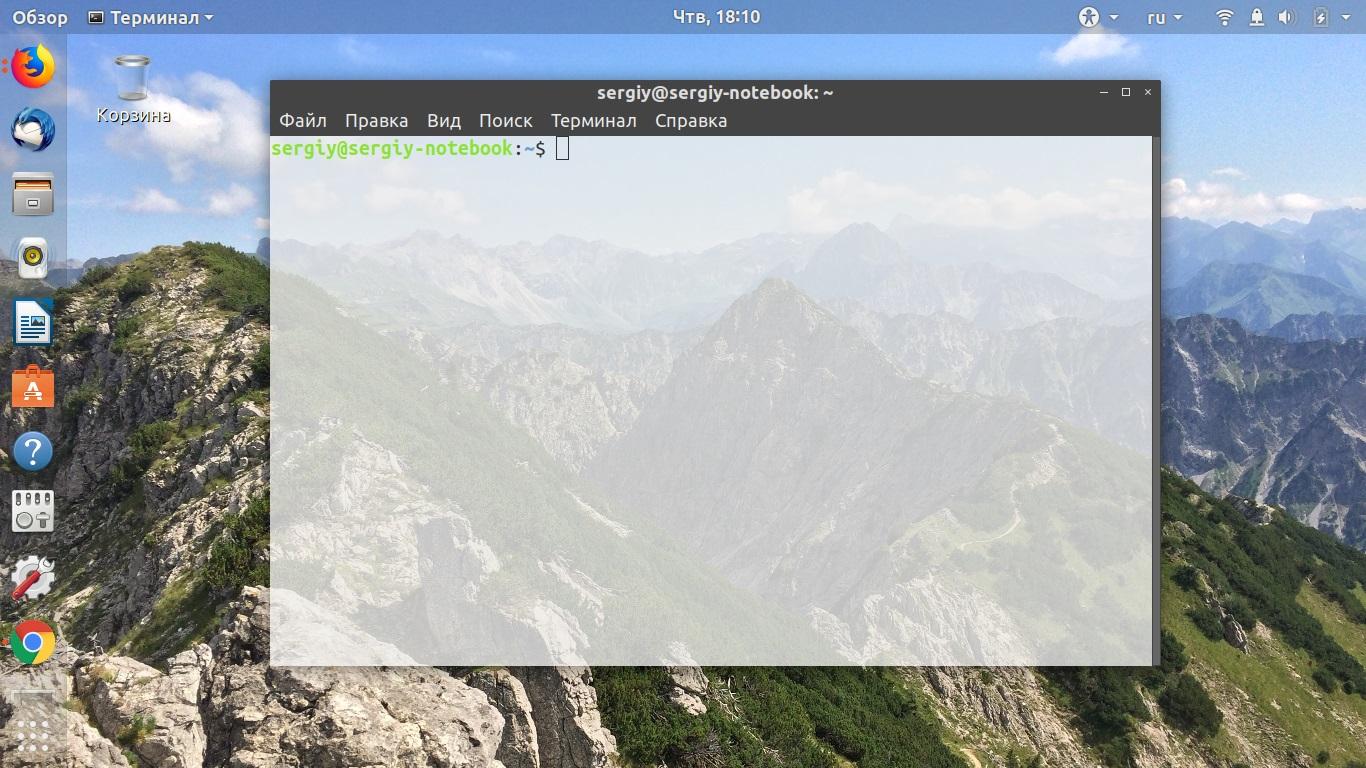
Открывать терминал крайне просто
Командная строка, или консоль — это специальная программа, которая выполняет и обрабатывает команды, введенные пользователем с клавиатуры. Она способна создавать файлы и редактировать их, управлять системными ресурсами и предоставлять множество полезных для пользователя данных, назначать те или иные права доступа к файлам и папкам, а также проделывать массу других операций.
В отличие от консоли в виндовс, которая появилась там от MS DOS (виндовс изначально являлась лишь графической оболочкой этой старой операционной системы), терминал в линуксе обладает куда более мощными и серьезными возможностями. Он находится в ОС изначально. Так было и в Unix, поэтому здесь он более развит, что позволяет экономить множество времени.
Современные консоли в Unix-подобных системах могут автоматически дополнять прописываемые имена команд или файлов, выполнять поиск и повторное выполнение действий, обладают историей выполненных команд.
Обратите внимание! Преимущество командной работы по сравнению с использованием графического интерфейса проявляется при выполнении множества однотипных действий. Иногда для решения задачи нужно переходить от окна к окну и делать десятки нажатий на мышь, в то время когда пусть даже длинная команда сделает всю работу за секунду.
Как открыть терминал в линукс
Каждый дистрибутив может обладать своими особенностями и командами, не говоря уже об оболочке командной строки, а их на данный момент немало. Наиболее популярными являются bash, pdkdh, sash, tcsh и новая zsh. Как открыть Linux Terminal, рассказано на примере Ubuntu, одной из последних версий.
В первую очередь следует воспользоваться горячими сочетаниями клавиш. Особенность убунту состоит в том, что, используя любое графическое окружение, открыть командную строку можно с помощью нажатия сочетания «Ctrl + Alt + T».
Если сочетание клавиш пользователю не по душе, то его всегда можно заменить на другое. Для этого переходят в настройки и находят раздел «Устройства», где следует выбрать пункт «Клавиатура». Остается определить, какое сочетание будет задействовано при активации окна терминала.
Обратите внимание! Практически любое окружение обладает утилитой «Выполнить», которая похожа на одноименное окно виндовс. Вызывается оно так же по горячему сочетанию клавиш «Alt + F2». Далее все зависит от оболочки: для Gnome применяют команду «$ gnome-terminal», а для KDE — «$ console».
Если пользователь не знает, какая команда запускает консоль линукс в его дистрибутиве, то необходимо воспользоваться следующим способом, основанным на использовании главного меню системы. Открывается оно по нажатию клавиши «Win» («Super»). Далее остается выбрать пункт «Терминал» или начать прописывать его в поисковом окне до момента его вывода.
Еще один метод основан на переходе в папку с файлами. Для этого находят стандартный предустановленный файловый менеджер, выбирают каталог с тем или иным файлом, а затем нажимают ПКМ по свободному месту директории и выбирают «Открыть в терминале».
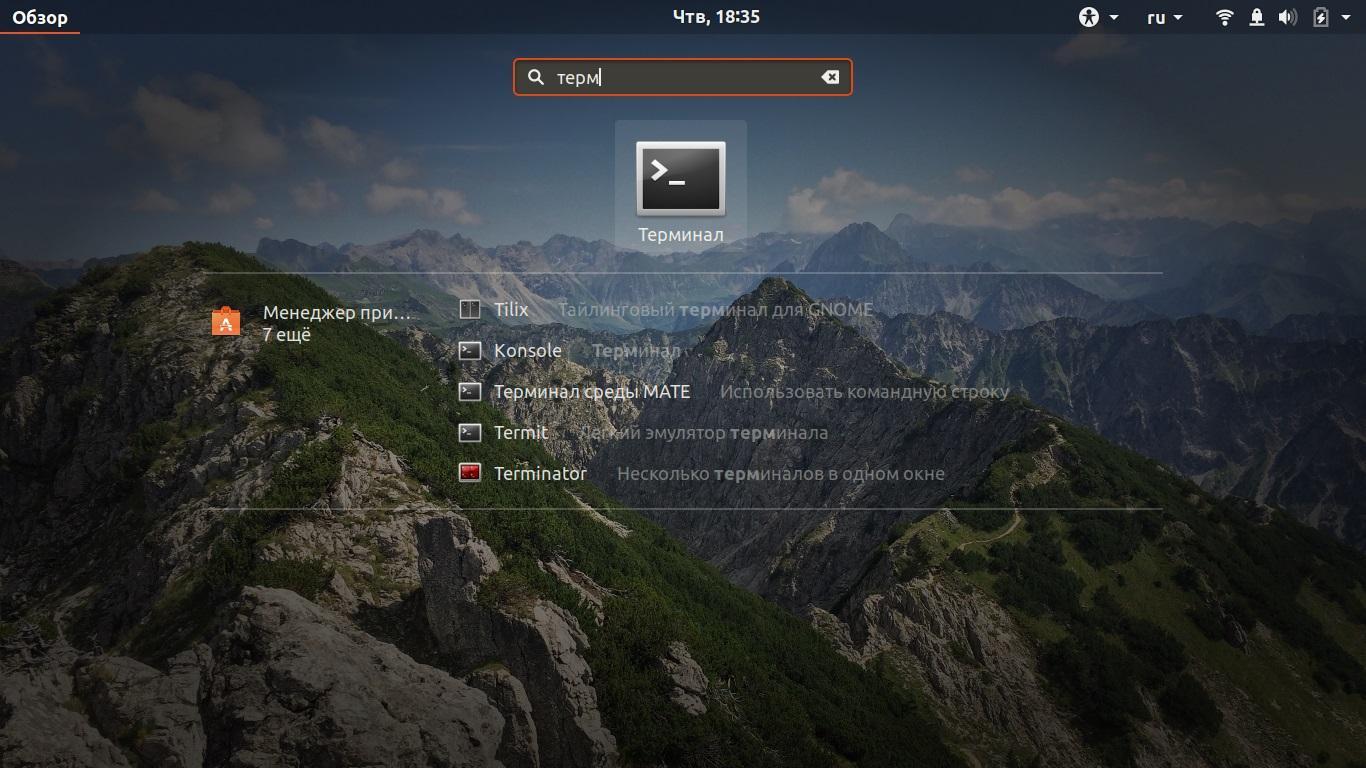
Поиск Linux Console
Как выйти из консоли Linux
Выйти из терминала еще проще. Любая оболочка имеет кнопки окна, которые аналогичны соответствующим клавишам в виндовс. Окно можно свернуть, развернуть на полный экран и закрыть его. Последнее действие осуществляется по нажатию на кнопку со значком крестика.
Обратите внимание! Выполнить выход можно и с помощью команды «exit», которую прописывают в самом окне терминала и выполняют ее, нажав на кнопку «Ввод» («Enter»).
Использование горячих клавиш в терминале Linux
Список горячих клавиш зависит от конкретного дистрибутива и оболочки консоли, но в общем случае он выглядит следующим образом:
- «Ctrl + Alt + T» — запуск терминала;
- «Ctrl + S» — остановка вывода в оболочке bash;
- «Ctrl + Q» — возврат вывода данных;
- «Ctrl + L» — очистка экрана ото всех записей;
- «Ctrl + W» — вырезание слова перед курсором;
- «Ctrl + K» — вырезание строки после курсора;
- «Ctrl + U» — вырезание строки перед курсором.
Важно! Существует еще множество других действий, выполняемых с помощью горячих клавиш. Просмотреть их все можно в мануалах к дистрибутиву и оболочке командной строки.
Дополнительные возможности командной строки
Существует ряд дополнительных возможностей, позволяющих облегчить работу с консольными программами Linux. Их основной список представлен ниже:
- автозавершение команд с использованием клавиши «Tab». Нажатие на клавишу «Tab» позволяет показать список возможных вариантов завершения еще не написанной команды;
- как перейти в последнюю рабочую директорию. Если работа происходит между двумя папками, расположенными в разных местах жесткого диска, то для возврата в предыдущую директорию используют команду «cd -»;
- как вернуться в домашнюю директорию. Практически аналогичная команда, которая выглядит так «cd
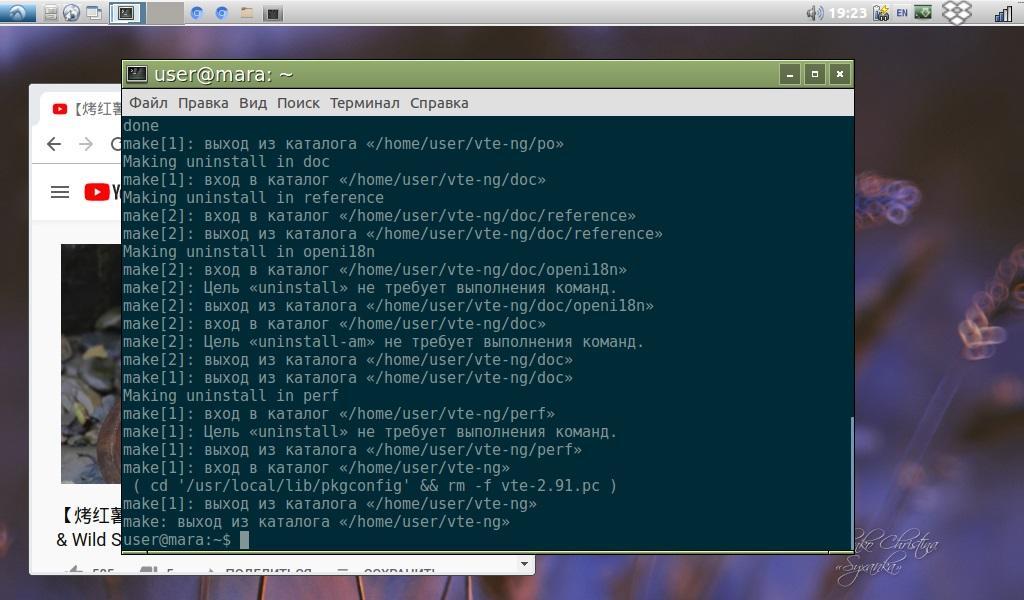
Эмулятор терминала Linux
Какие существуют руководства для управления командной строкой
Всех полезных функций консоли этой операционной системы не счесть. Необходимо самостоятельно изучить их по материалам из руководств пользователей или книг от опытных людей. В качестве примера книга У. Шоттса «Командная строка Linux: полное руководство». Она лучше всех остальных знакомит читателя с философией линукса и основами работы в консоли.
Важно! Также следует обратить внимание на материал Е. Немета «Руководство системного администратора», которая не только познакомит с линукс, но и поможет освоиться в нелегком деле системного администрирования.

Книга для обучения азам терминала линукс для начинающих
Команды терминала Kali Linux отличаются от некоторых других дистрибутивов, но в целом традиции Unix сохраняются в любой версии этой ОС. Вызвать командную строку и запустить терминал крайне просто. Создать и удалить файл куда сложнее, чем работать с консолью.
Команда exit с примерами в Linux
Если вы новичок в Linux, и ваша работа связана с выполнением задач через командную строку, то само собой разумеется, что вы проводите много времени в окне терминала. Есть команды, которые мы используем очень часто, такие как ls , cp и rm . Однако есть и другие, которые используются сравнительно реже. В этом учебнике мы рассмотрим одну из таких, менее часто используемых команд — Exit .
Обратите внимание, что все примеры и инструкции, упомянутые в этой статье, были протестированы на оболочке Bash, запущенной на Ubuntu 22.04.
Команда exit в Linux
Команда exit позволяет выйти из оболочки, в которой она запущена.
Если окно вашей оболочки имеет несколько вкладок, то эта команда выходит из той вкладки, в которой она выполнена. Учитывая, что это встроенная команда, вполне вероятно, что вы не найдете специальной man-страницы для exit. Чтобы получить доступ к ее официальной документации, выполните следующую команду:
В моей системе вышеупомянутая команда выдала следующее:
Теперь некоторые из вас могут спросить, почему (или, скорее, когда) требуется N . Ну, значение – которое, по сути, является статусом выхода – используется в основном, когда команда используется изнутри сценария (bash-скрипта). В некоторых случаях это значение сопоставляется с человекочитаемой ошибкой, предупреждением или уведомлением.
Кроме того, как ясно из приведенного выше вывода команды help , если значение N не указано явно, то статус выхода последней выполненной команды считается этим значением.
Давайте рассмотрим простой пример: Я поменял учетные записи пользователей и вошел в оболочку root:
Затем я вышел из оболочки с помощью команды exit. Также я использовал 8 в качестве значения статуса выхода.
Теперь, в родительской оболочке (куда я вернулся), я использовал следующую команду для проверки статуса выхода:
Так что вы можете видеть, что это то же значение статуса, которое было передано команде exit в корневой оболочке. Таким образом, мы можем получить доступ к статусу.
Ну, вот еще один пример, в котором я не передавал никакого статуса выхода из корневой оболочки, но при запросе в родительской оболочке, был возвращен статус выхода последней команды, которая была выполнена в корневой оболочке:
Определение ловушек
Если вы хотите, вы также можете определить некоторые действия, которые система должна предпринять при выходе из оболочки. Например, вы можете захотеть удалить один или несколько файлов при выходе. Для этого нужно установить ловушку, что можно сделать следующим образом:
Итак, какое бы действие вы ни хотели, чтобы система выполнила при выходе, вам нужно указать соответствующую команду в двойных кавычках выше. Например, я использовал следующую команду:
Дело в том, что в моей системе такого файла не существует, поэтому после выполнения команды exit оболочка должна выдать ошибку. Что, собственно, и произошло – см. ниже:
Таким образом, вы можете установить ловушки при выходе. Для получения дополнительной информации о ловушках выполните следующую команду:
Is there a command to close a terminal window via commandline?
Is there a command to close a terminal window via commandline?
10 Answers 10
To close a terminal window you can use the exit command . Alternatively you can use the shortcut ctrl + shift + w to close a terminal tab and ctrl + shift + q to close the entire terminal including all tabs.
You can use the ^D shortcut — that is, hitting Control and d. This works in many shells and shell-like environments. Technically speaking, this key combination emits the end-of-transmission character (ASCII code 04). In gnome-terminal , i.e. bash and other shells, this is interpreted as finishing the interactive session. You can also see this behavior in programs like cat which read from standard input (the keyboard). Try running it without arguments; you can terminate by entering ^D .
is the command you want to use for that.
There is an alternate way, which requires a bit more keystrokes, but is worth knowing.
Using exec command
- Syntax
This will first execute the <command-name> and then exit the shell.
For example, you could do:
which would, effectively, close the window after 1 second.
I know this answer is a little bit late but, If you are using Ubuntu or another Linux distro, simply use Ctrl + D to close the entire terminal.
I initially tried all the rest and they were just not working. For example I see people recommending exit but honestly, it just doesnt work.
I hope someone agrees with me.

You can use xdotool :
xdotool getactivewindow windowkill
Notice that this will kill all active windows!
If you want to kill only the current window use:
xdotool key —clearmodifiers Ctrl+Shift+Q key —clearmodifiers KP_Enter

Yes there is.First type echo $$ in terminal to know it’s process id. Then type kill -9 processid .

To close the terminal whilst leaving all running processes to continue running, you can do the following:
- pause the process using Ctrl + Z , pull it into the background with bg and then disown it, eg:
This will leave the current running process running in the background and close the terminal(i find this to be very useful).

Yes. The command is exit. Type exit into the terminal and press enter

I’m using KDE here. I wrote a script and I execute it by right click > execute in console. After the executtion, the newly opened window of konsole, was left open and I had to manualy close it (by pressing X or Alt+F4, or typing exit). I combined two of your answers here (THANKS to the posters) and now the window closes automatically.
Without the & disown and xdotool getactivewindow windowkill, just by using "exit" at the end, nothing happened! Thank you again!
Как выйти из терминала Ubuntu 3 мин для чтения
 Добавить в избранное
Главное меню » Как выйти из терминала Ubuntu

Выбор между выходом из системы и переключением пользователей зависит от ваших требований. Но если вы хотите передать управление своей системой Ubuntu другому пользователю, выйдите из текущего сеанса и разрешите другому пользователю войти в систему. Выход из системы запрещает другим пользователям доступ к вашей системе без проверки их учетных данных. Другой аспект безопасности, который охватывает опция выхода, заключается в том, что она защищает доступ текущих пользователей и запрещает авторизованные действия в текущем сеансе входа в систему. Это также гарантирует, что после сеанса входа в систему доступ и учетные данные пользователя будут безопасными.
В Ubuntu, вы можете выйти из вашей текущей сессии с помощью Ubuntu пользовательского интерфейса (UI), панель поиска приложения, и клавиш быстрого доступа. Использование терминала Ubuntu для выхода из системы — еще один простой метод. В этом посте будет продемонстрировано, как выйти из терминала Ubuntu. Итак, начнем!
Как выйти из терминала Ubuntu
Чтобы выполнить процедуру выхода из системы с помощью терминала, сначала откройте свой терминал Ubuntu, нажав «CTRL + ALT + T». Вы можете использовать команду «gnome-session-quit» для завершения текущего сеанса GNOME. Вот синтаксис команды «gnome-session-quit»:
Команда « gnome-session-quit » поддерживает следующую опцию:
- –Logout : этот параметр используется для подтверждения выхода путем отображения подсказки. Так по умолчанию работает команда « gnome-session-quit ».
- –Power-off : этот параметр используется для запроса пользователю подтверждения перезагрузки системы.
- –Reboot : этот параметр запрашивает у текущего пользователя подтверждение перезагрузки системы с помощью запроса.
- –Force : этот параметр используется для игнорирования любых ингибиторов.
- –No-prompt : если вы добавите параметр «–no-prompt» в команду «gnome-session-quit», текущий сеанс завершится без какого-либо взаимодействия с пользователем.
В нашем случае нам нужно только выйти из текущего сеанса. Вы выйдете из текущего сеанса, выполнив в терминале команду, указанную ниже:
Поскольку мы не добавили никаких параметров в «gnome-session-quit», эта команда отобразит запрос перед выходом из системы. Выйти из системы при запросе пользователя — поведение этой команды по умолчанию.
Здесь подтвердите выход, нажав кнопку «Log Out»; в противном случае вы автоматически выйдете из системы через 60 секунд.
Чтобы выйти из текущего сеанса Ubuntu без какого-либо взаимодействия с пользователем, введите приведенную ниже команду в свой терминал:
Выберите из доступного списка пользователей системы того, которого вы хотите переключить, а затем введите пароль. Вы все готовы к использованию своей системы!
Заключение
Чтобы разрешить любому другому пользователю использовать вашу систему Ubuntu, вы можете сменить пользователя или выйти из текущего сеанса. Процесс выхода из вашей системы поддерживает все меры безопасности, связанные с доступом текущего пользователя. В Ubuntu вы можете выйти из текущего сеанса с помощью пользовательского интерфейса Ubuntu, сочетания клавиш, панели поиска приложения и терминала. В этой статье показано, как выйти из терминала Ubuntu с помощью команды «gnome-session-quit».
Если вы нашли ошибку, пожалуйста, выделите фрагмент текста и нажмите Ctrl+Enter.