Параметры загрузки
Свободные драйвера, которые по умолчанию есть в Linux Mint, не очень хорошо работают с некоторыми видеокартами и материнскими платами.
Режим совместимости
Самый лёгкий способ — выбрать compatibility mode в меню загрузки с USB-носителя (или DVD).
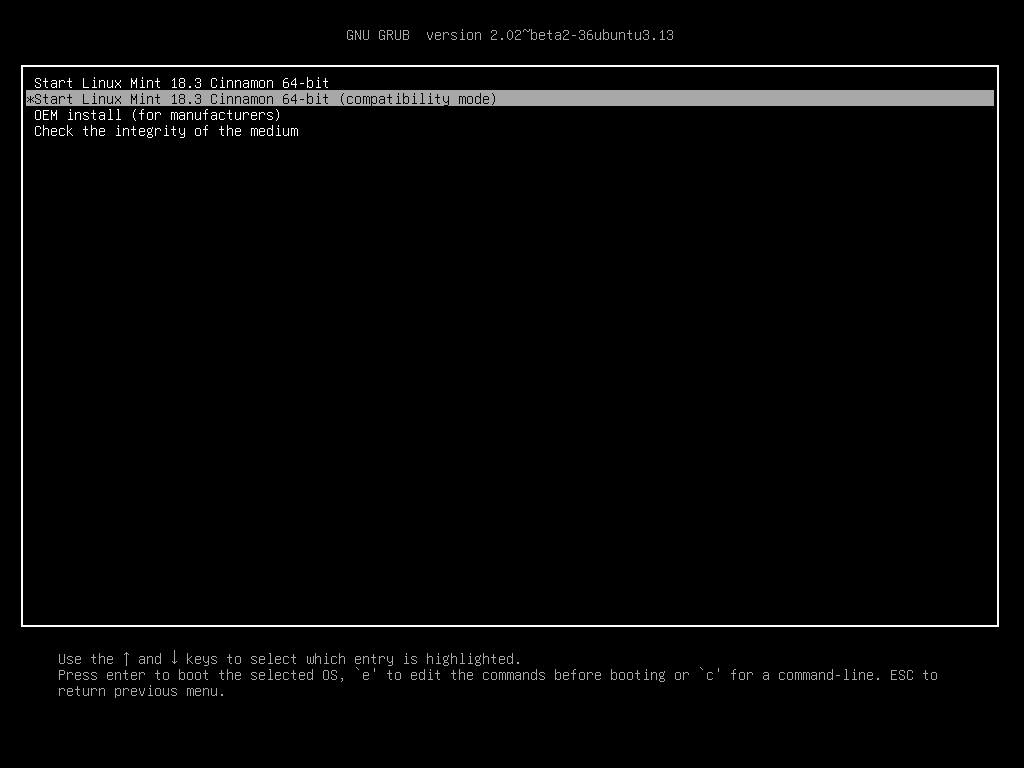
Меню Grub (режим EFI)
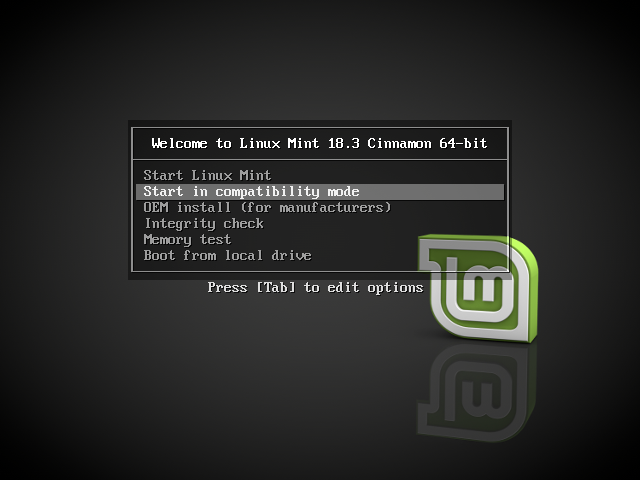
Меню Isolinux (режим BIOS)
Если это не работает, попробуйте использовать параметр загрузки nomodeset .
Параметр загрузки Nomodeset
В режиме EFI выберите Start Linux Mint и нажмите e для изменения параметров загрузки.
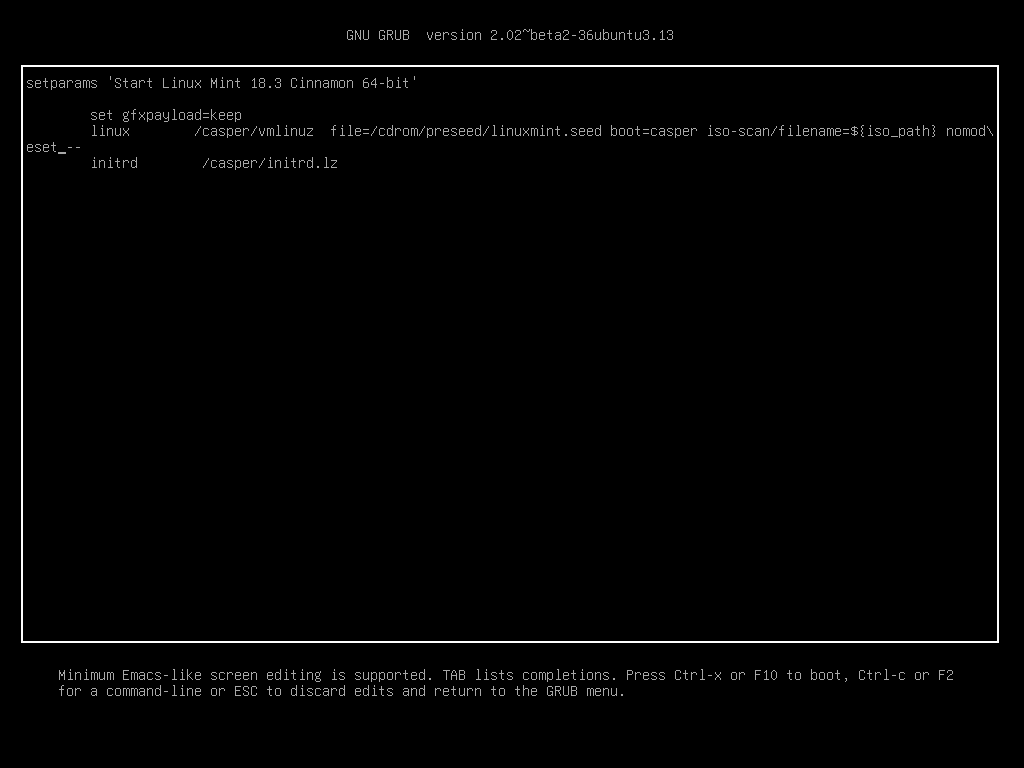
Измените quiet splash на nomodeset и нажмите F10 для загрузки.
В режиме BIOS выберите Start Linux Mint и нажмите Tab для изменения параметров загрузки.
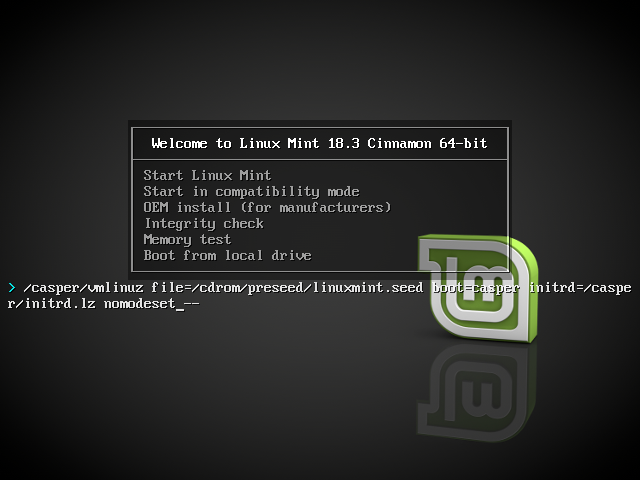
Измените quiet splash на nomodeset и нажмите Enter для загрузки.
Повторите эту операцию в загрузочном меню grub после установки и ознакомьтесь с драйверы для установки дополнительных драйверов.
Другие параметры загрузки
Если система так и не загрузилась, попробуйте одно из следующих решений:
- Попробуйте nouveau.noaccel=1 вместо nomodeset .
- После установки выберите «Дополнительные параметры –> Режим восстановления» в меню загрузки и выберите «восстановить».
Установить старый выпуск
Если ваш компьютер имеет проблемы с совместимостью с последним выпуском Linux Mint, установите предыдущий выпуск из той же серии Linux Mint.
Например, если вы не можете установить Linux Mint 18.3 (который поставляется с ядром 4.10), установите Linux Mint 18 (который поставляется с ядром 4.4) и обновите до 18.3.
Первый выпуск в каждой серии использует ядро LTS (долгосрочная поддержка). Обновление до последней версии не изменяет ядро.
Linux для новичков: знакомимся с Linux Mint 19. Часть 1: установка
Напоминаем, что попытки повторить действия автора могут привести к потере гарантии на оборудование и даже к выходу его из строя. Материал приведен исключительно в ознакомительных целях. Если вы собираетесь воспроизводить действия, описанные ниже, настоятельно советуем внимательно прочитать статью до конца хотя бы один раз. Редакция 3DNews не несет никакой ответственности за любые возможные последствия.
Доля в 1,5 % на десктопе — это уже давно просто мем какой-то, а заодно и немного грустная реальность для поклонников Linux, причём не первое десятилетие. Несмотря на небольшие периодические колебания доли, значительного роста не происходит. Даже проблемы лидера рынка — только у нас вышло 12 заметок о проблемах октябрьского обновления Windows 10 — не повлияли на ситуацию. И надежды на падение «последнего бастиона» — невозможности запуска современных игр — с выходом Steam Proton тоже вряд ли способны быстро её изменить. Впрочем, это уже что-то. А тут ещё и поддержка до сих пор любимой многими Windows 7 заканчивается. Чем не повод попробовать альтернативную ОС? Благо за последний десяток лет процедура установки стала проще и безболезненней, да и в целом дружелюбность Linux для новичков заметно выросла.
Правда, лучшим способом подружиться с ОС Linux на десктопе всё ещё является покупка подходящего железа, желательно заранее подобранного. Да ещё и с предустановленной ОС или хотя бы с дистрибутивом, который поддерживается производителем. Наверное, самые известные устройства такого рода — ноутбуки Dell XPS серии Developer Edition, которые поставляются с ОС Ubuntu. Также в среде линуксоидов котируется модельный ряд System 76, где есть и готовые ПК. А самые хардкорные любители «пингвинов» смотрят в сторону продуктов Purism. Правда, перечисленные выше — не самые дешёвые устройства, но есть и просто более-менее удачные конфигурации других производителей. Всё это, впрочем, не значит, что у вас не получится запустить какой-нибудь дистрибутив Linux на уже имеющемся компьютере. Очень даже получится, скорее всего. Как это сделать, мы и расскажем в данной заметке.
⇡#Системные требования Linux Mint 19
В качестве подходящего дистрибутива для новичков часто рекомендуют Linux Mint. Он базируется на Ubuntu, но имеет ряд полезных дополнений, который облегчают работу с системой. Ставить мы его будем по соседству с Windows 10 (так называемый dual boot), чтобы не сжигать мосты и в любой момент возвращаться в более привычное окружение. В принципе, если ваш ПК нормально работает с «десяткой», то и для Linux Mint 19.1 он подойдёт, но на всякий случай приведём системные требования. Процессор явно не обозначен, но для прародителя требуется двухъядерный CPU с частотой 2 ГГц. От себя добавим, что он должен быть 64-битным. Ну и очевидно, что чем новее и быстрее, тем комфортнее будет работа. Минимально необходимый объём памяти равен 1 Гбайт, но рекомендуется иметь хотя бы 2 Гбайт. Впрочем, вы и сами знаете аппетиты современных браузеров, например. Так что правило то же — чем больше RAM, тем лучше. И с диском оно работает: минимум надо 15 Гбайт, рекомендуется 20 Гбайт, а остальное зависит уже от ваших аппетитов. В идеальном случае для Linux хорошо бы иметь отдельный физический накопитель, но можно и просто отвести один из имеющихся разделов на диске.
На практике собственно программы, за исключением игр, занимают не так уж много места, больше уходит на файлы самого пользователя. Впрочем, раз уж в планах соседство с Windows 10 на одном ПК, то об этом можно не заботиться — все данные оттуда будут доступны и в Linux Mint. Требования к монитору минимальные — он должен поддерживать разрешение 1024 × 768. Но даже если оно меньше, то перетаскивать слишком крупные окна всё равно можно, зажав Alt на клавиатуре. Это, правда, далеко не идеал комфортной работы. В качестве окружения рабочего стола (DE, Desktop Environment) мы выбрали Cinnamon. Если вы хоть немного интересовались темой, то знаете, что для Linux-пользователей есть неплохой выбор различных DE. Cinnamon является родной оболочкой для Linux Mint: лёгкой, удобной и настраиваемой. Что ещё понадобится? Желательно иметь проводное интернет-подключение во время установки. Для некоторых ноутбуков также может понадобиться мышка, если тачпад не заработает. А, ну и пустая USB-флешка объёмом гигабайта четыре тоже нужна.
Системные требования Linux Mint 19.1:
- Процессор: двухъядерный 64-битный CPU с частотой 2 ГГц;
- Оперативная память: 1 Гбайт RAM (рекомендуется 2 Гбайт и более);
- Накопитель: 15 Гбайт (рекомендуется 20 Гбайт);
- Разрешение экрана: 1024 × 768 и выше.
⇡#Подготовка к установке Linux Mint 19
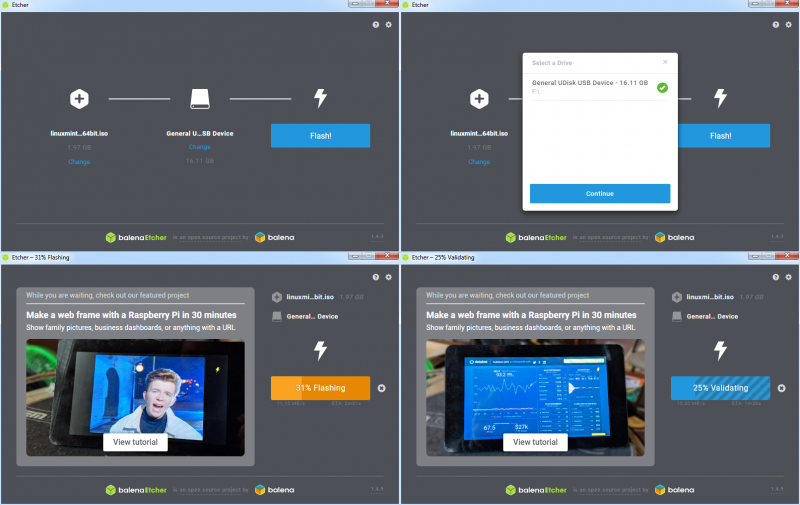
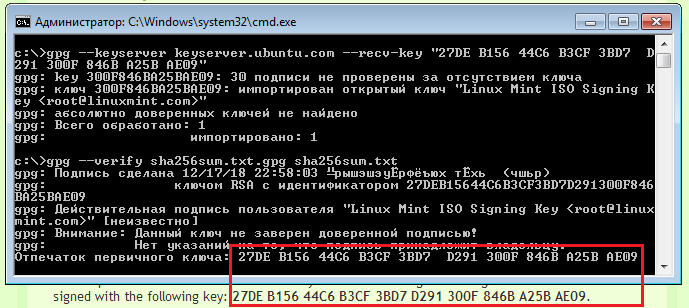
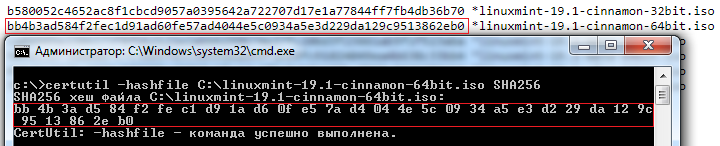
Скачать ISO-образ Linux Mint можно с этой страницы. Примечания к выпуску 19.1 находятся здесь. Там же перечислены некоторые известные проблемы и методы их решения — ознакомьтесь с ними перед установкой. Воспользуйтесь Google Translate, если не знаете английский. Нововведения перечислены тут. После загрузки ISO-образа разработчики рекомендуют проверить его целостность и подлинность, сравнив хеш-сумму вашего образа и оригинального, при помощи GNU Privacy Guard. Для Windows gpg есть, инструкции те же. А для подсчёта хеш-суммы можно использовать встроенную утилиту со следующими параметрами: CertUtil -hashfile C:\путь\до\образа.iso SHA256. Если всё в порядке, можно приступать к записи образа на флешку. Создатели предлагают использовать утилиту balenaEtcher. Никаких сложностей с ней быть не должно: открываем ISO-образ, указываем нашу флешку и ждём, пока образ не будет записан и проверен.
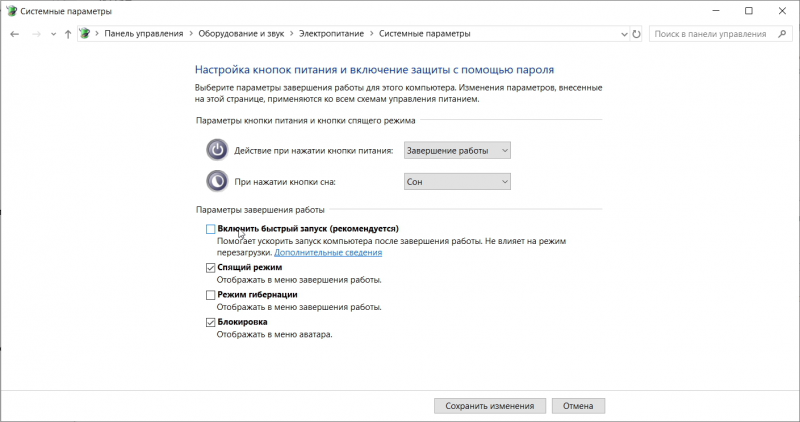
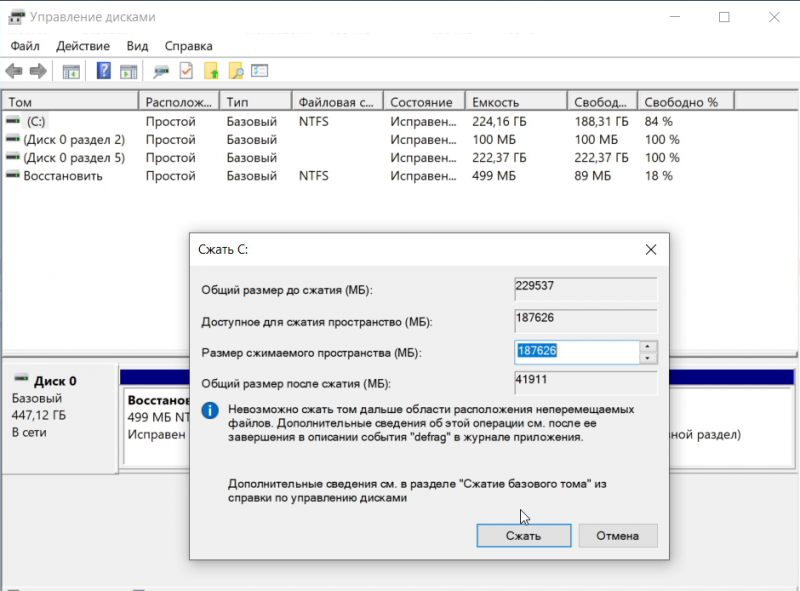
Если что-то пошло не так, то рекомендуется в самой ОС сделать пару вещей. Во-первых, отключить на время установки функцию быстрого запуска. Делается это в настройках кнопок питания в классической панели управления «десятки». Во-вторых, можно заранее выделить место под Linux, вручную уменьшив размер какого-либо раздела на диске. Делается это в разделе «Управление дисками», который можно вызвать по правому клику на меню «Пуск». По правому же клику на нужном разделе появится меню, в котором будет пункт «Сжать». В диалоге достаточно указать, насколько будет уменьшен раздел. Для Windows-раздела лучше выбирать новый размер таким, чтобы оставалась ещё хотя бы четверть свободного места после уменьшения объёма. А вот раздел восстановления (встречается в ноутбуках) трогать однозначно не стоит. Впрочем, всё то же самое можно сделать и во время установки Linux Mint.
⇡#Установка Linux параллельно с Windows 10
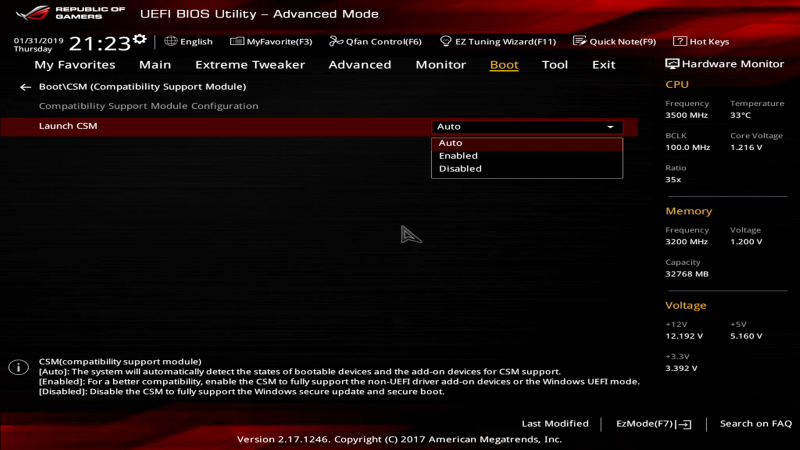
Вот тут есть один важный нюанс. Устанавливать Linux Mint надо в том же режиме, в каком была установлена Windows 10, — либо в современном UEFI, либо в режиме совместимости (CSM, Compatibility Support Mode). Это нужно лишь для того, чтобы в дальнейшем избежать возни с загрузчиком. Отдельно рекомендуется обновить BIOS/UEFI до последней версии и отключить функцию Secure Boot. Увы, универсального рецепта тут нет. Скорее всего, «десятка» всё-таки использует именно EFI-режим. В особенности в предустановленном варианте или на более-менее современном ПК. В этом случае CSM можно отключить. После подключения USB-накопителя с Linux Mint и запуска компьютера в BIOS или меню выбора накопителя нужно найти нашу загрузочную флешку в списке. Она может быть представлена в нескольких вариациях — например, режим UEFI обычно помечен отдельно.
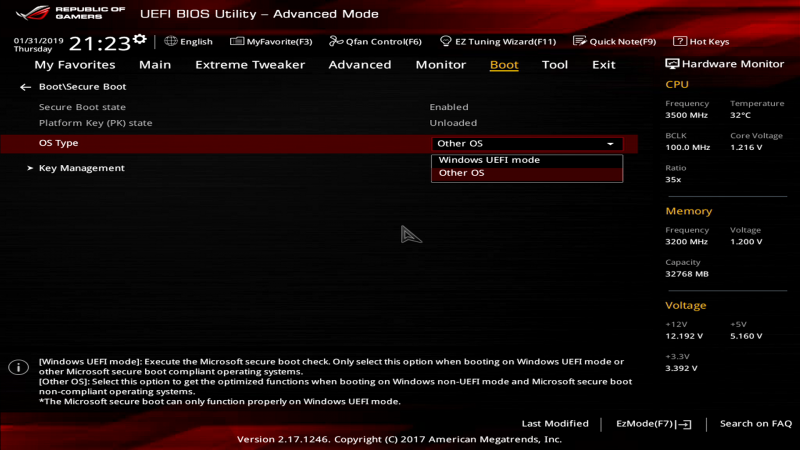
Отключение SecureBoot: выбираем Other OS
В режиме UEFI будет выведено простое текстовое меню. В режиме CSM загрузится фоновое изображение и начнётся обратный отсчёт времени до автозапуска, который можно прервать нажатием любой клавиши, попав таким образом в меню. Нам нужен первый пункт, Start, а при наличии проблем с запуском — второй пункт для работы в режиме совместимости (compatibility mode).
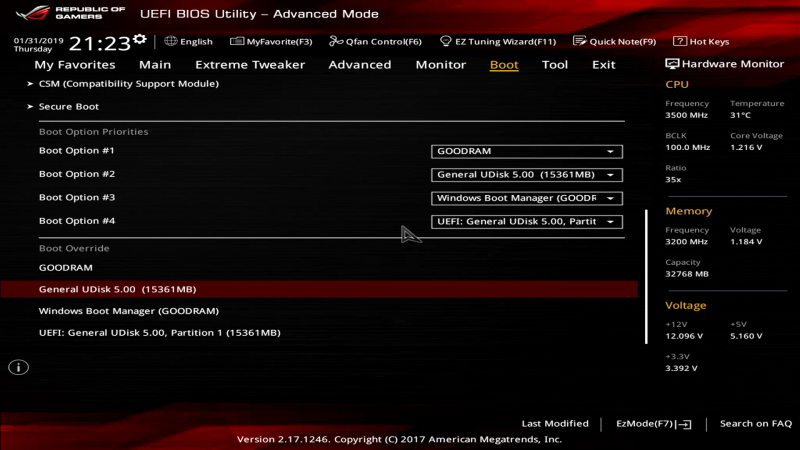
CSM-режим: доступны и загрузчики, и собственно диски/разделы
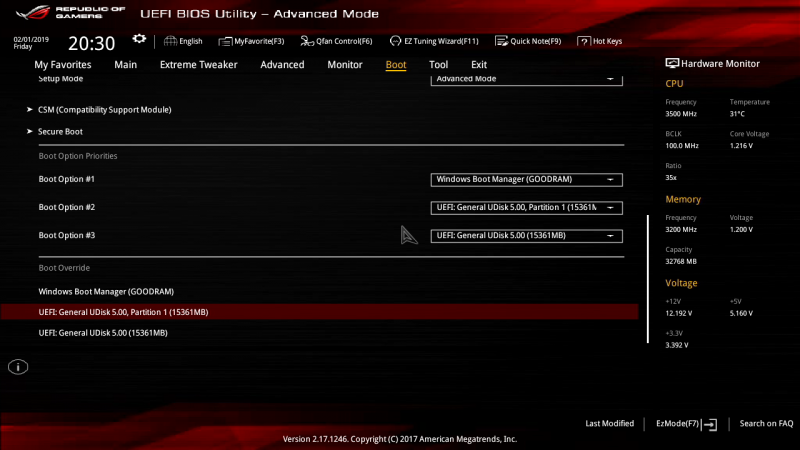
UEFI-режим: доступны только EFI-загрузчики
Через некоторое время Linux Mint будет запущен в Live-режиме. Это самый простой способ ознакомиться с возможностями ОС и немного освоиться в ней, не опасаясь что-то сломать. По большому счёту принципы работы оконного интерфейса что тут, что в Windows одинаковы. Набор ПО, понятное дело, различается, но для большинства популярных программ есть или Linux-версии, или примерные аналоги.
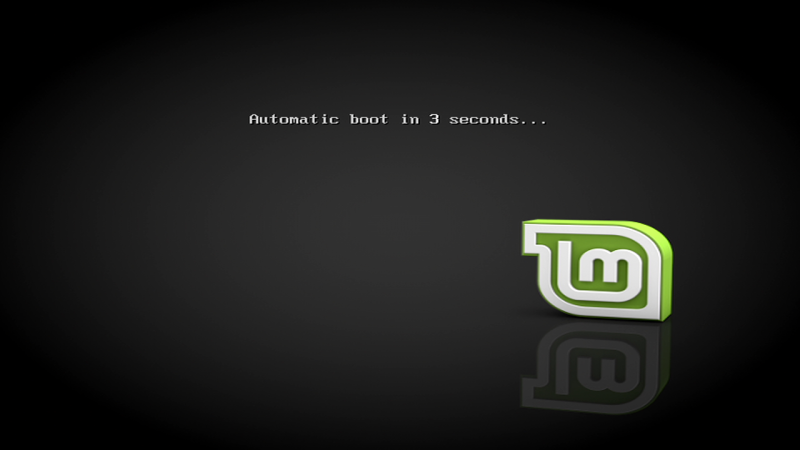
Старт Linux Mint в CSM-режиме
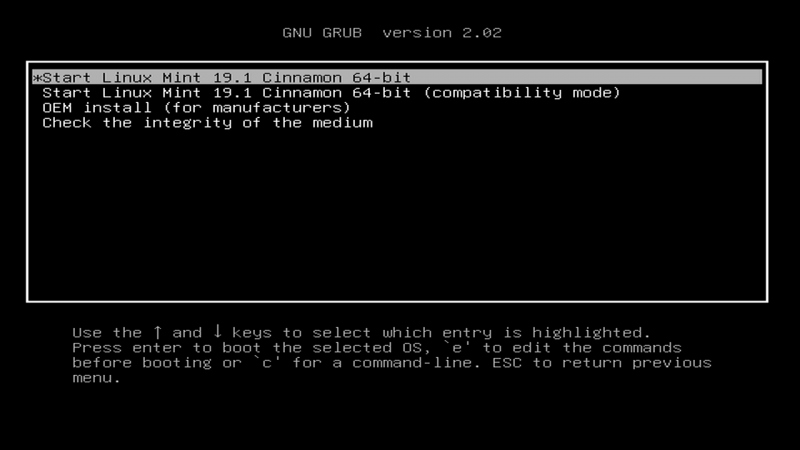
Старт Linux Mint в UEFI-режиме
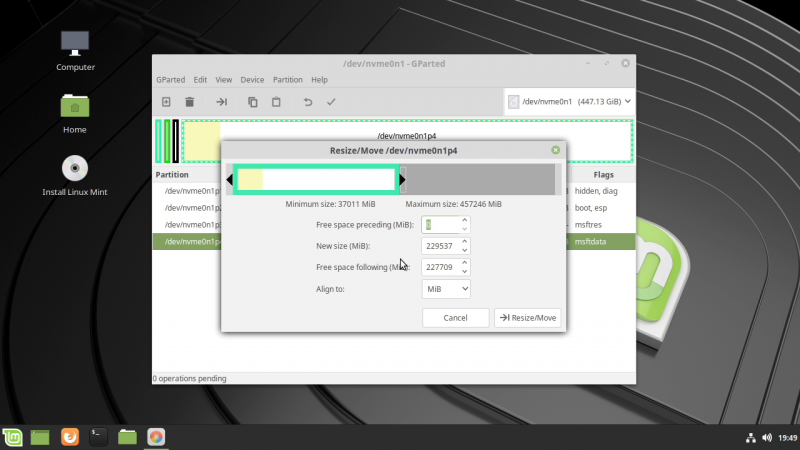
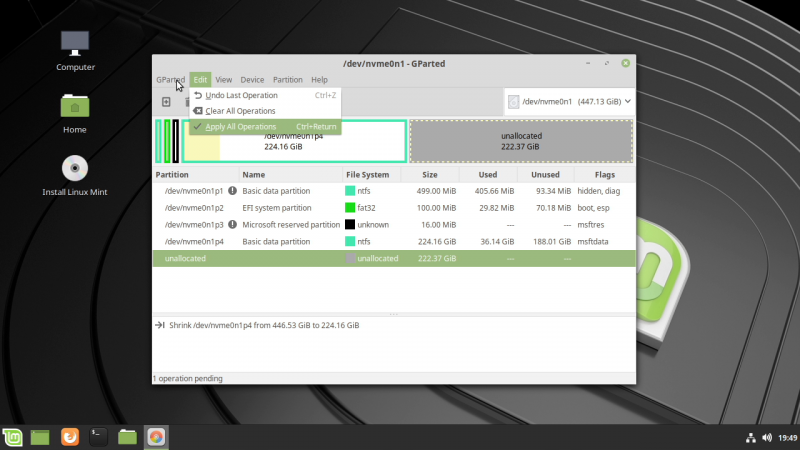
Если на предыдущем этапе мы не поменяли раздел, можно сделать это сейчас. В меню в строке поиска нужно ввести название утилиты для управления дисками: GParted. На нужном томе делаем правый клик, выбираем Resize/Move, задаём размер и жмём опять же Resize/Move. Затем в меню Edit выбираем Apply, в диалоге снова кликаем на Apply и дожидаемся завершения процесса. Впоследствии Windows наверняка попросит при первом запуске проверить изменённый раздел на ошибки, от чего отказываться не следует.
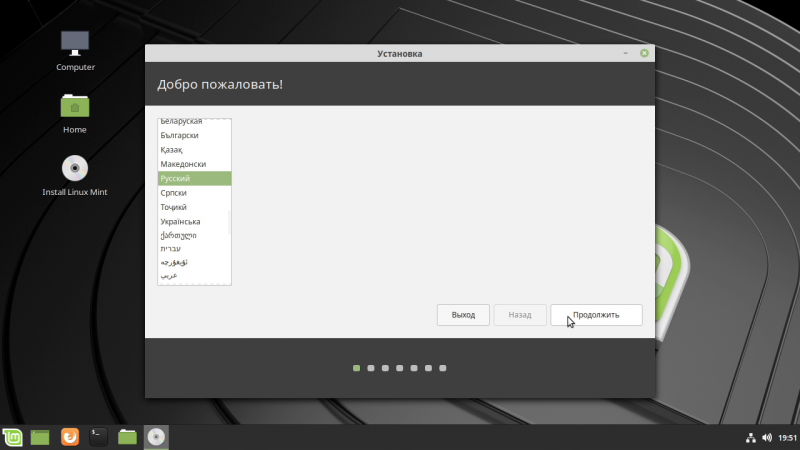
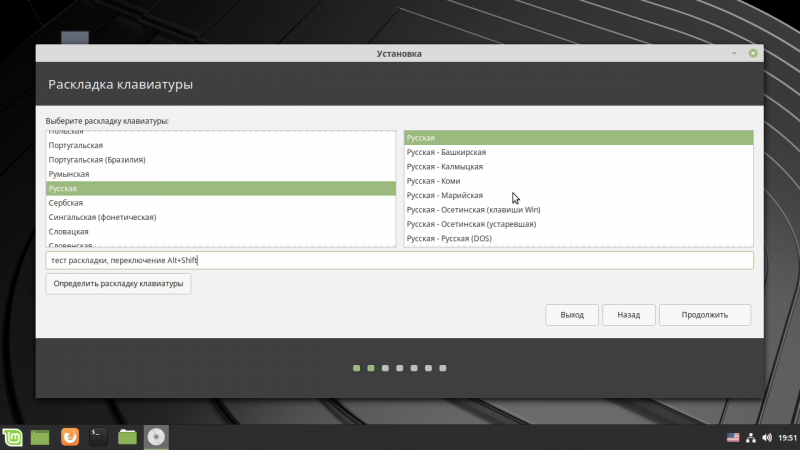
Теперь пора приступать непосредственно к установке. На рабочем столе есть иконка в виде диска Install Linux Mint. В мастере настроек первым делом переключаемся на русский язык. Далее будет предложено выбрать раскладку клавиатуры. Переключение между раскладками по умолчанию происходит по нажатии Alt+Shift. На следующем этапе предлагается «Установить стороннее ПО» — лучше включить эту галочку, если, конечно, нет проблем, описанных выше. Для установки этого самого стороннего ПО понадобится интернет-подключение. С проводными адаптерами проблем обычно нет, а вот Wi-Fi может и не заработать.
Если всё сделано правильно, то инсталлятор предложит первым пунктом вариант «Установить Linux Mint рядом с Windows Boot Manager» (или просто «рядом с Windows»). Именно этот вариант самый простой и беспроблемный — это означает, что установщик корректно распознал наличие «десятки». Если такого пункта в начале списка нет или есть пункт «рядом с ними», то, похоже, выбран неверный режим. Тогда надо перезагрузиться, проверить опцию SCM в BIOS и выбрать другой вариант загрузки с USB-накопителя (например, без UEFI).
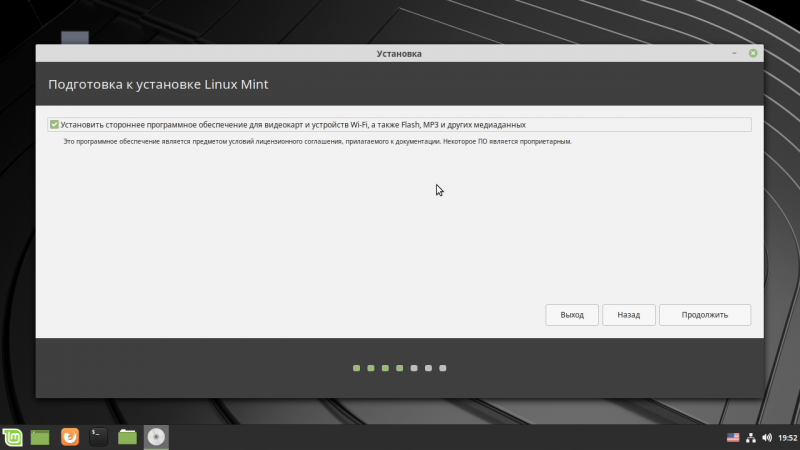
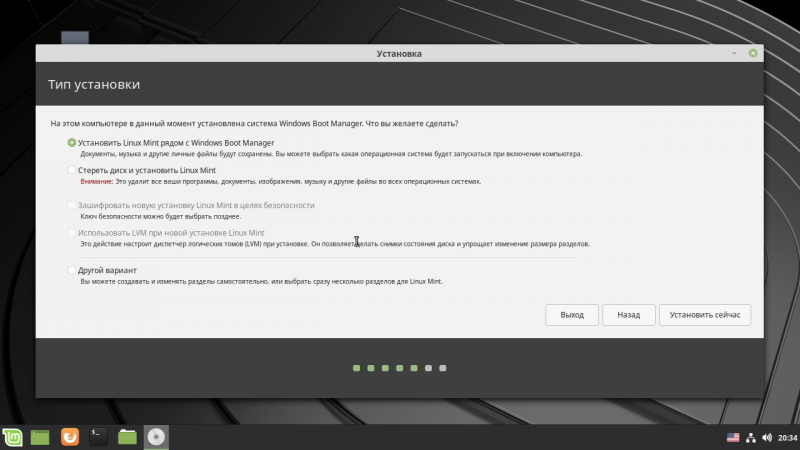
Если ранее уже было выделено свободное место на диске, то инсталлятор просто предложит использовать его. Если нет — будет возможность перераспределить разделы. Дальнейший процесс установки прост. Потребуется указать местоположение для корректировки часового пояса, а также задать имя компьютера, ввести имя пользователя и пароль для него (не забудьте его). Пароль лучше вводить в английской раскладке, так как по умолчанию именно она будет выбрана в качестве основной после установки системы (и на экране входа тоже), а переключение раскладок всё равно надо будет потом настраивать отдельно. Шифровать домашнюю папку не обязательно.
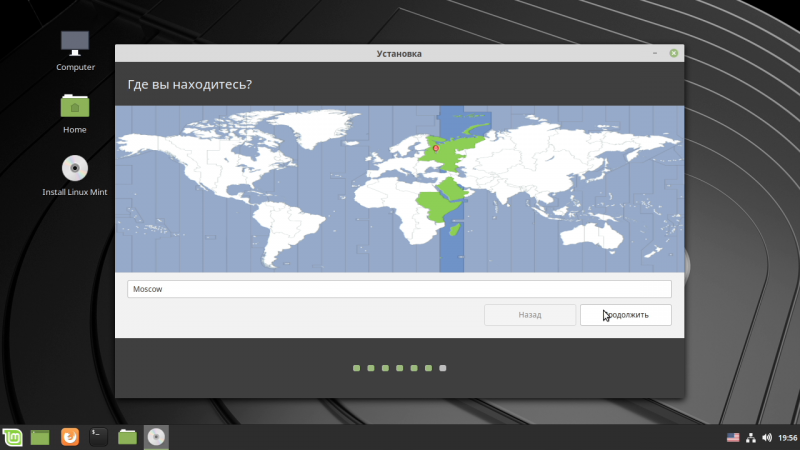
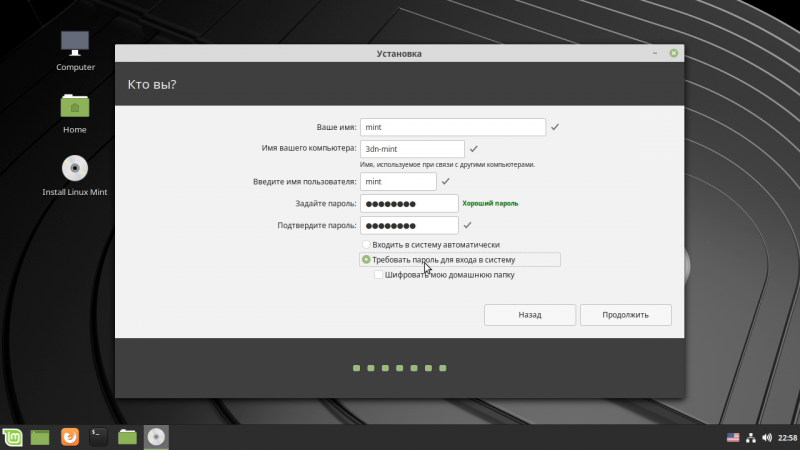
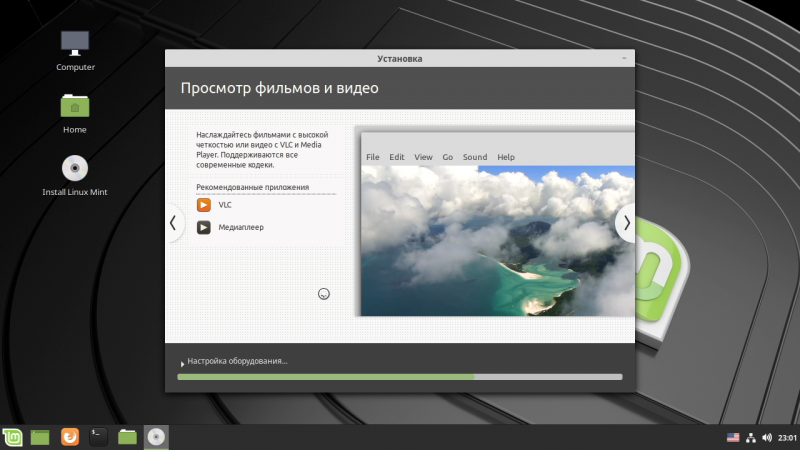
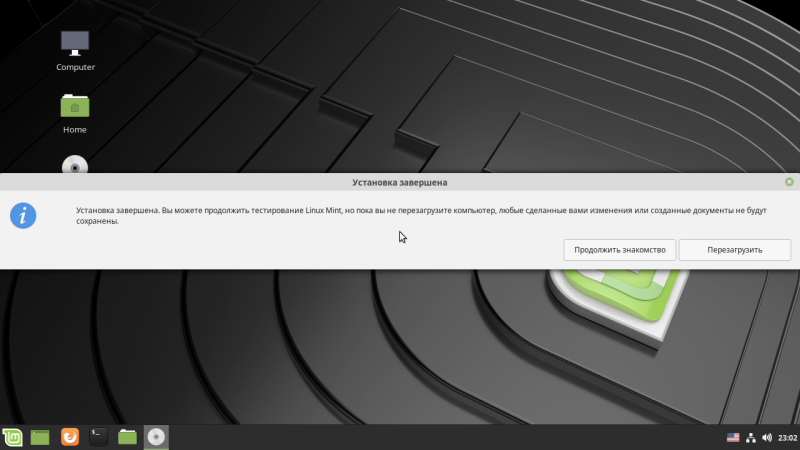
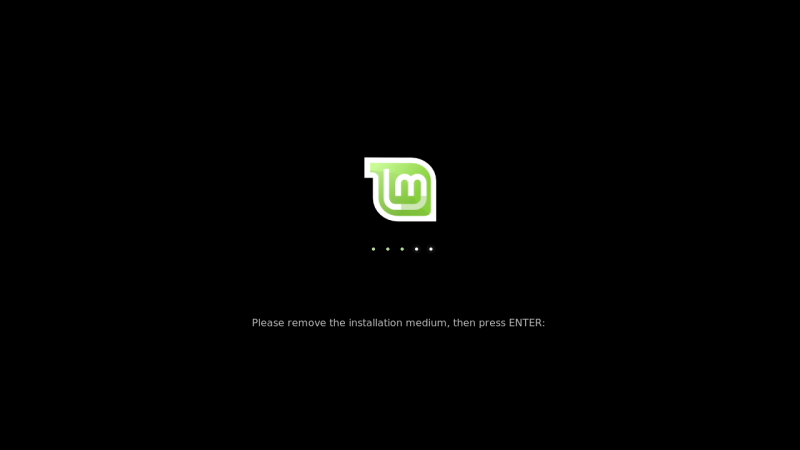
Всё — останется лишь дождаться окончания установки, попутно любуясь мини-презентацией Linux Mint. В самом конце надо выбрать опцию перезагрузки, дождаться, когда появится предложение вытащить USB-накопитель, и нажать Enter.
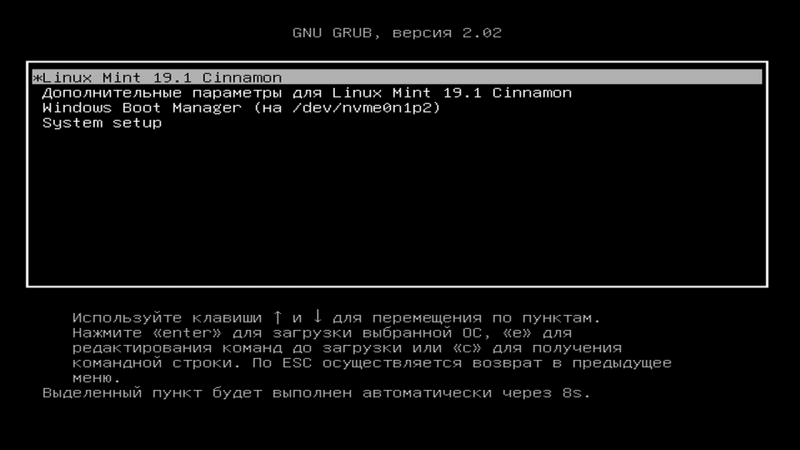
Теперь в настройках BIOS надо поменять порядок загрузки с накопителей. Для режима SCM достаточно поставить на первое место сам диск, а в случае UEFI — выбрать пункт ubuntu. Да, EFI-модуль тут от Ubuntu, и, по идее, с корректной цифровой подписью, так что можно попытаться снова включить Secure Boot. После загрузки должно появиться меню GRUB, где должны быть пункты как для Linux, так и для Windows. По умолчанию через 10 секунд после старта будет загружен именно Linux Mint.
⇡#Установка Linux Mint 19 на отдельный диск
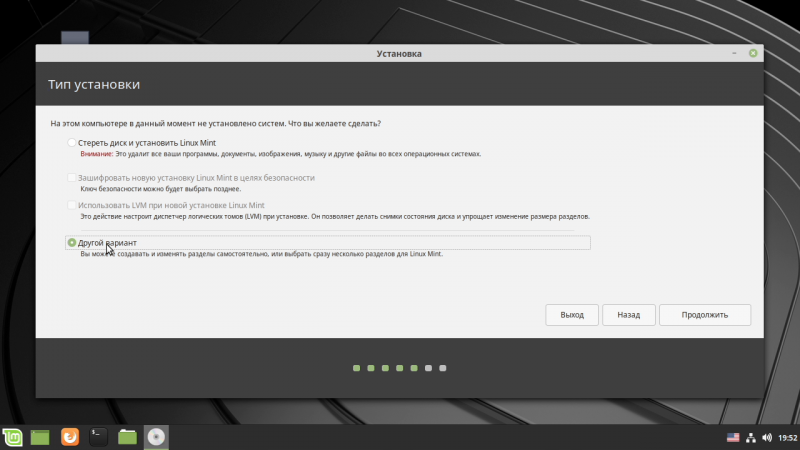
Если у вас есть отдельный накопитель для новой ОС, то для безопасности можете физически отключить основной диск с Windows 10. Мы не будем заморачиваться с загрузчиком — проще в BIOS/UEFI или в меню загрузочного накопителя (Boot Menu) при каждом старте ПК выбирать нужный диск. В целом процедура сильно упрощается — в инсталляторе достаточно выбрать пункт «Стереть диск и установить Linux Mint». Или «Другой вариант». В последнем случае можно вручную разбить диск на разделы. В Linux Mint 19 не используется swap-раздел, вместо него есть более привычный файл подкачки. Впрочем, если очень хочется, можно сделать и раздел. Рекомендации по размеру приведены тут. Обязателен раздел с точкой монтирования / — это и есть основной том, который будет использован для ОС и программ. Опционально можно, хотя и не очень рекомендуется для новичков, также сделать раздел для /home, где будут домашние каталоги пользователей и где будут храниться их файлы. Именно они съедают больше всего места. В качестве ФС рекомендуется использовать Ext4. Прочие шаги совпадают с приведёнными выше.
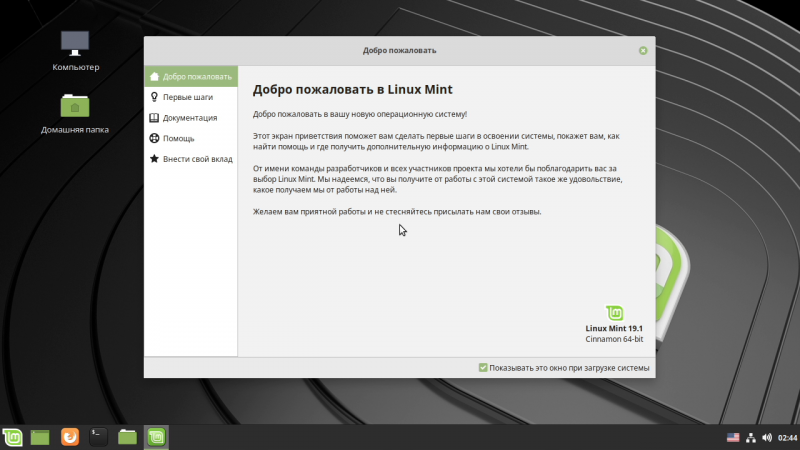
На этом установка системы завершена. После входа показывается окно приветствия, с которого можно начать знакомство с системой. В следующей части мы займёмся более детальной настройкой Linux Mint, разберёмся с драйверами (для NVIDIA и AMD в первую очередь), познакомимся с софтом и в целом приведём систему в порядок. Но прежде чем заниматься всем этим, крайне рекомендуется сделать последний важный шаг — настроить резервное копирование, которое позволит откатить некорректные изменения в ОС. Прямо в этом же начальном диалоге в разделе «Первые шаги» запускаем пункт «Снимки системы», вводим пароль пользователя — к этому надо сразу привыкнуть, вводить его придётся часто — и попадаем в мастер настройки Timeshift.
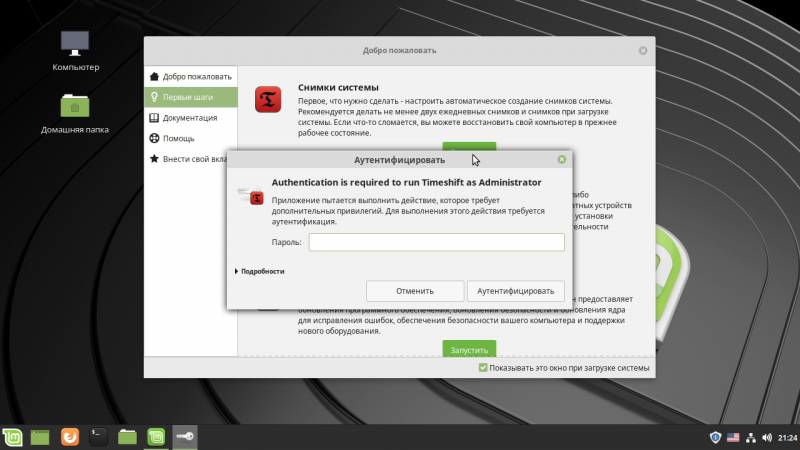


Нам нужен вариант Rsync. Далее выбираем диск, где будут храниться данные, и настраиваем частоту создания копий — значений по умолчанию достаточно. Резервировать ли данные из домашнего каталога — решайте сами, но помните, что этот каталог нужен для хранения пользовательских данных, а их может быть очень много. В конце можно создать первый снимок текущего состояния системы. Впоследствии, если вдруг что-то пойдёт не так, можно запустить эту же утилиту Timeshift и восстановить одно из предыдущих состояний ОС. Всё, на этом установку Linux Mint 19.1 можно считать завершённой! О том, как пользоваться системой, поговорим в следующий раз.
Compatibility mode linux mint что это
Свободные драйвера, которые по умолчанию есть в Linux Mint, не очень хорошо работают с некоторыми видеокартами и материнскими платами.
Режим совместимости
Самый лёгкий способ — выбрать compatibility mode в меню загрузки с USB-носителя (или DVD).
Меню Grub (режим EFI)
Меню Isolinux (режим BIOS)
Если это не работает, попробуйте использовать параметр загрузки nomodeset .
Параметр загрузки Nomodeset
В режиме EFI выберите Start Linux Mint и нажмите e для изменения параметров загрузки.
Измените quiet splash на nomodeset и нажмите F10 для загрузки.
В режиме BIOS выберите Start Linux Mint и нажмите Tab для изменения параметров загрузки.
Измените quiet splash на nomodeset и нажмите Enter для загрузки.
Повторите эту операцию в загрузочном меню grub после установки и ознакомьтесь с драйверы для установки дополнительных драйверов.
Другие параметры загрузки
Если система так и не загрузилась, попробуйте одно из следующих решений:
- Попробуйте nouveau.noaccel=1 вместо nomodeset .
- После установки выберите «Дополнительные параметры –> Режим восстановления» в меню загрузки и выберите «восстановить».
Установить старый выпуск
Если ваш компьютер имеет проблемы с совместимостью с последним выпуском Linux Mint, установите предыдущий выпуск из той же серии Linux Mint.
Например, если вы не можете установить Linux Mint 18.3 (который поставляется с ядром 4.10), установите Linux Mint 18 (который поставляется с ядром 4.4) и обновите до 18.3.
Первый выпуск в каждой серии использует ядро LTS (долгосрочная поддержка). Обновление до последней версии не изменяет ядро.
Linux Mint Forums
<SOLVED>What exactly is Compatibility Mode?
<SOLVED>What exactly is Compatibility Mode?
Post by Linewbie » Mon Jun 22, 2015 12:15 pm
I am trying to use Mint 17.1 64bit On a Lenovo T61. I have issues with shut down or restart not working, and hardware not working. The hardware that doesn’t work is PCMCIA slots and the internal Qualcom Atheros wireless card.
The thing is, the system seems to work perfectly if I boot from a «Live» USB and select Compatibility mode. So I’m wondering what’s actually different about compatibility mode. I am very experienced with Microsoft Windows troubleshooting, but am very very new to Linux. I know Windows has «Safe Mode» where it will only load the essential components and drivers for the OS and a basic VGA driver for video. I thought Compatibility mode was similar but it seems different, I seem to have a decent video mode, and all the drivers I need for the system to function properly. So what is Compatibility mode? Is it 64bit? It’s tempting to just leave a usb «Live» flash drive in the system all the time and always boot into it. Is there a good way to see what the system is doing differently in Compatibility mode compared to normal so I can use that info to fix normal mode? Thanks in advance for any assistance.
Пробуем Linux Mint 20.2 — неоднозначные впечатления и попытки играть в 2021 году
Уже много лет я встречаю в интернете статьи, сообщающие, что Linux Mint или Ubuntu достигли такого уровня удобства использования, что вполне могут заменить собой Windows даже для обычного, не особо подкованного в техническом плане пользователя. Последние пару лет авторы сообщают и о том, что в Linux стало все хорошо с играми, в первую очередь благодаря таким системам, как Proton от Steam, а количество доступных игр теперь стало измеряться тысячами.
реклама

Но авторы этих статей обычно настолько хорошо разбираются в Linux, что ввести в терминал пару десятков команд по памяти или вносить правки в конфигурационные файлы им не составляет никакого труда. А в комментариях к этим статьям мы обычно видим продвинутых пользователей Linux, для которых обычные пользователи из экосистемы Windows воспринимаются как «ламеры» или «чайники» с недостаточными техническими знаниями, недостойные приобщиться к миру Linux.

Но, думаю, гораздо интереснее взглянуть на Linux, а в частности на дружелюбный к новичкам Linux Mint, глазами пользователя Windows среднего уровня, каковым я и являюсь. Это уже не первая моя попытка знакомства с Linux Mint и иногда мне удавалось решать довольно сложные проблемы в нем, следуя по простому, доступному каждому пути — «гуглим проблему, вводим команды в терминал, получаем результат».
реклама

Но в этот раз я решил проверить, насколько Linux Mint стал дружелюбен к пользователю, если попробовать пользоваться им так, как мы часто пользуемся ОС Windows — «из коробки», используя настройки доступные только в интерфейсе, не залезая в «дебри» и не трогая терминал. А заодно проверю, как обстоит дело с запуском игр, но не самых популярных, для которых есть готовые решения проблем запуска на Linux, а абсолютно случайных, с моего жесткого диска и из библиотеки Steam.
Устанавливать Linux Mint я буду на ПК с процессором Ryzen 5 1600, 32 ГБ DDR4, SSD накопителем Samsung EVO объемом 1ТБ и видеокартой GeForce GT 1030. Для того чтобы скачать дистрибутив Linux Mint, надо перейти на официальный сайт проекта Mint.

реклама
Первое затруднение для новичка — какую оболочку выбрать: Cinnamon, MATE или Xfce Edition? Рекомендуется выбирать Cinnamon, как более удобный, красивый и полный новых функций. К тому же он и разрабатывается в первую очередь для Linux Mint. Но оболочка MATE, по отзывам, работает быстрее, использует меньше ресурсов и более стабильна, чем Cinnamon. Я выбрал Cinnamon и скачал *.ISO файл с Linux Mint 20.2, который занимает всего 2 ГБ.


Чтобы создать загрузочный носитель, проще всего использовать утилиту Rufus.
реклама

Инсталляция Linux Mint гораздо более удобна и продвинута, чем даже у Windows 11 — очень быстро загружается рабочая среда, аналогичная той, что используется во флешках с Windows PE. За несколько минут мы попадаем в систему, уже имеющую звук, поддержку высоких разрешений и все необходимые для установки программные компоненты.
Работающий с флешки инсталлятор Linux Mint 20.2 даже поддерживает двухмониторную конфигурацию, причем не топорно, как в Windows, отображая в моем случае картинку на телевизоре, так как его HDMI порт — первый, а выводя ее на монитор, подключенный по DVI.

Далее нам предстоит перейти к выбору диска для установки и тут все не так просто, ведь структура файловых систем Linux и Windows сильно различается. В моем случае сложность представляло то, что на SSD находился огромный раздел с играми, потерять который было нельзя ни в коем случае. Я воспользовался утилитой GParted, чтобы удалить разделы с Windows 11 и создать разделы для Linux Mint. Сказать, что это интуитивно понятно — нельзя, но не намного сложнее, чем разбивка диска под Windows.

Но если вы ставите Linux Mint на отдельный накопитель, таких проблем не будет, это очень просто. Установка, по сравнению с Windows, происходит молниеносно и мы попадаем в систему, готовую к работе.

Сразу можно запускать встроенный браузер Mozilla Firefox, серфить интернет, смотреть фильмы, слушать музыку.

Некоторая дерганность в движении курсора мыши и не самая плавная работа браузера исчезли после установки рекомендованного видеодрайвера Nvidia 470.

Система работает быстро и плавно, потребление ресурсов совсем небольшое, сравнимое с Windows 10 LTSC. Без загрузки используется всего 1.3 ГБ ОЗУ, из немаленького объема в 32 ГБ.

На первый взгляд все замечательно, систему можно легко настраивать под себя, например, перенести панель задач влево, что уже недоступно на Windows 11. Но начинают вылезать мелкие огрехи, например, частично переведенные пункты меню. Они есть встречаются во многих местах, начиная от стартового меню.
 Есть и в меню настройки дисплеев.

В окне аутентификации не переведено вообще ничего.
 Вторая особенность Linux Mint, вызывающая у меня неприятные чувства — это попытка масштабировать изображение на экране. Если на Windows мы легко выставляем 125% или 150%, то здесь доступно масштабирования только в два раза в настройках дисплеев и увеличение размеров шрифтов. Масштабирование в два раза на экране с разрешением FULL HD делает систему неработоспособной, а увеличение шрифтов приводит к тому, что они «едут» во многих местах, не умещаясь в своих окнах, вызывая крайне неприятное ощущение неряшливой системы.

Попытки играть
Но давайте попробуем то, ради чего большинство из вас читает этот блог — запуск игр. Steam в Linux Mint установить очень просто, достаточно кликнуть по кнопке «Загрузить Steam» на сайте.

Пара минут и Steam установлен и обновлен.


Не все игры в библиотеке Steam будут доступны к установке, что покажет значок «Доступно на Windows».

Эту проблему решает разрешение запуска игр через Proton в настройках клиента Steam.

Теперь Fallout легко устанавливается и запускается.


Удалось без проблем поиграть и в старенькую тактическую стратегию Jagged Alliance.

А вот запуск игры Enclave под Linux пару лет назад вызывал на моем ПК дикие проблемы с цветами. Попробуем, как обстоит дело сейчас, с использованием Proton.

Проблемы с цветами исчезли, но появилось дрожание персонажа и дерганье камеры, делающее игровой процесс практически невозможным.

Попытки добавления случайных сторонних игр в Steam и их запуск не привели ни к чему. Age of Empires II: HD Edition, They Are Billions, Heroes of Might and Magic V, Disciples II: Dark Prophecy — не запустилось ничего, вызывая или ошибку, или отсутствие какой-либо реакции. Смена версии Proton не помогла.

Но одним Proton «легкий» запуск игр на Linux не ограничивается, и мы попробуем надстройку над Wine PlayOnLinux.

Список поддерживаемых в PlayOnLinux игр очень обширен.

Попробовав список игр выше, которые не пошли под Proton, удалось запустить только Disciples II: Dark Prophecy. Причем игра работала с модом на широкоформатное разрешение.

Понравилось и то, что в Linux Mint скриншоты из игр легко делаются и сохраняются через обычный Print Screen.

Итоги
Linux Mint 20.2 оставил противоречивые впечатления: удобная и быстрая установка, готовность к работе «из коробки» и отличная производительность. Но при этом проблемы с запуском игр и огрехи интерфейса и масштабирования экрана. Я более чем уверен, потратив время, можно было найти решения для этих игр и запустить их, как и исправить проблему с масштабированием. Но, во-первых, это будет требовать больших знаний, чем есть у обычного пользователя Windows.
Во-вторых, если вам нужны игры, то не лучше ли продолжать пользоваться Windows, а не искать решения проблем и тратить время на Linux? Каждая система хороша в своей нише и Linux Mint 20.2 отлично подойдет, например, к бюджетному ноутбуку, продающемуся без операционной системы. Для пользователя, который только серфит интернет, смотрит фильмы и слушает музыку. К примеру, для HP 245 G8 (32M44EA) из Регарда.


При этом не будем забывать, что Linux Mint бесплатен и легален в использовании и обеспечит лучшую производительность на бюджетном «железе», чем Windows. А вдобавок, гораздо более устойчив к вирусам и троянам.
Ну а в плане совместимости игр я вынужден констатировать тот факт, что даже несмотря на Proton и PlayOnLinux называть Linux Mint игровой системой еще рано. Воз и ныне там, несмотря на то, что годы идут: какие-то игры не запускаются, а какие-то работают с глюками. Даже несмотря на то, что я запускал очень легкие в плане системных требований игры, для которых достаточно библиотек DirectX 9.0c.
Пишите в комментарии, а вы пробовали играть в Linux? И какие игры у вас не «пошли»?
Compatibility mode linux mint что это
На данный момент насчитывается около 3-ёх сотен дистрибутивов Linux (по данным сайта Distrowatch ) . Естественно, новичку очень трудно будет ориентироваться, даже если он возьмет первую 10-ку популярнейших.
К счастью, есть такие дистрибутивы, которые позиционируют себя, как "user-friendly" (дружелюбные) и, судя по отзывам, справляются с этим обещанием.
Одним из таких дистрибутивов является Linux Mint . Основа на самом популярном дистрибутиве Ubuntu , множество программ с интерфейсом для работа с системой, магазин приложений. Что в этом дистрибутиве не так?
Я выделил 3 очень важных минуса, которые меня, по крайней мере, беспокоят. Давайте разбираться!
Нет возможности выбрать другие среды рабочего стола в стандартном репозитории
Linux славится свободой выбора программ и оболочек. К сожалению, Linux Mint немного ограничивает пользователя в этом плане.
Я очень люблю среду Plasma и Budgie . И какого было моё удивление, когда единственный способом поставить эти оболочки — это добавление PPA .
Нет, вы не подумайте — PPA хороший способ добавлять те репозитории, которые ты хочешь и ставить те программы, которые желаешь.
Но здесь речь идет не о какой-то программе, которую можно просто удалить, а о целой оболочке с кучей зависимостей, которые, зачастую, не адаптированы под Linux Mint . Поэтому, здесь риски достаточно высоки.
Плохое отношение к безопасности
Несмотря на основание Ubuntu LTS , разработчики все же модифицируют исходные репозитории Ubuntu по своему усмотрению.
Именно поэтому новая версия Linux Mint выходит достаточно поздно , так как необходимо оптимизировать свои репозитории под новые изменения основного от Ubuntu , и ещё сделать его совместимым с пред. версиями программ.
Из-за этих "танцев с бубном" , зачастую в репозиториях вы можете найти старые версии программ с уязвимостями , которые уже давно исправлены в самой Ubuntu . Такое прослеживается не часто, но это недопустимо, пусть даже если дистрибутив используется в домашних условиях.
Также меня удивил тот факт, что Linux Mint не публикует CVE (данные о найденных уязвимостях). Многие возразят, мол, "Да зачем, ведь там пакеты почти такие же, как в Ubuntu".
А я вам отвечу — Linux Mint , хоть и основан на другом дистрибутиве, но это полноценная система со своими репозиториями и программами. Поэтому, разработчики обязаны своевременно уведомлять о найденных проблемах.
Плохая совместимость с PPA репозиториями Ubuntu
Многие подумают, что последнее очень притянуто за уши. Однако, я считаю — это тоже большой минус и решил вынести его отдельно.
Дело в том, что многие PPA репозитории не рассчитаны на установку в Mint (то есть, все на ваш страх и риск) и могут просто сломать систему, особенно не популярные. Банальное переименование пакетов разработчиками в Mint , может сделать вашу систему нерабочей, а ваше нервы — измотанными.
Особенно огромным риском будет подключение полноценных репозиториев Ubuntu или Debian в Linux Mint . Старайтесь избегать, при возможности, такие действия!
Я не могу назвать данный дистрибутив плохим. Учитывая его поклонников и маленькое количество минусов, все же — это неплохое решение.
Однако, если на улице подойдет ко мне знакомый и спросит "Какой дистрибутив поставить?" , советовать Linux Mint я не буду. Есть альтернативы гораздо интереснее , стабильнее и надежнее , вроде той же многострадальной Ubuntu .
Да, может, без настроенного чего-то там, вам придется будет лезть в страшный терминал. Но зато вашу проблему можно будет решить с большей вероятностью, а благодаря широкому сообществу ещё и будет с кем поговорить ��
П.С. Да, еще на этом же компе стоит win 10. Очень не хочется сносить. Я надеюсь поставить mint второй ОС на другой диск.
Linux Mint был скомпрометирован www.3dnews.ru/928791, так что стоит подумать два раза, безопасно ли им вообще пользоваться. По поводу установки, для начала нужно убедиться, что установочная флешка подготовлена должным образом. Под Win для этих целей я использую UltraISO, записываю образ выставив флаг «сделать диск загрузочным». Файловая система должна быть FAT32, а не NTFS. Потом, если все сделано правильно и все равно не происходит загрузки установщика нужно копать в сторону UEFI (возможно поможет его отключение), а так же бывают траблы при установке из-за таблиц раздела жесткого диска в GPT, в Ubuntu есть специальная мини-утилита которая это фиксит.
Откуда текст скопипастил? Чувствуется прям что из какой то статьи. �� А по моей проблеме можешь что то сказать? Загрузка установщика то у меня происходит раз в биосе менюшка вылезает, но дальше что не понятно.
DarkByte2015: текст написал сам опираясь на свой опыт). По поводу проблемы точно ничего не сказать, слишком мало данных. Советую все таки сделать установочную флешку в UltraISO, а не d USB installer. Встречал ситуации, когда вот такие авто-установщики делали установочную флешку через одно место и установка заканчивалась на пригласительном меню. А UltraISO проверенный вариант, который лично меня ни разу не подвел, а устанавливал я всякое, начиная от XP и заканчивая FreeBSD.
xtala zen: у меня не получается создать загрузочный образ этой программой. �� Открыл образ в программе\Самозагрузка\Создать образ загрузочного диска\Create boost partition\Записать. После этого флешка тупо форматируется за несколько секунд, но ничего не записывается. Она остается 100% пустой.
DarkByte2015: можно попробовать сначала отформатировать флешку в FAT средствами самой винды,а потом уже пытаться записывать на нее образ.
xtala zen: Я так и сделал. А эта программа вообще какая то явно корявая. Во первых в меню выбора версии Mint есть только 17_Live, 17_Live_x64, 17.1_Live, 17.1_Live_x64, 17.2_Live, 17.2_Live_x64. А у меня вообще то 18 версия. Во вторых она вместо того чтобы записывать мой указанный образ начала скачивать какой то левый образ 17.2 по FTP. (о чем она сама и написала) И наконец после отмены этого у меня флешка из 4х гигабайтной стала 15 мб. ЧТО ЗА НАФИГ.
DarkByte2015: программа нормальная, на линуксах в основном только ей и пользуются, есть еще нативная dd утилита. У флешки скорее всего из-за отмены форматирования слетела разметочная таблица — проблема решается на раз простым гуглением. При установке нужно указывать конкретный файл образа, который нужно записать на флешку.
xtala zen: кстати по поводу взломанности. Я просто вообще не пользовался раньше никакими ОС кроме винды. И хотел потестить линукс. Ну и хочется максимально дружелюбную сборку. Линуксов же много. Я почитал в интернете. Вроде как хоть самая популярная убунту, но минут же это ее ответвление. И вроде как пишут про супер красивый минималистичный интерфейс. То что надо вроде бы. Я скачал 18 версию, а взломана была 17. И потом достаточно смотреть откуда качаешь. Я качал русскую сборку (там по языкам еще разделение) от команды Yandex. Ссылка вела на сайта яндекса. Так что думаю едва ли там может быть вирус.
DarkByte2015: троян там не просто так появился, возможно кто-то из разработчиков в этом замешан, так что, это ставит под сомнение все последующие релизы этой системы. Как говорится, обманувший раз обманет не единожды. Интерфейс в нем ни разу ни минималистичный, он является форком гнома который пошел по пути адаптации для сенсорных экранов и многим пользователям это не понравилось и они создали форк виндоус подобного интерфейса. Минималистичным окружением в Linux считается OpenBox, FlexBox, i3awesome и им подобные. Если раньше вообще не сталкивались с линуксом, есть смысл установить его пока в VirtualBox. Скорее всего он вам вообще не понравится, т.к. многие проблемы решаются нудным гуглением форумов, нет нужных программ очень часто, а танцы с флешкой вам покажутся легким вальсом, по сравнению с танцами гопаком под аккомпанемент разных версий Wine и их компонентов, когда понадобится запускать only Windows setup программы. ��
xtala zen: ну не знаю. Я уже поставил его в VMWare Workstation. По моему довольно красивый. �� Просто я веб-разработчик, а вроде как считается что все веб разработчики должны работать онли в линукс. �� Ну и в принципе давно хотелось затестить. А какую версию линукса ты посоветовал бы для знакомства с линуксом?
DarkByte2015: Я начал заниматься линуксом по двум причинам. Во многих вакансиях IT web знание и уверенное обращение с линукс считается плюсом, т.к. 95% веб-серверов работают под управлением именно этой ОС, а по моему мнению чтобы что-то освоить хорошо помогает только практика в соотношении 70% практики 30% теории. Вторая причина Windows начал проявлять нездоровый интерес к пользователям и установленным на их компьютерах программам, а я не люблю когда кто-то мне начинает диктовать свою волю. Платить за лицензию Windows так же нет никакого желания, а на пиратской версии каждое обновление потенциально может вызвать проблемы, а то и вообще привести систему к неюзабельному виду. Не обновляться тоже не вариант, т.к остаются дыры в системе безопасности которыми может воспользоваться любой любопытный школьник-хакер. Начал я с Arch Linux не зная в Linux вообще ни одну команду и провел неделю, танцуя с бубном. Но это был интересный челендж я с ним справился и понял, что оно мне не надо, слишком много времени уходит на настройку всего и вся, а так же скользящие релизы могут обвалить систему в любой момент. После этого не стал изобретать велосипед сел на Ubuntu как на наиболее популярный и живой дистрибутив и сижу на нем до сих пор. Без винды обойтись к сожалению нельзя. Очень много программ работает только под ней, а запуск их под виртуалкой или вайном вызывает сплошную боль и разочарование. Жизнь веб-разработчика в линукс тоже розами не усыпана, например поддержки PSD можно считать вообще нет. Сглаживает ситуацию Avocode, но он платный. Триал правда незамороченный, но мне кажется, что они скоро его не оставят в таком виде в котором он есть. Если охота действительно изучить систему хорошо, наверное есть смысл вообще на первое время отказаться от графического интерфейса, работая в консоли а-ля SSH соединение к серверу.
Решил попробовать посмотреть что такое Linux, раньше опыта использования системы не было, потому может просто что то не так делаю?
Скачал Mint 16 Cinnamon х32 с оф. сайта, затем с помощью программы Unetbootin записал установку на флешку.
Компьютер старый — Pentium 4, 3Gb ОЗУ, 320Gb HDD.
В биосе поставил запускаться с флешки. Вроде что то грузится, какой то зеленый значек посередине экрана. Затем черный экран и курсор, который можно двигать, больше ничего нет. При этом если нажать Ctrl — F2 то появляется как я понял консоль в которую можно писать команды.
Подскажите что можно сделать в этой ситуации чтобы установить эту систему на компьютер?

У меня нет CD, уже давно пользуюсь только USB.
Попробуй другой дистр.
Какая видео карта?
nVidia Quadro FX 1400
Зачем такая экзотика?
В смысле зачем? Вот есть 2 компа у меня, старый и новый, раньше этот старый комп тянул 7ку, решил поставить линукс, чтобы посмотреть удобно ли его использовать, ознакомиться с системой. Если понравится, то поставлю и на основной компьютер. Или линукс на старых компьютерах не работает и проще вернуть виндоуз 7?

Рано тебе на Минт. Попробуй Дебиан. Там со старым железом обычно лучше все. Подучишься, приспособишься, после этого уже можно юзать Минт/Убунту.
Так-то решение очевидно — поставить через aptitude проприетарный драйвер, потому что проблемы явно с noveau. Можно еще вырубить noveau (или вообще — удалить, что проще) и попробовать загрузиться с mesa, но это уже совсем для труъ.
вот залил скриншот. тебе нужен этот пункт
Не слушай советы сменить Mint на другой дистр. На данный момент это лучший дистрибутив для десктопа без пердолинга и красноглазия, поставить и пользоватся — самое оно. Советую еще попробовать редакцию с KDE, покрасивее чем cinnamon будет
Вероятно, вместо блоба грузится нуво. Драйвера, короче, поменяй на официальные NVIDIA. В мануале их должно быть, есть ли в поставке они вообще и как их во время загрузки сделать активными.
malices_gossips ★★★ ( 15.03.14 03:38:11 )
Последнее исправление: malices_gossips 15.03.14 03:40:33 (всего исправлений: 1)
Я просто про Минт начитался что он как раз лучше для начала — много программ уже сразу включено в комплект и меню похожи на Windows.
Этот пункт я пробовал, так же пробовал добавлять через Tab nomodeset при загрузке. Но результат такой же. Я вот не понимаю, если не работают драйвера видеокарты, то почему видно курсор и при комбинации Ctrl-Alt-Del появляется окно смены пользователя во вполне приличном разрешении.
а можно загрузиться вообще без драйверов, как в виндоуз 800х600? И уже в самой системе эти драйвера скачать из интернета и установить?
вообще без драйверов, как в виндоуз 800х600
Ни одна система не может работать без дров. Винда не исключение. Есть чушки, вместо дров, позволяющие отрисовать картинку. Вот эти-то самые чушки у тебя в минте и не грузятся как надо.
про Минт начитался что он как раз лучше для начала
Ни один user-friendly linux не может быть хорошим выбором для новичка, потому что тебе нужно переучиваться для работы с новой системой, а user-friendly дистрибутивы будут только потакать твоим старым привычкам. Linux отличается от вин. практически во всем. Даже у мака с вин. больше общего.
Я вот не понимаю, если не работают драйвера видеокарты
Когда не работают дрова, может быть все, что угодно. Даже черти на экране могут заплясать лезгинку.
Повторяю свою рекомендацию — пробуй дистрибутивы, лучше работающие со старыми видеокартами: debian, slackware, kubuntu 12.04, elementary os.
Вообще у меня нет цели глубоко изучить linux, меня как раз устроит user-friendly система с минимумом настроек, установить и пользоваться — интернет, видео, аудио, офис, может немного простых игр. Какая из предложенных Вами систем, которые работают со старыми видеокартами наиболее user-friendly?
Kubuntu 12.04, elementary os.
Не могу тут найти elementary os. ссылку можете дать?
Это что то с файловой системой? С флешкой или с HDD? Как лучше проверить?

Битая же, переделывай флешку/образ скачанный проверь на целостность.
Попробуй в начале установки добавить в конец ядру nomodeset
Хотя там вроде и так должны пресеты быть в пунктах.
amorpher ★★★★★ ( 15.03.14 07:14:26 )
Последнее исправление: amorpher 15.03.14 07:17:25 (всего исправлений: 1)
Выбор карты мягко говоря странный.
Или линукс на старых компьютерах не работает и проще вернуть виндоуз 7?
Отсюда несколько выходов:
— установить в Linux Mint другую оболочку, например XFCE, которая менее требовательна к графической подсистеме;
— установить проприетарный драйвер Nvidia, но, видимо, вам придётся это делать в консоли;
— сменить видео карту.
Ну либо поставить другой дистрибутив, с другой графической оболочкой, которая не требует в частности 3D ускорения от видео карты.

На его конфигурации кеды только тормозить будут.
ТС, советую тебе попробовать Xubuntu/Lubuntu. Для новичка — самое то. Флешку пиши из под винды UltraIso, Linux — dd.
В таком случае попробуй загрузить Mint с MATE. Это православный форк Gnome 2. Там нет композитинга по дефолту. Должно завестись
все же для новичка имхо xfce и темболее lxde не очень хороший выбор
но я все же настоятельно рекомендую чинить Cinnamon, оно стоит того
В общем это похоже были проблемы у меня то ли с флешкой, то ли с Unetbootin, я так и не понял.
В общем форматировал быстрым и долгим форматом, разными программами типа виктории, ставил 3 разных дистрибутива — после форматирования и установки дистрибутива Unetbootin вообще писало no boot found.
Флешку проверял кучей утилит, форматировал по разному — ошибок не нашлось, читается плавно без ошибок.
Что можно еще сделать?

А что такого сложного в XFCE ?
Вы видите, что у вас так и осталась проблема чтения squashfs.
Проверьте контрольную сумму скачанного iso образа.
Ты собрался драйвера на LiveCD поставить ?
У тебя битая система. Перекачай образ и проверь md5.
MD5 последнего образа проверил, сумма совпадает.
Может это флешка какая то полубитая, но как это понять я уже не знаю, перепробовал кучу разных утилит по проверке целостности.
просто попробуй перезалить еще раз через unetbootin
на всякий случай провел полную проверку жесткого диска — ошибок нет.
Если запускать в Compatibility mode выдает какие то ошибки файловой системы.
Я на всякий случай скопировал файл filesystem.squashfs с флешки на жесткий диск на другом компьютере — копируется быстро (16.5 Мб/с) и без ошибок, то есть по идее проблемы не во флешке?
Возьмите (купите) другую флешку и проверьте. Флешку подключаете напрямую в ПК или через USB удлинитель?
У тебя выше строчки Start Linux Mint и Start in compatibility mode. Используй их. Они работают
Флешки пока другой нет, хотя эту я уже и форматировал и проверял, проблем не нашел.
Можно что то сделать из командной строки?
Можно что то сделать из командной строки?
DISPLAY=:0 xrandr , ps ax , startx — :1
Я не знаю почему, но в этот раз при Start Linux Mint загрузились меню:
Как то с этого экрана можно продолжить установку на жесткий диск?
На ввод этой строчки говорит Segmentation fault
На ввод этой строчки говорит Segmentation fault
Нашел в настройках Install to hard drive — нажал — черный экран.
Я не знал что это 3 команды и вводил как 1 команду, писало Segmentation fault
А так первая команда пишет про текущее разрешение 1600х900, вторая кучу какого то текста, на третьей черный экран уже без курсора и Ctrl Alt F1 уже не работает, такое ощущение что виснет.
Что выдает lspci | grep -i vga ?
В выводе xrandr одна надпись connected?
На всякий случай прикрепляю фото, может чего не так делаю:
Посоветуйте какой нибудь дистрибутив который заведомо станет на такое железо, я так понял проблема с моей видеокартой nVidia Quadro FX 1400.
Если кому интересно, вытащил 2 планки памяти и появилась картинка, откуда минт установил на жесткий диск.

Состоялся релиз дистрибутива Linux Mint 20 «Ulyana».
Видео обзор Linux Mint 20
Кодовое имя
Кодовое имя новой версии — «Ulyana».
Релизы Linux Mint получают женские имена. Каждый новый релиз получает имя, начинающееся со следующей буквы алфавита (предыдущий релиз имел кодовое имя Tricia).
Основа, LTS-версия, 64-bit
Linux Mint 20 является релизом с долгосрочным сроком поддержки — LTS и будет поддерживаться обновлениями до 2025 года.
Пакетная база: Ubuntu 20.04 LTS «Focal Fossa».
Обновились все редакции дистрибутива.
- Cinnamon 4.6 (пресс-релиз)
- MATE 1.24 (пресс-релиз)
- Xfce 4.14 (пресс-релиз)
Теперь Linux Mint будет доступен только в виде 64-разрядной версии (64-bit). Поддержка 32-разрядных версий прекращена.

Linux Mint 20: Рабочий стол Cinnamon
Используется ядро Linux 5.4 LTS, которое будет обновляться до 2025 года.
Используется linux-firmware 1.187.
Дробное масштабирование и частота
Редакция Cinnamon получила возможность настройки дробного масштабирования интерфейса. При использовании мониторов с высокой плотностью пикселей можно выбрать значения масштабирования в диапазоне от 100 до 200%. Ранее были доступны только значения 100 и 200%.
Для разных мониторов можно задавать свои настройки масштабирования.
Доступные значения: 100, 125, 150, 175, 200%.
Экран входа в систему теперь может растягивать фоновое изображение между несколькими мониторами.
В настройки экрана (Display Settings) добавлена возможность изменять частоту обновления монитора.

Новая утилита Warpinator
В Linux Mint добавлена новая утилита Warpinator, предназначенная для простого копирования файлов между компьютерами в локальной сети.
Подобная утилита уже существовала десять лет назад в Linux Mint 6 и называлась Giver, но прекратила развитие.
Warpinator имеет простой и понятный интерфейс. На главном окне отображается список пользователей локальной сети, у которых также запущена программа.

Утилита Warpinator: Список пользователей в локальной сети
Выбрав пользователя, можно увидеть информацию о нем и обменяться с ним файлами.

Утилита Warpinator: Передача файлов
Утилита написана на Python.
Поддержка NVIDIA
Улучшена поддержка технологии NVIDIA Optimus. В системном лотке, при нажатии правой кнопкой мыши на апплет NVIDIA Prime, открывается меню, в котором можно выбрать активную видео-карту.

Выбор режима работы видео
Добавлена поддержка режима NVIDIA «On-Demand». В этом режиме в качестве основной используется карта Intel, а NVIDIA можно использовать при запуске конкретных приложений. Для этого нужно нажать правой кнопкой мыши по иконке приложения и выбрать пункт Run with NVIDIA GPU.

Запуск программы в режиме NVIDIA «On-Demand»
Добавлены две новые команды:
- nvidia-optimus-offload-glx
- nvidia-optimus-offload-vulkan
Для улучшения загрузки Linux Mint 20 в Live режиме без NVIDIA драйверов, добавлена опция «nomodeset» в режим «Compatibility Mode».
Во всех редакциях Linux Mint иконки в области уведомлений (XAppStatusIcon) полностью адаптированы под HiDPI экраны.

Добавлена поддержка обработки вращения колесика мыши.
Добавлена поддержка SNI (StatusNotifier, libIndicator).
Улучшена производительность файлового менеджера Nemo, который используется в редакции Cinnamon.
Основное изменение связано с тем, что теперь миниатюры файлов (значки предпросмотра) загружаются уже после того, как показан список файлов. Сначала для значков устанавливается иконка по умолчанию, и после того, как отобразится список файлов, начинается дозагрузка миниатюр. Это значительно повысило отзывчивость программы, и позволяет сразу начать работать с файлами, не дожидаясь полной загрузки списка со всеми миниатюрами.
Gdebi
Обновился интерфейс утилиты Gdebi, которая используется для установки DEB пакетов.

Новые цветовые решения
В Linux Mint 20 появилась возможность установить желтый цвет папок вместо традиционных зеленых.

Новые желтые папки
Обновлены цветовые схемы для темы оформления по умолчанию Linux Mint Y. Цвета стали более яркие, «чистые» и «благородные».

Тема оформления Linux Mint Y (цвет Aqua)

Цветовая палитра Linux Mint Y
В утилиту начальной настройки системы Welcome добавлена возможность выбора цветовой схемы оформления для темы. Всего доступно 11 цветов.
Также в Welcome добавлена возможность выбора светлой или темной темы.

XApps
Обновились приложения из набора XApps. В состав XApps входит несколько приложений, которые используются во всех редакциях Linux Mint.
Текстовый редактор Xed получил возможность объединять строки и удалять ’висячие’ пробелы перед сохранением файла.
На панель инструментов в просмотрщике изображений Xviewer добавлены кнопки для перехода в полноэкранный режим и запуска слайдшоу. Также теперь запоминается состояние программы, если окно было полностью развернуто.
На панель инструментов просмотрщика Xreader добавлена кнпока Печать.
Отказ от snap
Разработчики Linux Mint отказались от каких-либо предустановленных snap пакетов в системе. Также запретили установку snap пакетов через APT.
snapd не установлен по умолчанию.
Если пользователю требуется использование snap, то он может установить snapd самостоятельно.
Новые обои
Обновился состав обоев рабочего стола.
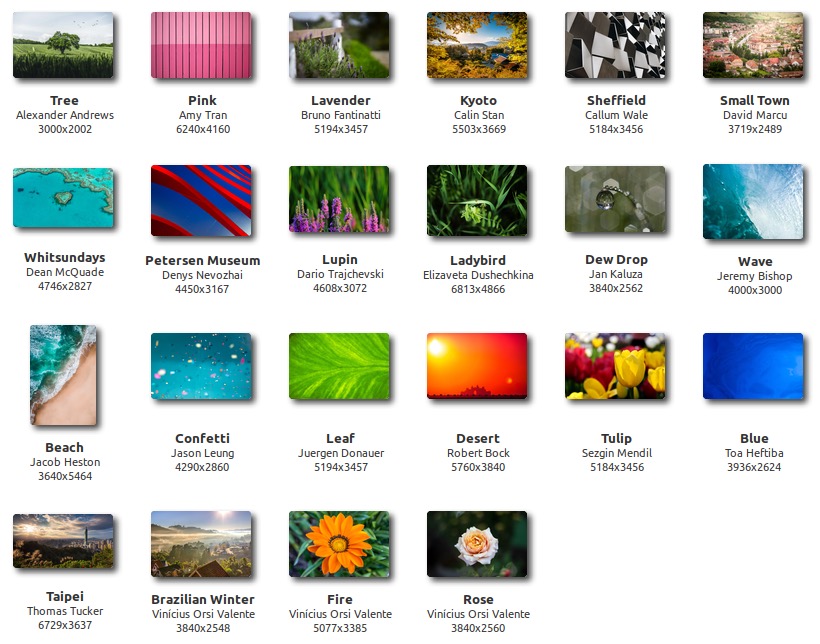
Обои рабочего стола в Linux Mint 20
Что еще
- Apturl теперь использует Aptdaemon в качестве бэкенда, вместо Synaptic.
- Функция APT recommends теперь включена по умолчанию при установке новых пакетов (во время обновления отключена).
- При работе в Live режиме через VirtualBox по умолчанию теперь используется разрешение экрана 1024×768.
Формат: ISO
Размер: 1.9Gb
Разрядность: 64-bit
Редакции: Cinnamon, MATE, Xfce.
Примечание: Не все зеркала еще обновились. Новая версия на них будет доступна в течение дня. Мы пока приводим ссылки на выборочный сервер, где дистрибутив уже доступен для скачивания.
Установка
Установка системы не изменилась и выполняется из Live-режима. Читайте наше руководство: Установка Linux Mint.
Start linux mint compatibility mode что это
Свободные драйвера, которые по умолчанию есть в Linux Mint, не очень хорошо работают с некоторыми видеокартами и материнскими платами.
Режим совместимости
Самый лёгкий способ — выбрать compatibility mode в меню загрузки с USB-носителя (или DVD).
Меню Grub (режим EFI)
Меню Isolinux (режим BIOS)
Если это не работает, попробуйте использовать параметр загрузки nomodeset .
Параметр загрузки Nomodeset
В режиме EFI выберите Start Linux Mint и нажмите e для изменения параметров загрузки.
Измените quiet splash на nomodeset и нажмите F10 для загрузки.
В режиме BIOS выберите Start Linux Mint и нажмите Tab для изменения параметров загрузки.
Измените quiet splash на nomodeset и нажмите Enter для загрузки.
Повторите эту операцию в загрузочном меню grub после установки и ознакомьтесь с драйверы для установки дополнительных драйверов.
Другие параметры загрузки
Если система так и не загрузилась, попробуйте одно из следующих решений:
- Попробуйте nouveau.noaccel=1 вместо nomodeset .
- После установки выберите «Дополнительные параметры –> Режим восстановления» в меню загрузки и выберите «восстановить».
Установить старый выпуск
Если ваш компьютер имеет проблемы с совместимостью с последним выпуском Linux Mint, установите предыдущий выпуск из той же серии Linux Mint.
Например, если вы не можете установить Linux Mint 18.3 (который поставляется с ядром 4.10), установите Linux Mint 18 (который поставляется с ядром 4.4) и обновите до 18.3.
Первый выпуск в каждой серии использует ядро LTS (долгосрочная поддержка). Обновление до последней версии не изменяет ядро.
© Copyright 2017, Linux Mint Revision 11740971 .
Compatibility mode linux что это
Программа установки Linux Mint
Дистрибутив поставляется в виде загрузочного ISO-образа, который необходимо записать на CD (Standart Edition) или DVD, установить в BIOS вариант загрузки с привода компакт-дисков и перезапустить компьютер. При загрузке появится меню диска (рис. 2.6), в котором необходимо выбрать свой вариант.
Чтобы загрузиться в Live-режиме, выбираем вариант, предлагаемый по умолчанию — Start Linux Mint.
В Universal Edition для загрузки системы с русифицированным меню и окружением следует выбрать Start Linux Mint in Russian [ru].
Если при загрузке происходят сбои, выводятся сообщения об ошибках или вместо изображения получаем черный экран, то следует выбрать загрузку в режиме совместимости Start Linux Mint (compatibility mode), в которой система будет использовать простые видеодрайвера VESA (сокр. Video Electronics Standards Association) и отключит поддержку APIC (сокр. Advanced Programmable Interrupt Controller — «улучшенный программируемый контроллер прерываний»).

Рис. 2.6. Загрузочное меню Linux Mint
Загрузка в Live-режиме позволяет протестировать оборудование и познакомиться с системой перед установкой.
В версии 8 был дополнительный пункт меню Start Linux Mint (OEM installation mode), выбор которого сразу же запускал программу установки, без запуска живой системы.
Случается, что скачанный ISO-образ получился с ошибками или такие ошибки появились при записи на носитель, во время установки это приведет к проблемам. Чтобы сразу определить целостность, перед установкой следует выбрать пункт Check the integrity of the CD. Если по результатам проверки получаем сообщение Check finished: no errors found, можно начинать установку с выбранного диска.
Иногда сбой в компьютере может появляться из-за неправильной работы оперативной памяти. Проверить установленную в системе оперативную память можно, выбрав пункт Memory Test, запущенная утилита memtest проведет тесты, выполнение которых потребует некоторого времени.
И наконец, последний пункт меню Boot from local drive позволяет загрузиться с жесткого диска.
Кроме установки при помощи загрузочного компакт-диска Linux Mint поддерживает и другие варианты, в частности загрузку по сети. Но такой способ требует наличия специального сервера. В домашней обстановке такой вариант используется редко.
Выбираем Start Linux Mint и ждем некоторое время, когда загрузится система и появится Рабочий стол (см. рис. 2.3). Сейчас можно запустить и познакомиться с приложениями, доступными в Linux Mint, изменить настройки. Учитывая, что все данные будут после перезагрузки потеряны, не следует бояться что-то испортить. Кстати, Рабочий стол Linux Mint с различными рабочими средами стандартизирован и выполнен «под Windows». Поэтому новичок обычно сразу находит все необходимое для работы, первое знакомство с системой происходит на интуитивном уровне.
Чтобы запустить программу установки Linux Mint на жесткий диск, следует выбрать ярлык Install Linux Mint, расположенный на Рабочем столе (см. рис. 2.3). Мастер установки состоит из семи шагов, в которых необходимо последовательно ответить на простые вопросы или указать параметры.
Мастер установки Linux Mint полностью схож с аналогичным мастером в Linux Ubuntu/Kubuntu, поэтому, установив Linux Mint, вы без труда разберетесь с установкой и работой не только в этих дистрибутивах, но и в производных от них.
На первом шаге мастер позволяет выбрать язык, на котором будет производиться установка дистрибутива (рис. 2.7).

Рис. 2.7. Шаг первый: выбор языка установки и системы
Выбранный язык впоследствии будет использоваться в качестве системного по умолчанию. Если в загрузочном меню выбирался русский, то мастер сразу предложит использовать его дальше. Ссылка Сведения о релизе, размещенная внизу страницы, позволяет просмотреть информацию о системе на сайте разработчика.
На втором шаге настраиваем часовой пояс. Вначале мастер пытается получить точное время с сервера времени.
Для синхронизации времени в Интернете используется специальный протокол Network Time Protocol (NTP). Время на NTP-серверах синхронизируется с высокоточными часами, компьютер клиента, обращаясь к NTP-серверу, автоматически получает точное время и при необходимости подстраивает системные часы.
Если нужно, корректируем часовой пояс при помощи раскрывающихся списков Регион и Зона или просто указав точку нахождения на карте (рис. 2.8).

Рис. 2.8. Шаг второй: выбираем часовой пояс
Третий шаг — выбор клавиатурной раскладки. В зависимости от выбора пользователя на предыдущих двух шага установки мастер предложит свой вариант раскладки, который и является оптимальным в большинстве случаев. Проверить ее можно в поле внизу, щелкнув в нем мышкой и введя символы с клавиатуры. Кроме этого для русской раскладки предлагается еще два десятка вариантов, в обычных условиях их использовать нет смысла.
В Linux раскладка клавиатуры соответствует файлу в текстовом формате, при желании можно легко создать свой вариант раскладки.
Но при необходимости устанавливаем переключатель в положение Выбрать свою
и отмечаем нужную раскладку.
Четвертый шаг — Подготовка жесткого диска — самый важный, здесь необходимо
указать, на какие разделы будет установлен Linux Mint. По умолчанию выбор
установлен в Стереть и использовать весь диск. Если Linux Mint будет единственной

системой, можно выбрать этот вариант, мастер в этом случае подготовит разделы для установки самостоятельно. Иначе выбираем Указать разделы вручную (расширенно) и переходи м к следующем у окн у Подготовка разделов диска (рис . 2.9).
Рис. 2.9. Подготовка разделов жесткого диска ВНИМАНИ Е
Программа подготовки разделов позволяет лишь добавлять, удалять разделы, а также форматировать их в определенную файловую систему. Изменять размер раздела она не может (для этого его вначале придется удалить, а затем создать новый с требуемым размером).
Для установки Linux Mint заранее следует подготовить раздел требуемого размера, например освободив один из разделов в Windows. Предположим, у нас есть раздел NTFS, освобожденный для установки Linux.
Хотя программа установки не имеет возможности изменять разделы жесткого диска, в репозитарии находится программа GParted, которая умеет изменять размеры разделов. Установив GParted в «живой» системе, мы получим необходимый инструмент. Для установки следует открыть консоль и ввести sudo apt-get update и затем sudo apt-get install gparted или использовать для установки менеджер пакетов Synaptic.
Щелкаем на нем кнопкой мыши и нажимаем кнопку Удалить, в результате получаем свободный раздел. К примеру, нам теперь необходимо создать три раздела — подкачки, корневой и домашний. Выбираем свободное место, нажимаем кнопку Добавить и в появившемся окне выбираем:
• Тип раздела — основной или логический;
• Размер раздела — указывается число в мегабайтах;
• Местоположение нового раздела — с начала или конца свободного пространства;
Использовать как — указывается файловая система, при этом не забываем, что один из разделов должен указываться как Раздел подкачки, файловую систему для корневого или домашнего разделов выбираем исходя из описания, приведенного ранее (по умолчанию предлагается отформатировать раздел в ext4);
• Точка монтирования — выбираем из списка / (корневая), и при необходимости
другие точки монтирования, как вариант вводим свое значение.
Повторяем операцию создания разделов для каждой точки монтирования. Если в системе есть разделы, отформатированные в FAT32 или NTFS, не забываем и про
них. Отмечаем раздел, нажимаем кнопку Изменить и в появившемся окне вводим
точку монтирования, например для первого раздела — /media/win_c, для второго — /media/win_d или /windows, если раздел один. Как вам удобнее.
Все производимые вами изменения пока остаются виртуальными, то есть не затрагивают жесткий диск. И пока вы не перешли к следующему шагу, опасаться за свои данные не нужно. Можно смело экспериментировать с разделами.
По окончании всех настроек нажимаем кнопку Вперед и переходим к пятому шагу, на котором настраиваем параметры учетной записи, которую вы будете использовать для входа в систему (рис. 2.10).
Вводим имя (оно будет выводиться в окне регистрации), логин, дважды пароль, в поле Имя этого компьютера? указывается сетевое имя системы.

Дл я логина следует использовать только латинские буквы, без спецсимволов и знаков пробела.
Рис. 2.Ю. Шаг шестой: настройка учетной записи
После ввода пароля в поле справа будет выведена подсказка, говорящая о его надежности. Пароль должен состоять не менее чем из 6 символов (лучше 8) и содержать не только буквы (заглавные и прописные), но и цифры и спецсимволы. Рекомендуется, чтобы надежность, показанная программой установки, была не менее
чем Достаточная. Кроме этого переключатель в самом низу позволяет выбрать один
из следующих трех вариантов входа пользователя в систему.
• Войти автоматически — после загрузки системы пользователь сразу же попадает в рабочее окружение без ввода учетных данных. Удобен с точки зрения простоты использования, но менее безопасен, так как любой может получить доступ к личной информации.
• Требуется мой пароль для входа — после загрузки системы следует ввести свой
логин и пароль. Вариант, предлагаемый по умолчанию, его и нужно использовать в большинстве ситуаций. В таком случае в системе легко создать несколько учетных записей с разными правами, которые будут работать, не получая доступа к персональным данным друг друга.
Требуется мой пароль для входа и открытия зашифрованного домашнего каталога — похож на предыдущий, только данные в домашнем каталоге пользователя сохраняются в зашифрованном виде, поэтому любой пользователь, получивший доступ к диску, не сможет их прочесть. Полезен при установке Linux Mint на ноутбук.
Затем первые два пункта можно будет переопределить в рабочей системе, выбрав в меню Администрирование • Экран входа в систему.
На последнем, шестом, шаге (рис. 2.11) предлагается еще раз проверить настройки и, если все нормально, собственно начать процесс установки. Для загрузки операционной системы Linux следует установить специальную программу-загрузчик (о загрузчике читайте чуть ниже).
Установить другую файловую систему, предлагаемую по умолчанию, можно также, передав параметр ядру при загрузке системы. Для этого, выбрав нужный пункт, нажимаем клавишу «е» и дописываем в появившейся строке partman/default_ filesystem=ext3 (для ext3).

Рис. 2.11. Дополнительные настройки загрузчика
По умолчанию загрузчик устанавливается в нулевой сектор первого жесткого диска, который отмечен как hd0. В большинстве случаев это единственно правильный
вариант, иначе Linux просто нельзя будет загрузить. Обратите внимание на кнопку
Дополнительно: нажав ее, мы получаем возможность изменить раздел, в который
будет установлен загрузчик, указать параметры прокси-сервера, если подключение к Интернету производится через такой сервер. Установка флажка Участвовать в составлении рейтинга пакетов даст возможность затем отсылать на сервер разработчиков
данные об установленных в системе пакетах, что позволит составлять рейтинг.
Все настройки закончены, нажимаем кнопку Установить и ждем, пока завершится процесс установки системы на жесткий диск. Мастер будет информировать о ходе установки и выводить информацию о некоторых особенностях самого Linux Mint (рис. 2.12). Чтобы упростить дальнейшие настройки пользователю, мастер автоматически загружает из Интернета языковые модули. Если канал связи с Интернетом не достаточно быстр, это может занять некоторое время. В таком случае можно
пропустить данный этап, нажав кнопку Пропустить, а сами модули загрузить вручную при помощи пакетного менеджера.

Рис. 2.12. Идет установка Linux Mint
По окончании установки мастер предложит продолжить работу или перезагрузить систему. Перезагружаемся, регистрируемся, используя учетные записи, созданные на шестом шаге установщика.
Источник: Яремчук С. А. Linux Mint на 100 %. — СПб.: Питер, 2011. — 240 е.: ил. — (Серия «На 100 %»).
Mint 16 Cinnamon Черный экран в процессе установки
Решил попробовать посмотреть что такое Linux, раньше опыта использования системы не было, потому может просто что то не так делаю?
Скачал Mint 16 Cinnamon х32 с оф. сайта, затем с помощью программы Unetbootin записал установку на флешку.
Компьютер старый — Pentium 4, 3Gb ОЗУ, 320Gb HDD.
В биосе поставил запускаться с флешки. Вроде что то грузится, какой то зеленый значек посередине экрана. Затем черный экран и курсор, который можно двигать, больше ничего нет. При этом если нажать Ctrl — F2 то появляется как я понял консоль в которую можно писать команды.
Подскажите что можно сделать в этой ситуации чтобы установить эту систему на компьютер?
У меня нет CD, уже давно пользуюсь только USB.
Попробуй другой дистр.
nVidia Quadro FX 1400
Зачем такая экзотика?
В смысле зачем? Вот есть 2 компа у меня, старый и новый, раньше этот старый комп тянул 7ку, решил поставить линукс, чтобы посмотреть удобно ли его использовать, ознакомиться с системой. Если понравится, то поставлю и на основной компьютер. Или линукс на старых компьютерах не работает и проще вернуть виндоуз 7?

Рано тебе на Минт. Попробуй Дебиан. Там со старым железом обычно лучше все. Подучишься, приспособишься, после этого уже можно юзать Минт/Убунту.
Так-то решение очевидно — поставить через aptitude проприетарный драйвер, потому что проблемы явно с noveau. Можно еще вырубить noveau (или вообще — удалить, что проще) и попробовать загрузиться с mesa, но это уже совсем для труъ.
вот залил скриншот. тебе нужен этот пункт
Не слушай советы сменить Mint на другой дистр. На данный момент это лучший дистрибутив для десктопа без пердолинга и красноглазия, поставить и пользоватся — самое оно. Советую еще попробовать редакцию с KDE, покрасивее чем cinnamon будет
Вероятно, вместо блоба грузится нуво. Драйвера, короче, поменяй на официальные NVIDIA. В мануале их должно быть, есть ли в поставке они вообще и как их во время загрузки сделать активными.
Я просто про Минт начитался что он как раз лучше для начала — много программ уже сразу включено в комплект и меню похожи на Windows.
Этот пункт я пробовал, так же пробовал добавлять через Tab nomodeset при загрузке. Но результат такой же. Я вот не понимаю, если не работают драйвера видеокарты, то почему видно курсор и при комбинации Ctrl-Alt-Del появляется окно смены пользователя во вполне приличном разрешении.
а можно загрузиться вообще без драйверов, как в виндоуз 800х600? И уже в самой системе эти драйвера скачать из интернета и установить?
вообще без драйверов, как в виндоуз 800х600
Ни одна система не может работать без дров. Винда не исключение. Есть чушки, вместо дров, позволяющие отрисовать картинку. Вот эти-то самые чушки у тебя в минте и не грузятся как надо.
про Минт начитался что он как раз лучше для начала
Ни один user-friendly linux не может быть хорошим выбором для новичка, потому что тебе нужно переучиваться для работы с новой системой, а user-friendly дистрибутивы будут только потакать твоим старым привычкам. Linux отличается от вин. практически во всем. Даже у мака с вин. больше общего.
Я вот не понимаю, если не работают драйвера видеокарты
Когда не работают дрова, может быть все, что угодно. Даже черти на экране могут заплясать лезгинку.
Повторяю свою рекомендацию — пробуй дистрибутивы, лучше работающие со старыми видеокартами: debian, slackware, kubuntu 12.04, elementary os.
Вообще у меня нет цели глубоко изучить linux, меня как раз устроит user-friendly система с минимумом настроек, установить и пользоваться — интернет, видео, аудио, офис, может немного простых игр. Какая из предложенных Вами систем, которые работают со старыми видеокартами наиболее user-friendly?
Kubuntu 12.04, elementary os.
Не могу тут найти elementary os. ссылку можете дать?
Это что то с файловой системой? С флешкой или с HDD? Как лучше проверить?

Битая же, переделывай флешку/образ скачанный проверь на целостность.
Затем черный экран и курсор
Попробуй в начале установки добавить в конец ядру nomodeset
Хотя там вроде и так должны пресеты быть в пунктах.
Выбор карты мягко говоря странный.
Или линукс на старых компьютерах не работает и проще вернуть виндоуз 7?
Вопрос некорректен. Вот смотрите, если говорить о Windows, то вы должны в таком случае спросить: «Windows на старых компьютерах не работает?». А вас спросят в ответ, какой Windows, 95, 98, Me, 2000, XP, Vista, 7, 8? У вас конечно ваш «старый» компьютер имеет довольно приличные характеристики, но всё же есть некоторые нюансы, в частности требования программного обеспечения дистрибутива к аппаратному. Вот вы выбрали Linux Mint 16, в качестве графической оболочки в нём используется Cinnamon, который «произошёл» от Gnome3. У Gnome3, а следовательно и у Cinnamon, есть требования к видео карте, точнее видео карте и драйверу, что бы она поддерживала 3D ускорение. Как уже сказали в теме, в Linux Mint по умолчанию используется видео драйвер не от производителя видео карты (проприетарный, закрытый), т.е. Nvidia, а открытый, разработанный сообществом, Nouveau, в принципе он предоставляет поддержку 3D ускорения, но не в полном объёме и тем более не на всех видео картах. Вот из-за этого и может возникнуть описанная вами проблема.
Отсюда несколько выходов:
— установить в Linux Mint другую оболочку, например XFCE, которая менее требовательна к графической подсистеме;
— установить проприетарный драйвер Nvidia, но, видимо, вам придётся это делать в консоли;
— сменить видео карту.
Ну либо поставить другой дистрибутив, с другой графической оболочкой, которая не требует в частности 3D ускорения от видео карты.

На его конфигурации кеды только тормозить будут.
ТС, советую тебе попробовать Xubuntu/Lubuntu. Для новичка — самое то. Флешку пиши из под винды UltraIso, Linux — dd.
В таком случае попробуй загрузить Mint с MATE. Это православный форк Gnome 2. Там нет композитинга по дефолту. Должно завестись
все же для новичка имхо xfce и темболее lxde не очень хороший выбор
но я все же настоятельно рекомендую чинить Cinnamon, оно стоит того
В общем это похоже были проблемы у меня то ли с флешкой, то ли с Unetbootin, я так и не понял.
В общем форматировал быстрым и долгим форматом, разными программами типа виктории, ставил 3 разных дистрибутива — после форматирования и установки дистрибутива Unetbootin вообще писало no boot found.
В общем в конце концов еще раз отфармотировал и для записи дистрибутива использовал LiLi — в тот момент записал х64 Mint 16 Cinnamon. На этот раз система сообщила что то насчет проблем с X-сервером или с X-дисплеем, в общем я понял что нет подходящих драйверов, покопавшись в интернете нашел строчку для установки драйвера (проверил на сайте Nvidia — мне подходит 304й драйвер), который как бы стандартный в репозитории Ubuntu (я слабо представляю что это, думал что это есть в дистрибутиве). В общем строчка: для 304 версия: sudo apt-get update && sudo apt-get install nvidia-current nvidia-settings Выдает ошибку: http://s005.radikal.ru/i211/1403/fc/f518d2429d50.jpg
Флешку проверял кучей утилит, форматировал по разному — ошибок не нашлось, читается плавно без ошибок.
Что можно еще сделать?
А что такого сложного в XFCE ?
Вы видите, что у вас так и осталась проблема чтения squashfs.
Проверьте контрольную сумму скачанного iso образа.
Ты собрался драйвера на LiveCD поставить ?
У тебя битая система. Перекачай образ и проверь md5.
MD5 последнего образа проверил, сумма совпадает.
Может это флешка какая то полубитая, но как это понять я уже не знаю, перепробовал кучу разных утилит по проверке целостности.
просто попробуй перезалить еще раз через unetbootin
на всякий случай провел полную проверку жесткого диска — ошибок нет.
перезалил unetbootin, теперь новая ошибка, совсем не понимаю что делать: http://i062.radikal.ru/1403/45/448235cfdf3f.jpg
Если запускать в Compatibility mode выдает какие то ошибки файловой системы.
Я на всякий случай скопировал файл filesystem.squashfs с флешки на жесткий диск на другом компьютере — копируется быстро (16.5 Мб/с) и без ошибок, то есть по идее проблемы не во флешке?
Возьмите (купите) другую флешку и проверьте. Флешку подключаете напрямую в ПК или через USB удлинитель?
У тебя выше строчки Start Linux Mint и Start in compatibility mode. Используй их. Они работают
Start Linux Mint — грузится, появляется зеленая эмблема, затем черный экран и работающий белый курсор на экране, больше ничего. Если нажать Ctrl-Alt-F1: http://s018.radikal.ru/i518/1403/98/2d856a862399.jpg
Start in compatibility mode — все то же самое, только по Ctrl-Alt-F1 картинка другая: http://s006.radikal.ru/i213/1403/b9/78a33cecd42d.jpg
Флешки пока другой нет, хотя эту я уже и форматировал и проверял, проблем не нашел.
Можно что то сделать из командной строки?
Можно что то сделать из командной строки?
DISPLAY=:0 xrandr , ps ax , startx — :1
Я не знаю почему, но в этот раз при Start Linux Mint загрузились меню:
Как то с этого экрана можно продолжить установку на жесткий диск?
На ввод этой строчки говорит Segmentation fault
На ввод этой строчки говорит Segmentation fault
Если ты уже получил рабочий «Рабочий стол», то вывод этих команд уже не нужен. Ищи кнопочку/меню «install» (у меня не Mint, конкретнее подсказать не могу).
Нашел в настройках Install to hard drive — нажал — черный экран.
Я не знал что это 3 команды и вводил как 1 команду, писало Segmentation fault
А так первая команда пишет про текущее разрешение 1600х900, вторая кучу какого то текста, на третьей черный экран уже без курсора и Ctrl Alt F1 уже не работает, такое ощущение что виснет.
Что выдает lspci | grep -i vga ?
В выводе xrandr одна надпись connected?
На всякий случай прикрепляю фото, может чего не так делаю:
Достал новую флешку, все тоже самое на Минт — черный экран, курсор, при нажатии Ctrl-Alt-Del появляется окошко «сменить пользователя».
Посоветуйте какой нибудь дистрибутив который заведомо станет на такое железо, я так понял проблема с моей видеокартой nVidia Quadro FX 1400.
Если кому интересно, вытащил 2 планки памяти и появилась картинка, откуда минт установил на жесткий диск.
Пошаговая установка Linux Mint 15 «Olivia» на компьютер
Итак, после выхода 29.05.2013 операционной системы Linux Mint 15 «Olivia», у меня возникла необходимость в установке и тестировании её на практике (ведь это очень интересно…, я же люблю Линукс!). Тем более, что именно Mint пользуется у линуксоидов неплохой популярностью и эта операционная система основана на пакетной базе Ubuntu 13.04.
Новая 15-я версия этого дистрибутива включает в себя 2 оболочки: MATE 1.6 и Cinnamon 1.8. Какую себе выбрать, решать вам — я выбрал для тестирования Cinnamon.
УСТАНОВКА LINUX MINT
Скачиваем нужный нам дистрибутив с официального веб-сайта:
на компьютер. Создаём загрузочную флешку или записываем образ дистрибутива на диск. Перезагружаем компьютер и в BIOS выставляем загрузку с USB-накопителя или с диска. При загрузке системы появляется окно, в котором производится отсчёт времени (10 секунд), дающий возможность осуществить запуск операционной системы Linux Mint автоматически или нажатием любой клавиши перейти в меню выбора действий.

Выбираем Start Linux Mint и нажимаем клавишу Enter на клавиатуре.

Ждём, когда загрузится операционная система и на Рабочем столе кликаем на ярлык «Install Linux Mint» . Можно конечно и протестировать работоспособность системы без её установки.

Выбираем «Русский язык» и нажимаем на кнопку «Продолжить».

Убеждаемся, что мы имеем диск или раздел диска со свободным местом, как минимум, 6 Гигабайт, компьютер подключен к Интернету и нажимаем кнопку «Продолжить».

При выборе Типа установки, я всегда выбираю «Другой вариант», который позволяет самому создавать, изменять разделы диска и кликаем по кнопке «Продолжить».

Выбираем нужный носитель. Здесь необходимо быть очень осторожным при установке системы с 2-мя операционными системами. Нажимаем на кнопку создания Новой таблицы разделов. Для пользователей, которые устанавливают Linux Mint рядом с Windows, рекомендую внимательно ознакомиться со статьей «Разметка разделов диска для установки Linux Mint рядом с Windows 7».

Получаем сообщение системы о создании новой таблицы разделов и кликаем на кнопку «Продолжить».
Получаем свободное место, на котором нажатием кнопочки «+» слева создаём Корневой раздел. Выбираем размер, файловую систему Ext4 и точку монтирования «/», после чего нажимаем «ОК».


Выбираем свободное место и кликаем на кнопку «+» для создания 2-го раздела, а именно для Раздела подкачки.

Задаём размер Раздела подкачки в 1,5 раза больше размера оперативной памяти, установленной в компьютере и в поле «Использовать как» выбираем «раздел подкачки», кликаем на «ОК».

Выбираем свободное место для создания 3-го раздела (раздела для своих файлов) и нажимаем кнопку «+».

Устанавливаем размер диска, выбираем точку монтирования «/home» и кликаем на кнопке «ОК».

КАК УСТАНОВИТЬ LINUX MINT
Вот и созданы необходимые для работы системы разделы. Отмечаем 1-й раздел, в поле «Устройство для установки системного загрузчика» выбираем первое по списку устройство и нажимаем на кнопку «Установить сейчас».

Выбираем свой часовой пояс и нажимаем кнопку «Продолжить».

В следующем окне выбираем свою раскладку клавиатуры и нажимаем на кнопку «Продолжить».

Заполняем необходимые поля, выбираем способ входа в систему и кликаем на кнопку «Продолжить».

Началась установка Linux Mint, во время которой можно ознакомиться с её новыми возможностями.

Завершаем процесс установки системы кнопкой «Перезагрузить».
Запускаем установленную операционную систему и пользуемся!

Дорогие читатели блога! На мой взгляд, эта система вполне пригодна к использованию, плюс имеет вполне интересные возможности и программы.