acronis unable to lock the disk boot your computer from a linux based как исправить
При клонировании Windows 10 (установленной на жёсткий диск стиля MBR) в программе Acronis True Image 2017 на компьютер с включенным UEFI, программа Acronis автоматически преобразует целевой HDD или SSD в стиль GPT
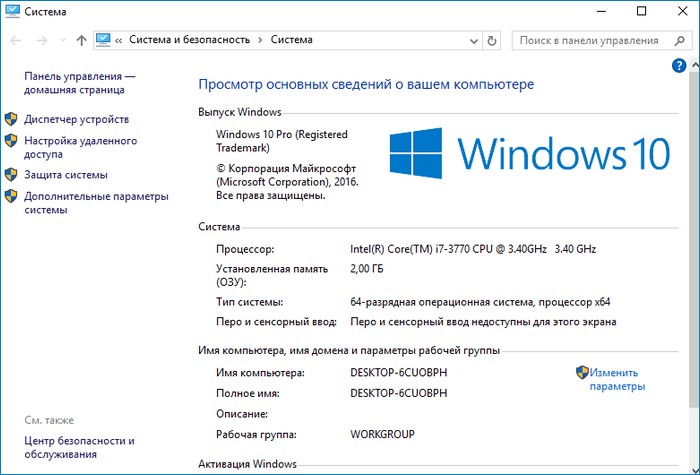
Для примера будем клонировать Windows 10, установленную на моём компьютере.
Управление дисками нашего компьютера.
В системном блоке имеется два накопителя (обычный HDD и SSD) оба стиля MBR. В БИОСе интерфейс UEFI отключен.
Диск 0 (объём 500 Гб), на нём находится Диск (C:) с установленной Windows 10.
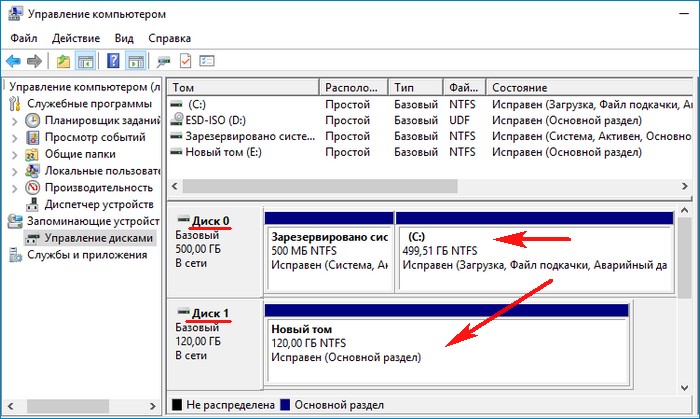
Оба жёстких диска стиля MBR.
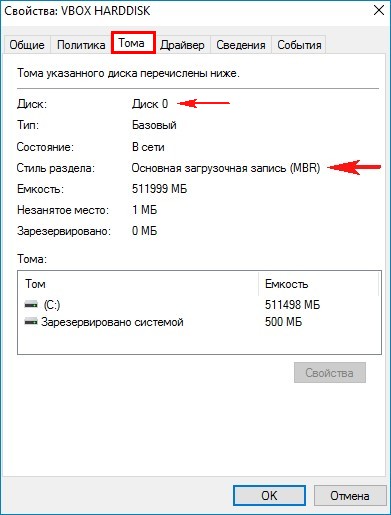
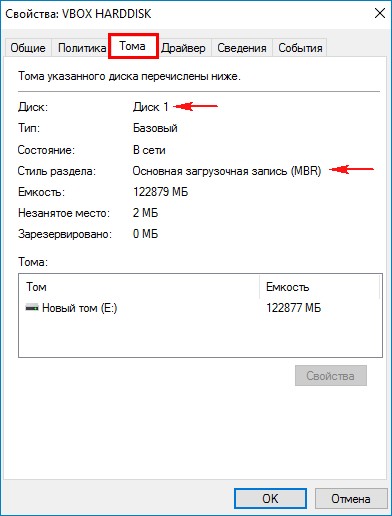
Перезагружаемся, входим в БИОС и включаем интерфейс UEFI. Е сли вы не знаете как это сделать, то поможет эта статья.
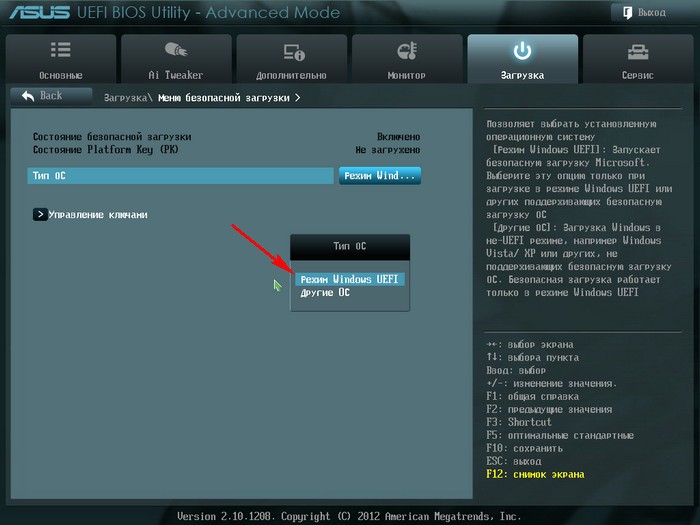
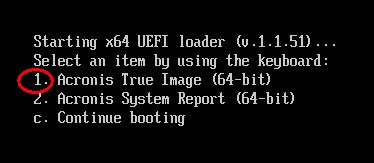
После этого загружаем компьютер с загрузочной флешки Acronis True Image 2016-17.

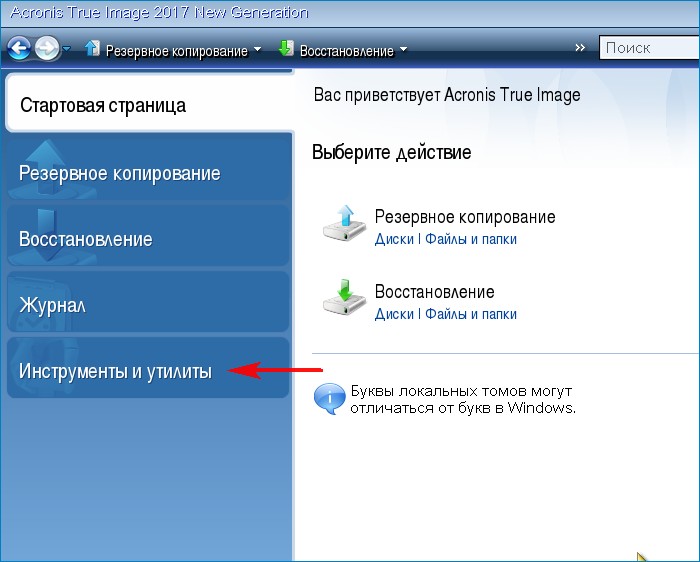
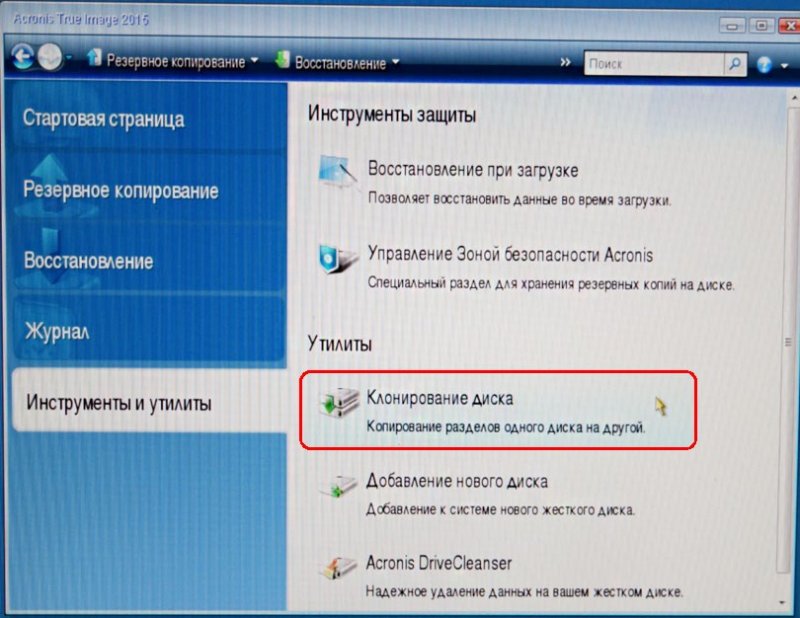
Выбираем «Инструменты и утилиты».
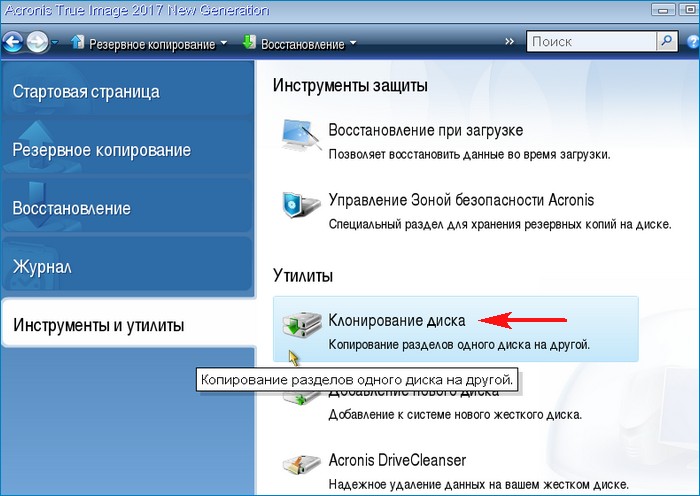
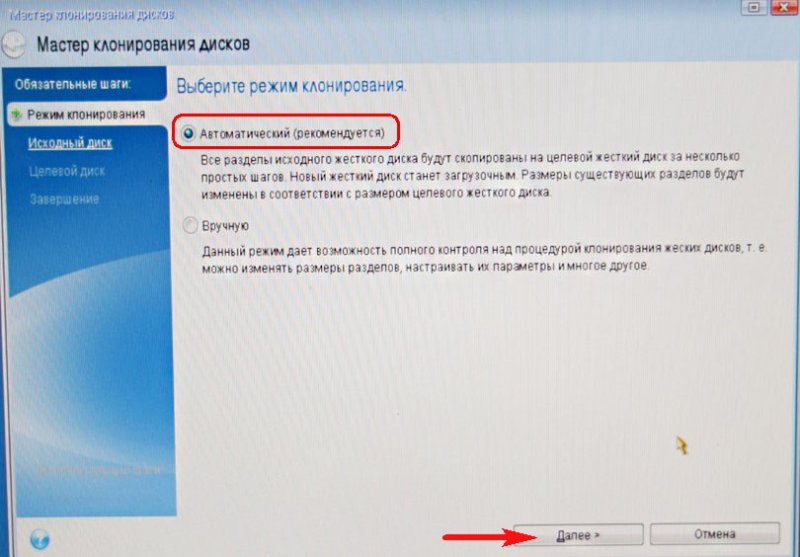
Выбираем Режим клонирования «Автоматический» и жмём «Далее».

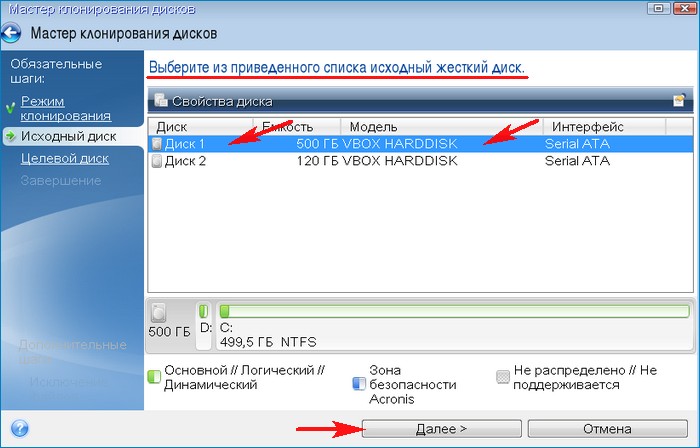
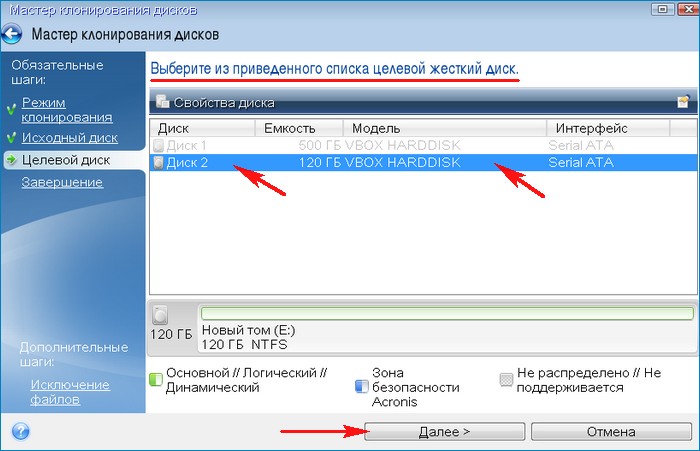
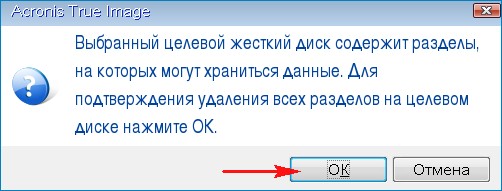
Для подтверждения удаления всех данных на целевом SSD жмите «ОК».
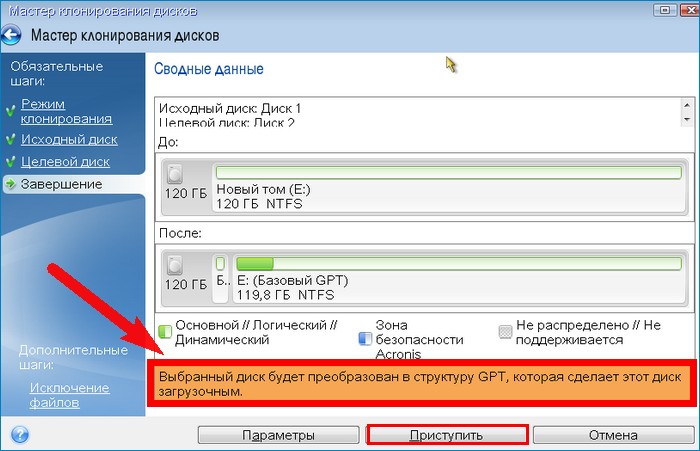
Здесь самое интересное. Так как мы включили в БИОСе интерфейс UEFI, то программа Acronis True Image 2017 предупреждает нас о том, что выбранный целевой SSD будет преобразован в структуру GPT, которая сделает этот диск загрузочным.
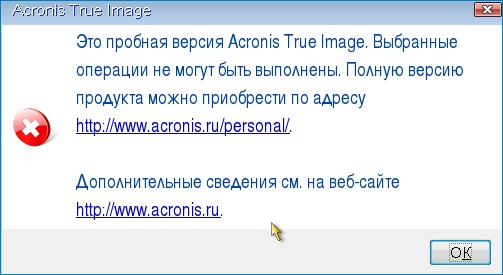
Важное замечание : Загрузочная флешка должна быть создана в активированной (то есть купленной) версии Acronis True Image 2017, в противном случае на этом этапе вас будет ждать такая ошибка.
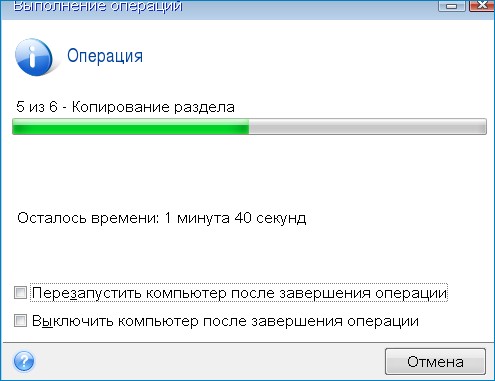
Начинается операция клонирования Windows 10 с обычного жёсткого диска на твердотельный накопитель, при этом происходит автоматическая конвертация SSD в стиль GPT.
Загружается Windows 10.
Идём в Управление дисками и видим созданный на твердотельном накопителе скрытый раздел «Исправен (Шифрованный (EFI) системный раздел)» FAT32, содержащий файлы конфигурации загрузки Windows 10. Данный раздел создаётся только в операционных системах UEFI, установленных на диск GPT.

Смотрим свойства твердотельного накопителя с установленной OS и видим, что диск имеет стиль GPT.
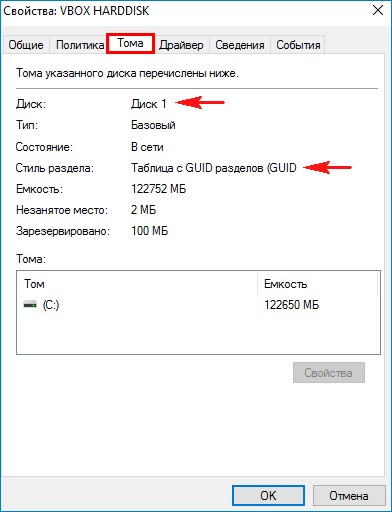
Исходный же диск 500 Гб так и остался в стиле MBR.
Комментарии (11)
Рекламный блок
Подпишитесь на рассылку
Навигация
Облако тегов
Архив статей
Сейчас обсуждаем
Гость Mike
Гость Наталья
Анатолий
Обновился вышеуказанным способом (с неподдерживаемым процессором). Встало всё нормально. Сегодня
Гость Роман

glavred
Гость Сергей, Ошибок не должно быть. Если будут, используйте утилиту WinNTSetup, она работает по
О проекте RemontCompa.ru
RemontCompa — сайт с огромнейшей базой материалов по работе с компьютером и операционной системой Windows. Наш проект создан в 2010 году, мы стояли у истоков современной истории Windows. У нас на сайте вы найдёте материалы по работе с Windows начиная с XP. Мы держим руку на пульсе событий в эволюции Windows, рассказываем о всех важных моментах в жизни операционной системы. Мы стабильно выпускаем мануалы по работе с Windows, делимся советами и секретами. Также у нас содержится множество материалов по аппаратной части работы с компьютером. И мы регулярно публикуем материалы о комплектации ПК, чтобы каждый смог сам собрать свой идеальный компьютер.
Наш сайт – прекрасная находкой для тех, кто хочет основательно разобраться в компьютере и Windows, повысить свой уровень пользователя до опытного или профи.
Не удалось заблокировать диск acronis клонирование
Подобных статей, огромное множество. Но этот тот редкий случай когда не одна из них не помогла. В своей работе мы сталкиваемся с огромным количеством не стандартных случаев. И вот один из них:
Задача:
Установить Windows 1078 на ноутбук нетбук с SSD
Проблема:

Отсутствие встроенного и внешнего CDDVD – привода. (В случае если есть внешний привод, то проблема снимается. Простыми словами: Не мудохайтесь с флешкой, ставьте с привода.) Конечно есть тот случай когда все нормально проходит. Вы просто создаете загрузочную флешку с помощью rufus Windows 7 USB/DVD download tool. Но когда вы доходите до пункта разметки диска, вы наблюдаете такое сообщение:
Программе установки не удалось создать новый или найти существующий системный раздел.
Способы решения:
Если все способы выше вам не помогли то вы один из нас. Итак, Вы дошли до данной ошибки.
4. Далее вынимаем USB-флешку и нажимаем на стрелку “Назад”. (Верхний левый угол окна) До тех пор, пока не вернемся к окну выбора редакции ОС Лицензионному соглашению. (В случае OEM-образа): 
4.1 Теперь, жмем «Далее» и наблюдаем появление следующей ошибки. 
4.2 Ничего страшного, так и должно быть. Жмем «ОК» и нас выбрасывает обратно в главное меню установщика: 
4.3 Вставляем флешку обратно, и снова по порядку проходим все стадии начала установки, доходя до выбора раздела диска. Выбираем нужный, жмем «Далее» и о, чудо! — Видим, что установка пошла: 
5. Последний способ! Acronis Disk Director и Acronis True Image
Нам, как и Вам тоже не помогли пункты указанные выше. Тут варианта два сложный в консоли и попроще с вполне дружелюбным интерфейсом.
Вариант первый (через консоль):
Варинт второй (Live CDUSB):
Все что указано в первом варианте, можно сделать с помощью Live-CDUSB.
Поздравляю! Вы справились!
Добрый день, уважаемые коллеги.
Неожиданно возникла трабла при использовании Acronis True Image 2018, прошу оказать помощь в ее разрешении.
Дано:
Я выполнял вполне тривиальную задачу по переносу операционной системы ноутбука с HDD на SSD.
Создал загрузочную флешку Acronis’ a, загрузился c нее, снял полный образ HDD.
Далее запустил процедуру восстановления. На этапе выбора источника выбрал все разделы, которые были в образе.
И вот дальше у меня возникла проблема. При выборе destination (диска приемника), SSD на который я собственно хочу развернуть образ становится неактивным, я не могу его выбрать. Для выбора доступны только другие мои диски объемом более 1 TB.
Раньше я уже разворачивал образы с большего по объему HDD на меньший SSD и все было ровно, а сейчас не могу сообразить что не так.
HDD
Seageate на 1TB
5 разделов
Всего занято 112 гб.
Основной
SSD
Western Digital Green на 256GB
Нераспределённый
Основной
Подключен через USB док-станцию.

Для выбора доступны только другие мои диски объемом более 1 TB.
Логично, учитывая что у вас образ диска размером 1тб.
Раньше я уже разворачивал образы с большего по объему HDD на меньший SSD и все было ровно, а сейчас не могу сообразить что не так.
Вы вероятно делали это не через файл образа, а прямое клонирование — тогда акронис умеет уменьшить разделы в соответствии с целевым диском. А вот если у вас готовый образ — увы.
прошу оказать помощь в ее разрешении.
Вы вероятно делали это не через файл образа, а прямое клонирование — тогда акронис умеет уменьшить разделы в соответствии с целевым диском. А вот если у вас готовый образ — увы.
Загружаетесь в исходную систему, и с помощью акрониса, или штатного менеджера дисков сжимаете разделы.
Появлялась ошибка «Невозможно заблокировать динамический диск. «
Он не умеет работать с динамическими дисками.
Проверка chkdsk выявила около 100 ошибок.

Как клонировать в программе Acronis True Image 2015 операционную систему Windows 7, 8, 8.1 с обычного жёсткого диска на твердотельный накопитель SSD (объём накопителей разный)
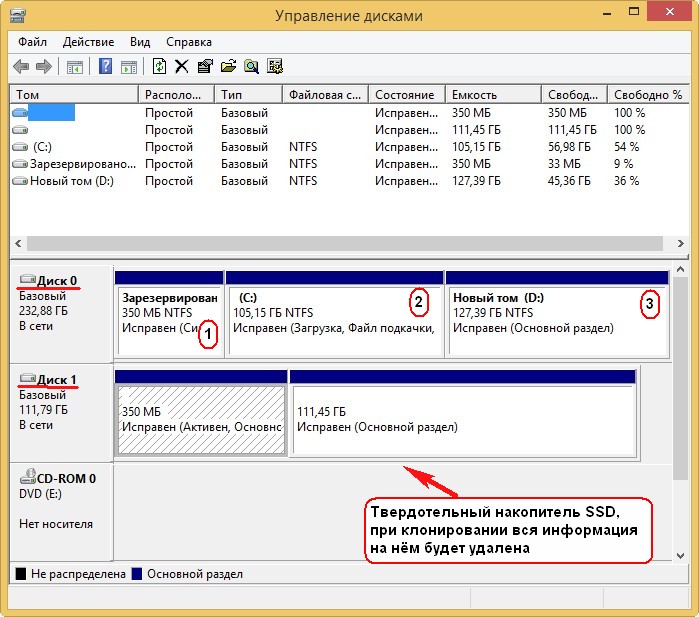
Диск 1. Твердотельный накопитель SSD, при клонировании вся информация на нём будет удалена

Автоматический (рекомендуется) и Далее
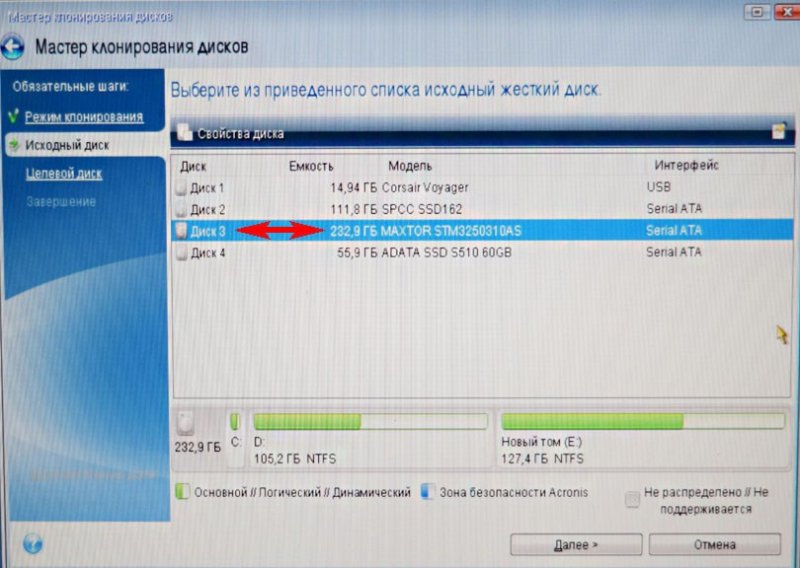
Выделяем левой мышью Исходный диск (диск, с которого нужно клонировать операционную систему Win 8.1), в нашем случае простой жёсткий Диск 3 MAXTOR STM 3250310AS и жмём Далее.
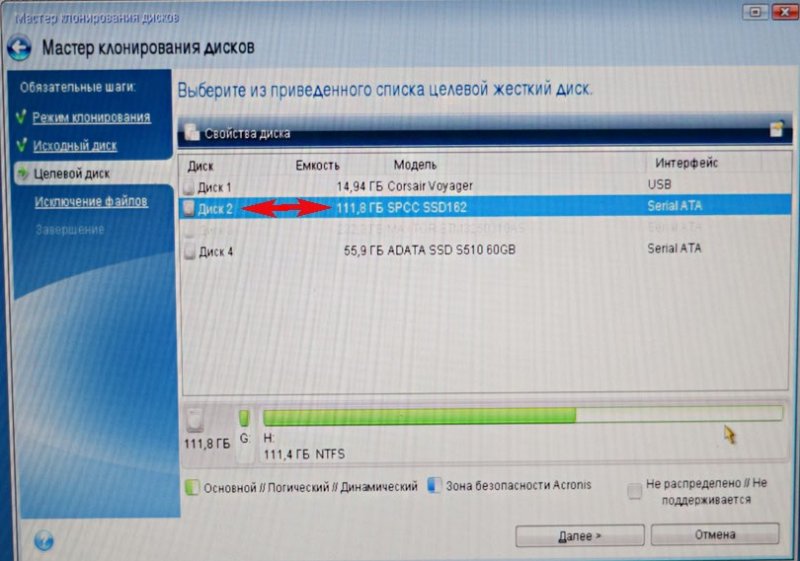
Выделяем левой мышью Целевой диск (диск, на который нужно клонировать операционную систему Win 8.1), в нашем случае твердотельный накопитель SSD Silicon Power и Далее
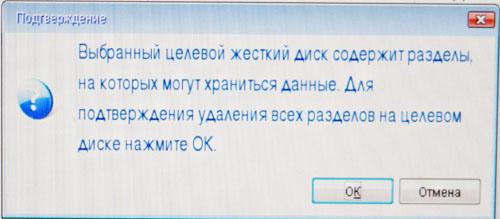
Acronis выводит предупреждение «Выбранный целевой жёсткий диск содержит разделы на которых могут храниться данные. Для подтверждения удаления всех разделов на целевом жёстком диске нажмите ОК». Жмём ОК и Далее.
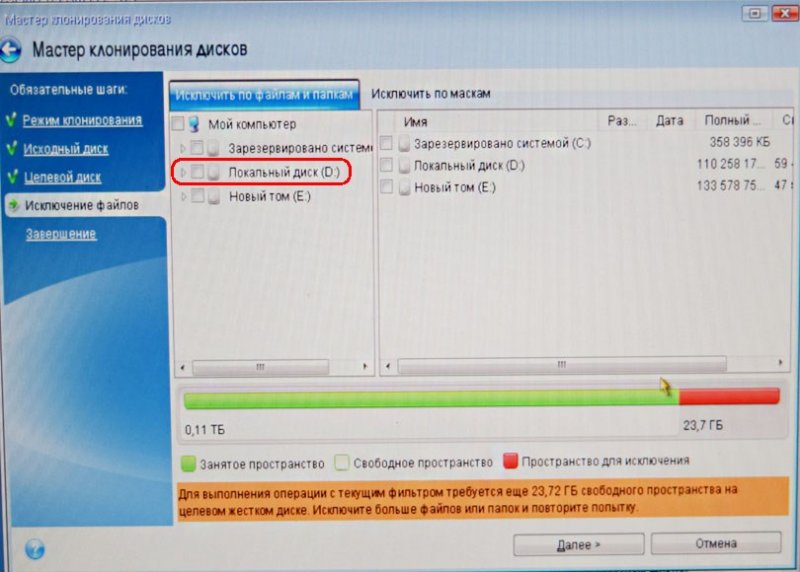
В данном окне программа Acronis True Image 15 нам говорит, что для клонирования информации с Исходного диска на Целевой нам нужно на Исходном диске исключить 23, 72 ГБ файлов. Исключать файлы нельзя с первого раздела (Зарезервировано системой), так как там находятся файлы загрузки Windows 8.1. Также нежелательно исключать файлы с диска с установленной Windows 8.1. Диску с установленной операционной системой Windows 8.1 здесь присвоена буква (D:), если нажать на неё левой мышью, то откроются файлы операционной системы.
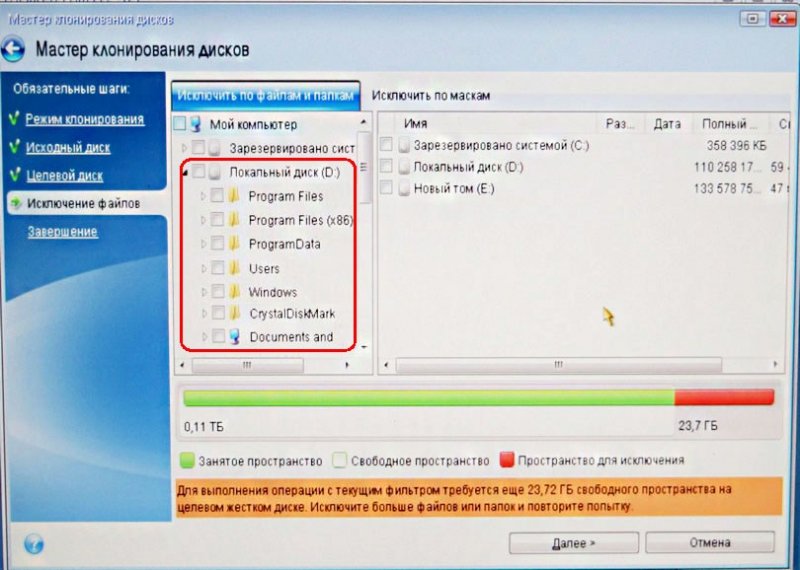
Значит исключать файлы мы будем с диска (E:).
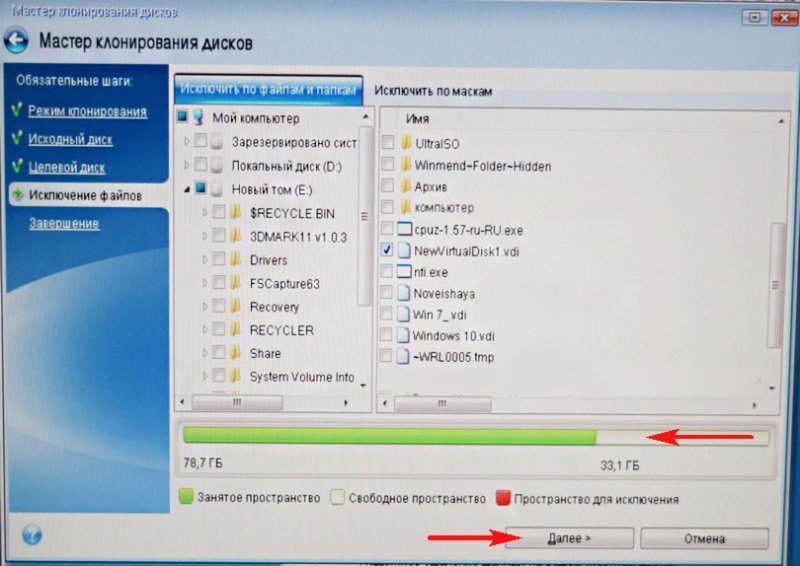
Внимание : Друзья, Вы можете просто исключить из клонирования весь этот диск (E:), в результате на твердотельный накопитель будет клонирован Диск C: (Зарезервировано системой) содержащий файлы загрузки операционной системы и ещё диск (D:) содержащий файлы Windows 8.1, но Вы можете выбрать вариант посложнее. Раскроем диск (E:) и выберем на нём ненужный файл или папку. К примеру, на этом диске мне давно мозолит глаза виртуальный жёсткий диск NewVirtualDisk1.vdi, он мне давно не нужен и объём у него около 50 ГБ, давайте исключим из клонирования его, отмечаем этот виртуальный диск галочкой. Программа Acronis True Image 15 начинает заново просчёт пространства для клонирования.
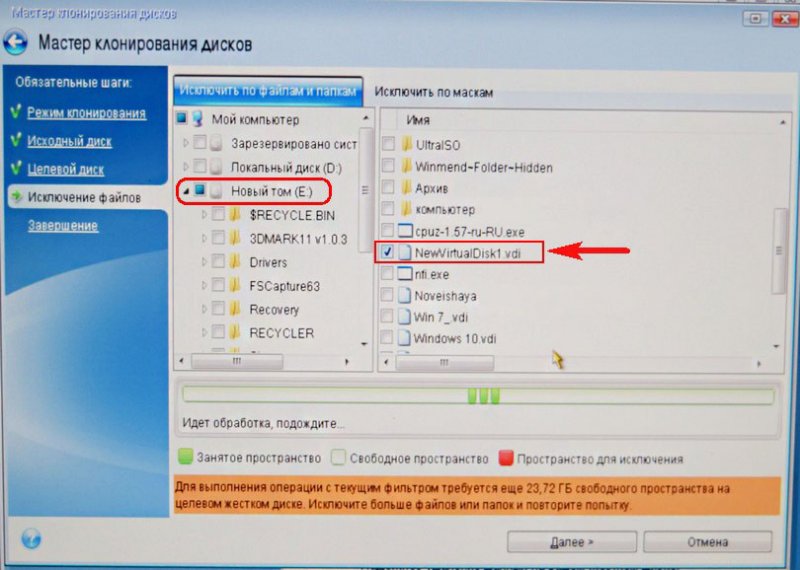
Как видите, после исключения файла, у нас осталось ещё 30 ГБ свободного места. Нажмём Далее
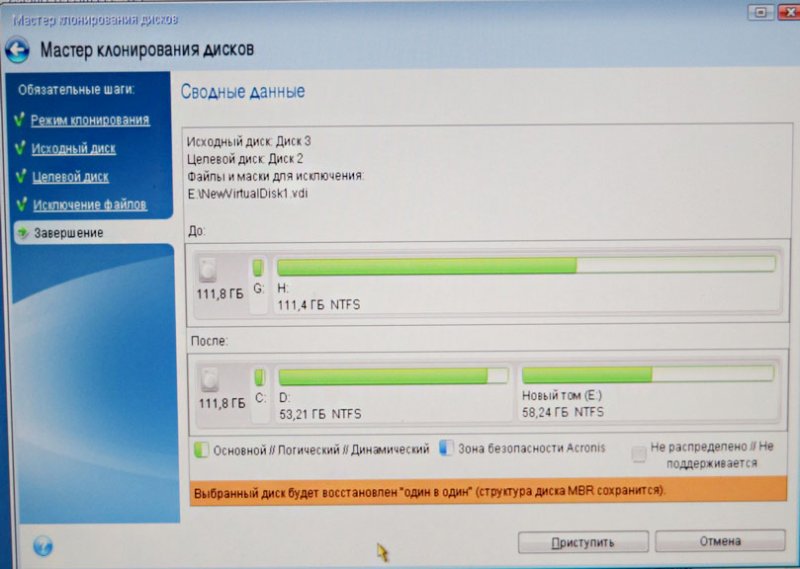
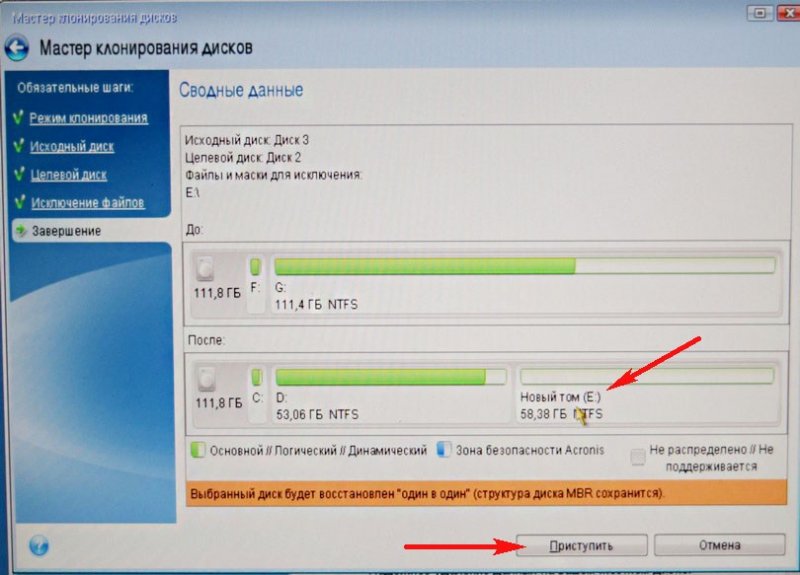
Если сейчас нажать Приступить, то начнётся процесс клонирования точно так, как показано в этом окне.
До — то, что имеется на твердотельном накопителе сейчас и всё это будет удалено.
После — то, что будет на SSD после клонирования, то есть два маленьких раздела.
Хочу сказать, что лично мне такое положение вещей не нужно. Мне нужен на SSD диск скрытый раздел (Зарезервировано системой) содержащий файлы загрузки операционной системы и ещё диск (D:) содержащий файлы самой Windows 8.1
Поэтому я вернусь в окно Исключение файлов и отмечу галочкой весь диск (E:). Acronis True Image 15 начинает заново просчёт пространства для клонирования.
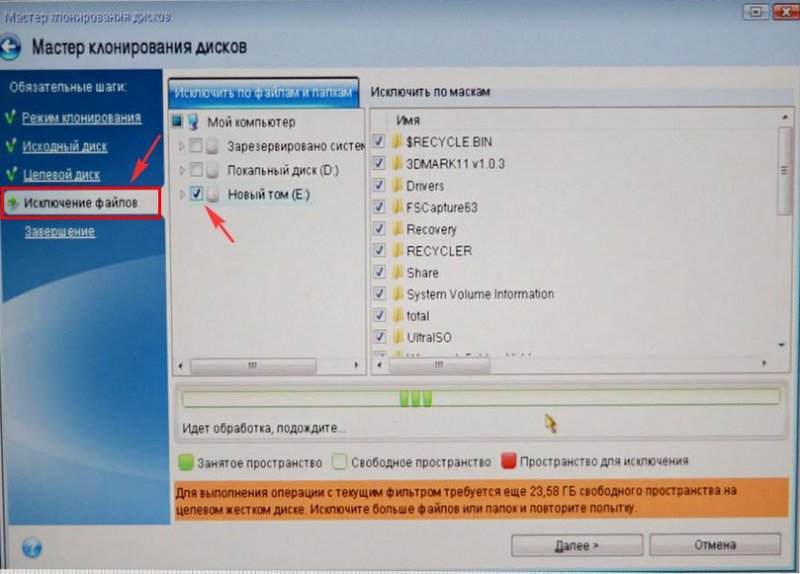
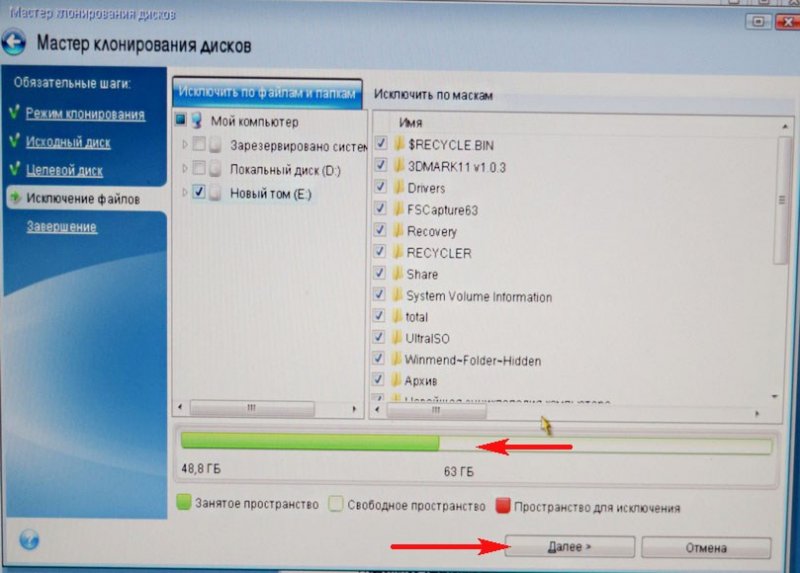
Друзья, обратите внимание на диск (E:), он всё рано будет создан, так как это операция клонирования накопителей, но диск (E:) будет абсолютно пустой. После клонирования мы его просто удалим в Управлении дисками, а образующееся нераспределённое пространство присоединим к диску C:, вот и всё.
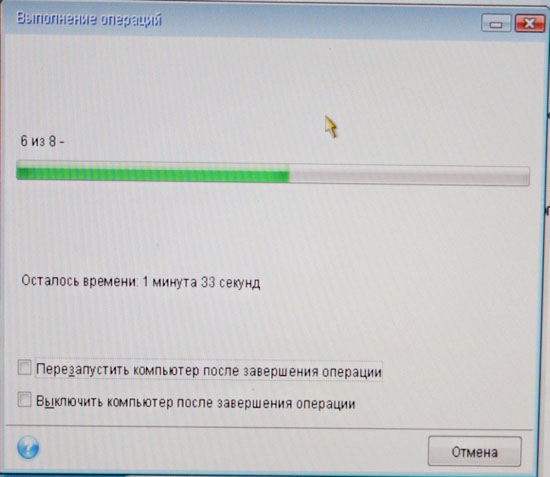
Приступить. Начинается процесс клонирования.
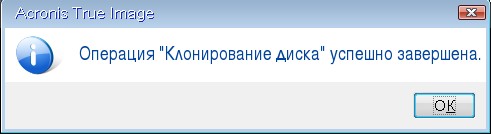
Операция «Клонирование диска» успешно завершена.
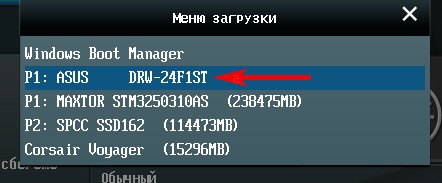
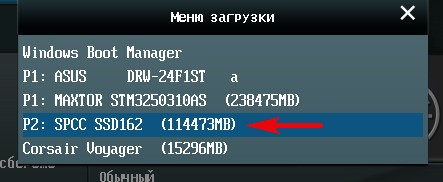
Перезагружаем компьютер и входим в загрузочное меню, выбираем для загрузки твердотельный накопитель SSD и загружаемся с него.
Клонированная Windows 8.1 прекрасно загружается. Активация с Windows не слетела. Идём в Управление дисками и видим такую картину.
С разделов на простом жёстком диске слетели буквы дисков, но их можно просто присвоить и всё.
На твердотельном накопителе SSD как и задумывали при клонировании имеется три раздела. Первый с файлами загрузки операционной системы. Второй диск C: с клонированной Windows 8.1. Третий диск D: совсем пустой.
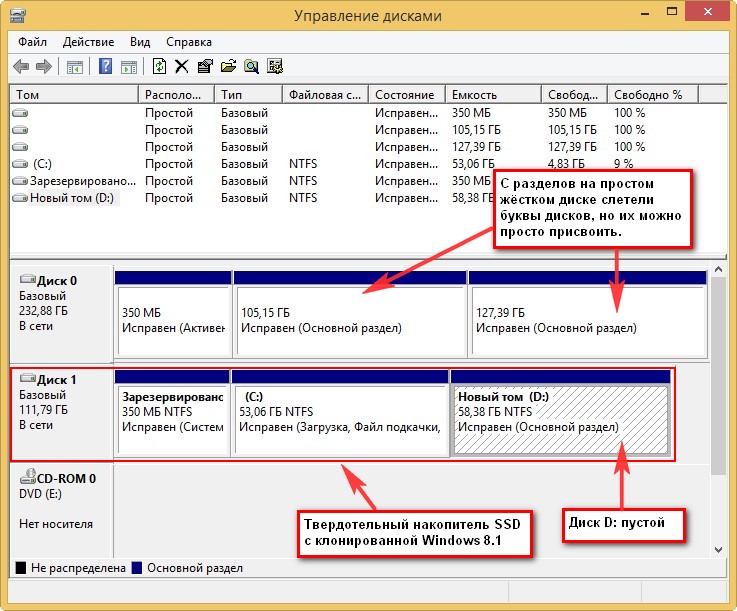
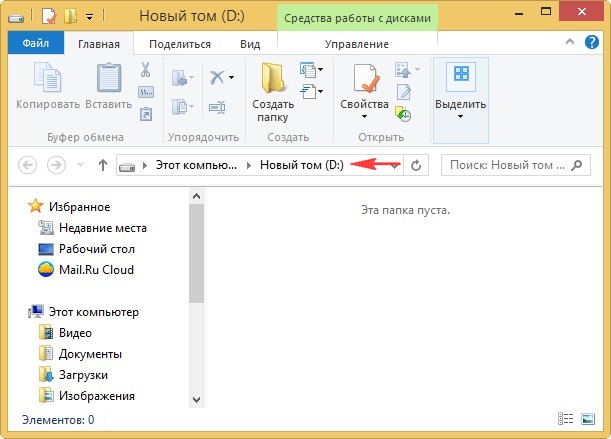
Удаляем диск D: и присоединяем нераспределённое пространство к диску C:.
Acronis unable to lock the disk boot your computer from a linux based как исправить
Профиль | Отправить PM | Цитировать
Всем салют.
Есть 2 идентичных по объему HDD
1) ST500LT012-1DG142 ATA Device
2) WDC WD50 00BPKX-60HPJT0 USB Device
Первый стоит в буке, его требуется клонировать. Второй подключен через адаптер (переходник) USB-SATA. При клонировании Acronis True Image не могу выбрать целевой диск (диск на который будет клонироваться), он просто неактивный, видимо из за USB. При клонировании прогой Clonezilla выдает ошибку «Этот диск содержит несоответствие таблиц разделов GPT и MBR», хотя оба диска имеют формат MBR. Фото во вложении. Подскажите как клонировать диск, может другой проверенной прогой.
Сообщения: 24078
Благодарности: 4383
Acronis unable to lock the disk boot your computer from a linux based как исправить
dimonk
Там есть опция Increse Free Space, выбираешь ее, метишь птичкой диск и все. кнопка Next не подсвечивается, не пускает дальше, блин.
| оценить все возможночти современных прог для восстановления потерянной инфы/партишенов и ещё чего-нибудь. ;))) |
Nymph
Да, можно закрывать, еще раз спасибо.
Подробную инфу поищи здесь:
| Как писал kmp Alexander_B согласен, но почему-то она в последнее время не хочет под Виндой. А раньше работала. ( |
kmp
Попробуй задать свой вопрос здесь
kmp
285? Сам тоже не пробовал, пишут что изменили
-Улучшена поддержка оборудования при работе с загрузочных дисков:
1.Исправлена работа с HighPoint HPT374
2.Добавлена поддержка режима «spanned» для ATA RAID контроллеров HighPoint
3.Добавлена поддержка Serial ATA контроллеров Silicon Image и HighPoint
-Исправлено зависание при существовании разделов с нулевым размером
| Как писал Fatal Снеси на фиг кривой ACRONIS и поставь PowerQuest Partition Manager. Проблем не было никогда |
Unable to lock the disk. Boot your computer from a linux-based media
My goal is to clone my 1T drive to 500 crucial SSD. I am using C: Drive partitioned off with C drive approx 984 using only 375G of it. D drive is recovery drive approx 15G. I have enough space on the SSD to cover both used drives. I tried using software that came with it with crucial which is Acronis tailored for crucial device 2019 version. The clone got almost to the end when it quit and said «Disc cloning failed see log for detail». According to crucial, they said this happens when it tries to access the recovery drive and it is locked. They said try using the bootup version of Acronis on usb drive which I did. on bootup from usb drive and trying to clone, I get the above message when I select my source drive. I don’t have linux computer. I don’t want to mess with unlocking drives, which can get me into trouble. I decided to buy Acronis on web hoping this would be fixed and tried again, to no avail I am getting the same unlock message on selection of source drive. I tried the suggestions in prior comments and it does not fix it. Can someone please help? This looked so easy, which is why I decided to buy it.
Verna, welcome to these public User Forums.
When the error message says to use Linux based media, it is meaning the Acronis Rescue Media which you can create using the Acronis Rescue Media Builder program in Windows, by taking the Advanced option then selecting to create Linux based media.
The common cause of the error about unable to lock the disk is normally caused because the PC was not shutdown fully when using rescue media to boot, i.e. when Windows Fast Start is being used and the system does a Hybrid Sleep instead of doing a Shutdown and the disk is locked to prevent changes while it is in this state.
The way around this is to either do a full shutdown by pressing / holding a Shift key while clicking on Shutdown, or else to do a Windows Restart and use the BIOS options to override the normal boot device.
Note: you can also go into the Windows 10 Settings panel > Update & Security > Recovery and use the Advanced start-up option to select the alternative boot device for the rescue media.

MVP Assistant (Log Viewer) & MVP Custom PE Builder available from Community Tools page.
Acronis True Image User Guides available from Product Documentation page.
imTranslator for quick translation of language posts.
Note: Please do not expect any instant reply for private messages as I am often unable to access these due to forum timeout errors!
Error:» Unable to lock the disk. Boot your computer from a Lunix- based bootable media, and then try again «
What steps are you taking when you are booting from the USB Acronis rescue media?
Are you shutting down Windows then booting the USB media?
Or are you doing a Windows Restart then selecting to boot from the USB media?
It is possible if doing a shutdown that Windows is going into a hybrid sleep state due to having Windows Fast Start enabled, which would give this type of error.
To do a full shutdown (avoiding hybrid sleep) press & hold the Shift key when clicking on Shutdown.
If you have ATI 2018 rather than an OEM version of ATI provided with your new SSD then you could take advantage of Active Cloning to perform this action without using the boot media.
Note: you should always have a full Disk backup before any cloning action.
Acronis unable to lock the disk boot your computer from a linux based как исправить
Hi folks, having been assured that Acronis True Image is the way to go, I’ve spent 3 hours (so far) trying to clone a laptop HDD (running win 10 64) to a new SSD.
Downloaded Acronis, created a bootable USB, swapped the new drive into the laptop, old one into an enclosure, booted from the USB and ran clone routine.
“Unable to lock the disk. Boot your computer from a Linux-based bootable media. ”
Investigate online, seems likely to be due to laptop being shutdown in hybrid sleep/shutdown mode(?)
Swap drives back, boot from HDD, shift-shutdown. Swap drives, repeat with same result.
Third time of asking seems to work, no disk lock error, but then ‘you can’t complete this task on the trial version’. Thanks for the ****ing heads up to that before I started Acronis!!
Swap drives back, boot from HDD, buy full licence. Reformat USB and recreate bootable media (just in case). Shift-shutdown, swap drives, boot from USB and run Acronis
“Cannot lock the drive”
Since buying the license I’ve now been through the same loop 3 more times. Each time shift-shutdown (or command prompt “shutdown /p /f” but same result.
Can anyone give me any pointers before I give it up as a bad idea, spring for a new laptop, and internally rage at Acronis for ever more?
ASUS X540s laptop, win10, trying to switch out a 1Tb Toshiba physical drive for a 1Tb WD Blue SSD