Что такое USB Boot в настройках BIOS?
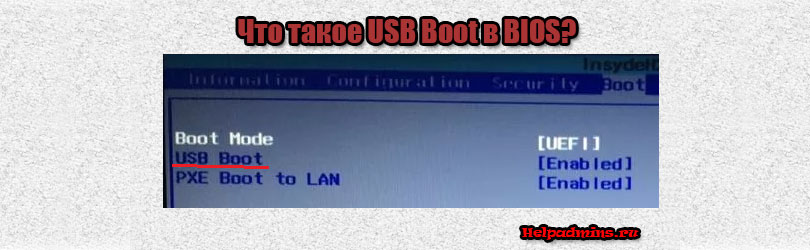
Данную опцию можно встретить в BIOS некоторых материнских плат компьютеров и ноутбуков в разделе, отвечающем за управление параметрами загрузки (Boot).
Для нее могут быть доступны два возможных параметра: Enabled (Включено) и Disabled (Выключено).
В данной статье вы узнаете что именно включает и выключает эта опция, а также когда она может быть просто необходимой.
Включение загрузки с USB устройств
Название USB Boot можно перевести как “Загрузка с USB”. Что это значит? Это значит, что если у вас появится необходимость загрузить ПК не с жесткого диска, а, например, с USB флешки или с внешнего USB диска, то пока вы не активируете USB Boot (установив ему значение Enabled), эта самая загрузка не начнется и USB устройство не отобразится в списке доступных загрузочных устройств.
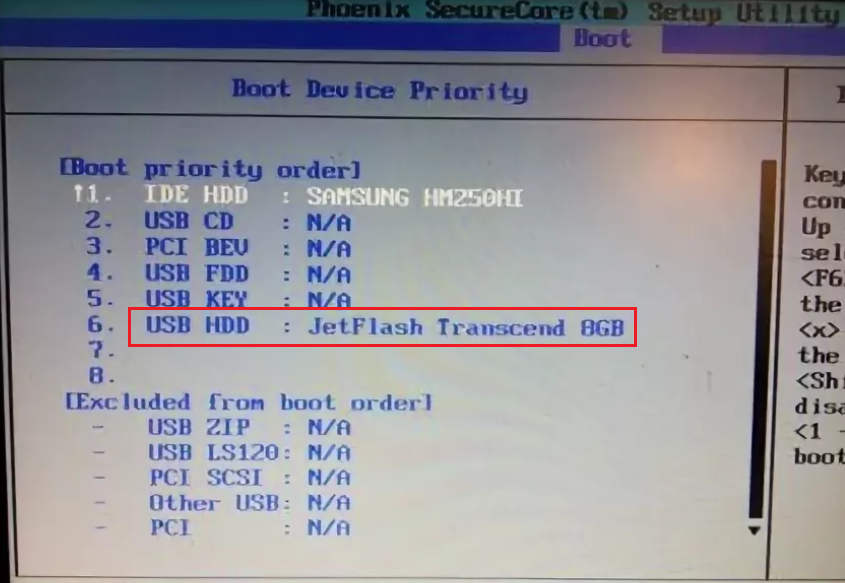
Флешка в списке загрузочных устройств
Когда загрузка с USB может пригодиться?
Первый и самый популярный случай – переустановка операционной системы. Для многих не секрет, что оптические диски явно отжили свой век. Самое неоспоримое доказательство этому – отсутствие DVD приводов во многих современных моделях компьютеров и ноутбуков. Поэтому теперь операционную систему чаще всего устанавливают со специальной загрузочной флешки.
Таким образом, если у вас загрузочная флешка не отображается в загрузочном меню, первым делом проверяйте включена ли у вас опция USB Boot. Также нужно включать Try Other Boot Device при ее наличии.
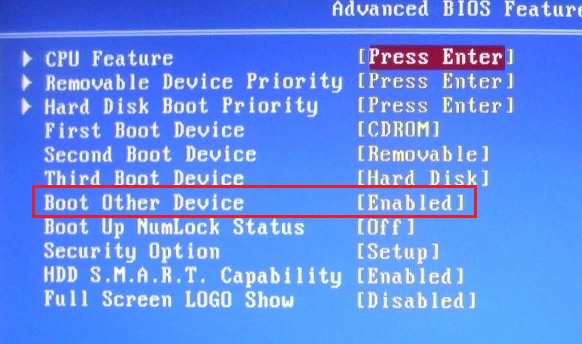
Включение Try Other Boot Device
Вывод
Опция USB Boot в BIOS представляет собой “программный предохранитель”, включающий и выключающий возможность загрузки с загрузочного устройства, подключенного через любой USB порт.
Загрузка с флешки в БИОС и UEFI
При установке Windows с флешки возникает необходимость выставить загрузку с USB накопителя, для чего требуется настроить BIOS таким образом, чтобы компьютер загружался с нужного носителя. В этой статье речь пойдет, о том как поставить загрузку с флешки в БИОС или UEFI на компьютере или ноутбуке.
В статье приведены примеры для различных вариантов интерфейса БИОС/UEFI и даны решения для наиболее часто встречающихся проблем, с которыми можно столкнуться при изменении порядка загрузки. В конце также описано, что делать, если вы не можете зайти в БИОС или ПО UEFI на современных ПК и ноутбуках.
Использование Boot Menu для загрузки с флешки
В большинстве случаев, поставить загрузку с флешки в БИОС требуется для какой-то однократной задачи: установки Windows, проверки компьютера на вирусы или восстановления системы с помощью LiveCD, сброса пароля Windows. Во всех этих случаях не обязательно изменять настройки БИОС или UEFI, достаточно вызвать Boot Menu (меню загрузки) при включении компьютера и один раз выбрать флешку как устройство загрузки.
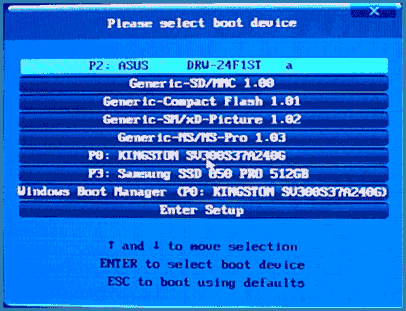
Например, при установке Windows, вы нажимаете нужную клавишу для открытия Boot Menu, выбираете подключенный USB накопитель с дистрибутивом системы, начинаете установку — настройка, копирование файлов и прочее и, после того, как произойдет первая перезагрузка, компьютер сам загрузится, но уже с жесткого диска и продолжит процесс установки в штатном режиме.
Очень подробно о входе в данное меню на ноутбуках и компьютерах различных марок я написал в статье Как зайти в Boot Menu (там же есть видео инструкция). Обратите внимание, что флешка в Boot Menu может и не отображаться. Почему это происходит подробно в статье Что делать, если БИОС/UEFI не видит загрузочную флешку в Boot Menu.
Как попасть в BIOS для выбора вариантов загрузки
В разных случаях для того, чтобы попасть в утилиту настройки БИОС нужно выполнить, по сути, одно и то же действия: сразу после включения компьютера, при появлении первого черного экрана с информацией об установленной памяти или же логотипом производителя компьютера или материнской платы, нажать нужную кнопку на клавиатуре — наиболее распространенные варианты — это Delete и F2. Если при завершении работы уже установленной системы и включении компьютера вы не успеваете открыть БИОС, используйте не «завершение работы», а пункт «Перезагрузка» и сразу при потемнении экрана начните многократно нажимать по нужной клавише.

Обычно, эта информация имеется внизу или, в старых БИОС — вверху среди текста начального экрана: «Press Del to enter Setup», «Press F2 for Settings» и аналогичная.

По нажатию нужной кнопки в нужный момент (чем раньше, тем лучше — это нужно сделать до начала загрузки операционной системы) Вы попадете в меню настроек — BIOS Setup Utility (название может быть другим, но суть одна — это интерфейс настроек БИОС/UEFI). Внешний вид этого меню может отличаться, рассмотрим несколько наиболее распространенных вариантов.
Изменение порядка загрузки в UEFI BIOS для загрузки с USB
На современных материнских платах интерфейс БИОС, а если точнее — ПО UEFI как правило, чаще является графическим на ПК, но текстовым на ноутбуках. Во всех случаях разобраться с тем, как именно поставить загрузку с флешки обычно бывает не сложно. Далее будут приведены некоторые примеры и по аналогии, вероятнее всего, вы сможете успешно изменить порядок загрузки и на вашей системе.
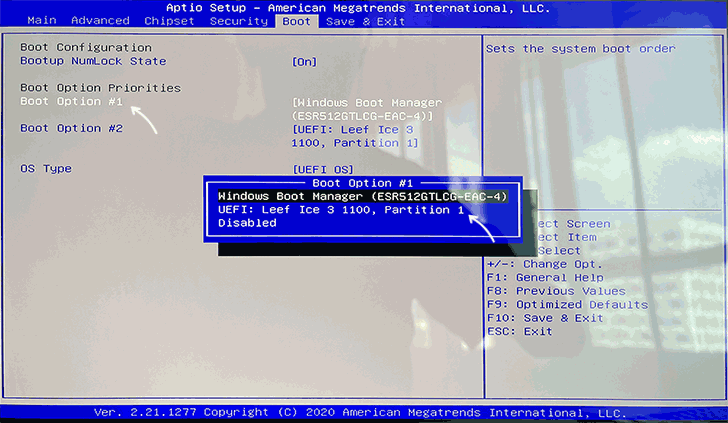
Как правило, для того, чтобы поставить загрузку с флешки, нам требуется выполнить следующие шаги (описываю применительно к изображению выше, что является одним из наиболее распространенных вариантов, а далее приведу и другие реализации изменения порядка загрузки):
- Перейти в раздел Boot в БИОС/UEFI. Это можно сделать либо с помощью стрелок на клавиатуре (вправо), либо в некоторых случаях — с помощью мыши. Иногда параметры загрузки можно настроить прямо на главном экране БИОС.
- В зависимости от конкретного БИОС вы увидите либо список устройств загрузки (дисков, подключенных к компьютеру), либо несколько пунктов Boot Option с номерами.
- В первом случае требуется поместить вашу флешку на первое место: для этого выбираем её и с помощью клавиши F5 двигаем вверх (Fn+F5 на некоторых ноутбуках). Во втором случае выбираем Boot Option 1, нажимаем Enter и выбираем в списке загрузочную флешку.
- Сохраняем настройки: это можно сделать на вкладке Exit, либо, чаще всего — нажатием по клавише F10 с подтверждением Save Settings and Exit Setup.
Самая распространенная проблема при указании устройства загрузки в современных БИОС/UEFI — отсутствие загрузочной флешки в списке устройств загрузки. Чаще всего такое происходит, если тип загрузки, установленный в БИОС (на скриншоте выше — UEFI в разделе OS Type) и тип загрузки, поддерживаемый флешкой, не совпадают. Например, если для приведенного выше изображения использовать флешку под режим Legacy, выбрать её в качестве первого устройства загрузки не получилось бы. Подробнее о проблеме и методах её исправления в упоминавшейся ранее статье о том, почему БИОС не видит загрузочную флешку.
Выше был приведён пример одного из наиболее типичных вариантов БИОС (UEFI) на сегодня, но возможны и другие реализации.
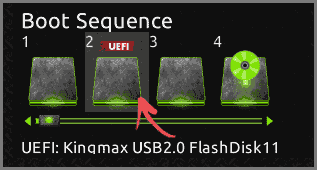
- Например, на некоторых материнских платах Gigabyte вы увидите список подключенных устройств в пункте Boot Sequence на первом экране и достаточно будет перетащить вашу флешку на первое место мышью.
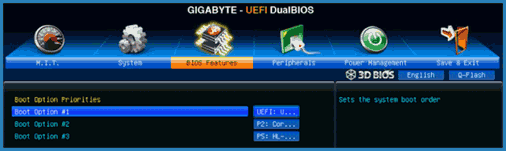
- Другой вариант реализации, тоже на Gigabyte: вкладка Boot отсутствует, необходимо зайти в BIOS Features, а затем перейти в Boot Option Priorities.
- Интересен подход на фирменных материнских платах Intel: здесь порядок загрузки можно настроить прямо на главном экране, отдельно для режима Legacy и режима UEFI (с помощью мыши), а в Adavnced Options получить более подробное представление о доступных устройствах загрузки для каждого из режимов.

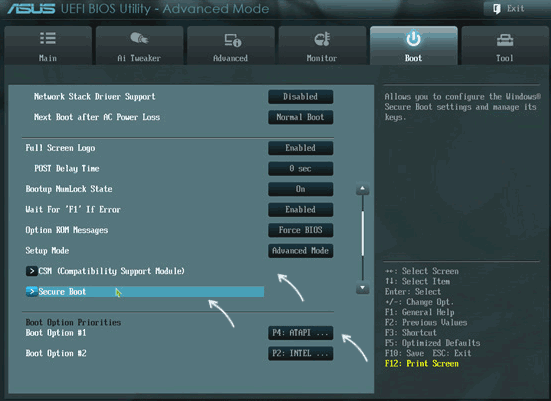
- Далее — относительно простой пример установки USB флешки в качестве первого устройства загрузки на Asus. Обратите внимание, что здесь для того, чтобы включить поддержку Legacy загрузки требуется задействовать опцию CSM (Compatibility Support Mode) на той же вкладке Boot.
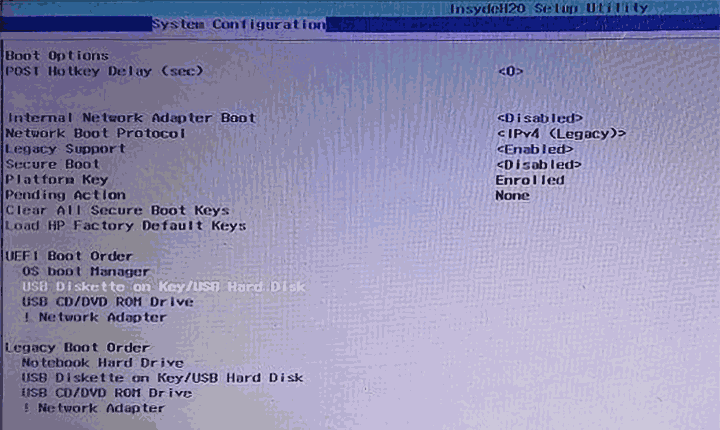
- Ниже — пример того, как сделать загрузку с флешки на ноутбуке HP. Здесь в БИОС необходимо зайти в System Configuration, а уже там в Boot Options, где можно найти (для некоторых моделей) отдельный список устройств загрузки для UEFI и Legacy режима. Флешку устанавливаем на первое место с помощью клавиш F5/F6 для нужного режима загрузки.
Если ничего похожего у себя в БИОС вы не находите, внимательно изучите различные разделы БИОС/UEFI, такие как BIOS Features, System Configuration, Advanced Configuration и попробуйте найти что-то связанное с Boot в этих разделах.
Настройка загрузки с флешки в старых версиях БИОС
На старых материнских платах и ноутбуках бывают некоторые особенности изменения порядка загрузки, особенно когда пользователю требуется настроить загрузку с USB накопителя. Рассмотрим несколько примеров.
AMI BIOS
Не только в AMI BIOS, но и в некоторых других вариантах БИОС тех же лет вы можете не обнаружить флешки для выбора в качестве устройства загрузки, а имеющиеся пункты, наподобие USB-HDD могут не работать. Решение для такой ситуации имеется.
Учтите, что для того, чтобы проделать все описываемые действия, флешка должна быть подключена к компьютеру заранее, до входа в БИОС. Для того, чтобы установить загрузку с флешки в AMI BIOS:
- В меню сверху, нажимая клавишу «вправо», выберите пункт «Boot» (Загрузка), но не переходим в Boot Device Priority.
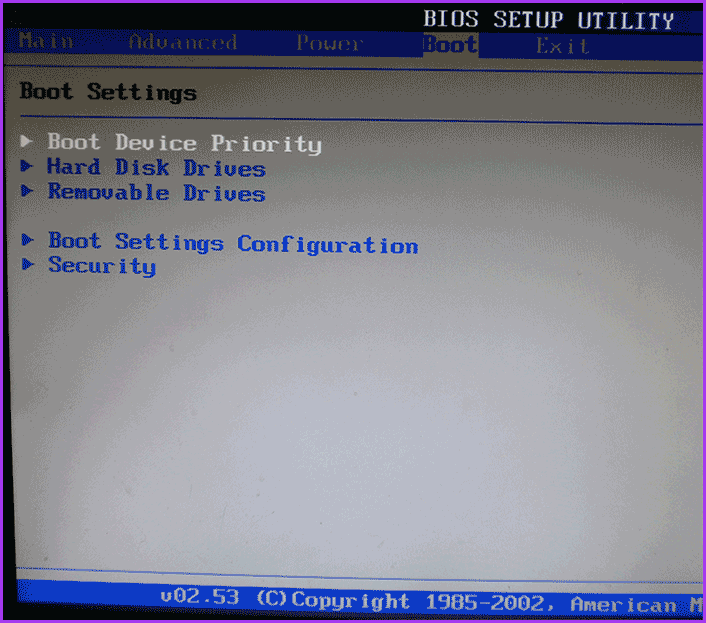
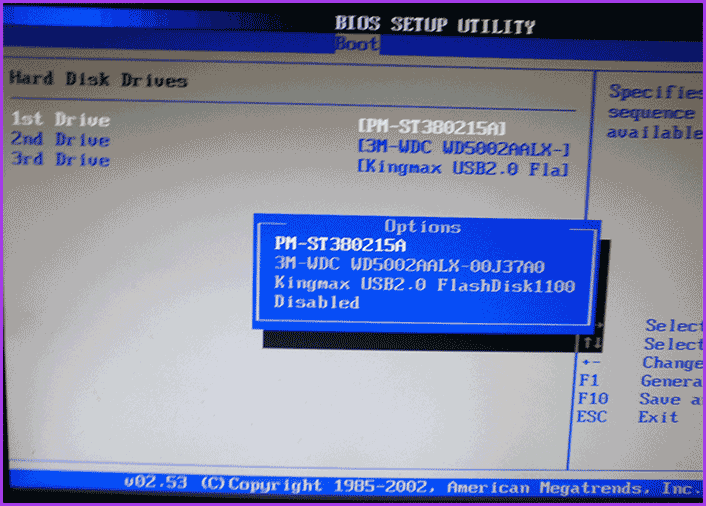
- После этого выбираем пункт «Hard Disk Drives» (Жесткие диски) и в появившемся меню, нажимаем Enter на «1st Drive» (Первый диск). Если такого пункта нет, посмотрите, имеется ли раздел Integrated Peripherals в БИОС — иногда порядок жестких дисков (отдельно от порядка загрузки) можно настроить там.
- В списке выбираем название флешки, она будет видна именно в списке жестких дисков — на второй картинке, например, это — Kingmax USB 2.0 Flash Disk. Нажимаем Enter, затем — Esc.
- Далее выберите «Boot device priority» (Приоритет загрузочных устройств).
- Выберите пункт «First boot device» (Перовое устройство загрузки), нажмите Enter.
- Укажите флешку в качестве первого устройства загрузки, она будет присутствовать здесь как обычный жесткий диск.
По завершении нажимаем Esc, в меню сверху с пункта Boot (Загрузка) передвигаемся до пункта Exit (Выход) и выбираем «Save changes and exit» (Сохранить изменения и выйти) или «Exit saving changes» — на запрос о том, уверены ли Вы в том, что хотите сохранить сделанные изменения, нужно будет выбрать Yes или набрать с клавиатуры «Y», затем нажать Enter. После этого компьютер перезагрузится и начнет использовать для загрузки выбранную вами флешку, диск или другое устройство.
Загрузка с флешки в БИОС AWARD или Phoenix
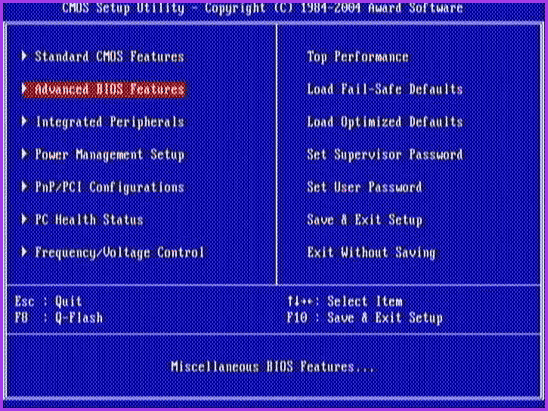
Для того, чтобы выбрать устройство для загрузки в Award BIOS, в главном меню настроек выберите «Advanced BIOS Features» (расширенные настройки биос), после чего с выбранным пунктом First Boot Device (Первое устройство загрузки) нажимаем Enter.
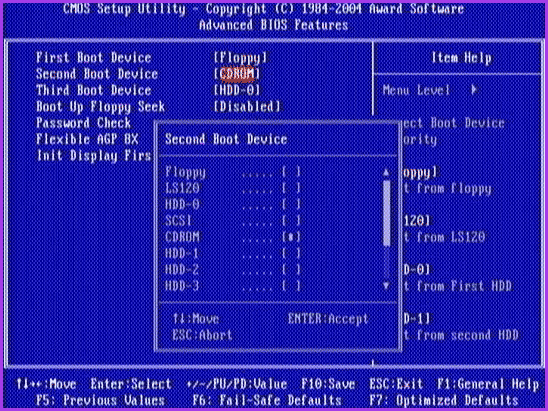
Появится список устройств, с которых можно произвести загрузку — HDD-0, HDD-1 и т.д., CD-ROM, USB-HDD и другие. Для загрузки с флешки необходимо установить USB-HDD или USB-Flash. Для загрузки с компакт диска DVD или CD — CD-ROM. После этого выходим на один уровень вверх, нажатием Esc, и выбираем пункт меню «Save & Exit Setup» (Сохранить и выйти). Если способ с USB-HDD не сработал, попробуйте использовать подход, показанный в предыдущем способе, но ищите порядок жестких дисков в разделе Integrated Peripherals.
Настройка загрузки с внешнего носителя в старых версиях H2O BIOS
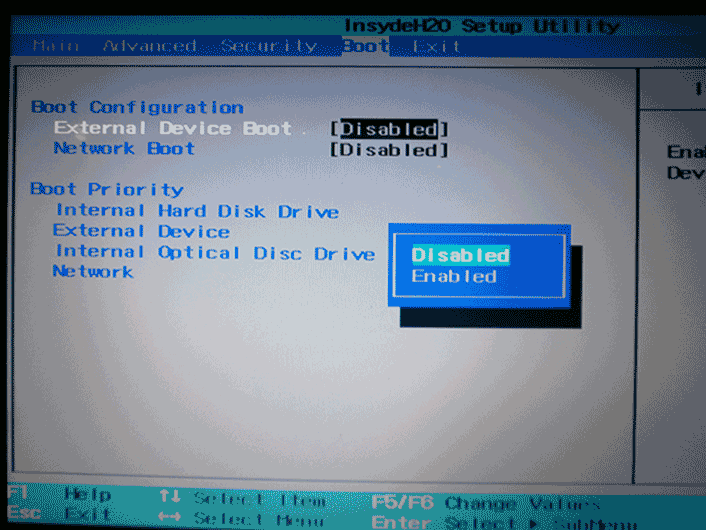
Для загрузки с флешки в InsydeH20 BIOS, который встречается на многих ноутбуках, в главном меню с помощью клавиши «вправо» необходимо дойти до пункта «Boot» (Загрузка). Установить пункт External Device Boot (Загрузка с внешнего устройства) в положение Enabled (Включено). Ниже, в разделе Boot Priority (Приоритет загрузки), с помощью клавиш F5 и F6 установить External Device на первую позицию. Если необходимо осуществить загрузку с DVD или CD, выбираем Internal Optic Disc Drive (Внутренний оптический накопитель).
После этого перейдите к пункту Exit в меню сверху и выберите «Save and Exit Setup» (Сохранить настройки и выйти). Компьютер перезагрузится с нужного носителя.
Загрузка с USB без входа в БИОС (только для Windows 11, 10 и Windows 8.1 с UEFI)
Если на вашем компьютере установлена одна из последних версий Windows, а материнская плата с ПО UEFI, то вы можете выполнить загрузку с флешки даже не входя в параметры BIOS. Способ работает не на любой системе (рассматриваемый далее пункт может отсутствовать даже на UEFI системах), а загрузочный накопитель должен быть подключен на момент выполнения действий.
Для того, чтобы выполнить перезагрузку этим методом, удерживая Shift нажмите по пункту «Перезагрузка» в меню выключения в меню Пуск либо на экране блокировки. Второй метод: зайдите в параметры — изменение параметров компьютера (через панель справа в Windows 8 и 8.1), затем откройте «Обновление и восстановление» — «Восстановление» и нажмите кнопку «Перезагрузить» в пункте «Особые варианты загрузки».
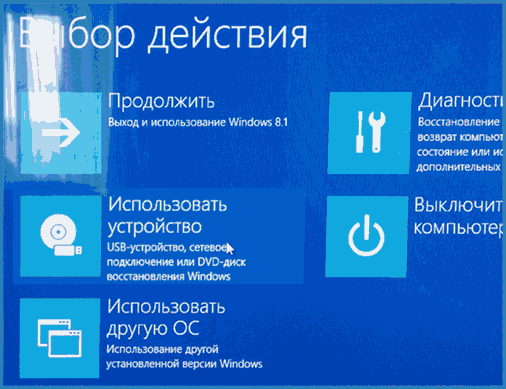
На появившемся экране «Выбор действия» выберите «Использовать устройство. USB-устройство, сетевое подключение или DVD-диск».
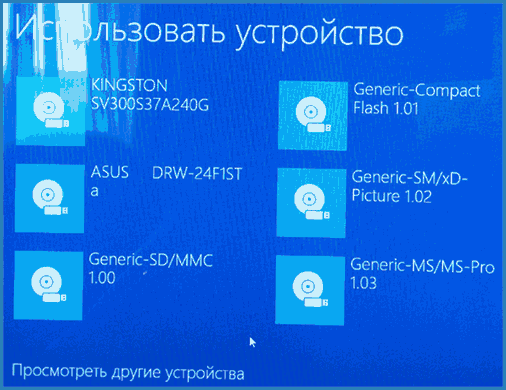
На следующем экране вы увидите список устройств, с которых можно загрузиться, среди которых должна быть и ваша флешка. Если вдруг ее нет — нажмите «Просмотреть другие устройства». После выбора, компьютер перезагрузится с указанного вами USB накопителя.
Что делать, если не получается зайти в БИОС, чтобы поставить загрузку с флешки
В связи с тем, что современные операционные системы используют технологии быстрой загрузки, может оказаться, что у вас попросту не получается зайти в БИОС, чтобы каким-то образом изменить настройки и загрузиться с нужного устройства. В этом случае я могу предложить два решения.
Первое — зайти в ПО UEFI (БИОС) с помощью особых вариантов загрузки Windows 10 (см. Как зайти в БИОС или UEFI Windows 10) или Windows 8 и 8.1. Как это сделать я подробно описал здесь: Как зайти в БИОС в Windows 8.1 и 8
Второе — попробовать отключить быструю загрузку Windows, после чего зайти в БИОС обычным способом, с помощью клавиши Del или F2. Для отключения быстрой загрузки, зайдите в панель управления — электропитание. В списке слева выберите пункт «Действия кнопок питания».
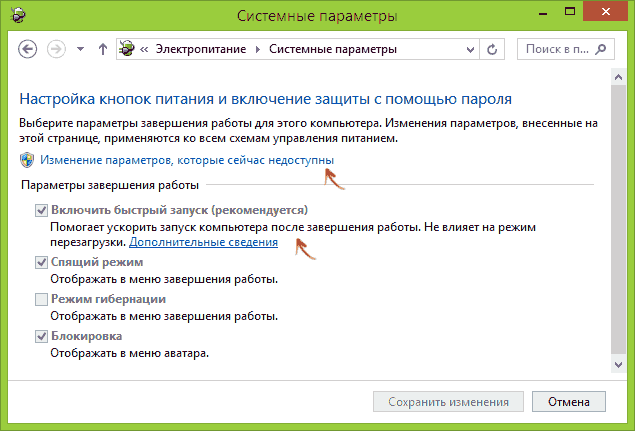
И в следующем окне уберите пункт «Включить быстрый запуск» — это должно помочь в использовании клавиш после включения компьютера. Подробнее: Как отключить быстрый запуск Windows 10.
Видео инструкция
О том, как создавать загрузочные установочные флешки можете прочесть здесь:
Насколько могу судить, описал все типичные и наиболее распространенные варианты: один из них должен обязательно помочь, при условии, что сам загрузочный накопитель в порядке. Если вдруг что-то не получается — жду в комментариях.
А вдруг и это будет интересно:
25.07.2021 в 16:38
Здравствуйте.
Создал загрузочную флешку и после попытки установить на ноутбуке установка виндовс прекращается через несколько секунд и выходит со строя флешка. Уже две флешки вышли со строя. Изза чего это может быть и как все таки установить виндовс на ноутбук?
25.07.2021 в 20:54
Здравствуйте.
не могу определенно сказать, разное может быть (например, неправильная работа USB портов). Если флешку подключаете к передней панели или к USB 3.0, попробуйте подключить к задней и к USB 2.0
27.07.2021 в 07:45
Здравствуйте, Тёзка!
1. Используйте пустую однослойную (одностороннюю) флешку размером не менее 8 ГБ.
2. Подключите флешку к заднему порту USB на ПК.
3. Используйте средство для создания установочного насителя USB-устройства флэш-памяти: MediaCreationTool21H1.exe с официального сайта Microsoft: microsoft.com/ru-ru/software-download/windows10
4. Если у Вас, UEFI BIOS, выставите в Биосе приоритет загрузки с UEFI или выберите его в BOOT MENU во время загрузки, нажав определённую клавишу.
06.01.2022 в 13:36
Если кому-то поможет, буду рад.
Если не видит биос НОВОГО ПК, то может быть как и у меня. Жесткий диск был в формате GPT, а флешка MBR. И почему-то вставляя 2 разные флешки в MBR биос ТОЖЕ НЕ ВИДЕЛ флешки. Переделал через Rufus в систему GPT и вуаля! Смог выбрать режим загрузки.
08.02.2022 в 07:58
«Устаревший BIOS». Не получается всеми изложенными способами загрузить с флешки. Биос платы Gigabyte — Award (2.04.2008).
17.06.2022 в 12:25
Привет всем,
у меня ноутбук Lenovo G580, Windows 10, RAM 4GB DD3-1600Mhz -1.5V недавно обновил BIOS , но, после этого не запускался Windows, дальше изменил UEFI BIOS на LEGACY и проблема решена, а хочу запустить Windows в режиме UEFI, это возможно, или изменить ОС на Windows 8 ?
Благодарю
18.06.2022 в 12:08
06.08.2022 в 13:30
подскажите, я правильно понял, шо у новых компьютеров теперь биос не в ПЗУ, а на жёстком диске.
07.08.2022 в 18:34
Здравствуйте.
Нет, в этом плане все как прежде
14.11.2022 в 14:05
Здравствуйте.
У мне пк биос ами 2021.
Как запустит windows 7 через двд диска?
14.11.2022 в 16:01
А просто загрузку с DVD-ROM если выставить, то не работает? Поддержка Legacy (или CSM) в БИОСе включена? Также попробуйте отключить Secure Boot.
21.11.2022 в 14:59
Здравствуйте, купил ноут с Виндовс 11, хотел поставить 10ку, сделал загрузочную флешку, в биосе выбрал загружаться с флешки и он потом загружает какой то ТвинБут и выглядит это как рабочий стол, я вообще ничего не понял. Как можно по старинке всё сделать?
22.11.2022 в 13:19
Здравствуйте. Предполагаю, что у вас либо образ какой-то с этим твинбутом, либо как-то флешку по особому делали. То есть сделайте «по старинке» из обычного образа и загрузка должна быть тоже по старинке.
01.12.2022 в 14:29
Вот 3 дня уже мучаюсь. В 20 году скачал wind10pro руфусом на флешку. Или на диск -уже не помню. Установил с первого раза. В сентябре этого года начались глюки — не загружаются обновления до конца. При включении компа черный экран с вращающимся кружком. Принудительно отключаю два раза подряд комп. На третий раз комп отменяет предыдущую установку обновлений и т.д. Решил переустановить снова винду.. Ту же самую, что и в 20 году установил. Только скачал по-новой с трекера. Вставляю загруз.флэшку и какой-то цирк — на 88% затуп полный и нет загрузки до конца. Что за …?
13.12.2022 в 11:52
Большое вам спасибо за все, что вы делаете на этом сайте!! Я вчера переустановливала Винду, пришлось дважды, на разные версии, и мне очень пригодились статьи на вашем сайте! Благодарю вас. С наилучшими пожеланиями!
13.12.2022 в 11:56
Спасибо вам за отзыв!
11.05.2023 в 21:53
Здравствуйте, залез в Биос, хотел записать виндовс 7 с флешки, в биосе компьютер флешку не видел, настраивал, в конечном итоге, не могу войти в биос, а на черном экране : Reboot and Select proper Boot device or Insert Boot Media in selected Boot device and press дальше слово не могу прочитать, как исправить, или как войти в Биос, чтобы восстановить заводские настройки .
Спасибо.
12.05.2023 в 08:36
Здравствуйте. Зайти в БИОС можно следующим образом:
1. Выключить компьютер долгим удержанием кнопки питания.
2. При включении заходить как обычно клавишей.
Насчет того, почему может не видеть флешку в БИОСе: https://remontka.pro/no-boot-usb-bios/
19.05.2023 в 21:36
Здравствуйте. Проблема следующая:
перестал на ПК загружаться win10 (зависает на последнем этапе). Решил переустановить, но при установке та же проблема — на завершающем этапе виснет.
Диск отформатировал, прогнал викторией — не помогло. Затем отключил все лишнее, в .т.ч. и SSD. Попробовал загрузить livecd и акронис (все с загрузочной флешки) — загрузка начинает и на последнем этапе виснет.
Уже и в голову ничего не лезет …..
20.05.2023 в 09:48
Здравствуйте.
Правильно ли я понял, что к последним попыткам вы отключили все диски локальные (если их несколько, можно попробовать отключить все, даже системный) и при загрузке с LiveCD все равно виснет? Тогда что-то и у меня идей не много.
Какие идеи у меня остаются:
— зависание появляется когда стартует нормальный графический режим видеокарты (в начале она работает в упрощенном совместимом режиме)
— что-то с памятью (хотя тут зависание в принципе — не типично, но мало ли)
Были ли какие-то симптомы до появления проблемы?
21.05.2023 в 04:28
Вот видео не менял. Сегодня попробую. Отключал ВСЕ диски (да он один). Симптомов небыло. Около месяца назад была установлена 10ка и сын юзал игры. В один прекрасный день просто перестал загружаться …
21.05.2023 в 11:26
Поменял видеокарту — результат тот же ( Уже и не знаю где копать …
21.05.2023 в 11:28
Да, установка винды виснет на этапе установки оборудования. Может мать ?
21.05.2023 в 14:55
Не исключено, но точно тут вот так не скажешь
23.05.2023 в 09:41
Здравствуйте. Во время установки WIN через безопасный режим отключил все неопознанные устройства. Все прошло на ура ! Вывод — точно мать. Сейчас копаю что именно посредством подключения всего по очереди. Уже сдвиг какой-то )))
23.05.2023 в 10:04
Здравствуйте.
Неопознанные (с кодом ошибки 43) или неизвестные? Просто если неизвестные, то дело может быть просто в отсутствии драйверов.
24.05.2023 в 05:39
Да. Неизвестные (которые пока еще без драйверов). Проблема была во встроенной сетевой карте. При ее отключении все идет на ура. Вот так как-то …….
Спасибо Вам за помощь )
Настраиваем BIOS для загрузки с флешки
У вас есть загрузочная флешка с дистрибутивом операционной системы, и вы хотите сами сделать установку, но вставляя USB-накопитель в компьютер, обнаруживаете, что она не загружается. Это указывает на необходимость сделать соответствующие настройки в BIOS, ведь именно с него начинается аппаратная настройка компьютера. Есть смысл разобраться в том, как же правильно настроить ОС на загрузку именно с этого накопителя информации.
Как выставить загрузку с флешки в БИОС
Для начала разберемся, как вообще войти в BIOS. Как известно, БИОС находится на материнской плате, и на каждом компьютере отличается версией и производителем. Поэтому для входа нет единой клавиши. Чаще всего используются Delete, F2, F8 или F1. Подробнее об этом читайте в нашей статье.
После перехода в меню остается только выполнить соответствующие настройки. В разных версиях его конструкция отличается, поэтому давайте подробнее рассмотрим несколько примеров от популярных производителей.
Award
В настройке для загрузки с флешки в Award BIOS нет ничего сложного. Вам требуется внимательно следовать простой инструкции и все получится:
-
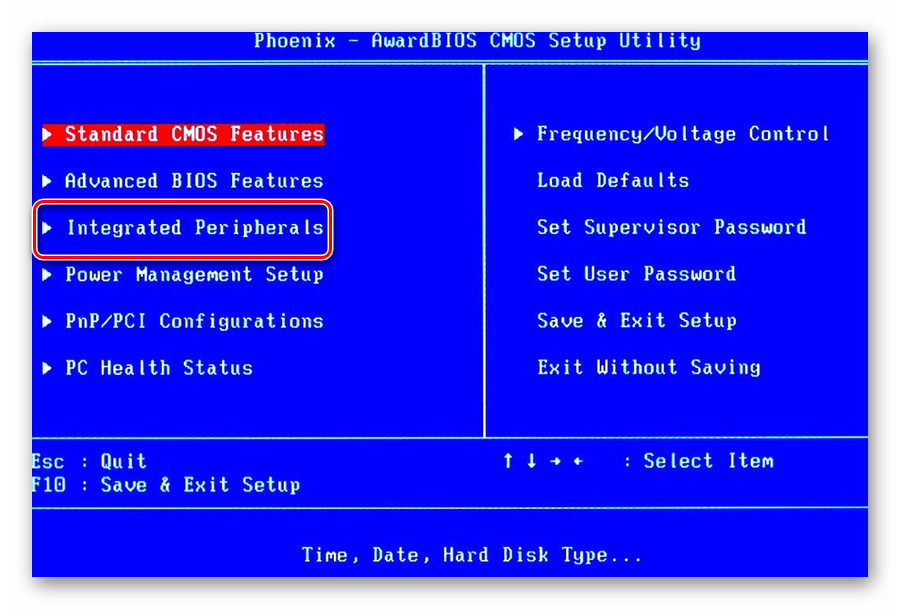
Сразу вы попадаете в главное меню, здесь необходимо перейти в «Integrated Peripherals».
В AMI BIOS процесс настройки немного отличается, однако все еще выполняется просто и не требует от пользователя дополнительных знаний или навыков. От вас требуется выполнить следующее:
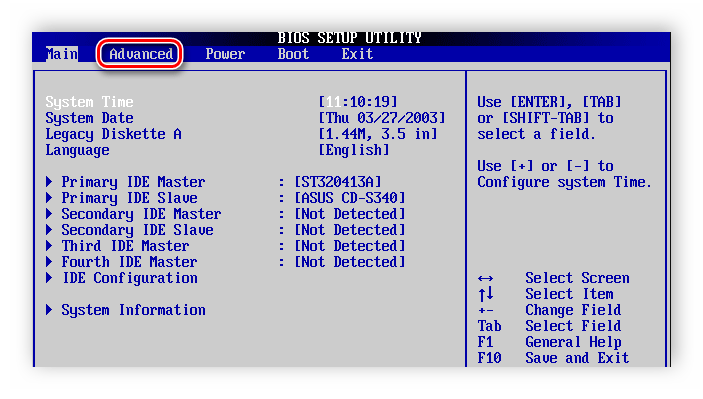
- Главное меню разделено на несколько вкладок. В первую очередь необходимо проверить корректность работы подключенной флешки. Для этого перейдите в «Advanced».
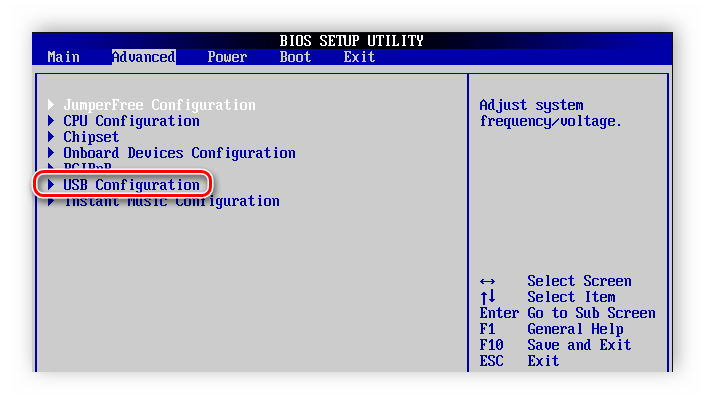
- Здесь выберите пункт «USB Configuration».
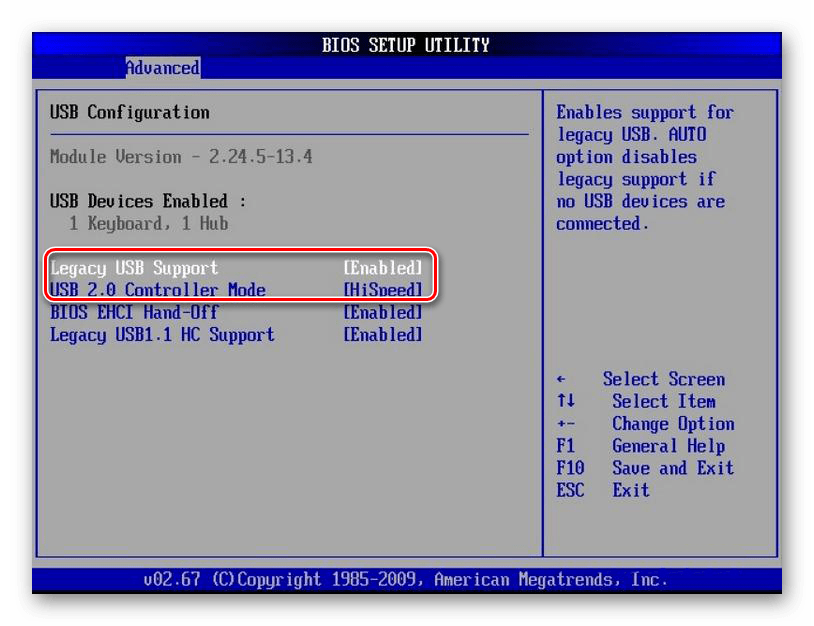
- Найдите здесь строку «USB Controller» и проверьте, чтобы был установлен статус «Enabled». Обратите внимание, что на некоторых компьютерах после «USB» написано еще «2.0», это и есть необходимый разъем просто другой версии. Сохраните настройки и выйдите в главное меню.
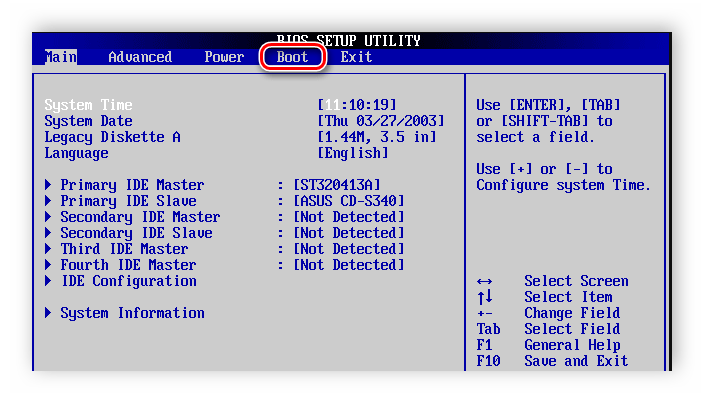
- Перейдите во вкладку «Boot».
- Выберите пункт «Hard Disk Drives».

- С помощью стрелок на клавиатуре станьте на строку «1st Drive» и во всплывающем меню выберите необходимое USB устройство.
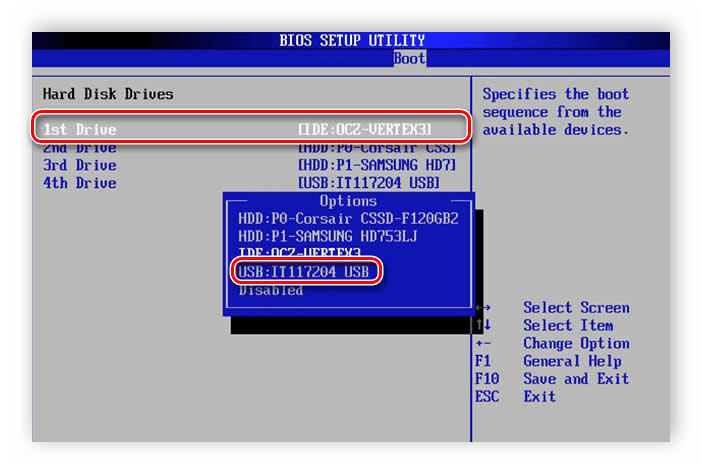
- Теперь можно выйти в главное меню, только не забудьте сохранить настройки. После этого перезапустите компьютер, начнется загрузка с флешки.
Другие версии
Алгоритм работы с БИОС для других версий материнских плат аналогичен:
- Cначала запустите BIOS.
- Затем найдите меню с устройствами.
- После этого включите на USB-контроллере пункт «Enable»;
- Выберите в порядке запуска устройств первым пунктом название вашей флешки.
Если настройки выполнены, а загрузка с носителя не получается, то возможны следующие причины:
- Неверно записана загрузочная флешка. При включении компьютера, идет обращение к накопителю (мигает курсор в верхней левой части экрана) или появляется ошибка «NTLDR is missing».
- Проблемы с USB разъемом. В этом случае подключите Вашу флешку в другое гнездо.
- Неверно выполнены настройки BIOS. И основная причина – отключен USB контроллер. К тому же в старых версиях БИОС не предусмотрена загрузка с флешек. В такой ситуации следует обновить прошивку (версию) Вашего BIOS.
Более подробно о том, что делать, если БИОС отказывается видеть съемный носитель, читайте в нашем уроке, посвященном этой теме.
Возможно, вы неправильно настроили сам USB-накопитель для установки операционной системы. На всякий случай, проверьте все свои действия по нашим инструкциям.
А эти инструкции пригодятся вам, если записываете образ не с Windows, а с другой ОС.
И не забудьте вернуть настройки к исходному состоянию после того, как вход с загрузочной флешки вам будет не нужен.
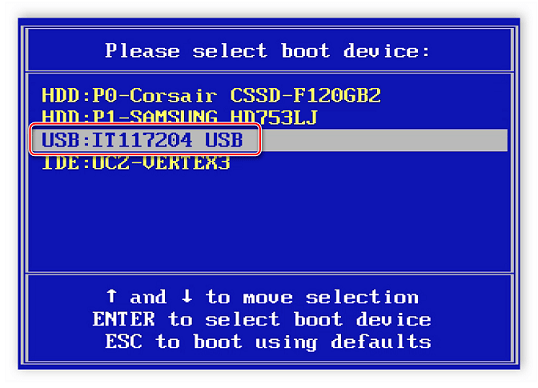
Если не получается выполнить настройку BIOS, достаточно будет просто при запуске системы перейти в «Boot Menu». Почти на всех устройствах за это отвечают разные клавиши, поэтому читайте сноску в нижней части экрана, обычно там это указано. После открытия окна выберите необходимое устройство для загрузки. В нашем случае это USB с определенным названием.
Надеемся, что наша статья помогла вам разобраться со всеми тонкостями настройки BIOS для загрузки с флешки. Сегодня мы подробно рассмотрели выполнение всех необходимых действий на БИОСах двух самых популярных производителей, а также оставили инструкцию для пользователей, которые используют компьютеры с установленными на них другими версиями BIOS.