Что такое Power beep в настройках BIOS?
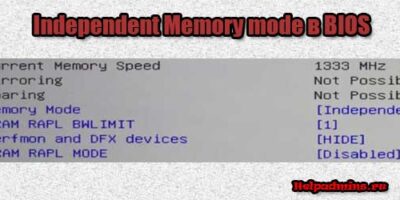
Продолжая тему изучения настроек BIOS сегодня мы поговорим о том, что такое Power beep и за что отвечает данная настройка.
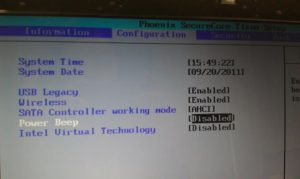
Power Beep в bios
Чаще всего встречается в биосах ноутбуков.
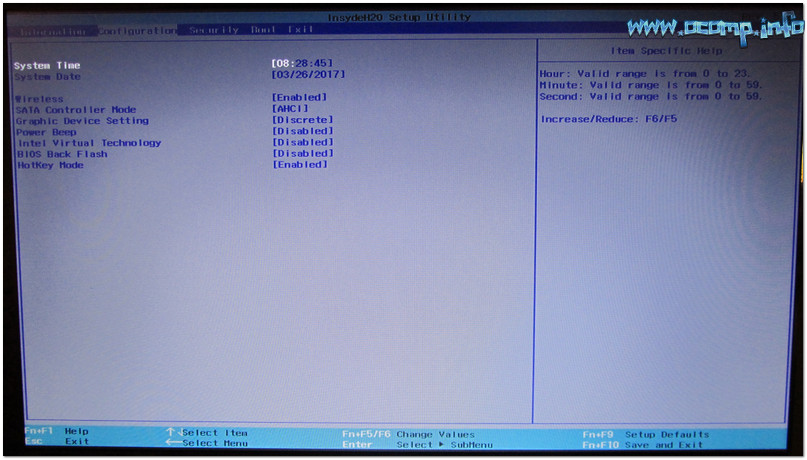
Второе название этой опции биос это Power Control Beep. В переводе с английского Power Beep означает звуковой сигнал. Отсюда можно догадаться, что данная настройка в BIOS отвечает за звуковой сигнал при включении вашего компьютера или ноутбука, а также за звуковое сопровождение при подключении к ноутбуку внешнего питания.
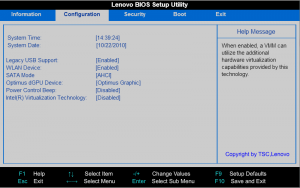
Power Control Beep
Может иметь два состояния – Enabled (включен) и Disabled (выключен).
Другими словами Power beep включает и отключает встроенный спикер материнской платы.
Рекомендуется ставить данную опцию в состояние Enabled, так как в случае поломки компьютера или ноутбука по количеству звуковых сигналов, которые он издает можно легко определить проблему.
Хотя, конечно, если ваш компьютер должен эксплуатироваться в тишине, звуковой сигнал, который он издает при включении при помощи настройки Power beep можно отключить.
Теперь вы знаете что такое Power beep в биосе и для чего он предназначен.
что такое power beep в биосе ноутбука
 Доброго времени суток.
Работаешь себе за компьютером, работаешь, а тут. бац 😢, и необходимо переустановить систему, или включить функциональные клавиши, или отключить USB-порты и т.д. Без настройки BIOS уже не обойтись.
Так, собственно и родилась эта статья.
Примечание : настройки BIOS приведены на примере ноутбука Lenovo B70.
Очень многие параметры, названия разделов и вкладок – будут аналогичны с другими марками и моделями ноутбуков. Думаю, что собрать всё многообразие марок и всевозможных версий в одной статье (или даже разделе сайта) – просто нереально.

Основные разделы и настройки
Как войти в BIOS
Полагаю, что первое, с чего следует начать эту статью — это с вопроса входа в BIOS (а то и настраивать будет нечего ✌).
В большинстве моделей ПК/ноутбуков, чтобы войти в BIOS нужно нажать кнопку F2 или Del (иногда F1 или Esc) сразу же после включения устройства.
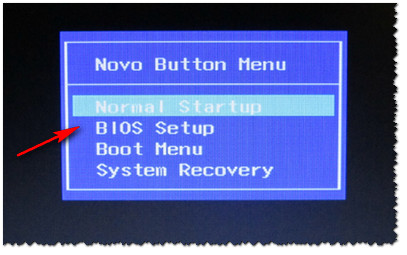
Также рекомендую ознакомиться со статьями на моем блоге, посвященных входу в BIOS (ссылки ниже).

Кнопки управления
Примечание : более современные версии BIOS (т.е. UEFI ) — поддерживают управление с помощью мышки.
Также стоит отметить, что все настройки задаются на английском (правда, большинство настроек достаточно просто понять, что значат, даже тем, кто не учил английский).
И так, теперь о кнопках.
Обращаю внимание на то, что практически в каждой версии BIOS внизу экрана (либо справа) написаны все самые основные кнопки управления, с помощью которых он настраивается.
Кнопки управления снизу окна / ноутбук Dell Inspiron
Если выделить в общем, то кнопки следующие:
👉 Важно!
В некоторых ноутбуках, чтобы сработали функциональные клавиши (F1, F2. F12) необходимо нажимать сочетание кнопок Fn+F1, Fn+F2. Fn+F12. Обычно эта информация всегда указывается внизу (справа) окна.
Разделы и вкладки
Information
Основная вкладка в BIOS ноутбука которую вы видите, когда заходите. Позволяет получить основные сведения о ноутбуке:

Вообще, эту вкладку крайне рекомендуется посещать, когда вы хотите узнать информацию о вашем железе. Так же в тех случаях, когда подключили новое оборудование и не знаете, правильно ли оно определилось.
Configuration
Одна из основных вкладка для задания множества параметров. В разных ноутбуках вкладка содержит разные настройки, из основных параметров можно выделить:
Security
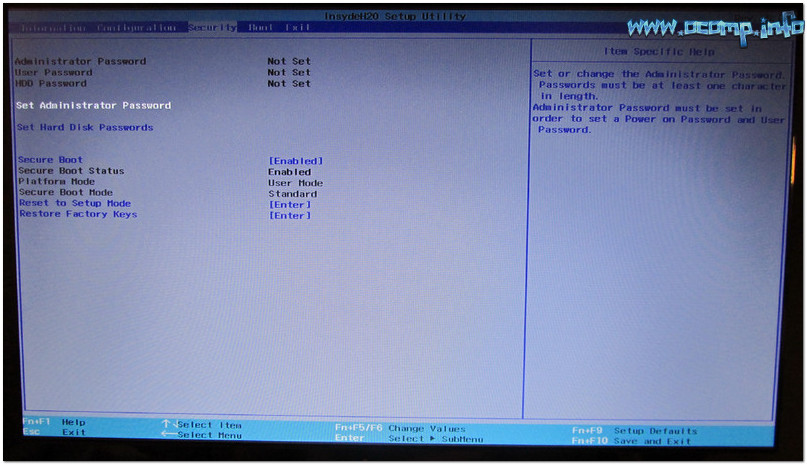
Вкладка для задания безопасности (для некоторых пользователей — одна из основных). Здесь можно задать пароль администратора для доступа к настройкам BIOS или для доступа к жесткому диску.
Используйте эти пароли очень осторожно. Дело в том, что, если вы его забудете, в некоторых случаях придется обращаться в сервисные центры.
Также можно попытаться сбросить пароль и собственными силами, об этом я рассказывал здесь.
Основные пункта настроек этого раздела:
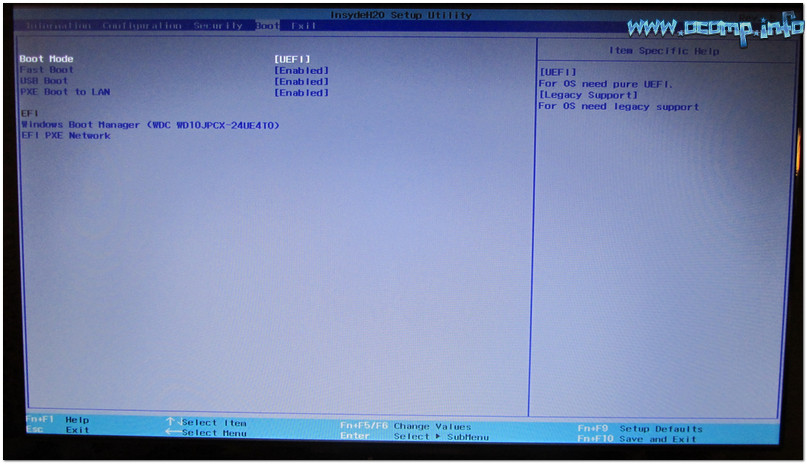
Раздел загрузки. Так же один из самых часто-используемых разделов, необходим практически всегда для редактирования при установке ОС Windows.
Примечание: новые пункты для редактирования очереди загрузки появятся после сохранения настроек и входа в это меню заново!
Как создать установочную флешку с Windows для UEFI режима загрузки и для Legacy — вы можете узнать из этой статьи
Основные настройки в этом меню:
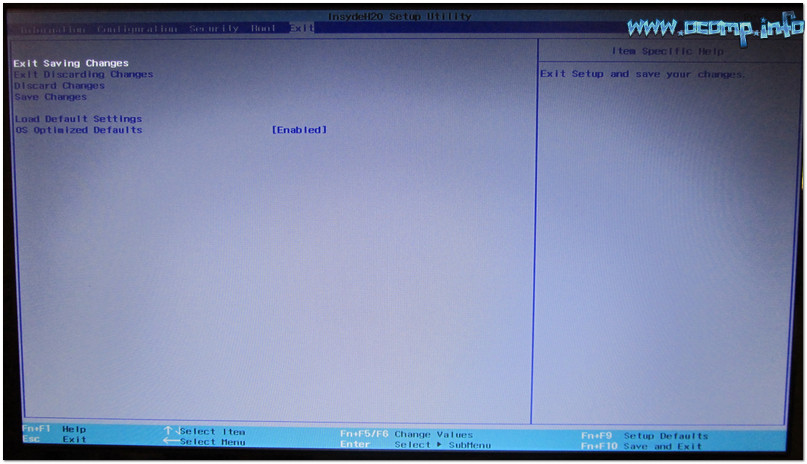
Примечание : стоит отметить что, в новой версии UEFI перестала работать возможность поднятия пунктов меню с помощью кнопки F6, но осталась возможность опускать другой пункт кнопкой F5.
Как выбрать с какого устройства загружаться ноутбуку (Boot Menu)
Чтобы не лазить в настройках BIOS и не выбирать (не выставлять) очередь загрузки, очень удобно пользоваться загрузочном меню, вызывая его только когда необходимо загрузиться с флешки (например). Приведу здесь справочную статью на эту тему (ссылка ниже).

Горячие клавиши для входа в меню BIOS, Boot Menu, восстановления из скрытого раздела.
Вызвав Boot Menu, Вы увидите обычный список устройств, с которых можно загрузиться. Чаще всего в этом списке есть (пример на фото ниже):
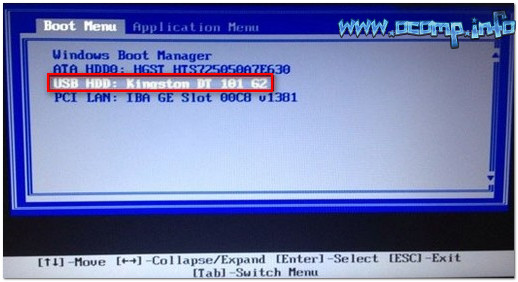
Загрузка с USB-флешки Kingston
Для выбора устройства для загрузки используйте стрелочки и клавишу Enter. В общем-то, как и при обычной настройке BIOS.
На этом статью завершаю. За дополнения по теме — заранее благодарю!
Что такое power beep в биосе ноутбука

Все мы в большей или меньшей мере являемся пользователи компьютеров. Этого требует тенденция времени, в котором мы живем. Без компьютеров сейчас никуда. Поэтому следует повышать компьютерную грамотность, в том числе знать как починить сломавшийся компьютер.
А вы бы поняли на что жалуется ваш бедолага? Нет? Не беда! Смотрите табличку ниже и все поймете.
Итак таблица расшифровки звуковых сигналов BIOS. Сначала, конечно, самые популярные Award и AMI, а потом всякие разные). Кстати если вам не нравится табличка,то можете воспользоваться не менее полезной программой Bios Beep Codes. Скачать Bios Beep Codes beepcodes_v0.4.7.462.exe [594,07 Kb] (cкачиваний: 345) можно нажав на ссылку.
Звуковые коды AWARD BIOS (Phoenix BIOS)
Звуки
О чём сообщение
Описание
Неисправен или не подключен к материнской плате блок питания.
Неисправен блок питания.
1 короткий
Ошибок не обнаружено
Тест завершен удачно
2 коротких
Обнаружены незначительные ошибки
На экране монитора появляется предложение войти в программу CMOS и исправить настройки. Проверьте надежность крепления шлейфов в разъемах жесткого диска и материнской платы.
3 длинных
Ошибка контроллера клавиатуры
Проверьте крепление разъёма клавиатуры, перегрузите компьютер
1 длинный+1 короткий
Проблемы с оперативной памятью
Проверьте модули памяти
1 длинный+2 коротких
Неисправен видеоадаптер или нет контакта в его разъёме. Также возможен неконтакт кабеля монитора.
1 длинный + 3 коротких
Нет видеокарты или ошибка видеопамяти
Нет видеокарты или ошибка видеопамяти.
1 длинный + 3 коротких
Ошибка инициализации клавиатуры
Проверьте качество соединения последней с разъемом на материнской плате.
Неконтакт или неисправность модуля памяти.
1 длинный+9 коротких
ошибка при чтении данных из микросхемы ПЗУ
Перегрузите компьютер или перепрошейте содержимое микросхемы
1 длинный повторяющийся
Неправильная установка или ошибка модулей памяти.
1 короткий повторяющийся
Проблемы с блоком питания
Неисправен блок питания.
Высокотональные во время работы
Не работает вентилятор процессора или воздух не доходит до процессора.
Чередующиеся низко- и высокотональные
Неисправен процессор или нет контакта в его разъёме. Также возможен перегрев.
Сообщения Award BIOS, выводимые на экран монитора:
Сообщение об ошибке
Описание ошибки
BIOS ROM checksum error — System halted
Контрольная сумма BIOS неверна. Если такое произошло, попробуйте перепрошить его.
CMOS battery failed
Контрольная сумма CMOS неверна, соответственно компьютер будет загружен с настройками по умолчанию. Данная ошибка может возникнуть из-за порчи батареи на материнской плате.
Сообщение, показывающее частоту процессора.
Display switch is set incorrectly
Некоторые материнские платы имели переключатель, с помощью которого указывался тип вывода на экран: черно-белый / цветной. Это сообщение выводится в том случае, если положение переключателя на плате не соответствует настройкам в BIOS. Для устранения неполадки установите переключатель в соответствии с настройками видео.
Press ESC to skip memory test
При включении компьютера производится тестирование памяти, если вы хотите пропустить его, нажмите ESC.
Floppy disk (s) fail
Ошибка инициализации контроллера флоппи дисковода или самого привода. Проверьте его работоспособность и корректность подключения. Если же в ПК нет дисковода, то в BIOS Setup установите соответствующий пункт в NONE или AUTO.
HARD DISK initializing
Please wait a moment
Некоторым жестким дискам требуется довольно продолжительное время для инициализации, подождите, пока это сообщение не исчезнет с экрана.
HARD DISK INSTALL FAILURE
Ошибка инициализации контроллера жестких дисков или самого винчестера. Проверьте чтобы контроллер был настроен корректно. Если жесткие диски не подключены, в BIOS Setup установите соответствующие пункты в NONE.
Hard disk(s) diagnosis fail
В некоторых случаях, во время включения ПК, происходит диагностика жестких дисков. Это сообщение об ошибке появится в случае возникновения ошибки во время теста.
Keyboard error or no keyboard present
Невозможно инициализировать клавиатуру. Проверьте, подсоединена ли клавиатура и во время прохождения теста не была нажата какая-либо кнопка на клавиатуре. Если вы хотите отключить проверку клавиатуры, но при этом остальные сообщения об ошибках должны выводиться, в BIOS Setup в пункте HALT ON выберите вариант ALL, BUT KEYBOARD.
Keyboard is locked out — Unlock the key
В сообщении говорится, что во время тестирования клавиатуры замок блокировки клавиатуры был закрыт. Для продолжения работы необходимо открыть замок ключом.
Сообщение, уведомляющее о том, что в данный момент происходит полное тестирование памяти.
Данное сообщение будет выведено в том случае, если во время тестирования памяти была обнаружена ошибка. После этого сообщения будет выведена дополнительная информация об обнаруженной ошибке.
Override enabled — Defaults loaded
Если система не может загрузиться с использованием настроек CMOS, BIOS перезапишет их, использовав для загрузки настройки по умолчанию.
Press TAB to show POST screen
Некоторые OEM системы заменяют стандартный экран Award BIOS’а своим, для его отключения нажмите TAB.
Primary master hard disk fail
Во время теста была обнаружена ошибка primary master жесткого диска.
Primary slave hard disk fail
Во время теста была обнаружена ошибка primary slave жесткого диска.
Resuming from disk, Press TAB to show POST screen
Как правило, такое сообщение могут увидеть владельцы ноутбуков. В нем предлагается нажать клавишу TAB, если вы хотите загрузить настройки с дискеты. После нажатия TAB будут выведены дополнительные инструкции.
Secondary master hard disk fail
Во время теста была обнаружена ошибка secondary master жесткого диска.
Secondary slave hard disk fail
Во время теста была обнаружена ошибка secondary slave жесткого диска.
Звуковые коды AMI BIOS(American Megatrends)
Звуки
О чем сообщение
Описание
Ошибок не обнаружено
Все проверки прошли нормально
Ошибка регенерации памяти
Возможно, неисправен программируемый таймер прерываний или программируемый контроллер прерываний
Ошибка четности памяти
Ошибка четности памяти в первых 64K. Возможно, неисправна микросхема памяти. Перегрузите компьютер. Проверьте установку модулей памяти.
Ошибка процедуры POST
Не прошла одна из проверок оборудования
Ошибка первых 64К памяти
Ошибка памяти в первых 64K основной памяти. Возможно, неисправна микросхема памяти. Перегрузите компьютер. Проверьте установку модулей памяти.
Ошибка системного таймера
Неисправность системного таймера или первого банка памяти
Ошибка линии управления A20
Неисправность микросхемы контроллера клавиатуры, которая не позволяет переключить процессор в защищенный режим. Замените клавиатурный контроллер
Ошибка виртуального режима процессора
Неисправность в процессоре или в системной плате
Ошибка чтения/записи видеопамяти
Отсутствует или неисправен видеоадаптер
Несовпадение контрольной суммы ПЗУ BIOS
Возможно, неисправна и должна быть заменена или перепрошита микросхема ПЗУ BIOS
Ошибка чтения/записи регистра управления питанием в энергонезависимой памяти
Неисправность цепей управления питанием. Невозможно произвести запись в CMOS-память.
1 длинный, 2 коротких
Обнаружена ошибка в ПЗУ видео-BIOS или ошибка гашения обратного хода строчной развертки
1 длинный, 3 коротких
Ошибка при проверке видео памяти
Обнаружена ошибка в памяти выше 64К
1 длинный, 8 коротких
Ошибка при проверке дисплейного адаптера
Отсутствует или неисправен видеоадаптер
Сигналов нет
Неисправен или не подключен к материнской плате блок питания.
Сигналы AST BIOS
Звуки
О чем сообщение
Описание
Ошибка при проверке регистров процессора
Ошибка буфера клавиатурного контроллера
Неисправность клавиатурного контроллера
Ошибка сброса клавиатурного контроллера
Неисправность клавиатурного контроллера или системной платы
Ошибка связи с клавиатурой
Если замена клавиатуры не помогает, замените микросхему клавиатурного контроллера
Ошибка клавиатурного ввода
Замените микросхему контроллера клавиатуры
Ошибка системной платы
Замените системную плату
Несовпадение контрольной суммы ПЗУ BIOS
Неисправна и должна быть заменена микросхема ПЗУ BIOS
Ошибка системного таймера
Системная микросхема таймера неисправна
Замените системную плату
Ошибка регистра управления питанием в энергонезависимой памяти
Замените микросхему энергонезависимой памяти или системную плату
Ошибка контроллера DMA 0
Неисправна микросхема контроллера DMA канала 0. Если возможно, замените её.
1 длинный, 1 короткий
Ошибка контроллера DMA 1
Неисправна микросхема контроллера DMA канала 1. Если возможно, замените её.
1 длинный, 2 коротких
Ошибка гашения обратного хода кадровой развёртки
Возможно, неисправен видеоадаптер. Замените его.
1 длинный, 3 коротких
Ошибка в видеопамяти
Неисправна память видеоадаптера. Замените его.
1 длинный, 4 коротких
Неисправен видеоадаптер. Замените его.
1 длинный, 5 коротких
Если возможно, замените микросхему базовой памяти
1 длинный, 6 коротких
Не удалось загрузить векторы прерываний
BIOS не смог загрузить векторы прерываний в память
1 длинный, 7 коротких
Не удалось инициализировать видеооборудование
Сначала замените видеоадаптер. Если не помогло, замените системную плату.
1 длинный, 8 коротких
Сначала замените видеоадаптер. Если не помогло, замените системную плату.
Сигналы Phoenix BIOS:
Звуки
О чем сообщение
Ошибка записи/чтения данных CMOS
Ошибка контрольной суммы содержимого микросхемы BIOS
Неисправна материнская плата
Ошибка инициализации контроллера DMA
Ошибка при попытке чтения/записи в один из каналов DMA
Ошибка регенерации оперативной памяти
Ошибка при тестировании первых 64 Кб оперативной памяти
Ошибка при тестировании первых 64 Кб оперативной памяти
Неисправна материнская плата
Ошибка тестирования оперативной памяти
Ошибка системного таймера
Ошибка обращения к порту ввода/вывода
Ошибка инициализации второго канала DMA
Ошибка инициализации первого канала DMA
Неисправна материнская плата
Ошибка контроллера клавиатуры
Ошибка тестирования видеопамяти
Ошибка системного таймера
Ошибка линии A20. Неисправен контроллер клавиатуры
Ошибка при работе в защищенном режиме. Возможно, неисправен центральный процессор
Ошибка при тестировании оперативной памяти
Ошибка часов реального времени
Ошибка тестирования последовательного порта. Может быть вызвана устройством, использующим данный порт
Ошибка при тестировании параллельного порта
Ошибка при тестировании математического сопроцессора
Бип коды Compaq BIOS
Beeps
Error Message
Description
System is booting properly
BIOS ROM checksum error
The contents of the BIOS ROM to not match the expected contents. If possible, reload the BIOS from the PAQ
Check the video adapter and ensure it’s seated properly. If possible, replace the video adapter
7 beeps (1 long, 1s, 1l, 1 short, pause, 1 long, 1 short, 1 short)
The AGP video card is faulty. Reseat the card or replace it outright. This beep pertains to Compaq Deskpro systems
1 long neverending beep
Memory error. Bad RAM. Replace and test
Reseat RAM then retest; replace RAM if failure continues
BEEP сигналы IBM Desktop BIOS
Beeps
Error Message
Description
System is booting properly
Error code is displayed
System board error
Video adapter error
EGA/VGA adapter error
3270 keyboard adapter error
Power supply error
Replace the power supply
Power supply error
Replace the power supply
Replace the power supply
Сигналы IBM Thinkpad BIOS
Beeps/Error
Description
System board failure
One beep; Unreadable, blank or flashing LCD
LCD connector problem; LCD backlight inverter failure; video adapter faulty; LCD assembly faulty; System board failure; power supply failure
One beep; Message «Unable to access boot source»
Boot device failure; system board failure
One long, two short beeps
System board failure; Video adapter problem; LCD assembly failure
One long, four short beeps
Low battery voltage
One beep every second
Low battery voltage
Two short beeps with error codes
POST error message
System board failure
Звуковые коды Mylex BIOS
Beeps
Error Message
Description
System is booting normally
Video adapter error
The video adapter is either faulty or not seated properly. Check the adapter
Keyboard controller error
The keyboard controller IC is faulty. Replace the IC if possible
The keyboard controller IC is faulty or the keyboard is faulty. Replace the keyboard, if problem still persists, replace the keyboard controller IC
The programmable interrupt controller is faulty. Replace the IC if possible
The programmable interrupt controller is faulty. replace the IC if possible
DMA page register error
The DMA controller IC is faulty. Replace the IC if possible
Power beep в биосе что это
Что такое POST?

POST (Power On Self Test) – это процесс самопроверки компьютера, который выполняется каждый раз при его включении. Эта программа записана в ПЗУ платы расширения и материнской платы.
POST представляет собой последовательность программ, которые хранятся ROM BIOS на системной плате.
Все компьютеры выполняют POST тест при их включении.
Что проверяется?
При включении компьютера POST тест проверяет основные компоненты системы, такие как:
Вот почему и происходит некая пауза перед началом загрузки операционной системы. Хотя, эти тесты выполняются достаточно быстро, но все же их тщательность не сравняется с тестированием компьютера, проводимая при помощи специальных диагностических программ.
Получается так, что в ходе диагностики POST если обнаруживаются какая-либо неисправность в работе системной платы, то на экран монитора пользователя выводится сообщение или звуковое сигнал, предупреждающий об ошибке, по которым можно определить причину возникновения какой либо неисправности. Если проблема серьезная, то дальнейшая загрузка будет приостановлена.
Виды сигналов POST
Чаще всего сообщения проверки работоспособности аппаратного обеспечения ПК передается пользователю в таких вариантах:
Прошу заметить, что вы имеете возможность сделать выбор между прохождением полного или сокращенного пути прохождения проверки POST при включении ПК. Это делается в программе настройки базовой системы ввода-вывода Setup BIOS.
Usb function, Usb 2.0 controller, Usb 2.0 controller mode – ADLINK Express-LPC User Manual
Page 51: Legacy usb support, Usb beep message, Bios ehci hand-off
Express-IA533 User’s Manual
Express-IA533 User’s Manual
Express-LPC User’s Manual
Set this value to allow the system to Disable, Enable, and select a set number of onboard USB ports.
Depends on the setting of USB Function. If USB Function is set to Disabled, this option will have
no effect. Enabled will open USB 2.0 functionality to all USB ports.
USB 2.0 Controller Mode
The USB 2.0 Controller Mode configures the data rate of the USB port. The options are
FullSpeed (12 Mbps) and HiSpeed (480 Mbps).
Legacy USB Support refers to USB mouse and keyboard support. Normally if this option is
not enabled, any attached USB mouse or keyboard will not become available until a USB
compatible operating system is fully booted with all USB drivers loaded. When this option is
enabled, any attached USB mouse or keyboard can control the system even when there are
no USB drivers loaded on the system. Set this value to enable or disable the Legacy USB
Support (see below).
Disabled Set this value to prevent the use of any USB device in DOS or during system boot.
Enabled Set this value to allow the use of USB devices during boot and while using DOS.
Auto
This option auto detects USB Keyboards or Mice and if found, allows them to be utilized during boot
and while using DOS.
Allows you to Enable/Disable the beep during USB device enumeration.
This option provides a work around for OSes without ECHI hand-off support. The EHCI
ownership change should be claimed by the EHCI driver.
BIOS — Вопросы по настройке, перепрошивке и восстановлению — 147 страница
Ребята подскажите, по поводу 3 пунктов в Биосе: 1) Legacy USB Support (Лучше выключить или все же включить?)
2) Power on display: Что выбрать LCD Only(по дефолту) или Auto-Selected
3) Power Beep (включить или выключить?)-Beep alarm for external Power supply changes
А что вообще дает включение этой опции?
Эта опция нужна только для работы в биосе, если у меня усб клава или еще для чего-то?
Всем знатокам привет!
Попал в руки Toshiba Satellite P300 при включении экран черный и пикает,далее просто темный лес.
Узнал что ранее на нем обновили биос по причине не полной работоспособности беспроводной сети. Затем аппарат поработал некоторое время. И вот напоследок не так давно решили переустановить виндак и тут на половине процесса компьютер вырубился. Теперь вот при включении пикает и экран не реагирует (все индикаторы моргают до и после жесткого диска,после только кнопка запуска),периодически пикает. Как можно восстановить биос,желательно не разбирая аппарат. Подумывал о процессе через загрузочный диск,дык вот не имею представления как его сделать. Вот биос к этой модели
Помогите создать да решить проблему. Спасибо заранее!
Доброго времени суток. помогите. ноутбук acer aspire 5530 не стартует. при включении экран не загорается только кратковременно моргает 1 раз и двд при этом каждую секунду переопределяется. в режим CRM ноут входит. пробовал все прошивки от данной модели и fdd usb и и usb flash и разные порты, но индикатор так и не заморгал ни разу. даже не подал признаков жизни ни в одной из попыток! как вы думаете в чём причина?
и разные версии phlasf16.exe но индикатор так и не начинает загораться
подскажите пожалуйста. а если эти 3 супер файла и просто закинуть на cd то в режиме СRM будет проходить прошивка или нет?
@echo off
bioschk3.exe
if errorlevel 1 goto SouthBridgeROM
:ECROM
echo EC Side.
PHLASH16 jalb111.wph /c /x /s /bbl /pn /mode=3
goto exit
3) Power Beep (включить или выключить?)-Beep alarm for external Power supply changes
А что вообще дает включение этой опции?
Цитата: Tutle
1) Legacy USB Support (Лучше выключить или все же включить?)
Эта опция нужна только для работы в биосе, если у меня усб клава или еще для чего-то?
гуглил я уже, не нашел внятного ответа. А трудно ответить?
Мы писали, мы писали — наши пальчики устали))
И ещё, внятного ответа — это какого? «Beep alarm for external Power supply changes» — машинный перевод Google — «Звуковой сигнал для внешних изменений питания».
Что непонятно? Где невнятность?
Что делать если в CRM войти не получается.
Бывает. Если Вы уверены, что с загрузочный блок у Вас цел и невредим можно попробовать разные «шаманские пляски с бубном»
Попробовать установку полностью заряженной батареи перед началом процесса восстановления BIOSа
Попробовать флешку маленькой ёмкости(типа 128-256Mb, до 2Gb тоже подходит)
Попробовать подключение устройства с Crisis Disk к разным портам USB ноутбука
Попробовать разные версии Wincris.exe
Попробовать разные версии phlash16(можно найти в первой части)
Попробовать другие комбинации клавиш Fn + B, Win + B или Win + Esc, Ctrl + Номе (хотя для Acer подходят обычно Fn + Esc или Fn + B)
Кому-то помогло повторное нажатие кнопки Power.
Кому-то помогла установка батареи после подключения шнура питания
Всем поможет прошивка на программаторе))
Usb function, Usb 2.0 controller, Usb 2.0 controller mode – ADLINK Express-LPC User Manual
Page 51: Legacy usb support, Usb beep message, Bios ehci hand-off
Express-IA533 User’s Manual
Express-IA533 User’s Manual
Express-LPC User’s Manual
Set this value to allow the system to Disable, Enable, and select a set number of onboard USB ports.
Depends on the setting of USB Function. If USB Function is set to Disabled, this option will have
no effect. Enabled will open USB 2.0 functionality to all USB ports.
USB 2.0 Controller Mode
The USB 2.0 Controller Mode configures the data rate of the USB port. The options are
FullSpeed (12 Mbps) and HiSpeed (480 Mbps).
Legacy USB Support refers to USB mouse and keyboard support. Normally if this option is
not enabled, any attached USB mouse or keyboard will not become available until a USB
compatible operating system is fully booted with all USB drivers loaded. When this option is
enabled, any attached USB mouse or keyboard can control the system even when there are
no USB drivers loaded on the system. Set this value to enable or disable the Legacy USB
Support (see below).
Disabled Set this value to prevent the use of any USB device in DOS or during system boot.
Enabled Set this value to allow the use of USB devices during boot and while using DOS.
Auto
This option auto detects USB Keyboards or Mice and if found, allows them to be utilized during boot
and while using DOS.
Allows you to Enable/Disable the beep during USB device enumeration.
This option provides a work around for OSes without ECHI hand-off support. The EHCI
ownership change should be claimed by the EHCI driver.
BIOS — Вопросы по настройке, перепрошивке и восстановлению — 147 страница
Ребята подскажите, по поводу 3 пунктов в Биосе: 1) Legacy USB Support (Лучше выключить или все же включить?)
2) Power on display: Что выбрать LCD Only(по дефолту) или Auto-Selected
3) Power Beep (включить или выключить?)-Beep alarm for external Power supply changes
А что вообще дает включение этой опции?
Эта опция нужна только для работы в биосе, если у меня усб клава или еще для чего-то?
Всем знатокам привет!
Попал в руки Toshiba Satellite P300 при включении экран черный и пикает,далее просто темный лес.
Узнал что ранее на нем обновили биос по причине не полной работоспособности беспроводной сети. Затем аппарат поработал некоторое время. И вот напоследок не так давно решили переустановить виндак и тут на половине процесса компьютер вырубился. Теперь вот при включении пикает и экран не реагирует (все индикаторы моргают до и после жесткого диска,после только кнопка запуска),периодически пикает. Как можно восстановить биос,желательно не разбирая аппарат. Подумывал о процессе через загрузочный диск,дык вот не имею представления как его сделать. Вот биос к этой модели
Помогите создать да решить проблему. Спасибо заранее!
Доброго времени суток. помогите. ноутбук acer aspire 5530 не стартует. при включении экран не загорается только кратковременно моргает 1 раз и двд при этом каждую секунду переопределяется. в режим CRM ноут входит. пробовал все прошивки от данной модели и fdd usb и и usb flash и разные порты, но индикатор так и не заморгал ни разу. даже не подал признаков жизни ни в одной из попыток! как вы думаете в чём причина?
и разные версии phlasf16.exe но индикатор так и не начинает загораться
подскажите пожалуйста. а если эти 3 супер файла и просто закинуть на cd то в режиме СRM будет проходить прошивка или нет?
@echo off
bioschk3.exe
if errorlevel 1 goto SouthBridgeROM
:ECROM
echo EC Side.
PHLASH16 jalb111.wph /c /x /s /bbl /pn /mode=3
goto exit
3) Power Beep (включить или выключить?)-Beep alarm for external Power supply changes
А что вообще дает включение этой опции?
Цитата: Tutle
1) Legacy USB Support (Лучше выключить или все же включить?)
Эта опция нужна только для работы в биосе, если у меня усб клава или еще для чего-то?
гуглил я уже, не нашел внятного ответа. А трудно ответить?
Мы писали, мы писали — наши пальчики устали))
И ещё, внятного ответа — это какого? «Beep alarm for external Power supply changes» — машинный перевод Google — «Звуковой сигнал для внешних изменений питания».
Что непонятно? Где невнятность?
Что делать если в CRM войти не получается.
Бывает. Если Вы уверены, что с загрузочный блок у Вас цел и невредим можно попробовать разные «шаманские пляски с бубном»
Lenovo Beep Codes And What They Mean – By Experts
Lenovo Beep Codes on your Lenovo laptop can be a tad scary the first time you hear them, but this doesn’t have to be so.
Once you get a hang of what each of these codes mean, you’ll be one step on your way to fixing the problem.
As I write this post, I have a laptop that beeps continuously every time I cold boot it up.
This inspired me to get to the bottom of this, haven figured out that thousands of you may also be facing similar situations with your Lenovo laptop.
PAY ATTENTION: Read about PCs only here on Richeetech.
In finding out exactly what why your Lenovo laptop is beeping, we first have to understand what Beep codes are.
What are Lenovo Beep Codes?
Lenovo Beep Codes are simply a series of audio signals given by a Lenovo computer to signify to the user that a short diagnostic test was carried out during the boot up of that system.
Why is my Lenovo laptop beeping?
Your Lenovo laptop is beeping because it’s trying to let you know that it has carried out several diagnostic tests while you were booting up the computer.
Though scary, these Beep codes are vital to a PC user because they serve as a sort of health check on the overall “wellness” of any given Laptop or Computer.
Lenovo Beep Codes, their meanings & solutions
Believe me when I tell you that knowing the meaning of a particular beep code on your laptop could very well be the difference between the life and death of your laptop.
It’s like being able to know the meaning of having a headache. It means you’d be able to find a solution to the headache.
Below, we’ve summarised a list of the various Beep codes a Lenovo laptop may give off and exactly what they mean:
#1. What does 3 short beeps mean in Lenovo?
Meaning: When your Laptop beeps 3 times during boot up, it means that your Laptop has a “Memory Error”.
Solution: Replace or recheck the memory.
#2. What does 2 short beeps mean in Lenovo?
Meaning: it means that your laptop has a developed an error called a Parity Error.
Solution: You’d need to reseat or replace the memory and troubleshoot the motherboard.
#3. What does 4 short beeps mean in Lenovo?
Meaning: It means that your computer has developed a timer failure.
Solution: You’d need to troubleshoot the motherboard.
#4. What does 5 short beeps mean in Lenovo (5 beeps of death)?
Meaning: When your Lenovo beeps 5 short times, it means there is a Processor Failure.
Solution: You’d need to troubleshoot the motherboard and CPU.
#5. Lenovo Beep Codes 1 long 5 short meaning?
Meaning: An error has been found in the CPU Fan.
Solution: Check to make sure your CPU Fan is installed correctly.
Conclusion
Truth is not all of you might immediately understand what to do even after reading this article. You still wonder where to begin and how to stop that darn beeping sound.
If all else fails, our expert advice is that you seek out an authorized technical representative of Lenovo and take your laptop to them.
There’s no need tinkering under the hood of your system half clueless. Better to take it to a professional near you who knows what he’s doing.
If you’re based in the US, you can find an authorized service center on this section of the official Lenovo website.
To round up, if this article was helpful in any way to you, why not share it on Social Media via the Social Media share buttons at the bottom of the post. You may just be the reason someone out there smiles home today.
You may also like
IMPORTANT : Buy real, active Nigerian Instagram followers with money back guarantee. Click here now.
Что такое power beep в биосе?
В настройках биоса есть опция — power beep что это, стоит ли включать или отключать, разберем в этой статье.
Что такое power beep
Эта опция отвечает за звук при запуске системы, чаще всего встречается на ноутбуках. Если эта настройка включена, то при включение ПК вы услышите звуковой сигнал.
Как включить или отключить
Для включения, у параметра power beep выберете опцию Enabled(Включено), для отключения Disabled(Отключено).
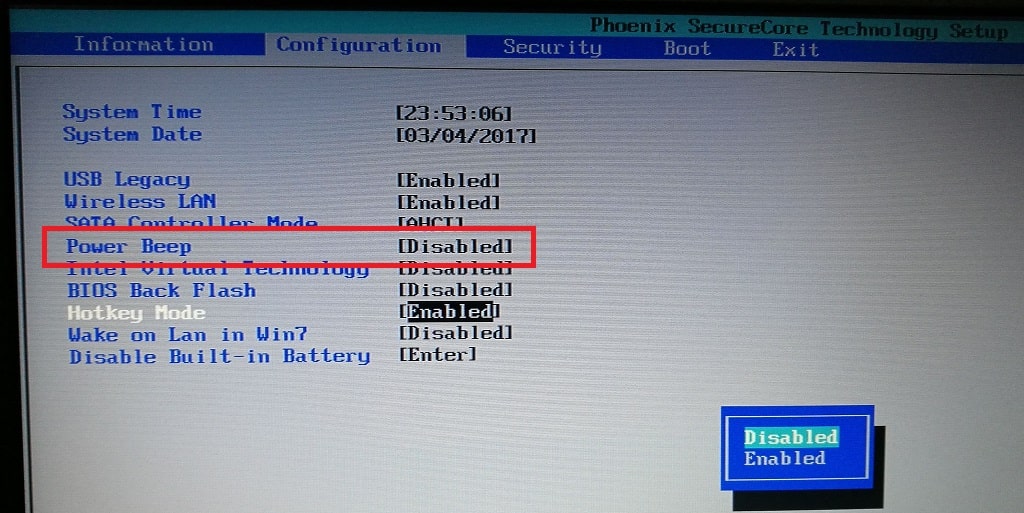
Стоит включать или нет?
Многие опытные пользователи отключают данную настройку, так как пользы в ней немного(из плюсов стоит отметить что звуковой сигнал может помочь выявить какую либо неисправность, но эта тема для другой статьи).