Планшет Lenovo не включается: что можно сделать?
Ни одно устройство не защищено от поломок и неисправностей, и чем техника современнее, тем больше она подвержена различным проблемам. Это в полной мере относится к смартфонам и планшетам, причем вне зависимости от бренда.
В этой статье я детально объяснил, что делать, если не включается планшет Леново, разобрав возможные причины и описав порядок действий.
Не получается включить планшет Lenovo: причины
Прежде чем понять, как включить планшет Леново, следует разобраться в причинах данной неполадки. К сожалению, такая проблема может возникнуть по ряду причин, порой взаимосвязанных между собой.

В некоторых ситуациях проблему можно исправить в домашних условиях, и в тех вариантах, где это возможно, я расписал предпринимаемые действия.
Но есть неполадки, которые невозможно исправить без специального оборудования и знаний.
Нижеперечисленные причины помогут диагностировать проблему, из-за которой планшет Lenovo не включается.
Даже если после диагностики вы придете к выводу, что аппарат нужно отнести в сервисный центр, ваши действия, рассказанные сотруднику сервиса, помогут быстрее определить причину неполадки.
Самих же причин может быть очень много, но я разобрал пять самых популярных: механические повреждения, неправильно установленная операционная система, сбой в программном обеспечении, проблема зарядного устройства и неисправность сенсорного дисплея.
Механические повреждения
Самая распространенная неисправность — аппаратная проблема или механические повреждения. К этому относится повреждение аппаратных частей из-за неаккуратной эксплуатации.
Например, девайс не включается и не заряжается после того, как его уронили на твердую поверхность, особенно если эта поверхность была под углом или не ровной.

Либо когда на гаджет случайно сели. Также аппаратная неисправность может возникнуть из-за попадания влаги или когда планшет использовался в месте с повышенной влагой, например, в бане.
В таком случае, на плате могли образоваться капли из-за пара, что впоследствии привело к коррозии металлических элементов.
К этому же типу причин я отнесу и сломанную кнопку включения. Если нажатие на кнопку включения совсем не чувствуется или ощущается иначе, чем раньше, скорее всего устройство Леново не включается из-за сломанной кнопки питания.
Вспомните, как вы пользовались девайсом в последние несколько месяцев. Может, вы его роняли или держали в месте с повышенной влагой?
Криво встала прошивка
Неправильно установленная или не подходящая операционная система, может быть причиной того, что гаджет не включается дальше заставки. Если неисправность появилась через некоторое время или сразу же после перепрошивки, значит, дело точно в ОС.
Если вы сами устанавливали новую операционную систему, то знаете, как поставить на девайс другую.
Если же вы относили устройство в сервисный центр, то отнесите его обратно. Либо обратитесь в другой, более квалифицированный сервис центр.
[info-box type=»info»]Настоятельно рекомендую устанавливать только официальные версии операционных систем и исключительно те прошивки, которые подходят вашей модели планшета.[/info-box]
Не стоит доверять кастомным операционным системам от пользователей. Пусть их создатели и стараются оптимизировать свое детище, они не несут ответственности за испорченные аппараты. В этой ситуации вы выступаете тестировщиком.
Сбой в ПО
Сбой в программном обеспечении частично относится к предыдущей причине, но программная проблема может возникнуть не только из-за неправильной установки прошивки.

В последнее время, одна из самых частых причин, почему не включается планшет на Андроиде — вредоносные программы. Вирусы могут попасть в девайс огромным количеством способов, с помощью почти любого приложения.
Большинство вредоносного программного обеспечения никак себя не проявляет, но встречаются вирусы, которые напрямую влияют на работоспособность гаджета.
И один из таких вирусов вполне может быть причиной того, что планшет не загружается дальше логотипа, не включается вовсе или постоянно перезагружается.
Исправить неполадку, связанную с программным обеспечением, поможет антивирусное приложение.
Если ваш девайс способен работать хотя бы немного, то попытайтесь успеть установить антивирусную программу и сделать углубленное сканирование.
Самый категоричный способ исправить сбой в программном обеспечении — переустановить операционную систему.
Проблемы с аккумулятором или зарядным устройством
Вполне возможно, что ваш аппарат выключился из-за поломки аккумулятора или зарядного устройства.

Аккумулятор и зарядка часто выходят из строя, поэтому желательно иметь как минимум одно запасное зарядное устройство.
Для начала продиагностируем зарядку. Для этого просто попробуйте оставить девайс на другой зарядке на некоторое время, либо проверьте ваше зарядное устройство на другом планшете или смартфоне.
[info-box type=»fact»]Рекомендую использовать оригинальные зарядки.[/info-box]
Они менее подвержены перепадам напряжения и прослужат значительно дольше.
Теперь диагностика аккумулятора. Если на вашем устройстве съемный аккумулятор, то извлеките его. Батарею и контакты в планшете нужно пристально осмотреть. Нет ли странных разводов или вздутий?
Если что-то подобное обнаружено, значит, проблема была именно в аккумуляторе. Несите устройство в сервисный центр.
[info-box type=»info»]В случае, если АКБ не съемная, например, как в планшете Леново Йога Таблет, поверните гаджет боком и посмотрите, нет ли вздутий с задней стороны.[/info-box]
Если они есть, то единственной причиной их появления может быть только неисправный аккумулятор.
В редких случаях вся проблема Android устройства может скрываться в засоренном разъеме для зарядки. Его можно очистить ушной палочкой или зубной щеткой.
Неисправен сенсорный экран
Планшет может включиться, но пользователь этого не заметит. Причиной тому — сломанный сенсорный экран, который после включения продолжает оставаться выключенным. Можно легко проверить, кроется неполадка в экране или нет.
Если в момент, когда вы ставите планшет на зарядку, начинает светиться светодиод, уведомляющий о зарядке, значит, девайс работает исправно и просто не выводит это на дисплей.

Но данный вариант актуален только для устройств с индикаторами уведомления в виде светодиода.
В домашних условиях невозможно починить экран. Поэтому отнесите ваш аппарат в квалифицированный сервисный центр.
Что делать
Итак, что делать, когда планшет перестал работать и если он не включается вообще? Проведите диагностику для выявления причины.
От нее зависят дальнейшие действия:
- если криво встала прошивка или серьезный сбой в ПО — переустановите операционную систему;
- если проблема в зарядном устройстве — поменяйте зарядку;
- если неисправность в аккумуляторе — купите новый, но обязательно оригинальный;
- если сломан сенсорный экран — обратитесь в квалифицированный сервисный центр.
Также при любых неполадках программного типа, отлично поможет сброс до заводских параметров. Чтобы его сделать, на выключенном устройстве нажмите и удерживайте кнопку включения и ползунок громкости.

В появившемся меню с помощью кнопок громкости наведите на пункт “wipe data/factory reset”, и выберите его, нажав на клавишу включения. Еще раз нажмите на нее, выбрав “Yes — delete all user data”.
В течение одной-двух минут произойдет сброс, после чего опять откроется предыдущее меню.
Выберите в нем “Reset system now”. Планшет перезагрузится и будет готов к работе. Учтите, что данное действие удалит все ваши данные!
Добавить комментарий Отменить ответ
Об авторе этого сайта

Привет. Меня зовут Петр. Я автор этого сайта. В нем я рассказываю о том, что мне очень интересно. А именно о планшетах. В блоге я пытаюсь простым языком рассказывать о прошивках, настройках и новинках всех современных планшетов. Также большая часть статей посвящена ОС Андроид, которая мне очень нравится
Что делать если не включается планшет леново
Планшет – это гаджет, который за короткое время стал неизменной частью современной жизни человека. Компактный и удобный, он позволяет не только находиться на связи, но и скоротать время за чтением книг или играми. Но, как и любое электронное устройство, планшеты от компании «Леново» со временем начинают «подвисать».
И если с долгим откликом еще можно смириться, то, когда планшет «Леново» не включается, пользователи сразу бегут в сервисные центры. Однако не стоит сразу отдавать гаджет в руки мастеров и тратить баснословные суммы на диагностику. В некоторых случаях ремонт можно провести и в домашних условиях.
Почему не включается планшет «Леново»?
Причин, по которым планшет «Леново» не включается, десятки. Даже самые дорогие и флагманские модели гаджетов могут в первые месяцы работы начать «зависать». Иногда установить причину неисправности довольно трудно, но не невозможно.
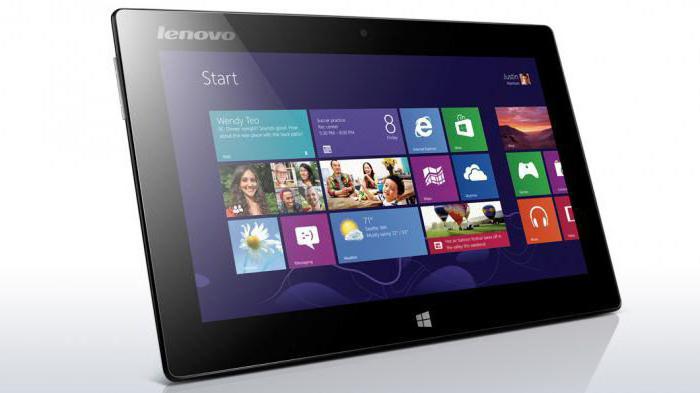
Планшет может не включаться из-за механических повреждений. Зачастую последний раз гаджет работал перед падением на землю или в воду. Или же после установки обновлений программного обеспечения планшет перестал подавать признаки жизни. Часто случается так, что планшет «Леново» завис и не включается дальше значка «Андроид». И что же делать, если он перестал заряжаться или у него вздулась задняя панель? Советы и рекомендации специалистов помогут оказать гаджету первую помощь.
Механическая проблема
Первый шаг после того, как владелец понял, что планшет «Леново» не включается, – определить тип проблемы. Планшет может не работать из-за аппаратного или механического повреждения. Если он перед этим был в чужих руках, то необходимо тщательно его осмотреть на предмет сколов и повреждений. Зачастую даже самая маленькая царапина на корпусе планшета может быть причиной поломки. В случаях когда на корпусе были обнаружены сколы или трещины, специалисты не рекомендуют владельцам гаджетов лично вскрывать аппарат и устранять поломку. В более чем девяноста процентах случаях такой «ремонт» становится причиной еще больших неисправностей.
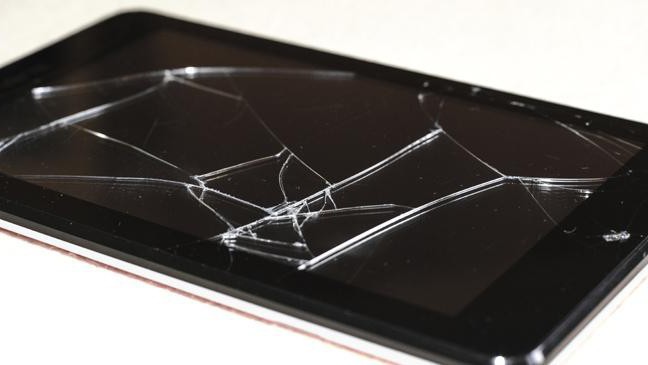
Однако даже при наличии трещин и сколов не стоит сразу нести аппарат в сервисный центр. Для начала стоит убедиться, что планшет «Леново» не включается именно из-за механических неисправностей. Убедиться в этом можно, проведя серию тестов аппаратной и программной части гаджета.
Сбой электроники планшета
Каждый гаджет, в том числе и планшеты «Леново», — это небольшая коробочка, внутри которой находится электронная начинка аппарата. Выйти из строя она может по многим не механическим причинам: скачок напряжения, высокая влажность или и вовсе заводской брак. Большая часть таких неисправностей покрывается условиями гарантии.
Но иногда даже проблемы с электроникой можно решить в домашних условиях. Многие задаются вопросом: если планшет «Леново» не включается, что делать? К примеру, когда гаджет упал в воду? Если быстро не среагировать, то электронная "начинка" планшета не восстановится.

Когда аппарат попал в воду, необходимо:
- Быстро поместить планшет на мягкую ткань.
- Если есть возможность, вытащить аккумулятор.
- Просушить гаджет феном.
Если же у планшета оказался несъемный аккумулятор, то необходимо поместить гаджет в пакет с рисом на несколько часов. После этого проверить работоспособность «Леново». Если планшет все-таки не заводится, то придется обратиться в сервисный центр.
Аккумулятор, зарядное устройство и контакты
Разрядившийся аккумулятор или неисправное зарядное устройство — одна из самых частых причин, по которым планшет «Леново» не включается. Что делать в таких случаях?
Если планшет не реагирует на подключенное зарядное устройство или включение, то специалисты рекомендуют в первую очередь проверить наличие в сети напряжения. После этого необходимо убедиться в исправности зарядного устройства: достаточно подключить его к другому гаджету. Если оно работает, то далее придется снять заднюю крышку планшета и проверить аккумулятор.
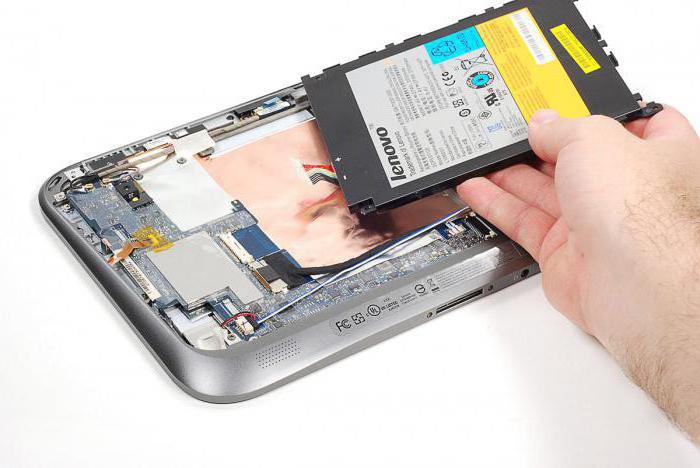
Чаще всего проблема кроется именно в аккумуляторе. После определенного срока службы он выходит из строя и набухает. В таком случае необходимо заменить его на идентичный. Если же аккумулятор выглядит исправным, то его также необходимо вытащить и проверить с помощью универсального зарядного устройства, или «лягушки». В случае если он начал заряжаться, проблема кроется в контактах гаджета. Их необходимо почистить самим или же обратиться за помощью в сервисный центр.
Решить проблему немного труднее, когда планшет «Йога Таблет Леново» не включается, но при этом его снабдили несъемным аккумулятором. В таком случае вручную снять батарею сложно, и это также нарушает гарантийные условия. Разумнее всего обратиться за помощью к специалистам. Также планшет может не включаться из-за неисправной кнопки питания. Поможет решить проблему чистка контактов.
«Баг» программного обеспечения
Планшеты «Леново» работают на основе операционной системы «Анроид». У владельцев таких устройств есть доступ к обширному каталогу приложений: игры, темы, органайзеры, обучающие программы и так далее. Но иногда именно приложения заставляют планшет «зависать» или не реагировать на нажатие кнопки питания.

Решить проблему можно при помощи простого удаления приложения. Если оно было загружено и установлено на карту памяти, то ее необходимо извлечь и форматировать. Если же программа установлена в память планшета, то поможет лишь сброс до заводских настроек. Информацию том, как обнулить параметры до стандартных без включения планшета, необходимо искать на официальных сайтах производителей.
Неисправный сенсорный экран
Неисправный тачскрин, или сенсорный экран, – одна из самых редких причин, по которым не включаются планшеты «Леново». Как правило, в таких случаях аппарат реагирует на кнопку питания, но вот увидеть результат работы владелец уже не может.
Сам сенсорный экран выходит из строя довольно редко. Для этого необходимо нанести сильный механический урон. Решить данную проблему в домашних условиях не получится. Заменить матрицу на планшете могут только специалисты из сервисного центра.
Спящий режим
Бывают ситуации, когда не включается планшет «Леново Йога» после нескольких минут простоя. Гаджет не реагирует на прикосновения к экрану, нажатия кнопки питания и другие действия. Планшеты «Леново» часто впадают в «Спящий режим» после нескольких минут простоя. Решить проблему довольно просто. Достаточно подключить планшет к зарядному устройству. Через несколько секунд экран автоматически загорится, что позволит пользователю реанимировать его.
Предотвратить подобные «зависания» можно изменением настроек экрана. В меню «Отображение» необходимо изменить время, после которого планшет погрузится в «Спящий режим».
SIM-карта
Существует множество причин, по которым не включается планшет «Леново Таб». И одна из них – это SIM-карта. Если все указанные выше способы реанимации гаджета не сработали, то прежде чем переходить к серьезным мерам вроде сброса до заводских настроек, необходимо проверить SIM-карту.
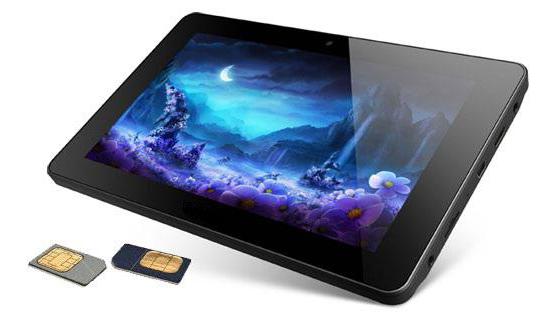
Ее неплотная установка может стать тем, из-за чего планшет не будет включаться. Справиться с проблемой довольно просто: достаточно снять заднюю крышку корпуса или выдвинуть специальный сектор SIM-карты. Далее необходимо извлечь карту и вновь установить ее. Если после этого планшет не включился, то следует перейти к следующему пункту.
Сброс до заводских настроек
Если планшет «Леново» выключается/включается вне зависимости от команд владельца, а все способы, описанные выше, не возымели эффекта, то восстановить корректную работу аппарата можно при помощи сброса до заводских настроек.
Стоит отметить, что сброс до заводских настроек повлечет собой форматирование данных: приложения, СМС, контакты и т. д. будут стерты из памяти телефона.
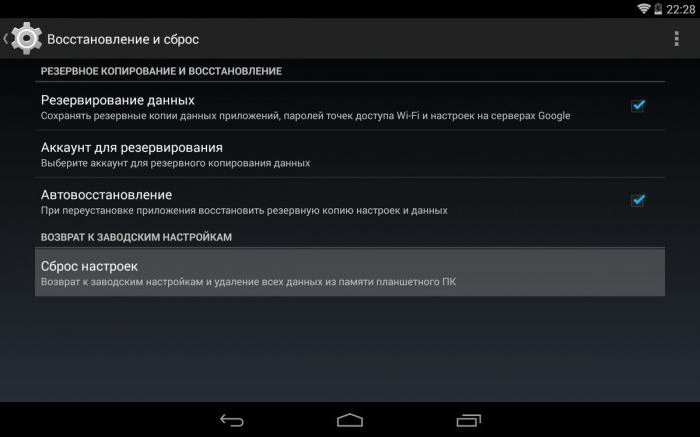
Для того чтобы провести данную операцию, необходимо пройти в меню «Параметры/Настройки». Далее прокрутить окошко до пункта «Резервное копирование и сброс». Последним пунктом в меню будет «Сброс с восстановлением заводских настроек». После щелчка система уведомит пользователя о том, что процесс займет некоторое время и все личные файлы будут стерты.
Планшетные компьютеры от компании Леново давно завоевали уверенные позиции на рынке мобильных гаджетов. Они надёжны, долговечны и функциональны, позволяя пользователю реализовывать массу актуальных задач.

В то же время, как и любая техника, планшеты не идеальны, и рано или поздно они перестают запускаться. Это может значить, что ваш планшет Леново вышел из строя, и нужно подумать, как вернуть его к жизни. Оптимальным решением будет обращение к мастерам по ремонту, но это неизбежно повлечёт за собой дополнительные траты. Чтобы избежать такой ситуации, можно самостоятельно выяснить, почему планшет Леново не включается. Если проблема не очень серьёзна, то устранить её можно своими силами, даже если вы не являетесь специалистом в области мобильной техники.
Давайте посмотрим, что делать, если не включается планшет, и какие основные причины такой ситуации известны на сегодняшний день.
Возможные причины
Есть две основных причины, почему планшет перестал включаться:
- Аппаратная проблема;
- Программная проблема.
В первом случае устройство может не загружаться из-за каких-то механических повреждений. Определить это очень просто – как правило, такие повреждения заметны визуально. Вы могли даже не заметить, как ударили гаджет обо что-то, пусть даже и несильно. Но в итоге из-за этого он не работает.

Также нельзя исключать, что вышла из строя какая-то внутренняя деталь планшета, крайне важная для его включения. Это может быть, к примеру, батарея. Такая поломка не будет катастрофичной, ведь заменить вышедшую из строя деталь легко, и это требует минимум времени.
Программные проблемы диагностировать несколько сложнее. Если планшет не включается из-за них, то дело в каких-то вирусах либо сбое в работе программной платформы. Определить, что именно мешает запустить планшет, можно опытным путём, но практика показывает, что это дело лучше доверить мастеру.

Аппаратные поломки
Если не включается планшет из-за аппаратной поломки, то первым делом нужно зажать кнопки питания секунд на 10-15. Если при этом ничего не происходит, и индикатор питания не горит, то извлеките батарею из устройства, а спустя некоторое время, вставьте её обратно и повторите попытку включения планшета. Возможно, просто отошёл какой-то контакт, и проделав эти манипуляции, вы решите проблему.
Вполне вероятно, не загружается планшет и из-за разряженной батареи. Многие пользователи бьют тревогу при виде неработающего планшета, но просто забыли, что аккумулятор полностью разрядился. Конечно, в таком случае гаджет не загрузится, пока вы не поставите планшет на подзарядку.

Если поставленный на зарядку планшетный компьютер всё равно не включается, то, скорее всего, проблема либо в зарядном устройстве, либо в разъёме планшета, к которому оно подключается, либо просто батарея вышла из строя. Также стоит проверить, работает ли кнопка включения.
Часто планшет не включается ещё и из-за проблем с матрицей экрана. Сделать что-либо для исправления ситуации в домашних условиях у вас вряд ли получится, так что сразу несите его в сервисный центр. То же самое могу сказать и о случаях, когда не запускается система после падения гаджета или его удара обо что-либо.
Если вы покупали мобильное устройство в лицензированной точке продаж, и проблема с его работой началась в пределах года после приобретения, то на ремонт даже не придётся тратить деньги, поскольку эта ситуация подпадает под гарантийные обязательства реализатора.

Программные поломки
Диагностировать программные поломки сложнее, зато устранить в большинстве случаев совсем несложно. Чтобы понять, что проблема именно в программной платформе, посмотрите, загорается ли при запуске светодиодный индикатор. Если он горит, но загрузка не идёт, то дело, скорее всего, в программном сбое.
Также очевидным признаком нарушения работы ПО является запускающийся, но постоянно зависающий планшетный компьютер. В таком случае рекомендуется перевести устройство в безопасный режим и не затягивать с визитом в сервисный центр.
Есть масса вариантов, какая именно часть ПО вышла из строя. Но нам важнее узнать, как включить планшет, а не что именно с ним случилось. Есть один верный способ исправить положение, выполнив перепрошивку или полный сброс до заводских настроек. Начать рекомендуем именно со сброса, который также называется Hard Reset.

Делать его можно, даже если планшет выключен. Чтобы выполнить Хард Ресет, делайте следующее:
- Зажимаем одновременно кнопку питания и клавишу уменьшения громкости.
- Ждём появления на экране логотипа Android.
- Попадаем в режим Recovery и выбираем при помощи клавиш громкости пункт Wipe Data.
- Система переспросит, уверены ли вы в своих действиях. Соглашаемся на полное удаление всех настроек и данных с планшета.
- Когда процедура завершится, жмём на Reboot System, чтобы планшет перезагрузился.

Это довольно радикальный способ, ведь все данные пользователя в результате будут удалены с мобильного устройства. Но если выбора не остаётся, придётся применить именно его. Рекомендуем размещать все данные планшета на облаке в интернете, тогда неожиданная потребность в сбросе всех данных не станет для вас проблемой.
Заключение
Приведённые в статье рекомендации являются универсальными, и они подойдут для планшетов Lenovo 3300 и других моделей устройств данного производителя. Надеемся, наши советы станут полезными для тех, кто неудачно обновил программную платформу или столкнулся с другими проблемами в работе планшетного компьютера.
Если вы вдруг обнаружили, что не включается планшет Леново, не спешите бежать в сервис и платить деньги, ведь очень часто поломку можно устранить самостоятельно.
Основные причины, почему не включается планшет Леново

Есть несколько самых распространенных причин, почему не включается планшет. Давайте рассмотрим их более подробно, возможно окажется, что одна из них и вывела из строя ваш гаджет.
Механическая проблема
Одна из наиболее распространенных причин, почему Lenovo выключился и не включается – механическое повреждение. Очень актуальная проблема, когда устройство используется не одним человеком, и вы не можете быть уверены в его сохранности.
Возможно, в ваше отсутствие гаджет подвергался падению, удару или его случайно залили водой.
Неисправность электроники планшета
Как известно внутри любого устройства находится электроника, за счет которой планшет работает. Если что-то из внутренностей вышло из строя, то вполне понятно, почему Леново не включается и не заряжается. Чаще всего причиной становятся скачки питания или слишком высокая влажность воздуха в помещении.
Не исключайте и наличие заводского брака.
Проблемы с аккумулятором, зарядным устройством
Не менее распространена проблема зарядки. Бывает такое, что планшет выключился, вы подключили аккумулятор к сети, но ничего не изменилось, экран по-прежнему черный и сам гаджет не работает. Есть несколько вариантов почему это может произойти. Решение рассмотрим чуть ниже.
Сбой программного обеспечения
Если планшет Леново завис и кнопка «Включение» никак не реагирует на ваши манипуляции, то, скорее всего проблема в программном обеспечении, а именно в Android на основе которого работает гаджет. К нарушению работы может привести слишком большое количество различных приложений и программ, а так же скачивание вредоносного контента.
Неисправный сенсорный экран
Вы запустили гаджет, нажимаете на кнопку включения, ничего не происходит и выходит только заставка, дальше которой нет никаких продвижений, и сама система не погружается? Скорее всего, проблема кроется в сенсорном экране и матрице.
Спящий режим
Достаточно часто бывает, что Lenovo завис и не включается, не реагирует на кнопки. Возможно все дело в спящем режиме. Если устройство вошло в него, то вполне может не подавать никаких признаков работы, пока вы не проделаете определенные манипуляции.
Планшет «Леново» не включается: возможные причины и рекомендации по решению проблемы


И если с долгим откликом еще можно смириться, то, когда планшет «Леново» не включается, пользователи сразу бегут в сервисные центры. Однако не стоит сразу отдавать гаджет в руки мастеров и тратить баснословные суммы на диагностику. В некоторых случаях ремонт можно провести и в домашних условиях.
Почему не включается планшет «Леново»?
Причин, по которым планшет «Леново» не включается, десятки. Даже самые дорогие и флагманские модели гаджетов могут в первые месяцы работы начать «зависать». Иногда установить причину неисправности довольно трудно, но не невозможно.

Планшет может не включаться из-за механических повреждений. Зачастую последний раз гаджет работал перед падением на землю или в воду. Или же после установки обновлений программного обеспечения планшет перестал подавать признаки жизни. Часто случается так, что планшет «Леново» завис и не включается дальше значка «Андроид». И что же делать, если он перестал заряжаться или у него вздулась задняя панель? Советы и рекомендации специалистов помогут оказать гаджету первую помощь.


Важно — как не допустить возникновения таких проблем
Если вы хотите быть готовыми к подобным проблемам и выходить из сложной ситуации без потерь, советуем вам делать следующие вещи:
-
Включите синхронизацию данных во всех аккаунтах, которым вы доверяете: в первую очередь Google. Активируйте резервную загрузку фотографий в Google+ или Facebook. По умолчанию фото сохраняются в скрытых альбомах, доступных только вам. Если с вашим устройством случится беда, вы сможете после его восстановления (или покупки нового) вернуть все свои данные. Регулярно делайте резервные копии приложений, желательно на карту памяти или даже в облачное хранилище. Рекомендуем приложение Titanium Backup, которое умеет сохранять не только сами приложения, но и их настройки и данные, а также отправлять их копии на сервер Dropbox. Более того, советуем купить лицензионную копию этого приложения: в случае проблем она окупится. Не засоряйте память планшета. Старайтесь устанавливать только самые нужные приложения и игры, а при возможности устанавливайте их на карту памяти. При выборе карты обратите внимание как минимум на 10 класс, а лучше на UHS-I. Только такие карты обеспечат вам достойную скорость работы. Экономить по мелочи и покупать карты 4 класса мы не советуем категорически. Берегите устройство от физических повреждений. Совет уже не новый, но никогда не лишний.
Механическая проблема
Первый шаг после того, как владелец понял, что планшет «Леново» не включается, – определить тип проблемы. Планшет может не работать из-за аппаратного или механического повреждения. Если он перед этим был в чужих руках, то необходимо тщательно его осмотреть на предмет сколов и повреждений. Зачастую даже самая маленькая царапина на корпусе планшета может быть причиной поломки. В случаях когда на корпусе были обнаружены сколы или трещины, специалисты не рекомендуют владельцам гаджетов лично вскрывать аппарат и устранять поломку. В более чем девяноста процентах случаях такой «ремонт» становится причиной еще больших неисправностей.

Однако даже при наличии трещин и сколов не стоит сразу нести аппарат в сервисный центр. Для начала стоит убедиться, что планшет «Леново» не включается именно из-за механических неисправностей. Убедиться в этом можно, проведя серию тестов аппаратной и программной части гаджета.


Сбой электроники планшета
Каждый гаджет, в том числе и планшеты «Леново», — это небольшая коробочка, внутри которой находится электронная начинка аппарата. Выйти из строя она может по многим не механическим причинам: скачок напряжения, высокая влажность или и вовсе заводской брак. Большая часть таких неисправностей покрывается условиями гарантии.
Но иногда даже проблемы с электроникой можно решить в домашних условиях. Многие задаются вопросом: если планшет «Леново» не включается, что делать? К примеру, когда гаджет упал в воду? Если быстро не среагировать, то электронная «начинка» планшета не восстановится.

Когда аппарат попал в воду, необходимо:
- Быстро поместить планшет на мягкую ткань.
- Если есть возможность, вытащить аккумулятор.
- Просушить гаджет феном.
Если же у планшета оказался несъемный аккумулятор, то необходимо поместить гаджет в пакет с рисом на несколько часов. После этого проверить работоспособность «Леново». Если планшет все-таки не заводится, то придется обратиться в сервисный центр.


Износ аккумулятора
Литий-ионные и литий-полимерные аккумуляторные батареи, которые используются в планшетных компьютерах, служат меньше, чем само устройство: примерно 2-4 года. Но их работоспособность сильнее зависит не от длительности, а от условий эксплуатации: количество циклов заряда (срок жизни батареи) обратно пропорционально глубине заряда-разряда: чем последняя больше, тем быстрее наступает износ.

По мере старения аккумулятор (АКБ) теряет емкость. Когда ее становится совсем мало, планшет разряжается со 100% до 0% меньше, чем за час. Кроме того, для батареи, выработавшей свой ресурс, характерна неправильная индикация: система показывает более высокий или низкий уровень заряда, чем есть на самом деле.
Чтобы решить эту проблему, как вы уже догадались, достаточно заменить аккумулятор на новый. Для этого вам потребуются навыки разборки вашего гаджета и пайки (в планшетах аккумуляторы чаще всего припаяны).
При выборе новой АКБ следует смотреть на следующее:
- Вольтаж: 3,7 (3,8 V) или 7,4 V. Этот показатель должен в точности совпадать с вашим.
- Размеры: длина, ширина и толщина не обязательно должны быть такими же, как у старой, но новая батарея должна свободно поместиться в корпус. Сдавливать ее нельзя.
- Емкость (в миллиампер-часах). Желательно не ниже, чем была.
- Количество контактов: их может быть 2 (плюсовой и минусовой) или 3 (плюс, минус и вывод термодатчика). Если старый аккумулятор имел 2 контакта — подойдет любой (третий провод можно не припаивать), если 3 — желательно взять такой же.
- Новизну. Батарея «не первой свежести», скорее всего, не соответствует заявленной емкости, так как при длительном хранении последняя уменьшается.
Обладателям фирменных девайсов, таких, как Samsung Galaxy Tab 3 или iPad, с выбором проще — им следует искать аккумулятор именно для своей модели.
Аккумулятор, зарядное устройство и контакты
Разрядившийся аккумулятор или неисправное зарядное устройство — одна из самых частых причин, по которым планшет «Леново» не включается. Что делать в таких случаях?
Если планшет не реагирует на подключенное зарядное устройство или включение, то специалисты рекомендуют в первую очередь проверить наличие в сети напряжения. После этого необходимо убедиться в исправности зарядного устройства: достаточно подключить его к другому гаджету. Если оно работает, то далее придется снять заднюю крышку планшета и проверить аккумулятор.

Чаще всего проблема кроется именно в аккумуляторе. После определенного срока службы он выходит из строя и набухает. В таком случае необходимо заменить его на идентичный. Если же аккумулятор выглядит исправным, то его также необходимо вытащить и проверить с помощью универсального зарядного устройства, или «лягушки». В случае если он начал заряжаться, проблема кроется в контактах гаджета. Их необходимо почистить самим или же обратиться за помощью в сервисный центр.
Решить проблему немного труднее, когда планшет «Йога Таблет Леново» не включается, но при этом его снабдили несъемным аккумулятором. В таком случае вручную снять батарею сложно, и это также нарушает гарантийные условия. Разумнее всего обратиться за помощью к специалистам. Также планшет может не включаться из-за неисправной кнопки питания. Поможет решить проблему чистка контактов.
Как можно избежать такую неисправность
Со временем проблема с аккумулятором касается практически всех устройств. Или аккумулятор теряет свою емкость, или он находится в разрядке и постепенно высыхает, если устройством долго не пользовались.
А еще у акб есть время работы, например, 5 или 10 лет. И чтобы преждевременно не сокращать срок службы аккумулятора, нужно соблюдать следующие правила:
- Заряжайте планшет только оригинальным или специализированным блоком питания и проводом зарядки;
- Старайтесь не перегревать планшет;
- Держите баланс зарядки аккумулятора от 10% до 95%. В этом промежутке аккумулятор сохраняет своим емкостные свойства максимально долго.
«Баг» программного обеспечения
Планшеты «Леново» работают на основе операционной системы «Анроид». У владельцев таких устройств есть доступ к обширному каталогу приложений: игры, темы, органайзеры, обучающие программы и так далее. Но иногда именно приложения заставляют планшет «зависать» или не реагировать на нажатие кнопки питания.

Решить проблему можно при помощи простого удаления приложения. Если оно было загружено и установлено на карту памяти, то ее необходимо извлечь и форматировать. Если же программа установлена в память планшета, то поможет лишь сброс до заводских настроек. Информацию том, как обнулить параметры до стандартных без включения планшета, необходимо искать на официальных сайтах производителей.


Перепрошивка
Если в процессе установки прошивки экран потух, а таблет вырубился (не подаёт признаков жизни, и не откликается на нажатия кнопок), но при этом аккумулятор не разрядился и полон энергии – будем готовиться к самому худшему.
При установке пиратской ОС вы могли допустить фатальную ошибку, которая привела к полному стиранию предыдущей системы и некорректному функционированию новой. Сам аксессуар в порядке и аппаратная часть функционирует, но без нужной программы – она просто не понимает, что делать, когда вы жмёте кнопку запуска. Исправляется такая оплошность тоже достаточно просто.
После полной разрядки, подключите устройство к ПК и ожидайте, пока оно хоть как-то распознается системой. Компьютер не захочет воспринимать девайс правильно, ведь на нём нет цифровой подписи. Но если он хоть как-то распознался – этого уже будет достаточно.
Скачайте приложение по переустановке прошивки для Андроида и последнюю версию ОС с официального сайта. Выберите систему под своё конкретное устройство, если не хотите, чтобы экран снова потух. Ожидайте от пары минут до получаса установки прошивки, после чего запускайте устройство.

Неисправный сенсорный экран
Неисправный тачскрин, или сенсорный экран, – одна из самых редких причин, по которым не включаются планшеты «Леново». Как правило, в таких случаях аппарат реагирует на кнопку питания, но вот увидеть результат работы владелец уже не может.
Сам сенсорный экран выходит из строя довольно редко. Для этого необходимо нанести сильный механический урон. Решить данную проблему в домашних условиях не получится. Заменить матрицу на планшете могут только специалисты из сервисного центра.
Спящий режим
Бывают ситуации, когда не включается планшет «Леново Йога» после нескольких минут простоя. Гаджет не реагирует на прикосновения к экрану, нажатия кнопки питания и другие действия. Планшеты «Леново» часто впадают в «Спящий режим» после нескольких минут простоя. Решить проблему довольно просто. Достаточно подключить планшет к зарядному устройству. Через несколько секунд экран автоматически загорится, что позволит пользователю реанимировать его.
Предотвратить подобные «зависания» можно изменением настроек экрана. В меню «Отображение» необходимо изменить время, после которого планшет погрузится в «Спящий режим».
Hard Reset
Несмотря на все попытки перезагрузить планшет, он не включается? Тогда стоит попробовать Hard Reset. Эта процедура предполагает откат системы к заводским настройкам. То есть все ваши приложения, файлы и контакты будут удалены. Поэтому все, что не было скопировано в «облако», восстановить не получится.

Чтобы сделать Hard Reset, нужно предпринять следующее:
- Войдите в режим Recovery. Для этого потребуется зажать несколько клавиш — у всех производителей комбинация разная. Обычно это кнопка включения и громкость (вверх или вниз). Попробуйте разные варианты или же прочитайте в инструкции к планшету.
- В появившемся меню выбирайте раздел Settings. Далее — пункт Format System, а затем — Reset Android. Навигация в меню осуществляется с помощью качельки громкости, а для выбора раздела нужно нажать кнопку включения.
SIM-карта
Существует множество причин, по которым не включается планшет «Леново Таб». И одна из них – это SIM-карта. Если все указанные выше способы реанимации гаджета не сработали, то прежде чем переходить к серьезным мерам вроде сброса до заводских настроек, необходимо проверить SIM-карту.

Ее неплотная установка может стать тем, из-за чего планшет не будет включаться. Справиться с проблемой довольно просто: достаточно снять заднюю крышку корпуса или выдвинуть специальный сектор SIM-карты. Далее необходимо извлечь карту и вновь установить ее. Если после этого планшет не включился, то следует перейти к следующему пункту.
Проблемы с операционной системой
Если планшет не включается или экран внезапно погас во время работы, стоит задуматься о проблемах с операционной системой. Сначала попробуйте зажать кнопку включения на 15–20 секунд. Затем отпустите ее и вновь нажмите на 2–5 секунд. Не сработало? В таком случае читайте мануал, чтобы найти на корпусе отверстие, позволяющее сделать Reset.
Если инструкции нет, то просто поищите небольшую дырочку на устройстве, которая явно не является динамиком или микрофоном. Кнопка Reset специально утоплена в корпус, чтобы исключить случайную перезагрузку. Чтобы нажать её, понадобится скрепка или тонкая палочка. Вставьте её в отверстие до лёгкого щелчка. Такая мера должна помочь в случае программного сбоя.
Сброс до заводских настроек
Если планшет «Леново» выключается/включается вне зависимости от команд владельца, а все способы, описанные выше, не возымели эффекта, то восстановить корректную работу аппарата можно при помощи сброса до заводских настроек.
Стоит отметить, что сброс до заводских настроек повлечет собой форматирование данных: приложения, СМС, контакты и т. д. будут стерты из памяти телефона.

Для того чтобы провести данную операцию, необходимо пройти в меню «Параметры/Настройки». Далее прокрутить окошко до пункта «Резервное копирование и сброс». Последним пунктом в меню будет «Сброс с восстановлением заводских настроек». После щелчка система уведомит пользователя о том, что процесс займет некоторое время и все личные файлы будут стерты.
От чего аккумулятор планшета перестает заряжаться
Самые часто встречающиеся неисправности, связанные с акб и ключением это:
- Вышел из строя контроллер зарядка на материнской плате;
- Проблемы с контроллером зарядки на аккумуляторе;
- Утрата емкости, повреждение или вздутие аккумулятора (банки).
Причины этих неисправностей могут быть разными и комплексными. Плохой блок питания и провод зарядки или небрежное отношение к зарядке устройства. А также перегрев планшета и механические повреждения корпуса устройства.
Подтверждаем неисправность
В качестве примера планшет от компании Oysters. Нужно его разобрать, чтобы получить доступ к плате и аккумулятору. Инструкция по разборке планшета в этой статье.

Внешне плата целая, и аккумулятор не имеет каких-либо повреждений или вздутий.
Подключаем внешний аккумулятор
Теперь нужно отпаять эти два контакта — плюс и минус аккумулятора.

Припаиваем на их место исправный аккумулятор, например элемент 18650.

И планшет включился. Работает нормально и не выключается.

Это однозначно говорит о том, что неисправен именно аккумулятор.
Как отклеить аккумулятор от планшета
Теперь нужно найти подходящий аккумулятор по размеру и емкости, как и был, и установить его. Но перед этим надо безопасно отклеить старый аккумулятор от планшета.
Аккумулятор приклеен к корпусу на двухсторонний скотч. И чтобы его безопасно отклеить нужна тонкая пластиковая карточка. Почему пластиковая? Она мягкая и гибкая, и риск повреждения платы и акб во время отклеивания минимален.
А еще понадобится бензин Калоша. Он поможет растворить клей. Если его нет, то можно вместо него использовать спирт или одеколон.
Налейте бензин или спирт в крышку из-под пластиковой бутылки. И макайте карточку в нее.

Далее аккуратно проводим карточку мокрой стороной между корпусом и аккумулятором. Можно провести несколько раз и подождать, чтобы попавший туда бензин или спирт успел прореагировать с клеем.

Не наливайте ничего на планшет! Вы рискуете залить всю плату или дисплей. Лучше наносите бензин или спирт на карточку, так будет безопаснее.
Неисправный аккумулятор безопасно извлечен из планшета.

Удаляем следы старого скотча с корпуса. А новый аккумулятор можно установить на клей B7000, но все такие желательно на двухсторонний скотч. Так будет надежнее.
Как включить Android смартфон или планшет с неисправной кнопкой включения
Добрый вечер! Помогите. устанавливала рут права,перезагрузился планшет и на заставки завис!
Здравствуйте. По всей видимости, просто слетела прошивка. Что бы компьютер смог увидеть планшет его надо либо включить (но для этого прошивка должна работать), либо перевести в режим прошивания «Download». В вашем случае надо устанавливать новую прошивку — . Эта информация поможет вам в прошивании. Вообще, лучше всего перевести планшет в режим прошивания и прошивать при помощи компьютера через специальные программы. Вот статья на тему прошивки китайских планшетов — . С ними больше всего проблем. Если самостоятельно прошить не получается, то лучше несите в ремонт. И впредь не открывайте root права нигде. Это делает только хуже. Если вы не разработчик приложений и прошивок и не имеете опыта в программировании, то для вас это обернется дополнительными проблемами и финансовыми затратами.
Планшеты сегодня имеются практически у всех. Данные аппараты обладают большим количеством функций и по своим характеристикам нередко не уступают настоящим ПК.
Но в то же время у рассматриваемых гаджетов имеются некоторые недостатки. В первую очередь это хрупкость. Именно поэтому после падения иногда андроид-устройство просто не хочет включаться. Порой исправить такие неполадки достаточно сложно.
Причины и решения
Существует очень большое количество самых разных причин, по которым могут возникать трудности с запуском. В этом заключается наибольшая сложность ремонта. Но имеется перечень наиболее распространенных неисправностей, из-за которых возникают подобные прецеденты.
К ним можно отнести:
- поломки механического характера, попадание внутрь влаги;
- неполадки аккумулятора;
- сбой программного обеспечения;
- неполадки видеоадаптера.
Механическая поломка и влага
Если не включается планшет после сильного удара или же падения на кафельный, кирпичный пол, то, скорее всего, присутствуют следующие повреждения:
Чаще всего причина отсутствия реакции на нажатие кнопки Powerкроется в механическом повреждении экрана. Обычно достаточно падения на пол с высоты 1 м для его поломки. Если не работает экран, то, скорее всего, потребуется его замена.
Выполнение данной операции достаточно сложно чисто с технической стороны, но в домашних условиях осуществить её вполне реально. Необходимо лишь быть максимально осторожным.
Также нередко выходит из строя шлейф, соединяющий непосредственно сам экран и вычислительные системы. Иногда он просто выходит из разъема, необходимо лишь вскрыть корпус и установить на место соединение. Все гораздо сложнее, если отпала пайка. Такой ремонт сделать самостоятельно сложно.
Если аппарат упал в воду, то часто он впоследствии вообще перестает работать.
При наступлении подобной ситуации необходимо выполнить следующие действия:
Проблема с аккумулятором
Нередко трудности с запуском гаджетов рассматриваемого типа появляется по причине поломки аккумулятора.
Полный выход из строя АКБ возможен при неправильной его эксплуатации. Зачастую определить неисправность можно визуально. Если батарея вздулась и не помещается в корпус, то следует её заменить. Также не редко случается, что при полном разряде АКБ устройство может не запускаться.
В таких ситуациях оно иногда даже не реагирует на зарядку. Требуется оставить подключенной её к сети 220 В на 12 часов.
Сбой программного обеспечения
Не запускаться миниатюрный ПК может по причине наличия неисправности в программной части.
Возникает подобное в следующих случаях:
Подобного рода неисправности устранить в большинстве случаев достаточно просто. Необходимо просто удалить установленное, если каким-либо образом запустить устройство все же удалось. Если же гаджет полностью «мертв» и ни на что не реагирует, то можно попросту выполнить операцию HardReset. Она представляет собой полный сброс. Единственный её минус – полное удаление всех данных.
Выход из строя видеоадаптера
Когда запуск выполняется и все возможные действия осуществляются (реагирует на кнопку «домой», прибавляется и убавляется звук), но экран при этом черный – это значит, что из строя вышел видеоадаптер.
Чаще всего подобного рода неисправность возникает из-за перегрева аппарата, а также заводского брака. Самостоятельно заменить компонент не удастся, в таком случае необходимо отнести аппарат в ремонт.
Планшет не включается
Также иногда возникают ситуации, когда гаджет не запускается после выполнения определенных действий.
Такого типа неполадка часто встречается после:
- зарядки;
- инсталляции новой прошивки;
- перезагрузки;
- сброса настроек;
- отключения зарядного устройства;
- запуска большого количества приложений.
Меры при проблемах рассматриваемого типа следует принимать различные. Они сугубо индивидуальны в каждом случае.
После зарядки
Иногда случается, что аппарат заряжается, но, впоследствии, попросту не работает.
В данном случае виновником сложившейся ситуации может быть:
- зарядное устройство;
- аккумуляторная батарея.
Фото: зарядное устройство со съемным кабелем USB
В первую очередь необходимо осуществлять проверку зарядки. Нужно подключить её к аналогичному аппарату и понаблюдать – происходит ли пополнение заряда аккумуляторной батареи. Если все в порядке, то дело, скорее всего, в АКБ. Она может попросту не держать заряд. Установить истинную причину в данном случае можно только опытным путем.
После перепрошивки
Нередко причиной отсутствия реакции при нажатии на Power является слетевшая прошивка. Подобные неполадки возникают как по вине пользователя, так и из-за некорректного программного обеспечения.
Разрешить подобные ситуации можно двумя путями:
- установить новую прошивку;
- выполнить Hard Reset.
Как прошить планшет, если он не включается? Для этого потребуется:
В большинстве случаев устройство не полностью не запускается, а лишь частично. Именно поэтому, подключив его к персональному компьютеру при помощи специального коммуникационного кабеля, можно осуществить перепрошивку. В очень многих случаях данное действие позволяет справиться с проблемой рассматриваемого типа.
Если же после перепрошивки положение дел не изменилось, то необходимо выполнить HardReset. Данная операция позволяет сбросить все настройки и удалить информацию, установленные приложения. Запуск данной операции осуществляется различными способами – в зависимости от модели гаджета.
Например (одновременное нажатие кнопок)
- «уменьшить громкость» + «увеличить громкость» + «включить»;
- «включить» + «домой» + «увеличить громкость»;
- «уменьшить громкость» + «Power».
При необходимости можно легко найти комбинацию клавиш запуска Hard Reset для любой модели гаджета рассматриваемого типа в интернете.
После перезагрузки
Большая часть неполадок в аппарате может быть разрешена при помощи самой обычной перезагрузкой. Если же подобная операция никак не влияет на работу, то, скорее всего, возникли повреждения Boot Loader.
Справиться с такой проблемой можно двумя путями:
- запустив форматирование системы – HardReset;
- выполнив перепрошивку ОС.
Если же данные меры никакого действия не возымели, то следует обратиться в авторизованный сервисный центр. Так как, скорее всего, возникли какие-либо проблемы с аппаратной частью.
Идентифицировать неполадку и выполнить её ремонт можно только при наличии специального оборудования и навыков. В бытовых условиях простому пользователю сделать это крайне проблематично.
После сброса настроек
Иногда очень сложно определить, в чем проблема, когда планшет не включается после сброса настроек. Но, в большинстве случаев, это и не требуется.
Можно просто выполнить Reset аппаратным путем. Большая часть моделей оснащается специальной кнопкой для выполнения данной операции. Чаще всего клавиша утоплена в корпус.
Для выполнения
Resetтаким образом потребуется длинный тонкий стержень:
- иголка;
- скрепка;
- булавка.
Когда на руках имеется подобный предмет:
После этого, в большинстве случаев, выполняется загрузка стандартных параметров и заводских настроек, происходит перезапуск. Скорее всего, гаджет возобновит свою нормальную работу и начнет реагировать на клавишу Powerкак положено.
Без зарядного устройства
Относительно часто аппарат не запускается без подключенного зарядного устройства – что может быть следствием неполадок, связанных с АКБ. При наличии в соответствующем порту зарядки на контактах создается нужное напряжение и гаджет работает без каких-либо проблем.
После отключения от розетки электрический ток пропадает – что является причиной выключения.
Справиться с подобным можно только путем замены аккумуляторной батареи. Некоторые модели гаджетов рассматриваемого типа позволяют сделать это без каких-либо затруднений самостоятельно. В иных случаях (iPad и подобная техника) требуется наличие специального оборудования и навыков.
Из-за недостатка памяти
Порой гаджет может не запускаться до конца. Очень часто виной тому является большое количество программ и приложений, присутствующих в оперативной памяти, автозапуске.
Разрешить такую проблему достаточно просто – необходимо сбросить все настройки на стандартные, либо осуществить редактирование файла автозагрузки, удалив оттуда все лишнее.
Видео: Ремонтируем планшет


Способы прошивки
Если после перепрошивки гаджет не запускается, то можно справиться с этим двумя способами:
- программно;
- аппаратно.
При программном восстановлении потребуется:
- флешка в формате FAT32;
- полностью заряженный гаждет;
- утилита NSBAtchTool.rar.
Когда все необходимое уже имеется, необходимо:
Когда загрузочная карта готова, необходимо просто вставить её в гаджет, после чего зажать клавишу Powerна 10-20 секунд. Инсталляция пройдет в автоматическом режиме. После окончания данного процесса следует извлечь память и перезапустить аппарат.
Планшет включается и сразу выключается, что делать?
Иногда случается, что Hard Reset и банальная установка новой прошивки попросту не помогают. Справиться с подобной бедой можно путем замыкания контактов флеш-памяти на материнской плате.
Для этого потребуется ознакомиться с технической документацией или же прочесать форумы в поисках необходимой информации. Данные контакты могут выглядеть как ножки или как обычные пятнышки меди.
Рассматриваемый процесс выполняется следующим образом:
Рассматриваемые гаджеты достаточно капризны и хрупки, именно поэтому следует обращаться с ними максимально осторожно. В большинстве случаев это позволяет избежать самых разных проблем, в том числе с обычным включением.
Современные гаджеты стали неотъемлемой частью жизни. Как любая техника, андроид-устройство может выйти из строя. Одна из распространенных разновидностей поломки — Android не загружается дальше логотипа. В большинстве случаев проблема может быть решена без дорогостоящего ремонта. Все зависит от причины неисправности.
Внимание. Статья носит информационный характер и мы не несем ответственности за ваши действия. Обращайтесь за помощью в сервисный центр.
Способы запуска Андроида без клавиши Power
В теории имеется несколько методов загрузки гаджета при поломанной кнопке питания. Однако дать полную гарантию, что хотя бы один вариант сработает, нельзя. Здесь многое зависит от модели мобильного аппарата и от того, в каком состоянии он находится – в активном или выключенном.
Попытаться включить Андроид без клавиши Power можно с помощью:
- Зарядного устройства и качельки регулирования громкости;
- Компьютера и отладочного моста ADB;
- Специального софта.
Почему планшет или смартфон включается, но не загружается
Причины, по которым не загружается система, могут быть следующие:
- Ошибка перепрошивки. Эта проблема может возникнуть, если мастер по неопытности установил на планшет или смартфон прошивку, не соответствующую его модели. Такое может произойти и в случае, если во время установки ОС на планшет внезапно выключился компьютер, с которого производилась прошивка. Чтобы избежать этого,прошивать телефон нужно с ноутбука или с ПК, подключенного к источнику бесперебойного питания.
- Разряд батареи устройства. Это редкая причина, характерная обычно лишь для отдельных моделей планшетов Lenovo. Обычно в таких случаях планшет просто вибрирует и не включается. Если индикатор или анимация на экране показывает что заряд идет, а Android не грузится, проблема не в АКБ.
- Из-за нехватки памяти. Для загрузки и работы гаджета требуется свободное место на внутренней памяти. Если она полностью заполнена, телефон или планшет будет загружаться очень долго, но Launcher так и не запустится.
- Неисправность электронной части. Обычно механические повреждения или выход из строя компонентов устройства приводят к тому, что последнее вообще не запускается. Но случается, что загрузка просто не идет дальше заставки.
В любом случае стоит попытаться если не восстановить работу гаджета, то хотя бы достать контакты.
Как сохранить данные. Чтобы не утратить контакты из-за поломки андроид-устройства, сохраняйте их в аккаунт Google, а не просто во внутреннюю память устройства. В этом случае копия контактов будет храниться в адресной книге google-почты и ее всегда можно будет загрузить на новый гаджет. Также при этом могут быть сохранены и другие данные. Например, календарь или список установленных программ.
Поставьте планшет на зарядку
Возможно, что аккумулятор вашего планшета просто сел. Как это могло произойти, если вы его только вчера вечером заряжали? Поверьте, такое бывает, например, если произошел сбой в неком приложении и вся энергия ушла на него. В этом случае никакой реакции на кнопку включения не будет.
Как быть? Поставьте планшет на зарядку, желательно — от сети, а не от USB-порта компьютера или ноутбука. Скорее всего, в этом случае планшет в течении первых 10-20 минут не включится. Возможно, не будет подавать он признаки жизни и в течении первых нескольких часов, так бывает. Заряжайте планшет 6-8 часов, в этом случае вероятность его реанимации достаточно высока.

Что делать, если Android не загружается
Когда гаджет не включается с картой памяти, попробуйте вытащить ее. Если после этого загрузка происходит нормально, проблема в несоответствии или неисправности флеш-карты. Придется заменить ее новой или использовать гаджет без дополнительной карты памяти.
Как исправить ситуацию, если причина поломки — сбои в прошивке?
Использование Safe Mode
При загрузке Android можно попробовать использовать безопасный режим. В этом случае будут загружены лишь стандартные приложения. Иногда этот способ помогает произвести загрузку ОС и вытащить контакты.
После загрузки в Safe Mode возможна оптимизация приложения с удалением ненужных. Это поможет очистить память и удалить конфликтующие сторонние приложения и оболочки.
Прошивка через Recovery
Восстановить работоспособность прошивки можно с помощью ПК или режима восстановления Android. Режим Recovery (“восстановление”) предназначен для низкоуровневой работы с системой. Он позволяет спасти данные, сделав их резервную копию, прошивать устройство, устанавливать интегрированные в “Андроид” программы (например, Google Apps) и производить очистку системы со сбросом всех данных.
Если задача достать контакты не стоит, можно попробовать сначала сделать полный сброс системы через консоль восстановления. В этом случае будут удалены все программы и данные, а телефон (планшет) вернется в “заводское состояние”. Если сброс не помогает, стоит попробовать “откатиться” на более раннюю версию прошивки. Особенно это актуально, если неисправность проявилась после обновления прошивки.
На разных гаджетах вход в Recovery выполняется по-своему. обычно для этого необходимо при включении зажать кнопку питания вместе с клавишей уменьшения или увеличения громкости. Но иногда нужно нажать еще, например, кнопку “Домой”. Поэтому необходимо узнать особенности входа в режим восстановления для конкретного устройства.
В меню “рекавери” сенсорный дисплей не работает, а переключение между пунктами меню и их выбор выполняются кнопками громкости и включения. Для сброса на заводские настройки необходимо выбрать “Wipe Data Factory”.
После сброса можно установить новую (или старую) прошивку, выбрав пункт “Install zip from SD card” и открыв соответствующий файл во внутренней памяти или SD-карте.
Прошивка с помощью ПК
Если Android не загружается при включении, можно попробовать спасти ситуацию, установив новую прошивку при помощи ПК. Это особенно актуально, если по каким-то причинам невозможно попасть в Recovery устройства.
Существует множество программ для прошивки, рассчитанных на разные модели чипсетов андроид-устройств. Поэтому сначала необходимо изучить устройство планшета (смартфона) и скачать подходящее ПО. Чтобы избежать сбоев при прошивке, лучше использовать ноутбук. При выключении питания заряда его батареи хватит до конца операции.
Процедура прошивки зависит от используемого ПО. С ней можно ознакомиться в документации к программе.
Кроме приложения для прошивки гаджетов, существуют программы, позволяющие скопировать данные с выключенного устройства. С их помощью можно вытащить адресную книгу и сохранить ее на ПК.
Устранение аппаратных проблем
Когда неисправности имеют вид типа “экран мигает, перезагружается Android” или же устройство не входит в Recovery и не распознается компьютером, поломка может не иметь программного решения. В этом случае необходим ремонт или замена компонентов гаджета. Если вы умеете обращаться с электроникой, можно попробовать отремонтировать планшет или телефон самостоятельно. Иначе лучше будет обратиться к специалистам мастерской или сервисного центра. Оплата услуг обойдется дешевле, чем покупка нового устройства.
Планшеты сегодня имеются практически у всех. Данные аппараты обладают большим количеством функций и по своим характеристикам нередко не уступают настоящим ПК.
Но в то же время у рассматриваемых гаджетов имеются некоторые недостатки. В первую очередь это хрупкость. Именно поэтому после падения иногда андроид-устройство просто не хочет включаться. Порой исправить такие неполадки достаточно сложно.
ADB reboot recovery
Если ничего не помогает, то есть клавиша Power действительно неактивна, можно попробовать загрузить устройство в Recovery mode с помощью компьютера. Для этого с помощью командной строки и среды ADB используйте команду ADB reboot recovery — устройство будет загружено в Recovery Mode, а уже оттуда можно попробовать загрузиться в обычном режиме.

Причины и решения
Существует очень большое количество самых разных причин, по которым могут возникать трудности с запуском. В этом заключается наибольшая сложность ремонта. Но имеется перечень наиболее распространенных неисправностей, из-за которых возникают подобные прецеденты.
К ним можно отнести:
- поломки механического характера, попадание внутрь влаги;
- неполадки аккумулятора;
- сбой программного обеспечения;
- неполадки видеоадаптера.
Механическая поломка и влага
Если не включается планшет после сильного удара или же падения на кафельный, кирпичный пол, то, скорее всего, присутствуют следующие повреждения:
Чаще всего причина отсутствия реакции на нажатие кнопки Powerкроется в механическом повреждении экрана. Обычно достаточно падения на пол с высоты 1 м для его поломки. Если не работает экран, то, скорее всего, потребуется его замена.
Выполнение данной операции достаточно сложно чисто с технической стороны, но в домашних условиях осуществить её вполне реально. Необходимо лишь быть максимально осторожным.
Также нередко выходит из строя шлейф, соединяющий непосредственно сам экран и вычислительные системы. Иногда он просто выходит из разъема, необходимо лишь вскрыть корпус и установить на место соединение. Все гораздо сложнее, если отпала пайка. Такой ремонт сделать самостоятельно сложно.
Если аппарат упал в воду, то часто он впоследствии вообще перестает работать.
При наступлении подобной ситуации необходимо выполнить следующие действия:
Проблема с аккумулятором
Нередко трудности с запуском гаджетов рассматриваемого типа появляется по причине поломки аккумулятора.
Полный выход из строя АКБ возможен при неправильной его эксплуатации. Зачастую определить неисправность можно визуально. Если батарея вздулась и не помещается в корпус, то следует её заменить. Также не редко случается, что при полном разряде АКБ устройство может не запускаться.
В таких ситуациях оно иногда даже не реагирует на зарядку. Требуется оставить подключенной её к сети 220 В на 12 часов.
Сбой программного обеспечения
Не запускаться миниатюрный ПК может по причине наличия неисправности в программной части.
Возникает подобное в следующих случаях:
Подобного рода неисправности устранить в большинстве случаев достаточно просто. Необходимо просто удалить установленное, если каким-либо образом запустить устройство все же удалось. Если же гаджет полностью «мертв» и ни на что не реагирует, то можно попросту выполнить операцию HardReset. Она представляет собой полный сброс. Единственный её минус – полное удаление всех данных.
Выход из строя видеоадаптера
Когда запуск выполняется и все возможные действия осуществляются (реагирует на кнопку «домой», прибавляется и убавляется звук), но экран при этом черный – это значит, что из строя вышел видеоадаптер.
Чаще всего подобного рода неисправность возникает из-за перегрева аппарата, а также заводского брака. Самостоятельно заменить компонент не удастся, в таком случае необходимо отнести аппарат в ремонт.
Планшет не включается
Также иногда возникают ситуации, когда гаджет не запускается после выполнения определенных действий.
Такого типа неполадка часто встречается после:
- зарядки;
- инсталляции новой прошивки;
- перезагрузки;
- сброса настроек;
- отключения зарядного устройства;
- запуска большого количества приложений.
Меры при проблемах рассматриваемого типа следует принимать различные. Они сугубо индивидуальны в каждом случае.
После зарядки
Иногда случается, что аппарат заряжается, но, впоследствии, попросту не работает.
В данном случае виновником сложившейся ситуации может быть:
- зарядное устройство;
- аккумуляторная батарея.
В первую очередь необходимо осуществлять проверку зарядки. Нужно подключить её к аналогичному аппарату и понаблюдать – происходит ли пополнение заряда аккумуляторной батареи. Если все в порядке, то дело, скорее всего, в АКБ. Она может попросту не держать заряд. Установить истинную причину в данном случае можно только опытным путем.
После перепрошивки
Нередко причиной отсутствия реакции при нажатии на Power является слетевшая прошивка. Подобные неполадки возникают как по вине пользователя, так и из-за некорректного программного обеспечения.
Разрешить подобные ситуации можно двумя путями:
- установить новую прошивку;
- выполнить Hard Reset.
Как прошить планшет, если он не включается? Для этого потребуется:
- включенный персональный компьютер;
- специальное программное обеспечение;
- само устройство;
- коммуникационный шнур.
В большинстве случаев устройство не полностью не запускается, а лишь частично. Именно поэтому, подключив его к персональному компьютеру при помощи специального коммуникационного кабеля, можно осуществить перепрошивку. В очень многих случаях данное действие позволяет справиться с проблемой рассматриваемого типа.
Если же после перепрошивки положение дел не изменилось, то необходимо выполнить HardReset. Данная операция позволяет сбросить все настройки и удалить информацию, установленные приложения. Запуск данной операции осуществляется различными способами – в зависимости от модели гаджета.
Например (одновременное нажатие кнопок)
- «уменьшить громкость» + «увеличить громкость» + «включить»;
- «включить» + «домой» + «увеличить громкость»;
- «уменьшить громкость» + «Power».
При необходимости можно легко найти комбинацию клавиш запуска Hard Reset для любой модели гаджета рассматриваемого типа в интернете.

После перезагрузки
Большая часть неполадок в аппарате может быть разрешена при помощи самой обычной перезагрузкой. Если же подобная операция никак не влияет на работу, то, скорее всего, возникли повреждения Boot Loader.
Справиться с такой проблемой можно двумя путями:
Если же данные меры никакого действия не возымели, то следует обратиться в авторизованный сервисный центр. Так как, скорее всего, возникли какие-либо проблемы с аппаратной частью.
Идентифицировать неполадку и выполнить её ремонт можно только при наличии специального оборудования и навыков. В бытовых условиях простому пользователю сделать это крайне проблематично.
После сброса настроек
Иногда очень сложно определить, в чем проблема, когда планшет не включается после сброса настроек. Но, в большинстве случаев, это и не требуется.
Можно просто выполнить Reset аппаратным путем. Большая часть моделей оснащается специальной кнопкой для выполнения данной операции. Чаще всего клавиша утоплена в корпус.
Для выполнения
Resetтаким образом потребуется длинный тонкий стержень:
- иголка;
- скрепка;
- булавка.
Когда на руках имеется подобный предмет:
После этого, в большинстве случаев, выполняется загрузка стандартных параметров и заводских настроек, происходит перезапуск. Скорее всего, гаджет возобновит свою нормальную работу и начнет реагировать на клавишу Powerкак положено.
Без зарядного устройства
Относительно часто аппарат не запускается без подключенного зарядного устройства – что может быть следствием неполадок, связанных с АКБ. При наличии в соответствующем порту зарядки на контактах создается нужное напряжение и гаджет работает без каких-либо проблем.
После отключения от розетки электрический ток пропадает – что является причиной выключения.
Справиться с подобным можно только путем замены аккумуляторной батареи. Некоторые модели гаджетов рассматриваемого типа позволяют сделать это без каких-либо затруднений самостоятельно. В иных случаях (iPad и подобная техника) требуется наличие специального оборудования и навыков.
Из-за недостатка памяти
Порой гаджет может не запускаться до конца. Очень часто виной тому является большое количество программ и приложений, присутствующих в оперативной памяти, автозапуске.
Разрешить такую проблему достаточно просто – необходимо сбросить все настройки на стандартные, либо осуществить редактирование файла автозагрузки, удалив оттуда все лишнее.
Видео: Ремонтируем планшет
Способы прошивки
Если после перепрошивки гаджет не запускается, то можно справиться с этим двумя способами:
- программно;
- аппаратно.
При программном восстановлении потребуется:
- флешка в формате FAT32;
- полностью заряженный гаждет;
- утилита NSBAtchTool.rar.
Когда все необходимое уже имеется, необходимо:
Когда загрузочная карта готова, необходимо просто вставить её в гаджет, после чего зажать клавишу Powerна 10-20 секунд. Инсталляция пройдет в автоматическом режиме. После окончания данного процесса следует извлечь память и перезапустить аппарат.
Планшет включается и сразу выключается, что делать?
Иногда случается, что Hard Reset и банальная установка новой прошивки попросту не помогают. Справиться с подобной бедой можно путем замыкания контактов флеш-памяти на материнской плате.
Для этого потребуется ознакомиться с технической документацией или же прочесать форумы в поисках необходимой информации. Данные контакты могут выглядеть как ножки или как обычные пятнышки меди.
Рассматриваемый процесс выполняется следующим образом:
Рассматриваемые гаджеты достаточно капризны и хрупки, именно поэтому следует обращаться с ними максимально осторожно. В большинстве случаев это позволяет избежать самых разных проблем, в том числе с обычным включением.
Если планшет, находящийся на гарантии, не включается, его нужно отнести в сервисный центр. В противном случае можно попробовать отремонтировать его самостоятельно. Для этого сначала следует разобраться в причине, которая повлекла поломку.
Возможно, планшет просто сел. Попробуйте зарядить его. Учтите, что при полной разрядке должно пройти время, прежде чем устройство сможет включиться (даже будучи на зарядке). Иногда оно достигает даже 10 минут. Если подключение к сети не решает вопрос, убедитесь в исправности зарядного устройства (попробуйте подключить другое или протестируйте данное на другом планшете). Вспомните, не получал ли планшет механических повреждений (или уточните у членов семьи). При ударе мог повредиться дисплей (он подлежит замене, после чего планшет, скорее всего, снова будет работать). Подтверждением механического повреждения экрана может служить наличие подсветки при включении (но это необязательно). Также возможен вариант, что полетел видеоадаптер – придется его менять. Если включение происходит частично (после подсветки постоянно отображается загрузка, высвечивается изображение поломанного робота), произошел программный сбой. Причиной этого может быть:
- некорректно установленная игра, программа;
- принудительное завершение работы устройства (нарушается стабильность операционной системы).
Исправить ситуацию можно при помощи жесткой перезагрузки, сбросив имеющиеся настройки (вернув заводские). Но помните, что все данные удалятся. Лучше всего найти описание, как осуществляется данная процедура для конкретной модели. Обычно требуется сделать следующее:
- включить планшет;
- извлечь SIM-карту, карту памяти;
- нажать кнопку громкости (увеличения, иногда – уменьшения!) одновременно с кнопкой включения;
- подержать некоторое время (чаще всего 10 сек.);
- когда планшет завибрирует, в меню выбрать «Settings», «Format System», «Reset Android» при помощи клавиш громкости.
Если в процессе перезагрузки на экране отображается робот с восклицательным знаком, это признак того, что неправильно проведена перезагрузка. Подождите, пока устройство потухнет, и попробуйте выполнить процедуру иначе. Или нажмите на кнопку выключения и подержите ее немного. Если робот без восклицательного знака, и у него вскрыто брюшко, вы попали в режим Fastboot. Используя кнопки громкости, нужно выбрать «Restart bootloader», нажать кнопку включения. Также причиной поломки может быть аппаратный сбой (выход из строя начинки устройства: что-то перегорело, сломалось). Естественно, диагностировать и устранять поломку следует в сервисном центре.
Использование специальных приложений
В данном случае мы расскажем вам о приложении, которое позволяет включать смартфон с помощью клавиш регулировки звука.
Идем в Play Market и с помощью поиска находим приложение Power button to Volume Button. Скачиваем его, устанавливаем.
Запускаем приложение, ставим галочку рядом с пунктом Start Volume Power on boot up, а также нажимаем на шестеренку, чтобы появилось сообщение Volume Power is currently ebabled.
Должно сработать. Правда, судя по отзывам, работает не на всех версия Android.