fix page fault in nonpaged area windows 10 BSOD error

Page_fault_in_nonpaged_area blue screen caused when Windows not finding a file within memory that it expects to find. In most cases, this issue is related to your device’s memory, either main memory, processor memory, or video card memory. And the most important the Virtual memory ( pagefile.sys ) when you’re running lots of programs with heavy memory consumption. If the size of paging file is not handled by Windows, this blue screen may come into play.
some other factors such as power outage, Corrupted system files, Windows update or driver conflict from the software side or faulty RAM on the hardware side etc also cause This blue screen error.
To Fix page_fault_in_nonpaged_area blue screen
If windows frequently restart with this BSOD at startup. That cause you need to Boot into safe mode, Where windows start with minimum system requirement and allow to perform troubleshooting steps below.
Note: If after one restart windows start normally then no need to boot into safe mode you can directly apply troubleshooting steps below to fix and avoid feature Blue screen error on windows 10.
Disable Security Software: This error is sometimes caused by interference from a third-party antivirus software. To see if that’s the problem for you, temporarily disable your antivirus and check if the problem persists. If this resolves the problem, contact the vendor of your antivirus software and ask them for advice, or install a different antivirus solution.
Uninstall Third party application: Also if you notice the problem started after install any third party application simply press Windows + R, type appwiz.cpl click ok. From programs and features right-click on recenly installed applications and select uninstall.
Type appearance and performance on start menu search and hit enter. On performance options window move to the Advanced tab, Here under virtual memory click on change.
In the Virtual Memory window shown below, uncheck Automatically manage paging file size for all drives option. Select radio button no paging file and click on Set as shown image below. Click Apply followed by OK, when you’re done.
You can disable fast startup option from open Control Panel -> All Control Panel Items -> Power Options -> Choose what the power buttons do -> change settings that are currently unavailable and then uncheck the fast startup option as show image below. Click ok and apply to make save changes.
Open Command prompt as administrator Type chkdsk C: /f /r And press enter key.
Note: CHKDSK is short of Check Disk, C: is the drive letter you want to check, /F means fix disk errors and /R stands for recover information from bad sectors.
When it prompt “Would you like to schedule this volume to be checked the next time the system restarts? (Y/N)”. Answer Yes to that question by pressing the Y key on your keyboard and press Enter. Restart your computer, this will check disk drive for error and fix if found any errors.
Again open the command prompt as administrator type sfc /scannow and hit the enter key. This will start scanning process for missing, corrupted system files, if found any the SFC utility will restore them from a special folder located on %WinDir%\System32\dllcache. continue Reading…
Ошибка Page_Fault_In_Nonpaged_Area в ОС Windows 10
Синий экран с текстом PAGE_FAULT_IN_NONPAGED_AREA в Windows 10 возникает по целому ряду причин. Установить истинный источник проблемы поможет крохотная портативная утилита BlueScreenView от компании Nirsoft. Она изымет информацию из малого дампа, расшифрует ее и представит перед пользователем в удобочитаемом виде.
Так как причин неполадки множество, то и путей избавления от нее будет несколько. Но прежде всего следует определить точную причину последних сообщений на синем фоне с вышеприведенным текстом.
Источники неполадки
При первом появлении синего экрана следует ознакомиться с причиной его отображения, перезагрузиться и продолжить работу. Уже при повторении ситуации необходимо искать ее источник и предпринимать меры по его устранению.
[shortcod1]
Чаще всего причинами появления PAGE FAULT IN NONPAGED AREA были замечены:
- установка драйверов на новое оборудование или обновление системного ПО, касающегося аппаратных компонентов компьютера;
- инсталляция в систему нового программного обеспечения, которые добавляет собственные драйверы и сервисы (эмуляторы, виртуальные машины);
- новый антивирус или конфликт антивирусного приложения со встроенным защитником, ядром Windows 10 или каким-либо драйвером/сервисом.
Менее распространенными источниками появления синих экранов, независимо от кода ошибки числятся:
- наличие повреждений в микросхемах планок ОЗУ или окисление контактов;
- проблемы со штатным функционирование блока питания (возможно один или несколько конденсаторов функционируют на гране краха, работая далеко не во всю мощь);
- повреждены файлы реестра, Windows 10 или секторы HDD, в которых те расположены.

Нередко проблему вызывают системные файлы (с расширением sys) win32k, applecharger, hal.dll и ntoskrnl.exe, а также компонент Защитника Windows 10 с названием WDFILTER.sys.
Методы избавления от ошибки
Начнем из простейших.
Виновником stop-ошибки PAGE FAULT IN NONPAGED AREA замечен клиент uTorrent, попробуйте исключить его из списка автоматически загружаемых утилит.
Открываем Диспетчер задач через Win→X и на вкладке «Автозагрузка» выбираем программу, далее нажимаем на кнопку «Отключить» расположенную внизу с права, затем перезагружаемся и проверяем, дало ли это положительный результат.

- Если используете системную плату от разработчика Gigabyte и на компьютере установлена утилита On/Off Charge, программу необходимо удалить. Она несовместима с Windows 10 и наверняка является тем спусковым механизмом, который и вызывает проблему.
- Когда синий экран не дает даже загрузиться операционной системе, запускаем компьютер в безопасном режиме и удаляем этот проблематичный софт через апплет «Программы и компоненты» или постороннее ПО.
- При наличии hal.dll или системных файлов win32k или ntfs в перечне проблемных, попробуйте временно отключить своп-файл через дополнительные параметры системы с ее последующей перезагрузкой.
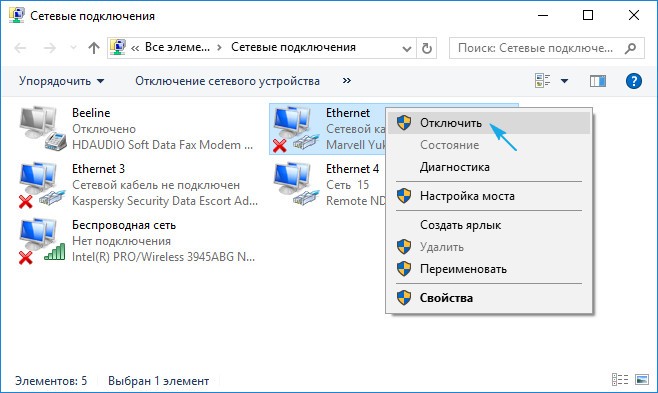
- Системные файлы tcpip и tm в перечне проблемных говорят о неправильности указанного сетевого моста.
Заходим в «Сетевые подключения» или выполняем команду «ncpa.cpl» в окне Win→R.
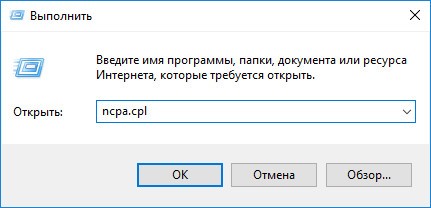
Отключаем (а лучше удаляем) сторонние сетевые мосты и перезагружаемся (во втором случае.)
- При наличии WDFILTER.sys в числе источников неполадки Microsoft рекомендуют установить все обновления для Windows 10, которые были отложены, или включить авто-обновление операционной системы, если оно было деактивировано.
Еще одним неофициальным вариантом в таком случае является отключение Защитника Windows удобным методом.
- Избавить ПК от проблемы при выходе из режима сна или гибернации может отключение быстрого запуска «десятки».
Нелишним будет протирание контактов оперативной памяти, проверка системных файлов и жесткого диска на наличие повреждений.
Как исправить ошибку PAGE_FAULT_IN_NONPAGED_AREA в Windows 10
PAGE_FAULT_IN_NONPAGED_AREA — распространенная проблема Windows, которая обычно связана со сбоями в работе ОЗУ. Её можно встретить во всех версиях Windows, таких как 10 / 8.1 / 8 и 7. Ошибка появляется в виде синего экрана смерти после сбоя системы. Выскакивающая ошибка означает, что ПК не смог запросить страницу памяти, что препятствовало правильной работе Windows. После этого Windows автоматически начнет сбор данных и устранение проблемы, что приведет к перезагрузке. К сожалению, процесс автоматического восстановления не всегда оказывается успешным. Вместо этого иногда люди не могут войти в систему, так как синий экран постоянно появляется при попытке запустить компьютер. Ошибка «PAGE_FAULT_IN_NONPAGED_AREA» часто связана со сбоями конфигурации памяти или повреждением оборудования. Однако, поскольку этот тип проблемы существует и затрагивает большинство пользователей Windows уже на протяжении длительного времени, мы собрали набор наиболее эффективных и проверенных инструментов, которые помогут вам устранить эту проблему в статье ниже.

Автоматическое восстановление
Скачать утилиту восстановления Windows

Существуют специальные утилиты для восстановления Windows, которые могут решить проблемы, связанные с повреждением реестра, неисправностью файловой системы, нестабильностью драйверов Windows. Мы рекомендуем вам использовать Advanced System Repair Pro, чтобы исправить ошибку «PAGE_FAULT_IN_NONPAGED_AREA» в Windows 10.
1. Проверьте диск на наличие повреждений.
Ошибки локальных дисков могут быть одной из самых серьезных причин всех проблем, возникающих при регулярном использовании. К счастью, Windows предоставляет встроенную возможность проверки диска на наличие ошибок и моментально их исправлять. Вот как это можно сделать:
- Арендовать Командная строка , введя cmd во вкладку поиска. Затем щелкните на неё правой кнопкой мыши и выберите Запуск от имени администратора.
- В черной консоли вы должны вставить chkdsk /f /r C: команду и нажмите Enter. При необходимости замените «C» буквой вашего жесткого диска.
- Система выполнит сканирование на правильность конфигурации и физические ошибки, после чего автоматически исправит их.
Скорее всего проблема будет исправлена. Если нет, следуйте приведенным ниже методам, чтобы избавиться от проблемы.
2. Откат к предыдущей конфигурации
Если вы начали сталкиваться с ошибкой «PAGE_FAULT_IN_NONPAGED_AREA» внезапно после новых обновлений системы или непреднамеренных изменений, которые привели к этой проблеме, вы можете попытаться вернуться к предыдущим настройкам, которые раньше работали без сбоев. Использование опции «Последняя удачная конфигурация» возможно только в Windows 7. Для этого мы собираемся использовать дополнительные параметры Windows, которые описаны ниже:
- Полностью выключите компьютер.
- Затем включите компьютер, нажмите и удерживайте F8 (или F2 если F8 не работает) сразу после того, как увидите черный экран в начале загрузки.
- После этого вы должны увидеть появившееся Дополнительные параметры Windows меню.
- В меню, используйте клавиши со стрелками на клавиатуре, чтобы найти Последняя удачная конфигурация и затем нажмите Enter.
В качестве альтернативы, если вы не можете нормально загрузить свой компьютер из-за вечно появляющейся ошибки, вы можете запустить его в безопасном режиме с настройками по умолчанию и попробовать запустить необходимые решения:
Для пользователей Windows 10:
- Полностью выключите компьютер. Затем нажмите на кнопку питания и нажмите F11 несколько раз, пока не увидите Среда восстановления Windows.
- Затем перейдите в Поиск и устранение неполадок и Дополнительные параметры и выберите Параметры загрузки опцию.
- После этого нажмите перезагрузить. Затем Windows перезагрузится и появится список параметров.
- Среди списка выберите Включить безопасный режим с помощью цифровых клавиш.
Для пользователей Windows 7 / 8 / 8.1:
- Как и выше, при перезагрузке ПК удерживайте F8 or F2 для входа в Дополнительные параметры Windows. Если вы используете Windows 8, попробуйте удерживать F8 с Shift. Обратите внимание, что для этого может потребоваться несколько попыток.
- Затем выберите Безопасный режим вариант и нажмите Enter.
После этого вы сможете войти в систему со стандартной конфигурацией. Затем вы можете запустить сканирование диска через командную строку, как мы это делали ранее.
3. Запустите средство диагностики памяти Windows.
Ошибка «PAGE FAULT IN NONPAGED AREA» может быть спровоцирована неисправностью ОЗУ. Это не обязательно означает, что вам следует спешить с покупкой и заменой памяти. Вместо этого следует сначала попытаться просканировать свою оперативную память на предмет целостности и позволить Windows решить найденную проблему. Приведенные ниже инструкции доступны и идентичны для всех версий Windows:
- Тип mdsched в строку поиска рядом с Меню Пуск.
- После открытия вы увидите новую вкладку с двумя вариантами.
- В зависимости от того, какой из них вы выберете, Windows просканирует вашу оперативную память на наличие ошибок и мгновенно восстановит их.
Наконец, вы можете посмотреть, исчезла ли ошибка.
4. Обновите драйверы
Устаревшие или неисправные драйверы также считаются частыми причинами сбоев, связанных с памятью. Именно поэтому следует попытаться проверить драйверы на наличие новых обновлений и установить их последовательно.
Вы можете обновить их вручную или с помощью утилиты IObit Driver Booster, которая автоматически найдет устаревшие или отсутствующие драйверы и заменит их.
Чтобы запустить обновление вручную, следуйте инструкциям, приведенным ниже:
- Щелкните левой кнопкой мыши на Меню Пуск и выберите Диспетчер устройств.
- Если вы не знаете, какой драйвер вызывает проблему, обновите их один за другим. Щелкните на каждый из них правой кнопкой мыши и выберите Обновить драйвер. Иногда неисправные драйверы помечаются желтым треугольником.
- Позвольте Windows найти новые драйверы и загрузить их, следуя инструкциям на экране.
Перезагрузите компьютер и посмотрите, не изменилось ли что-нибудь после обновления. Если нет, перейдите к следующему способу ниже.
4. Отключите Автоматическое определение Файла подкачки
Если ни один из предыдущих методов не устранил проблему, то отключение автоматического определения файла подкачки может помочь в исправлении ошибки «PAGE_FAULT_IN_NONPAGED_AREA». И вот как это сделать:
- Какую бы версию Windows вы ни использовали, перейдите в Мой компьютер и щелкните правой кнопкой мыши в пустом месте.
- Затем выберите Предложения и перейти в Дополнительные параметры системы.
- Перейдите в Производительность настройки и выберите Расширенный поиск меню.
- В открывшемся окне выберите Изменить , а затем снимите флажок с Автоматически выбирать объем файла подкачки.
- В конечном итоге нажмите OK чтобы сохранить настройки и перезагрузите компьютер. Надеемся, проблема исчезнет.
Как видите, ошибку «PAGE FAULT IN NONPAGED AREA» можно легко устранить, следуя вышеупомянутым шагам. В других случаях вам следует разобрать компьютер и проверить жесткий диск на наличие физических повреждений. Если вы не уверены, повреждена ли оперативная память или жесткий диск, вам обязательно следует обратиться за дополнительной помощью к профессионалам, чтобы самостоятельно не повредить устройства.
Как исправить ошибку PAGE_FAULT_IN_NONPAGED_AREA в Windows?
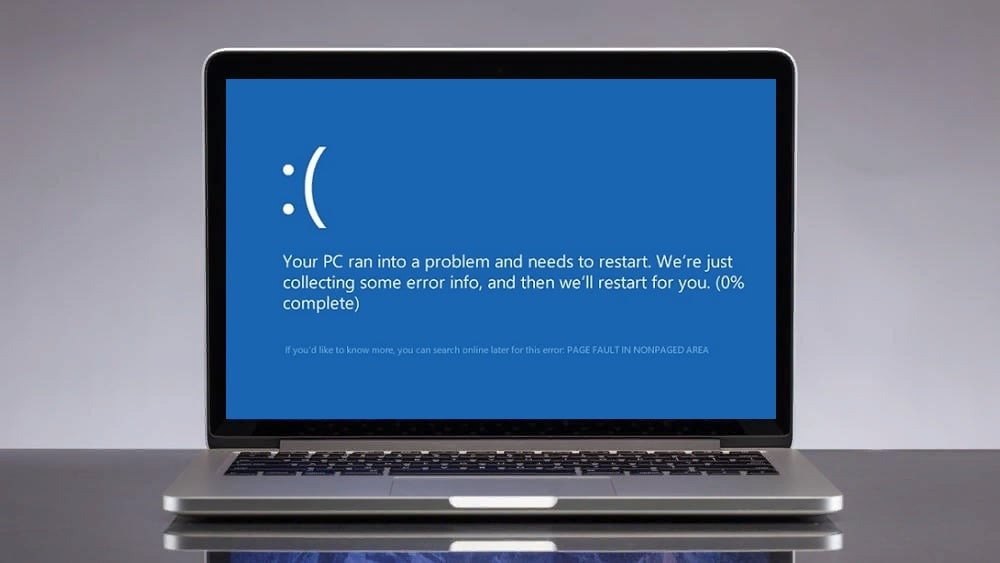
Ошибка PAGE_FAULT_IN_NONPAGED_AREA – довольно неприятная проблема, потому что за ней следует принудительная перезагрузка компьютера, без возможности сохранить открытые документы и файлы на рабочем столе. Она появляется, если Windows не может получить доступ к необходимым данным для выполнения какого-либо процесса, который уже запущен.
Как правило, переустановка драйверов устраняет сбой, но существуют и другие причины появления синего экрана, связанные с оперативной памятью. Это относительно старая проблема, так как она имела место и в предыдущих версиях Windows (7, 8, 8.1, Vista и XP). PAGE_FAULT_IN_NONPAGED_AREA означает, что система обратилась по несуществующему пути. Это происходит из-за неправильных адресов памяти или программных ссылок.
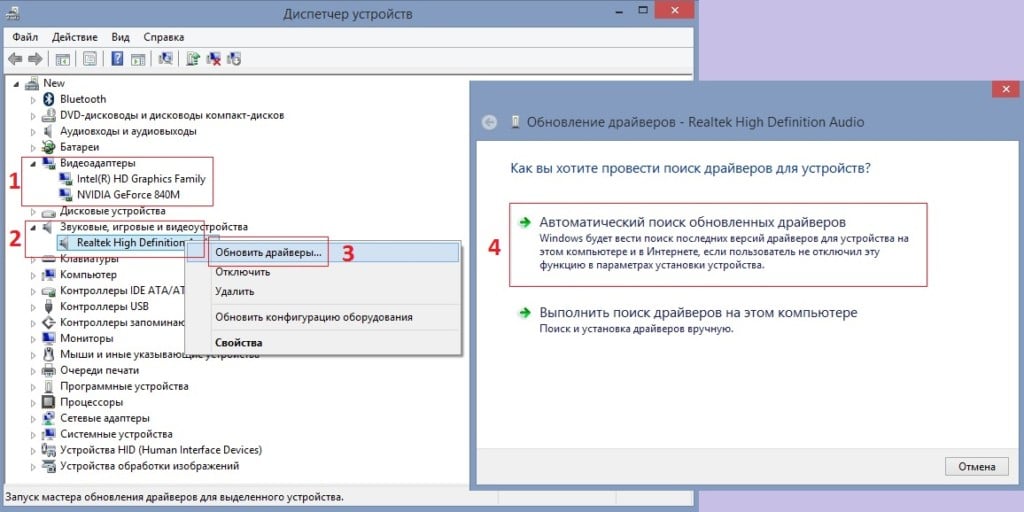
Решение 1: откат звуковых и видеодрайверов
Если ошибка стала появляться после недавних обновлений Windows или конкретных драйверов, то вероятно, проблема в совместимости, и есть смысл откатить программное обеспечение до предыдущих версий.
- Нажмите правой кнопкой мыши по значку Windows (нижний левый угол экрана).
- В открывшемся меню перейдите в раздел Диспетчер устройств.
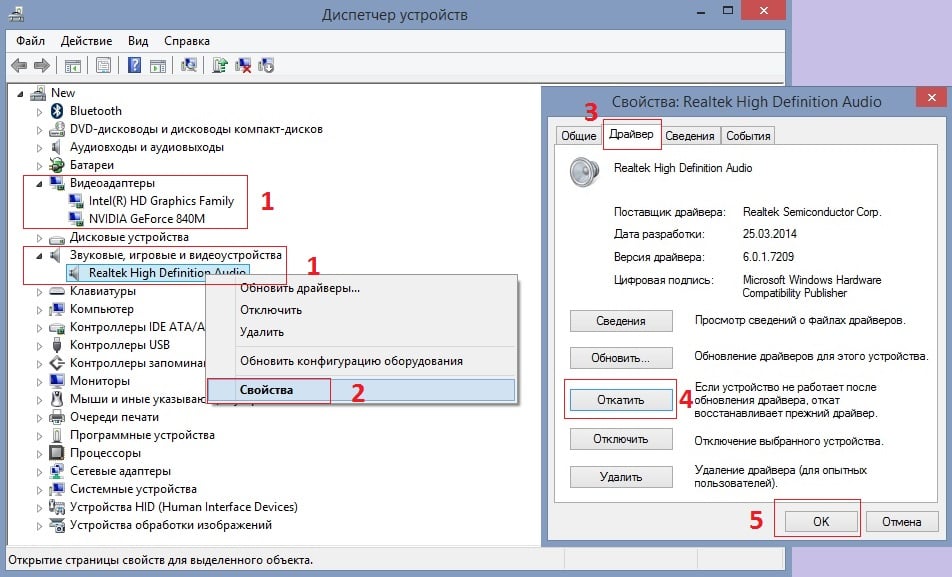
- Разверните Видеоадаптеры и Звуковые, игровые и видеоустройства.
- Откатите драйверы, которые недавно были обновлены.
- Нажмите ПКМ по конкретному программному обеспечению и выберите Свойства.
- Перейдите во вкладку Драйверы и выберите опцию Откатить.
- Подтвердите действие во всплывающем окне и дождитесь отката.
- Затем перезагрузите компьютер.
Решение 2: обновление драйверов
Вторым вариантом, из-за которого может появиться синий экран с вышеописанной ошибкой – это противоположная ситуация, когда Windows обновилась, а драйверы нет. В этом случае вместо отката следует обновить программное обеспечение.
- Зайдите в Диспетчер устройств, как описано в первом примере.
- Разверните те же разделы и обновите все драйверы.
- Щёлкните ПКМ по конкретному обеспечению и выберите обновить.
- Примените Автоматический поиск обновлённых драйверов.
- После установки обновлений перезагрузите систему.
Решение 3: отключение авто управления размером файла подкачки
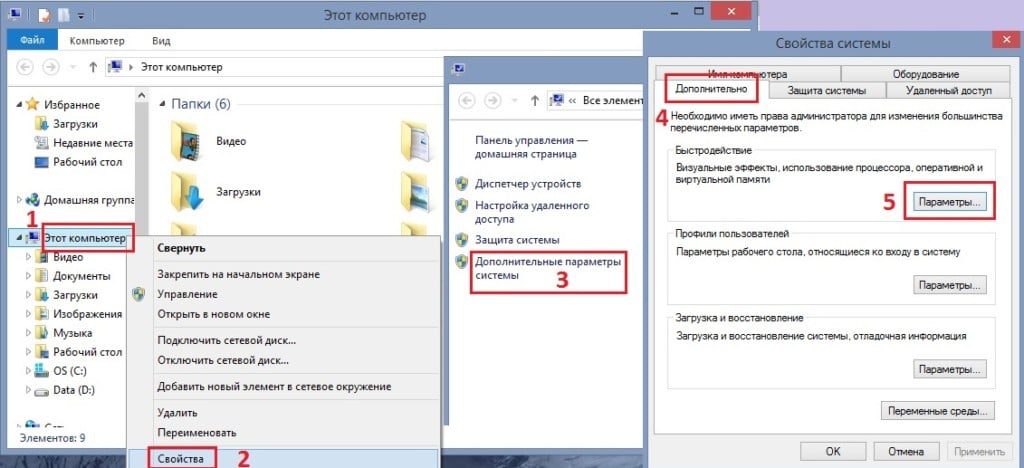
- Нажмите сочетание клавиш Windows + E, чтобы открыть проводник.
- Щелкните правой кнопкой мыши Этот компьютер и выберите Свойства.
- В открывшемся окне перейдите в Дополнительные параметры системы.
- Среди свойств откройте вкладку дополнительно.
- В разделе Быстродействие нажмите Параметры.
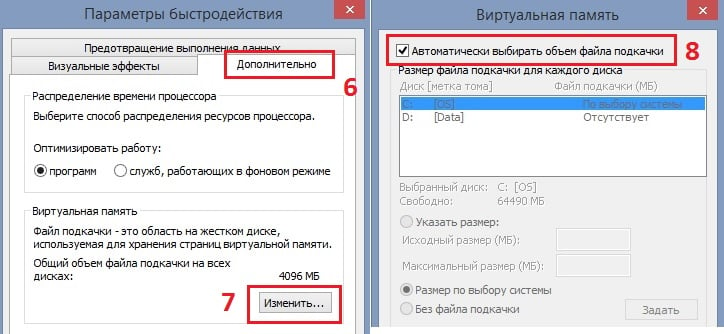
- В Параметрах быстродействия перейдите на вкладку Дополнительно.
- Посмотреть на Виртуальную память и нажмите Изменить.
- В новом окне снимите галочку с пункта Автоматически выбирать объём файла подкачки.
- Нажмите Ок и перезагрузите компьютер.
Решение 4: запустите средство диагностики памяти Windows
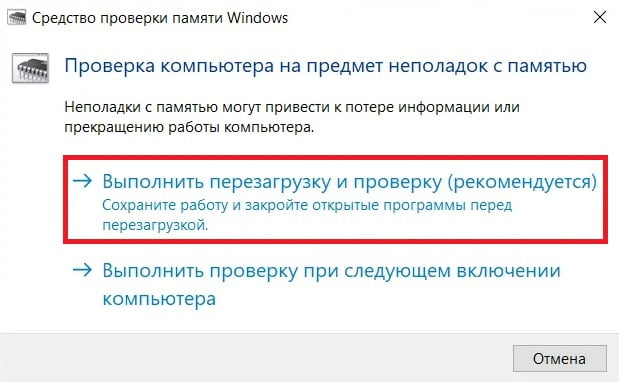
- Введите в поиске Windows «Диагностика памяти Windows».
- Щёлкните Проверить проблемы с памятью моего компьютера.
- Диагностика Windows может помочь решить проблему, связанную с ошибкой PAGE_FAULT_IN_NONPAGED_AREA.
- Используйте средство просмотра событий для изучения результатов сканирования в системном журнале.
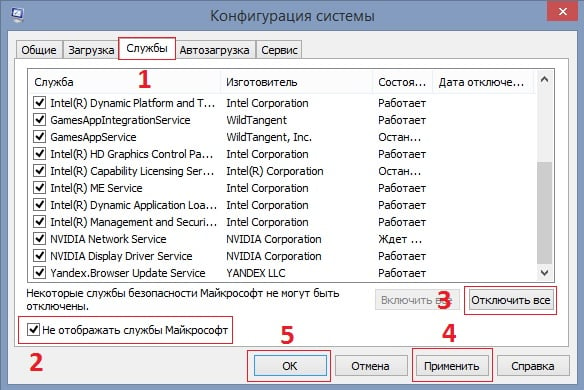
Решение 5: отключение сторонних служб
- Введите в поиске Windows msconfig и откройте Конфигурацию системы.
- Перейдите на вкладку Службы и отключите все службы сторонних разработчиков.
- Для простоты поставьте галочку Не отображать службы Microsoft, а затем завершите работу всех оставшихся служб.
- После этого проверьте, появляется ли синий экран с предупреждением об ошибке.
- Если он исчез, включайте службы сторонних разработчиков по одной или группами, чтобы определить, с какой именно возникает конфликт в системе.
Решение 6: запустите обновления Windows
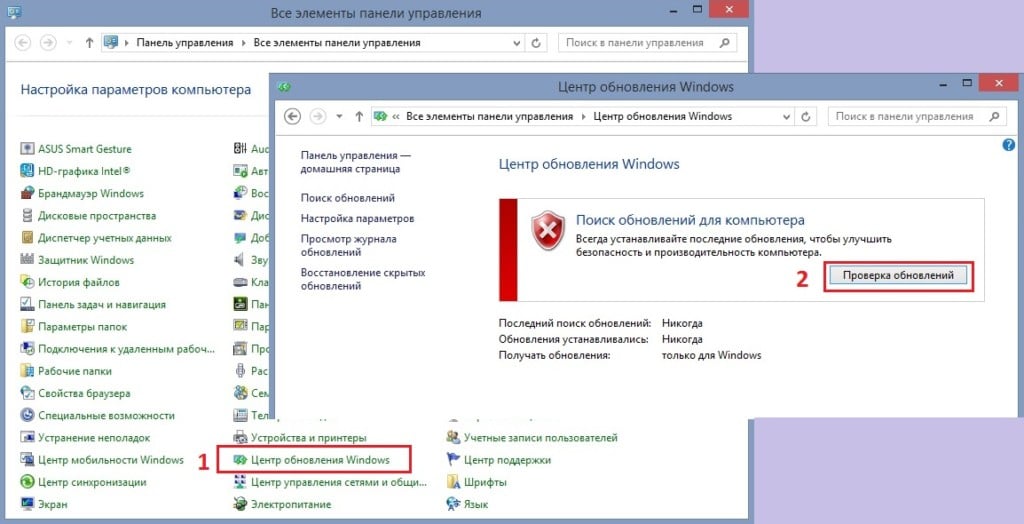
Как обновить Windows:
- Нажмите ПКМ по значку Windows и выберите Панель управления.
- Перейдите в раздел Центр обновления Windows.
- Нажмите Проверка обновлений, чтобы система проверила, отсутствуют ли какие-либо обновления.
- Если появился список устаревших драйверов, выберите Установить обновления.
- После завершения процесса перезагрузите компьютер.
Решение 7: отключите антивирус
В некоторых случаях ошибка PAGE_FAULT_IN_NONPAGED_AREA исчезает после отключения стороннего антивируса. Иногда он несовместим с программным/аппаратным обеспечением, вызывая ошибки, зависания и как следствие, аналогичные конфликты.