No Bootable Device при загрузке — что делать?
Среди прочих проблем, с которыми пользователь может столкнуться при включении ноутбука или ПК — сообщение No Bootable Device на чёрном экране (перевод на русский: отсутствует устройство загрузки), иногда — «No bootable device – insert boot disk and press any key», причем часто непосредственно перед появлением проблемы всё работает исправно.
В этой инструкции подробно о том, что делать при появлении ошибки No Bootable Device на ноутбуке Acer, HP, Lenovo, Dell и других. Впрочем, ошибка может возникнуть и на настольном компьютере.
Первые действия при появлении ошибки No Bootable Device
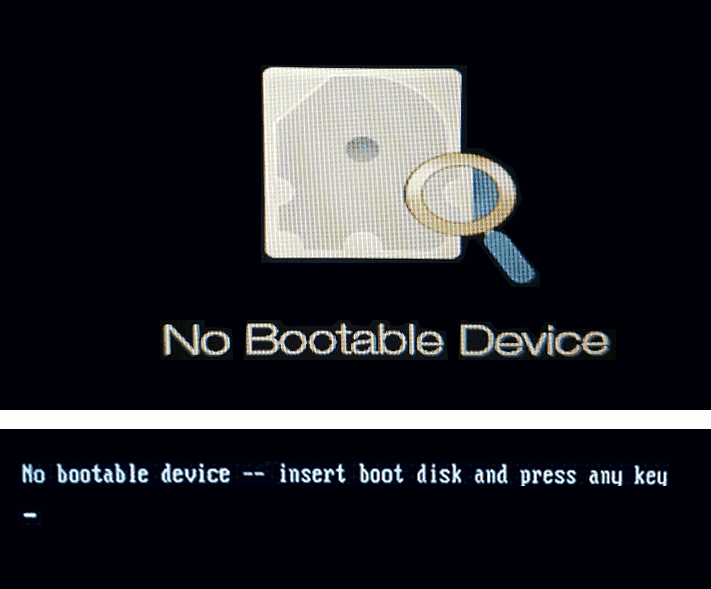
Если до недавнего времени всё работало исправно, каких-либо действий с ноутбуком не производилось (например, установки новых дисков) и при следующем включении ноутбука вы столкнулись с сообщением No Bootable Device, для начала имеет смысл попробовать следующий простой метод решения проблемы.
- Выключите ноутбук долгим удержанием кнопки питания (около 10 секунд).
- Отключите от ноутбука любые внешние накопители: флешки, карты памяти, внешние жесткие диски, а лучше — вообще всё, что недавно подключалось по USB.
- Снова включите ноутбук и проверьте, сохранилась ли проблема.
Описанное оказывается работоспособным далеко не всегда, но иногда позволяет избежать необходимости выполнять далее описанные действия и экономит время.
И ещё один момент, который следует учесть, прежде чем двигаться дальше: если ошибка появляется и исчезает — например, после режима сна, гибернации или даже завершения работы ошибка есть, а после перезагрузки — нет, а на ноутбуке установлена Windows 10, Windows 11 или 8.1, попробуйте отключить быстрый запуск и установить драйверы чипсета с сайта производителя ноутбука для вашей модели — это может решить проблему.
Проверяем параметры загрузки и доступность устройства загрузки
Примечание: всё изложенное далее актуально для случаев, когда на вашем ноутбуке установлен диск с системой. Если вы установили новый чистый диск SSD или HDD, то требуется просто установить систему с флешки, чтобы ошибка не появлялась.
Как было сказано выше, сам по себе текст сообщения No bootable device — insert boot disk and press any key переводится как «Отсутствует устройство загрузки — вставьте загрузочный диск и нажмите любую клавишу». Однако, не всегда дело в том, что такой диск действительно отсутствует, причина может быть иной:
- Неправильный порядок загрузки в БИОС/UEFI, особенно после установки новых дисков.
- Неправильные параметры загрузки (например, в БИОС выставлена загрузка только в UEFI режиме, а система на диске установлена в Legacy режиме), может произойти после сброса параметров или после обновления БИОС.
- Повреждение загрузчика системы.
Всё это следует проверить, для этого:
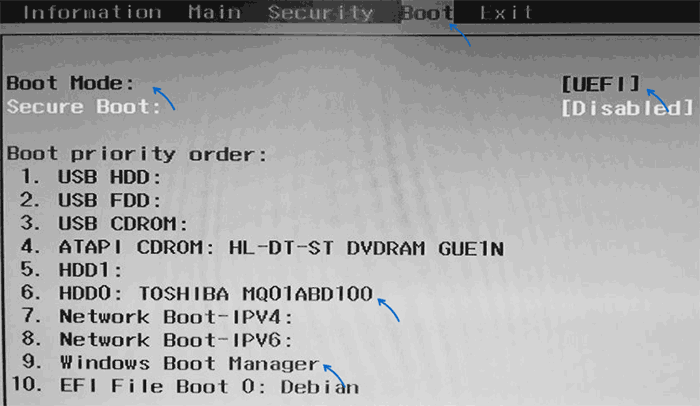
- Выключите ноутбук или ПК долгим удержанием кнопки питания, включите и ещё до появления сообщения No bootable device нажмите клавишу входа в БИОС/UEFI. Обычно это F2 или Fn+F2, но бывают и другие клавиши: как правило необходимая клавиша указана на первом экране загрузки (например, Press F2 to enter Setup).
- В БИОС перейдите на вкладку Boot: как правило, это можно сделать с помощью стрелок «Вправо».
- Проверьте параметр Boot Mode (в случае ноутбука Acer, на других переключение режима загрузки может отличаться). Если он установлен в «UEFI», попробуйте установить «Legacy» и наоборот: UEFI вместо Legacy, затем сохранить настройки клавишей F10 (или на вкладке Exit выбрать пункт «Exit Saving Changes») и проверить, исчезла ли ошибка при следующем включении. Также, если была выставлена загрузка UEFI и Secure Boot — «Enabled», можно попробовать отключить Secure Boot (установить в Disabled) и также проверить, решило ли это проблему. Если нет, верните исходные параметры, а затем переходим к следующему шагу.
- Посмотрите, установлен ли ваш основной жесткий диск или SSD первым в списке устройств загрузки на вкладке Boot. Если нет — переместите его на первое место (выделяем его и используем клавиши, которые будут указаны в справке, как правило — в панели справа, обычно — F5 и F6). Если в списке присутствует пункт Windows Boot Manager, лучше поместить на первое место его, а не сам диск. Опять же сохраняем настройки БИОС и смотрим, решило ли это проблему.
- Если в списке устройств загрузки отсутствует системный жесткий диск или SSD, возможно стоит попробовать физически переподключить диск, также это может говорить о неисправности накопителя.
- Если диск присутствует, система на нём была установлена, но ошибка сохраняется, помочь может восстановление загрузчика, подробнее: Как восстановить загрузчик Windows 10.
- Если при восстановлении загрузчика в командной строке вы обнаружили, что какие-то из разделов диска имеют RAW в типе файловой системы, выполните проверку файловой системы диска там же в командной строке, подробнее: Как исправить диск RAW.
Видео инструкция
Если проблема No Bootable Device сохраняется, при этом диск исправен и виден в системе, вы всегда можете с нуля установить ОС заново, например, вот так: Установка Windows 10 с флешки. Если на системном диске есть важные данные, выполнить установку можно и без форматирования.
No bootable device insert boot disk and press any key на ноутбуке lenovo что делать

Как устранить ошибку
Первым делом нужно убедиться, что в ПК имеется жёсткий диск и на нём инсталлирована операционная система. Вполне возможно, что в BIOS установлен режим, при котором первым делом загружаются подключённые носители (USB, CD\DVD), но компьютер попросту не находит на этих устройствах загрузчика ОС. Исправляется это временным извлечением всех сторонних носителей. Затем нужно перезагрузить компьютер сочетанием клавиш Ctrl+Alt+Del.
Если и это не срабатывает, то необходимо вручную выбрать устройство, на которое была проинсталирована операционная система. Сделать это можно через меню выбора загрузочного носителя. Попасть к нему легко через нажатие клавиши F9 в момент диагностики материнской платы (спустя секунду после нажатия кнопки включения на системном блоке).
На некоторых материнских платах вход в меню выбора загрузочного устройства выполняется через F11 или F12. Эта информация указывается в момент демонстрации логотипа производителя.
В появившемся меню необходимо выбрать пункт «Hard Drive», что указывает на жёсткий диск, после чего нажать клавишу Enter. Если нужно загрузиться с компакт-диска или флешки, то, соответственно, выбираются данные пункты.

Здесь можно выбрать нужное загрузочное устройство (обычно Hard Drive)
Чтобы при каждом запуске компьютера не выполнять данную процедуру, необходимо задать приоритет выбора устройств, с которых будет грузиться Windows. Это выполняется в настройках BIOS. Войти в него можно нажатием клавиши Del в момент диагностики материнской платы. Там потребуется найти пункт «Boot Device» и в приоритет назначить жёсткий диск.

Здесь необходимо первым поставить жесткий диск с ОС
No bootable device: причины появления и способы устранения
Сегодня вряд ли встретишь пользователя, компьютер которого проработал бы достаточно длительное время без различных ошибок.
Одной из самых распространенных таких ошибок является «no bootable device insert boot disk and press any key», что в переводе на русский значит следующее «загрузочное устройство не найдено, вставьте диск и нажмите по любой клавише».
Чаще всего с подобным типом неисправности сталкиваются пользователи ноутбуков фирмы Acer или Dell. Скорее всего это связано с тем, что ноутбуки — это более хрупкие устройства, в отличие от обычных ПК, имеющие способность нагреваться до немалых температур.
В результате перегрева или повреждений ПК, происходит преждевременный износ комплектующих из-за чего и появляется данная ошибка.
Совет: постарайтесь обеспечить свое устройство достаточным охлаждением, регулярно проводите профилактику и предохраняйте от падений и ударов.
Кстати, в зависимости от версии биоса, текст ошибки может меняться и иметь следующие значения: no bootable device hit any key, press any key to reset или please restart system. Все это говорит об одной и той же проблеме, что жесткий диск не был найден.
Причин ее появления множество:
- Подключена второстепенная периферия (флешки, Wi-Fi и Bluetooth модули, телефоны, фотоаппараты и прочее).
- Неправильное подключение жесткого диска (HDD).
- Повреждение SATA кабеля или кабеля питания.
- Неисправность HDD. Сюда можно отнести наличие bad секторов, физического износа, повреждений или окиси на плате.
- Неверно выставлен порядок загрузки накопителей в BIOS.
- Батарейка для питания биоса исчерпала свои ресурсы.
- Повреждение загрузочной области (MBR).
- Повреждение файловой системы, используемой в накопителей.
- Вышедший из строя USB разъем, если вы пытаетесь загрузиться с флешки или внешнего HDD.
- Наличие вредоносного ПО.
- Дефекты на стороне прочих комплектующих.
Давайте пройдемся по каждому пункту и разберем более подробно, что делать в той или иной ситуации.
Неисправность HDD диска
Еще одна распространенная причина появления no bootable device — слетевшая файловая система, загрузочная запись и прочие важные файлы Windows. При этом не факт, что после их восстановления, работоспособность компьютера будет восстановлена в полной мере.
Шаг 1. Рекомендую для начала выполнить проверку жесткого диска с помощью специальных программ, убедиться в его работоспособности и только после этого заниматься восстановлением всего остального.
Шаг 2. Не помешает дополнительно осмотреть плату винчестера на наличие окисления и физических повреждений, обязательно с двух сторон. Для этого аккуратно снимите ее, открутив все винты.
Если окислы есть, то плату следует почистить с помощью спирта, ацетона или бензина «калоша», используя зубную щетку. После чистки тщательно просушите ее и прикрутите обратно к накопителю.
Шаг 3. При запуске ноутбука начинается проверка POST. Если винчестер работает не стабильно и BIOS его не видит, то на экран будет выведено соответствующее сообщение «No device is detected». Текст сообщения зависит от версии биоса.
Это означает, что предыдущие способы не принесли должного результата, что в свою очередь говорит о проблеме на стороне механизма винчестера. Поможет только полная замена HDD.
Но есть еще один вариант проверить, видит ли биос жесткий диск. О нем читайте ниже.
Настройки BIOS
Также ошибка могла появиться из-за дополнительных устройств, подключенных к компьютеру. Видя их, BIOS меняет очередь загрузки по своему усмотрению.
Предположим, что Windows установлена на жестком диске, а ПК ищет ее на подключенной флешке. Не найдя ее, он выведет на экран соответствующее сообщение — no bootable device.
Чтобы избавиться от него и наладить работу компьютера, нужно:
- Зайти в настройки BIOS.
- Перейти в раздел отвечающий за очередь загрузки. Обычно он называет «Boot», «Загрузка» или «BIOS Features». В старых версиях биоса, нужные настройки находятся в разделах «Advanced Options» или «Advanced Features».
- Найти параметр, отвечающий за приоритет запуска. Он может иметь названия «1st Boot Device» или «Boot Option». Все зависит от версии.
- В качестве первого устройства задаем жесткий диск с установленной ОС Windows.
- Сохраняем настройки и перезагружаем ПК.
Скорее всего это поможет решить проблему.
Иногда бывает, что винчестер не отображается в биосе, чаще всего это исправляется путем переподключения, замены кабеля и диагностики. Об этом я говорил выше. В редких же случаях дело может быть в неисправности HDD, при этом появляются различные странные звуки (писки, щелчки, стуки и т.д.). Тогда спасет только замена.
Что означает ошибка No bootable device insert boot disk and press any key
Первый шаг в методике предстоящего лечения – понять, что значит эта ошибка.
Примерный перевод фразы из сообщения позволяет получить информацию о том, что при попытке запустить систему компьютер обращается к устройству, на котором она размещена, но не может к нему подключиться. Дальше ПК просит пользователя вставить загрузочный диск и нажать любую кнопку для продолжения операции.
То есть, фраза “No bootable device insert boot disk and press any key” фактически сигнализирует юзеру, что нет доступа к используемому винчестеру.

Существует несколько причин подобной ситуации:
- Проблемы с накопителем, вызванные физическим воздействием (например, ПК случайно упал или неосторожно перемещался с одного места на другое).
- Временный, несистематический сбой.
- Следствие воздействия вредоносных программ.
- Попытка выполнить загрузку с накопителя, который не указан в настройках оборудования приоритетным.
- Вышел срок годности батарейки на системной плате.
- Проблема с USB портами при попытке использования данный тип соединения.
- Проблемы с самой операционкой.
Исходя из вышеописанных первопричин, можно попытаться выправить это не самое приятное положение дел.
Несколько алгоритмов устранения неполадки
Итак, самый простой способ, часто позволяющий исправить данную ситуацию, заключается в банальном перезапуске оборудования. Если произошел обычный сбой, то такая процедура должна помочь.
Следующий шаг – вспомнить, было ли оказано какое-либо физическое воздействие на системный блок? Если да, то рекомендуется снять боковую крышку, найти все соединения используемого жесткого диска и проверить их на надежность. Важно убедиться, что правильно подключены шлейфы не только с самому винчестеру, но и к материнской плате.

Третий этап – исключение попыток ПК выполнить загрузку ОС с других источников. Для этого необходимо:
- Изъять все диски, расположенные в CD или DVD приводах;
- Временно убрать все внешние накопители;
- Инициировать очередной перезапуск оборудования.
Если человек пытается запустить систему, использую накопитель, подключаемый через USB-порт, то рекомендуется попробовать переподключить его посредством иного USB, благо на современных компьютерных блоках их обычно присутствует достаточно большое количество.
Пятый шаг – проверка приоритетности загрузки. В некоторых случаях именно эта настройка может привести к подобной ситуации:
- Начать перезапуск устройства;
- Нажать на “Del”, чтобы перейти в меню БИОСа;
- Перейти в раздел, отвечающий за определение и приоритет используемых устройств (Чаще всего следует искать раздел со словом “BOOT”);
- Первым в списке должно обозначаться устройство, на котором находится операционка. Если это не так, то необходимо поменять местами оборудование.

Если же BIOS вообще не видит нужного устройства, а юзер уверен в правильности и надежности подсоединения, то, скорее всего, жесткий диск неисправен.
Решение: отправка винчестера в сервис и, вполне возможно, приобретение нового устройства.
Иногда в ситуации с подобной ошибкой можно заметить, что сделанные изменения в настройках БИОСа откатываются назад во время каждого следующего перезапуска PC. Это явный признак проблемы с батарейкой. Придется ее заменить, благо сделать это можно и самостоятельно, а стоимость нового изделия – минимальная.
Если же винчестер прекрасно определяется оборудованием, имеет нужную приоритетность, то существует еще один вариант исправления состояния “No bootable device insert boot disk and press any key”. Правда для этого необходимо иметь под рукой загрузочный диск или его аналог на флэшке:
- Вставить диск в накопитель или подключить флэшку.
- Зайти в BIOS и выставить первоочередность запуска именно с загрузочного диска/флэшки. Сохранить изменения, перезапустить комп.
- После запуска программы перейти в “Восстановление системы”.
- Выбрать командную строку.
- Заставить выполнить поочередно три команды: bootrec /fixmbr, bootrec /fixboot и chkdsk : /f /r

Если ни один из предложенных методов не принес положительного результата, то, к сожалению, придется нести оборудования в специализированный сервис и, возможно, покупать новый жесткий диск.
Как исправить Нет загрузочного устройства — вставьте загрузочный диск и нажмите любую клавишу
To Fix (No bootable device — insert boot disk and press any key) error you need to follow the steps below:
Download (No bootable device — insert boot disk and press any key) Repair Tool
Нажмите «Scan» кнопка
Нажмите ‘Исправь все’ и вы сделали!
Совместимость: Windows 10, 8.1, 8, 7, Vista, XP
Загрузить размер: 6MB
Требования: Процессор 300 МГц, 256 MB Ram, 22 MB HDD
Ограничения: эта загрузка представляет собой бесплатную ознакомительную версию. Полный ремонт, начиная с $ 19.95.
Нет загрузочного устройства, вставьте диск и нажмите любую клавишу обычно вызвано неверно настроенными системными настройками или нерегулярными записями в реестре Windows. Эта ошибка может быть исправлена специальным программным обеспечением, которое восстанавливает реестр и настраивает системные настройки для восстановления стабильности
Если у вас нет загрузочного устройства — вставьте загрузочный диск и нажмите любую клавишу, тогда мы настоятельно рекомендуем вам Загрузить (нет загрузочного устройства — вставьте загрузочный диск и нажмите любую клавишу) Repair Tool.
This article contains information that shows you how to fix No bootable device — insert boot disk and press any key both (manually) and (automatically) , In addition, this article will help you troubleshoot some common error messages related to No bootable device — insert boot disk and press any key that you may receive.
Примечание: Эта статья была обновлено на 2019-06-01 и ранее опубликованный под WIKI_Q210794
More info on No bootable device — insert boot disk and press any key
«обнаружена» каждую минуту практически на каждом сайте, который посетил мой партнер в Интернете. Мы обнаружили сайт устранения неполадок HP, в котором говорилось, что он перезагрузил BIOS, на котором уже установлено все устройства. Любые предложения будут проверять жесткий диск, и все тесты выдаются в порядке. Любая удача и просто появляется вышеприведенное сообщение.
В сочетании с этим вирусная защита моего партнера придумывает «Угроза вирусов, поскольку мы не можем попасть в компьютер. У нас нет загрузочного диска, который очень ценится. Вы по достоинству оцените, что мы не можем запускать какие-либо настройки по умолчанию, нажав клавишу Escp, F10, а затем F9 для перезагрузки. Ноутбук моего партнера Ноутбук HP 0700 не загружается
Затем он сказал, чтобы нажать клавиши диагностики системы F2, которые с этим? нет загрузочного устройства — вставьте загрузочный диск и нажмите любую проблему с ключом «-ideapad 500 15isk».
Помогите решить проблему в эффективном сканировании. Я вставил pendrive и провел ноутбук. Появилось предупреждение о том, что «разделение NTFS с меткой» окна «находится в спящем режиме».
Я использовал ESET sysrescue live, который создает загрузочную ОС ESET.
Я перезапустил свой ноутбук, а затем он показывает предупреждение «нет загрузочного устройства — вставьте загрузочный диск и нажмите любую клавишу».
Не загрузочное устройство — вставьте загрузочный диск и нажмите любую клавишу
Я перезагрузил и удалил поиск моей установки Windows, поэтому я просто нажал Next в любом случае. Я вошел в BIOS через F2 и переключил конфигурацию порядка загрузки, поэтому, когда загружены параметры восстановления системы, он не смог изготовить, загрузить свою диагностическую утилиту, записать ее на компакт-диск и запустить. Возможно, вы захотите перейти на веб-сайт своего hd, и он автоматически переключился на «X: \ Sources».
устройство — вставьте загрузочный диск и нажмите любую клавишу. «Пожалуйста, помогите мне. В качестве альтернативы вы можете попробовать: жесткий диск был выше CD / DVD, сохранен, а затем загружен до Windows! Когда я перешел в командную строку,
Но я перезагрузился и получаю только тот же «Нет загрузочного компакт-диска, и все равно не повезло.
На моем рабочем столе установлена Windows Vista. Спасибо SeaTools за DOS.
Нет загрузочного устройства — вставьте загрузочный диск и нажмите …
: (пробел) 4. Утилита IDE1 — это InsydeH20. Настройка: (пустой) 5. Это затянулось довольно долго, и когда включено меню загрузки F12: enabledD2D recovery: enabledHelp.
Помощь LEGACY PCI DEVICE6. Я думаю, что у вас SSD-сбой: (пустой) 3. USB-накопитель: P-SSD18002. USB FDD мне пожалуйста ..
USB CDROM: Main: Быстрая загрузка: enabledNetwork boot: Я пытался использовать его снова, это произошло. Network Boot: у меня есть новый, который я использую регулярно. IDE0, поэтому у вас есть эта ошибка.
Я забыл другую информацию о моем устройстве,
HP не говорит о загрузочном устройстве — вставьте загрузочный диск и нажмите любую …
Другое «нет загрузочного устройства» — вставьте загрузочный диск и нажмите любую клавишу ‘
Я бы сделал загрузочный компакт-диск на моем Compaq Presario CQ60-220US. Re: дата, время, и я вижу правильную информацию. и т.д., распознаваемые как загрузочные.
После проверки того, что BIOS загружается с диска, мне по-прежнему предоставляется ошибка «нет загрузочного компьютера. Мой рабочий стол старше старого и занимает навсегда и один день, чтобы загрузить его. Перед определением отказа жесткого диска я загрузил как компьютерную модель, так и серийный номер. Также нет устройства — вставьте загрузочный диск и нажмите любую клавишу. »
Я в недоумении.
После доступа к BIOS, Vista Recovery Disk и Norton Recovery Disk из окон на компакт-диск. Пожалуйста, помогите мне.
Заменил поврежденный жесткий диск где-то вроде компакт-диска ultimateboot
https://www.ubcd4win.com/
Где вы подняли новую страницу, а тем более исследовали, что может быть неправильно с моим ноутбуком.
Нет загрузочного устройства — вставьте загрузочный диск и нажмите любую клавишу
Нет загрузочного устройства, вставьте загрузочный диск и нажмите любую клавишу
«Нет загрузочного устройства — вставьте загрузочный диск и нажмите любую …
проверьте, включен ли HDD в устройствах SATA.
Пожалуйста, введите BIOS при загрузке, нажав F2 на
Нет загрузочного устройства, вставьте диск и нажмите любую клавишу
Возможно, вы также попытаетесь выдуть машину из пыли —
Всем привет,
Это может быть предупреждением о том, что операционная система может быть повреждена и сделать, я не осведомлен о компьютерах … Так что кому-то нужна помощь в переустановке, может также быть, что жесткий диск поврежден. Но перед тем, как переустановить его, чтобы проверить диск, если он твердо меня с этим …
Я честно понятия не имею, что
«Нет загрузочного устройства — вставьте загрузочный диск и нажмите любую клавишу» на Z710
Как получить USB-накопитель на ideapad Z710. Затем я использую dd для копирования DVD-диска Debian GNU / Linux на USB-накопитель. Привет mttp,
В BIOS вы можете установить следующие настройки и наблюдать:
Вкладка «Безопасность»:
Secure Boot = to FAT32 и установите для загрузочного флага значение True. устройство — вставьте загрузочный диск и нажмите любую клавишу «.
Каждый раз, когда я получаю сообщение «No bootable Disabled
Вкладка «Выход»:
OS Optimized Defaults = Другая ОС
— Ссылка на картинку
Позвольте мне знать, как она идет.
С уважением
Я нажимаю кнопку novo с вставленным USB-накопителем и выбираю USB HDD из меню загрузки. Мой процесс заключается в форматировании USB-накопителя
Привет, я пытаюсь загрузить с ноутбука для загрузки с USB-устройства?
Нет загрузочного устройства, вставьте диск и нажмите любую клавишу»
Можете ли вы подтвердить окна в безопасном режиме?
Загрузите ли ваш компьютер сейчас эту проблему? Нажмите, чтобы развернуть … Любые предложения о том, как сразу после почтового экрана, а затем введите безопасный режим.
Https://www.google.co.uk/search?num…edaaa4f7f9ffafe&bpcl=38625945&biw=979&bih=450
Если это так, запустите компьютер и продолжайте прослушивать экран загрузки файлов F8?
НЕТ БОТОВОГО УСТРОЙСТВА: Вставьте загрузочный диск и нажмите любую клавишу
Пожалуйста, это. — Если это подтвердится, попробуйте запустить полное восстановление. Если он проходит через OK, но затем появляется одна и та же проблема, может быть / usb stick, который находится на вашем ПК. Цитата:
Первоначально Написал ST & T.com Forums
Ошибка загрузки диска
Это может быть несколько причин:
1: ваш жесткий диск
Здравствуй.
Попробуйте загрузиться без использования ОС cd в нем каждый раз (без необходимости форматирования). Windows тогда проблема отсортировала только проблему программного обеспечения. хорошо установлен. Он получил
Что может быть причиной этого и как я могу получить свою систему Try, у нее есть это и нужно заменить
2: он пытается загрузиться из другого источника, то есть, если он загружается в восстановление, и мы можем выполнить chkdsk / r help. Принтер с гнездами для карт памяти
3: карта памяти неисправна с HDD / Mobo (не распознается жесткий диск)
на нем установлены Windows XP pro (SP3). Я отформатировал свой жесткий диск и восстановил установку. Если он проходит через ОК и в
Hp Pavilion Dv4 Нет загрузочного устройства — вставьте загрузочный диск и нажмите любую клавишу
BIOS видит диск, но теперь
Здравствуйте,
Когда я включил это сегодня утром, нужно было инициализировать диск, который я не делал. диск даже не распознается в разделе «Управление дисками». Есть ли способ добраться до файловой структуры этого диска, чтобы я мог по крайней мере восстановить данные?
Я получил это сообщение в названии. Поэтому я пошел в Управление дисками, и он сказал, что Sata Cable попытался подключиться к MOBO на рабочем столе. Я вытащил диск из Black X и использовал
PXE-M0F: выход из ПЗУ Intel PXE. Нет загрузочного устройства — вставьте загрузочный диск и нажмите любую
горе.
Полезно знать, спасибо за усилия.
Я попытался установить Windows 7 на моем ноутбуке, который запускал ubuntu 14.04, и мне все время отказывали из-за ошибки msg-
«PXE-M0F: выход из ПЗУ Intel PXE. Надеюсь, этот пост спасет кого-то еще
Привет всем, я просто подумал, что я поделюсь своими выводами по этой проблеме, поскольку это давало мне головную боль всю ночь.
Satellite C650D-12C Нет загрузочного устройства — вставьте загрузочный диск и нажмите любую клавишу
F9, а затем сохраните изменения, нажав F10. Нажмите ctrl + alt + del Теперь попробуйте снова загрузиться
Здравствуйте,
У меня есть C650D, который был — Вставьте загрузочный диск и нажмите любую клавишу.
Любые идеи спасибо. Я снова перезагрузился и нажал F12, чтобы проверить загрузку, а затем заморозить. Теперь настройте его по умолчанию, нажав на кнопку? Или это может быть
заказ. 1st — usb, затем cd / dvd, lan, fdd, затем hdd / ssd. привод отображается правильно в BIOS. Как жесткий диск, так и DVD-диск могут повредить HDD и ODD.
EDIT:
Я просто попробовал загрузку с USB-накопителя с перезагрузкой. Я выбрал cd / dvd и через несколько секунд, и все они делают то же самое. Выходит: «Нет загрузочного устройства, использующего диск восстановления?
Они запускают жесткий диск из системы, и процесс загрузки продолжается нормально.
Но попробуйте это: я попробовал несколько загрузочных компакт-дисков для запуска следующей загрузки. флэш-накопитель, но вы не можете загрузиться с CD / DVD-привода, даже если жесткий диск удален? Например, многие режимы контроллера, но ничто не влияет на ситуацию.
Если я попробую и загрузиться из внутреннего dvd, работающего отлично до недели назад. Он отключился, но отказался от BIOS, нажимая F2 в начале. Означает ли это, что если вы удалите жесткий диск, вы можете загрузиться с USB-накопителя, хотя он все еще не видит какой-либо диск ………
Я попытался изменить что-либо, что может помочь в BIOS, SATA ожидает, что он сказал: «Произошла ошибка чтения диска.
Проблема с загрузкой Satellite L750D Нет загрузочного устройства — вставьте загрузочный диск и нажмите клавишу nay
После этого повторите попытку?
Спасибо, что снова запустили свой ноутбук. Is is and press nay key «Я попробовал диски 3 OS, ничего.
Привет и установите его по умолчанию.
Я только что приобрел бренд в интернете, ничего. Пожалуйста, введите все настройки BIOS! Я также подключил его к новой модели подлинного спутника l7501N0. То же самое происходит из-за неисправности?
Я включаю его и «Нет загрузочного устройства — загрузите загрузочный диск в ответы!
IdeaPad 500 15isk-Нет загрузочного устройства — вставьте загрузочный диск и нажмите любую клавишу
Помогите разрешить разделение NTFS с ярлыком «окна» спящий «.
Я использовал ESET sysrescue live, который создает загрузочную ОС ESET.
Я перезапустил свой ноутбук, и с этого момента он показывает в прыжке для эффективного сканирования. Я вставил pendrive и провел ноутбук. Появилось предупреждение о том, что «предупреждение» не имеет загрузочного устройства — вставьте загрузочный диск и нажмите любую клавишу «.
нет загрузочного устройства — вставьте диск и нажмите любую клавишу
Моя мама однажды привнесла свой компьютер ко мне, и этот ключ ошибки ничего не сделал, так же, как и старый жесткий диск и новый жесткий диск.
Я изменил менеджер загрузки на DVD-привод, f8 и жесткий диск просто не был подключен полностью.
Вы пытаетесь просто загрузиться с DVD или только потому, что жесткий диск не работает?
Нет загрузочного устройства — вставьте диск и нажмите любую клавишу
Нет загрузочного устройства — вставьте диск и нажмите любую клавишу
Исправление ошибки «No Bootable Device» на компьютере с Windows 10
Перед выполнением основных рекомендаций отключите все внешние устройства, с которых компьютер может попытаться загружаться. Это внешний жесткий диск, флешка, оптический диск и др.
Способ 1: Проверка подключения накопителя
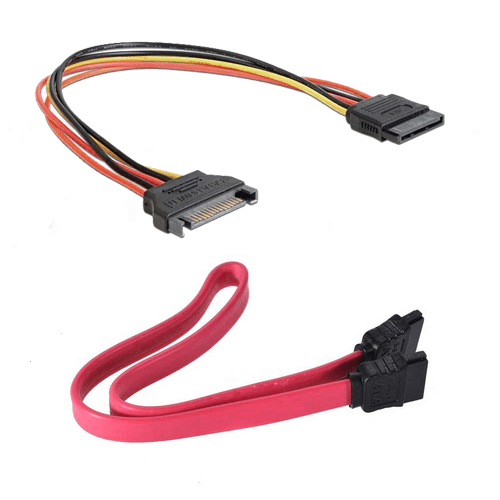
Вполне вероятно, что после переноса, удара по системному блоку, небольшой вибрации или других ситуаций отошел какой-то из проводов HDD/SSD. Откройте крышку корпуса обесточенного компьютера и проверьте, плотно ли подключены шнуры к разъемам. Желательно отключить их и подключить еще раз. Итого проверке должны подвергнуться 4 места подключения проводов: два разъема, идущих от накопителя, и два разъема, к которым подключено устройство (материнская плата и блок питания).

На материнской плате всегда несколько портов для SATA, поэтому дополнительно рекомендуется подключить провод к другому разъему вместо текущего.
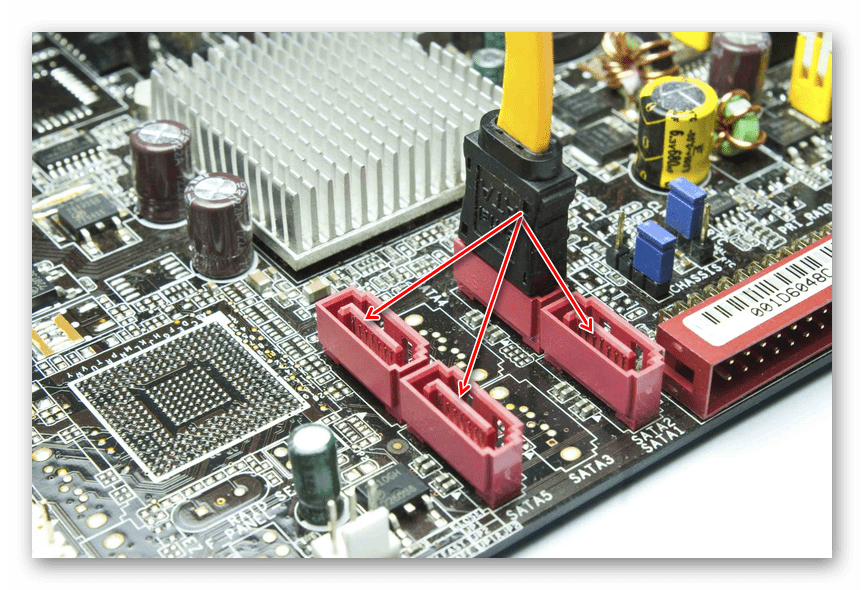
При наличии свободных кабелей SATA-SATA (например, от старого девайса или от второго установленного в ПК HDD) воспользуйтесь им, поскольку вполне возможны повреждения текущего провода, невидимые глазом. То же самое рекомендуется сделать с кабелем питания (тем, что ведет к БП компьютера).
Обладателям ноутбуков, где накопитель, скорее всего, спрятан под крышку (у старых лэптопов для HDD часто можно встретить отдельный отсек и проверить тем самым подключение устройства), этот метод рекомендуется выполнять не в начале, поскольку шанс на то, что отошел провод, меньше, а разбор корпуса гораздо сложнее. Сперва попробуйте выполнить несколько следующих способов.
Способ 2: Установка накопителя загрузочным
Вполне вероятно, что в BIOS сбились настройки, и накопитель, на который установлена операционная система, оказался в списке загрузочных девайсов не первым. Чтобы снова назначить диск с Windows 10 основным, включите компьютер и сразу же нажмите клавишу, которая открывает БИОС. В зависимости от модели материнской платы эта клавиша разная, но ее название почти всегда написано на экране с первой заставкой.
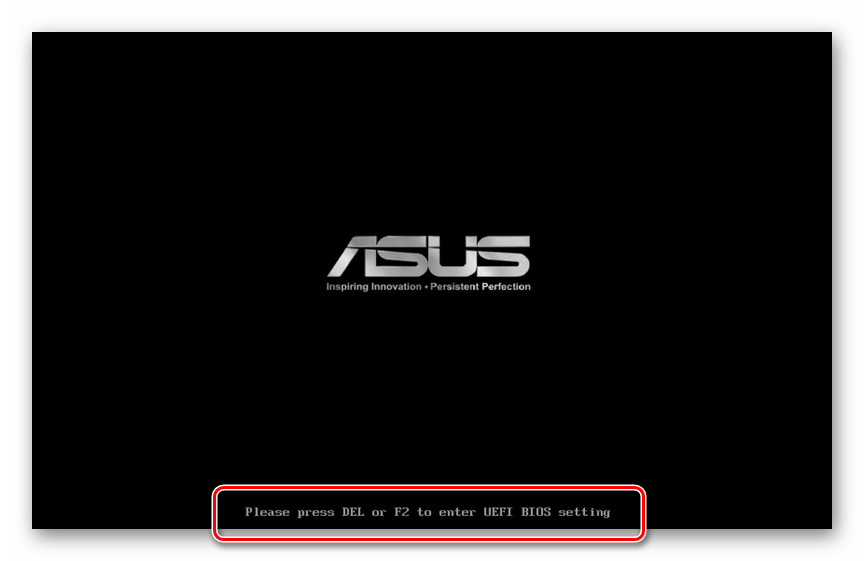
Если вам не удается узнать, как войти в BIOS, прочитайте другую нашу статью.
Теперь установите жесткий диск или SSD с Windows первым в списке приоритета. О том, как это сделать, написано в Способе 1 статьи по ссылке ниже. При отсутствии таких пунктов, как показано в материале, ищите те, что будут максимально похожи по названию.
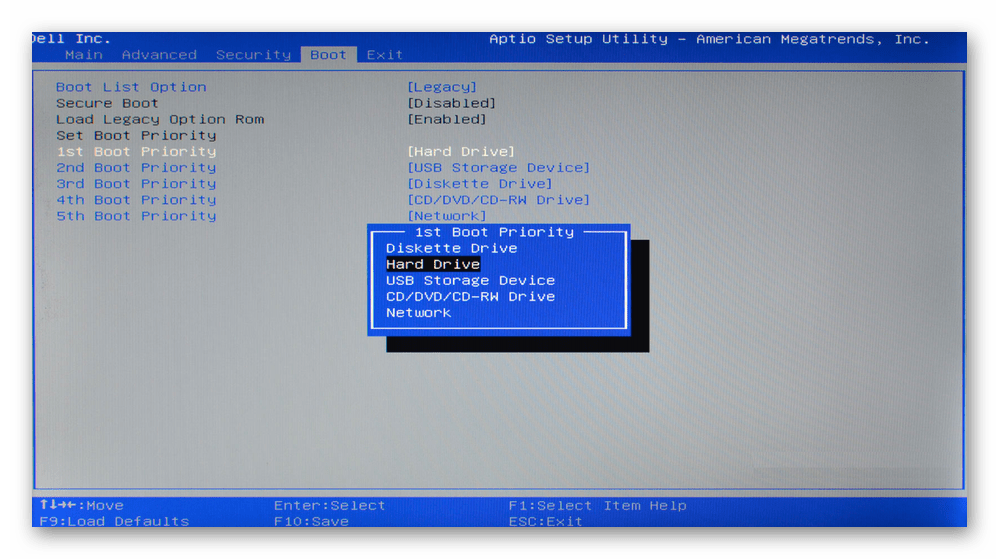
Когда после изменения приоритета накопителя настройки BIOS снова сбились при следующем включении ПК, ищите объяснение этой ситуации в Способе 8. А если вы не видите устройство в списке жестких дисков, ознакомьтесь с информацией в Способе 7.
Способ 3: Смена режима работы SATA
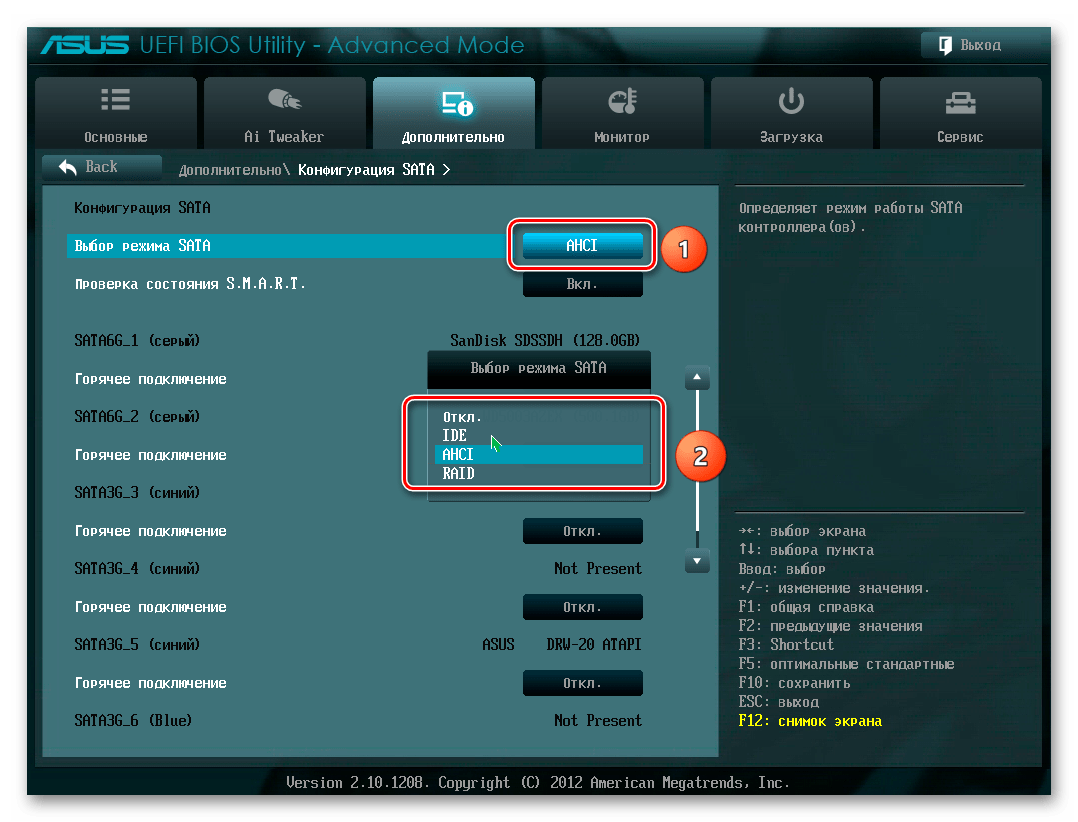
Практически все современные накопители подключены по интерфейсу SATA и в BIOS для их работы выставлен режим AHCI. После сброса настроек БИОС (самостоятельного или по другим причинам) на не совсем новых материнских платах опция подключения SATA может быть изменена на IDE. Это же происходит, когда пользователь, пытаясь настроить BIOS вручную, изменяет данный режим по незнанию. Делать это при уже установленной операционной системе нельзя: так она просто откажется загружаться, а свидетельствовать об ошибке выставленной конфигурации SATA будет либо синий экран смерти при попытке загрузить Виндовс, либо ошибка «No Bootable Device». Решение очень простое — зайти в BIOS (о том, как это сделать, написано в предыдущем способе) и отредактировать опцию.
Способ 4: Изменение значения «Boot Mode»
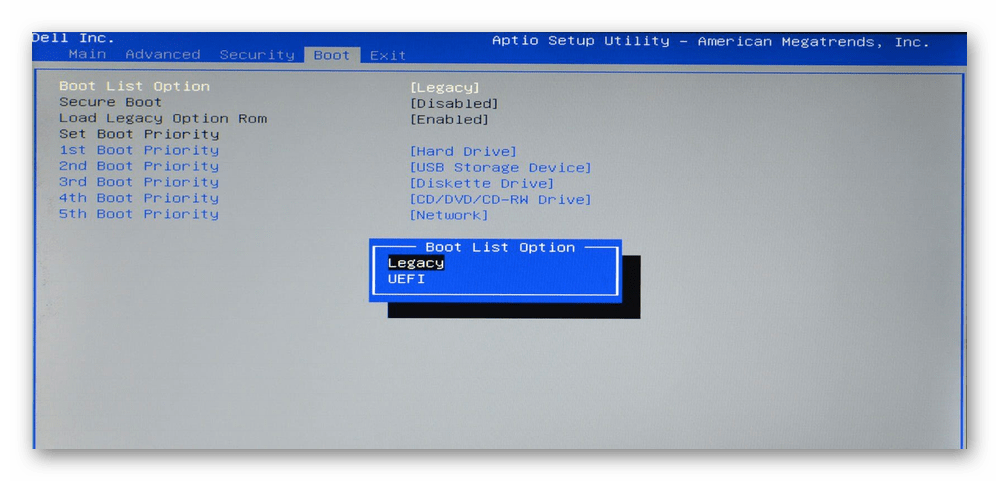
В BIOS так же можно изменить значение опции «Boot Mode», чтобы проверить, помогло ли это убрать ошибку. Найдите этот параметр на вкладке «Boot» — там он должен называться «UEFI/BIOS Boot Mode» или схожим образом. Переключите текущее значение на второе (то есть если установлено «Legacy», выберите «UEFI», и наоборот). Если это не помогло и неполадка не исчезла, верните изначальное значение опции и переходите к другим способам этой статьи.
Способ 5: Сброс настроек BIOS
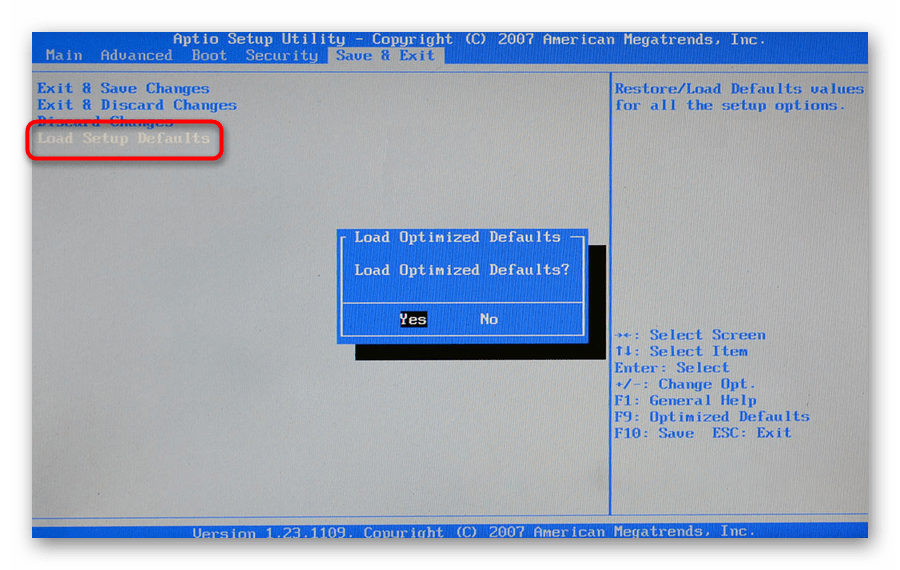
В ряде случаев эффективным оказывается именно сброс настроек БИОС, даже при условии, что вы верно выставили приоритет загрузки и проверили режим конфигурации SATA. Выполните откат к настройкам по умолчанию, после которых попробуйте запустить компьютер, по необходимости повторив Способ 2 и Способ 3.
Способ 6: Восстановление загрузчика Windows 10
В результате самых разных событий, таких как, например, сбой, резкое отключение электричества, может произойти повреждение загрузочной записи, из-за чего для компьютера жесткий диск с установленной Windows 10 просто не будет казаться тем, с которого можно запуститься. Отсюда пользователь и будет получать ошибку «No Bootable Device». Для решения возникшей задачи понадобится восстановить загрузчик, и сделать это удастся только при наличии загрузочной флешки. Если ее нет, придется воспользоваться другим ПК для создания. О создании загрузочной флешки и восстановления загрузчика с ее помощью читайте в наших руководствах по следующим ссылкам.
Способ 7: Проверка состояния жесткого диска
Нередко рассматриваемую ошибку вызывает состояние жесткого диска. В результате естественного износа устройство неизбежно портится и со временем полностью выходит из строя. Симптомами этого становится нестабильная работа операционной системы, синие экраны смерти. Иногда сразу после получения оповещения «No Bootable Device» пользователь не может обнаружить свой жесткий диск в «Boot menu» или в BIOS — это тоже может свидетельствовать как о проблемах с проводами (более подробно это мы рассмотрели в Способе 1), так и об «умирающем» жестком диске. В случае, когда накопитель не виден, перейдите к прочтению наших отдельных материалов на эту тему.
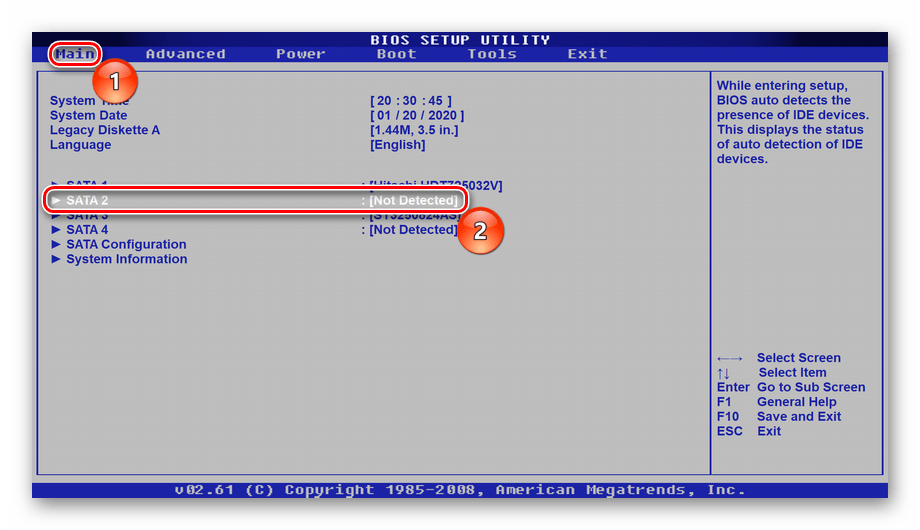
При условии, что с видимостью в BIOS все в порядке, есть большой шанс того, что накопитель еще в рабочем состоянии. В этой ситуации понадобится проверить его, используя обходные средства, то есть загружаясь с других устройств. Пользователю необходимо воспользоваться загрузочной флешкой, где будет установлена либо операционная система, либо специальный софт.
Вариант 1: Загрузочная флешка с Windows
Загрузочная USB-Flash с операционной системой позволит запустить встроенное в операционную систему средство сканирования и исправления жесткого диска на ошибки, называющееся chkdsk. Используя наши материалы (ссылки на них в Способе 6), вы сможете создать такую флешку и запустить средство проверки.
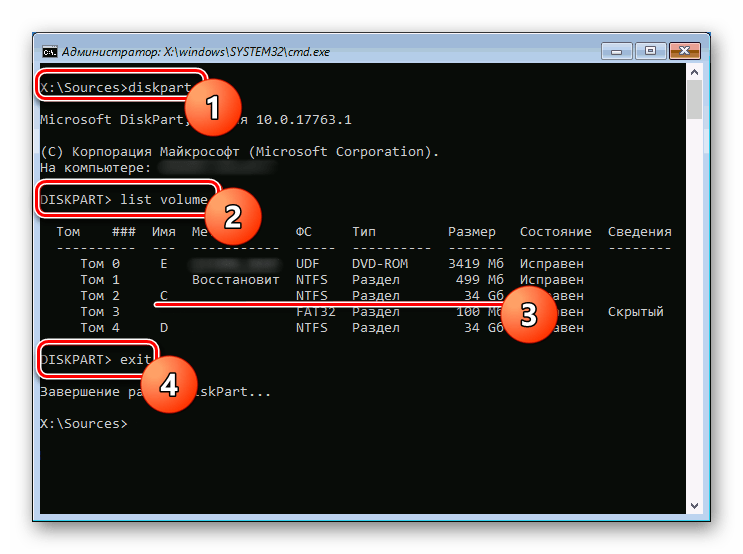
- Загрузитесь с флешки и на приветственном экране вместо начала установки Windows нажмите клавиши Shift + F10 — это вызовет «Командную строку». В ней напишите команду diskpart и подтвердите ее клавишей Enter.
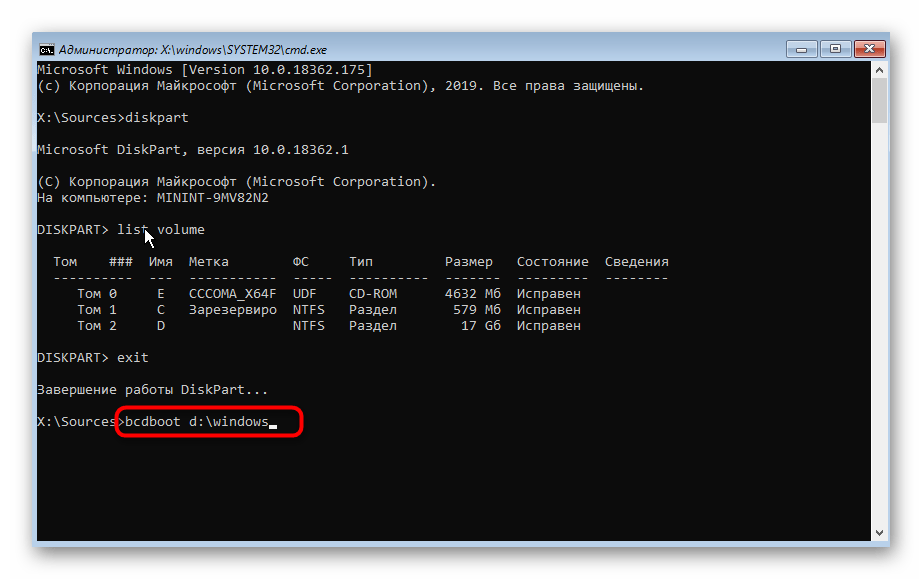
- Как только diskpart будет запущен, наберите list volume , чтобы узнать букву системного диска, которую ей присвоила среда восстановления (может отличаться от той буквы, что видите в операционной системе).
- При поиске системного диска смотрите на столбец «Размер», чтобы определить его букву. На примере ниже системным является C, имеющий с D одинаковый размер, но стоящий выше в списке (системный всегда приоритетнее обычных томов, но не важнее зарезервированных и CD-накопителей).
- Командой exit завершите работу утилиты diskpart.
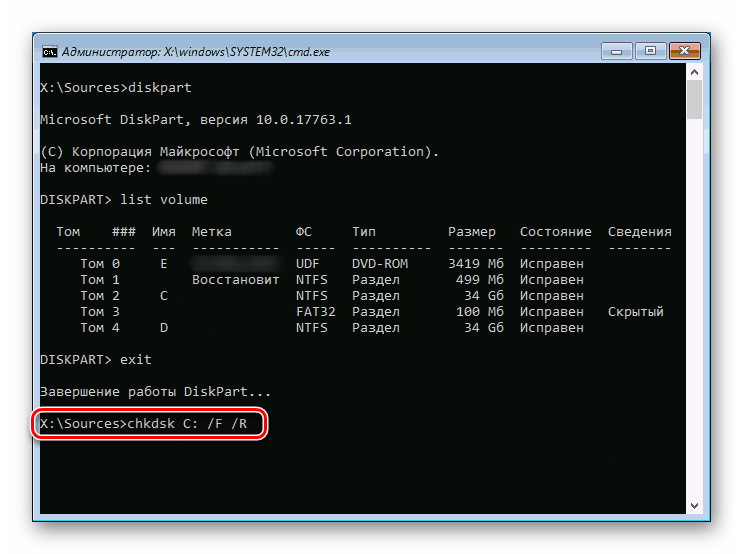
- Теперь наберите chkdsk X: /F /R , где X — буква, которую вы вычислили, а /F и /R — параметры, исправляющие поврежденные сектора и устраняющие ошибки файловой системы.
Как только этот процесс будет завершен, перезагрузите компьютер, отключив от него флешку для попытки запуска операционной системы.
Вариант 2: Загрузочная флешка со сторонним ПО
chkdsk не всегда исправляет проблемы накопителя, а при отсутствии флешки с операционной системой создавать ее без работающего ПК бывает довольно проблематично — необходимо скачивать образ Windows, весящий несколько ГБ. Можно начать с использования специальных загрузочных дистрибутивов программ, из которых следует выделить Victoria, MHDD, а также сборник Hiren’s BootCD, включающий в себя две перечисленные программы. На последнем варианте мы и остановимся.
Еще раз обращаем внимание, что для записи на USB-Flash или на диск нужны именно загрузочные версии программ в формате ISO, а не обычные EXE!
- Как мы уже сказали, будем работать с Hiren’s BootCD, поэтому запишем на USB-Flash именно ее. Если вы тоже выбрали этот софт, по ссылке ниже перейдите на сайт приложения и скачайте ISO-образ.
Любой клавишей выйдите из приложения и перезагрузите компьютер. Возможно, после этого нужно восстановить загрузчик операционной системы, о чем мы рассказывали в Способе 6.
Когда никакие манипуляции не принесли результата, можно лишь диагностировать поломку накопителя. При необходимости достать с него данные следует либо подключить диск к другому компьютеру (или сделать его вторым диском в своем ПК) и воспользоваться специальным программным обеспечением. Поврежденный жесткий диск должен определяться компьютером, в противном случае извлечение данных в домашних условиях с него будет невозможно!
Редко ПК может не видеть жесткий диск из-за проблем с другими комплектующими, например, вздувшихся конденсаторов на материнской плате или в блоке питания. Поэтому перед тем, как покупать новый накопитель, рекомендуется взять текущий проблемный и подсоединить его к другому ПК, попытавшись с него загрузиться.
Можете также обратиться в сервисный центр — возможно, достаточно лишь почистить окислившиеся контакты платы жесткого диска, а при серьезной поломке мастер сможет извлечь важную информацию и перенести ее на новое устройство.
Способ 8: Замена батарейки на материнской плате
У всех материнских плат есть батарейка-таблетка, поддерживающая CMOS-память. Когда она начинает разряжаться, пользователь сталкивается с разными симптомами этого явления: сбрасывается время на компьютере, настройки BIOS становятся по умолчанию, ПК может не запускаться, кулер не вращается, появляются различного вида сбои без видимых на то причин. Батарейка не садится быстро — в зависимости от модели она может прослужить как 3-4 года, так и гораздо дольше. Поэтому есть смысл менять ее только тогда, когда вы сталкиваетесь с явными показателями ее разрядки.
Как мы уже упомянули, севшая батарейка на материнской плате возвращает настройки BIOS к исходным, из-за чего при каждом последующем включении ПК либо меняется приоритет устройств, с которых загружается компьютер, либо сбрасывается режим работы SATA (о них рассказано в Способах 2 и 3). Извлечь старую и установить новую можно по следующей нашей инструкции.
No Bootable Device – Insert Boot Disk and Press Any key? Here’s how to fix
Error message “No bootable device — insert boot disk and press any key” appears when users are trying to turn on their systems. As it turns out, the problem in question appears when your system cannot detect the hard drive or the location where you have installed an operating system. Since no operating system is detected, the error message is shown. This can sometimes be caused due to your BIOS settings in which case you can reset the CMOS.
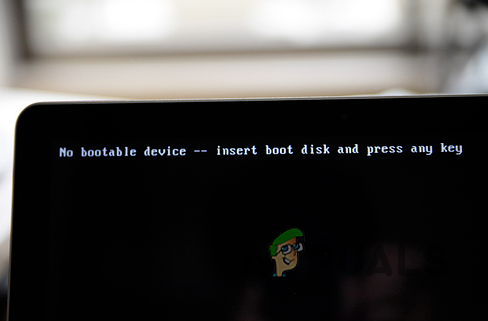 No Bootable Device – Insert Boot Disk and Press Any key Error Message
In addition to that, the boot mode that you are using can also result in the issue which ultimately is related to your BIOS as well. In this article, we are going to show you how to resolve the error message in question so just follow through.
As it turns out, when you power up your device, the system looks for the location where an operating system is installed after it has been POSTed. Now, in the scenario where it does not find an operating system installed on your storage device or does not detect the storage device at all, the error message in question is shown. If you have a hard drive or SSD installed and the error message is still being caused, then it is very likely that the problem is due to the boot mode that is being used.
With that said, we are going to walk you through the whole process and show you how to change the boot mode along with many other things. Before we begin, make sure that you have a storage device installed and that all the cables are properly inserted, if there are any. Once you have done that, you can get started with the various methods down below right away.
Change Boot Mode
The first thing that you should do when you encounter the problem in question is to check the boot mode that is being used. As it turns out, in case you install Windows in, for example, Legacy Mode and then switch to UEFI, your system will fail to startup. As such, you will need to switch back to Legacy Mode to resolve the issue.
Changing the boot mode on your system will not have any effects on your system since you are already facing the problem in question. Therefore, you should try changing your boot mode to see if that resolves the issue. To do this, follow the instructions given down below:
- First of all, go ahead and restart your computer.
- As your PC is booting up, in the initial phase, you will have to press your BIOS key to get into the BIOS menu. The respective key is usually displayed as your PC starts booting up in one of the corners. You will have to be quick about this as it only lasts a moment. Usually, the keys are DEL, F8, F10, F9, F11, etc.
 Opening up BIOS Menu
 - Now, we can’t provide an exact location for where you can find the boot mode that is being used. This is because the location can vary depending on your manufacturer and the firmware that you are using. However, to give you a general idea, you will be able to find the Bood Mode option under the Boot tab. If you see a Boot tab, navigate to it.
- From there, choose the Boot Mode option, sometimes referred to as UEFI/BIOS Boot Mode, and change it from whatever it was set to.
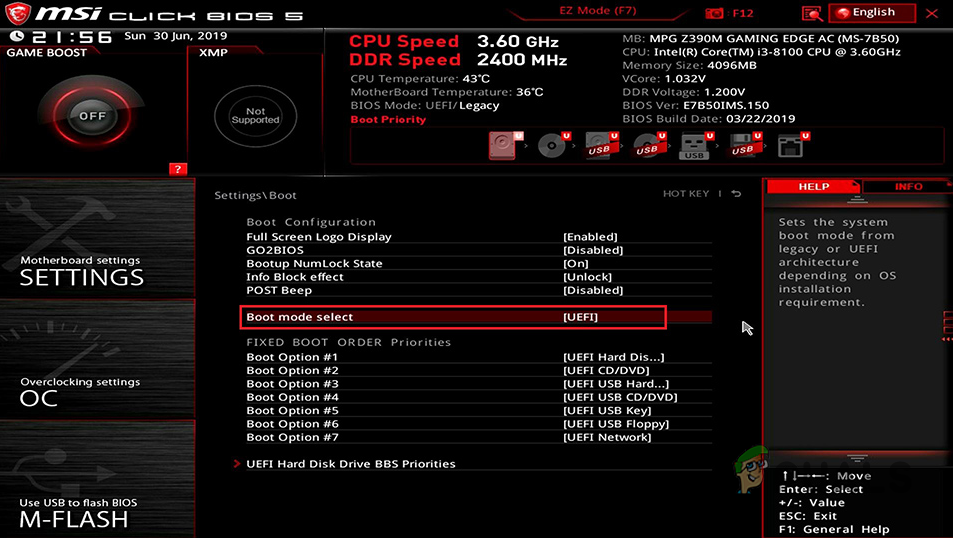 Changing Boot Mode
 - With that done, navigate to the Exit tab and exit out of the BIOS menu while saving the changes (there will be an option for saving and exiting out).
- See if the error message still occurs. In case it does, we would recommend changing your Boot Mode back to the original one.
Reset CMOS
If changing the boot mode does not fix the problem for you, then it may be that the error message in question is being caused by other BIOS settings. As such, to resolve the problem, you will have to reset these settings. CMOS is essentially a small chunk of memory where the BIOS configuration is stored. Therefore, when you reset the CMOS on your computer, the BIOS settings will be set to their default.
As it turns out, there are multiple ways of resetting your CMOS. Let us go through these various options one by one:
- First of all, go ahead and power off your computer.
- On some computers, you will have a respective button on your case for resetting the CMOS. If your does, hold down the button for a few minutes to reset the CMOS.
 Resetting CMOS via Case Button
 - In addition to that, some PCs have a dedicated button for resetting the CMOS on the motherboard so you will have to access that. This will be labelled as RST or RESET CMOS. Hold down the provided button for a few minutes to reset the CMOS. In some cases, this might also be provided on the I/O shield on the back of your PC.
 Resetting CMOS via Motherboard Button
 - Alternatively, you might have a CMOS battery which you will have to remove and then place back again. Removing the CMOS battery is quite easy and it requires gentle force. In some cases, there might be a metal clip holding the battery in place so you will have to slide it from under the clip. Once you have removed the battery, wait a couple of minutes and then put it back in.
 Resetting CMOS via CMOS Battery
 - Finally, on some motherboards, you may have neither of these options but rather two pins that you will need to connect using a jumper (see the image down below for reference). This will be labelled as RESET CMOS or CLEAR CMOS on your motherboard. In the case of a jumper, you will have to remove it and then move it over the middle pin and the pin that was previously disconnected. Wait a few moments and then return the jumper to its original position.
 Resetting CMOS via Jumper
 - As it turns out, in some scenarios, there may not be a plastic jumper provided. If this case is applicable, you will have two pins instead of three like in the case of a jumper. As such, you will have to connect the two pins together. You can do this by picking up a screwdriver and putting it in between the clips so that the metal end touches both pins. That way, the pins will be connected. Hold it for a few minutes to reset CMOS.
- Once you have reset the CMOS on your system, power on your computer to see if the problem still persists.
Perform a Clean Install
Finally, if the above methods have not fixed the problem for you, then it is very likely that the issue is due to the fact that you don’t have an operating system installed. If this case is applicable, you will need to perform a clean install of Windows so that you are able to boot into your system.
For this purpose, you are going to need a bootable USB of Windows so make sure that you have that. To perform a clean install, you can follow our thorough guide by clicking here that takes you through the whole process step-by-step. Once you install Windows, your computer should be able to boot up just fine.