The 8th Voyager
Information, knowledge, tips and tricks sharing that might be beneficial or useful to you.
Monday, August 18, 2014
How to get into the BIOS Setup Utility screen of Lenovo Yoga 2 Pro laptop
In order to get into the BIOS Setup Utility screen of Lenovo Ideapad series of laptops, you need to locate for a button called the Novo Button on the laptop.
In the case of Lenovo Yoga 2 Pro ultrabook, this Novo button is a small round button located beside the Power button.
- Normal Startup
- BIOS Setup
- Boot Menu
- System Recovery
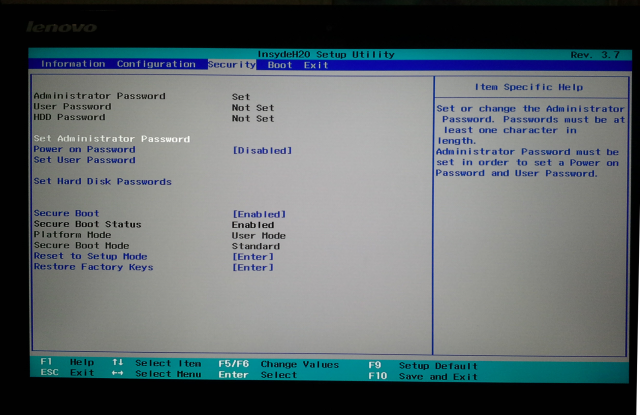
In this BIOS Setup Utility, you can view some of the hardware information of the laptop, including its serial number. Most importantly, you can setup the BIOS passwords (administrator and user) and also the harddisk password here as a basic security measure to protect the data in your laptop.
9 comments:
This Novo button is also the key to fix the Windows 8 boot into black screen with mouse cursor problem.
If you are facing the black screen problem, select Option 4 "System Recovery" from the Novo Button menu.
Once the System Recovery screen loaded complete, just Exit and reboot without performing any recovery. This should be able to bring your Lenovo Yoga 2 Pro laptop back to life.
Hi, I've tried your method but it still doesn't work. Any idea what else can I do to save my laptop because I need it for my examinations. Thanks in advance.
Try a few more times.
If still cannot, you might want to proceed with the full system recovery process. System recovery will bring your system to its original state, but data might be lost.
Voyager8. I have two issues I hope you can help with.
1. my lenovo yoga 2 shut down and said repairing disc error, preparing automatic repair, diagnosing your pc. Been flashing that for hours. None of the keys on key board work. Can I fix this through the novo button? I can access it but have no idea what to do once in there. I don't want to lose my data.
2. When using the built in mouse the arrow will leave the screen and can only be seen on the bottom edge of the screen. When I try to move it it looks like it is going behind whats on the screen. then hours later it will start working again.
Drives me crazy.
I bought this computer in August and it has all kinds of issues like going to sleep and cannot come back up for days. I turn it off each night.
I think your's could be related to hardware issue.
You better send it for warranty repair before the warranty period expires.
thank you for your sharing knowledge.
evey where you are , i hope be health .
If you are using this laptop and facing random screen flickering problem, you might be interested to try out the solution described in the article below:
I use the NOVO button to get the widow that has "normal start" option. My Yoga pro 2 sometimes won't power up using power button. Keyboard flashes, Logo appears and immediate shutdown. I suspect the CMOS battery but not sure.
Как зайти в BIOS ноутбука Lenovo?
Я всегда стараюсь писать статьи только после того, как сам все проверю. В последнее время мне частенько приходилось настраивать ноутбуки Lenovo. Установить Windows, проверить систему с загрузочного диска, сменить какие-то параметры и т. д. И соответственно, практически всегда приходилось заходить в BIOS ноутбуков Lenovo. Вот решил написать небольшую инструкцию, в которой подробно показать процесс входа в БИОС ноутбуков этого популярного производителя.
Обычному пользователю, вход в систему BIOS чаще всего необходим в процессе установки операционной системы, или запуска ноутбука с загрузочного диска, или флешки. Так же там можно сменить много разных параметров, скинуть настройки к заводским, посмотреть характеристики ноутбука, модель, версию БИОСа и т. д.
Открою вам небольшой секрет. Для загрузки с флешки, или диска, в БИОС заходить не обязательно. Можно использовать Boot меню. Так даже лучше. На ноутбуках Lenovo это меню чаще всего можно открыть клавишей F12 при включении ноутбука. Больше информации на эту тему вы можете найти в статье вход в Boot Menu на ноутбуке и компьютере .
Если вы собираетесь устанавливать операционную систему на ноутбук, то вам так же может пригодится статья как установить Windows 10 на ноутбук. Очень подробное руководство.
Как и на ноутбуках других производителей, чтобы открыть BIOS ноутбука Lenovo, достаточно нажать специальную клавишу (или сочетание клавиш) на клавиатуре. Или же использовать специальную кнопку со стрелкой, которая есть практически на всех моделях ноутбуков Lenovo. Она может быть на лицевой панели, или сбоку (в виде отверстия, утопленная в корпус). Мы рассмотрим оба варианта.
Открываем BIOS на ноутбуке Lenovo с помощью клавиши на клавиатуре
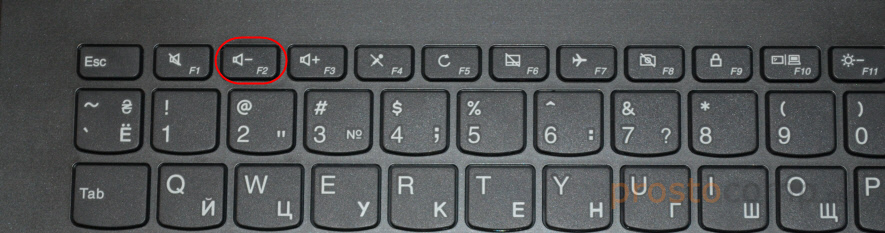
Ничего сложного в этом нет. Чаще всего используется клавиша F2 . Ее нужно активно нажимать сразу после включения ноутбука (после нажатия на кнопку включения).
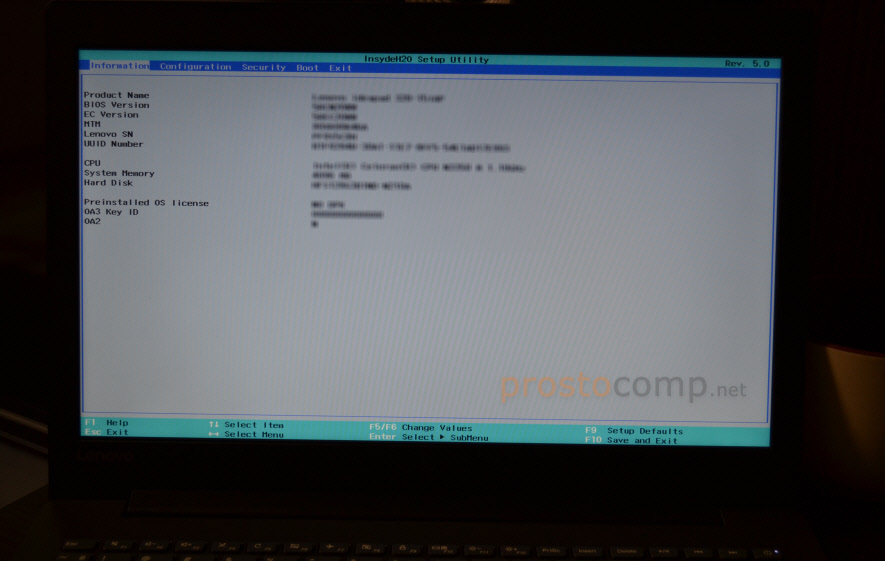
Сразу должно открыться меню BIOS. На моем ноутбуке оно выглядит примерно вот так:
Редко, но бывает, что необходимо нажимать сочетание клавиш Fn + F2 . Это зависит от модели ноутбука.
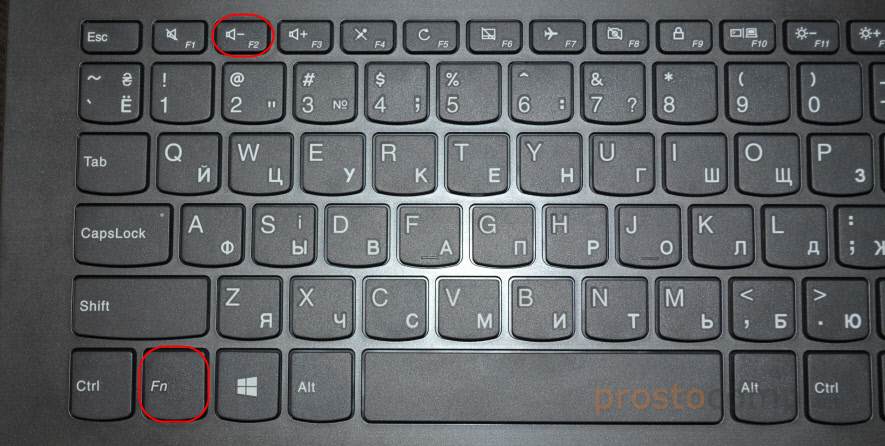
В итоге так же должно появится необходимое нам меню с настройками. Кстати, сменить порядок загрузки можно на вкладке «Boot».
Отдельная кнопка со стрелкой для входа в БИОС
Я не знаком со всеми ноутбуками от Lenovo, у них очень много моделей. Но мне кажется, что на каждом есть эта кнопка со стрелкой. Насколько я понял, называется она Recovery. Чаще всего находится возле кнопки включения, или на боковой грани.
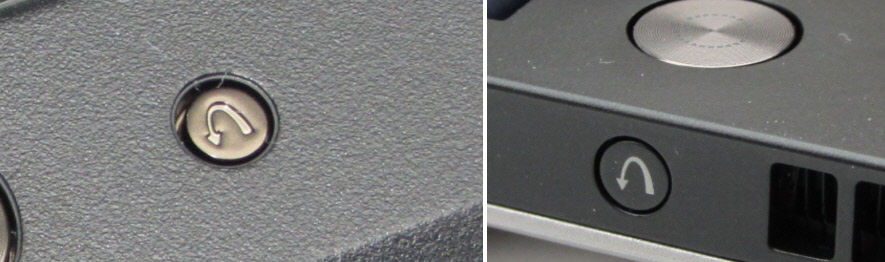
На некоторых новых моделях (например, на Lenovo IdeaPad 320-15IAP), эта кнопка утоплена в корпус, и нажать на нее можно только чем-то острым и тонким. Там просто отверстие.
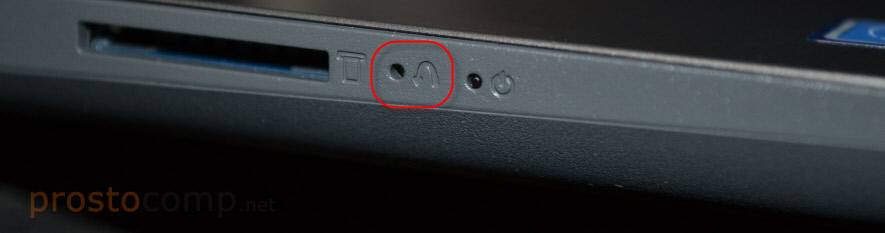
Пользоваться этой кнопкой очень просто. Выключаем ноутбук, и нажимаем на кнопку «Recovery» (со стрелкой). Ноутбук включится, и появится Novo Button Menu. Нам нужно выбрать «BIOS Setup». Так же с этого меню можно запустить восстановление системы и зайти в загрузочное меню, о котором я писал в начале статьи.
Способы входа в настройки БИОС на ноутбуках Lenovo


Опытный пользователь, помнящий, как зайти в БИОС на стационарном компьютере, наверняка знает не только об особенностях и потенциальных рисках процесса, но и имеет представление, как выйти из базовой системы ввода-вывода. Другой вопрос — ноутбуки: моделей их на сегодня бесчисленное множество, и едва ли не для каждой производитель назначает свою комбинацию клавиш, позволяющую попасть в BIOS. Как сделать это на ноутбуках Lenovo — попробуем разобраться.
Обычный способ войти в БИОС на ноутбуке Леново
Наиболее частый и распространённый метод входа в UEFI, Legacy BIOS поддерживается большинством моделей Lenovo. Сделайте следующее:
- При включении ноутбука или перезагрузке несколько раз нажмите на клавиатуре кнопку F2 (в некоторых случаях это может быть комбинация кнопок Fn + F2);


Кстати, владельцы версии Windows 7, XP и Vista могут увидеть информацию о требуемых клавишах сразу во время загрузки персонального компьютера (отображается несколько секунд на экране внизу).


Способ 2
На большинстве ноутбуков Lenovo есть кнопка NOVO — это маленькая кнопка, либо отверстие, рядом с которым находится значок изогнутой стрелки . В основном эту кнопку устанавливают рядом с кнопкой питания либо на правой/левой стороне устройства.

Для входа в BIOS необходимо выключить ноутбук и зажать кнопку NOVO на несколько секунд. После чего на экране появится меню, в котором, с помощью стрелок вверх/вниз на клавиатуре, следует выбрать пункт BIOS SETUP и нажать клавишу ENTER.
Специальная клавиша на корпусе устройства
Многие модели ноутбуков Леново оснащены механической клавишей Novo Button с указателем скрепки или изогнутой стрелочки. Также её называют OneKey Recovery либо OneKey Rescue System. Чаще всего она расположена над клавиатурой возле кнопки питания. Бывает, что её размещают на боковом торце, около отверстия для наушников, разъёмов для USB флешки, материнской платы и т.д. Рассмотрим, что требуется сделать для активации БИОС-меню.
- Для начала, нужно выключить ноутбук;
- Вместо кнопочки запуска жмём клавишу со стрелкой (над клавиатурой или сбоку корпуса);


Видео по теме
Lenovo входит в список крупнейших компаний в мире, которые производят компьютеры. И так как спрос на продукцию данной фирмы растёт, то всё более актуальными для пользователей являются вопросы по правильной работе и эксплуатации техники Леново. И для тех, кто решил переустановить Windows, в самом начале процесса поднимается вопрос: как в Lenovo зайти в биос?

Для начала стоит разобраться, что же такое BIOS и с чем его едят. Итак, BIOS на Lenovo – это специальная микроскопическая программа, которая обеспечивает правильное и стабильное взаимодействие между всеми составляющими ПК и ОС и позволяет настраивать его. А настройка BIOS – это стандартная настройка ПК, помогающая системе вычислить те функции, которые должны быть активированы, и как должна производиться их загрузка. BIOS есть на любом компьютере, будь то Lenovo B560, Lenovo S21 или M5400.
На сегодняшний день создано несколько различных версий Биоса, которые незначительно отличаются по внешнему виду, но что касается функций – здесь всё идентично. Каждая из версий используется для первоначальной настройки компьютера и для его проверки. В функционал BIOS’a входит:

- Установка даты и времени;
- Выбор загрузочного сектора – устройства, с которого будет установлена или загружена операционная система;
- Проверка системных компонентов, включающая проверку исправности оперативной памяти и жёстких дисков;
- Подключение защиты – пароля на вашем ноутбуке для защиты персональных данных.
Где открываются настройки BIOS в Виндовс 8?
Если вы используете операционную систему от «восьмёрки» и новее, то наверняка не сможете увидеть клавишу входа в BIOS на чёрном мониторе при запуске ПК. Допустим, модификация вашего ноутбука не оснащена механической кнопкой NovoButton, а сочетание Fn+F2 не действует по умолчанию. Следует предпринять следующие шаги:
- Наведите курсор мыши в правую часть дисплея и выберите Параметры»;
- Снизу открывшегося окна кликаем «Изменение параметров компьютера»;
- Щёлкаем по подразделу «Общие» и в окошке справа находим пункт «Особые варианты загрузки»;
- Остаётся нажать кнопку «Перезагрузить сейчас» и подтвердить совершаемое действие кликом Enter;
- Ноутбук будет автоматически выключен и включится с активным BIOS-меню.


Два секрета запуска Bios
Но если у вас так и не получилось запустить BIOS одним из вышеописанных способов, и на ноутбуке установлена операционная система Windows 8.1 и выше, откроем вам два секрета запуска.

- Нужно включить ПК. В запущенном компьютере на рабочем столе тянем указатель мышки в нижний правый угол рабочего стола (вызываем боковое меню).
- Нам открывается меню, где мы выбираем пункты «Параметры» — «Обновление и восстановление» — «Восстановление».
- Здесь, в разделе «Особые варианты загрузки», кликаем на кнопку «Перезагрузить сейчас».
- Далее откроется синий экран с плитками. Открываем плитку «Диагностика», нажав на которую вы попадёте в дополнительные параметры.
- Нужно открыть пункт «Параметры встроенного ПО UEFI» и нажать кнопку «Перезагрузить». Готово! Вы в БИОСе!

Второй секрет. Многие пользователи Win 8.1 при попытке входа в Биос допускают ошибку. Все знают, как попасть в BIOS — нужно нажать определённую кнопку на клавиатуре. Для этого пользователь жмёт на «Завершение работы», ожидает, пока ноутбук выключится, а затем жмет кнопку для входа в Биос, но компьютер запускается по-старому – идёт загрузка ОС.
Вся проблема в том, что операционная система Windows 8.1 работает изначально с функцией быстрого запуска, которая основана на режиме сна – войдите в Биос, не отключая ПК, а перезагружая его.
Несколько полезных советов:

- После того как вход в Bios был осуществлён, перейдите к различным настройкам параметров системы и её загрузки в самом БИОСе. Будьте очень внимательны и осторожны, и лучше не трогайте то, чего не знаете, так как есть риск сделать что-то не так и совсем потерять свой компьютер. А после внесения всех изменений зайдите в раздел «Exit» («Выход») и выберите пункт «Save & exit» («Сохранить и выйти»). После этого ноутбук будет перезагружен, и при новом запуске все настройки, которые вам до этого пришлось установить, будут уже учтены.
- Если вышеописанные способы входа в Биос на ноутбуке Lenovo не работают, попробуйте при запуске устройства зажать и удерживать клавишу F12 вплоть до запуска BIOS’a – на некоторых моделях Леново этот способ работает.
- Очень редко, но всё же бывает – в кое-каких моделях работает клавиша F1 (нужно нажать её несколько раз, пока ноутбук включается).
- Производители рекомендуют настраивать параметры ПК в Биосе только с полностью заряженным аккумулятором ноутбука, так как если в процессе настройки ваш ноутбук отключится из-за того, что разрядился, то это, скорее всего, вызовет кое-какие проблемы системы в дальнейшем.
- Перед тем как выйти из БИОСа, обязательно сохраняйте все изменения, чтобы не сбились.
Помните, что настройка Bios – это очень серьёзное действие, требующее максимального понимания процесса и большой внимательности к деталям. Вы должны знать, что при неверной настройке некоторые компоненты системы могут работать некорректно, что приносит дополнительные сложности в эксплуатации. И если вы сомневаетесь в том, что знаете, как правильно нужно делать – лучше вызвать квалифицированных специалистов, это сохранит и деньги, и время, и нервы. Надеемся, что данная статья помогла вам разобраться с тем, как зайти в Bios.
Метод запуска для пользователей Виндовс 8.1
Практически схож с предыдущей инструкцией и всё же, порядок манипуляций немного отличается.
- Открываем «Параметры», переходим в «Изменение параметров PC»;
- После нажатия по разделу «Обновление и восстановление», среди функциональных компонентов, выбираем «Диагностика» и заходим в «Дополнительные параметры»;
- Кликните «Параметры встроенного ПО UEFI», комп выполнит перезагрузку и запустится в режиме Basic Input/Output.


Экран
Еще один способ выяснить ту клавишу, которая используется для получения доступа к базовым настройкам, – это внимательный просмотр процесса загрузки ноутбука. Если быть точнее, то первого окна с параметрами оборудования. Как на карту памяти установить приложения в Android 6.0. Как войти в БИОС на компьютерах и ноутбуках +видео. Преобразование SD карты во внутреннюю. Если у вас выводится логотип производителя устройства, то нужно нажать Esc. Нужно обратить внимание на строчку «Press b to setup». Вместо b должны быть указаны F1 или F12. Это и есть ответ на то, как в Lenovo зайти в «БИОС». Как зайти в Boot Menu на поможет. Данный способ универсальный и может быть использован не только на продукции данного китайского производителя, а и любой другой компании.
Как зайти в BIOS из операционной системы Windows 10?
Если на вашей компьютерной технике установлена «десятка», вам пригодится описанная ниже инструкция:
- Откройте «Пуск» и перейдите в «Параметры»;


Способ 3. Используйте кнопку Shift во время перезапуска для входа в BIOS
Этот метод применим для Windows 8 / 8.1 / 10. Шаги описываются следующим образом:
- Шаг 1. Выйдите из своей Windows и перейдите на экран входа.
- Шаг 2. Нажмите кнопку Shift , нажав кнопку « Питание» на экране. Затем продолжайте удерживать нажатойкнопку Shift и нажмите « Перезагрузить» .
- Шаг 3. Удерживая нажатой кнопку Shift , вы увидите синий экран с возможностью продолжения.
- Шаг 4. Выберите « Устранение неполадок»> «Дополнительные параметры»> «Настройки микропрограммы UEFI»> «Перезагрузка» , и вы можете получить доступ к BIOS.
Полезные советы
Существуют некоторые модели Lenovo-устройств, в которых используются другие клавиатурные сочетания. К примеру, есть модельный ряд ультрабуков Thinkpad на которых нужно несколько раз нажимать F1 в момент запуска.
В Lenovo g50, g500, Ideapad b560, b590 и нескольких других модификациях, может понадобиться использование комбинаций Fn+F1, Shift + F10, Ctrl + Alt + Delete, Ctrl+Alt+Esc, Ctrl+Alt+Ins, Ctrl+Alt+S. Подобные сочетания можно встретить на старых компьютерах компании Acer и HP.
Если вход в БИОС на ноутбуке lenovo не получается и ничего из вышеприведенного не помогает, рекомендуется зажать и удерживать F12. Данный вариант тоже актуален на многих устройствах.
Если вы решили настраивать конфигурации своего PC, советуем полностью зарядить аккумулятор ноута. Заряженная батарейка обезопасит его от непредвиденных отключений и исключит возможность неисправной работы в будущем. В случае установки желаемых настроек и внесения каких-либо изменений не забывайте «сохраниться» посредством выбора «Save & exit».
Комбинации клавиш
К счастью, компания Леново почти для всех моделей своих ноутбуков установила единую комбинацию клавиш: Fn + F2, где Fn — особая «функциональная» кнопка, располагающаяся обычно в левом нижнем углу.

Значительно реже для того, чтобы зайти в БИОС, приходится использовать другую комбинацию Fn + F1 или просто нажать клавишу Delete (Del).
В целом порядок действий пользователя сводится к двум шагам:
- Открыть меню «Пуск» и, нажав на виртуальную кнопку питания, выбрать один из вариантов — выключение или перезагрузку.

- Снова включить ноутбук Леново или дождаться, пока он запустится после перезагрузки, и воспользоваться одной из перечисленных выше комбинаций клавиш, чтобы зайти в БИОС — это не сложнее, чем разобраться в преимуществах UEFI Boot.
Если всё выполнено верно, юзер увидит перед собой меню BIOS. Теперь он может настроить БИОС, установить очерёдность загрузки операционной системы и выполнить иные требуемые манипуляции — если потребуется, предварительно введя пароль.
Совет: если ноутбук Леново запускается слишком быстро или не получается войти в BIOS после перезагрузки, имеет смысл выключить его с помощью физической кнопки, нажав и подержав её несколько секунд.

Теперь, дав ноутбуку Lenovo немного «отдохнуть», следует снова запустить его — и не забыть вовремя воспользоваться одной из перечисленных выше комбинаций, позволяющих зайти в БИОС.
Зачем необходим БИОС?
BIOS или его более современная версия UEFI предназначены для запуска всех компонентов персонального компьютера в так называемом низком уровне. Низкий уровень — это стадия работы компьютера до осуществления загрузки самой операционной системы. В данном ПО можно менять важные стандартные настройки, среди которых общее системное время, порядок загрузки тех или иных устройств и даже системная конфигурация персонального компьютера.
UEFI пришел на замену стандартному БИОСу, существующему с восьмидесятых годов прошлого века. Он обладает более высокими показателями быстродействия, безопасности и комфорта для пользователя. Данное ПО поддерживает не только клавиатуру, но также и контроллер — мышь.
Настраиваем BIOS на Lenovo b50-70 для установки загрузки с флешки
Для настройки загрузки с флешки на Lenovo b50-70 устанавливаем её в USB-порт и заходим в настройки через комбинацию клавиш Fn+F2. Переходим на вкладку Boot в раздел Boot Mode и меняем UEFI на Legacy Support. В Boot Priority также меняем на Legacy First. Затем выходим и подтверждаем сохранение изменений.
После перезагрузки ноутбука опять нужно зайти в настройки BIOS по Fn+F2. Переходим на вкладку Boot. Здесь в разделе Legacy появились жесткий диск, привод и флешка. Для загрузки с флешки переносим её на первое место с помощью клавиш Fn+F6.
После установки операционной системы с флешки, вы сможете вернуть настройки по умолчанию (на заводские) в разделе Exit. Здесь выбираем пункт Load Default Setting.
Lenovo yoga как войти в bios
Обсуждение Lenovo IdeaPad Yoga 11/11s/13  Lenovo IdeaPad Yoga 11/11s/13
Windows 8 » | Windows 8.1 » | Windows RT и ПО » | Ubuntu » | Меняем ОС » | Поиск программ » | Антивирусы » | Скорая помощь владельцам ноутбуков » | Курилка айтишников »


Lenovo IdeaPad Yoga — универсальный трансформируемый ультрабук, умеющий работать в четырёх положениях: ноутбук, планшет, презентация и консоль. Благодаря мощным процессорам от Nvidia или Intel он с легкостью справляется с любой задачей, а небольшие размеры и вес вместе с высокой автономностью позволяют его использовать повсюду. Существует три типа — Lenovo Yoga 11 с Windows RT, Lenovo Yoga 11s с Y-процессорами и Lenovo Yoga 13 с U-процессорами на полноценной Windows 8.
Lenovo Yoga 11:
Процессор: Nvidia Tegra 3 T30S 1.4 Ггц.
Оперативная память: 2 Гб DDR3L-1600 Мгц, 1 слот, максимум 2 Гб.
Видеокарта: Nvidia ULP GeForce 533 мгц, 12 ядер, SMA.
Экран: 11,6″ 1366×768, десятипальцевый мультитач.
Жесткий диск: SSD 32-64 ГБ.
Время автономной работы: до 13 часов.
Операционная система: Windows 8 RT( никакую другую ОС поставить нельзя! )
Вес: 1,27 кг.
Размеры(ДхШхГ), мм: 298х204х15.6.
Разъемы: USB 2.0 x2, HDMI, 1 аудио 3.5 мм, SD.
Беспроводная связь: Wi-Fi 802.11n/b/g, Bluetooth 4.0.
Видеокамера: фронтальная, 1 МП.
Lenovo Yoga 11s:
Процессор: Intel® Core™ i3-3229Y 1.4 Ггц/i5-3339Y 1.5 Ггц/i7-3689Y 1.5 Ггц(Ivy Bridge).
Оперативная память: 2/4/8 Гб DDR3L-1600 Мгц, 1 слот, максимум 8 Гб.
Видеокарта: Intel HD Graphics 4000 350-850 Мгц, до 2 Гб SMA.
Экран: 11,6″ 1366х768, десятипальцевый мультитач.
Жесткий диск: SSD 128/256/512 ГБ.
Время автономной работы: до 8 часов.
Операционная система: OEM Windows 8 SL x64.
Вес: 1,4 кг.
Размеры(ДхШхГ), мм: 298x204x17,2.
Разъемы: USB 3.0 x1, USB 2.0 x1, HDMI, 1 аудио 3.5 мм, SD, 2 mSATA внутри.
Беспроводная связь: Wi-Fi 802.11n/b/g, Bluetooth 4.0.
Видеокамера: фронтальная, 1 МП.
Lenovo Yoga 13:
Процессор: Intel® Core™ i3-3217U 1.8 Ггц/i3-3227U 1.9 Ггц/i5-3317U 1.7 Ггц/i5-3337U 1.8 Ггц/i7-3517U 1.9 Ггц/i7-3537U 2.0 Ггц(Ivy Bridge).
Оперативная память: 4/8 Гб DDR3L-1600 Мгц, 1 слот, максимум 8 Гб.
Видеокарта: Intel HD Graphics 4000 350-1100 Мгц, до 2 Гб SMA.
Экран: 13,3″ 1600х900, десятипальцевый мультитач.
Жесткий диск: SSD 128-256 ГБ.
Время автономной работы: до 8 часов.
Операционная система: OEM Windows 8 SL x64.
Вес: 1,54 кг.
Размеры(ДхШхГ), мм: 333.4х224.8х16.9.
Разъемы: USB 3.0 x1, USB 2.0 x1, HDMI, 1 аудио 3.5 мм, SD, 2 mSATA внутри.
Беспроводная связь: Wi-Fi 802.11n/b/g, Bluetooth 4.0.
Видеокамера: фронтальная, 1 МП.
Подробнее здесь: Lenovo Yoga.
Видеообзоры: Oldi, YouTube.
Аксессуары: Lenovo Shop.
Отзыв о чехле: Lenovo IdeaPad Yoga 13 и Yoga 11 (Пост #24188729).
Руководства пользователя:
-на английском: yoga13_ug_en.pdf ( 5,13 МБ )
-на русском.
В: После переустановки Windows у меня в режиме планшета не отключается физическая клавиатура. Как это исправить?
О: Исправить это можно установив Lenovo Transition и ALSControl(есть в драйверах на сайте Lenovo).
В: В режиме планшета резко падает частота процессора и становится некомфортно работать. Как это исправить?
О: Это исправляется выключением в BIOS параметра DPTF.
В: Каково время работы ультрабука от батареи?
О: От 5-6 часов в режиме экономии энергии до 2-3 часов в режиме высокой производительности.
В: Ультрабук долго уходит в сон. Как исправить?
О: Решение.
В: Клавиатура вверху немного прогибается. Это нормально?
О: Да, это у всех, и браком это не является.
В: Что такое Windows RT и смогу ли я на нем запускать .exe?
О: Это специальная версия Windows для ARM-процессоров, по внешнему виду почти никак не отличается от Windows 8. Но из-за несовместимости архитектур ARM и x86-64 .exe запустить Вы не сможете.
В: У меня ультрабук не заряжается больше 60%. Как исправить?
О: В программе Lenovo Management нужно поставить галку на «Максимальное время работы аккумулятора».
В: Где я могу посмотреть игры, которые нормально идут на ультрабуке?
О: Тут.
В: Я хочу увеличить ОЗУ до 8 Гб. Какую планку мне лучше брать?
О: Смотрите здесь.
В: По спецификации память должна быть 1600 Мгц, а по показаниям программ она 800 Мгц. В чем дело?
О: Читаем здесь.
В: Я хочу увеличить объем SSD. Какой диск мне лучше взять?
О: Тема обсуждения SSD. По обзорам и отзывам лучший Crucial M4 CT256M4SSD3.
В: Карты какого объема поддерживает Yoga?
О: Точно поддерживает карты SD и SDXC до 128 Гб.
В: Работает Wi-Fi на частоте 5 Ггц?
О: Нет, только на 2.4 Ггц.
В: Можно ли вместо второго SSD поставить HDD 2.5″?
О: Нет, т.к. у SATA другой интерфейс.
В: Как включить/выключить Bluetooth?
О: Вот так.
В: Как повысить чувствительность сенсора?
О: В диспетчере устройств в Устройствах HID снять галки на энергосбережении на обоих USB-устройствах ввода.
В: Есть ли Flash в Metro IE?
О: Есть, как на Yoga 11, так и на 13.
В: У меня в играх ультрабук греется до 90-95 градусов. Это ему не повредит?
О: Нет, не повредит — максимальная рабочая температура ULV-процессоров 105 градусов. Такой нагрев происходит из-за неприспособленной для игр системы охлаждения.
В: Как сделать так чтобы Wi-Fi видел много сетей вокруг?
О: Вот так.
В: Есть ли какие-нибудь тесты Yoga 13?
О: Есть: 3DMark 06, стресстесты процессора отсюда и дальше, тест SunSpider.
В: Можно ли вместо второго SSD поставить внутрь что-нибудь другое?
О: Да, можно, т.к. mSATA по сути тоже самое, что и mPCI. Поставить можно, например, модем.
В: Почему различные ULV-процессорры в Yoga 13 греются по-разному, ведь у них одинаковый TDP 17 ватт?
О: Это не совсем так.
В: Как ведет себя Ubuntu на Yoga 13?
О: Читать отсюда и ниже.
В: Не работают Flash-приложения в Metro IE. Как исправить?
О: Вот так.
В: Как сделать загрузку Windows 8 в особом режиме через командную строку? Как создать ярлык на завершение работы или перезагрузку компьютера в особые варианты загрузки?
О: Вот так.
В: Как сделать больше доступных приложений в Windows Store?
О: В магазине в Charms Bar в настройках выключить оба параметра.
В: IE из Metro открывается на рабочем столе. Как исправить?
О: Необходимо поставить IE браузером по умолчанию.
В: Как сделать автоматическое появление клавиатуры при наборе текста на рабочем столе?
О: Вот так.
В: Как увеличить масштаб всех элементов?
О: Панель управление — Оформление и персонализация — Экран — Масштаб 125%.
В: Как убрать звук клавиш на виртуальной клавиатуре?
О: Charms Bar — Параметры — Изменение параметров компьютера — Общие — Воспроизводить звук клавиш при вводе.
В: При подключении жесткого диска он жужжит/мигает лампочка, но не определяется. Как исправить?
О: Никак — этот диск требует дополнительное питание.
В: Как поставить параметры энергопотребления автоматически?
О: Панель управления — Поиск и исправление проблем — Оптимизация энергопотребления.
В: Внизу экрана на черном фоне видны засветы. Является ли это браком?
О: Это есть у многих, браком не является т.к. действительно не мешает.
В: Почему система видит не всю ОЗУ?
О: Потому что 128 мб «привязаны» к видеокарте, и система не может ими воспользоваться.
В: Останется ли гарантия после переустановки Windows?
О: Установка новой системы не будет легальной, восстановление системы с дисков легально независимо от количества раз.
В: Где мне взять и как обновить BIOS?
О: Тут.
В: Как установить .appx приложение?
О: Так.
В: Как установить приложение на SD-карту?
О: Так.
В: Работают ли на Yoga AutoCAD и Photoshop?
О: Да, абсолютно нормально работают в т.ч. с 3D моделями.
В: Нормально что папка Windows занимает 30 Гб?
О: Да, вполне нормально.
В: Где в интернете можно посмотреть список приложений из Windows Store?
О: Тут.
В: Есть ли для Yoga 13 защитная пленка?
О: Да, Yoga 13″ screen protector SP830.
В: Где можно прочесть про сенсорные жесты в Windows 8?
О: Тут:
В: Как еще можно вызвать диспетчер задач, кроме как Alt+Ctrl+Del?
О: Нажать кнопку Windows внизу экрана и кнопку выключения.
В: При открытии некоторых программ падает яркость экрана. Как это исправить?
О: Так.
В: Какую ОЗУ можно ставить в Lenovo Yoga 13?
О: Любую DDR3 или DDR3L, последняя предпочтительнее из-за меньшего энергопотребления.
В: После установки драйверов для аудиокарты на Windows 8.1 не работает Dolby Home Theater, как исправить?
О: Установить драйвера аудиокарты для Windows 8.
В: Можно ли на Lenovo Yoga 13 установить 7/Vista/XP?
О: Можно, но нормально будет работать только 7, т.к. XP и Vista не поддерживают ULV-процессоры.
В: При выключенном кулере слышен тихий писк, это нормально?
О: Да, это звук работающего SSD.
В: Есть ли в Lenovo Yoga 11 кулеры?
О: Нет, там пассивное охлаждение.
В: После установки Windows 8.1 перестали воспроизводиться .mp3 и .mp4, как исправить?
О: Установить драйвера аудиокарты с сайта Lenovo.
В: Есть ли версия Yoga с поддержкой 3G?
О: Нет и в ближайшее время не будет.
В: Постоянно отваливаются Bluetooth-устройства, как решить проблему?
О: Так.
В: Перестал работать двойной тап по тачпаду, как исправить?
О: Так.
Если вам кто-то помог, не надо писать в теме: «Спасибо, ты супер!». У нас на форуме принято выражать свою благодарность поднятием репутации. Это делается нажатием на зеленую кнопку с «плюсом» слева под профилем пользователя. Если же у вас меньше 15 постов, то обратитесь к модератору, нажав кнопку «Жалоба» с просьбой поднять репутацию пользователю, который вам помог.
Сообщение отредактировал PikNic — 01.07.15, 11:29
Как войти в BIOS на компьютерах Lenovo?
Lenovo входит в список крупнейших компаний в мире, которые производят компьютеры. И так как спрос на продукцию данной фирмы растёт, то всё более актуальными для пользователей являются вопросы по правильной работе и эксплуатации техники Леново. И для тех, кто решил переустановить Windows, в самом начале процесса поднимается вопрос: как в Lenovo зайти в биос?

Для начала стоит разобраться, что же такое BIOS и с чем его едят. Итак, BIOS на Lenovo – это специальная микроскопическая программа, которая обеспечивает правильное и стабильное взаимодействие между всеми составляющими ПК и ОС и позволяет настраивать его. А настройка BIOS – это стандартная настройка ПК, помогающая системе вычислить те функции, которые должны быть активированы, и как должна производиться их загрузка. BIOS есть на любом компьютере, будь то Lenovo B560, Lenovo S21 или M5400.
На сегодняшний день создано несколько различных версий Биоса, которые незначительно отличаются по внешнему виду, но что касается функций – здесь всё идентично. Каждая из версий используется для первоначальной настройки компьютера и для его проверки. В функционал BIOS’a входит:

- Установка даты и времени;
- Выбор загрузочного сектора – устройства, с которого будет установлена или загружена операционная система;
- Проверка системных компонентов, включающая проверку исправности оперативной памяти и жёстких дисков;
- Подключение защиты – пароля на вашем ноутбуке для защиты персональных данных.
Как зайти в BIOS
На различных моделях Lenovo методы входа в Биос на ноутбуке могут отличаться. Для начала попробуйте стандартный способ входа – при запуске персонального компьютера нужно нажать кнопку F2 на клавиатуре, иногда перед этим зажав клавишу Fn. Далее произойдёт вызов меню параметров ПК.

Но этот способ не всегда рабочий. Для некоторых моделей Lenovo БИОС не загружается при нажатии F2 или Fn+F2 – например, Lenovo Legion Y520, Lenovo G70, G50-30 или G500. Если вы пытались войти в bios вышеописанным методом, и у вас не получилось, следующая инструкция для вас:
- На боковой грани ноутбука (там, где располагается обычно гнездо зарядки) либо прямо возле кнопки питания должна быть специальная маленькая клавиша с изогнутой стрелочкой. Она называется Novo Button, One Key Recovery или One Key Rescue System. Вам нужно выключить ноутбук и нажать на неё.
- Если вы нажали правильную кнопку, ноутбук запустится, а на экране вы увидите, что мы переходим в специальное меню запуска:

- Normal Startup (обычная загрузка);
- Bios Setup (параметры);
- System Recovery (системное восстановление);
- Boot Menu (загрузочное меню).
- Как вы уже, скорее всего, догадались, чтобы зайти в биос на Lenovo, нужно перейти в пункт BiosSetup. После того как вы его выберете, вы увидите, что ноут зашёл в биос и можете настроить его по своему усмотрению.
Два секрета запуска Bios
Но если у вас так и не получилось запустить BIOS одним из вышеописанных способов, и на ноутбуке установлена операционная система Windows 8.1 и выше, откроем вам два секрета запуска.

- Нужно включить ПК. В запущенном компьютере на рабочем столе тянем указатель мышки в нижний правый угол рабочего стола (вызываем боковое меню).
- Нам открывается меню, где мы выбираем пункты «Параметры» — «Обновление и восстановление» — «Восстановление».
- Здесь, в разделе «Особые варианты загрузки», кликаем на кнопку «Перезагрузить сейчас».
- Далее откроется синий экран с плитками. Открываем плитку «Диагностика», нажав на которую вы попадёте в дополнительные параметры.
- Нужно открыть пункт «Параметры встроенного ПО UEFI» и нажать кнопку «Перезагрузить». Готово! Вы в БИОСе!

Второй секрет. Многие пользователи Win 8.1 при попытке входа в Биос допускают ошибку. Все знают, как попасть в BIOS — нужно нажать определённую кнопку на клавиатуре. Для этого пользователь жмёт на «Завершение работы», ожидает, пока ноутбук выключится, а затем жмет кнопку для входа в Биос, но компьютер запускается по-старому – идёт загрузка ОС.
Вся проблема в том, что операционная система Windows 8.1 работает изначально с функцией быстрого запуска, которая основана на режиме сна – войдите в Биос, не отключая ПК, а перезагружая его.
Несколько полезных советов:

- После того как вход в Bios был осуществлён, перейдите к различным настройкам параметров системы и её загрузки в самом БИОСе. Будьте очень внимательны и осторожны, и лучше не трогайте то, чего не знаете, так как есть риск сделать что-то не так и совсем потерять свой компьютер. А после внесения всех изменений зайдите в раздел «Exit» («Выход») и выберите пункт «Save & exit» («Сохранить и выйти»). После этого ноутбук будет перезагружен, и при новом запуске все настройки, которые вам до этого пришлось установить, будут уже учтены.
- Если вышеописанные способы входа в Биос на ноутбуке Lenovo не работают, попробуйте при запуске устройства зажать и удерживать клавишу F12 вплоть до запуска BIOS’a – на некоторых моделях Леново этот способ работает.
- Очень редко, но всё же бывает – в кое-каких моделях работает клавиша F1 (нужно нажать её несколько раз, пока ноутбук включается).
- Производители рекомендуют настраивать параметры ПК в Биосе только с полностью заряженным аккумулятором ноутбука, так как если в процессе настройки ваш ноутбук отключится из-за того, что разрядился, то это, скорее всего, вызовет кое-какие проблемы системы в дальнейшем.
- Перед тем как выйти из БИОСа, обязательно сохраняйте все изменения, чтобы не сбились.
Помните, что настройка Bios – это очень серьёзное действие, требующее максимального понимания процесса и большой внимательности к деталям. Вы должны знать, что при неверной настройке некоторые компоненты системы могут работать некорректно, что приносит дополнительные сложности в эксплуатации. И если вы сомневаетесь в том, что знаете, как правильно нужно делать – лучше вызвать квалифицированных специалистов, это сохранит и деньги, и время, и нервы. Надеемся, что данная статья помогла вам разобраться с тем, как зайти в Bios.
Как зайти в БИОС на ноутбуке Lenovo
Доброго времени суток.
Lenovo — одна из популярнейших фирм производителей ноутбуков. Кстати, должен вам сказать (из личного опыта), ноутбуки достаточно неплохие и надежные. И есть одна особенность у некоторых моделей этих ноутбуков — необычный вход в BIOS (а зайти в него очень часто бывает нужно, например, для переустановки Windows).
В этой сравнительно небольшой статье я бы хотел рассмотреть эти особенности входа…
Вход в BIOS на ноутбуке Lenovo (пошаговая инструкция)
1) Обычно, чтобы войти в BIOS на ноутбуках Lenovo (на большинстве моделей), достаточно при его включении нажать кнопку F2 (или Fn+F2 ).
Однако, некоторые модели могут вообще никак не среагировать на эти нажатия (например Lenovo Z50, Lenovo G50, да и в целом модельный ряд: g505, v580c, b50, b560, b590, g50, g500, g505s, g570, g570e, g580, g700, z500, z580 может не отозваться на эти клавиши)…
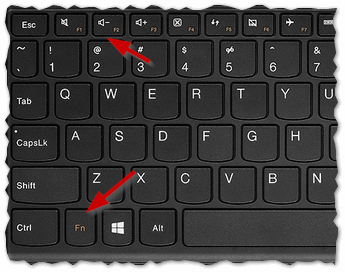
Рис.1. Кнопки F2 и Fn
2) У вышеперечисленных моделей на боковой панельке (обычно рядом с кабелем питания) есть специальная кнопка (например, модель Lenovo G50 см. рис. 2).
Чтобы зайти в BIOS нужно : выключить ноутбук, а затем нажать на эту кнопку (на ней обычно нарисована стрелка, хотя допускаю, что на некоторых моделях стрелки может и не быть…).
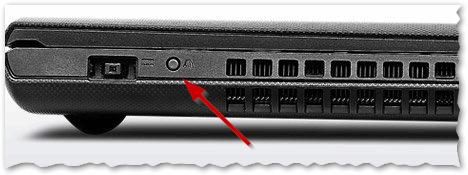
Рис. 2. Lenovo G50 — кнопка входа в BIOS
Кстати, важный момент. Не у всех моделей ноутбуков Lenovo эта сервисная кнопка находится сбоку. Например, на ноутбуке Lenovo G480 — эта кнопка рядом с кнопкой включения ноутбука (см. рис. 2.1).
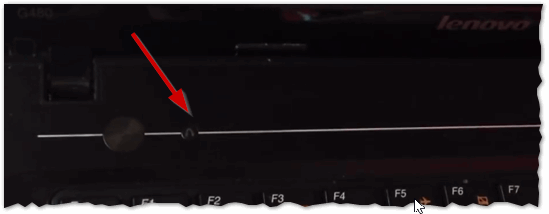
Рис. 2.1. Lenovo G480
3) Если все сделали правильно, то ноутбук должен включиться и на экране появиться сервисное меню с четырьмя пунктами (см. рис. 3):
— Normal Startup (загрузка по умолчанию);
— Bios Setup (настройки BIOS);
— Boot Menu (загрузочное меню);
— System Recovery (аварийное восстановление системы).
Чтобы войти в BIOS — выберите Bios Setup (установки и настройки BIOS).
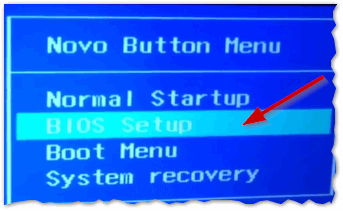
Рис. 3. Сервисное меню
4) Далее должно появиться самое обычное меню BIOS. Дальше можете настраивать BIOS аналогично другим моделям ноутбуков (настройки практически идентичные).
Кстати, возможно кому то будет нужно: на рис. 4 приведены настройки раздела BOOT ноутбука Lenovo G480 для установки на него ОС Windows 7:
- Boot Mode: [Legacy Support]
- Boot Priority: [Legacy First]
- USB Boot: [Enabled]
- Boot Device Priority: PLDS DVD RW (это дисковод с установленным в него загрузочным диском Windows 7, обратите внимание, что он первый в этом списке), Internal HDD…
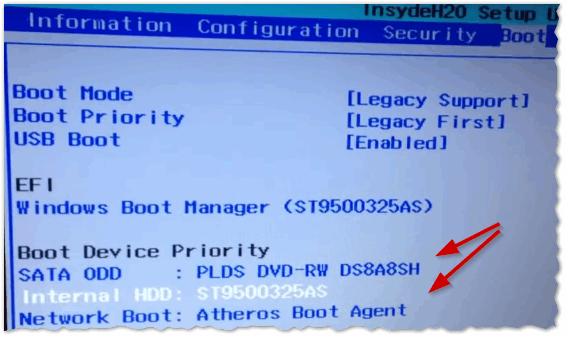
Рис. 4. Перед установкой Windws 7- настройка BIOS на Lenovo G480
После изменения всех настроек, не забудьте их сохранить. Для этого в разделе EXIT выберите пункт «Save and exit» (Сохранить и выйти). После перезагрузки ноутбука — должна начаться установка Windows 7…
5) Есть определенные модели ноутбуков, например Lenovo b590 и v580c, где для входа в BIOS может понадобиться кнопка F12. Удерживая данную клавишу сразу после включения ноутбука — вы можете попасть в Quick Boot (быстрое меню) — где легко измените порядок загрузки различных устройств (HDD, CD-Rom, USB).
6) И совсем уж относительно редко используется клавиша F1. Вам она может понадобиться, если используете ноутбук Lenovo b590. Клавишу нужно нажать и удерживать после включения устройства. Само меню BIOS мало отличается от стандартного.
И последнее…
Производитель рекомендует перед входом в BIOS зарядить достаточно батарею ноутбука. Если в процессе настройки и установки параметров в BIOS устройство будет аварийно выключено (из-за нехватки питания) — возможно проблемы в дальнейшей работе ноутбука.
Честно говоря, не готов прокомментировать последнюю рекомендацию: никогда не испытывал проблем при выключении ПК, когда находился в настройках BIOS…
Как зайти в BIOS (биос) на ноутбуке или компьютере Lenovo
БИОС — это система, которая еще на начальном этапе помогает операционной системе понять, каким образом ей загружаться и какие функции при этом активировать у себя. Для того, чтобы войти в BIOS SETUP, на ноутбуках Lenovo (IdeaPad, ThinkPad и IdeaCentre, ThinkCentre) существует несколько способов, разберем основные из них.
Неверные настройки в БИОС могут нарушить работу вашего устройства, поэтому необходима аккуратность и понимание своих действий во время осуществления каких-либо изменений.
Способ 1
Для вызова BIOS, практически для всех моделей ноутбуков Lenovo, необходимо сразу же после включения питания зажать клавишу F2 (либо Fn+F2).
В редких случаях требуется использовать другие клавиши, такие как: F1 (либо Fn+F1) или же просто кнопка DELETE. 
Способ 2
На большинстве ноутбуков Lenovo есть кнопка NOVO — это маленькая кнопка, либо отверстие, рядом с которым находится значок изогнутой стрелки  . В основном эту кнопку устанавливают рядом с кнопкой питания либо на правой/левой стороне устройства.

Для входа в BIOS необходимо выключить ноутбук и зажать кнопку NOVO на несколько секунд. После чего на экране появится меню, в котором, с помощью стрелок вверх/вниз на клавиатуре, следует выбрать пункт BIOS SETUP и нажать клавишу ENTER. 
Способ 3
Этот способ подойдет для версий Windows 8/8.1/10.
Перед тем, как приступить к первому пункту данного способа, попробуйте, зажав клавишу Shift, перезагрузить ваше устройство через меню Пуск. Если таким образом вы попали в меню Выбор действий, то сразу переходите к шагу 4 данного способа.
- Нажмите сочетание клавиш Windows
 + i для перехода в параметры системы;
 - В этом окне выбираем раздел Обновление и безопасность;

- Далее переходим на вкладку Восстановление системы и в пункте Особые варианты загрузки нажимаем кнопку Перезагрузить сейчас, после чего вы попадете в меню Выбор действий;

- Выберите пункт Поиск и устранение неисправностей.

- Далее выбираем пункт Дополнительные параметры

- Параметры встроенного ПО UEFI;

- И уже в последнем меню выбрать кнопку перезагрузить. После этого ваше устройство само перейдет в настройки BIOS.

ВНИМАНИЕ! Если ни один из этих способов не подошел, то, предварительно отключив от сети ноутбук и отсоединив аккумулятор, открыть его корпус (нижнюю крышку) и вытащить плоскую батарейку из материнской платы на 10-15 минут. Это сбросит настройки БИОС. Далее возвращайте все обратно и, при включении, снова попробуйте первые 2 способа.
Варианты входа в BIOS на ноутбуке Lenovo

Обычному пользователю редко требуется заходить в BIOS, но если, например, требуется обновить Windows или произвести какие-либо специфические настройки, то войти в него придётся. Этот процесс в ноутбуках Lenovo может отличаться в зависимости от модели и даты выпуска.
Входим в BIOS на Lenovo
На самых новых ноутбуках от Lenovo есть специальная кнопка, которая позволяет запустить BIOS при перезагрузке. Она находится возле кнопки включения и имеет пометку в виде иконки со стрелочкой. Исключение составляет ноутбук Ideapad 100 или 110 и похожие бюджетники из этой линейки, так как у них эта кнопка находится на левом торце. Как правило, если таковая есть на корпусе, то её и стоит использовать для входа в БИОС. После того, как вы на неё нажмёте, появится специальное меню, где нужно выбрать «BIOS Setup».
Если по какой-то причине на корпусе ноутбука нет этой кнопки, то воспользуйтесь этими клавишами и их комбинациями для моделей разных линеек и серий:
- Yoga. Несмотря на то, что компания выпускает под этой товарной маркой много разных и непохожих друг на друга ноутбуков, на большинстве из них для входа используется либо F2, либо сочетание Fn+F2. На более-менее новых моделях есть специальная кнопка для входа;
- Ideapad. В эту линейку в основном входят современные модели, оснащённые специальной кнопкой, но если таковой не оказалось или она вышла из строя, то в качестве альтернативы для входа в BIOS можно использовать F8 или Delete.
- Для бюджетных устройств по типу ноутбуков — b590, g500, b50-10 и g50-30 подходит только комбинация клавиш Fn+F2.
Однако на некоторых ноутбуках установлены другие клавиши входа, отличные от тех, что приведены в списке выше. В этом случае придётся использовать все клавиши — от F2 до F12 или Delete. Иногда они могут комбинироваться с Shift или Fn. Какую именно клавишу/комбинацию нужно использовать, зависит от многих параметров — модель ноутбука, серийная модификация, комплектация и т.д.
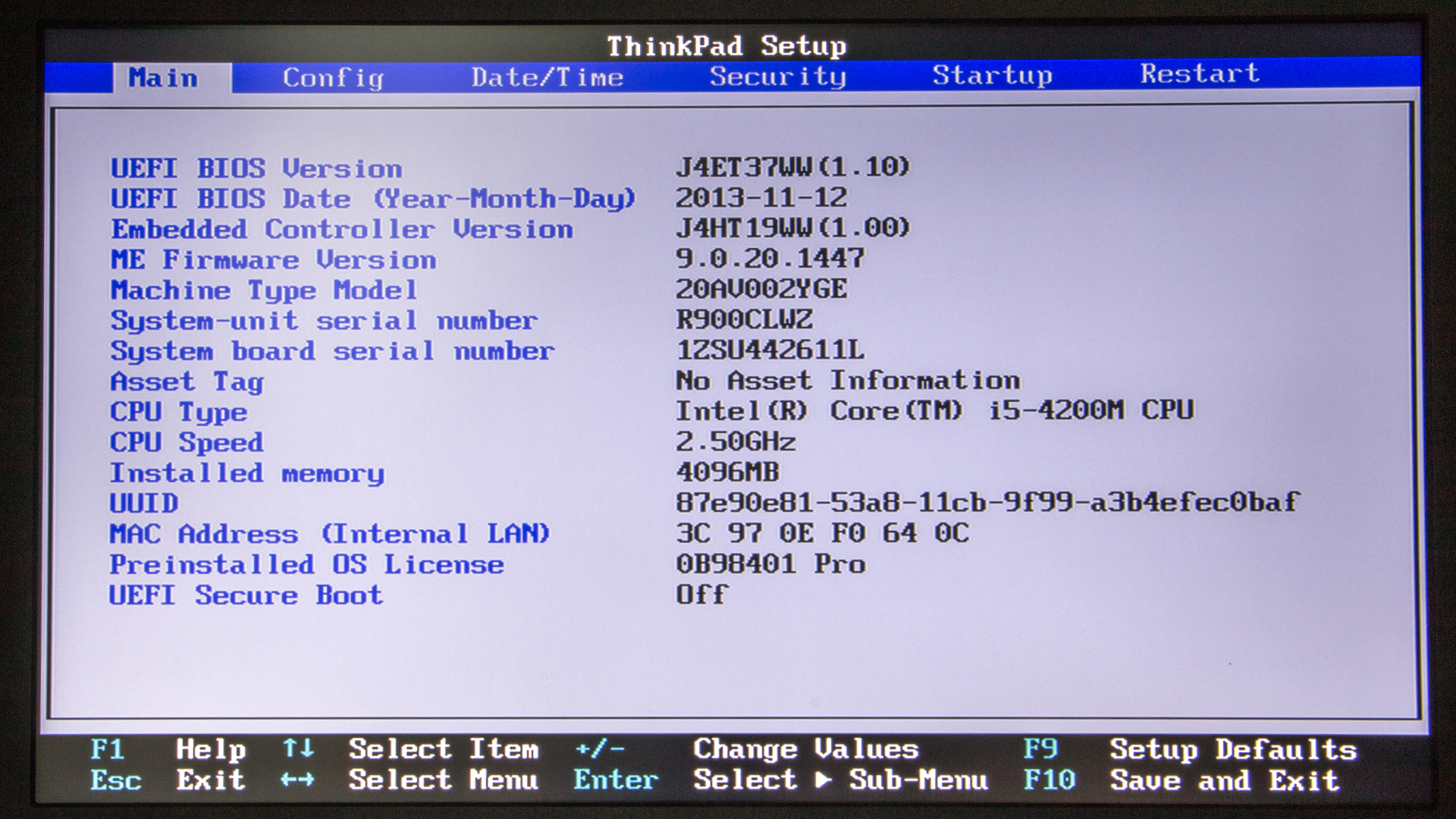
Нужную клавишу можно найти в документации к ноутбуку или на официальном сайте Lenovo, вбив в поиске свою модель и найдя базовую техническую информацию к ней.
Стоит помнить, что самыми ходовыми клавишами для входа в БИОС практически на всех устройствах являются — F2, F8, Delete, а самыми редкими — F4, F5, F10, F11, F12, Esc. Во время перезагрузки вы можете попробовать понажимать на несколько клавиш (не одновременно!). Также бывает, что при загрузке на экране недолго держится надпись со следующим содержанием «Please use (нужная клавиша) to enter setup», используйте данную клавишу, чтобы произвести вход.
Войти в BIOS на ноутбуках Lenovo достаточно просто, даже если у вас не получилось с первой попытки, то, скорее всего, вы это сделаете со второй. Все «неверные» клавиши игнорируются ноутбуком, поэтому вы не рискуете своей ошибкой что-то нарушить в его работе.