Lenovo приложения для ноутбука. Lenovo Utility что это за программа и нужна ли она или удалять
 Всем привет Lenovo Utility это фирменное ПО для ноутов от Lenovo и обычно оно должно как бы идти вместе с ноутом, ну там в коробке с инструкциями и бумажками. Ну, я думаю что именно так оно и идет, на диске. Я скачал Lenovo Utility, чтобы проверить что это такое. Значит начал я устанавливать и заметил, что там что-то ставится и в пути, ну куда ставится, то в этом пути есть слово drivers. Это означает, что Lenovo Utility это не просто фирменное ПО, но и еще драйвера. Поэтому удалять вряд ли стоит эту прогу
После установки было предложено сделать перезагрузку. Значит после перезагрузки смотрю — ничего нет, то есть никакой новой программы я не вижу, в меню Пуск нет, на рабочем столе тоже ничего нет.
В общем стал я копаться. Поискал на диске C все, в чем есть упоминание слова Lenovo и вот что нашел:

Как видим, папка Lenovo появилась в Program Files и в Program Files (x86), но в x86, в папке Lenovo было пусто, наверно это потому что у меня 64-битная система. А в той, ну что без x86, то там, в папке Lenovo, была папка LenovoUtility, внутри которой вот что было:

То есть там было несколько исполняемых файлов, но чтобы я не пробовал запускать, ну ничего не запускалось. Наверно это из-за того, что у меня комп то совсем не Lenovo, ну я уже молчу что вообще не ноутбук. То есть мне не светит посмотреть вживую что это за прога.
Кстати, если у вас есть эта прога, то она также сидит и в автозагрузке. Вот зажмите Win + R, напишите туда msconfig и нажмите ОК. В появившемся окне, на вкладке Автозагрузка вы увидите запись Lenovo Utility:

Вы тут конечно можете снять галочку, чтобы ПО Lenovo Utility не запускалось при включении компа…
Но я это так просто не оставил, я же должен написать что это вообще такое. Я покопался в интернете на тему что за программа Lenovo Utility и вот что я узнал.
Значит что это вообще может быть такое? Итак, покопавшись в интернете, я пришел к выводу что инфы о Lenovo Utility вообще нет
Что я думаю по этому поводу? Скорее всего это ПО, которое необходимо для правильной работы ноутбука, а именно его тачпада, горячих клавиш, регулировки подсветки, и скорее всего в этих Lenovo Utility есть также и драйвера. Поэтому при удалении этого ПО у вас могут быть проблемы, какое-то устройство может перестать работать или будет работать неправильно.
Может у вас стоит утилита для обновления драйверов Lenovo, вот как она выглядит (у вас может быть по-другому, тут от версии зависит):

А может быть какое-то новомодное фирменное ПО Lenovo типа такого:
Кстати, вот как удобно отображается оставшийся заряд:

Также у вас может быть еще Lenovo Solution Center:

Это программа для просмотра железа ноута и для связи с поддержкой, также там есть и другие функции.
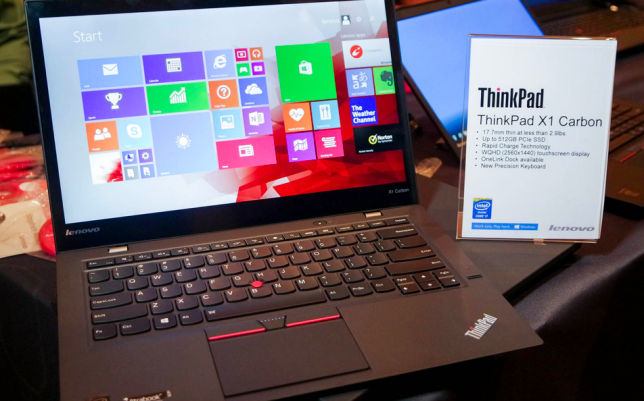
Часто на ноутах Lenovo идет еще такая прога как .
Какой можно сделать вывод? Я бы не стал удалять эти утилиты от Lenovo, лучше отключить то, что вам не нужно, я имею ввиду отключить в автоазугрзке. Как туда попасть, я уже писал выше. Просто снимите галочки со всего, что вам не нравится. Если будут проблемы — то поставьте галочки обратно и все, вернуть все как было несложно.
Вся проблема в том, что как я уже писал, если вы удалите Lenovo Utility, то есть риск что вы и драйвера удалите. А иди знай на что у вас стоят драйвера, сколько у вас устройств, не все из них ведь поддерживает винда без драйверов. Ну например у вас какая-то крутая сетевая карта в ноуте, фирменная карта Lenovo. Если вы случайно удалите драйвера этой карты, то есть вероятность что она работать не будет. А без сетевой карты у вас не будет никакого интернета, ну надеюсь вы поняли насколько важны драйвера
Ну все ребята, на этом все, извините если что не так написал, но надеюсь что хоть немного данная инфа была вам полезна. Удачи

Lenovo G70-80 – это производительный девайс, предназначенный для решения многих инженерных задач. Устройство оснащено качественным, широкоформатным экраном высокого разрешения, который позволяет комфортно работать с текстом, редактировать изображения и воспроизводить разнообразный медиа-контент. Также в Lenovo G70-80 установленый HDMI интерфейс, позволяет подключать к ноутбуку дополнительные устройства, в том числе дисплеи для расширения рабочего стола,в том числе большие телевизоры и проекторы для просмотра видефайлов высокой четкости и проведения презентаций. Производительные комплектующие Lenovo G50-80 позволяют достичь достойного быстродействия и запускать любые приложения, в том числе и современные игры. Благодаря производительным комплектующим все приложения и процессы запускаются быстро и корректно, а большой объем размещённой памяти позволяет хранить всю необходимую информацию, не задумываясь о свободном месте. Lenovo G70-80 всё в этом девайсе предназначёно для решения всех возникающих задач, а встроенные современные интерфейсы позволят всегда оставаться в сети.
Заботясь о потребителях, компания Lenovo включает в комплект поставки ноутбуков следующие программы собственной разработки:
Lenovo OneKey Recovery – уникальная возможность для обеспечения безопасности системного раздела. С помощью утилиты Lenovo OneKey Recovery можно вручную запустить первоначальное резервное копирование или пошаговое резервное копирование, а затем восстановить системный раздел до состояния предыдущей резервной копии. Основные функции OneKey Recovery это:
Выполнение резервного копирования системы
Создание диска для восстановления
Восстановление системы с исходной резервной копии
Восстановление системы с пользовательской резервной копии
Использование дисков для восстановления системы
Доступ к возможностям Lenovo OneKey Rescue System обеспечивается одним нажатием кнопки OneKey Rescue System на панели ноутбука. При разумном использовании данной утилиты пользователь может быть уверен, что важные для него данные не будут безвозвратно утеряны.
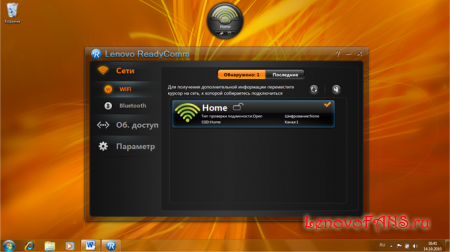
Для удобного использования беспроводных сетей используется программа RedyComm 5.0 . С ее помощью легко найти не только доступные для подключения сети, но и создать удобные профили для различных мест, например, для дома или работы. Интересна программа еще и тем, сто имея в наличии нескольких компьютеров с подобным программным обеспечением можно без труда и достаточно быстро обмениваться файлами или же показать содержимое своего экрана.


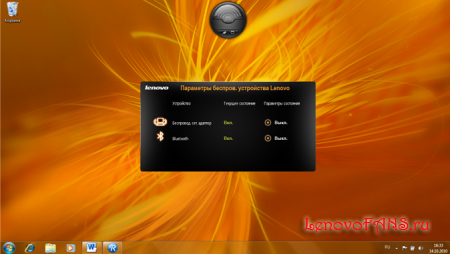
Комбинация клавиш Fn+F5 вызывает окно для включения или отключения беспроводных модулей.
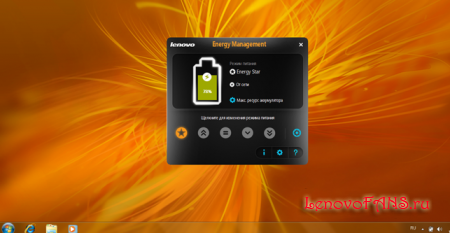
Для управления питанием ноутбука компания Lenovo разработала систему Lenovo Energy Management . Программа предназначена для контроля производительности и энергопотребления различных компонентов ноутбука. Применение Lenovo Energy Management увеличивает время работы батареи и продлевает срок ее службы. Система запускается одновременно с запуском операционной системы Windows.
Основные функции системы Energy Management:
Возможность установки режима питания: «Energy Star», «Высокая производительность», «Сбалансированный режим», «Экономия энергии» и «Сверхнизкое энергопитание».
Отображение информации о батарее.
Автоматическая настройка яркости экрана в соответствии с условиями освещенности.
Увеличение срока службы батареи.
Автоматическое переключение в режим пониженного энергопотребления, когда встроенный оптический диск находится в режиме ожидания.
Автоматическое снижение уровня шума системы.
Быстрый вызов: наличие клавишей для регулировки яркости, громкости, для настроек беспроводного устройства, включения и выключения камеры и сенсорной панели, переключения устройств отображения, параметров разрешения, параметров особой клавиши и так далее.

EasyCapture — это программа, которая предназначена для работы с фото- и видеоматериалами. Программа позволяет делать мгновенные фотоснимки и снимать видеоклипы, с последующим добавлением к ним различных спецэффектов и цветных рамок. С помощью EasyCapture можно передавать спецэффекты и цветные рамки другим участникам видеочата, так как программа совместима с самыми разными видеоприложениями, кроме того, вставлять самые разные спецэффекты и цветные рамки можно не только в отснятые фотографии и видеоклипы, но и прямо в окно видеочата.


Окунитесь в увлекательный мир фото- и видеосъемки с программой EasyCapture , разработанной компанией Lenovo .

Еще одна не менее интересная программная разработка компании Lenovo, призванная защитить компьютер от несанкционированного использования — инновационная программа VeriFace. Программа VeriFace – это уникальная система распознавания лица, повышающая уровень безопасности, и применяющаяся как дополнительная мера по защите личных данных. При попытке использования компьютера, третьими лицами, программа сделает фото «нарушителя», а так же сохранит время попытки доступа, все это можно потом просмотреть в журнале VeriFace.
Помимо собственных разработок, в комплект поставки ноутбуков Lenovo могут быть включены такие приложения как:
Программа для просмотра видеофильмов и работы со звуком InterVideo WinDVD — простой в эксплуатации программный DVD-проигрыватель, сочетающий в себе все функции стандартного бытового DVD-проигрывателя и ряд дополнительных возможностей.
Программа записи дисков Power 2Go – удобное средство для записи на диск фильмов, созданных с помощью ПО CyberLink для производства фильмов, а также для создания музыкальных дисков, дисков с данными и даже загрузочных дисков.
Программа Yota Интернет 4G — скоростной беспроводной доступ в интернет по технологии Mobile WiMAX.
Для повседневной работы предлогаем вашему вниманию сборку не менее интересных программ, ознакомитсья с ними и скачать их можно в статье
Lenovo system interface foundation что это
Многие компании, занимающиеся выпуском компьютеров или смартфонов, практикуют установку собственного ПО, которое нужно далеко не всем. И удалить такие программы далеко не всегда легко.
Как стало известно, Lenovo устанавливает на свои ПК специальную утилиту Lenovo Service Engine. Никакого вредоносного кода в этом ПО найдено не было. По словам компании, программа способствует оптимизации ПК, следит за актуальностью драйверов и так далее.
 Всем привет Lenovo Utility это фирменное ПО для ноутов от Lenovo и обычно оно должно как бы идти вместе с ноутом, ну там в коробке с инструкциями и бумажками. Ну, я думаю что именно так оно и идет, на диске. Я скачал Lenovo Utility, чтобы проверить что это такое. Значит начал я устанавливать и заметил, что там что-то ставится и в пути, ну куда ставится, то в этом пути есть слово drivers. Это означает, что Lenovo Utility это не просто фирменное ПО, но и еще драйвера. Поэтому удалять вряд ли стоит эту прогу
После установки было предложено сделать перезагрузку. Значит после перезагрузки смотрю — ничего нет, то есть никакой новой программы я не вижу, в меню Пуск нет, на рабочем столе тоже ничего нет.
В общем стал я копаться. Поискал на диске C все, в чем есть упоминание слова Lenovo и вот что нашел:

Как видим, папка Lenovo появилась в Program Files и в Program Files (x86), но в x86, в папке Lenovo было пусто, наверно это потому что у меня 64-битная система. А в той, ну что без x86, то там, в папке Lenovo, была папка LenovoUtility, внутри которой вот что было:

То есть там было несколько исполняемых файлов, но чтобы я не пробовал запускать, ну ничего не запускалось. Наверно это из-за того, что у меня комп то совсем не Lenovo, ну я уже молчу что вообще не ноутбук. То есть мне не светит посмотреть вживую что это за прога.
Кстати, если у вас есть эта прога, то она также сидит и в автозагрузке. Вот зажмите Win + R, напишите туда msconfig и нажмите ОК. В появившемся окне, на вкладке Автозагрузка вы увидите запись Lenovo Utility:

Вы тут конечно можете снять галочку, чтобы ПО Lenovo Utility не запускалось при включении компа…
Но я это так просто не оставил, я же должен написать что это вообще такое. Я покопался в интернете на тему что за программа Lenovo Utility и вот что я узнал.
Значит что это вообще может быть такое? Итак, покопавшись в интернете, я пришел к выводу что инфы о Lenovo Utility вообще нет
Что я думаю по этому поводу? Скорее всего это ПО, которое необходимо для правильной работы ноутбука, а именно его тачпада, горячих клавиш, регулировки подсветки, и скорее всего в этих Lenovo Utility есть также и драйвера. Поэтому при удалении этого ПО у вас могут быть проблемы, какое-то устройство может перестать работать или будет работать неправильно.
Может у вас стоит утилита для обновления драйверов Lenovo, вот как она выглядит (у вас может быть по-другому, тут от версии зависит):

А может быть какое-то новомодное фирменное ПО Lenovo типа такого:

Кстати, вот как удобно отображается оставшийся заряд:

Также у вас может быть еще Lenovo Solution Center:

Это программа для просмотра железа ноута и для связи с поддержкой, также там есть и другие функции.
Часто на ноутах Lenovo идет еще такая прога как REACHit.

Какой можно сделать вывод? Я бы не стал удалять эти утилиты от Lenovo, лучше отключить то, что вам не нужно, я имею ввиду отключить в автоазугрзке. Как туда попасть, я уже писал выше. Просто снимите галочки со всего, что вам не нравится. Если будут проблемы — то поставьте галочки обратно и все, вернуть все как было несложно.
Вся проблема в том, что как я уже писал, если вы удалите Lenovo Utility, то есть риск что вы и драйвера удалите. А иди знай на что у вас стоят драйвера, сколько у вас устройств, не все из них ведь поддерживает винда без драйверов. Ну например у вас какая-то крутая сетевая карта в ноуте, фирменная карта Lenovo. Если вы случайно удалите драйвера этой карты, то есть вероятность что она работать не будет. А без сетевой карты у вас не будет никакого интернета, ну надеюсь вы поняли насколько важны драйвера
Ну все ребята, на этом все, извините если что не так написал, но надеюсь что хоть немного данная инфа была вам полезна. Удачи
Comments
Дополнительное ПО для корректной работы системы, устанавливать обязательно.
На пример, после его установки заработали следующие вещи и не думаю, что только они:
1) Заработала кнопка «Режим полета», хотя драйвер (пакет) для него был установлен
2) Заработала комбинация клавиш Win + Вправо (прикрепить окно к правому краю экрана). Изначально работала только Win + Лево.
Новость с Гиктаймс. Всем параноикам и любителям Lenovo. Ссылка на новость в коментах.
У восстановленного с завода Thinkpad с предустановленной Windows 7 в планировщике есть приложение, которое включается раз в день и собирает данные о том, как вы используете компьютер. После этого все сведения отправляются компании-аналитику. Информация о сборе данных присутствует в пользовательском соглашении, но зарыта очень глубоко.
За последний год это уже третий скандал по поводу предустановленного шпионского ПО, в котором участвует Lenovo: сначала компания была поймана на установке Superfish, который грубо нарушал безопасность пользователя, устанавливая MitM сертификат. Потом их поймали на загрузке в BIOS неудаляемого самоустанавливающегося ПО, в место, предназначенное для кастомных драйверов.
Этот скандал особенно примечателен тем, что касается бренда премиум класса Thinkpad, приобретенного у IBM.
Стоит отметить, что в 21-го веке, если вы не готовы платить за продукт, то вы сами являетесь продуктом. В случае с устройствами Lenovo кажется, что даже если вы платите за продукт, то по-прежнему остаетесь продуктом.
Задача, которая заставила обратить на это внимание, называется «Lenovo Customer Feedback Program 64». В описании в планировщике значится: " This task uploads Customer Feedback Program data to Lenovo".
Задача запускает программу Lenovo.TVT.CustomerFeedback.Agent.exe расположенную в C:Program Files (x86)LenovoCustomer Feedback Program. Другие файлы в этой папке:
Lenovo.TVT.CustomerFeedback.Agent.exe.config, Lenovo.TVT.CustomerFeedback.InnovApps.dll и Lenovo.TVT.CustomerFeedback.OmnitureSiteCatalyst.dll.
Согласно Википедии, Omniture – это онлайн фирма, специализирующаяся на маркетинге и веб-аналитике, а SiteCatalyst – их приложение для веб-аналитики со стороны клиента.
Может быть на ThinkPads и не показывается дополнительная реклама, но сбор данных мониторинга и отслеживание ведется.
What’s Lenovo Utility for Windows 10? Everything You Should Know! [MiniTool Tips]
What is Lenovo utility? Should I disable Lenovo utility? How to uninstall Lenovo Utility from Windows 10? If you are looking for the answers to these questions, you come to the right place and much information about this tool is introduced here by MiniTool.
Overview of Lenovo Utility
Lenovo Utility is a famous program designed by Lenovo to manage the devices in your laptop, for example, Wi-Fi, Bluetooth, webcam, microphone, Dolby settings, and more.
This tool supports hotkeys of the keyboard and on-screen display on Windows 10. You may notice that this program can execute some important functions, for example, it displays on-screen messages when pressing a combination of keys or specific keys — flight mode on/off, caps lock, touchpad settings, number lock, camera privacy switch, the volume of mic, etc.
This program is free to download and install on your Windows 10 PC. Starting with version 3.0.0.24, Lenovo Utility was published to Microsoft Store and it was replaced with Lenovo Hotkeys. It offers On Screen Display (OSD) to show the current hotkey status on Lenovo notebook computers. The hotkey introduction and user guide are more convenient for you and the user interface is enhanced.
See the full guide on Lenovo Windows 11 update and drivers download & install if you want to update Windows 10 to 11 in Lenovo laptops.
Lenovo Utility Download & Install via Microsoft Store
To get Lenovo Utility/Lenovo Hotkeys, your PC should meet these requirements:
- OS: Windows 10 version 17763.0 or higher, 64-bit
- DirectX: Version 9
- Video Memory: 1GB
- Memory: 4GB
- Touch: Integrated Touch
- Keyboard: Integrated Keyboard
- Mouse: Integrated Mouse
- Notes: Lenovo Notebook
See the guide on Lenovo Hotkeys download and installation:
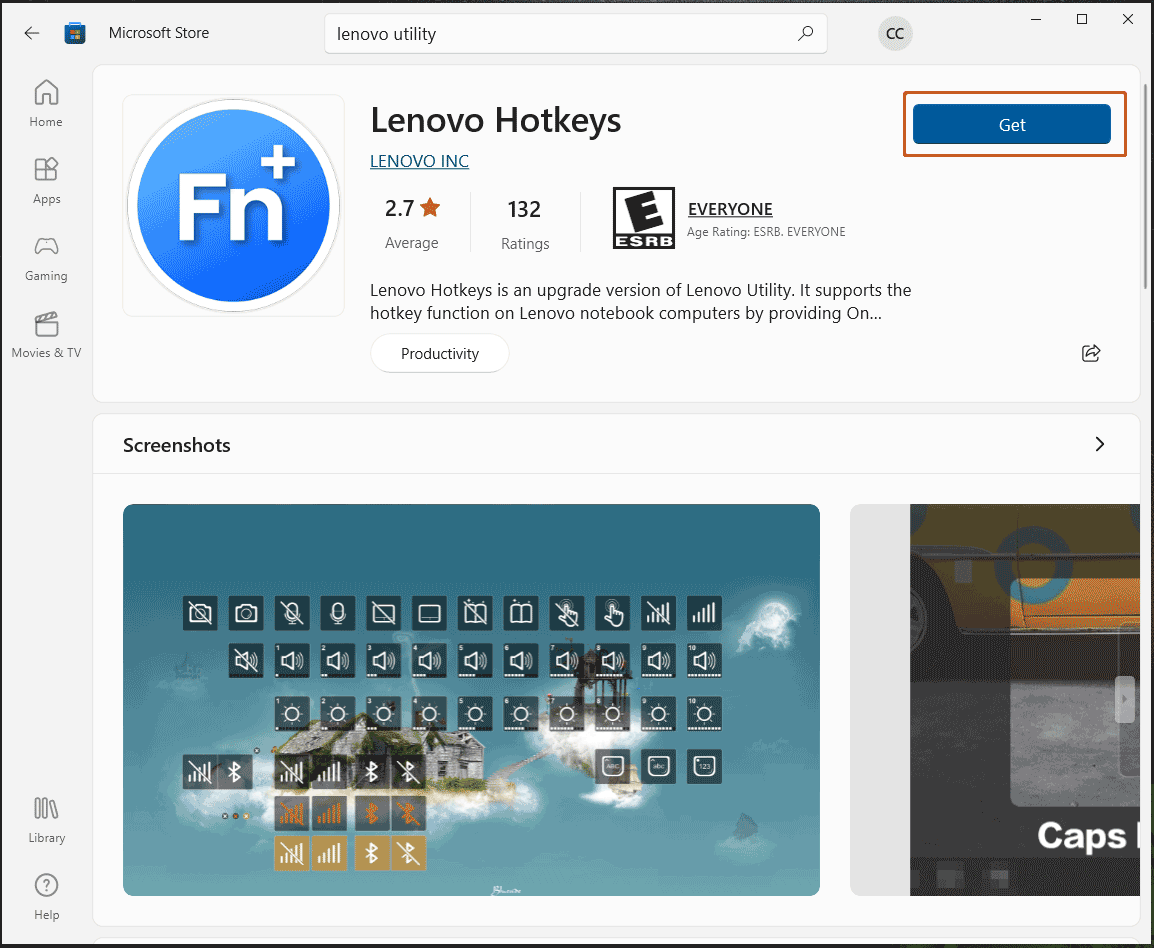
Step 1: Launch Microsoft Store in Windows 10 via the Start Menu.
Step 2: Type Lenovo Hotkeys into the search box and press Enter.
Step 3: Click the Get button to start downloading and installing this utility on your Windows 10 PC.
If you want to still get Lenovo Utility, you can download the .exe file from some third-party websites. Just search for “Lenovo Utility download” in Google Chrome and then click the link from a site like Lo4D to get the installer file. Then, double-click on the file to install it on your Windows 10.
Lenovo diagnostics is a practical tool that is mainly used to test various devices in your Lenovo computer. Read this post to know more detailed information.
Lenovo Utility Should I Remove It?
Lenovo Utility is useful in some aspects, as mentioned above. However, it always runs in the background and takes up many system resources, slowing down the PC’s performance. If your PC runs slowly, you can choose to delete Lenovo Utility.
Disable Lenovo Utility via Task Manager
Since Lenovo Utility is a background process, you can choose to close it in Task Manager:
- Right-click on Taskbar and choose Task Manager.
- Go to the Startup tab, locate Lenovo Utility, and choose Disable.
Is Task Manager not responding in Windows 10/8/7? Now get the full solutions to fix Task Manager if you can’t open it.
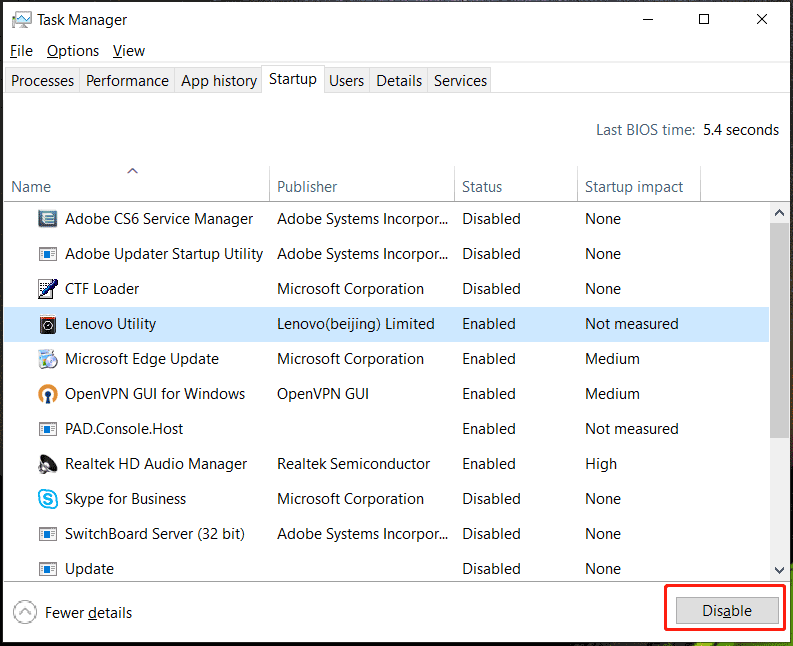
Restart your PC and you can find it is no longer active. If you double-click on the Lenovo Utility app, this tool still runs in the background.
Uninstall Lenovo Utility in Control Panel
To completely remove Lenovo Utility from your Windows 10 PC, uninstall it:
Step 1: Open Control Panel and see the items by Category.
Step 2: Click Uninstall a program from Programs.
Step 3: Right-click on Lenovo Utility and choose Uninstall.
Alternatively, you can go to Windows 10 Settings > Apps > Apps & features, choose Lenovo Utility, and click Uninstall.

How to remove remnants of uninstalled software in Windows 10? This post will show you two methods to completely uninstall a program.
Final Words
After reading this post, you know much information about Lenovo Utility, how to download and install Lenovo Utility for Windows 10, as well as how to remove the Lenovo Utility app from your PC. Just follow the given guide to install or uninstall the tool based on your needs.
About The Author
Vera is an editor of the MiniTool Team since 2016 who has more than 5 years’ writing experiences in the field of technical articles. Her articles mainly focus on disk & partition management, PC data recovery, video conversion, as well as PC backup & restore, helping users to solve some errors and issues when using their computers. In her spare times, she likes shopping, playing games and reading some articles.
Lenovo Utility что это за программа и нужна ли она или удалять?
Владельцы ноутбуков Lenovo, точно так же как и владельцы ноутбуков других производителей не редко сталкиваются с разными проблемами связанными с Wi-Fi. Например, мне часто приходится читать комментарии, что на ноутбуке Lenovo нет беспроводного сетевого соединения, не получается включить Wi-Fi, ноутбук не видит беспроводные сети и т. д. Чаще всего с этим сталкиваются после установки, или переустановки Windows. А еще больше вопросов, которые связанные с драйверами беспроводного модуля. Поэтому, в этой статье я подробно покажу, как скачать драйвер на Wi-Fi для любого ноутбука Lenovo, как его установить, и включить беспроводную сеть. В настройках Windows, с помощью сочетания клавиш на клавиатуре, или отдельным переключателем (аппаратным способом). Так же рассмотрим процесс загрузки и установки утилит Lenovo Energy Management и Lenovo Utility for Windows 10.

Разумеется, что в зависимости от модели ноутбука, могут быть небольшие отличия. Постараюсь сделать статью, которая пригодится владельцам самых популярных (и не очень) моделей: Lenovo IdeaPad 320, IdeaPad 100, IdeaPad 510, ThinkPad и т. д. Так же это относится к установленной на ноутбуке операционной системе. Кто-то ставит Windows 10, а кто-то Windows 7, Windows 8, или вообще XP. Да, некоторые отличия в настройке беспроводной сети сети есть. Но что касается драйвера и его установки, то там все стандартно.
Сразу хочу дать небольшой совет. Устанавливайте на свой ноутбук ту систему, которую рекомендует производитель. Или просто перед установкой Windows зайдите на сайт Lenovo, и посмотрите для какой версии операционной системы доступны драйвера для вашей модели ноутбука. Если, например, для Windows 7 драйверов на сайте производителя нет, то ее лучше не устанавливать. А то могут быть проблемы не только с Wi-Fi, но и с другим оборудованием.
У меня ноутбук Lenovo IdeaPad 320-15IAP на Windows 10. На его примере буду все демонстрировать.
Если вы зашли на эту страницу, то у вас скорее всего просто не работает Wi-Fi на ноутбуке Lenovo. Поэтому, сначала мы выясним в чем причина. Проверим наличие беспроводного модуля в диспетчере устройств. Если он там есть, то попытаемся включить Wi-Fi. Проверим настройки. Возможно, это решит вашу проблему. Если же адаптера нет, то покажу как скачать необходимый драйвер и установить его.
По lenovo service engine невозможно удалить с компьютеров и ноутбуков
Китайская компания Lenovo вновь оказалась в центре скандала, касающегося программного обеспечения ее ноутбуков и компьютеров. На этот раз в нем была обнаружена безобидная вроде бы утилита Lenovo Service Engine, которую невозможно удалить стандартными средствами.
Как сообщают эксперты, в Lenovo Service Engine нет вредоносного кода, да и за пользователями она не следит, но тогда почему обычный потребитель, не разбирающийся в тонкостях удаления бесполезного софта, не может сам избавиться от нее? Программа, как утверждается, следит за актуальностью драйверов и обеспечивает общую оптимизацию работы компьютера.
Lenovo Service Engine замечено в ОС Windows 7 и Windows 8, а значит, программа найдется и в «Десятке». Она размещает исполняемые файлы LenovoUpdate.exe и LenovoCheck.exe в системном каталоге system32 и перезаписывает файл autochk.
exe, причем даже в том случае, если система ставится с нуля. Чтобы удалить данную утилиту, нужно записать в BIOS исправленную прошивку.
Совершенно очевидно, что программулина все же следит за пользователями, иначе ее не стали бы так надежно фиксировать в компьютерах. Что ж, Lenovo попалась во второй раз, и снова на слежке.
Посмотрим, как скоро начнут сокращаться ее продажи, а пока что можно закрыть Lenovo Service Engine доступ в Интернет при помощи фаерволла и оставить любопытных китайцев с носом.
История создания Intel ME Components
Производитель процессоров под брендом Intel начал внедрять этот компонент в изделия еще в 2008 году. Тогда эта технология казалась инновационной. Примерно в то же время в AMD запустили аналог, который назвали AMD Secure Technology. У синего бренда все шло отлично. Хотя не было предоставлено никакой вменяемой документации по данной технологии.
Вам будет интересно:Программа для рисования пиксель арта. Pixel Art Studio, редактор пиксельной графики
Так продолжалось вплоть до 2021 года. И как раз в этом году один хакер выявил серьезную уязвимость в Intel Management Engine Components. Что это за уязвимость? Можно сказать, что некий нехороший дядя при помощи специального кода мог заставить данный компонент открыть доступ к процессору. В итоге можно было управлять ЦП удаленно.
Это была пресловутая ошибка Spectre Meltdown. В свое время она наделала много шума. Генеральный директор “Интел” с перепугу даже продал контрольный пакет акций компании, чем привел в панику все инвестиционные компании в купе с биржами. Но все обошлось, хотя репутация у “Интел” оказалась подмоченной.
Lenovo приложения для ноутбука. Lenovo Utility что это за программа и нужна ли она или удалять
Всем привет Lenovo Utility это фирменное ПО для ноутов от Lenovo и обычно оно должно как бы идти вместе с ноутом, ну там в коробке с инструкциями и бумажками. Ну, я думаю что именно так оно и идет, на диске. Я скачал Lenovo Utility, чтобы проверить что это такое. Значит начал я устанавливать и заметил, что там что-то ставится и в пути, ну куда ставится, то в этом пути есть слово drivers. Это означает, что Lenovo Utility это не просто фирменное ПО, но и еще драйвера. Поэтому удалять вряд ли стоит эту прогу
После установки было предложено сделать перезагрузку. Значит после перезагрузки смотрю — ничего нет, то есть никакой новой программы я не вижу, в меню Пуск нет, на рабочем столе тоже ничего нет.
В общем стал я копаться. Поискал на диске C все, в чем есть упоминание слова Lenovo и вот что нашел:
Как видим, папка Lenovo появилась в Program Files и в Program Files (x86), но в x86, в папке Lenovo было пусто, наверно это потому что у меня 64-битная система. А в той, ну что без x86, то там, в папке Lenovo, была папка LenovoUtility, внутри которой вот что было:
То есть там было несколько исполняемых файлов, но чтобы я не пробовал запускать, ну ничего не запускалось. Наверно это из-за того, что у меня комп то совсем не Lenovo, ну я уже молчу что вообще не ноутбук. То есть мне не светит посмотреть вживую что это за прога.
Кстати, если у вас есть эта прога, то она также сидит и в автозагрузке. Вот зажмите Win + R, напишите туда msconfig и нажмите ОК. В появившемся окне, на вкладке Автозагрузка вы увидите запись Lenovo Utility:
Что умеет делать Lenovo Vantage?
По сути это приложение является обновлением фирменной программы Lenovo Solution Center (Lenovo Companion).
Главное окно программы
С ее помощью вы можете производить с вашим устройством все необходимые обслуживающие и настраивающие операции. Например такие как:
- Проверка наличия обновлений драйверов, их загрузка и установка;
- Просмотр состояния компонентов устройства, и их тестирование;
- Установка и проверка наличия обновлений других фирменных утилит компании Lenovo;
- Настройка различных вспомогательных функций, таких как подсветка клавиш, режим управление питанием, встроенная веб камера, функциональные клавиши;
- Проверка статуса гарантии устройства.
Как видите полезных функций у Lenovo Vantage достаточно.Поэтому лучше ее не удалять.
Настройка подсветки кнопок через lenovo vantage
Если же вы думаете стоит ли ее скачивать с официального сайта поддержки Lenovo и устанавливать на свой ноутбук, то ответ очевидный — стоит! Она не занимает много места на жестком диске и не создает сильной нагрузки на компьютер, приводящей к снижению быстродействия.
Настройка системных функций
Lenovo Vantage является фирменной программой компании Lenovo. Ее можно встретить практически на всех современных ноутбуках, планшетах и моноблоках данной фирмы.
Она нужна для управления некоторыми функциями устройства, просмотра сведений о состоянии его компонентов и удобного обновления системного программного обеспечения.
Утилита.exe безопасна, или это вирус или вредоносная программа?
Первое, что поможет вам определить, является ли тот или иной файл законным процессом Windows или вирусом, это местоположение самого исполняемого файла. Например, такой процесс, как utility.exe, должен запускаться из, а не из другого места.
Для подтверждения откройте Диспетчер задач, перейдите в «Просмотр» -> «Выбрать столбцы» и выберите «Имя пути к изображению», чтобы добавить столбец местоположения в диспетчер задач. Если вы найдете здесь подозрительный каталог, возможно, будет хорошей идеей продолжить изучение этого процесса.
Другой инструмент, который иногда может помочь вам обнаружить плохие процессы, — это Microsoft Process Explorer. Запустите программу (она не требует установки) и активируйте «Проверить легенды» в разделе «Параметры». Теперь перейдите в View -> Select Columns и добавьте «Verified Signer» в качестве одного из столбцов.
Если статус процесса «Подтвержденный подписчик» указан как «Невозможно проверить», вам следует взглянуть на процесс. Не все хорошие процессы Windows имеют ярлык проверенной подписи, но ни один из них не имеет плохих.
Наиболее важные факты о utility.exe:
- Находится в C: Program Files Lenovo LenovoUtility вложенная;
- Издатель: Lenovo
- Полный путь:
- Файл справки:
- URL издателя: www.Lenovo.com
- Известно, что до 1.32 MB по размеру на большинстве окон;
Если у вас возникли какие-либо трудности с этим исполняемым файлом, вы должны определить, заслуживает ли он доверия, перед удалением utility.exe. Для этого найдите этот процесс в диспетчере задач.
Найдите его местоположение (оно должно быть в C: Program Files Lenovo LenovoUtility ) и сравните его размер с приведенными выше фактами.
Если вы подозреваете, что можете быть заражены вирусом, вы должны немедленно попытаться это исправить. Чтобы удалить вирус utility.exe, необходимо Загрузите и установите приложение полной безопасности, например Malwarebytes. , Обратите внимание, что не все инструменты могут обнаружить все типы вредоносных программ, поэтому вам может потребоваться попробовать несколько вариантов, прежде чем вы добьетесь успеха.
Кроме того, функциональность вируса может сама влиять на удаление утилиты.exe. В этом случае вы должны включить Безопасный режим с поддержкой сети — безопасная среда, которая отключает большинство процессов и загружает только самые необходимые службы и драйверы. Когда вы можете запустить программу безопасности и полный анализ системы .
Все, что связано с mail.ru
Время от времени на различных сайтах пользователи подхватывают абсолютно бесполезный софт от компании mail.ru вместе с обычными и нужными программами.
Все происходит очень просто – Вы скачиваете, допустим, новую версию своего браузера не с официального сайта, а в установочном файле заложена функция автоматической инсталляции стороннего ПО. Таким образом mail.ru распространяет свою продукцию. Не очень честно, но успешно.
Так вот, все это сильно засоряет систему и не дает ей быстро работать.
Узнать программы от mail.ru очень просто – в их названии присутствует соответствующий адрес, чаще всего со знаком «собачки». Например, Спутник@Mail.ru, Guа[email protected]іl.ru и так далее.
Рис. №1. Удаление программы Спутник@Mail.ru
То же самое относится и к другим известным брендам, например, Яндексу, Рамблеру и так далее.
Информация о программе
Компания Lenovo, выпускающая компьютеры и ноутбуки, разработала специальную утилиту, которая позволяет управлять расширенными возможностями своих устройств. Программа Lenovo Vantage по умолчанию инсталлирована на всех современных компьютерах с предустановленной OS Windows 10. Если на вашем ПК или ноутбуке данной утилиты нет, загрузите ее с нашего сайта.
В первую очередь, Lenovo Vantage помогает получить данные о ПК и обновить программное обеспечение. Обновление касается как драйверов, так и дополнительных утилит для устройств Lenovo. Кроме того, софт позволяет настроить вспомогательные функции компьютера, включая параметры управления питанием, режимы подсветки клавиатуры и переназначение функциональных клавиш. Изменения сохраняются в отдельные профили, чтобы в будущем можно было быстро переключаться между ними.
Утилита имеет простой современный интерфейс, переведенный на русский язык. Она предлагается совершенно бесплатно и доступна в магазине Microsoft. Единственный недостаток — это ограниченная совместимость с другими ОС. Lenovo Vantage поддерживается только на Windows 10.
Особенности программы Lenovo Vantage 4.27.32:
По функциональным возможностям данная программа соответствует Lenovo Solution Center.
Новость с Гиктаймс. Всем параноикам и любителям Lenovo
. Ссылка на новость в коментах.
У восстановленного с завода Thinkpad
с предустановленной Windows 7 в планировщике есть приложение, которое включается раз в день и собирает данные о том, как вы используете компьютер. После этого все сведения отправляются компании-аналитику. Информация о сборе данных присутствует в пользовательском соглашении, но зарыта очень глубоко.
За последний год это уже третий скандал по поводу предустановленного шпионского ПО, в котором участвует Lenovo: сначала компания была поймана на установке Superfish, который грубо нарушал безопасность пользователя, устанавливая MitM сертификат. Потом их поймали на загрузке в BIOS неудаляемого самоустанавливающегося ПО, в место, предназначенное для кастомных драйверов.
Этот скандал особенно примечателен тем, что касается бренда премиум класса Thinkpad, приобретенного у IBM.
Стоит отметить, что в 21-го веке, если вы не готовы платить за продукт, то вы сами являетесь продуктом. В случае с устройствами Lenovo кажется, что даже если вы платите за продукт, то по-прежнему остаетесь продуктом.
Задача, которая заставила обратить на это внимание, называется «Lenovo Customer Feedback Program 64». В описании в планировщике значится: » This task uploads Customer Feedback Program data to Lenovo».
Задача запускает программу Lenovo.TVT.CustomerFeedback.Agent.exe расположенную в C:Program Files (x86)LenovoCustomer Feedback Program. Другие файлы в этой папке:
Lenovo.TVT.CustomerFeedback.Agent.exe.config, Lenovo.TVT.CustomerFeedback.InnovApps.dll и Lenovo.TVT.CustomerFeedback.OmnitureSiteCatalyst.dll. Согласно Википедии, Omniture – это онлайн фирма, специализирующаяся на маркетинге и веб-аналитике, а SiteCatalyst – их приложение для веб-аналитики со стороны клиента.
Может быть на ThinkPads и не показывается дополнительная реклама, но сбор данных мониторинга и отслеживание ведется.
Как исправить утилиту.exe
Аккуратный и опрятный компьютер — это один из лучших способов избежать проблем с LenovoUtility. Это означает выполнение сканирования на наличие вредоносных программ, очистку жесткого диска cleanmgr и ПФС / SCANNOWудаление ненужных программ, мониторинг любых автозапускаемых программ (с помощью msconfig) и включение автоматических обновлений Windows. Не забывайте всегда делать регулярные резервные копии или хотя бы определять точки восстановления.
Если у вас возникла более серьезная проблема, постарайтесь запомнить последнее, что вы сделали, или последнее, что вы установили перед проблемой. Использовать resmon Команда для определения процессов, вызывающих вашу проблему. Даже в случае серьезных проблем вместо переустановки Windows вы должны попытаться восстановить вашу установку или, в случае Windows 8, выполнив команду DISM.exe / Online / Очистка-изображение / Восстановить здоровье, Это позволяет восстановить операционную систему без потери данных.
Чтобы помочь вам проанализировать процесс utility.exe на вашем компьютере, вам могут пригодиться следующие программы: Менеджер задач безопасности отображает все запущенные задачи Windows, включая встроенные скрытые процессы, такие как мониторинг клавиатуры и браузера или записи автозапуска. Единый рейтинг риска безопасности указывает на вероятность того, что это шпионское ПО, вредоносное ПО или потенциальный троянский конь. Это антивирус обнаруживает и удаляет со своего жесткого диска шпионское и рекламное ПО, трояны, кейлоггеры, вредоносное ПО и трекеры.
Описание
Выбирайте дорогу к Интернету, ускоряйте свой интернет. Мы в Endpoint Dynamics верим в то, чтобы сделать технологию доступной, доступной для всех. Помня об этом видении, мы создали iNetFusion, который может заставить огромные ресурсы Интернета задерживаться у вас под рукой за считанные секунды. Будь то файл Gigabit или просто работа в Интернете, делайте все это одним нажатием кнопки. Загрузчикам бит-торрента не нужно ждать, пока они загрузят свой любимый контент. Воспользуйтесь всеми доступными интернет-соединениями, чтобы досрочно завершить работу и уделить время жизни. iNetFusion – это революция в мире интернета, которая сочетает в себе скорости интернета от разных интернет-провайдеров, благодаря чему ваше соединение становится толще, быстрее и умнее … Подробнее »
Загрузите или переустановите утилиту.exe
это не рекомендуется загружать заменяемые exe-файлы с любых сайтов загрузки, так как они могут содержать вирусы и т. д. Если вам нужно скачать или переустановить utility.exe, мы рекомендуем переустановить основное приложение, связанное с ним. LenovoUtility.
Информация об операционной системе
Ошибки utility.exe могут появляться в любых из нижеперечисленных операционных систем Microsoft Windows:
- Окна 10
- Окна 8.1
- Окна 7
- Windows Vista
- Windows XP
- Windows ME
- Окна 2000
Lenovo Energy Management


Могу ли я удалить или удалить utility.exe?
Не следует удалять безопасный исполняемый файл без уважительной причины, так как это может повлиять на производительность любых связанных программ, использующих этот файл. Не забывайте регулярно обновлять программное обеспечение и программы, чтобы избежать будущих проблем, вызванных поврежденными файлами. Что касается проблем с функциональностью программного обеспечения, проверяйте обновления драйверов и программного обеспечения чаще, чтобы избежать или вообще не возникало таких проблем.
Согласно различным источникам онлайн, 7% людей удаляют этот файл, поэтому он может быть безвредным, но рекомендуется проверить надежность этого исполняемого файла самостоятельно, чтобы определить, является ли он безопасным или вирусом. Лучшая диагностика для этих подозрительных файлов — полный системный анализ с Reimage , Если файл классифицируется как вредоносный, эти приложения также удаляют utility.exe и избавляются от связанных вредоносных программ.
Однако, если это не вирус, и вам нужно удалить утилиту.exe, вы можете удалить LenovoUtility с вашего компьютера, используя программу удаления, которая должна находиться по адресу: «C: Program Files InstallShield Информация об установке <6ADA7E88-8D16» -4D0D-BC90-2B93AC5E56DA>setup.exe «-runfromtemp -l0x0409 -removeonly. Если вы не можете найти его деинсталлятор, вам может потребоваться удалить LenovoUtility, чтобы полностью удалить utility.exe. Вы можете использовать функцию «Установка и удаление программ» на панели управления Windows.
- 1. в Меню Пуск (для Windows 8 щелкните правой кнопкой мыши в нижнем левом углу экрана), нажмите панель, а затем под программы: o Windows Vista / 7 / 8.1 / 10: нажмите Удаление программы. o Windows XP: нажмите Добавить или удалить программы.
- 2. Когда вы найдете программу LenovoUtilityщелкните по нему, а затем: o Windows Vista / 7 / 8.1 / 10: нажмите Удалить. o Windows XP: нажмите Удалить or Изменить / Удалить вкладка (справа от программы).
- 3. Следуйте инструкциям по удалению LenovoUtility.
Все, что связано с поиском
В первую очередь, к данной категории можно отнести так называемые тулбары.
Для справки: Тулбар – это набор инструментов для поиска, которые встраиваются в верхнюю часть браузера.
Пример Google Toolbar показан на рисунке №2.
Рис. №2. Google Toolbar
Проблема в том, что такие наборы инструментов устанавливаются не как отдельные виджеты для браузера, а как полноценные программы. Соответственно, они занимают достаточно много места в памяти компьютера.
Интересно, что в большинстве случаев юзеры даже не догадываются о том, что в их системе есть несколько таких тулбаров, так как они ими не пользуются. В любом случае, их очень важно удалять, если они не востребованы.
Существует не только Google Toolbar, а еще и Яндекс.Бар, Ask toolbar, Ask.com и многое другое. Все это можно смело убирать, так как поиск будет работать и без тулбаров.
Кроме того, очень важно стирать все те программы, в названии которых есть слово «Поиск» или «Search» («Поиск» по-английски). Этими программами пользуются еще реже, практически никогда.
Наверняка, Вы и сами сможете найти у себя на компьютере хоть одну программу со словами «Поиск» или «Search» в названии, которой Вы никогда не пользовались. Это, опять же, вспомогательные инструменты, которые неизвестно толком как влияют на поиск.
То же самое можно сказать обо всех программах, в названии которых есть такие слова:
- «Scanner»;
- «Internet»;
- «Bar» и так далее.
Интересно, что берутся они из того же источника, что и мусор от mail.ru. Вы устанавливаете вполне нормальную и востребованную программу, а вместе с ней идет «бонус».
Правда, он не приносит Вам абсолютно никакой радости. Более того, Вы вообще не замечаете его.
Зато «бонус» этот не дает системе полноценно функционировать и справляться с возложенными на нее задачами.
Софт от производителя
Интересно, что абсолютно все популярные производители ноутбуков, будь то Asus, Acer, Lenovo или HP распространяют свой собственный софт в своей продукции.
Это могут быть программы для работы с камерой, с дисками и другими съемными носителями, идентификации юзера, восстановления системы и так далее.
Узнать такое программное обеспечение очень просто. В его имени будет присутствовать название производителя.
В большинстве случаев в меню «Пуск» можно найти целую папку с тем же названием производителя, в которой собраны все образцы ПО от него. Именно так обстоят дела на ноутбуках Lenovo.
Как видим на рисунке №3, там есть папка с соответствующим названием, а в ней программы для верификации пользователя (VeriFace), для работы с камерой (YouCam), DVD-дисками (PowerDVD), оптимизатор (Optimizer) и другие.
Рис №3. Программы от производителя на ноутбуке Lenovo
Так вот, все это совершенно спокойно можно удалять, но только в том случае, если Вы не пользуетесь этим ПО.
Внимание! Чтобы удалить предустановленные программы от производителя, придется воспользоваться соответствующим инструментом в «Панели управления» или дополнительным ПО вроде CCleaner.
Виджеты и программы Windows
Разработчики Microsoft в последнее время стали «пихать» (по-другому не скажешь) в свои операционные системы огромное количество утилит.
Большинство из них будут абсолютно бесполезными для рядового юзера.
Связано это с тем, что у него не будет нужного оборудования или же просто не будет нужны в использовании конкретных функций.
Вот список утилит в Windows 10, которые совершенно спокойно можно удалять через «Панель управления»:
- 3D Builder. Все просто – если у Вас нет 3D принтера, и Вы не планируете покупать его в будущем, эта утилита будет совершенно бесполезной.
- Xbox. Эта программа будет востребованной лишь у тех людей, которые имеют непропатченную приставку Xbox. Если Вы не знаете, что это такое, значит, программа Вам тем более не нужна.
- Будильник, часы и погода. Здесь каждый должен сам решить, нужно ли ему это. А если серьезно, то очень мало людей реально пользуется этими виджетами при использовании ноутбуков. Их существование оправдано разве что на планшетах.
- Улучшите свой Office. Это вообще одна из самых непонятных программ от Microsoft. Действительно мало пользователей сможет внятно объяснить, зачем она нужна.
- Новости, Кино, Спорт и подобные виджеты. Все это тоже актуально лишь у малого числа юзеров. Все узнают последние новости из различных сайтов в интернете. Тем более, что в виджетах этих не всегда есть то, что действительно заслуживает внимания.
- Магазин. Пользователи более ранних версий Windows совершенно спокойно обходились без магазина приложений с кучей надоедливой рекламы и никаким ПО в коллекции. Поэтому эту программу тоже можно деинсталлировать.
- Финансы, Люди, Начало работы и тому подобные вещи. Здесь даже говорить нечего. Бесполезная ерунда.
Вообще, каждый пользователь может самостоятельно просмотреть список всех предустановленных программ и убрать те из них, которые точно ему не нужны.
Можно ли отключить Intel ME?
Теперь стоит рассмотреть подробнее работу с Intel(R) Management Engine Components. Как отключить данную функцию? Обычному пользователю она абсолютно не нужна. Стоит сразу отметить, что полное отключение опции невозможно. Некоторые хакеры разработали методику блокирования отдельных элементов, но от этого никакого толка не будет. А если заняться этим самому, то ничего хорошего не выйдет. ПК просто откажется запускаться, ведь Intel ME контролирует работу центрального процессора.
Но что с драйверами Intel Management Engine Components? Можно ли отключить некоторые опции программно? Можно. Простым удалением драйвера вместе с сопутствующим программным обеспечением. Но в этом случае может упасть (и довольно существенно) общая производительность процессора. Также весьма вероятна неадекватная работа “камня” в режиме сна. Не стоит забывать и о гибернации. В общем, соответствующие драйверы можно удалить, но делать этого не рекомендуется.
Распространенные сообщения об ошибках utility.exe
Наиболее распространенные ошибки utility.exe, которые могут возникнуть:
• «Ошибка приложения utility.exe.» • «utility.exe не удалось.» • «utility.exe столкнулся с проблемой и должен быть закрыт. Приносим извинения за неудобства.» • «utility.exe не является приложением Win32.» • «utility.exe не запущен.» • «utility.exe не найден.» • «Не удается найти утилиту.exe.» • «Ошибка запуска программы: utility.exe.» • «Неверный путь к приложению: utility.exe».
Эти сообщения об ошибках .exe могут появляться во время установки программы, во время выполнения связанной с ней программы LenovoUtility, при запуске или завершении работы Windows, или даже при установке операционной системы Windows. Отслеживание момента появления ошибки utility.exe является важной информацией, когда дело доходит до устранения неполадок.
Решить все! Как провести диагностику ноутбука Lenovo самостоятельно

Компания Lenovo создает инновационную и надежную технику, признанную во всем мире. Но непредсказуемые случаи могут произойти даже с самыми надежными устройствами. Обычно, это случается в классический «самый неподходящий момент». У тебя — разгар рабочей недели, и решать задачи нужно очень быстро — провести видеоконференцию, презентовать проект клиенту или срочно подготовить отчет. Даже если ноутбук домашний, остаться без любимого сериала и свежего обзора на YouTube или пропустить рейд — неприятно. Больше тебе не нужно срочно бежать в сервисный центр или звать знакомого «компьютерщика» в гости. Существенная часть неполадок возникает из-за того, что установленные программы не «сходятся характерами» с операционной системой и драйверами, но это можно исправить.
Благодаря инструменту от компании Lenovo для своих устройств ты сможешь удаленно и самостоятельно провести диагностику и даже решить многие ситуации без помощи сотрудников Сервисных Центров. Инструмент подходит для ThinkPad, Legion, YOGA и ideapad. Приступим.
Последствия уязвимости в Intel ME
Естественно, скандал был неслыханный. “Интел” пришлось долго оправдываться, зализывать раны и извиняться. Но главное – эта оплошность заставила синих предоставить сменяемую документацию об Intel Management Engine Components. Что это за технология такая, стало понятно. Также стало понятно, почему получилось взломать систему защиты.
- Инструкция по использованию программы Cheat Engine
После эпического провала “Интел”, ребята из АМД начали тестировать свою систему, ведь она была основана на наработках Intel Management Engine Components. Что это за уязвимость – они понятия не имели, но и в чипах от АМД со временем была обнаружена ровно такая же уязвимость. Но они успели ее оперативно заштопать и избежать скандала. Это позволило красному бренду занять лидирующие позиции на рынке процессоров. Главное – теперь можно понять, что представляет собой данный компонент.
Meaning of Lenovo Utility for Windows 10?
Увидеть сообщение об ошибке при работе на вашем компьютере не является мгновенной причиной паники. Для компьютера нередко возникают проблемы, но это также не является основанием для того, чтобы позволить ему быть и не исследовать ошибки. Ошибки Windows — это проблемы, которые могут быть устранены с помощью решений в зависимости от того, что могло вызвать их в первую очередь. Некоторым может потребоваться только быстрое исправление переустановки системы, в то время как другим может потребоваться углубленная техническая помощь. Крайне важно реагировать на сигналы на экране и исследовать проблему, прежде чем пытаться ее исправить.
Lenovo Часто задаваемые вопросы относительно обновления
Драйверы Lenovo совместимы с какими ОС?
Lenovo поддерживается Windows.
Почему некоторые люди игнорируют обновления драйверов Lenovo?
Большинство людей опасаются, что они вызовут сбой компьютера или ошибку, если они обновят драйверы устройств Lenovo.
Как обновляются драйверы Lenovo?
Большинство опытных пользователей ПК могут обновить драйверы Lenovo устройства вручную с помощью Device Manager (Диспетчера устройств) или автоматически, загрузив утилиту для обновления драйверов.
Каковы риски и преимущества обновлений драйверов Lenovo?
Основными преимуществами обновления драйверов Lenovo являются повышение функциональности, скорости и общей производительности системы. Установка неправильных драйверов подвергает вашу систему риску нестабильной работы, возникновения случайных сбоев, а также снижению производительности Windows и .
Causes of Lenovo Utility for Windows 10?
Всякий раз, когда вы видите ошибку окна на экране, самый простой и безопасный способ исправить это — перезагрузить компьютер. Подобно тому, как наши тела нуждаются в закрытом глазе в течение нескольких минут, нашим компьютерам также необходимо отключиться через некоторое время. Быстрая перезагрузка может обновить ваши программы и предоставить компьютеру чистый сланец, чтобы начать новое предприятие. Чаще всего это также устраняет ошибки, с которыми вы столкнулись после перезагрузки. Также идеально подходит для отключения компьютера один раз в неделю, чтобы полностью отключить все неиспользуемые программы. Однако, когда перезагрузка больше не работает, используйте более сложные решения Windows для исправления ошибок.
Подготовка. Сделай это правильно
Для начала перейди на сайт службы поддержки Lenovo. Используй для этого браузеры Chrome, Opera или Mozilla Firefox.
Далее выполни диагностику с уровнем доступа «Администратор системы». На главной странице кликни «Обнаружьте свой продукт».
Дай разрешение на установку программы Lenovo Service Bridge (LSB).

После этого сайт покажет данные о твоем ноутбуке или ПК: модель серийный номер, статус гарантии. В этом окне кликни «Попробуйте наш новый инструмент: решение за 3 шага».

На стартовой странице диагностики, куда тебя должна была перенаправить система, ты приходишь к первому шагу.
Рекомендуемые ссылки для решения:
(1) Download (Lenovo Utility for Windows 10) repair utility.
(2) Утилита Lenovo для Windows 10
(3) Lenovo System Interface Foundation, Lenovo Yoga Mode Control, Lenovo Utility, Lenovo Companion
(4) Окно Lenovo Utility (y50-70) 10
(5) Y70-70, Lenovo Utility does not appear in windows tray
| Внимание: Исправление вручную Утилита Lenovo для Windows 10 error only Рекомендуется только для опытных пользователей компьютеров. Загрузите инструмент автоматического ремонта вместо. |
Шаг первый
Кликни «Обновление драйверов». Тебе нужно установить еще одно-два приложения, подробнее об этом — ниже.
Сейчас система проверит, насколько актуальны драйверы системы и, если нужно, предложит новые. После твоего подтверждения начинается сканирование, а тебе нужно дать разрешение на установку еще одной программы.
Теперь дождись результата сканирования, обычно это занимает до пяти минут. После проверки устройства облачная диагностика показывает результат и дает рекомендации. Так, в нашем примере стоит обновить BIOS.

Возможно, в твоем случае необходимых драйверов может быть несколько. Кликай на «Обновление драйверов» и дай разрешение на скачивание и установку.
После того, как ты установишь все необходимые драйверы, что может потребовать перезагрузку устройства, запусти первый шаг снова. Сервис заново просканирует систему, и ты получишь следующий результат.

Во многих случаях на этом этапе решение найдено.. Если нет, переходи к следующему шагу.
Шаг второй
На этом этапе ты сможешь выполнить диагностику компонентов, можешь выбрать полную диагностику или выбрать конкретный компонент. Второй вариант особенно полезен, если в системе недавно что-то меняли, например, накопитель.

После запуска ты увидишь, какой компонент уже прошел сканирование, и сколько примерно времени еще осталось.

По окончании проверки система удаленной диагностики покажет тебе проблемный компонент и подскажет, что делать дальше. Советуем «Сохранить журнал диагностики», что может ускорить сервисное обслуживание.

Шаг третий
Для решения ряда случаев необходимо специальное оборудование. Если самостоятельная диагностика не позволила выявить проблему, третьим шагом может стать обращение к специалистам по сервисному обслуживанию компании Lenovo. Подготовь журнал диагностики из прошлого шага, а в сервисе после проверки расскажут, что делать дальше.

Если ты — владелец ноутбука для бизнеса ThinkPad или ThinkBook от Lenovo, не забывай, что на эти устройства предоставляется глобальная гарантия, распространяющаяся на 160 стран мира. Список стран, где на твой ноутбук действует глобальная гарантия, ты найдешь тут. В Украине ноутбуки ThinkPad и ThinkBook сопровождаются гарантийным обслуживанием с максимальным сроком ремонта до пяти рабочих дней.
Чтобы сэкономить свое время, используй «Решение за 3 шага» от Lenovo. Этот сервис поможет тебе разбираться со сбоями максимально быстро и просто.
Обновлено февраль 2021:
Мы рекомендуем вам попробовать этот новый инструмент. Он исправляет множество компьютерных ошибок, а также защищает от таких вещей, как потеря файлов, вредоносное ПО, сбои оборудования и оптимизирует ваш компьютер для максимальной производительности. Это исправило наш компьютер быстрее, чем делать это вручную:
- Шаг 1: Скачать PC Repair & Optimizer Tool (Windows 10, 8, 7, XP, Vista — Microsoft Gold Certified).
- Шаг 2: Нажмите «Начать сканирование”, Чтобы найти проблемы реестра Windows, которые могут вызывать проблемы с ПК.
- Шаг 3: Нажмите «Починить все», Чтобы исправить все проблемы.
(дополнительное предложение для Advanced System Repair Pro — Cайт | Лицензионное соглашение | Политика Kонфиденциальности | Удалить)