Как узнать модель ноутбука Lenovo

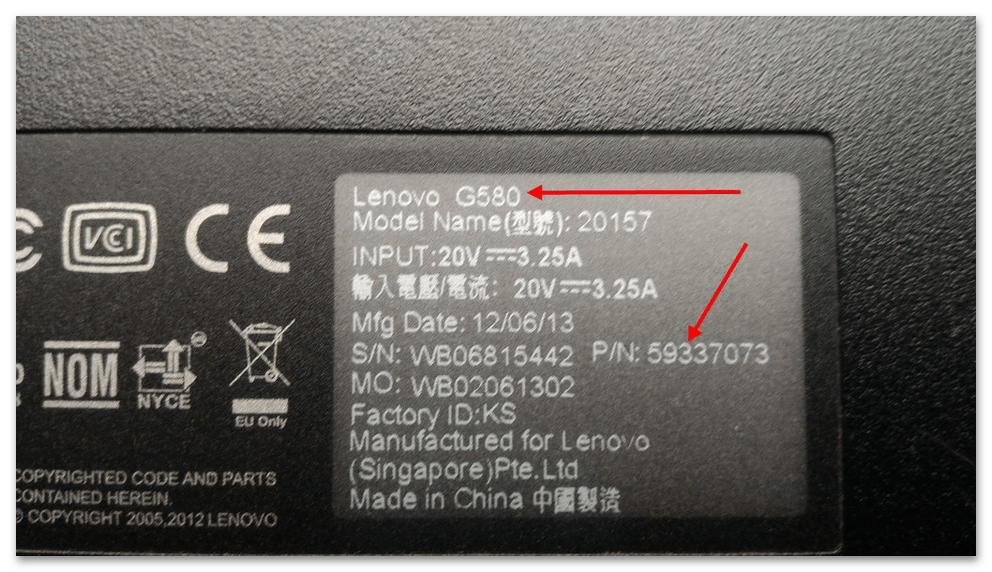
Чаще всего производители указывают сведения о марке и модели ноутбука на корпусе или батарее. На корпусе модель отображается либо под клавиатурой, либо на задней крышке.
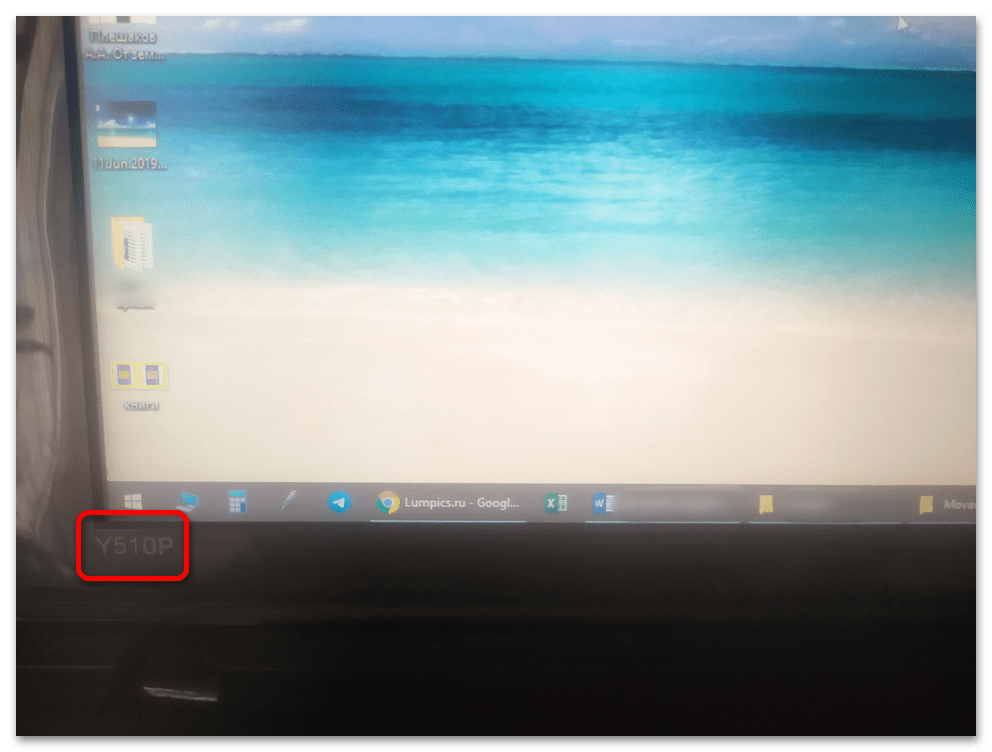
Если информация стерлась, наклейки утеряны, как вариант, можно посмотреть ее на батарее. Однако если гарантия не истекла, не рекомендуется вскрывать корпус. Иначе в случае поломки официальное обслуживание действовать не будет из-за нарушения целостности корпуса.
Способ 2: Упаковка
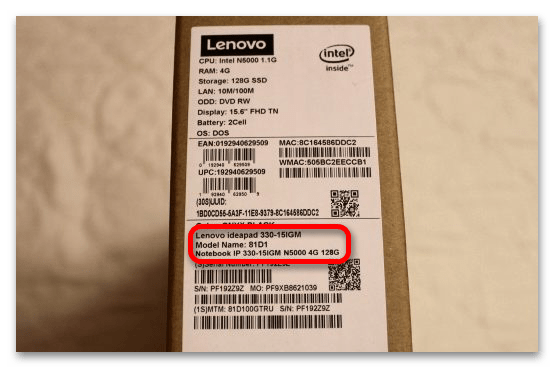
Модель устройства указывается на заводской упаковке. Если она сохранилась, все технические параметры, включая название и модель, штрих-код и серийный номер, будут указаны на боковой стороне.
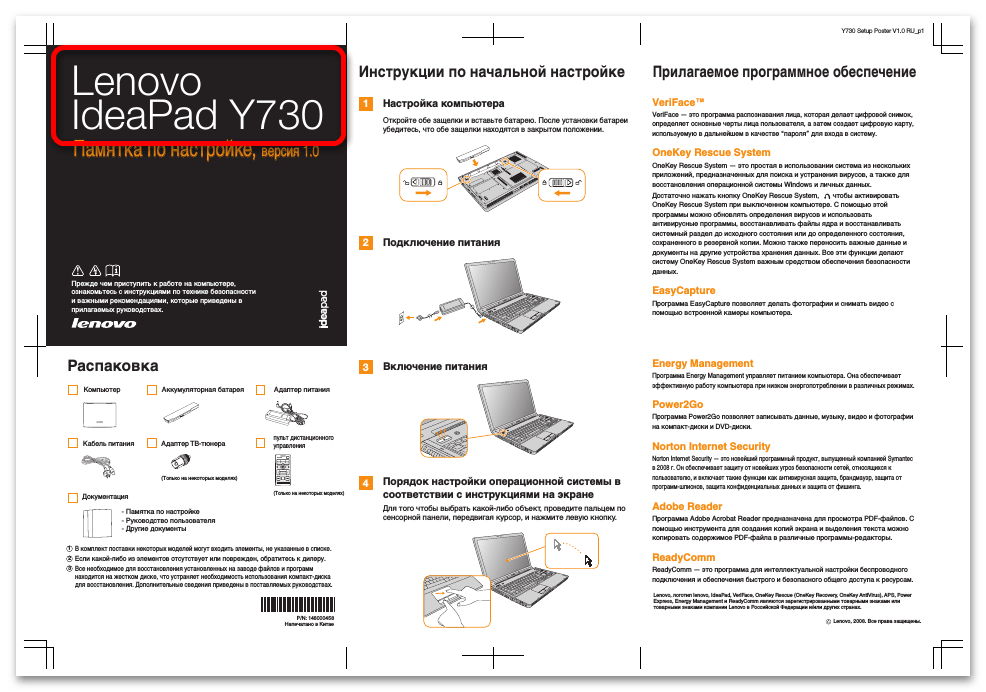
Если упаковки нет, но гарантийный талон сохранился, вся информация указывается и в нем. В комплекте с ноутбуком идут диски с драйверами и инструкция по эксплуатации. Искомые сведения содержатся на лицевой стороне.
Способ 3: Командная строка
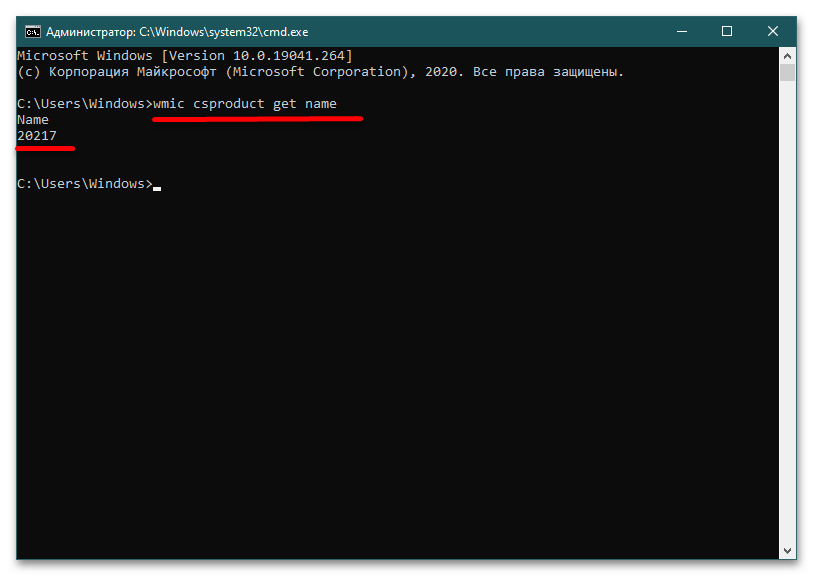
В меню «Пуск» перейдите в раздел «Служебные» и откройте «Командную строку» (либо щелкните Win+R, в появившемся окне напишите cmd и кликните «ОК»). В окне «Администратор: Командная строка» пропишите команду wmiс csprоduct gеt nаme и нажмите Enter. Спустя секунду ниже появится искомая информация.
Способ 4: Сведения о системе
Очень редко в свойствах системы, открываемых через правый клик в окне «Мой компьютер» – «Свойства», отображается марка и модель ноутбука в разделе «Система»/System. Проще всего действовать по алгоритму:
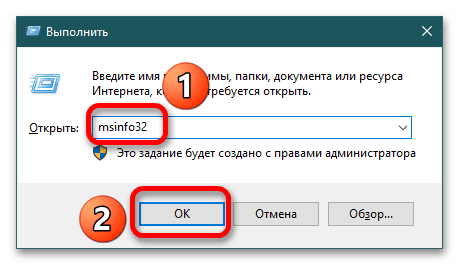
- Зажмите Win + R, пропишите команду msinfo32 и кликните «ОК».
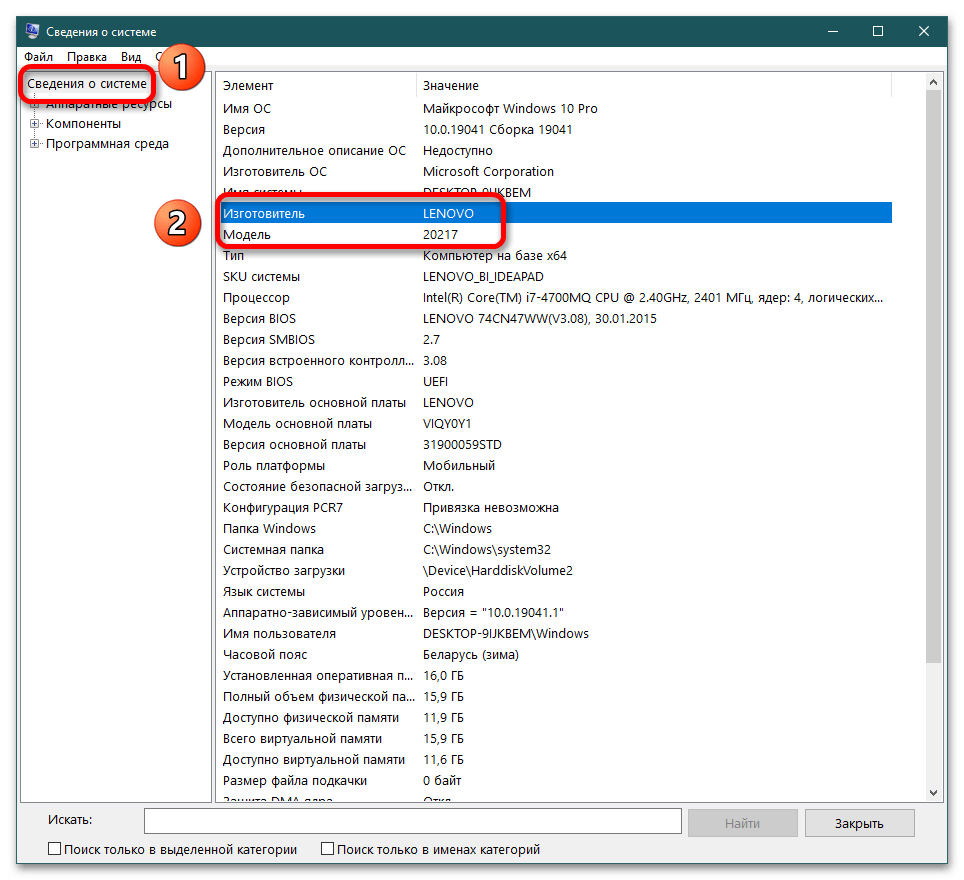
- В появившемся окне «Сведения о системе» в правой колонке найдите пункты «Изготовитель» и «Модель».
Способ 5: Средство диагностики DirectX
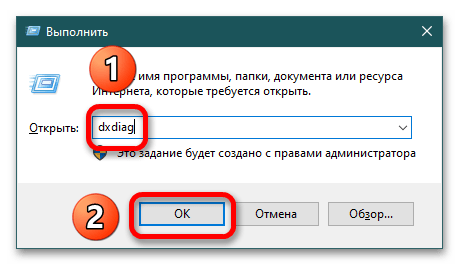
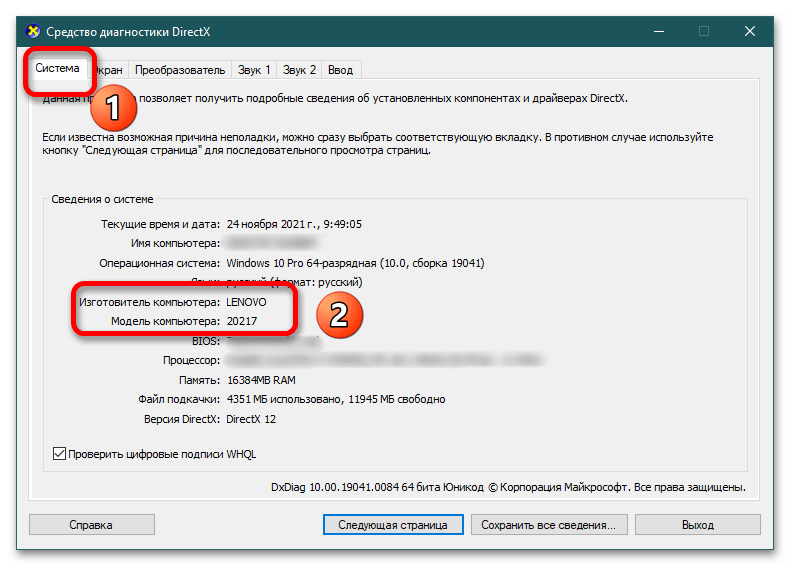
Вызовите окно «Выполнить» через Win + R, укажите команду dxdiag и подтвердите действие нажатием на «ОК».
Откроется окно «Средство диагностики DirectX», в котором вы найдете информацию об устройстве в блоке «Сведения о системе».
Способ 6: BIOS
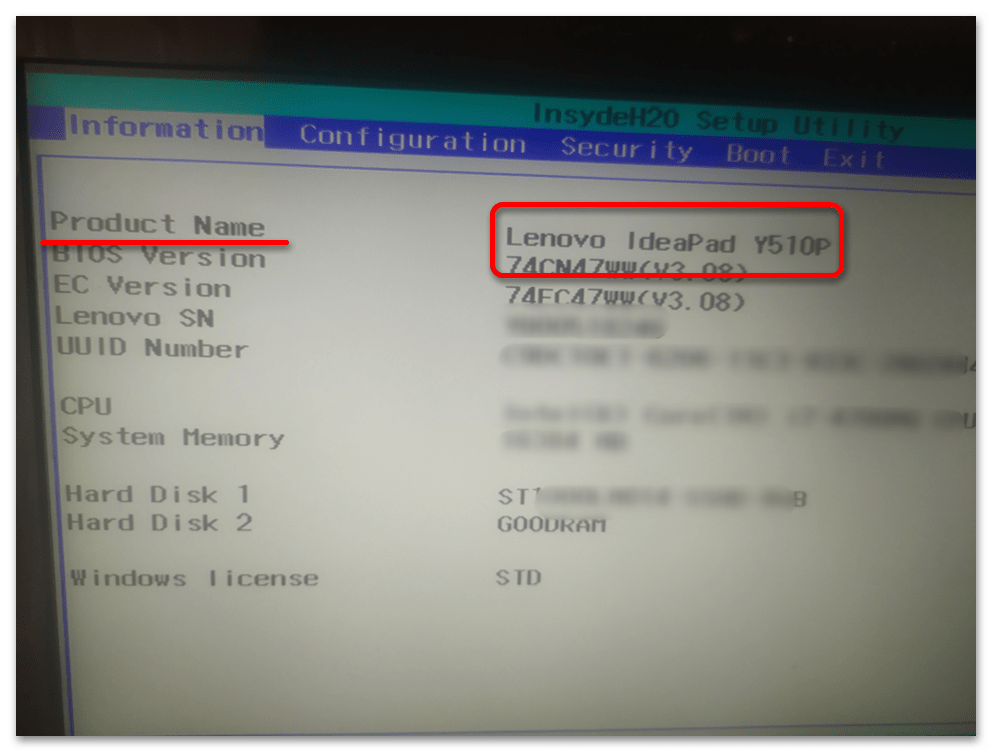
Включите/перезагрузите ноутбук и зайдите в БИОС посредством нажатия стандартных клавиш: Delete, F2, F1, F8 или F10 (в зависимости от технических параметров).
Сведения содержатся на главной вкладке Information в строке Product Name (или нечто похожее).
Способ 7: Сторонний софт
Зачастую программное обеспечение для улучшения производительности компьютера также отображает информацию о системе.
Вариант 1: Auslogics Boostspeed
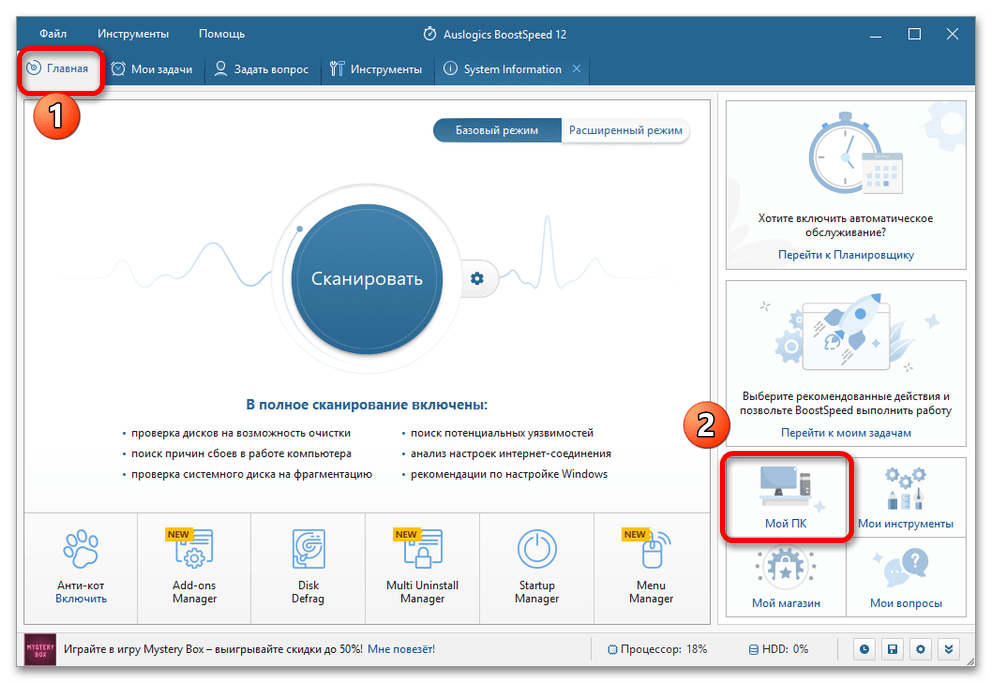
Запустите программу Auslogics Boostspeed, на главной вкладке справа найдите пункт «Мой ПК».
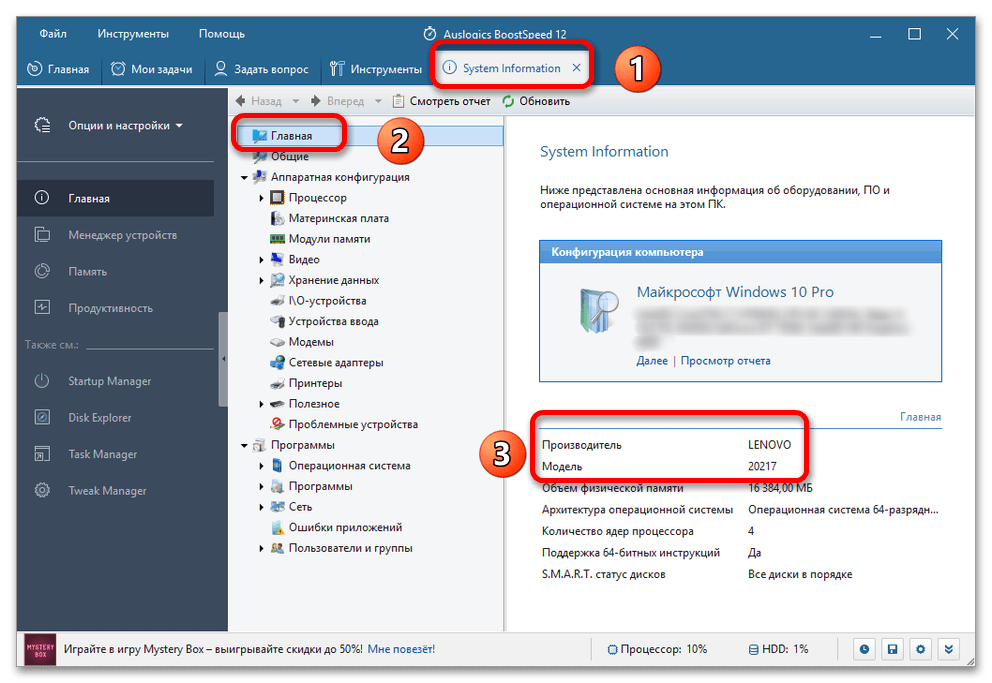
Откроется вкладка System Information, где в блоке «Главная» в правой части окна отображается информация о производителе и модели устройства.
Вариант 2: AIDA64
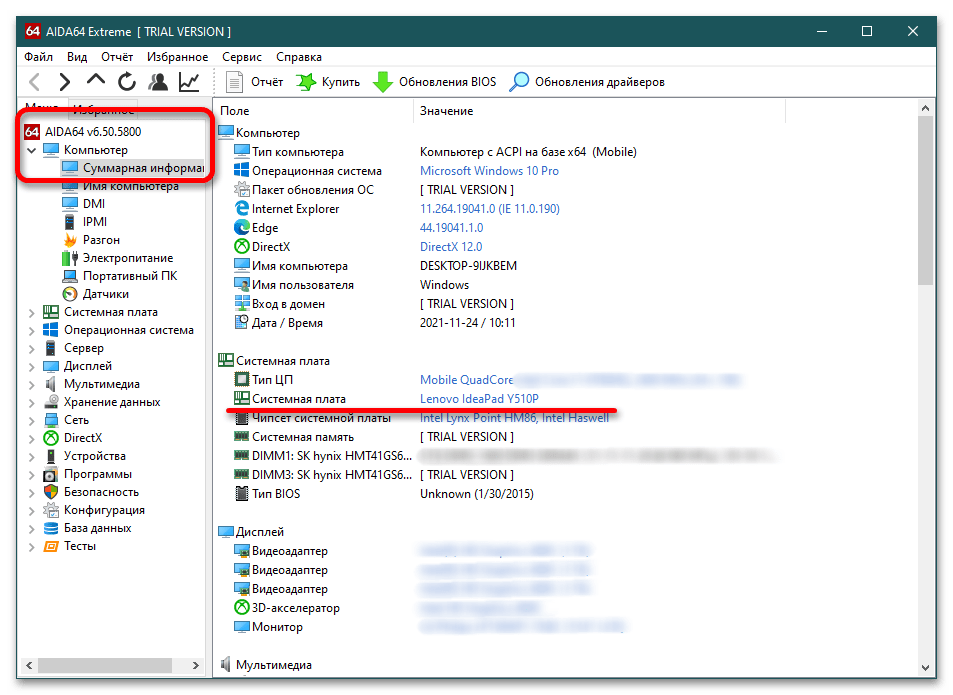
Для получения детальной информации скачайте AIDA64 по указанной ссылке. После инсталляции (полной версии) или распаковки архива (портативного варианта) запустите программу. Раскройте блок «Мой компьютер» — «Суммарная информация», справа отобразится производитель и модель.
Вариант 3: HWiNFO
После скачивания и установки запустите HWiNFO. Справа в главном окне вы увидите название производителя и модель ноутбука.
Как узнать модель своего ноутбука, даже если на нем нет наклеек
Мало кто из владельцев лэптопов точно вспомнит модель своего ноутбука уже через несколько месяцев после его покупки. Однако эта информация может потребоваться во многих ситуациях – при необходимости замены комплектующих, установки драйверов, подключения периферийного оборудования и т.д. Поэтому пользователю нужно иметь представление, как узнать точную модель ноутбука, с помощью разных источников информации.
Как узнать модель ноутбука с помощью маркировки
Элементарным вариантом, как узнать модель ноутбука, будет посмотреть маркировку на корпусе ПК. Разберем, где ее можно найти на устройствах популярных брендов.
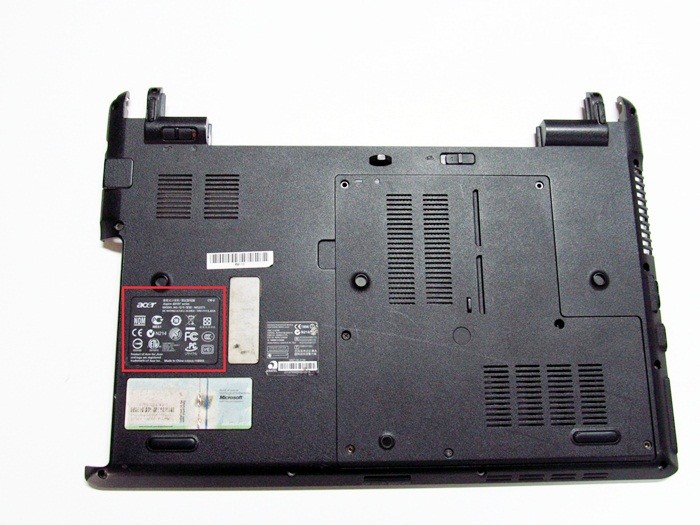
Чтобы узнать модель ноутбука Acer, ищем шильдик с логотипом бренда на нижней стороне корпуса. На этой же табличке будет указано название устройства. Классическими наименованиями можно назвать Acer Aspire 1410, Acer Aspire 4935G, Acer Extensa 5230 или Acer Travelmate 3000 Series.
Apple
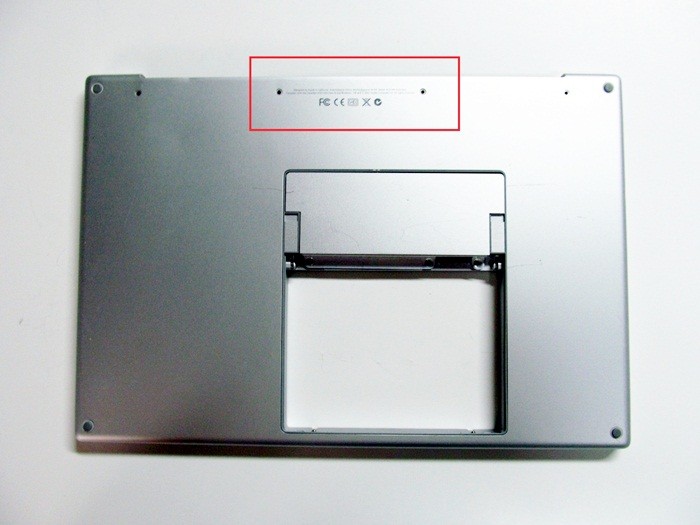
У Макбуков традиционно применяется сложное обозначение моделей. Однако на всех линейках Apple применяется общая схема маркировки. Обозначение модели можно найти на наклейке снизу корпуса лэптопа рядом с местом сопряжения с дисплеем. Модель всегда начинается на литеру «A», за которой следует цифровое обозначение, например, A1181 или A1278.
Для любителей техники Apple у нас есть отдельная статья — как узнать модель MacBook
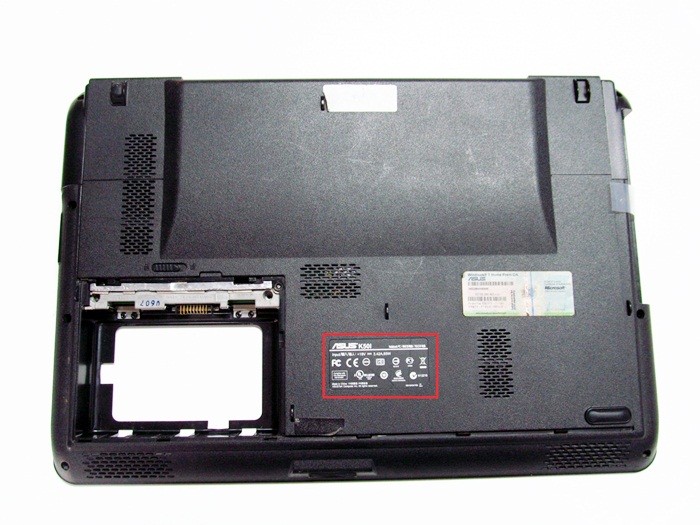
Название модели указывается рядом с логотипом бренда на шильдике с нижней стороны ноутбука. Начинается оно всегда с латинской буквы, после которой идет цифровое или цифро-буквенное обозначение, например, X507MA, K501UQ или UX310UA.
Compaq
На лэптопах Compaq найти номер модели можно в двух местах. Первое из них – рамка экрана. Также модель ноутбука можно найти традиционно на нижней стороне корпуса. Здесь помимо модельного наименования устройства размещен и более длинный заводской номер.
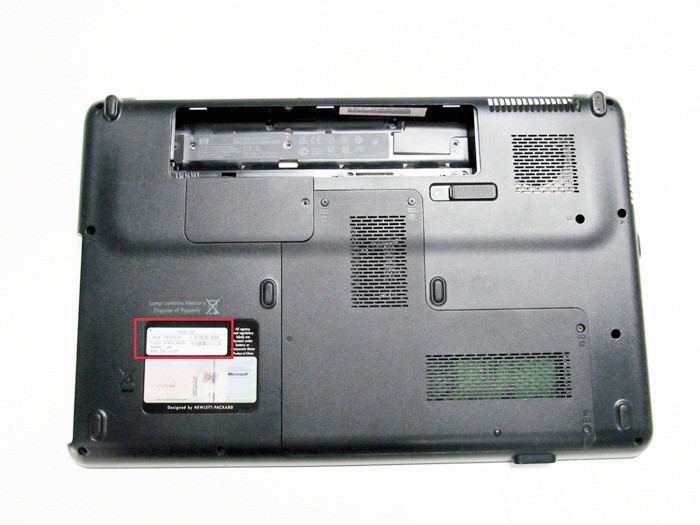
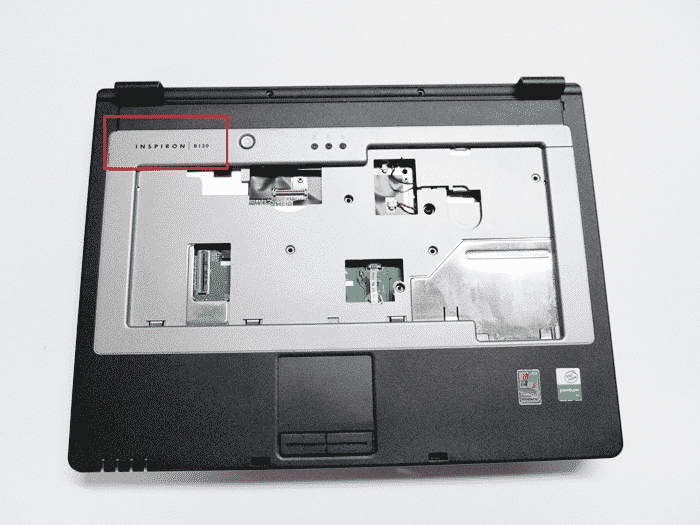
Для большинства современных гаджетов бренда узнать модель ноутбука Dell можно, даже не заглядывая вниз. Название лэптопа обычно указывается слева над клавиатурой, например, Dell Inspiron 15. У новых моделей, например, у Latitude E6420 и Inspiron 5137 посмотреть модельное название можно на шильдике внизу.
Gateway
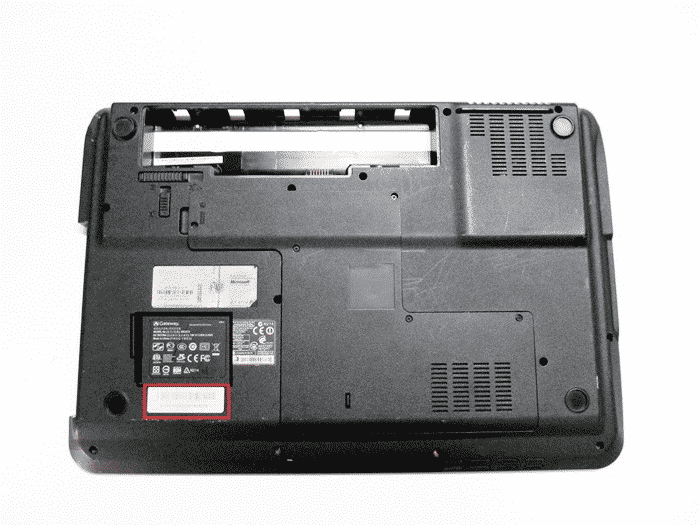
На лэптопах этой марки используется классический способ размещения названия модели – на нижней стороне корпуса. Нужный номер размещен рядом с логотипом Gateway. Наиболее популярные модели начинаются с литер «NV», например, NV72.
HP (Hewlett Packard)
Узнать модель ноутбука HP можно аналогично лэптопам Compaq, поскольку Hewlett Packard является материнской компанией для этого бренда. Названия устройства расположено на информационной наклейке внизу ноутбука (после надписи «Product») и на рамке дисплея.
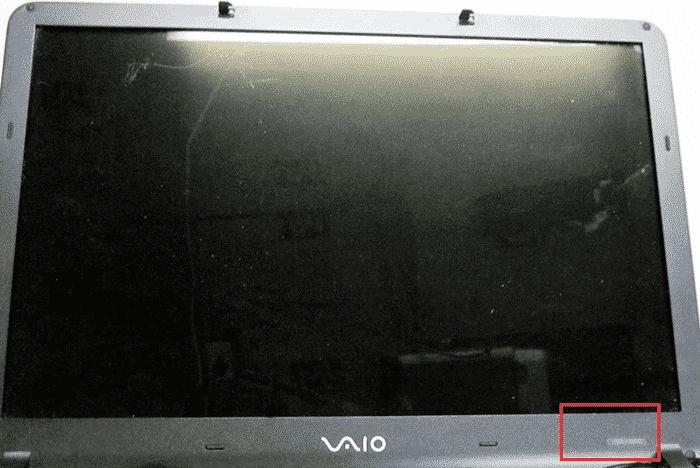
У многих пользователей возникают затруднения с тем, как узнать модель ноутбука Сони. На лэптопах японского бренда можно обнаружить определенный шифр на нижней стороне корпуса, однако это будет не обозначение модели. Необходимый номер на ноутбуках Sony размещается на рамке экрана – чаще всего в нижнем правом углу.
Toshiba
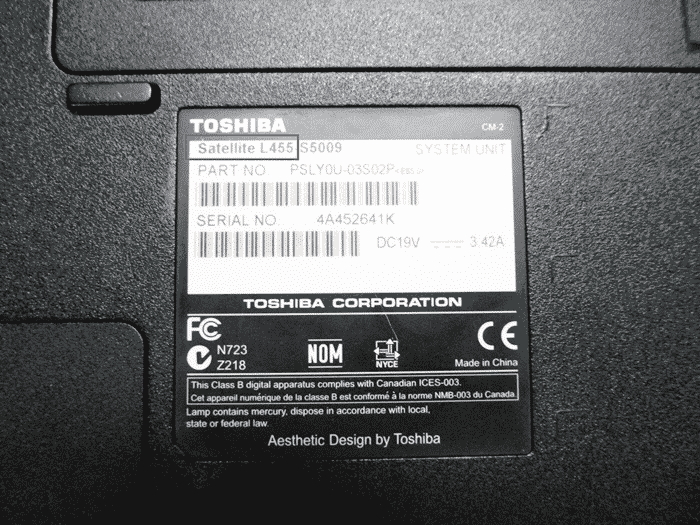
Узнать модель ноутбука Toshiba можно традиционным способом. Он указан на информационной наклейке, расположенной на нижней стороне корпуса, после логотипа бренда. Наименование устройства состоит из названия линейки (наиболее популярная серия – Satellite) и непосредственно модельного номера, например L875-S4505.
Как посмотреть модель ноутбука: средства в Windows
У многих пользователей возникают сложности с тем, где узнать модель ноутбука. После нескольких лет эксплуатации информационная наклейка на устройстве часто отсутствует совсем, либо информация на ней оказывается стертой и не читается. Однако даже в этом случае есть возможность получить нужную информацию. В частности, можно узнать модель ноутбука средствами Windows.
Командная строка
Чтобы узнать модель ноутбука через командную строку, сначала необходимо ее запустить.
Для этого используем команду «Выполнить». В ее окне которой набираем CMD и жмем OK.
Еще один вариант – воспользоваться поиском по системе. Вводим в поисковую строку CMD и после появления соответствующей строки в списке, запускаем программу.
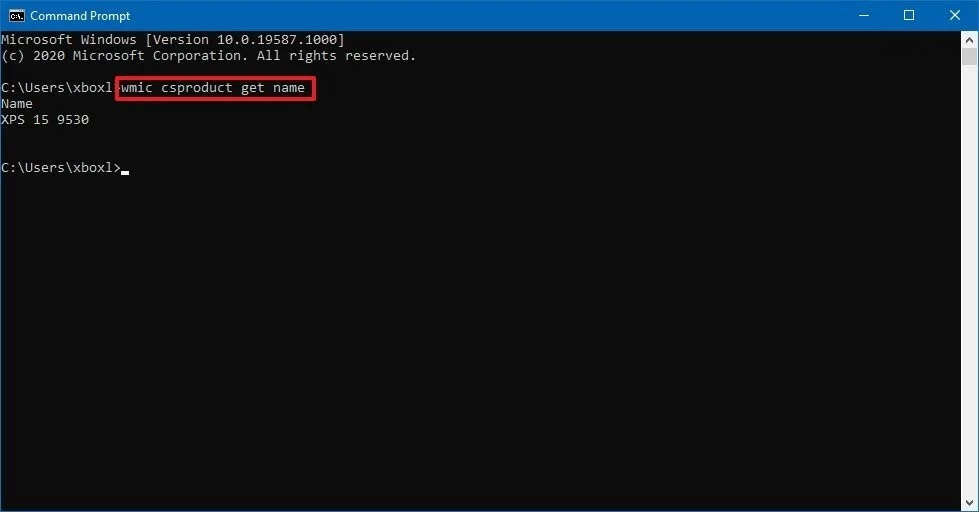
После запуска командной строки наберите в ней «wmic csproduct get name» и нажмите Enter.
Далее отображается модель лэптопа.
Сведения о системе
Узнать название и модель ноутбука можно также путем вызова системной информации. Для этого выполняем следующую последовательность действий:
- Запустить команду «Выполнить». Для этого щелкнуть по меню «Пуск» правой кнопкой мыши в открывшемся списке выбрать соответствующий пункт.
- В окне «Выполнить» набираем команду msinfo32 и нажимаем OK.
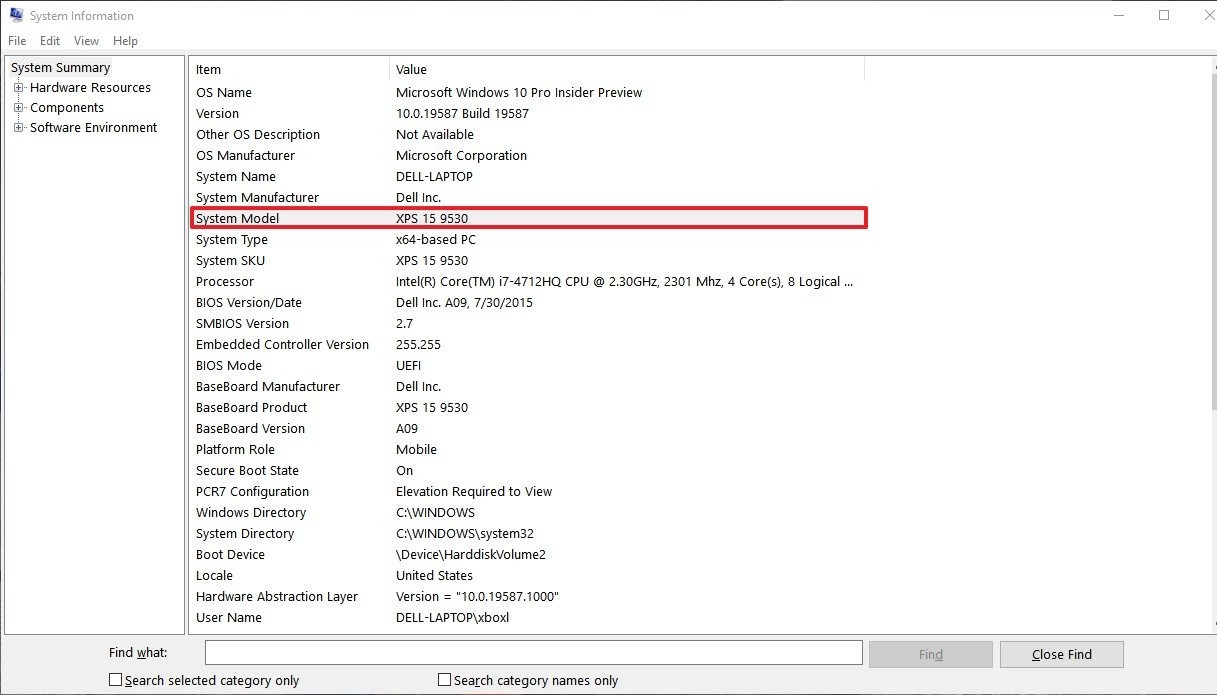
- В результате запускается системная утилита Сведения о системе.
- Здесь нас интересуют строки «Изготовитель» и «Модель», в которых указана нужная информация.
Средство диагностики DirectX
Еще один вариант, как можно узнать модель ноутбука, — это использование средства диагностики DirectX. Действуем по следующему алгоритму:
- Запускаем команду «Выполнить».
- В появившемся окне набираем dxdiag и нажимаем OK.
- В результате открывается окно DirectX.
- Переходим во вкладку «Система», где в пункте «Модель» находим необходимую информацию.
Разберем, как узнать модель ноутбука в БИОС.
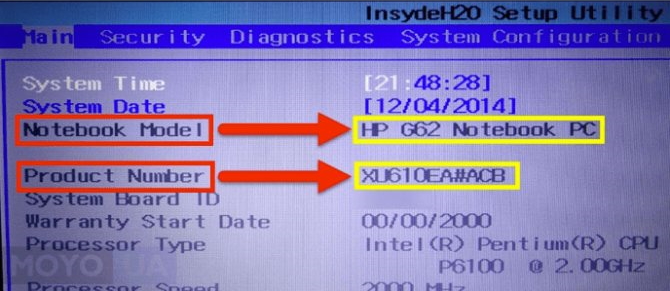
Чтобы вызывать BIOS, сразу после включения лэптопа нажмите и не отпускайте клавиши F2, Tab, Delete. В результате будет отображено меню BIOS. Во вкладке System information или Main находим пункт Product Name, где отображается модель ноута.
Свойства компьютера
Элементарный способ, который позволяет узнать модель ноутбука.
- Запускаем стандартный Проводник Windows.
- Выбираем «Этот компьютер».
- Кликаем по иконке правой кнопкой мыши.
- Кликаем на пункт «Свойства» в выпадающем меню.
- Ищем строку «Модель».
Недостаток способа в том, что он не работает на лэптопах некоторых производителей.
Узнаем модель ноутбука с помощью стороннего софта
Помимо средств Windows, которые могут срабатывать не всегда, узнать модель ноутбука можно и при помощи специальных сторонних утилит диагностики и мониторинга состояния компьютера. Помимо этого они позволяют получить сведения о комплектующих устройства, например, узнать модель видеокарты, матрицы, аккумулятора ноутбука и т.д.
К числу популярных утилит этого типа относятся:
- HWMonitor Error
- AIDA64 Error
- SiSoftware Sandra Error
- Everest Error
- Belarc Advisor
Каждую из программ можно легко скачать на сайте разработчика.
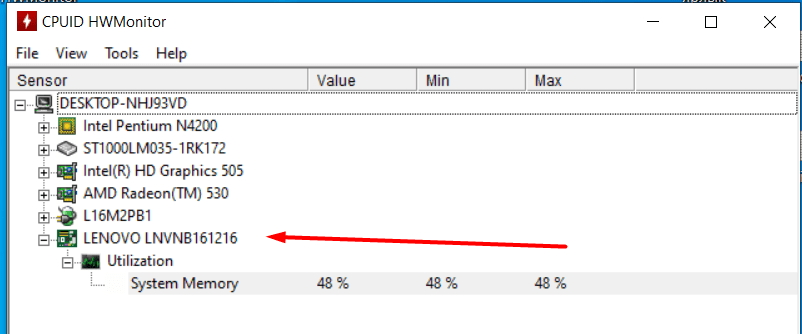
HWMonitor Error
Простым видом стороннего ПО является утилита HWMonitor Error. Запустите программу на своем ПК. В окне утилиты нужно найти строку Desktop, в которой указан изготовитель и модельный номер устройства.
AIDA64 Error
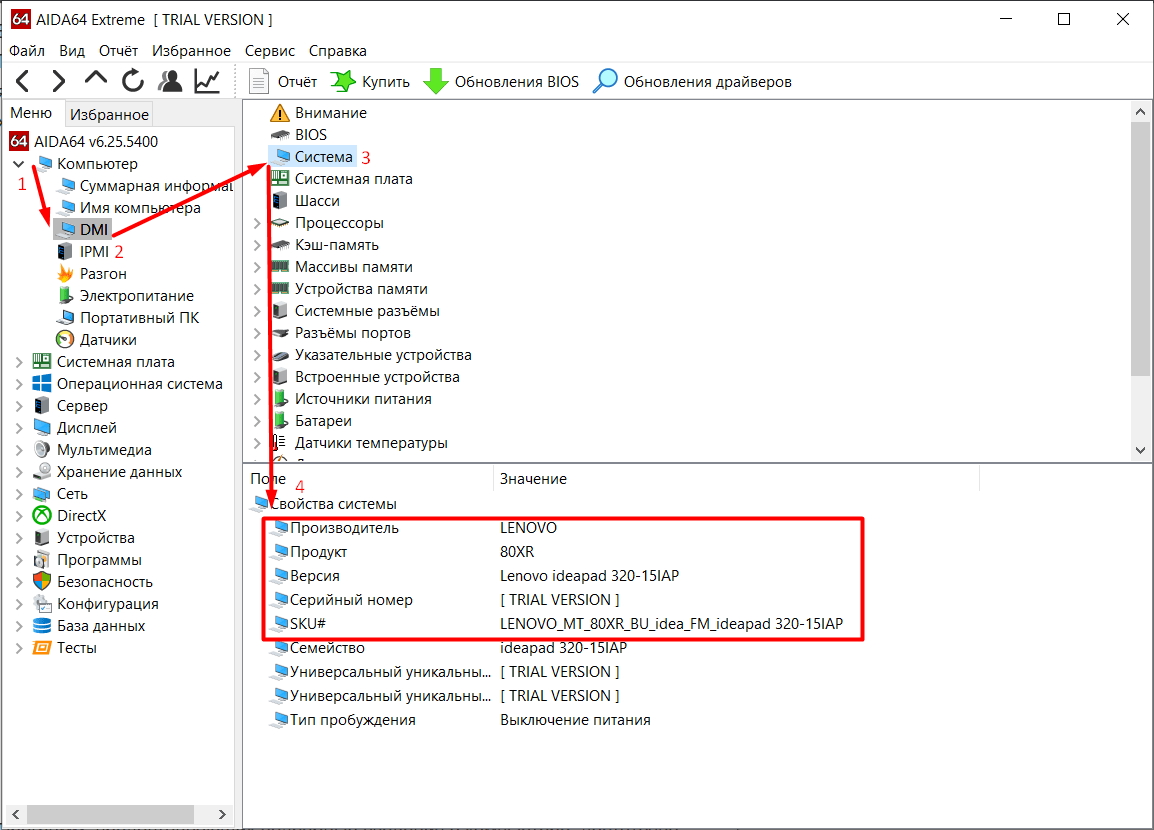
Утилита AIDA64 Error относится к платному ПО, но предоставляется с триалом на 30 дней, которого вполне хватит, чтобы узнать модель ноутбука.
После запуска программы в левой панели рабочей области необходимо нажать на вкладку «Компьютер» и выбрать пункт DMI в выпадающем списке. Далее переходим в правую панель окна программы, где ищем строку «Система». Здесь выводятся все основные данные устройства, включая модель ноутбука.
SiSoftware Sandra Error
Еще один простой и удобный способ, как узнать модель ноутбука программно. После запуска утилиты SiSoftware Sandra Error нужно в ее рабочем окне открыть «Устройства» и выбрать «Материнская плата». Сведения о модели ПК может быть указана в строках «Версия» или «Модель». Нужно выбрать ту строку, где указан бренд и код, состоящий из букв и цифр. Это и будет название модели.
Everest Error
Утилита Everest Error позволяет легко узнать модель ноутбука Lenovo или любой другой марки. После запуска программы поочередно проходим по вкладкам и строкам:
- «Компьютер»;
- DMI;
- «Система».
В последнем окне можно найти название торговой марки и номер модели, который размещен в строке «Продукт».
Belarc Advisor
С этой утилитой вообще не потребуется предпринимать никаких дополнительных действий, чтобы узнать марку и модель ноутбука. После запуска программа автоматически сканирует систему и выдает окно с результатом. Здесь нужно найти пункт System Model, в котором указаны сведения о производителе и модели ПК.
Как узнать модель ноутбука? Проверенные способы быстро найти информацию


Чаще всего производители указывают сведения о марке и модели ноутбука на корпусе или батарее. На корпусе модель отображается либо под клавиатурой, либо на задней крышке.

Если информация стерлась, наклейки утеряны, как вариант, можно посмотреть ее на батарее. Однако если гарантия не истекла, не рекомендуется вскрывать корпус. Иначе в случае поломки официальное обслуживание действовать не будет из-за нарушения целостности корпуса.

Как посмотреть модель ноутбука — инструкции для разных производителей
Некоторые производители ноутбуков оснащают свои продукты специализированным софтом, предназначенным для более тщательной настройки системы с возможностью определения полного наименования модели устройства.

Модели ПК могут кардинально отличаться друг от друга, но способы их идентификации, как правило, используются одни и те же
В случае с ноутбуками Aser нет особых отличий от уже перечисленных методов нахождения сведений о названии модели. Как правило, на всех устройствах этого бренда на задней крышке можно найти стикер, на котором указывается информация о серии и модели, но наиболее эффективно будет зайди в BIOS и отыскать эти данные в разделах Advanced» или «Info.
Разработчики ноутбуков фирмы Asus также советуют в первую очередь проверить наличие наклеек на корпусе, а если таковые отсутствуют, то можно воспользоваться вводом команды «DXDIAG» в поисковой строке Windows, после чего название модели должно отобразиться в одноименной строке.
При поиске названия модели ноутбуков HP проще всего будет воспользоваться специальной утилитой HP Support Assistant. Она имеет понятный интерфейс, будучи доступной в использовании даже для начинающих пользователей. Для этого достаточно лишь скачать и установить программу, а после запуска нажать на иконку «Мой компьютер» в открывшемся окне и найти строку «Номер продукта», которая и содержит название модели и её серийный номер.
Lenovo
Вся необходимая информация о модели лэптопов Lenovo всегда указывается на коробке и задней крышке корпуса, но в случае отсутствия наклеек быстрее всего узнать модель можно с помощью все той же командной строки либо открыв «Свойства» в Проводнике.
MacBook
Пользователям MacOS при поиске названия своего устройства будет достаточно нажать на логотип Apple в левом верхнем углу в меню, после чего открыть пункт «Об этом Mac». После этого на экране появится окно со всей необходимой информацией о модели ноутбука. Если устройство не запущено, найти идентификатор с номером модели можно на нижней части корпуса ноутбука.
На продукции фирмы Dell уже заранее установлено приложение SupportAssist, которое отвечает за обновления и выполнение профилактических действий. Кроме того, запустив программу, вы сможете увидеть модель вашего ноутбука.

Как видите, способов узнать серию и модель конкретного ноутбука достаточно много, а уж каким из них воспользоваться, решать только вам. Именно поэтому не стоит расстраиваться, если не удалось узнать нужные сведения после визуального осмотра устройства, ведь всегда существует доступная альтернатива.
Способ 2: Упаковка
Модель устройства указывается на заводской упаковке. Если она сохранилась, все технические параметры, включая название и модель, штрих-код и серийный номер, будут указаны на боковой стороне.

Если упаковки нет, но гарантийный талон сохранился, вся информация указывается и в нем. В комплекте с ноутбуком идут диски с драйверами и инструкция по эксплуатации. Искомые сведения содержатся на лицевой стороне.

Что такое S n?
SN (Serial Number) представляет собой серийный номер, то есть, уникальный код, присваиваемый определенному объекту (автомобилю) для его последующей идентификации. Чаще всего серийный номер являет собой числовую или буквенно-числовую последовательность символов.
Что такое открытый ключ электронной цифровой подписи? Что такое открытый конкурс? Что такое заявление с открытой датой? Диспетчер realtek hd как открыть? Для чего нужен открытый ключ в криптографии? Если закрыла ИП то когда можно открыть? Где лучше открыть шаурму? Где можно открыть ИП? Где можно открыть спецсчет для торгов? Где можно открыть спецсчет?
Способ 3: Командная строка
В меню «Пуск» перейдите в раздел «Служебные» и откройте «Командную строку» (либо щелкните Win+R, в появившемся окне напишите cmd и кликните «ОК»). В окне «Администратор: Командная строка» пропишите команду wmiс csprоduct gеt nаme и нажмите Enter. Спустя секунду ниже появится искомая информация.
Подробнее: Открытие командной строки в Windows 10

Способ 4: Сведения о системе
Очень редко в свойствах системы, открываемых через правый клик в окне «Мой компьютер» – «Свойства», отображается марка и модель ноутбука в разделе «Система»/System. Проще всего действовать по алгоритму:
-
Зажмите Win + R, пропишите команду msinfo32 и кликните «ОК».


Команды wmic csproduct get
При помощи этой цепочки команд, применяемых в командной строке или утилите PowerShell, пользователь сможет без проблем узнать производителя, модель и тип своего ноутбука. В отличие от предыдущего случая, команды выполняются по отдельности — в общей сложности придётся ввести и применить три комбинации. Последовательность действий юзера:
- Вызвать командную строку или, как было рассказано выше, окошко Windows PowerShell, ввести и применить первую команду wmic csproduct get vendor.

- В новой строке владелец получит наименование производителя.

- Далее — последовательно команды wmic csproduct get version.

- Позволяющую увидеть «человеческое» наименование модели.

- И wmic csproduct get name.

- Чтобы получить тип компьютера.

- Как и раньше, все данные могут быть скопированы в буфер обмена и вставлены в любой текстовый документ — или отосланы по электронной почте. Завершить работу утилиты можно, закрыв окошко или применив заключительную команду exit.

Способ 5: Средство диагностики DirectX
Вызовите окно «Выполнить» через Win + R, укажите команду dxdiag и подтвердите действие нажатием на «ОК».

Откроется окно «Средство диагностики DirectX», в котором вы найдете информацию об устройстве в блоке «Сведения о системе».

Способ 6: BIOS
Включите/перезагрузите ноутбук и зайдите в БИОС посредством нажатия стандартных клавиш: Delete, F2, F1, F8 или F10 (в зависимости от технических параметров).
Подробнее: Как открыть BIOS на ноутбуке
Сведения содержатся на главной вкладке Information в строке Product Name (или нечто похожее).

HWiNFO
Чтобы определить модель своего ноутбука посредством этого бесплатно распространяемого программного продукта, понадобится:
- Скачать (ссылка — hwinfo.com), установить и запустить приложение, после чего нажать на кнопку Run.
- Информация будет содержаться в строке Motherboard — и для наименования материнской платы, и для модели разработчики выделили одно общее поле.

- Данные можно скопировать в буфер обмена, выделив курсором и воспользовавшись опцией контекстного меню.

Способ 7: Сторонний софт
Зачастую программное обеспечение для улучшения производительности компьютера также отображает информацию о системе.
Вариант 1: Auslogics Boostspeed
Запустите программу Auslogics Boostspeed, на главной вкладке справа найдите пункт «Мой ПК».

Откроется вкладка System Information, где в блоке «Главная» в правой части окна отображается информация о производителе и модели устройства.

Вариант 2: AIDA64
Для получения детальной информации скачайте AIDA64 по указанной ссылке. После инсталляции (полной версии) или распаковки архива (портативного варианта) запустите программу. Раскройте блок «Мой компьютер» — «Суммарная информация», справа отобразится производитель и модель.

Вариант 3: HWiNFO
После скачивания и установки запустите HWiNFO. Справа в главном окне вы увидите название производителя и модель ноутбука.

Мы рады, что смогли помочь Вам в решении проблемы. Помимо этой статьи, на сайте еще 12496 инструкций. Добавьте сайт Lumpics.ru в закладки (CTRL+D) и мы точно еще пригодимся вам. Отблагодарите автора, поделитесь статьей в социальных сетях.
Опишите, что у вас не получилось. Наши специалисты постараются ответить максимально быстро.
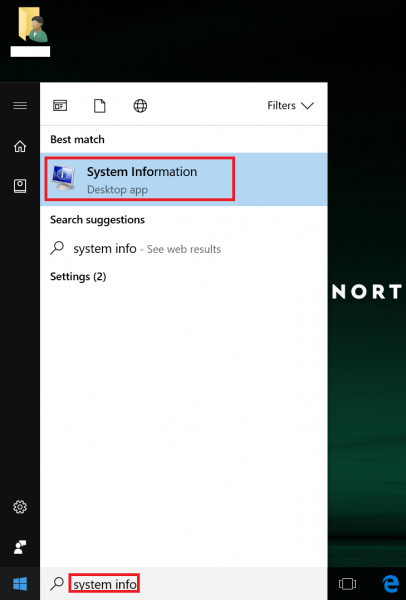
ThinkPad Model identification
1. In the Start menu type «System Information» and select that option from the results.
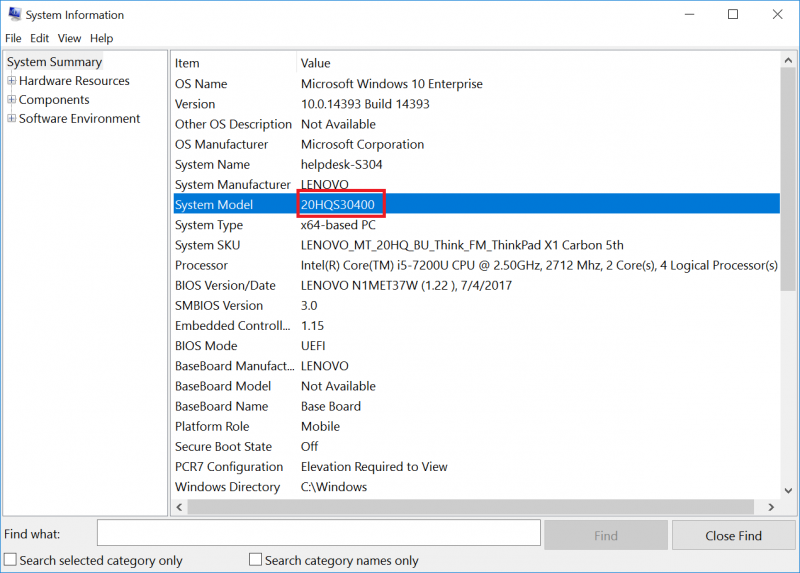
2. A window will appear, showing your computer’s information. The computer model number as the 7th item from the top.
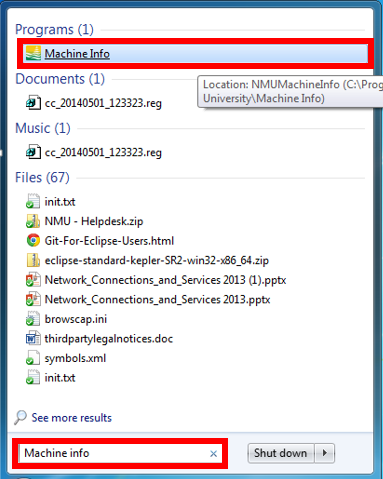
Machine info
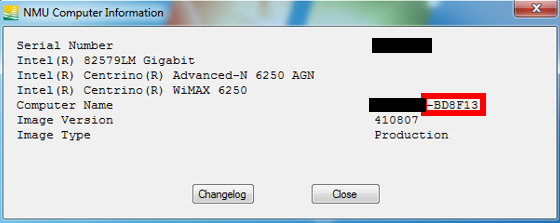
The Machine Info application can be used to find the following information.
- Machine serial number
- MAC Address
- Host Name
The host name of your machine will contain three pieces of information, your NMU userid, the machine type, and image version.
-
In the Start menu, or Classic Shell, type «Machine Info» and select that option from the results.
NOTE: Try using the label on the bottom of the machine if you are unable to identify your machine type using the above method.
Label located on the bottom of machine.
Every ThinkPad is stamped with a label identifying the machine type, model, and serial number. This lable is located on the bottom of the machine