Что такое виджеты для андроида — подробная информация


Итак, представляем вам руководство, как можно устанавливать виджеты на экран блокировки Android.
Как добавить виджет на главный экран
Если вы хотите начать его использовать, вам нужно добавить их на главный экран телефона андроид. Для этого используйте следующую процедуру
На рабочем столе, нажмите и удерживайте пустое место пока не появится новый вид. Там нажмите «Виджеты» на средней-нижней части экрана.
Из списка выберите который хотите добавить.
После обнаружения, нажмите и удерживайте или нажмите и отпустите (зависит от версии андроид и модели телефона) нужный требуемый, пока система не вернет вас к панели выбора.
Теперь переместите мини приложение в нужное место и отпустите его на главном экране – для этого нажмите на него.


Часть 2 : Как избавиться от виджетов на моем телефоне Android
Что делать, если виджет застрял на главном экране? Как удалить виджеты на планшете Samsung? Если вы не знаете, как удалить виджеты на планшете Android, то вы просто попали в нужное место. Ниже приведены решения для эффективного удаления и удаления виджетов. Просто читай и следуй.
Как удалить виджет с заблокированного экрана
Шаг 1 , Сделать значок замка видимым
Когда появляется новый виджет, вы всегда можете увидеть замок внизу. Если вы не видите его, вы можете раскрыть список виджетов, чтобы найти этот значок.
Шаг 2 , Удалить виджет с экрана блокировки
Нажмите и удерживайте любой виджет, который хотите удалить, а затем переместите его в раздел «Удалить» вверху. Затем этот виджет исчезнет с заблокированного экрана Android.

Удалить виджеты из магазина Google Play
Шаг 1 , Доступ ко всем вашим приложениям Android
Запустите приложение Google Play Store на телефоне или планшете Android. Щелкните значок «Меню» в верхнем левом углу. Затем выберите в списке опцию «Мои приложения и игры».
Шаг 2 , Удалить виджет Google с главного экрана
Вы можете увидеть все доступные приложения. Найдите и выберите приложение, которое хотите удалить. Затем выберите «Удалить» и нажмите «ОК», чтобы удалить виджеты из магазина Google Play на Android.

Удалить виджеты из приложения настроек
Шаг 1 , Запустите настройки на Android
Включите телефон Android и выберите приложение «Настройки». Прокрутите вниз до пункта «Приложения» в его списке. Для некоторых моделей Android вместо этого можно выбрать «Диспетчер приложений».
Шаг 2 , Удалить виджеты из настроек Android
Нажмите «Все», чтобы получить доступ ко всем приложениям Android. Затем выберите виджет, который хотите удалить. Выберите «Удалить» в правом верхнем углу. Когда появится уведомление «Вы хотите удалить это приложение», нажмите «ОК» для подтверждения.

Что ж, это общие и эффективные решения, которые вы можете принять для удаления виджетов Samsung и других цифровых устройств. Следовательно, вы можете удалить виджеты на любом заблокированном или разблокированное устройство Android свободно.
Конкурентная борьба за привлечение внимания покупателей к своей продукции, заставляет производителей предоставлять пользователям новые и новые инновационные возможности, которые призваны облегчить владельцам повседневное общение с их устройствами.

Однако зачастую, для некоторых пользователей, эти инновации являются ничем иным как очередной раздражающей опцией и скорее источником головной боли, а не пользы. На этот раз, по мнению многих пользователей, переусердствовала компания Google, введя в новую версию Android 4.2 новые функции экрана блокировки, такие как виджеты и доступ к приложению «Камера».
Все было бы ничего, если бы разработчики предоставили нам возможность управления этой (иногда действительно полезной) опцией. Но нет – такая возможность в новой версии Jelly Bean не предусмотрена.
К счастью, существует очень эффективный способ выхода из этой ситуации. Это простое приложение для Android, которое можно найти в Google Play Маркете, и которое является идеальным решением для всех пользователей Android 4.2 Jelly Bean, желающих вернуться к старому экрану блокировки, в стиле Android 4.1.
Все что вам нужно для этого – это установить на свой планшет или смартфон приложение Lockscreen Policy, запустить и предоставить ему права администратора.
Интерфейс приложения очень прост – здесь имеется всего лишь пара переключателей, один из которых предназначен для включения/выключения камеры на экране блокировки, а другой — для виджетов. При отключении камеры, вам больше не придется беспокоиться о случайном доступе к камере вашего устройства при случайном разблокировании его экрана.
Аналогичным образом, отключив виджеты, вы не будете беспокоиться о том, что кто-то получит возможность просматривать SMS или Gmail почту на вашем устройстве на экране блокировки.
После этого, как и в Android 4.1, вы сможете открыть поиск Google (с помощью жеста снизу вверх), а также получить доступ к уведомлениям (с помощью жеста вниз от панели уведомлений).
Перед удалением приложения из вашего телефона или планшета, не забудьте убрать его из списка администраторов устройства. Это можно сделать в меню настроек, в разделе «Администраторы устройства»
Скачать Lockscreen Policy в Google Play Маркете.
Похожие материалы:
Не забудьте поделиться информацией с друзьями:
Затем вы можете выбрать свайп, графический ключ, PIN-код или пароль.
Как удалить виджет на главном экране
Когда найдете виджет, нажмите и удерживайте значок, пока на границах не увидите показа четырех ребер.
После показа границы значок, в верхней части экрана появится корзина или опция «Удалить» — перетащите его туда виджет, это его полностью удалит на главном экране.
Из этой статьи вы узнаете как устанавливать виджеты на андроид телефоны и планшеты.
Виджеты – интерактивные элементы, представляющие из себя ярлычки и значки. Они располагаются на домашнем экране и экране блокировки, предоставляя вам быстрый доступ к функциям или информации.
- Первый обеспечивает доступ быстрый доступ к функциям: настройки связи, беспроводных соединений, быстрый запуск
- программ.Второй предназначен для вывода интересующей информации, например, текущего времени или прогноза погоды.
Зачастую виджеты совмещают в себе информационные и управляющие функции, например: — он отображает информацию о загрузке RAM и позволяет в один клик провести очистку. Они могут распространяться в комплекте с приложением, так и в виде отдельного приложения.
Такой подход распространен не только на мобильных девайсах, схожие элементы интерфейса можно встретить и на стационарных ПК. В общем, виджеты позволяют ускорить процесс работы и сделать его значительно более комфортным, что очень актуально для мобильных девайсов с сенсорным вводом.
Установка, оно же скачивание
Виджеты можно скачать у нас на сайте — , при этом они устанавливаются как стандарты приложения.
После установки вам остается только разместить их на рабочем столе. Android 3.0 — 5.0+ зайдите в главное меню и листайте его до вкладки «Виджеты». Там будет предоставлен список всех имеющихся элементов, которые можно добавить на рабочий стол, надо лишь выбрать необходимый при помощи длительного нажатия и разместить его в свободной области соответствующего размера на одном из рабочих столов. После этого можно будет настроить виджет, если это предусмотрено разработчиком. Например, для прогнозов погоды обычно можно выбрать стиль иконок, шкалу температуры и т.д.
Android 1.6 — 2.3.3 сделайте долгое нажатие по пустой области домашнего экрана и в появившемся меню нажмите «Виджеты».
Несколько советов перед началом установки
Для того чтобы установить один или несколько виджетов на экран блокировки, вначале рекомендуется настроить блокировку экрана с или без PIN-кода. Для этого нужно зайти в системные настройки, и в них открыть меню безопасности. В нём затем следует нажать на опцию «Блокировка экрана» и выбрать подходящий для вас способ блокировки.

Android-виджеты могут расширить ваш опыт пользования смартфоном
Примечание: какой бы способ блокировки вы ни выбрали, любой из них работает, за исключением варианта под названием «Ни один». Если вы впервые проводите установку виджета, то мы рискнём предположить, что вы предпочтёте вариант «Разблокировка свайпом», так как он позволит вам без проблем попробовать все ваши виджеты, не утруждая вас вводить пин-код или делать разблокировку шаблона.
Для чего используются виджеты на андроиде
Что такое кэш в телефоне андроид — подробная информация
Как уже было сказано, виджеты наиболее часто используют для отображения какой-либо информации. Это могут быть системные данные о загруженности процессора или доступном объеме оперативной или внутренней памяти (есть также программы, позволяющие быстро почистить ОЗУ в один клик). Кроме этого, часто прибегают к виджетам с курсами валют, погодой, курсом акций того или иного предприятия.
Важно! Это очень полезные программы, которые дает возможность быстро получить нужную информацию или выполнить какое-либо действие — включить и выключить мобильный Интернет или Wi-Fi, активировать Bluetooth и проделать все то же самое с модулем GPS и другим оборудованием.

Приложение, которое отображает текущий и актуальный курсы валют различных государств
Выбор метода разблокировки
Чтобы установить или изменить экран блокировки, перейдите в настройки, безопасность и нажмите «Блокировка экрана».
Вам нужно будет подтвердить текущий PIN-код, пароль или графический ключ.
Затем вы можете выбрать свайп, графический ключ, PIN-код или пароль.
На главном экране безопасности, если вы выбрали графический ключ, вы можете выбрать, показывать ли образец, после разблокировки, или нет. Его скрытие добавляет дополнительный уровень безопасности, когда вы открываете свой телефон публично.
Если у вас есть Android Lollipop , Marshmallow или Nougat, вам также необходимо решить, как вы хотите, чтобы ваши уведомления появлялись на экране блокировки: показать все, скрыть конфиденциальный контент или вообще не показывать.
Скрытие конфиденциального контента означает, что вы увидите, что у вас есть новое сообщение, но не увидите его содержимого, до тех пор, пока вы не разблокируете телефон.
Для всех методов вы можете настроить сообщение на экране блокировки. Если вы потеряете свой телефон, а хороший человек его найдет, то сможет прочитать на экране куда его можно.
Смартфоны с датчиками отпечатков пальцев также могут разблокировать главный экран.
Ваш отпечаток пальца также можно использовать для авторизации покупок и входа в приложения. В зависимости от устройства вы можете добавить несколько отпечатков пальцев, чтобы доверенные лица также могли открыть ваш телефон.
Имейте в виду, что это также не позволяет Spotify отображать элементы управления воспроизведением на экране блокировки, поэтому, если вы хотите воспроизвести / приостановить / следующий трек / предыдущий трек, вам придется открыть свой телефон. Я бы предложил добавить виджет Spotify на домашний экран, чтобы у вас был быстрый доступ, если вам нужно быстро приостановить воспроизведение.
Я не новичок в Android, но это первое, что действительно озадачило меня. Я заметил, что мое музыкальное приложение по умолчанию (Xperia Z1ˢ BTW) и Spotify меняют экран блокировки на альбом того, что я слушаю. Есть ли способ легко отключить эту функцию? Я знаю свой путь вокруг Android, но я не знаю язык кодирования. На самом деле это не проблема, но некоторые обложки альбомов не совсем подходят для школы.
Обновить
Я проверил настройки музыкального приложения по умолчанию, и я не могу изменить эту проблему. Я использую Android 5.0.2, а оскорбительные обложки альбомов — через Spotify. Я также проверил мои настройки для этого, нет никаких опций «музыка».
Вы можете добиться этого, заблокировав все уведомления из приложения. Это предотвратит показ Spotify любых уведомлений, включая обложку альбома на экране блокировки. Приложение все равно будет работать и играть без проблем.
Имейте в виду, что это также не позволяет Spotify отображать элементы управления воспроизведением на экране блокировки, поэтому, если вы хотите воспроизвести / приостановить / следующий трек / предыдущий трек, вам придется открыть свой телефон. Я бы предложил добавить виджет Spotify на домашний экран, чтобы у вас был быстрый доступ, если вам нужно быстро приостановить воспроизведение.
К счастью, вы все еще можете управлять громкостью с помощью аппаратных кнопок громкости, даже если экран выключен / заблокирован, поэтому, если вам нужно быстро остановить музыку, вы можете, по крайней мере, быстро уменьшить громкость.
Ниже приведен краткий учебник. Я использую более старую версию Android, но вы все равно должны иметь возможность заблокировать все уведомления независимо от этого. Ваши варианты будут немного отличаться от моих. Надеюсь, это работает и достаточно для ваших нужд!
Эта опция еще не реализована в приложении spotify. Это было опубликовано на форуме сообщества Spotify как «Новая идея» — возможность отключить обложку альбома на экране блокировки и все еще в том же состоянии.
Единственный способ, которым я мог бы подумать, что вы можете отключить обложку альбома на экране блокировки — это полностью отключить уведомление для приложения Spotify ( Settings -> Sound & notifications -> App notification -> Spotify -> Block ). Но это скрыло бы все уведомления.
Для этого есть 2 модуля Xposed, я также пользователь Spotify и ненавижу, когда на моем экране блокировки появляется явная обложка альбома OG rapper.
Удаляет полноэкранное Album Art (т.е. при воспроизведении музыки) с экрана блокировки для Android 5.x
Удаляет обложку альбома и информацию о названии / исполнителе из элементов управления аудио экрана блокировки (и любого другого RemoteController). В 5.0 и 5.1 действует только скрытие обложки альбома, поскольку элементы управления зависят от проигрывателя. Если вы тоже хотите это скрыть, установите пароль и настройте свой телефон, чтобы скрыть уведомления для вашего плеера.
Я использую второй, потому что я на Киткат. У меня не было проблем.
Вам потребуется укоренились телефон , чтобы установить рамки Экспоузд, но это определенно стоит. (Инструменты GravityBox / XBlast являются наиболее распространенными надстройками, которые позволяют настраивать SystemUI — цвета строки состояния, часы, отключение экрана и т. Д.)
Существует общий способ блокировки приложений от изменения экрана блокировки. Перейдите в Настройки -> Устройство -> Дисплей -> Экран просыпается: и измените его с «Уведомления о блокировке экрана» на «Разблокировать».
Имейте в виду, что это заблокирует ВСЕ приложения от изменения экрана блокировки, а не только музыкальные приложения . но похоже, что только музыкальные приложения используют эту функцию в любом случае.
* Это для Android 6.0, но, вероятно, то же самое для Android 5.0. Точный путь к этому параметру может отличаться в зависимости от вашей ОС.
Хорошо, мы знаем, что Evernote используют больше людей, чем Google Keep — Evernote лучше, если у вас есть много сложных заметок, которые вы хотите отслеживать, в то время как Google Keep лучше уменьшает трение при заметках и позволяет быстро записывать заметки заметки.
Основные типы виджетов на андроиде
Что такое Андроид ТВ — подробная информация об устройстве
Классификаций этих микропрограмм множество. Далее будет описаны лишь основные.
В первую очередь виджеты делятся по внешнему виду и месту расположения:
- топперы. Они расположены вверху экрана и обычно выглядят как полоса с полем для вывода информации и кнопкой. Очевидно, что они выполняют поиск и отображение какой-либо информации, будь то заметка, курс акций, уведомление о письме и т. д.;
- флор. Могут быть аналогичными топперам, но располагаются внизу дисплея. Это их главное отличие. Больше они ничем не различаются;
- всплывающие окна. Больше относятся к веб-виджетам, но могут применяться и на андроиде, когда нужно напомнить человеку о важной встрече или делах.

Внешний вид окна виджетов в смартфонах с новой операционной системой
Еще одна известная классификация — место встраивания. Виджет может быть расположен на сайте для удобной авторизации через социальные сети. Такие программы позволяют делиться понравившимся материалом, приглашать на сервис друзей или рефералов и т. д.
Виджеты на андроид-устройствах относятся к категории десктопных, то есть запускаемых только на определенной операционной системе: мобильной или компьютерной. Чтобы создать такой виджет, нужна специальная программа, работающая в роли движка. Обычно подобные микроприложения заточены для выполнения одной функции. К примеру, контроль времени, запуск таймера или секундомера с оповещением, создание и закрепление памятных записок на рабочем столе, показ прогноза погоды или обновление курса доллара.
Обратите внимание! Использование таких небольших по объему занимаемого места на экране и в памяти программ позволяет существенно облегчить жизнь и всегда оставаться на связи и в курсе всех последних событий и прогнозов.

Расположение раздела виджетов на андроиде не самой новой версии
Что такое виджеты на андроиде
Виджет (Widget) — это маленькая программка или визуальная ее часть, располагающаяся на рабочем столе смартфона и предназначенная для отображения тех или иных данных, а также для других целей. Она может управлять аппаратным или программным оборудованием телефона или приводить в исполнение другую пользовательскую или предустановленную программу.

В качестве примера микропрограммы на рабочем столе можно установить показ времени и погоды
К примеру, есть виджеты, которые позволяют отображать работу некоторых датчиков телефона и показывать их измерения (загруженность процессора, доступный и занятый объем оперативной памяти, заряд аккумуляторной батареи и ее состояние и т. д.). Подобные утилиты также могут работать с тем или иным сервисом для получения каких-либо данных: погода в выбранном городе, курс определенных валют, новости с сайта, на который оформлена RSS-подписка.
Обратите внимание! Виджеты, работающие с программами или онлайн-сервисами, которые постоянно обновляют ту или иную информацию, берут ее из открытых онлайн-источников и просто отображают ее на рабочем столе. Часто они перестают функционировать, если у пользователя нет доступа к Глобальной сети.
Эти приложения могут обладать различным размером. Минимальный — размер одного стандартного ярлыка (1×1). Максимальный — полноэкранный режим, который, очевидно, занимает все пространство свободного окна рабочего стола.
Проще говоря, виджет — это обычная программа, целью которой является отображение каких-либо данных с онлайн-ресурсов или датчиков телефона, а также взаимодействие с важными аппаратными и программными настройками. Приложение «живет» на рабочем столе там, где нет ярлыков. Чаще всего оно находится на начальном окне в виде часов или на любой свободной области главного меню с ярлыками всех приложений.
Самый распространенный виджет — аналоговые или цифровые часы на первой странице основного меню
Главные функции Android, которые лучше отключить сразу
В отличие от iOS, где возможности индивидуальной подстройки ОС, весьма и весьма ограничены, Android не ставит преград своим пользователям. Мобильная операционка Google позволяет настроить буквально всё, как подключив дополнительные функции и системные механизмы, так и отключив их. На этой неделе мы уже рассказывали о том, какие настройки Android обязательно нужно включить сразу после покупки смартфона, а сегодня поделимся с вами инструментами, которые лучше всего просто отключить.
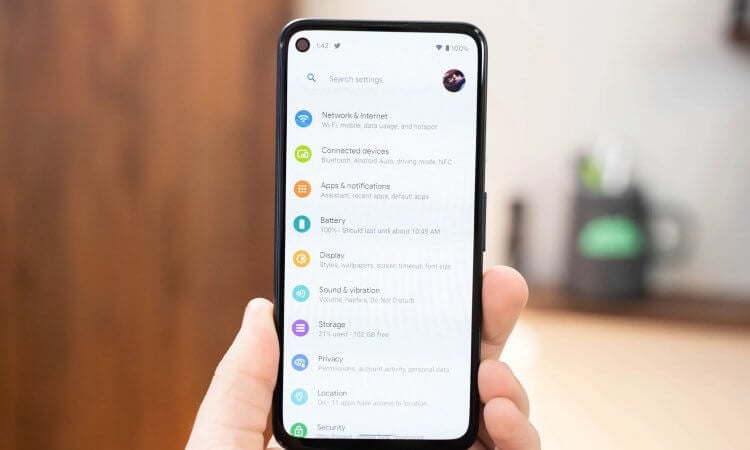
Есть настройки, которые необходимо отключать сразу после покупки смартфона
Выгружаются приложения на Андроид. Что делать
Автоматическое управление запуском приложений — это одна из самых больших проблем Android-смартфонов. Изначально созданная как средство энергосбережения, по факту она оказалась убийцей многозадачности. Именно этот механизм выгружает приложения из фонового режима, если чувствует, что оно потребляет слишком много ресурсов либо если оно часто обновляется само по себе. Вот только у Android слишком гипертрофировано восприятие слов «много» и «часто». Поэтому я бы лучше просто отключил эту фишку:
- Перейдите в «Настройки» и выберите «Приложения»;
- В открывшемся окне выберите «Запуск приложений»;
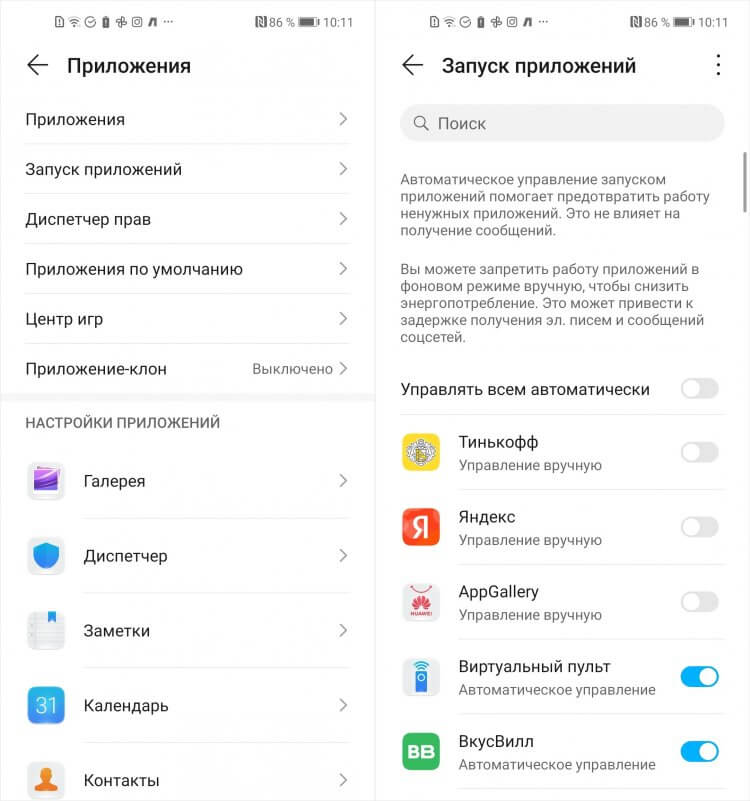
Отключите автоуправление запуском приложений, чтобы они не выгружались
- Отключите автоуправление запуском для всех приложений;
- Если единой кнопки нет, отключайте по одному для каждого.
Как отключить отслеживание местоположения в Гугл
Наши смартфоны непрерывно за нами следят, и это факт. Мы почти не можем на это влиять. Но ключевое слово здесь — почти. Потому что кое-чему мы всё-таки можем воспрепятствовать. Например, непрерывному отслеживанию нашего местоположения и фиксации наших перемещений компанией Google. Поэтому я предлагаю просто взять и отключить историю местоположений — мало ли что. При желании вы можете даже посмотреть, где вы бывали.
- Перейдите в «Настройки» и откройте «Конфиденциальность»;
- В разделе «Главная» откройте «История местоположений»;
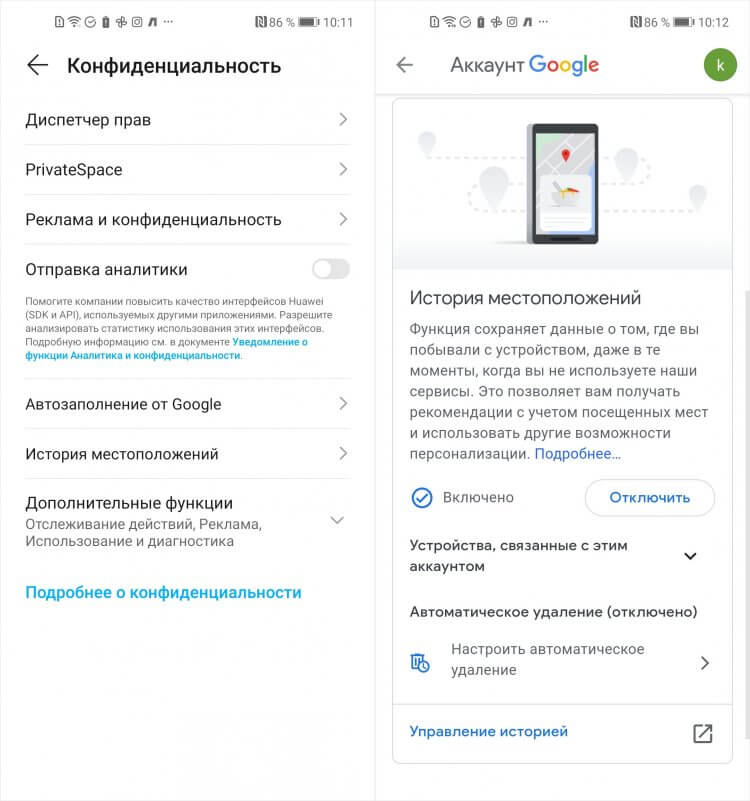
Отключите отслеживание своих перемещений, потом спасибо себе скажете
- Здесь выберите «История местоположений» и нажмите «Отключить»;
- Чтобы удалить уже записанные перемещения, перейдите по этой ссылке.
Запретить приложению доступ в интернет
По умолчанию Android разрешает всем приложениям, которые вы устанавливаете на смартфон, обращаться к интернету в любом режиме. Поэтому они могут подключаться к сети как в моменты активности, так и в состоянии покоя. В принципе, в этом нет ничего страшного, но некоторые приложения могут потреблять довольно много трафика. Так что лучше запрещать им выходить в сеть в фоновом режиме.
- Перейдите в «Настройки» и выберите «Приложения»;
- Найдите вкладку нужного приложения и откройте её;
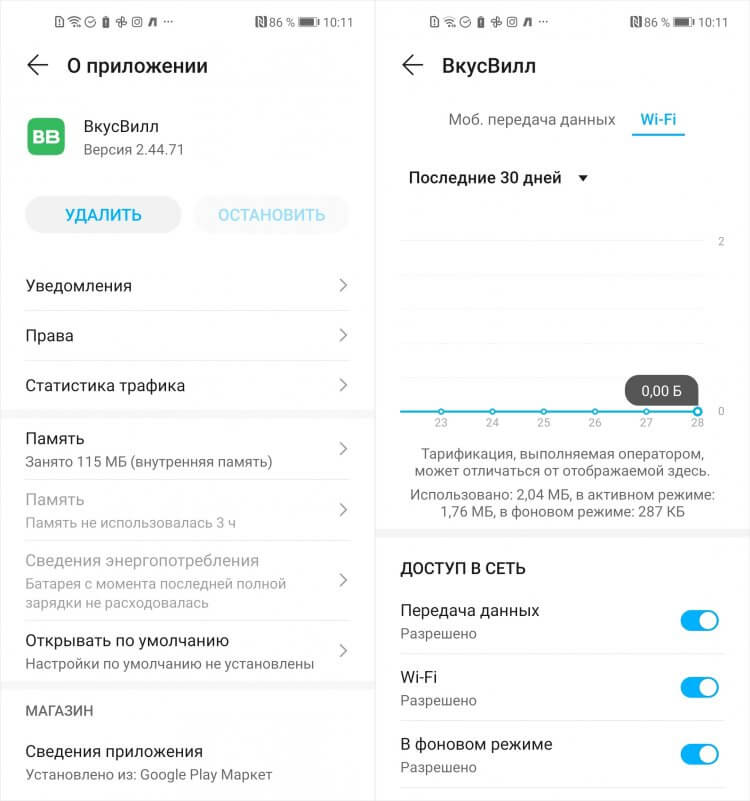
Чтобы приложение не потребляло больше данных, чем следует, запретите ему обращаться к сети в фоновом режиме
- Зайдите в раздел «Диспетчер прав» — «Статистика трафика»;
- В подразделе «Доступ в сеть» отключите «В фоновом режиме».
Персонализация рекламы Гугл. Как отключить
Реклама — это явление вездесущее, и избавиться от него практически невозможно. Даже блокировщики справляются далеко не со всеми объявлениями в интернете. Но дело тут даже не в самих баннерах, а в том, что наши смартфоны отслеживают нас и собирают о нас конфиденциальную информацию, которую затем передают рекламным компаниям. Чтобы не допустить этого, нужно отключить персонализацию рекламы в настройках:
- Перейдите в «Настройки» — «Конфиденциальность»;
- Здесь выберите «Реклама и конфиденциальность»;
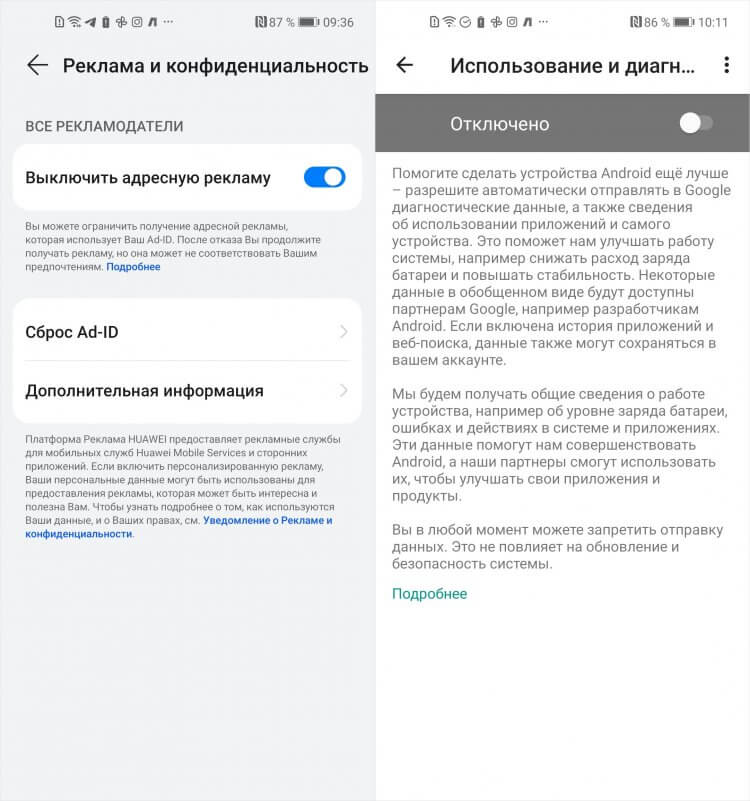
Отключите персонализацию рекламы, чтобы запретить сбор данных о себе
- Нажмите «Сброс Ad ID» и подтвердите обнуление;
- Затем нажмите «Выключить адресную рекламу».
Как отключить включение экрана уведомлением
Уведомления — это одна из основных статей расхода энергии аккумулятора. Они приходят нам в течение дня десятками, если не сотнями, включая экран, чтобы дать нам увидеть содержимое входящих сообщений. Но Android позволяет сделать так, чтобы экран не включался, когда смартфон присылает вам какое-либо оповещение. Это может сэкономить вам кучу энергии и продлить автономность вашего аппарата если не в разы, то по крайней мере весьма и весьма ощутимо.
- Перейдите в «Настройки» и откройте «Уведомления»;
- В открывшемся окне выберите «Другие настройки»;
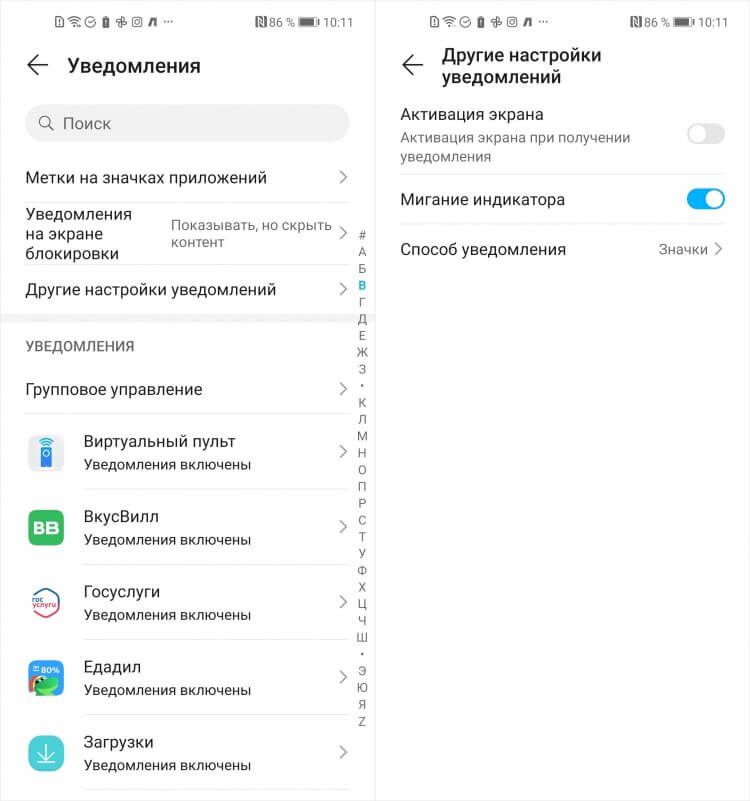
Отключите активацию экрана входящими уведомлениями, чтобы сберечь ресурс аккумулятора
- Здесь отключите функцию «Активация экрана»;
- Если ваш смартфон имеет LED-индикатор, то включите его.
Как отключить сбор информации на телефоне
Все производители, выпускающие смартфоны, хотят знать, как вы ими пользуетесь. Поэтому в самом начале, при первоначальной настройке, они просят вас разрешить собирать некую статистику. Естественно, многие соглашаются, потому что не видят в этом ничего такого. А, между тем, она включает в себя довольно широкий спектр данных, которыми я бы предпочёл не делиться. Так что отключите отправку данных и не знайте горя.
- Перейдите в «Настройки» — «Конфиденциальность»;
- В открывшемся окне отключите «Отправка аналитики»;
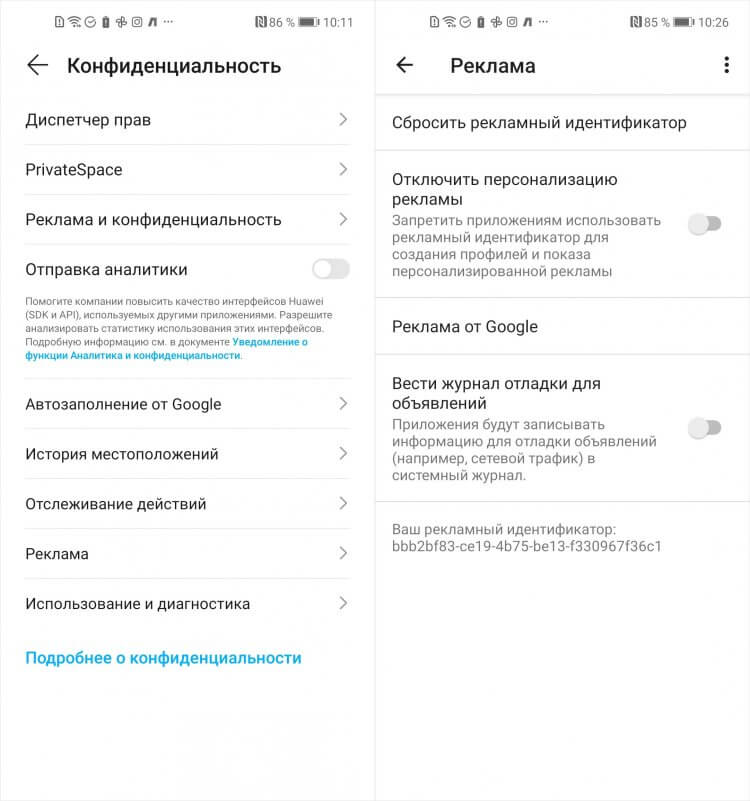
Отключите сбор аналитики — и трафик сэкономите, и себя убережёте от слежки
- Затем перейдите в «Использование и диагностика»;
- Отключите отправку диагностических данных в Google.
Если вы пользуетесь любым смартфоном, кроме Pixel, не удивляйтесь, что отключать сбор аналитики и статистики вам придётся дважды. Дело в том, что данные о вас хотят собирать не только производители, но и сама Google, каждый из которых встраивает в Android собственный инструмент слежки. Многие думают, что в этом нет ничего такого, но на самом деле там есть всё — вплоть до совершённых звонков, запусков приложений, перемещений и выходов в сеть.
Lenovo Rescue and Smart Assistant
Lenovo Rescue and Smart Assistant — официальная программа для синхронизации смартфонов Lenovo и Motorola Moto с компьютером. Программа позволяет управлять файлами, приложениями, контактами и SMS, а также выполнять резервное копирование данных и переустановить операционную систему Android.
С помощью Lenovo Rescue and Smart Assistant вы сможете обмениваться файлами, фотографиями, музыкой и видео между компьютером и мобильным устройством. Также, доступны управление контактами, SMS-сообщениями и установленными приложениями.
Функции восстановления и обновления устройства позволяют скачать актуальную версию прошивки и переустановить операционную систему Android. Это может помочь в случае сбоя, забытого пароля или заражения устройства вирусами, а также для получения новейшей версии прошивки.
Дополнительно, программа имеет функции создания рингтонов и gif-анимаций, сохранения скриншота экрана и запись видео с экрана смартфона.
Где находятся и как настроить виджеты в андроиде. Где находятся и как настроить виджеты в андроиде Виджеты для samsung galaxy


Вы можете добавлять виджеты, отображающие ваши новые электронные письма, изменять способ отображения значков, и делать ваш экран таким, каким вы хотите. Если вы только начинаете работать с телефоном Samsung на Android, и вы никогда не ставили виджет на свой телефон раньше – у нас есть информация, которая вам пригодится.
Что такое виджет и зачем он нужен

Вашим первым вопросом может быть «что такое виджет?». Когда вы смотрите на главный экран своего телефона и видите погоду в вашем регионе или время, отображаемое в середине экрана – вы смотрите на виджет.
Если вы хотите более точно персонализировать ваш смартфон, или вы хотите получать информацию, которая вам нужна, с первого взгляда, то виджет – это то, что нужно.
Виджеты могут использоваться в различных целях, а также могут варьироваться по размеру. Это означает, что они могут быть как размером 1×1 на вашем экране, так и размером 4×6. Часто один виджет может быть доступен в нескольких размерах, позволяя вам решить, какую часть экрана вы хотите заполнить.
Вы не ограничены виджетами на телефоне. Многие специальные виджеты (например, 1Weather или Календарь) доступны в Play Маркете как автономные приложения. При установке темы вы также можете загрузить конкретное приложение для определённого виджета.
Есть десятки различных доступных виджетов, и некоторые из них могут не очень хорошо сочетаться. Поэтому персонализация вашего рабочего стола может занять некоторое время.
Часть 2 : Как избавиться от виджетов на моем телефоне Android
Что делать, если виджет застрял на главном экране? Как удалить виджеты на планшете Samsung? Если вы не знаете, как удалить виджеты на планшете Android, то вы просто попали в нужное место. Ниже приведены решения для эффективного удаления и удаления виджетов. Просто читай и следуй.
Как удалить виджет с заблокированного экрана
Шаг 1 , Сделать значок замка видимым
Когда появляется новый виджет, вы всегда можете увидеть замок внизу. Если вы не видите его, вы можете раскрыть список виджетов, чтобы найти этот значок.
Шаг 2 , Удалить виджет с экрана блокировки
Нажмите и удерживайте любой виджет, который вы хотите удалить, а затем переместите его в раздел «Удалить» вверху. Затем этот виджет исчез с заблокированного экрана Android.

Удалить виджеты из магазина Google Play
Шаг 1 , Доступ ко всем вашим приложениям Android
Запустите приложение Google Play Store на вашем Android-телефоне или планшете. Нажмите значок «Меню» в левом верхнем углу. Затем выберите вариант «Мои приложения и игры» в списке.
Шаг 2 , Удалить виджет Google с главного экрана
Вы можете увидеть все доступные приложения. Найдите и выберите приложение, которое вы хотите удалить. Затем выберите «Удалить» и нажмите «ОК», чтобы удалить виджеты из Google Play Store на Android.

Как добавить новый виджет

Установить новый виджет на главном экране – это довольно простой процесс. Вам нужно открыть экран виджетов, а затем выбрать конкретное приложение, виджет которого вы хотите установить на свой экран, и его размер:
- Нажмите и удерживайте главный экран, пока не откроется меню (вы также можете коснуться и удерживать пустое пространство на экране, чтобы открыть меню);
- Нажмите кнопку виджета в нижней части экрана;
- Нажмите виджет, который вы хотите установить;
- Нажмите и удерживайте размер виджета, который вы хотите установить;
- Перетащите виджет туда, где вы хотите, чтобы он отображался на вашем экране.
Как восстановить удаленный виджет на Андроиде — вернуть удаленный виджет
Чтобы восстановить удаленный виджет необходимо зайти в Меню в категорию Виджеты, выбрать нужный виджет из предложенных или ранее удаленных и перетащить его на свободное место на экране телефона или планшета.

Интересное видео, в котором рассказывается, как работать с ярлыками и виджетами, а также как убрать виджеты с рабочего стола телефона на Андроиде:
Размещенно от Джейн Уинстон Ноябрь 29, 2020 16: 40
— «Я использовал приложение« Виджеты »для установки виджета календарного расписания. Я больше не хочу, чтобы он отображался. Должен быть простой способ удаления виджета с главного экрана, но я не могу этого сделать».
— «Слишком много виджетов… Как я могу от них избавиться?»
— «Я хочу удалить некоторые нежелательные виджеты с главного экрана…»
— «Я случайно загрузил виджеты 2 на домашний экран. Как удалить виджеты с Android?»

Используя виджеты, вы можете просматривать уведомления прямо на главном экране. Нет необходимости открывать определенное приложение, чтобы проверить последнюю информацию. Кроме того, эти виджеты уже содержат основные темы. Например, вы можете быстро просмотреть текущие и предстоящие события, не разблокируя свой смартфон.
Как удалить виджет
Виджеты позволяют настраивать внешний вид вашего экрана. Если вы изменили фон или решили, что вы не хотите, чтобы данный виджет отображался – его легко удалить.
Возможно, вы захотите настроить именно то, как выглядит виджет и где он находится на вашем экране. Вы можете перемещать виджет в любое время, коснувшись и удерживая его, а затем перетаскивая его туда, где вы хотите, чтобы он располагался.
- Нажмите и удерживайте виджет, который вы хотите удалить;
- Нажмите «Удалить».
Из этой статьи вы узнаете как устанавливать виджеты на андроид телефоны и планшеты.
Виджеты – интерактивные элементы, представляющие из себя ярлычки и значки. Они располагаются на домашнем экране и экране блокировки, предоставляя вам быстрый доступ к функциям или информации.
- Первый обеспечивает доступ быстрый доступ к функциям: настройки связи, беспроводных соединений, быстрый запуск
- программ.Второй предназначен для вывода интересующей информации, например, текущего времени или прогноза погоды.
Зачастую виджеты совмещают в себе информационные и управляющие функции, например: — он отображает информацию о загрузке RAM и позволяет в один клик провести очистку. Они могут распространяться в комплекте с приложением, так и в виде отдельного приложения.
Такой подход распространен не только на мобильных девайсах, схожие элементы интерфейса можно встретить и на стационарных ПК. В общем, виджеты позволяют ускорить процесс работы и сделать его значительно более комфортным, что очень актуально для мобильных девайсов с сенсорным вводом.
Установка, оно же скачивание
Виджеты можно скачать у нас на сайте — , при этом они устанавливаются как стандарты приложения.
После установки вам остается только разместить их на рабочем столе. Android 3.0 — 5.0+ зайдите в главное меню и листайте его до вкладки «Виджеты». Там будет предоставлен список всех имеющихся элементов, которые можно добавить на рабочий стол, надо лишь выбрать необходимый при помощи длительного нажатия и разместить его в свободной области соответствующего размера на одном из рабочих столов. После этого можно будет настроить виджет, если это предусмотрено разработчиком. Например, для прогнозов погоды обычно можно выбрать стиль иконок, шкалу температуры и т.д.
Android 1.6 — 2.3.3 сделайте долгое нажатие по пустой области домашнего экрана и в появившемся меню нажмите «Виджеты».


Установка виджетов на андроид
Виджеты можно скачать у нас на сайте — тут, при этом они устанавливаются как стандарты приложения.
После установки вам остается только разместить их на рабочем столе.
Для этого сделайте долгое нажатие по пустой области домашнего экрана и в появившемся меню нажмите «Виджеты».

Удаление виджетов со стола
Установленный виджет можно будет перенести при помощи длительного нажатия по нему, а также отключить, резко передвинув в самый верх экрана, где при этом появится надпись «Удалить».
Или вы можете удалить его как обычное приложение через диспетчер приложений.
Стоит отметить, что установка виджетов для экрана блокировки или постоянно доступных в любом меню несколько отличается, в этом случае новые элементы интерфейса обычно сразу активируются после загрузки соответствующего ПО и необходимый процесс постоянно работает в фоне.
Для альтернативных лаунчеров установка куда проще — достаточно длительного нажатия по любой области рабочего стола, после чего лаунчер предложит список действий для выбранного пространства, в числе которых добавление виджетов, изменение обоев и т.д. Такой подход практикуется в большинстве сторонних оболочек.
Одно из первых понятий, с которыми мы сталкиваемся, когда начинаем осваивать свой первый Android планшет или телефон – это виджет. Что же такое виджет?
Виджет – это небольшая программа, или часть программы, которая располагается на рабочем столе устройства и предназначена для отображения информации, управления оборудованием устройства и при этом может запускать другую программу, частью которой он является.
Например, есть виджеты, с помощью которых можно отображать такие сведения, как загрузка процессора, состояние батареи, информацию о текущей погоде и прочем. Есть виджеты, с помощью которых можно быстро включить или выключить GPS, Wi-Fi, Bluetooth, динамики и управлять другим оборудованием Android устройства. Есть такие виджеты, как погодные информеры, которые отображают на экране информацию о текущей погоде и прогнозе погоды, и которые могут вызывать погодное приложение, частью которого они являются.
Виджеты могут иметь различный размер – от минимального размера 1х1, в стиле обычного ярлыка, до полноэкранного.
Как видите все очень просто – виджет это такая программа, которая «живет» на экране вашего планшета или телефона и позволяет вам управлять им, получать необходимую информацию и прочее.
Теперь давайте разберемся с тем, как добавить виджет на рабочий стол. Виджет недостаточно просто установить на устройство как любое другое приложение, его еще нужно разместить на рабочем столе.
В Android версии 3.0 и выше добавить виджет можно с помощью достаточно нехитрых манипуляций:
1. Нажмите на значок в виде крестика, расположенный в правом верхнем углу экрана
2. В открывшемся окне, в нижней его части вы увидите списки установленных на планшет или телефон виджетов, ярлыков приложений, обоев и прочего. В верхней части окна расположен список рабочих столов.
3. Тапните по надписи «Виджеты» и выберите нужный виджет из списка ниже (список можно прокручивать вправо и влево). Виджет будет помещен на текущий рабочий стол.
Кроме того, вы можете просто перетащить нужный виджет на любой из рабочих столов.
В более ранних версиях Android установка виджетов на экран производится немного по-другому:
1. Нажмите пальцем и удерживайте на свободном месте экрана планшета или телефона.
2. В открывшемся меню выберите пункт «Виджеты»
3. Откроется список, с установленными на устройство виджетами.
4. Выберите нужный виджет из списка, тапнув по нему, и он будет помещен на экран вашего устройства.
Виджеты можно перемещать по экрану устройства. Для этого нужно нажать на него и удерживать палец, а затем сдвинуть виджет в новую позицию. В Android 3.0 и выше, вы можете менять размеры некоторых виджетов. Для этого нужно выбрать виджет на экране длинным тапом по нему, а затем изменить его размеры, потянув за рамку в месте, обозначенном значком в виде ромба.
Каждому пользователю смартфонов Xiaomi ежедневно приходится запускать различные приложения через главный экран своего устройства. Владелец телефона практически наизусть знает, где расположены часто используемые игры и программы. Но не все знают, как установить виджет на Xiaomi, чтобы получать полезную информацию, даже не запуская некоторые приложения.
Как добавить Виджет на экран?
Данный вариант действия нужно использовать при работе с моделями Андроид выше 3.0. Выбранный элемент добавляется по такой инструкции:
- Нужно нажать на крестик. Он расположен в правом верхнем углу.
- В окне вниманию будут представлены ранее установленные ПО и приложения из Яндекс.
- Следует выбрать объект и перетащить на предварительно выбранное место рабочего стола.

Устанавливать нужно удерживанием и перетягиванием. Данными действиями можно выполнять настройку расположения ПО на гаджете и на телевизорах smart.
На телефоне Samsung
Если используется смартфон этой марки, для решения вопроса, как добавить Виджет на экран Андроид, следует действовать по такой инструкции:
- Необходимо нажать пальцем на экран;
- Появляется меню;
- Здесь выбирается название элемента.
После этого он автоматически появляется на экране. Если на руках свежая модель телефона, в меню будут отражены – Виджеты, Обои или Настройки, а также поиск.
Следует выбрать первый вариант. Далее открывается перечень доступных элементов. Чтобы добавить объект, на экран нужно нажать и удерживать палец. Это позволит перенести информационный продукт на рабочий стол.
Если у Вас остались вопросы — сообщите нам Задать вопрос
Что такое виджет
Технически виджет – это минималистичный автономный модуль, работающий в определенной среде и исполняющий, как правило, одну определенную функцию. Проще говоря, если настроить виджеты на смартфонах Xiaomi, то главный экран устройства будет отображать специальные модули с полезной для пользователя информацией, которую раньше можно было получить, лишь войдя в приложение и сделав некоторые манипуляции. К примеру, из клиента WebMoney можно устанавливать модули с информацией о балансе одного из заведенных электронных кошельков. Таким образом, можно будет узнать о том, не поступили ли новые денежные средства, не запуская при этом приложение.
Инструкция по установке
Рассмотрим, как производится установка виджетов для смартфонов серии Xiaomi Redmi и прочих с оболочкой MIUI. Для начала запускаем главный экран, выбрав при этом нужный рабочий стол.

Затем, существует два способа вызвать вспомогательное меню, через которое можно добавить виджеты:
- Нажать и подержать пальцем экран до появления соответствующего меню.
- Сделать щипок двумя пальцами (свести их вместе, проведя по экрану).
- Зажать функциональную сенсорную кнопку под дисплеем (в виде трех параллельных горизонтальных черточек).
После одного из этих действий в нижней части экрана появятся 4 кнопки, одна из которых будет иметь соответствующее название «Виджеты».
Как производится настройка
Обычно подобные модули для различных приложений разделены категориями:
- по размеру;
- по выполняемым функциям;
- либо надстройка вовсе одна, как в случае с тем же WebMoney.
После того как установить модуль удалось, можно настроить его размер дополнительно. Для этого нужно зажать появившийся элемент, дождаться, пока появиться значок удаления в верхней части экрана, и отпустить экран. После этого по периметру блока будет виден оранжевый контур, потянув за который можно увеличить или уменьшить размер элемента. Изменение размеров ограничивается тем набором линейных пропорций, который имеется при выборе размера в меню «Виджеты».

Также настройка модулей может производиться при их установке или после:
- приложение WebMoney при добавлении такого модуля позволяет выбрать следующие конфигурации: кошелек, сумма денег на котором, будет отображена на главном экране, а также цвет оформления;

- как настраивать установленный виджет можно понять на примере модуля для аудиоплеера AIMP. После установки виджета можно войти в меню его настройки, нажав на шестеренку, и подобрать оптимальные цвета для данного модуля.

Естественно, каждый разработчик сам продумывает, как именно можно будет настраивать виджеты для его приложения.
Удаление виджета или значка приложения

Чтобы удалить виджет на Samsung Galaxy S9 , жмем на него пальцем и держим пару секунд. В верхней части высветится значок «минус в кружке» или изображение корзины с текстом «Удалить». Затем посредством свайпа перемещаем до значка, палец при этом не отпускаем.
Данная процедура вовсе не говорит, что он удалился из памяти мобильного телефона навсегда. В действительности пользователь производит удаление лишь с основного дисплея. При необходимости вы сможете вернуть его обратно.
Где найти дополнительные виджеты
Пользователь Xiaomi не ограничен в выборе модулей для главного экрана. К примеру, на Redmi 3s или любом другом устройстве нужно всего лишь проследовать в Play Market или на любимый сайт, где можно скачать разнообразный мобильный софт, а там найти нужное приложение. После установки по описанной схеме нужно войти в меню виджетов и проверить их наличие для конкретного приложения.

Также можно находить индивидуальные надстройки, которые не относятся к какому-либо приложению, но также выполняют важную роль. К примеру, оригинальные часы, совмещенные с информацией о погоде, можно загрузить в сети Интернет на популярных сайтах и форумах.

Наиболее популярные виджеты
Самые популярные виджеты можно разделить на несколько категорий:
- Обязательно часы, поскольку стандартный интерфейс усложняет быструю проверку времени, которое прописано маленьким шрифтом в верхнем правом углу экрана. На виджете же показывается не только время, но и дата, а если нажать на эти значения, то можно получить доступ к полноценному управлению такими функциями, как будильник, таймер, секундомер и календарь. Если они совмещены с обзором погоды, то еще можно и произвести настройку поиска погоды для определенной местности.
- Также погода может быть отображена отдельным модулем от популярных сервисов: Gismeteo, Sinoptik и т.д.

- На одном уровне с указанными категориями находятся виджеты популярных медиаплееров, поскольку у современных пользователей день без прослушивания музыки и просмотра видео не обходится. Практически каждое приложение при установке предлагает пользователю набор разноразмерных блоков с обширным функционалом. Речь идет о самых популярных плеерах: AIMP, Winamp, MXPlayer и т.д.

- Нельзя не сказать о социальных сетях: ВКонтакте, Твиттер, Facebook, Instagram, Одноклассники и т.д. Удобные блоки позволят без входа на свою страничку просматривать последние новости друзей и сообществ, личные сообщения, прослушивать аудиозаписи из встроенного плеера и т.д.

- Те, кто работает с электронными кошельками, могут вывести на главный экран информацию о балансе. Самые популярные сервисы (WebMoney, Яндекс.Деньги, QIWI) позволяют это сделать без проблем.
Это, конечно же, лишь малая часть того, что можно найти на просторах Всемирной паутины. Для самых популярных приложений можно даже найти неофициальные виджеты, созданные народными умельцами, которые посчитали, что предложенного функционала недостаточно.
В статье подробно описаны разновидности виджетов, способ их нахождения и установки. Экспериментировать с данными элементами можно и нужно, чтобы сделать работу своего устройства оптимальной. Любой неудачно установленный элемент удаляется без труда, как и обычно приложение, путем зажимания и перетаскивания в корзину в верхней части экрана.
Конечно, это очень удобно, посмотрев на свой смартфон, знать не только текущее время, но и быть в курсе того, какие сюрпризы сегодня может преподнести «небесная канцелярия» за дверями собственного дома. Поэтому, вполне объяснимо желание пользователей узнать, как установить погоду на главный экран Андроид.
Для добавления виджета погоды на главный экран Android-устройства никаких специальных способов нет, он устанавливается, как и любой другой виджет, который вы скачали на своё устройство.
Что такое виджет
Виджетом называется небольшое приложение, или его часть, которая обычно расположена на рабочем столе гаджета. Назначение виджета – отображение информации, управление оборудованием Андроид-устройства с возможностью запуска другой программы, частью которой он может являться.
С помощью виджета, например, можно узнать о загрузке процессора, состоянии батареи, можно быстро включать или выключать Bluetooth, динамики, GPS, Wi-Fi и т.д. Ну и, конечно, установив на главный экран виджет – погодный информер, вы всегда будете знать о погоде «за бортом».
Как удалить виджеты с рабочего стола телефона на Android и восстановить
by Юрий Белоусов · 29.05.2017
Большинство пользователей телефонов и планшетов на операционной системе Android знакомо с понятием виджет — интерактивным элементом системной оболочки различных сервисов, проще говоря ярлыки и значки на рабочем столе. Виджеты разработаны для удобства пользователя, но зачастую надоедают и мешают пользователю. В данной статье рассказано, как удалить виджеты с рабочего стола телефона на Андроиде. А также, как восстановить удаленные виджеты на Android.