Описание программы Lenovo Energy Management для Windows OS

Описание и возможности программы Lenovo Energy Management для Windows OS. Добро пожаловать в систему управления питанием Lenovo Energy Management, разработанную для компьютеров Lenovo.
С помощью интеллектуального управления производительностью и потреблением энергии компонентов компьютера система Energy Management может продлить время работы от аккумулятора и его срок службы.
Программа Lenovo Energy Management выполняет следующие задачи:
- Профилактика преждевременного износа батареи и её замены.
- Профилактика ремонта ноутбука Lenovo из-за перегрева.
- Снижение нагрузки на блок питания ноутбука.
Lenovo предоставляет единый установочный пакет для 32-разрядной и 64-разрядной версий операционной системы.
При запуске программы установки автоматически определяется и устанавливается правильная версия. Программное обеспечение Energy Management разработано специально для компьютеров Lenovo, имеющих особые BIOS и оборудование.
Для различных моделей компьютеров Lenovo могут иметься разные версии Energy Management. Перед началом процесса установки убедитесь в том, что версия программного обеспечения Energy Management соответствует модели компьютера и операционной системе.


Как исправить Energy Manager.exe
Аккуратный и опрятный компьютер — это один из лучших способов избежать проблем с Energy Manager. Это означает выполнение сканирования на наличие вредоносных программ, очистку жесткого диска cleanmgr и ПФС / SCANNOWудаление ненужных программ, мониторинг любых автозапускаемых программ (с помощью msconfig) и включение автоматических обновлений Windows. Не забывайте всегда делать регулярные резервные копии или хотя бы определять точки восстановления.
Если у вас возникла более серьезная проблема, постарайтесь запомнить последнее, что вы сделали, или последнее, что вы установили перед проблемой. Использовать resmon Команда для определения процессов, вызывающих вашу проблему. Даже в случае серьезных проблем вместо переустановки Windows вы должны попытаться восстановить вашу установку или, в случае Windows 8, выполнив команду DISM.exe / Online / Очистка-изображение / Восстановить здоровье, Это позволяет восстановить операционную систему без потери данных.
Чтобы помочь вам проанализировать процесс Energy Manager.exe на вашем компьютере, вам могут пригодиться следующие программы: Менеджер задач безопасности отображает все запущенные задачи Windows, включая встроенные скрытые процессы, такие как мониторинг клавиатуры и браузера или записи автозапуска. Единый рейтинг риска безопасности указывает на вероятность того, что это шпионское ПО, вредоносное ПО или потенциальный троянский конь. Это антивирус обнаруживает и удаляет со своего жесткого диска шпионское и рекламное ПО, трояны, кейлоггеры, вредоносное ПО и трекеры.
План электропитания (A):
Пункт: Экономия энергии
Щелкните для выбора данного плана. Этот план обеспечивает компьютеру наилучшее энергосбережение, но самую низкую производительность.
Пункт: Сбалансированная
Щелкните для выбора данного плана. Компьютер сохраняет баланс между производительностью и энергосбережением.
Пункт: Высокая производительность
Щелкните для выбора данного плана. Этот план обеспечивает компьютеру наивысшую производительность.
Пункт: Динамическая графика Lenovo
Щелкните для выбора данного плана. Этот план обеспечивает компьютеру сверхвысокую производительность. (Этот параметр автоматически скрывается, если модель компьютера не поддерживает данную функцию.)
Примечание. План динамической графики Lenovo недоступен при работе компьютера от аккумулятора.
Загрузите или переустановите Energy Manager.exe
Вход в музей Мадам Тюссо не рекомендуется загружать заменяемые exe-файлы с любых сайтов загрузки, так как они могут содержать вирусы и т. д. Если вам нужно скачать или переустановить Energy Manager.exe, мы рекомендуем переустановить основное приложение, связанное с ним. Energy Manager.
Информация об операционной системе
Ошибки Energy Manager.exe могут появляться в любых из нижеперечисленных операционных систем Microsoft Windows:
- Окна 10
- Окна 8.1
- Окна 7
- Windows Vista
- Windows XP
- Windows ME
- Окна 2000
РЕКОМЕНДУЕМЫЕ: Нажмите здесь, чтобы устранить ошибки Windows и оптимизировать производительность системы
Аккумулятор (B):
Закладка: Режим аккумулятора (B-1):
с помощью функции обслуживания аккумулятора можно продлить срок службы аккумулятора. Перед использованием этой функции прочтите предупреждение.
Energy Management 8.0 может автоматически отслеживать ваш стиль использования аккумулятора и затем предоставлять предложения по выбору режима обслуживания аккумулятора для увеличения его срока службы. Доступны два режима работы аккумулятора: максимальное время работы аккумулятора и оптимизированное состояние аккумулятора.
Максимальное время работы аккумулятора: в данном режиме аккумулятор имеет наибольшую зарядную емкость. Обратите внимание на то, что этот режим не может оптимизировать срок службы аккумулятора по числу циклов.
Оптимизированное состояние аккумулятора: в данном режиме аккумулятор ограничивает заряд 60% от его полной емкости. Это может снизить деградацию аккумулятора и продлить его срок службы.
Закладка: Сброс индикатора аккумулятора (B-2):
после использования аккумулятора в течение некоторого времени, отображение процента заряда индикатором заряда может стать менее точным. Для решения этой проблемы Lenovo предоставляет функцию сброса индикатора аккумулятора.
В процессе калибровки выполняются следующие действия:
- Полная зарядка.
- Полная разрядка.
Этот процесс займет два часа. Не отключайте питание, не извлекайте аккумулятор и не пользуйтесь компьютером в это время. Перед началом процесса калибровки выполните указанные ниже действия.
- Закройте все запущенные приложения.
- Подсоедините адаптер питания.
Примечание. Если во время процесса калибровки компьютер перейдет в режим гибернации или сна или завершит работу, процесс калибровки остановится.
Закладка: Информация об аккумуляторе (B-3):
Интерфейс информации об аккумуляторе позволяет просмотреть текущие сведения об аккумуляторе, например его состояние и уровень заряда. При наличии более чем одного аккумулятора можно отдельно просмотреть сведения об аккумуляторах номер 1 и 2.


Energy Manager.exe безопасный или это вирус или вредоносное ПО?
Первое, что поможет вам определить, является ли тот или иной файл законным процессом Windows или вирусом, это местоположение самого исполняемого файла. Например, такой процесс, как Energy Manager.exe, должен запускаться из C: \ Program Files \ Lenovo \ Energy Manager \ utility.exe, а не в другом месте.
Для подтверждения откройте диспетчер задач, выберите «Просмотр» -> «Выбрать столбцы» и выберите «Имя пути к изображению», чтобы добавить столбец местоположения в диспетчер задач. Если вы обнаружите здесь подозрительный каталог, возможно, стоит дополнительно изучить этот процесс.
Еще один инструмент, который иногда может помочь вам обнаружить плохие процессы, — это Microsoft Process Explorer. Запустите программу (не требует установки) и активируйте «Проверить легенды» в разделе «Параметры». Теперь перейдите в View -> Select Columns и добавьте «Verified Signer» в качестве одного из столбцов.
Если статус процесса «Проверенная подписывающая сторона» указан как «Невозможно проверить», вам следует взглянуть на процесс. Не все хорошие процессы Windows имеют метку проверенной подписи, но ни один из плохих.
Наиболее важные факты о Energy Manager.exe:
- Находится в C: \ Program Files \ Lenovo \ Energy Manager \ вложенная;
- Издатель: Lenovo
- Полный путь: C: \ Program Files \ Lenovo \ Energy Manager \ utility.exe
- Файл справки:
- URL издателя: www.lenovo.com
- Известно, что до 81.43 MB по размеру на большинстве окон;
Если у вас возникли какие-либо трудности с этим исполняемым файлом, вам следует определить, заслуживает ли он доверия, перед удалением Energy Manager.exe. Для этого найдите этот процесс в диспетчере задач.
Найдите его местоположение (оно должно быть в C: \ Program Files \ Lenovo \ Energy Manager \) и сравните его размер с приведенными выше фактами.
Если вы подозреваете, что можете быть заражены вирусом, вы должны немедленно попытаться это исправить. Чтобы удалить вирус Energy Manager.exe, необходимо Загрузите и установите приложение полной безопасности, например Malwarebytes., Обратите внимание, что не все инструменты могут обнаружить все типы вредоносных программ, поэтому вам может потребоваться попробовать несколько вариантов, прежде чем вы добьетесь успеха.
Кроме того, функциональность вируса может сама влиять на удаление Energy Manager.exe. В этом случае вы должны включить Безопасный режим с поддержкой сети — безопасная среда, которая отключает большинство процессов и загружает только самые необходимые службы и драйверы. Когда вы можете запустить программу безопасности и полный анализ системы.
Некоторые дополнительные возможности программы
Поддерживаются не всеми моделями ноутбуков Lenovo.
Пункт: Экономия энергии CD-ROM
Эта функция поддерживается определенными моделями компьютеров Lenovo и не может быть настроена в пользовательском интерфейсе. Она автоматически включается, если встроенный дисковод CD-ROM неактивен в течение 3 минут при работе в режиме плана электропитания. Для выключения экономии энергии CD-ROM и включения дисковода CD-ROM дважды щелкните значок CD-ROM в окне «Мой компьютер» или нажмите кнопку на самом дисководе CD-ROM.
Пункт: Экономия энергии ЦП
Эта функция поддерживается определенными моделями компьютеров Lenovo и не может быть настроена в пользовательском интерфейсе. Она включена при сбалансированном плане электропитания и работе компьютера от аккумулятора. Когда она включена, система автоматически повышает или понижает частоту ЦП в соответствии с текущей деятельностью пользователя. Этот процесс может сэкономить энергию и продлить срок службы аккумулятора, не влияя на производительность системы.
Примечание. Неподдерживаемая функция автоматически скрывается. Если компьютер не поддерживает интеллектуальную экономию энергии, область интеллектуальной экономии энергии скрыта.
Инструкция
Всего есть 3 основных способа активации Wi-Fi: кнопка включения (переключатель) на ноутбуке, комбинация клавиш, виджет беспроводного соединения в правом нижнем углу рабочего стола. На ноутбуке Леново необходимо зажать кнопку FN, а затем нажать клавишу F5. Если этот способ не работает, то следует открыть виджет, располагающийся в нижней части рабочего стола, выбрать точку доступа и ввести пароль (в случае необходимости).

Riva Tuner
Подходит на всех версий Windows для контроля работы кулера. Утилита простая в управлении и при этом бесплатна. Для изменения параметров вентилятора выполните несколько простых действий:
- Откройте Riva Tuner
- Найдите расширенные настройки
- Раздел «Fan»

- Для трех позиций есть ползунки, двигайте их
После изменений кликайте «OK» и выходите.
Настраивайте скорость кулера, ориентируясь на состояние компьютера. Поддерживайте оптимальную температуру за счет изменений в программе.
Не запускается WiFi на ноутбуках Lenovo
Как включить WiFi на ноутбуке Lenovo или нетбуке линейки ideapad того же производителя, если адаптер самостоятельно не находит беспроводную соединение? Можно вручную записать адреса DNS.
Обратите внимание! Зайти в «Сетевые подключения», кликнуть ПКМ «Беспроводные сети», нажать «Свойства», дальше отыскать IP версии 4 (TCP/IPv4), выделить, снова нажать «Свойства». Включать все, как показано на картинке и вписать цифры в нижних окошках. Затем ноут перезагружается и соединение подключается автоматически.
Вайфай может не включаться после переустановки ОС. При этом процессе могут установиться не все драйвера. Некоторые антивирусы также могут ограничивать свободный доступ к вайфай. Поэтому надо внимательно просмотреть включенные параметры на своем антивирусе.
Не у всякой модели Леново модуль беспроводного соединения активирован изначально. Иногда надо выполнить некоторые действия для его запуска.
Сначала надо выяснить что не в порядке — ноутбук или роутер:
Обратите внимание! Если ноутбук не «видит» роутер совсем, можно сначала перезапустить роутер. Для это его надо на минуту отключить от розетки или включить кнопку запуска.
Иногда не выходит использовать установленный канал сети. Тогда надо посмотреть настройки роутера:
Когда ноутбук не различает собственный роутер, но замечает посторонние соединения, надо зайти в настройки собственного роутера:
Обратите внимание! Как поступить, если модуль вайфай отсутствует вообще? В некоторых моделях Леново этот вопрос решается через BIOS.
Перезагружается ноутбук и, пока идет перезагрузка, нажимается клавиша F2. В открывшемся BIOS надо перейти к разделу Configuration, в ней найти пункт Wireless LAN, нажать Enter. Затем, навести на надпись Enab led и снова Enter. Потом зайти во раздел Exit, нажать F10 и еще раз Enter. После перезапуска в диспетчере установится WiFi-модуль, а на панели — символ вайфай.
В этой теме 11 сообщений
Гордей Гаврилов
- Гость
- Пользователь
- 0
- 1 сообщение
- Страна: Belarus
Модель: Lenovo ideapad320; Процессор: core i3
Есть такая утилита, благодаря которой кулер начинает крутиться в обратную сторону, что очищает его от пыли. Но не могу найти. Подскажите, где можно скачать?
Система на 64 бита, Процессор: интел.
murzik
Я про такую утилиту впервые слышу.
В некоторых вариантах утилиты Lenovo Energy Management есть функция очистка от пыли,
но там это делается за счёт увеличения скорости вращения вентилятора.
Я считаю подобный способ малоэффективным.
Надо периодически разбирать аппарат и удалять пыль щёткой/кисточкой или продувать струёй сжатого воздуха.
5 пользователям понравился пост
Ezdiumno_ru
- Участник
- Пользователь
- 5
- 41 сообщение
- Страна: Россия
- ГородНабережные Челны
- Смартфон:Другой смартфон
- Планшет:Другой планшет
- Ноутбук/Нетбук:Lenovo Ideapad 320-15ABR
- Операционная система:Выбираю какую оставить
Да, согласен с murzik. Разобрать и почистить щеткой + пылесосом – самый лучший вариант.
А ещё очень желательно почаще протирать стол, где ноут стоит. Желательно влажной тряпкой.
2 пользователям понравился пост
murzik
11 часов назад, Ezdiumno_ru сказал:
А ещё очень желательно почаще протирать стол, где ноут стоит. Желательно влажной тряпкой.
И гонять котов, которые любят устраиваться рядом с ноутом или даже на ноуте
Я например своего так и не могу отучить от такой привычки
Ezdiumno_ru
- Участник
- Пользователь
- 5
- 41 сообщение
- Страна: Россия
- ГородНабережные Челны
- Смартфон:Другой смартфон
- Планшет:Другой планшет
- Ноутбук/Нетбук:Lenovo Ideapad 320-15ABR
- Операционная система:Выбираю какую оставить
murzik
Моя бандитка, к сожалению, на столе не спит. Она на полке над столом иногда дрыхнет.
Но если бы спала – я бы гонять не стал. Вид спящей кошки успокаивает и мне приятен.
esleer
- МУДРЕЦ
- Модератор
- 1 721
- 4 408 сообщений
- Страна: Украина
- ГородРостов-на-Дону vs Житомир
- Смартфон:Moto G5s
- Прошивка смартфона:Официальная
- Планшет: Lenovo PHAB 2 Pro
- Прошивка планшета:6.0.1
- Ноутбук/Нетбук:HP ProBook 4520s
- Операционная система:windows 7 x64 Pro
А у меня вообще кошка хитрая.
К ноутбукам просто так не подходит.
Но если утром ей не дать покушать, специально идёт к ноутбуку и начинает там ходить.
1 пользователю понравился пост
niki-72
- Команда “LF”
- Модератор
- 1 182
- 1 292 сообщения
- Страна: Россия
- Смартфон:Lenovo K6
- Прошивка смартфона:s223
- Планшет:Lenovo Tab3 A7
- Прошивка планшета:S038
А у меня нет кошки
Ezdiumno_ru
- Участник
- Пользователь
- 5
- 41 сообщение
- Страна: Россия
- ГородНабережные Челны
- Смартфон:Другой смартфон
- Планшет:Другой планшет
- Ноутбук/Нетбук:Lenovo Ideapad 320-15ABR
- Операционная система:Выбираю какую оставить
niki-72
murzik
В 14.03.2018 в 12:49, esleer сказал:
А у меня вообще кошка хитрая.К ноутбукам просто так не подходит.
Мой котяра любит вздремнуть около ноута

Ezdiumno_ru
- Участник
- Пользователь
- 5
- 41 сообщение
- Страна: Россия
- ГородНабережные Челны
- Смартфон:Другой смартфон
- Планшет:Другой планшет
- Ноутбук/Нетбук:Lenovo Ideapad 320-15ABR
- Операционная система:Выбираю какую оставить
От ноута, как и от любого компа, тепло идет.
Кошки обожают тепло.
foxnet99
- Гость
- Пользователь
- 0
- 3 сообщения
- Страна: Россия
В 04.02.2018 в 19:10, Гордей Гаврилов сказал:
Модель: Lenovo ideapad320; Процессор: core i3Есть такая утилита, благодаря которой кулер начинает крутиться в обратную сторону, что очищает его от пыли. Но не могу найти. Подскажите, где можно скачать?
Система на 64 бита, Процессор: интел.
Утилита называется Lenovo Energy Management
Все подробности тут – https://4pda.ru/forum/index.php?showtopic=801790&st=440#entry72050549
Но вот то, что кулер у вас крутится в обратную сторону – тут вы ошиблись.
Ход установки
- Запускаем скачанный файл hwi_610.

2. Попадаем в мастер установки.

3. Принимаем лицензионное соглашение.

4. Создаем папку для хранения файлов.

5. Ярлык в меню пуск.

Настройки BIOS/UEFI несовместимы с настройками Windows
Операционные системы семейства Windows обладают возможностью снижения количества потребляемого компьютером электроэнергии. Подобный функционал также присутствует в загрузочной микропрограмме BIOS или более совершенной — UEFI. Обе эти программы отвечают за первоначальную настройку и последующий запуск компьютера. Примененные в BIOS/UEFI настройки могут конфликтовать с аналогичными настройками операционной системы, в нашем случае — с параметрами, отвечающими за энергопотребление. Существует 3 решения данной проблемы:
Рассмотрим все подробней.
Сброс параметров электропитания в Windows
Чтобы сбросить параметры управления питанием в Windows, нужно сделать следующие:
Далее рекомендуется выключить (именно выключить, а не перезагрузить или перевести в спящий режим) компьютер, подождать около минуты и включить его снова. Если проблема осталась, идем дальше.
How To Update Lenovo Power Management Drivers Easily
As its name suggests, a Lenovo power management driver is a tiny computer program that enables power management on your Lenovo laptop. So it’s important to keep your power management driver up-to-date to enjoy the benefits the different power management features bring with them.
If you are wondering how and where to update your Lenovo power management driver, look no further! In this article, we are offering you two options to get it done, in a jiffy.
2 options to update Lenovo Power Management Drivers
There are two ways you can update your Lenovo power management driver in Windows.
Option 1 – Automatically (Recommended) – This is the quickest and easiest option. It’s all done with just a couple of mouse clicks – easy even if you’re a computer newbie.
OR
Option 2 – Manually – You’ll need some computer skills and patience to update your drivers this way, because you need to find exactly the right the driver online, download it and install it step by step.
Option 1: Update Lenovo power management drivers automatically
If you don’t have the time, patience or computer skills to update the power management driver manually, you can do it automatically with Driver Easy.
Driver Easy will automatically recognize your system and find the correct drivers for it. You don’t need to know exactly what system your computer is running, you don’t need to risk downloading and installing the wrong driver, and you don’t need to worry about making a mistake when installing. Driver Easy handles it all.
You can update your drivers automatically with either the FREE or the Pro version of Driver Easy. But with the Pro version it takes just 2 clicks:
1) Download and install Driver Easy.
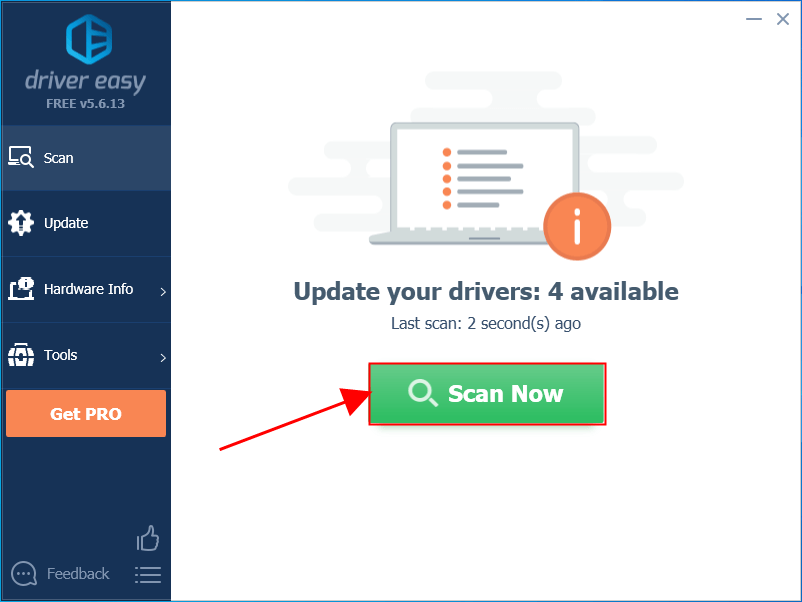
2) Run Driver Easy and click the Scan Now button. Driver Easy will then scan your computer and detect any problem drivers.
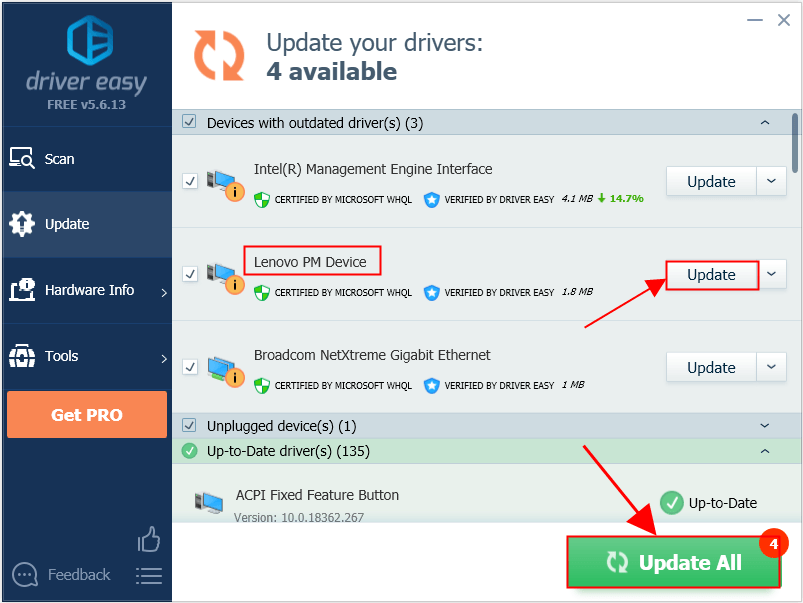
3) Click Update All to automatically download and install the correct version of ALL the drivers that are missing or out of date on your system (this requires the Pro version – you’ll be prompted to upgrade when you click Update All).
4) Restart your computer for the changes to take effect.
Now congrats – you have already updated the power management driver for your Lenovo laptop.
Option 2: Update Lenovo power management drivers manually
Lenovo keeps updating drivers. To get them, you need to go to the Lenovo’s official website, find the drivers corresponding with your specific flavor of Windows version (for example, Windows 32 bit) and download the driver manually.
Once you’ve downloaded the correct drivers for your system, double-click on the downloaded file and follow the on-screen instructions to install the driver.
Here is a step-by-step walkthrough:
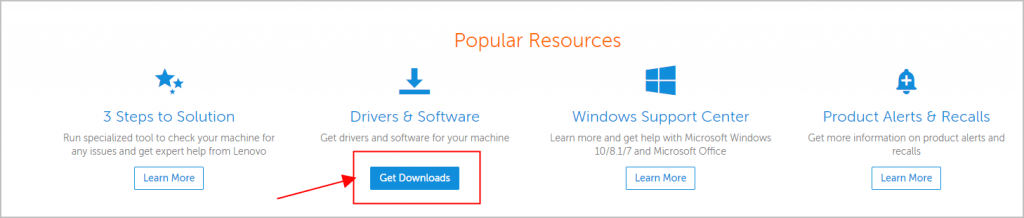
2) Scroll down to Popular Resources section and under Drivers & Software, click Get Downloads.
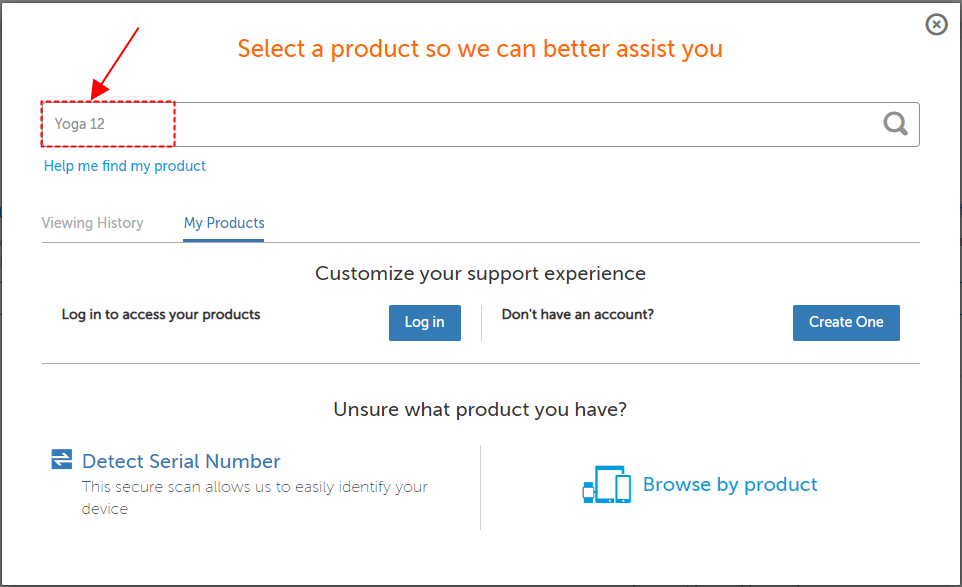
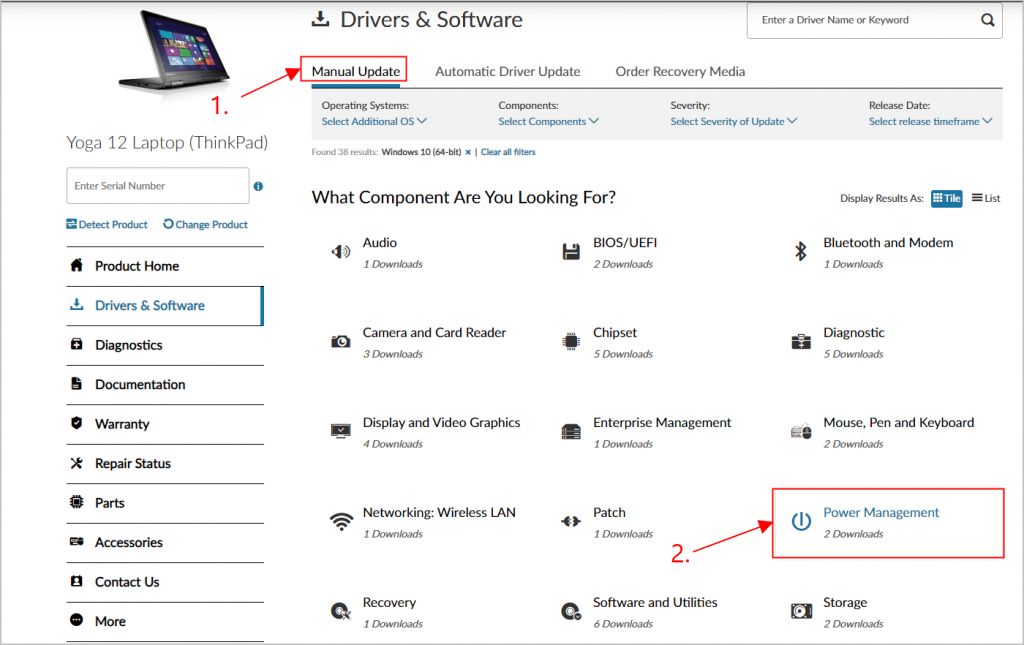
3) In the pop-up window, enter the model of your Lenovo laptop and press Enter. (Here Yoga 12 is used as an example)
4) In the Manual Update tab, locate Power Management and click on it.
5) Choose the right driver file to download.
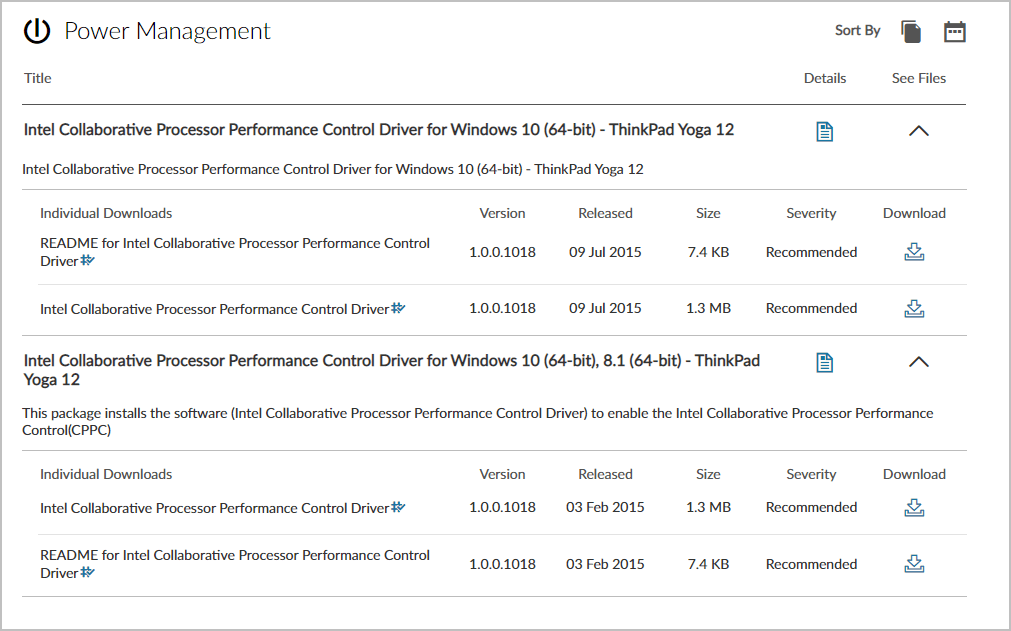
6) Double-click on the downloaded file and follow the on-screen instructions for the driver to install.
7) Restart your computer for the changes to take effect.
Now congrats – you have already updated the power management driver for your Lenovo laptop.
That’s it! Hope the post has guided you in the right direction in updating the Lenovo power management driver. If you have any ideas, suggestions or questions, please do not hesitate to let us know in the comments. Thanks for reading!
Download Lenovo Battery Driver Windows 11 and Related Drivers [MiniTool Tips]
This essay elaborated by MiniTool Software mainly provides the downloading URL Links for Lenovo’s power and battery driver for the latest Windows 11 operating system (OS) and its related software items including Lenovo Update Utility and Lenovo Power Management driver.
Windows 11 Lenovo Battery Driver Download
First of all, let’s see where and how to get the Lenovo battery driver for Windows 11.
The following download URL is the Lenovo official link of its power and battery driver (formerly Lenovo power manager driver) for Windows 11 and Windows 10 for ThinkPad. The package includes the dependency software for power features of Lenovo Vantage. The software works with the Lenovo Power Management Driver but is a different component.
- Version: 10.0.145.0
- Size: 3.95 MB
- Release date: April 22, 2022
- Supported OS: Microsoft Windows 11 (version 21H2 or later) and Windows 10 32/64 bit (1703 or later)
If you want to know what ThinkPad models this drive support, please refer to this text page.
Download Lenovo Battery Firmware Update Utility
Or, you download the battery firmware update utility for Win11 and Win10 on Lenovo ThinkPad to update battery firmware saved in the battery pack to fix errors/issues/problems, add new features, as well as expand functions. It is language-independent and can be applied to any language system.
- Version: 1.0.2
- Size: 1.96 MB
- Release date: March 29, 2022
- Supported system: Windows 11 (21H2 or later); Windows 10 (64-bit)

Are your MSI PCs compatible with Windows 11? Do you encounter some hardware issues while running Win11 on MSI? Download MSI drivers to fix the errors!
Supported Batteries
- FRU P/N : 5B10W51829 (ASM P/N : SB10W51928)
- FRU P/N : 5B10W51830 (ASM P/N : SB10W51929)
- FRU P/N : 5B10W13961 (ASM P/N : SB10T83204)
- FRU P/N : 5B10W13974 (ASM P/N : SB10T83217)
- FRU P/N : 5B10W13884 (ASM P/N : SB10T83127)
- FRU P/N : 5B10W13964 (ASM P/N : SB10T83207)
- FRU P/N : 5B10Z26487 (ASM P/N : SB10Z26488)
- FRU P/N : 5B10X19049 (ASM P/N : SB10X19047)
- FRU P/N : 5B10X19050 (ASM P/N : SB10X19048)
- FRU P/N : 5B10W51827 (ASM P/N : SB10W51926)
- FRU P/N : 5B10W51832 (ASM P/N : SB10W51931)
- FRU P/N : 5B10W13959 (ASM P/N : SB10T83202)
- FRU P/N : 5B10Z26480 (ASM P/N : SB10Z26484)
- FRU P/N : 5B10W13965 (ASM P/N : SB10T83208)
- FRU P/N : 5B10W13966 (ASM P/N : SB10T83209)
If you’d like to check its supported ThinkPad models, please visit this page.
Lenovo Battery Driver Update Notes
Before updating the battery firmware, make sure to attach an AC adapter. Do not turn off or suspend the computer, remove the battery and AC adapter until the update has been completed. Even if the update is abended, don’t remove the battery. Please try the update again.
If the computer can’t be shut down, remove the battery and AC adapter to turn off the machine. Then, re-plug the same battery and AC adapter to try to update once again.
Otherwise, the battery may have to be replaced. The computer should be turned off immediately after the battery firmware update finishes.
What is WD SES driver Windows 11? Where to get it? How to download and install the SES device USB device on your PC? All answers are here!
Lenovo Power Management Driver Download
The below package installs the Power Management driver to enable power management in Windows 11/10 on Lenovo computers, mainly ThinkPads plus Lenovo K14 Gen1. If this package has been installed, updating (overwrite-installing) this package will fix problems/errors/issues, add new functions, or expand features.
- Version: 1.68.30.0
- Size: 1.39 MB
- Release date: April 08, 2022
- Supported OS: Win11 (21H2 or later) and Win10 64-bit
The Power Management driver is language independent and can be used with any language system.
Windows 11 Assistant Software Recommended
The new and powerful Windows 11 will bring you many benefits. At the same time, it will also bring you some unexpected damages such as data loss. Thus, it is strongly recommended that you back up your crucial files before or after upgrading to Win11 with a robust and reliable program like MiniTool ShadowMaker, which will assist you to protect your increasing data automatically on schedules!
About The Author
Helen Graduated from university in 2014 and started working as a tech editor in the same year. Her articles focus on video creation, editing, and conversion. She also has a good knowledge of disk management and data backup & recovery. Through an in-depth exploration of computer technology, Helen has successfully helped thousands of users solve their annoying problems.
How To Download & Update Lenovo Power Management Driver for Windows 10

Every laptop or a ThinkPad user wants enhanced PC performance while keeping power saving enabled. This is why Lenovo introduced the Lenovo Power Management feature that allows taking control of the device’s power settings. Also, the feature helps enjoy tools like Battery Gauge Reset and Battery Charge Threshold.
After upgrading to Windows 10, Lenovo users faced difficulties with the Lenovo Power Manager and driver. If you have the same power management issue on a Lenovo laptop, you need to update the Lenovo Power Management driver. This tutorial will explain the two ways to update Lenovo Power Management Driver.
2 Best Ways to Download Lenovo Power Management Driver
There are two ways to update your Lenovo power management driver on Windows.
Method 1 – Automatically Update Lenovo power management driver for Windows 10
This is the simplest and quickest way to update drivers. The outdated drivers can be updated without any risk in just a couple of clicks.
Method 2 – Manually Update Lenovo power management driver
For this method, you need technical skills, time, and patience as you’ll need to find the correct driver online and update it.
Method 1 – Automatically Updating Lenovo Power Management Driver for Windows 10
Don’t like switching from one window to another to update the power management driver? You can use Advanced Driver Updater to detect and update the latest Lenovo power management driver. To use this excellent driver updater for Windows, you don’t need to know the version or the bit of the operating system; Advanced Driver Updater takes care of it.
You can use the trial or registered version of Advanced Driver Updater to update drivers.
Note: Registered version allows updating all outdated drivers at once. In contrast, the free version updates only individual drivers.
To use Advanced Driver Updater, follow these steps:
Step 1: Download and install Advanced Driver Updater
Step 2: Run the driver updating tool for Windows & click Start Scan Now to detect the outdated power management driver.

Step 3: Review scan results and update Lenovo power management driver. Using the registered version, you can click Update All to update the remaining drivers.

Step 4: Restart the PC to apply changes, and that’s it.
Method 2 – Manually Update Lenovo Power Management Driver
From time to time to add advanced functionality and fix bugs, Lenovo keeps updating drivers. By visiting Lenovo’s official website, you can find and update the latest drivers corresponding with the Windows operating system version. To learn how to update the driver from the manufacturer’s website, follow these steps:
Note: Once the driver update is downloaded, double-click the setup file and follow the on-screen instructions to install the driver.
1. Visit Lenovo’s official website.
2. Scroll down and click Drivers & Software

To the Popular Resources section and under Drivers & Software, click Get Downloads.

3. Enter the model number of the Lenovo laptop in the pop-up window. (Here, S145 is used as an example)

4. Click the Manual Update tab, locate Power Management and click on it.

5. Choose the latest driver file to download.

6. Double-click the downloaded setup file and follow the on-screen instructions to install the driver update.
7. Restart your PC to save changes.
You’ve successfully updated the power management driver for your Lenovo laptop.
Wrap Up
With these easy steps, you can update the Lenovo power management driver. We hope you found the tutorial helpful and were able to update the Lenovo power management driver. If you have suggestions or questions, please let us know.
Follow us on social media – Facebook and Twitter. Please let us know if you have any queries or suggestions in the comments section below. We would love to get back to you with a solution.
About The Author
A UX writer who loves explaining technical details in a clear, crisp, and concise manner. She loves writing about technical troubleshooting, How-To’s, product reviews, etc. In her free time, she loves reading, meditating, and traveling.
Related Posts

Fixed – OpenGL Errors on Windows 11,10!

How To Fix Printer’s “Driver is Unavailable,” Error
Leave a Reply
Seen on


All product names and registered trademarks belong to their respective owners. All the names of the products, companies and services used in this website are for identification purposes only. Use of brand names and trademarks doesn not imply endorsement. Systweak does not have any relationship with any of the companies, products, or services in any form.
Being an independent website, Systweak has not been authorized, sponsored, or otherwise approved by Apple Inc. Also, Systweak is not affiliated with Microsoft Corporation, nor does it claim any such implied or direct affiliation.