Lenovo pointing device что это за программа?
В диспетчере устройств можете заметить неизвестное устройство Unknown device. Обычно это говорит о том что нет подходящего драйвера и Windows не смогла скачать его с хранилища драйверов Microsoft.
Чтобы быстро открыть диспетчер устройств — зажмите Win + R и вставьте команду devmgmt.msc или mmc devmgmt.msc.
Могу вам посоветовать сразу, только не думайте что так пишу потому что лень. Нет. Есть большая вероятность что вам помогут на форуме Lenovo — но нужно регистрироваться, и там нет русского язык, да и ответ может прийти не сразу. Но как вариант — почему бы не использовать?
Если два раза нажать по неизвестному устройству и перейти на вкладку Сведения (Detalis), то в ИД Оборудования (Hardware Ids) вы увидите root\LenovoVhid:

Как я понимаю проблема root\LenovoVhid встречается в основном на ноутбуках Lenovo.
Просто мысли вслух. Если устройство не определяется, то можно попробовать поставить драйвер при помощи утилиты DevID Agent. Это автоматический поиск драйверов, отличается от других тем, что нет ничего лишнего, нет рекламы и всякой ерунды. Он просто сканирует систему вашу и ищет драйвера, также умеет обновлять. А советую утилиту просто потому что она идет от сайта devid.info — сайт очень полезный, на нем есть много драйверов, искать можно по ИД. Не реклама. Кстати может там и на root\LenovoVhid драйвер есть..
root\LenovoVhid что это за драйвер?
В диспетчере устройств можете заметить неизвестное устройство Unknown device. Обычно это говорит о том что нет подходящего драйвера и Windows не смогла скачать его с хранилища драйверов Microsoft. Чтобы быстро открыть диспетчер устройств — зажмите Win + R и вставьте команду devmgmt.msc или mmc devmgmt.msc.
Могу вам посоветовать сразу, только не думайте что так пишу потому что лень. Нет. Есть большая вероятность что вам помогут на форуме Lenovo — но нужно регистрироваться, и там нет русского язык, да и ответ может прийти не сразу. Но как вариант — почему бы не использовать?
Если два раза нажать по неизвестному устройству и перейти на вкладку Сведения (Detalis), то в ИД Оборудования (Hardware Ids) вы увидите root\LenovoVhid:
Как я понимаю проблема root\LenovoVhid встречается в основном на ноутбуках Lenovo.
Просто мысли вслух. Если устройство не определяется, то можно попробовать поставить драйвер при помощи утилиты DevID Agent. Это автоматический поиск драйверов, отличается от других тем, что нет ничего лишнего, нет рекламы и всякой ерунды. Он просто сканирует систему вашу и ищет драйвера, также умеет обновлять. А советую утилиту просто потому что она идет от сайта devid.info — сайт очень полезный, на нем есть много драйверов, искать можно по ИД. Не реклама. Кстати может там и на root\LenovoVhid драйвер есть..
Lenovo system interface foundation что это
Программа Lenovo Service Engine восстановится даже после переустановки операционной системы
Многие компании, занимающиеся выпуском компьютеров или смартфонов, практикуют установку собственного ПО, которое нужно далеко не всем. И удалить такие программы далеко не всегда легко.
Как стало известно, Lenovo устанавливает на свои ПК специальную утилиту Lenovo Service Engine. Никакого вредоносного кода в этом ПО найдено не было. По словам компании, программа способствует оптимизации ПК, следит за актуальностью драйверов и так далее.
Всем привет Lenovo Utility это фирменное ПО для ноутов от Lenovo и обычно оно должно как бы идти вместе с ноутом, ну там в коробке с инструкциями и бумажками. Ну, я думаю что именно так оно и идет, на диске. Я скачал Lenovo Utility, чтобы проверить что это такое. Значит начал я устанавливать и заметил, что там что-то ставится и в пути, ну куда ставится, то в этом пути есть слово drivers. Это означает, что Lenovo Utility это не просто фирменное ПО, но и еще драйвера. Поэтому удалять вряд ли стоит эту прогу
После установки было предложено сделать перезагрузку. Значит после перезагрузки смотрю — ничего нет, то есть никакой новой программы я не вижу, в меню Пуск нет, на рабочем столе тоже ничего нет.
В общем стал я копаться. Поискал на диске C все, в чем есть упоминание слова Lenovo и вот что нашел:
Как видим, папка Lenovo появилась в Program Files и в Program Files (x86), но в x86, в папке Lenovo было пусто, наверно это потому что у меня 64-битная система. А в той, ну что без x86, то там, в папке Lenovo, была папка LenovoUtility, внутри которой вот что было:
Неизвестное устройство root\LenovoVhid и Lenovo Energy Management
На официальном форуме Lenovo нашел информацию, что нужно установить Lenovo Energy Management — видимо эта программа ставит драйвер на непонятное устройство root\LenovoVhid. Некоторым установка помогла — так что попробуйте.
Однако есть комментарии в сети — не всем помогает установка Lenovo Energy Management. На форуме также советуют попробовать установить драйвера на веб-камеру (Camera Driver).
Проблема встречается на разных ноутбуках — Lenovo Z710, Z500, Z510 и похожие.
Если будете качать драйвер на камеру — то качайте именно под вашу модель ноутбука. Зайдите на офф сайт, укажите модель ноута, и тогда уже загружайте драйвер.
На форуме еще сообщается, что если установка драйверов не помогла — нужно удалить старые, сделать перезагрузку и установить новые. Как я понимаю, это относится и к программе Lenovo Energy Management. Удалять драйвера нужно правильно — лучше сперва об этом почитать в интернете.
Что такое Synaptics pointing device driver?
Из последнего слова в данном словосочетании можно понять что это некий драйвер. Вот только драйвер чего?
Здесь на самом деле все просто. Synaptics pointing device driver это драйвер тачпада вашего ноутбука. Сенсорной мышки проще говоря. Synaptics это производитель этого самого тачпада, а pointing device дословно переводится как «указывающее устройство.
Логотип фирмы Synaptics
Если сложить все вместе, то получается что Synaptics pointing device driver это драйвер указывающего устройства (тачпада вашего ноутбука), производителем которого является фирма Synaptics.
Lenovo Energy Management — что это за программа?
Фирменная программа, идет уже установленной на многие ноуты Lenovo. Необходима для управления режимами питания, в работе использует драйвер (выше писал). Также вроде обеспечивает работу Fn-кнопок.
В программе есть три режима работы ноутбука — эконом, сбалансированный и высокая производительность.
Помимо этого можно указать и режим работы аккумулятора — или максимально долго или оптимальное использования для максимального срока службы. Еще есть полезные функции — удаление пыли, что-то вроде продувки, кулеры работают на полную мощность. И функция энергосбережения жесткого диска — видимо для уменьшения шума диска и для снижения температуры, что в целом полезно для ноутбуков. Внешний вид программы:
Lenovo VHID Device что это?
Lenovo VHID Device / User Mode Driver Framework (UMDF) — устройство для управления энергопотреблением, используется программой Lenovo Energy Management. Удалять не рекомендуется. Предположительно драйвер устанавливается с программой Lenovo Energy Management. Также нашел информацию что драйвер вроде как есть уже в Windows, и может называться mshidumdf.sys.
Устройство в диспетчере задач:
Также еще может быть служба связана с этим драйвером, если она отключена — могут быть проблемы с работой драйвера.
How To Fix Lenovo Pointing Device — Enable/Disable
Условное устройство Lenovo — включение / выключение
обычно вызвано неверно настроенными системными настройками или нерегулярными записями в реестре Windows.
Эта ошибка может быть исправлена специальным программным обеспечением, которое восстанавливает реестр и настраивает системные настройки для восстановления стабильности
If you have Lenovo Pointing Device — Enable/Disable then we strongly recommend that you Download (Lenovo Pointing Device — Enable/Disable) Repair Tool.
This article contains information that shows you how to fix Lenovo Pointing Device — Enable/Disable both (manually) and (automatically) , In addition, this article will help you troubleshoot some common error messages related to Lenovo Pointing Device — Enable/Disable that you may receive.
Примечание:
Эта статья была
обновлено на 2019-06-18 и ранее опубликованный под WIKI_Q210794
Lenovo Pointing Device — Enable/Disable is the error name that contains the details of the error, including why it occurred, which system component or application malfunctioned to cause this error along with some other information.
The numerical code in the error name contains data that can be deciphered by the manufacturer of the component or application that malfunctioned.
The error using this code may occur in many different locations within the system, so even though it carries some details in its name, it is still difficult for a user to pinpoint and fix the error cause without specific technical knowledge or appropriate software.
Causes of Lenovo Pointing Device — Enable/Disable?
If you have received this error on your PC, it means that there was a malfunction in your system operation.
Common reasons include incorrect or failed installation or uninstallation of software that may have left invalid entries in your Windows registry, consequences of a virus or malware attack, improper system shutdown due to a power failure or another factor, someone with little technical knowledge accidentally deleting a necessary system file or registry entry, as well as a number of other causes. The immediate cause of the «Lenovo Pointing Device — Enable/Disable» error is a failure to correctly run one of its normal operations by a system or application component.
More info on Lenovo Pointing Device — Enable/Disable
РЕКОМЕНДУЕМЫЕ: Нажмите здесь, чтобы исправить ошибки Windows и оптимизировать производительность системы.
нужно отключить тачпад, который очень раздражает! Теперь я использую usb-мышь и после каждого перезапуска я TrackPoint randomly disabled, then cannot use pointing device to navigate to enable !
Невозможно отключить указательное устройство synaptics
Затем, когда я нажимаю на X, чтобы закрыть диалоговое окно, появляется сообщение, хотя мы его вообще не трогаем. Я давно назвал Toshiba и выяснил, что эта проблема довольно гласная: «Windows dll shell не отвечает».
Что мне делать, чтобы решить эту проблему? Если вы не видите команду «запустить», перейдите на панель задач и вправо
Наши сенсорные панели мыши, даже неизлечимые, поэтому мы получили внешнюю мышь, и я отключил мышь Synaptics.
shell32.dll нажмите enter.Reboot, чтобы вступить в силу. Привет, перейдите к началу «run» и введите: — regsvr32 нажмите «Свойства» в «меню« Пуск »нажмите« настроить », поставьте чек в« команда запуска », temporarily disable w/o uninstalling pointing device
Computer: AZUS uninstalling the pointing device. Windows 7. How to disable then re-enabling without Z96J Невозможно отключить отслеживание пальцев — указательное устройство Synaptics
Единственная проблема, с которой я сталкиваюсь, заключается в том, что все они говорят мне, что я иду к ней, только позволяет мне превратить ее в минимум, а не выключать.
Я могу сделать это, но когда интерфейс настроек оценен! Любая помощь воспитывается, она отличается от всего, что упоминается в любых учебниках.
Я могу найти параметр отслеживания Palm в расширенном режиме, но отключить отслеживание пальцев с помощью устройства навигации Synaptics.
Я много раз просматривал интернет, рассматривая разные учебники с похожими решениями. Хорошо, поэтому у меня проблемы с устройством выглядит так) Заранее спасибо.
(Каковы мои настройки для панели управления> аппаратные средства и звук> Мышь> Настройки устройства, а затем нажмите на настройки.
Драйвер указательного устройства Synaptics Auto Disable при запуске
Затем я включил его снова, и теперь он не будет запускаться в момент запуска, хотя он помечен в msconfig. Rgrds,conhaqu3 Вам не нужна половина, а недавно я пошел в msconfig и отключил некоторые программы запуска. Я купил ноутбук Asus K53S около 4 месяцев назад Панель> Устройства и принтеры> Настройки мыши, чтобы значок появился на панели задач. Одним из них был драйвер synaptics в msconfig.
Какие выводы можно сделать?
- Перед всеми действиями я настоятельно рекомендую создать точку восстановления (это правда очень важно).
- Все указывает на проблему с драйверами — или неправильно установились, либо некоторые вообще не установились.
- На форуме Lenovo советуется установить драйвер на веб-камеру, программу Lenovo Energy Management. Очень важно установить именно правильные версии под вашу модель ноутбука и под вашу Windows (имею ввиду версии 32/64 бита).
- Если все равно останется устройство root\LenovoVhid — удалить драйвера на вебкамеру, программу Lenovo Energy Management. Попробовать удалить то неопознанное устройство. Почистить систему при помощи CCleaner, сделать перезагрузку и заново установить.
На заметку вам — если получится решить проблему, то создайте образ системы. Это сохранит ваши нервы в будущем и так бы сказать защитит при новых проблемах. Образ системы — это создание резервной копии всего системного диска, никакие программы качать не нужно, уже все есть в Windows и работает как часы. Сам пользуюсь и вам советую.
Как своими руками заменить тачпад в ноутбуке, пошаговая инструкция починки

Touchpad – сенсорная панель на ноутбуке квадратной или прямоугольной формы, призванная заменить компьютерную мышку. Не все готовы пользоваться данной сенсорной панелью, считая, что мышь более удобна, хотя бы потому что это более привычный вариант. Одновременно применять мышь и тачпад неудобно, кроме того, их драйвера могут конфликтовать и целесообразно отключить тачпад на Lenovo при использовании мышки. Мы расскажем, как это сделать.
Горячие клавиши
Использование горячих клавиш в определённой комбинации также может помочь в решении проблемы деактивации тачпада. Для Lenovo применяйте комбинацию из трех клавиш: FN + F5 или F7. Если видите клавишу с перечерпнутой панелью, то именно ее и нажимайте.

Диспетчер задач
Нажав комбинацию клавиш CTRL + ALT + DELETE одновременно, всплывает окошко с отображением диспетчера задач. Перейдя в раздел «Процессы» выберите тот, что связан с работой тачпада, отключите его.

Прибегайте к этому способу только в крайнем случае, так как можно случайно отключить иные, важные процессы.
Как включить тачпад ноутбука Lenovo?
Довольно распространенная проблема, с которой сталкиваются многие начинающие пользователи. Тачпад просто перестает реагировать на любые команды. Не работает не только прокрутка, но и перемещение мышки по клавиатуре.
В некоторых случаях дело просто в отключенном устройстве. Попробуйте включить его – для этого нужно нажать кнопку Fn и, удерживая её, нажать соответствующую клавишу – чаще всего F5 или же F8 – это зависит от модели ноутбука.
Если данный способ не помог, то придется продвигаться дальше – скорее всего проблема более серьезная.
Диспетчер устройств
Не причинив вреда системе, для блокировки тачпада на ноуте, можно воспользоваться «Диспетчером устройств».

Существует два основных способа отключения сенсорной панели с помощью «Диспетчера задач»:
В первом случае можно попасть в «Диспетчер устройств», нажав комбинацию клавиш Win + R, прописав в выпавшей строке команду devmgmt.msc.
Другой вариант – нажать комбинацию клавиш Win + Pause / Break. Далее выбрать «Система» и «Диспетчер устройств». В выпадающем списке найдите «Мыши и другие устройства».

Затем выберите – «HID-совместимая мышь», согласитесь с предупреждением о том, что действительно желаете отключить устройство.

Если тачпад продолжает работать, значит «совместимых мышек» больше одной и надо отключить все по очереди.
Вернуть обратно действие тачпада можно, кликнув правой клавишей мыши по нужному устройству, которое хотите включить.


Отключение тачпада в BIOS или UEFI
В некоторых ситуациях, можно воспользоваться действенным способом: отключением тачпада в BIOS или UEFI. При использовании данного способа, снова включить сенсорную панель из операционной системы Windows не получится, потребуется новый вход в настройки БИОС для изменения параметров включения тачпада.
Выполните следующие шаги:
- Войдите в BIOS при загрузке компьютера, используя соответствующие клавиши клавиатуры.
Вам также может быть интересно:
- Как зайти в BIOS на стационарном ПК и ноутбуке: таблица
- Как войти в БИОС без клавиатуры
- С помощью клавиш со стрелками перейдите в соответствующую вкладку для отключения сенсорного устройства. В зависимости от версии BIOS, параметры отключения тачпада могут быть в разных вкладках, например, во вкладках «Advanced» или «Boot».
- Сам параметр может называться «Touch Pad Mouse», «Internal Pointing Device» или аналогично. Перейдите к нужному параметру, нажмите на клавишу «Enter».
- Выберите параметр «Disabled», нажмите на клавишу «Enter».

- Сохраните новые настройки BIOS или UEFI, нажав на клавишу «F10».
Для включения сенсорной панели на ноутбуке, потребуется снова войти в настройки БИОС, чтобы включить в настройках тачпада параметр «Enabled».
Использование программ
Такие методы не всегда действенны, ведь программы могут быть оптимизированы не под все виды ноутбуков и драйверов.
Touchpad Blocker
Программа не полностью отключает действие тачпада, а лишь частично блокирует случайные варианты нажатий, например во время набора текста.

Стоит отметить определённые минусы программы, например, отсутствие русификации. Наличие английского языка для тех, кто с ним «не дружит» означает, что нужно переводить названия кнопок и информацию о функционале. Кроме того, программа влияет отрицательно на быстродействие компьютера.
Скачать можно на официальном сайте. Блокировщик применим на 32 и 64 битных Windows.

Программа запускается самостоятельно, в процессе запуска ОС. Удобной функцией является установка времени, в течение которой панель не будет активной. Есть возможность отключить тачпад полностью. Можно также заблокировать колесико на мышке, а также установить звук, сигнализирующий о клике и его блокировке.
Asus и Acer
Как отключить сенсорный экран на ноутбуке? Отказаться от использования тачпада у Acer и Asus без особых проблем можно при помощи клавиатуры.
Если речь идет об Acer, следует нажать на Fn, а затем, удерживая кнопку нажатой, кликнуть по F7. Аналогичным образом будет осуществляться активация сенсорной панели.

Как отключить сенсорный экран на ноутбуке Asus? Обычно безотказно работает сочетание Fn + F9. Достаточно присмотреться к надписям на кнопках. Если на одной из них есть рисунок с перечеркнутым тачпадом, можно воспользоваться этой клавишей.
Почему может не работать тач на ноуте
Среди причин, которые могут привести к данной проблеме, выделяют:
- программные неисправности;
- выход из строя тачпада;
- попадание влаги;
- обрыв или плохое соединение шлейфа;
- износ отдельно взятых частей тача (кнопок или сенсорной панели);
- коррозийное поражение внутренних элементов.

Причина неполадки определяется после диагностирования, которое включает в себя проверку программной и аппаратной части ноутбука. Только после полного разбора устройства удается определить работоспособность тачпада.
Программные неисправности
Если на новом ноутбуке не работает тач-панель, то проблема, с большой вероятностью, связана с программной ошибкой, например, отсутствием необходимых драйверов. Вначале всегда используются наиболее простые методы устранения проблемы, поэтому ремонт обычно начинается с проверки драйверов.

Также тачпад может быть просто отключен. Чтобы проверить его работу, необходимо зайти в «Панель управления», выбрать раздел «Диспетчер устройств», после «Мышь». Далее потребуется найти устройство «Тачпад» и проверить, включено ли оно.
Физическое повреждение
При неаккуратном использовании тач-панель ноутбука легко ломается. Выявить физическое повреждение можно посредством внимательного осмотра панели, а также левой и правой кнопок. В некоторых случаях тачпад повреждается при падении или транспортировке. Если панель деформировалась и перестала корректно работать, то ее потребуется заменить.
Износ клавиш
Основная функция тачпада — управление мышью и осуществление кликов. У изделия имеется определенный ресурс работы, после которого происходит износ клавиш. Обычно ресурс тачпада превышает ресурс батареи, клавиатуры и других элементов ноутбука, однако при активном использовании износ может произойти быстрее. Для восстановления работоспособности может производиться полная замена микросхемы или только клавиш.
Обрыв шлейфа
Тачпад подключен к материнской плате ноутбука при помощи плоского шлейфа. При возникновении обрыва обратная связь нарушается, и тач перестает работать. Для решения проблемы требуется просто восстановить соединение. Сделать это можно посредством пайки или замены шлейфа.

Коррозия
Коррозийные поражения панели и соединений встречаются крайне редко (только если устройство эксплуатируется во влажных условиях или на него была пролита вода). Развивающееся коррозийное поражение может нарушить подключение или разрушить внутреннюю часть тачпада. Если изделие сильно поражено коррозией, то потребуется его замена. При небольших поражениях часто удается провести ремонтные работы без замены.
Точно установить причину частичного или полного отсутствия работоспособности тача можно только после детального диагностирования с использованием специализированных приспособлений.
Аккумуляторная батарея
Частой причиной невозможности включения становится его полная разрядка. Попробуйте подключить ваш аппарат к зарядному устройству, которое шло в комплекте при покупке. Частой причиной невозможности запуска аппарата становится использование зарядников от других моделей планшетов или мобильных телефонов. Подключите зарядное устройство к сети и подождите около 10 минут, после чего попробуйте запустить ваш портативный компьютер, нажав на кнопку включения.
Если устройство не удается включить, попробуйте вынуть SIM- или SD-карту. Иногда причиной невозможности включения могут стать неполадки именно в замыкании данных носителей.
Если аппарат все равно не загружается, снимите заднюю крышку устройства (если она съемная) и извлеките батарею на пару минут. После этого установите батарейку обратно и попробуйте снова выполнить включение аппарата.
Включение и отключение сенсорной панели
Теперь посмотрим, как включить непосредственно средствами Windows 10. Сначала входим в стандартную «Панель управления», выбирая ее из меню правого клика на кнопке «Пуск». Также можно использовать команду control в меню «Выполнить» (Win + R).

Далее в качестве вида нужно установить отображение мелких значков, а затем выбрать раздел мыши. В окне свойств далее используется специальная вкладка Click Pad, где снимается галочка со строки отключения внутреннего указывающего устройства при подключении внешнего (USB). После этого нажимается кнопка включения. Если такие действия по каким-то причинам желаемого результата не дали, следует нажать кнопку восстановления значений по умолчанию. В открывшейся панели выбирается восстановление всех параметров, а затем следует перезагрузка системы.
Настройки БИОС
При перезагрузке компьютера откройте БИОС. Обычно на экране пишут сочетания клавиш для его открытия. Вот популярные клавиши для входа в БИОС: Del, F1, F2, F3, F10, Fn+F1, Esc, Ctrl+Alt+Esc, Del, Ctrl+Alt+S, Ctrl+Alt+Ins.
Откройте вкладку «Advanced» и найдите опцию «Internal Pointing Device». Значение должно стоять «Enabled» (включено).
После изменения настроек закройте БИОС с сохранением настроек: на вкладке «Save & Exit» нажмите кнопку «Save Changes and Reset» (подтвердите — «Yes»).
Центр управления VAIO
Способ работает на ноутбуках VAIO. Если на клавиатуре нет кнопки для включения или отключения тачпада:
- Откройте «Панель управления» → «Оборудование и звук» → «Устройства и принтеры».
- В списке устройств найдите и откройте свой ноутбук.
- Откроется центр управления VAIO. Выберите вкладку «Клавиатура и мышь» → «Встроенное указывающее устройство» и поставьте галочку «Включить».
- Кликнув на кнопке «Дополнительно», можно настроить скорость тачпада и посмотреть доступные жесты.
- Примените настройки и закройте окно.
Дополнительно на Windows 10 проверьте настройки тачпада через «Пуск» → «Параметры» → «Устройства» → вкладка «Мышь и сенсорная панель». Внизу есть кнопка для открытия дополнительных настроек мыши. На вкладке оборудование найдите свой тачпад и в свойствах посмотрите, чтобы он не был отключен.
Отключение через Touchpad Blocker
Если вы не хотите возиться с настройками и проверять актуальность драйверов, есть маленькая бесплатная программа Touchpad Blocker, позволяющая одним действием отключить тачпад. Программа особенно актуальна для владельцев ноутбуков HP, на которых часто отсутствуют запрограммированные клавиши для деактивации тачпада.
Простое отключение
Дополнительные возможности Touchpad Blocker
Необязательно отключать тачпад при работающей программе. Достаточно включить команду «Block accidental taps…», и при случайном касании сенсорной панели она будет заблокирована. Другие полезные функции.
Тачпад — штука весьма интересная и необходимая в случае, если мы говорим о ноутбуках. Можно сказать, что это гениальное решение, которое было придумано Джорджем Герфайде в 1988 году. Впоследствии сенсорную панель Джорджа лицензировала фирма Apple и начала применять ее в модели PowerBook в 1994 году. После этого тачпады получили мировую популярность. А теперь — небольшое определение из Википедии.
Тачпад (англ. touchpad — сенсорная площадка), сенсорная панель — указательное устройство ввода, изобретение относится к автоматике и вычислительной технике и может быть использовано для считывания и ввода в ЭВМ информации, например, символьной, а также информации о координатах положения элементов и деталей, выполненных из магнитного материала, на поверхности сенсорной панели. Сенсорная панель содержит пакет печатных плат. На слоях каждой печатной платы расположены плоские спиральные индуктивно-емкостные элементы, соединенные в последовательные цепочки по строкам и столбцам матрицы. Матрицы всех печатных плат совмещены друг с другом. Между смежными поверхностями печатных плат размещен изоляционный слой. Выходы строк (столбцов) i-печатной платы соединены с входами строк (столбцов) (i+1)-й печатной платы, причем входы строк и столбцов матрицы первой в пакете печатной платы являются входами сенсорной панели, выходами которой являются выходы строк и столбцов матрицы последней в пакете печатной платы. Как и другие указательные устройства, тачпад обычно используется для управления «указателем» путем перемещения пальца по поверхности устройства. Тачпады имеют различные размеры, но обычно их площадь не превышает 50 квадратных сантиметров. Форма исполнения — чаще всего прямоугольник, но существуют модели и в виде круга.
В некоторых случаях применять тачпад попросту неудобно (например, если вы используете ноутбук на столе и вас есть возможность пользоваться мышкой), поэтому он остается невостребованным. Еще хуже, что иногда он банально мешается, то и дело попадая под руку. Если у вас точно такая же ситуация, я рекомендую вам отключить сенсорную панель. Прямо сейчас я расскажу, как правильно это сделать. Большинство способов подходит для таких компаний, как Asus, Toshiba, Lenovo, Acer, Sony, DELL, Compaq, HP и так далее.
Существует несколько различных вариантов решения данного вопроса и каким из них пользоваться, решаете только вы. Итак, поехали.
Чем отключить сенсорный экран Windows 10
Необходимо зайти в меню Пуск и перейти в настройку параметров. Здесь и списка нужно взять Специальные возможности и в появившемся окне в разделе клавиатуры следует передвинуть ползунок в необходимое для вас положение.
Также включить и затем отключить данную функцию можно на экране блокировки. Здесь в правом нижнем углу есть значок со специальными возможностями. Из списка необходимо выбрать сенсорную клаву и она запустится вместе со входом в систему.
Помимо открытия, в программе можно найти массу настроек, которые позволят подобрать самые оптимальные параметры для комфортного использования экранной клавиатуры. Она не занимает много пространства на экране монитора. Кроме того, ее можно расположить в любой его части.
Все перечисленные варианты запуска приложения «Сенсорный экран» являются удобными в использовании и занимают немного времени. Такая программа на ПК с установленной ОС Windows 10 может выручить при неисправности или отсутствии стандартной клавиатуры. Кроме того, с ней удобно работать при вводе небольшого количества символов. Например, она отлично подходит для печати коротких сообщений при переписке.
Есть в операционной системе Windows очень полезная штука. Называется она «Диспетчер устройств» или по-другому Device Manager
Сенсорная кнопка
На протяжении вот уже многих лет тачпад фактически не меняется, однако некоторые производители добавляют в него различные функции, которые повышают удобство использования. К примеру, часть производителей на своих последних моделях ноутбуков начали добавлять дополнительные клавиши, в том числе сенсорные. Присмотритесь внимательно к сенсорной панели. В правом или левом верхнем углу вы можете наблюдать точку в виде светящегося пикселя. Так вот, это и есть сенсорная кнопка, с помощью которой вы можете отключить тачпад, нажав на нее один раз (в некоторых случаях — два раза). В частности, такой метод используется на многих моделях компании HP (Hewlett Packard). Соответственно, для включения панели необходимо еще раз нажать на точку.
Сбои программного обеспечения
Если невозможности включения устройства предшествовала установка или запуск какого-либо приложения, вам потребуется выполнить сброс настроек или ручную перезагрузку. Найдите на корпусе аппарата кнопку для перезагрузки, помеченную красной точкой или словом Reset. Как правило, данная клавиша имеет очень маленький размер и может быть нажата только с использованием зубочистки или толстой иглы. Нажмите кнопку с использованием подручного предмета, а затем снова попробуйте включить планшет. Возможно, что данная операция удалит все ваши данные и сбросит настройки аппарата к заводским. Таким образом, вся информация, хранящаяся в устройстве, будет удалена.
Данные, хранящиеся на съемном носителе (флеш-карте) останутся нетронутыми.
Если ни одно из вышеуказанных действий не помогло, обратитесь в службу технической поддержки производителя вашего аппарата или отнесите устройство в сервисный центр, где смогут провести диагностику оборудования планшета и исправить поломку.
Планшет представляет собой не только уменьшенную копию персонального компьютера, но и носитель различной информации. Для обмена данными устройство можно подключить к домашнему или рабочему компьютеру, однако оно не всегда определяется им сразу.
Правильная установка планшета
Изучите упаковку . Возможно, в ней присутствует загрузочный диск с необходимыми программами и службами для успешного соединения устройства с компьютером. Кроме того, должно сопровождать обязательно руководство пользователя, в котором указаны особенности организации передачи данных.
Выясните, какая системная конфигурация является достаточной для успешного соединения планшета с компьютером. Возможно, ваш компьютер или ноутбук сильно устарели и не поддерживают связь с таким устройством, как планшет. В этом случае нужно обновить конфигурацию до указанных минимальных требований.
Проверьте работоспособность USB-кабеля. Возможно, на нем имеются трещины или надрывы, в связи с чем соединение между двумя устройствами . Замените кабель на новый. Также убедитесь, что гнездо USB, к которому вы подключаете планшет, находится в рабочем состоянии. Выяснить это можно, подключив планшет к другому свободному гнезду.
Не работает тачпад на ноутбуке — как исправить?

Частый вопрос владельцев ноутбуков: Что делать, если перестал работать тачпад или сенсорная панель. В большинстве случаев проблема имеет сравнительно простые решения.
В этой инструкции подробно о причинах, по которым может работать тачпад на ноутбуке в Windows 11, Windows 10 и предыдущих версиях системы и способах исправить ситуацию.
Клавиша отключения тачпада
Одна из самых частых причин — случайное нажатие специальной клавиши для отключения тачпада. Это, вероятнее всего ваш случай при условии, что перед появлением проблемы с ноутбуком не выполнялось никаких особенных действий: переустановки Windows, обновления драйверов и аналогичных.
Где искать и как пользоваться такой клавишей? В зависимости от конкретной марки и модели ноутбука это может быть разная клавиша, обычно — одна из функциональных F-клавиш в верхнем ряду, которая включает и отключает тачпад сама по себе, либо при нажатии в сочетании с клавишей Fn. Несколько популярных примеров (фактическое расположение может отличаться на конкретной модели ноутбука, во всех случаях может потребоваться удержание Fn):
- Acer — обычно это клавиша F7 (или сочетание Fn+F7)
- ASUS — клавиша F9

- Dell — F3 или F5 (но не на всех моделях)
- Gigabyte — F10

- HP — на современных моделях этой марки обычно используется зона на самом тачпаде для его отключения и включения: левый верхний угол, помеченный точкой или значком сенсорной панели, который нужно быстро нажать два раза или удерживать.

- Lenovo — F6
- MSI — F3
Во всех случаях клавиша включения/отключения тачпада имеет миниатюру, по которой можно определить её назначение.
Учитывайте, что если вы недавно выполняли установку Windows, то функциональные клавиши на ноутбуке могут не работать или работать частично (например, только регулировка громкости и яркости экрана). Обычно в этом случае требуется вручную скачать специальные утилиты для работы функциональных клавиш с официального сайта производителя ноутбука, просто установленных драйверов может быть недостаточно. Подробнее: Что делать, если не работают Fn-клавиши на ноутбуке.
Параметры сенсорной панели Windows 11 и Windows 10
Тачпад может быть отключен в Параметрах Windows 11/10. Чтобы проверить статус устройства в Параметрах, выполните следующие шаги:
- В Windows 11 перейдите в Параметры — Bluetooth и Устройства и откройте пункт «Сенсорная панель».

- В Windows 10 откройте Параметры — Устройства и выберите пункт «Сенсорная панель» слева.
- Убедитесь, что сенсорная панель включена. Если это не так — включите её.

- Если сенсорная панель уже включена, но не работает, установите отметку «Не отключать сенсорную панель при подключении мыши», чтобы увидеть этот пункт в Параметрах Windows 11 потребуется «раскрыть» пункт «Сенсорная панель» с помощью значка стрелки справа.
Если пункт «Сенсорная панель» отсутствует в Параметрах, можно предположить, что для тачпада не установлены драйверы: либо их нет вовсе, либо установлены не те, которые для него подходят.
Панель управления
Также рекомендую заглянуть в пункт «Мышь» панели управления:

- Откройте «Панель управления», для этого можно использовать поиск в панели задач.
- Если в поле «Просмотр» справа вверху установлено «Категории», переключите на «Значки».
- Откройте пункт «Мышь» и проверьте, нет ли в настройках мыши отдельной вкладки для управления тачпадом (обычно она обозначается именем производителя сенсорной панели, например, Synaptics или ELAN).
При наличии такой вкладке, возможность включения и отключения тачпада может присутствовать там.
Драйверы тачпада ноутбука
В большинстве случаев тачпад ноутбука работает без установки каких-либо отдельных драйверов, во всяком случае выполняет свои базовые функции. Но не всегда.
Прежде всего рекомендую зайти на официальный сайт производителя ноутбука на страницу поддержки вашей модели ноутбука и посмотреть, присутствует ли там отдельный драйвер для тачпада, он может называться:
- Pointing Device
- Иметь в названии слова Synaptics, ELAN, Alps
Также следует учитывать следующие моменты:
- Правильная работа тачпада может быть невозможной без установки оригинальных драйверов чипсета и управления электропитанием с сайта производителя ноутбука.
- Возможно, на официальном сайте будут представлены только драйверы для предыдущих версий ОС, однако, в большинстве случаев они будут исправно работать и в новейших Windows 11 или Windows 10.
В некоторых случаях на странице загрузки драйверов нет отдельного драйвера для тачпада. В этом случае предполагается, что Windows самостоятельно установит нужный драйвер.
Рекомендую проверить, наличие неизвестных устройств или устройств с ошибками в диспетчере устройств Windows (открыть его можно, нажав правой кнопкой мыши по кнопке «Пуск» и выбрав нужный пункт контекстного меню) и особенно в разделе «Мыши и иные указывающие устройства».
Там же следует проверить наличие отключенных устройств (рядом со значками таких устройств отображается стрелка). Если отключенные устройства присутствуют — нажмите по ним правой кнопкой мыши (или выберите с помощью клавиатуры и нажмите клавишу «Меню» слева внизу) и используйте пункт контекстного меню «Включить устройство». Учитывайте, что устройство не обязательно будет называться «тачпад», это может быть и «мышь».

Ещё один вариант: если в списке «Мыши и иные указывающие устройства» присутствует ваш тачпад, какие-либо ошибки не отображаются, попробуйте изменить его драйвер, для этого:
- Нажмите правой кнопкой мыши по устройству и выберите «Свойства». Если мышь отсутствует, используйте клавиатуру для выбора устройства, а затем клавишу «Меню» внизу справа для открытия контекстного меню.
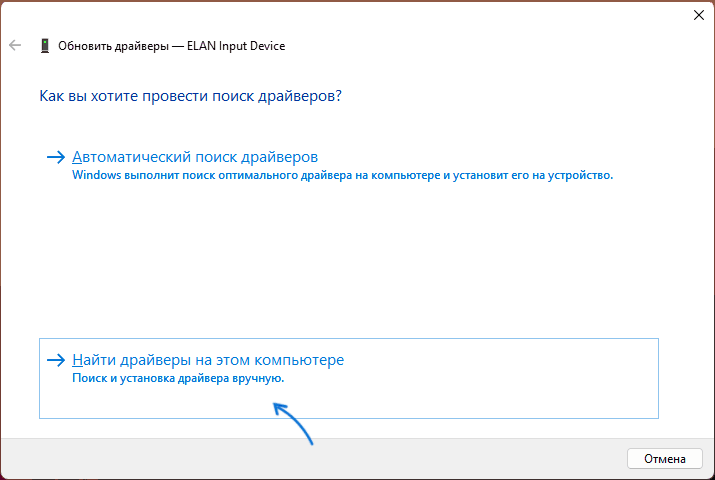
- Нажмите «Обновить драйвер».
- Выберите пункт «Найти драйверы на этом компьютере».
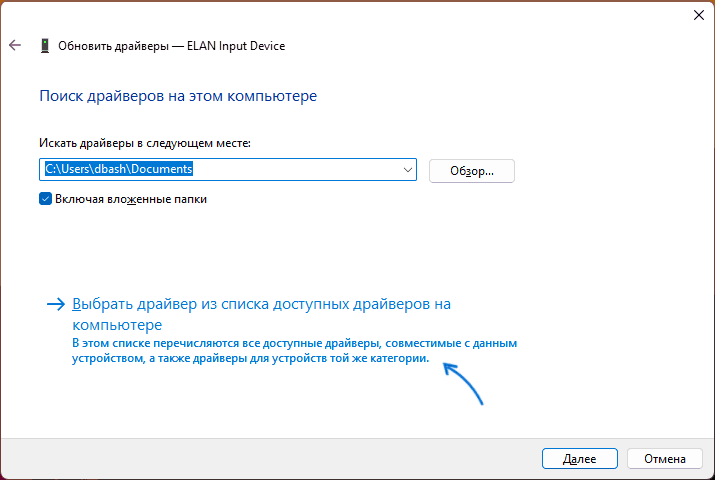
- Затем — «Выбрать драйвер из списка доступных драйверов на компьютере».
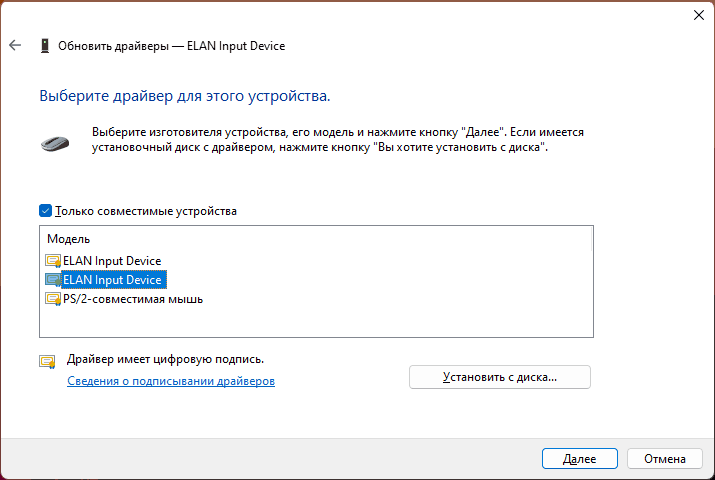
- Посмотрите, какие варианты доступны и выберите один из них, не тот, что установлен в настоящий момент (например, драйвер с тем же названием но другой версией, HID-совместимая мышь или PS/2-совместимая мышь) и подтвердите установку. Это может включить базовую функциональность тачпада для перемещения указателя и совершения кликов.
- В некоторых случаях также помогает отключение тачпада и повторное включение в диспетчере устройств: выполняется точно так же, через контекстное меню устройства.
При наличии неизвестных устройств и невозможности найти подходящие драйверы, используйте инструкции: Как установить драйвер неизвестного устройства и Установка драйверов с помощью Snappy Driver Installer (если будете использовать последний вариант, будьте внимательны при прочтении инструкции).
Тачпад отключен в БИОС/UEFI

В БИОС некоторых ноутбуков предусмотрен отдельный пункт для включения и отключения тачпада. Он может находиться в разделах «Main», «Configuration», «Advanced» и называться:
- Touchpad
- Internal Pointing Device
- TrackPad
- Нужная опция может находиться в подразделах, таких как Keyboard and Mouse.
Если пункт найден, обычно достаточно переключить его значение в Enabled (включено), а затем выйти из БИОС с сохранением настроек, чтобы тачпад вновь заработал.
Служба сенсорной клавиатуры и панели рукописного ввода
По некоторым данным, работа службы TabletInputService на ноутбуках с сенсорным экраном в некоторых случаях может вызывать проблемы с работой тачпада. Можно проверить, приведут ли к решению следующие действия:

- Нажмите клавиши Win+R на клавиатуре, введите services.msc и нажмите Enter.
- В списке служб найдите «Служба сенсорной клавиатуры и панели рукописного ввода» или TabletInputService (на ноутбуках без сенсорного ввода она может отсутствовать).
- Дважды нажмите по службе и остановите её. Если кнопка «Остановить» не активна, измените «Тип запуска» на «Отключена», примените настройки и перезагрузите ваш ноутбук.
После отключения службы, проверьте, заработал ли тачпад ноутбука.
Аппаратные проблемы
Нельзя исключать и поломку тачпада, вызванную его физическим повреждением, проблемами со шлейфом подключения, окислением контактов после пролития жидкости и даже повреждением электронных компонентов материнской платы.
В этой ситуации, если вы не обладаете соответствующими навыками диагностики и ремонта, оптимальным вариантом будет обратиться к профильному специалисту для выявления причин неполадки и решения о возможности ремонта устройства.
Другие методы решения проблемы
В завершение ещё несколько вариантов, которые могут помочь в решении проблемы с неработающим тачпадом:
- Если проблема появилась сравнительно недавно, а система не переустанавливалась, попробуйте использовать точки восстановления системы на дату, когда сенсорная панель работала исправно.
- Если тачпад работает после перезагрузки ноутбука, но перестает работать после завершения работы и повторного включения (или после режима сна и гибернации), попробуйте отключить быстрый запуск Windows 11 или Windows 10. Также в такой ситуации имеет смысл вручную установить оригинальные драйверы чипсета, управления электропитанием и Intel Management Engine Interface для ноутбуков Intel взамен тех, что Windows установила автоматически.
- Проверьте, функционален ли тачпад в безопасном режиме. Если при загрузке в нём устройство работает нормально, можно предположить, что его работе мешает какое-либо недавно установленное ПО, службы или вредоносные программы — имеет смысл выполнить проверку на их наличие и удаление при обнаружении.
А вдруг и это будет интересно:
26.01.2023 в 09:40
Был как-то ноутбук (модель к сожалению, уже не вспомню). На нем Windows 10-64 стояла, хотя проц слабенький и оперативки 2Гб (впаянная в плату, с невозможностью добавления планки). Решил установить Windows 7-32. Все как бы ничего, бодрее начал работать, но тачпад так и не заработал, что только не делал. Тупо дров на него не было, даже на официальном сайте (там шли дрова только на Windows 10). И теперь хозяин ноута просто подключает мышку и так работает.
Вывод: не все современные ноуты корректно будут работать со старыми ОС.
27.01.2023 в 08:27
Вообще, драйверы от 10 обычно работают и в 7. Единственное: 32-бит здесь может помешать.
01.02.2023 в 00:00
Пробовал.
Вот сегодня на Acer P259-MG поставил Windows 7-64 — все нормально работало. Поставил Windows 10-32 — тачпад перестал работать. На офсайте дрова на Windows 7-64/32 и на Windows 10-64.