Lenovo Legion Y520 Y720 есть ли подсветка клавиатуры?
Lenovo Legion Y520/Y720 – как узнать, есть ли подсветка клавиатуры?

80WK00TKRK – рассмотрим, к примеру, вот этот партномер.
Parts Lookup – идем на этот сервис.
Ищем MECHANICAL ASSEMBLIES –> Upper Case L 80WK W/KB RU NBL
NBL – означает NO BACKLIGHT, тоесть клавиатура без подсветки.
Как Вы увидели ранее, клавиатура этих моделях – вместе с частью корпуса. Возможно, на других моделей – это отдельная деталь.
Если же Вы приобретаете ноутбук в магазине, доказательство наличия подсветки на ноутбуках Lenovo – это значок фонарика на пробеле. Соответственно, включить/выключить клавиатуру можно с помощью комбинации клавищ Fn+пробел.
Lenovo Legion Y520 Y720 есть ли подсветка клавиатуры?
80WK00TKRK – рассмотрим, к примеру, вот этот партномер.
Parts Lookup – идем на этот сервис.
Ищем MECHANICAL ASSEMBLIES –> Upper Case L 80WK W/KB RU NBL
NBL – означает NO BACKLIGHT, тоесть клавиатура без подсветки.
Как Вы увидели ранее, клавиатура этих моделях – вместе с частью корпуса. Возможно, на других моделей – это отдельная деталь.
Если же Вы приобретаете ноутбук в магазине, доказательство наличия подсветки на ноутбуках Lenovo – это значок фонарика на пробеле. Соответственно, включить/выключить клавиатуру можно с помощью комбинации клавищ Fn+пробел.
Как поменять подсветку на клавиатуре Lenovo Legion?
Как поменять цвет подсветки на клавиатуре Леново легион?
Включить подсветку клавиатуры на ноутбуке Lenovo довольно просто – с помощью комбинации клавиш Fn+Пробел. То есть при одноразовом нажатии Fn+Пробел драйвер включит подсветку на средней яркости. Нажатие Fn+Пробел увеличит яркость. Ещё одно нажатие горячей клавиши полностью выключит подсветку клавиатуры.
Как настроить подсветку клавиатуры?
Чтобы включить или выключить подсветку, нажмите Fn + пробел на клавиатуре. Подсветка клавиатуры имеет три режима: Off, Low, High. Используйте Fn + пробел, чтобы изменить режим подсветки клавиатуры.
Как изменить цвет подсветки клавиатуры на ноутбуке ASUS TUF?
Делается это сочетаниями клавиш Fn+F3 и Fn+F4, или Fn+стрелка вниз и Fn+стрелка вверх. На самой кнопке должно быть нанесено изображение клавиатуры с солнцем. Если солнце выглядывает на половину – это кнопка увеличения яркости, совсем немного выглядывает – для уменьшения яркости подсветки.
Как менять цвет на клавиатуре Redragon?
- FN+F1 — Медиаплеер
- FN+F2 — Уменьшение громкости
- FN+F3 — Увеличение громкости
- FN+F4 — Выключение звука
- FN+F5 — Стоп
- FN+F6 — Предыдущий трек
- FN+F7 — Воспроизведение/пауза
- FN+F8 — Следующий трек
Как поменять цвет подсветки клавиатуры на ноутбуке MSI?
Включите ноутбук и нажмите клавишу «F5» или «F12» (в зависимости от модели). Найдите клавишу «Fn» рядом с кнопкой Windows в нижней левой части клавиатуры. Нажмите пробел, удерживая Fn, чтобы включить подсветку. Нажмите кнопку освещения клавиш, если ваша модель ноутбука её имеет.
Как включить подсветку на клавиатуре ноутбука Lenovo?
Чтобы включить или выключить подсветку, нажмите Fn + пробел на клавиатуре. Подсветка клавиатуры имеет три режима: Off, Low, High. Используйте Fn + пробел, чтобы изменить режим подсветки клавиатуры.
Как менять цвета на клавиатуре на ПК?
Правила включения подсветки на клавиатуре В основном в ноутбуках за эту функцию отвечает кнопка Fn и + одна из функциональных клавиш F1- F12, в зависимости от производителя и модели устройства.
Как изменить подсветку клавиатуры на ноутбуке HP?
Если ноутбук оснащен клавиатурой с подсветкой, нажмите клавишу F5 или F4 (на некоторых моделях) на клавиатуре, чтобы включить или выключить подсветку. Возможно, придется одновременно нажать клавишу fn (функциональная клавиша).
Как переключить режим клавиатуры?
Для кратковременного перевода клавиатуры в цифровой режим, необходимо нажимать клавиши на основной панели клавиатуры клавиатуре с одновременным нажатием клавиши Fn.
Как настроить подсветку на клавиатуре ASUS?
Если символы есть, вы сможете активировать подсветку, нажав на Fn и F4 (Fn+F4) одновременно. Повторное нажатие Fn+F4 будет повышать яркость подсветки;в то время как повторное нажатие клавиш Fn+F3 будет уменьшать яркость подсветки и отключит ее в итоге совсем.
Как настроить подсветку на клавиатуре Hyperx Alloy FPS?
Включение подсветки отдельных клавиш происходит с помощью комбинации клавиш FN + Ctrl, после чего нужно по очереди нажимать клавиши, которые вы хотите подсветить.
Как настроить подсветку на клавиатуре ZET Blade?
Яркость подсветки регулируется комбинациями Fn + стрелка вверх и Fn + стрелка вниз.
[ИСПРАВЛЕНО] Подсветка клавиатуры Lenovo не работает
Подсветка не работает на клавиатуре Lenovo? Следуйте этому руководству, чтобы проверить и устранить проблему, чтобы вернуть свет на клавиатуру!

Функция подсветки клавиатуры предустановлена на большинстве продуктов Lenovo. Если ваш Подсветка клавиатуры Lenovo не включена , вам следует проверьте, поддерживает ли ваша клавиатура функцию подсветки . Если ваш просто не работает должным образом, попробуйте следующие исправления.
Попробуйте эти исправления…
Вам не нужно пробовать их все; просто продвигайтесь вниз по списку, пока не найдете тот, который поможет!
Есть ли у моей клавиатуры функция подсветки?
Все клавиатуры Lenovo с функцией подсветки будут иметь маленький значок лампочки на клавише Esc, клавише пробела или клавише Fn . Если вы ничего не видите, это означает, что ваша клавиатура не поддерживает функцию подсветки.
Исправление 1: используйте горячие клавиши для включения подсветки
Чтобы включить подсветку: нажмите клавишу Fn и клавишу пробела/клавишу Esc .
Вы также можете удерживайте клавишу Fn и нажмите клавишу пробела для регулировки уровня яркости. Три уровня выключены, низкий (тусклый) и высокий (яркий).
Исправление 2: перезагрузите компьютер/ноутбук
Еще одно простое решение, которое вы должны попробовать, — это перезагрузить компьютер/ноутбук. Если подсветка клавиатуры работает после перезагрузки компьютера, это означает, что проблема была случайным сбоем, не связанным с оборудованием. Также возможно, что что-то мешало работе вашей клавиатуры. Но перезагрузка сбрасывает среду рабочего стола, поэтому проблема устранена.
Если это исправление не принесет вам удачи, попробуйте следующее.
Исправление 3. Настройте подсветку клавиатуры с помощью Lenovo Vantage.
Lenovo Vantage — это инструмент, который позволяет пользователям настраивать свой ПК или любой продукт Lenovo. Вы можете настроить подсветку клавиатуры с помощью этого приложения:
- Скачать Леново Вантаж.
- Установите и запустите программу.
- Под Устройство > Вход и аксессуары , вы сможете найти информацию о клавиатуре и настроить подсветку.
Если это не решит вашу проблему, попробуйте следующее исправление.
Исправление 4: выполнить утечку энергии
Отключение питания может помочь решить проблемы с подсветкой клавиатуры, когда система мешает работе вашей клавиатуры. Способы выполнения сброса мощности зависят от типа вашей батареи:
Если ваш аккумулятор встроен в ваш ПК:
- Отключите адаптер переменного тока и удерживайте кнопку питания не менее 10 секунд.
- Снова подключите адаптер переменного тока к компьютеру, затем включите компьютер.
Если ваш аккумулятор съемный с вашего ПК:
- Отсоедините аккумулятор от компьютера и отсоедините адаптер переменного тока. Если вы не знаете, как безопасно извлечь аккумулятор, обратитесь к руководству производителя.
- Удерживайте кнопку питания не менее 10 секунд.
- Вставьте аккумулятор обратно и подключите адаптер переменного тока. Затем попробуйте включить компьютер.
После перезагрузки компьютера проверьте, работает ли подсветка клавиатуры. Если это не решит вашу проблему, попробуйте последнее исправление.
Исправление 5: проверьте, работает ли подсветка в BIOS
Если ваша клавиатура неисправна, подсветка не будет работать. Чтобы определить, связана ли проблема с подсветкой с повреждением оборудования, вы можете проверить ее в BIOS.
- Перезагрузите компьютер. Когда на экране появится логотип Lenovo, удерживайте нажатой клавишу F1 или несколько раз нажмите клавишу Enter на вашей клавиатуре.
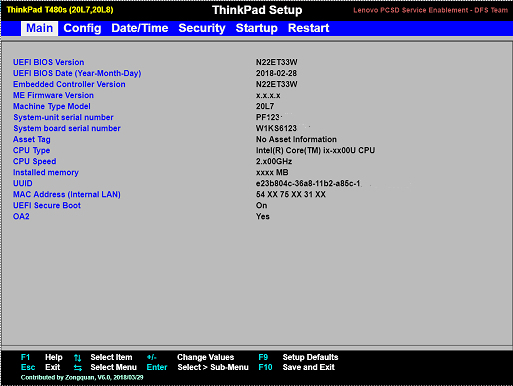
- Вы должны войти в BIOS сейчас. Ниже показано, как обычно выглядит экран меню BIOS, но экраны могут различаться на разных моделях.
- Нажмите Клавиша Fn и клавиша Esc или клавиша пробела чтобы проверить, работает ли подсветка клавиатуры.
- Если у вас включена подсветка, вам нужно обновите свой биос . Lenovo предоставила пакет обновления BIOS, который непосредственно решает проблему подсветки клавиатуры. К сожалению, это только для нескольких продуктов Lenovo Legion с 64-разрядной версией Windows 10, в том числе:
Легион 5-15IMH05
Легион 5-15IMH05H
Легион 5П-15ИМХ05
Легион 5P-15IMH05H
Легион 5-17IMH05
Легион 5-17IMH05H
Бонус: Держите свой компьютер в отличном состоянии
Один из самых простых советов по обслуживанию ПК — своевременно обновлять драйверы. Регулярное обновление драйверов помогает предотвратить множество незначительных и случайных проблем, с которыми вы можете столкнуться.
Есть два способа обновить драйверы: вручную или автоматически .
Ручное обновление драйвера — Вы можете обновить драйверы через Диспетчер устройств. Просто обратите внимание, что Windows не всегда предоставляет вам самую последнюю версию, которая может вам понадобиться, поскольку ее база данных обновляется не очень часто.
Автоматическое обновление драйверов – Если у вас нет времени, терпения или навыков работы с компьютером для обновления драйверов вручную, вместо этого вы можете сделать это автоматически с помощью Driver Easy. Driver Easy автоматически распознает вашу систему и найдет правильные драйверы для вашего ПК и вашей версии Windows, а также правильно загрузит и установит драйверы:
1) Загрузите и установите Driver Easy.
2) Запустите Driver Easy и нажмите кнопку Сканировать сейчас кнопка. Затем Driver Easy просканирует ваш компьютер и обнаружит проблемные драйверы. 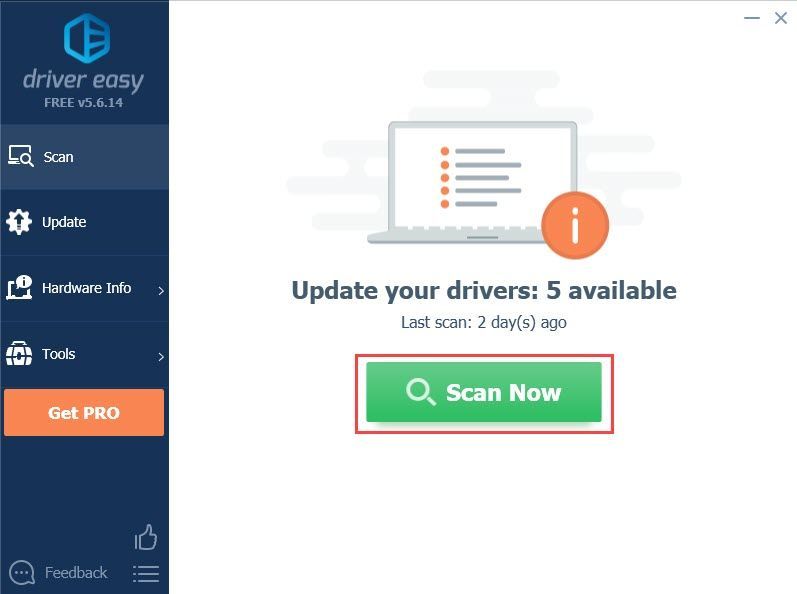
3) Например, здесь я хочу обновить драйвер графики и сетевого адаптера. Нажмите на Обновлять кнопку рядом с помеченными драйверами, чтобы автоматически загрузить правильную их версию. Затем вы можете установить их вручную (вы можете сделать это с БЕСПЛАТНОЙ версией).
Или нажмите Обновить все для автоматической загрузки и установки правильной версии все драйверы, которые отсутствуют или устарели в вашей системе. (Для этого требуется версия Pro, которая поставляется с полной поддержкой и 30-дневной гарантией возврата денег. Вам будет предложено выполнить обновление, когда вы нажмете «Обновить все».) 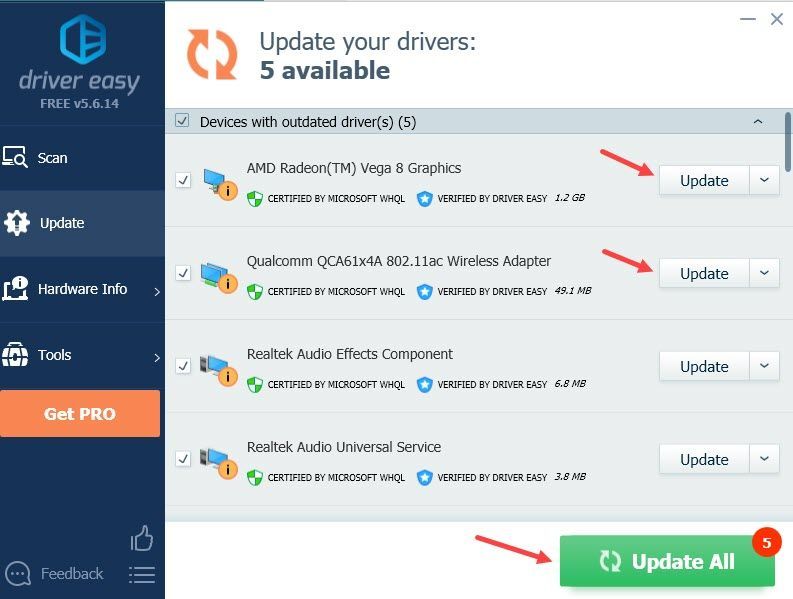
Pro-версия Driver Easy поставляется с полной технической поддержкой.
Если вам нужна помощь, обращайтесь Служба поддержки Driver Easy в support@drivereasy.com .
Надеюсь, эта статья поможет! Пожалуйста, не стесняйтесь оставлять комментарии, если у вас есть какие-либо вопросы или предложения.