Lenovo kvm switch как включить
Таблица совместимости KVM-консолей с устройствами ATEN
Последнее обновление: 2018-12-01
KVM консоль Совместимые устройства CL1000M, CL1000N, CL3000N, CL3000NX, CL5800N CS1754, CS1758, CS1768, CS1788, ACS1208A, ACS1216A, CS9134, CS9138 CL3700N CM1284, CS17916, CS1798 CL3800NW, CL6700MW CM1164A, CM1284, CS1308, CS1316, CS1708A, CS17.
| Тип статьи: Специальные Опубликовано: ATEN1, 10:44 4347 раз(а) прочитано |
 Читать далее Читать далее |
Video DynaSync ™ — Ключевая технология коммутации современных мониторов.
Переключатели KVM (Keyboard-Video monitor-Mouse) являются неотъемлемыми компонентами в современных дата-центрах. В настоящее время они распространены в среде рабочего стола SOHO (Small Office / Home Office). Первоначально разработанный в начале 1990-х годов как коммутатор Keyboard-Video monitor (KV), в середине 90-х , когда стали популярными операционные системы с графическими интерфейсами управляемые мышью, устройство было оборудовано манипулятором типа мышь.
| Тип статьи: Специальные Опубликовано: ATEN, 18:04 3217 раз(а) прочитано |
Читать далее |
Видеокабель. Проблема выбора.
| Тип статьи: Специальные Опубликовано: ATEN, 13:18 7503 раз(а) прочитано |
Читать далее |
Удаленное управление электропитанием через сеть.
| Тип статьи: Обзор Опубликовано: ATEN, 17:22 8243 раз(а) прочитано |
Читать далее |
IP KVM-решения для компаний с филиалами и удаленными офисами.
| Тип статьи: Специальные Опубликовано: ATEN, 11:49 4617 раз(а) прочитано |
Читать далее |
KVM — переключатели, клавиатура, видео, мышь. Путеводитель для начинающих
| Тип статьи: Специальные Опубликовано: ATEN, 11:44 4680 раз(а) прочитано |
Читать далее |
Список горячих клавиш для управления KVM переключателями
KVM переключатели производства ATEN обеспечивают широкую и удобную функцию горячих клавиш, которая позволяет удобно осуществлять доступ, управлять и настраивать вашу установку KVM с клавиатуры. Они предлагают самый простой способ доступа к подключенным компьютерам.
Режим горячих клавиш
Все операции с горячими клавишами начинаются с вызова режима горячих клавиш. Последовательность вызова зависит от продукта и предпочтения пользователя. В каждом случае есть заводск.
| Тип статьи: Специальные Опубликовано: ATEN, 15:00 22699 раз(а) прочитано |
Читать далее |
Подбор Serial адаптера для подключения консольного сервера к совметимым устройствам различных систем
Таблица подбора Serial адаптеров для подключения совметимых устройств различных систем Система Модель Тип консоли Адаптер ATEN Sun Blade 100 DB-9M DTE SA0141 Blade 1000 DB-25F DTE SA0147 Blade 150 DB-9M DTE SA0141 Enterprise 150 DB-25F DTE .
| Тип статьи: Специальные Опубликовано: ATEN, 18:28 3299 раз(а) прочитано |
Читать далее |
Таблица совместимости видеоустройств ATEN
| Тип статьи: Специальные Опубликовано: ATEN1, 11:43 2693 раз(а) прочитано |
Читать далее |
Таблицы совместимости устройств ATEN
Для подбора интерфейсных кабелей, модулей-адаптеров и определения совместимости с другими устройствами ATEN воспользуйтесь ссылками:
Таблица совместимости интерфейсных кабелей с KVM устройствами ATEN.
Таблица совместимости Модулей-адаптеров с KVM переключателями ATEN.
Таблица совместимости офисных KVM переключателей с устройствами ATEN.
Таблица совместимости устройств совместного использования 1-го ПК с устройствами ATEN.
Таблица совместимости оборудования с программными центрами у.
| Тип статьи: Специальные Опубликовано: ATEN1, 09:22 4426 раз(а) прочитано |
Читать далее |
Таблица совместимости устройств совместного использования 1-го ПК (sharin device).
| Тип статьи: Специальные Опубликовано: ATEN1, 15:43 3664 раз(а) прочитано |
Читать далее |
Таблица совместимости оборудования с программными центрами управления
Последнее обновление: 2017-04-20
Компания ATEN выпустила ряд программых продуктов. Программое обеспечение позволяет предоставлять права доступа, контроль за оборудованием с оповещением по заданным ограничениями, видеорегистрацию рабочего стола с записью действий удаленных пользователей, удаленное управление и многое другое. В данной статье представлена совместимость ПО с устройствами ATEN.
Программное обеспечение .
| Тип статьи: Специальные Опубликовано: ATEN, 18:40 2614 раз(а) прочитано |
Читать далее |
Таблица совместимостей LCD KVM переключателей с KVM устройствами ATEN
Последнее обновление: 2017-04-20
Подбор совместимых переключателей обычно делается для подключения их между собой с целью увеличения количества портов управляемых с одной KVM консоли.
Следует иметь ввиду, что подключение разных моделей KVM-переключателей ATEN выполняется по разным схемам — каскадное подключение и шлейфовое. Подробнее о схемах подключения читайте здесь.
KVM продукт Соединение Совместимы.
| Тип статьи: Специальные Опубликовано: ATEN, 18:27 3451 раз(а) прочитано |
Читать далее |
Большие проблемы маленьких «акул бизнеса».
| Тип статьи: Обзор Опубликовано: ATEN, 13:22 3348 раз(а) прочитано |
Читать далее |
Кабели для подключения компьютеров и каскадирования KVM переключателей.
Для подбора необходимого кабеля воспользуйтесь таблицей совместимости кабелей с устройствами ATEN.
Таблица совместимости интерфейсных кабелей с KVM устройствами. 2L-1001P/C 1.8M PS/2 Standard KVM Cable CS138A, CS82A, CS84A, CS9134, CS9138, CE120, CE220, CE25, CS114A, CS124A, CS12, CS142, CS14, CS78, CS88A, CS912, CS914, KH88, KH98 2L-1003P/C 3M PS/2 Standard KVM Cable .
| Тип статьи: Специальные Опубликовано: ATEN1, 19:21 6756 раз(а) прочитано |
Читать далее |
Таблица совместимости Модулей-адаптеров с KVM переключателями.
Для подключения к KVM–переключателям компьютеров, управляемых коммутаторов (маршрутизаторов и др.) используются модули–адаптеры. Модули позволяют сочетать интерфейсы PS/2, USB и RS232, подключать разноплатформенные компьютеры, а также работать с любой ОС. Схемы подключения, номера модулей-адаптеров для каждого интерфейса приведены на сайте в описаниях KVM-переключателей, а также в руководствах пользователей.
КВМ переключатель
Привет! Сегодня предлагаю разобрать интересную и полезную тему. Её я затронул не случайно, а в связи с тем, что занимаюсь сборкой домашнего сервера.
Кому интересно, вот часть первая — http://f1-it.ru/vybiraem-domashnij-server-chast-1.html и часть вторая — http://f1-it.ru/sborka-domashnego-servera-chast-2.html
Соответственно, у меня возникла необходимость быстрого переключения между рабочими станциями. Одно из возможных решений я предлагаю разобрать сегодня.
Поехали! Иногда возникает необходимость работать сразу за несколькими компьютерами, либо достаточно часто подключать/отключать другие компьютеры для настройки или ремонта. В таком случае, постоянно переключать клавиатуру, монитор и мышь одного компьютера к другому — не самый подходящий вариант. Конечно, можно поставить на столе 2 монитора, 2 клавиатуры и 2 мыши, но это достаточно дорого и съедает много рабочего пространства.
Существует достаточно простое и удобное решение этой задачи — это KVM-Switch. Давайте разберем, что это, и как с ним работать.
KVM-Switch или KVM-переключатель — это специальное устройство предназначенное для соединения одного комплекта устройств ввода/вывода с несколькими компьютерами. Говоря простыми словами, KVM-переключатель позволяет подключить одну клавиатуру, мышь и один монитор к нескольким системным блокам, а затем переключаться для управления любым компьютером нажатием одной кнопки.
Вот так выглядит типичный представитель семейства KVM:
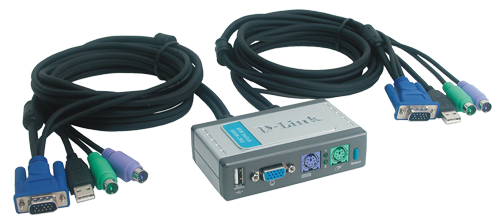
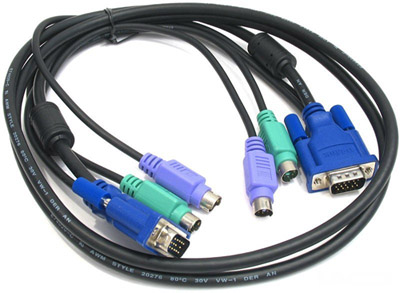
На фото выше мы видим 1 разъем VGA для подключения к монитору и два разъема для подключения мыши и клавиатуры. С обратной стороны имеются 2 разъема VGA для подключения к двум системным блокам через специальные кабели. Вот так они выглядят:
Существует большое разнообразие KVM-переключателей и они обладают разными характеристиками, ключевой и которых является количество подключаемых компьютеров. Бывают двух-, четырех- и более портовые переключатели. Также, они могут отличатся типами выходов usb или ps/2, vga или dvi, что позволяет подобрать необходимый вариант. Некоторые KVM имеют возможность переключать звук.
Практически все современные KVM не требуют отдельного питания, а получают его через разъемы PS/2 или USB, что избавляет нас от лишних проводов.
Вот так выглядит схема подключения компьютеров через KVM-switch:
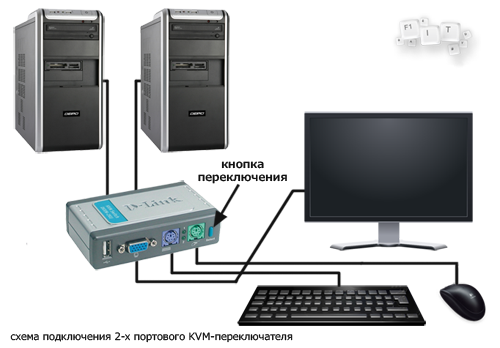
Переключение между компьютерами происходит нажатием одной кнопки на самом устройстве. Также зачастую есть возможность программного переключения двойным нажатием на клавишу Scroll Lock.
Кто-то может возразить, что существуют специальные программы удаленного доступа, например, TeamViewer, которые позволяют управлять другим компьютером вообще без лишних устройств. Все же, эти программы предназначены для других целей. Учитывая, что KVM-переключатели вообще не зависят от операционной системы и осуществляют переключение на уровне схем, они позволяют производить абсолютно любые действия с подключенными компьютерами, например, настраивать BIOS.
Таким образом, мы можем подключить два компьютера, на одном из которых мы будем работать в операционной системе, а на другом, запускать тесты или заниматься установкой ОС. Еще один пример — можно запустить на одном из компьютеров сложную задачу, например, обработку видео или копирование большого объема данных, а самому переключиться на другой компьютер и продолжить серфинг в интернете )). Удобство, да и только!
Такие устройства зачастую можно увидеть в серверных, где обычно установлено несколько серверов и только один монитор, одна клавиатура и мышь.
Таким способом можно организовать комфортную работу сразу за несколькими станциями.
Если у вас остались вопросы или есть, чем поделиться — пишите в комментариях. Пока!
Один монитор – два компьютера
Благодаря некоторым техническим решениям, стало возможным соединить два и более системных блока с одним монитором. Этот метод давно практикуется системными администраторами и специалистами сервисных центров, ведь при таком подключении можно не только сэкономить рабочее пространство, но и оптимизировать доступ сразу к нескольким ПК.
Чтобы организовать соединение одного монитора и нескольких системных блоков потребуется небольшое устройство под названием «KVM Switch» или «КВМ переключатель».
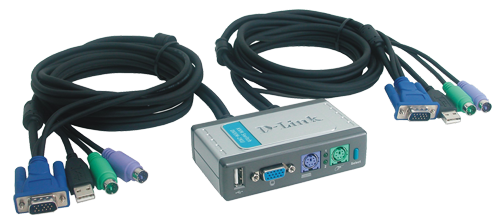
KVM Switch(аббревиатура от англ. «Keyboard Video Mouse») – переключатель между несколькими компьютерами по средствам одного монитора и набора устройств ввода (клавиатура и мышь). На фото ниже модель от фирмы D-Linkс USB портами.

Существует несколько модификаций kvm оборудования, первый со стандартными разъёмами для ввода – PS/2, а второй, как выше на фото, с USB. Помимо может варьироваться количество подключаемых компьютеров (от 2 до 12 ).
Системные блоки соединяются с KVM Switch специальным кабелем, разветвление которого подключаются к VGA (видео выход) и портам ввода (INPUT). А противоположная сторона «переключателя» соединяется с монитором, компьютерной мышкой и клавиатурой (OUTPUT).
При сборке стоит обратить внимание на правильное сочетание соединительных кабелей, особенно, в случае с моделью PS/2. Неверное подключение может нарушить работоспособность KVM Switchили системного блока!
После того, как соединительные работы окончены можно приступить к запуску компьютеров. На мониторе отобразиться загрузка ПК, подключённого первым (или включенный из двух). Чтобы переключаться между несколькими рабочими станциями, воспользуйтесь кнопкой на корпусе KVMSwitch, либо два раза нажмите клавишу «ScrollLock» на клавиатуре и клавишу на цифровом блоке, соответствующую порядку соединения. Сочетание клавиш можно сменить по своему усмотрению, для этого в комплекте есть диск с утилитой.
Удалённое подключение
Если же у вас нет второго монитора для второго ПК, тут единственный выход – удалённое подключение. В локальной сети вы можете использовать штатное удалённое подключение Windows по протоколу RDP, это будет более быстрое подключение, чем по Интернету с использованием сторонних программ. Подробно о системной реализации удалённого доступа читайте в статье нашего сайта «Удалённое подключение в локальной сети по протоколу RDP».
Ну а если вам нужно управлять компьютерами, которые не находятся в одной локальной сети, то используйте сторонние программы типа AnyDesk или TeamViewer, которые предусматривают возможность настройки неконтролируемого удалённого доступа.
Как использовать два компьютера с одним экраном?
Вы можете одновременно отображать вывод с двух ПК на одном экране, но для этого вам понадобится монитор, который поддерживает эту функцию. Это довольно распространенный вариант для широкоформатных дисплеев формата 21:9, которые часто позволяют назначать один вход на одну сторону и второй вход на другой.
Одним из примеров является ультра-широкий монитор LG 29EA93. Этот 29-дюймовый дисплей позволит вам одновременно подключать два компьютера, каждый из которых работает с разрешением 1280×1080 пикселей.
Если вы хотите сохранить более стандартное разрешение на своих компьютерах, вы можете попробовать довольно странный монитор Philips 19DP6QJNS «Два в одном». Это устройство фактически состоит из двух 19-дюймовых панелей, встроенных в один корпус, каждый из которых индивидуально поддерживает разрешение 1280×1024.
Однако, если вы делаете это, чтобы попытаться сэкономить место, подумайте о покупке пары мониторов со стойками, которые могут быть установлены. Это позволит вам поворачивать каждый экран на 90 градусов в вертикальное положение и размещать их рядом друг с другом. Это займет гораздо меньше места на вашем столе и позволит использовать два независимых дисплея без необходимости покупать довольно дорогой ультраширокий или сплит-монитор.
Еще одна компактная идея состоит в том, чтобы использовать пару кронштейнов для монитора, чтобы установить пару дисплеев над вашим столом в горизонтальном или вертикальном положении.
Если вам действительно не нужно одновременно запускать оба компьютера, и вы не хотите возиться с кабелями, переключающими монитор между ними, лучшим вариантом является KVM-переключатель (подробную информацию о нем читайте в статье ниже).
Они достаточно дешевы и позволяют использовать один и тот же монитор, клавиатуру и мышь с несколькими компьютерами. Переключатель KVM позволяет вам циклически переключаться между компьютерами нажатием одной кнопки.
Если оба компьютера находятся в одной сети, это также может быть достигнуто с помощью программного переключателя KVM.
Подключение двух компьютеров к одному монитору при помощи VGA-кабеля
- Убедитесь, что монитор компьютера и оба устройства поддерживают видеосигнал VGA/SVGA. Если какое-либо из устройств не поддерживает видеосигнал VGA/SVGA, вам необходимо приобрести соответствующий адаптер для совместимости устройства с VGA. Например, если вы используете цифровой компьютерный монитор, подключите цифровой сигнальный адаптер VGA к порту DVI в порту монитора компьютера.
- Для подключения VGA и DVI выключите оба компьютера.
- Подключите один конец кабеля VGA-разъема к порту VGA на мониторе компьютера.
- Разъем VGA должен быть выровнен так, чтобы 15-контактный разъем был легко вставлен в 15-контактные разъемы в порту VGA.
- Поверните винты на задней панели разъема VGA по часовой стрелке, чтобы затянуть их и закрепить кабель на месте.
- Подключите другой конец этого кабеля VGA-разъема к выходному порту VGA (монитора) в окне VGA-соединений.
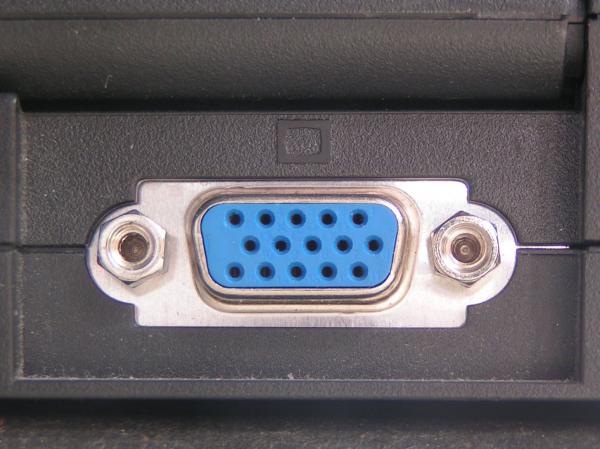
- Используйте другой кабель VGA для подключения порта VGA на первом компьютере к входному порту «1» или «A» VGA в окне подключения VGA.
- Подключите один конец оставшегося разъема кабеля VGA к порту VGA на втором компьютере. Подключите другой конец этого кабеля к входному порту «2» или «B» VGA в коммутационной коробке.
- Подключите разъем VGA к розетке или силовой полоске.
- Запустите оба компьютера. Включите монитор компьютера.
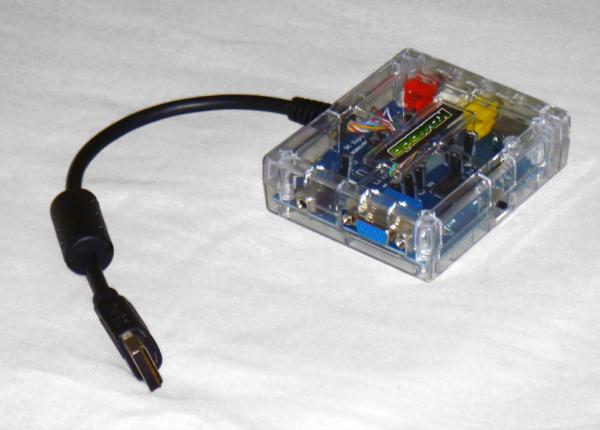
- Включите VGA-соединение. Отрегулируйте переключатель в положение «1» или «A», чтобы увидеть отображение сигнала на первом компьютере. Отрегулируйте переключатель в положение «2» или «B», чтобы увидеть отображение сигнала второго компьютера.
Если вы хотите прочитать похожую статью о том, как подключить компьютер к монитору, то мы рекомендуем вам перейти по данной ссылке.
Создание двух независимых рабочих столов
Если необходимо иметь два отдельных рабочих стола, простого подключения мониторов к общей видеокарте будет недостаточно. Сделать это можно несколькими способами:
- подключить оборудование к современной карте с несколькими графическими процессорами и выбрать в настройках соответствующий режим;
- подключить каждый монитор к отдельной видеокарте;
- использовать специальное оборудование, подключаемое к одной видеокарте и разделяющее видеосигнал.
В последнем случае даже к ноутбуку можно подключить два монитора – в таком случае на них будет один большой рабочий стол, а на встроенном дисплее – второй.
Таким образом, разобраться с подключением и настройкой второго монитора сможет даже неопытный пользователь.
Можно подключить два ПК к одному монитору через удаленный рабочий стол.
Если вам нужно управлять двумя компьютерами и вы хотите использовать монитор и аппаратный KVM-переключатель, то что вы можете сделать? Особенно, если вы не готовы платить за профессиональный программный переключатель KVM.
Оптимальный ответ — использовать клиент удаленного рабочего стола и серверное приложение. В основном запустите клиентское приложение на компьютере, на котором вы будете физически сидеть, и запустите серверное приложение на втором компьютере, которым вы хотите управлять.
Экран удаленного компьютера существует как окно на главной машине. Вы можете в любой момент увеличить его до максимума, и в этом случае пользоваться им можно так же, как сидеть перед компьютером.
Существует также множество бесплатных клиентов для удаленного рабочего стола на выбор, так что действительно кажется, что использование приложения для удаленного рабочего стола — ваш лучший выбор. Поскольку вы полагаетесь на сетевое соединение, любые проблемы с этими соединениями могут стать проблемой.
Отсутствие сети означает отсутствие контроля над вашими компьютерами. Плохое соединение может привести к снижению производительности, включая задержки аудио и видео. Кроме того, если на удаленном компьютере происходит сбой или возникает какая-либо проблема, требующая физического исправления, вы не сможете легко ее исправить.
Конечно, нет причин, по которым нельзя использовать технологию удаленного рабочего стола с компьютером. Фактически, с небольшой внутренней настройкой вы можете соединить два компьютера вместе напрямую с помощью кабеля Ethernet и запустить программное обеспечение удаленного рабочего стола на этом соединении, которое будет почти на 100% надежным и очень быстрым.
Есть много хороших вариантов, но VNC Viewer е Удаленный рабочий стол Chrome они оба отличный выбор и, прежде всего, бесплатные!
KVM-переключатель не работает только для одного компьютера
Я использую электронный KVM-переключатель для моих двух компьютеров с одного года. Сегодня я не смог подключить один компьютер через коммутатор. Ошибка — нет входного сигнала. Когда я подключаю свой монитор напрямую к этому компьютеру, он работает нормально. И даже обе компьютерные линии, подключенные к коммутатору, отлично работают с другим компьютером. Я не могу понять, в чем может быть причина, так как коммутатор прекрасно работает с обоими соединениями с другими компьютерами. Но первый компьютер показывает ошибку «входной сигнал не обнаружен» с обоими входными соединениями переключателя. Единственные изменения, которые я, возможно, сделал на этом компьютере — это разрешения. Есть ли у swith какие-либо критерии, которые не работают с определенными разрешениями или графическими настройками?
Что такое KVM-переключатель? Схема его подключения
Привет! Сегодня предлагаю разобрать интересную и полезную тему. Её я затронул не случайно, а в связи с тем, что занимаюсь сборкой домашнего сервера.
Кому интересно, вот часть первая — http://f1-it.ru/vybiraem-domashnij-server-chast-1.html и часть вторая — http://f1-it.ru/sborka-domashnego-servera-chast-2.html
Соответственно, у меня возникла необходимость быстрого переключения между рабочими станциями. Одно из возможных решений я предлагаю разобрать сегодня.
Поехали! Иногда возникает необходимость работать сразу за несколькими компьютерами, либо достаточно часто подключать/отключать другие компьютеры для настройки или ремонта. В таком случае, постоянно переключать клавиатуру, монитор и мышь одного компьютера к другому — не самый подходящий вариант. Конечно, можно поставить на столе 2 монитора, 2 клавиатуры и 2 мыши, но это достаточно дорого и съедает много рабочего пространства.
Существует достаточно простое и удобное решение этой задачи — это KVM-Switch. Давайте разберем, что это, и как с ним работать.
KVM-Switch или KVM-переключатель — это специальное устройство предназначенное для соединения одного комплекта устройств ввода/вывода с несколькими компьютерами. Говоря простыми словами, KVM-переключатель позволяет подключить одну клавиатуру, мышь и один монитор к нескольким системным блокам, а затем переключаться для управления любым компьютером нажатием одной кнопки.
Вот так выглядит типичный представитель семейства KVM:
На фото выше мы видим 1 разъем VGA для подключения к монитору и два разъема для подключения мыши и клавиатуры. С обратной стороны имеются 2 разъема VGA для подключения к двум системным блокам через специальные кабели. Вот так они выглядят:
Существует большое разнообразие KVM-переключателей и они обладают разными характеристиками, ключевой и которых является количество подключаемых компьютеров. Бывают двух-, четырех- и более портовые переключатели. Также, они могут отличатся типами выходов usb или ps/2, vga или dvi, что позволяет подобрать необходимый вариант. Некоторые KVM имеют возможность переключать звук.
Практически все современные KVM не требуют отдельного питания, а получают его через разъемы PS/2 или USB, что избавляет нас от лишних проводов.
Вот так выглядит схема подключения компьютеров через KVM-switch:
Переключение между компьютерами происходит нажатием одной кнопки на самом устройстве. Также зачастую есть возможность программного переключения двойным нажатием на клавишу Scroll Lock.
Кто-то может возразить, что существуют специальные программы удаленного доступа, например, TeamViewer, которые позволяют управлять другим компьютером вообще без лишних устройств. Все же, эти программы предназначены для других целей. Учитывая, что KVM-переключатели вообще не зависят от операционной системы и осуществляют переключение на уровне схем, они позволяют производить абсолютно любые действия с подключенными компьютерами, например, настраивать BIOS.
Таким образом, мы можем подключить два компьютера, на одном из которых мы будем работать в операционной системе, а на другом, запускать тесты или заниматься установкой ОС. Еще один пример — можно запустить на одном из компьютеров сложную задачу, например, обработку видео или копирование большого объема данных, а самому переключиться на другой компьютер и продолжить серфинг в интернете )). Удобство, да и только!
Такие устройства зачастую можно увидеть в серверных, где обычно установлено несколько серверов и только один монитор, одна клавиатура и мышь.
Таким способом можно организовать комфортную работу сразу за несколькими станциями.
Если у вас остались вопросы или есть, чем поделиться — пишите в комментариях. Пока!