Как загрузиться с флешки на ноутбуке Lenovo и зачем это нужно?

Как загрузиться с флешки на ноутбуке Lenovo? Сделайте загрузочный USB-диск с помощью программы Ultra ICO или других вариантов, войдите в BIOS и в разделе «Boot» и в списке Legacy установите USB HDD на первое место. После этого сохраните изменения и перезагрузите устройство. Ниже подробно рассмотрим, по какому принципу происходит запуск с USB-накопителя, в чем особенности процесса, и какую ОС лучше установить.
Как загрузиться с флешки
После снижения популярности CD/DVD приводов все чаще возникает вопрос, как загрузить ноутбук Леново с флешки. Для этого необходимо подготовить накопитель с ОС, а после внести некоторые настройки в БИОС. Мы начнем с того, какие параметры необходимо установить в BIOS для выполнения нужной работы.
Как загрузиться через BIOS
Для загрузки ноутбука Леново с флешки можно использовать стандартное изменение приоритетности в BIOS. Это оптимальное решение, когда необходимо восстановить работоспособность ОС из-за серьезных сбоев, к примеру, синего экрана или невозможности входа.
Сделайте следующие шаги:
- Подключите USB-накопитель в специальный порт для загрузки с флешки на ноутбуке Lenovo. Рекомендуется выполнять подключение к USB 2.0, ведь с версией 3.0 могут возникнуть трудности. Более скоростной вариант легко распознать по синему цвету внутри.
- Включите ноут при появлении первых надписей с названием жмите F2 или F1 (или комбинацию с Fn).
- При появлении меню зайдите в «Boot», а после с помощью стрелок выделите «USB HDD» и поставьте его в перечне Legasy в самый верх. Кроме Legacy, в БИОС может быть активна поддержка «EFI».

- При наличии MBR-таблицы необходимо выделить «Boot Priority», а после кликнуть «Ввод» и установить «Legacy First».
- Жмите на Esc и F10 для выхода в главное меню и сохранение информации соответственно.

После выполнения этих шагов происходит запуск ноутбука Леново с флешки с учетом установленной на нем ОС.
Как загрузить через Phoenix – Award BIOS
На некоторых устройствах может быть установлен другой тип БИОС. В таком случае сделайте следующие шаги:
- Войдите в BIOS по рассмотренному выше алгоритму.
- С помощью стрелок установите «Advanced BIOS Features» и кликните «Ввод».
- Выберите раздел «First Boot Device» и жмите на «Ввод».
- В появившемся окне выберите «USB-HDD» и примите выбор, чтобы запустить ноутбук Леново с флешки.
- Жмите «ESC» для выхода в основное меню, а далее F10 для перезагрузки с сохранением.

После этого система остается загрузиться с установленного в разъем USB-накопителя.
Boot Menu
Следующий способ, как запустить загрузочную флешку на ноутбуке Lenovo — сделать это путем внесения изменений в Boot Menu. Для входа в него необходимо во время запуска системы нажать на F12. После появления загрузочного меню выберите USB. Необходимо выбрать обычный вариант (не EFI) и нажать на «Ввод».

Как загрузиться с помощью NOVO
Один из методов, как выбрать загрузку с накопителя на ноутбуке Lenovo — сделать это с помощью специальной кнопки NOVO, которая находится возле Power или сбоку устройства. Пройдите следующие шаги:
- Выключите ноутбук.
- Жмите на кнопку NOVO.
- В появившемся меню выберите Boot Menu и кликните на «Ввод».
- Появится нужное меню, где сделайте необходимый выбор.

С помощью UEFI boot
Иногда ноутбуку Леново, чтобы загрузиться, необходимо несколько секунд. В таком случае вы не успеваете нажать горячие клавиши для входа в БИОС или использовать другие методы. Необходимые настройки можно внести в самой Виндовс. После загрузки ОС сделайте следующее:
- Кликните на «Пуск» и «Параметры».
- Зайдите в «Обновление и безопасность».

- Кликните «Восстановление» и «Перезагрузить сейчас».

- Дождитесь входа в UEFI-режим, пока на экране появятся дополнительные настройки.
- Войдите в меню «Использовать устройство».

- Установите «EFI USB Device».

Как видно, существует много способов, как запустить установочную флешку на ноутбуке Леново. Остается лишь выбрать подходящий вариант.
Что делать, если не загружается с флешки
Несмотря на правильное выполнение всех шагов возможны сбои в работе. При этом ноутбук Леново не загружается с флешки по какой-то причине. В таком случае сделайте следующие шаги:
- Проверьте исправность USB-накопителя. Вставьте ее в любой ПК / ноутбук и убедитесь, что система определяет ее.
- Убедитесь, что устройство именно загрузочное. Возможно, вы неправильно подготовили флешку, не сможете загрузиться.
- Попробуйте вставьте устройство в другой USB-порт. Причина может быть в него неисправности.
- Возможно «материнка» не поддерживает конкретный тип накопителя или его размен. Попробуйте использовать другое устройство.
- Войдите в БИОС и убедитесь, что в разделе USB Controller установлено Enabled.

Как создать установочную флешку
Теперь разберемся с главным вопросом. Его нужно решить перед тем, как сделать загрузку с флешки на ноутбуке Леново. Здесь можно использовать несколько методов, которые в конечном итоге позволяют добиться необходимого результата.
Программа Майкрософт
Для использования Media Creation Tool необходимо иметь USB-накопитель размером от 3 Гб без файлов. Образ будет иметь 3 Гб, поэтому скорость его скачивания зависит от Интернета. Алгоритм такой:
- Перейдите по ссылке microsoft.com/ru-ru/software-download/windows10.
- Жмите на «Скачать средство сейчас». Не забудьте включить WiFi.

- Сохраните файл, который поможет загрузиться с флешки на ноутбуке Lenovo.
- Запустите его и кликните «Принять».
- Выделите пункт «Создать установочный носитель …».
- Выберите язык, архитектуру и вариант Виндовс 10.
- Укажите USB-устройство.
- Выберите нужную флешку.
- Дождитесь записи образа.

Через Ultra ISO
Перед тем как загрузиться с USB-накопителя, можно создать диск через Ultra ICO. Здесь потребуется сама утилита, ISO-образ и флешка объемом 4 Гб. Сделайте следующее:
- Скачайте программу по ссылке ezbsystems.com/ultraiso/.
- Жмите «Открыть» и выберите ISO-образ системы.
- Кликните на «Самозагрузка» и «Записать образ жесткого диска».
- Установите накопитель, с которого нужно будет загрузиться.
- Кликните на кнопку «Записать».

Какую ОС лучше поставить
Перед тем как включить флешку в БИОС на ноутбуке Леново и загрузиться с нее возникает другой вопрос — какую ОС необходимо выбрать. Наиболее подходящий вариант для современных лэптопов — Windows 10, которая вышла еще в 2015 году. Ее можно подстроить под себя, интерфейс понятен, нет проблем с совместимостью и много полезных инструментов. Так что начните с того, что узнайте год выпуска вашего устройства.
Второй вариант — Linux. Такой вариант оптимален для слабой «машины». Преимущества в бесплатности, низких системных требованиях, простом интерфейсе и отсутствии вирусов. Но функционал, количество игр и приложений ограничено.
Третье решение — MAC от Apple. Этот вариант актуален только при покупке нового устройства. Загрузиться с флешки на любой ноутбук Lenovo не получится. Плюсы — высокая стабильность, хорошая оптимизация и совместимость с продуктами Apple. Из минусов — проблемы с драйверами, не получится установить отдельно, нет игр и высокая цена.
В большинстве случаев лучше всего загрузиться с флешки и установить на ноутбуке Lenovo Windows 10. Для многих «машин» и пользователей это оптимальный вариант. В комментариях расскажите, какое решение вы приняли, и какие трудности возникали с созданием загрузочного диска.
Как загрузиться с флешки на ноутбуке : Один комментарий
На компьютере с Lenovo Bios Setup Utility не могу добиться загрузки с DVD диска.Сделал сброс по умолчанию,так компьютер перестал загружаться,говорит не могу найти опер.систему.как быть?
4 этапа установки Windows на Lenovo
 Покупатель ноутбука Lenovo может получить в распоряжение одну из трех операционных систем: Free Dos, Linux или ограниченную в плане функциональности Windows.
Обычно такая ситуация не удовлетворяет пользователя, и он устанавливает полноценную и привычную для себя версию Windows. С поставленной задачей можно справиться собственными силами, исключив необходимость привлечения сторонних компьютерщиков и избежав лишних затрат.
Как это сделать, вы узнаете в ходе изучения нижеизложенной информации. Инструкция актуальна для современных версий Windows. Переустановка от установки «с нуля» отличается тем, что в первом случае на соответствующем этапе работы настоятельно рекомендуется отформатировать разделы жесткого диска, чтобы в будущем избежать путаницы и снижения производительности.
Настройка BIOS на Lenovo
 После выполнения подготовительных мероприятий ноутбука к продаже, он настраивается на загрузку с жесткого диска. Основная проблема с установкой ОС на Lenovo – включенная защита в BIOS. Ваша задача сводится к настройке BIOS на отключение автозагрузки с винчестера и загрузки с компакт-диска или флеш-накопителя.
Предварительно выключаем ноутбук, если он включен, и делаем следующее:

нажимаем кнопку включения;
ждем 1-2 секунды (пока на дисплее появится стартовая заставка – надпись LENOVO на черном фоне), после чего несколько раз нажимаем на клавиатуре клавишу для входа в меню BIOS. В современных моделях ноутбуков Lenovo за вход в BIOS отвечают одни и те же клавиши: кнопка F2 открывает непосредственно сервисное меню, кнопка F12 – раздел выбора загрузочного устройства.
Также может сработать кнопка Delete или сочетание Fn и клавиш из группы «F» – уточняется для конкретной модели и обычно определяется экспериментальным путем;

изучаем навигацию (сведения приведены в нижней части дисплея). Задача в следующем: открыть раздел Security (Secure), оттуда перейти в категорию Secure Boot и нажать клавишу Enter;

настраиваем Secure Boot на режим Disabled, т.е. отключаем защиту;

жмем клавиатурную клавишу Esc для возвращения в главное меню BIOS. Оттуда перемещаемся в раздел Boot (Startup);

в разделе Boot задача сводится к тому, чтобы настроить загрузку ноутбука с компакт-диска (CDROM) или флеш-накопителя. Для этого перемещаем подходящий вариант вверх списка. Обычно для изменения позиций используются клавиатурные кнопки +/-, но, в зависимости от конкретной версии, могут присутствовать отличия. Этот момент уточняйте в информации о навигации (приведена в нижней части меню настройки BIOS);

жмем Esc, находим пункт UEFI/Legacy Boot и настраиваем его на режим Legacy Only (в некоторых случаях это действие приходится выполнять перед осуществлением манипуляций из предыдущего пункта, проверьте индивидуально). Нажимаем кнопку F10 и подтверждаем желание сохранить внесенные изменения, нажав Enter.
Подготовка дистрибутива для установки Windows на Lenovo
 Предполагается, что у вас присутствует оригинальный диск с операционной системой Windows. В данном случае достаточно вставить диск в дисковод, перезагрузить ноутбук и следовать дальнейшим указаниям загрузчика.
Но если приходится устанавливать операционную систему с флеш-накопителя либо же если оригинальный диск утерян, придется самостоятельно делать загрузочный образ. Ничего сложного в этом нет. Предварительно скачиваем/сохраняем нужную версию Windows на работающий компьютер и приступаем.
Для создания загрузочной флешки делаем следующее:
- скачиваем программу UltraISO с официального сайта . При желании используйте другую программу с аналогичным функционалом – порядок действий останется идентичным. UltraISO является самым популярным и удобным вариантом;
- дождавшись окончания загрузки пакета, запускаем установочный файл и следуем рекомендациям загрузчика;
- кликаем по ярлыку установленной программы правой кнопкой мышки и запускаем софт от имени администратора, выбрав соответствующий пункт либо можно запустить непосредственно сам образ ISO ;
в открывшемся меню программы жмем кнопку «Файл», затем – «Открыть»;

находим сохраненный ранее образ операционной системы, выделяем и открываем раздел «Самозагрузка». Там выбираем пункт «Записать образ жесткого диска»;

программа откроет всплывающее окно. Убеждаемся, что съемный накопитель правильно идентифицирован. При обнаружении ошибки, вносим соответствующие изменения.

Далее нам остается сделать следующее:

нажать кнопку «Записать». В открывшемся окне «Подсказка» программа предложит нам удалить все с флешки. Делаем это. Дожидаемся завершения создания загрузочной флешки.
Установка Windows
BIOS настроен, загрузочное устройство подготовлено. Приступаем непосредственно к установке Windows. Для этого вставляем в ноутбук диск или флешку и перезагружаем устройство. Ноутбук самостоятельно «поймет», как ему нужно загрузиться. Как правило, никаких дополнительных действий со стороны пользователя не требуется. Некоторые модели «просят» нажать любую клавишу для загрузки со съемного накопителя – делаем это.

Ждем, пока Windows распакует файлы, после чего выбираем «Полная установка».

Далее события могут развиваться по 2 сценариям:
- если жесткий диск изначально разбит на разделы и файловая система отформатирована в NTFS, приступаем к дальнейшей установке;
- если система – CDA, предварительно удаляем разделы жесткого диска. Для этого жмем кнопку «Настройка диска» и поочередно удаляем разделы.

Здесь же мы можем разделить свободное пространство на несколько разделов. Для этого жмем кнопку «Создать», указываем желаемый размер (под систему лучше от 30 – 60 Гб) и подтверждаем свои действия. Повторяем, пока не распределим все доступное пространство на жестком диске.
Выделяем раздел, отведенный для установки операционной системы, и жмем на установку. Каких-либо особенностей, требующих подробного индивидуального рассмотрения, далее не будет. Вам нужно следовать указаниям установщика.
Типичные проблемы при установке Windows
Наиболее распространенными среди пользователей являются две типичные ошибки, допущение которых в процессе подготовки к установке Windows способно сделать успешное проведение предстоящего мероприятия невозможным.
Во-первых, неправильный выбор формата на стадии форматирования флеш-накопителя.
Во-вторых, использование неправильного загрузочного образа. Установочные диски Windows делятся на две категории:
- загрузочные – предназначены для «чистой» установки операционной системы;
- не загрузочные – применяются преимущественно для решения различных проблем и работают только из-под интерфейса Windows.
Таким образом, в самостоятельной установке Windows на Lenovo нет ничего сверхсложного: нужно лишь последовательно выполнять соответствующие рекомендации. Следуйте положениям изученного руководства, будьте внимательны на каждом этапе, и все обязательно получится.
Lenovo ideapad 320 вход в bios
Меню BIOS – инструмент для выбора настроек компьютера на аппаратном уровне. Данный функционал используется при смене приоритета загрузки жестких дисков, для проверки оборудования и его состояния. Помимо общих методов запуска BIOS, существуют уникальные способы у каждого производителя компьютеров. Разберемся, как зайти в «БИОС» на Lenovo IdeaPad 320.
Горячие клавиши
Начнем со стандартного метода, который присутствует на любом портативном компьютере. Речь идет о специальных клавишах, запрограммированных на включение BIOS. Обычно данная кнопка зависит не от производителя устройства, а от модели материнской платы и версии установленного ПО. Если брать Lenovo >F2 на начальном экране включения.
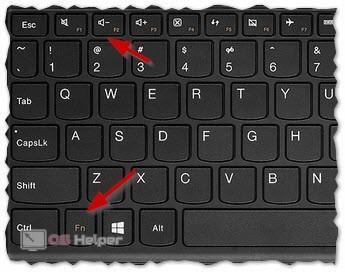
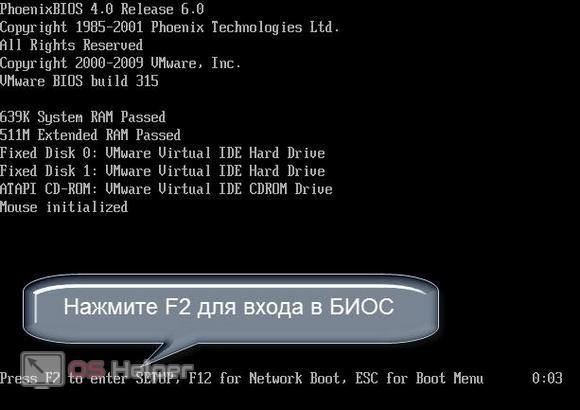
Если этот вариант не сработал, то попробуйте комбинацию из клавиш Fn + F2 . Это связано с тем, что системные кнопки могут активироваться только с помощью вспомогательной клавиши. Также узнать точную кнопку можно на начальном экране включения, где находится информация о производителе BIOS и версии ПО:
Специальная кнопка NOVO
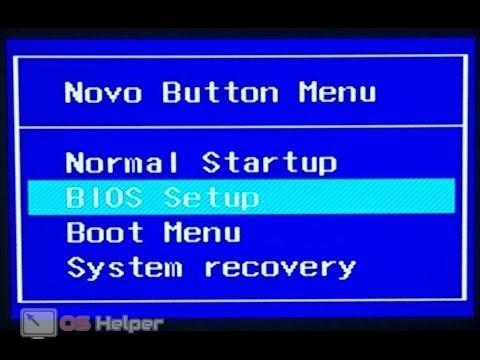
Каждый производитель ноутбуков старается добавить фирменные функции в управление компьютером. Такой опцией у Lenovo стала отдельная физическая кнопка под названием NOVO. Ее задача – упростить управление компьютером. При нажатии запускается отдельное меню, в котором можно активировать восстановление до заводских настроек, выставить приоритет загрузки, продолжить запуск системы или зайти в BIOS. На некоторых моделях Lenovo используется кнопка, помеченная специальным знаком:
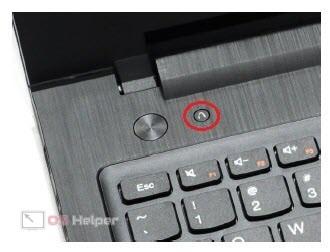
Но в IdeaPad 320 создатели сделали скрытую кнопку, которую необходимо нажимать тонким предметом, например, скрепкой или иголкой. На этом ноутбуке NOVO Button расположена на левой боковой панели, как отмечено на фотографии.
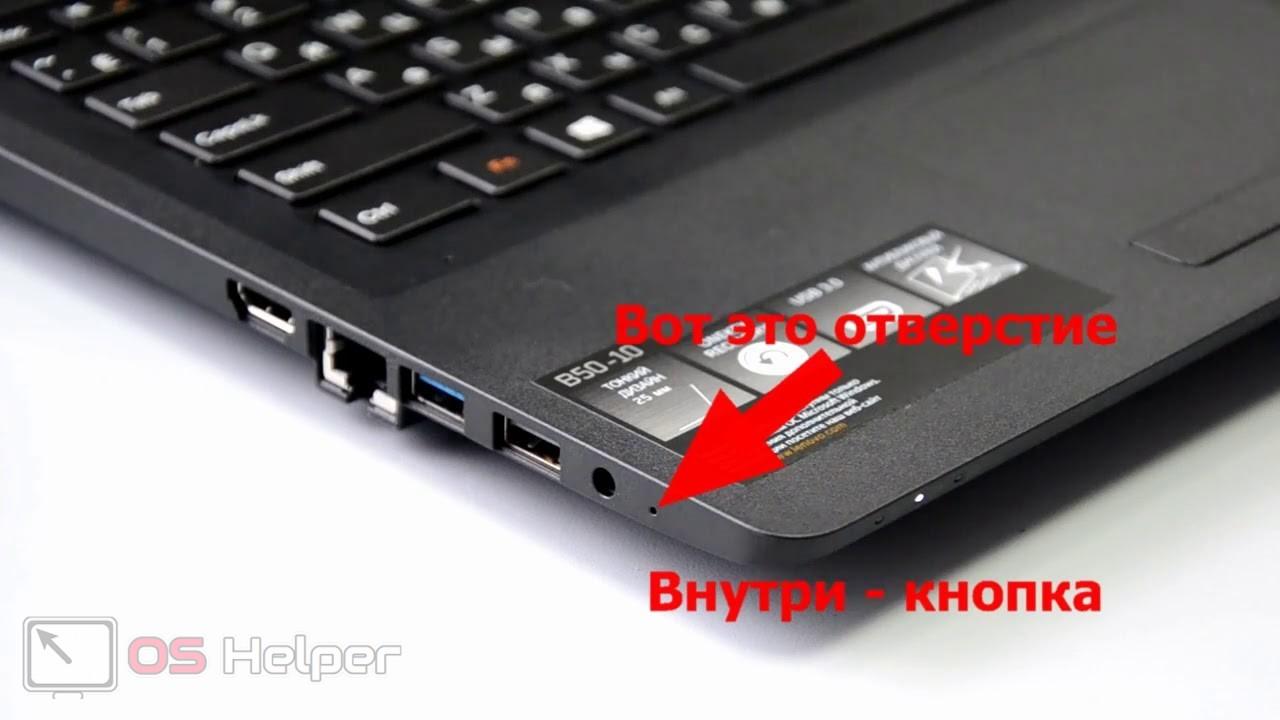
Сначала включите компьютер и сразу нажмите на кнопку один раз. Вместо загрузки ОС на экране появится меню из 4 пунктов. Выберите BIOS Setup.
Запуск через операционную систему
Последний способ запуска универсальный и подходит для любого компьютера, который управляется операционной системой Windows 10. Для этого потребуется сделать следующее:
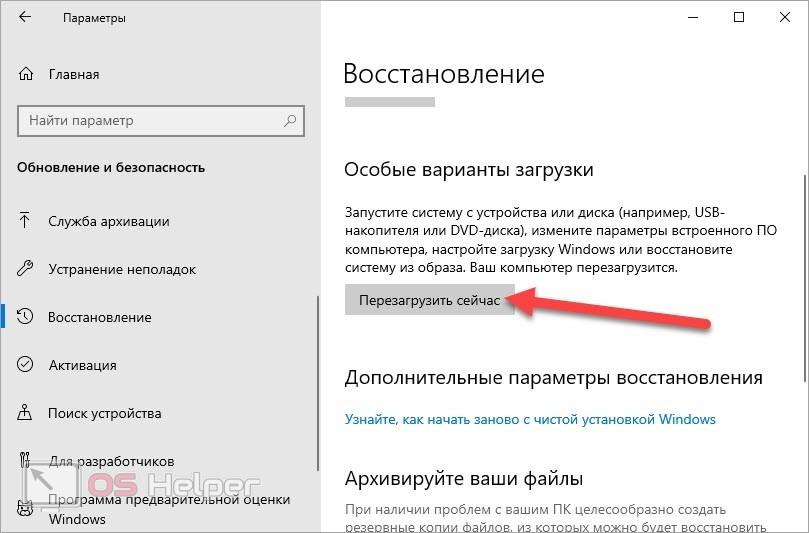
- Запустить приложение «Параметры». Можно кликнуть ПКМ по иконке «Пуск» и в открывшемся меню выбрать одноименный пункт.
- Теперь перейдите в раздел «Обновление и безопасность».
- Слева появится список из тематических вкладок. Необходимо открыть «Восстановление».
- Затем справа появится список функций. Найдите кнопку «Перезагрузить сейчас» и используйте ее. Перед этим не забудьте закрыть все важные документы и приложения, чтобы не испортить их.
Теперь компьютер перезагрузится, а вместо операционной системы на экране вы увидите специальное меню. Сначала необходимо перейти в подраздел «Поиск и устранение неисправностей». В нем откройте дополнительные параметры и кликните по отмеченной кнопке.
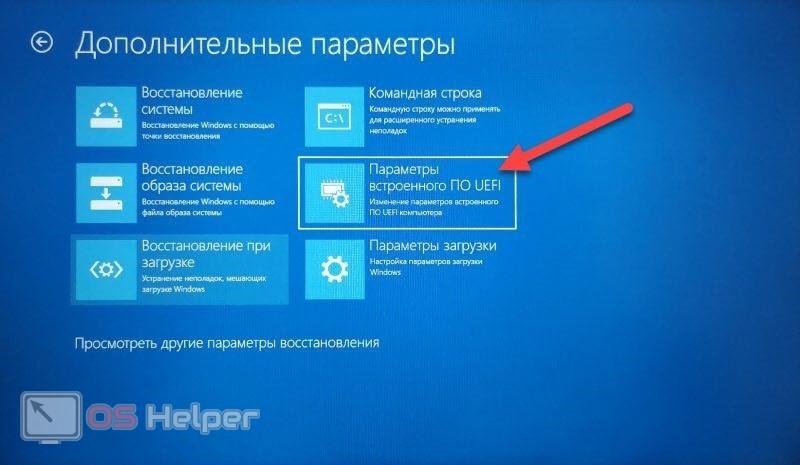
Это действие приведет к еще одной перезагрузке ноутбука. В результате чего откроется меню настроек BIOS, в котором вы сможете выполнить необходимые действия.
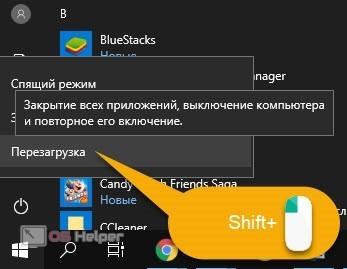
К этому же способу можно перейти через «Панель управления» или меню «Пуск». Последний вариант является самым простым и удобным. Вам достаточно открыть список «Выключение» и с зажатой кнопкой Shift выбрать пункт перезагрузки. Та же самая функция работает и на экране блокировки операционной системы.
Видеоинструкция
Предлагаем ознакомиться с нашим роликом, в котором рассказывается про все методы из статьи. Каждый шаг сопровождается наглядным действием.
Заключение
Мы рассмотрели все варианты запуска настроек BIOS, которые доступны на ноутбуке Lenovo IdeaPad 320. Пользователь должен знать каждый способ, если один из них перестанет функционировать. Если вы ознакомились с нашей инструкцией и у вас остались вопросы, то задавайте их в комментариях. Мы уделим внимание каждому посетителю!

BIOS – это первичная программа, определяющая работу всех компонентов ноутбука или компьютера и их взаимодействие до загрузки операционной системы. Чтобы изменить настройки в этой программе, нужно знать, как зайти в ее меню. Для Lenovo IdeaPad 320 существует несколько возможностей сделать это: из операционной системы, с помощью горячей клавиши, фирменной кнопкой.
Видеоролик с инструкциями
В данном видео можно увидеть, как применяются данные способы на практике.
Загрузка из Windows
Windows 10, установленная на Lenovo IdeaPad 320 позволяет зайти в БИОС пользователю, когда операционная система уже загружена. Этот способ универсален и для других ноутбуков и компьютеров. Для этого нужно выполнить несколько шагов, в указанной последовательности:
- Запустить программу Параметры. Это можно сделать из Центра уведомлений (самая правая иконка внизу в системном трее), нажав в нем на кнопку быстрого запуска «Все параметры». Другие варианты: из окна «Этот компьютер» или щелкнуть ПКМ по кнопке «ПУСК» (левый нижний угол).
- Выбрать в открывшемся окне из меню слева пункт Восстановление.
- Нажать кнопку, «Перезагрузить сейчас», показанную на рисунке.

- После того, как система перезагрузится и откроется специальное меню, нужно выбрать раздел «Поиск и устранение неисправностей».
- Выбрать пункт «Дополнительные параметры».
- Кликнуть по кнопке, отмеченной на рисунке красной стрелочкой.

Этот пункт предлагает войти в меню встроенного ПО UEFI. Фактически, это то же самое, что и BIOS, только с расширенными параметрами (например, с возможностью управления мышкой, более удобным интерфейсом и т.д.).
После нажатия на указанный пункт, компьютер перезагрузится и появится меню настроек BIOS (UEFI).
Все эти действия можно заменить более простым вариантом. Нажав на кнопку пуск, нужно вызвать список «Выключение» и с зажатой клавишей «Shift» выбрать строчку «Перезагрузка». При выполнении команды загрузка прервется появлением меню ПО BIOS. Все то же самое можно произвести и находясь на экране блокировки.

Горячие клавиши
Существует стандартный способ, применимый для всех компьютеров и ноутбуков – это нажатие горячей клавиши в момент появления начального экрана (он черного цвета и содержит данные о BIOS и устройствах) во время загрузки (перезагрузки) системы. Он появляется ненадолго, поэтому можно начинать жать эту клавишу сразу после активирования кнопки включения или перезагрузки.
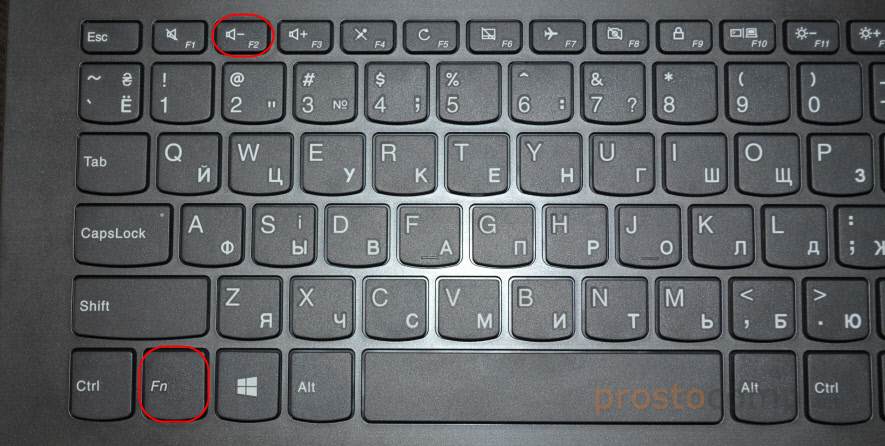
Комбинация клавиш зависит от марки материнской платы, а не от операционной системы или модели ноутбука. Для Lenovo IdeaPad 320 это клавиша F2, либо сочетание клавиши с синими буквами Fn (внизу слева) + F2 (верхний ряд). Этот способ сработает также, когда на мониторе возникает экран блокировки Windows 10 (заставка, возникающая сразу после загрузки или выхода из спящего режима).
Для устройств с другими моделями материнской платы принцип входа в BIOS такой же, но клавиши могут быть другими. Чтобы узнать, какую нажать, нужно на начальном экране посмотреть подсказку, указанную внизу.

Этот начальный экран, возникающий на пару секунд при загрузке, можно задержать, нажав на пробел в момент загрузки.
Особая кнопка
Многие производители делают на своих устройствах дополнительные кнопки для удобства управления. При их нажатии появляется экран с предложением выбора:
- сбросить настройки до заводских;
- восстановить систему;
- установить порядок загрузки;
- зайти в БИОС;
- продолжить запуск.
Ноутбуки Lenovo снабжены круглой кнопкой Novo сверху на панели, которая помечена специфическим знаком:

Модель Lenovo IdeaPad 320 имеет особую кнопку (Bottom Nova) сбоку слева. Выглядит она как небольшое отверстие перед разъемами. Она очень маленькая, активировать ее можно иголкой.

Чтобы с ее помощью выйти в BIOS выполните следующее:
- Включите компьютер.
- Сразу нажмите Bottom Nova.
- В появившемся меню на синем экране выберите пункт «BIOS Setup».
Заключение
Загрузить меню BIOS можно несколькими путями. Таким образом, зная их все для Lenovo IdeaPad 320, можно воспользоваться самым удобным. Кроме того, если какой-то из них не сработает, то на этот случай всегда останется возможность выйти в set up Lenovo IdeaPad 320 другими методами.
Я всегда стараюсь писать статьи только после того, как сам все проверю. В последнее время мне частенько приходилось настраивать ноутбуки Lenovo. Установить Windows, проверить систему с загрузочного диска, сменить какие-то параметры и т. д. И соответственно, практически всегда приходилось заходить в BIOS ноутбуков Lenovo. Вот решил написать небольшую инструкцию, в которой подробно показать процесс входа в БИОС ноутбуков этого популярного производителя.
Обычному пользователю, вход в систему BIOS чаще всего необходим в процессе установки операционной системы, или запуска ноутбука с загрузочного диска, или флешки. Так же там можно сменить много разных параметров, скинуть настройки к заводским, посмотреть характеристики ноутбука, модель, версию БИОСа и т. д.
Открою вам небольшой секрет. Для загрузки с флешки, или диска, в БИОС заходить не обязательно. Можно использовать Boot меню. Так даже лучше. На ноутбуках Lenovo это меню чаще всего можно открыть клавишей F12 при включении ноутбука. Больше информации на эту тему вы можете найти в статье вход в Boot Menu на ноутбуке и компьютере .
Если вы собираетесь устанавливать операционную систему на ноутбук, то вам так же может пригодится статья как установить Windows 10 на ноутбук. Очень подробное руководство.
Как и на ноутбуках других производителей, чтобы открыть BIOS ноутбука Lenovo, достаточно нажать специальную клавишу (или сочетание клавиш) на клавиатуре. Или же использовать специальную кнопку со стрелкой, которая есть практически на всех моделях ноутбуков Lenovo. Она может быть на лицевой панели, или сбоку (в виде отверстия, утопленная в корпус). Мы рассмотрим оба варианта.
Открываем BIOS на ноутбуке Lenovo с помощью клавиши на клавиатуре
Ничего сложного в этом нет. Чаще всего используется клавиша F2 . Ее нужно активно нажимать сразу после включения ноутбука (после нажатия на кнопку включения).
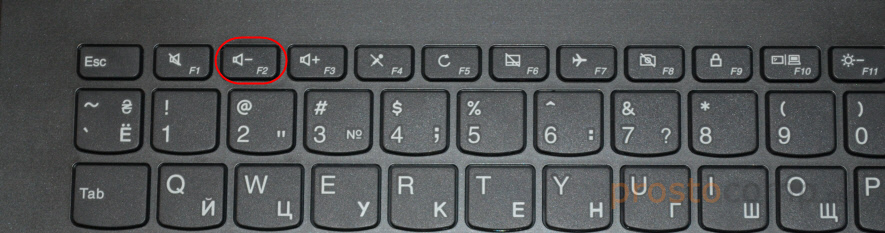
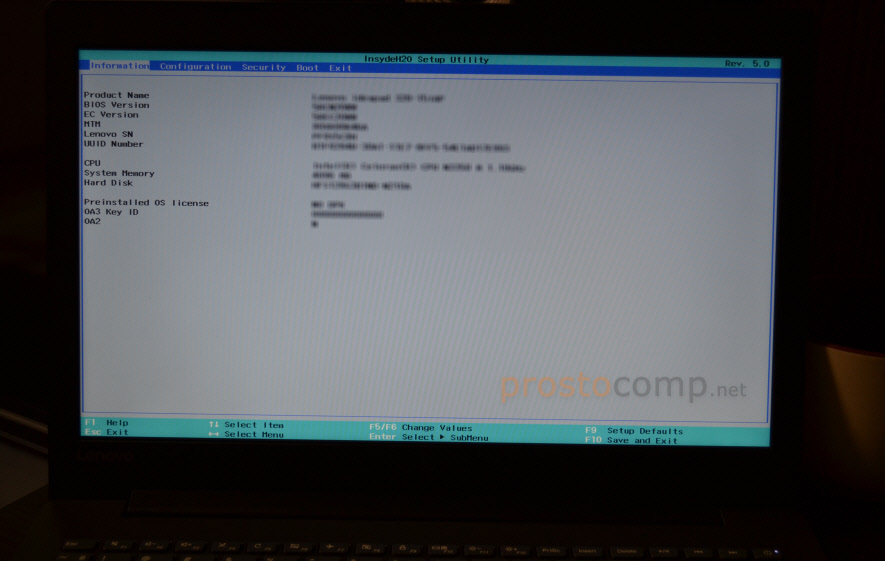
Сразу должно открыться меню BIOS. На моем ноутбуке оно выглядит примерно вот так:
Редко, но бывает, что необходимо нажимать сочетание клавиш Fn + F2 . Это зависит от модели ноутбука.
В итоге так же должно появится необходимое нам меню с настройками. Кстати, сменить порядок загрузки можно на вкладке «Boot».
Отдельная кнопка со стрелкой для входа в БИОС
Я не знаком со всеми ноутбуками от Lenovo, у них очень много моделей. Но мне кажется, что на каждом есть эта кнопка со стрелкой. Насколько я понял, называется она Recovery. Чаще всего находится возле кнопки включения, или на боковой грани.
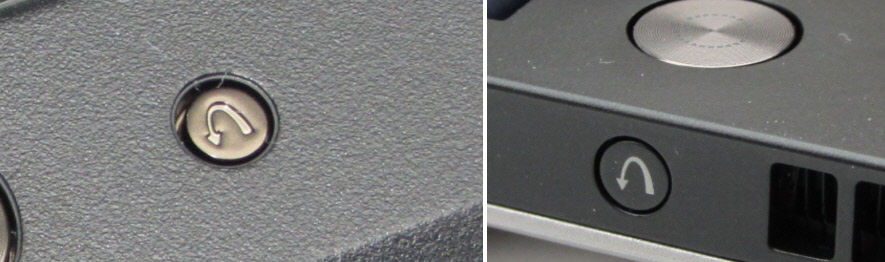
На некоторых новых моделях (например, на Lenovo IdeaPad 320-15IAP), эта кнопка утоплена в корпус, и нажать на нее можно только чем-то острым и тонким. Там просто отверстие.
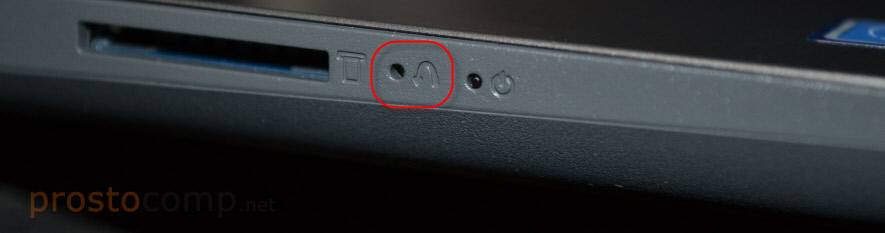
Пользоваться этой кнопкой очень просто. Выключаем ноутбук, и нажимаем на кнопку «Recovery» (со стрелкой). Ноутбук включится, и появится Novo Button Menu. Нам нужно выбрать «BIOS Setup». Так же с этого меню можно запустить восстановление системы и зайти в загрузочное меню, о котором я писал в начале статьи.
Как загрузить с флешки ноутбук Lenovo?

База знаний
На днях мне принесли ноутбук Lenovo IdeaPad B5030 с установленной Windows 8. Необходимо было вылечить его от вирусов. Я вставил в него флешку со специальным антивирусным софтом и пытался загрузиться с нее. Сделать это оказалось не так просто, как вы думаете.
Дело в том, что данный ноутбук, как и большинство других современных ноутбуков (выпущенных в 2013, 2014 году и позднее) имеет Биос UEFI. А чтобы в таком Биосе выставить загрузку с флешки – нужно немного поднапрячься ��
Ноутбук с Биосом UEFI просто так загрузить с флешки не получится, так как в нем имеется специальная защита – протокол безопасной загрузки “Secure Boot”, который основан на специальных сертифицированных ключах (имеющихся только у Windows 8). Secure Boot не даст загрузить ваш ноутбук с какого-либо загрузочного диска или флешки, кроме установочного диска Windows 8. Поэтому, чтобы загрузить ноутбук с флешки – нужно сначала отключить этот протокол Secure Boot в Биосе вашего ноутбука.
Но даже это ещё не всё: как правило, недостаточно отключить только один Secure Boot в интерфейсе UEFI. Необходимо также включить “режим совместимости с другими операционными системами”. В разных ноутбуках он называется по-разному: “CSM”, “CSM Boot”, “UEFI and Legacy OS”, “Legacy BIOS”, “CSM OS”. В ноутбуках Lenovo он называется “Legacy Support”.
Итак, рассказываю как я загружал с флешки ноутбук Lenovo:
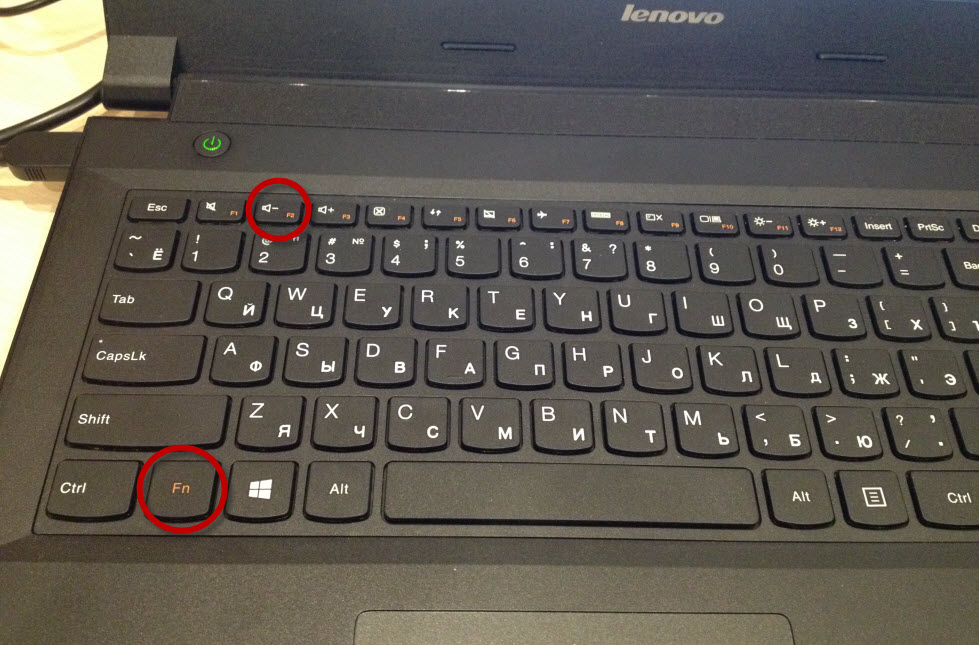
Чтобы попасть в БИОС ноутбука Lenovo – нужно сразу после его включения зажать на клавиатуре две клавиши: Fn+F2:
Перед нами откроется БИОС InsydeH20 Setup Utility, характерный для большинства современных ноутбуков (Lenovo, Acer, Toshiba).
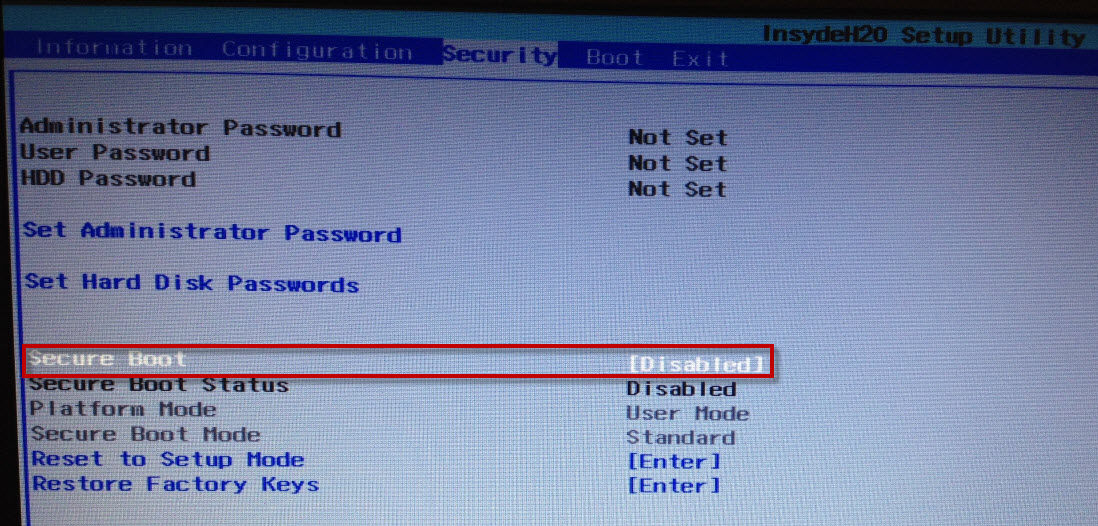
С помощью стрелок на клавиатуре переходим в раздел Security. Здесь опускаемся до пункта Secure Boot и выставляем его в положение Disabled (“Отключено”):
Дальше переходим в раздел Boot. Здесь напротив пункта Boot Mode будет выставлено UEFI: 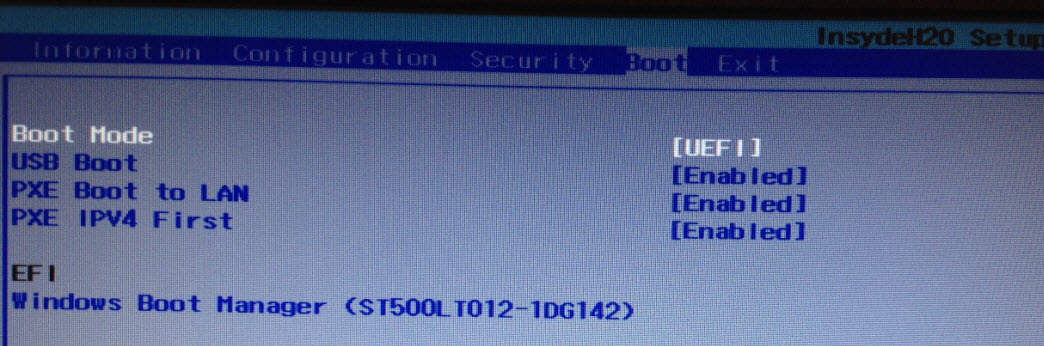 Мы меняем его на Legacy Support.
Здесь же (под ним) напротив пункта Boot Priority автоматически выставиться Legacy First.
[adsense1]

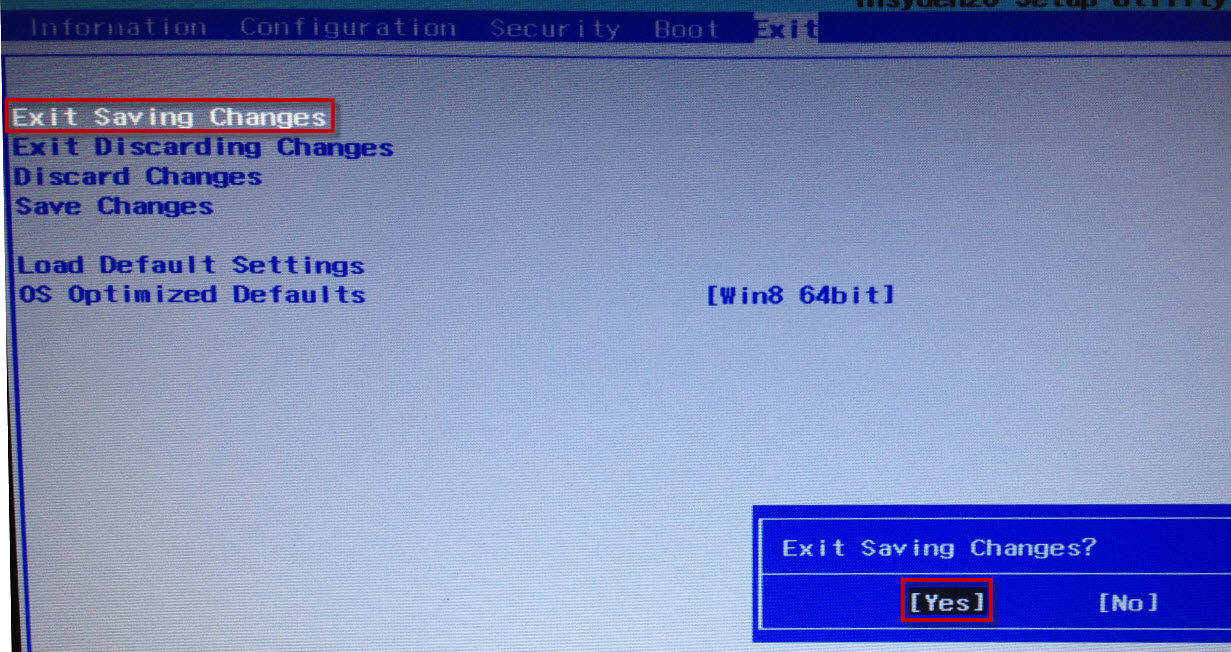
А теперь выходим отсюда, сохранив внесенные изменения. Для этого переходим к разделу Exit. Клавишей Enter выбираем пункт Exit Saving Changes – затем жмем Yes:
[adsense2]
Ноутбук перезагрузится.
Теперь нам нужно выставить загрузку ноутбука с флешки. Вставляем нашу загрузочную флешку в его свободный usb-разъем. Заходим снова в БИОС (зажав клавиши Fn+F2).
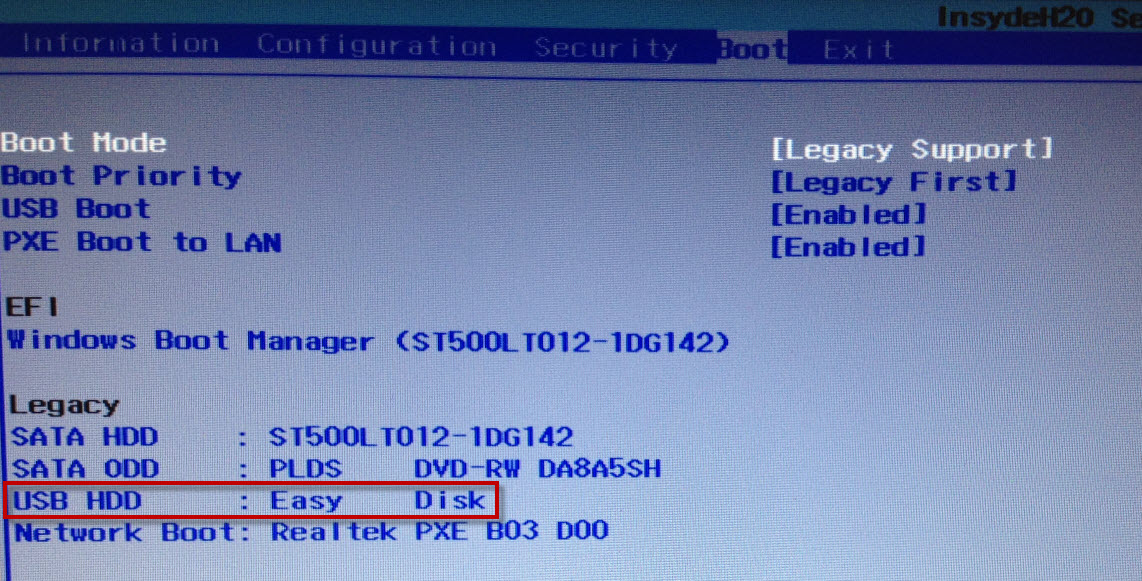
Переходим в раздел Boot. Здесь появится наша флешка (пункт USB HDD):
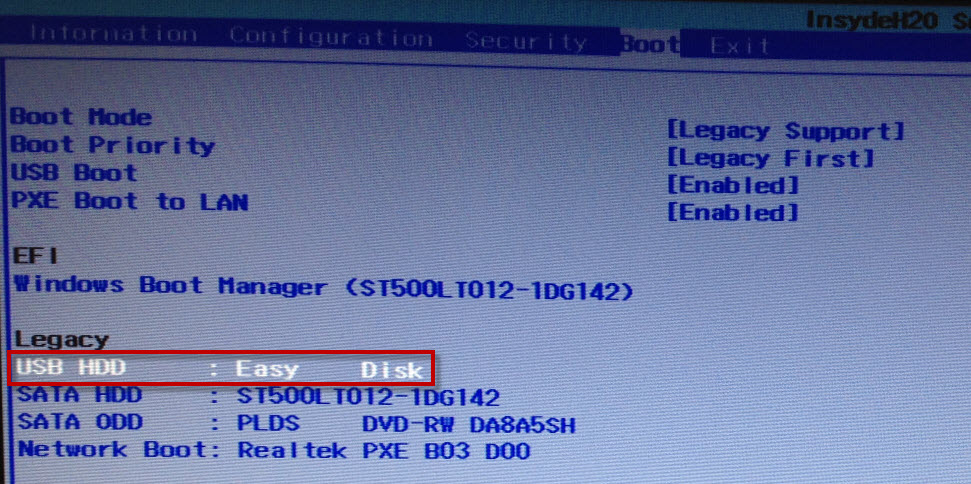
С помощью клавиш Fn+F6 поднимаем ее на первое место в списке загрузочных устройств:
[adsense3]
А затем снова идем в раздел Exit. Выбираем пункт Exit Saving Changes – далее жмем Yes.
Всё! После этого ноутбук уже будет загружаться с флешки.
Важное дополнение: если вы смогли после этого загрузиться с флешки, но не можете установить с нее Windows, т.к. возникает ошибка: «Установить Windows на данный диск невозможно. Выбранный диск имеет стиль разделов GPT», тогда читайте мою следующую статью.