Lenovo IdeaPad 3 15ITL05 81X800BGRK разбор
Вдруг кому будет полезно, сам искал что внутри и не нашел, купил, заглянул.
Искал инфу на наличие свободных слотов под память, а их нет.
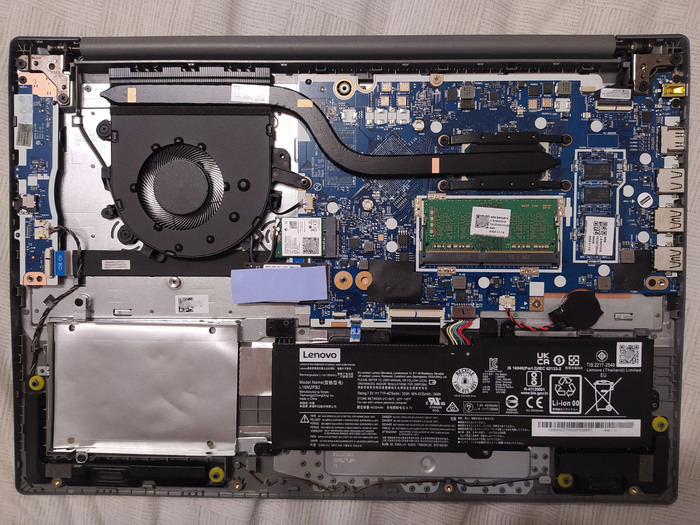
+ Проц i3 1115G4 намного быстрее прошлого поколения
+ Матрица FullHD IPS 1920х1080
+ wi-fi ловит очень хорошо
+ звук не самый плохой
— маленькая батарейка, можно было в два раза больше засунуть
— пластиковая крышка хлипкая, гнется вместе с матрицей, если за один угол её поднимаешь.
— Памяти не добавить 4Гб распаяно + 4Гб в слоте
— камера просто никакая, для галочки, просто позор для нового ноутбука
Работает очень шустро, для диванных экспертов зайдет нормально.

6.9K поста 40.6K подписчика
Правила сообщества
ЕСЛИ НЕ ХОТИТЕ, ЧТОБЫ ВАС ЗАМИНУСИЛИ НЕ ПУБЛИКУЙТЕ В ЭТОМ СООБЩЕСТВЕ ПРОСЬБЫ О ПОМОЩИ В РЕМОНТЕ, ДЛЯ ЭТОГО ЕСТЬ ВТОРОЕ СООБЩЕСТВО:
Посты с просьбами о помощи в ремонте создаются в дочернем сообществе: https://pikabu.ru/community/HelpRemont
К публикации допускаются только тематические статьи с тегом «Ремонт техники».
В сообществе строго запрещено и карается баном всего две вещи:
В остальном действуют базовые правила Пикабу.
Для Lenovo есть сайт psref.lenovo.com со всей необходимой инфой, поиск по партномеру. Конкретно для вашего ноутбука указанно:Memory: 4GB Soldered DDR4-2666 + 4GB SO-DIMM DDR4-2666. Memory Slots: One memory soldered to systemboard, one DDR4 SO-DIMM slot, dual-channel capable. Max Memory: Up to 12GB (4GB soldered + 8GB SO-DIMM) DDR4-2666 offering.
Так что будьте внимательней с апгрейдом.
А сейчас конечно пипец — этот же ноут в том же онлайнтрейде уже стоит 104 тысячи
Можно с таким процессором просто заменить планку на 16 например. Я себе брал Ноутбук Acer Aspire 5 A517-52-323C , так там было так же — 4 распаяно и 4 одной планкой, я поставил вместо нее на 16 и добавил жесткий, там место было — теперь самолет а не ноут — для работы просто огонь!
если честно хз, я успел это сделать в начале февраля, тогда мне ноут обошелся в 52 тысячи, жесткий был, оперативку тысяч за 6-7 купил тогда. Потери производительности не заметил
Рабочий лайфхак
Сегодня пришел на работу почистить и проверить ноутбук после залития, залили его тормозной жидкостью, но соль не в этом, материнка сухая, клавиатуру вымыл очистителем тормозов)
Но при сборке вставляя шлейф дисплея в разъём погнул 2 контакта. Узнал я об этом когда скидал ноут без болтов и включил, дисплей не заработал. Разобрал обратно и увидел такую картину. Микроскопа нет к сожалению, сфотографировал как смог на телефон
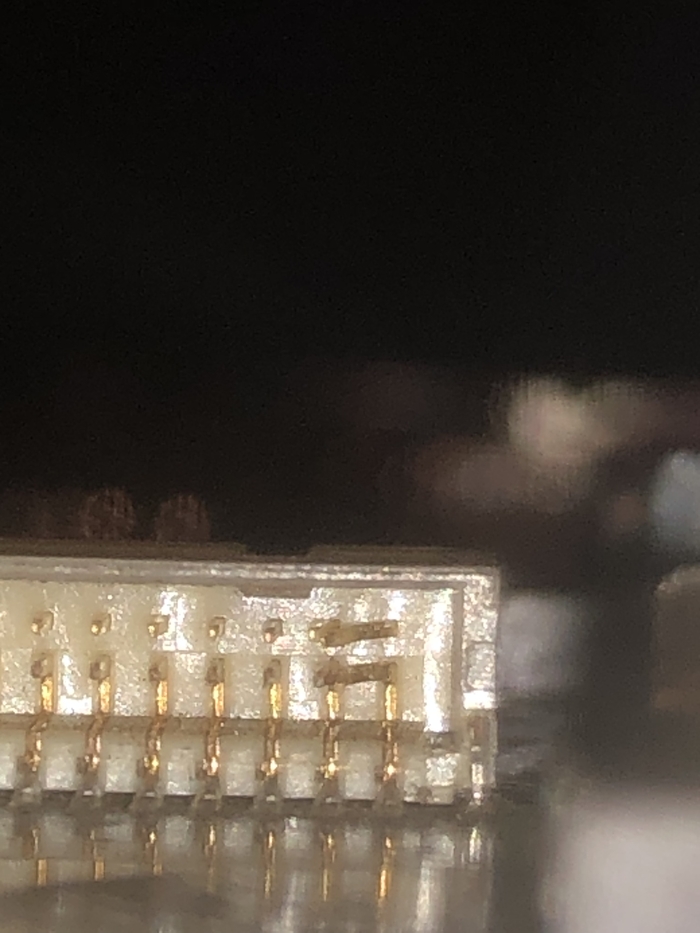
2 крайних правых контакта прижались к соседним
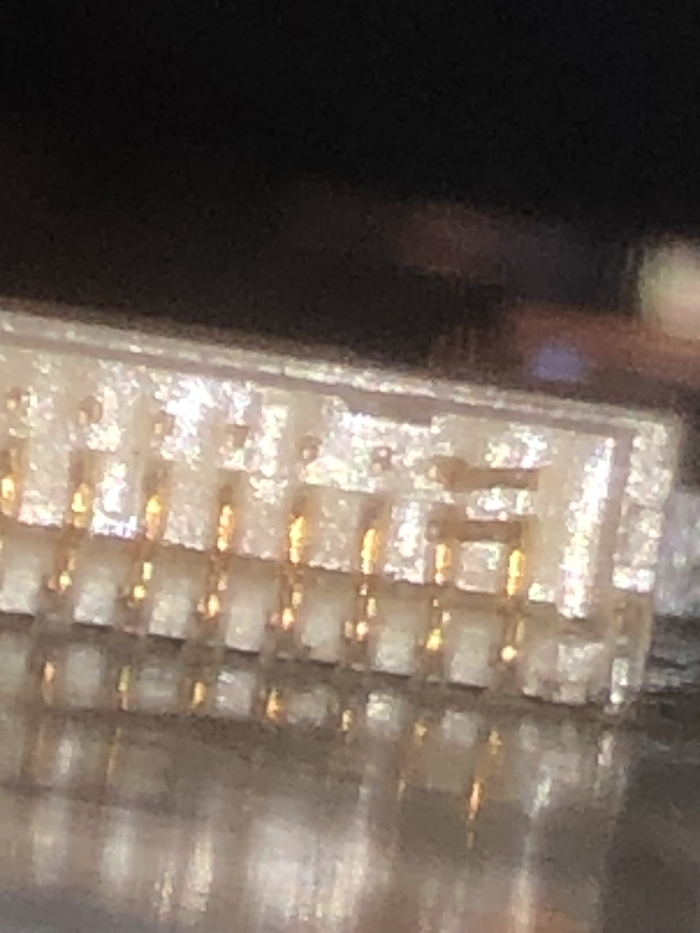
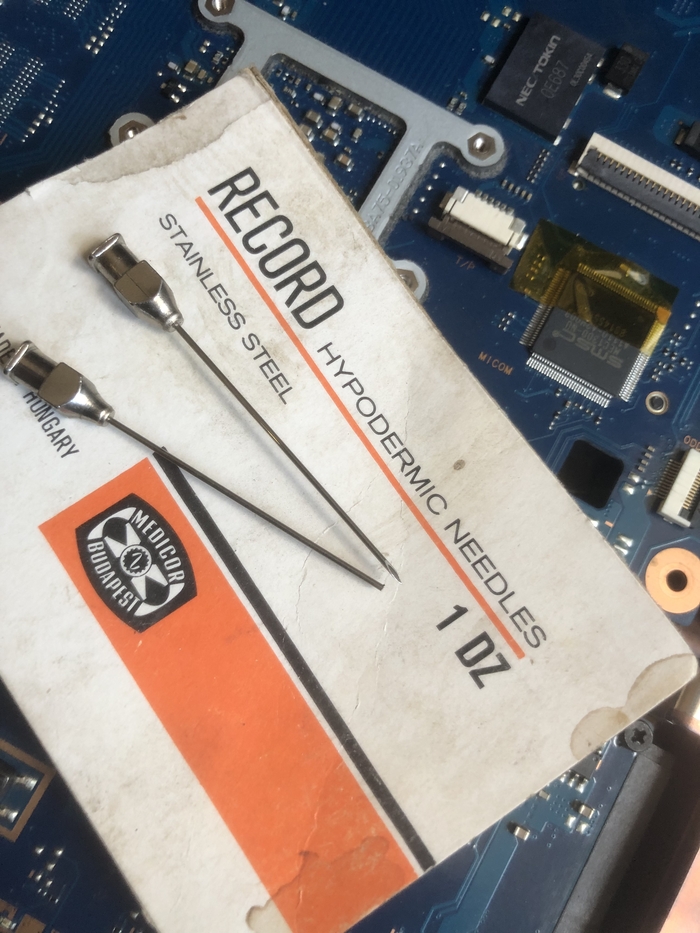
На пару минут я впал в отчаяние, но потом вспомнил что видел в тик-токе как выпрямляют контакты процессоров АМД. Нашёл иголки для шприцов (у нас их используют для клея) и сточил одну на точиле, чтобы край стал прямым
Выпрямленные контакты к сожалению не сфоткал, т.к. сначала и не думал писать пост, обычно делаю фото процесса для себя)
Но вот результат:
Надеюсь кому-нибудь из вас пригодится)
Не всегда Боржоми лечит, или как я оживил залитый MacBook Air
Сегодня я расскажу тебе, дорогой читатель, как восстанавливал очередной, залитый минералкой, Macbook Air 13-inch, Mid 2012 (A1466EMC2559). В принципе, вряд ли, будет что-то новое. Но, как показала практика, есть люди со схожими проблемами в ноутбуках, и мои посты дают им некоторые ответы и помощь. А мне приятно, что кому-то это полезно.
Поступает в ремонт Macbook Air. «Невключайка». Причина, как пояснили – облили минералкой, положили в рис. Ну, что же. Делаю плов диагностику. Вначале визуальный осмотр: порты целые, клавиатура хрустит, экран заляпан, но критического ничего нет. Ладно, подаю питание, посмотрю, что будет.
После подключения разъёма зарядного устройства – тишина. Потребление – жалкие 12 мА. По индикации совсем ничего. Даже индикатор ЗУ не зажигается (хотя должен оранжевым, или зелёным гореть).
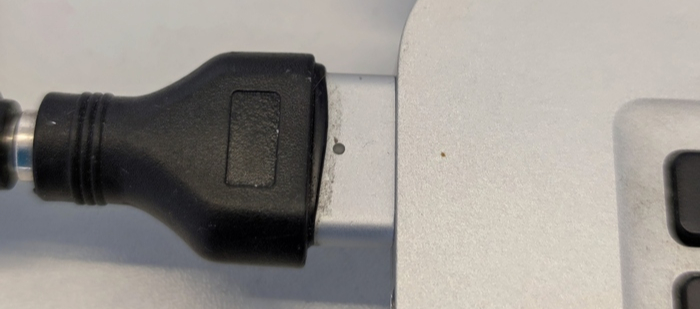
Сильно, видимо, пострадал. Вскрываем и…
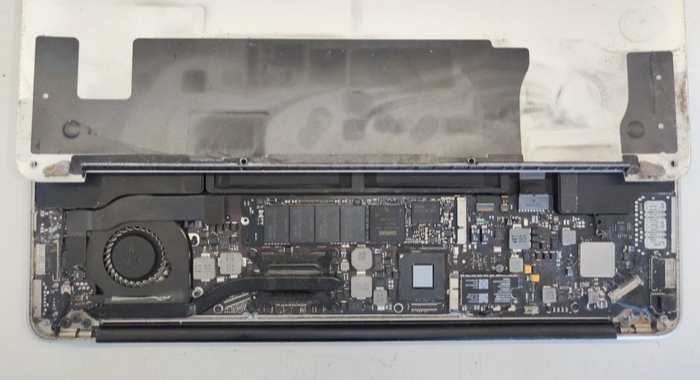
OMG! Теперь понятно.
Действительно, внутри ему досталось сильно. Минералка всё-таки. Причём, рисом внутри засыпали, а АКБ не отключили. Перебирали, и напутали с винтами – а вот это не очень хорошо! Есть на этой модели одно критическое место, в которое, вкрутив не тот винт (при элементарном обслуживании), сразу лишаешься работоспособности устройства. Отметил его на фото.
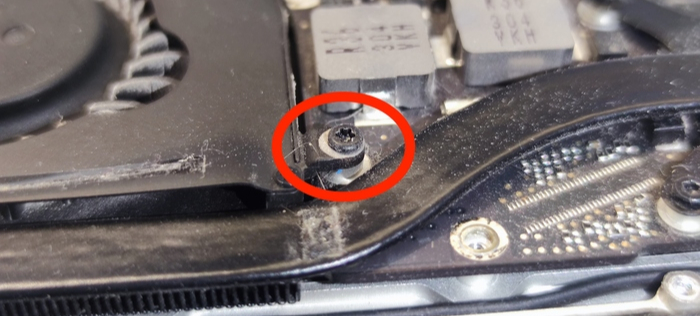
И тут вкручен винт от АКБ, который, практически не различимо для глаза, но длиннее того, что должен там быть. Силиконовый уплотнитель между радиатором и кулером не установили. Всегда забывают, потому как обнаруживаешь его, только когда соберешь устройство, а уплотнитель остается на столе.
Забегая вперёд, скажу, что винт просто накинули, не стали его всверливать. Повезло.
Понятно, что вначале необходимо купать плату логики в ультразвуке, предварительно зафиксировав, наиболее подробно, все повреждения. Но, это уже нужно согласовывать с владельцем. Пока что необходимо зафиксировать все повреждения и оценить масштаб работы. Точно понадобится плата-донор, для мелочи. Подготовлю.
Узел подсветки и коннектор матрицы гарантированно пострадали.
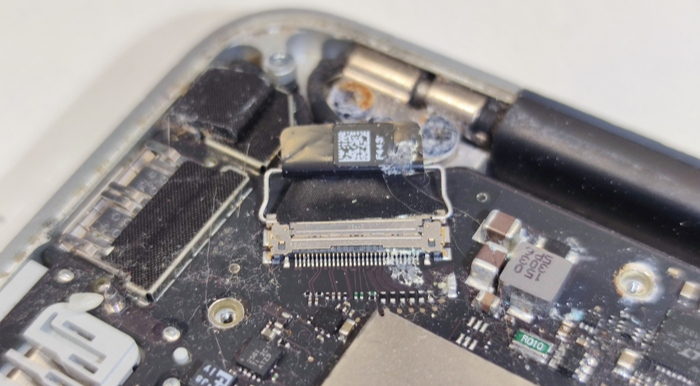
XDP коннектор залит.
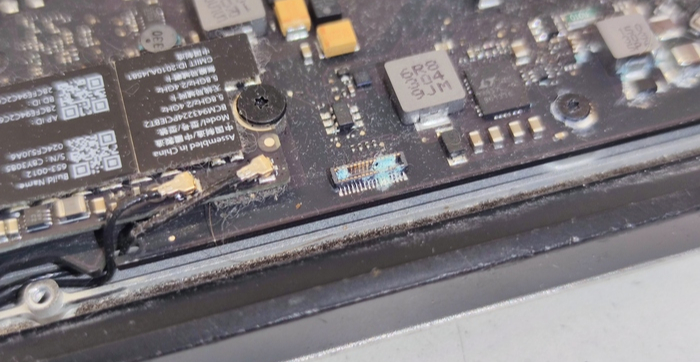
Видно воздействие жидкости и на дополнительной плате.
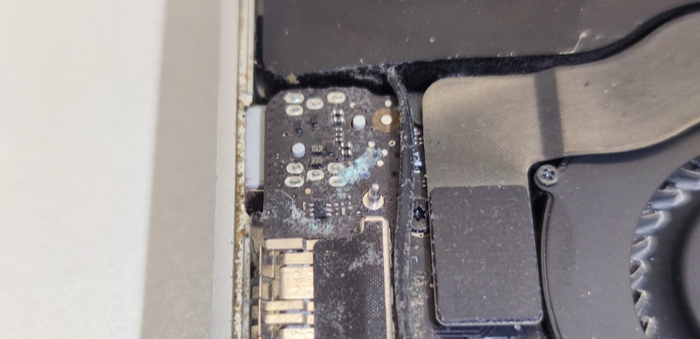
Выкручиваю все винты, смотрю что с обратной стороны. И там не все хорошо. Конечно же ШИМ подсветки. Она всегда страдает в первую очередь – неудобное расположение (рядом открытая часть корпуса) и высокое напряжение (около 50V) быстро приводят в негодность данный узел при попадании жидкости.
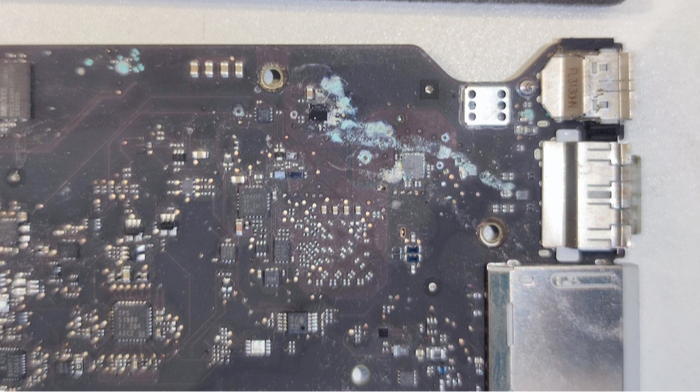
Немного пострадали элементы в районе R7931 (согласно схеме и боардвью) тут как раз, реализован узел, отвечающий за разрешение запуска платформы (S0 ENABLE). Вероятнее всего, отсутствие какой-либо реакции на подключение ЗУ скрыто именно тут.
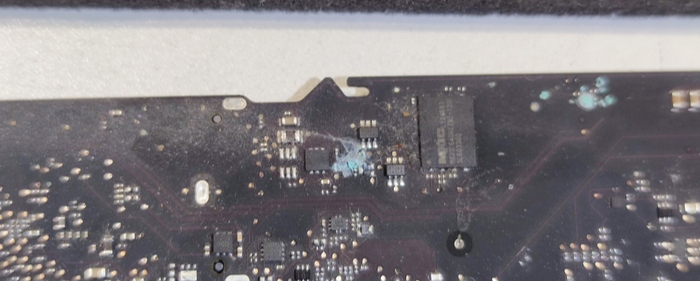
Немного фото по грязи, коррозии и напутанных винтов.
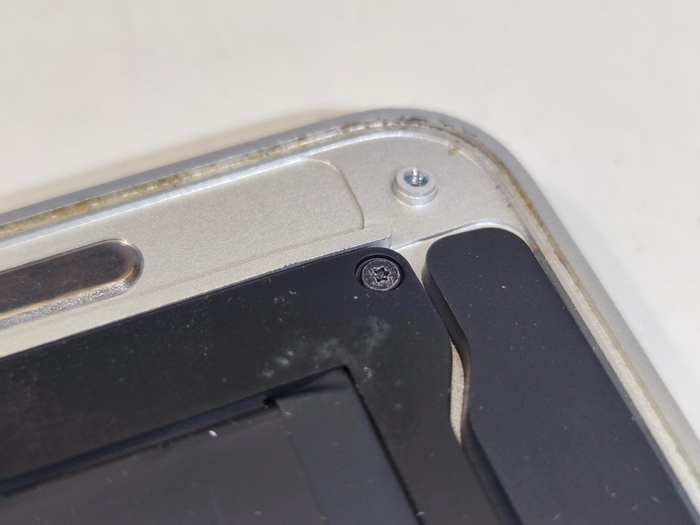
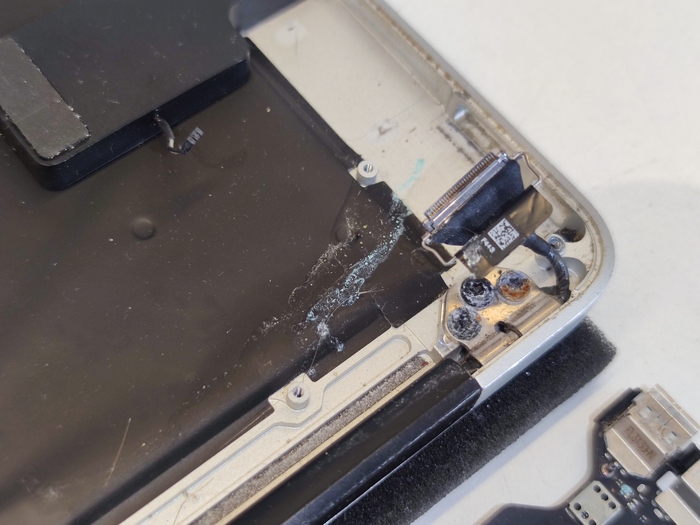
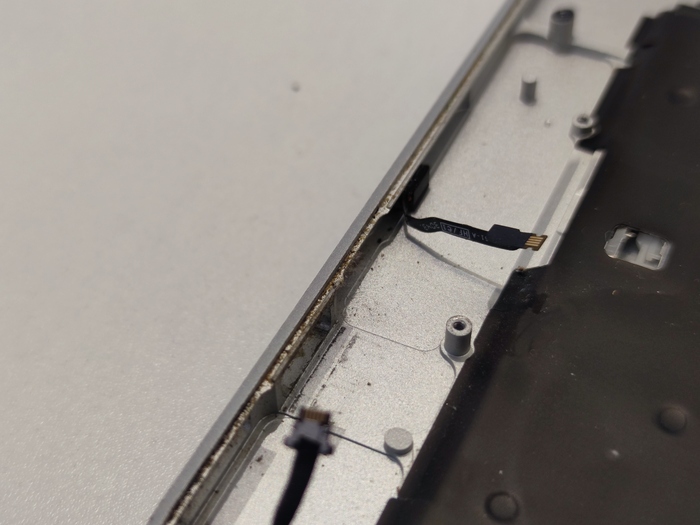
Не секрет, что минеральная вода – это раствор с высоким содержанием солей. Под воздействием электричества, происходит процесс электролиза, с образованием коррозии. Коррозия состоит, в основном, медного купороса и прочих продуктов воздействия электричества, которые имеют более низкую диэлектрическую проницаемость, что приводит к замыканию электрических цепей.
Мыть, не перемыть.
Собрали информацию в кучу. Заготовились комплектующими, донорами. Оформили заказ на того, чего нет в наличии. Согласовываем с владельцем. Получили добро. Работаем дальше.
Первое, что необходимо сделать – отмыть это все. Половину комплектующих окунаем в ультразвуковую ванну, другую половину (крышка корпуса, тачпад и топкейс) отмываем под краном. Клавиатуру сразу демонтирую, так как она не прошла тест на тестере, хрустит при нажатии некоторых клавиш, и имеет явные следы воздействия жидкости.
После ультразвуковой ванны, пропускаю всё под струей воды, ставлю на просушку, периодически продуваю сжатым воздухом. Все подсохло, имеет совсем другой вид в отличии от исходного.
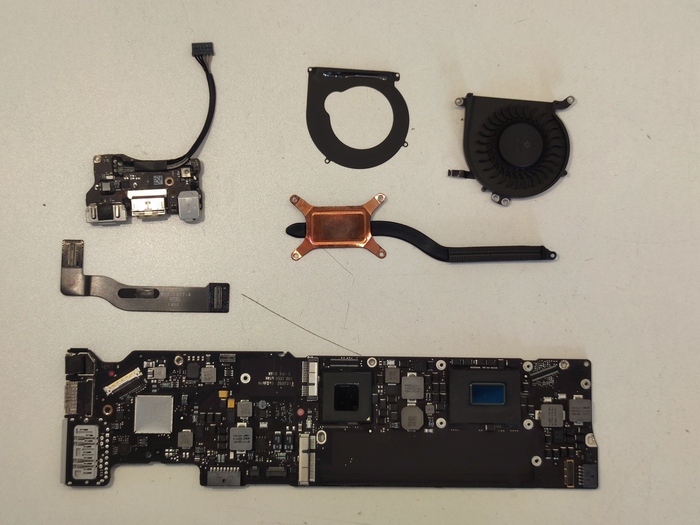
Провожу визуальный осмотр. Замечаю и фиксирую явно отгнившие элементы. Устранять это я буду после тестового запуска – контрольная точка. Важно, чтобы плата логики и сопутствующие элементы были сухими. Соответственно, собираю «на весу» всё что на фото выше. Подкидываю матрицу, предварительно очистив её коннектор. Подключаю коннектор ЗУ, подаю питание.
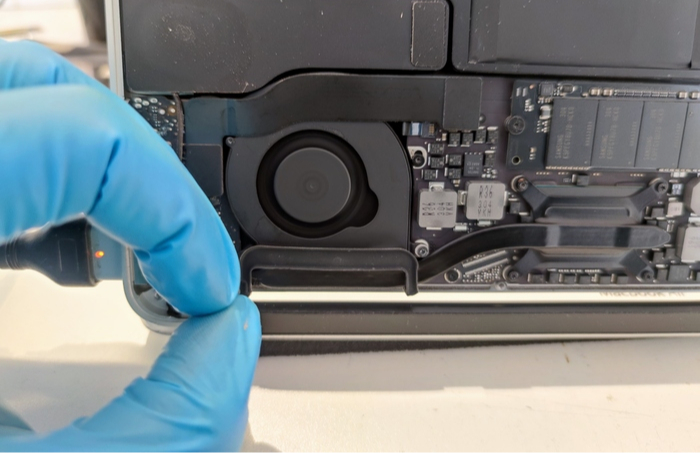
Индикатор загорелся оранжевым. Имеется автостарт. Потребление поднялось до 338 мА, но это немного ниже того значения, что должно быть на данной платформе. Но оно и понятно после того, как платформа штатно перезагружается пару раз – у нас не запустилась подсветка. Но изображение, при этом, имеется. Выясняем мы это, подсветив экран с обратной стороны.
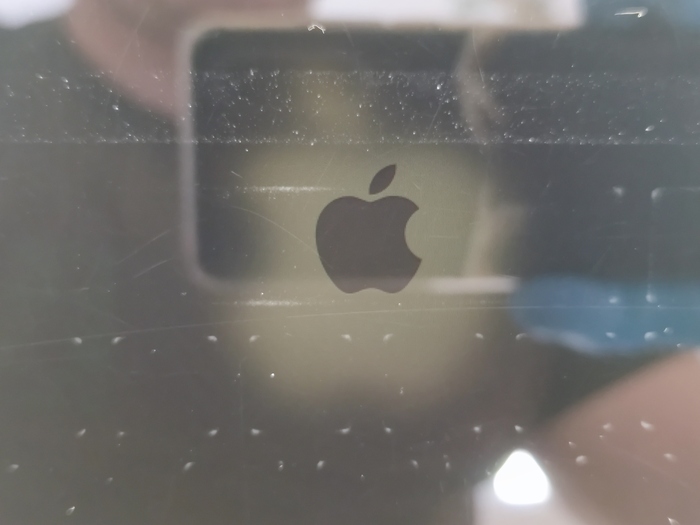
Я ожидал именно такого исхода событий, так как узел подсветки явно был повреждён. Но мне необходимо было проверить старт всей платформы, чтобы минимизировать количество перегревов платы и заменить все необходимые элементы одним заходом.
Разбираю, и приступаю к подготовке заказанных элементов и с донора. Далее поднимаю элементы на исходной плате. Под ШИМ подсветки, ожидаемо, все сгнило.
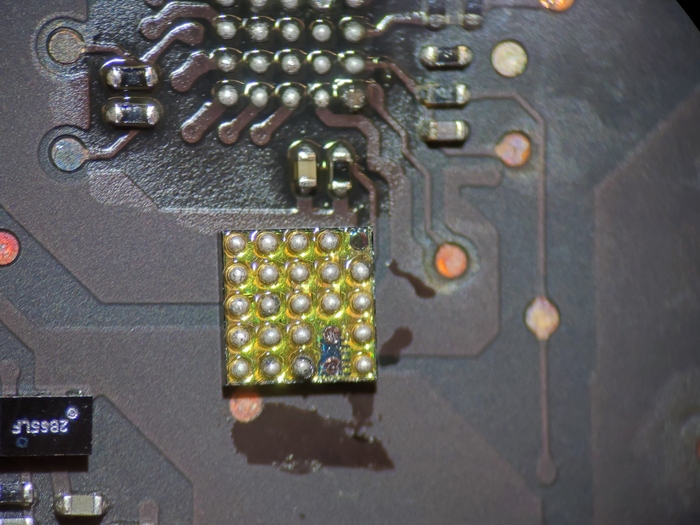
Меняю отвалившейся резистор на обратной стороне платы, так же относящийся к узлу подсветки. Пока снята ШИМ вызваниваю дорожки до коннектора матрицы. Иногда они прогнивают. Но сейчас все хорошо. Монтирую все элементы обратно. Клавиатуру вкручиваю (процесс замены клавиатуры чего-то не сфотографировал). Убираю следы флюса по плате. Собираю и очередной тест.
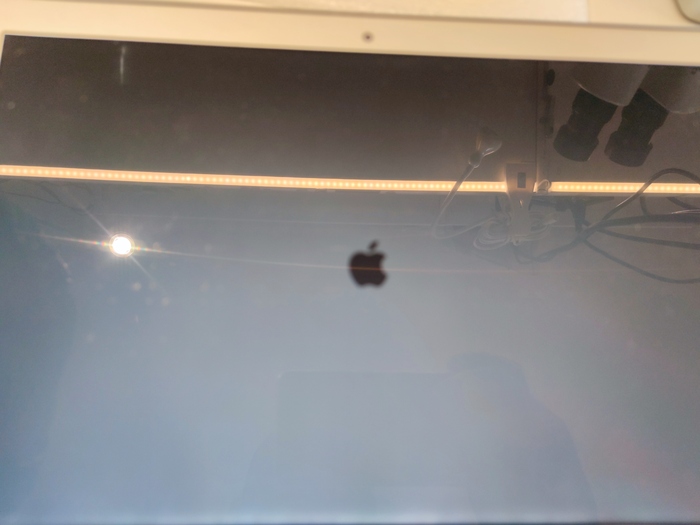
Все замечательно. Компоную устройство, но пока не закручиваю ничего, сделаю это после всех тестов и прохождения чек-листа.
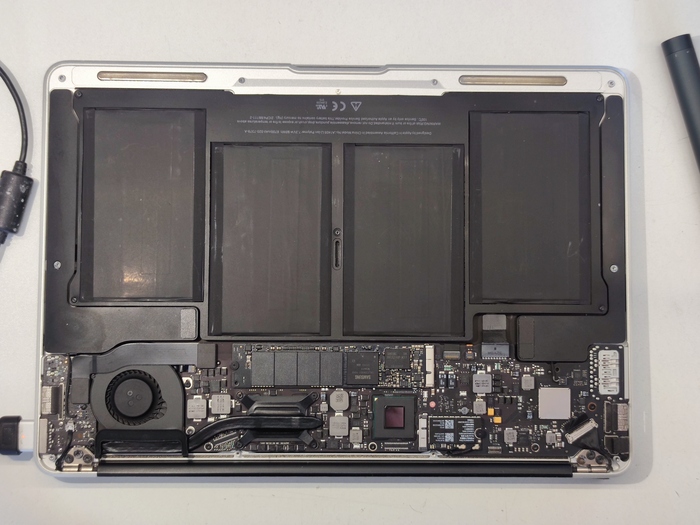
Гоняем по тестам пару дней, не забыв проверить АКБ на заряд-разряд и клавиатуру. Все круто. Отписываем владельцу, радуем его, выдаём по возможности.
Друзья, у каждого свои методы диагностики, работы, опыт, знания и инструменты. Я всего лишь пишу, так как поступаю я. И да, у меня много букаф, но иначе не получается – издержки профессии (часто работаю с новичками, привык разжёвывать). Так что не судите строго.
Спасибо, что уделили время и дочитали. Всем добра!)
Москва.
Мой контакт в ТГ: rz_stan
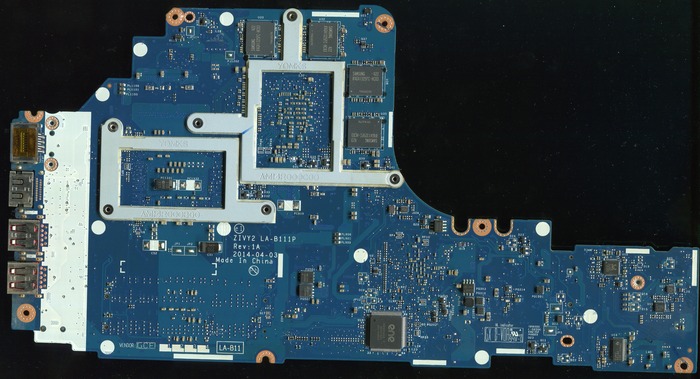
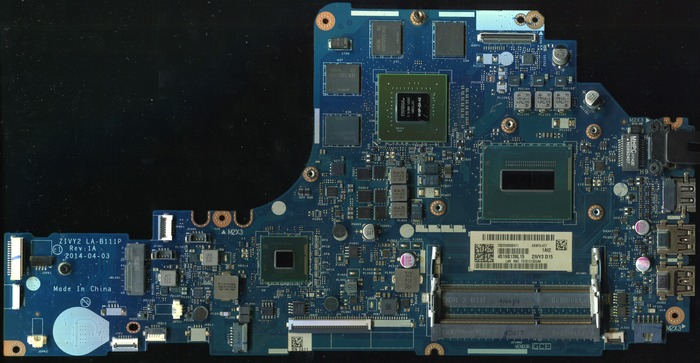
Lenovo Y70-70 ZIVY2 LA-B111P Rev:1A — фотографии материнской платы
Ссылка на скачивание в оригинальном размере без сжатия — telegram DOWNLOAD, на сайте DOWNLOAD
PS: Если кто то не может найти схему, биос, boardview — можете написать мне в Телеграм @DeviceDB_xyz https://t.me/DeviceDB_xyz, посмотрю по своей базе
Ремонт игрового ноутбука с прогаром в плате без схемы: возвращаем к жизни «похороненный» сервисными центрами CLEVO P970
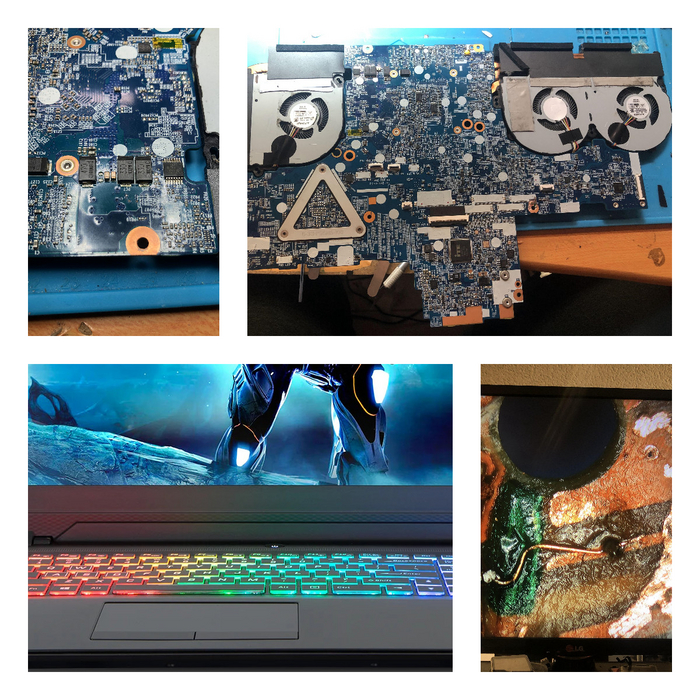
Расскажу о вчерашнем ремонте игрового ноутбука CLEVO P970ED. Купил я его за 40 евро. Приобрел больше на детали, чем в расчете на ремонт, поскольку думал, что внутри все очень плохо, раз уж и дисплей сняли. И да, мои ожидания оправдались — все было ПЛОХО. О том, как я вернул к жизни ноутбук, проданный на запчасти, причем без схемы или бордвью (если не знаете, что это, расскажу ниже) — под катом. Поехали!
Что это за ноутбук такой?
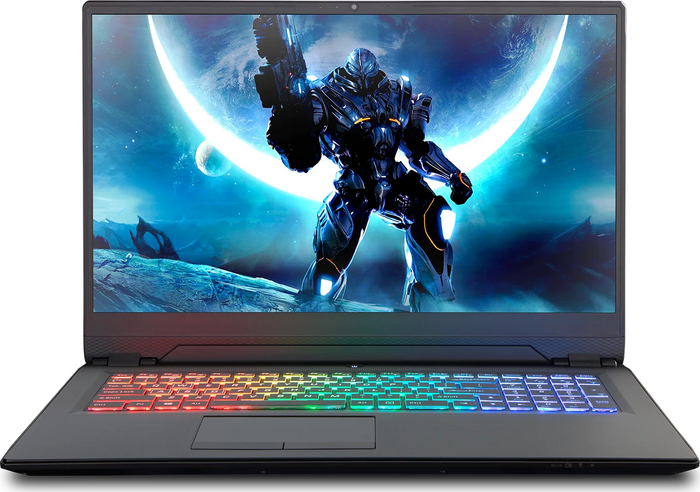
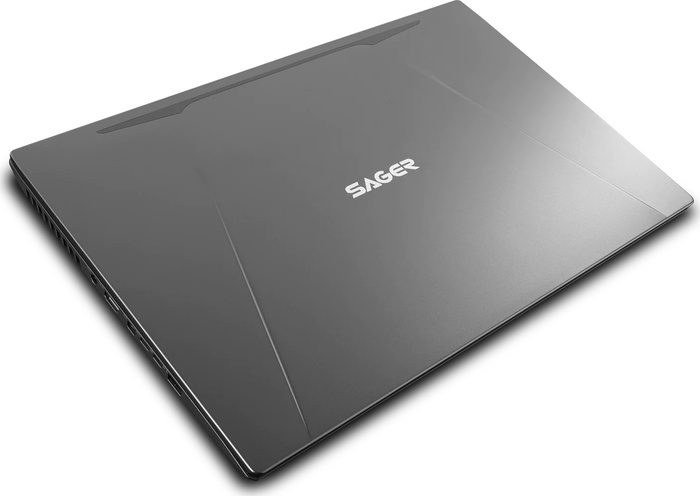
Честно говоря, о компании CLEVO никогда не слышал, до момента, когда увидел его в продаже. Вроде бы этот же ноутбук продается еще с названием SAGER NP8961 — точно такие же характеристики, плата и т.п., только экран не 17,3 дюйма, а 16,1.
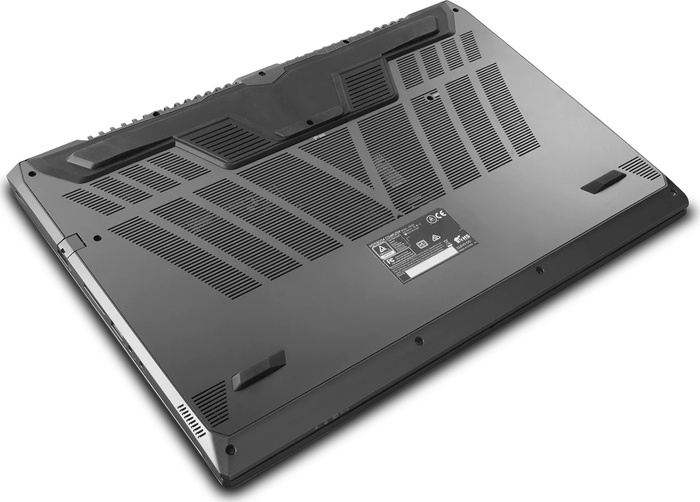
Устройство неплохое, 2019 года, устареть не успело. Вот его характеристики:
Процессор: Intel Core i7-8750H.
Графика: NVIDIA GeForce RTX 2060 8 GB GDDR5.
SSD: 512 GB M.2 PCIe NVMe.
HDD: 1 TB 7200 RPM.
Дисплей: 17,3 дюйма, 1920 x 1080.
Беспроводная связь: Intel Dual Band Wireless-AC 9560 M.2 AC Wireless LAN + Bluetooth
Аудио: аудиовыход обычный, плюс S/PDIF.

Не самая производительная машинка, но современные игры вполне способна тянуть. Конечно, мне ее продали без дисков, без ОЗУ, и, как уже говорилось выше, без дисплея. Корпус у девайса алюминиевый, с пластиковыми элементами, выглядит неплохо. Да, и клавиатура RGB, тоже отлично смотрится (вернее, смотрелось тогда, когда ноутбук работал).
Что с ним было не так?
Поскольку купил на детали, то сразу подключил к блоку питания. В целом, это грубая ошибка, поскольку если замыкание, то подключение зарядника может усугубить проблему. Но, повторюсь, я собираю базу материнских плат, чтобы было откуда выпаивать запчасти, от SMD-элементов до процессоров и видеокарт. И не особо переживал, что там и как, поскольку был уверен, что у ноутбука все плохо.
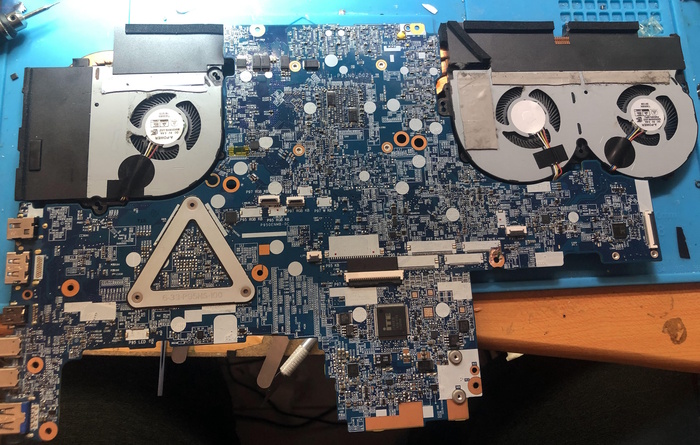
Подключив его от лабораторного источника питания, увидел, как потребление растет до примерно 30 мА, потом ЛБП щелкает, потребление падает и все начинается с начала. В таком случае можно с 99% утверждать, что на плате — замыкание.
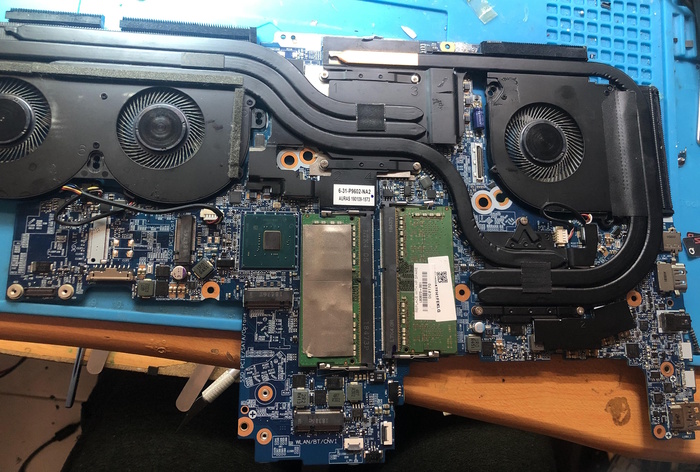
Так оно и оказалось, я проверил первые два мосфета (входные ключи, о них рассказывал в прошлом посте). С ними было все ок, но уже после первого выходило вместо 19,5В что-то около 0,11В. Дальше по цепи оказалось короткое замыкание. Вообще говоря, если уже в первичной цепи питания замыкание, то может быть как все хорошо — просто выгорел, например, керамический конденсатор где-то рядом со входом. Так и все плохо — с пробоем по другим цепям питания, с выгоранием хаба, мультиконтроллера, видеокарты, процессора. Либо все сразу, либо по отдельности. Но в любом случае, такое чинится небыстро и непросто. А еще и недешево, да.
Как обнаружил проблему?
Если есть короткое замыкание, то самый простой способ его обнаружить — подать в цепь с замыканием пониженное напряжение с фиксированной силой тока — сначала 1А, если нет результата, понемногу повышать. Поскольку непонятно было, где замыкание, я подал в цепь питание 1В с ограничением по току в 2А. Сразу пошло потребление около 1,5 А.
Раз плата столько потребляет, значит, что-то должно нагреваться, как правило, это вышедший из строя элемент или чип (есть и исключения, конечно). Я проверяю нагрев при помощи тепловизора на телефоне Blackview BV6600 Pro. Там есть встроенный модуль тепловизора Flir One. Далеко не самый качественный тепловизор, но для моих нужд хватает, хотя, конечно, хотелось бы что-то получше. Но тратить 600-800 евро на тепловизор как-то не хочется.
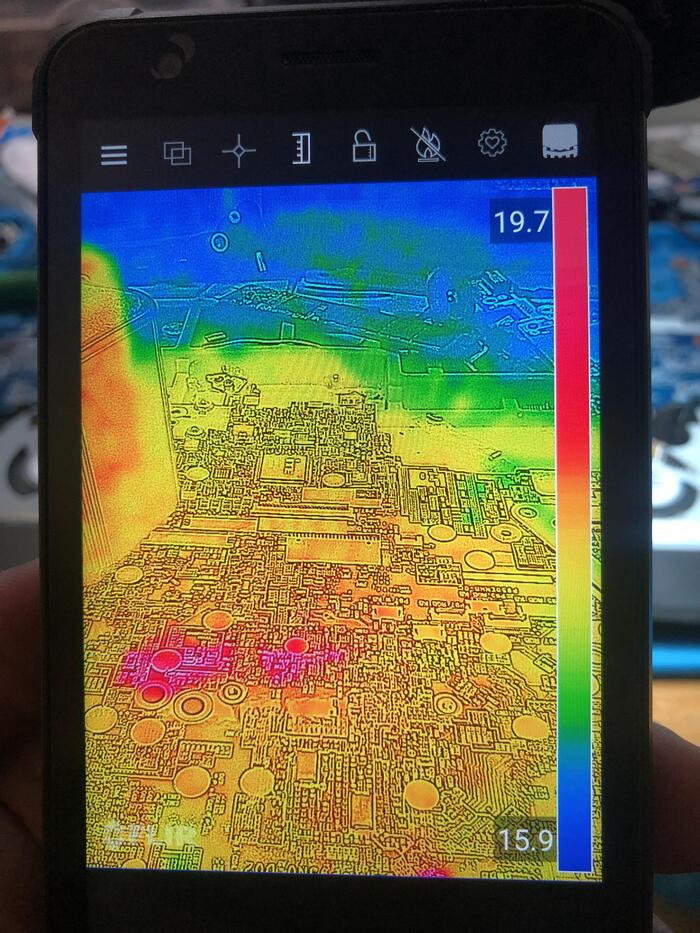
Так вот, тепловизор ничего не показал. Правда, он показал нагрев в месте крепления платы к корпусу, но там обычно всегда такие показания — идет «засвет» блестящей металлической поверхности, что тепловизор показывает, как нагрев. Поэтому я не обратил внимания на это. Но больше ничего не грелось, хотя при таком потреблении должен был бы потеплеть или даже раскалиться даже большой видеочип, если бы проблема была в нем. Но нет, ничего подобного.
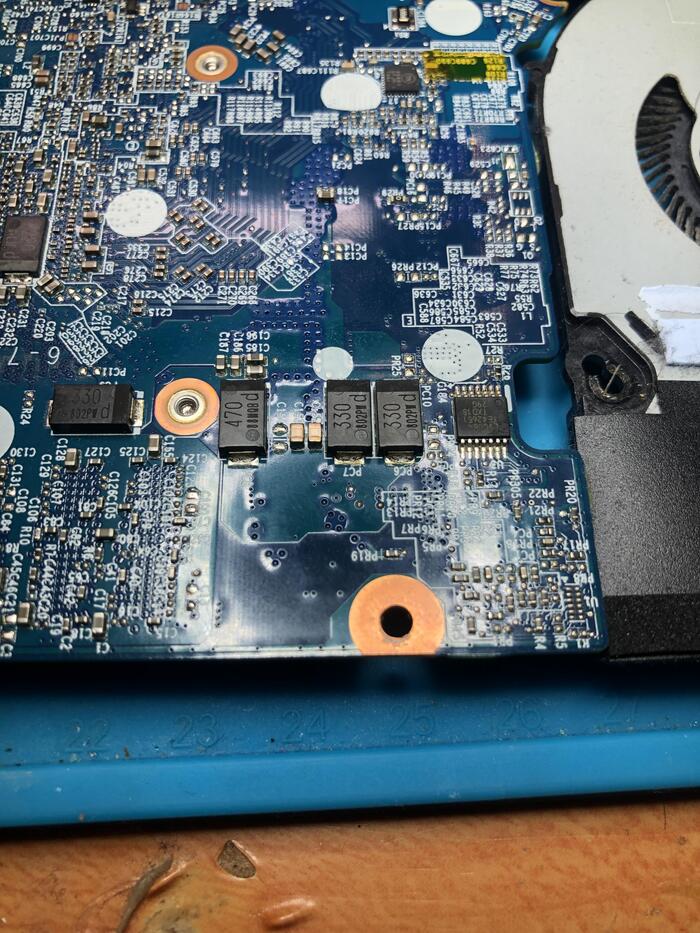
Такое бывает, для решения проблемы поднял напряжение до 2В, после чего потребление выросло до 2,2А. И снова тепловизор ничего не показал, кроме «засвета». Я решил потрогать это место рукой, и каково же было мое удивление, когда именно в этом месте платы я почувствовал тепло. Выглядела сама локация примерно вот так, только чуть больше пропилена. К сожалению, сразу не сфотографировал, поскольку не думал, что получится плату отремонтировать и написать статью. Но отличий от фото мало.
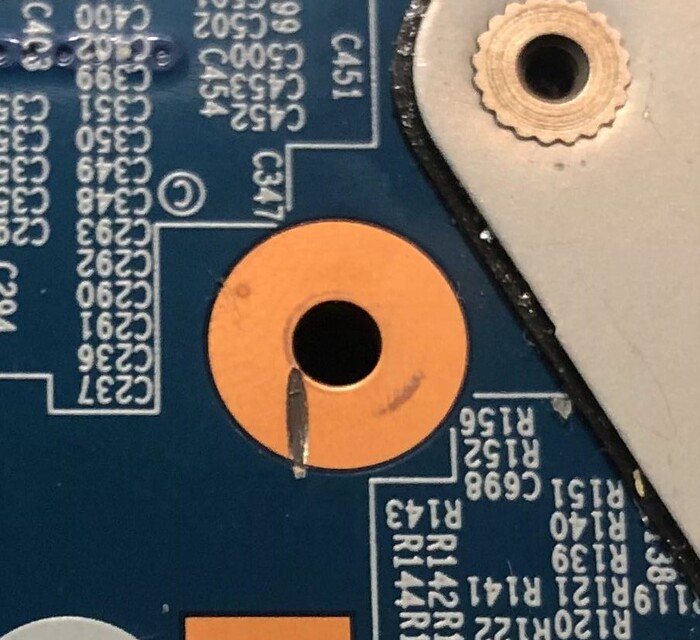
Как оказалось, предыдущий владелец ноутбука испортил головки винтиков, которые крепят плату к корпусу. Наверное, при замене клавиатуры много раз вкручивал-выкручивал, причем неподходящей отверткой, сбив нарезку головки. После этого надмозг не придумал ничего лучшего, как начать спиливать головки винтов чем-то вроде мини-фрезы. Вышло только хуже — спилить не получилось, винтики испорчены были окончательно, плюс еще и плату зацепило. Без микроскопа особо ничего не видно, прорезь была небольшой, если просто глянуть — ну глубокая царапина.
В чем была проблема и как я ее решил
Сначала немного о платах — современные платы для ноутбуков, смартфонов и многих других устройств многослойные. То, что вы видите сверху и снизу платы — только часть контактных дорожек. Многие идут внутри текстолита, а слоев может быть не 1 или два. В этой плате я насчитал пять слоев, это если забегать наперед.
И, насколько я понил, прорезав чуть плату, наш надмозг соединил, сам того не подозревая, слой первичной цепи питания 19,5 В с контактом дежурной цепи питания 5,5В. При подключении этого ноутбука у владельца явно неплохо пыхнуло (с искрами, дымом, вонью, все как положено), и все — ноутбук вышел из строя.
Обычно ни официальные сервисные центры, ни другие мастерские не берутся за такого рода поломки — уж слишком непредсказуем может быть объем работы. Правда, есть кулибины, я как-то на YouTube видел ролик одного известного мастера (известного, понятно, среди узкого круга ремонтников), который, столкнувшись с прогоревшей платой, выпилил кусок, вставив потом аналогичный кусок с другой платы. Там работа была просто ювелирная, и для ее реализации нужно быть профи высшего класса.
Но таких мастеров мало, да и далеко не все профи согласятся возиться со сгоревшим текстолитом просто потому, что времени на такое нужно много, а денег клиент, пришедший в центр, хочет заплатить мало. Короче, просто экономически невыгодно.
Ну а мне терять особо было нечего, я взялся за ремонт. Он заключался в изучении места повреждения, с ликвидацией замыкания. Особо ни на что не надеялся, поскольку до реальных профи мне очень далеко. Но попытка — не пытка, верно? Надо же учиться на чем-то. Пару сильных прогаров я уже успешно ликвидиров в прошлом, поэтому кое-какой опыт был.
Для ремонта я применил микро-гравер, который работает от аккумуляторов. По размеру — примерно как шариковая ручка, благодаря чему его очень удобно удерживать. Есть несколько сменных насадок, я применил самую тонкую, в самом начале, а потом — потолще. Гравер — на фото ниже.
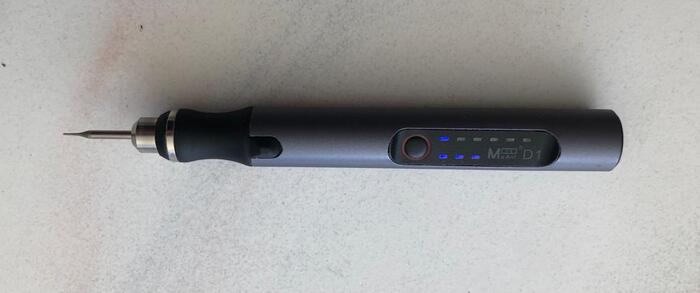
Работа по ликвидации прогаров заключается в аккуратном снятии поврежденных слоев платы. Для выполнения такого рода операций сначала лучше потренироваться на нерабочих платах, а потом приступать уже к тем «трупам», которые вы собираетесь оживлять. Как оказалось, выгорела достаточно приличная область «междуплатья», ковырять пришлось основательно, пока после замеров не оказалось, что короткое замыкание ушло.
Что потом?
Я проверил сопротивления на основных дросселях цепей питания, и ничего странного мне в глаза не бросилось — процессор вроде был жив, графический адаптер тоже (это определяется по сопротивлению в их цепях питания). Ну, что, пришло время подключать плату к питанию. Это я и сделал, после чего увидел, что потребление выросло до 11 мА и таким и осталось. Плюс зажегся светодиод, отвечающий за индикацию режима работы платы.
Решив, что вот, проблема решена, я нажал на кнопку включения, светодиод сменил цвет с оранжевого на зеленый и… ничего не произошло. Собственно, надежды на то, что ноутбук «заведется» сразу, у меня было немного, но все же она была. Ах, да, и ноутбук стал заряжаться — потребление после подключения батареи выросло до 2,8А, плюс загорелся светодиод индикации работы батареи.
Но на этом и все, плата «не заводилась». Хуже всего было то, что ни схемы платы, ни бордвью (это такой интерактивный рисунок платы, с указанием названий элементов, связи между ними и т.п.) у меня не было. Я так понял, это редкая плата, и в интернете я нашел только схему, которая продавалась за 5 евро. Честно говоря, надежда на благополучный ремонт у меня иссякла, я даже расстроился. Ковыряться в прогоревшей плате даже со схемой то еще удовольствие.
Подумал, что распродам ноутбук на запчасти, кроме платы, которую оставлю себе на детали. Но прежде, чем все это разобрать, решил еще раз осмотреть место прогара, где уже не было замыкания. Подумал, что здесь может быть поврежден какой-то важный контакт, то ли из-за прогара, то ли из-за моей работы с гравером. Под микроскопом посчитал количество слоев и начал «прозванивать» противоположные стороны — подумал, что если сопротивление между аналогичными слоями будет нулевым, значит, контакт не нарушен в этом месте. Так и оказалось. Но потом, внимательно приглядевшись, я увидел тоооненькую дорожку, которая разорвана как раз в месте пропила. Это место я не сфотографировал сразу. Но есть уже фото после ремонта дорожки — для понимания, проволочка взята из провода для зарядки айфона, это очень тонкая жилка, она тоньше волоса человека раза в четыре.
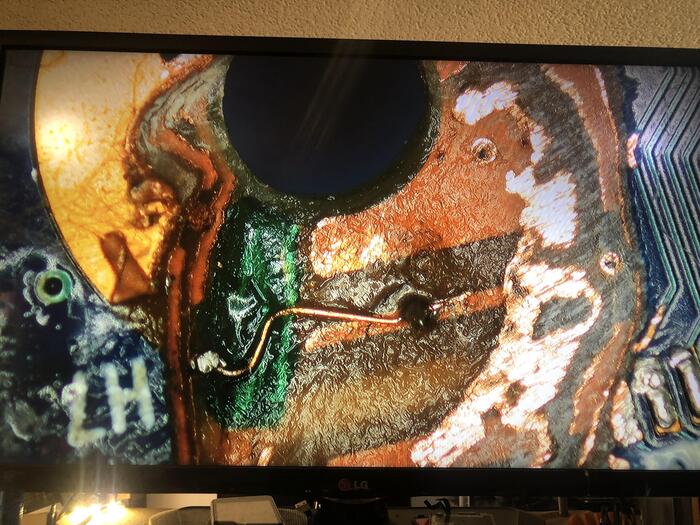
Прежде, чем паять ее, я залил специальной защитной маской слои ниже — эта маска затем затвердевает под УФ-лучами и становится твердой.
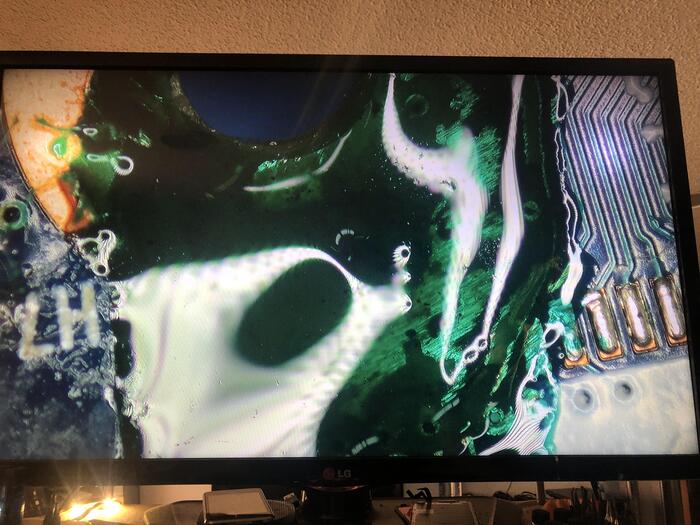
Ну и после проделанных манипуляций я подключил ноутбук, нажал на кнопку, и… на этот раз потребление начало расти, примерно до 700 мА без ОЗУ. Вставив ОЗУ, я увидел, как потребление выросло до 2,5 А, что говорило о том, что плата, скорее всего, работает. Подключив ее к HDMI, я не получил изображения, хотя обычно платы с отключенным дисплеем выводят изображение на внешний источник.
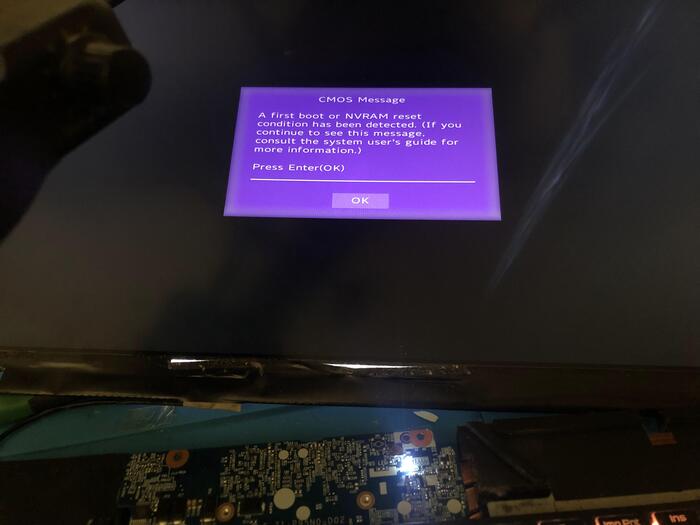
Оставалось два варианта — либо поломано что-то еще, либо просто плата не выводит интерфейс биоса на внешний монитор. Решил подкинуть дисплей. 17,3-дюймового экрана у меня не было, поэтому для проверки я взял экран с такой же распиновкой (40 пинов слева) с другого игрового ноутбука, от ASUS. Конечно, проверил, чтобы характеристики, кроме размера, были примерно равные. Ну и спустя некоторое время, через 3-4 цикла включения/выключения (платы игровых ноутбуков обычно сразу не включаются) я получил изображение на экране.
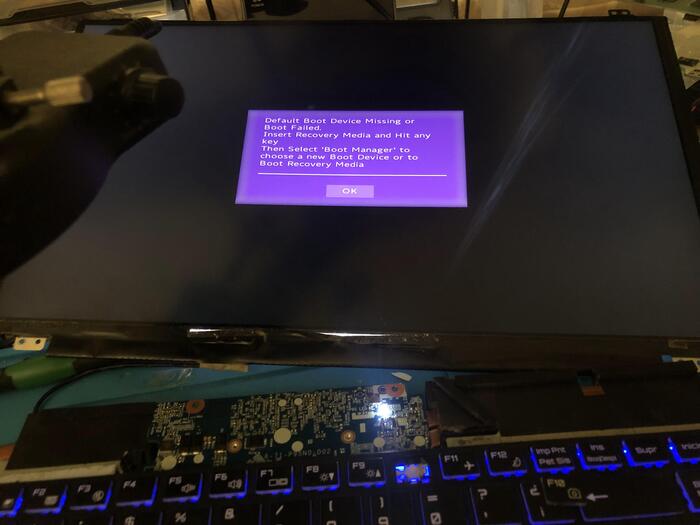
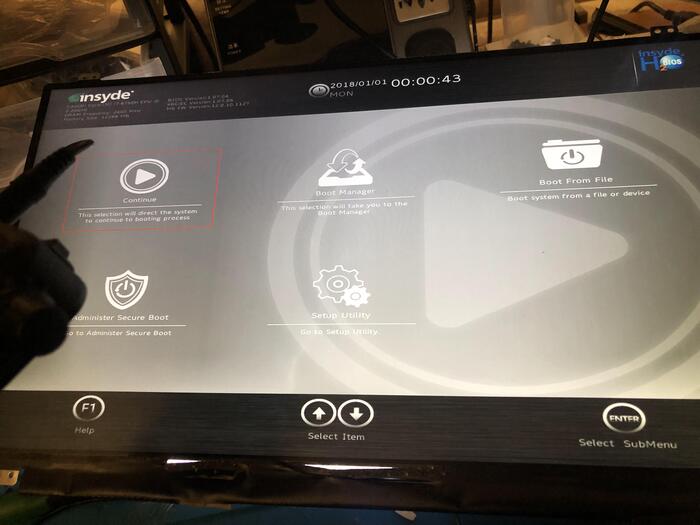
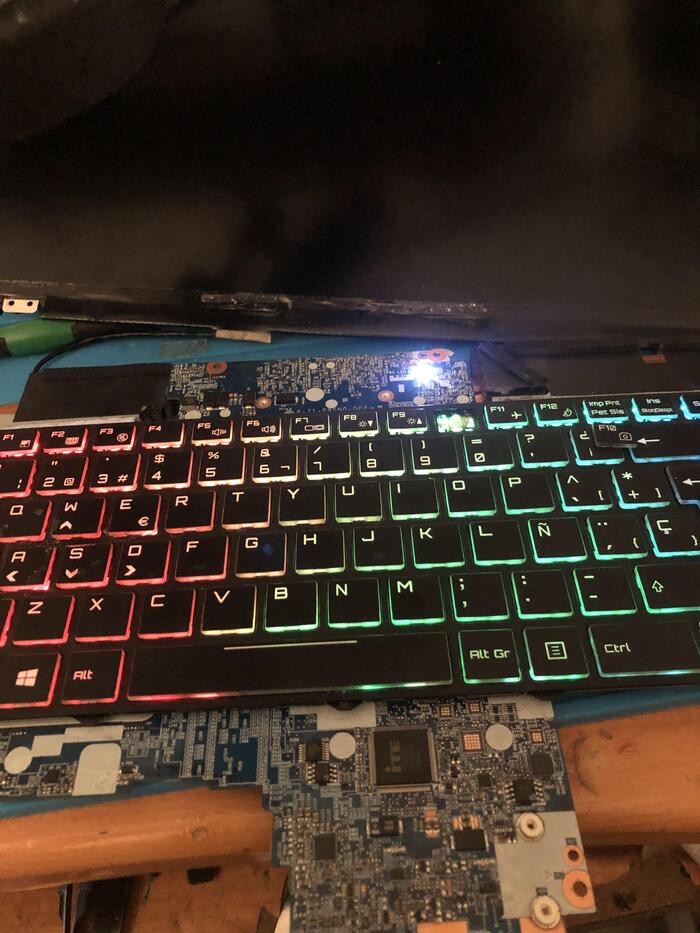
Можно сказать, ремонт прошел успешно! Еще предстоит установка ОС, проверка графики, звука, связи и все такое. Но главную задачу — вернуть ноутбук в мир живых электронных устройств, я выполнил. И да, ремонт занял около 3 часов, с возней по съему поломанных винтиков, диагностикой и поиском подходящего экрана.
Ремонт ноутбука Xiaomi Mi Notebook Pro 15.6
Привет дорогим подписчикам и всем, всем, всем !
Наконец-то починился ноутбук Xiaomi Mi Notebook Pro 15.6 от пикабушника из Нижнего Тагила.
Это наверное самый муторный и сложный ремонт в этом году.
У ноутбука:
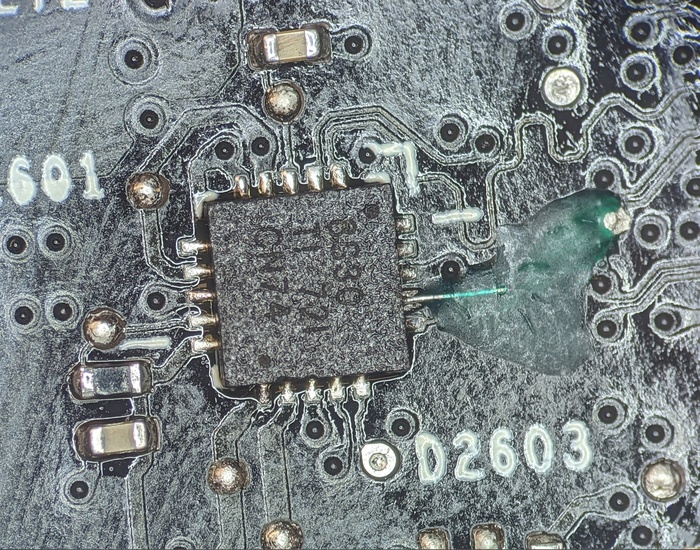
Cгорела защита порта USB Type-C TPD8S300 поставили новый чип с восстановлением отгоревших дорожек.
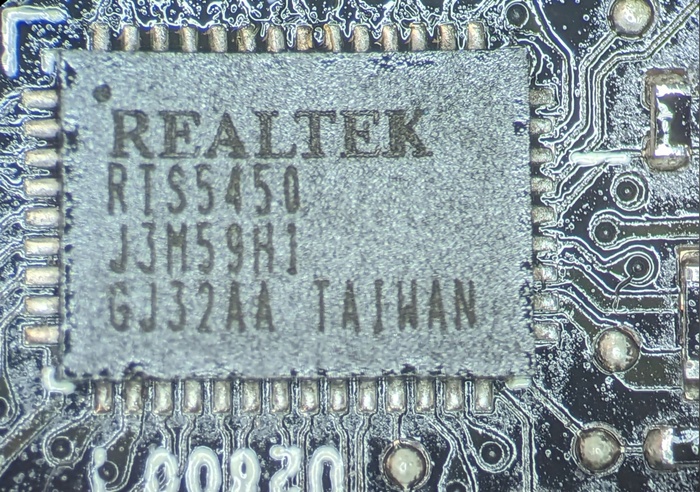
Далее последовала замена контроллера порта USB Type-C RTS5450
Думаете этим закончилось? Нифига! Досталось так же процессору. Согласовываем больше денег достаем из коробки новый инженерный образец.
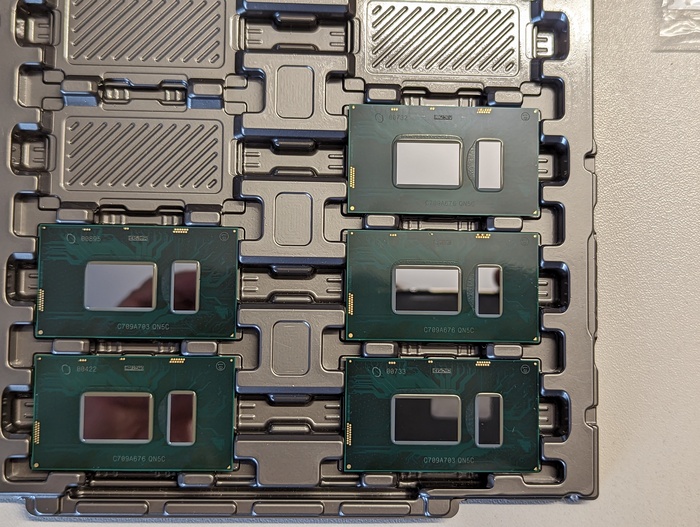
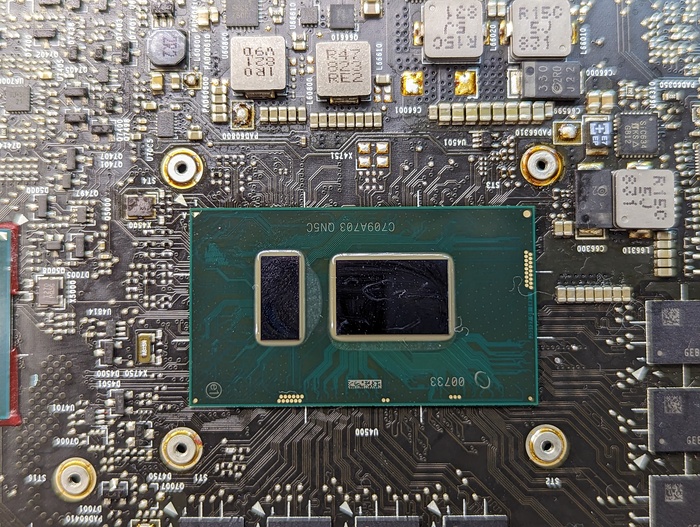
Процессор безымянный по характеристикам близок к i7
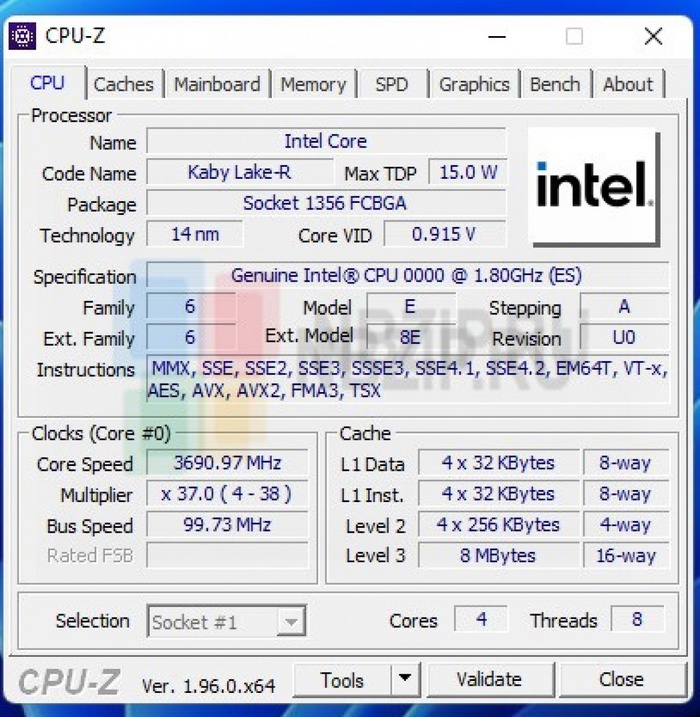
Ноутбук заработал но опять засада! Не видит модуль WI-FI, подумалось сначала что не досадили процессор, снимаем и ставим на место на свинцовые шарики. Но увы, не помогло. В предыдущем сервисе пытались паять TPD8S30. Стоит она как раз под модулем WI-FI. Предполагаю что три ее пайка нарушили пайку модуля.
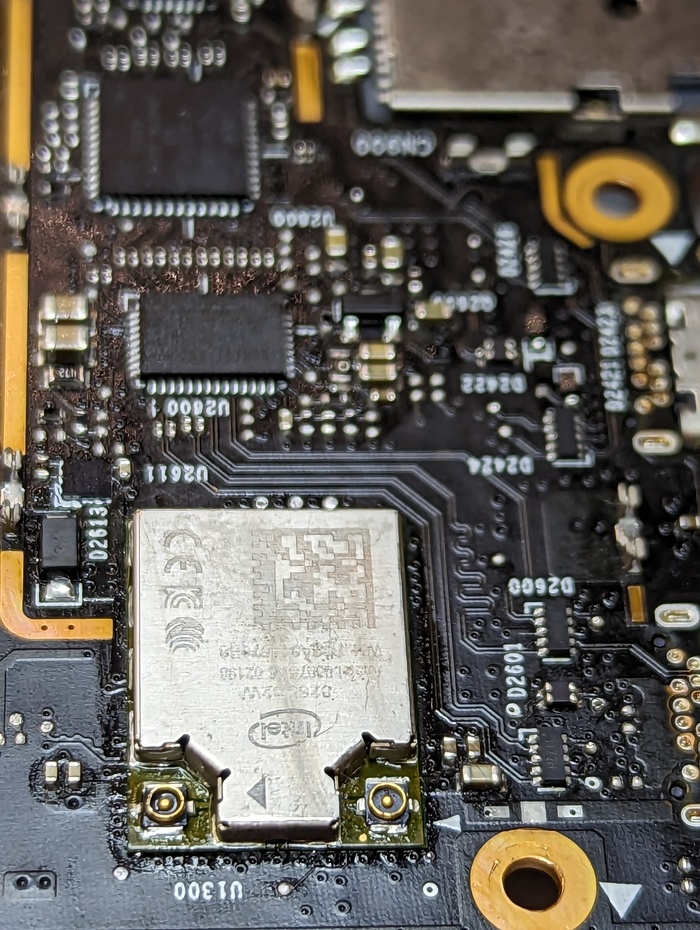
Снимаю модуль, ставлю на место и УРА!
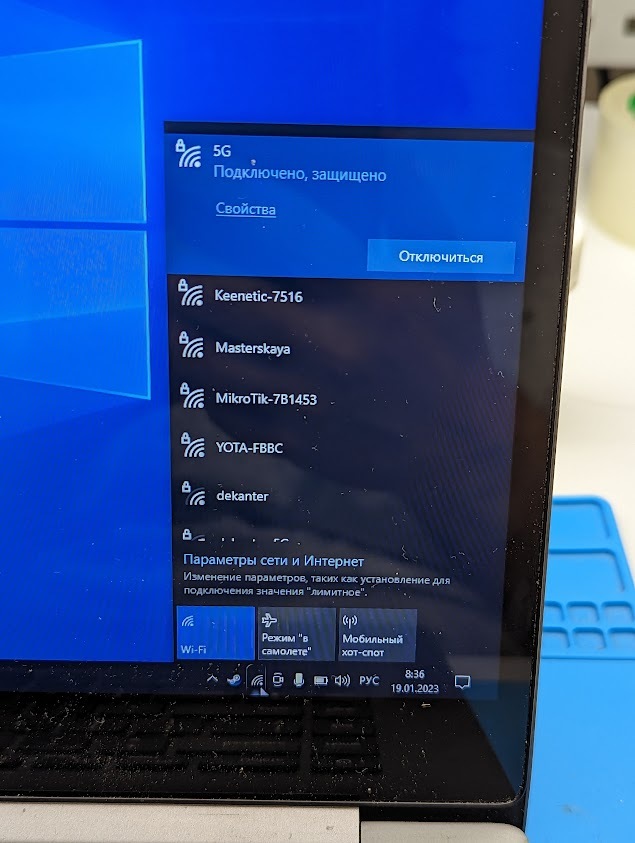
Сеть появилась. Погоняем день-два ютубчик и отправим ноутбук хозяину.
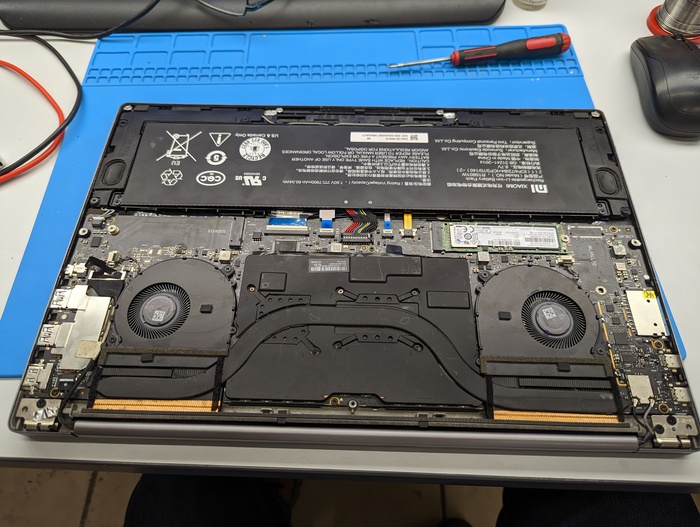
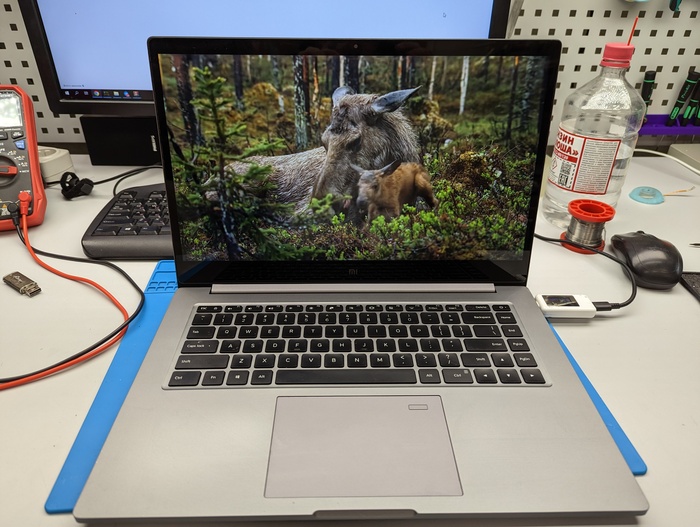
Спасибо за внимание! Всем ДОБРА!
Спасибо Honory за это. Honor matebook любой линейки. 22 простых шага к самостоятельному ремонту
Добрый.
Скажу сразу, что я не занимаюсь диагностикой ноутов.
Никак, вообще. Это мне не интересно.
Беру их в работу только, если тыкнете пальцем что заменить и предоставите запчасть, кроме
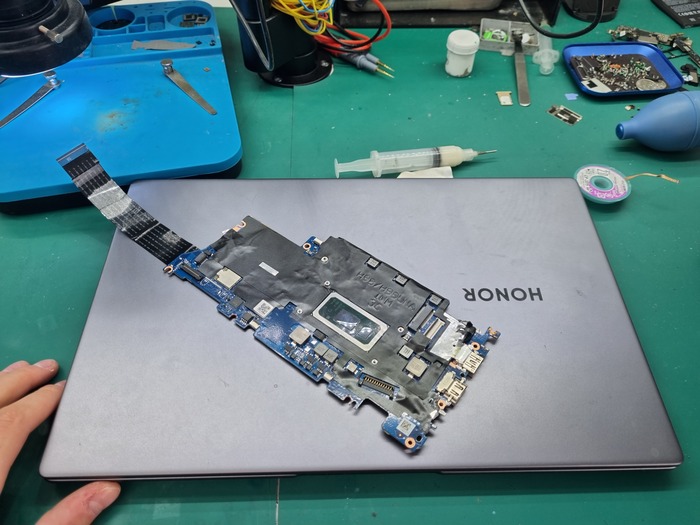
Замены разьёмов на хонорах)
Ну либо банальное обслуживание macbook.
Да, я купил себе такой же хонор, только помощнее, ибо мой игровой чуть сломался (отвал графики после лютого падения с 1 метра), а дота сама себя не наиграет)
Ситуация в том, что чудо инженерии в Китае решило, что сделать разъём зарядки типа-С будет правильнее на самом удобном для разрушения месте

Клиент сам решил, что сможет справится с данной поломкой, но отпаяв разъём, решил, что далее копать не стоит)
Накопаю я xD
Итак, если Вы решили, что сможете заменить самостоятельно разъём на ноуте, то вот инструкция:
1. Иметь паяльник для "да там просто подпаять".
2. Фен для обратной запайки. Нет. Женушный или строительный не сойдёт. В одном случае не догорит, а вот во втором — точно этот кусок платы в уголь)
3. Раздобыть скальпель или разобрать опасную бритву для зачистки дорог:
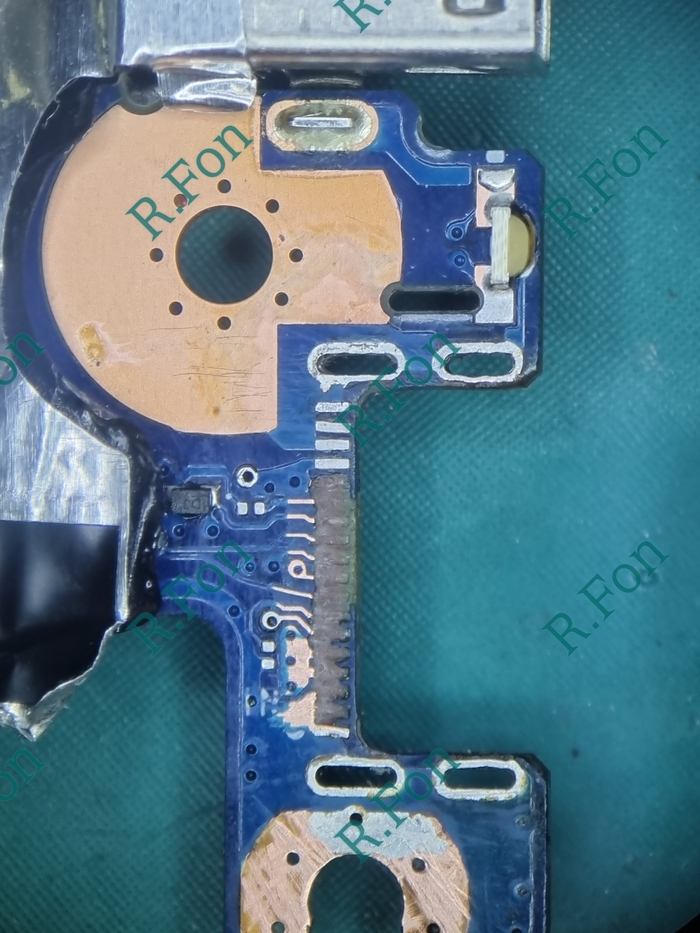
4. Заказать с олиекспреса разем для ноута, ибо у нас в Московии ими торгуют от 1000р за кило штучку.
5. Примерить и убедиться, что он подходит и китаес нас любезно не нае.. обманул.
(на фото пинцет за 3.5к рубля, хотите посты с моим оборудованием? Там такая жирная по стоимости красота. Одни пинцеты стоят около 30к)
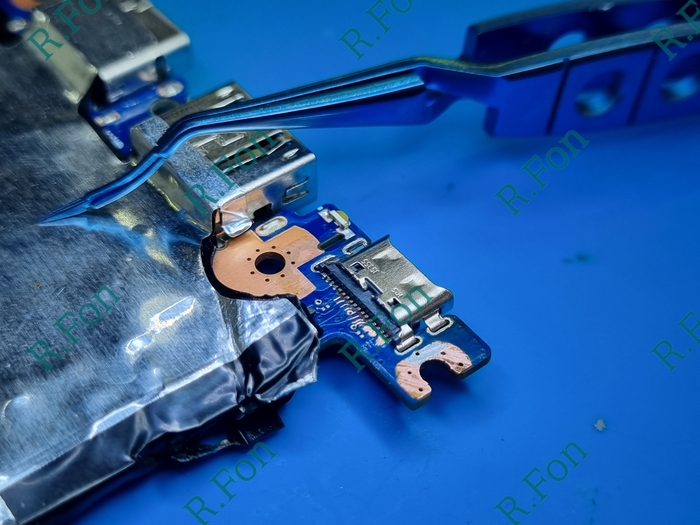
6. Сказать себе, что Вы красивый и умный, налить бокал висков со льдом и как сомелье сесть у камина, держа бокал как аристократ с утра.
7. Оставить стакан не трогутым и идти дальше совершать легендарный лут.
8. Заказать у чины медные перемычки для восстановления и заделать дырки в текстолите 1кв паяльником
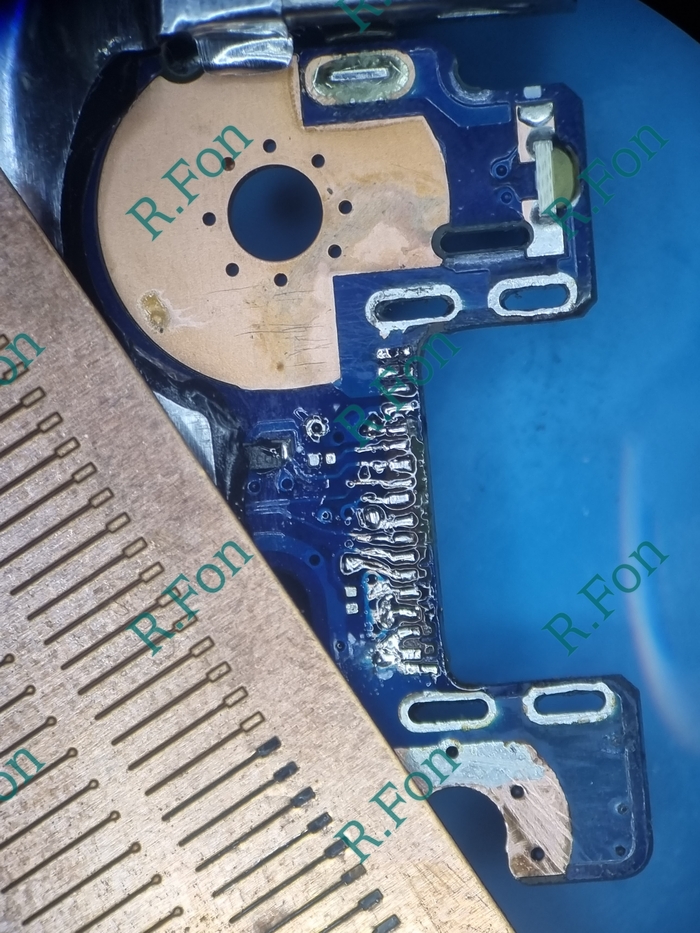
9. Потом замазать маской ультрафиолетовой или своровать базу для ногтей шелака у жены и положить сохнуть либо под солнцем, либо, что быстрее, под уф лампой (так же можно позаимствовать у жены, пока она спит)
10. Разгладить дорожки скальпелем или опасной бритвой. Ну можно и лезвием) Чо нет то xD
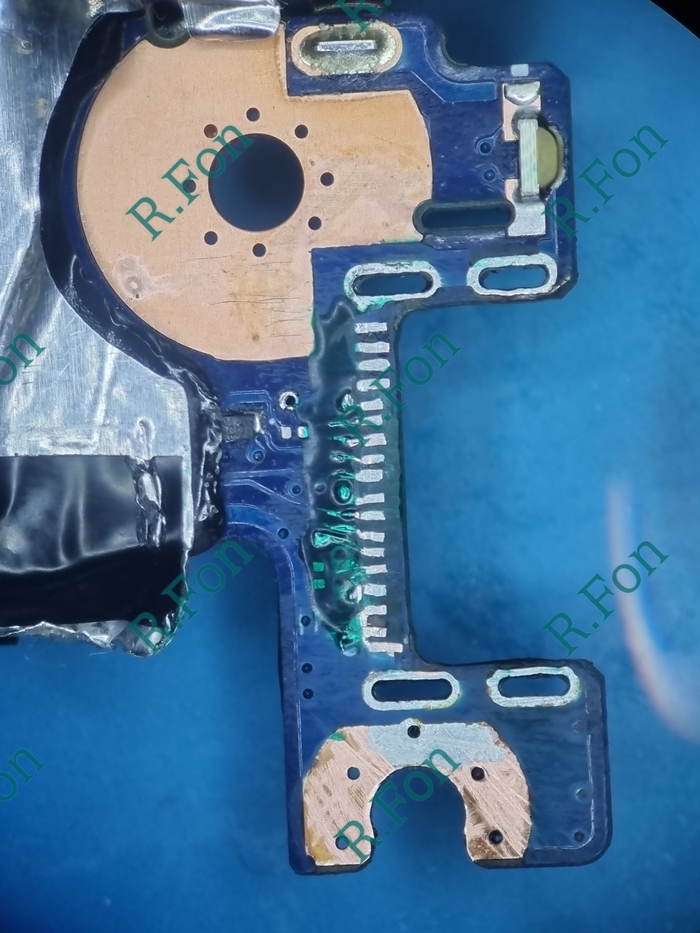
11. Сказать себе, что Вы молодец ещё раз. Это важно!
112. Примерить и запаять разъём феном (не нюхательным. Это на потом! С недопитым виски у камина!)
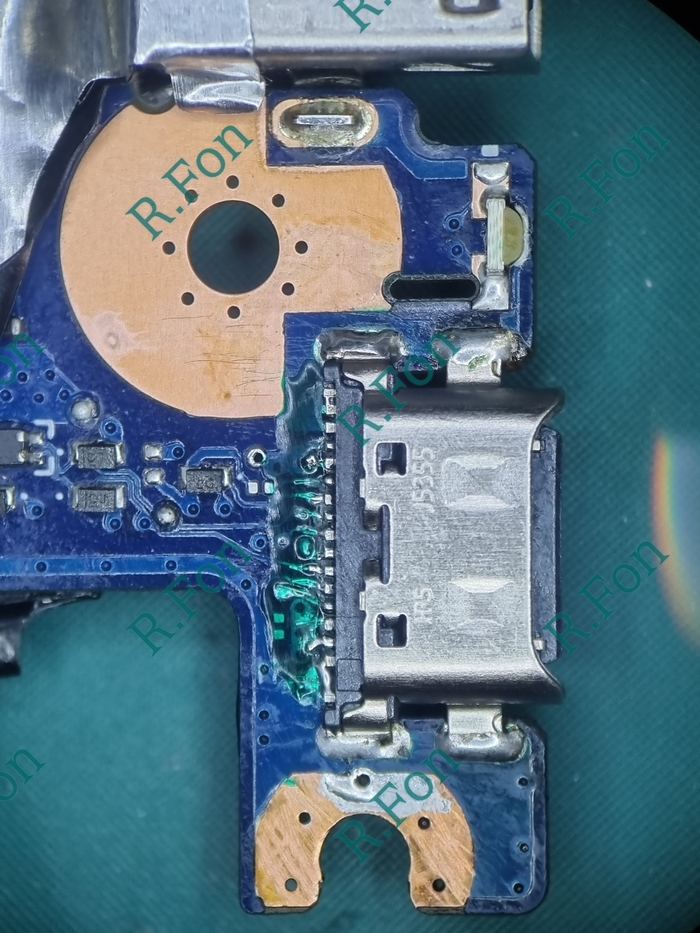
13. Проверить зарядку
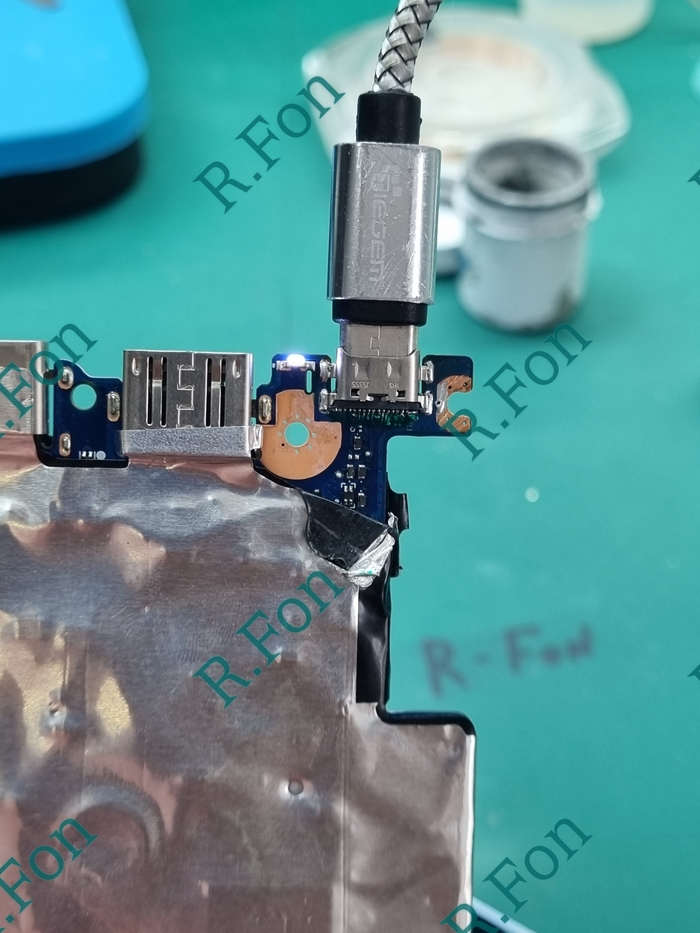
15. Заебумба итс форевер маза фака. Да простят меня боги египта за мой кузбасский.
Лампа горит, значит всё идёт по плану! (Гражданская оборона в силе))
16. Теперь устранить заводской просчёт и укрепить это красным клеем.

17. Вы же забыли его заказать! Ждёте ещё месяц.
.
.
.
.
.
.
18. Спустя месяц делаете вот так:
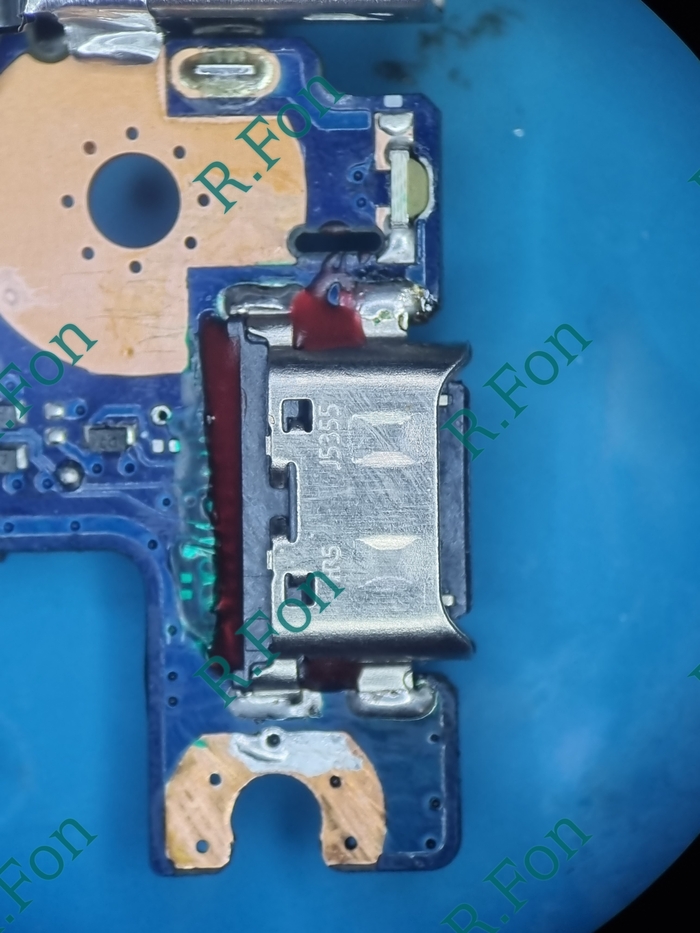
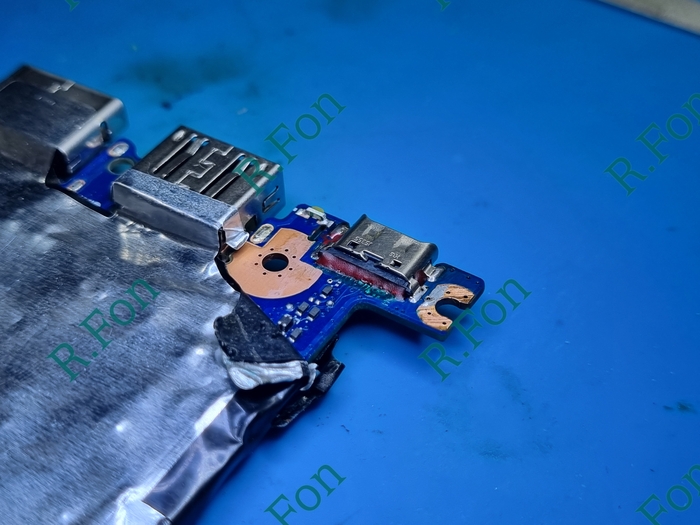
И обратная сторона
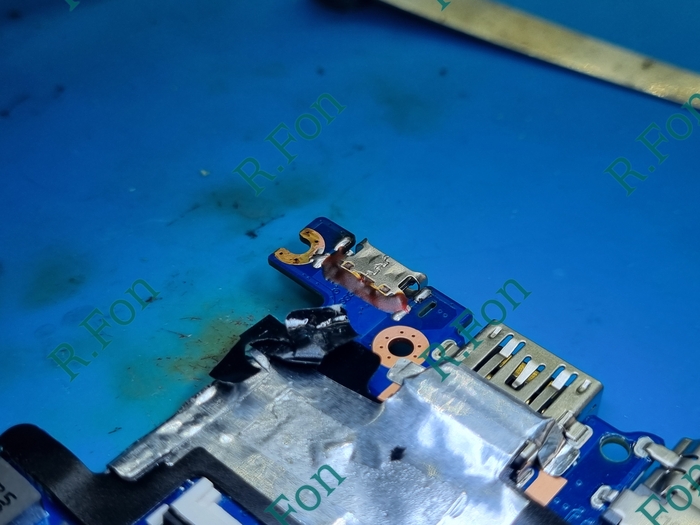
Теперь обслуживание.
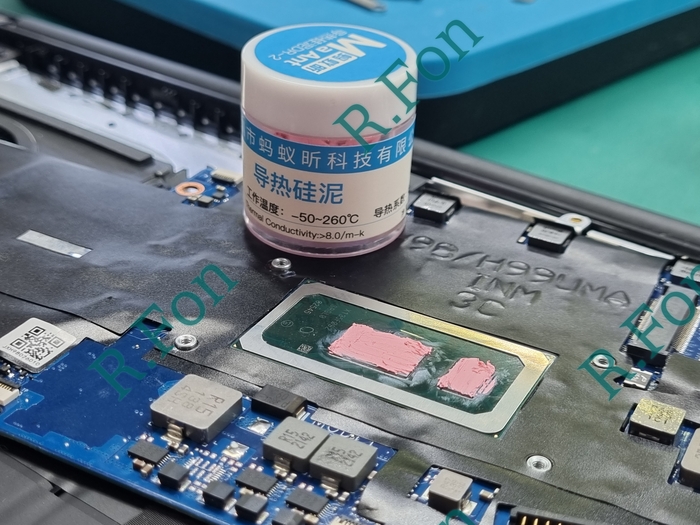
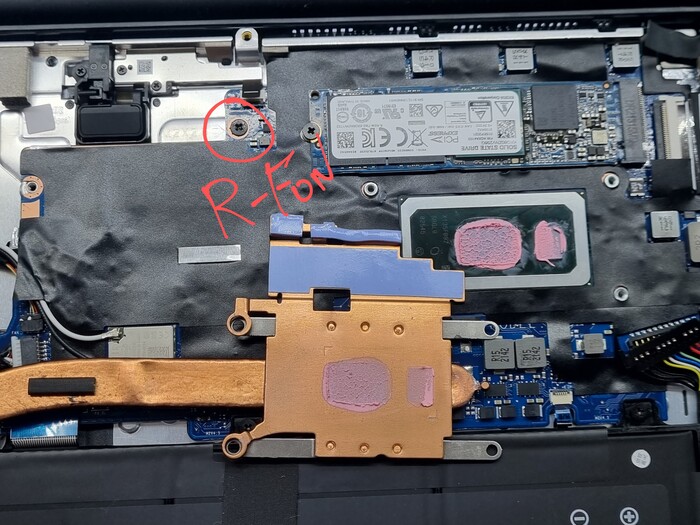
19. Мазаете термопастой. Любой. Хоть кпт-2384585848392
20. Понимаете, что забыли закрутить винток под системой охлаждения и разбираете её заново
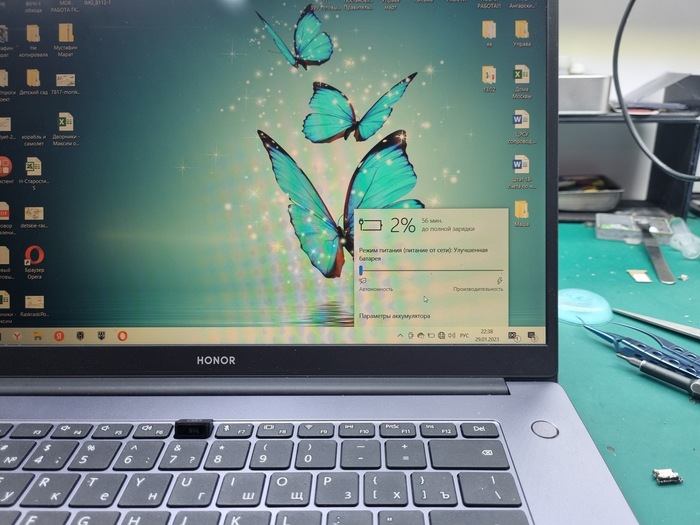
21. Собираете, тестируете.
22. Вы потрясающий

Всего лишь 22 простых шага позволят Вам менять разъёмы на ноутбуках, а если не получится, то.
Задать вопрос по самостоятельному ремонту в конец убитой технике можно мне в телегу, либо инсту, а так же в электро-почту, контакты которой можно найти по моему нику в яндексе, но если на каком то этапе у Вас всё пошло по мохнатке


И пиши мне. Либо зови меня тут по призыву @R.Fon

Увиди.
Кстати. Про рентген в ремонте расскажу попозже.
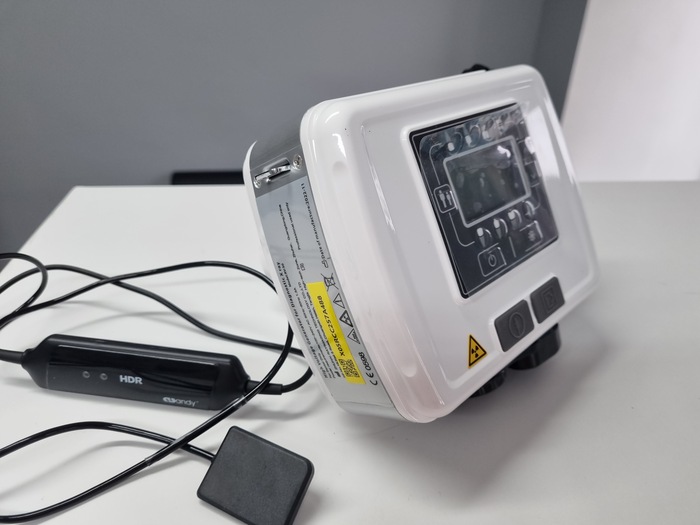
В телеге у меня он уже как месяц фигурирует)
И да. 23 пункт — пейте виски у камина) Но только чуток и только после победы))
Забыл. Ремонт стоил 7 тысяч рублей. Как же я и без цены)
Теперь точно увидимся))

Страх и ужас любителей AMD
Здравствуйте, любители пощекотать нервы покупая себе платформу AMD.
Сегодня поговорим о довольно частой проблеме рук из нижней половине тела.
Пришел проц после самостоятельной установки )))
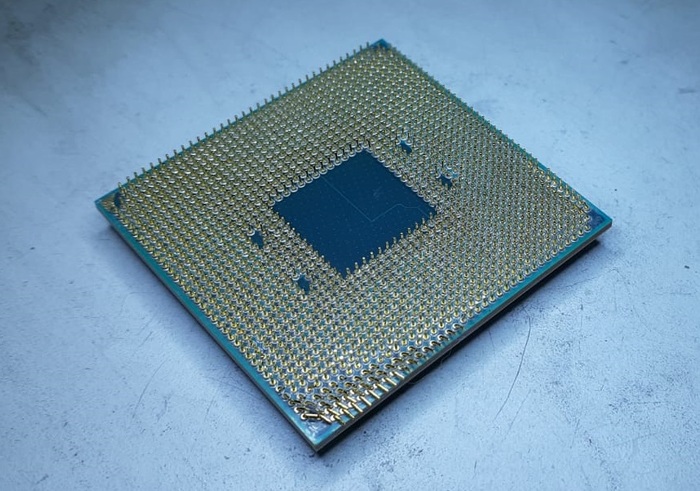
Веселились с ним знатно, ноги ему гнули и мнули.
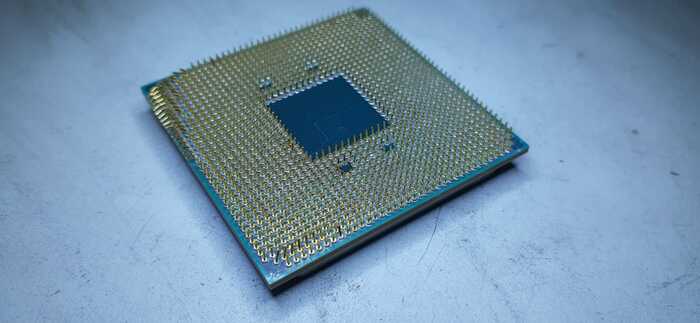
Подготовим инстУмент. Игла от 20-кубового шприца (обрезанная)
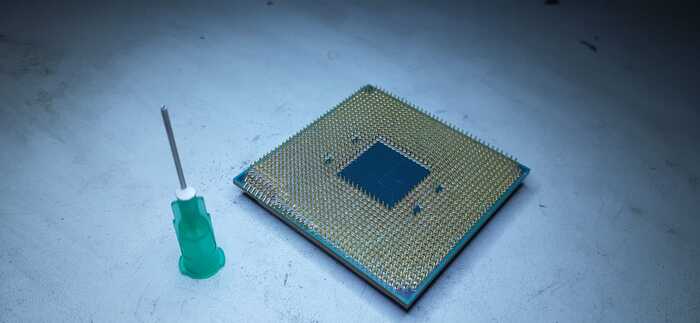
Правим и правим ноги примерно с 10 минут, ну и конечно без подлости не обойдется. Одной ножке совсем поплохело и она отломилась . тут не переводимая игра слов
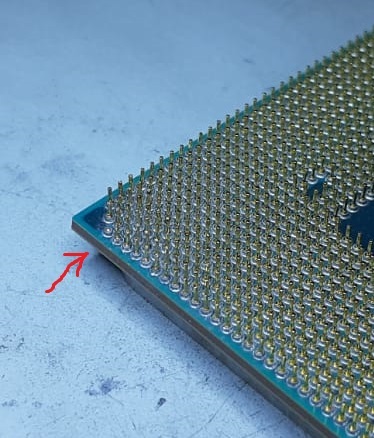
Достаем донора и нагло сдергиваем уже не нужную ему ножку, вон справа притаилась, готовится к трансплантации
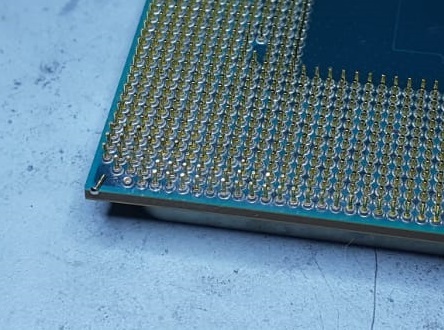
При помощи фена и такой-то матери приращиваем ногу на место
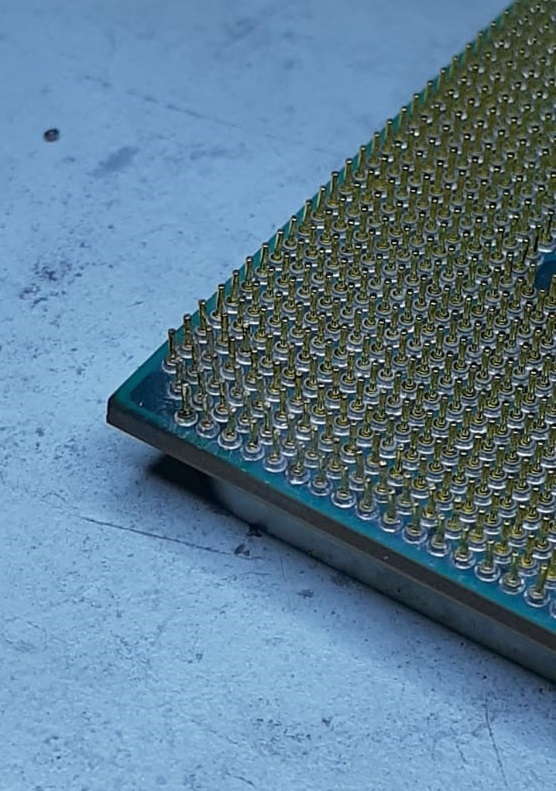
Пихаем уже отрихтованый проц в неисправную мать для проверки как входит и выходит, замечательно выходит. На рабочей матери проверяем на старт и радуемся жизни
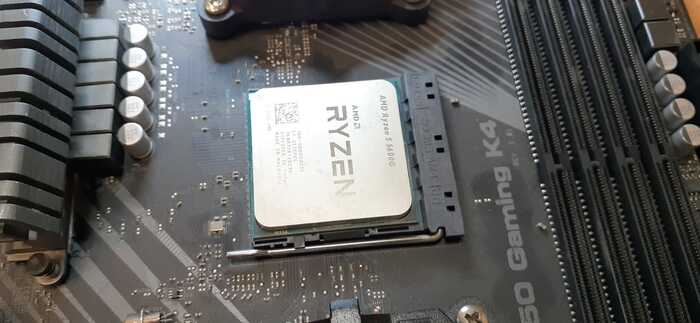
А вот последствия на матери (в которую изначально пихали проц), но это уже другая история
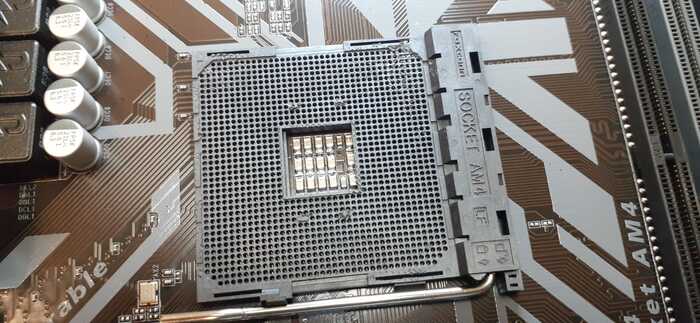
Сокет под замену, если будет не лень выложу и ентот материал.
Засим все, до новых встреч.
Отключение Whitelist в Lenovo G780 (в частности 20138) [возможно сработает и на других ноутбуках Lenovo]
Unauthorized wireless network card is plugged in power off and remove it.
Понадобилось заменить глючный и медленный Wi-Fi модуль на другой, более быстрый и стабильный. Кукарекал на эту тему несколько дней и в итоге разобрался.
Если есть такие же самураи как я, которые идут по этому пути, то дальше делаем на свой страх и риск.
Все, что здесь есть — собрал из говна и палок (из разных источников). Все делалось в системе Windows 11. Набор для действий (архив) прикрепил ниже.
Для дальнейших действий нужна флешка и напряженная задница.
Запускаем от имени «батьки» программу: BACKUP_Tools12_2.exe
На рабочем столе появляется results.rar
Вытягиваем оттуда что-то похожее на прошивку, у меня оно называлось: x32_bios-region_8.1.51.1476.bin
Заходим в папку Ezh20 в программу EzH2O.exe
В программе выбираем File — Load File.
Тип файлов меняем на ALL.
Выбираем файл, который был в results.rar — у меня нзывался x32_bios-region_8.1.51.1476.bin
Далее выйдет какая-то чепуха, машем головой и движемся в Components — Module. — Delete Existing Module
В окне, где GUID выбираем 11D378C2-B472-412F-AD87-1BE4CD8B33A6 и нажимаем Patch.
После улу-мулу процесса сохраняем это через Save as. что-то а-ля 3651F04.fd
Далее этот файл переименовываем в bios.bin (расширение с fd на bin).
Этот переименованный файл закидываем в папку Modified.
Затем заходим в rufus-2.1.exe
Записываем флешку как FreeDOS
Копируем содержимое из папки Modified в загрузочную флешку.
Перезагружаемся на флешку в режиме Legacy.
Выбираем русскую кодировку (если вдруг выйдет такое меню).
Как загорится С:> набираем «flash.bat» (без кавычек) жмем энтер.
Потом выходит всякая хрень и просит нажать энтер.
Потом просит нажать любую кнопку.
Далее перезагружаемся в БИОС, возвращаем нужные настройки и молимся, что все ок, но на самом деле помолиться нужно до того, как начали все это делать.
Теперь ссылки на источники, а также информация взята здесь, на авторство не претендую:
Возможно вышеописанное сработает и на других ноутах Lenovo. Конкретно у меня получилось на ноуте, описанном в заголовке.
Набор можно скачать здесь (раскидал на разные хостинги для выживаемости файлов):
Надеюсь кому-то поможет.
У кого получилось не сломать устройство, просьба отписаться в комментариях о своем аппарате для статистики и других ищущих решения данного вопроса.
![Отключение Whitelist в Lenovo G780 (в частности 20138) [возможно сработает и на других ноутбуках Lenovo] Windows, Компьютерная помощь, Компьютер, Ноутбук, Ремонт ноутбуков, Материнская плата, Ремонт техники, Электроника, Нужна помощь в ремонте, Электрика, Текст](https://cs14.pikabu.ru/post_img/2023/02/26/6/1677403496176662210.jpg)
![Отключение Whitelist в Lenovo G780 (в частности 20138) [возможно сработает и на других ноутбуках Lenovo] Windows, Компьютерная помощь, Компьютер, Ноутбук, Ремонт ноутбуков, Материнская плата, Ремонт техники, Электроника, Нужна помощь в ремонте, Электрика, Текст](https://cs14.pikabu.ru/post_img/2023/02/26/6/16774046351786340.jpg)

Полноценный x86 нетбук за
Рубрика с копеечным компьютингом вам очень зашла: судя по количеству плюсов и комментариев, в наше время тематика бюджетных девайсов становится всё более актуальной. В прошлые разы мы с вами купили игровую консоль за 500 рублей и смартфон за те же 500 рублей, из которого сделали миниатюрный домашний веб-сервер. Недавно я искал интересные объявления на онлайн-барахолках и нашёл интересное объявление о продаже смартфонов, аккумуляторов, зарядников и Asus EeePC 1011px менее чем за 1.000 рублей. Интересно? Тогда добро пожаловать в статью!
Предыстория и покупка
На самом деле, заголовок не кликбейтный и подобный лот можно найти без проблем, если время от времени посещать онлайн-барахолки. В случае сегодняшних ништяков, женщина выставила различные устройства «на запчасти» за 700 рублей, среди которых было: 8 телефонов, нетбук, куча зарядников и аккумуляторы. Если пересчитать, то нетбук вышел примерно в 50-100 рублей. Многие люди считают подобные ништяки хламом и отдавать в ремонт/ремонтировать сами они его не хотят. В таких случаях, обычно устройства отправляются либо на свалку, где есть целые касты помоешников, которые потом перепродают их на чермет или продают таким энтузиастам, как я, либо же отправляются на «юлито» с пометкой «выкинуть жалко, на запчасти».
Лот я сразу же забрал, в моей коллекции много телефонов, около 10 планшетов и всего лишь один ноутбук! Я давно хотел развернуть отдельный сервер для гита, плюс файлопомойку, да и чтобы кушало это всё немного (т. е. какой-нибудь горячий кор 2 дуо 2008 года не подойдёт).
Про серию EEE PC я знал уже очень давно, читал о ней ещё в Игромании, если не ошибаюсь. Для тех, кто по какой-то причине не знал о таких нетбуках: это линейка ультра-бюджетных нетбуков от Asus, которые работали в основном на базе Atom, тогда как конкурирующие решения зачастую использовали решения от AMD, которые уже тогда назывались APU. Одним из самых распространённых конкурентов Atom был E-350, с заметно более шустрой «встройкой». Первый EEE PC появился в 2007 году, как раз на волне популярности проекта OLPC (One Laptop Per Child, о нём писали многие игрожуры того времени), а название он получил весьма простое: Asus EEE PC 701. Окромя свежей платформы Intel Atom и очень бюджетной цены (что-то около 9-10 тысяч рублей за новое устройство), устройство получило один из первых SSD-накопителей, объёмом в 4 гигабайта и не имевший слот под 2.5 HDD. Кроме того, устройство было совсем маленьким, с дисплеем всего лишь 7″ и разрешением 800×480! Даже дисплей был заметно меньше самой рамки, а сам он скорее всего был унифицирован с дисплеями от автомобильных ТВ или фоторамок (это не точно, но похоже на то). Всё это зарекомендовало EEE PC 701 как надёжное переносное устройство, у которого шанс потерять данные при падении заметно ниже, чем у классических ноутбуков, а ещё оно замечательно помещалось в небольшую сумочку с инструментами (и было очень популярным у сисадминов и ремонтников).
Конечно же у EEE PC были некоторые проблемы: например нестандартное разрешение экрана поддерживали не все игры и приложения (можно было выбрать видеорежим с прокруткой), BIOS был сыроват (HDD как-бы эмулировался за счёт флэш-памяти), производительность устройства на 2007 год была вполне неплохой, но с 3D приложениями и играми всё было печально, однако всё это не помешало стать EEE PC бестселлером и вдохновить компанию ASUS и других производителей на выпуск ноутбуков в таком форм-факторе.
Что касается других производителей, то здесь особенно отметилась Sony, со своими уникальными имиджевыми VAIO P11/P21, которые были размером с портмоне и вмещались в карман куртки! Это были очень дорогие устройства (поскольку в них очень много «кастомных» решений), вплоть до 2.000$ в зависимости от модификации.
Шло время и Asus понемногу продолжала выпускать нетбуки в серии EEE PC, которые заметно подросли во всем: Atom стал мощнее, появились устройства на AMD, нарастили ОЗУ, сделали побольше дисплей (при этом не жертвуя портативностью) и поменяли SSD на неплохой HDD. Как я сейчас помню, в 2012-2013 году из бюджетного сегмента ноутбуков на рынке были очень дешёвые Packard Bell на E-450 (около 12 тысяч рублей) и Samsung R/RV серий, но это были именно ноутбуки: толстенькие, с неплохими аккумуляторами, ёмкими и шустрыми HDD, возможностью апгрейда ОЗУ и большими 15 дюймовыми дисплеями. Но в 2010 вышел первый iPad и изменил представление о миниатюрном компьютере, после которого началась глобальная популяризация планшетов. Люди частенько покупали себе их только ради того, чтобы попробовать, что же это такое. ASUS видела снижающийся спрос на нетбуки и закрыла линейку EEE PC в 2013 году, продолжив её в линейке планшетов-трансформеров на Tegra: Asus TFPad (которых у меня аж три штуки, спасибо подписчикам! Статья будет попозже, у меня их сейчас отобрали родственники в личное пользование).
Но всё таки, сама концепция нетбуков до сих пор жива, благодаря платформам типа Intel NUC и китайским производителям, которые делают ноутбуки формально из «планшетного» x86 железа.
Материнская плата такого ноутбука. Здесь уже расположен и контроллер клавиатуры, и usb, и проц, и память!
По итогу такие устройства получаются достаточно тонкими, в меру шустрыми (но по производительности они не особо ушли от своих «батек» из 2011-2012) и всё ещё дешёвыми. У таких нетбуков практически всё расположено в одном кристалле (например у BayTrail в один кристалл уместились мосты, ядро, GPU HD Graphics), что делает их платы очень маленькими (и пригодными в случае повреждения матрицы для превращения в моноблок/Intel NUC). Обычно они работают на базе Celeron N, имеют от 2х, до 4х гигабайт ОЗУ и 32-64-128гб Flash памяти.
Такие устройства частенько покупают для работы или учёбы, как офисные машинки они вполне неплохие.
Такс, давайте вернёмся к сегодняшнему гаджету. Устройство я заказал и получил его только 27 декабря. К счастью, дошло оно в целости, но у него были проблемы, в связи с которыми на него «забили» в своё время. Самое время оживить девайс!
Покупка
Нетбук с виду был целым, хоть и слегка затёртым. Пластиковая рамка дисплея немного отходила, а дисплей был битым, что я заметил уже после вручения. Устройство явно кто-то разбирал до меня, но я не придал этому значения. В первую очередь, у нас была проблема с зарядным устройством: продавец его не положила, а из зарядников у меня дома только samsung, да packard bell (который вроде ещё и к acer подходит). Не беда: напряжение БП ноутбуков стандартизировано и составляет около 18в, поэтому приколхозить можно почти любой ноутбучный БП. Исключение: те самые современные неттопы, т. к. некоторые из них работают от 5в, или от 12в. Их БП не подойдут, зато если вам попадётся нетбук, то его очень легко запитать используя блок питания от роутера или шуруповёрта (обычно таким нетбукам хватает
2А выходной мощности).
У EEE PC очень тоненький разъём, а впаивать кабель мне категорически не хотелось. По счастливой случайности, с зарядками в пакете лежал блок питания с «гвоздиком» для какого-то Samsung, который точь в точь повторял форму оригинального. Я боялся из-за недостаточного сечения, поскольку этот БП всё таки 5в/0.7а, а ноутбучный 18в/2а, но всё оказалось нормально: провода не грелись.
Короче, я как обычно принялся ваять, и сделал зарядник. Немного колхозно, но для теста сойдёт, попозже можно переделать цивильно.
Если вы не хотите подобным заниматься дома, то можете купить универсальное ЗУ для ноутбука. Стоит недорого.
Но если тратить деньги на ЗУ желания нет, то можете выпаять старый разъём и впаять на его место кабель, который пойдёт в блок питания. Вполне себе неплохой вариант, если АКБ уже мёртвая, навыков перепаковки нет и в продаже найти новую невозможно, а ноутбук хотелось бы оживить (пусть и сделав его полустационарным). В случае EEE PC, масса — это посадочные площадки, а плюс — средний вывод, а рядом с разъёмом похоже дублирующие пятачки (нужны чтобы мастер не извращался с перемычками, если вдруг разъём «вырвут» вместе с пятачками).
Термопасты при себе у меня на тот момент не было, как и термопрокладок, но проверить плату ноутбука я всё же решил. Разбирается он не просто, а очень просто: 4 винтика со стороны АКБ и расщёлкнуть карточкой со стороны клавиатуры. Только с шлейфом клавиатуры осторожнее.
Отсюда же можно продуть сжатым воздухом систему охлаждения, но если нетбук пахал 10 лет, то лучше не полениться и разобрать его полностью. Благо осталось лишь открутить несколько винтиков и расщёлкнуть «топкейс» с помощью пластиковой карты. Всё легко и просто!
Плата заметно больше, чем у современных нетбуков. Спереди распаяна память, однако с ней случился казус: чипы памяти распаяны на обеих сторонах платы. И сначала я подумал, что с одной стороны флэш-память, а с другой ОЗУ, предположив что у нетбука есть встроенная память и HDD ему необязателен. Основная грязь скопилась на плёнке сверху, в кулере была грязь, но немного. Кто-то умудрился оставить термо-прокладку на чипсете, а на процессоре поменял прокладку на большой слой термопасты! Так делать нежелательно, поскольку толстый слой пасты ухудшает теплопроводимость.
Я спаял кабель для проверки и включил нетбук. Светодиоды загорались, но кулер молчал, а процессор грелся. Реакции не было. Затем я отключил батарейку CR2032, собрал обратно охлад и уже начал собирать нетбук обратно, как он всё таки включился! Тут вот ещё нюанс: я слышал что cr2032 в ноутбуках частенько меняют, вот только запаянные cr2032 это вовсе не батарейки, а аккумуляторы и там продумана цепь его зарядки. Если кто-то так делал по незнанию: батарейки хоть раз взрывались?
Со стороны второй платы, у нас кнопка включения, usb хаб, кард-ридер и аудио-выходы.
После включения, я был удивлён тому, что дисплей битый лишь наполовину. На своём опыте, битая TN матрица это всегда неразличимая картинка и дисплей либо вообще ничего не показывает, либо не показывает большую часть картинки. А здесь есть пятна, но при этом картинку даже можно как-то различить. Более того, здесь работает VGA выход. На некоторых ноутбуках VGA активируется если вытащить шлейф дисплея, на некоторых только из под системы, в случае EEE PC на Atom, можно быстро успеть переключить на внешний монитор и картинка будет дублироваться туда. Авось кому-то повезло меньше и такой нетбук лежит с расквашенным дисплеем?
Что касается совместимости дисплеев, то они подходят от некоторых других моделей EEE PC, например 1015. Цены на новые кусаются, поэтому лучше подыскать донора, с нерабочими платами они редко стоят дороже 500 рублей. Лично я свой экземпляр думаю восстановить. Что касается HDD: я изначально не обратил внимание на его отсутствие, думая что это чисто слот под расширение, а на плате распаян SSD на 16 или 32гб, по аналогии с ранними EEE PC. Не тут то было, начав установку Windows, я удивился что она не видит HDD, а загуглив спеки подробнее, я увидел что по заводу там ставились обычные 2.5 жёсткие диски. На данный момент у меня дефицит 2.5HDD, у меня их вообще нет, ни IDE, ни SATA (кстати, 2.5 IDE будут очень кстати, т.к я нашёл очень классный ништяк с мёртвым винтом. Если у кого-то валяются ненужным грузом и не лень заслать — будет здорово!).
Но раз уж такой девайс в наше время имеет достаточно узкий круг применения, а на большинстве из них дохлые винты/матрицы, то я предлагаю сделать из него мультимедийную машинку с эмуляторами и мультимедийный центр!
❯ Ставим систему
По сути, без полноценного HDD у нас есть выбор из 4х вариантов накатывания софта: WinPE, Win 7 на флэшке, PuppyLinux, RetroArch (Lakka). Я не упомянул Win10 On The Go, поскольку для этого нетбука, десятка будет слишком тяжёлой, плюсы и минусы остальных способов постараюсь описать ниже.
Сначала я игрался с WinPE, но там нет возможности накатить большинство драйверов, в том числе видеодрайвер. Совсем, видеодрайвер это ведь не просто inf и sys, а ещё и набор ключей в реестре, плюс реализации D3D и OGL (однако это касается только драйверов, построенных по модели WDDM. Драйвера на старые чипсетные встройки у меня ставились из диспетчера устройств, как минимум на SiS).
Я погонял устройство в бенчмарках, попытался поставить FireFox и понял что это гиблое дело. Однако NAS файлопомойку развернуть можно и с PE, у меня это вышло без каких либо проблем. Только, скажем так, «дистрибутив» PE нужно подбирать с поддержкой служб общего доступа + сети. Ищется в интернете очень легко.
Win7 можно установить на USB флэшку и она даже будет как-то работать, но работать она нормально будет только если сама флэшка USB 3.0. Если попытаться поставить её на USB 2.0 флэшку, то система будет работать раз в 9 медленнее, чем среднестатистический HDD. 2.5 SATA винчестер на 5400об/мин обычно имеет скорость чтения и записи около 100мб/с, в то время как USB 2.0 может максимум в 12мб/с. Основное отличие WinPE от полноценной установки в том, что WinPE распаковывается в рамдиск и отъедает некоторое количество ОЗУ (около 256-512мб, в зависимости от сборки), поэтому и работает шустро, но функционал ограничен. Нам такой вариант не подходит, т. к. USB 3.0 у ноутбука совсем нет.
Щеночек Puppy Linux как раз и предназначен для подобных девайсов. Работает тоже из рамдиска, но при этом кушает немного, работает шустро и имеет встроенный менеджер пакетов. Я когда-то ставил puppy linux на машинку с AMD E-450, когда у той «крякнул» родной винт, однако я использовал версию на базе Slackware, в то время как сейчас актуальна версия на базе Ubuntu. Производительность работы адекватная. Отдельный ништяк заключается в том, что всю rootfs (окружение с настройками, установленный софт) можно сохранить прямо из под системы обратно на флэшку и получить что-то типа докер-контейнеров. Настроил себе систему, поставил пакеты, сохранил обратно на флэшку, записал образ настроенной флэшки ещё на несколько, развернул себе небольшой кластер и сидишь себе кайфуешь. С драйверами на видео проблем нет, из коробки есть MESA, а сами драйвера можно легко поставить. Идеальный выбор, если вам нужна машинка для офиса/базового сёрфинга/администрирования сетей или даже примитивной разработки.
Lakka — liveusb дистрибутив linux для превращения нетбука в медиа-центр с RetroArch. Здесь есть даже встроенные открытые драйвера на GPU Nvidia и Intel. В целом, на таком дистрибутиве тоже можно выйти в терминал и развернуть гит сервер, или файловую помойку, но только если у вас стоит цель конкретно использовать устройство в качестве ТВ-приставки или типа того. Atom для эмуляции подходит замечательно, эмуляторы NES/SNES/GBA/PS1 должны работать замечательно, а GMA достаточно бодрый, чтобы потянуть порты игр с других платформ.
Остановимся на «щенке». Нам ведь нужна именно рабочая машинка, верно? Скачать его можно отсюда:
Xenial/Tahr — ветки, основанные на Ubuntu. Slack — ветки, основанные на Slackware. Я пользовался обеими, но на моём опыте, у «бубунты» больше софта в репозиториях, но и танцев с бубном при установке пакетов тоже немало.
Накатить его легко: качаем iso образ и с помощью Rufus закидываем на флэшку. Можно даже на SD карту залить систему и поставить её в качестве постоянного накопителя, таким образом из нетбука даже торчать ничего не будет.
Загрузка системы занимает около полутора-двух минут, в зависимости от производительности флэшки. В Puppy есть концепция SFS образов, которые система монтирует на лету. Таким образом, система может лежать в одном sfs, пользовательские данные в другом, а пакеты в третьем. Условно это можно считать разбиением диска на разделы. После загрузки, нас встречает рабочий стол а-ля Mac OS. DE можно будет сменить на любую, в репозиториях есть и XFCE, и IceWM, всё что душе угодно!
Драйвера на сеть обычно подтягиваются сами без каких либо проблем, а к Wi-Fi можно подключиться из меню настроек (что система и предлагает сделать при первом включении). Puppy также без проблем подхватывает драйвер для GMA (с поддержкой 3D ускорения, но OGL ограничен 1.4), драйвер чипсета, драйвер на тачпад и звук.
В простое система весьма экономична к ресурсам: с учётом рамдиска, система занимает всего 800мб ОЗУ! Характеристики у 1011px весьма неплохие: Intel Atom N570 (1.6ггц, 2 ядра, 4 потока), Intel GMA 3150 и 2гб DDR3 памяти.
В Puppy есть свой собственный менеджер пакетов ppm. Пакеты подтягиваются из репозиториев Ubuntu, есть возможность добавлять и свои. В целом, всё что нужно в репозиториях есть: Chromium, компиляторы, текстовые редакторы, полноценные IDE, плееры и.т.д.
Такой нетбук можно использовать как NAS и Git сервер, с регулярными бэкапами на вторую флэшку/SD. Благо даже SAMBA сервер здесь встроенный и настраивается в несколько кликов и его без проблем видно под Windows. Кроме SAMBA, есть ещё ftpd и http сервер, т. е. при желании на такой машинке можно развернуть сервер с домашней страницей, или например сервер с таблицей рекордов для игры!
Что касается сёрфинга, то такое устройство справляется с сёрфингом явно не хуже малинки: огнелис без каких либо проблем загружает многие сайтыи даже позволяет смотреть потоковое видео!Страницы загружаются не моментально, с небольшой задержкой, но после загрузки скроллинг происходит плавно и без каких-либо тормозов. Новая версия Хабра довольно тяжёлая для старых устройств, но тут она работает неплохо, поэтому на таком устройстве можно без проблем читать посты или общаться в соц. сетях.
Я не зря упомянул потоковое видео, его здесь действительно можно посмотреть, вплоть до 720p (дисплей ноутбука имеет разрешение 1024×600). Официальный Ютуб без обновления Firefox не работает, поэтому мы будем использовать Invidous API: альтернативный лёгкий фронтэнд для YouTube.
Может он и выглядит непрезентабельно, зато видео работают шустро и не тормозят. Под Win7, я всё ещё слышу жалобы, как пользователи не могут на атомах посмотреть даже 480p, а тут 720p! Секрет в том, что YouTube несколько лет перешёл на кодек vp9, который вынужден декодировать и без того хиленький процессор, в то время как h264 GMA умеет декодировать хардварно. При качестве 720p, кулер начинает выходить на взлёт, но кадры не выпадают и всё работает плавно.
Кино тоже можно посмотреть, причём на этот раз без раскручивания кулера до скорости света. Встроенный плеер нормально переваривает h264 mp4 файлы.
Что касается игрушек, то здесь есть хардварное 3D ускорение, но работает оно весьма ограничено (поскольку ограничено OGL 1.4). Эмуляторы можно поставить как отдельно, так и установить retroarch. RetroArch использовал OpenGL 2.0 и потому сваливался в софт-рендер с ужасными тормозами и артефактами. Неюзабельно.
Но есть возможность поставить эмуляторы отдельно, например FCEUX, который замечательно тянет игры. В репозитории можно найти эмуляторы GBA, NES, SMD, PS1. Нетбук потянет всё вплоть до Dreamcast включительно, PS2/Gamecube ему будет не по силам.
Изначально я даже не был уверен, думал что возможно драйвера на GPU не поддерживают 3D, хотя в параметрах XWindow был указан glx. Для уверенности я решил накатить TuxRacer, который здесь работает замечательно: хардварный OGL тут точно есть. Quake из репозиториев не работает из-за game-data-packages, который требует питон и работает с косяками. Но «кваку» можно собрать руками, собирается она на почти на любой машине за 5 минут.
Есть особо изощрённый вариант для олдфагов: в Intel Atom есть поддержка VT-x, а значит, можно поставить виртуалку и она будет вполне бодро бегать. Ставим QEMU, накатываем туда Win98 и наслаждаемся такой классикой, как Fallout 2 и Starcraft!
❯ Заключение
Старичок EEE PC всё ещё способен стать неплохим портативным нетбуком, который будет не хуже свежих китайцев: размеры компактные, достаточно прочный, неплохая производительность. Особенно приятна цена на вторичке: полностью рабочий экземпляр можно забрать за
1.500 рублей, а если повезёт, то как я за 100 рублей. И за такие деньги, мы получаем кучу применений: файловый сервер, DLNA сервер, смарт-приставка, эмуляторы, сёрфинг в интернете. Некоторые считают, что это бесполезный хлам, но это не так, а ведь точно также можно найти применение и более старым ноутбукам. Я например активно сейчас ищу ноутбук на AMD Turion с Radeon Xpress и сейчас вот, сразу после отправки статьи главреду, поеду забирать ноутбук на TransMeta Crusoe!
Разборка и чистка ноутбука Lenovo IdeaPad 330-15IKB
Это говнище не стоит вобще никаких денег,(брал чисто фильмы в дороге посмотреть).
HP Compaq 530
У ноутбуков с номерами KD092AA, KE666AA, KP477AA, KP479AA процессоры Intel Core.
Acer Extensa 5620
У меня полетела матрица, какие видеовыходы можно использовать?
ATI Mobility Radeon HD 5470
Ноут sony vaio VPCEC1M1R . Видеокарта ATI MOBILITY RADEON HD 5470. После установ.
HP ProBook 455 G8 – классика на службе у бизнеса
Dell XPS 9510 — стремиться к идеальности
Lenovo P11 Pro – оправданная цена
ASUS ROG Zephyrus S17 GX703 — дельная игровая машина
Honor MagicBook 16 – к сотрудничеству готов
NOTEBOOK-CENTER — ноутбуки © 2006-2023
Полное или частичное использование материалов сайта возможно только после согласия автора или администрации сайта.
Как разобрать ноутбук Lenovo 320-15
Если вы впервые приступаете к разборке ноутбука, рекомендуем обратить внимание на статью «впервые приступая к ремонту ноутбука». В этой статье есть рекомендации, которые помогут избежать типичных ошибок в процессе разборки.
Серия Lenovo IdeaPad 320-15 основан на таком же корпусе как и модели Lenovo IdeaPad 320E, Lenovo 320-15ISK, Lenovo 320-15IAP — эти модели имеют одинаковый процесс разборки.
Как почистить ноутбук от пыли Lenovo 320-15
Если ноутбук перегревается во время работы и резко выключается — это скорей происходит из-за перегрева системы охлаждения. Причиной этому является скопление пыли на радиаторе. Если вовремя не произвести чистку системы охлаждения, это приведет к поломке материнской платы в ноутбуке. Эту проблему можно устранить самостоятельно, повторив все этапы показанные на видео ниже. Информация предоставленная в наших видео инструкциях дает возможность почистить ноутбук от пыли самостоятельно в домашних условиях. Необходимые инструменты для ремонта, можно приобрести в конце страницы.
Как увеличить оперативную память на ноутбуке Lenovo 320-15
В данной видео инструкции вы сможете самостоятельно добавить оперативную память в ноутбук Леново 320-15. Прежде чем купить оперативную память для компьютера, вам необходимо знать какой именно тип памяти, DDR3 или DDR4, установлен в вашей модели. Максимальный объем у каждого ноутбука индивидуален. Как правило, производитель указывает какой максимум объем оперативной памяти можно добавить в ноутбук. Так же, это еще зависит от количества слотов под планки DDR распаянные на материнской плате. У каждой модели это тоже индивидуально. Как увеличить объем оперативной памяти, вы сможете узнать из нашей видео инструкции ниже.
Установка SSD в ноутбук Lenovo 320-15 как поменять жесткий диск
Видео инструкция, по которой вы сможете самостоятельно произвести замену HDD на SSD в ноутбуке Леново 320-15. Так же вы узнаете, как поменять неисправный жесткий диск на новый HDD. Классические магнитные диски (HDD) более хрупкие и намного медленней, чем современные SSD накопители. Следственно замена HDD на SSD приведет к приросту скорости ноутбука в разы. В нашем видео ниже, показана пошаговая инструкция как установить SSD в ноутбук.
Как поменять батарею в ноутбуке Lenovo 320-15
Если в ноутбуке не заряжается батарея, скорее всего, емкость одного из элементов упала до минимума или сломан контроллер батареи. Аккумуляторная батарея не вечна и ей свойственно со временем терять свою заводскую емкость. Это может быть связано с рядом факторов, например, как низкого качества элементов, так и банальной неработоспособности одного из элементов 18650, который тянет за собой неисправность всего аккумуляторного блока. Если батарея ноутбука подключена, но не заряжается, значит ее необходимо заменить. В нашем видео показано как установить батарею в ноутбук Леново 320-15.
Замена Wi-Fi адаптера в ноутбуке Lenovo 320-15
Если в ноутбуке Леново 320-15 не работает Wi-Fi, вполне вероятно, что сам модуль беспроводной сети сломан и нуждается в его замене. Бывает такое, что в ноутбуке пропадает wi fi или не видит вай фай — это также может быть проблемой в самом модуле. Чтобы решить эту неисправность, необходимо переподключить wi-fi карту. Не стоит забывать, что если пропал вай фай в компьютере — это может быть связано с драйверами или программным обеспечением. Первоначально стоит исключить вероятность с неисправными драйверами, а только потом заменять вай-фай адаптер.
Как сбросить биос на ноутбуке Lenovo 320-15
Если компьютер постоянно сбрасывает дату и время, вам необходимо поменять батарейку биоса в ноутбуке. В этом видео будет продемонстрировано как это сделать. При съеме батарейки биоса, происходит автоматический сброс «настроек bios» на заводские настройки, во многих случаях это помогает убрать ошибки биоса. Если снять батарейку биоса на 15 минут, это может помочь, в случае если компьютер вообще не запускается и проблема была в CMOS.
Похожие статьи

Обзор ноутбука Lenovo IdeaPad 320-15ISK
Обзор и мои отзывы про бюджетный ноутбук Lenovo IdeaPad 320-15ISK (80XH00ECRA) 15.6» FullHD / Intel Core i3 -6006U / GeForce GT 920MX 2Gb / SSD: 256Gb / 8GB DDR4
Рекомендуемые

Набор отверток How-Fixit
Что входит в набор отверток: 1. Алюминиевый кейс — 1шт. 2. Ручка-отвертка — 1шт. 3. Сменные насад..

Антистатические пинцеты
Набор антистатических пинцетов для ремонта и обслуживания электронной техники. Незаменимая вещь при ..

Инструменты для разборки ноутбука
Что входит в набор инструментов для разборки ноутбука: Сменные насадки — 50шт. Отвертка — 1ш..

Инструменты для разборки ноутбука
Набор вспомогательных инструментов для разборки ноутбуков, игровых консолей, таких как PS4 (playstat..

Набор инструментов 20 в 1
Что входит в набор отверток: 1. Сменные насадки — 14шт. 2. Ручка отвертка — 1шт. 3. Пластиковый м..
как разобрать ноутбук леново ideapad l340
Лёгкий апгрейд «офисного» ноутбука Lenovo IdeaPad L340 15
В моих руках имеется ноутбук от Lenovo, модель IdeaPad L340 15. Устройство покупалось год назад исключительно для сёрфинга в интернете и работы с офисным пакетом приложений от Microsoft. Что подтверждается конфигурацией данной модели: APU на Zen+ R3 3200U (2С/4Т 2.6-3.5ГГц) со встроенной графикой Vega 3, 4Гб ОЗУ на 2400 МГц и главное преимущество, в большей части из-за чего и бралась данная модель: SSD NVMe на 128 Гб и HDD 7200 об/мин на 1 Тб.
На самом деле не советую брать эту модель из-за материла корпуса: матовый пластик — очень маркая вещь. А также, за эти же деньги можно найти куда более производительное устройство, в ущерб объёму накопителей, и в будущем проапргрейдить дисковую подсистему.
Я заранее понимал, что будет апгрейд, и закладывал необходимые параметры при подборе. Под такими параметрами я подразумеваю наличие дополнительного слота под оперативную память, а так же возможность установить дополнительный ПЗУ (HDD или SSD), что в принципе не так критично, учитывая объём предустановленных дисков. Но подвернувшийся под руки старый HDD поменял планы.
Разбор и последующий апгрейд ноутбука может привести к потере гарантии.
Содержание
Перед апгрейдом убедитесь, что у Вас в устройстве есть возможность установить вторую плашку, или полностью заменить установленную производителем оперативную память. Узнать это можно на сайте производителя, в руководстве пользователя. Следующим шагом является проверка на то, какую память можно установить. Что я под этим имею ввиду: проверка, какой объём и частоту поддерживается процессор и тоже самое касается модели ноутбука. Это всё узнаётся на сайте производителя процессора и ноутбука соответственно. После это выбирайте память, желательно изучив отзывы на предмет НЕсовместимости с Вашей моделью ноутбука. Я же взял самую дешёвая плашка памяти от AMD на 8 гб с частотой 2400МГц. Да, AMD выпускает оперативную память, не сама конечно (В CPU-Z пишется производитель SK-Hynix, фото ниже по тексту, но я сомневаюсь что чипы Hynix в описании товара скрывали бы во всех магазинах), под брендом Radeon. Данная плашка, судя по отзывам, не конфликтовала с другими моделями ноутбуков Lenovo. Забегая вперёд: у меня она так же завелась.
Сняв крышку, мы видим материнскую плату во всей красе. Всё что нам необходимо расположено с этой стороны. И отключив питание, или полностью отсоединив батарею (в зависимости от модели), можно приступить к апгрейду. В моём случае слот под оперативную память находился под коробком.
Характеристики моей плашки из CPU-Z:
Установив плашку, повторяем все действия в обратном порядке, но я бы посоветовал не закручивать все винты, на случай, если память ноутбук откажется заводиться с новой плашкой памяти. Если же всё успешно завелось прогоните пару тестов затрагивающих память (тот же встроенный в систему DOS-тест ОЗУ или в последних версиях OCCT появилась возможность проверки оперативной памяти) и/или несколько тяжёлых игр, чувствительных к памяти. После удачного завершения тестов можно собирать устройство обратно.
Для оценки прироста производительности воспользуемся тестами 3DMark и Cinebench
В пакете 3DMark используем Night Raid, как тест для решений со встроенной графикой
Сразу бросается разница между тестами, +18% к общему результату и +19,5% к графическим баллам.
Процессор показал результат скромнее: +11,7% к производительности относительно базовой конфигурации. Примерно такой же показатель прироста производительности ЦП и в CinebenchR20 — 8,9%.
С 593 до 646 баллов поднялся результат теста ЦП.
По этим тестам заметно, что, пусть и частичный, но двухканальный режим работы памяти неплохо помог данной модели. Это наиболее заметно в тесте графики 3DMarka, где графический балл скаканул почти на 20% по той причине, что iGPU резервируют себе часть ОЗУ, и больший объём в двухканальном режиме выручает эту базовую графику.
В данной модели есть заглушка-переходник для отсутствующего привода. Данный переходник позволяет установить диски форм-фактора 2,5. И именно такой ноутбучный диск попал мне в руки, и я решил на всяких случай сделать дополнительный диск для архивации ненужных данных. Для любопытных результаты CrystalDiskMark и CrystalDiskInfo:
Да, показатели не самые лучшие, но для архива вполне себе сгодится. Процесс его установки в переходник очень простой: совместить диск с разъёмами на переходнике и установить обратно в корпус. Всё.
Единственное, что: производить «горячую замену» (читать как: заменить диск просто вытащив заглушку-переходник) не выйдет, по той причине, что установленный диск выше чем заглушка, и следовательно, больше чем разъём для привода. И заменить накопитель выйдет только заново сняв крышку. C 2.5 SSD-дисками не проверял, но судя по размерам последних, есть модели на 7мм высотой, против 9,5 у HDD. Так что, чисто в теории, с SSD можно будет проводить быструю замену, если не закручивать последний винт, который фиксирует переходник, на крышке ноутбука.
Вывод
Увеличение объёма памяти и добавление/замена накопителя может продлить жизнь старому ноутбуку или улучшить ощущения от использования базовой модели за условно небольшую доплату.
Обслуживание и псевдоразгон ноутбука Lenovo IdeaPad L340 15
Текущий бум цен на компьютерное железо явно заметили все и у многих желание собирать новый ПК, или покупать более современный ноутбук, отпало. И в качестве такого примера можно использовать мой ноутбук: 1,5 года назад он покупался за 32 т.р, а сейчас за него местами просят более 40т.р. Но что делать, если старый ноутбук не вывозит новые задачи, а обновляться нет возможности? В случае десктопного компьютера можно было бы воспользоваться разгоном видеокарты или процессора с оперативной памятью (если есть такая возможность), но в ноутбуках эту возможность блокируют производители. И в такой момент нужно сесть, выдохнуть и обслужить наконец свой старенький ноут. Ну или добавить в него по возможности оперативной памяти или новый диск, чтоб системный накопитель не забивался на 100%.
Разборка ноутбука зачастую приводит к потери гарантии на устройство!
И в данном плане мне очень нравится подход компании Lenovo: пользователь может разбирать ноутбук, чтобы установить новую плашку памяти или диск без потери гарантии. Гарантия слетит только если данные манипуляции приведут к технической неисправности устройства.
В базовой конфигурации ноутбук представляет из себя весьма посредственное устройство: двухядерный ультрабучный процессор с поддержкой SMT на архитектуре Zen+, 4 гигабайта оперативной памяти распаянной на плате с частотой 2400 МГц, а за графику отвечает встроенное в процессор графическое ядро Vega 3. В мою модификацию можно добавить дополнительную планку памяти объёмом до 12 Гб, но максимальная частота будет 2400 МГц из-за ограничений системы.
Содержание
Обслуживание ноутбука
Если ноутбук ещё на гарантии или не чувствуется уверенность в том, что получится удачно разобрать ноут можно просто «высосать» пыль из корпуса с помощью пылесоса, который настроен на вдув. Если же есть уверенность в себе то можно заменить термопасту, для чего потребуется как минимум скрутить винты от задней крышки. Сняв крышку необходимо обесточить устройство, на некоторых моделях можно отсоединить батарею целиком или как в моём случае отсоединить провод от платы.
Охлаждение процессора состоит из медной подошвы и теплотрубки, которая идёт до радиатора. Как оказалось вентилятор не соединён с радиатором: воздух на него нагоняется как в турбинной видеокарте. На внешнюю часть вентилятора закреплён провода от монитора что так что ограничимся его продувкой. Сняв охлаждение с процессора можно заметить гору термопасты, которая явно была нанесена с целью охладить всю подложку или её наносили на тех же линиях где наносят термопасту на на более крупные кристаллы.
На этом моменте я осознал в чём же была проблема у ноутбука: некоторые элементы отводят тепло с помощью прокладок на заднюю крышку ноутбука. Сама крышка состоит из пластика и нагревается достаточно быстро. И из-за этого при серьёзной нагрузке на SSD или процессор долго держать ноут на коленях не выходит.
После смены термопасты и продувки СО корпус можно собирать обратно, ведь с хардверным апгрейдом я разобрался до этого. Тем же кто захочет добавить в ноуты оперативки несколько советов:
Псевдоразгон
Как организовать?
Разгон в ноутбуках ограничен очень сильно, если не сказать что вообще запрещён для большинства моделей. BIOS представляет из себя небольшое информационное табло с возможностью сменить загрузочный диск и с огромным кол-вом заблокированных параметров. Но ведь у AMD есть собственное ПО для ОС Ryzen Master, разве нет? Данная программа не работает с мобильными процессорами и при установке выдают ошибку с сообщением что процессор не поддерживается. Так что придётся исхитрятся и идти окольными путями.
Не смотря на два не самых мощных ядра процессора упор идёт во встроенную графику, которая не бустится по частоте выше 850 Мгц. И если кто-то скажет что это вполне себе неплохая частота то интересный факт: заявленная базовая частота для графики 1,2 ГГц. Это происходит из-за выделения большей части теплопакета ядрам а не графической части. Суть «псевдоразгона» будет заключаться в ужимании лимитов процессора для большей свободы графики с помощью P-state.
И ещё немного теории о том что такое P-state и С-state. Эти функции переводят процессор всё в более и более энергоэффективное состояние. С-state добивается большей эффективности за счёт отключения частей процессора, и чем больше уровень СХ, тем больше компонентов процессора отключается. Современные процессоры Intel могут входить в состояние вплоть до С10. P-state же позволяет снизить потребление за счёт уменьшение частоты и напряжения.
Именно в этом и будет заключаться наш трюк: переведя процессор в состояние Р1 или Р2 процессор будет получать меньше питания, что не позволит ему брать высокие частоты. Для того чтобы изменить состояние P-state необходимо зайти в настройки управления электропитания и установить параметр «Максимальное состояние процессора» на отметку ниже 80% (для P2). В таком состоянии частота процессора падает до мизерных, даже по меркам базовых частот, 1400 МГц. На этом этапе и появляется приложение RyzenTest, которое позволяет редактировать частоты процессора в различных состояниях PХ. Тут, как и при любом разгоне, важно найти баланс: ту отметку частоты на которой процессорная производительность не улетает в тартарары, но и при этом не душит графику. Я остановился на отметке в 2,4ГГц, подкручивая только частоту не трогая другие параметры.
Если при открытии данного приложения, вы его не видите, то проверьте настройки монитора. Если установлено увеличение на 125% или больше поставьте масштаб на 100%, приложение открывается за пределами видимой области при масштабировании.
Последствия
Перед тем как посмотреть какая разница в играх посмотрим на пару синтетических тестов. Первым из них будет 3dMark Night Raid, тест для базовых систем. И сразу заметно что упала производительность процессора, а графика чутка забустилась. И если посмотреть на частоты процессора после «оптимизации», можно увидеть что она лишь изредка поднималась выше 1,7 ГГц, при этом графика начала буститься выше 1ГГц. И если с частотой процессора случился софтверный глюк, из-за которого датчики MSI Afterburner и 3dMark не определяли частоту процессора, при этом HwInfo64 вполне себе корректно определял частоту в 2,4ГГц.
Ну и для интереса тест GPGPU из тестового пакета AIDA64. И тут процессор даже немного забустился относительно стока.
Но синтетика не всегда отображает реальность так что переходим к играм. В тестовом пакете будет 3 игры: киберспорт в лице CS:GO, Tomb Raider 2013 и AC:Unity. И в первой игре можно заметить падение среднего кадра с 39 до 31 fps, это связанно с тем что КС требовательна к производительности на ядро (которую мы чутка придушили занизив частоту со средних 3 до 2,4 ГГц). Так же в CS и TR вёлся «журнал производительности», функция мониторинга и записи показаний некоторых датчиков, который встроен в драйвер AMD.
Тётя Лариса напротив показала прирост и уменьшение потребляемой ОЗУ и меньшие процессорные мощности пошли игре в плюс:
В TR кол-во кадров в секунду повысилось, но частота ГП не изменилась, потребление оперативы понизилось, загрузка процессора упала, в чём дело? Если попытаться разобраться в месиве из цифр, которое АМД называет «журнал производительности», то можно заметить рост частоты последовательного тактового сигнала ГП:
И на последок я оставил Единство Асасинов. И в данной игре не будет записи мониторинга (которое уменьшило показатели фпс в TR на 1,5 кадра в среднем) и скриншотов, будут внешние снимки экрана. В данной игре показатели фпс изменился в пределах погрешности, на один два кадра по общим ощущениям, но изменилось восприятие игры: геймплей стал ощущаться более плавным и при резком смене плана уже не наблюдается длинных кадров.
Вывод
Разгон ноутбуков вполне реальная вещь, но множество проблем встаёт на пути:
И по итогам всего проделанного я всё же констатирую факт: для данного ноутбука нет нужды манипулировать частотами. Ужимание процессора приведёт к падению производительности в повседневных задачах, а в играх буст графики не всегда даёт прирост который может компенсировать падение производительности процессора.
Данные манипуляции могут помочь пользователям с более мощными процессорами, в которых и ядер побольше и графика покруче будет. Условный R3-3300U (4 ядра без SMT и Vega6) или пятые и седьмые рязани (4 ядра с SMT и встройкой Vega 8/10) могут получить куда больший профит из-за большего кол-ва исполнительных блоков у графики. У этих решений снижение частоты 4 полноценных ядрах на условные 300-400 МГц, от значения которое достигается только при процессорозависимости и отсутствии упора в iGPU, будет спокойно компенсироваться поднятой частотой графики до условных 1000МГц или выше.
Заглянул под капот Lenovo IdeaPad S340-14IWL и установка SSD Crucial BX500
Давно задумывался поменять свой старый походный ноутбук на новый, но все время откладывал. Хотелось купить что-то с более-менее нормальным железом и по адекватной цене.

В итоге, как всегда это и бывает, старичок Asus X200MA взял и сдох неожиданно в самый неподходящий момент. Попытки реанимировать его увенчались успехом только частично и, я оперативно стал подбирать себе новый.
Требования были стандартные для обычного рабочего ноутбука: легкий и не толстый, IPS экран, диагональ 13-14 дюймов, процессор Intel (фанаты AMD будут против, но я вот не на вашей стороне), оперативки не меньше 8 Гб и, лучше если будет возможность расширить, SSD, по возможности чтобы аккумулятор держал долго, ну и цена до 40 т.р.
Под такие критерии подходит много разных вариантов и, хотелось подобрать что-то из Asus. К этому бренду у меня самое теплое отношение и никогда не было никаких претензий при использовании предыдущих трех ноутбуков. Но, попался на глаза один интересный обзор Lenovo и, начав изучать эту тему. Оказалось их столько моделей, что глаза разбегаются. Честно говоря, не ожидал.

В итоге понравился Lenovo IdeaPad S340-14IWL. Линейка эта большая у них, но я начал рассматривать конфигурацию c 14″ дюймовым IPS экраном 1920×1080, процессором Intel Core i5 8265U 1.6ГГц, графикой Intel UHD Graphics 620, оперативки 8 Гб с возможностью расширения до 12, SSD (pci-e x4) на 256 Гб и возможностью установки дополнительно 2,5 SSD/HDD в SATA разъем. Материалы корпуса алюминий (верхняя крышка) и пластик (все остальное), есть подсветка клавиатуры и Windows 10 на борту.

Вот все меня устроило, но цена была 42 390 рублей, что останавливало от покупки. Начал искать по разным магазинам и заглянул на Tmall, а там, о чудо, оказался нужный вариант со скидкой, и соответственно доставкой российской за 35 317 рублей. Даже думать не стал, взял сразу. Кстати, на момент написания поста он стоит 43 990 рублей.
Полноценный обзор про ноутбук писать пока не буду, возможно сделаю это чуть позже, чтобы создалось полное мнение от использования. Но пока за две недели полет нормальный, все работает отлично, никаких претензий нет.

После распаковки, было интересно заглянуть ему под капот и заодно установить дополнительно еще один SSD, благо без дела как раз лежал Crucial BX500 на 240 Гб, который я так и не пристроил в прошлый раз никуда. Маловато, конечно, но пока хватит.

Чтобы снять заднюю крышку ноутбука, нужно открутить 10 болтов. Для этого нам понадобится бита или отвертка Т5. Лично мне больше нравились обычные болтики под крестовую отвертку, чем эти шестигранники.

Снимается крышка довольно легко. После того как открутил болтики, немного поддел пластиковой картой и все защелки нормально отстегнулись. Теперь нужно открутить лоток для установки SSD, он крепится на трех болтах под крестовую отвертку.

После того как сняли лоток, откручиваем еще 4 болтика, по 2 с каждой стороны, чтобы вынуть «пустышку», а на это место, этими же болтиками прикрутить на SSD.

Все готово для установки обратно. Теперь только нужно аккуратно воткнуть SSD в разъем и прикрутить к корпусу.

Теперь остается только закрутить крышку обратно и можно пользоваться. Все довольно просто. Мне кажется, с этим без проблем справится даже девушка.

Система диск увидела без проблем. После 15 часов работы здоровье 100%. По температуре он тоже нормально ведет, хотя некоторые на форумах писали, что данная модель греется.

Вот такие результаты показал нам тест на скорость чтение/запись наш новенький SSD Crucial BX500. Для бюджетного вариант очень даже достойно, я считаю.

Данный диск был выбран не просто так по хорошему ценнику, а на основе тестирования, где он себя показал просто на отлично и заявленный ресурс работы перекрыл четырежды. Кого интересует, вот здесь есть полное тестирование со скриншотами и пояснениями. Более подробно уже не написать все равно, поэтому нет смысла проделывать то, что уже сделано. Плюс, я его покупал, чтобы просто пользоваться, а не проверить его под такой нагрузкой.

Ноутбуком остался доволен на все 100%. Отличный вариант за эти деньги. Но, несколько минусов для меня все же есть и, они касаются только внешнего вида. Данная конфигурация продается только в темно-синем цвете, поэтому на нем видны отпечатки и всякие пылинки-соринки. Пластик вокруг клавиатуры и тачпада матовый, отпечатки не оставляет почти, но если посадили жирное пятно, то оттирается хуже, чем с глянца.
Я хотел изначально в сером цвете, но куда деваться, привык и к синему (на фото он выглядит как черный).

Ноутбук Lenovo IdeaPad S340-14IWL позиционируется как ультрабук, но я бы не назвал его полноценным ультрабуком все же, хотя исполнение и размерность попадает в требуемые критерии.
Каждый сам для сея решает, что ему больше подходит, какой именно бренд, железо, материалы, исполнение и цена. Но, касаемо этой модели, то однозначно рекомендую к рассмотрению, особенно если еще и найдете хорошую цену, как я.
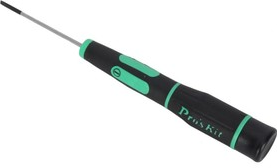
И так, мы проделаем следующую работу:
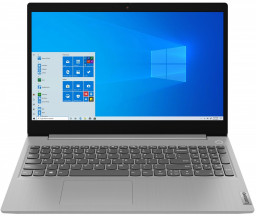
Разборка ноутбука Lenovo IdeaPad 3, подробная инструкция
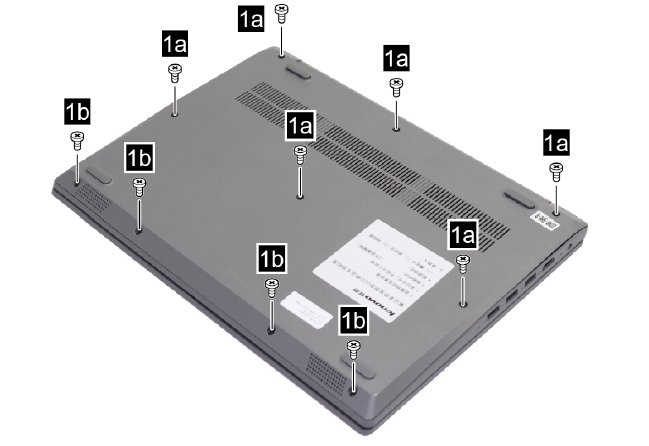
1. Перевернем наш ноутбук и открутим все винты (должно быть 9 винтов)
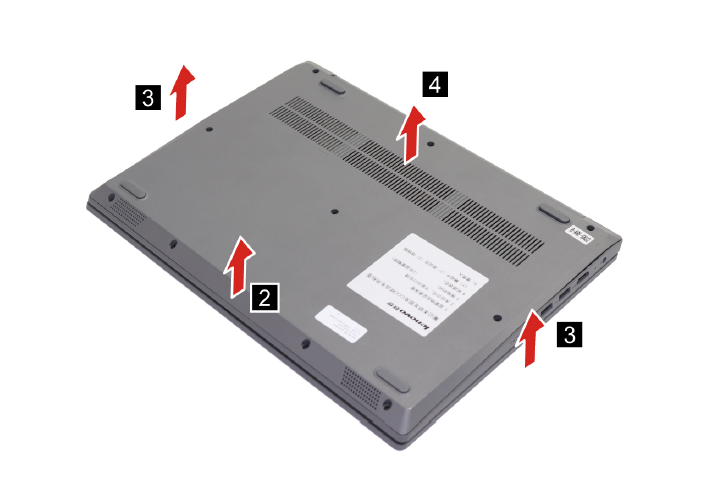
3. Отсоедините кабель от системной платы.
Внимание: ногтем потяните за разъем, чтобы отсоединить его, не тяните за сам кабель. Затем выкрутите четыре винта и аккуратно снимите аккумулятор.
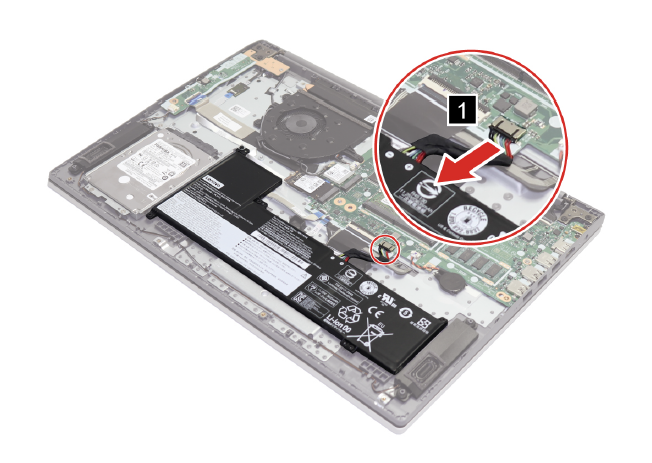
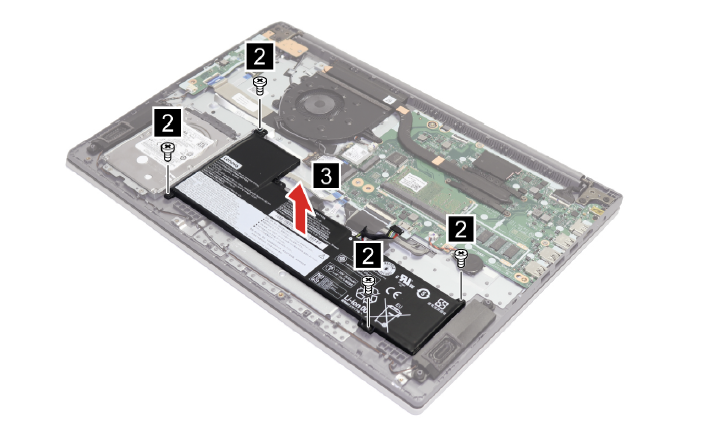
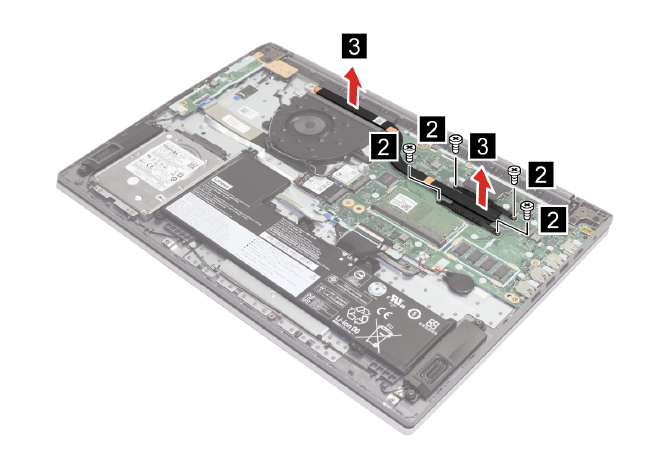
3. Открутите 4 винта, что бы снять радиатор.
4. Отсоедините провода от вентилятора, которые подключены к системной плате и освободите кабели из крючков.
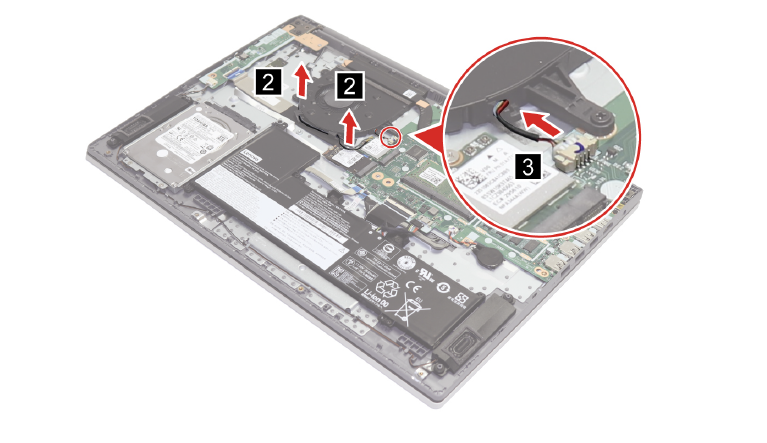
5. Далее выкручивает 3 винта и снимаем вентилятор.
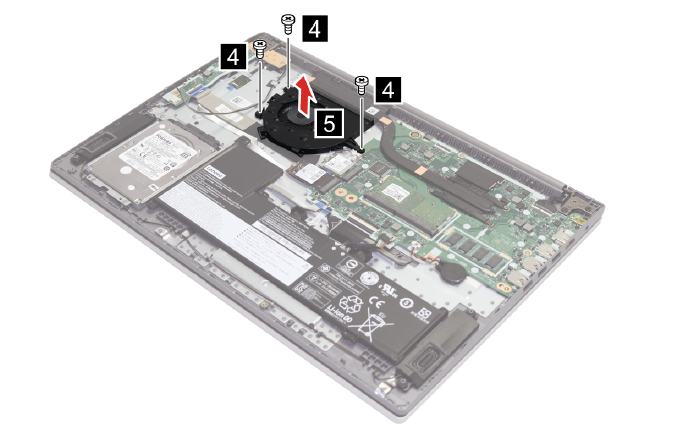
Замена термопасты и смазка вентиляторов на ноутбуке Lenovo IdeaPad 3
После этого можно заменить термопасту на процессоре и на чипах, а так же смазать вентиляторы. Данный процесс подробно не описываю, как смазывать кулера и заменить термопасту читаем здесь.
Если вам необходимо дополнительно добавить оперативную память на ноутбук Lenovo IdeaPad 3, или заменить жесткий диск, то все это вы можете сделать самостоятельно. В этом вам может помочь более подробный сервисный мануал для Lenovo IdeaPad 3. Посмотреть или скачать сервисный мануал для ноутбука Lenovo IdeaPad 3 вы можете здесь.
Собирается ноутбук так же как и разбирался, только в обратной последовательности.
На этом и все, теперь вы знаете, как разобрать ноутбук Lenovo IdeaPad 3 и почистить его от пыли, а так же заменить термопасту. Если есть какие либо вопросы, задавайте их в комментариях к этой статье, буду рад помочь вам.
Разборка и чистка ноутбука Lenovo IdeaPad 330-15IKB
Краткий обзор ноутбука MSI Creator Z16
Domo! Этот обзор посвящен устройству, название которого, словно неоновая вывеска.
Увеличение памяти для g6 1317sr
Здравствуйте. Имеется старенький, но до сих пор работающий ноутбук HP Pavilion G.
HP Pavilion 15-ehxxxx
Ноутбук Pavilion 15 отличается повышенной производительностью в компактном корпу.
Драйвера для SONY SVZ1311V9R
Добрый день, нужна помощь в поиске драйверов и утилит для ноутбука SONY SVZ1311.
Acer Aspire 4720Z
а разве у него каммера есть?
Обзор нетбука Lenovo IdeaPad S100
Купила данный нетбук lenovo ideapad s100 в 2012 году, он до сих пор со мной, раб.
AMD Radeon HD 7670M
подскажите где скачать драйвера на HP Pavilion dv7-3145er? у Вас на сайте не чег.
Обзор ноутбука HP 620
можно ли прокачять этот ноудбук до Пентюма 4
ASUS X54H-90N9EI128W1812RD53AY
Можно я тоже отзыв оставлю после 8 лет эксплуатации. В общем купил его в августе.
AMD A6-9220
Все время грузит под 100 % работать нормально не возможно
Acer Aspire E1-531-B9604G50Mnks
Ноут сугубо для оффиса. Из игр играл Скайрим(л.е), Сталкер(впрочем он на любом к.
HP Compaq Presario CQ61-430ER
Ещё жив. Греется ужасно с покупки. Это типа норма. Проц правда AMD. Но ещё жив.
Dell Precision 5750 — оставаться в тренде
Dell Vostro 5415: пойти простым путем
Razer Blade 15 Advanced 2021 — достоинств не счесть
Lenovo IdeaPad 1 11ADA05 – небольшие ресурсы
Dell Vostro 5510: не испортит репутацию
Полное или частичное использование материалов сайта возможно только после согласия автора или администрации сайта.