как сбросить ноутбук до заводских настроек lenovo ideapad 110
Сброс ноутбука Lenovo к заводским настройкам без пароля
Приветствую вас дорогие друзья на своем сайте! В сегодняшней статье я расскажу вам о двух способах сброса настроек на ноутбуке Lenovo. Откатить ноутбук Lenovo к заводским настройкам проще, чем ноутбук любого другого производителя. Встроенное в ноутбуки Lenovo фирменное программное обеспечение «OneKey Rescue System» (иногда ещё называют «OneKey Recovery») интуитивно понятно даже начинающему пользователю персонального компьютера.
Если у вас не получается переустановить систему, то остается один способ: сброс настроек вашего ноутбука к заводским настройкам. Однако, если вы забыли пароль администратора, то провести сброс настроек не удастся. В сегодняшней статье мы с вами поговорим как сбросить ноутбук Леново до заводских настроек без пароля? Эта статья покажет вам, как использовать функцию OneKey и восстановить работоспособность своего ноутбука.
Данные способы применяются к моделям ноутбуков Lenovo ThinkPad, IdeaPad, YOGA
Способ 1 Использование Onekey Recovery для восстановления ноутбука Lenovo

Первое что необходимо сделать это найти на своем ноутбуке Lenovo ThinkPad/IdeaPad/YOGA кнопку восстановления. В большинстве случаев найти вы ее сможете на правой / левой стороне ноутбука или в верхней части клавиатуры, рядом с кнопкой питания. Если Вы нашли кнопку восстановления, перейдите к пошаговой инструкции, чтобы восстановить ноутбук Lenovo.
Если нет кнопки Onekey восстановления на Вашем ноутбуке Lenovo, или у вас есть clean установлен систему на вашем ноутбуке и очищен системный диск, и Файл восстановления удален или уничтожен, этот метод не будет работать для вас.
Используйте диск Setup/Repair для сброса параметров ноутбука Lenovo к заводским настройкам
Для ноутбуков Lenovo с операционной системой Windows 10/8.1/8, есть простой способ вернуться к заводским настройкам по нажатию на «сдвиг» ключ и нажмите на кнопку «Перезагрузка» кнопку.
Но на этом пути, вам нужно будет выбрать учетную запись Пользователя и введите пароль, чтобы получить сброс привилегий. Если вы забыли пароль к своему ноутбуку, этот способ не будет работать для вас. Однако, вы можете получить помощь с диском установки / ремонта, для обхода требования к паролю.
Диск setup / repair не только помогает переустановить / восстановить систему, но также может помочь вам попасть в среды восстановления Windows. Шаги ниже покажет вам, как использовать настройка/ремонт диск, чтобы сбросить ноутбук к заводским настройкам без пароля.
Совет автора статьи: Перед сбросом настроек, убедитесь, что ваши важные данные будут сохранены, как только они будут удалены, они не могут быть больше восстановлены с вашего компьютера.
Как восстановить заводские настройки ноутбука Lenovo IdeaPad 110 — видео
Как сбросить ноутбук до заводских настроек lenovo ideapad 110
Драствуйте! Такая проблема. У меня походу жесткий диск заполнился и при включении ноутбук просто показывает логотип Lenovo. Хочу вернуть к заводским настройкам, но не получается. Что делать? Пожалуйста помогите.
Mod’s edit: this post was moved from the English Community
66401 Вид страницы
Re: Lenovo IdeaPad 110-15AC
:), в руководстве по эксплуатации, указано расположение кнопки «Novo», это отверстие, в которое можно просунуть разогнутую скрепку, которой и надо нажать (не сильно эту кнопку):
Процедура восстановления до заводских установок выглядит следующим образом: отключите ноутбук, подключите зарядное устройство, найдите на боковой стороне отверстие:
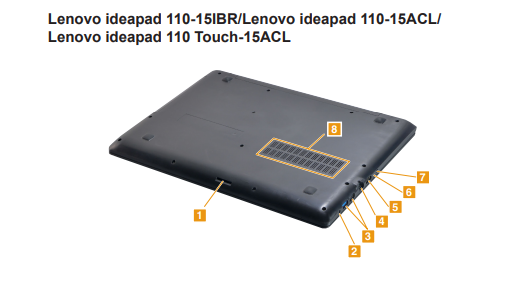
6-кнопка Novo, конец разогнутой скрепки просуньте в отверстие и слегка нажмите, на экране должно появиться меню, в котором надо выбрать-System Recovery
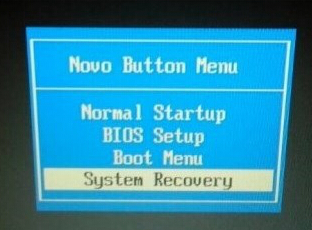
Далее следуйте указаниям появляющимся на экране. Хочу сразу заметить, что вся информация на жестком диске будет удалена.
Re: Lenovo IdeaPad 110-15AC
Lenovo IdeaPad 110-15ACL: не получается сделать сброс до заводских настроек
Драствуйте, хочу сбросить ноутбук к заводским настройкам. Не получается. Я посмотрел инструкцию и там пишут, если ноутбук не включается (а он у меня не включается, т.к. походу переполнился диск С), нажмите кнопку Novo и выберите System Recovery. Я всё делаю по инструкции, но когда нажимаю System Recovery, то меня выводит на Boot menu, где есть три варианта нажатия Enter: 1- Windows boot manager, 2- PCI LAN: EFI Network (IPv4) 3- PCI LAN: EFI Network (IPv6). При нажатии на каждую ничего не происходит. Что делать?
220088 Вид страницы
Re: Проблема с Lenovo ideapad 110-15ACL
Драствуйте, хочу сбросить ноутбук к заводским настройкам. Не получается. Я посмотрел инструкцию и там пишут, если ноутбук не включается (а он у меня не включается, т.к. походу переполнился диск С), нажмите кнопку Novo и выберите System Recovery. Я всё делаю по инструкции, но когда нажимаю System Recovery, то меня выводит на Boot menu, где есть три варианта нажатия Enter: 1- Windows boot manager, 2- PCI LAN: EFI Network (IPv4) 3- PCI LAN: EFI Network (IPv6). При нажатии на каждую ничего не происходит. Что делать?
Попробуйте скачать флешку восстановления с сайта Lenovo
178550 Вид страницы
Re: Проблема с Lenovo ideapad 110-15ACL
не нужно дублировать один и тот же вопрос в разных темах. Вас об этом уже просили, и снова создаете такую же тему.
Do it well, worse becomes itself
Правила Сообщества
Пожалуйста, ознакомьтесь с правилами сообщества перед публикацией.
Проверьте текущие предложения!
Самые популярные сообщения
Пожалуйста, авторизуйтесь, чтобы поставить Лайк
Welcome to Ideation!
Ideation sections have been created for customers to engage with us by discussing and promoting ideas and improvements relating to Lenovo’s products and services.
As a reminder, your participation in Ideation is governed by Lenovo’s website Terms of Use and by Lenovo’s Forums Community Guidelines. Additional terms governing the Ideation Program are included in the Ideation Terms and may be found here. For your convenience, here’s a
Quick summary of the highlights:
By clicking on “Yes” below you certify that you have read and agree to the Community Guidelines and the Ideation Terms, and acknowledge that by submitting any ideas, material, or information on the Ideation site you grant Lenovo the right to use any such submissions by you in any way without acknowledging, notifying, or compensating you, as described in those documents.
2 способа аппаратного сброса ноутбука Lenovo к заводским настройкам без пароля
Приветствую вас дорогие друзья на своем сайте! В сегодняшней статье я расскажу вам о двух способах сброса настроек на ноутбуке Lenovo. Откатить ноутбук Lenovo к заводским настройкам проще, чем ноутбук любого другого производителя. Встроенное в ноутбуки Lenovo фирменное программное обеспечение «OneKey Rescue System» (иногда ещё называют «OneKey Recovery») интуитивно понятно даже начинающему пользователю персонального компьютера.
Если у вас не получается переустановить систему, то остается один способ: сброс настроек вашего ноутбука к заводским настройкам. Однако, если вы забыли пароль администратора, то провести сброс настроек не удастся. В сегодняшней статье мы с вами поговорим как сбросить ноутбук Леново до заводских настроек без пароля? Эта статья покажет вам, как использовать функцию OneKey и восстановить работоспособность своего ноутбука.
Данные способы применяются к моделям ноутбуков Lenovo ThinkPad, IdeaPad, YOGA
- Способ 1 Использование Onekey Recovery для восстановления ноутбука Lenovo
- Используйте дискSetup/Repair для сброса параметров ноутбука Lenovo к заводским настройкам
- Как восстановить заводские настройки ноутбука Lenovo IdeaPad 110 – видео
Способ 1 Использование Onekey Recovery для восстановления ноутбука Lenovo
Первое что необходимо сделать это найти на своем ноутбуке Lenovo ThinkPad/IdeaPad/YOGA кнопку восстановления. В большинстве случаев найти вы ее сможете на правой / левой стороне ноутбука или в верхней части клавиатуры, рядом с кнопкой питания. Если Вы нашли кнопку восстановления, перейдите к пошаговой инструкции, чтобы восстановить ноутбук Lenovo.
- Выключите ноутбук Lenovo. Если Вы не можете отключить его нормально, вы можете вынуть из батареи, а затем подключить его снова.
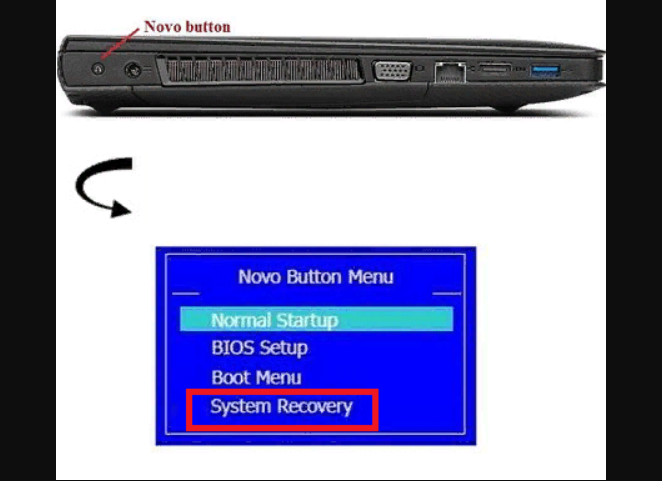
- Подключите источник питания к ноутбуку Lenovo, нажмите клавишу NOVO (ключ восстановления) в течение 5 секунд.

- Когда Ново-кнопка выскочит меню, нажмите вниз (↓) со стрелками, чтобы выбрать “восстановление системы” вариант и нажмите клавишу “ввод” , чтобы войти в среду восстановления.
- На систему onekey Recovery режим, выберите “восстановить из исходной резервной копии”, а затем нажмите на кнопку Далее.
- Нажмите на “Пуск”, и нажмите “Да” , когда запрос сообщения щенков, чтобы начать процесс восстановления.
- Дождитесь завершения процесса восстановления системы, а затем следуйте инструкциям на экране для настройки параметров Windows ноутбука Lenovo.
Если нет кнопки Onekey восстановления на Вашем ноутбуке Lenovo, или у вас есть clean установлен систему на вашем ноутбуке и очищен системный диск, и Файл восстановления удален или уничтожен, этот метод не будет работать для вас.
Используйте диск Setup/Repair для сброса параметров ноутбука Lenovo к заводским настройкам
Для ноутбуков Lenovo с операционной системой Windows 10/8.1/8, есть простой способ вернуться к заводским настройкам по нажатию на “сдвиг” ключ и нажмите на кнопку “Перезагрузка” кнопку.
Но на этом пути, вам нужно будет выбрать учетную запись Пользователя и введите пароль, чтобы получить сброс привилегий. Если вы забыли пароль к своему ноутбуку, этот способ не будет работать для вас. Однако, вы можете получить помощь с диском установки / ремонта, для обхода требования к паролю.
Диск setup / repair не только помогает переустановить / восстановить систему, но также может помочь вам попасть в среды восстановления Windows. Шаги ниже покажет вам, как использовать настройка/ремонт диск, чтобы сбросить ноутбук к заводским настройкам без пароля.
- Подключите диск Setup / Repair к ноутбуку Lenovo.
- Установите Ноутбук Lenovo для загрузки с диска установки / восстановления. Если ваш ноутбук не может загрузиться со съемного устройства автоматически, вам может потребоваться нажать клавишу F2 (или F1) ключ, чтобы войти в интерфейс UEFI (БИОС) настройки, чтобы изменить порядок загрузки, чтобы установить ваш ноутбук на загрузку с USB и CD устройства.

- Если загрузиться ну с установочного диска, вы увидите установки экрана, нажмите на кнопку Далее.
- Нажмите на “восстановление системы” ссылка на левой нижней части экрана.
- Нажмите на “устранение неполадок” на выберите экране.
- Нажмите на “сбросить этот компьютер” на экране устранение неполадок.
- Там будет два варианта на выбор: “сохранить Мои файлы” и “удалить все”.

- Выберите опцию “удалить все”, чтобы удалить все ваши личные файлы на системном диске, или это не поможет удалить забытый пароль из вашей учетной записи пользователя. Если нет необходимости удалять учетную запись Пользователя и пароль, выберите “Сохранить Мои файлы”, чтобы сохранить личные файлы.
- Выберите систему Windows.

- Выберите диск, который вы “обновить”, “единственный диск, где Windows является установка”, или “все диски”.

- Есть также два варианта, чтобы выбрать на следующем шаге: “просто удалить Мои файлы” или “полностью очистить диск”. Выберите подходящий вариант в соответствии с вашими потребностями.

- Наконец, нажмите на “сброс” кнопка, это начнет процесс сброса.
Совет автора статьи: Перед сбросом настроек, убедитесь, что ваши важные данные будут сохранены, как только они будут удалены, они не могут быть больше восстановлены с вашего компьютера.
Как восстановить заводские настройки ноутбука Lenovo IdeaPad 110 – видео
Как установить Windows 10
-
- Регистрация
- Войти

- Просмотров: 444 361
- Автор: admin
- Дата: 1-11-2015
- 100
- 1
- 2
- 3
- 4
- 5
Как откатить ноутбук Lenovo к заводским настройкам
Как откатить ноутбук Lenovo к заводским настройкам
- Примечание : Также встроенная программа отката позволяет создать резервную копию операционной системы и делается это тоже очень просто (читайте об этом в середине статьи) . При откате к заводским настройкам вы можете выбирать резервную копию для восстановления. Получается, что если у вас ноутбук Lenovo, то вам не нужны программы резервного копирования данных: Acronis True Image Home 2016 и AOMEI Backupper Standard.
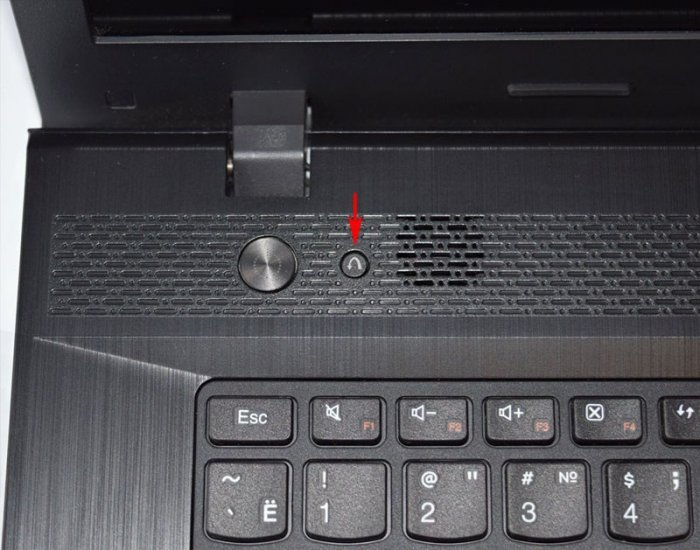
Так вот, если вы хотите откатить ноутбук Lenovo к заводским настройкам, то сначала в ы ключаем ноутбук, а затем жмём вместо кнопки POWER на эту кнопочку.
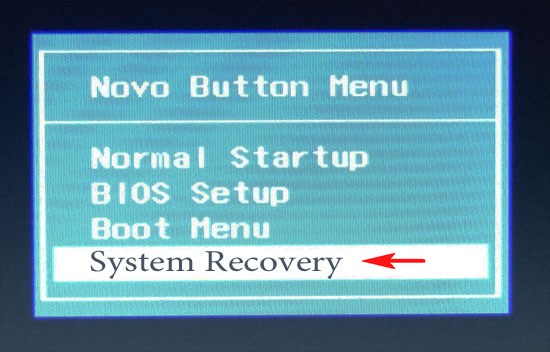
С помощью стрелок на клавиатуре выбираем System Recovery
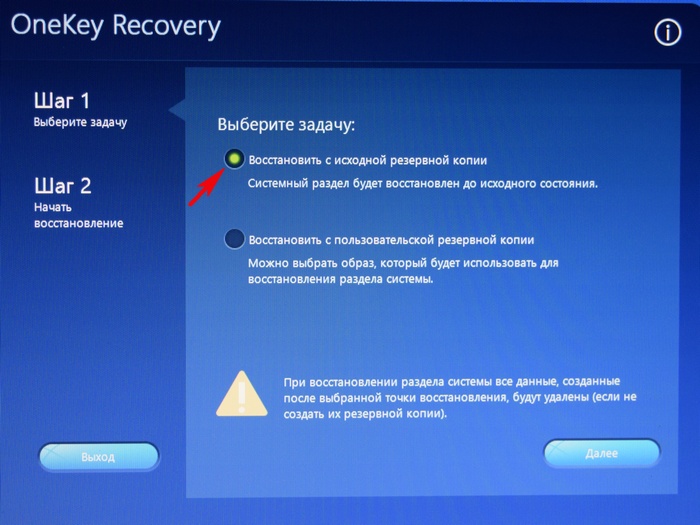
Программа « OneKey Rescue System » может создавать свои резервные копии, если вы не создавали такую копию, отмечайте пункт « Восстановить с исходной резервной копии » и жмите « Далее » .
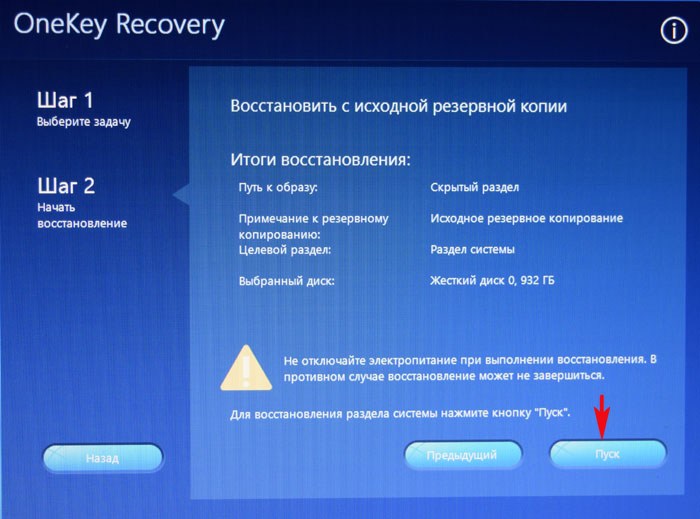
В процессе восстановления все ваши файлы на дисках будут удалены.
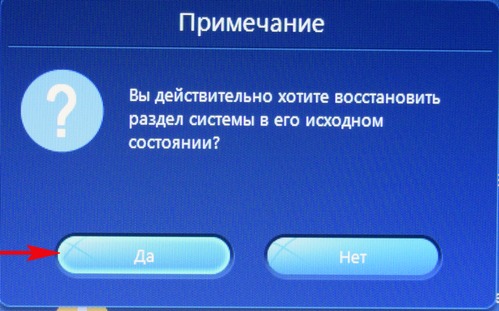
« Вы действительно хотите восстановить раздел в его исходном состоянии? »
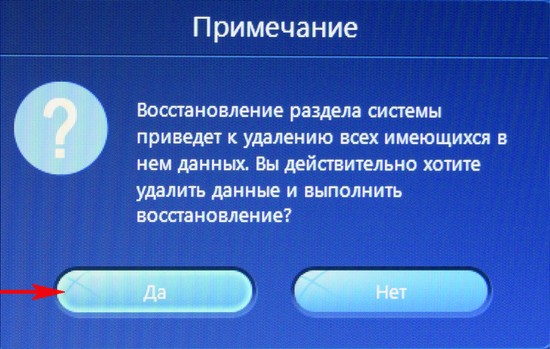
« Восстановление раздела системы приведёт к удалению всех имеющихся в нём данных »
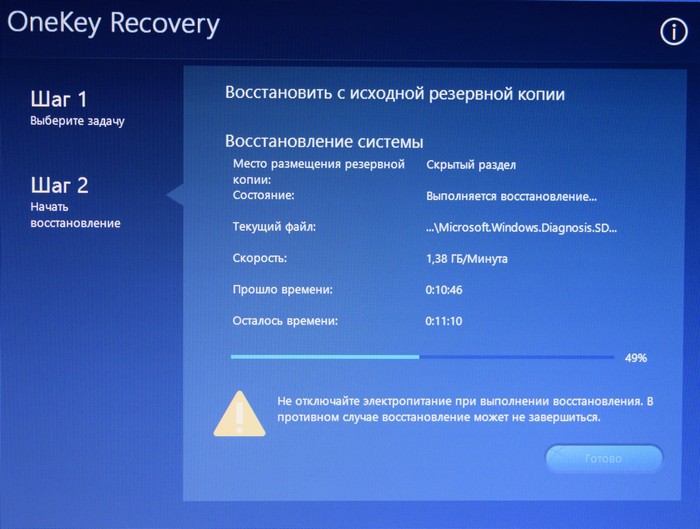
Начинается процесс отката к заводским настройкам ноутбука Lenovo.
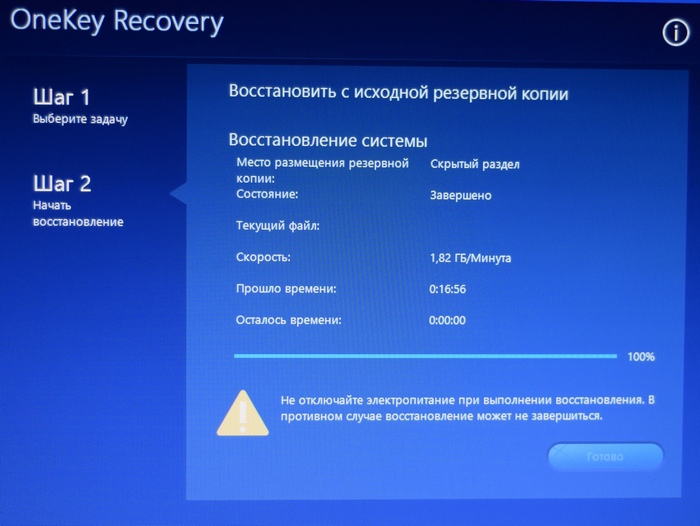

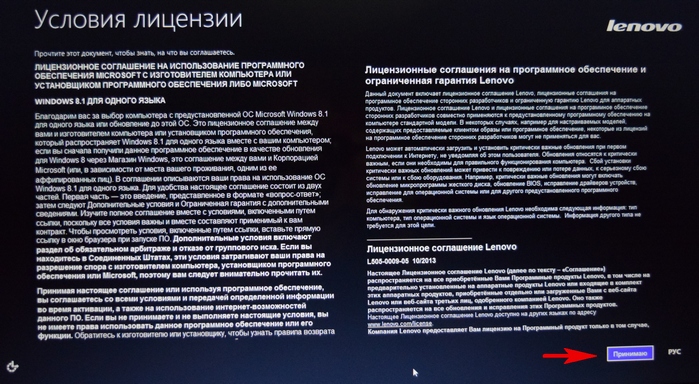
Принимаем условия лицензии.
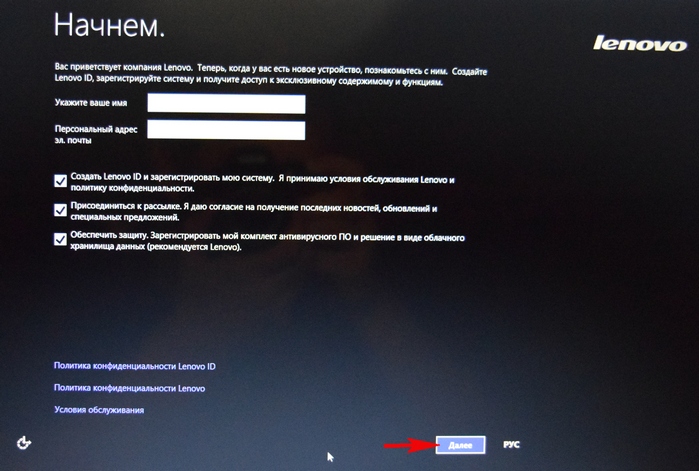
Если хотите, создайте Lenovo ID.
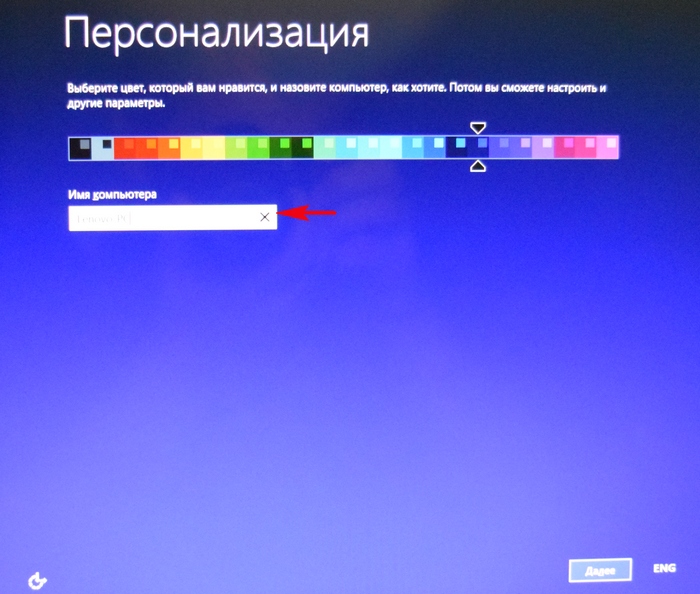
Вводим имя компьютера, например, « Lenovo-PK » .
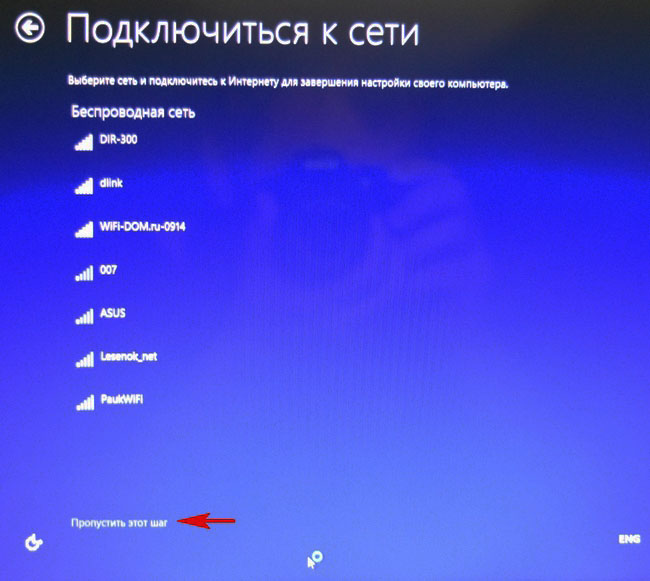
На данном этапе, вы можете подключиться к роутеру.
Или можете пропустить этот шаг.
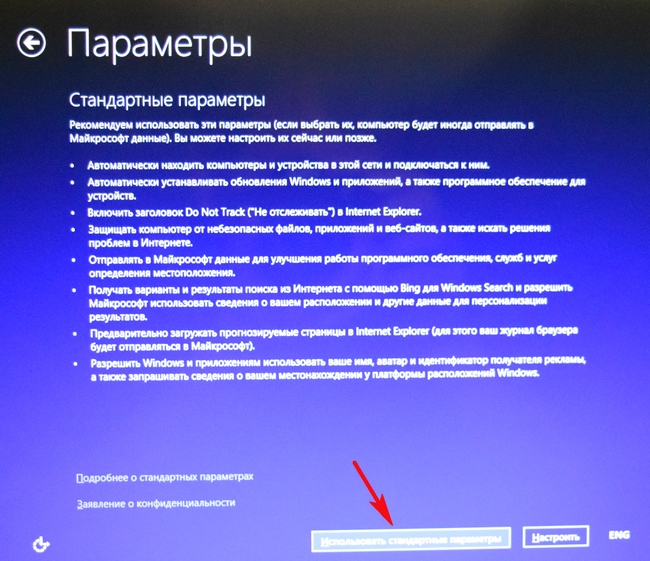
« Использовать стандартные параметры » .
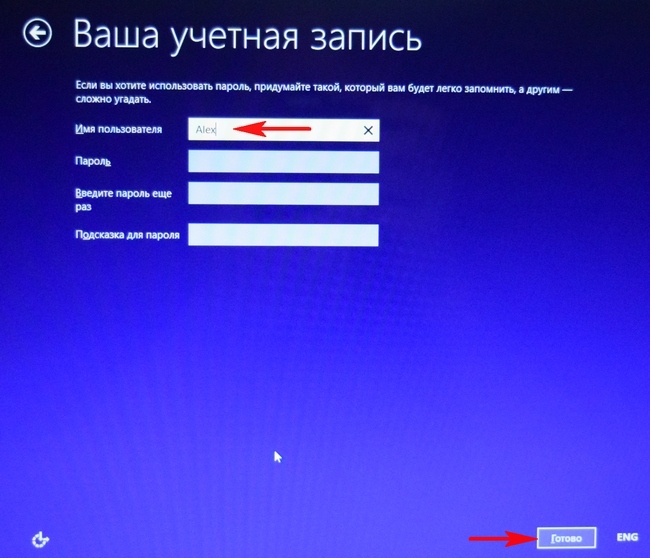


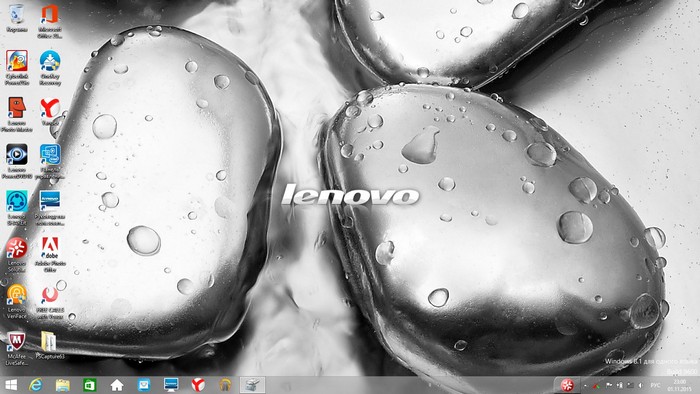
Загружается рабочий стол Windows 8.1.
Состояние ноутбука ровно такое же, какое оно было на момент покупки ноутбука в магазине!
Как с помощью Lenovo OneKey Rescue System создать резервную копию Windows 8.1, Windows 10 и восстановиться из неё
Друзья, как я уже заметил в начале статьи, программа «Lenovo OneKey Rescue System » может создать резервную копию установленной на ноутбуке операционной системы. Если у вас возникнет необходимость вернуть ноутбуку стабильное состояние, то вы можете вовсе не откатываться к заводским настройкам, а откатиться на созданную вами лично резервную копию! Надо сказать, это очень удобно, ведь в заводском бэкапе практически отсутствуют программы, а в вашем образе наверняка будет присутствовать весь необходимый и настроенный софт.
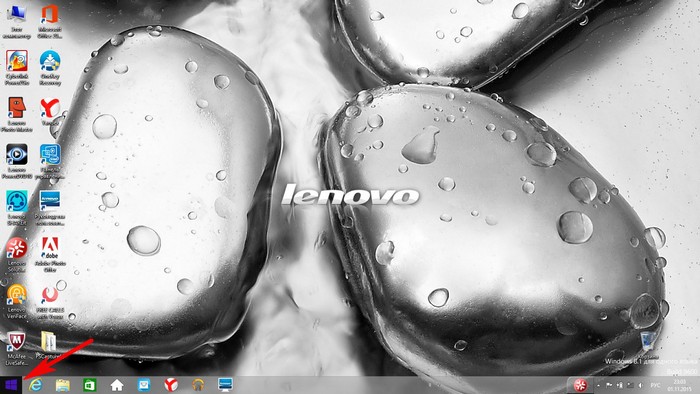
Жмём на стрелочку.
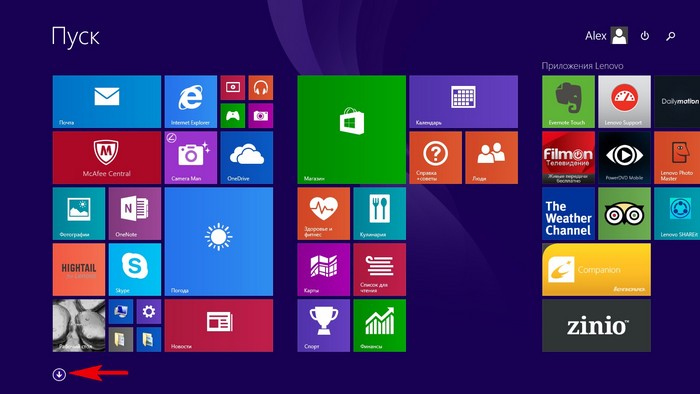
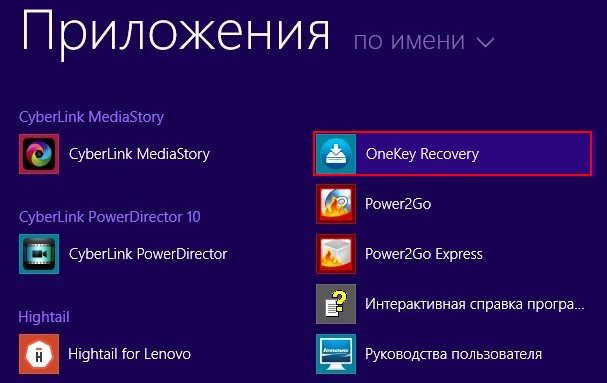
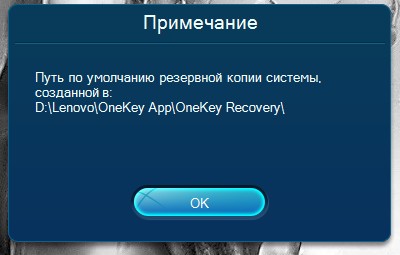
« Резервное копирование системы » .
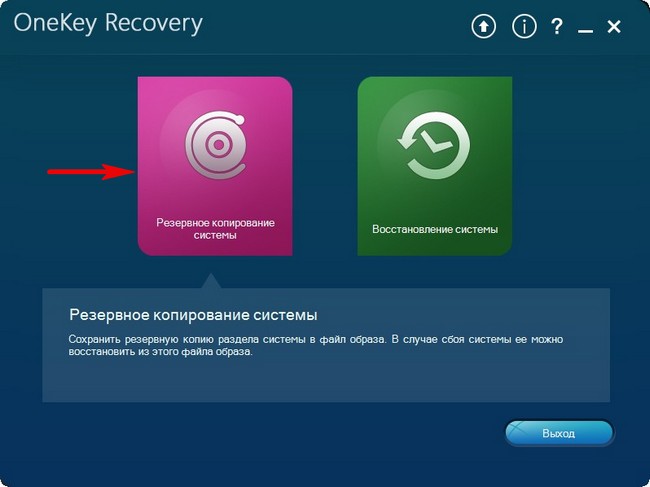
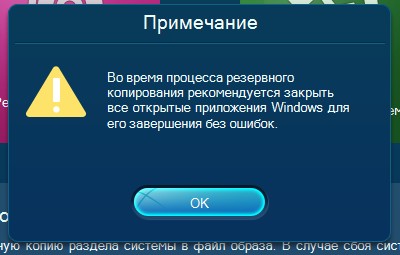
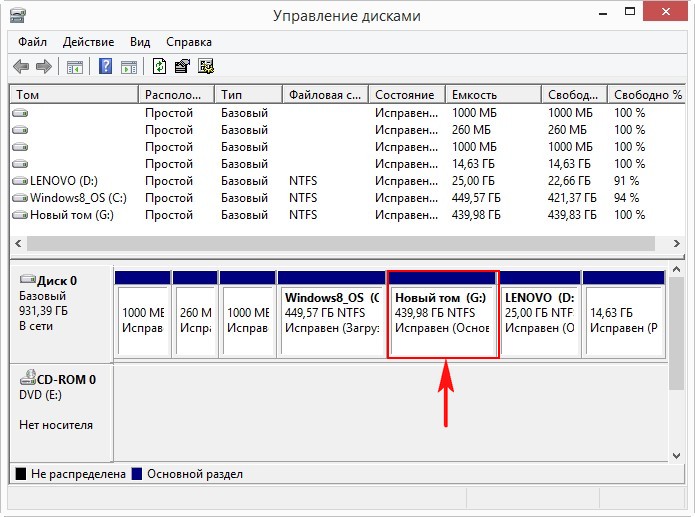
В данном окне нам предлагают сохранить резервную копию системы на диске (D:), но лучше сразу указать другой раздел, где места побольше, например, я создал на ноутбуке раздел (G:) и на него буду сохранять периодически резервные копии. Если у вас есть переносной жёсткий диск, то можете хранить резервные копии Windows на нём.
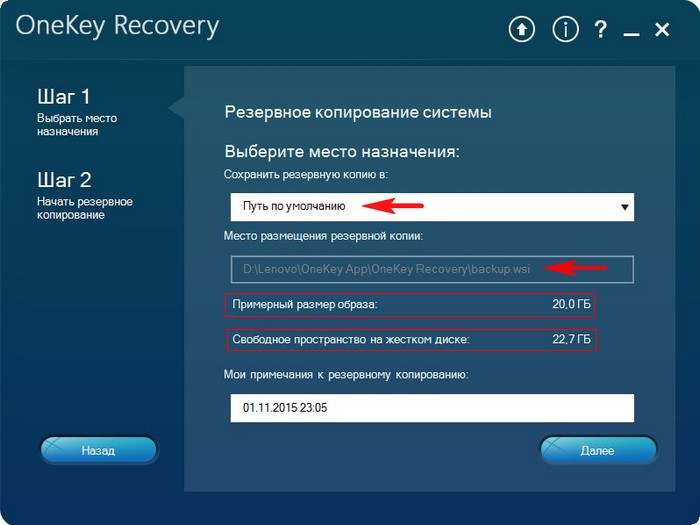
В параметре « Выберите место назначения » изменяем путь по умолчанию.
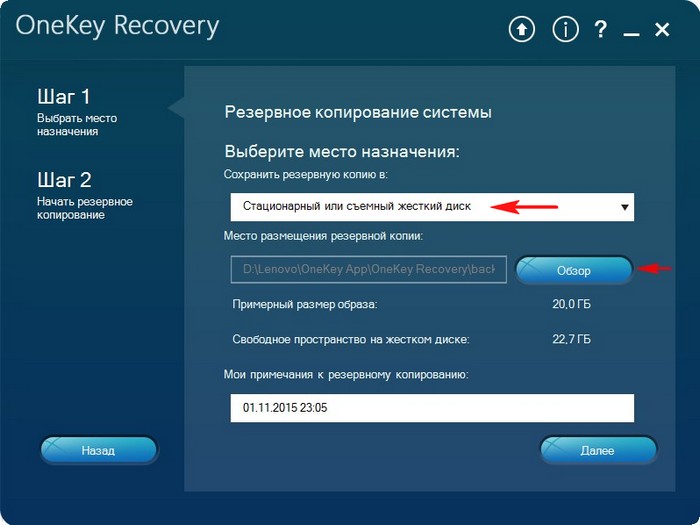
Выбираем Стационарный или съёмный жёсткий диск.
Жмём на кнопку « Обзор » .
Выделяем диск (G:) и жмём « Открыть » .
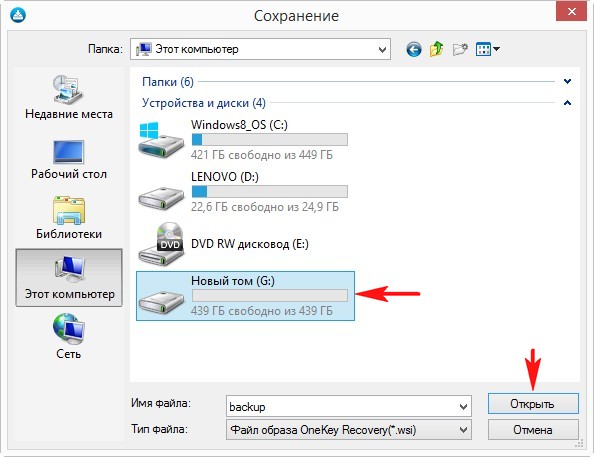
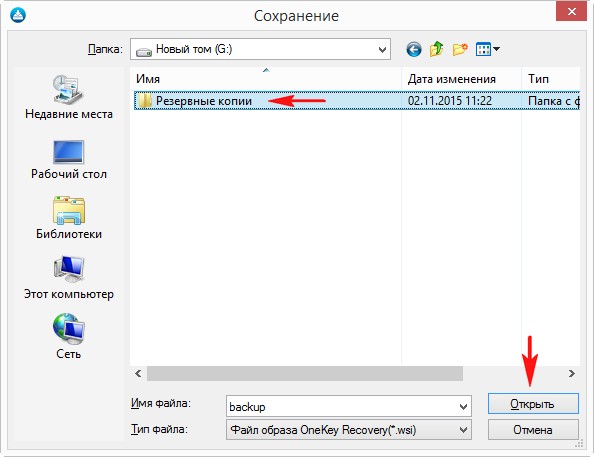
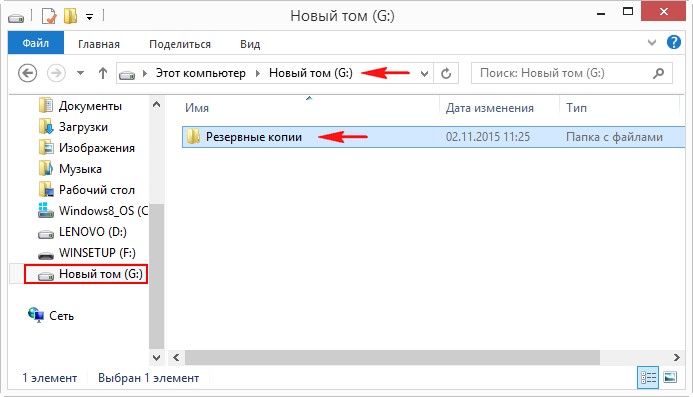
Создайте на разделе папку и назовите её « Резервные копии » , войдите в папку.
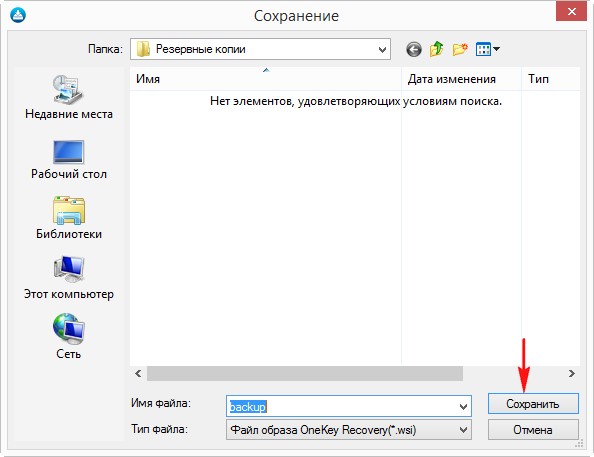
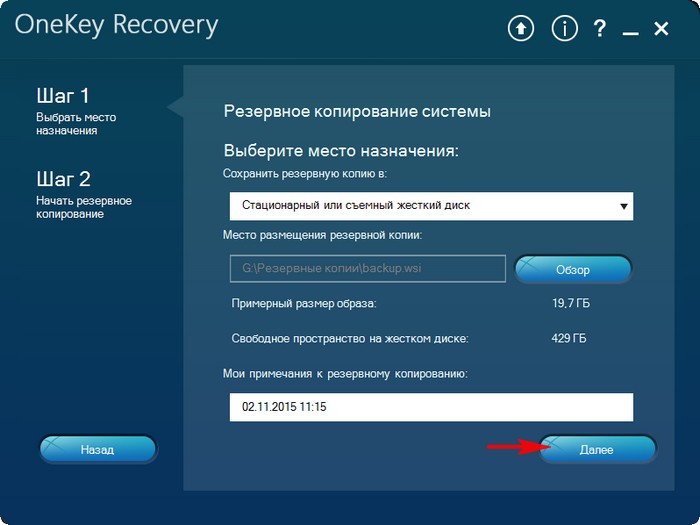
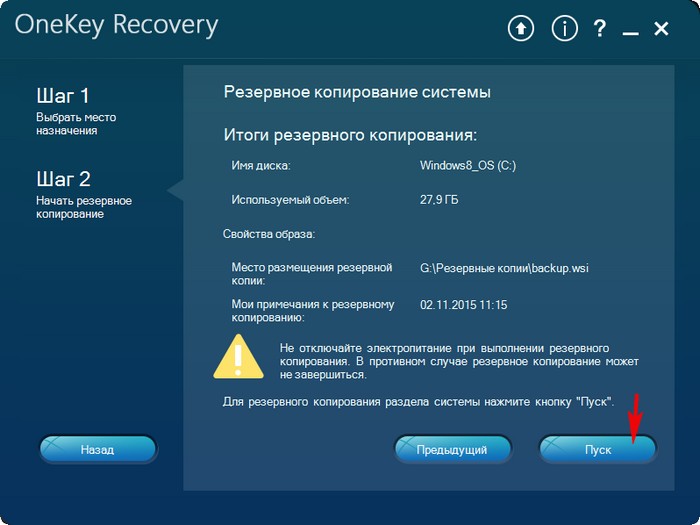
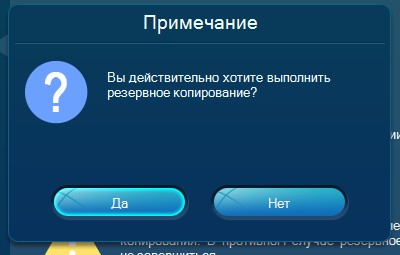
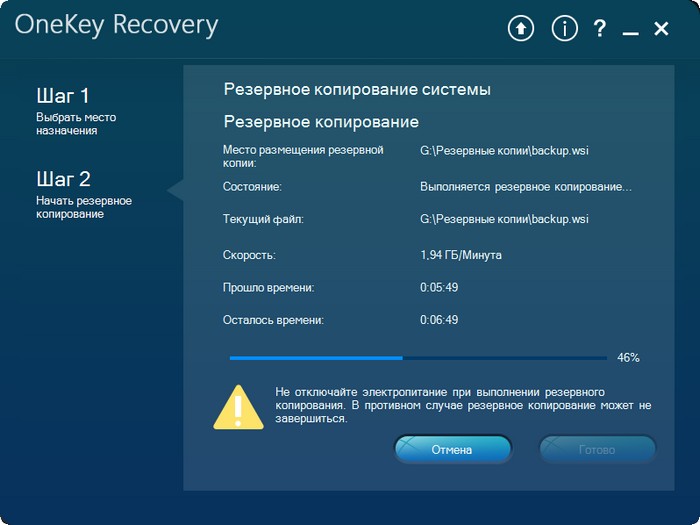
Начинается процесс создания резервной копии.
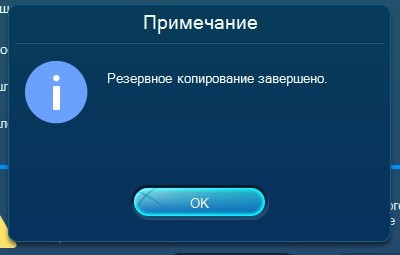
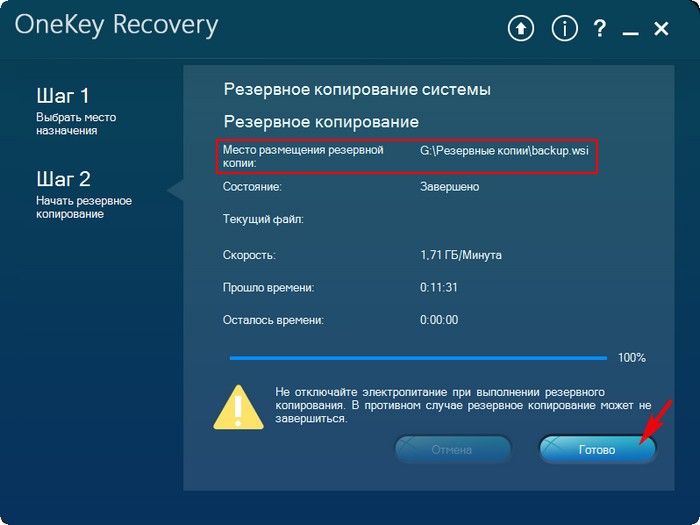
Как мы и планировали, резервная копия Windows 8.1 находится на разделе (G:), в папке « Резервные копии » .
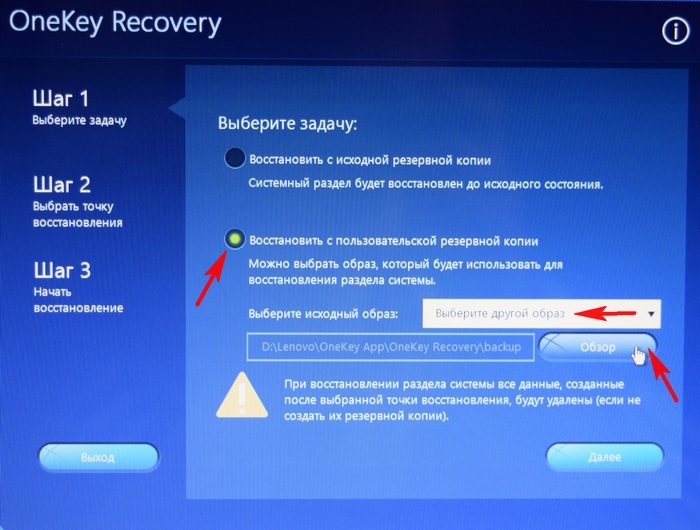
И теперь при восстановлении вы можете указать лично созданную резервную копию. Как это сделать.
Выключаем ноутбук, жмём на кнопку « OneKey Rescue System » .
Выбираем « System Recovery »
Отмечаем пункт « Восстановить с пользовательской резервной копии » .
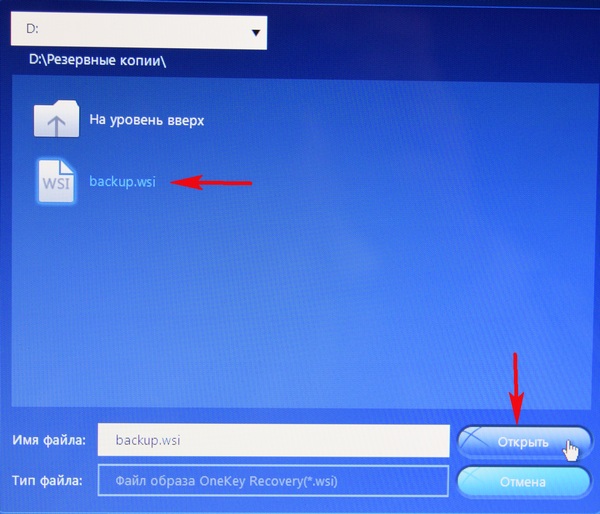
Находим в проводнике нашу папку с названием Резервные копии и входим в неё.
Обратите внимание, если в работающей операционной системе буква диска с папкой « Резервные копии » будет (G:), то здесь (в среде восстановления) буква диска может быть другой, в нашем случае (D:).
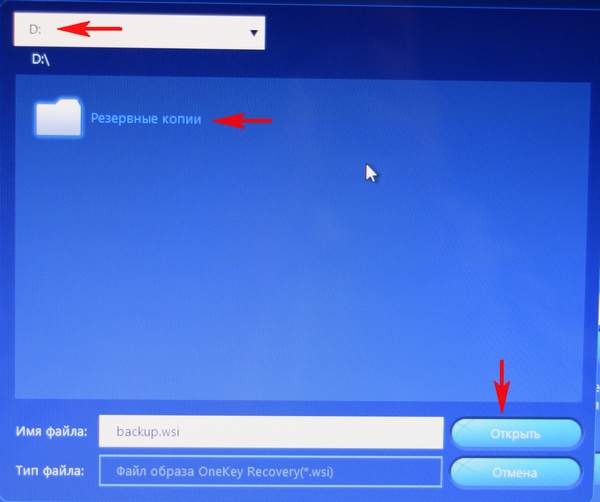
Выделяем левой мышью бэкап и жмём « Открыть » .

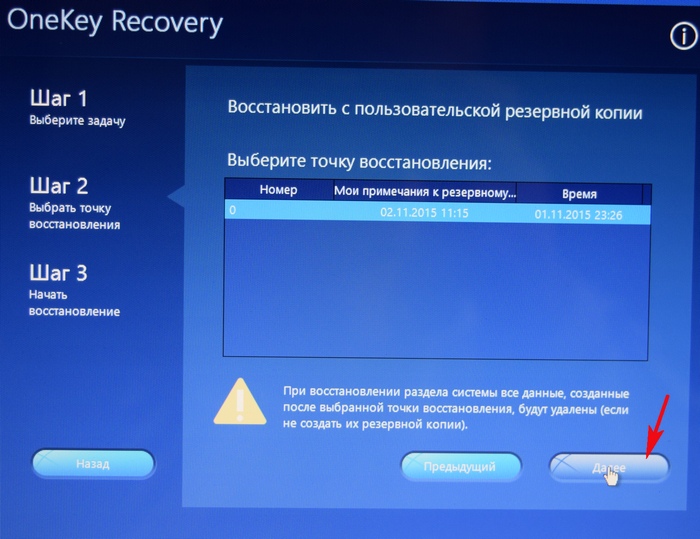
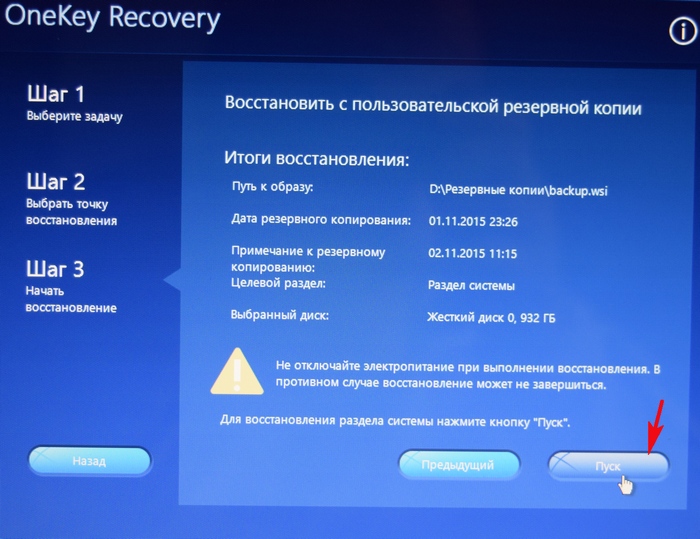
Начнётся уже знакомый вам процесс восстановления ноутбука Lenovo, но все разделы на жёстком диске со всеми данными уже удалены не будут (как это было бы при откате к заводским настройкам), ноутбук откатится до состояния, которое было на нём в момент создания вами резервной копии.
Как вернуть ноутбук к заводскому состоянию: Lenovo IdeaPad
О том, как возвращать к первоначальному состоянию из раздела восстановления системы ноутбуки серии ThinkPad от компании Lenovo, я уже ранее рассказывал. Теперь же очередь дошла до ноутбуков Lenovo IdeaPad, где процедура возврата к заводским настройкам реализована по-другому.
Кстати, если мне не изменяет память, восстановление ноутбуков бюджетной серии Lenovo Essential происходит точно так же, как и IdeaPad, хотя на сто процентов я не уверен. Когда я смогу это проверить, сделаю в конце данной статьи дописку с более конкретной информацией. Ну а если кто-то из читателей знает наверняка, отпишитесь, пожалуйста, в комментариях.
Прежде чем приступить к описанию процедуры восстановления ноутбуков Lenovo IdeaPad, я как обычно настоятельно рекомендую предварительно прочесть вводную статью «Как вернуть ноутбук к заводскому состоянию: вступление», в которой содержатся основные сведения о процедуре восстановления ноутбуков к изначальному состоянию из раздела восстановления системы, а также необходимых мерах, которые следует предпринять, чтобы не лишиться важных данных.
Также очень советую не приступать к восстановлению системы, пока не прочтете эту статью до конца. Мало ли, какие нюансы могут возникнуть.
Итак, для запуска системы восстановления ноутбуков Lenovo IdeaPad используется кнопка запуска системы OneKey Rescue, с помощью которой производится реанимация системы из образа, хранящегося в разделе восстановления системы.
Кстати, с ее помощью можно восстановить компьютер из собственноручно созданной резервной копии, а также проверить его на наличие вирусов, но поскольку эта статья посвящена возвращению компьютера именно к заводскому состоянию, рассматривать эти возможности я здесь не буду.
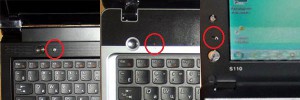
Расположение кнопка запуска системы OneKey Rescue может различаться, как и ее внешний вид. В зависимости от конкретной модели, она может находиться на корпусе или рамке дисплея, быть внешней или утопленной. Это совершенно неважно. Важно то, что ее нажатие приведет к запуску системы восстановления.
Кнопка запуска системы OneKey Rescue на разных моделях ноутбуков Lenovo IdeaPad
Запустить процедуру восстановления ноутбуков Lenova IdeaPad можно как на выключенном компьютере, так и из-под операционной системы. Мы рассмотрим самый запущенный случай, в котором операционная система повреждена настолько, что компьютер не загружается.
Нажмите на выключенном ноутбуке кнопку запуска системы OneKey Rescue. Компьютер включится и через некоторое время на рабочем столе появится стартовое меню, в котором нам нужно будет выбрать функцию OneKey Recovery.

Первым делом нам предстоит выбрать, хотим ли мы вернуть систему к заводскому состоянию или восстановить ее из пользовательской резервной копии. Выбираем первый вариант и нажимаем «Далее».

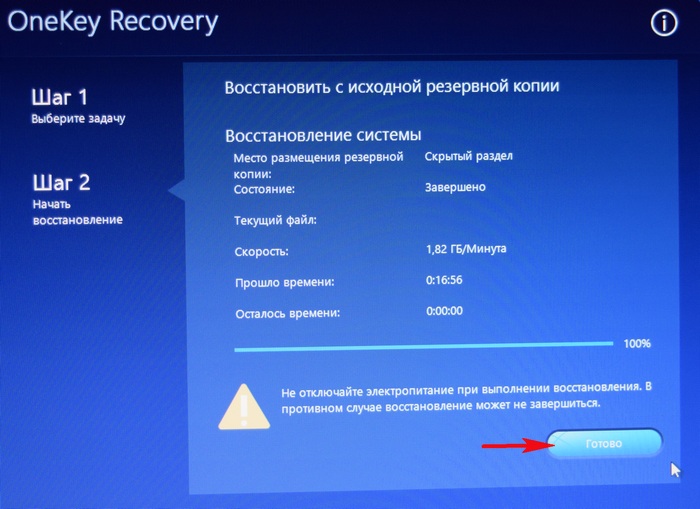
На следующей картинке нам покажут сведения о параметрах восстановления и предупредят, чтобы мы не отключали питание ноутбука до окончания процедуры. Мотаем на ус и жмем «Пуск».

Нас спросят, действительно ли мы хотим вернуть системный раздел к изначальному состоянию. Отвечаем «Да».

Нас предупредят, что в этом случае все данные, хранящиеся на системном разделе, будут уничтожены. Если вы строго следовали рекомендациям статьи «Как вернуть ноутбук к заводскому состоянию: вступление», значит опасаться нечего. Жмем «Да».

С этого момента ноутбук Lenovo IdeaPad начнет восстанавливаться из раздела восстановления. Этот процесс требует некоторого времени. Ничего не нажимайте и ни в коем случае не выключайте питание компьютера.

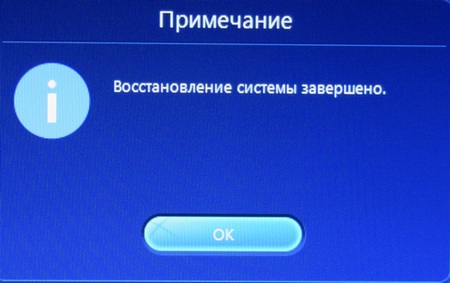
По окончании процедуры на экране появится сообщение, что восстановление системы завершено. Нажмите OK.

Нажмите кнопку «Готово».

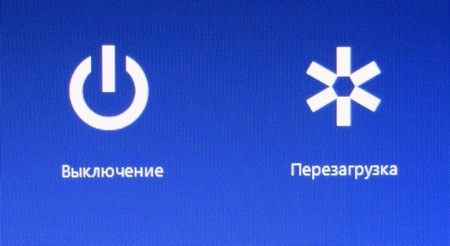
Далее нам будет предложено выключить компьютер или перезагрузить его. Что нажимать — дело ваше, но восстановление системы будет закончено только после перезагрузки. Поэтому, если вы хотите завершить восстановление прямо сейчас, нажмите «Перезагрузка», а если не прочь сделать перерыв, выберите «Выключение».

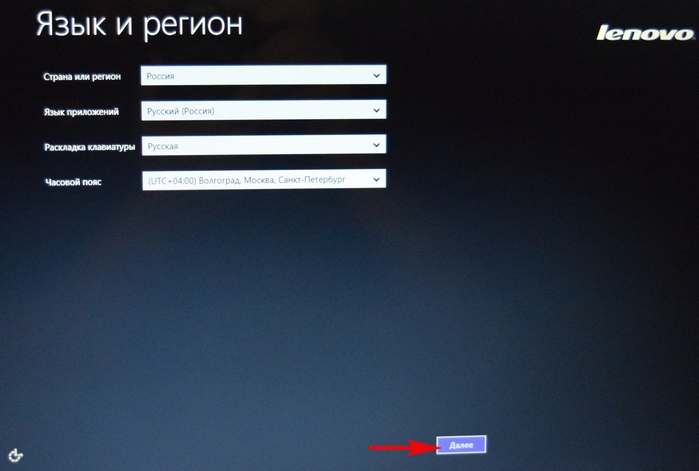
После включения компьютера автоматически запустится подготовка к первому запуску Windows. Дождитесь, пока на экране не появится меню выбора языка системы.

На этом статья о восстановлении ноутбуков Lenovo IdeaPad к заводским настройкам подошла к концу.
Если моя статья оказалась для вас полезной, посоветуйте пожалуйста ее своим друзьям с помощью кнопок социальных сетей или просто поделившись ссылкой.
Сброс настроек Hard Reset на Lenovo
Наверняка вы согласитесь, что телефон Леново – один из лучших вариантов мобильных гаджетов. Он работает на Андроид и достаточно надёжен, да и стоит совсем недорого. Тем не менее какую бы модель Леново вы ни выбрали, рано или поздно в работе изначально сделанных установок наметятся сбои. Это вполне логично, поскольку любая техника не идеальна. Это может случиться из-за непродуманной установки стороннего ПО либо просто если вы давно не обновляли его. В такой ситуации возникает вопрос: как сбросить настройки на Lenovo? Не беспокойтесь, всё вполне реально сделать! Откат к заводским параметрам на телефоне ничуть не сложнее, чем на компьютере.

Как мы поступаем, если есть необходимость скинуть все настройки на компьютере или ноутбуке? Если нужна жёсткая и решительная мера, то мы переустанавливаем операционную систему, заходя в Биос. Это безопасный, но радикальный способ – переустановка ОС через Биос приводит к утрате всех данных. Вы могли пробовать делать это на Леново, если у вас есть ноутбук производства данной компании. К примеру, lenovo g50, lenovo a2020, lenovo g580, lenovo b590, b50, g50-45, S 40-40 и т.д.
Восстановление заводских настроек на телефоне или планшете Леново также получило название Хард Ресет. С его помощью можно полностью обнулить все параметры, но помните, что хранящаяся информация будет удалена и уже не вернётся.

Когда нужно делать Hard Reset на Lenovo
Необходимость возвращения всех заводских настроек телефона возникает в следующих случаях:
- Аппарат начал работать медленно.
- При загрузке определённых приложений (или любых) наблюдается серьёзное зависание системы.
- Телефон заражён вирусом.

Выполнить reset lenovo можно двумя основными способами. Первый из них предполагает работу в меню телефона, а второй – использование физических кнопок. О том, как сделать hard reset с помощью каждого из них, мы поговорим детальнее.
Сброс до заводских настроек через меню
Полный сброс настроек через меню телефона возможен следующим образом:
- Заходим в раздел «Настройки».
- Находим пункт «Восстановление и сброс».
- Нажимаем на «Сброс».

Прежде чем выполнить сброс настроек, Биос спросит вас, уверены ли вы в своих действиях. Ведь если бы система не делала этого, можно было бы по ошибке сбросить все настройки Lenovo. Если вы делаете reset Lenovo осознанно, то подтвердите свои действия, и через несколько минут смартфон перезагрузится, после чего предустановки будут сброшены автоматически.
Первый раз смартфон включается достаточно долго, но не беспокойтесь – так и должно быть. Когда он включится, укажите свои пожелания по основным параметрам работы устройства и проверьте, правильно ли работает настроенный заново гаджет.
Сброс на заводские настройки через кнопки
Теперь делаем возврат Lenovo к заводским настройкам другим способом. Использовать будем физические кнопки. Этот способ вернуться к первоначальным данным системы особенно актуален, если Биос заражён вирусом, и вы не можете даже включить гаджет. Делается такой reset Lenovo следующим образом:

- Одновременно зажимаем кнопку регулирования громкости и клавишу питания. Удерживаем их порядка 10 секунд.
- По прошествии этого времени вы увидите на экране логотип Андроид. Это значит, что кнопки можно отпускать.
- Через некоторое время откроется Рекавери, и при помощи кнопок уменьшения и увеличения громкости выбираем нужный нам пункт – Wipe Data. Это позволит сделать Хард Ресет всех настроек.
- Биос снова задаст вопрос, уверены ли вы в удалении всех данных. Соглашаемся, нажимая кнопку увеличения громкости и восстанавливаем систему.
- После перезагрузки и выставления настроек телефон работает как новый.

Как откатить настойки на планшете Леново?
Вы уже знаете, как вернуть систему к первоначальному состоянию на телефонах производства фирмы Леново. Но что делать, если вы хотите обнулить ПО планшета Lenovo 30 или 7600? Эту задачу легко выполнить! Вам будет достаточно сделать то же самое, что и в случае со смартфоном. В настройках планшета тоже есть функция сброса к заводскому состоянию, и как вы знаете, на этих гаджетах кнопки громкости и питания аналогичны. Отличается только расположение – кнопка питания обычно сверху, а не сбоку.
Таким образом, вы можете обнулить систему на любом мобильном устройстве Леново, и никакие программные сбои вам не страшны.
Как вернуть ноутбук к заводским настройкам?
 Когда ноутбук начинает жутко тормозить из-за кучи установленных и неправильно удаленных программ, системного мусора, множества временных файлов и других неприятных вещей, самым логичным решением является откат системы до первоначального состояния. В данной статье мы разберемся как вернуть ноутбук к заводским настройкам, на примере всех основных производителей.
Многие пользователи возразят, что проще переустановить Windows . Но откат системы имеет такие же последствия, как переустановка, зато выполняется в разы быстрее и не требует загрузочного диска. Кроме того, пользователи освобождаются от необходимости поиска и инсталляции драйверов – после возврата к первоначальному состоянию нужно лишь заново установить нужные для работы программы.
Каждый производитель ноутбуков оснащает свои устройства фирменными утилитами восстановления. Однако работа с ними производится по одной схеме и требует соблюдения ряда правил:
- Во время отката системы адаптер должен быть обязательно вставлен в ноутбук, чтобы питание не прервалось. Прерывание процедуры отката чревато возникновением более серьезных проблем, чем просто лагающий компьютер.
- Все важные данные с жесткого диска лучше предварительно перенести на съемный носитель – после успешного восстановления вернёте их обратно.
- В некоторых утилитах можно восстановить только системный раздел (диск C �� или все разделы жесткого диска. Рекомендуется выполнять полное восстановление (при этом все данные с винчестера будут удалены, так что перенесите их в другое место – см. пункт 2).
Итак, если вы хотите получить систему в том состоянии, в котором она при покупке ноутбука (без тормозов, подвисаний, лишних программ и файлов), то выбирайте лэптоп своего производителя и выполняйте описанные действия.
Начнем с одного из самых знаменитых производителей ноутбуков — Asus.
Возврат ноутбука Asus до заводских настроек:
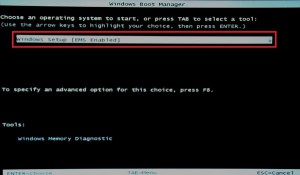
- Включите компьютер и удерживайте функциональную клавишу F 9, пока не откроется меню « Boot Manager ».
- Запустите « Windows Setup ».
- Отметьте опцию «Восстановить на первый раздел».
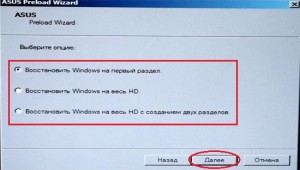
- Нажмите «Готово», чтобы запустить откат системы.
Больше ничего нажимать и вводить не нужно – утилита восстановления сама разберется, как вернуть ноутбук АСУС к заводским настройкам.
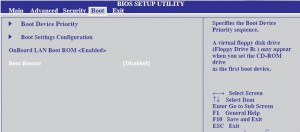
Кстати, нажатие клавиши F 9 при включении первый раз ни к чему не приведет, так как по умолчанию в ноутбуках ASUS активирована функция « Boot Booster ». Ее нужно отключить в Биосе. Для этого войдите в BIOS, в пункте « Boot », переведите значение параметра в положение « Disabled ».
Продолжим изучение темы рассказом о том, как вернуть ноутбук Acer к заводским настройкам. Выполнить эту процедуру можно из работающей Windows (утилита называется « Acer Recovery Management ») или через инструменты восстановления.
Разберемся со вторым вариантом:
- Зайдите в BIOS на вкладку « Main » и проверьте, что опция « D 2 D Recovery » имеет состояние « Enabled » (включена).
/> - Нажимайте при загрузке сочетание Alt + F 10, пока не появится окно утилиты «Acer Recovery Management». На некоторых ноутбуках программу можно запустить через раздел «Устранение неполадок» в меню выбора вариантов загрузки (подробнее об этом ниже, в восстановлении ноутбука Toshiba ).

- Выберите пункт «Восстановление заводских настроек».
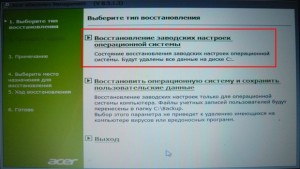
- Прочтите важные сведения о процессе отката и нажмите «Далее».
- Подтвердите свое желание и дождитесь окончания процедуры восстановления.
На Windows 8.1 интерфейс утилиты восстановления изменяется. Здесь вам придется в разделе «Диагностика» выбрать пункт «Вернуть исходное состояние». Порядок отката не сильно отличается, к тому же все шаги подробно описаны на русском языке, так что вы быстро разберетесь, как ноутбук Эйсер вернуть к заводским настройкам.
Lenovo
Чтобы понять, как вернуть ноутбук Леново к заводским настройкам, сначала нужно найти на корпусе лэптопа небольшую кнопку «OneKey Rescue», которая отвечает за запуск утилиты восстановления.
Затем выполните следующие шаги:
- Нажмите на выключенном ноутбуке кнопку «OneKey Rescue».
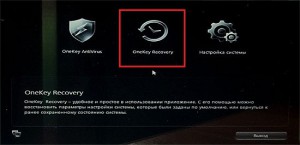
- Выберите функцию « OneKey Recovery ».
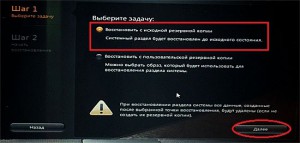
- Отметьте пункт «Восстановить с исходной копии».
- Прочтите сведения о восстановлении и нажмите «Пуск».
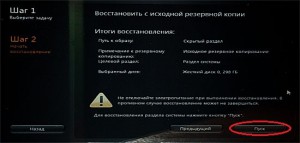
Дождитесь завершения процедуры отката и обязательно перезагрузите компьютер, чтобы новая конфигурация начала действовать. Ответ на вопрос, как вернуть ноутбук Lenovo к заводским настройкам, получен, но есть еще другие производители, поэтому идём дальше.
Samsung
Настал черед южнокорейского производителя и ответа на вопрос, как ноутбук Samsung вернуть к заводским настройкам.
Возврат заводских настроек ноутбука Samsung:
- Нажмите клавишу F 4 при включении компьютера.
- Примите лицензионное соглашение и перейдите в раздел «Восстановление» .
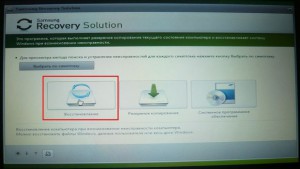
- Запустите «Полное восстановление».
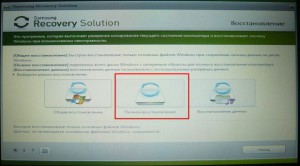
- Укажите контрольную точку (самую раннюю по дате, с заводскими параметрами).
- Запустите процедуру отката и дождитесь её окончания.
Как вернуть к заводским настройкам ноутбук Самсунг вы разобрались, так что можно забыть о необходимости переустановки системы.
Пришла очередь следующего производителя: посмотрим, как вернуть ноутбук HP к заводским настройкам.
Возврат ноутбука HP к заводским настройкам:
- Сразу после включения нажмите клавишу « Esc ».
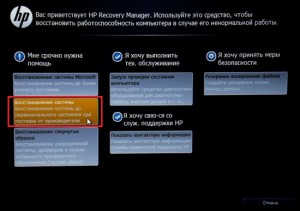
- Выберите пункт « System Recovery », нажав клавишу F 11.
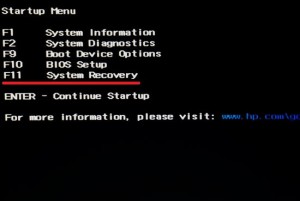
- Выберите «Восстановление к первоначальному состоянию».
- Отметьте пункт «Без создания копии».
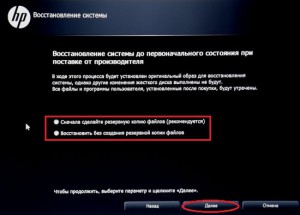
Теперь вы знаете, как вернуть ноутбук HP к заводским настройкам. Осталось только дождаться, пока процедура возврата заводских настроек завершится , и снова начать работать с лэптопом.
Хотите знать, как вернуть ноутбук MSI к заводским настройкам?
Здесь тоже ничего сложного:
- Сразу после включения нажимайте клавишу F 3, пока на экране не появится окно « Windows Boot Manager ».
- Нажмите Enter , чтобы запустить « Windows Setup ».
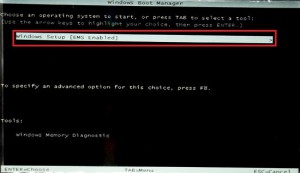
- Выберите утилиту «MSI Recovery Manager».
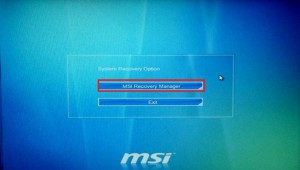
- Нажмите «Ок» в окошке предупреждения и дождитесь, пока завершится откат системы.
Это всё, что вам нужно знать о том, как вернуть к заводским настройкам ноутбук MSI .
Toshiba
Теперь разберемся, как ноутбук Toshiba вернуть к заводским настройкам. В последних моделях запуск утилиты восстановления производится достаточно просто.
Возврат ноутбука Toshiba до заводских настроек:
- Выключите ноутбук.
- Нажмите цифру «0» и удерживайте клавишу.
- Не отпуская клавишу, включите лэптоп.
- Когда компьютер начнет пищать, отпустите «0».
На экране появится программа отката параметров до заводского состояния – вам нужно следовать всем указаниям мастера восстановления.
Но как вернуть ноутбук Тошиба к заводским настройкам, если у вас старая модель? Здесь придется воспользоваться разделом «Устранение неполадок», который можно выбрать в меню дополнительных вариантов загрузки (клавиша F 8 при включении компьютера).
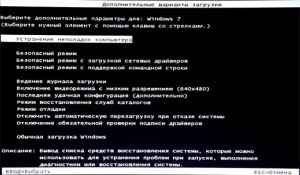
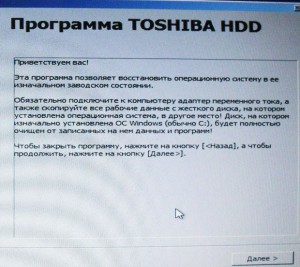
- Выберите среди инструментов восстановления программу Toshiba HDD Recovery .
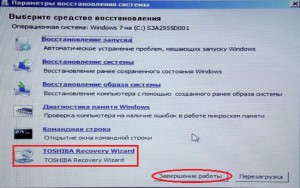
- Нажимайте «Далее», пока программа не запустит процедуру отката (желательно ознакомиться с представленной информацией).
- Укажите имя пользователя и пароль, а также установите дату и время.
После небольшого ожидания вы снова увидите систему в первоначальном, заводском состоянии.
Если вы ищете, как вернуть ноутбук Dell к заводским настройкам, то можете воспользоваться указанной выше инструкцией (через «Устранение неполадок»).
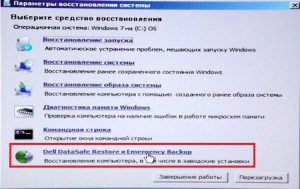
Рассмотрим особенности встроенной программы восстановления:
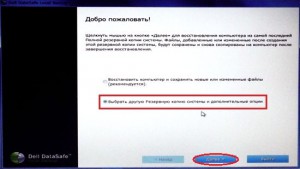
- Отметьте пункт «Выбрать другую резервную копию».
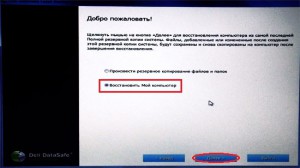
- Выберите «Восстановить Мой компьютер».
- Выделите заводской образ.
- Отметьте пункт «Восстановить без сохранения».
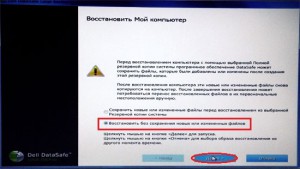
- Подтвердите своё намерение и дождитесь, пока откат системы будет завершен.
Программа восстановления полностью русифицирована, поэтому вы легко разберетесь, что делать. Следуя указанной выше пошаговой инструкции, вы наверняка положительно решите вопрос, как вернуть ноутбук Делл к заводским настройкам.
В данной статье мы разобрали тему по восстановлению ноутбука до заводских настроек всех наиболее известных производителей ноутбуков.
Wi-Fi Key Recovery: поможет узнать пароль от забытой Wi-Fi сети
В последнее время многие производители ноутбуков, помимо возможности использования инструментария устранения проблем, имеющегося в самих установленных операционных системах, стали включать в них собственные средства, позволяющие выполнить практически аналогичные действия без задействования системных апплетов или съемных носителей даже в тех случаях, когда устройство не загружается ни под каким предлогом. Далее остановимся на ноутбуках Lenovo. Восстановление системы путем сброса всех параметров до заводского состояния можно выполнить как раз за счет применения инструментов, предусмотренных самим производителем. В дополнение к основному материалу будет приведено несколько советов по выполнению аналогичных операций, но с учетом средств Windows, о которых должен знать каждый уважающий себя пользователь.
Образ восстановления для ноутбука Lenovo
Для сброса ноутбуков Lenovo на заводские настройки, обычно достаточно нажать скрытую кнопку «Novo», обычно утопленную в корпусе на левой или правой грани ноутбука, и выбрать в меню «System Recovery» или же зайти в особые варианты загрузки Windows 10 и найти пункт для восстановления в особых вариантах загрузки. Однако, это работает лишь в том случае, если на ноутбуке сохранился скрытый образ восстановления системы. Если же образа нет, его можно скачать с официального сайта Lenovo и использовать фирменную утилиту для создания загрузочной флешки для восстановления Windows со всеми драйверами. В этой инструкции — о том, как это сделать. Также может быть полезным: Как сбросить ноутбук на заводские настройки.
Примечание: для сброса ноутбука с помощью особых вариантов загрузки вы можете на экране блокировки Windows 10 нажать по кнопке питания, изображенной справа внизу, затем, удерживая Shift, нажать «Перезагрузка». В открывшемся меню в разделе «Поиск и устранение неисправностей» присутствует пункт для сброса системы. Также, некоторые модели Lenovo по нажатию клавиши F8, F9, F4 (иногда в сочетании с Alt или Fn, на разных по-разному) во время включения показывают экран с ошибкой, с которого можно перейти в дополнительные параметры и найти пункт для сброса там.Немного о ноутбуках Lenovo
Ну и напоследок несколько слов о ноутбуках марки Lenovo. Производители этих девайсов решили позаботиться о своих клиентах и с завода установили утилиту Lenovo OneKey Recovery. Она очень схожа с программой от AOMEI, но создана другими разработчиками.
Воспользовавшись Lenovo OneKey Recovery, вы сможете быстро восстановить операционную систему или же вернуть свой ноутбук к заводским настройкам. Для этого при включении устройства достаточно нажать специальную кнопку на клавиатуре, и вы сразу же попадете в отладочное меню. Далее следует выбрать пункт «Восстановление», указать контрольную точку и подождать некоторое время. Все остальное программа сделает автоматически, так что вам даже не придется даже следить за ходом операции.
Компанией Леново разработан фирменный программный проект, предназначенный для восстановления системы. Что это? Lenovo onekey recovery, именно о нем пойдет речь. Необходимость в использовании программы возникает, например, в тех случаях, когда ноутбук отказывается запускаться по причине удаления системных данных. Она позволяет запустить как изначальное резервное копирование, так и пошаговое. Затем можно заняться восстановлением системного раздела до прежней версии резервной копии.
Как скачать образ восстановления для Lenovo
Официальный сайт Lenovo предлагает загрузку образов восстановления, содержащих ОС и драйверы конкретно для вашего ноутбука. К сожалению, в отличие от Dell, Lenovo предоставляет такие образы далеко не для каждой модели своего ноутбука, тем не менее попробовать выполнить загрузку стоит: на сайте заявлено, что образы доступны для ThinkPad, «выбранных моделей IdeaPad», а также для ПК и моноблоков Lenovo.
Прежде всего, вам потребуется серийный номер, найти который можно на нижней части вашего ноутбука Lenovo, где он обозначен буквами «S/N». Дополнительно, необходима учетная запись Lenovo ID, создать которую вы можете на странице https://account.lenovo.com/ru/ru/. После того, как серийный номер найден, а аккаунт заведен, выполните следующие шаги:
-
Перейдите на страницу https://pcsupport.lenovo.com/ru/ru/lenovorecovery/ и введите серийный номер вашего ноутбука.


По завершении процесса вы получите готовую загрузочную флешку именно для вашего ноутбука, с помощью которой легко сможете восстановить заводскую систему со всеми драйверами и ПО от Lenovo.
Если для вашего ноутбука образа нет, а восстановление системы никакими способами не получается произвести, опишите в комментариях ситуацию: точную модель ноутбука, загружается ли система, до какого этапа и какая версия системы — я постараюсь подсказать решение.
Использование средств операционных систем Windows
Если же речь идет о ноутбуках Lenovo и восстановлении системы Windows 10, можно воспользоваться и инструментарий самой ОС.

Для полного сброса используется раздел обновления и восстановления в меню параметров, где имеется соответствующий пункт.
Сегодня мы поговорим о восстановлении к заводскому состоянию ноутбуков легендарной серии ThinkPad от компании Lenovo. Процедура возвращения ноутбука к заводским настройкам из раздела восстановления, описанная в этой статье, касается исключительно мобильных компьютеров этой серии, поскольку в ноутбуках Lenovo серий >
Прежде, чем приступить к описанию процедуры восстановления, я как обычно хочу предупредить читателей о необходимости предварительного ознакомления со статьей «Как вернуть ноутбук к заводскому состоянию: вступление», поскольку в ней содержится информация о необходимых приготовлениях, которые необходимо сделать перед началом процедуры восстановления.
Итак, для того чтобы запустить процедуру восстановления к заводским настройкам, при включении компьютера нужно нажимать клавишу F11. Через некоторое время на дисплее должно появиться окошко с приглашением выбрать язык восстановления системы. Выбираем нужное нам значение и жмем «Далее».

Следующим шагом будет выбор пользователя, от имени которого будет запущен процесс восстановления ноутбука Lenovo. Если выбранная учетная запись защищена паролем, введите его в соответствующее поле и нажмите OK.

Приложение, восстанавливающее состояние ноутбуков серии ThinkPad, находится в самом низу меню доступных средств восстановления. Нажмите Lenovo Factory Recovery. Это приведет непосредственно к запуску искомого приложения.

Первое, что предстоит сделать в интерфейсе восстанавливающей утилиты – выбрать язык. В конкретном рассматриваемом случае поддержка русского языка не предусмотрена. Может быть вам повезет больше и приложение окажется русифицированным, но мне придется довольствоваться английским языком.
Выбрав язык жмем Next.

На следующем экране соглашаемся со всем и снова жмем Next.

Далее появится табличка, сообщающая, что если мы нажмем Yes, все данные будут уничтожены а система будет восстановлена. Поскольку мы именно этого и добиваемся, жмем Yes.

С этого момента ваш Lenovo ThinkPad начнет восстанавливаться к первоначальному состоянию. Этот процесс займет некоторое время.

По окончании процедуры нам сообщат, что система восстановлена и спросят, хотим ли мы перезагрузить компьютер. Нажимаем Yes.

Сразу после перезагрузки начнется подготовка к первому запуску операционной системы. Ждем.

Через некоторое время нам предложат выбрать язык операционной системы. Это значит, что мы достигли цели. Заводское состояние ноутбука Lenovo ThinkPad восстановлено из раздела восстановления.

Если моя статья оказалась для вас полезной, посоветуйте пожалуйста ее своим друзьям с помощью кнопок социальных сетей или просто поделившись ссылкой.
Вы можете присылать свои вопросы для рубрики «Бесплатная помощь» по адресу В теме письма пишите «Бесплатная помощь».
При перепечатке материалов активная ссылка на сайт cherev.ru обязательна.
Большое спасибо за детальную инструкцию! Все ясно и понятно, проще и не нужно.
Валерий, ну вот и хорошо. Я старался )
здравствуйте , подскажите что делать ? у меня во время 7 шага , появляется сообщение «Cannot find the backup files «
Павел, а вы случаем пытаетесь восстановить не из ранее сохраненной копии? Там процедура чуть другая
я не знаю! я делал все как вы и описывали ранее . при загрузке f11 и все как вы и говорили ! а где можно посмотреть эту процедуру ? заранее спасибо .
Павел, вам бы лучше в поддержку позвонить.
Исходные данные: thinkPad x230 c классическим HDD, хочу поставить mSATA SSD. После этого хотелось бы переустановить Windows (7pro, x64, англоязычная) на SSD.
Подскажите пожалуйста, при восстановлении до заводских настроек Windows спросит при установке на какой носитель ставиться или проще сразу ставить стороннюю винду и потом вводить ключ от моей?
Sergey, проще сделать образ вашего диска, перелить его на SSD и радоваться жизни
спасибо!Хорошему человеку-помогли ваши советы.желаю вам крепкого здоровья на благо людям.что вы и делаете!
Владимир, и вас спасибо на добром слове
Спасибо огромное за информацию.На ноутбуке lenovo g 780 был вирус,который полностью заблокировал систему.Ничего не помогало восстановить ОС.Автоматическое восстановление было бессильно,последняя удачная конфигурация тоже.На мониторе упрямо висел синий «экран смерти» с грустным смайликом от Windows 8.И лишь вышеописанный вариант реанимации помог в решении этой неприятной проблемы.Хочу заметить,что вся информация на диске D оказалась не тронутой,что было очень приятно,так как там были личные фотографии и многое другое.Огромная Вам благодарность.
Юля, рад, что все получилось
А что делать если экран ноутбука не горит,но звук включения звук скайпа есть?
как восстановить понял спс
Восстановление операционной системы ноутбуков Леново

В процессе эксплуатации компьютера периодически могут возникать различные сбои. Причиной этому могут быть вирусы, неправильно установленные программы и т.д. В функционале операционной системы Windows присутствует инструмент восстановления, который помогает откатить систему до состояния работоспособности. Сегодня мы поговорим о том, как восстановить работу ОС на ноутбуке Lenovo.
Способы восстановления операционной системы
Всего существует несколько методов, причем каждый из них не очень сложный. Можно воспользоваться любым из предложенных решений, чтобы попытаться восстановить нормальную работу ОС.
Важно! В процессе отката системы личные файлы не будут удалены. Могут лишь удалиться некоторые программы, которые были недавно установлены.
Когда компьютер работает
Если система запускается и можно попасть на рабочий стол, то сделать откат несложно. Для этого нужно зайти в меню «Пуск» Windows и в поисковой строке написать «восстановление». Далее в результатах поиска выбираем компонент «Восстановление системы». Откроется новое окно в которому нужно нажать кнопку «Далее». Выбираем нужную точку восстановления и еще раз подтверждаем свои намерения с помощью кнопки «Готово». Появится предупреждение, его нужно пропустить посредством кнопки «Да». После этого запустится восстановление операционной системы Виндовс. Если все пройдет успешно, то появится соответствующее сообщение.

Безопасный режим
Если система Windows на ноутбуке Lenovo не загружается как обычно, то можно попробовать восстановить ее с помощью меню безопасного режима. Алгоритм действий выглядит так:
- В момент загрузки системы нажать кнопку F8. Должно открыться меню с выбором параметров, в котором необходимо выбрать «Безопасный режим».
- Выполнить все шаги из предыдущего пункта, т.е использовать инструмент «Восстановление системы».
Сброс настроек на Lenovo ThinkPad
На ноутбуках данной серии процесс восстановления выполняется несколько иначе. Для того чтобы вернуть заводские настройки необходимо выполнить несколько шагов:
- В процессе загрузки системы нажать кнопку F11.
- В появившемся окне выбрать язык и подтвердить с помощью кнопки «Далее».
- Далее необходимо выбрать пользователя и ввести пароль (если это необходимо).
- Должно появиться специальное меню, в котором нужно выбрать последний пункт «Lenovo Factory Recovery».
- Откроется окно программы, где необходимо выбрать язык (мы выбрали английский) и нажать кнопку «Next».
- Теперь следует принимаем соглашение и нажать «Next».
- Появится сообщение о том, что в процессе восстановления все данные будут удалены. Нужно подтвердить решение с помощью кнопки «Next».
- После этого начнется сброс настроек до заводских. Затем утилита предложит перезагрузить ноутбук (нужно нажать «Yes»).
- После перезагрузки компьютера должно появиться меню установки параметров (страна, время, раскладка клавиатуры). Это является подтверждением успешного восстановления параметров.
Вернуть исходные настройки ноутбуков Lenovo не сложно. Для этого нужно лишь воспользоваться специальными утилитами. Если есть вопросы, то пишите их в комментарии.
Жесткий сброс Lenovo — надеюсь, когда вы сбросите Android-телефон, вы не волнуйтесь, прежде начинать сброс, каждый должен делать резервную копию своего смартфона. Прежде всего; Мы должны сделать резервные копии данных, это можно сделать в службе резервного копирования облака, облачный диск Google, Dropbox и т. д. Если кто-то оставит телефон без резервного копирования данных, он потеряет свои ценные данные навсегда. Здесь я упоминаю службы Google Backup. Поскольку смартфон Lenovo управляется самой лучшей в мире ОС Android. Мы знаем это; Девайс операционной системы Android от Google.
Запустите Hard Reset Смартфон Lenovo с инструментом Rockchip
- Подключите USB-кабель для передачи данных с ноутбуком или настольным компьютером
- Выключите смартфон Lenovo
- Подключите смартфон к ноутбуку или настольному компьютеру
- Удерживайте и нажмите кнопку увеличения громкости и клавиши питания (Vol + Power), если ваш смартфон не распознается снова, отключите смартфон и подключите смартфон к нажатию кнопки «Уменьшение громкости» и «Питание» (Vol -, + Power)
- Из найденного нового раздела оборудования установите драйвер, который включен в файл Rar
- Откройте инструмент Rockchip
- На шаге вы сможете увидеть смартфон, подключенный к инструменту Rockchip
- Выберите путь misc.img, который уже включен в папку загрузки
- После выбора misc.img теперь нажмите кнопку включения
- Теперь ваше устройство Smartphone перезапустится
- Сброс Lenovo завершен.
ПО Lenovo/Система востановления OneKey Rescue на ноутбуках Lenovo

В этой статье речь пойдет о Lenovo OneKey Rescue 7.0
, ранее были версии One Key Rescue 6.0 и One Key Rescue 4,65. Существует три варианта установки программы (каждый из вариантов выбирается в процессе установки программы): 1. Чистая установка. Все разделы диска будут удалены, и создастся новая разметка диска. Первый раздел — C, он содержит установленную на вашем компьютере версию Windows, размер этого раздела можно установить самостоятельно при установке Lenovo OneKey Rescue, я его делаю 100Gb, мне хватает ))). При желании на диск C можно установить, например, Windows XP и в случае необходимости, восстановить систему, при одном нажатии кнопки NOVO программа Lenovo OneKey автоматически восстановит Windows 7 при этом все файлы на диске D останутся нетронутыми. Второй раздел — D, этот раздел содержит ваши файлы (фото, видео и т.д.). При переустановке системы либо ее замене на другую эти файлы остаются целыми, . ЕСЛИ НЕ ИЗМЕНЯТЬ РАЗМЕРЫ РАЗДЕЛОВ С и D, и не форматировать D. На него отводится все оставшееся место, за исключением скрытого раздела необходимого для работы программы. Третий раздел – системный (буква раздела отсутствует), необходимый для работы программы. Этот скрытый раздел занимает примерно от 10Gb до 20Gb, на моем диске 500Gb раздел занял 13.71Gb, раздел нельзя изменять или удалять в противном случае восстановление OneKey Rescue работать не будет. 2. Установка на существующую разметку. Для того чтоб OKR встало нормально скрытый раздел должен быть “прижат” к концу диска, иметь файловую систему NTFS и размер не менее 14Gb. 3. Восстановление Recovery Partition. Требуется в случае неисправности OneKey Rescue. Теперь приступим непосредственно к установке OneKey Rescue. Сразу хочу сказать, что сама программа относится к разряду “инженерных” и не поставляется с ноутбуками Lenovo. Скачать ее вы можете в конце этой статьи. Скачав ISO образ OneKey Rescue его нужно записать на какой нибудь носитель, я расскажу, как создать загрузочную флешку с образом OKR. Записывать на флешку будем, потому что не все нетбуки оборудованы CD приводом, а установка OKR возможна и на нетбуки. Для записи воспользуемся программой UltraISO Premium Edition (Скачать). 1) Запускаем программу от имени администратора 2) На вкладке Файл выбираем
Открыть
3) Открываем файл OKR7.iso 4) Далее во вкладке
Самозагрузка
выбираем пункт
Записать образ жесткого диска
5) Убедитесь, что в пункте Disk Drive находится буква вашего флеш накопителя (по идее должен установится автоматически) 6) Жмем кнопку
Форматировать
, форматируем флешку в формате FAT 7) После этого с чистой совестью ))) жмем кнопку
Записать
Теперь вы имеете флешку с записанным загрузочным диском OneKey Rescue. Перезапускаем компьютер, в BIOS в качестве загрузчика выбираем флешку, или же при включении жмем F12 и в BOOT меню также выбираем флешку, после чего начнется процесс установки программы. В процессе установки появится окно с выбором вариантов установкив окне программы жмем клавиши Ctrl + Left Shift + O, откроется окно командной строки. Теперь надо узнать под какой буквой находится OKR, если все делали по стандарту и не устанавливали программ создающих виртуальные приводы, то буква OKR должна быть G или F. Проверяем так: в открытой командной строке набираем DIR G: — должен появится список папок, в нем должна присутствовать папка ONEKEY. Если не получилось пробуем другую букву, и так до достижения результата. Получилось?! В командной строке набираем: G: DIR — жмем enter CD ONEKEYOSIMAGE — enter OSIMAGE.EXE /FB — enter Ждем примерно 10 – 15 минут, в зависимости от размера вашей системы. Все. Теперь можно восстанавливать систему как из заводского образа. Преимущества такого способа очевидны, в случае сбоя системы переустановка займет не более 10 – 20 минут, в отличие от полной установки с нуля, единственный минус это занятое пространство жесткого диска для бекапов, но с нынешними размерами HARD DRIVE это не так уж и печально. Скачать OneKey Rescue 7.0 можно по ссылке ниже:
Инструкция от
new format_c
для Lenovo G500 и ему подобных на ssd или неразмеченного hdd
Условия:ноутбук Lenovo G500, ssd или hdd новые, неразмеченные, или же «под снос» системы и всего, что там может лежать.
Инструкция для самых маленьких детей по установке ОКР7 на ноутбуки G500
1. Загрузиться с той самой инженерной загрузочной болванки OKR7 (iso), выбрать 1й вариант установки, CLEAR PARTITION.
Программа разметит диск.
2. При запросе объёма для диска С набираем объём В МБ.
(Сразу скажу: 100000МБ — сказки для маленьких детей. У меня 83,9ГБ отлично работают. Так что можно смело игнорировать 100000МБ и писать столько, чтоб под вин7 и обновки хватило, ну и себе под забивку рабочего стола маленько припасти).
3. При запросе языка выбрать цифрами ваш родной, на котором по дефолту говорите.
Далее программа доустановится, попросит в командной строке press any key to shutdown — Нажимаем любую кнопку, Пк выключается.
Как на Леново и других андроид смартфонах и планшетах восстановить пропавшие контакты.
В этой статье мы посмотрим почему пропадают контакты на Леново и как их можно восстановить. Возможно указанные ниже способы помогут найти потерянные контакты на андроиде не только на Lenovo, но и на смартфонах и планшетах других производителей. Хотя не факт, что это гарантировано поможет на всех моделях Леново. Если вы реально удалили контакты на телефоне, то информация вряд ли поможет восстановить их, если только кто ни будь не поделиться ниже в отзывах о такой возможности.
Многие пользователи смартфонов когда видят что контакты в телефонной книжке исчезли думают, что контакты полностью удаляются на андроиде, но это не всегда так. Иногда это тоже имеет место быть когда контакты полностью удаляются, а бывает так, что в настройках контактов скрылись определенная группа, или выбрана сим карта с которой будут только отображаться контакты. Так же в настройках может быть настроено так что в книжке вы увидите контакты сохраненные только в памяти телефона, с одной из двух симок, месенджеров, социальных сетей и тд. Для начала вы можете проверить настройки и установить, чтоб отображались все контакты на андроиде следующим способом: Открываем на смартфоне или планшете «Контакты», переходим в «Меню» в открывшемся списке находим пункт «Фильтр контактов» и выбираем «Все контакты». (На некоторых устройствах вместо контактов открываем «Настройки», далее «Отображение контактов», далее выбираем «Все») Если причина пропажи контактов была в этом, то вы увидите их в книжке, если это не помогло, то ниже вы найдете еще возможные причины и решение.
Варианты, которые помогли восстановить удаленные контакты некоторым пользователям андроид устройств: 1) На Леново пропадали контакты уже несколько месяцев, отключила приложение «синхронизация контактов Гугл» (настройки — приложения — отключить) и перезагрузила. Сначала пропали все контакты, но через пару секунд вернулись все. 2) Возможно смартфон пытается синхронизировать ваши контакты с Google и удаляет их, иногда помогает отключение синхронизации. 3) Вот еще вариант, контакты- меню – аккаунты — убрал синхронизацию, затем вышел, зашел в синхронизацию заново и нажал на значке Вотсап, контакты появились. 4) Синхронизация была отключена, а контакты все равно пропадали, но после того как отключил синхронизацию вибера и ватсапа и перегрузил телефон появились все пропавшие контакты и теперь больше не пропадают. 5) Попробуйте удалить приложение Chanqe Yo! Voice. 6) Включаем на смартфоне режим полёта и выключаем, заходим в контакты. Через несколько секунд контакты должны появится.
Если информация помогла вам решить проблему с пропажей контактов с телефона, то просим оставить отзыв и указать модель вашего устройства. Если вы восстановили удаленные контакты другим способом, то обязательно поделитесь информацией и помогите другим столкнувшимся с такой проблемой.
- Надеюсь вы нашли причину исчезновения контактов на андроиде и возможное решение.
- Мы будем рады, если вы добавите отзывы, полезные советы или информацию.
- Спасибо за отзывчивость, полезные советы и взаимную помощь!
Сброс ноутбука Lenovo к заводским настройкам без пароля
Приветствую вас дорогие друзья на своем сайте! В сегодняшней статье я расскажу вам о двух способах сброса настроек на ноутбуке Lenovo. Откатить ноутбук Lenovo к заводским настройкам проще, чем ноутбук любого другого производителя. Встроенное в ноутбуки Lenovo фирменное программное обеспечение «OneKey Rescue System
» (иногда ещё называют «
OneKey Recovery
») интуитивно понятно даже начинающему пользователю персонального компьютера.Если у вас не получается переустановить систему, то остается один способ: сброс настроек вашего ноутбука к заводским настройкам. Однако, если вы забыли пароль администратора, то провести сброс настроек не удастся. В сегодняшней статье мы с вами поговорим как сбросить ноутбук Леново до заводских настроек без пароля? Эта статья покажет вам, как использовать функцию OneKey и восстановить работоспособность своего ноутбука.
Сброс настроек на Lenovo IdeaPad
Стоит отметить, что эта операция повлечет за собой удаление файлов, которые хранятся на жестком диске, поэтому стоит заблаговременно сделать бэкап важных данных. Восстановление заводских настроек на ноутбуках серии IdeaPad выполняется с помощью специальной утилиты «OneKey Rescue System», которая устанавливается по умолчанию. Итак, перейдем непосредственно к сути.
Reset Lenovo Ideapad (300, 110) with Lenovo Onekey Recovery
What is Lenovo ideapad onekey recovery? What is it used for? How to use it? Is there problem about it and is it replaceable?

By Clytze
 / Last update October 26, 2022
What Is Lenovo Ideapad OneKey Recovery?
Lenovo Ideapad OneKey Recovery is just Lenovo OneKey Recovery in Lenovo ideapad, in all types of pads, such as y510p, y550, z570, z580, etc. In Lenovo Ideapad, the default Lenovo OneKey Recovery is version 8.0, so it can also be called Lenovo ideapad OneKey Recovery 8.
Lenovo OneKey Recovery 8.0 supports Windows 8, Windows 8.1 and the very latest Windows 10/11. Thus, usually, we will hear about Lenovo ideapad OneKey Recovery Windows 8 if the default operating system in the new ideapad is Win8.
What can You Benefit from Lenovo Ideapad OneKey Recovery 8?
As a system backup and recovery tool, Lenovo OneKey Recovery is used for system backup and restore. It provides users two choices, namely backing up OS to local recovery partition or external hard drive (when system is in good condition).
According to the backup way, you can choose to restore OS to factory default settings or former healthy state through system backup image files when the current operating system failed to boot up.
And it applies to all kinds of Lenovo Ideapad, such as, Lenovo Ideapad y510p OneKey Recovery, Lenovo Ideapad 300 onekey recovery, Lenovo Ideapad 110 onekey recovery, etc.
How to Use Lenovo Ideapad OneKey Recovery for Resetting
If you plan to restore system from Lenovo recovery partition, here are there ways to get access to Lenovo OneKey Recovery:
In one way, you can press onkey recovery button (also called Novo Button) usually next to power port whether the power is off or not to enter Novo Button Menu and select “System Recovery”.
In another way, in Windows, directly open OneKey Recovery 8.0, choose “System Recovery” and reboot into recovery environment.
The last way is to use recovery discs: You can plug them into your computer, reboot machine and press F12 continuously when Lenovo logo shows up until you get into Boot Manager. Choose boot from the first recovery disk and follow the guidance to finish system recovery from recovery discs.
Note: Novo Button or F12 mentioned above can be called Lenovo ideapad recovery key.
After getting access to Lenovo Ideapad OneKey Recovery, follow the steps below to reset it:
Step 1. Click «Restore from initial backup» and click Next.
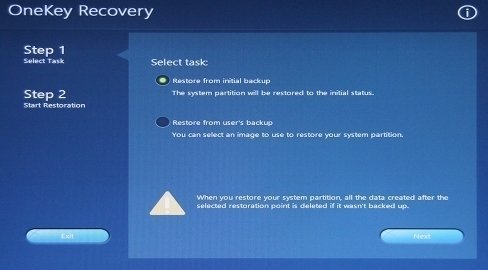
Step 2. Click «Start» to backup your Lenovo Ideapad.
Lenovo Ideapad Onekey Recovery Problem
Though lenovo ideapad one touch recovery is specialized for operating system backup and especially restoration on Lenovo brand, it is not perfect. Sometimes, lenovo ideapad onekey recovery not working due to some reasons:
Lenovo OneKey Recovery not Working: How to Protect Your System
Since Lenovo OneKey Recovery has many restrictions, it’s a better choice to use a reliable third-party software for protection. AOMEI OneKey Recovery is a great choice. With it, you can backup system to recovery partition or external storage devices, such as, new hard drive, USB flash drive, etc.
And then, when your computer stop working, you can easily factory reset Lenovo Desktop or Laptop, including IdeaPad, Yoga, Thinkpad, Gaming, etc. In addition, it still has some advantges:
- Supports daily, weekly, monthly Scheduler. It free up your hands to backup system manually and help you keep changes from initial backup or the previous one.
- Supports other brands of computers: Asus, Dell, HP, Acer, Sony, Toshiba, Samsung, etc.
- Supports Windows XP, Vista, 7, 8, 8.1, 10, 11 and server 2022, 2019, 2016, 2012 etc (all editions, both 32-bit and 64-bit).
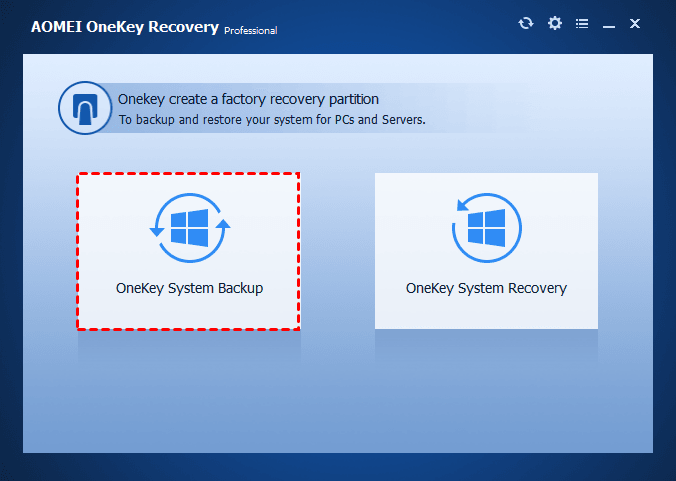
Then, how to create system backup with this software? Please follow the steps below.
Step 1. First download this software and then launch it after installation complete. Then, click «OneKey System Backup» at the left side.
Step 2. Select «Backup system to AOMEI OneKey Recovery Partition» and click «Next». This option will create a hidden recovery partition on the system disk and store backup image into it, thus you don’t need to worry about mistaken deletion by unsuspecting people.
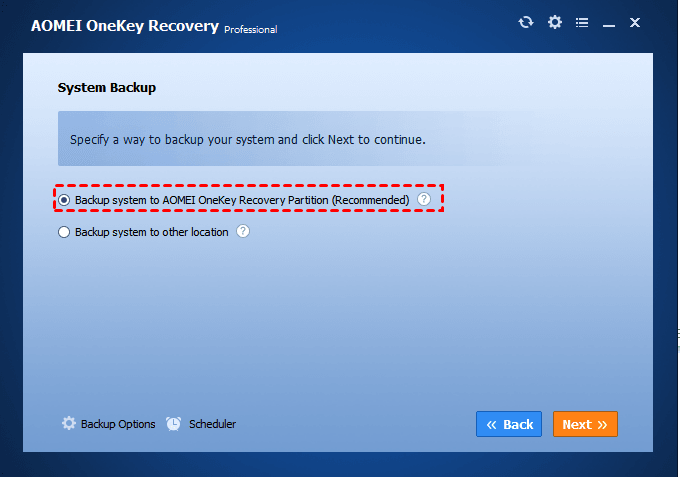
- If you think it will occupy much disk space, you can also choose to backup system to other locations by ticking «Backup system to other location. «
- There are two more options at the lower left corner. They are very helpful when you want to compress or encrypt backup image, or set backup frequency (Daily, Weekly, Monthly are supported).
Step 3. Select a partition for recovery partition and then click «Start Backup». It will create a recovery partition to store your backup, but not specific a drive letter for it.
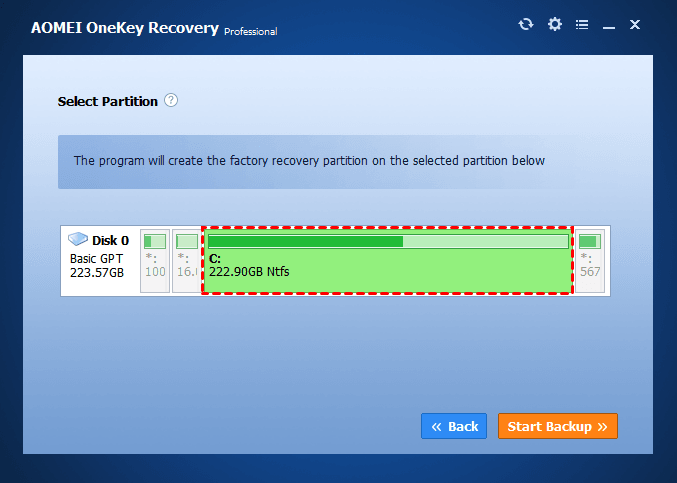
After the process, you can click the Settings icon and enable «F11»/ «A» recovery key or boot menu. It allows you to quickly access this software and perform Lenovo system recovery.
Summary
You can easily perform Lenovo IdeaPad onekey recovery with the help of Lenovo OneKey Recovery 8 if it works well. But if you cannot use it for system recovery, it’s not a bad choice to protect system with a reliable third-party software — AOMEI OneKey Recovery.
And it has more advantages than the brandy recovery software, for example, it allows you to backup system automatically instead of manually, which save your much time and protec your system in time. And it is able to protect unlimited PCs & servers or customize UI if you upgrade to Technician or Customization edition