How to install Windows 7 in Lenovo Ideapad 110 from USB
Here is How to install Windows 7 on Lenovo Ideapad 110? just follow the step-by-step instructions for a successful installation.
About Lenovo Ideapad 110
- Lenovo Ideapad 110 comes with a 15.6″ (39.62 cm) display with a resolution of 1366 x 768 pixels.
- It is powered by Intel Core i3 (6th Gen) Processor with storage Of 1 TB HDD and 4 GB DDR3 RAM.
- Lenovo Ideapad 110 has 3 Cell Li-Po battery.
- Finally, Windows 10 is pre-installed.
About Windows 7
- Windows 7 is produced by Microsoft as part of the family of Windows operating systems. It was available from October 22, 2009, in the market.
- The operating system has been praised by critics and is considered as the major improvement over previous models.
- Windows 7 was a major part of the success of Microsoft and As of 2019, 40% of computers worldwide are using Windows 7.
Advantages of installing Windows 7
- It is faster than the previous versions of Windows includingThesta and XP in terms of boot up time and installation.
- Also, the graphical user interface was upgraded in Windows 7.
- Windows 7 comes with the windows defender which provides the best protection to the system.
- It is probably safe from hackers and is much safer than the previous operating systems launched by Microsoft.
- Lastly, programs such as Wordpad, MS office and paint have been improved.
Disadvantages of Installing Windows 7
- The first disadvantage of installing Windows 7 is that it needs a minimum RAM capacity of at least 1 GB.
- The second drawback is that the Windows XP user finds this OS difficult to use so they switch back to XP.
- Many users of Windows 7 have encountered a problem of BSOD.
- Lastly, from boot up time to launching any application Windows 10 is faster than Windows 7.
Windows 10 vs Windows 7
- As of August 2018, there were 40.3% users of Windows 7 and 37.8% of Windows 10.
- Windows 10 is more secure than Windows 7 with features like UEFI secure boot, Device Guard, and BitLocker.
- Windows 7 provides better software compatibility than the new Operating system Windows 10.
- Lastly, users are more familiar to Windows 7 and for old users, it’s not worth spending the time to install a new operating system.
Instructions to install Windows 7 on Lenovo Ideapad 110
The process of installing Windows 7 in Lenovo Ideapad 110 is very simple all you need to do is follow some set of instructions and get the result.
Requisite
- First of all, create a backup of all your files as you may lose all your data.
- Minimum RAM capacity needed is 1GB
- Download the Windows 7 ISO file from the official website – https://www.microsoft.com/en-in/software-download/windows7
- For installing the 64-bit Windows 7 operating system, we need a minimum of 20 GB.
1. Create Bootable USB Drive for installing Windows 7 from USB
Minimum 6GB USB Flash Drive required to install Windows 7

- After installing Rufus simply select the ISO file from the file manager and accept all settings when the popup window appears.
- Select MBR partition scheme for BIOS or UEFI and If your laptop has UEFI bios then select the other two options.
- For the Filesystem select NTFS option and select if your PC has UEFI bios then select FAT32.
- The default Cluster size option should be selected.
- Make sure all three options including Quick Format, Create a Bootable disk using and Create extended labels and icon files are selected.
- Finally, start the process and this software will automatically format and create bootable USB flash drive.
Change boot-order to boot from USB in Lenovo Ideapad 110
So after we have created a bootable Windows 7 USB and changed the boot order to USB, you need to press any key on the keyboard to proceed.

Now you can select the language to install, Time and currency and Keyboard and input method.

- Click Next
- Now, select install Now
- Read and Accept the Windows 7 License and Terms
- Next, there are two options available to install Windows Upgrade and Custom (advanced) select “Custom (advanced)”.
2. Decide where to install Windows 7
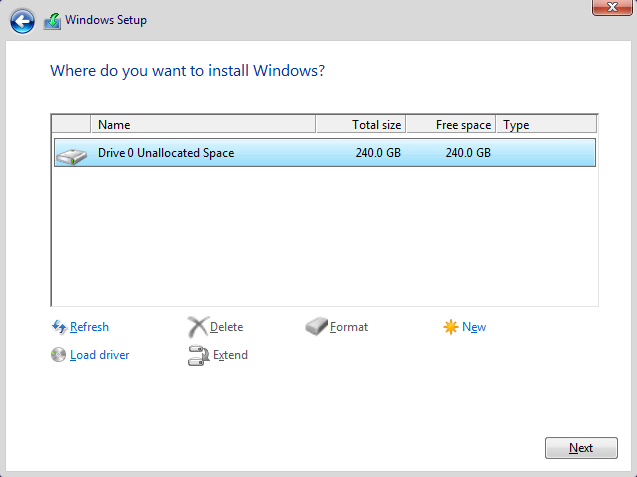
- A Hard drive is also known as a disk drive which stores data on your computer and partitions divide this storage into parts.
- You just need to select the disk on a new PC which should be characterized as Unallocated Space.
- If the drives have data on it you should delete the data or format it by selecting the drives from the list and click on Drive options (advanced) and then Format from the options.
- Create a partition if your computer doesn’t have any partitions yet
- Now, From the list of hard drives select one and click on the Drive options (advanced).
- Select “New” from Drive options and select the size, and click “OK” (Remember 1GB = 1024MB)

Wait for a few minutes and you will get all new operating system installed in your Laptop.
If you have any issue or confusion during installation you are free to ask by commenting
Как установить windows 7 на ноутбуке lenovo ideapad 110
Lenovo Ideapad — это линейка бюджетных универсальных ноутбуков. В зависимости от модификации операционная система может быть Free Dos, Windows 10 Home, Windows 8/64 или же быть совсем без ОС.
Но далеко не каждому современному пользователю по душе овременные разработки поставщиков операционных систем и многие хотят использовать привычную Windows 7.
Если модификация вашего ноутбука Lenovo имеет CD-привод и у вас имеется установочный диск с нужной вам ОС, то следуя указаниям мастера настройки у вас не должно возникнуть какой-либо проблемы к установке.
Но, если дисковод отсутствует, тогда вы должны иметь загрузочный сектор с Windows 7 на USB-накопителе. Это могут быть флешка или внешний жесткий диск.
. Внимание. Если вы являетесь неуверенным пользователем и сомневаетесь в своих силах, доверьте вашу технику в руки мастеров нашего сервисного центра для качественного ремонта ноутбуков Lenovo.
Как установить Windows 7
Удостоверьтесь, что версия, которую вы хотите поставить, 64х-битная. Это важно, потому что на 34х-битную вы просто не найдете нужных драйверов.
Производителем задан такой порядок загрузки, что операционная система будет грузиться только с внутреннего жесткого диска, поэтому необходимо отключить защиту и поменять настройки в BIOS.
Что бы запустить режим BIOS, нужно после включения аппарата или перезагрузки, подождав 1-2 сек., когда на экране появится логотип производителя Lenovo несколько раз нажать клавиши Fn+F2. Важно успеть, пока не началась сама загрузка ОС. Клавиша F12 позволяет передвигаться между разделами, а для изменения позиций в меню используются клавиши +/-. Клавиши F5 и F6 являются навигацией между пунктами в меню.
Если вас интересует вопрос, как установить Windows 7 на ноутбуке Lenovo Ideapad 100-15IBY, то там есть клавиша Novo для вызова меню BIOS, производитель подчеркивает, что компьютер должен быть при этом выключен.
Также, в зависимости от модели ноутбука, комбинации клавиш могут отличаться. Возможны такие варианты как клавиши Del, F2, или Esc.
Для того, что бы задать нужные нам настройки в BIOS выбираем BIOS Setup.
Далее передвигаемся к пункту Exit и задаем параметры:
— Load Defauit Settings -> Yes
— OS Optimized Defaults -> Win 7 OS
Переходим в пункт меню Boot и задаем следующие настройки:
— Boot Mode -> Legacy Support
— Boot Priority -> Legacy First (вместо Uefi First)
Мы отменили заданный по умолчанию приоритет загрузки и установили нужные нам параметры, теперь необходимо вернуться в пункт меню Exit и сохраниться -> Saving Changes -> Yes.
Внешний USB-накопитель уже должен быть подключен к вашему ноутбуку. Теперь нужно зайти в загрузочное меню путем нажатия клавиши F12 или клавишей Novo и выбрать Boot Menu, где отобразится ваше устройство для установки ОС. Его нужно выбрать и далее Windows сам распаковывает файлы. Затем следует выбрать полную установку.
Далее необходимо разбить рабочее пространство на разделы, используя кнопку «Создать». Учитывайте, что под систему, для полноценной работы, лучше оставить не менее 30 Гб. Когда вы закончите разделение всего доступного пространства, нужно выделить раздел, отведенный для системы и нажать установку. Следуйте указаниям мастера настройки и комфортного вам пользования привычным интерфейсом!
4 этапа установки Windows на Lenovo
 Покупатель ноутбука Lenovo может получить в распоряжение одну из трех операционных систем: Free Dos, Linux или ограниченную в плане функциональности Windows.
Обычно такая ситуация не удовлетворяет пользователя, и он устанавливает полноценную и привычную для себя версию Windows. С поставленной задачей можно справиться собственными силами, исключив необходимость привлечения сторонних компьютерщиков и избежав лишних затрат.
Как это сделать, вы узнаете в ходе изучения нижеизложенной информации. Инструкция актуальна для современных версий Windows. Переустановка от установки «с нуля» отличается тем, что в первом случае на соответствующем этапе работы настоятельно рекомендуется отформатировать разделы жесткого диска, чтобы в будущем избежать путаницы и снижения производительности.
Настройка BIOS на Lenovo
 После выполнения подготовительных мероприятий ноутбука к продаже, он настраивается на загрузку с жесткого диска. Основная проблема с установкой ОС на Lenovo – включенная защита в BIOS. Ваша задача сводится к настройке BIOS на отключение автозагрузки с винчестера и загрузки с компакт-диска или флеш-накопителя.
Предварительно выключаем ноутбук, если он включен, и делаем следующее:
нажимаем кнопку включения;

ждем 1-2 секунды (пока на дисплее появится стартовая заставка – надпись LENOVO на черном фоне), после чего несколько раз нажимаем на клавиатуре клавишу для входа в меню BIOS. В современных моделях ноутбуков Lenovo за вход в BIOS отвечают одни и те же клавиши: кнопка F2 открывает непосредственно сервисное меню, кнопка F12 – раздел выбора загрузочного устройства.Также может сработать кнопка Delete или сочетание Fn и клавиш из группы «F» – уточняется для конкретной модели и обычно определяется экспериментальным путем;

изучаем навигацию (сведения приведены в нижней части дисплея). Задача в следующем: открыть раздел Security (Secure), оттуда перейти в категорию Secure Boot и нажать клавишу Enter;
настраиваем Secure Boot на режим Disabled, т.е. отключаем защиту;

жмем клавиатурную клавишу Esc для возвращения в главное меню BIOS. Оттуда перемещаемся в раздел Boot (Startup);

в разделе Boot задача сводится к тому, чтобы настроить загрузку ноутбука с компакт-диска (CDROM) или флеш-накопителя. Для этого перемещаем подходящий вариант вверх списка. Обычно для изменения позиций используются клавиатурные кнопки +/-, но, в зависимости от конкретной версии, могут присутствовать отличия. Этот момент уточняйте в информации о навигации (приведена в нижней части меню настройки BIOS);

жмем Esc, находим пункт UEFI/Legacy Boot и настраиваем его на режим Legacy Only (в некоторых случаях это действие приходится выполнять перед осуществлением манипуляций из предыдущего пункта, проверьте индивидуально). Нажимаем кнопку F10 и подтверждаем желание сохранить внесенные изменения, нажав Enter.
Подготовка дистрибутива для установки Windows на Lenovo
 Предполагается, что у вас присутствует оригинальный диск с операционной системой Windows. В данном случае достаточно вставить диск в дисковод, перезагрузить ноутбук и следовать дальнейшим указаниям загрузчика.
Но если приходится устанавливать операционную систему с флеш-накопителя либо же если оригинальный диск утерян, придется самостоятельно делать загрузочный образ. Ничего сложного в этом нет. Предварительно скачиваем/сохраняем нужную версию Windows на работающий компьютер и приступаем.
Для создания загрузочной флешки делаем следующее:
- скачиваем программу UltraISO с официального сайта . При желании используйте другую программу с аналогичным функционалом – порядок действий останется идентичным. UltraISO является самым популярным и удобным вариантом;
- дождавшись окончания загрузки пакета, запускаем установочный файл и следуем рекомендациям загрузчика;
- кликаем по ярлыку установленной программы правой кнопкой мышки и запускаем софт от имени администратора, выбрав соответствующий пункт либо можно запустить непосредственно сам образ ISO ;
в открывшемся меню программы жмем кнопку «Файл», затем – «Открыть»;

находим сохраненный ранее образ операционной системы, выделяем и открываем раздел «Самозагрузка». Там выбираем пункт «Записать образ жесткого диска»;

программа откроет всплывающее окно. Убеждаемся, что съемный накопитель правильно идентифицирован. При обнаружении ошибки, вносим соответствующие изменения.

Далее нам остается сделать следующее:

нажать кнопку «Записать». В открывшемся окне «Подсказка» программа предложит нам удалить все с флешки. Делаем это. Дожидаемся завершения создания загрузочной флешки.
Установка Windows
BIOS настроен, загрузочное устройство подготовлено. Приступаем непосредственно к установке Windows. Для этого вставляем в ноутбук диск или флешку и перезагружаем устройство. Ноутбук самостоятельно «поймет», как ему нужно загрузиться. Как правило, никаких дополнительных действий со стороны пользователя не требуется. Некоторые модели «просят» нажать любую клавишу для загрузки со съемного накопителя – делаем это.

Ждем, пока Windows распакует файлы, после чего выбираем «Полная установка».

Далее события могут развиваться по 2 сценариям:
- если жесткий диск изначально разбит на разделы и файловая система отформатирована в NTFS, приступаем к дальнейшей установке;
- если система – CDA, предварительно удаляем разделы жесткого диска. Для этого жмем кнопку «Настройка диска» и поочередно удаляем разделы.

Здесь же мы можем разделить свободное пространство на несколько разделов. Для этого жмем кнопку «Создать», указываем желаемый размер (под систему лучше от 30 – 60 Гб) и подтверждаем свои действия. Повторяем, пока не распределим все доступное пространство на жестком диске.
Выделяем раздел, отведенный для установки операционной системы, и жмем на установку. Каких-либо особенностей, требующих подробного индивидуального рассмотрения, далее не будет. Вам нужно следовать указаниям установщика.
Типичные проблемы при установке Windows
Наиболее распространенными среди пользователей являются две типичные ошибки, допущение которых в процессе подготовки к установке Windows способно сделать успешное проведение предстоящего мероприятия невозможным.
Во-первых, неправильный выбор формата на стадии форматирования флеш-накопителя.
Во-вторых, использование неправильного загрузочного образа. Установочные диски Windows делятся на две категории:
- загрузочные – предназначены для «чистой» установки операционной системы;
- не загрузочные – применяются преимущественно для решения различных проблем и работают только из-под интерфейса Windows.
Таким образом, в самостоятельной установке Windows на Lenovo нет ничего сверхсложного: нужно лишь последовательно выполнять соответствующие рекомендации. Следуйте положениям изученного руководства, будьте внимательны на каждом этапе, и все обязательно получится.
Как установить windows 7 на ноутбуке lenovo ideapad 110
Собственно, есть ноутбук Lenovo V110 -15isk (80TG00G2RK) , есть установленная система win 10, но нужно установить win 7, при попытке установки, ругается на «не найден необходимый драйвер для дисковода. » хотя устанавливаю с флешки, причиной проблемы является отсутствие драйверов USB 3.0 , как говорит гугл. Ситуация эта происходит как с 2.0 портом так и с 3.0. Как решить эту проблему?
208998 Вид страницы
- Posts: 9383
- регистрация: 10-08-2013
- место: RU
- Замечания: 208998
- Message 2 of 22
Re: Lenovo V110 -15isk (80TG00G2RK) Установка WIN 7
Надо интегрировать драйвера USB 3.0 в дистрибутив Windows 7 с пом. команды DISM.
Можно воспользоваться готовым скриптом для интеграции драйверов.
Я его составил, когда устанавливал Windows на ноутбук 700-17ISK
Почитайте комментариии в файле integr.cmd
Если что то не понятно, спрашивайте.
- Posts: 12
- регистрация: 08-15-2017
- место: RU
- Замечания: 95
- Message 3 of 22
Re: Lenovo V110 -15isk (80TG00G2RK) Установка WIN 7
Сделал все по инструкции, но проблема не решилась. если проблема в USB 3.0, то почему если вставлять флешку в 2.0 порт, происходит точно тот же сценарий?
208998 Вид страницы
- Posts: 9383
- регистрация: 10-08-2013
- место: RU
- Замечания: 208998
- Message 4 of 22
Re: Lenovo V110 -15isk (80TG00G2RK) Установка WIN 7
Сделал все по инструкции, но проблема не решилась. если проблема в USB 3.0, то почему если вставлять флешку в 2.0 порт, происходит точно тот же сценарий?
Скрипт отработал нормально?
Вы не забыли вернуть файлы wim на флешку?
Для работы портов USB 2.0 вашего ноута всё равно нужны драйвера хаба и USB 3.0
Какую редакцию Windows 7 вы устанавливаете?
Дистрибутив оригинальный или самопальная сборка.
Этот скрипт уже многократно проверен пользователями, проблем не было.
Под какой ОС вы выполняли скрипт?
Я его отлаживал и выполнял под Win 7 Pro X64.
208998 Вид страницы
- Posts: 9383
- регистрация: 10-08-2013
- место: RU
- Замечания: 208998
- Message 5 of 22
Re: Lenovo V110 -15isk (80TG00G2RK) Установка WIN 7
Может быть вы что не так делали.
Посмотрите ещё тему
Там решали аналогичную проблему.
- Posts: 12
- регистрация: 08-15-2017
- место: RU
- Замечания: 95
- Message 6 of 22
Re: Lenovo V110 -15isk (80TG00G2RK) Установка WIN 7
208998 Вид страницы
- Posts: 9383
- регистрация: 10-08-2013
- место: RU
- Замечания: 208998
- Message 7 of 22
Re: Lenovo V110 -15isk (80TG00G2RK) Установка WIN 7
Mozay написано:
Скрипт завершился без ошибок, делал из под win 10, Дистрибутив не оригинальный. намек понял, сейчас попробую с оригинальным с дистрибутивом, но вот из под вин 7 нет возможности проверить.Выложите в файлообменник файлы boot.wim и install.wim из оригинального дистрибутива Windows 7
Я выполню для них этот скрипт.
- Posts: 12
- регистрация: 08-15-2017
- место: RU
- Замечания: 95
- Message 8 of 22
Re: Lenovo V110 -15isk (80TG00G2RK) Установка WIN 7
Mozay написано:
Скрипт завершился без ошибок, делал из под win 10, Дистрибутив не оригинальный. намек понял, сейчас попробую с оригинальным с дистрибутивом, но вот из под вин 7 нет возможности проверить.Выложите в файлообменник файлы boot.wim и install.wim из оригинального дистрибутива Windows 7
Я выполню для них этот скрипт.
ADSL, я думаю вы понимаете о чем я . сейчас буду качать оригинальный дистрибутив, т.к. именно его у меня под рукой не нашлось и пробовать с ним. о результатах сообщу.
как установить виндовс 7 с флешки на ноутбук леново ideapad 110
Как установить Виндовс 7 с флешки на ноутбук Леново
Ноутбуки от компании Lenovo зачастую поставляются магазинами с установленными системами Dos, Linux или урезанной Windows. Все предлагаемые варианты чаще всего не устраивают пользователей, так что сразу же встает вопрос о том, как установить Виндовс 7 с флешки на ноутбук Леново.
Системные требования
Операционная система Windows 7 отличается неприхотливостью и отличной оптимизацией. Для стабильной работы, компьютер должен обладать следующими характеристиками:
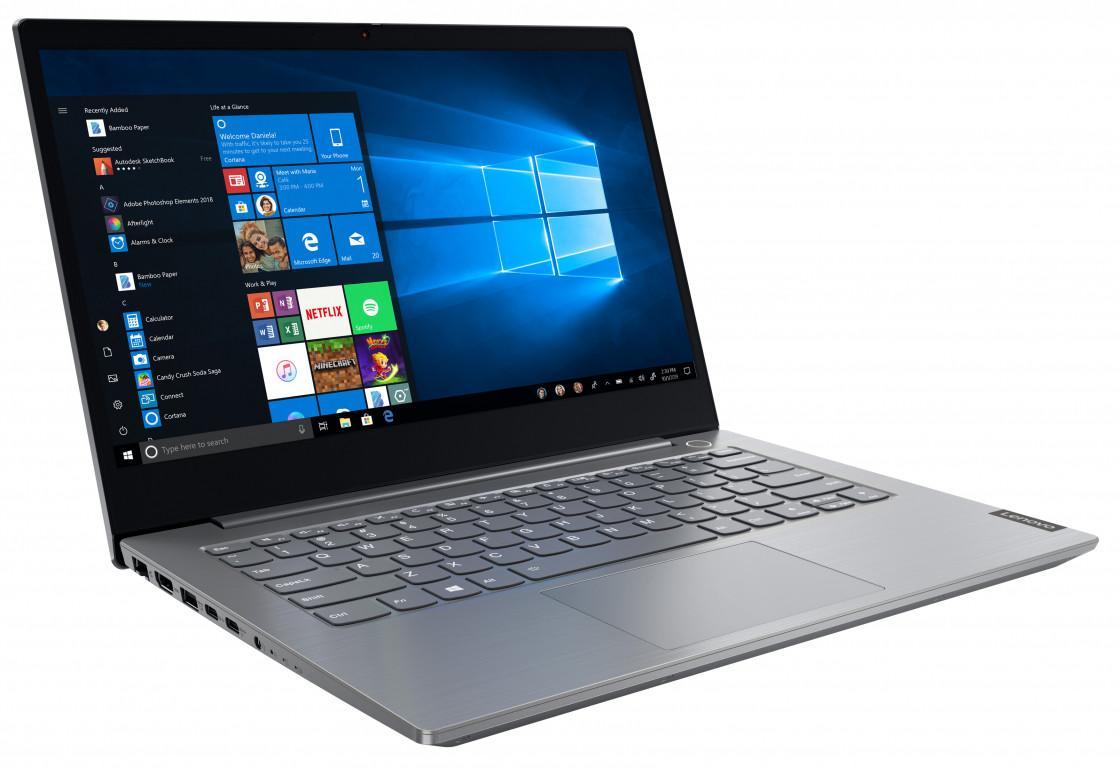
В зависимости от конкретной сборки «семерки» требования могут меняться. Наиболее легкой считается базовая версия, тогда как профессиональная или максимальная сборки потребуют значительных ресурсов.
Подготовка настроек BIOS
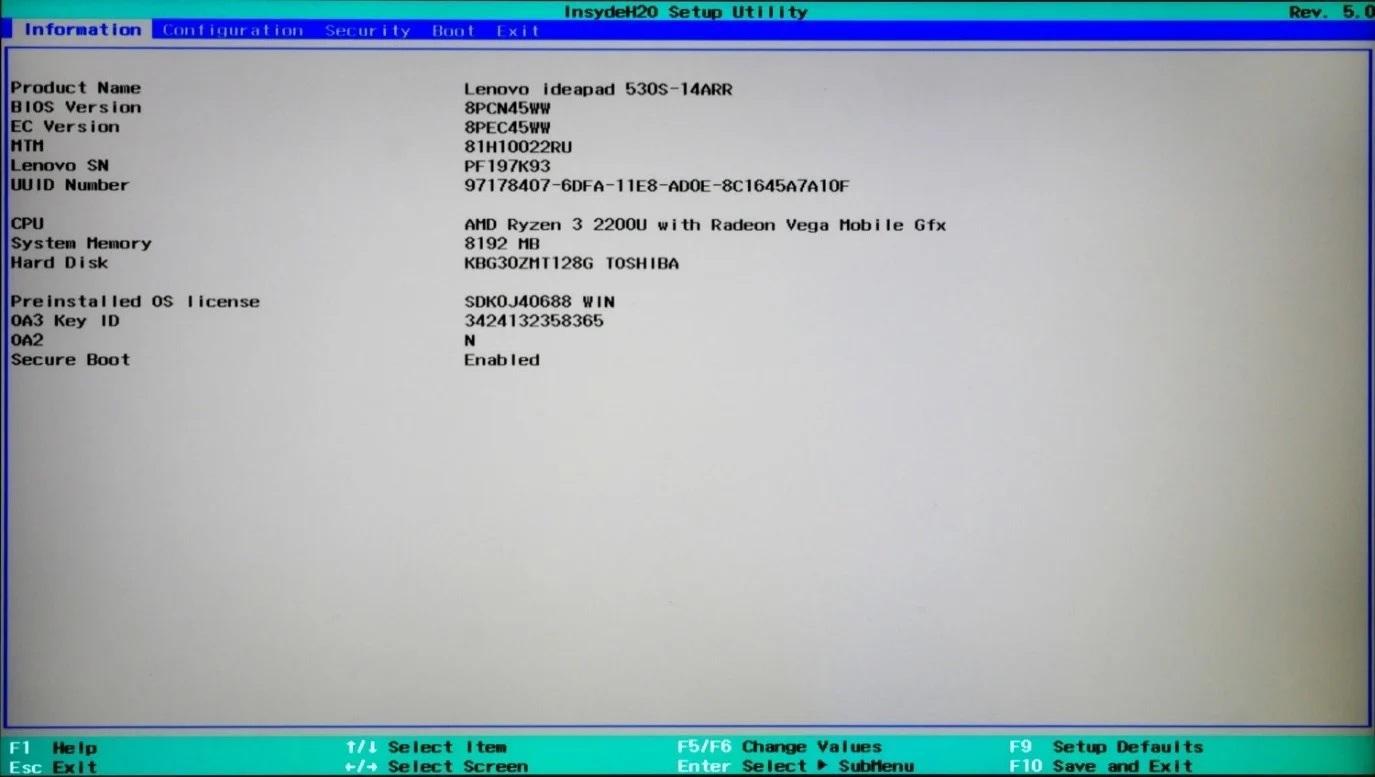
Установка Windows на Lenovo мало чем отличается от аналогичных процессов с другими аппаратами. Непосредственно перед началом установки необходимо должным образом настроить BIOS.
Создание загрузочной флешки
Далеко не у всех пользователей имеется загрузочный диск с операционной системой. Поэтому часто прибегают к процедуре создания загрузочной флэшки на основе какого-либо образа, позволяющего устанавливать ОС.
Создание загрузочной флешки
Прежде всего, необходимо позаботиться о загрузке соответствующей сборки на компьютер. Лучше скачивать образы с официальных источников, поскольку в интернете существует масса не самых качественных сборок, в которые к тому же нередко встраивают разного рода вредоносные программы. Оптимальным вариантом окажется образ с сайта разработчика.
Далее обязательно потребуется специальная программа для создания загрузочной флешки. Наиболее распространенными считаются приложения UltraISO и Rufus. Скачать софт можно бесплатно на официальных ресурсах.
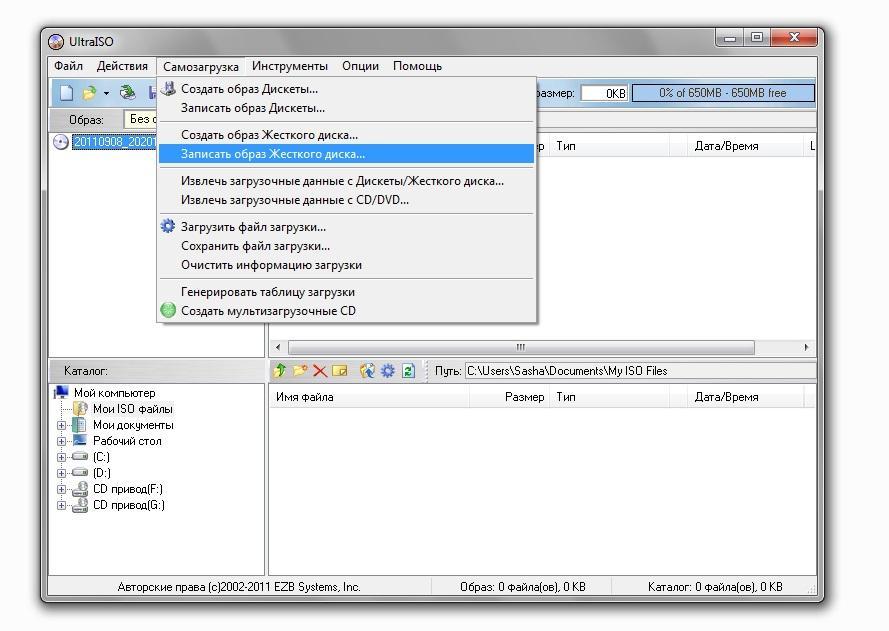
Создание загрузочного носителя на примере программы UltraISO:
Важно! При создании загрузочной флешки в любом случае выбирается режим USB-HDD+.
Процесс установки
Для установки системы на ноутбук нужно выключить его и подсоединить к порту созданных загрузочный носитель. Предварительная настройка БИОСа позволит системе самостоятельно определить, с какого диска нужно осуществлять загрузку. Иногда может потребоваться на этапе включения нажать любую кнопку для активации установщика. Информация об этом появится на экране.
Система начнет распаковывать установочные файлы, после чего перед пользователем откроется главное окно ОС. Тут потребуется выбрать пункт «Полная установка».
С помощью встроенного в установщик инструмента можно управлять разделами диска. Тут предусмотрена возможность отформатировать нужный раздел, удалить его или разбить существующий диск на новые сектора. После завершения всех манипуляций нужно выбрать конкретный носитель для системы и запустить установку. Процесс полностью автоматический и не потребует вмешательства пользователя вплоть до появления первого окна настройки уже установленной операционной системы.
Внимание! Компьютер во время установки ОС будет несколько раз перезагружаться. В это время нельзя пытаться его использовать или полностью отключать от питания.
Что делать после установки
Непосредственно после установки операционной системы следует несколько основных этапов, подготавливающих компьютер к использованию:
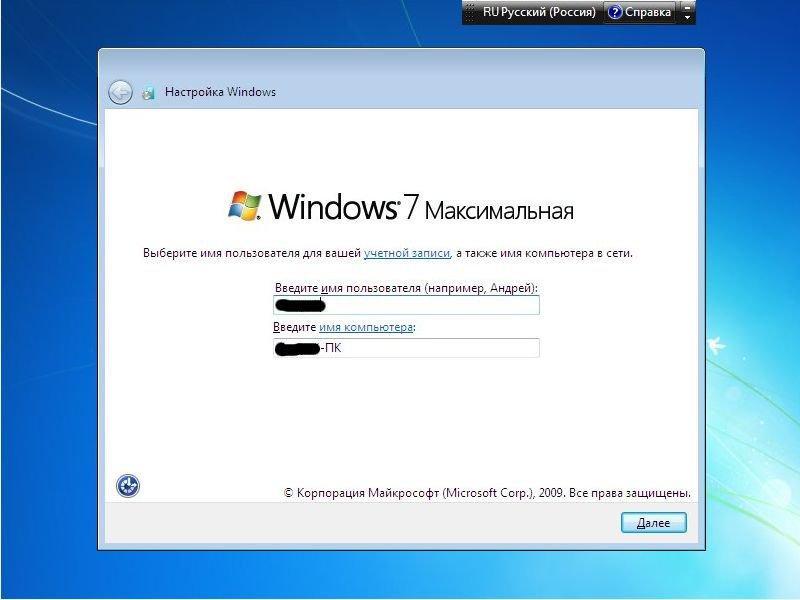
Завершение установки ОС
Возможные проблемы
Проблемы при загрузке ОС возникают не так уж часто, так как переустановить Виндовс на ноутбуке Леново Идеапад или любой другой модели достаточно просто. Однако некоторые осложнения все-таки могут появиться.
Первым делом нужно убедиться в правильности выбранного формата используемой флешки. Непосредственно при создании установочного накопителя нужно выбирать форматирование FDD или HDD.
Обратите внимание! При создании загрузочного носителя через программу. Необходимо внимательно изучать каждый пункт и выставлять правильные параметры в соответствии с инструкцией.
Особое внимание нужно уделять загрузочному образу. Все установочные диски с операционной системы делятся на загрузочные и для восстановления. Второй вариант невозможно запустить из БИОСа. А значит, установку совершить не удастся.
Поняв, как правильно установить Windows 7 с флешки на ноутбук Lenovo, пользователь сможет без проблем повторять данную процедуру в любое удобное время. Причем никаких затрат на использование услуг специалистов в сервисных центрах не возникнет.
4 этапа установки Windows на Lenovo
Покупатель ноутбука Lenovo может получить в распоряжение одну из трех операционных систем: Free Dos, Linux или ограниченную в плане функциональности Windows.Обычно такая ситуация не удовлетворяет пользователя, и он устанавливает полноценную и привычную для себя версию Windows. С поставленной задачей можно справиться собственными силами, исключив необходимость привлечения сторонних компьютерщиков и избежав лишних затрат.
Как это сделать, вы узнаете в ходе изучения нижеизложенной информации. Инструкция актуальна для современных версий Windows. Переустановка от установки «с нуля» отличается тем, что в первом случае на соответствующем этапе работы настоятельно рекомендуется отформатировать разделы жесткого диска, чтобы в будущем избежать путаницы и снижения производительности.
Настройка BIOS на Lenovo
После выполнения подготовительных мероприятий ноутбука к продаже, он настраивается на загрузку с жесткого диска. Основная проблема с установкой ОС на Lenovo – включенная защита в BIOS. Ваша задача сводится к настройке BIOS на отключение автозагрузки с винчестера и загрузки с компакт-диска или флеш-накопителя.Предварительно выключаем ноутбук, если он включен, и делаем следующее:
нажимаем кнопку включения;
ждем 1-2 секунды (пока на дисплее появится стартовая заставка – надпись LENOVO на черном фоне), после чего несколько раз нажимаем на клавиатуре клавишу для входа в меню BIOS. В современных моделях ноутбуков Lenovo за вход в BIOS отвечают одни и те же клавиши: кнопка F2 открывает непосредственно сервисное меню, кнопка F12 – раздел выбора загрузочного устройства.Также может сработать кнопка Delete или сочетание Fn и клавиш из группы «F» – уточняется для конкретной модели и обычно определяется экспериментальным путем;
изучаем навигацию (сведения приведены в нижней части дисплея). Задача в следующем: открыть раздел Security (Secure), оттуда перейти в категорию Secure Boot и нажать клавишу Enter;настраиваем Secure Boot на режим Disabled, т.е. отключаем защиту;
жмем клавиатурную клавишу Esc для возвращения в главное меню BIOS. Оттуда перемещаемся в раздел Boot (Startup);
в разделе Boot задача сводится к тому, чтобы настроить загрузку ноутбука с компакт-диска (CDROM) или флеш-накопителя. Для этого перемещаем подходящий вариант вверх списка. Обычно для изменения позиций используются клавиатурные кнопки +/-, но, в зависимости от конкретной версии, могут присутствовать отличия. Этот момент уточняйте в информации о навигации (приведена в нижней части меню настройки BIOS);
жмем Esc, находим пункт UEFI/Legacy Boot и настраиваем его на режим Legacy Only (в некоторых случаях это действие приходится выполнять перед осуществлением манипуляций из предыдущего пункта, проверьте индивидуально). Нажимаем кнопку F10 и подтверждаем желание сохранить внесенные изменения, нажав Enter.
Подготовка дистрибутива для установки Windows на Lenovo
Предполагается, что у вас присутствует оригинальный диск с операционной системой Windows. В данном случае достаточно вставить диск в дисковод, перезагрузить ноутбук и следовать дальнейшим указаниям загрузчика.Но если приходится устанавливать операционную систему с флеш-накопителя либо же если оригинальный диск утерян, придется самостоятельно делать загрузочный образ. Ничего сложного в этом нет. Предварительно скачиваем/сохраняем нужную версию Windows на работающий компьютер и приступаем.
Для создания загрузочной флешки делаем следующее:
в открывшемся меню программы жмем кнопку «Файл», затем – «Открыть»;
находим сохраненный ранее образ операционной системы, выделяем и открываем раздел «Самозагрузка». Там выбираем пункт «Записать образ жесткого диска»;
программа откроет всплывающее окно. Убеждаемся, что съемный накопитель правильно идентифицирован. При обнаружении ошибки, вносим соответствующие изменения.
Далее нам остается сделать следующее:
нажать кнопку «Записать». В открывшемся окне «Подсказка» программа предложит нам удалить все с флешки. Делаем это. Дожидаемся завершения создания загрузочной флешки.
Установка Windows
BIOS настроен, загрузочное устройство подготовлено. Приступаем непосредственно к установке Windows. Для этого вставляем в ноутбук диск или флешку и перезагружаем устройство. Ноутбук самостоятельно «поймет», как ему нужно загрузиться. Как правило, никаких дополнительных действий со стороны пользователя не требуется. Некоторые модели «просят» нажать любую клавишу для загрузки со съемного накопителя – делаем это.
Ждем, пока Windows распакует файлы, после чего выбираем «Полная установка».
Далее события могут развиваться по 2 сценариям:
Здесь же мы можем разделить свободное пространство на несколько разделов. Для этого жмем кнопку «Создать», указываем желаемый размер (под систему лучше от 30 – 60 Гб) и подтверждаем свои действия. Повторяем, пока не распределим все доступное пространство на жестком диске.
Выделяем раздел, отведенный для установки операционной системы, и жмем на установку. Каких-либо особенностей, требующих подробного индивидуального рассмотрения, далее не будет. Вам нужно следовать указаниям установщика.
Типичные проблемы при установке Windows
Наиболее распространенными среди пользователей являются две типичные ошибки, допущение которых в процессе подготовки к установке Windows способно сделать успешное проведение предстоящего мероприятия невозможным.
Во-первых, неправильный выбор формата на стадии форматирования флеш-накопителя.
Во-вторых, использование неправильного загрузочного образа. Установочные диски Windows делятся на две категории:
Таким образом, в самостоятельной установке Windows на Lenovo нет ничего сверхсложного: нужно лишь последовательно выполнять соответствующие рекомендации. Следуйте положениям изученного руководства, будьте внимательны на каждом этапе, и все обязательно получится.
Как установить Виндовс 7 на ноутбук Леново и стоит ли это делать?


Как установить Виндовс 7 на ноутбук Леново? Для начала нужно создать загрузочную флешку Виндовс 7 на другом компьютере. На ноутбуке, где вы будете ставить систему, нужно настроить БИОС, а иногда ещё дополнительные нюансы. После этого, просто подключите флешку к компьютеру, перезагрузите его. Установка начнется автоматически.
В процессе потребуется выбрать язык, выбрать диск, на который вы хотите установить Виндовс 7, ответить на возможные вопросы. О том как установить Windows 7 на ноутбук Lenovo и стоит ли это делать, я расскажу в статье ниже.
Как установить Виндовс 7
Установка Виндовс 7 на ноутбук Леново начинается с создания установочной флешки. Если на вашем компьютере ещё нет работоспособной системы, это необходимо это сделать это в другом месте.
Если же вы ищете ответ на вопрос, как переустановить ноутбук Леново, то список действий будет точно таким же. Вы можете создать установочную флешку на своей существующей системе, а потом продолжить инструкцию ниже.
Создание загрузочной флешки
Перед тем, как установить Виндовс на новый ноутбук Lenovo, или на уже использовавшийся ранее, нужно скачать саму систему. Этот пункт состоит из двух этапов:
Запустите данную программу, выберите «Самозагрузка — Записать образ жёсткого диска» в меню, затем выберите файл ISO и, затем — свой накопитель. Он будет полностью отформатирован. Вы создали установочную флешку.
Параметры БИОСа, которые необходимо проверить
Перед тем, как установить систему, в особенности Win7 и в особенности на Lenovo, необходимо проверить параметры BIOSа. Иначе возникнет ошибка, и вы будете искать ответ, почему на ноутбук Lenovo не устанавливается Windows 7. Необходимо выполнить следующую цепочку действий:
Процесс установки Windows 7
Процесс, как переустановить Виндовс 7 на ноутбуке Леново или установить её с нуля, очень простой. Он выглядит так:
Если это новый ноутбук, то вы можете отформатировать диск полностью — удалить все существующие разделы и создать новые разделы.
Для этого необходимо выбирать все разделы по одному, нажимать для каждого кнопку удалить. Затем — нажать кнопку создать и определить размер первого диска. Вы можете создать всего лишь один диск, либо несколько. Когда вы закончите формировать диски, то выберите тот, на котором будет находиться операционная система, и нажмите далее. Помните, что для этого нужно как минимум 20-30 ГБ памяти. А учитывая, что вы будете устанавливать программы на этот диск, то он должен быть должен иметь возможность их вместить. Оптимально — больше 100 Гб для диска C.
Также помните, что 1 ГБ это 1024 МБ, соответственно, 1 Мб это 1024 Кб и так далее. Числа не будут ровными.
Плюсы и минусы Виндовс 7
Что нужно знать о Виндовс 7 — её обслуживание и поддержка прекратились в 2020 году. Microsoft больше не выпускает обновления для этой системы, не ищет и не исправляет баги, не улучшает производительность. Это означает, что она становится всё более и более устаревшей, беззащитной перед атаками и вирусами, неэффективной.
Существует мнение, что Win7 быстрее, чем Win10. Оно спорное. Современная система Виндовс 10 считается более оптимизированной, чем семёрка. Тем не менее, если у вас слабая система, и вы используете только чистую семёрку, вы можете добиться лучшей производительности на ней. Windows 7 работает быстрее – время отклика лучше.
Следующий аспект — это дизайн и внешний вид. Если вы привыкли к семёрке, десятка первое время может вам не во всех аспектах нравиться: плоские окна, планшетный вид некоторых меню и изображений. Поэтому, с точки зрения привычки, остаться на Виндовс 7 будет проще.
Последний нюанс, и это также минус — Microsoft Store не предлагает приложения на семёрке. Он встроен только в десятку. Поэтому в будущем подходящих для семёрки приложений будет становиться меньше.
Поэтому перед тем, как переустановить систему на ноутбуке Lenovo, взвесьте все описанные нюансы.
Почему не устанавливается Виндовс 7
Все возможные проблемы, почему не устанавливается Виндовс на ноутбук Леново, можно поделить на такие пункты:
Как видите, установка Виндовс 7 на Леново – несложный процесс. Вас могут задержать только нюансы. Например, параметры BIOS, которые обязательно нужно выставить перед началом установки. Если вы решили ставить именно семёрку, то, надеюсь данная статья будет вам полезна.
Как переустановить Windows на ноутбук Lenovo
alt=»install windows» />Некоторые ноутбуки Lenovo продаются с предустановленной бесплатной операционной системой FREE Dos123, которая, мягко говоря :), не подходит для работы. Многие обладатели ноутбуков Леново (и не только) сталкиваются с проблемой самостоятельной установки операционной системы.
Загрузка установщика
Первая же проблема, с которой можно столкнуться, это упорная загрузка с жёсткого диска и игнорирование вставленного в привод диска или флешки с дистрибутивом операционной системы, например Windows XP/7/10. Это происходит потому, что не верно настроен BIOS, а именно – задан неправильный порядок загрузки. Нам нужно для начала войти в настройку BIOS. Это производится на начальном этапе загрузки ноутбука, через несколько секунд после включения, до загрузки FREE Dos.
Система напишет, что для входа в BIOS (или SETUP) необходимо нажать клавишу DEL или одну из кнопок “F1-F12”, обычно F2 (зависит от модели). На моделях серии Lenovo G500 нужно нажать клавишу OneKey Recovery при выключенном ноутбуке, а на некоторых моделях срабатывает Fn+F2(F12).
Далее находим меню “Boot menu” и там выставляем приоритет загрузки. Для этого ищем надпись “First boot device”, заходим в неё и из появившегося списка выбираем “CD\DVD-Rom”. Иногда список выбора загрузочных устройств не предлагается, тогда просто переходим на позицию “CD\DVD-Rom” и двигаем его на самый верх нажимая клавиши +\-.
Для моделей серии G500, да и вообще, рекомендуется сначала сбросить все установки по умолчанию («Load Defaults») и только затем выставить нужный приоритет загрузки. Также проверьте чтобы на вкладке «Startup» значение «UEFI/Legacy Boot» было в состоянии «Legacy Only», в противном случае установщик может не запуститься.
Частые вопросы
Некоторые интересуются, не нужна ли какая-то специальная версия Windows для ноутбука, в отличие от персонального компьютера? Нет, Windows — один для всех, важно лишь правильно выбрать версию: XP или Seven/10, в зависимости от конфигурации Вашего ноутбука или моноблока.
Для установки Windows 7/10, в большинстве случаев, будет достаточно знать, что у Вас не менее двух гигабайт оперативной памяти, а для x64 версий нужно от 4ГБ. Ещё такой момент, если в комплекте с ноутбуком поставлялся диск с драйверами для Windows 7/10, а Вам, по какой-либо причине, необходимо установить Windows XP, то перед его установкой придётся скачать все драйвера под эту ОС.
Далее, загружаемся с загрузочного диска с дистрибутивом операционной системы и следуем инструкциям мастера-установщика. Процедура не будет отличаться от установки на обычный компьютер. Также переустановка ничем не отличается от установки. Только на этапе выбора целевого диска, нужно его отформатировать, т.е. стереть старые данные. Более подробную информацию смотрите в моём бесплатном видеокурсе «Как установить Windows 7»
Lenovo IdeaPad 110-15IBR [80T7004WRA]
15 лет на сайте
пользователь #62310Доброго дня! Как в этом чуде в БИОС зайти. Всё перепробовал. Кнопки отдельной тоже нету.
P.S. Обнаружена. Возле разъёма питания на корпусе, отверстие для скрепки.
10 лет на сайте
пользователь #418134Сегодня только купил такой.
В БИОС можно зайти комбинацией Fn+F2.Хотел 7-ку поставить, а она при установке ругается, что нужен драйвер на дисковод. А дисковода ведь нету. Первый раз у меня такое.
Будем разбираться дальше.16 лет на сайте
пользователь #28039Сегодня только купил такой.
В БИОС можно зайти комбинацией Fn+F2.Хотел 7-ку поставить, а она при установке ругается, что нужен драйвер на дисковод. А дисковода ведь нету. Первый раз у меня такое.
Будем разбираться дальше.x86-я не ставится, 64-я стала нормально, только дрова на wifi пришлось поискать
10 лет на сайте
пользователь #418134Сегодня только купил такой.
В БИОС можно зайти комбинацией Fn+F2.Хотел 7-ку поставить, а она при установке ругается, что нужен драйвер на дисковод. А дисковода ведь нету. Первый раз у меня такое.
Будем разбираться дальше.x86-я не ставится, 64-я стала нормально, только дрова на wifi пришлось поискать
7-ку x64 поставил (пришлось скачать другую сборку Виндовс). Но вот забавно, что не работают порты USB и Wi-fi, не могу дрова поставить даже. Будем разбираться дальше.
7 лет на сайте
пользователь #1267894Доброго дня. Скажите народ, а как вообще аппарат, стоит покупать?
8 лет на сайте
пользователь #804021Сегодня только купил такой.
В БИОС можно зайти комбинацией Fn+F2.Хотел 7-ку поставить, а она при установке ругается, что нужен драйвер на дисковод. А дисковода ведь нету. Первый раз у меня такое.
Будем разбираться дальше.x86-я не ставится, 64-я стала нормально, только дрова на wifi пришлось поискать
7-ку x64 поставил (пришлось скачать другую сборку Виндовс). Но вот забавно, что не работают порты USB и Wi-fi, не могу дрова поставить даже. Будем разбираться дальше.
Скажите пожалуйста, смогли вы решить проблему с юсб? Такая же ситуация, поставил вин7 64 но не работают не юсб не лан и поставить соответственно дрова не могу. Спасибо.
7 лет на сайте
пользователь #1166678Доброго дня. Скажите народ, а как вообще аппарат, стоит покупать?
10 лет на сайте
пользователь #418134Сегодня только купил такой.
В БИОС можно зайти комбинацией Fn+F2.Хотел 7-ку поставить, а она при установке ругается, что нужен драйвер на дисковод. А дисковода ведь нету. Первый раз у меня такое.
Будем разбираться дальше.x86-я не ставится, 64-я стала нормально, только дрова на wifi пришлось поискать
7-ку x64 поставил (пришлось скачать другую сборку Виндовс). Но вот забавно, что не работают порты USB и Wi-fi, не могу дрова поставить даже. Будем разбираться дальше.
Скажите пожалуйста, смогли вы решить проблему с юсб? Такая же ситуация, поставил вин7 64 но не работают не юсб не лан и поставить соответственно дрова не могу. Спасибо.
Проблему с USB решил просто. У меня в сборке Виндовс, которую я записал на флешку, был загрузчик и там был Total Commander c поддержкой USB. Я предварительно на эту установочную флешку записал драйвера для ноутбука и потом перенес их на ноутбук через Total Commander. И потом просто установил драйвера.
Доброго дня. Скажите народ, а как вообще аппарат, стоит покупать?
Вроде неплохой ноут за свои деньги. Опять же, смотря для чего он покупается. Я взял из-за цены (один из самых дешевых, и неплохие характеристики)
У меня он тупо лежит на комоде в режиме 24/7 и раздает торренты. 3-й месяц пошел, полет нормальный.
11 лет на сайте
пользователь #306831Хотел 7-ку поставить, а она при установке ругается, что нужен драйвер на дисковод. А дисковода ведь нету. Первый раз у меня такое.
Будем разбираться дальше.9 лет на сайте
пользователь #609337Поставил Windows 10, все прошло гладко, все драйвера легли как и положено.
14 лет на сайте
пользователь #95732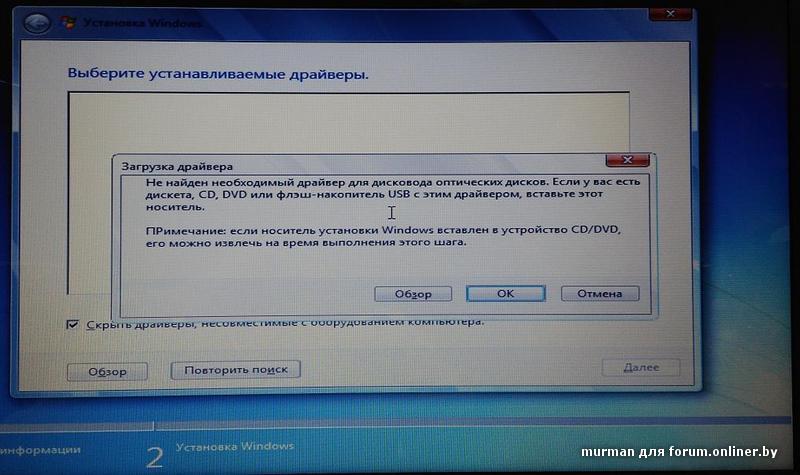
Поставил на этот бук Win 10 Pro Insider Preview. Да, поставилась. Но это же можно убиццо об стену с этой корявой win10. Все необходимые настройки убраны с привычных мест и попрятаны чёрти-куда. Зато всякие ненужный фуфел на самом видном месте.
Разработчиков надо на урановые рудники отправить за такое издевательство.Оказывается в этом буке нет кнопки Pause. Вот как теперь Win+Pause нажимать? Зато PgUp, PgDn, Home, End продублировали зачем-то.
10 лет на сайте
пользователь #439677Поставить 7 на этот бук нереально. 10 проще простого. Семерка требует драйвер на дисковод оптических дисков, который вы нигде не найдете. Три дня мучаюсь с установкой 7, но все бесполезно. Весь рутрекер перерыл. Ничего не помогает. В интернете ответа тоже нет.
7 лет на сайте
пользователь #101422913 лет на сайте
пользователь #111111оставить 7 на этот бук нереально. 10 проще простого. Семерка требует драйвер на дисковод оптических дисков, который вы нигде не найдете. Три дня мучаюсь с установкой 7, но все бесполезно. Весь рутрекер перерыл. Ничего не помогает. В интернете ответа тоже нет.
9 лет на сайте
пользователь #63536310 лет на сайте
пользователь #418134Win 7 64 бита ставится, но не все сборки. Я попробовал несколько, прежде чем заработало.
К сожалению точно не помню какая именно сборка заработала (заработала лишь третья опробованная сборка с этого сайта).
Вместе со сборкой идет загрузочный диск, там можно запустить Total Commander и перекинуть на ноут с флешки драйвера для USB и для Wi-Fi (предварительно их скачав и записав на флешку). Поскольку на новой системе ни Wi-fi, ни USB не работают. Про Wi-Fi я уже писал выше.
Lenovo IdeaPad 110-15IBR [80T7004WRA]
Сегодня только купил такой.
В БИОС можно зайти комбинацией Fn+F2.Хотел 7-ку поставить, а она при установке ругается, что нужен драйвер на дисковод. А дисковода ведь нету. Первый раз у меня такое.
Будем разбираться дальше.18 лет на сайте
пользователь #28039rabetsu:
Сегодня только купил такой.
В БИОС можно зайти комбинацией Fn+F2.Хотел 7-ку поставить, а она при установке ругается, что нужен драйвер на дисковод. А дисковода ведь нету. Первый раз у меня такое.
Будем разбираться дальше.x86-я не ставится, 64-я стала нормально, только дрова на wifi пришлось поискать
11 лет на сайте
пользователь #4181343axap:
rabetsu:
Сегодня только купил такой.
В БИОС можно зайти комбинацией Fn+F2.Хотел 7-ку поставить, а она при установке ругается, что нужен драйвер на дисковод. А дисковода ведь нету. Первый раз у меня такое.
Будем разбираться дальше.x86-я не ставится, 64-я стала нормально, только дрова на wifi пришлось поискать
7-ку x64 поставил (пришлось скачать другую сборку Виндовс). Но вот забавно, что не работают порты USB и Wi-fi, не могу дрова поставить даже. Будем разбираться дальше.
8 лет на сайте
пользователь #1267894Доброго дня. Скажите народ, а как вообще аппарат, стоит покупать?
10 лет на сайте
пользователь #804021rabetsu:
3axap:
rabetsu:
Сегодня только купил такой.
В БИОС можно зайти комбинацией Fn+F2.Хотел 7-ку поставить, а она при установке ругается, что нужен драйвер на дисковод. А дисковода ведь нету. Первый раз у меня такое.
Будем разбираться дальше.x86-я не ставится, 64-я стала нормально, только дрова на wifi пришлось поискать
7-ку x64 поставил (пришлось скачать другую сборку Виндовс). Но вот забавно, что не работают порты USB и Wi-fi, не могу дрова поставить даже. Будем разбираться дальше.
Скажите пожалуйста, смогли вы решить проблему с юсб? Такая же ситуация, поставил вин7 64 но не работают не юсб не лан и поставить соответственно дрова не могу. Спасибо.
9 лет на сайте
пользователь #1166678mojoguf:
Доброго дня. Скажите народ, а как вообще аппарат, стоит покупать?
Глянцевые не советую покупать — очень глаза устают — зрение посадите
11 лет на сайте
пользователь #418134mysteriis:
rabetsu:
3axap:
rabetsu:
Сегодня только купил такой.
В БИОС можно зайти комбинацией Fn+F2.Хотел 7-ку поставить, а она при установке ругается, что нужен драйвер на дисковод. А дисковода ведь нету. Первый раз у меня такое.
Будем разбираться дальше.x86-я не ставится, 64-я стала нормально, только дрова на wifi пришлось поискать
7-ку x64 поставил (пришлось скачать другую сборку Виндовс). Но вот забавно, что не работают порты USB и Wi-fi, не могу дрова поставить даже. Будем разбираться дальше.
Скажите пожалуйста, смогли вы решить проблему с юсб? Такая же ситуация, поставил вин7 64 но не работают не юсб не лан и поставить соответственно дрова не могу. Спасибо.
Проблему с USB решил просто. У меня в сборке Виндовс, которую я записал на флешку, был загрузчик и там был Total Commander c поддержкой USB. Я предварительно на эту установочную флешку записал драйвера для ноутбука и потом перенес их на ноутбук через Total Commander. И потом просто установил драйвера.
mojoguf:
Доброго дня. Скажите народ, а как вообще аппарат, стоит покупать?
Вроде неплохой ноут за свои деньги. Опять же, смотря для чего он покупается. Я взял из-за цены (один из самых дешевых, и неплохие характеристики)
У меня он тупо лежит на комоде в режиме 24/7 и раздает торренты. 3-й месяц пошел, полет нормальный.
12 лет на сайте
пользователь #306831rabetsu:
Хотел 7-ку поставить, а она при установке ругается, что нужен драйвер на дисковод. А дисковода ведь нету. Первый раз у меня такое.
Будем разбираться дальше.тоже столкнулся с данной проблемой и решил ставить все таки 10-ку
скачал с сайта microsoft оригинальный iso образ windows 10, смонтировал на флешку и установил без проблем.
p.s. сначала пытался ставить 10-ку используя сборку — выдавал ошибку при установке.11 лет на сайте
пользователь #609337Поставил Windows 10, все прошло гладко, все драйвера легли как и положено.
15 лет на сайте
пользователь #95732Народ, кто как ставил на эту железяку Win7 ?
Я уже задолбался с ним.
Есть флеха с win7, с которой ставил винду десятки раз на разные буки. Проблемы были только одного плана: скачать BIOS и выставить в нём "OS version = Win7".
Пол дня промучился, пока поставил обновки BIOS. Там была версия 1GCN17WW. Версию 1GCN19WW скачал с оф.сайта, но она ставилась только из Винды. Скачал Win7 PE, загрузилась, но она не хотела видеть никакие USB накопители, родной картридер и родной HDD. Чудом удалось поднять там сетку и скачать с другого компа файл с BIOSом. BIOS обновил до 1GCN19WW. Но и в этой версии не было волшебного пункта "OS version = Win7".
Игрался с настройками BIOS ( Boot mode, USB Legacy, SATA controller mode ), перетыркал флешки и в USB 2.0 и в 3.0, пробовал советы из этой темы — толку никакого. При попытке установки программа установки ругается на дрова к CD-ROM. Хотя в этом буке привода нету.Поставил на этот бук Win 10 Pro Insider Preview. Да, поставилась. Но это же можно убиццо об стену с этой корявой win10. Все необходимые настройки убраны с привычных мест и попрятаны чёрти-куда. Зато всякие ненужный фуфел на самом видном месте.
Разработчиков надо на урановые рудники отправить за такое издевательство.Оказывается в этом буке нет кнопки Pause. Вот как теперь Win+Pause нажимать? Зато PgUp, PgDn, Home, End продублировали зачем-то.
11 лет на сайте
пользователь #439677Поставить 7 на этот бук нереально. 10 проще простого. Семерка требует драйвер на дисковод оптических дисков, который вы нигде не найдете. Три дня мучаюсь с установкой 7, но все бесполезно. Весь рутрекер перерыл. Ничего не помогает. В интернете ответа тоже нет.
9 лет на сайте
пользователь #1014229В общем после первых сюрпризов с установкой семерки, решил тупо разделить диск пополам, установить десятку, запустить и установить семерку в другой раздел. Вот уже собирался форматнуть раздел с десяткой, но тут такой момент — не работает вайфай на семерке. Как бы дрова все скачал на вайфай. На десятке вайфай без драйверов запускается сразу.
Что делать с Intel® PROSet/Wireless я так и не понял. Установил, появилась она во вкладке центра управления сетями. Нажимаю — выскакивает "импорт беспроводных профилей".
Такое чувство, что вообще вайфай устройство не видит.15 лет на сайте
пользователь #111111rizi1981:
оставить 7 на этот бук нереально. 10 проще простого. Семерка требует драйвер на дисковод оптических дисков, который вы нигде не найдете. Три дня мучаюсь с установкой 7, но все бесполезно. Весь рутрекер перерыл. Ничего не помогает. В интернете ответа тоже нет.
Ставится на него семерка с флешки почти без проблем
Драйверы, которых ему не хватает — это драйверы USB3.0
Качаете их с сайта, запускаете exe-шник, который распакует дрова в папку, которую укажете. После распаковки снимите птичку "Установить".
Теперь при установке семерки надо эти драйверы подсунуть и все будет ОК. Первый раз указываете найти в вашей папке — он найдет "Расширяемый хост контроллер", потом еще раз указываете папку и просите поискать — найдет "Корневой концентратор".
После этого все устанавливается.10 лет на сайте
пользователь #635363Опишу как я ставил win7 64 . В биос выставил : Boot Mode [Legacy Support] и USB Boot [Enabled] обязательно , Boot Priority [Legacy First] , OS Optimized Defaults [Disable]. Жесткий диск поделил Акроникс из под биос и оставил в mbr . Скачал драйвер usb с сайта Леново и интегрировал его в установку windows как в этом видео
( d:
cd winpe
dism /mount-wim /wimfile:boot.wim /index:2 /mountdir:mount
dism /image:mount /add-driver:usb3 /recurse
dism /unmount-wim /mountdir:mount /commit прописывается в командной строке). Установил win7 но столкнулся с проблемой отсутствия драйверов на lan , wifi и не работало не одно usb( по этой причине драйвера никак не установить). Стал пробовать закинуть драйвера на жесткий диск ноутбука с помощью live cd , но Alkid.Live не загрузился , касперский live cd тоже , anti sms с тотал командер загрузился но не увидел жесткий ноутбука(скорее всего потому что контроллер жесткого диска стоит в ahci ). Плюнул на все и накатил win10 , все заработало(но как писали выше на этом убожестве (win10) не возможно работать. Закинул драйвера , скаченные с сайта Леново , на жесткий диск диск ноутбука(только не на раздел с установленной windows. ). И снес win 10 , а поставил win7 64. Затем установил драйвера с жесткого диска ноутбука , но все равно 4 драйверов не хватало помогла DriverPack Solution и установка обновления windows7 KB2920188 скачал отсюда http://lenovo-forums.ru/topic/18934-lenovo-ideapad-110-хх-обсужде . е-проблем/ .
Итог: 6 часов секса с ноутбуком(мой рекорд).11 лет на сайте
пользователь #418134Win 7 64 бита ставится, но не все сборки. Я попробовал несколько, прежде чем заработало.
Сборку Вин 7 качал отсюда http://xtreme.ws/ .
Сборку записывал на флешку программой Ultra Iso. Как обычную загрузочную флешку (USB-HDD).К сожалению точно не помню какая именно сборка заработала (заработала лишь третья опробованная сборка с этого сайта).
Вместе со сборкой идет загрузочный диск, там можно запустить Total Commander и перекинуть на ноут с флешки драйвера для USB и для Wi-Fi (предварительно их скачав и записав на флешку). Поскольку на новой системе ни Wi-fi, ни USB не работают. Про Wi-Fi я уже писал выше.