Lenovo ideapad 110 15acl сколько слотов под оперативку
Итак, ну что же. Пора приступать.
1. Подготовка и общие сведения.
— Нам понадобятся:
Флешка.
Программа WinSetupFromUSB.
Настроить BIOS.
Образ Windows 7 x64. Желательно не самопал.
Еще одна флешка/мобильный телефон под управлением Andoid + USB кабель к нему.
Мобильный интернет + WI-FI/мобильный интернет + проводной.
Прямые руки.
DriverPackSolution. (онлайн версия, весит порядка 4 мб)
0. Дисклеймер.
Ни я, ни администрация сайта или еще кто — либо не несет ответственности за испорченный ноутбук, снятую гарантию, испорченное настроение.
И еще: если обратно захотите WIN10 — будет нелегко, т.к. вы сможете поставить тот выпуск, который был на ноутбуке изначально, т.к. ключ вшит в BIOS.
1. Подготовка.
Нам в этом этапе понадобятся:
Флешка, прямые руки, WinSetupFromUSB и образ Windows 7 x64.
Скачиваем программу WinSetupFromUSB с офф. сайта: нажми на меня. Запускаем. Выбираем папку, куда распаковать программу. Заходим в эту папку. Далее, открываем «WinSetupFromUSB-x64.exe». Вставляем флешку в любой порт. Нажимаем кнопку «Refresh». Нажимаем на список, там будет ваша флешка, выбираем. Далее, ставим галочку на пункт «Auto format it with FBinst», и ставим галочку на пункте «Windows Vista/7/8/10/Server2008/12 based ISO», еще галочку на «FAT32», далее, нажимаем на три точки, находим путь к вашему образу. К слову, быть он должен не более 4GB, так как UEFI не работает с NFTS, которая поддерживает файлы более 4GB. Далее нажимаем большую кнопку «START» и ждем.. После окончания процесса вынимаем флешку и вставляем вторую/ваш телефон. Скачиваем куда — нибудь Driver Pack Solution (онлайн версию), позже объясню зачем нужен Driver Pack Solution, еще скачиваем драйвер на WI-FI с сайта Lenovo, и наконец драйвер на LAN с сайта Lenovo.
Закидываем все на телефон/флешку.
2.Настройка BIOS.
Выключаем ноутбук, вставляем флешку на которую записали вашу Windows в порт USB2.0 (с черной пластиной вверху, ближе к дисплею, рядом с портом LAN) потом жмем кнопку включения и все это время жмем «F2», ноутбук загрузится в BIOS. Нам нужно его настроить.
Вот параметры, которые необходимо установить во вклдаке «Boot».
— Boot Mode -> Legacy Support
— Boot Priority -> Legacy First (вместо UEFI)
— USB Boot -> Enabled
После и еще, нужно выставить загрузку с USB вашего. Ставим на первое место в приоритете загрузки. Нажимаем F10 (сохраняем) и выходим.
3. ЧО ЗА ЧОРНЫЙ ЕКРАН?
Так устроен установщик, сначала нажимаем F1 или просто ждем.
Далее, вылезает голубой экран, там выбираем пункт «0.»
Далее, идет уже обычный установщик, мышь в нем не работает, пользуйте тачпад, сами там все настраиваем (установку жмите полную) и доходим до момента, когда необходимо выбрать диск для установки, но.. внизу висит предупреждение о невозможности установки. Решаем и это:
— Нажимаем F10 + Shift, вылазит командная строка.
— Вводим эти команды. Не забываем после каждой жать «Enter»:
Теперь, нажимаем «Настройка диска» и создаем раздел размером от 70-100GB (системный), и далее создаем раздел на все остальное пространство, это будет диск D. Отмечаем раздел от 70-100GB и нажимаем «Далее». Ждем всю установку, после этого перезагрузка, и там опять черный экран и это голубое меню. Тут уже выбираем пункт «1.» и так делаем после каждой перезагрузки вплоть до того, пока система не загрузится. И еще, если будет окно с активацией, уберите галочку «Автоматический активировать после доступа к интернет».
4. Опять BIOS.
Залетаем в BIOS, вы уже знаете как. После этого, во вкладке «boot» отдаем приоритет жесткому диску ПК. Флешку ближе к низу. Сохраняем изменения и запускаем систему.
5. Что мы имеем.
Не работает мышь, пользуем тачпад.
Не работает WI-FI.
Не работает проводной интернет.
Не работает порт USB 3.0.
У нас «FULL HD 8K 4K SUPERHD 228» разрешение экрана.
6. Решаем все это.
Итак, вынимаем флешку, подключаем вторую/телефон (буду говорить телефон, т.к. через него делал) и там запускаем установщик драйвера на LAN. Все делаем, перезагруз. Далее, опять, только устанавливаем драйвер WI-FI и с вероятностью 99% он не установится, т.к. криво подписан. Об этом говорю не только я. Копируем файл с драйверпаком на ПК, на рабочий стол. Далее, включаем на телефоне режим «USB-модем» и запускаем программу. После этого, через режим эксперта ставим драйвер на WI-FI и только его, а иначе без трафика останетесь. У меня это Qualcomm Atheros QCA9766, у вас может быть другой. После установки, сразу появится WI-FI, если это Qualcomm. Далее (подключившись к WI-FI), через эту же программу докачиваете драйвера на другое оборудование. Так же, вам наставят всяких яндексов, опер и прочего хлама. Не забудьте его удалить, через «Панель Управления» спокойно удаляется. Перезагружаем ноутбук. Итак, осталось разобраться с USB 3.0. Идем на сайт нажми меня и ищем драйвер вручную. Делаем так:
1. Чипсеты.
2. Тут ваша серия, зависит от редакции, у меня 8 — ая, так как процессор AMD A8-7410.
3. Все «ваша серия» процессоры.
4. Windows 7 — x64
Жмем «Display» и скачиваем драйвер, установите его. Далее, еще нужно установить AMD Radeon Settings, опять через ручной поиск:
1. Mobile APU.
2. Тут выбираем вашу серия.
3. Модель.
4. Windows 7 -x64
Жмем «Display» и скачиваем. Все.
Осталось лишь завести миркофон, который внутрений: нажми меня там выбираем 7,8,10 x64 и нажимем global, запускаем, установщик удаляет драйвер, перезагружаемся, винда сама находит рабочий драйвер, и дальше, когда вновь вылазит окно — закрываем его. Все.
Ну что же, поздравляю, вы получили Windows 7 с полностью рабочим железом, приятного пользования!
Обсуждение вареза винды на 4пда запрещено, поэтому об этом не пишу, сами уже думайте ломать или покупать.
Ещё от себя добавлю: зачем я поставил Windows7? Все просто — процессор не самый топовый и поэтому на Windows 10 мерцали текстуры в GTA5. На 7-ке все отлично. И это точно в этом дело, все это говорят, да и я сам удостоверился.
Danat_1: если не ставится, попробуйте в BIOS отключить AMD Security Platform Processor.
Сообщение отредактировал FreezeShow — 21.01.19, 15:04
Прошивал данный аппарат на семёрку, наткнулся на разность таблиц разметки разделов MBR против GPT. Решилась данная проблема удалением всех разделов на ж\д. На семёрке стоит хорошо, есть дрова на всю комплектацию вплоть до видеокарты. Единственное, из-за чего хромает. Это HDD(( Для данного аппарата нужен SSD не иначе.
Вот)))
Добавлено 09.11.2017, 07:02:
Сейчас вернул обратно десятку, она не родная. В биос отключил все защиты и прочую лабуду, выставил максимальные параметры и не парюсь.
Кстати, вот нужная вещь для владельцев данного ноутбука, переходник с male на 2 female, короче говоря, переходник с комбинированного слота на тот, что стоит на обычных ПК.
Цена: 49руб. + доставка 51руб.
Сообщение отредактировал FreezeShow — 12.11.17, 15:45
Парни такая проблема, я переустановился на 7-ку и появилась проблема с видеокартой r5 игры ее просто не используют, а играть на r4 это себя не уважать с 20 фпсами. Crimson ставлю на высокую производительность но ему просто пофиг, он оставляет r4 (дрова на r5 стоят). ПОМОГИТЕ ДУРАКУ 🙂
Сообщение отредактировал mafak — 28.11.17, 14:08
Итак, ну что же, получил переходник из этого поста. Он реально работает, но пришлось немного попарится. Но сейчас не об этом, отзыв буду писать полностью.
1. Доставка
Aliexpress Saver Shipping.. говорят что не дойдет, а не. Дошло. Заказывал 11.11 (всемирный день шоппинга) пришла 30.11 до Вологодской Области. Сколько дней — считаем сами. Шла через Латвию. (видимо, загружено все) Но пришло быстрее чем обычно, напрямую. К слову, в прошлый год заказывал себе шмоток, пришли 31.12. Аккурат в Новый Год, отлично. Ладно, пришло как видите быстро. В целом, чего.. пришло в обычном пакете, без пупырки, на нем всякая информация от Латвийской почты. А внутри «зип-пакет» заклееный наклейкой. Я как варвар его разорвал, и пошел делать уроки.
2. Подключение.
Больше всего проблем было с этим. Казалось бы, воткнул и готово. Но хер вам. У меня стоит Windows 7, на 10 не должно быть такого, там уже стоит драйвер. Короче, идем вот на этот сайт, качаем драйвер, ставим его, удаляя старый. (он сам его удалит)
Далее, если нету значка «RealtekHD» в трее, то идем: C:\Program Files\Realtek\Audio\HDA и там будет волшебный файл «RAVCpl64.exe», запускаем. Теперь, внизу сразу же находим значок «i», там снимаем кружочек «Показывать в зоне уведомлений», у вас зависнет ненадолго, потом опять ставим и все, никуда мы не потеряем наш драйвер. Далее, нажимаем на черный кружочек, там выбираем «Наушники/Гарнитура». Все. Пробуем воткнуть наш волшебный переходник. Если появилось устройство (у меня это появилось) «Mic in at front panel (black)», то все отлично! Жмем «ОК» и выходим. Далее, идем в «Записывающие устройства» (нажать пкм по значку громкости) и найти наше устройство, ставим его «По умолчанию», можно еще нажать два раза на него, зайти в «Прослушать», поставить галочку и «Применить», добавьте еще усиления. Лично я не слышал, но стоило мне чуть ли не в рот воткнуть микрофон — я его слышу, или постучать по нему. К слову, это не переходник так делает, это я еще со стационарного ПК помню такое. DEXP, такой DEXP.
3. Качество звука и качество переходника в целом.
Чего сказать по переходнику? Черная хрень с пластиковой заглушкой, да двумя портами, один под микрофон, другой под наушники. Все. Китайщиной не воняет.
Так, а качество звука «оно» не портит?
— Нет. Вообще никак. Что микрофон, что сами уши ни капли не испортила. Годная вещь.
Итого:
Действительно нужная вещь, т.к. в мелких наушниках музыку нормально не послушать, да и микрофон там слабоват. Или если у вас осталась полноразмерная гарнитура, но на ней два штекера — тоже нужно. Всего — то ждете 19 дней (ай, сказал срок) и все. Берите. Не пожалеете.
к слову, то чего я боялся — что распайка моих ушей, или переходника не подойдут друг к другу или ноуту. Все обошлось. Просто уши нужны не старее 12 года, именно тогда был изменен стандарт распайки. (в ноуте вроде новый, в переходники следовательно тоже)
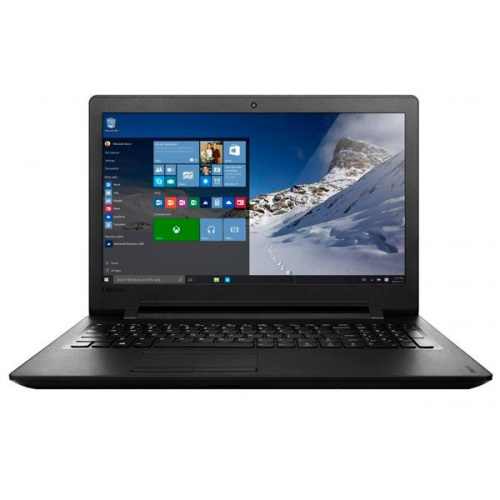
Характеристики Ноутбук Lenovo IdeaPad 110-15ACL (80TJ00FYRA) Black
Внимание! Выбранный, при первом запуске, язык будет закреплен за дистрибутивом Windows окончательно. Дальнейшее изменение языка не доступно.
В случае если необходима возможность изменения языка в дальнейшем, просим обратить внимание на модели с предустановленной Windows Professional.
Оперативная память
- DDR3L-1600 МГц
Накопители данных
Видеокарта
Корпус
- 3-ячеечная, 24 Вт*ч
- 378 x 265 x 22.9 мм
Подключение
- Wi-Fi 802.11ac
Bluetooth 4.0
Ethernet
- 1 x USB 3.0 / 1 x USB 2.0 / HDMI / LAN (RJ-45) / комбинированный аудиоразъем / кардридер
- Экран 15.6″ (1366×768) HD, глянцевый / AMD Quad-Core A6-7310 (2.0 ГГц) / RAM 4 ГБ / HDD 500 ГБ / AMD Radeon R5 M430, 2 ГБ / DVD Super Multi / LAN / Wi-Fi / Bluetooth / веб-камера / Windows 10 Home / 2.2 кг / черный
- Ноутбуки
- Веб-камера 0.3 Мп со встроенным аналоговым микрофоном
Моно динамик с сертификацией Dolby Audio
- Ноутбук
Адаптер питания
Документация
- Китай
- 12 месяцев официальной гарантии от производителя
* Внимание! Перед установкой программного обеспечения просьба проверить совместимость с устройством, указанные на упаковке, документации или на веб-сайте
* Характеристики и комплектация товара могут изменяться производителем без уведомления.
* Обзор подготовлен на базе одной из моделей серии. Точные спецификации смотрите во вкладке «Характеристики».
Ноутбук Lenovo IdeaPad 110-15ACL 80TJ003HRK в Москве
Кол-во:
Наши преимущества
Гарантия лучшей цены
Дисконтная программа
Гарантия 12 месяцев
Возврат и обмен без проблем
Различные способы оплаты
Способы оплаты
Наличный расчет
Пластиковые карты
По счету в банке
Характеристики:
| Процессор | AMD A6-Series A6-7310 |
| Экран | 15.6" LED Глянцевый |
| Разрешение экрана | 1366×768 |
| Оперативная память | 4Gb |
| Жесткий диск | 1Tb |
| Видеокарта | AMD Radeon R5 M430 |
| Связь | LAN 10/100 |
| Беспроводная связь | Bluetooth 4.0, WiFi |
| Web Камера | есть |
| Батарея | 2200 мАч |
| Габариты | 37.8 x 26.5 x 2.3 см |
| Вес | 2.2 кг |
| Vendor Code | 80TJ003HRK |
В нашем интернете Вы можете выбрать и купить ноутбук Lenovo IdeaPad 110-15ACL 80TJ003HRK по цене указанной на сайте, а так же можете оформить доставку по Москве стоимостью 400 рублей или приехать к нам в магазин и забрать самостоятельно. Свою популярность, данная модель приобрела благодаря мощному процессору, работающему в диапазоне частот 1700 MHz. Следует отметить отличное качество картинки, которого получилось достичь благодаря широкоформатному экрану с разрешением. На полном заряде, ноутбук Леново серии 110-15 способен работать до 3 часов. Основные характеристики указаны в таблице.
Lenovo IdeaPad 110-15ACL <80TJ0055RK>

alt=»включить автоматическое вращение» width=»32″ height=»32″ /> alt=»приостановить автоматическое вращение» width=»32″ height=»32″ /> alt=»следующий кадр по часовой стрелки» width=»32″ height=»32″ /> alt=»следующий кадр против часовой стрелки» width=»32″ height=»32″ />Назад 


 Вперед


Купить в магазине: САМОВЫВОЗ ИЗ МАГАЗИНА БЕСПЛАТНО
Поступление в продажу не ожидается, как правило это состояние товара означает, что он снят с производства.
Характеристики

Тип памяти: LV SO-DIMM DDR3 Объём: 8 Гб Частота: 1600 МГц Модулей в комплекте: 1 Цена: 1 748 руб.

Тип памяти: LV SO-DIMM DDR3 Объём: 8 Гб Частота: 1600 МГц Модулей в комплекте: 1 Цена: 1 667 руб.

Тип памяти: LV SO-DIMM DDR3 Объём: 4 Гб Частота: 1600 МГц Модулей в комплекте: 1 Цена: 1 070 руб.
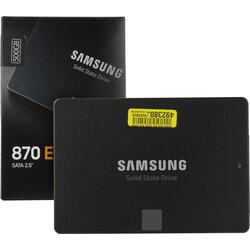
Производитель: Samsung Тип оборудования: SSD 2.5 дюйма SATA Объем: 500 Гб Цена: 5 589 руб.

Производитель: Samsung Тип оборудования: SSD 2.5 дюйма SATA Объем: 1 Тб Цена: 9 197 руб.
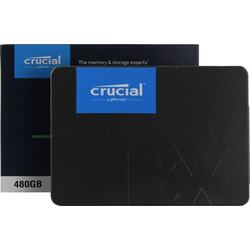
Производитель: Crucial Тип оборудования: SSD 2.5 дюйма SATA Объем: 480 Гб Цена: 3 177 руб.
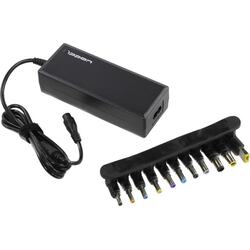
Производитель: Ippon Мощность: 90 Вт Размеры коннектора: 4.0 x 1.7 мм Цена: 1 847 руб.

Производитель: Jet.A Мощность: 120 Вт Размеры коннектора: 4.0 x 1.7 мм Цена: 1 274 руб.
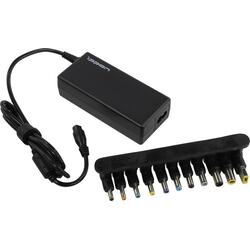
Производитель: Ippon Мощность: 70 Вт Размеры коннектора: 4.0 x 1.7 мм Цена: 1 557 руб.
Опции, расходные материалы и аксессуары
Отзывы
Мы старались сделать описание как можно более хорошим, чтобы ваш выбор был безошибочным и осознанным, но т.к. мы, возможно, этот товар не эксплуатировали, а только со всех сторон пощупали, а вы его после того, как купите, испробуете в работе, ваш отзыв может сделать этот мир лучше, если ваш отзыв действительно будет полезным, то мы его опубликуем и дадим вам возможность следующую покупку у нас сделать по 2-й колонке.
Сравнение производительности и результаты тестов
Чтобы вы могли оценить производительность выбранного товара (пока еще не побывавшего в нашей тестовой лаборатории, но мы над этим работаем), на диаграмме приведены результаты тестов для 10 товаров, схожих по цене с выбранным. Показатели в процентах указывают на приближение к макcимальному из зарегистрированных результатов.
Для сравнений используются только товары, которые сейчас есть в наличии.
Если вы решили подойти к выбору нового оборудования всерьез и со всей ответственностью, неоценимую помощь окажет полный рейтинг Рейтинг ноутбуков, сравнение производительности в играх и приложениях, включающий результаты тестирования отсутствующих сейчас на складе товаров.