How to Reset Forgotten Lenovo G580 Password on Windows 8/8.1
Serving up a Windows 8-equipped laptop, the Lenovo G580 merges good performance and an admirable feature set in an affordable package. While enjoy the computing life with your wonderful Lenovo G580 notebook, you may also encounter some tricky problems such as forgetting password to login to the system.
In this article, we offer the best ways to reset Widows password when you forgot Lenovo G580 login password and an additional tip for Lenovo G580 BIOS password reset. If you are looking for solutions for Lenovo G580 password reset, read on please.
Part 1: Reset Login Password when You Forgot Password to Login Lenovo G580
If you forgot password for Lenovo G580, here I offer you two tools for Lenovo g580 password reset: one is the password reset disk you created with the Windows 8 built-in feature before forgetting the password; another is Windows Password Recovery Tool, a professional password recovery program for Windows 8/8.1 which works at any time.
Method 1: Reset Password on Lenovo G580 with Previously-created Password Reset Disk
Windows 8, just like Windows 7/Vista/XP, also comes with the useful «Create a password reset disk» ability to help you easily recover forgotten Windows login password. If you have created a password reset disk before you forgot password on Lenovo G580 laptop, it’s time to use it.
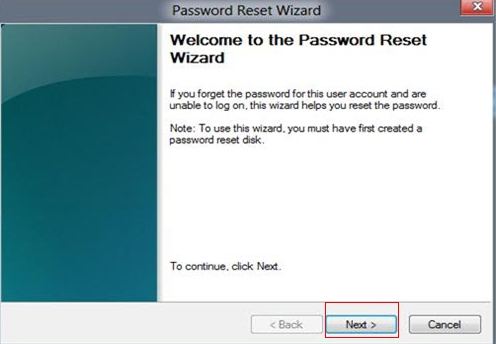
- Click on the Reset password link after typing the wrong password.
- Insert Windows password reset disk and follow the steps in the Password Reset Wizard to create a new password.
- Log on your Lenovo G580 with the new created password.
Method 2: Reset Password on Lenovo G580 with Windows Password Recovery Tool
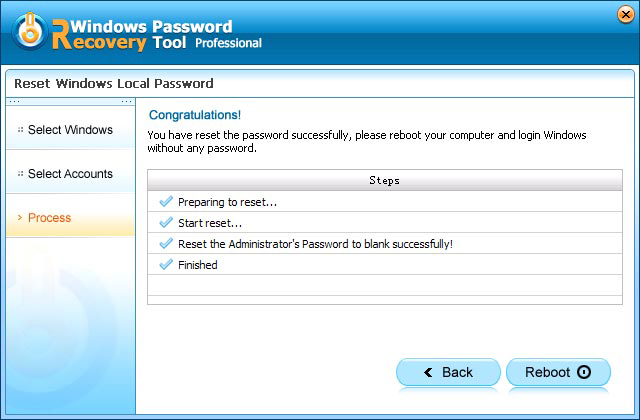
Don’t have a previously-created password reset disk? Windows Password Recovery Tool is here to recover forgotten Lenovo G580 Password on Windows 8/8.1 easily without any extra requirements. To get started, free download and install Windows Password Recovery Tool in an accessible computer.
World’s 1st Windows Password Recovery Software to Reset Windows Administrator & User Password.
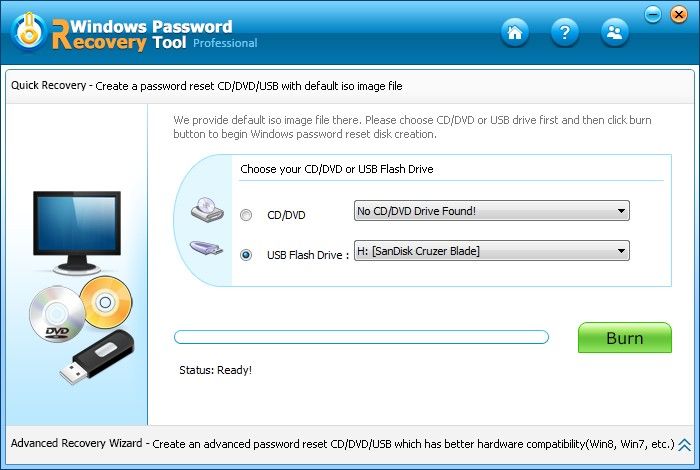
- Insert a CD/DVD disk or USB flash to the workable computer and click «Burn» to start burning a Windows password recovery USB/CD.
Part 2: Reset BIOS Password on Lenovo G520
BIOS password can protect your Lenovo G580 from powering up your system or making changes in some most sensitive area of your computer. For ordinary users, they are locked out of this area. But sometimes we need the BIOS password to make some hard ware changes to the computer. Below is a simply ways to remove the BIOS password. (For more details about BIOS password reset, read about 3 Ways to Reset a BIOS Password.)
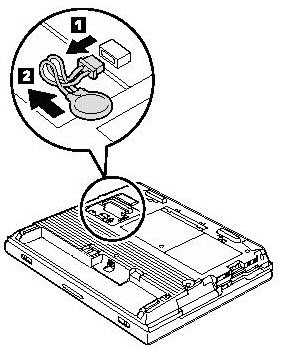
- Open up your Lenovo G580 and locate COMS battery. Once you located it.
- Plug everything back to power up your Lenovo G580. Once again enter into your BIOS. If everything went well there should be no password now.
In conclusion, we have talked about how to reset login and BIOS password in Lenovo G580 laptop. If you forgot Lenovo G580 Notebook password, just follow our tips to have your problem fixed easily.
World’s 1st Windows Password Recovery Software to Reset Windows Administrator & User Password.
Как сбросить пароль BIOS на ноутбуке Lenovo 2021 [Updated]
Ищете, как восстановить, удалить или сбросить пароль BIOS на ноутбуке Lenovo? Вы попали в нужное место. В следующей статье я покажу вам различные методы, которые вы можете использовать для сброса пароля BIOS, который можно использовать на ноутбуках любой марки. Однако, поскольку я использую свой ноутбук Lenovo для сброса пароля BIOS, я записываю методы получения ссылок на ноутбуке Lenovo.
У методов сброса пароля BIOS есть свои сильные и слабые стороны. Например, вынуть батарею CMOS из материнской платы на 5 минут. Это лучший способ сбросить пароль BIOS на ноутбуке Lenovo или любом настольном / портативном компьютере. Однако недостатком этого метода на ноутбуке является то, что в отличие от настольного компьютера вам придется открывать корпус ноутбука, чтобы получить доступ к батарее CMOS, что может привести к аннулированию гарантии производителя. Вот тут-то и пригодится программное обеспечение.
Еще одна проблема ноутбуков заключается в том, что пароль BIOS часто хранится в EEPROM на материнской плате ноутбука, а не в CMOS. Таким образом, если вы удалите батарею CMOS и пароль будет сохранен в EEPROM, вы больше не сможете загружать свой ноутбук Lenovo. Таким образом, по его причине вам может понадобиться программатор EEPROM или устройство чтения EEPROM для получения пароля. Вы можете легко найти программатор EEPROM в электронном магазине или лаборатории, и вам понадобится другой компьютер для его использования.
Чтобы перепрограммировать EEPROM, вам нужно будет удалить EEPROM с помощью устройства для удаления горячего воздуха или можно попытаться закрепить EEPROM некоторыми проводами, чтобы подключить его к считывателю EEPROM. Затем, используя другой компьютер, перепрограммируйте EEPROM, сделав резервную копию EEPROM, и запустите cmospwd / d / l eeprom_backup. Если вы не видите там пароля, вы можете просто заполнить EEPROM нулем «0» или FF. А затем безопасно сбросьте CMOS, вынув батарею CMOS на 5 минут.
Лучший способ решить любую проблему, связанную с оборудованием на вашем компьютере, — обратиться в службу поддержки или в службу поддержки производителя и попросить рекомендации по разблокировке настроек BIOS. Однако, как я вижу на официальном сайте ноутбука Lenovo, я не вижу никакой помощи в отношении шагов по сбросу пароля BIOS.
По этой причине я пишу эту статью, чтобы помочь вам, ребята, легко и наиболее эффективно сбросить пароль BIOS. Вы можете попробовать эти шаги на Lenovo ThinkPad, IdeaPad, серии Yoga и любых других сериях ноутбуков Lenovo.
Удалить пароль BIOS для ноутбука Lenovo
После того, как вы установите пароль BIOS на своем ноутбуке Lenovo, вам нужно будет вводить правильный пароль каждый раз, когда при загрузке вашего ноутбука всплывает командная строка.
Итак, одна из проблем с установкой пароля BIOS заключается в том, что если вы забыли пароль, у вас не будет никаких шансов получить доступ к настройке BIOS. Поэтому, если на вашем компьютере нет очень важного файла, требующего дополнительной защиты, добавьте его на свой ноутбук. Если вы установили пароль BIOS на своем ноутбуке Lenovo, вот шаги, чтобы удалить его из вашей системы.
Итак, вы успешно удалили пароль BIOS на ноутбуке Lenovo. Теперь давайте узнаем, как сбросить пароль в BIOS, если вы его забыли.
Сброс пароля BIOS на ноутбуке Lenovo
Метод 1: шаги по сбросу пароля Lenovo BIOS с помощью пароля Backdoor
В этом методе я расскажу, как можно сбросить пароль Lenovo BIOS с помощью пароля бэкдора. Производитель имеет встроенный пароль для доступа к BIOS. Поскольку этот метод скрыт, мы обычно не видим его. Итак, вот шаги, чтобы сбросить пароль Lenovo BIOS с помощью пароля Backdoor.
Теперь, если вы не можете найти пароль бэкдора в списке для сброса пароля Lenovo BIOS, попробуйте другие методы, которые я перечислил.
Метод 2: шаги для сброса пароля BIOS на ноутбуке Lenovo Удаление батареи CMOS
Если вышеуказанный метод сброса пароля BIOS на ноутбуке Lenovo не работает для вас, вам придется отключить аккумулятор DMOS внутри вашего ноутбука, чтобы сбросить все данные в вашем BIOS.
Внимание! Если вы откроете ноутбук, гарантия производителя может быть аннулирована. Делайте это на свой страх и риск. Чтобы скрыть свой ноутбук, посмотрите видео на YouTube, есть много видеороликов о разборке разных ноутбуков Lenovo.
Следуйте приведенным ниже инструкциям, чтобы сбросить пароль BIOS на ноутбуке Lenovo. Я использовал этот метод на Lenovo ThinkPad в качестве примера.
Итак, вы успешно сбросили пароль BIOS, удалив батарею CMOS.
Метод 3: шаги по сбросу пароля BIOS на ноутбуке Lenovo путем короткого замыкания SDA и SCL в микросхеме безопасности
CMOS De-Animator 3
CMOS De-Animator — это служебная программа для CMOS RAM вашей системы. В отличие от своего предшественника, CMOS De-Animator 2.0 включает графический пользовательский интерфейс, упрощающий работу; и параметры резервного копирования CMOS вместе сОчистить CMOS», Которая была предназначена только для первоначальной версии. Итак, теперь вы можете сделать резервную копию настроек CMOS в файл или восстановить их позже. Программа поддерживает все 32-битные и 64-битные операционные системы Windows, кроме Windows 95 и Windows NT 3.51; для этих предыдущих программ вы должны использовать предыдущую версию Де-Аниматора.
CmosPwd
CmosPwd расшифровывает пароль, хранящийся в CMOS, используемый для доступа к BIOS. Программное обеспечение также может сохранять настройки BIOS, которые защищают данные, копируя и сохраняя их в безопасном месте на жестком диске. С помощью CmosPwd вы даже можете копировать, восстанавливать и стирать / уничтожать CMOS. CmosPwd абсолютно бесплатен; он распространяется под лицензией Open Source GPL. CmosPwd поддерживает следующий BIOS:
Заключение
BIOS вашего компьютера — это базовый набор инструкций, который помогает компьютеру получить доступ к своему носителю. Если ваш BIOS защищен паролем, вы не сможете получить доступ к своему компьютеру без пароля.
Вы можете установить пароль BIOS по двум разным причинам; один, чтобы предотвратить лечение BIOS, а другой, чтобы полностью остановить загрузку компьютера.
Я попытался облегчить вам понимание того, как можно сбросить пароль BIOS на своем ноутбуке Lenovo, если вы его забыли.
Эта статья была полезной? Если да, дайте нам знать в разделе комментариев. Также ознакомьтесь с другими нашими онлайн-статьями на официальном сайте. Справочное руководство в Интернете.
Lenovo пароль, что делать если забыл пароль от ноутбука
Lenovo – очень популярное имя, когда дело доходит до ноутбука. Он доминирует на рынке, ноутбуков до 20% на рынке в 2015 и 2016 годах. Большинство моделей ноутбуков Lenovo оснащены расширенными функциями и дизайном мирового класса. И Lenovo ThinkPad – один из лучших известных брендов для бизнеса. Конечно, вы не можете позволить себе потерять данные на своем компьютере, когда вы просто заблокировали компьютер, потому что вы потеряли или забыли пароль для входа. Не волнуйтесь, в этой статье мы расскажем вам несколько способов сброса Lenovo пароль для входа.
Похожие статьи:
Следующие методы применимы к :
ОС Windows : Windows 10, Windows 8 / 8.1, Windows 7 / Vista / XP.
Вы можете быстро найти нужный вам способ открыв содержание.
Сбросьте Lenovo пароль ноутбука с установочным диском Windows 7
1. Загрузите инструмент загрузки Windows USB / DVD и установите его.
2. Запустите средство загрузки Windows USB / DVD, выберите установочный образ Windows 7, а затем запишите изображение на USB-накопитель.
3. Загрузите ноутбук lenovo с USB-накопителя. Вставьте USB-накопитель в леново-ноутбук, включите или перезапустите его, когда появится логотип Lenovo, нажмите и удерживайте клавишу F12, пока не появится меню загрузки, а затем выберите USB-накопитель для загрузки.

4. Выберите «Восстановить компьютер».

5. Выберите «Командная строка».

6. Перейдите в папку C: \ windows \ system32.

7. Используйте команду «ren», чтобы переименовать «utilman.exe» в «utilman.exe.bak» и переименовать «CMD.exe» в «utilman.exe».

8. Используйте команду «перезагрузка wpeutil», чтобы перезагрузить компьютер Lenovo.
9. Нажмите кнопку в левом нижнем углу, чтобы запустить программу командной строки.

10. Используйте команду «net user», чтобы сбросить пароль для входа в ноутбук Lenovo.

11. Закройте программу командной строки и используйте новый пароль для входа в свой ноутбук.

Советы: После входа в систему Windows, пожалуйста, не забудьте переименовать «utilman.exe» в «cmd.exe» и переименуйте «utilman.exe.bak» в «utilman.exe».
Сбросьте Lenovo пароль для ноутбука с помощью диска
Если вы предусмотрительный пользователь, то вы должны были создать диск сброса пароля ранее. Теперь вы можете использовать его для сброса пароля на ноутбуке Lenovo.
- 1. Нажмите ссылку «Сбросить пароль» в поле ввода пароля и вставьте диск с восстановлением пароля.
- 2. Дважды введите новый пароль и введите подсказку, чтобы запомнить пароль.
Сброс Lenovo пароль с помощью программного обеспечения
Если вы не создали диск сброса пароля, у вас все еще есть возможность сбросить потерянный Lenovo пароль с помощью программного обеспечения сторонних производителей под названием Windows Password Key. Он может легко и быстро переустанавливать пароль Lenovo для локального администратора и учетной записи пользователя и полностью поддерживает сброса пароля Windows 8.1 / 8/7 / Vista / XP и также 10 версии.
1. Загрузите и установите ключ пароля Windows на доступном компьютере.
2. Вставьте CD / DVD-диск или USB-флеш на рабочий компьютер. Укажите привод записи CD / USB и нажмите «Записать», чтобы записать диск сброса пароля.

3. Вставьте вновь созданный диск сброса пароля на компьютер Lenovo. Установите в BIOS для загрузки компьютера с CD / DVD или USB.

4. После этого на вашем экране появится ключ пароля Windows. Выполните шаги, чтобы сбросить Lenovo пароль ноутбука.

Сброс Lenovo пароль с учетной записью Microsoft
Для Windows 8 и более поздних версий вы можете войти в систему с локальным паролем или с учетной записью Microsoft, с новым механизмом безопасности. Поэтому, если вы решили войти в компьютер с учетной записью Microsoft, вам повезло, как просто сбросить пароль без особых усилий.

Шаги по восстановлению пароля учетной записи Microsoft:
- Шаг 1. Найдите обычный компьютер, который вы можете использовать.
- Шаг 2. Перейдите на страницу сброса пароля отсюда для учетной записи Microsoft.
- Шаг 3: Введите правильный адрес электронной почты или номер телефона, связанный с этой учетной записью.
- Шаг 4: Проверьте поле электронной почты или текстовое сообщение и введите полученный код.
- Шаг 5: Установите новый пароль для учетной записи и войдите в систему с новым паролем.
Сброс Lenovo пароль с помощью восстановления пароля Windows UUKeys
Если вы не можете войти в учетную запись Microsoft, то на самом деле вам не о чем беспокоиться, потому что вы можете найти очень хорошее программное обеспечение для восстановления пароля Windows, доступное на рынке. UUkeys Windows Password Recovery является одним из лучших программ, которые вы можете использовать. Оно позволяет вам легко сбросить пароль для Windows 10, 8 / 8.1, Windows 7 / Vista / XP / NT. Лучшая часть этого программного обеспечения заключается в том, что вам не нужны какие-либо технические знания для использования этой программы.
Что вам нужно:
- Другой ПК или ноутбук Windows, к которым вы можете получить доступ как администратор.
- Новый USB-накопитель со свободным пространством 250+ MБ.
- Загрузите файл UUkeys Windows Password Recovery.
Учебное пособие по восстановлению пароля Lenovo с помощью UUkeys
В следующем учебном пособии мы покажем вам все детали, необходимые для успешного сброса пароля для компьютера Lenovo. Независимо от того, насколько сложным будет пароль, вы восстановите пароль и получите доступ к заблокированному компьютеру.
Шаг 1: Установка и запуск UUkeys Восстановление пароля Windows на обычном компьютере
Самое первое, что вам нужно сделать, это загрузить программное обеспечение с сайта и установить его на обычный компьютер, доступ к которому вы можете получить с разрешения администратора.
После установки вам необходимо запустить программу на этом компьютере. Пользовательский интерфейс этой программы довольно легок и понятен.

Шаг 2: Создайте диск восстановления пароля Lenovo с USB-накопителем
Как указано в его названии, диск сброса пароля – это физический носитель, на котором хранятся необходимые программы, которые помогут нам восстановить пароль на компьютере под управлением Windows. Буквально вы можете сделать это с CD, DVD или USB-накопителем. Это ваш собственный выбор что использовать. В этом примере я возьму USB-диск в качестве примера, так как его гораздо проще сделать. Если вы решили использовать CD или DVD, шаги будут одинаковыми.
Вставьте USB-накопитель на этот обычный компьютер и убедитесь, что он распознается компьютером. Помните имя привода USB-накопителя. На главном экране выберите правильное имя из выпадающего списка. После выбора нажмите « Записать USB », чтобы начать процесс создания диска для сброса пароля. Запись на флешку сделается за несколько минут. Наконец, извлеките USB-накопитель и вставьте эту флешку с USB-накопителем на заблокированный компьютер.

Шаг 3: Измените первое загрузочное устройство на USB-накопитель на заблокированном ноутбуке Lenovo
Для обычного компьютера Lenovo первое загрузочное устройство обычно устанавливается на жесткий диск, и вам необходимо изменить его на USB-накопитель. Таким образом, мы можем загрузить программу и сбросить lenovo пароль. Чтобы изменить порядок загрузки, вам нужно сначала войти в настройки BIOS, там есть меню загрузки, которое вы можете увидеть. С помощью клавиш со стрелками измените порядок загрузки. Ниже приведены детали:
Включите компьютер с защитой паролем и нажмите F12, когда загрузится первый экран. Затем во всплывающем меню выберите имя USB-накопителя. В это время компьютер начнет загрузку с этого устройства временно.
Шаг 4: Сбросьте пароль для ноутбука Lenovo для выбранного аккаунта.
Когда загрузился диск сброса, графический пользовательский интерфейс отобразится на главном экране. Очень просто понять, как это происходит. В списке учетных записей выберите тот, у которого вы хотите сбросить пароль, обычно это администратор. Нажмите кнопку « Сбросить пароль » на шаге 3. Через несколько секунд пароль для входа в систему будет пустым.
Теперь нажмите « Перезагрузка » и извлеките диск сброса пароля. Когда компьютер загружается снова, для входа в систему не будет пароля. Теперь вы можете без проблем получить доступ к компьютеру.

Как восстановить пароль BIOS на ноутбуке Lenovo?
Сброс пароля BIOS – еще один вопрос с паролем, который беспокоит многих пользователей Lenovo. Пароль BIOS используется для прекращения включения компьютерной системы или внесения изменений в некоторые из наиболее чувствительных областей компьютеров. Если вы забыли его, вы не сможете изменить настройки BIOS.
3 Ways to Unlock BIOS (UEFI) Password on Lenovo ThinkPad Laptop
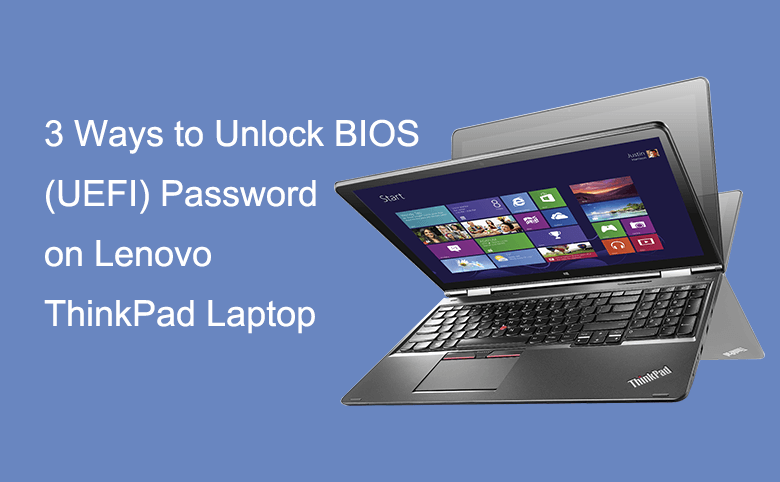
If you set a supervisor password on your BIOS setup, you will be prompted to enter this password before accessing BIOS setup settings. However, if you forgot BIOS password in Lenovo laptop, how to enter BIOS setup settings? How to reset or clear the forgotten password?
When you get problem with your laptop, you had better contact with the manufacture support and ask for their recommended methods to unlock your BIOS setup settings. But as I see in the official site of Lenovo laptop, they can’t help to reset your BIOS password if you forgot the old password, they will recommend you to have the system board replaced.
If the Lenovo Service Support can’t help you to unlock your BIOS password, you can try with the methods below. Can try on Lenovo ThinkPad, IdeaPad, Yoga, and other series of Lenovo laptops.
Use the backdoor password
There is a backdoor password built-in to the BIOS by the manufacture. It is hidden, so we can’t see it normally, but we can try to find it out on the master password site.
1. Power on laptop, press F1 key to boot up BIOS entry screen.
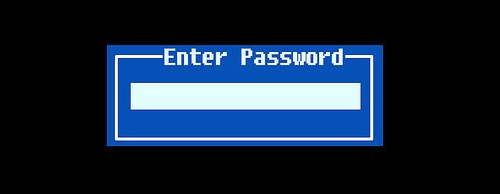
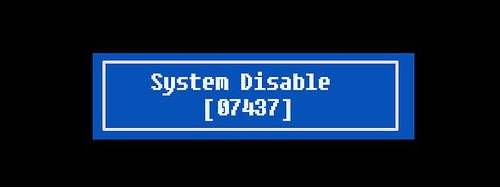
2. On the password text box try with three passwords, if all these three passwords are incorrect, you will be blocked with the screen «System Disabled» . And you will get a code to get the backdoor password. Write this code down.
3. Go to another computer with internet connected, open this site: https://bios-pw.org/.
4. Enter the code you get on the System Disable screen and click on Get password .
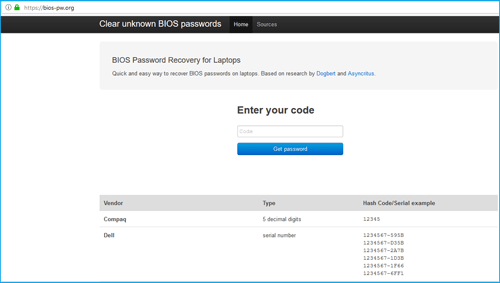
5. You will get a list of passwords. Go to your laptop, restart it and press F1 key to boot to the BIOS entry screen again, and then try with the list of passwords one by one. But you only be able to enter three incorrect passwords before your system is locked. Good luck with you!
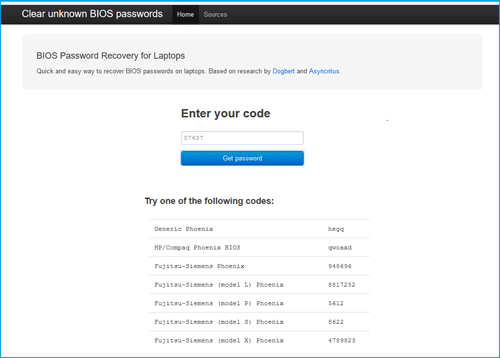
If you can’t find your backdoor password, try with the methods below.
Remove CMOS battery
1. Power off your Lenovo laptop, disconnect with the power source, unplug all of the cables from laptop.
2. Remove the battery from laptop, and then remove the bottom of the laptop’s case.
3. Find the CMOS battery, and remove the CMOS battery from laptop gently. This will reset BIOS settings to default settings, thereby clear BIOS password.
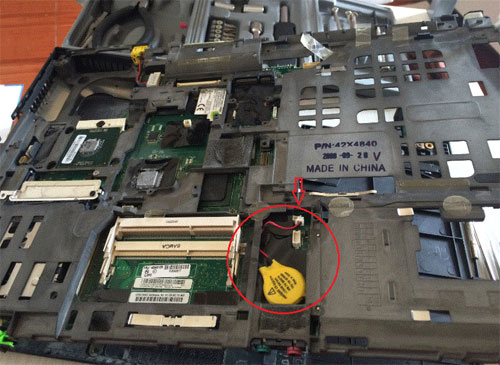
4. Wait for an hour, place the CMOS battery back in its slot again, and reassemble laptop.
5. Turn on the laptop, press F1 key repeatedly, you will get into Lenovo/ThinkPad BIOS settings without entering password.
Short circuit SDA and SCL in security chip
1. Power off laptop, disconnect with the power source, disassemble laptop. (Pay attention to the screw model and location, you can take a photo with it. Or if the machine assemble is completed, but you find that there are still a few small screws left, you will have a headache.)
2. When disassemble the laptop, find the chip. It is on the back of the motherboard. Grasp the plastic frame and turn the motherboard over, you will see it. As the picture below, the chip is in the red circle.
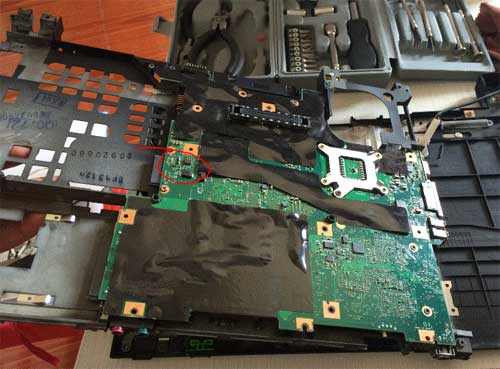
3. To short circuit the chip, you need to power on and boot the laptop. So, after you find the SCL and SDA, connect the hard drive, battery, keyboard, display screen, and the other basic components with laptop.
4. Connect with the power adapter and turn on laptop. As soon as the keyboard light is on, short circuit the SCL and SDA.
5. If it goes well, you will get into BIOS smoothly without asking password. If not, you will need to try several times.
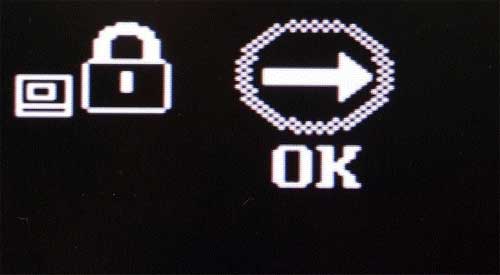
6. When get into BIOS settings, reset BIOS password. If it is unnecessary, you can disable the Supervisor Password on BIOS, in case, you forget BIOS password on your laptop again.
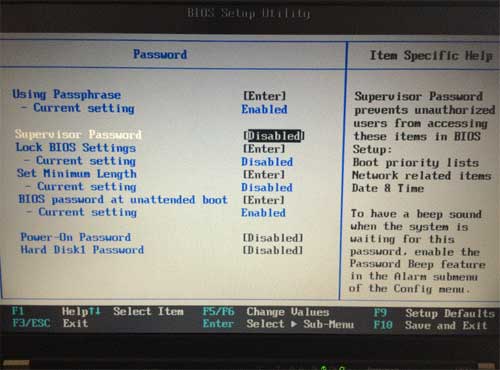
7. At last, remember to press F10 to exit and save the change.
8. After your BIOS password is unlocked successfully, power off laptop, reassemble your laptop.