Lenovo g580 какой windows установить
Нужно было купить ноутбук для дома, восновном для печатания и чтобы мог показывать видео, но достаточно большой. Вообщем то задача оказалась сложная, учитывая рамки бюджета в 10000р, да и выбор между стоял сложный между amd e серии и intel celeron. Но так как у меня уже есть компьютер с sandy bridge и в особенности понравился видео-ускоритель hd3000, вроде как не сильно разогревающийся. НУ и наверное в пользу о покупке именно этого ноутбука легла его укомплектованность периферийными устройствами, такими как usb 3.0(при том 2 шт) и hdmi, а так же стерео-динамики, практически у всех буков за эту цену динамик один.
Главное достоинство как мне показалось при покупке это предельная просто корпуса, в других обзорах писали что даже можно добраться до процессора просто сняв заднюю крышку, увы это не так, что сменить термопасту нужно его разбирать. Зато g580 оказался куда прочнее и меньше гнётся под нагрузкой, что уже хорошо при переноске, скажем когда его берут одной рукой. Порадовало что ещё конструкцию петель по сравнению с серией 560/570, теперь они вроде как прочнее, нет ощущения, что крышка отлетит с корнем. При всей лёгкости открытия крышки, открытия крышки в начале, то в середине она открывается уже сложнее, но на моей экземпляре она может при небольшом движении бука откинуться больше, очень неприятно. Когда же крышку закрываешь, то она очень сильно идёт в низ и хлопает, кажется что экран может треснуть. Дизайн конечно как и всех lenovo очень скучный и впринципе такой же как два или три года назад, разве что можно отметить что для своей начинки очень толстый и имеет много свободного места. Кстати его вес приятно порадовал, не сильно отличается от нетбуков с подобным размером экрана, впрочем как и блок питания, который вообще невесом для меня. НУ и главный минус любого производителя, это то, что только нижняя часть крышки матовая, вся остальная глянцевая, видимо китайцы думают что глянец придаёт крутизны и дороговизны,я давно заметил такое у многих производителей.
По технической производительности сказать сложно что то, сразу можно сказать, что привод поставили такой, который я видел только в 90х, при считывании диска дико вибрирует и шумит, двухслойные диски записывает. Процессор разогревается максимум до 50 градусов в не ресурсоёмких приложениях, при этом куллер не шумит, вообщем режим нагрева похожий на мой процессор i5 sandy bridge. Тачпад распознаёт несколько движений, прокрутка правда реализована не очень, с краю тачпада нужно проводить пальцем. Во второй слот сразу доставил 4гб оперативной памяти, проработал от заводской зарядки чуть больше часа, прожил с установленной виндой и при активном использовании 4 часа, что не плохо для бюджетного ноутбука.
Lenovo G580
Она не для офиса: глянцевый экран, очень маркий корпус. В остальном вполне удобная, не шумная, приятная в работе.
12 лет на сайте
пользователь #344698
ОМГ! чего он такой толстый
14 лет на сайте
пользователь #149607
1. приятный ноут, удобная клава и тачпад.
2. в остальном за эту цену всё стандартно.
взял из-за цены(530) и п. 1 + дискретное видео в комплекте(на тот случай если графики I3 не хватит для какого то HD фильма)
минус: корпус как то подозрительно хрустит в руках, хотелось бы что бы он был помонолитней.
12 лет на сайте
пользователь #355240
А где вы нашли вариант с i3, тут нет такой модели? Скажите как вообще корпус смотрится? Действительно ли такой маркий и громоздкий как написано в обзоре. И как по ощущениям экран? Стою перед выбором либо этот, либо Acer TravelMate 5760
10 лет на сайте
пользователь #613775
сколька гегагерц о него проц. и можно ли на нем ганять слегка в игры.ответ в личку.
11 лет на сайте
пользователь #525005
сильно он греется?
16 лет на сайте
пользователь #77529
Не работает регулировка яркости дисплея. Драйвера с официального сайта не спасают ситуацию. Кто-нить нашел выход? Ночью выедает глаза.
13 лет на сайте
пользователь #202079
Установил драйвера и програмные примочки с диска в комплекте-все отлично работает,регулировки через Fn то-же.
16 лет на сайте
пользователь #77529
Откатил более новую версию видеодрайвера на ту, что на диске (постарее). Все заработало. Похоже прокол с драйверами у NVIDIA.
13 лет на сайте
пользователь #210783
Извините, немного не в тему, но хотел спросить. у меня g 570 попользовался 2 недели — полет нормальный, но после вин 7 грузится долго и перед загрузкой черный экран где-т на 1 минуты, выключатся тоже стал долго
левого софта не ставил, перепробывал 3 вин7 разные 32 и 64. проблема осталась.
14 лет на сайте
пользователь #160472
tabakerka:
Не работает регулировка яркости дисплея. Драйвера с официального сайта не спасают ситуацию. Кто-нить нашел выход? Ночью выедает глаза.
Такая же ситуация. (В комлекте диска не было , ужасно замучался искать к нему драйвера)
14 лет на сайте
пользователь #163769
fendergod:
tabakerka:
Не работает регулировка яркости дисплея. Драйвера с официального сайта не спасают ситуацию. Кто-нить нашел выход? Ночью выедает глаза.
Такая же ситуация. (В комлекте диска не было , ужасно замучался искать к нему драйвера)
а здесь например смотрели?
13 лет на сайте
пользователь #202079
Отличная машинка для работы,не шумит,не греется хорошая производительность. Температура проца 40 в стрестесте 60.Единственно плохо расположен правый USB при включенном адаптере практически ничего не воткнешь-мешает разъем адаптера. Естественно для игр малопригоден. Матрица стоит не LG как в тесте а CMO. Качество нормальное,как у всех буков не хуже и не лучше (сравнивал с самсунговской).
Неизвестно для чего влепили отдельную кнопку для восстановления системы,наверно для блондинок.Собран в Сингапуре батарея Саньё.Отличный вариант за очень демократичную цену.
Какой windows установить на lenovo g580
Это зависит. Если на вашем ноутбуке установлен процессор Ivy Bridge (например, i5-3210M), он поддерживает Windows 10. Если он старше, он не поддерживается (отсутствие официальных драйверов).
Могу ли я использовать Windows 10 после 2020 года?
Однако вам следует перейти на Windows 10. до 14 января 2020 г., потому что после этой даты Microsoft прекратит всю техническую поддержку, обновления программного обеспечения, обновления безопасности и любые другие исправления. Чем дольше вы обходитесь без обновлений, тем менее безопасным будет ваш компьютер без обновлений.
Поддерживает ли g5030 Windows 10?
Этот продукт больше не поддерживается в процессе разработки (Окончание поддержки разработки), и дальнейшие обновления программного обеспечения предоставляться не будут. Любое программное обеспечение или ресурсы поддержки, предоставляемые Lenovo, предоставляются «КАК ЕСТЬ» и без каких-либо гарантий, явных или подразумеваемых.
Windows 10 будет совместима с большинством существующего оборудования ПК.; большинство устройств под управлением Windows 7, Windows 8 или Windows 8.1 будут соответствовать требованиям для Windows 10.… Для Windows 10 могут потребоваться некоторые обновления драйверов.
Разве вы не можете получить Windows 10 бесплатно?
Предложение Microsoft по бесплатному обновлению для пользователей Windows 7 и Windows 8.1 закончилось несколько лет назад, но вы все еще можете технически перейти на Windows 10 бесплатно. … Предполагая, что ваш компьютер поддерживает минимальные требования для Windows 10, вы сможете выполнить обновление с сайта Microsoft.
Будет ли Windows 11?
Microsoft заявляет, что Windows 11 начнет развертываться на Октябрь 5. У Windows 11 наконец-то есть дата выпуска: 5 октября. Первое крупное обновление операционной системы Microsoft за шесть лет будет доступно для бесплатной загрузки существующим пользователям Windows, начиная с этой даты.
Можно ли обновить Lenovo G50 до Windows 10?
Если вы хотите перейти на Windows 10 бесплатно, вы необходимо использовать опцию «Обновить этот компьютер сейчас». Если вы еще не обновились до Windows 10 и не выполнили чистую установку, вам потребуется ввести ключ продукта или купить лицензию, чтобы активировать Windows 10.
Как обновить мой ноутбук Lenovo до Windows 7?
Перейдите на веб-сайт поддержки Lenovo по адресу http://www.lenovo.com/ support, чтобы загрузить и установить последнюю версию BIOS и драйверов устройств для вашей системы. Запустите обновление системы Lenovo, если оно доступно в вашей системе, и следуйте инструкциям по обновлению.
Как войти в BIOS на ноутбуке Lenovo G50?
Чтобы войти в BIOS с помощью функциональной клавиши
- Выключите компьютер.
- Включите компьютер.
- На экране ПК отображается логотип Lenovo.
- Сразу и несколько раз нажмите (Fn +) F2 или F2. Доступ к BIOS может потребовать нескольких попыток.
Достаточно ли 4 ГБ ОЗУ для 10-разрядной версии Windows 64?
Сколько оперативной памяти вам понадобится для достойной производительности, зависит от того, какие программы вы запускаете, но почти для всех 4 ГБ — это абсолютный минимум для 32-разрядных и 8G — абсолютный минимум для 64-битной. Так что есть большая вероятность, что ваша проблема вызвана нехваткой оперативной памяти.
Сколько стоит операционная система Windows 10?
Вы можете выбрать одну из трех версий операционной системы Windows 10. Окна 10.Дом стоит 139 долларов. и подходит для домашнего компьютера или игр. Windows 10 Pro стоит 199.99 долларов и подходит для предприятий или крупных предприятий.
операционная система для ноутбука
проблема с ноутбуком Lenovo G580
Здравствуйте! Хочу поставить на ноутбук Lenovo G580 Windows 7 или 8.1 (10 ставить не хочу) серийный номер ноутбука 20157
Прекрасно знаю, что характеристика данной модели позволяют установить любую 64-битную ОС но не могу определиться между 7 и 8.1
Пожалуйста подскажите, какая виндовс все же будет лучше для данной модели? Может быть есть какая то виндовс какая будет лучше совместима с данной моделью ноутбука?
Люди с такой же проблемой (1)
Знаете, как решить эту проблему?
Поделитесь своим знанием!
Ваш способ решения:
Наиболее похожие проблемы из этого раздела

Всем привет у меня ноутбук Sony Vaio VGN VGN-FZ31SR. Родная операционная система Windows Vista Home Premium. Я переставил на Windows 7 32bit. Все …

После установки Windows 7 захрипел звук на ноутбуке ASUS X50C.

Установленная Windows 7 часто самопроизвольно перезагружается. Драйвера с диска от предустановленной Vista Home Premium на Windows 7 не ставятся. Диск …

При установке ОС Windows 7 перестал работать bluetooth.

установил на ноутбук fujitsu-siemens esprimo mobile v5535 windows 7,при воспроизведении звука проявляется шум и скрип,какие только драйвера не ставил,…
Ноутбук Lenovo G580 совместим ли с Windows 10?
С недавнего времени начались проблемы с монитором — они мигает. При выходе в BIOS монитор работает нормально. Похоже, здесь проблема с драйвером видеокарты. Мигание не дает возможности ничего делать из-под винды.
Искал на официальном сайте Леново драйвера для видеокарты, случайно наткнулся на сообщение, что Драйвера Windows 10 несовместимы с данной маркой: Lenovo G580 Может быть, в этом кроется причина?
Вход в БИОС происходит без проблем, поэтому хотелось бы узнать: из-под BIOS можно переустановить драйвера? Если да, то как? Повторяю: операционная система корректно не работает.
Но: Я уже было собирался переустанавливать Windows 10 на ноутбуке, но теперь подумал: может, в этом нет смысла, если данная марка Леново некорректно работает с драйверами видеокарты Windows 10 ? Может, имеет смысл винду десятую с ноутбука снести, а установить какую-то более раннюю, например 8? Если да, то лицензионный дистрибутив восьмерки распространяется официально, подобно десятке? На каком сайте?
__________________
Помощь в написании контрольных, курсовых и дипломных работ, диссертаций здесь
- Как установить windows 10 с флешки на ноутбук lenovo
- Установка windows 10 с флешки на ноутбук lenovo
- Загрузка программного обеспечения
- Создание загрузочной флешки windows 10 с помощью ultraiso
- Установка Windows на ноутбук леново
- Возврат настроек BIOS в исходное состояние
- Как переустановить Windows на ноутбук Lenovo
- Загрузка установщика
- Частые вопросы
- Как ноутбук Lenovo загрузить с флешки?
- Загрузка ноутбука Lenovo с USB накопителя
- Загрузка через Boot Menu
- Запуск ноутбука Lenovo с флешки через BIOS
- 4 этапа установки Windows на Lenovo
- Настройка BIOS на Lenovo
- Подготовка дистрибутива для установки Windows на Lenovo
- Установка Windows
- Типичные проблемы при установке Windows
- Как зайти и настроить BIOS ноутбука Lenovo G580/G480/G485/G585 для установки WINDOWS 7 или 8
Как установить windows 10 с флешки на ноутбук lenovo
Установка windows 10 с флешки на ноутбук lenovo
Как установить windows 10 с флешки на ноутбук lenovo: Новые ноутбуки Lenovo часто продают с предустановленной операционной системой.
Однако, выбранная по умолчанию ОС не всегда устраивает владельца и он задается вопросом, как на ноутбуке lenovo переустановить windows.
Загрузка возможна как на ПК с другой операционной системой, так и на новый, где ранее не было никакой системы.
Перед тем как переустановить виндовс на ноутбуке леново с помощью флешки, необходимо выбрать накопитель с объемом не менее 8 гб и отформатировать его.
Во время записи все данные удаляются, поэтому следует сохранить данные в другое место.
Загрузка программного обеспечения
Установку ОС на Lenovo стоит начать с отключения защиты BIOS.
Для этого необходимо перезагрузить устройство и нажать на клавишу F2 чтобы открыть меню BIOS. Если меню не открылось можно попробовать нажать Delete или использовать кнопку FN совместно с клавишей из группы F.
Для отключения защиты следует открыть пункт Security далее Secure Boot нажатием клавиши Enter.
В Secure Boot необходимо перейти в режим Disabled, чтобы отключить защиту.
Вернуться в главное меню можно нажатием на Esc, затем стоит перейти в раздел Boot (Sturtap).
Этот раздел отвечает за настройку загрузки ПК с флешки или компакт-диска.
Создание загрузочной флешки windows 10 с помощью ultraiso
Для подготовки загрузочной флешки необходимо с официального сайта скачать программу UltraIso.
Далее проводится запуск скачанной программы, следуя рекомендациям производителя.
Во время установки необходимо выбрать носитель, указав USB-устройство.
После полной загрузки программы можно запустить образ ISO:
Файл-Открыть. Выбрать образ диска с windows 10.
В разделе «Самозагрузка» нужно перейти в раздел «Записать образ жесткого диска»
После нажатия клавиши «Записать», появляется окно с предложением удалить все данные с накопителя, стоит кликнуть «Да».
Установка Windows на ноутбук леново
Для установки ОС необходимо выполнить следующие действия:
Вам стоит ознакомиться с условиями Лицензионного соглашения и нажать клавишу «Принять».
Указываем тип установки:
Первый пункт подразумевает обновление системы с сохранением старых настроек операционной системы и файлов.
Второй вариант применяется для полной переустановки системы.
Выбираем наиболее подходящий раздел жесткого диска для установки Windows.
Если их несколько, и имеется SSD, то лучше выбрать SSD-накопитель, он самый производительный и работает быстрее, чем HDD.
При желании создать несколько разделов в рамках 1 жесткого диска, нужно удалить все разделы, после которого появится свободное пространство.
После создания нового диска, необходимо отформатировать его и нажать клавишу «Далее», чтобы запустить процесс установки.
Данная процедура занимает 10-15 минут, после которого произойдет автоматическая перезагрузка компьютера.
Указываем регион пользователя и настроить параметры подключения к сети интернет.
Возврат настроек BIOS в исходное состояние
Чтобы избежать запуска новой установки системы, при использовании данного флэш-накопителя необходимо восстановить старые настройки BIOS. Для этого нужно перезагрузить компьютер и выполнить вход в меню BIOS по той же схеме, что использовалась ранее для отключения защиты.
Если ОС Windows была скачана с официального сайта, все обновления должны быть установлены автоматически. Проверить наличие всех обновлений можно с помощью бесплатной программы DriverPack Solution.
Самостоятельная установка операционной системы не такая сложная задача, как кажется. Даже начинающий пользователь, который не знает как на ноутбуке lenovo переустановить windows может справиться с ней, следуя простым рекомендациям указанным в тексте.
В статье мы разобрали, как установить windows 10 с флешки на ноутбук lenovo.
Как переустановить Windows на ноутбук Lenovo
alt=»install windows» />Некоторые ноутбуки Lenovo продаются с предустановленной бесплатной операционной системой FREE Dos123, которая, мягко говоря :), не подходит для работы. Многие обладатели ноутбуков Леново (и не только) сталкиваются с проблемой самостоятельной установки операционной системы.
Загрузка установщика
Первая же проблема, с которой можно столкнуться, это упорная загрузка с жёсткого диска и игнорирование вставленного в привод диска или флешки с дистрибутивом операционной системы, например Windows XP/7/10. Это происходит потому, что не верно настроен BIOS, а именно – задан неправильный порядок загрузки. Нам нужно для начала войти в настройку BIOS. Это производится на начальном этапе загрузки ноутбука, через несколько секунд после включения, до загрузки FREE Dos.
Система напишет, что для входа в BIOS (или SETUP) необходимо нажать клавишу DEL или одну из кнопок “F1-F12”, обычно F2 (зависит от модели). На моделях серии Lenovo G500 нужно нажать клавишу OneKey Recovery при выключенном ноутбуке, а на некоторых моделях срабатывает Fn+F2(F12).
Далее находим меню “Boot menu” и там выставляем приоритет загрузки. Для этого ищем надпись “First boot device”, заходим в неё и из появившегося списка выбираем “CDDVD-Rom”. Иногда список выбора загрузочных устройств не предлагается, тогда просто переходим на позицию “CDDVD-Rom” и двигаем его на самый верх нажимая клавиши +-.
Для моделей серии G500, да и вообще, рекомендуется сначала сбросить все установки по умолчанию («Load Defaults») и только затем выставить нужный приоритет загрузки. Также проверьте чтобы на вкладке «Startup» значение «UEFI/Legacy Boot» было в состоянии «Legacy Only», в противном случае установщик может не запуститься.
Частые вопросы
Некоторые интересуются, не нужна ли какая-то специальная версия Windows для ноутбука, в отличие от персонального компьютера? Нет, Windows — один для всех, важно лишь правильно выбрать версию: XP или Seven/10, в зависимости от конфигурации Вашего ноутбука или моноблока.
Для установки Windows 7/10, в большинстве случаев, будет достаточно знать, что у Вас не менее двух гигабайт оперативной памяти, а для x64 версий нужно от 4ГБ. Ещё такой момент, если в комплекте с ноутбуком поставлялся диск с драйверами для Windows 7/10, а Вам, по какой-либо причине, необходимо установить Windows XP, то перед его установкой придётся скачать все драйвера под эту ОС.
Далее, загружаемся с загрузочного диска с дистрибутивом операционной системы и следуем инструкциям мастера-установщика. Процедура не будет отличаться от установки на обычный компьютер. Также переустановка ничем не отличается от установки. Только на этапе выбора целевого диска, нужно его отформатировать, т.е. стереть старые данные. Более подробную информацию смотрите в моём бесплатном видеокурсе «Как установить Windows 7»
Как ноутбук Lenovo загрузить с флешки?
Привет! Сегодня я решил подготовит простую, но в то же время очень полезную инструкцию, которая должна пригодится всем владельцам ноутбуков Lenovo. Будем загружать ноутбук Lenovo с флешки. У меня есть такой ноутбук, так что все смогу показать на реальном примере.
Так как на многих моделях современных ноутбуков отсутствует привод CD/DVD дисков, у многих возникает вопрос, а как же установить Windows? Как загрузить ноутбук для восстановления системы, проверки на вирусы, диагностики и т. д. Все это можно сделать с обычной флешки. Более того, если в вашем ноутбуке есть привод, то для установки Windows или загрузки ноутбука с какого-то другого загрузочного диска лучше использовать именно флешку. Тем более, что флешки есть у всех, а чистый диск еще нужно найти.
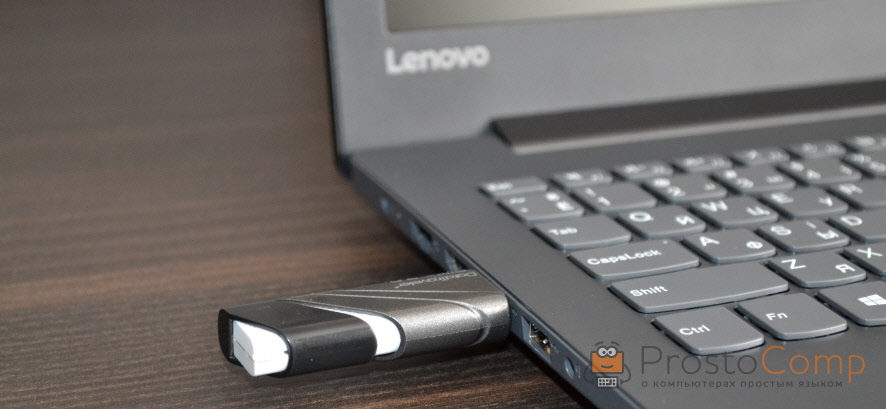
Загрузить ноутбук Lenovo с USB накопителя так же просто как и с диска. Разницы практически нет.
Загрузка ноутбука Lenovo с USB накопителя
Есть два способа, которыми можно заставить ноутбук грузится именно с USB накопителя.
В любом случае, сначала подключите флешку к ноутбуку.
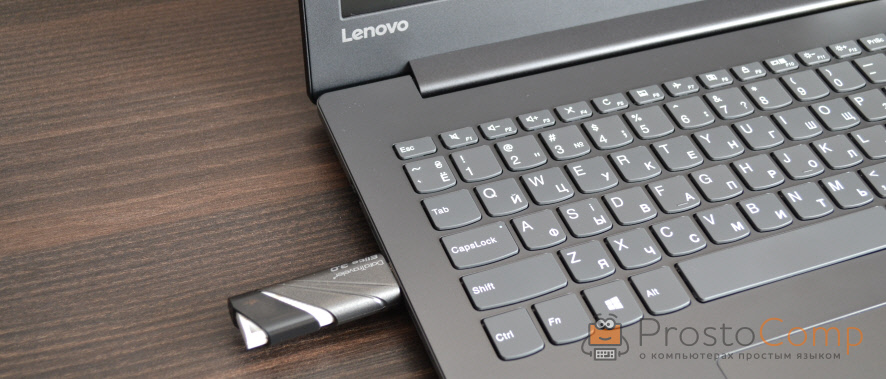
Желательно подключать в порт USB 2.0. С USB 3.0 могут быть проблемы. Порт USB 3.0 в середине обычно синий, или более светлый по сравнению с USB 2.0.
Откроется меню, в котором нужно выбрать наш накопитель.
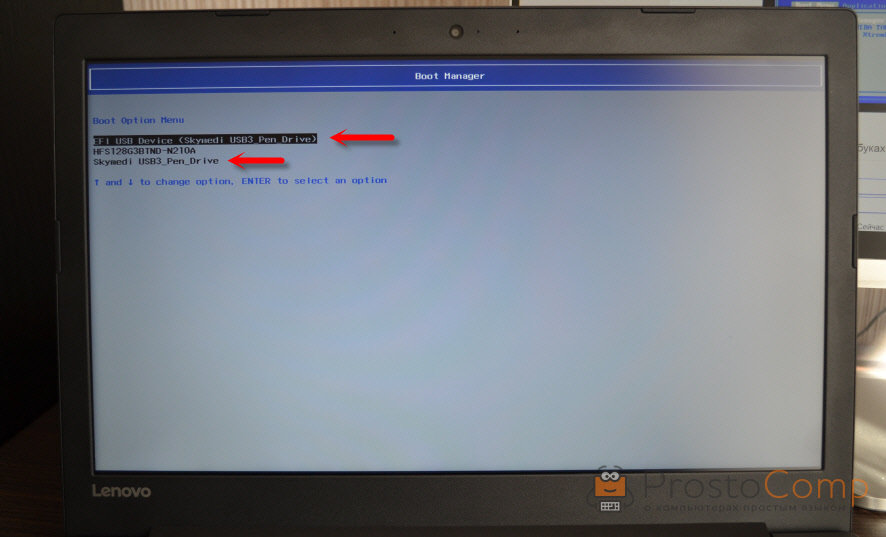
Как видите, в моем случае, в загрузочном меню ноутбука Lenovo отображается два USB накопителя. Один с надписью «EFI USB Device». Попробуйте для начала выбрать тот накопитель, который без EFI (на скриншоте он в самом низу). Это если вы собираетесь устанавливать Windows 10. Иначе могут быть проблемы с установкой Windows 10 на MBR-раздел.
После выбора и нажатия на клавишу Enter ноутбук будет загружен с флешки. При условии, что флешку вы правильно записали.
Если через клавишу F12 не получается открыть меню «Boot Manager», то используйте специальную кнопку со стрелочкой. Которая есть наверное на каждом ноутбуке Lenovo. Иногда она находится рядом с кнопкой включения, а иногда утоплена в корпус (как в моем случае).
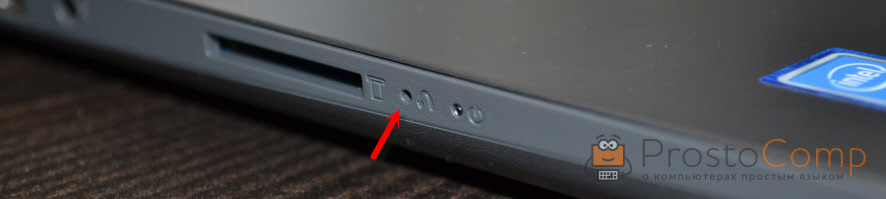
Ее нужно нажимать когда ноутбук выключен. Затем, в меню выбрать «Boot Menu». Так же оттуда можно зайти в BIOS.
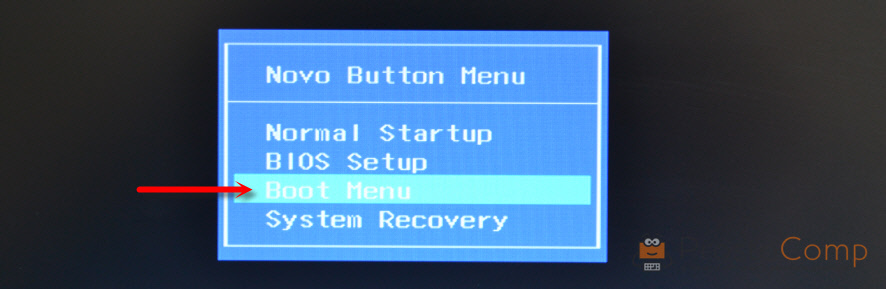
И уже в загрузочном меню выбрать свой накопитель, как я показывал выше.
Запуск ноутбука Lenovo с флешки через BIOS
В меню BIOS нужно перейти в раздел «Boot» (с помощью клавиш вправо/влево).
Дальше необходимо выделить наш накопитель и с помощью клавиш F5 и F6 поставить его на первое место в списке.
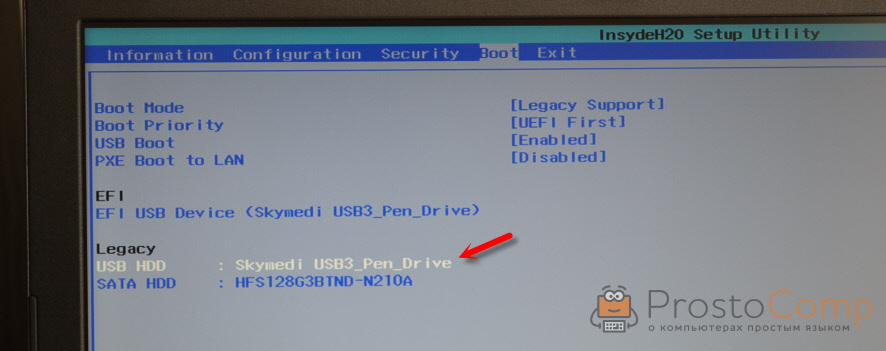
Снова же, там может быть два раздела: EFI и Legacy. Если вы собрались устанавливать Windows и у вас есть раздел EFI как на скриншоте выше, и при установке вы столкнулись с ошибкой «Установка Widnows на данный диск невозможна. На выбранном диске находится таблица MBR-разделов», то нужно в меню «Boot Priority» выставить значение «Legacy First» вместо «UEFI First».

И поставить «USB HDD» на первое место в списке загрузки, как я показывал выше.
4 этапа установки Windows на Lenovo
 Покупатель ноутбука Lenovo может получить в распоряжение одну из трех операционных систем: Free Dos, Linux или ограниченную в плане функциональности Windows.
Обычно такая ситуация не удовлетворяет пользователя, и он устанавливает полноценную и привычную для себя версию Windows. С поставленной задачей можно справиться собственными силами, исключив необходимость привлечения сторонних компьютерщиков и избежав лишних затрат.
Как это сделать, вы узнаете в ходе изучения нижеизложенной информации. Инструкция актуальна для современных версий Windows. Переустановка от установки «с нуля» отличается тем, что в первом случае на соответствующем этапе работы настоятельно рекомендуется отформатировать разделы жесткого диска, чтобы в будущем избежать путаницы и снижения производительности.
Настройка BIOS на Lenovo
 После выполнения подготовительных мероприятий ноутбука к продаже, он настраивается на загрузку с жесткого диска. Основная проблема с установкой ОС на Lenovo – включенная защита в BIOS. Ваша задача сводится к настройке BIOS на отключение автозагрузки с винчестера и загрузки с компакт-диска или флеш-накопителя.
Предварительно выключаем ноутбук, если он включен, и делаем следующее:
нажимаем кнопку включения;

ждем 1-2 секунды (пока на дисплее появится стартовая заставка – надпись LENOVO на черном фоне), после чего несколько раз нажимаем на клавиатуре клавишу для входа в меню BIOS. В современных моделях ноутбуков Lenovo за вход в BIOS отвечают одни и те же клавиши: кнопка F2 открывает непосредственно сервисное меню, кнопка F12 – раздел выбора загрузочного устройства.
Также может сработать кнопка Delete или сочетание Fn и клавиш из группы «F» – уточняется для конкретной модели и обычно определяется экспериментальным путем;

изучаем навигацию (сведения приведены в нижней части дисплея). Задача в следующем: открыть раздел Security (Secure), оттуда перейти в категорию Secure Boot и нажать клавишу Enter;

настраиваем Secure Boot на режим Disabled, т.е. отключаем защиту;

жмем клавиатурную клавишу Esc для возвращения в главное меню BIOS. Оттуда перемещаемся в раздел Boot (Startup);

в разделе Boot задача сводится к тому, чтобы настроить загрузку ноутбука с компакт-диска (CDROM) или флеш-накопителя. Для этого перемещаем подходящий вариант вверх списка. Обычно для изменения позиций используются клавиатурные кнопки +/-, но, в зависимости от конкретной версии, могут присутствовать отличия. Этот момент уточняйте в информации о навигации (приведена в нижней части меню настройки BIOS);

жмем Esc, находим пункт UEFI/Legacy Boot и настраиваем его на режим Legacy Only (в некоторых случаях это действие приходится выполнять перед осуществлением манипуляций из предыдущего пункта, проверьте индивидуально). Нажимаем кнопку F10 и подтверждаем желание сохранить внесенные изменения, нажав Enter.
Подготовка дистрибутива для установки Windows на Lenovo
 Предполагается, что у вас присутствует оригинальный диск с операционной системой Windows. В данном случае достаточно вставить диск в дисковод, перезагрузить ноутбук и следовать дальнейшим указаниям загрузчика.
Но если приходится устанавливать операционную систему с флеш-накопителя либо же если оригинальный диск утерян, придется самостоятельно делать загрузочный образ. Ничего сложного в этом нет. Предварительно скачиваем/сохраняем нужную версию Windows на работающий компьютер и приступаем.
Для создания загрузочной флешки делаем следующее:
в открывшемся меню программы жмем кнопку «Файл», затем – «Открыть»;

находим сохраненный ранее образ операционной системы, выделяем и открываем раздел «Самозагрузка». Там выбираем пункт «Записать образ жесткого диска»;

программа откроет всплывающее окно. Убеждаемся, что съемный накопитель правильно идентифицирован. При обнаружении ошибки, вносим соответствующие изменения.

Далее нам остается сделать следующее:

нажать кнопку «Записать». В открывшемся окне «Подсказка» программа предложит нам удалить все с флешки. Делаем это. Дожидаемся завершения создания загрузочной флешки.
Установка Windows
BIOS настроен, загрузочное устройство подготовлено. Приступаем непосредственно к установке Windows. Для этого вставляем в ноутбук диск или флешку и перезагружаем устройство. Ноутбук самостоятельно «поймет», как ему нужно загрузиться. Как правило, никаких дополнительных действий со стороны пользователя не требуется. Некоторые модели «просят» нажать любую клавишу для загрузки со съемного накопителя – делаем это.

Ждем, пока Windows распакует файлы, после чего выбираем «Полная установка».

Далее события могут развиваться по 2 сценариям:

Здесь же мы можем разделить свободное пространство на несколько разделов. Для этого жмем кнопку «Создать», указываем желаемый размер (под систему лучше от 30 – 60 Гб) и подтверждаем свои действия. Повторяем, пока не распределим все доступное пространство на жестком диске.
Выделяем раздел, отведенный для установки операционной системы, и жмем на установку. Каких-либо особенностей, требующих подробного индивидуального рассмотрения, далее не будет. Вам нужно следовать указаниям установщика.
Типичные проблемы при установке Windows
Наиболее распространенными среди пользователей являются две типичные ошибки, допущение которых в процессе подготовки к установке Windows способно сделать успешное проведение предстоящего мероприятия невозможным.
Во-первых, неправильный выбор формата на стадии форматирования флеш-накопителя.
Во-вторых, использование неправильного загрузочного образа. Установочные диски Windows делятся на две категории:
Таким образом, в самостоятельной установке Windows на Lenovo нет ничего сверхсложного: нужно лишь последовательно выполнять соответствующие рекомендации. Следуйте положениям изученного руководства, будьте внимательны на каждом этапе, и все обязательно получится.
Как зайти и настроить BIOS ноутбука Lenovo G580/G480/G485/G585 для установки WINDOWS 7 или 8
В данной статье я расскажу как можно настроить БИОС на ноутбуке Lenovo G580 для того, чтобы первоначальным источником загрузки служил USB флэш накопитель.
Данная статья также будет полезна для владельцев ноутбуков Леново моделей G480/G485/G585.
Первым нашим действием будет необходимо включить ноутбук и в первые секунды загрузки нажать клавишу F2 для входа в BIOS.
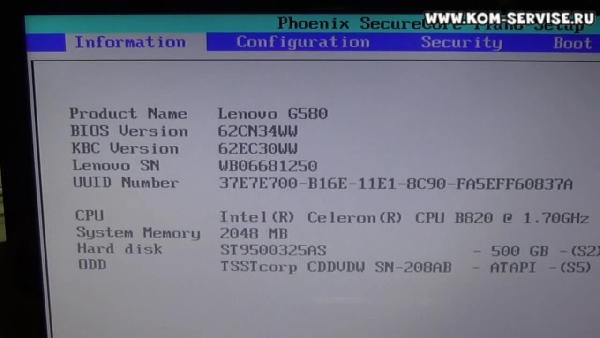
Затем, после того как мы попали в БИОС на вкладку с краткой информацией о ноутбуке, переходим на вкладку «Boot».
Здесь нам необходимо первый пункт «UEFI Boot» выключить, для чего нужно переключить в позицию «Disabled».
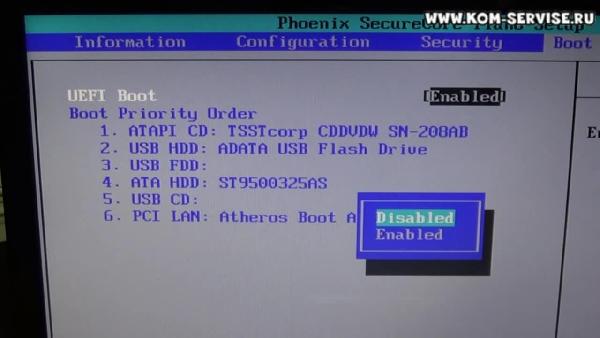
Под этим пунктом находится список устройств, расположенный в порядке очерёдности, с которой они будут пытаться загрузить систему.
Для изменения очерёдности, курсорами вверх-вниз выбираем нужное нам устройство, в нашем случае флэшку, и клавишами F5-F6 передвигаем выделенное устройство на нужную нам позицию.
Настроив очерёдность загрузки устройств, переходим во вкладку «Exit» и выбираем первый пункт выхода с сохранением произведённых изменений.
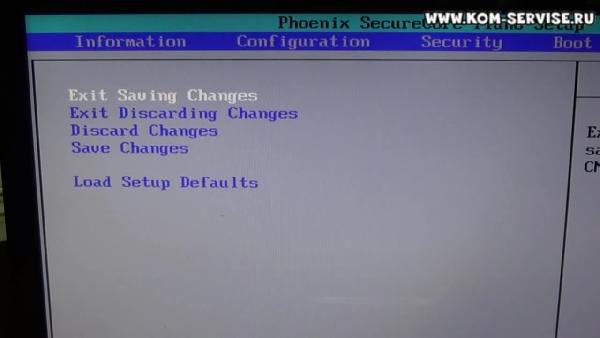
Соглашаемся на запрос подтверждения, и ноутбук перезагружаясь начнёт загрузку с выбранного нами устройства.
Видео инструкция как зайти и настроить BIOS ноутбука Lenovo G580/G480/G485/G585 для установки WINDOWS 7 или 8.
Настройка ноутбуков город Братск, Энергетик. тел. 27-01-02
Lenovo g580 какой windows установить
Какую мне лучше всего ставить Виндоус? Ноутбук lenovo g580. Изначально из карточки стояла Виндоус 7 домашняя. За все 8 лет была и 8.1 и 10. Клмфликтов не было. Какую ос от 7 максимальная до 10 мне ставить? И на сайте оф. Дрова только для Виндоус 7 и 8.1
Дополнено (1). ОЗУ 4Gb и на видеокарте 1700 мг. Процессор intel cor i5 23. Не помню дальше. У компа винда просто убита
 ВЕЧНЫЙ РОМАНТИК
04.03.2020
7 — 8. Не надо издеваться над ПК.
 Евгений Жуков
04.03.2020
 Kotik
Kotik
04.03.2020
У меня такой же ноутбук, я вынул CD привод, вместо него воткнул SSD на салазках, поставил на SSD Win 10 LTSB, с драйверами конечно у него ПОЛНЫЙ ГЕМОР… 2 дня упражнялся, большинство подошло от Win7, но с видеокартой и чипсетом пришлось ставить от производителей. Как результат… Скорость загрузки = 4секунды, работает отлично.
 Гость
Гость
04.03.2020
7-ку ставь и не парься
- Есть ноутбук Lenovo с Windows 7, хочу на нём запусти Lenovo System Update, оно мне винду до 10-ки случайно не обновит? Не хочу обновлять этот ноутбук до 10-ки так как на 7-ке он работает быстрее из-за железа
- Как установить винду либо зайти в бут меню на lenovo g580 в биос не заходит при запуске чёрный экран но комп Но надо установить винду потому-то диск отформатирован
- Windows 10 не видит Bluetooth на ноутбуке Lenovo g580 Винда не видит Блютуз, в диспетчере устройств его тоже нету, программа от Lenovo тоже не видит, а он есть, я им пользовался, а потом Винду переустановил, и он пропал, где взять драйвера, если не знаю какой Блютуз? Как их поставить? Lenovo g580 Windows 10
- Какую оптимальную версию Windows можно установить на ноутбук Lenovo G580? Имеется ноутбук Lenovo G580, (2Gb ОЗУ, CPU: intel pentium b960 2.2), какую оптимальную версию Windows можно установить, для более менее комфортной работы за данным ноутбуком. Соответственно 32 битную версию.
Добавить комментарий
Это зависит. Если на вашем ноутбуке установлен процессор Ivy Bridge (например, i5-3210M), он поддерживает Windows 10. Если он старше, он не поддерживается (отсутствие официальных драйверов).
Могу ли я использовать Windows 10 после 2020 года?
Однако вам следует перейти на Windows 10. до 14 января 2020 г., потому что после этой даты Microsoft прекратит всю техническую поддержку, обновления программного обеспечения, обновления безопасности и любые другие исправления. Чем дольше вы обходитесь без обновлений, тем менее безопасным будет ваш компьютер без обновлений.
Поддерживает ли g5030 Windows 10?
Этот продукт больше не поддерживается в процессе разработки (Окончание поддержки разработки), и дальнейшие обновления программного обеспечения предоставляться не будут. Любое программное обеспечение или ресурсы поддержки, предоставляемые Lenovo, предоставляются «КАК ЕСТЬ» и без каких-либо гарантий, явных или подразумеваемых.
Windows 10 будет совместима с большинством существующего оборудования ПК.; большинство устройств под управлением Windows 7, Windows 8 или Windows 8.1 будут соответствовать требованиям для Windows 10.… Для Windows 10 могут потребоваться некоторые обновления драйверов.
Разве вы не можете получить Windows 10 бесплатно?
Предложение Microsoft по бесплатному обновлению для пользователей Windows 7 и Windows 8.1 закончилось несколько лет назад, но вы все еще можете технически перейти на Windows 10 бесплатно. … Предполагая, что ваш компьютер поддерживает минимальные требования для Windows 10, вы сможете выполнить обновление с сайта Microsoft.
Будет ли Windows 11?
Microsoft заявляет, что Windows 11 начнет развертываться на Октябрь 5. У Windows 11 наконец-то есть дата выпуска: 5 октября. Первое крупное обновление операционной системы Microsoft за шесть лет будет доступно для бесплатной загрузки существующим пользователям Windows, начиная с этой даты.
Можно ли обновить Lenovo G50 до Windows 10?
Если вы хотите перейти на Windows 10 бесплатно, вы необходимо использовать опцию «Обновить этот компьютер сейчас». Если вы еще не обновились до Windows 10 и не выполнили чистую установку, вам потребуется ввести ключ продукта или купить лицензию, чтобы активировать Windows 10.
Как обновить мой ноутбук Lenovo до Windows 7?
Перейдите на веб-сайт поддержки Lenovo по адресу http://www.lenovo.com/ support, чтобы загрузить и установить последнюю версию BIOS и драйверов устройств для вашей системы. Запустите обновление системы Lenovo, если оно доступно в вашей системе, и следуйте инструкциям по обновлению.
Как войти в BIOS на ноутбуке Lenovo G50?
Чтобы войти в BIOS с помощью функциональной клавиши
- Выключите компьютер.
- Включите компьютер.
- На экране ПК отображается логотип Lenovo.
- Сразу и несколько раз нажмите (Fn +) F2 или F2. Доступ к BIOS может потребовать нескольких попыток.
Достаточно ли 4 ГБ ОЗУ для 10-разрядной версии Windows 64?
Сколько оперативной памяти вам понадобится для достойной производительности, зависит от того, какие программы вы запускаете, но почти для всех 4 ГБ — это абсолютный минимум для 32-разрядных и 8G — абсолютный минимум для 64-битной. Так что есть большая вероятность, что ваша проблема вызвана нехваткой оперативной памяти.
Сколько стоит операционная система Windows 10?
Вы можете выбрать одну из трех версий операционной системы Windows 10. Окна 10.Дом стоит 139 долларов. и подходит для домашнего компьютера или игр. Windows 10 Pro стоит 199.99 долларов и подходит для предприятий или крупных предприятий.