Lenovo g580 как включить turbo boost
Нужно было купить ноутбук для дома, восновном для печатания и чтобы мог показывать видео, но достаточно большой. Вообщем то задача оказалась сложная, учитывая рамки бюджета в 10000р, да и выбор между стоял сложный между amd e серии и intel celeron. Но так как у меня уже есть компьютер с sandy bridge и в особенности понравился видео-ускоритель hd3000, вроде как не сильно разогревающийся. НУ и наверное в пользу о покупке именно этого ноутбука легла его укомплектованность периферийными устройствами, такими как usb 3.0(при том 2 шт) и hdmi, а так же стерео-динамики, практически у всех буков за эту цену динамик один.
Главное достоинство как мне показалось при покупке это предельная просто корпуса, в других обзорах писали что даже можно добраться до процессора просто сняв заднюю крышку, увы это не так, что сменить термопасту нужно его разбирать. Зато g580 оказался куда прочнее и меньше гнётся под нагрузкой, что уже хорошо при переноске, скажем когда его берут одной рукой. Порадовало что ещё конструкцию петель по сравнению с серией 560/570, теперь они вроде как прочнее, нет ощущения, что крышка отлетит с корнем. При всей лёгкости открытия крышки, открытия крышки в начале, то в середине она открывается уже сложнее, но на моей экземпляре она может при небольшом движении бука откинуться больше, очень неприятно. Когда же крышку закрываешь, то она очень сильно идёт в низ и хлопает, кажется что экран может треснуть. Дизайн конечно как и всех lenovo очень скучный и впринципе такой же как два или три года назад, разве что можно отметить что для своей начинки очень толстый и имеет много свободного места. Кстати его вес приятно порадовал, не сильно отличается от нетбуков с подобным размером экрана, впрочем как и блок питания, который вообще невесом для меня. НУ и главный минус любого производителя, это то, что только нижняя часть крышки матовая, вся остальная глянцевая, видимо китайцы думают что глянец придаёт крутизны и дороговизны,я давно заметил такое у многих производителей.
По технической производительности сказать сложно что то, сразу можно сказать, что привод поставили такой, который я видел только в 90х, при считывании диска дико вибрирует и шумит, двухслойные диски записывает. Процессор разогревается максимум до 50 градусов в не ресурсоёмких приложениях, при этом куллер не шумит, вообщем режим нагрева похожий на мой процессор i5 sandy bridge. Тачпад распознаёт несколько движений, прокрутка правда реализована не очень, с краю тачпада нужно проводить пальцем. Во второй слот сразу доставил 4гб оперативной памяти, проработал от заводской зарядки чуть больше часа, прожил с установленной виндой и при активном использовании 4 часа, что не плохо для бюджетного ноутбука.
Lenovo G480, G580 и G780 — Отзывы и решение проблем — 6 страница
Спасибо за ответы! оказалось что до 100 % нагруженность процессора доходила вследствии работы chrome . Видимо много страниц было открыто или связ с эти процессов. хотя раньше работа chrome как правило отражалась на свободном обьеме оперативной памяти.
Что касается длительности работы под нагрузкой. Ведь при рендере который может занять неск часов процессор тоже работает постоянно под нагрузкой насколько я понимаю. Получается он по идее должен быть расчитан на длительное время работы при норм теипературе
Разобрался. В BIOS на странице Configurion нижняя строка «BIOS Back Flash» была disabed.Поставил enabled.На странице Boot изменил Boot mode на
Legay Support и всё появилось.
Так вроде там всё элементарно: задаётся имя хотспота, соединение для раздачи интернета, шифрование, пароль, а дальше вам остаётся нажать старт и подключиться.
Здравствуйте, у меня ноутбук Lenovo G580, такая проблема,клавиши Fn+. некоторые клавиши не работают, такие как увеличивать и уменьшать яркость, подскажите что нужно делать чтобы они заработали
volkaleksix, volkaleksix,
а драйвера у вас все установлены? в диспетчере устройств все нормально ?
У меня после установки драйверов на интеловскую видеокарту все заработало
volkaleksix, Lenovo Energy Management ставим
Я переустановил драйверы на интеловскую видеокарту и у меня всё заработало, но есть ещё проблема.
У меня звук микрофона плохой, когда по скайпу разговариваю, собеседник меня слышит плохо, говорит, что шипит и тихо слышно, что делать подскажите
повысьте уровень микрофона в настройках. ![[Изображение: 1554967.jpg]](http://4put.ru/pictures/small/506/1554967.jpg)
Там у меня на максимуме, вот не понимаю почему плохо слышно и шипит, что такое.
volkaleksix, попробуйте драйвер для звуковой карты Conexant переустановить. Прежде удалив старый.
Драйвера для Lenovo G580
А как удалить их?
volkaleksix, в диспетчере устройств.
прикупил для тещи Lenovo G580, поставил Win7-64, теперь сижу мучаюсь с настройками. с видюхами благодаря данному форуму разобрался.
но есть еще пара проблем.
1. так же как и у volkaleksix плохо работает микрофон. уровень микрофона в настройках на максимуме. усиление микрофона в настройках на половине (+20дБ), если повышать, то становится еще хуже. в скайпе тоже все нормально в настройках. ![[Изображение: 98c063757cbfc1920007a87f5ebcd0fa_preview.jpg]](http://pics.kz/i2/98/c0/98c063757cbfc1920007a87f5ebcd0fa_preview.jpg)
драйвера, указанные выше скачал, но при запуске пишет: «не удалось установить драйвер. невозможно обнаружить устройство для этого драйвера». сами устройства через диспечер удалил, но винда их автоматом потом находит и сама ставит драва.
как быть?
2. в диспечере есть неопределенные устройства. драва система на них найти не может. что с ними делать? все usb порты работают. ![[Изображение: 648a3899b3cf0bfb9345aa17244e7c69_preview.jpg]](http://pics.kz/i1/64/8a/648a3899b3cf0bfb9345aa17244e7c69_preview.jpg)
привет всем. помогите пожалуйста. купил ноут Lenovo IdeaPad G780 17.3″ HD+, Ci3-3110M, 4096Mb, 500Gb, DVD-RW, WiFi, BT, Cam, W8, Brown. стоит вин8, а диска в комплекте установочного нет. но есть кнопка восстановления системы, как мне сказали на винте есть скрытая область где хранится дистриб винды. такие вопросы: 1) как этот дистриб можно забэкапить на случай если винт вдруг вообще сдохнет? 2) пройдет ли винда активацию в случае замены винта и установки с этого дистриба? 3) как сделать чтобы блютус не отваливался после спящего режима? (у меня мышь блютус, подключаю ее, работает. закрыл-открыл ноут — она отвалилась и больше не подключается до перезагрузки ноута) 4) когда качается фильм по вай-фай (скорость где-то 5мб/с) блютус начинает тормозить. в результате тормозит мышь, а тачпадом указатель мыши гоняет без тормозов. можно исправить? 5) вай-фай не работает на 13м канале. авторизуется на роутере и отваливается при попытке чего-нибудь скачать. при этом перестает видеть роутер до перезагрузки! остальные компы в сети прекрасно на нем работают, то есть дело не в роутере. сменил канал на 7 — вай-фай работает, не отваливается.
Здравствуйте. Есть ноутбук Lenovo G580 с установленным с завода процессором Core i3-2370m
есть возможность и желание поменять на более мощный i5, но при установки Core i5-2450m не работает turbo boost, AIDA при тестировании показывает штатную частоту и производительность 2500 мегагерц, turbo boost monitor не устанавливается, пишет что для установки требуется процессор i5 или i7, тот что установлен.
Где то на форумах в сети нашел, что проблема в биосе и надо просто обновить биос, можно на ту же самую версию. К своему удивлению и разочарованию, биоса на эту модель я не смог найти нигде.
В тоже время Lenovo G580 выпускается и с установленными с завода i5 и i7, чипсет intel HM76 turbo boost поддерживает.
Помогите с запуском turbo boost на ноутбуке Lenovo G580.
Большущие спасибо ))
1. Сделать полный BackUp можно какай то программой по созданию бэкапов, сам пользуюсь Acronis Backup & Recovery, загрузившись с загрузочного диска Acronis Backup & Recovery можно сделать backup всего диска или разделов на USB диск
2. Оригинальная винда после восстановления из бэкапа будет активированна, вне зависимости на какой HDD она будет восстановлена.
3. 4. 5. 6. возможно что блютус адаптер установленный на твоей машине совмещённый с вайфай (одна плата) поэтому при нагрузке на вайфай, блютус тормозит. Для увеличения скорости вайфай отключи шифрование, используй другие методы зашиты от несанкционированного доступа к твоей сети, а именно: 1. скрывать имя сети (для того чтоб подключится к твоей сети надо знать её точное имя. 2. установи фильтрацию по мак адресу (только устройства с тобою прописанными мак адресами в роутере смогут подключаться к твоему вайфай).
то что касается канала связи, возможно есть какая то радио помеха, вблизи расположения ноута или даже в нем самом.
Проблемы с отваливанием блютус может быть можно решить обновлением драйверов, ну или на крайней случай замена самой платы адаптера (поспрашивай по мастерским, с убитых ноутов)
compgeniy, держите:
BIOS версия 62CN40WW (от 27.07.2012) для ноутбуков Lenovo G480/G580.
ОС: XP, Vista, Win7 (32/64-bit).
Размер: 6,75 МБ.
Ссылка: http://narod.ru/disk/. /62CN40WW.7z
Для обновления из-под Windows x86 — 62CN40WW_32.exe
Для обновления из-под Windows x64 — 62CN40WW_64.exe
Для аварийнового восстановления — 62CN40WW_BIOS.cap
Процедуру обновления (или восстановления) прошивки BIOS проводить только c подключенной батареей и внешним блоком питания!
Перед обновлением, нужно отключить все программы автозагрузки:
1. Нажмите комбинацию клавиш (флажок Windows + R).
2. В этом окне наберите msconfig и нажмите ЕNTER.
3. Появится окно «Конфигурация системы». Поставьте флажок на «Диагностический запуск» (Diagnostic startup). Нажмите ОК и перезагрузите ноутбук.
После перезагрузки запустите файл обновления БИОС от имени Администратор (щёлкните правой кнопкой мыши по файлу -> запуск от имени Администратор) и следуйте инструкциям на экране. После обновления компьютер автоматически перезагрузится.
После обновления восстановите обычный запуск:
1. Нажмите комбинацию клавиш (флажок Windows + R).
2. В этом окне наберите msconfig и нажмите ЕNTER.
3. Появится окно «Конфигурация системы». Поставьте флажок на «Обычныи запуск». Нажмите ОК и перезагрузите ноутбук.
При аварийном восстановлении на чистую отформатированную USB-флешку скопировать файл 62CN40WW_BIOS.cap и переименовать его в BIOS.cap
Воткнуть флешку с файлом BIOS.cap в выключенный ноутбук, зажать на клавиатуре клавиши «Fn» и «R», и нажать на кнопку включения «Power».
Как огонёк на флешке замигает, отпустить кнопки и дождаться конца процедуры аварийного восстановления прошивки BIOS.
После восстановления компьютер автоматически перезагрузится.
compgeniy
1,2) то есть там не дистриб винды, а какие-то системные файлы типа реестра копируются в бэкап, и если я сильно загажу их, то потом этот загаженный реестр будет восстанавливаться?? а как быть с дистрибом винды-то, с лицензией на неё? я ж её купил получается, с ноутом.
ноут новый, вчера купленный, гарантия, естественно я в него с отвёрткой не полезу.
поставил последние дрова на блютус — всё равно тормозит и отваливается, при выходе из сна про блютус написано «устройство сообщило об ошибке и было отключено». жмёшь «отключить», потом «задействовать», и все устройства блютус опять появляются и мышка начинает работать.
не поставился драйвер для службы идентификаци устройств. в сведениях написано
можно ещё что-то сделать?
остальные устройства у меня дома на 13м калане прекрасно работают, никаких помех нету, причём стоят куда дальше чем этот тоут
бред, всё должно быть рассчитано чтобы с шифрованием работало. вообще вай-фай это штука тонкая, её так просто оказывается с налёта не настроить, много читать надо. но то что блютус тормозит — это же ужас, как так?
Да, там не дистрибутив, там резервная копия, образ установленной винды с дровами и програмами.
А менять адаптер и не надо, это крайний случай, причём тебе его могут заменить в сервисном центре (за деньги конечно), зачем же сразу отвёрткой.
Про отвал адаптера после сна, это точно драва кривые, не могут рестарт устройству сделать корректно.
И вообще, то что касается блютус, это штука хитрая, сначала должны быть установлены сами драйвера, их ещё иногда «драйвер фильтр» называют, потом ставится программа блютуса типа BlueSoleil, Bluetooth Toshiba Stack и др, только тогда все подключаемые устройства блютус будут работать нормально. Теперь, сами драйвера установлены с завода, а вот программа блютуса штука платная, приобретается и устанавливается отдельно.
У меня было так, купил мышку блютус Oklick 406s, она глючила подобно тому как ты пишешь, уже хотел её по гарантии отправлять, зашел на яндекс маркет и стал читать отзывы покупателей, выяснилось, что для нормальной работы этой мышки нужно кроме штатных драйверов блютус установить программу Bluetooth Toshiba Stack, установил, мышь заработала прекрасно. В процессе установки Bluetooth Toshiba Stack пришлось добавить поддержку своего блютус адаптера в Bluetooth Toshiba Stack путём редактирования inf файла драйверов Bluetooth Toshiba Stack.
но не так всё просто, с некоторыми адаптерами Atheros, Bluetooth Toshiba Stack отказалась работать нормально, и как выяснил где то на форуме, причина в кривых (последних на тот момент) драйверах Atheros.
Быстродействие при шифровании, да, должно быть рассчитано, но сильно увеличивает нагрузку, и в ряде случаев сильно снижает быстродействие, просто возьми и попробуй, а потом скажешь, бред, или.. Сам однажды прочитал где то на форуме, отключил шифрование и был приятно удивлён увеличением скорости интернет, причём на куда более медленном канале, тогда было всего 8 мегабит.
Помеха может быть как раз рядом или внутри ноута на 13 канале, ну для того и есть возможность переключения каналов, чтобы выбрать лучший для себя, на быстродействие не влияет.
Парни такая проблема, куил сегодня ноут lenovo g780 запускаю его вылетает такая проблемка: «Loading FreeDOS 123 — InitDisk», там надо ввести дату, время, и в конце такая строфа » С:/> » туда нужно чтото вписать, ввожу любое слово, пишет » Bad command or filename » , кто знает что нужно туда вписать (С:/>), помогите, зарание спасибо.
3aeLL, это не проблема — у вас просто в качестве ОС установлена FreeDOS, она не имеет графического интерфейса и понимает только DOS-команды. Введите например команду «DIR» без кавычек, и она вам выдаст список файлов и папок. Если хотите привычного вам графического интерфейса, то вам нужно установить на свой ноутбук Windows вместо FreeDOS.
Биос по ссылке выше не прошивается не одним из указанных способов, из под windows выдаёт ошибку: ERROR 255 — TDK library initialization failed!
Аварийное восстановление тоже не работает, всё согласно инструкции.
В тоже время, однажды мне удалось зайти в биос так что появились вкладки perforence, с настройками производительности процессора. сам не понял как вошел в это меню биос.
1 как прошить биос, обновить версию?
2 как войти в биос сетап с полными настройками?
compgeniy, приведите вашу текущую версию BIOS (её можно посмотреть с помощью AIDA64).
Самостоятельная переустановка или восстановление Windows на Lenovo IdeaPad 110
Первая же проблема, с которой можно столкнуться, это упорная загрузка с жёсткого диска и игнорирование вставленного в привод диска или флешки с дистрибутивом операционной системы, например Windows XP/7/10. Это происходит потому, что не верно настроен BIOS, а именно – задан неправильный порядок загрузки. Нам нужно для начала войти в настройку BIOS. Это производится на начальном этапе загрузки ноутбука, через несколько секунд после включения, до загрузки FREE Dos.
Система напишет, что для входа в BIOS (или SETUP) необходимо нажать клавишу DEL или одну из кнопок “F1-F12”, обычно F2 (зависит от модели). На моделях серии Lenovo G500 нужно нажать клавишу OneKey Recovery при выключенном ноутбуке, а на некоторых моделях срабатывает Fn+F2(F12).

Далее находим меню “Boot menu” и там выставляем приоритет загрузки. Для этого ищем надпись “First boot device”, заходим в неё и из появившегося списка выбираем “CD\DVD-Rom”. Иногда список выбора загрузочных устройств не предлагается, тогда просто переходим на позицию “CD\DVD-Rom” и двигаем его на самый верх нажимая клавиши +\-.

Чтобы выбрать флешку, нужно найти её по названию модели и также передвинуть наверх. Кстати, флешка может находиться в подразделе жёстких дисков (Hard Drive, HDD). Дальше просто находим выход из программы SETUP — выбираем “SAVE ALL and EXIT” -> “Yes”. Или просто кнопка «F10». Для единоразовой загрузки с флешки можно не заходить в биос, а вместо этого нажать F9 и выбрать из меню загрузочное устройство:

Для моделей серии G500, да и вообще, рекомендуется сначала сбросить все установки по умолчанию («Load Defaults») и только затем выставить нужный приоритет загрузки. Также проверьте чтобы на вкладке «Startup» значение «UEFI/Legacy Boot» было в состоянии «Legacy Only», в противном случае установщик может не запуститься.

Самые распространенные проблемы
Если спросить всех, по какой причине они хотят переустановить систему Windows на ноутбуке, то в большинстве случаев вы услышите ответ, что якобы на всех новых компьютерах по умолчанию стоит «восьмерка», к которой не всегда можно привыкнуть и которая не всегда устраивает пользователя своими «замудреными» примочками. Гораздо удобнее привычная всем «семерка», которая и более понятна в пользовании, и более удобна для решения конкретных задач. Именно поэтому на новых ноутбуках их владельцы решают поменять ОС.
Самой распространенной проблемой при установке «семерки» на ноутбук фирмы Lenovo становится то, что пользователь не может вообще войти в систему BIOS. Даже школьникам известно, что для того, чтобы переустановить Windows, следует войти в основу основ компьютера –BIOS.
Остальные проблемы могут возникнуть уже в процессе установки. На них мы остановимся далее.
Частые вопросы
Некоторые интересуются, не нужна ли какая-то специальная версия Windows для ноутбука, в отличие от персонального компьютера? Нет, Windows — один для всех, важно лишь правильно выбрать версию: XP или Seven/10, в зависимости от конфигурации Вашего ноутбука или моноблока.
Для установки Windows 7/10, в большинстве случаев, будет достаточно знать, что у Вас не менее двух гигабайт оперативной памяти, а для x64 версий нужно от 4ГБ. Ещё такой момент, если в комплекте с ноутбуком поставлялся диск с драйверами для Windows 7/10, а Вам, по какой-либо причине, необходимо установить Windows XP, то перед его установкой придётся скачать все драйвера под эту ОС.
Далее, загружаемся с загрузочного диска с дистрибутивом операционной системы и следуем инструкциям мастера-установщика. Процедура не будет отличаться от установки на обычный компьютер. Также переустановка ничем не отличается от установки. Только на этапе выбора целевого диска, нужно его отформатировать, т.е. стереть старые данные. Более подробную информацию смотрите в моём бесплатном видеокурсе «Как установить Windows 7»


Сколько длится процесс
Процесс установки может длиться как 10 минут, так и несколько часов. Все зависит от производительности компьютера, его мощности и загруженности. Последний параметр зависит от того, устанавливаете ли вы систему на новый жёсткий диск, предварительно удалив старую Windows, или ставите систему рядом с предыдущей. Главное, не прерывайте процесс, даже если вам покажется, что он зависит, так как шанс того, что он зависнет, очень мал, особенно, если вы устанавливаете Windows с официального сайта. Если же процесс всё-таки зависнет, то выключите компьютер, включите его, отформатируйте диски и начните процедуру заново.

Процесс установки может продлиться от десяти минут до нескольких часов
Как установить windows 7 на Lenovo >
Как установить Windows 7 на Lenovo
Lenovo Ideapad — это линейка бюджетных универсальных ноутбуков. В зависимости от модификации операционная система может быть Free Dos, Windows 10 Home, Windows 8/64 или же быть совсем без ОС.
Но далеко не каждому современному пользователю по душе овременные разработки поставщиков операционных систем и многие хотят использовать привычную Windows 7.
Если модификация вашего ноутбука Lenovo имеет CD-привод и у вас имеется установочный диск с нужной вам ОС, то следуя указаниям мастера настройки у вас не должно возникнуть какой-либо проблемы к установке.
Но, если дисковод отсутствует, тогда вы должны иметь загрузочный сектор с Windows 7 на USB-накопителе. Это могут быть флешка или внешний жесткий диск.
. Внимание. Если вы являетесь неуверенным пользователем и сомневаетесь в своих силах, доверьте вашу технику в руки мастеров нашего сервисного центра для качественного ремонта ноутбуков Lenovo.
Как установить Windows 7
Удостоверьтесь, что версия, которую вы хотите поставить, 64х-битная. Это важно, потому что на 34х-битную вы просто не найдете нужных драйверов.
Производителем задан такой порядок загрузки, что операционная система будет грузиться только с внутреннего жесткого диска, поэтому необходимо отключить защиту и поменять настройки в BIOS.
Что бы запустить режим BIOS, нужно после включения аппарата или перезагрузки, подождав 1-2 сек., когда на экране появится логотип производителя Lenovo несколько раз нажать клавиши Fn+F2. Важно успеть, пока не началась сама загрузка ОС. Клавиша F12 позволяет передвигаться между разделами, а для изменения позиций в меню используются клавиши +/-. Клавиши F5 и F6 являются навигацией между пунктами в меню.
Если вас интересует вопрос, как установить Windows 7 на ноутбуке Lenovo Ideapad 100-15IBY, то там есть клавиша Novo для вызова меню BIOS, производитель подчеркивает, что компьютер должен быть при этом выключен.
Устранение неполадок…
- Изображение
- Текст
Глава 6. Устранение неполадок
Неполадки со звуком
В динамике нет звука, даже когда включена большая громкость.
— Функция выключения звука не используется. — Комбинированное гнездо для наушников не
— В качестве воспроизводящего устройства выбран
Неполадки с батареей
Компьютер выключается до того, как индикатор состояния батареи покажет полную разрядку. -или-
Компьютер продолжает работать после того, как индикатор состояния батареи покажет полную разрядку.
Разрядите и заново зарядите батарею.
Компьютер не работает от полностью заряженной батареи.
Возможно, сработало устройство защиты от перепадов
напряжения в батарее. Выключите компьютер на одну минуту (при этом произойдет сброс защитного устройства), затем снова включите его.
Неполадки с жестким диском
Не работает жесткий диск. •
Убедитесь в том, что в меню
Boot (Загрузка)
программы настройки BIOS жесткий диск включен в режим загрузки UEFI
в правильном порядке.

Lenovo G580 При установке семёрки требует драйвер привода
При установке требует драйвер DVD windows 7 rc x64 build 7100 + ноут asus f3se // устанавливаю с флешки,после выбора языка вылетает.
Не могу установить win7 на air — требует драйвер оптического привода Как победить? Запускаю установку win7HP32 с флешки на macbook air, получаю стабильную ошибку об.
При установке Windows с флешки на ASUS X555U появляется сообщение «Не найден драйвер для оптического привода» При установке постоянно выбивает ошибку мол»Не найден драйвер для оптического привода» . Использую.
Нужен драйвер для запоминающего устройства Lenovo 3000 n100 (ошибка при установке windows) Нужен драйвер для запоминающего устройства, на оф сайте вообще не нашёл нечего связанного с.
, Скорее, с флешки, воткнутой в USB-3.
Добавлено через 51 секунду
(В семёрке дров от ей неееету. )
, если не верно указать, то грузиться вовсе не будет, разве нет ?
gecata
, у меня usb3 устанавливал с флешки, полет нормальный.
Просто некоторые «умные» проги для записи винды на флешку, делают это с эмуляцией CD\DVD или как то тоак, вот винда и ищет дрова на устройство, с которого запустилась.
Поправьте, если что не так.
А вообще, давайте ТС подождем.
Полгода с начала темы, а проблема, увы, не решена. Пытаюсь установить Win7 x64 максимальный на Lenovo G580 с диска. С тем, что для установке необходимо было выключить EFI в биосе разобрался. Теперь же просит «Не найдены подписанные драйверы устройства. Убедитесь, что на установочном носителе имеются правильные драйверы, и нажмите кнопку ОК». В упор не могу понять, какие драйверы он ищет и чего хочет. Как это можно решить?
Добавлено через 19 минут
А ларчик просто открывался. После создания разделов выбирал раздел и жал «Загрузить», а надо было «далее».. Теперь пошло
Заказываю контрольные, курсовые, дипломные и любые другие студенческие работы здесь.
При установке Windows требует драйвера на жёсткий диск здраствуйте. у проблема глобального масштаба. я по своей глупости снес драва жесткого диска, после.
Требует драйвера для харда при установке Windows 7 День добрый. Вот столкнулся с проблемой видимости жесткого диска при установки win7. Устанавливаю.
HP ProBook 450 G0 при установке Windows 7 требует дрова на жесткий диск Добрый вечер Прочитал этот форум, а так же несколько аналогичных. Проблема схожая, только.
При установки windows 7 требует драйвер для оптического диска что делать Пытаюсь, установить винду, не видит дисков, все USB 3.0 менял в биосе не помогает, помогите плиз!
Несколько путей установки
Итак, вы не можете войти в BIOS,и у вас уже возникают определенные сомнения в том, а есть ли он вообще на ноутбуках Lenovo. На самом деле есть, только устроен он немного иначе и настройки именно для конкретной модели компьютера нужны свои. Но некоторым помогает стандартная команда Fn+F10 при запуске Windows, чтобы войти в BIOS.
Для того, чтобы вы увидели то заветное открывшееся окно Биоса, вам следует слегка подготовить вашу технику. Сначала в дисковод включенного компьютера вставляется установочный диск. В нашем случае это Windows 7. Затем вы должны выключить компьютер, отключить его от питания и вытащить аккумулятор. Да, звучит нелепо, но в большинстве случаев помогает. Итак, После этого возвращает аккумулятор в то место, где он должен быть и включаем ноут через кнопку Novo, которая находится рядом с кнопкой запуска.
Во время загрузки вы увидите, что вошли в меню сервиса. Там выбираете вкладку «Диагностика». Оттуда устанавливаете «Параметры программного обеспечения UEFI». После этого ваш компьютер уведомит вас коротким сообщением о том, что его нужно перезагрузить. Если вы последуете рекомендациям вашей техники, то в дальнейшем после перезагрузки компьютер сам зайдет в BIOS.
Далее вы должны найти раздел Security, где вы отключаете параметр SecuryBoot. Далее в главном меню ищите вкладку Startup. Теперь нужно расположить порядок загрузки дисков, которым будет руководствоваться система. Для этого во вкладке Boot находим жесткий диск компьютера (как правило, он обозначается как ATAHDD) и клавишей «+» или верхней стрелкой поднимаем эту вкладку на самый верх. Тут также может возникнуть проблема, что вкладка не поднимается. Тогда будет действовать от противного – опускаем вкладку WindowBootManager в самый низ. НА втором месте в списке должно стоять название « ATAPICD1», а уже после него тот параметр, с которого будет .
После всех этих хитрых манипуляций возвращаемся назад и ищем вкладку UEFI\LegacyBoot и выбираем там параметр LegacyOnly. После того, как вы сохранились при помощи клавиши F10, то можно начать стандартную переустановку системы.
Если эта стандартная процедура вам не помогла, то у вас всегда есть возможность зайти на официальный сайт производителя Lenovo и посмотреть несколько хитростей по установке системы именно там. Но после того, как вы нашли BIOS на ноутбуке LENOVO, то дальнейших проблем с переустановкой у вас возникнуть не должно, так она является стандартной для всех моделей компьютеров и ноутбуков.
Общая сведения о драйверах и утилитах для ноутбука Lenovo G580
Здесь размещены ссылки на полный комплект всех необходимых драйверов и утилит для различных модификаций ноутбука Lenovo G580
. Они предназначены для 32- и 64-битных редакций
Windows XP
,
Vista
,
Windows 7
и
Windows 8
. Для уменьшения размера все драйвера и утилиты были упакованы в самораспаковывающийся 7-Zip архивы. При запуске нужно указать папку, в которую нужно распаковать драйвер. Операционная система, для которой предназначен драйвер указывается после ссылок. Если она не указана, то драйвер подходит для Windows XP, Vista, 7 и Windows 8 .
Теперь пару слов об установке Windows на Lenovo G580. Процедура установки Windows XP показана здесь: и здесь: . Установка Windows Vista и Windows 7 практически идентичны: и . Если у вас возникнут проблемы с установкой, то обращайтесь за помощью сюда: .
Драйвера для Lenovo G580
Драйвер для чипсета и системных устройств Intel:
Информация о драйвере:
данные драйвера необходимы для нормальной работы множества системных устройств типа шин SMBus, USB, PCI Express и так далее. Установка является обязательной. Также рекомендуется установить Intel Rapid Storage. Вместе с ним ставится утилита для мониторинга винчестера и новые драйвера SATA. Для установки нужно запустить файл
IRST.exe
в архиве по ссылкам выше.
Информация о драйвере:
данные драйвера нужны для корректной работы ноутбука. Сначала нужно установить Intel Management Engine Interface. Если у вас в ноутбуке установлен процессор Intel Core i5 или i7, то дополнительно нужно установить Intel Turbo Boost. Данный драйвер обеспечивает правильную работу технологии динамического разгона процессора — Intel Turbo Boost.
Драйвер для встроенного в процессор видеочипа Intel:
/ (Windows XP) / (Windows Vista, 7 и Windows 
Драйвер для дискретной видеокарты nVidia:
/ (32-bit) / (64-bit) (Windows Vista, 7 и Windows
Информация о драйвере:
эти драйвера необходимы для полноценной работы видеокарты в ноутбуке. В данном ноутбуке их может быть две: одна встроенная в процессор (Intel), а вторая дискретная nVidia. Ноутбук поддерживает технологию автоматического переключения между ними —
nVidia Optimus
. Сначала нужно установить драйвера Intel, а потом nVidia. К сожалению, Windows XP не поддерживает переключаемое видео и заставить заработать видеокарту nVidia в ХР не получится. Любые вопросы по драйверам на видео вы можете изложить здесь: .
Драйвер для звукового чипа Conexant:
Информация о драйвере:
данные драйвера необходимы для полноценной работы звука на ноутбуке. Вместе с ними устанавливается утилита для настройки различных звуковых эффектов и параметров. Устанавливать нужно обязательно. Если у вас возникнут проблемы с установкой и работой драйвера на звук, то обращайтесь за помощью сюда: .
Драйвер для сетевой карты Atheros:
Информация о драйвере:
данные драйвера предназначены для Ethernet-адаптера ноутбука. Без них не будет работать сеть. Различные вопросы по данным драйверам обсуждаются здесь: .
Информация о драйвере:
данные драйвера нужны для беспроводного Wi-Fi адаптера ноутбука. Поскольку в данную модель могут устанавливаться разные адаптеры, то перед тем как браться за установку драйвера нужно определить какой беспроводной адаптер у вас установлен. Как это сделать описано в первом сообщении темы: . Там же вы можете решить различные проблемы с установкой драйверов и работой беспроводной сети.
Драйвер для Bluetooth адаптера:
/ (Windows XP) / (Windows Vista, Windows 7 и Windows / (для адаптеров CSR)
Информация о драйвере:
эти драйвера предназначены для Bluetooth адаптера ноутбука. Вместе с ними устанавливается программа для работы с Bluetooth. Поскольку сам адаптер является опциональным, то перед тем как браться за установку драйвера, нужно определить есть ли он в ноутбуке и включен ли. Для этого нужно использовать утилиту
ReadyComm
. Ее вы можете скачать по ссылкам: / . Если там есть возможность включить Bluetooth — включаем и ставим драйвер. Если нет, то скорей-всего и самого адаптера нет.
Вопрос от пользователя
Здравствуйте.
Не так давно купил ноутбук Lenovo B70 с предустановленной ОС Windows 10. Честно говоря, хотел бы переустановить систему, мне больше по душе Windows 7. Но мой ноутбук упорно не видит загрузочную флешку, пробовал ее создать в 2-х разных утилитах. Возможно, что-то нужно «повернуть» в БИОС, чтобы все заработало.
Как установить на новый ноутбук Windows 7, и возможно ли это? Драйвера на сайте производителя для Windows 7 я видел…
Должен заметить, что определенные сложности при установке Windows 7 на новые ноутбуки возникают даже у опытных пользователей. Чаще всего, проблема касается драйверов: их нужно найти и скачать с сайта производителя, так как старые, шедшие в комплекте с вашим ноутбуком — не подойдут (они под новую Windows 8/10)! Так же некоторые сложности могут возникнуть с записью загрузочной флешки и настройкой BIOS. В общем-то, многое из перечисленного — решаемо, об этом всем ниже.
В статье, кстати, рассмотрю процесс установки Windows 7 на ноутбук Lenovo B70-80 (для ноутбуков других марок и производителей — многие действия будут аналогичны, разве, с настройкой BIOS придется «разбираться» отдельно).
Совсем необязательно удалять и форматировать диск полностью со своей ОС Windows 10, чтобы установить Windows 7. Я бы даже порекомендовал просто установить еще одну систему, а при загрузке выбирать ту, которой хотите пользоваться (меню с выбором ОС Windows при загрузке появиться автоматически!).
Почему 2 системы лучше:
- во-первых, неизвестно как поведет себя Windows 7, возможно работа Windows 10 будет стабильнее и производительнее;
- во-вторых, у вас будет более стабильная система: если с одной ОС что-то случится — Вы сможете загрузиться во второй;
- в-третьих, некоторые игры и программы могут не работать в одной из систем, в то время как в другой — все будет отлично.
В принципе, если вы не планируете ставить себе 2 ОС — можете этот шаг пропустить. В нем я расскажу о разбивке диска.
Статья о том, как разделить жесткий диск —
(в Windows без установки дополнительного софта)
Для начала открываем управление дисками
Для этого нужно вызвать окно «Выполнить» (сочетание кнопок Win и R
), затем в строку «открыть» ввести команду
diskmgmt.msc
и нажать OK.
Сжать том — диск C:\
Затем указываете размер сжимаемого места (я в своем примере указал 30000 МБ, что около 30 ГБ).
И у вас появляется еще один раздел — он помечается черным цветом и на нем надпись: «Не распределена» (примечание : раздел диска, от которого мы «отняли» часть свободного места — стал меньше на 30 ГБ).
Пока этим разделом нельзя пользоваться, так как он не отформатирован. Чтобы отформатировать его — щелкните правой кнопкой мышки по нему, и выберите опцию .
Теперь последовательно укажите:
- размер простого тома (вообще не меняйте ничего — оставьте по умолчанию, см. скрин ниже);
- букву диска — так же можно не менять;
- файловую систему (NTFS) , размер кластера, имя тома — так же можно все оставить по умолчанию;
- последний шаг — согласиться с настройками и нажать кнопку «Готово» (все действия соответствуют цифрам на скрине ниже)
.
Собственно, теперь у вас должен был появиться еще один локальный диск — на него теперь можно копировать файлы и папки, работать, как и с любыми другими дисками (как раз в него мы и установим Windows 7).
В общем-то, теперь можно приступать к подготовке загрузочного носителя.
Установка win 7 на lenovo g580
Сообщения: 2182
Благодарности:
855
Там именно твоя флешка указана, ее производитель, модель и т.д. или просто меню загрузки USB HDD?
Обнови Grub4Dos (grldr) до последней сборки 0.4.5с. Выполни еще: 1) BootIce (выбрать флешку) > Parts manage > Activate (нажать если возможно). 2) BootIce > Process MBR > Windows NT 5.x/6.x > Install > Windows NT 6.x > OK. 3) BootIce > Process PBR > Grub4Dos > Install > Version 0.4.5c > OK > OK.
Если же вы забыли свой пароль на форуме, то воспользуйтесь данной ссылкой для восстановления пароля.
Сообщения: 260
Благодарности:
36
| Конфигурация компьютера |
| Материнская плата: Gigabyte GA-Z97X-SLI |
| HDD: SSD Kingston SSDNow V300 240 GB 2,5″ SATA III |
| Звук: интегр. |
| CD/DVD: LITE-ON iHAS124 SATA |
| Ноутбук/нетбук: ASUS UX32A |
| Индекс производительности Windows: хз |
Текст видео
Создать загрузочную флешку, и бесплатно скачать ISO Windows 7, XP, 8, можно по ссылке https://www.kom-servise.ru/index.php/r.
Видео инструкция как самому самостоятельно установить WINDOWS 7 с флешки на ноутбук на примере бука Леново
После установки рекомендую стразу ставить мозилу, вот инструкция https://youtu.be/56NbW0mmrk4.
Пошаговая установка программы WINDOWS 7 64 бита, делалась через флешку, но с диска установка точно такая же. Только в БИОС надо другие настройки делать. После установки WINDOWS 7 на ноутбук вышла ошибка, но на работу винды она не повлияла.
1. Вначале входим в BIOS ноутбука, нажав клавишу F2, и выбираем с чего мы будим устанавливать систему. Я выбираю устанавливать виндоус буду с флешки и я выбрал USB. Если вы будите устанавливать WINDOWS 7 с диска, то вам надо выбрать CD DVD Drive.
2. Дальше перезагружаемся и выбираем из появившегося меню что мы будим делать. Я выбрал установку WINDOWS 7 на 64 бита, если бук слабый выбираем 32 битную версию. Дальше выбираем русский язык, два раз и в конце жмём кнопку установить.
3. В следующем окне выбираем, какую винду будим ставить. Я рекомендую выбирать всегда версию WINDOWS 7 Максимальная. Архитектура х64 — 64 бита, а x86 — это 32 битная версия WINDOWS 7. Принимаем условия лицензионного соглашения.
4. Я всегда делаю полную установку.
5. Выбираем раздел для установки винды. Мы можем удалять и создавать разделы как нам надо. ВАЖНО! При удалении и создании разделов вся информация с них удалится. Выбираем раздел и жмём далее.
6. Начинается процесс копирования файлов WINDOWS, распаковка, установка компонентов и обновлений. При установки ноутбук два раза перезагрузится и продолжит сам установку после перезагрузки.
7. Дальше нам надо будит ввести имя пользователя и имя компьютера. Пароль для своей учётной записи я обычно оставляю пустым. Если вам требуется можете его ввести.
8. Введите ключ продукта WINDOWS, я пропускаю сняв галочку автоматически активировать WINDOWS при подключении к интернету. Дальше жму отложить решение.
9. Выбираем наш пояс и выставляем дату и время. Жмём далее и ждем, когда пройдут окончательные настройки. У меня выдал ошибку, я нажал продолжить, и установка WINDOWS завершилась без проблем.
10. Происходит последняя перезагрузка и флешку или диск с системой можно извлечь из ПК.
Условия бесплатного обновления
До новой системы после 29 июля до сих пор можно обновиться бесплатно официально, используя вышеописанные методы. Во время установки вы пропускаете шаг «Введите лицензионный ключ» и продолжаете процесс. Единственные минус, система останется неактивированной, поэтому на неё будут действовать некоторые ограничению, влияющие на возможности изменения интерфейса.
Бюджетный eGPU для Lenovo G580
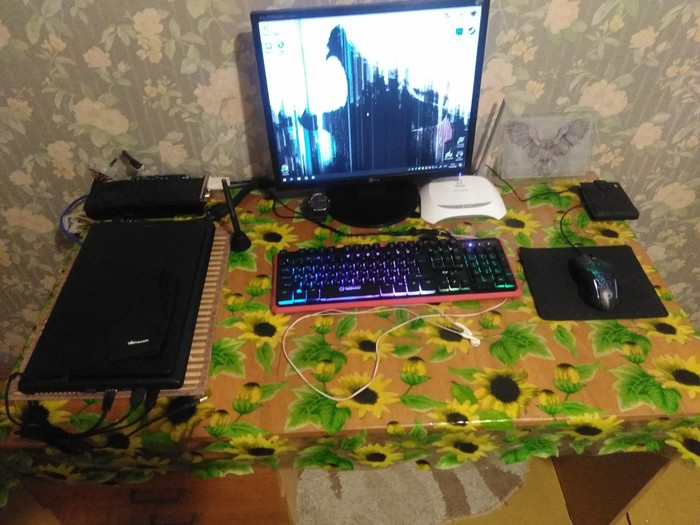
Далее описан лично мой опыт сборки и эксплуатации системы с eGPU. Если захотите повторить, то не удивляйтесь, если у вас что-то будет отличаться.
И вот настал тот момент, когда встроенной графики, которая представлена в виде GT630M, уже не хватает ни для игр, ни для работы. Изучив тему eGPU решил рискнуть и повторить её. Основная проблема — дороговизна специализированных райзеров. Например, EXP GDC обойдётся в ±35$, что показалось мне немного неадекватной ценой, с учётом абсолютной неуверенности в работоспособности eGPU в моём сетапе.
А так как Express-card в моём ноуте нет, то был выбран вариант подключиться вместо WI-FI адаптера через Mini PCI-E.
В итоге мной было куплено:
1)Райзер CNV V006C USB 3.0 60cm — обычно используются в майнинг фермах. (обязательно проверяйте напряжение по питанию видеокарты). Существует легенда, что версия 008S не работает — данное утверждение не проверял, но прошу обратить на это внимание.
2) Переходник с Mini PCI-E на USB 3.0 — сначала провтыкал этот момент и стоковый с обычного PCI-E 1x не подошёл,что вполне ожидаемо.
3) Видеокарта NVIDIA GTX760 2GB — дешёво и сердито.
4) 2 переходника 2 molex to 6pin для дополнительного питания видеокарты.
Кроме этого понадобилось:
1) Внешний монитор — любой, но с цифровым входом (DVI, HDMI или DP). По идее, можно и без него, с выводом изображения на встроенный дисплей, но внешний был под рукой — сразу под него и делал.
2) Блок питания — выбирается под видеокарту. Я скрутил со старого компа на 350 ватт.
Основа под всё это дело — мой Lenovo G580 после апгрейда:
— SSD Transcend 3D 256GB
— 8 GB SODDIM 1333 оперативки с таймингом CL9
— Процессор Intel i7-3520M 2.9 ГГц (Turbo-boost до 3.8)
— Интегрированная графика Intel HD 4000
— Встроенная графика NVIDIA GT630M
Снял крышку, WiFi адаптер.
И тут понеслось!
Первое с чем столкнулся — переходник с Mini PCI-E на USB 3.0 тупо не влазил. На ноуте применён стандарт Wi-fi адаптера типа half-card. укороченный, в общем. Но сделав прорезь под кабель в пластике корпуса (под крышкой не видно) и установив переходник немного под углом — для этого подкинул пару пластиковых шайб под крепление, удалось даже его прикрутить на место.
Вторая проблема — нужно ноутбук немного приподнять, чтобы вывести кабель. Долго думать не стал — подкинул под ножки и центр пару подкладок и выставил его в плоскости, чтобы при надавливании не прогибался.
На этом первоначальные проблемы закончились.
Далее собрал всё в кучу, подключил.
Тут есть 2 нюанса:
1) Для пуска блока питания необходимо на разъёме от БП к материнке (20 pin) замкнуть зелёный провод с чёрным. Только осторожно! Я установил выключатель, можно было и более технологично, через твердотельное реле и с подвязкой к включению ноутбука, например, но я остановился на этом варианте — мне не лень тыкать на кнопку.
2) Встроенную видеокарту нужно отключить! Через диспетчер устройств не канает, только через биос.
Далее запустился, установил дрова (обязательно чистую установку!) и переключил изображение на внешний экран.
It’s ALIVE! ALIVE!
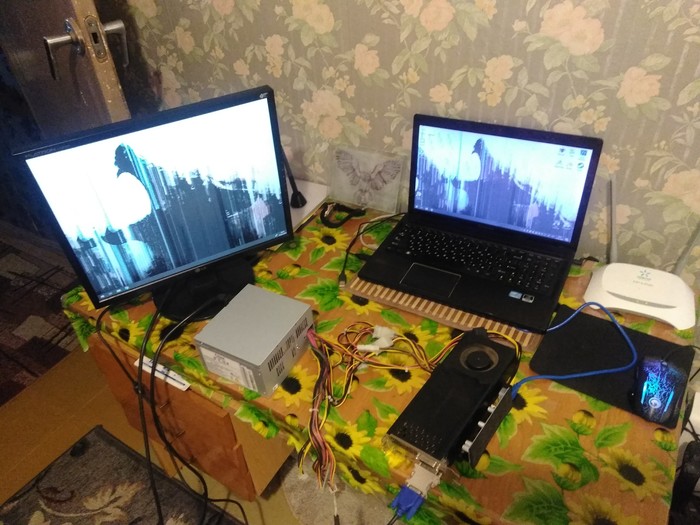
Ну а дальше компонуем это покрасивее. Ну хоть чуть-чуть 🙂
Короче, бомж-сетап в сборе.
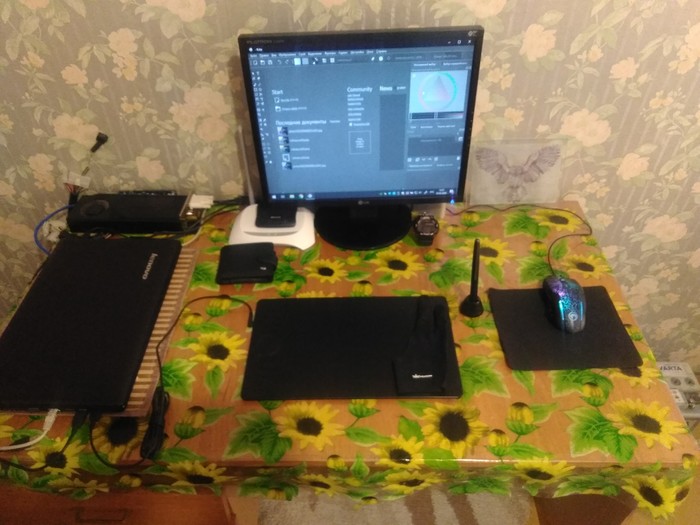
Далее есть ещё один нюанс — разрешение внешнего дисплея не всегда определяется корректно — определило как 1024х720, а по факту должно быть 1280х1024. Лечиться установкой кастомного разрешения в панели управления NVIDIA/Radeon. Подбирается в зависимости от характеристик монитора. Так же выставить нужную частоту обновления.
НЕ НАКОСЯЧЬТЕ С ЧАСТОТОЙ!
Сбросил настройки разрешения — частота выставилась на 240гц при допустимых 60гц на мониторе. Провтыкал и применил так. В итоге надпись «Вне диапазона» на внешнем мониторе и всё.
Для тех, кто с таким столкнётся — переустановка драйвера ничего не даёт, снос профилей тоже, через встроенный монитор это изменить нельзя. Не паникуем! Порядок действий такой:
1) Отключаем внешний монитор
2) Ставим TeamViewer, включаем удалённое управление. Выписываем ID и прописываем пароль для подключения. Ставим галочку «Запускать вместе с Windows»
3)Подключаем монитор назад.
4)Перезагрузка.
5)Подключаемся по TeamViewer. хоть со смартфона используя данные из пункта 2.
6) Заходим в панель управления NVIDIA/Radeon и меняем параметры. Можно просто переключиться на стандартные, которые там предлагаются.
7) Теперь экран работает. Далее внимательно выставляем нужные нам параметры.
Так же упомяну вариант с подключением монитора в другой разъём на видюхе — тоже канает, если нужно быстро исправить проблему.
Вуаля! Вы бесподобны!
Всё готово к использованию!
Порядок запуска и выключения у меня таков:
Запуск:
1) Включаем БП видеокарты.
2) Включаем ноутбук.
3) Загружаемся и пользуемся
Выключение:
1) Выключаем ноутбук
2) Ждём выключения дисплея или его перехода в ждущий
3) Выключаем БП видеокарты
1) На счёт выключения света или неправильного порядка включения/выключения.
Если напутаете при включении, то либо не загрузится винда, либо видеоадаптер. Ничего страшного — выключаемся и включаемся по порядку.
Если пропал свет, а ноут на аккумуляторе, то вы получите отключение внешнего экрана и видеокарты (ваш кэп), встроенный дисплей тоже будет отключен. Выключаем ноут, ждём включения света, запускаем по порядку. Вообще рекомендую использовать ИБП. С неправильным выключением ситуация аналогична — просто потом включаем по порядку.
Если свет пропал, а ноут нужен, то выключаем ноут, достаём USB из райзера и запускаемся. Можно заодно и встроенную графику в биосе врубить. Потом в обратном порядке.
2) Пару слов о мобильности — перевод в походное положение у меня занимает минут 5. Нужно всего-то открутить, вытащить переходник из разъёма Mini PCI-E, вставить туда Wi-fi адаптер, прикрутить крышку, врубить встройку и всё готово XD
3) Производительность. Несмотря на ограничение скорости передачи данных,которое накладывает Mini PCI-E, всё работает отлично. Особо не тестировал, но ETS2 полетел на максимальных, по сравнению с низко-средними на встроенной карте.