Драйверы и инструкции для ноутбука Lenovo Z580 1.0.0


Самым распространенным и всем известным способом того, как войти в BIOS, является нажатие на клавиатуре клавиши Delete . Однако, некоторые производители компьютеров и ноутбуков, в том числе и Lenovo, определили для своих систем другие способы входа.

Выбирая при покупке производителя Леново, необходимо помнить о том, что компьютерная техника данной компании выпускается, как правило, с уже установленной операционной системой. Если же вы хотите переустановить программное обеспечение на своем ноутбуке, то можете столкнуться с проблемой: почти все современные модели игнорируют желаемую вами операционную систему, стремясь вернуть компьютер к первоначальной. Именно для этого вам понадобится умение самостоятельно зайти в БИОС, чтобы обойти данную проблему.
В зависимости от модели Леново зайти в BIOS можно несколькими способами:
- нажать и удерживать клавиши F1 или F2 ;
- нажать кнопку DELETE ;
- нажать кнопку Novo Button.
Практически все современные ноутбуки Леново имеют на своей панели или боковом ребре кнопку Novo Button. Найти ее не составляет трудностей. Производитель выделил ее соответствующим рисунком — изогнутой стрелкой.
Если вам необходимо попасть в BIOS на ноутбуке Lenovo, то вместо кнопки включения требуется нажать Novo Button . При загрузке система войдет в BIOS.
Обратите внимание на то, что БИОС на мониторе появится не сразу. Чтобы выполнить вход в программу, необходимо выполнить еще один шаг — найти в меню «Novo Button» вариант загрузки ноутбука «BIOS Setup», который выбирается кнопкой мышки. После выбора нажимаем на клавиатуре клавишу Enter . Вы вошли в программное обеспечение.
Обновляем BIOS на ноутбуках Lenovo
Практически на всех актуальных моделях лэптопов от компании Леново обновление происходит одинаково. Условно всю процедуру можно разделить на три шага. Сегодня мы детально рассмотрим каждое действие.
Перед началом процесса убедитесь в том, что портативный компьютер подключен к хорошему источнику электроэнергии, а его батарея полностью заряжена. Любое даже незначительное колебание напряжения может провоцировать сбои во время инсталляции компонентов.
Шаг 1: Подготовка
Обязательно нужно подготовиться к обновлению. От вас требуется выполнить следующие действия:
- Узнайте актуальную версию вашего BIOS, чтобы сравнить его с той, которая находится на официальном сайте. Методов определения существует несколько. Развернуто о каждом из них читайте в другой нашей статье по ссылке ниже.
Отключите антивирус и любое другое защитное ПО. Использовать мы будем файлы только из официальных источников, поэтому не стоит бояться, что в операционную систему попадет вредоносный софт. Однако антивирус может реагировать на определенные процессы во время обновления, поэтому мы советуем ненадолго отключить его. Ознакомьтесь с деактивацией популярных антивирусов в материале по следующей ссылке:
-
Перезагрузите ноутбук. Разработчики настоятельно рекомендуют сделать это до того, как приступать к инсталляции компонентов. Связано это может быть с тем, что сейчас на лэптопе выполняются программы, которые способны помешать обновлению.
Шаг 2: Загрузка программы обновления
Теперь приступим непосредственно к обновлению. Сначала нужно загрузить и подготовить необходимые файлы. Осуществляются все действия в специальном вспомогательном софте от Lenovo. Скачать на компьютер его можно так:
- По ссылке выше или через любой удобный браузер перейдите на страницу поддержки Lenovo.
- Опуститесь немного вниз, где найдите раздел «Драйверы и программное обеспечение». Далее нажмите на кнопку «Получить загрузки».

В отобразившейся строке введите название вашей модели ноутбука. Если вам она неизвестна, обратите внимание на наклейку, что находится на задней крышке. Если она стерта или не удается разобрать надпись, используйте одну из специальных программ, которые помогают узнать основную информацию об устройстве. Ознакомьтесь с лучшими представителями такого софта в другой нашей статье по ссылке ниже.

Среди списка драйверов и ПО отыщите раздел «BIOS» и нажмите на него, чтобы он раскрылся.

Еще раз кликните на название «Обновление BIOS», чтобы просмотреть все доступные версии.

Найдите самую свежую сборку и нажмите на «Скачать».

Дождитесь окончания загрузки и запустите инсталлятор.

Запуск и дальнейшие действия лучше производить под учетной записью администратора, поэтому мы настоятельно рекомендуем войти в систему под этим профилем, а уже потом переходить к следующему шагу.
Шаг 3: Настройка и инсталляция
Теперь у вас на компьютере имеется загруженная официальная утилита, которая автоматически обновит БИОС. Вам же нужно только удостовериться в том, что все параметры указаны правильно и, собственно, запустить сам процесс инсталляции файлов. Выполните следующие манипуляции:
Как в ноутбуке Леново зайти в БИОС из операционной системы Windows 8.1
Этот способ входа не так распространен, как предыдущие, но, тем не менее, им успешно пользуются как обычные пользователи, так и программисты. Он предложен специалистами для тех случаев, когда клавиатура ноутбука или клавиши входа в БИОС неисправны. Давайте рассмотрим, как войти в БИОС в данном случае.

Вход в программу требует проведения следующих действий:
- Загрузить ноутбук с уже установленной операционной системой Windows 8.1.
- Выбрать указателем мышки «Параметры» в нижнем правом углу Win 8.1.
- Зайти в «Изменение параметров пользователя» и выбрать «Обновление и восстановление».
- Выбрать указателем мышки «Восстановление» — «Особые варианты загрузки».
- Затем необходимо перезагрузить систему, выбрав пункт «Перезагрузить сейчас».
- На мониторе появится вкладка «Диагностика». Здесь требуется выбрать функцию «Параметры встроенного ПО UEFI».
- Вновь перезагрузить ноутбук.
Выполнив ряд перечисленных действий, вы попадете в БИОС. Помните о том, что этот вход возможен только для ноутбуков Леново с Windows 8.1.
Изменение настроек безопасности BIOS
Первым делом нужно зайти в BIOS. Для этого перезагрузите ноутбук и нажмите нужную комбинацию клавиш. Вам могут подойти кнопки F2 или же Delete (иногда сочетание Fn c клавишей F2).
Теперь перед вами появится главное меню BIOS, управлять которым придется с помощью клавиатуры.
Первым делом надо зайдите во вкладку Security и перейдите на строчку Secure Boot. Это специальный протокол, предназначенный для безопасной загрузки. Он блокирует все попытки загрузить ноутбук с какого-либо загрузочного устройства, кроме установочного диска Windows 8. Его надо отключить, а потому следует выставить значение Disabled в строке Secure Boot.
Теперь вам придется позаботиться об активации режима совместимости с другими ОС. Поскольку речь идет о Lenovo, то надо включить Legacy Support. Для этого перейдите к вкладке Boot. Если вы посмотрите на первую строку в этой вкладке, то увидите Boot Mode, как на картинке ниже.
Теперь нужно изменить значение UEFI на Legacy Support. А Boot Priority на Legacy First.
Затем выйдите в Главное меню, сохранив все настройки. Просто нажмите на Exit в заглавной строке, выберите Exit Saving Changes и нажмите клавишу Enter. Подтвердите свое решение, выбрав Yes в появившемся запросе.
Теперь надо немного подождать, пока ноутбук перезагружается. Следующая задача касается непосредственно работы над загрузочной флешкой. Если вы сомневаетесь в своих навыках обращения с техникой, то просто доверьте работу по настройке и ремонту ноутбуков Lenovo мастерам специализированного сервисного центра.
Те же, кто обладает более старыми моделями Lenovo, на которых нет столь сложной системы защиты, могут с облегчением выдохнуть, и приступать к работе, пропустив предыдущие шаги.
Загрузка ноутбука Леново с флешки через BIOS
Чаще всего эта операция проводится специалистами для того, чтобы вылечить ноутбук от вирусов. Различные софты записываются на съемный носитель, но загрузиться с него, как правило, не так просто. Проблема в том, что все последние модели ноутбуков Леново, начиная с выпуска 2013 года, имеют программное обеспечение BIOS UEFI, имеющее сертифицированные ключи безопасности Secure Boot. Именно они позволяют загружать ноутбук лишь при использовании лицензионного установочного диска Windows 8.

Для того чтобы провести загрузку с носителя в таком БИОСе, необходимо отключить в нем Secure Boot, выполнив следующие действия:
- Сразу после включения ноутбука нажимаем на клавиатуре две клавиши Fn + F2 или используем вход в БИОС через кнопку Novo Button .
- Войдя в «InsydeH20 Setup Utility» (как правило, во всех последних моделях Lenovo стоит именно он), перейдите в раздел «Security».


После всех проведенных шагов ноутбук начнет следующую загрузку с флешки.
Обратите внимание на то, что для ряда моделей Lenovo бывает недостаточно отключения лишь одного параметра Secure Boot. Для загрузки системы со съемного носителя может потребоваться включение режима совместимости.
В различных моделях он может называться, как CSM OS, CSM Boot, Legacy BIOS, UEFI and Legacy OS или просто CSM.
Installing windows 7 Lenovo G505, установка виндовс Lenovo g505
установка виндовс Lenovo g505
собираю на go pro
Сейчас окно вкладки поменяется, появится новенькая строчка – «Boot Priority», в какой по дефлоту будет стоять значение «UEFI First». Нам нужно его поменять. Для этого жмем на кнопку «Enter». В показавшемся контекстном окне меню избираем значение «Legacy First».
Дальше перебегаем на вкладку «Exit» головного меню BIOS. Тут, при активной (выделена белоснежным) строке «Exit Saving Changes», жмем кнопку «Enter». Появится контекстное окно, спрашивающее, вправду ли мы желаем выйти и сохранить конфигурации? Жмем кнопку «Enter».
Возможности БИОС в ноутбуках Леново
Поскольку основной задачей программного обеспечения БИОС является тестирование ноутбука, то сама программа на мониторе отображается в виде таблицы, разделенной на ряд дополнительных вкладок. Они информируют пользователя о конфигурации ноутбука, показывают основные технические характеристики данной модели, дают возможность выполнить загрузку и настроить систему безопасности. На экране все эти разделы отображены, как «Information», «Configuration», «Boot», «Security», «Exit».

Обратите внимание на важную деталь. При передвижении в БИОС мышь, подключенная к ноутбуку, прекращает работать, поэтому находясь в меню программного обеспечения, навигацию проводят при помощи кнопок с указателями. Необходимо помнить о том, что во всех без исключения конфигурациях измененные настройки начинают работать только после их сохранения и перезагрузки ноутбука.
Помните о том, что БИОС, как и любое другое программное обеспечение, требует регулярного обновления. Не пользуйтесь для скачивания сомнительными сайтами и блогами. Все продукты, установленные в ноутбуках Леново, можно скачать и обновить с официального сайта производителя. И делать это предпочтительней на тот же компьютер, где собираетесь менять программное обеспечение. Версию БИОС можно узнать, пройдя процедуру POST при нажатии клавиши Pause/Break .

О том, как зайти в BIOS, вы уже знаете.
Способ 3: Запуск через Windows
Данный способ работает только с новыми версиями Windows (8/8.1/10/11). Наша задача запустить дополнительное меню восстановления системы, где есть инструмент запуска BIOS или UEFI.
- Жмем по кнопке «Пуск» и переходим в «Параметры».
- Находим раздел «Обновление и безопасность».
- Слева находим подраздел «Восстановление» и в правом блоке в разделе «Особые варианты загрузки» жмем по кнопке перезагрузки. Более педантичные ребята могут прочесть что тут написано и испугаться, что нам нужна загрузочная флешка или диск. Спешу успокоить – подобного не потребуется.

- В меню выбора действия переходим в пункт «Поиск и устранение неисправностей». В более ранних версиях Windows пункт может называться как «Диагностика».

- «Дополнительные параметры».

- «Параметры встроенного ПО UEFI». Даже если у вас стоит стандартная BIOS, она все равно должна запуститься.

- Жмем по кнопке перезагрузки. Далее комп должен перезапуститься и открыть меню БИОС.

Видео по теме
Первичная система ввода/вывода BIOS или ее усовершенствованная более новая модификаций UEFI является неотъемлемой частью любого стационарного персонального компьютера или ноутбука и очень часто используется для установки некоторых важных параметров, которые другими способами изменить невозможно. Кроме того, именно этот чип и «вшитая» в него программная оболочка отвечают за хранение данных обо всем «железном» оборудовании и тестирование основных компонентов при включении компьютерного устройства. Но бывает и так, что на ноутбуке БИОС не запускается, а использовать изменение нужных пользователю настроек становится невозможно. В чем причина такого явления, и как самостоятельно устранить возможные неполадки и сбои, далее и попытаемся разобраться.
Почему на ноутбуке не запускается БИОС: основные причины
Ситуаций, при которых проявляется отказ доступа к первичной системе, может быть достаточно много. Что же касается основных причин такого явления, большинство специалистов выделяют следующие:
- доступ с использованием некорректного сочетания клавиш;
- неработоспособное или вызывающее конфликты оборудование;
- физическое повреждение чипа, материнской платы или их чрезмерный перегрев;
- некорректно установленные настройки самой первичной системы;
- устаревшая или поврежденная программная прошивка.
Исходя из пунктов, представленных в списке выше, попробуем разобраться в каждой ситуации и попытаемся выяснить, какими способами можно устранить проблемы, не обращаясь в сервисный центр.
Нюансы доступа к БИОС на ноутбуках
Первым делом давайте рассмотрим ситуацию, когда БИОС не запускается на ноутбуке ASUS или лэптопе любого другого производителя. Каждый пользователь должен четко понимать, что в отличие от стационарных компьютерных терминалов, где для входа в первичную систему применяется одна-единственная клавиша Del (причем на внешней клавиатуре), для лэптопов сами их производители устанавливают совершенно другие комбинации. Чаще всего встречается либо использование одной функциональной клавиши, либо кнопки вызова специального стартового меню, вынесенной на основную клавиатурную панель, либо сочетания с клавишами Fn, Alt и т. д.

Если вы видите, что с клавиатуры БИОС не запускается на ноутбуке HP или лэптопе любого другого производителя (вход в настройки первичной системы стандартным сочетанием оказывается невозможным), обратите внимание на стартовое окно, появляющееся при включении устройства, на котором и будет представлен пункт, описывающий комбинацию входа. Правда, тут следует быть очень внимательным, поскольку оно появляется на очень малый промежуток времени, а пользователь не всегда успевает заметить нужную информацию на экране. На крайний случай можно обратиться к официальному интернет-ресурсу производителя и найти нужные данные там или посмотреть техническую документацию на лэптоп, если таковая имеется в наличии.
Lenovo z580 прошивка биос
1. Обновление из операционной системы 2. Обновление с CD образа 3. Обновление с USB флешки
Обновление из операционной системы
К сожалению в данной инструкции нет возможности подкрепить материал картинками.
Переходим в поддержку официального сайта Lenovo, с которого надо скачать прошивку для Вашего продукта. Lenovo не производит собственных компьютерных компонентов, а собирает и продаёт оборудование в сборе, так что надо искать по серии или модели продукта (например: D Series workstations (ThinkStation), D30 Workstation (ThinkStation)). Если Вы не знаете где посмотреть или стёрлась наклейка можно скачать программу, которая сама определит Ваш продукт. Находится там же на главной странице поддержки. Или скачайте с моего сайта LSBsetup.exe
Ниже представлена таблица с возможными способами обновления с описанием процесса.
Для обновления через Windows скачайте файл вида 9hjy54usa.exe, в описании надпись, что эта версия для операционной системы — Flash UEFI BIOS update (Flash from operating system version). В следующей строке текстовый файл с описанием обновления, название у него такое же как и у прошивки.
Запустите скачанный файл
Примите лицензионное соглашение, далее распаковщик предложит распаковать файлы в папку по пути C:SWTOOLSFLASH9HJY58USA.
Перед обновлением BIOS рекомендуется закрыть все открытые приложения. Перейдите в ту папку и запустите файл afuwingui.exe. Может быть другое название, главное смысл один и тот же (например WinPhlash64.exe. Обычно файл, который нужно запустить с картинкой).
Нажмите кнопку ОК и следуйте инструкции на экране.
Для ноутбуков
Так же скачиваем необходимый файл, устанавливаем его и жмём Enter для начала прошивки. После прошивки ноутбук автоматически перезагрузится.
Если после обновления BIOS на ноутбуке перестанут работать «горячие клавиши» (Fn), то необходимо провести следующую процедуру:
Можно ли добраться до БИОС без клавиатуры?
Частично проблема того, что БИОС не запускается на ноутбуке Acer (или на любой другой модели) может быть связана с выходом клавиатуры из строя. В этом случае настоятельно рекомендуется проверить на работоспособность. Мало ли, может, нужная кнопка попросту не функционирует? То же самое касается использования проводных или беспроводных клавиатур. Но ситуация может осложняться еще и тем, что не работает USB-порт или беспроводной адаптер. Как уже понятно, их тоже придется проверить, для чего потребуется, если это возможно, полностью загрузить операционную систему и воспользоваться хотя бы «Диспетчером устройств» для проверки состояния самого устройства и его установленного драйвера.
Что же касается доступа именно к первичной системе без использования какой бы то ни было клавиатуры вообще, как считается, есть несколько способов, но они настолько трудоемки, что рядовой пользователь в них не разберется. И именно поэтому они не рассматриваются. В 95 % случаев без клавиатуры добраться не настроек БИОС невозможно.

А вот на нестандартных моделях особе внимание нужно обратить на специальные кнопки, расположенные на основной панели и предназначенные для вызова специальных меню, через которые достаточно часто добраться до параметров первичной системы можно. Но такие кнопки есть не на всех лэптопах.
Проблемы с подключением дополнительного монитора
Еще очень часто можно встретить ситуации, когда БИОС не запускается на ноутбуке Lenovo или модели другого производителя, где на некоторые функциональные клавиши при совместном использовании с Fn возложена функция дублирования экрана или проецирования изображения на второй подключаемый монитор.

Тут ситуация разрешима достаточно просто, и какими-то особыми знаниями для выполнения дальнейших действий обладать не нужно. Если на ноутбуке БИОС не запускается (черный экран появляется именно на ноутбуке), вполне возможно, что проецирование все еще активно, а второй монитор в данный момент не подключен. Как уже понятно, выходом станет деактивация данной функции (Fn + F5, Fn + F8 и т. д.). Если же второй монитор пользователю для работы все равно нужен, следует его просто включить и проверить, есть ли изображение на нем.
Как загрузиться с флешки на ноутбуке Lenovo
Как загрузиться с флешки не заходя в BIOS
Производители современных ноутбуков сознательно усложняют защиту BIOS от неосторожных пользователей и стараются предотвратить нанесение вреда системе. Ноутбуки Lenovo не стали исключением в этом вопросе. С более старыми моделями можно еще как-то работать без проблем, а вот с новыми ноутбуками приходиться напрягаться. Поэтому множество пользователей задаются вопросом: как загрузиться с флэшки на ноутбуке Lenovo, а мы знаем желания наших читателей и публикуем эту статью.
Сброс настроек первичной системы до заводских
Достаточно часто можно наблюдать, что БИОС на ноутбуке не запускается ни под каким предлогом вследствие некорректно установленных параметров в самой первичной системе. Ситуация достаточно серьезная, поскольку некоторые «слишком активные» пользователи иногда выставляют такие опции, что первичная система попросту «слетает». То же самое касается проведения процесса прошивки, когда внезапно отключается электропитание. Но это большей частью относится к ситуациям, когда работа лэптопа от батареи не предусмотрена вообще, или он практически полностью разряжен (на прошивке остановимся отдельно).
В этом случае имеет смысл выполнить полный сброс всех параметров до заводских установок.

Поскольку БИОС на ноутбуке не запускается, лэптоп придется разобрать и минут на 10-15 извлечь батарейку CMOS из гнезда на материнской плате. В этом случае все параметры будут сброшены автоматически и без необходимого доступа пользователя к программной оболочке первичной системы.
На ноутбуке не запускается БИОС (черный экран): как обновить прошивку?
Теперь несколько слов об обновлении прошивки. Как уже было сказано выше, ее устаревание и может приводить к тому, что БИОС на ноутбуке не запускается. К сожалению, обновить программную оболочку первичной системы непосредственно в среде Windows возможно не всегда, хотя с UEFI проблем нет. Однако скачать обновление и записать на съемный носитель можно. К примеру, если БИОС не запускается на ноутбуке ASUS N53 или другой модели этой же серийной линейки, сначала нужно загрузить прошивку с официального сайта, изменить ее расширение на BIN или ROM (в зависимости от используемого флешера) и скопировать на съемный носитель.
Теперь самое главное! В качестве съемного устройства необходимо применять либо обычные флешки, либо карты памяти SD объемом не более 2 Гб, предварительно отформатированные исключительно в FAT16! Если этого не сделать, устройство первичной системой просто не будет распознано. После этого необходимо полностью обесточить ноутбук, извлечь батарею, вставить носитель в нужный порт, зажать клавиши Ctrl + Home и, удерживая их, сначала включить вилку блоки питания в розетку, а затем нажать кнопку питания непосредственно на ноутбуке. После того как загорится индикатор на флешке, следует отпустить зажатые клавиши.

Через пару секунд должна последовать перезагрузка с последующим стартом фирменного встроенного апплета Easy Flash. Здесь нужно просто дождаться завершения процесса прошивки. Когда лэптоп перезагрузится снова, его следует выключить, вставить батарею назад и снова включить.
Примечание: иногда устройство может с первого раза не распознаться. В этом случае искать подходящий порт придется самостоятельно, а действия на ноутбуках разных производителей могут отличаться достаточно сильно.
Как обновить BIOS системы
Перед тем как прошить Биос на ноутбуке Lenovo G580, G505S, B590, G570 и других моделях, сделайте ряд предварительных шагов:
- Убедитесь, что вам необходимо обновить BIOS и имеется ли новая версия. Для проверки жмите на Win+R и введите msinfo32, а после «Enter». После этого открывается системная информация, где можно найти версию Биос. Запишите эти данные, чтобы в дальнейшем сравнить с новым ПО.

- Отключите антивирусную систему или другие программы, предназначенные для защиты. При выполнении работы применяются файлы из официальных сайтов, поэтому можно не бояться заражения вирусами. При этом само защитное ПО может плохо реагировать и распознать новый файлы, как вирус.
- Перезапустите ноутбук. Создатели рекомендуют сделать перезапуск системы до того, как обновить Биос на ноутбуке Леново. Это может быть связано с запуском программ, мешающим выполнению работы.

Теперь приведем основные способы, как обновить ноутбуке Леново и какие шаги нужно сделать для успешного завершения процесса.
С помощью Lenovo System Update
Наиболее удобный способы, позволяющий пройти процесс обновления — применение встроенного ПО Lenovo System Update. С его помощью можно загрузить новую версию драйверов и Биос. Такая программа работает на ноутбуках Леново моделей ThinkPad, ThinkCentre , ThinkStation и устройства серий V, B, K и E.
Сделайте следующие шаги:
- Загрузите программу по ссылке support.lenovo.com/cy/ru/solutions/ht003029. Здесь жмите на кнопку «Download Tool now».
- Найдите новые обновления.
- Запустите процесс.

Обновить Биос на ноутбуке Леново можно сразу или отложить эту работу на определенный срок. Интерфейс приложения очень понятный, поэтому разобраться с ним не составляет труда.
С применением Winflash
Перед обновлением Биос на ноутбуке Леново, загрузите программное обеспечение на устройство. Для этого пройдите следующие шаги:
- Зайдите на официальный сайт support.lenovo.com/cy/ru/.
- Укажите тип своего продукта.

- Перейдите в раздел «Драйверы и программное обеспечение».

- Войдите в категорию «Ручное обновление».
- Найдите пункт BIOS и войдите в него.
- Загрузите файл и изучите документ Readme.

После этого можно провести обновление Биос на ноутбуке Lenovo рассматриваемым методом. Сделайте следующие шаги:
- Найдите пакет с прошивкой BIOS.
- Жмите по нему правой кнопкой мышки.
- Выберите «Запуск от имени администратора».
- Жмите на кнопку «Установить».
- Кликните на Flash BIOS.
- Подтвердите действие, после чего происходит автоматический запуск программы.
- Дождитесь завершения установки и перезапуска лептопа.
При настройке программы смотрите, чтобы отметка стояла в поле Flash BIOS Only.
С помощью Виндовс
Еще один вариант, как перепрошить Биос на ноутбуке Lenovo — сделать это с помощью возможностей Windows. Для этого загрузите файл с официального сайта support.lenovo.com/cy/ru/ по принципу, который рассмотрен выше. Далее изучите документацию README, где приведена подробная инструкция. В этой файле, скорее всего, будет список новых опций и исправлений, которые были внесены разработчиками при создании новой версии.
После этого извлеките информацию из пакета и запустите исполнительный файл. При этом подробная инструкция, как переустановить Биос на ноутбуке Lenovo, должна быть в документе Readme. Далее следуйте инструкции и перезапустите устройство.
Перед тем как обновить BIOS, убедитесь в наличии полного зарядка аккумулятора или подключите лэптоп к питающей сети. Помните, что любые колебания мощности могут привести к сбоя или даже поломке устройства.

Альтернативный метод
Как вариант, можно сделать загрузочный диск с помощью программы «Руфус». Для этого необходимо скачать ПО для Биос на Lenovo в формате ISO, а после этого подготовить флешку с загрузочным файлом с помощью упомянутого контента. На следующем шаге войдите в загрузочное меню с помощью F12 во время запуска системы и задайте установку с USB.
Определение конфликтных устройств
Теперь предположим, что с программной средой все в порядке, но на ноуте БИОС не запускается даже после перепрошивки. Что тут может быть? По всей видимости, в лэптопе есть какое-то устройство, которое вызывает конфликты.

Отключите все внешние девайсы, а затем отсоедините жесткий диск, оптический привод, беспроводный адаптер, дискретную видеокарту и т. д. (все, что можно убрать с материнской платы). После этого снова включите ноутбук. Если вход в первичную систему станет возможным, выключите лэптоп и поочередно устанавливайте извлеченные устройства на свои места. Когда проблемный девайс будет найден, его придется заменить.
Нерабочие видеокарты
Нередко можно встретить и ситуации, когда БИОС на ноутбуке не запускается по причине нерабочей видеокарты. К сожалению, такие неполадки замечены за графическими чипами NVIDIA GeForce 8-й серии и устаревшими картами AMD, которые устанавливаются на лэптопах Acer. В этом случае проще всего будет снять проблемный адаптер сразу и попытаться войти в BIOS. Если прошивка не повреждена, карту придется поменять. В случае появления сбоев можно попытаться перепрошить программную среду первичной системы. Опять же, нужно заранее посмотреть инструкцию по установке обновленного ПО.

Некоторые специалисты рекомендуют использовать специальные флешеры вроде Flash Utility for DOS, но использовать необходимо исключительно те версии, которые подходят для BIOS определенного разработчика (Phonix, InsyderH2O и т. д.). Процесс достаточно сложный и запускаться может, как видно из названия, исключительно из командной консоли, а предварительно рекомендуется создать специальный носитель Crisis Disk с записанными на нем флешером и файлом прошивки.
Драйверы и инструкции для ноутбука Lenovo B560 1.0.0

Общая информация
- Каталог страниц загрузки драйверов для ноутбуков/ультрабуков/нетбуков
- Если некоторые слова в данной статье вам непонятны, но очень хочется узнать их значения, рекомендуем ознакомится с темой: Глоссарий терминов по оборудованию ПК (драйвер, чипсет, дискретная видеокарта).
- Зачастую встречаются несколько модификаций ноутбуков с одинаковым названием модели, и есть вероятность, что в вашем ноутбуке может быть платформа не Intel, а AMD, другой Ethernet-контроллер или Видеокарта. В этом случае найти верные драйверы вам поможет тема: Как найти драйвер на оборудование ПК по идентификаторам VEN(VID) и DEV(PID).
Ссылки на информацию по данной модели
- Страница загрузки драйверов на сайте производителя для Lenovo B560
Устанавливаются в предоставленном порядке
Чипсет. Intel Chipset Driver для 32- и 64-разрядной версии Microsoft Windows 7 — Lenovo B560 IN1CHP26WW5.exe. (2.28MB)
Видеоадаптер.
- Intel Onboard Graphics Driver для Microsoft Windows 7 (32-разрядная версия) — Lenovo B560 IN2VDO38WW5.exe (37.7MB)
- NVIDIA Display Driver for Microsoft Windows 7 (32-bit) — Lenovo B560 IN3VDO35WW5.exe (74MB)
Накопители.Intel Matrix Storage Manager Driver for Microsoft Windows 7 (32-bit, 64-bit) — Lenovo B560 IN1SRM30WW5.exe (28.2 MB)
Кардридер. Драйвер для карт-ридера Realtek USB 2.0 для 32- и 64-разрядной версии Microsoft Windows 7 — Lenovo B560 IN4CAR21WW5.exe (8.5MB)
Устройства ввода.ELAN Touchpad Driver для 32- и 64-разрядной версии Microsoft Windows 7 — Lenovo B560 IN4THP09WW5.exe (28.0MB)
Сеть, связь.
- Драйвер Atheros Communications AR81Family Gigabit/Fast Ethernet для Microsoft Windows 7 (32- и 64-разрядной версии) — Lenovo B560 IN6ETN11WW5.exe (4.79MB)
- Intel EchoPeak WiMAX Driver для 32- и 64-разрядной версии Microsoft Windows 7 — Lenovo B560 IN1WLN69WW5.exe (60.6MB)
- Atheros Wireless LAN Driver для 32- и 64-разрядной версии Microsoft Windows 7 — Lenovo B560 IN3WLN13WW5.exe (8.11MB)
- Intel Wireless WiFi Link Driver для 32- и 64-разрядной версии Microsoft Windows 7 — Lenovo B560 IN1WLN67WW5.exe (20.8MB)
- Broadcom Wireless LAN Driver для 32- и 64-разрядной версии Microsoft Windows 7 — Lenovo B560 IN2WLN45WW5.exe (20.1MB)
- Wide Wireless Lan Driver для 32- и 64-разрядной версии Microsoft Windows 7 — Lenovo B560 IN6WLN48WW5.exe (45.7MB)
- Broadcom Bluetooth Driver for Microsoft Windows 7 (32-bit, 64-bit) — Lenovo B560 IN3BTH8WW5.exe (55.5MB)
Звук. Realtek High Definition Audio Driver для 32- и 64-разрядной версии Microsoft Windows 7 — Lenovo B560 IN1AUD6WW5.exe (85.6MB)
Камера. Драйвер для камеры для 32- и 64-разрядной версии Microsoft Windows 7 — Lenovo B560 IN1CAM36WW5.exe (19.9MB)
Сканер отпечатков пальцев.
- BioExcess для Microsoft Windows 7 (32- и 64-разрядная версии) — ноутбуки Lenovo серии B cabx06ww.exe (25.4MB)
- Драйвер дактилоскопического сенсора EgisTec Fingerprint для 32- и 64-разрядной версии Microsoft Windows 7 — Lenovo B560 IN3FGP05WW5.exe (2.58MB)
Полезные программы.
- Lenovo Energy Management for Microsoft Windows 7 (32-bit) — Lenovo B560 IN1EGC47WW5.exe (6.45MB)
- Intel Management Engine Interface Driver для 32- и 64-разрядной версии Microsoft Windows 7 — Lenovo B560 IN1MEI09WW5.exe (9.40MB)
Перегрев чипов
Это, пожалуй, самая простая ситуация, но перегрев может относиться и к графическому адаптеру, и к самой BIOS-микросхеме. В этом случае лучше всего дать ноутбуку какое-то время «отдохнуть», полностью его обесточив и убрав батарею, чтобы избавиться от остаточных токов. Только после этого его можно будет включить заново, после чего предпринять одно из вышеуказанных действий. В частности, это помогает лэптопам Acer Aspire линеек 7220, 7520, 5220, 5520, 4220 и 4520 с графическими картами NVIDIA MCP67. Но следует учесть, что такая реанимация является лишь временной.
Что делать, если ничего не помогло?
Наконец, если ничего из вышесказанного не помогло, или какие-то операции выполнить самостоятельно не удалось, проще всего обратиться в ближайший сервисный центр или к квалифицированному мастеру, которые смогут осуществить даже замену впаянной в материнскую плату микросхемы. Обойдется это, конечно, недешево, но все же лучше, чем покупать новую «материнку», что по цене соизмеримо чуть ли не с покупкой нового ноутбука.
Lenovo входит в список крупнейших компаний в мире, которые производят компьютеры. И так как спрос на продукцию данной фирмы растёт, то всё более актуальными для пользователей являются вопросы по правильной работе и эксплуатации техники Леново. И для тех, кто решил переустановить Windows, в самом начале процесса поднимается вопрос: как в Lenovo зайти в биос?
Как зайти в BIOS
На различных моделях Lenovo методы входа в Биос на ноутбуке могут отличаться. Для начала попробуйте стандартный способ входа – при запуске персонального компьютера нужно нажать кнопку F2 на клавиатуре, иногда перед этим зажав клавишу Fn. Далее произойдёт вызов меню параметров ПК.

Но этот способ не всегда рабочий. Для некоторых моделей Lenovo БИОС не загружается при нажатии F2 или Fn+F2 – например, Lenovo Legion Y520, Lenovo G70, G50-30 или G500. Если вы пытались войти в bios вышеописанным методом, и у вас не получилось, следующая инструкция для вас:
- На боковой грани ноутбука (там, где располагается обычно гнездо зарядки) либо прямо возле кнопки питания должна быть специальная маленькая клавиша с изогнутой стрелочкой. Она называется Novo Button, One Key Recovery или One Key Rescue System. Вам нужно выключить ноутбук и нажать на неё.
- Если вы нажали правильную кнопку, ноутбук запустится, а на экране вы увидите, что мы переходим в специальное меню запуска:

- Normal Startup (обычная загрузка);
- Bios Setup (параметры);
- System Recovery (системное восстановление);
- Boot Menu (загрузочное меню).
- Как вы уже, скорее всего, догадались, чтобы зайти в биос на Lenovo, нужно перейти в пункт BiosSetup. После того как вы его выберете, вы увидите, что ноут зашёл в биос и можете настроить его по своему усмотрению.
Lenovo g505s bios
Сейчас вы увидите в фотографиях, как легко и просто можно настроить BIOS на ноутбуке Lenovo G505 для загрузки с флешки или привода. В данном примере я покажу, как загрузится с привода. Аналогично так же можно загрузится и с флешки.
Данная моделька ноутбука идет с Windows 8, и как мы уже понимаем биос UEFI. Но мне понравился биос, тем что есть возможно переключения работы жесткого диска из AHCI в IDE, но это не суть.
Перейдем к настройке BIOS ноутбука Lenovo G505. Для начала нам нужно попасть в сам БИОС, для этого мы выключаем ноутбук и нажимаем кнопку находящаяся рядом с кнопкой включения ноутбука.
Если кто то не понял вот фотография. Маленькая кнопка с стрелкой.

После нажатия на кнопку, ноутбук включится и появится меню.

Нас интересовать будет 2 и 3 пункт («BIOS Setup» и «Boot menu»).
P.S.: 4 Пункт для восстановления Windows с образа записанного на жесткий диск, то есть если жесткий диск меняли или уже переустанавливали Windows в обход System Recovery, то этот пункт можете вычеркнуть=).
Заходи в «BIOS Setup» и видим краткую характеристику ноутбука. Нам это не интересно.

Дальше переходим в вкладку «Security», делаем как на фотографии.

Тобишь отключаем опцию, «Secure Boot» на «Disabled».
А теперь переходим к интересному, это к вкладке «Boot».
И так по дефолтным настройкам в вкладке «BOOT» мы видим, что биос работает в «UEFI» режиме, ниже делаем как на фотографиях

«Boot Mode» переводим в режим «Legacy Support» и появляется еще одна опция.

Опцию «Boot Priority» переводим в режим «Legacy First».
И вот почти закончили настройку BIOS для загрузки с привода или флешки на ноутбуке Lenovo G505.
Нам осталось сохранить настройки. Для этого переходим в вкладку «EXIT».
Здесь выбираем «Save Changes» и выключаем ноутбук с кнопки, либо «Exit Saving Changes» и на включении выключаем так же с кнопки включения. В дальнейшем объясню почему надо так делать.
Или загружаемся с ОС и выключаем.

И так же, почему надо выключать было ноутбук? Я показал настройки отключения «UEFI» и с возможностью загрузки с флешки или привода, но при этом не раздал изначальный приоритет запуска ноутбука, т.к. потребовался опять же перезапуск для появления устройств.
Тем самым облегчив и упростив для нас загрузку с флешки или привода.
Продолжим.
Выключив ноутбук, опять нажимаем на кнопку Recovery (которая со стрелочкой). Здесь уже не будем входить в «BIOS Setup», а перейдем к вкладке «BOOT Menu».
Два секрета запуска Bios
Но если у вас так и не получилось запустить BIOS одним из вышеописанных способов, и на ноутбуке установлена операционная система Windows 8.1 и выше, откроем вам два секрета запуска.

- Нужно включить ПК. В запущенном компьютере на рабочем столе тянем указатель мышки в нижний правый угол рабочего стола (вызываем боковое меню).
- Нам открывается меню, где мы выбираем пункты «Параметры» — «Обновление и восстановление» — «Восстановление».
- Здесь, в разделе «Особые варианты загрузки», кликаем на кнопку «Перезагрузить сейчас».
- Далее откроется синий экран с плитками. Открываем плитку «Диагностика», нажав на которую вы попадёте в дополнительные параметры.
- Нужно открыть пункт «Параметры встроенного ПО UEFI» и нажать кнопку «Перезагрузить». Готово! Вы в БИОСе!

Второй секрет. Многие пользователи Win 8.1 при попытке входа в Биос допускают ошибку. Все знают, как попасть в BIOS — нужно нажать определённую кнопку на клавиатуре. Для этого пользователь жмёт на «Завершение работы», ожидает, пока ноутбук выключится, а затем жмет кнопку для входа в Биос, но компьютер запускается по-старому – идёт загрузка ОС.
Вся проблема в том, что операционная система Windows 8.1 работает изначально с функцией быстрого запуска, которая основана на режиме сна – войдите в Биос, не отключая ПК, а перезагружая его.
Несколько полезных советов:

- После того как вход в Bios был осуществлён, перейдите к различным настройкам параметров системы и её загрузки в самом БИОСе. Будьте очень внимательны и осторожны, и лучше не трогайте то, чего не знаете, так как есть риск сделать что-то не так и совсем потерять свой компьютер. А после внесения всех изменений зайдите в раздел «Exit» («Выход») и выберите пункт «Save & exit» («Сохранить и выйти»). После этого ноутбук будет перезагружен, и при новом запуске все настройки, которые вам до этого пришлось установить, будут уже учтены.
- Если вышеописанные способы входа в Биос на ноутбуке Lenovo не работают, попробуйте при запуске устройства зажать и удерживать клавишу F12 вплоть до запуска BIOS’a – на некоторых моделях Леново этот способ работает.
- Очень редко, но всё же бывает – в кое-каких моделях работает клавиша F1 (нужно нажать её несколько раз, пока ноутбук включается).
- Производители рекомендуют настраивать параметры ПК в Биосе только с полностью заряженным аккумулятором ноутбука, так как если в процессе настройки ваш ноутбук отключится из-за того, что разрядился, то это, скорее всего, вызовет кое-какие проблемы системы в дальнейшем.
- Перед тем как выйти из БИОСа, обязательно сохраняйте все изменения, чтобы не сбились.
Помните, что настройка Bios – это очень серьёзное действие, требующее максимального понимания процесса и большой внимательности к деталям. Вы должны знать, что при неверной настройке некоторые компоненты системы могут работать некорректно, что приносит дополнительные сложности в эксплуатации. И если вы сомневаетесь в том, что знаете, как правильно нужно делать – лучше вызвать квалифицированных специалистов, это сохранит и деньги, и время, и нервы. Надеемся, что данная статья помогла вам разобраться с тем, как зайти в Bios.
Как войти и настроить BIOS ноутбука LENOVO G500, G505 для установки WINDOWS с флешки или диска
Рассмотрим, как можно войти в BIOS ноутбука Lenovo G500/G505, чтобы настроить его для установки операционной системы Windows 7 или Windows 8 с USB носителя (флешки) или диска.
Включаем ноутбук. Флешка или диск уже должны быть установлены в USB порт или CD/DVD привод соответственно. Чтобы попасть в BIOS ноутбука, необходимо во время загрузки часто нажимать сочетание кнопок «Fn» + «F2».

На нашей модели ноутбука установлена операционная система Windows 8, поэтому вас может сразу в BIOS пустить, а могут и возникнуть проблемы. Проблемы обычно возникают, если работа операционной системы Windows была завершена некорректно.
Чтобы зайти в BIOS в этом случае, нужно дождаться начала загрузки операционной системы – на экране появится и начнет крутиться значок загрузки. Смотрите изображение ниже.

После этого надо нажать и удерживать кнопку включения ноутбука в течение, примерно, 5 секунд. Ноутбук выключится.
Снова включаем ноутбук. Начинаем часто нажимать сочетание кнопок «Fn» + «F2». Теперь проблема должна решиться.
После того, как мы вошли в BIOS, переходим на вкладку «Boot» главного меню. Если у вас обычная флешка, как у нас, то в первой строке «Boot Mode» значение «UEFI» меняем на значение «Legacy Support». Для этого нажимаем кнопку «Enter» и в появившемся контекстном окне выбираем нужное значение.

Теперь окно вкладки изменится, появится новая строка – «Boot Priority», в которой по умолчанию будет стоять значение «UEFI First». Нам необходимо его изменить. Для этого нажимаем на кнопку «Enter». В появившемся контекстном окне меню выбираем значение «Legacy First».

Далее переходим на вкладку «Exit» главного меню BIOS. Здесь, при активной (выделена белым) строке «Exit Saving Changes», нажимаем кнопку «Enter». Появится контекстное окно, спрашивающее, действительно ли мы хотим выйти и сохранить изменения? Нажимаем кнопку «Enter».

Компьютер уйдет в перезагрузку.
При начале загрузки системы снова начинаем быстро и часто нажимать сочетание кнопок «Fn» + «F2». Входим в BIOS. Переходим на уже знакомую вкладку «Boot» главного меню.
На этой странице находим блок строк под заглавием «Legacy». Это список устройств, расположенных в том порядке, в котором компьютер будет к ним обращаться в поиске операционной системы для загрузки.

Поскольку мы будем загружать операционную систему с флешки, нам необходимо поднять нашу флешку в списке на первую строку. Сейчас она, как видно на изображении выше, находится на третьей строке (USB HDD: USB DISK 2.0).
Чтобы поднять ее выше, перейдем на эту строку и воспользуемся сочетанием кнопок «Fn» + «F5». (Сочетание кнопок «Fn» + «F6» опускает выбранное устройство по списку).

Теперь переходим на вкладку «Exit» главного меню BIOS и дважды нажимаем кнопку «Enter», чтобы сохранить изменения. Ноутбук снова уходит в перезагрузку.
Но после начала новой загрузки, ноутбук начнет использовать операционную систему, расположенную на флешке.

При использовании CD/DVD привода для загрузки операционной системы, проводим все те же действия, только вместо USB устройства, в списке очередности устройств, на первую строку поднимаем устройство, расположенное в CD/DVD приводе.
Lenovo IdeaPad Flex 2 14, IdeaPad Flex 2 15 User Manual [ru]
• Перед использованием изделия обязательно прочитайте Руководство по технике безопасности и общей информации Lenovo .
• Некоторые инструкции в настоящем руководстве подразумевают, что используется система Windows ® 8.1. При использовании других версий операционной системы Windows некоторые операции могут немного отличаться. При использовании других операционных систем некоторые операции, возможно, к вам не относятся.
• Функции, описанные в настоящем руководстве, одинаковы для большинства моделей. Некоторые функции могут быть недоступны на данном компьютере и (или) данный компьютер может обладать функциями, не описанными в настоящем руководстве пользователя.
• Иллюстрации, используемые в этом руководстве, относятся к модели Lenovo Flex 2-14, если не указано иное.
• Вид изделия может отличаться от иллюстраций, приведенных в данном документе. См. описание для определенного продукта.
• Дополнительные сведения см. в разделе Guides & Manuals на сайте http://support.lenovo.com .
Первое издание (февраль 2014 г.)
Глава 1. Общий обзор компьютера .
Глава 2. Начало использования Windows 8.1.
Первая настройка операционной системы .
Переключение между экранами.
Чудо-кнопки и панель чудо-кнопок.
Перевод в спящий режим или выключение компьютера.
Работа с сенсорным экраном .
Подключение к беспроводной сети.
Справка и поддержка.
Глава 3. Система Lenovo OneKey Recovery.
Глава 4. Устранение неполадок.
Часто задаваемые вопросы.
Приложение. Инструкции при отказе компонентов,
заменяемых пользователем (CRU).
Извлечение оптического привода (только для Flex 2-15/2-15D).
Глава 1. Общий обзор компьютера
 Вид сверху ———————————————————————————————-
Flex 2-14/Flex 2-14D
Глава 1. Общий обзор компьютера
Flex 2-15/Flex 2-15D
Примечание. Области, выделенные пунктирными линиями, обозначают элементы, которые не удастся увидеть при наружном осмотре.
• Не раскрывайте панель дисплея больше чем на 300 градусов. При закрытии панели дисплея будьте внимательны, чтобы не оставить ручки или другие предметы между панелью дисплея и клавиатурой. В противном случае это может привести к повреждению панели дисплея.
Глава 1. Общий обзор компьютера
Используйте камеру для видеосвязи.
Используется для фиксации звуковых колебаний, благодаря чему его можно использовать для проведения видеоконференций, записи голосовых сообщений или аудиозаписи.
Примечание. Некоторые модели оснащены только одним встроенным микрофоном.
Подключение к адаптеру беспроводной связи, чтобы принимать и отправлять радиосигнал.
Обеспечивает яркое изображение.
Сенсорная панель работает как стандартная мышь.
Сенсорная панель. Для перемещения указателя по экрану компьютера проведите пальцем по сенсорной панели в нужном направлении.
Кнопки сенсорной панели. Левая и правая кнопки сенсорной панели работают так же, как левая и правая кнопки стандартной мыши.
Примечание. Включить или выключить сенсорную панель и кнопки сенсорной панели можно с помощью клавиши  .
.
Для получения дополнительной информации см. раздел
“Использование клавиатуры” на стр. 4.
Глава 1. Общий обзор компьютера
Данный компьютер оснащен цифровыми и функциональными клавишами, а также может иметь цифровую клавиатуру (только для моделей Flex 2-15/ Flex 2-15D), объединенные со стандартной клавиатурой.
Flex 2-15/Flex 2-15D
Клавиатура оснащена отдельно вынесенными цифровыми клавишами. Чтобы включить или отключить цифровую клавиатуру, нажмите клавишу Num Lock .
Глава 1. Общий обзор компьютера
“Горячие” клавиши обеспечивают возможность быстрого доступа к соответствующим настройкам системы.
 : Отключение/включение звука.
Уменьшение уровня  : громкости.
Увеличение уровня  : громкости.
Закрытие активного в 
 : настоящее время окна.
Обновление рабочего стола : или активного в настоящее
Включение/выключение : сенсорной панели и кнопок
Включение/выключение  : режима полета.
Переключение активной  : программы.
Включение/выключение 
 : подсветки дисплея.
Проецирование на  : подключенный
Уменьшение яркости 


 : дисплея.
 : Увеличение яркости дисплея.
Примечание. При переключении параметра Hotkey Mode (Режим горячих клавиш) со значения Enabled (Включен) на значение Disabled (Выключен) в программе настройки BIOS потребуется нажать клавишу Fn в сочетании с соответствующей горячей клавишей.
Глава 1. Общий обзор компьютера
Сочетания функциональных клавиш
При помощи функциональных клавиш можно немедленно переключать рабочие функции. Чтобы использовать эту функцию, нажмите и удерживайте
клавишу Fn a ; затем нажмите одну из функциональных клавиш b .
Flex 2-14/Flex 2-14D
a


Flex 2-15/Flex 2-15D
Глава 1. Общий обзор компьютера
Ниже описано назначение всех функциональных клавиш. Fn + Home: Активация функции паузы.
Инструкция по эксплуатации Lenovo Flex 2-15D Notebook Lenovo
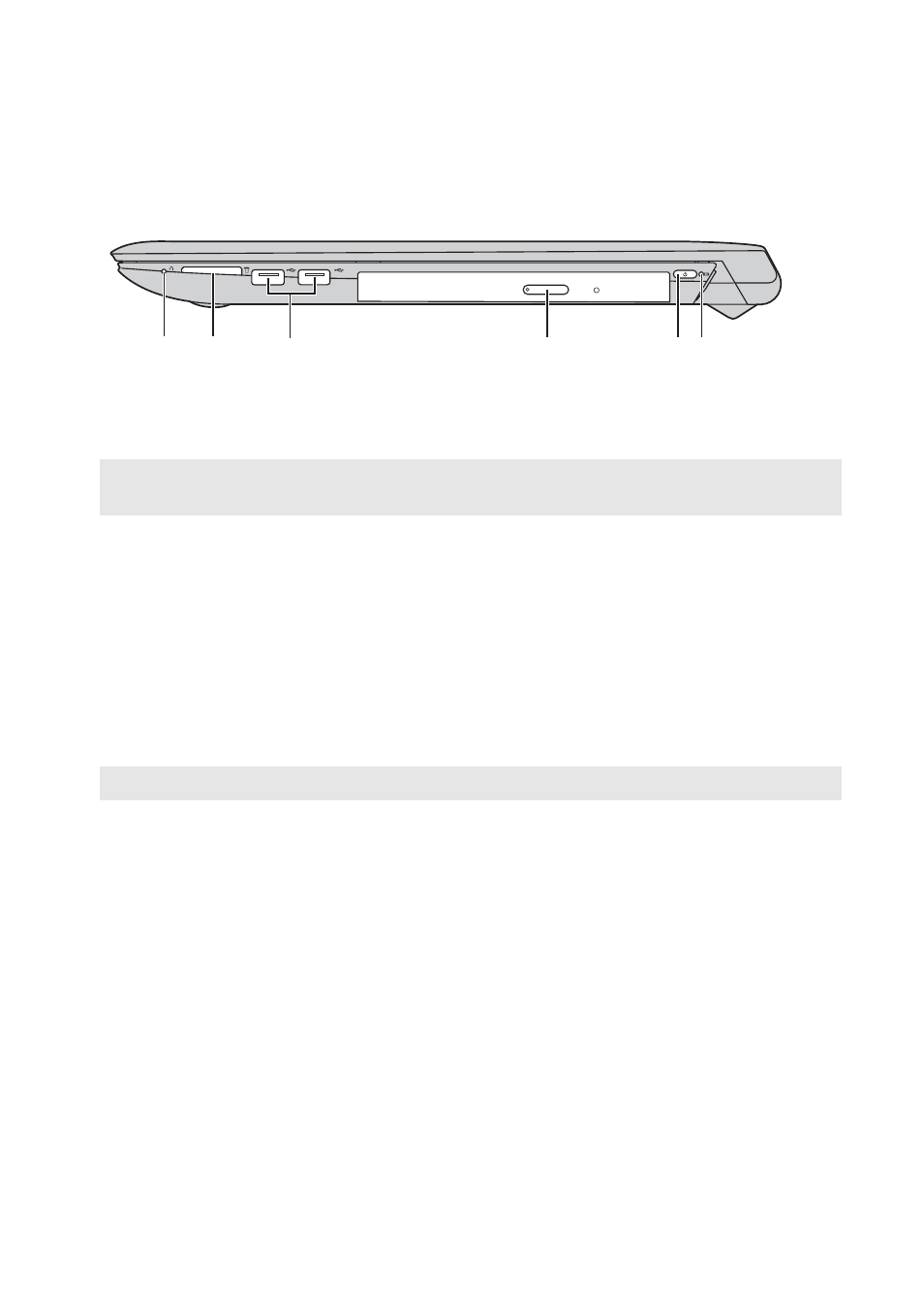
Когда компьютер отключен, нажмите эту кнопку, чтобы
запустить систему Lenovo OneKey Recovery или программу
настройки BIOS или войти в меню загрузки.
Разъем карты
Используется для подключения устройств USB. Для
Чтение/запись оптических дисков.
Примечание. Некоторые модели поставляются с заглушкой дисковода оптических дисков.
Lenovo Flex 2 14 1080p Clean Windows 8.1 installation
I bought a Lenovo Flex 2 14 laptop and like many new computers it came with lots of software pre-installed – often called bloatware – that I didn’t really need. A fresh Windows 8.1 installation was surprisingly easy.
Here’s my shiny new full HD semi-convertible laptop (and a cat) with a selection of unnecessary software (the laptop, not the cat).

Lenovo recently came under serious fire (as reported by Computerworld) for pre-installing known malware including something called Superfish. Lenovo have since provided users with a tool to completely remove the offending software.
As a bit of an IT professional I know the other benefits of raw, clean, Windows installations. I choose what software I have running on my computers, not the manufacturers – who are often paid to add the unnecessary stuff (also called, ahem, “crapware”) that can actually make their new computers run much slower than they need to, which is like shooting themselves in the foot!
This is how I took the brand new laptop from un-boxing to running a completely clean, super fast, bloat-ware free Windows 8.1, downloaded directly from Microsoft, with the only contributions from Lenovo being any drivers which Windows doesn’t have built in.
Initial Setup of the Lenovo Flex 2 14
Out of the box you power up the Lenovo and you are taken through what looks like a regular Windows initial setup – albeit with a little bit of Lenovo licencing blurb at the beginning. That is probably the stuff about letting them install 3rd party crap software on your computer that will slow it down and share all kinds of stuff without you realising. At the end of this process you are presented with the Windows 8.1 Start Screen with all those bloatware tiles.
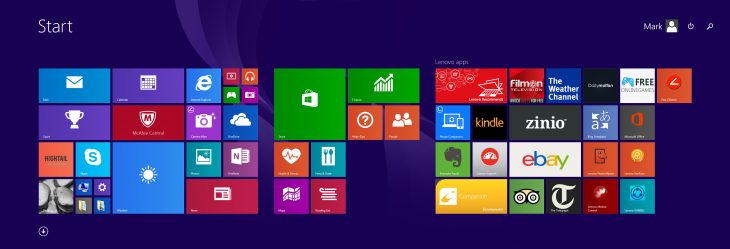
…and there is even more when you tap the down arrow to show all apps!
Clean Windows 8.1 Installation
Of course, you could go to the control panel and just uninstall all the extra software but to be sure of a perfectly clean Windows installation you have to install from scratch. Also, Lenovo has admitted to pre-installing verified malware and we all know that simply uninstalling doesn’t get rid of all malware components.
Windows 8.1 licence key
When installing a fresh copy of Windows you would normally have to enter the licence key at some point. This sometimes causes problems with computers that had Windows pre-installed. Sometimes you need to install software that tells you what the licence key is before you do the clean install, other times the licence key is printed on a label somewhere on the computer or in the supplied documentation. That was not the case with the new Lenovo as it is one of the new breed of computers that has the licence key embedded into the computer’s BIOS (the internal ‘firmware’ of the machine). This means that you never have to enter a licence key to activate Windows as long as you install from the correct installation media which matches the version of windows that was pre-installed.
Backup the Recovery Partition
Like most new PC’s the Lenovo has a recovery partition which can be used to return to factory settings (including all the bloatware!). When doing a fresh install there is always the possibility of accidentally deleting this partition. I personally have no use for it but should I want to sell the computer in the future I like to be able to return it to it’s original state. Windows 8.1 includes a very simple way to create a backup of the recovery partition on a USB stick: windows.microsoft.com/en-us/windows-8/create-usb-recovery-drive
After creating the recovery partition backup on a USB stick you can use a tool like USB Image Tool to make a copy of it which you can store on your PC (or NAS). Should you ever need it you can use the USB Image Tool to re-create the bootable USB drive.
Download Windows 8.1 Installation Media
Microsoft make it easy to download the installation media you will need for a fresh install of Windows 8.1 – click here, read the instructions carefully and click the Create Media button to download and run the media creation tool. For my Lenovo Flex 2 14 I chose Windows 8.1 English (United Kingdom) for the language, Windows 8.1 for the edition and 64 bit for the architecture in the media creation tool. I first chose to directly create a bootable USB drive but that failed a couple of times with an unknown problem so I ran the tool again and chose to create an ISO image which could later be burned to a DVD or used to create a bootable USB drive separately, see below.
UEFI bootable USB from downloaded installation media ISO image
There are quite a few tools around to create a bootable USB stick from an ISO file but for best results you should use one that can create a UEFI bootable disk. I chose Rufus after reading this guide. Scroll down on that page for the details about the settings for Rufus – particularly the partition scheme as GPT partition for UEFI computer and FAT32 file system. If you don’t select these the drive will not boot up unless you have Legacy + UEFI booting enabled in your BIOS settings, which is not usually the default on modern PCs.
Note: if you change these settings in Rufus BEFORE selecting the ISO file they are likely to change back to something else, so make sure you double check these settings in Rufus before clicking the Start button.
Installing Windows 8.1 from the USB stick
The Lenovo has a handy little ‘Novo button’ which is a fancy name for a recessed reset button next to the headphone socket. When the computer is powered off pressing the Novo Button powers up the computer with a menu to get into the BIOS settings, boot menu or recovery menu. This is easier than working out which keys to tap to get into these options when powering up the computer normally. I did this to select the boot menu and chose my Kingston bootable USB stick and the Windows 8.1 installer booted up.
If you have trouble getting your PC to boot from the USB drive it might be because of a problem with the BIOS wanting to boot from UEFI disks. If this happens you will need to get into the BIOS settings and enable Legacy+UEFI booting.
When the installation starts you have two options – update and new install. Always choose the new install. You are then presented with the “where do you want to install Windows” screen showing all the current partitions. Wait a few seconds and then just click next. It will automatically have chosen the current main partition and tells you it will make a copy of the files from the previous Windows installation in a folder called windows.old (which should be deleted as soon as installation is complete). This way you retain the original Lenovo recovery partition should you ever need it. If you want the maximum space on the laptops hard drive you could delete all the other partitions including the recovery partition and if you have used the procedure described above to backup the recovery partition you will be able to restore it in the future.

Now this is what your Start Menu should look like on a new PC
Post installation steps
Windows Updates
As with any fresh install the first thing is to go to settings->updates and install all available updates. For the first time I switch off automatic updates until I’ve checked, downloaded and installed all updates (repeating the check after each time until there are no more updates available). I used a wired Ethernet connection to do do the Windows Updates as the WiFi driver was missing, see below.
Missing Devices/drivers
As expected some devices were not automatically installed. Running the Windows Updates above added a few missing drivers but there were still some that were missing. This is easily resolved because there is a small partition that shows up as a ‘D:’ drive which has a folder containing all the drivers. However, you won’t need them all as Windows 8.1 already identified many of the on-board devices.
The easiest way to add the missing devices is from the Device Manager (from the Start Screen type ‘Device Manager’ and wait for it to appear and then click it). You will see all the devices with missing drivers indicated with yellow exclamation marks. Right click on each one, select Update Driver Software… then select Browse my computer for driver software, click the Browse button and select the D: drive. Make sure include sub-folders is checked and click next. This should work for all the missing drivers with yellow exclamation marks except one – an unknown device with a device id of ACPI/VPC2004. According to the Lenovo website this is the ‘virtual power controller’. Navigate to the Drivers folder on the D: drive and run the Setup program in the EnergyManager folder to install the drivers for this device.

Lenovo Synaptics track-pad settings
Trackpad/touchpad
I would also recommend running the setup for the Trackpad from the Drivers/Synaptics folder on the D: drive to install full support for the track-pad including two finger scrolling and other enhancements. After doing this you will be able to access the full Synaptics settings for the track-pad in the Control Panel as show in the image (click to zoom in).
Activate Windows
A quick right click on the ‘Computer’ tile to select properties, scroll down to ‘Activate Windows’, click and it was done. No need to enter a licence key!
That’s it, a new PC with a clean Windows 8.1 installation – just how all new PCs should be. Any real ‘Value Added’ software from the vendors should still be available, but OPTIONAL, perhaps with a single tile on the Start Menu or Desktop which lets the user choose what to install.