Как включить камеру на ноутбуке Леново и начать общение
Видеокамера на ноутбуке незаменимый элемент, который позволяет совершать видео звонки, делать фото, вести онлайн-трансляцию или активно общаться в Скайпе независимо от местонахождения собеседника. Многих пользователей волнует вопрос, почему не работает web-камера на ноутбуке Леново? Причиной могут стать как программные, так и аппаратные неисправности. Вот некоторые из них:
- камера не включается, так как не подключена физически (о подключении свидетельствует загоревшийся индикатор напротив веб-камеры);
- камера не подключена в конкретных приложениях, отвечающих за ее включение. На некоторых моделях Леново за управление камерой отвечает программа EasyCapture.
- на ноут установлены несовместимые драйвера или требуется обновление пакета;
- механическое повреждение повлияло на работоспособность модуля.
Кроме того, notebook может перестать видеть Webcam вследствие выхода из строя некоторых элементов материнки, отвечающих за функционал периферийных устройств. Самостоятельно устранить проблему такого рода непросто, так как для успешной операции требуется определенные навыки и соответствующая техническая база.
Как проверить
Перед тем как пользоваться девайсом, необходимо проверить работу камеры на ноутбуке Леново. Для этого можно использовать несколько способов:
- Встроенные возможности Windows. Войдите в «Панель управления», найдите веб-камеру и протестируйте ее.
- С помощью специальных сервисов. Включите вебку и перейдите на сервис webcamtests.com. Здесь можно посмотреть, видно вас или нет, а также оценить качество изображения.
- Через приложение. Альтернативный вариант, как проверить камеру на ноутбуке Леново, воспользоваться функционалом Zoom, Skype или других аналогичных программ. Если по какой-то причине софт не обнаруживает устройство, необходимо установить драйвера или включить девайс, если это не сделано ранее.
Теперь вы знаете, как подключить веб камеру на ноутбуке Леново, что нужно для ее проверки и установки дополнительного оборудования. В большинстве случаев при наличии драйверов трудностей не возникает. Если вебка не обнаруживается или видит ее система, но камера все равно не работает, установите ПО и пройдите рассмотренные выше шаги.
В комментариях расскажите, пригодились ли вам рекомендации в статье, приходилось ли вам сталкиваться с трудностями с подключением девайса, и каким способом их удалось решить.
Преимущества услуг сервисного центра
Обратившись за помощью в сервисный центр, вы получите профессиональный ремонт ноутбука Lenovo от квалифицированных инженеров. Мастера срочно проведут замену неисправного модуля с использованием оригинальных комплектующих. Выполнят местную починку отошедших контактов на профессиональном оборудовании. Задействуют для аккуратного разбора(сбора) девайса фирменные инструменты.
Компания гарантирует качество оказанной услуги и обязательно выдает длительную гарантию до 3-х лет. В России открыто уже 15 наших филиалов, поэтому обратиться за обслуживанием по гарантийному талону можно в любой из них. Оставьте заявку уже сейчас и получите бесплатную консультацию технических специалистов, по возникшему вопросу. Каждому заказчику полагаются приятные скидки.
Возможности
Установленный драйвер позволяет пользоваться камерой, а также создавать различные анимации. Теперь пользователи могут совершать видеозвонки в Скайпе. При помощи спецэффектов пользователи могут внести изменения в фотографии и любые картинки. Разрешение съемки задается в общих настройках. При помощи функции таймер, вы сможете задать начало времени съемки. Уровень яркости регулируется в меню камеры. Здесь также меняется насыщенность цветов и контраст. Экспериментируйте и передвигайте бегунок, чтобы выбрать оптимальные значения. Перейдите в раздел микрофона, чтобы проверить качество, и настроить громкость звучания голоса. С программой lenovo easy camera, пользователи могут отсылать фото и видео, просматривать картинки.
Распространенные сообщения об ошибках в bisoncap.exe
Наиболее распространенные ошибки bisoncap.exe, которые могут возникнуть:
• «Ошибка приложения bisoncap.exe». • «Ошибка bisoncap.exe». • «Возникла ошибка в приложении bisoncap.exe. Приложение будет закрыто. Приносим извинения за неудобства». • «bisoncap.exe не является допустимым приложением Win32». • «bisoncap.exe не запущен». • «bisoncap.exe не найден». • «Не удается найти bisoncap.exe». • «Ошибка запуска программы: bisoncap.exe». • «Неверный путь к приложению: bisoncap.exe.»
Эти сообщения об ошибках .exe могут появляться во время установки программы, во время выполнения связанной с ней программы Lenovo EasyCamera, во время запуска или завершения работы Windows или даже во время установки операционной системы Windows. Отслеживание момента появления ошибки bisoncap.exe является важной информацией, когда дело доходит до устранения неполадок.
Причина 3: сбои в работе программы, работающей с камерой
Далеко не всегда причина неработоспособности веб-камеры кроется в системных неполадках или аппаратных сбоях самого ноутбука. Сбоить может само приложение, через которое осуществляется запись или передача видео в интернет. Причиной неисправности также могут являться конфликты между двумя и более программами, пытающимися одновременно получить доступ к веб-камере. Если, например, одна из программ зависла в памяти компьютера, другая уже не сможет работать с устройством.
Первым делом следует закрыть все приложения, способные управлять веб-камерой. Если какая-то из программ зависла в памяти компьютера, чтобы выйти из нее — откройте «Диспетчер задач» (клавиши «Ctrl + Shift + Esc»), найдите название приложения в отобразившемся списке, выделите ее, затем нажмите «Del» для снятия задачи. После этого можно вновь пробовать запустить программу, через которую осуществляется запись/передача видео с камеры.
В некоторых ситуациях может потребоваться удалить ту или иную программу. Сделать это можно из системного приложения «Программы и компоненты». Для его запуска перейдите в «Панель управления» и выберите соответствующий элемент.
Если на компьютере установлена либо в данный момент запущена только одна программа, осуществляющая запись или передачу видеоданных, проверьте правильность выставленных в ней настроек. Рассмотрим это на примере популярного мессенджера Skype 8.25.0.5 (последняя версия на момент написания статьи). Действия следующие:
- Откройте меню настроек программы, перейдите в раздел «Настройки звука и видео».
- Если в блоке «Видео» указано, что устройство не найдено, это будет означать наличие неполадок в работе камеры, драйвера или системы в целом.
- Если проблемы с камерой отсутствуют, возможно, она просто не выбрана в качестве устройства видеозаписи по умолчанию. В этом случае просто кликните по области напротив надписи «Камера», затем укажите название веб-камеры.
- Сразу после выбора камеры в нижней части окна настроек должна будет отобразиться картинка с камеры.
Во всех программах, работающих с веб-камерами, настройки осуществляются по одному и тому же принципу.
Как исправить bisoncap.exe
Аккуратный и опрятный компьютер — это один из лучших способов избежать проблем с Lenovo EasyCamera. Это означает выполнение сканирования на наличие вредоносных программ, очистку жесткого диска cleanmgr и ПФС / SCANNOWудаление ненужных программ, мониторинг любых автозапускаемых программ (с помощью msconfig) и включение автоматических обновлений Windows. Не забывайте всегда делать регулярные резервные копии или хотя бы определять точки восстановления.
Если у вас возникла более серьезная проблема, постарайтесь запомнить последнее, что вы сделали, или последнее, что вы установили перед проблемой. Использовать resmon Команда для определения процессов, вызывающих вашу проблему. Даже в случае серьезных проблем вместо переустановки Windows вы должны попытаться восстановить вашу установку или, в случае Windows 8, выполнив команду DISM.exe / Online / Очистка-изображение / Восстановить здоровье, Это позволяет восстановить операционную систему без потери данных.
Чтобы помочь вам проанализировать процесс bisoncap.exe на вашем компьютере, вам могут пригодиться следующие программы: Менеджер задач безопасности отображает все запущенные задачи Windows, включая встроенные скрытые процессы, такие как мониторинг клавиатуры и браузера или записи автозапуска. Единый рейтинг риска безопасности указывает на вероятность того, что это шпионское ПО, вредоносное ПО или потенциальный троянский конь. Это антивирус обнаруживает и удаляет со своего жесткого диска шпионское и рекламное ПО, трояны, кейлоггеры, вредоносное ПО и трекеры.
Что такое bisoncap.exe?
bisoncap.exe это исполняемый файл, который является частью Lenovo EasyCamera Программа, разработанная Vimicro Corp., Программное обеспечение обычно о 991.88 KB по размеру.
Расширение .exe имени файла отображает исполняемый файл. В некоторых случаях исполняемые файлы могут повредить ваш компьютер. Пожалуйста, прочитайте следующее, чтобы решить для себя, является ли bisoncap.exe Файл на вашем компьютере — это вирус или троянский конь, который вы должны удалить, или это действительный файл операционной системы Windows или надежное приложение.
Рекомендуется: Выявление ошибок, связанных с bisoncap.exe.
(опциональное предложение для Reimage — Cайт | Лицензионное соглашение | Политика конфиденциальности | Удалить)
Как подключить отдельную камеру
Если возможностей и разрешения имеющегося девайса не хватает, можно подключить дополнительное устройство. На рынке представлен большой выбор вебок разных производителей, которые, как правило, подключаются через один из имеющихся разъемов. Вместе с устройством идут драйвера для установки. В большинстве случаев ПО устанавливается автоматически. Если же этого не происходит, необходимо воспользоваться программой в комплекте.
Общий алгоритм подключения следующий:
- Подсоедините устройство. Чаще всего необходимо включить его через свободный USB-разъем.
- Дождитесь распознавания оборудования.
- Перейдите в «Мой компьютер».
- Выберите категорию «USB видеоустройства».
- Жмите на него.
При правильном подходе девайс должен начать работать без дополнительных настроек.
Причины, почему не работает вебка
Сначала нужно разобраться, в чем могут быть причины неисправности. Эксперты выделяют несколько причин, почему не работает камера на ноутбуке Lenovo. Этому могут быть такие объяснения:
- устройство не предусмотрено в оборудовании;
- девайс выключен с помощью функциональной кнопки и нужно просто включить ее;
- неправильно установлены настройки конфиденциальности;
- отсутствие необходимых драйверов или проблемы с их распознаванием;
- физическая неисправность и т. д.
Это основные причины, почему перестала работать камера на ноутбуке Lenovo. Имея эту информацию под рукой, проще принимать решение о дальнейших шагах.
Как включить встроенную веб камеру на ноутбуке lenovo
Сегодня почти каждый мини компьютер оснащается видеокамерой, включая ноутбуки lenovo: g570, b560, z570, g550, g575, b570e, g580, z575, z580, g560e, g550.
Выше перечисленные относиться к самым распространенным (покупаемым) моделям, на которых можно включить камеру и делать снимки.
Только возникает проблема, «новички» не знают, как включить встроенную веб камеру на ноутбуке lenovo. Думаю в этой статье я смогу им помочь.
Первое что вы должны уяснить, так это то, что для того, чтобы включить камеру на вашем ноутбуке lenovo обязательно должна быть установлена специальная программа.
Сама камера без программы вам никогда не включается, разве что в скайпе или альтернативном приложении.
Если свой ноутбук Lenovo, вы купили с предустановленной виндовс 7, виндовс 8 или уже уже с новой windows10, то программка должна быть.
Если же установили самостоятельно (знакомые) то и ее придется устанавливать самостоятельно. Теперь давайте по порядку.
Драйвера для веб камеры ноутбука lenovo
Для камеры ноутбука lenovo драйвера почти всегда устанавливаться правильные, при установке виндовс.
Если вы попали в исключение, тогда пишем в поисковике google «леново суппорт» и переходим по ссылке показанной на рисунке ниже.
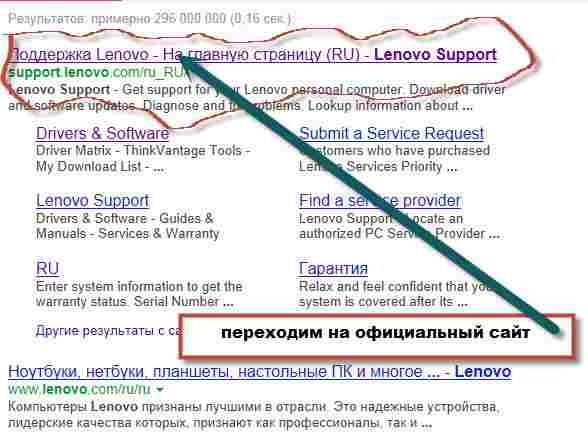
Далее нажмите на ссылку быстрый поиск.
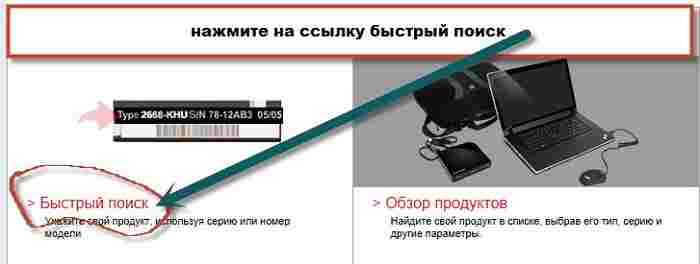
Перед вами возникнет сплывающееся окно.
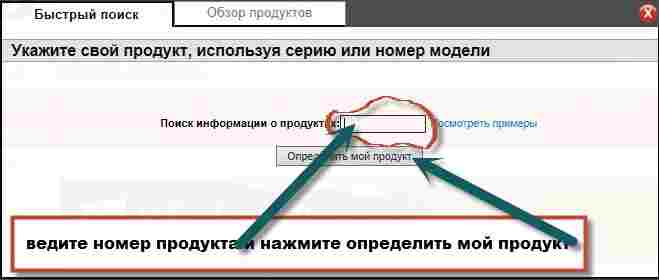
Ведите в нем номер своего ноутбука lenovo. Он находиться на днище.
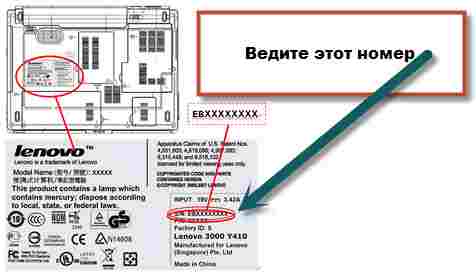
Теперь поищите, скачайте и установите драйвер для встроенной камеры вашего переносного компьютера.
Сразу хочу заметить, что поддержка lenovo, самая худшая изо всех выпускаемых ноутбуков. Например, для hp pavilion все намного проще.
Тем не менее, если нет нужных драйверов, включить камеру вам не получиться никак.
Как запасной вариант можно воспользоваться программой «DriverPack Solution», только она очень большая, для скачивания обязательно понадобиться скоростной интернет.
Программа для встроенной камеры ноутбука lenovo
Как я писал выше без спец. программы включить камеру на ноутбуке lenovo, вам также не удастся.
Чтобы скачать и установить перейдите на страницу бесплатная программа для встроенной камеры и выполните все по имеющейся там инструкции.
Вот и все. Если же у вас операционка предустановлена, тогда поищите на клавиатуре клавишу с нарисованным фотоаппаратом.
Обычно в lenovo F1. Когда найдете ее, то удерживая кнопку fn (снизу слева) нажмите на нее, точнее две вместе – камера должна включиться.
Если не получилось — пишите в комментариях — в причинах разберемся обязательно. Удачи.
213 Комментариев к “Как включить встроенную веб камеру на ноутбуке lenovo”
Огромное СПАСИБО. Две кнопки меня очень выручили.
Невключается,дрова стоят,в диспечере всё ок.(вин7)кстати когда стояла хр,камера была в»мой компьютер»
В диспетчере драйвера могут отображаться, но если вы устанавливаете виндовс самостоятельно, то они загружаются с сайта Майкрософт, а не с официального, даже если вы их попробуете обновить через диспетчер устройств, маловероятно что установляться «родные».
НЕ ПОЛУЧАЕТЬСЯ НАСТРОИТЬ КАМЕРУ ! ПОМОГИТЕ ПОЖАЙЛУСТА
у меня ленова стола 7 камера была на рабочем столе щас хр не знаю как на рабочий стол поставить чтоб без проблем включалась
Программу скачала (Live WebCam) не активны «Сделать снимок» и «Старт» а на «экране» написано «устройство видеозахвата недоступно! Подключите камеру и перезагрузите программу. Что делать?! Заранее благодарна за любую помощь.
А как скайп себя ведет, в нем вы себя видите, если нет прямое указание на отсутствие драйверов или неработоспособность самой камеры.
Срочно помогите! У меня g570. Изначально была установлена прога youcam. Все работало отлично в течении 2х лет. Вдруг вебка ни с того ни с сего стала только с черно былым изображением! Что мне делать и как вернуть цветное? В настройках самой проги это не настраивается, в интернете ответа найти не могу.
самый простой вариант воспользоваться восстановлением
у меня пишет устройство работает нармально но на самом деле включаю что бы проверить пишет возникла проблема с камерой( что за фигня подскажите как сделать?
при включении скайпа рядом с камерой загорается зеленая лампочка, но видео не показывает. подскажите что делать?
нажимаю F1 и fn ноут переходит в режим ожидания!что делать? Ноутlenovo G580
у меня нету такой клавиши,драва стоят всё есть win7
На моей модели Lenovo V580c был установлен устаревший драйвер. Обновил на http://support.lenovo.com/ru_RU/downloads/default.page?
и web-камера заработала
огромнейшее спасибочки новый ноут Леново не могла ни как включить камеру очень помогли
Олег — неужели вы ждете какой либо совет написав одно слово «неполучаеться» — обычно еще что-то добавляют.
змляне чем можно ускорить активизацию клеток головного мозга при покорении ноутбука впервые
помогите нажимаю кнопку Fn и Esc снизу загорается окно что камера включена а толку никого ноут леново B570e win7
А откуда вам известно что толку ноль? В скайпе видите себя? У вас установлена программа для веб камеры?
Ноут Lenovo G580, поймала вирус, в мастерской переустановили винду, сейчас не могу найти где программа для камеры, в скайпе все вижу, а самой программы найти не могу.До этого была прямо на рабочем столе какая-то с приколами всякими.
А откуда вы взяли, что программа для веб камеры у вас есть. В оригинальной версии виндовс ее точно нет. В статье есть ссылка – скачайте и установите программу самостоятельно.
не могу включить веб камеру ноут B570е win7 максимальный
А вы уверены что программа для веб камеры у вас установлена — без программы веб камеру никак не включишь.
Здравствуйте! Помогите мне пожалуйста) У меня ноут lenovo g 560. Раньше у меня работала камера. Потом несколько раз в компе рылся мой сисадмин, что он наделал не знаю.Обратиться к нему возможности нет. В общем недавно обнаружила, что камера не работает. Не могла никак найти ее на компе. Установила заново через диск, который шел в комплекте. Теперь запускаю программу cyberlink youcam, он пишет-«веб-камера не обнаружена, попытайтесь сейчас подключить веб-камеру к компьютеру. если используется встроенная камера, убедитесь что она включена». нажимаю клавиши fn+esc ситуация не меняется. я смотрю в диспетчере устройств, там есть lenovo easy camera, (я так понимаю это она?) на ней висит желтый восклицательный знак, захожу в свойства, там в окошке состояние устройства написано-«Запуск этого устройства невозможен. (Код 10)». Помогите пожалуйстаааааааа. Если не сложно, можете подробно написать что мне нужно делать на почту meriakre2007@rambler.ru очень надеюсь на вас!
Система не видит веб камеру. Желтый восклицательный знак указывает скорее всего на отсутствие драйвера. На диске он должен быть, если нет скачайте с сайта производителя.
Вы обязательно должны избавиться от желтого значка.
Еще может испортиться сама веб камера, но это маловероятно.
В скайпе думаю тоже себя не видите.
Также можете воспользоваться ВОССТАНОВЛЕНИЕМ — в комментариях есть ссылка на страницу где описано как это сделать.
СКАЧАЛА ТОЛКУ НЕЕЕЕЕЕЕЕЕЕЕЕЕЕТ
В магазине с вас просто лупят деньги. Ни один магазин не может ставить вам лицензионные операционные системы (компьютеры в продажу поступают сразу лицензированными или нет – если в магазине вам предлагают установить – плюйте и идите в другой). Это наглый обман – причем обслуживающий персонал наглым образом постарается вам сказать что все так должно быть. Не верьте им они с каждого такого ка вы они имеют 10% стоимости вашего ПК.
Как выбрать ноутбук описано здесь
винду поставили в магазине нажымаю сочетание клавиш но камера всёравно не включается((( что делать?
изначально камера работала, пофоткалась потом перешла в режим видео, а обратно на фото перейти не могу. просят включить камеру. что делать?
если она просто не вкл. нажмите клавиши Esc+Fn
если яркость не та,или слишком мутно,зайдите в скайп и нажмите Инструменты—>Настройки—>Настройки видео—>Настройки веб-камеры—>по умолчанию
и все)
Огромное спасибо за помощь
как включить камеру на lenovo g780? подскажите пожалуйста
Артём — в статье ясно написано, для включения нужны драйвера для веб камеры, и программа для веб камеры, без них никак, а это вам понадобиться выполнить самостоятельно.
Всем привет!Всем больших успехов в решении своих проблем!В эту категорию и Я попал со своей проблемой!Мне подарили новый ноутбук;Lenovo Idea Pad G500G ;Но так как до этого у МЕНЯ ничего не было,и Я просто далек от этого как говорится НОВИЧОК!А хочется узнать ВСЁ и ВСЁ сразу!ПРОШУ! Будьте так любезны помочь!У меня ВИНД.-8!С помощью каких комбинаций клавиш ВКЛЮЧИТЬ и ВЫКЛЮЧИТЬ камеру которая находится в верху над экраном?Т.е работает ли она вообще?И так же проверить установлен ли драйвер на вебку?И как в дальнейшем допустим сделать ВИДЕОЗВОНОК или по СКАЙПУ ? Заранее БЛАГОДАРЕН ВСЕМ! ВСЕГО ХОРОШЕГО!!
Вначале скачай и установи программу по ссылке в статье и попробуй сделать фото или зарегистрируй логин в скайпе (установи программу). В процессе установки тебе будет предложено сделать фото с твоей веб камеры — если получиться, значит драйвера в порядке.
Благодарю за информацию! УДАЧИ .
При нажатие клавиш fn+f1 у меня комп. выключается.
Тогда нажимайте другое сочетание, все зависит не только от названия ноутбука, но и от модели.
Нажимал 2 кнопки,внизу в правом углу загорелся значок фотика,но камера не работает.Номер продукта не читается,я в шоке.Стоит винда 7 максимальная,помогите придуркую
Если есть, то ее можно увидеть в самом верху экрана по центру — глаз как в телефоне. Подробнее об этом можно узнать здесь
привет помогите у меня в ноутбуке нигде нет даже слова камера я даже незнаю камра в ноудбуке есть или нет
Спасибо у меня получиилоссьь, только клавиши не Fn-F1, а Fn-Esc, F1 у меня режим сна
Спасибо. Все работает.
СПАСИБО. Наконец-то получилось.
НЕ ВКЛЮЧАЕЦА ВИБ КАМЕРА НА НОУДБУКЕ ЛЕНОВО В590
Огромное спасибо. Дело было в двух кнопках)))
у меня Lenovo v580c,8ка стоит,раньше камера работала,теперь там перечеркнутый фотоаппарат,вместо фотографий!что делать?
Установить / обновить драйвер для веб камеры и сделать откат системы, до того времени когда веб камера работала.
Если встроенная камера в ноутбуке есть и «родной» драйвер вы установили (стандартный от Майкрософт может не подойти) — камера будет работать обязательно, за исключением технических повреждений (отошел, контакт, шлейф и т. д.), при условии что есть программа для веб камеры. Самый простой способ проверить через скайп или онлайн сервис — других вариантов нет.
Если пишет камера не подключена — значит либо технически повреждена, либо отсутствует требуемый драйвер.
Впрочем камера может быть и отключена. Войдите в диспетчер устройств.
Почти в самом низу есть строка «устройство обработки изображений».
Нажмите напротив него на маленький треугольник — расширится меню и появится ваша веб камера. Кликните по ней правой мышью.
Вторым пунктом с верху будет включить или отключить.
Дальше объяснять не нужно: если видите «включить», значит она отключена — включайте (чтобы веб камера работала нужно чтобы стояло «отключить»)
привет, у меня леново G780, как купил бук вебка не работала изначально. юкам пишет что камера не подключена, то есть ее типо вобще нет. что делать в этой ситуации?
ПОСМОТРЕЛ, ВООБЩЕМ НЕ ПОНЯТНО. НАЖИМАЛ И НЕ НАПИСАНО ПРО ВЕБКАМЕРУ НЕЧЕГО. СТОИТ ВИНДОВС8. СКИНЬТЕ ССЫЛКУ НА ДРАЙВЕРА ПЛИЗ
А какая модель ноутбука, не всех одинаковая веб камера установлена.
у меня была 7-ая винда, а теперь поставила 8-ку, все прекрасно работает только веб камера не включается, пробовала установить с сайта драйвер на вебкамеру на 8 виндовс, но не устанавливается…что делать?
ПРИВЕТ ПОМОГИТЕ МНЕ У МЕНЯ НОУТБУК ЛЕНОВО G575 Я НАЖИМАЮ НА КНОПКУ F1 А КАМЕРА НЕ ВКЛЮЧАЕТСЯ ПОМОГИТЕ РОЗОБРАТСЯ
О настройках встроенной камеры на ноутбуке читайте здесь .
ребят подскажите как камеру настроить
спасибо большое вы мне очень помогли
Я не знаю что натворил ваш кот, чтобы долго не экспериментировать попробуйте сделать откат — если есть подходящая точка сохранения.
здравствуйте.у меня кот прошёл по клавиатуре и не стала включаться видеовебкамера.еще не могу фотки перекинуть с флешки через переходничек.(адаптор)ноут-emachins d732zg.помогите-что нажать чтоб опять все заработало!
Кнопки может и не быть, посмотрите здесь, может так включите.
я не могу найти кнопку, где нарисована камера! Помогите! Очень долго мучаюсь без камеры! У меня ноутбук lenovo B590
Огромное спасибо за помощь)
Спасибо. Кнопка с желтым текстом Fn и Esc — и все включилось )))))) операционку мне друг ставил после покупки сам. Почти год я думала что камера и не работает ))))) СПАСИБО от медведицы вам ))))))
Большое спасибо вам
Здравствуйте. У меня новенький леново 575. Купила его сразу с программой, на нем стоял виндоус8, камера работала хорошо. Но после того, как переустановили мне виндоус7, то камера не включается. Я заходила в настройки диспечер устройств, там все нормально, камера включена и драйвера работают. Но я не могу найти где ее включить? Кнопки на клавеатуре вообще не реагируют . А и да, камера работает, я ее проверяла на сайте одном, она включилась. В общем, подскажите пожалуйста, как мне включать камеру?
Спасибо за совет. Удачи!
Спасибо! Помогло нажатие Fn + Esc (с изображением зачеркнутого фотика)!
Спасибо за помощь!
Не могу в 8ке найти ,как разрешить использовать камеру
Не совсем понятно. Что вам запрещает использовать веб камеру в виндовс 8?
не могу понять.у меня вин 7. захожу на офиц сайт леново .580 там и в помине нет.
А ноутбука Леново 580 и нет. Перед 580 должна стоять буква. Вот к примеру для lenovo B580:
http://support.lenovo.com/ru_RU/downloads/detail.page?DocID=DS029320
Подскажите пожалуйста! Пользуюсь нетбуком леново s110 в диспетчере устройств комп не видит вебкамеру, в скайпе пробывал изображение нет. стоит предустановленная ОС7. кнопку fn+esc не включает. установка драйверов может помочь или проблема в железе?
Помогите, мучаюсь второй день.
Ноут Lenovo IdeaPad z500, win 8.1
Не работает камера (раньше работала)- в YouCam пишет «Веб-камера не обнаружена блабла убедитесь, что включена».
Fn+Esc не работает, в диспетчере устройств камеры вообще нет, драйвер с сайта леново ставила.
Вчера она включилась на пару минут, и снова перестала работать. Светодиод рядом с камерой гореть перестал (раньше горел)
ОГРОМНОЕ СПАСИБО,ДВЕ КНОПКИ ОКАЗАЛИСЬ ВОЛШЕБНЫМИ.ПОТЕРЯЛ ДО ЭТОГО КУЧУ ВРЕМЕНИ И НЕРВОВ.
Да ставил я вашу программу — в моем случае не помогло! Я её вообще найти для управления функциями не могу, хотя все проверки показывают, что она «работает» нормально, вот в чем фишка.
ребят помогите ноут Lenovo g 575 .включаю камеру запускаю приложение YouCam 3 выле ает окно в нем написано YouCam не может подключится к веб -камере ( Lenovo EasyCamera ).Выберите в настроиках другое устроиство захва та или закройте все приложения которые могут использовать данную веб-камеру ,после чего перезапустите камеру.Выбрал другое устроиство захвата перезапускаю комп уже 5 раз и нихрина всегда одна и таже надпись а приложения что камеру используют у меня и нет ну кроме скайпа
А вы уберите с автозапуска лишние. Вы перезагружаете, а они автоматически включаются снова, или выключите их в диспетчере задач и тогда запускайте YouCam 3 (может целесообразно ненужные даже удалить).
Здравствуйте! Lenovo G550 Win 7, камера работала отлично, но после пере установки Win 7 на Win 7 (были проблемы с открытием программ, переустановил программист на работе)исчезла кнопка камеры с экрана, не могу найти способ включить камеру. В диспетчере устройств камера показана — работает нормально, драйвера обновляла — тоже пишет, что все в норме, а как включить камеру — не знаю. Сочетания кнопок не работают, да и значка камеры ни на одной кнопке нет! Помогите!
Чтобы включить камеру, обязательно должна быть программа для веб камеры. Она у вас есть?
камера включается изображения нет
Я вообще не могу найти де включаеться моя камера но в скайпе работает нормально,помогите.
у меня модель Lenovo B570e
у меня модель B570e
Чтобы в ноутбуке включить встроенную веб камеру, нужно для нее скачать и установить программу. Запускаете программу включается камера, без программы никак не получится.
немогу скачать веб камеру на ноутбук леново Y560p, помогите кто знает.
я ничего не умею помоги
Спасибо большое.Что только я не делала.А оказалось намного проще-всё дело в 2х кнопках.
Доброе времени суток.. у меня ноутбук леново b570.. проблема все таже..не могу включить вебку, нажимаю клавишу fn + esc, загорается значок вкл камеры. запускаю программу lenovo youcam:там пишет, что камера отключена… в диспетчере устройств-пишет, что камера работает исправно.. так же камера не включается при запуске skype. помогите советом
Посмотрите здесь — может камера просто отключена, так иногда бывает.
-Программа «Easycapture» предназначена не для веб камеры, а для скриншотов — в сети есть множество других аналогичных, бесплатных, на русском языке. Во всех виндовс есть своя стандартная — «ножницы»
— Программа: «EasyCapture» на виндовс 8, может не работать. Попробуйте запустить в режиме совместимости с виндовс 7.
— Чтобы делать фото с встроенной веб камеры, скачайте программу находящуюся в этой статье.
Помогите пожалуйста!Camera driver for Windows 7 32-bit — Lenovo B570e установила, пишет: У этой программы есть известные проблемы совместимости.Программа Easycapture несовместима с данной версией Windows……Поиск решений в Интернете ничего не дал. Сама прога запускается, но пишет, что не удается открыть камеру.Как быть и что делать дальше.
И в диспетчере устройств нет камеры..(((
Наталья — если в диспетчере устройств нет камеры, то не установлен драйвер именно для вашей встроенной веб камеры.
Где скачать драйвер если его нет на официальном сайт производителя можете узнать здесь или скачайте с сайта: driver.ru — там он есть.
Frenk,»Camera driver for Windows 7 32-bit — Lenovo B570e» с официального сайта — не драйвер.
у меня Windows 7
у меня нет клавиши с камерой. на F1 — отключение звука. камера не включается.
Подскажите, пожалуйста, на камере в Skype меня видно, а фото не делается, что делать в данной ситуации?
Забыла добавить — драйвера обновила, в диспетчере устройств камеру нашла — все в порядке. Скачала программу easy capture — пишет что только для lenovo, как вы понимаете, у меня и есть lenovo, т.е. глюк. Помогите разобраться
Lenovo G505s не находит камеру, на кнопке F1 отключение звука.Приложение Камера не находит, помогите разобраться.Как включить камеру?До этого работала — месяц назад общался по скайпу.
Спасибо
здравствуйте,помоги пожалуйста,купила ноутбук леново G700 ,хотела пофоткаться ,но не могу найти камеру ,весь комп обрыла не нашла камеру,что делать?!по скайпу говорю отлично видео прекрасное ,помогите
А у вас установлена программа для веб камеры ноутбука? Без нее веб камеру не запустите никак.
Здравствуйте.
У меня камера работает. Но только мой профиль в тёмном цвете.Хотя освещение и комната просматривается. Пробовала настроить. Ничего не получается.
Благодарю за помощь.
здравствуйте, никак не могу включить камеру на нетбоок Lenovo S110, стоит windows 7. второй день мучаюсь. драйвер как здесь написано обновила, на сайте lenovo.support был только этот «Realtek USB 2.0 CardReader Driver for 32-bit Windows». при нажатии Fn + Esc виходит сообщение «на данном компьютере не установлена камера», но она еще недавно работала. я ее даже в диспетчере устройств не нахожу.
ОТВЕТ: Realtek USB 2.0 CardReader Driver for 32-bit Windows — ничего общего с веб камерой не имеют. Если раньше все работало делай откат.
наверное это не тот драйвер, но никакого другого я не нашла, на driver.ru тоже смотрела.
Ищи тогда драйвер по ID-оборудования. Как — смотри здесь.
спасибо, Frenk, но я уже проходила по этой ссылке, но проблема в том, что в диспетчере устройств нет раздела устройства изображений (камеры), так что я не могу посмотреть ID-оборудования, которого нет в диспетчере. Если пройти по ссылке, то 20.11. была уже у Алены такая проблема, но никто не ответил на тот вопрос. Почему нет раздела устройства изображений в диспетчере и как тогда найти драйвер?
только одно решение — ищите драйвер или прямо пишите в тех. поддержку
У меня перестала работать камера на ноутбуке Леново В590. В диспетчере устройств она обнаруживается, пишет устройство работает нормально. При попытке обновления драйверов выходит сообщение:»Система определила, что драйверы для этого устройства не нуждаются в обновлении». Сочетание клавиш FN и Esc не помогло. При видеозвонке в мэйл-агенте загорается зеленая лампочка камеры, но изображения нет. Помогите, пожалуйста, разобраться и починить камеру.
Скачать с оф. сайта драйвер (если нет) и включить — если отключена.
ВСЕМ ПРИВЕТ. У МЕНЯ ЛЕНОВО G500 WIND8 КОГДА ТО КАМЕРА ВСЕ НОРМ РАБОТАЛА А СЕЙЧАС НЕТ . ЧТО НАДО ДЕЛАТЬ ААААА . СПБ
у меня lenovo g550, камера работала, переуст.винду и значок пропал..установила драйвера, в скайпе все ок, bisoncap на видео есть, а вот как фото делась?
спасибо
Одной веб камеры чтобы сделать фото мало — нужна еще программа. В статье есть ссылка на бесплатную. Работает на всех компьютерах.
спасибо.как и у многих помогли 2 кнопки.
имею ЛЕНОВО470е.всё работет,только не могу посмотеть фото-архив отсылает на темы рабочего стола,что далать ещё?ПОМОГИТЕ пожалуйста!
Как понимать фото-архив? Это папка с файлами или все таки архив?
помогите пожалуйсто мне перенастроили программу виндовс 8 на виндовс 7 и у меня удолиль зночёк камеры а я в этом совсем не разбираюсь
Если самостоятельно не сможешь, то скажи тому кто переустанавливал. Тебе нужно скачать и установить драйвер для веб камеры с сайта производителя и вот эту программу. Как скачивать драйвер в статье написано. Удаленно помочь больше нечем.
Здравствуйте Ярослав.У меня такая проблема.Полетел жесткий диск на леново Z580,после его замены перестала работать камера и сенсорная панель так как заводские настройки остались на не рабочем жестком диске.Пробовал скачивать с сайта поддержки леново но они не работают.Помогите. Заранее благодарен!
У меня Lenovo G580. В Скайпе я вижу своё изображение. А так, не в Скайпе, как я могу пользоваться Камерой просто делать своё фото или видио?
Скачай программа по ссылке в статье и делай фото. Когда перейдешь на страницу с программой для фото, там будет ссылка на другую программу — для видео. Обе программы бесплатны и на русском языке.
Здравствуйте, помогите разобраться пожалуйста. Приобрел моноблок Lenovo B320A1 б/у.. Не работает веб камера, точнее пишет что отключена или не установлена… Все предыдущие комменты испробовал, и кнопки, и все остальное. Драйвера переустанавливал несколько раз, программа стандартная стоит Youcam, пробовал скайп, никакого результата. Винда стоит 64 как и положено, Directx11… В диспетчере задач она определяется как usb неопознанный, который невозможно включить(код 10). Ид коды выдает вот такие:
USB\VID_0AC8&PID_C412&REV_1006
USB\VID_0AC8&PID_C412
Вообщем не знаю куда еще залезть… Выручайте)
Дай БОГ здоровья автору. Мучилась два дня, пока не дошло и все получилось)))))
Спасибо Вам! Две волшебные кнопки спасли меня от того, чтобы откатывать систему к заводским настройкам)))
у меня не работает камера( там написано этому приложению требуется разрешение на использование камеры. его можно назначить в параметры приложения ! как это какие параметры.
спасибо буду ждать ответа
в скайпе работает
а в приложении леново б590 нет
А о каком именно приложении идет речь? Ищи в настройках пункт «параметры камеры».
Если у тебя виндовс 8, то подведи курсор к правому верхнему углу экрана чтобы вызвать Настройки, затем Разрешения.
В разделе Веб-камера и микрофон проверь настройки. Если они выключены — включите с помощью бегунка.
Что именно ты установила: программу или драйвер — для включения видеокамеры в ноутбуке G580, как и всех остальных обязательно нужно установит два эти компоненты. После установки драйвера ноутбук перезагрузить. Как настроить веб камеру читай здесь.
У меня нотбук G580,установила но не включается,что делать? помогите…
я не могу включить веб камеру на ноутбуке.
А как ты ее включаешь?
помогло, легко и быстро всё…автору +
Добрый день! На Lenovo G500 перестала работать камера.Сначала она начала отключаться даже при малейшем движении крышкой, приходилось поправлять крышку и она включалась, потом и вовсе пропала. Программа для неё стоит. В диспетчере устройств нет строки «Устройство обработки изображений». Пробовал восстанавливать систему более ранней датой, не помогло. В биосе нет вкладки Advanced, чтобы посмотреть отключена ли камера.Всё переискал в биосе вообще нет камеры.Ну и соответственно «Fn+F1» не помогают.Что делать?
Похоже на проблемы со шлейфом. Это аппаратная неисправность. Думаю тебе нужно обратится в сервис.
Здравствуйте,у меня не работает камера…не включается клавишами,не показывает в скайпе…драйвер скачала…кагда то около года назад работала…потом переустановила винду,теперь не работает…в диспетчере задач нет камеры…что мне делать?откат не получается тк винда переустановленна почти пол года назад,а там даты отката 3 дня назад…
Так ты после переустановки виндовс устанавливала драйвер или нет?
Здравствуйте!У меня леново в590 После покупки камера работала.Потом сдал ноут в мастерскую по гарантии.Там мне заменили материнскую плату.Через какое-то время я решил сделать снимок и увидел,что на экране изображен перечеркнутый фотоаппарат.Зеленый глазок горит.Щелчок есть.Снимки тоже делает.Но на них изображается соответственно только этот фотоаппарат с полосой.Может мне там помимо платы ещё что-то заменили,например камеру?
Да не думаю чтобы камеру заменили, она копейки стоит, а вот что-то повредить вполне могли — например шлейф.
Принес ноут из ремонта.Сказали,что камера не работала и её поменяли.Сейчас снимки делает,но если раньше делала с разрешением 1280*720,то сейчас 640*320,соответственно четкости никакой.Завтра опять понесу.Может как-то это разрешение переключается в самом аппарате?
Добрый день! Подскажите пожалуйста возникла проблема с веб.камерой (модель ноутбука леново в590).На экране изображен перечеркнутый фотоаппарат.Ноутбук на ремонте не был.
Опять поменяли камеру.Сейчас снимает правильно.Есть один нюанс,который может быть кому то интересен.При разрешении камеры 640*480 рядом с камерой горит белый огонёк,при 1280*720-зелёный.Перечёркнутый фотоаппарат был и у меня.
Добрый день. Очень прошу помогите мне. У меня Lenovo G 575 изначально ВИН 7 работали две камеры одна в скайпе и другая хорошая с разными устройствами,на ней я делала хорошие фотографии.Затем я установила Вин.10 (о чем сожалею) А дальше я сделала перезагрузку с нуля с удалением всех файлов.И у меня все удалилось,все программы. Мастер мне установил программу Вин 7,но без переустановки (уже было невозможно) Камера на скайпе работает и загорается маленький глазок,а большой не горит и хорошая камера исчезла. Так вот я не пойму она была одна или две? Глазка то два. И которая сейчас работает нечеткая.Пожалуйста если что-нибудь поняли напишите мне бестолковой. Заранее благодарна.
Есть ноутбуки с двумя веб камерами для записи 3D видео, но в Lenovo G 575 насколько мне известно только одна. К этому ноутбуку прилагается диск с драйверами — если есть запусти его, если нет скачай программу Lenovo Easy Capture и найди его на официальном сайте. Потом укажи версию своей операционной системы, включая разрядность и параметр камера и кард-ридер, после чего скачай и установи драйвера — все должно заработать как предусмотрено разработчиками.
По поводу — два глазка мне это не совсем понятно, может один от микрофона?
Как включить камеру на ноутбуке леново н 580? Или как установить драйвера на ноут?
Если недавно все работало, то самый простой вариант все восстановит — сделать откат.
Lenovo G505s не находит камеру, на кнопке F1 отключение звука.Приложение Камера не находит, помогите разобраться.Как включить камеру?До этого работала — неделю назад общался по скайпу.
Спасибо
Я уже и систему переустановил, ее невидно даже в диспечере
Для включения веб камеры переустановка системы ничем не поможет. Камере нужен драйвер — без него никак не получится. Если ее не видно в диспетчере задач, то не исключается проблема в самой камере или шлейфе.
Ноутбук G555, не могу найти и включить камеру(
А драйвер и программа установлены?
Здраствуйте. Беда с камерой как и у всех оставивших здесь свой комментарий. Ноут Lenovo g570,куплен в 2013 году с предустановленой виндовс 7. После поимки трояна,который мне влепил майл ру с его вонючими амигами и прочей гадостью,винду пришлось переустановить т.к. ни касперский,ни восстановление системы проблемы с трояном не решили. Но ближе к делу: изначально камера работала,как и во всех ноутах был рабочий значек камеры в «мой комьютер»,но после переустановки винды он тупо пропал. Сначала подумал что дело в самой виндовс но ошибся — ни одна установленная мной «Семерка» меню камеры в «мой компьютер» не отображала(хотя в икспи было все сразу после установки). Установка драйверов камеры как с удалением старых драйверов,так установкой поверх старых новых не дали никакого результата. в диспетчере устройств камера отображается,через скайп работает все. Забыл упомянуть что при установке bison cap вылезла ошибка что типа камера не найдена(но как же не найдена если в скайпе работает?). Недельный поиск в яндексе результатов не дал — у многих эта проблема но решения ее никто не нашел,только и видно «нет драйверов,переустановите драйвера» ну и тому подобное. может тут кто знает как решить эту проблему без установки всяких прог для работы с камерой. Заранее спасибо
Не совсем понятно в чем проблема. Без программы для веб камеры веб камера работать никак не может. Для g570 есть специально создана разработчиками Lenovo программа
YOUCAM.
Здравствуйте, многое из перечисленного выше попробовал и не получилось, так вот! начну с того, что недавно приобрел ноутбук Lenovo Ideapad 100 15IBD модель 80QQ.
ноутбук купил без системы, поставил туда Win 7 максималку 64-х.
На сайте производителя ввел модель, он все подтвердил и определил, далее скачал все необходимые драйвера и все функциональные кнопки, и яркость и прочее-прочее, НО не камера..
она так и не заработала… вот уже 2-й день ищу решение этой проблемы, может Вы уже сталкивались с подобным и подскажете?
да, заранее скажу что на кнопке Esc нет намеков на значок камеры и функциональные клавиши работают без нажатия Fn, а в нажатием работают обычные F1 F2 и т.д. может информация о включение или тесте веб камеры смотрится как то в командной строке?
С 5 переустановки винды (так как при поиске драйверов и нужной информации, девственная система была заражена вирусами) и при повторной установке всех драйверов (иногда даже по второму разу из предоставленного списка) вебкамера заработала. Вроде бы дрова были связаны с ЮСБ, но это не точно. короче говоря, камера работает, а вот яркость и виджеты на громкость — нет… буду искать дальше.
А в диспетчере устройств веб камера отображается или нет? Некоторые ноутбуки одной и той же модели производятся с веб камерами разных компаний. Можешь попробовать удалить все драйвера для камеры и установить используя ID устройства.
Иногда все может быть правильно установлено на сама веб камера выключена. Как включить читай здесь.
По поводу программ, то есть для включения и отключения, например Secure Webcam или Webcam On-Off. Для настроек параметров — ECTcamera
В скайпе камера работает.При вкл. тоже определяет,но когда вкл.камеру,сразу выключается.
Не совсем понятно. Что выключается скайп или камера?
Получилось Спасибо Автору FN+esc
здравствуйте как включить на леново z710 вэпку
Также как и на остальных. Установить драйвер и программу. По поводу леново z710 не знаю, но на некоторых моделях камера нарисована на клавише (обычно синим цветом). Тогда для запуска нужно нажать эту клавишу в сочетании с клавишей fn.
драва установлены клавиши нету включается только в скайпе
Не совсем понятно. Что включается в скайпе? Если камера, в скайпе работает, то что ты еще хочешь?
День добрый, установил на пк BlueStacks 2 загрузил приложение MSQRD индикатор загорается, а изображение нет.
Я скачал MSQRD с другого источника видео есть но изображение повернуто га 90гр, чтоб получить эффект нужно бук поворачивать.
Как управлять веб камерой на ноутбуке и синхронизировать с программой.
А так камера работает в соц сетях.
Если веб камера в других приложения показывает изображения правильно, то проблема однозначно в самом MSQRD. Я им не пользовался, может там в настройках нужно что-то сменить.
to use this combination please install thinkvantage
communications utility version 1.40 or above вот такое выбивает когда нажимаю ( ESC + Fn) на ESC нарисована камера зачеркнутая… еще ошибку выбивает в приложении Movavi когда включаю камеру … а до этого ( т.е) за минут 15-20 до этого все работало …. после чего стало выбивать ошибку » Не удалось просмотреть видео. проверьте правильно ли подсоединено …. и не используется ли оно другим приложением или пользователем» Что делать?
Вначале тебе нужно установить утилиту ThinkVantage версии 1.40 или выше
Камера рабола в СКАЙПЕ нормальною.Однажды выскочила реклама возможно Виндовс-10 и мышкой что-то не так включил и камера перестала работать По посказкам включить не получается Подскажите как правильно ее включить эл.адрес tolya135@mail.ua Заранее благодарен!
Мне неизвестно, что там у тебя случилось, посмотри может вот это поможет.
Доброго вечора.У мене проблема на планшеті Lenovo Ideapad miix10,віндовс 8,Камера не включається,пише:подключите камеру или обновити драйвер,В диспетчері біля драйвера камери жовтий трикутник і не обновляється.Це сталося після того як скинула до заводських настройок. І що найголовніше постійно горить і не гасне лампочка біля вебкамери,раніше вона горіла тільки під час розмови в скайпі або зйомки.Допоможіть розібратися з проблемою .
Там где желтый треугольник попробуй установить драйвер вот этим способом, а по поводу того что постоянно горит лампочка, то возможно какая-то программа или процесс получает доступ к камере. Также может быть ошибка в настройке.
що тепер робити,я случайно удалила той драйвер де був жовтий трикутник,там писало sensor camera,щоробити?
Попробуй сделать откат если есть возможность, может все восстановится.
Подскажите, пожалуйста, у меня тоже ноутбук леново, в скайпе камера и микрофон работают…а как отдельно без скайпа включить камеру?
Как включить камеру на ноутбуке Леново и начать общение
В случаях, когда на ноутбуке отсутствует встроенная камера, а пообщаться в скайпе хочется, вполне можно прибегнуть к использованию отдельного устройства. Большинство веб-камер имеют в комплекте драйвера для установки. Именно наличие драйвера поможет включить камеру на ноутбуке Lenovo. Если ноутбук не может обнаружить драйвер, то камера не будет работать.

Способ 2. Проверяем камеру через стандартное средство Windows
Нажмите Win+I, чтобы перейти в параметры Windows 10.

Горячие клавиши Win+I для открытия параметров Windows 10
Переходите в Конфиденциальность.

В параметрах Windows 10 заходим в Конфиденциальность
- В левой колонке нажмите — Камера.
- В правой колонке нажмите — Изменить.
- Переведите переключатель в положение Вкл.
- Убедитесь, чтобы ниже переключатель тоже был Вкл.

Включаем доступ к камере в параметрах Windows 10
Перемотайте вниз окно и включите приложения для которых нужен доступ к камере. Например, я включил камеру для приложений Skype и Камера.

Включаем камеру для приложений в Windows 10
После включения камеры в параметрах Windows 10 проверим ее через приложение Камера.
- Для этого заходим в Пуск.
- И запускаем приложение Камера.

Отрываем приложение Камера
Если Вы все сделали как выше, то камера должна показывать изображение.

Показывает изображение в приложении Камера
Как использовать драйвер
Как включить камеру на ноутбуке Lenovo, используя драйвер? Этот вопрос неизбежно возникнет у любого новичка-пользователя.
К примеру, пользователь купил камеру и подсоединил ее к своему ноутбуку. Компьютер устройство распознал, но видеоизображения нет. Именно сейчас самое время заглянуть в коробку, где была камера. Там должен находится диск с драйверами. Его необходимо вставить в дисковод. Ждать загрузки и следовать инструкции. Большинство внешних устройств имеют подробную инструкцию, как и что делать. Кроме этого, имеются и рекомендации по устранению ошибок.

Ноутбук автоматически установит драйвера для камеры в папку с системными файлами. Кроме этого он предусмотрительно выведет ярлык на рабочий стол и в меню «Пуск». Это очень удобно, так как начинающий пользователь может случайно удалить необходимую программу. А благодаря копированию в несколько папок он всегда сможет найти ярлык камеры и пользоваться ею. Даже в случае полной потери всех ярлыков обязательно останется установленная программа. Она должна находиться в закрытых системных файлах.
Как включить камеру на ноутбуке Acer?
Если вы увидели значок веб камеры, то она встроена в ноутбук. Включить веб камеру можно так: Пуск → Все программы → Найти Acer Crystal Eye Webcam. При нажатии на значок откроется интерфейс программы, с ее помощью можно делать отдельные снимки и записать видеофайл.
Как развести хрен? Как развести шафран? Как развести шампиньоны на садовом участке? Как развестись без согласия одного из супругов? Как развить выносливость бегом? Как Realtek HD добавить в автозагрузку? Как реанимировать бегонию? Как реанимировать чугунную сковороду? Как реанимировать протухшую курицу? Как репатриироваться в Израиль?
Загрузите или переустановите bisoncap.exe
Вход в музей Мадам Тюссо не рекомендуется загружать заменяемые exe-файлы с любых сайтов загрузки, так как они могут содержать вирусы и т. д. Если вам нужно скачать или переустановить bisoncap.exe, мы рекомендуем переустановить основное приложение, связанное с ним Lenovo EasyCamera.
Информация об операционной системе
Ошибки bisoncap.exe могут появляться в любых из нижеперечисленных операционных систем Microsoft Windows:
- Окна 10
- Окна 8.1
- Окна 7
- Windows Vista
- Windows XP
- Windows ME
- Окна 2000
РЕКОМЕНДУЕМЫЕ: Нажмите здесь, чтобы устранить ошибки Windows и оптимизировать производительность системы
Где взять и установить драйвера
Что же делать, если установочного диска нет или он затерялся? Вот тут многие пользователи начинают паниковать и расстраиваться. А все достаточно просто, если есть доступ к интернету. Все необходимые программы можно найти в сети. Причем при правильном запросе их можно скачать абсолютно бесплатно.
Как включить камеру на ноутбуке Lenovo при помощи скачанной программы? Здесь необходимо выполнить следующее:
- найти в папе загрузки файл;
- если это архив «рар», то открыть файл «сетап» (именно он ответственен за установку и последующую работу камеры);
- установить, строго следуя инструкции.

Стоит отметить, что поиск необходимых программ — очень полезный навык для всех пользователей. Ведь из строя может выйти все. К примеру, установочный диск сломался, а камера отказывается включаться в работу. Нужно найти название камеры и поискать в сети на официальных сайтах необходимые драйвера. Затем скачать их на свой ноутбук и установить.
Чтобы работать и общаться в сети с помощью веб-камеры, необходимо уметь его устанавливать и настраивать. Эти навыки пригодятся и в устранении неполадок, которые могут возникнуть. В этом сложности не должно возникнуть, так как по умолчанию вся работа ноутбука интуитивно понятна и не требует специальных навыков.
Причина 4: неполадки в работе драйвера
При неработоспособности драйвера название веб-камеры будет отображено в приложении «Диспетчер устройств» вместе с желтым восклицательным знаком, который также сигнализирует о наличии программных неисправностей (возможно, имеет место системный сбой). Для устранения неполадки драйвер потребуется переустановить, для чего его нужно сначала удалить из системы:
- Найдите название веб-камеры в списке приложения «Диспетчер устройств». Возможно, оно будет отсутствовать в разделе «Устройства обработки изображений». Просмотрите также разделы «Другие устройства» и «Контроллеры USB».
- Для удаления драйвера кликните по названию камеры правой кнопкой мыши, затем выберите пункт «Удалить устройство». Согласитесь на удаление в открывшемся диалоговом окне.
Как найти камеру в программном обеспечении
Как включить камеру на ноутбуке Lenovo? В программном обеспечении ее можно найти двумя способами. Один из них непременно откроет веб-камеру для дальнейшей настройки.

- Открываем меню «Пуск». Выбираем строку «Поиск». Здесь следует ввести слово «камера». После проведенной операции необходимо выбрать подходящий вариант.
- Нажимаем на меню «Пуск», где выбираем пункт «Панель управления». Далее выбираем подпункт «Оборудование и звук». Затем в разделе «Устройства и принтеры» кликаем по «Диспетчер устройств». В строчке «Устройства для обработки изображений» будет отображена веб-камера.
- Наиболее легкий способ – это загрузить программу, для которой необходима камера, и непосредственно в ней проводить настройку.
- Ищем на клавиатуре кнопку с изображением камеры. На некоторых моделях ноутбуков предусмотрена эта горячая клавиша. Одновременно нажимаем на кнопку и Fn.
- Просто пригласить знающего человека, чтобы он все подключил и настроил. Все же рано или поздно придется научиться делать это самостоятельно.
Выполнив один из пунктов, вопрос о том, как включить камеру на ноутбуке Lenovo, не возникнет.
Распространенные сообщения об ошибках в bisoncap.exe
Наиболее распространенные ошибки bisoncap.exe, которые могут возникнуть:
• «Ошибка приложения bisoncap.exe». • «Ошибка bisoncap.exe». • «Возникла ошибка в приложении bisoncap.exe. Приложение будет закрыто. Приносим извинения за неудобства». • «bisoncap.exe не является допустимым приложением Win32». • «bisoncap.exe не запущен». • «bisoncap.exe не найден». • «Не удается найти bisoncap.exe». • «Ошибка запуска программы: bisoncap.exe». • «Неверный путь к приложению: bisoncap.exe.»
Эти сообщения об ошибках .exe могут появляться во время установки программы, во время выполнения связанной с ней программы Lenovo EasyCamera, во время запуска или завершения работы Windows или даже во время установки операционной системы Windows. Отслеживание момента появления ошибки bisoncap.exe является важной информацией, когда дело доходит до устранения неполадок.
Что такое драйвер
Правильная настройка камеры на ноутбуке Lenovo зависит от имеющегося драйвера. Зачем нужен драйвер ноутбуку и камере?
Это необходимое связующее между ноутбуком и устройствами, которые к нему подключены. Большинство стандартных устройств компьютер распознает автоматически и не требует установки драйвера. Однако для других, не предусмотренных производителем оборудований, необходимо установить специальную программу, которая позволит обнаружить тип объекта и правильно его установить. Проще говоря, ноутбук при помощи этой программы получает доступ к управлению устройствами.
Драйвера для камеры ноутбука Lenovo – это диски со специальной программой. Обычно их загрузка и установка происходит на полуавтоматическом режиме. Все, что необходимо делать пользователю – это нажимать на необходимые кнопки и ждать установки.
Здесь стоит оговориться, что к стандартным устройствам, таким как мышь и клавиатура, драйвера заранее устанавливаются в программное обеспечение ноутбука. Поэтому их не нужно настраивать.
Причина 3: сбои в работе программы, работающей с камерой
Далеко не всегда причина неработоспособности веб-камеры кроется в системных неполадках или аппаратных сбоях самого ноутбука. Сбоить может само приложение, через которое осуществляется запись или передача видео в интернет. Причиной неисправности также могут являться конфликты между двумя и более программами, пытающимися одновременно получить доступ к веб-камере. Если, например, одна из программ зависла в памяти компьютера, другая уже не сможет работать с устройством.
Первым делом следует закрыть все приложения, способные управлять веб-камерой. Если какая-то из программ зависла в памяти компьютера, чтобы выйти из нее — откройте «Диспетчер задач» (клавиши «Ctrl + Shift + Esc»), найдите название приложения в отобразившемся списке, выделите ее, затем нажмите «Del» для снятия задачи. После этого можно вновь пробовать запустить программу, через которую осуществляется запись/передача видео с камеры.
В некоторых ситуациях может потребоваться удалить ту или иную программу. Сделать это можно из системного приложения «Программы и компоненты». Для его запуска перейдите в «Панель управления» и выберите соответствующий элемент.

Если на компьютере установлена либо в данный момент запущена только одна программа, осуществляющая запись или передачу видеоданных, проверьте правильность выставленных в ней настроек. Рассмотрим это на примере популярного мессенджера Skype 8.25.0.5 (последняя версия на момент написания статьи). Действия следующие:
- Откройте меню настроек программы, перейдите в раздел «Настройки звука и видео».

- Если в блоке «Видео» указано, что устройство не найдено, это будет означать наличие неполадок в работе камеры, драйвера или системы в целом.

- Если проблемы с камерой отсутствуют, возможно, она просто не выбрана в качестве устройства видеозаписи по умолчанию. В этом случае просто кликните по области напротив надписи «Камера», затем укажите название веб-камеры.

- Сразу после выбора камеры в нижней части окна настроек должна будет отобразиться картинка с камеры.
Во всех программах, работающих с веб-камерами, настройки осуществляются по одному и тому же принципу.
Как исправить bisoncap.exe
Аккуратный и опрятный компьютер — это один из лучших способов избежать проблем с Lenovo EasyCamera. Это означает выполнение сканирования на наличие вредоносных программ, очистку жесткого диска cleanmgr и ПФС / SCANNOWудаление ненужных программ, мониторинг любых автозапускаемых программ (с помощью msconfig) и включение автоматических обновлений Windows. Не забывайте всегда делать регулярные резервные копии или хотя бы определять точки восстановления.
Драйвер для веб камеры lenovo easycamera windows 10
Ноутбуки одноименной марки имеют встроенною камеру. Чтобы пользователи могли ей воспользоваться, устанавливается стандартная программа, открывающая доступ к различным функциям. Lenovo easycamera – это не что иное, как веб-камера, входящая в оригинальную комплектацию ноутбука.
С ее помощью можно не только делать снимки, но и записывать видео, делать склейки и редактировать фотографии. Приложение специализировано под ноутбуки Lenovo и не будет функционировать больше ни на каких устройствах.
Lenovo Easy Camera
SmartSteamEmu на русском
ПервоЛого полная версия


Ноутбуки одноименной марки имеют встроенною камеру. Чтобы пользователи могли ей воспользоваться, устанавливается стандартная программа, открывающая доступ к различным функциям. Lenovo easycamera – это не что иное, как веб-камера, входящая в оригинальную комплектацию ноутбука.
С ее помощью можно не только делать снимки, но и записывать видео, делать склейки и редактировать фотографии. Приложение специализировано под ноутбуки Lenovo и не будет функционировать больше ни на каких устройствах.
Как использовать драйвер
Как включить камеру на ноутбуке Lenovo, используя драйвер? Этот вопрос неизбежно возникнет у любого новичка-пользователя.
К примеру, пользователь купил камеру и подсоединил ее к своему ноутбуку. Компьютер устройство распознал, но видеоизображения нет. Именно сейчас самое время заглянуть в коробку, где была камера. Там должен находится диск с драйверами. Его необходимо вставить в дисковод. Ждать загрузки и следовать инструкции. Большинство внешних устройств имеют подробную инструкцию, как и что делать. Кроме этого, имеются и рекомендации по устранению ошибок.
Возможности
Разработчики внесли в веб-камеру от Леново, множество интересных идей, которые в итоге вылились в инновационную программу. С помощью Easy Camera открывается возможность трансляции видео по Скайпу, редактирования готовых изображение, создание спецэффектов. Это удобная для использования утилита, сокращающая время работы с фоторедакторами.
Достаточно сделать снимок, обработать его сразу же в программе. В общих настройках пользователь устанавливает разрешение будущего снимка, а также указывается путь, куда сохранится готовый файл. По аналогии с мобильными камерами, в приложении есть возможность установки таймера, откладывающего фото на некоторое время.
В отдел «Камера» разработчики поместили все, так необходимые для съемочного процесса параметра. Там находится яркость, насыщенность, контраст, уровень бликов и размытости. Пользователь может установить те настройки, которые сделают его фото неповторимым. Достаточно сместить бегунок в нужную сторону. Все действия наглядно иллюстрируются, что значительно ускоряет, облегчает процесс.
Благодаря отдельному разделу «Микрофон» можно проверить голосовое звучание и, при необходимости, настроить его. Эта функция будет полезна при записи видео, она также сократит время, требуемое на монтаж. Также можно произвести выбор динамиков, проверить, правильно ли воспроизводятся звуки.
Это еще не все функции камеры от Леново. Помимо стандартной съемки и записи видео, у пользователя появляется возможность создания анимации. Можно добавить различные двигающиеся картинки или просто изображения. Таким образом фото будет выглядеть более живым, привлекательным, креативным.
Как исправить проблемы Lenovo EasyCamera в Windows 10 —
Lenovo EasyCamera Многие пользователи столкнулись с множеством проблем, когда пользователи обновили свои устройства до Windows 10. Некоторые пользователи сообщили, что он постоянно прокручивается по горизонтали, а это значит, что вы не можете использовать его для видеочата и т. д., а для некоторых он был полностью неисправен.
Эта ситуация была в основном из-за несовместимости между их старыми драйверами и Windows 10, и если вы один из уязвимых пользователей, вы, несомненно, попытались вмешаться в драйверы, чтобы что-то решить. К счастью, позже проблема была решена с помощью обновлений для Windows, а также драйверов для Lenovo, но некоторые пользователи все еще сталкиваются с ней.

Если вы один из них, пожалуйста, читайте дальше, поскольку существует множество решений, которые могут помочь вам вернуть вашу веб-камеру в полностью рабочее состояние.
Простая и понятная инструкция о том, как включить камеру на ноутбуке Lenovo
Ноутбук – это устройство, которое имеет широкие возможности связи. Почти все ноутбуки оснащены камерой, с помощью которой, можно осуществлять видео звонки, или, передавать любую информацию в режиме реального времени. Веб камера не может работать отдельно от компьютера, этим она отличается от других камер. Но иногда, пользователи сталкиваются с трудностями, связанными с ее включением. В этой статье мы расскажем вам про основные способы, как включить камеру на вашем ноутбуке. Если же нижеописанные действия не помогут, возможно, что ваша камера имеет серьезные поломки, в таком случае нужно обратиться в сервисный центр по ремонту ноутбуков Lenovo.
Первый способ включения: через «Диспетчер устройств».
Заходим в данное меню и ищем в списке устройство обработки изображений, щелкаем правой кнопкой мыши и находим строку с названием вашей веб аппаратуры, далее нажимаем «задействовать».
Если такой строки нет, значит, необходимо установить драйвера на ваш портативный компьютер. Когда вы убедитесь, что драйвера работают, то можно переходить к активации камеры.
Второй способ: с помощью сочетания клавиш.
Третий способ: с помощью программы Skype.
Как правило, при запуске данной программы камера активируется автоматически. Для этого нужно:
После этого появится окно с вашим изображением, а индикатор устройства загорится красным.
С помощью этих действий, вы можете установить в режим активации и дезактивации веб устройство на вашем Леново. Если все три способа оказались безрезультатными, камера так и не начала работать, то возможно она неисправна, и вам нужно обратиться к специалистам.

 /> /> />


Небольшое введение
Веб-камерами оснащается подавляющее большинство выпускаемых нынче ноутбуков, нетбуков и моноблоков. Ввиду того, что Skype и прочие сервисы видеотелефонии набирают популярность, веб-камера становится все более необходимым аксессуаром.
И вот с этим аксессуаром иногда возникают различные проблемы с драйверами, а также другие проблемы вроде перевернутого изображения. Последняя, кстати, часто возникает на ноутбуках Asus. Решить проблему с перевернутым изображением довольно просто: Решение проблемы с перевернутым изображением камеры, а вот с драйверами сложней. Также часто бывает такое, что соединение камеры с материнской платой ноутбука, нетбука или моноблока нарушается и камера просто не отображается в списке устройств. К такому же результату может привести и неподходящий драйвер для камеры. Камера в этом случае вроде и есть, но ее нет.
В данном руководстве будет показано как же эти все проблемы решить и заставить веб-камеру работать. Вот примерный алгоритм решения проблемы:
- Определение модели веб-камеры;
- Установка драйверов для конкретной веб-камеры;
- Установка программного обеспечения и исправление ошибок в работе веб-камеры.
Realtek Часто задаваемые вопросы относительно обновления
Для чего нужны драйверы устройств Realtek Веб-камера?
Драйверы устройств обеспечивают надлежащее взаимодействие аппаратного обеспечения устройства (Веб-камера) с вашей операционной системой. Realtek написал эти уникальные, «мини» программы для обеспечения надлежащей работы Lenovo EasyCamera.
Какие операционные системы совместимы с драйверами Lenovo EasyCamera?
Как обновить драйверы Lenovo EasyCamera?
Драйверы Lenovo EasyCamera устройства можно обновить вручную с помощью Device Manager (Диспетчера устройств) Windows или автоматически с помощью средства для сканирования и обновления драйверов.
Каковы существуют преимущества и риски обновления драйверов Lenovo EasyCamera?
Основными преимуществами обновления драйверов Lenovo EasyCamera являются повышение функциональности, скорости и общей производительности системы. Установка неправильных драйверов подвергает вашу систему риску нестабильной работы, возникновения случайных сбоев, а также снижению производительности Windows и Веб-камера. Об авторе: Джей Гитер (Jay Geater) является президентом и генеральным директором корпорации Solvusoft — глобальной компании, занимающейся программным обеспечением и уделяющей основное внимание новаторским сервисным программам. Он всю жизнь страстно увлекался компьютерами и любит все, связанное с компьютерами, программным обеспечением и новыми технологиями.
Проблем с обновлениями драйверов
Ошибки Lenovo EasyCamera могут быть связаны с поврежденными или устаревшими драйверами устройств. Драйверы устройств могут выйти из строя без какой-либо видимой причины. Хорошей новостью является то, что драйверы принтеров могут быть обновлены для устранения любых Веб-камера.
Правильный драйвер Lenovo EasyCamera может быть трудно найти на веб-сайте производителя. Даже опытные, технически подкованные люди с хорошей привычкой обновлять драйверы устройств Lenovo EasyCamera все еще могут найти весь процесс установки и обновления трудоемким и раздражающим. Использование неисправных или нефункциональных драйверов приведет к большему повреждению и ошибкам на вашем компьютере.
Еще одной важной проблемой является использование программы обновления драйверов, которая слишком трудоемка, чтобы сделать. Средство обновления драйверов гарантирует наличие правильных версий драйверов для оборудования, а также создает резервную копию текущих драйверов перед внесением каких-либо изменений. Файлы резервных копий драйверов обеспечивают безопасность функции отката и возможность вернуться к предыдущей версии (при необходимости).
Топ-3 драйверов, похожих на Realtek Lenovo EasyCamera (8 Модели)
Hewlett-Packard
USB 2.0 Camera
Lenovo EasyCamera
На ноутбуках Леново в разделе “Устройства обработки изображений” диспетчера устройств можно найти пункт “Lenovo EasyCamera”. Это встроенная веб-камера, которая присутствует на многих лэптопах данного производителя. Обычно она включается специальным сочетанием клавиш FN+Esc или FN+F10. В статье есть несколько способов активации камеры.
Если веб-камера включена, но все равно не работает, то необходимо установить драйвера. На официальном сайте производителя есть данное ПО, которое доступно для Windows 7 x32/64. Скачать пакет драйверов можно здесь.
Если в списке программ “Lenovo EasyCamera” уже есть, то можно попробовать удалить программу, а затем установить загруженные ранее драйвера. В качестве альтернативного варианта выступает поиск драйвера для конкретной модели ноутбука. Необходимо зайти на сайт производителя и в строке поиска ввести модель устройства, далее из списка выбрать нужный пункт и загрузить ПО.
EasyCamera является важным устройством, поэтому для правильного функционирования нужно выполнить ряд настроек.
Как найти камеру в программном обеспечении
Как включить камеру на ноутбуке Lenovo? В программном обеспечении ее можно найти двумя способами. Один из них непременно откроет веб-камеру для дальнейшей настройки.

- Открываем меню «Пуск». Выбираем строку «Поиск». Здесь следует ввести слово «камера». После проведенной операции необходимо выбрать подходящий вариант.
- Нажимаем на меню «Пуск», где выбираем пункт «Панель управления». Далее выбираем подпункт «Оборудование и звук». Затем в разделе «Устройства и принтеры» кликаем по «Диспетчер устройств». В строчке «Устройства для обработки изображений» будет отображена веб-камера.
- Наиболее легкий способ – это загрузить программу, для которой необходима камера, и непосредственно в ней проводить настройку.
- Ищем на клавиатуре кнопку с изображением камеры. На некоторых моделях ноутбуков предусмотрена эта горячая клавиша. Одновременно нажимаем на кнопку и Fn.
- Просто пригласить знающего человека, чтобы он все подключил и настроил. Все же рано или поздно придется научиться делать это самостоятельно.
Выполнив один из пунктов, вопрос о том, как включить камеру на ноутбуке Lenovo, не возникнет.
Загрузить драйверы Realtek Lenovo EasyCamera
Порядок ручной загрузки и обновления:
Этот встроенный драйвер Realtek Lenovo EasyCamera должен входить в операционную систему Windows® или быть доступным для скачивания через Центр обновления Windows® (Windows® Update). Встроенный драйвер поддерживает основные функции вашего оборудования Realtek Lenovo EasyCamera. Нажмите здесь, чтобы ознакомиться с порядком установки встроенных драйверов.
| Производитель: | Realtek |
| Тип устройства: | Веб-камера |
| Модель: | Lenovo EasyCamera |
| Операционные системы: | |
| Установить необязательные продукты — DriverDoc (Solvusoft) | Лицензия | Политика защиты личных сведений | Условия | Удаление | |
Порядок выполнения автоматической загрузки и обновления:
Рекомендация: Если у вас нет опыта обновления драйверов устройства Realtek Веб-камера вручную, мы настоятельно рекомендуем , который обновит ваши драйверы Realtek Lenovo EasyCamera. Наша утилита для обновления драйверов выполнит всю необходимую работу, а именно автоматически скачает и обновит необходимые драйверы Lenovo EasyCamera.
Более того, наша база, содержащая более 2 150 000 драйверов (обновляется ежедневно), позволяет обновлять не только драйверы Realtek Веб-камера, но и остальные драйверы для ПК.
Загрузка (программное обеспечение обновления драйверов Realtek)
| ABOUT SSL CERTIFICATES |
Установить необязательные продукты — DriverDoc (Solvusoft) | Лицензия | Политика защиты личных сведений | Условия | Удаление
Что такое драйвер
Правильная настройка камеры на ноутбуке Lenovo зависит от имеющегося драйвера. Зачем нужен драйвер ноутбуку и камере?
Это необходимое связующее между ноутбуком и устройствами, которые к нему подключены. Большинство стандартных устройств компьютер распознает автоматически и не требует установки драйвера. Однако для других, не предусмотренных производителем оборудований, необходимо установить специальную программу, которая позволит обнаружить тип объекта и правильно его установить. Проще говоря, ноутбук при помощи этой программы получает доступ к управлению устройствами.
READ Как можно установить музыку на айфон 5 s без компьютера
Драйвера для камеры ноутбука Lenovo – это диски со специальной программой. Обычно их загрузка и установка происходит на полуавтоматическом режиме. Все, что необходимо делать пользователю – это нажимать на необходимые кнопки и ждать установки.
Здесь стоит оговориться, что к стандартным устройствам, таким как мышь и клавиатура, драйвера заранее устанавливаются в программное обеспечение ноутбука. Поэтому их не нужно настраивать.
Возможности
Установленный драйвер позволяет пользоваться камерой, а также создавать различные анимации. Теперь пользователи могут совершать видеозвонки в Скайпе. При помощи спецэффектов пользователи могут внести изменения в фотографии и любые картинки. Разрешение съемки задается в общих настройках. При помощи функции таймер, вы сможете задать начало времени съемки. Уровень яркости регулируется в меню камеры. Здесь также меняется насыщенность цветов и контраст. Экспериментируйте и передвигайте бегунок, чтобы выбрать оптимальные значения. Перейдите в раздел микрофона, чтобы проверить качество, и настроить громкость звучания голоса. С программой lenovo easy camera, пользователи могут отсылать фото и видео, просматривать картинки.
Тестируем веб-камеру
Если камера не функционирует, то прежде нужно убедиться в том, что ей ничего не мешает. К примеру, иногда вебка может быть закрыта наклейкой. Если таковая имеется, то нужно удалить ее.
Далее можно попробовать открыть Skype или подобное приложение. Зайдите в настройки видео и посмотрите, отображается ли изображение, сделанное вашей камерой. Если появится сообщение «Камера не обнаружена», то для ее включения нужно воспользоваться способами, описанными ниже.
Способ № 1. Сочетание клавиш.
На многих моделях ноутбуков Леново веб-камера включается посредством нажатия на кнопку Fn. Отыскать ее на клавиатуре не составит труда. Если это не помогает, то попробуйте зажать клавиши Fn и Esc. Камера по-прежнему не функционирует? Тогда переходим к другим способам.
Способ № 2. Диспетчер устройств.
Для того чтобы попасть в него нужно кликнуть правой кнопкой мыши по ярлыку «Мой компьютер» и далее выбрать соответствующий пункт, который называется «Диспетчер устройств». Далее просматриваем список. Если веб-камера правильно подключена к ноутбуку, то она будет присутствовать в списке как «Устройство обработки изображений» или т.п.
Как исправить проблемы Lenovo EasyCamera в Windows 10 —
Lenovo EasyCamera Многие пользователи столкнулись с множеством проблем, когда пользователи обновили свои устройства до Windows 10. Некоторые пользователи сообщили, что он постоянно прокручивается по горизонтали, а это значит, что вы не можете использовать его для видеочата и т. д., а для некоторых он был полностью неисправен.
Эта ситуация была в основном из-за несовместимости между их старыми драйверами и Windows 10, и если вы один из уязвимых пользователей, вы, несомненно, попытались вмешаться в драйверы, чтобы что-то решить. К счастью, позже проблема была решена с помощью обновлений для Windows, а также драйверов для Lenovo, но некоторые пользователи все еще сталкиваются с ней.
Если вы один из них, пожалуйста, читайте дальше, поскольку существует множество решений, которые могут помочь вам вернуть вашу веб-камеру в полностью рабочее состояние.
Способ 1: удалите, а затем переустановите программное обеспечение YouCam
Если у вас есть это программное обеспечение на вашем компьютере, скорее всего, оно вызывает конфликт с драйвером веб-камеры. Сообщается, что удаление, а затем повторная установка с веб-сайта Cyberlink работает, поэтому выполните следующие действия.
Где взять и установить драйвера
Что же делать, если установочного диска нет или он затерялся? Вот тут многие пользователи начинают паниковать и расстраиваться. А все достаточно просто, если есть доступ к интернету. Все необходимые программы можно найти в сети. Причем при правильном запросе их можно скачать абсолютно бесплатно.
Как включить камеру на ноутбуке Lenovo при помощи скачанной программы? Здесь необходимо выполнить следующее:
- найти в папе загрузки файл;
- если это архив «рар», то открыть файл «сетап» (именно он ответственен за установку и последующую работу камеры);
- установить, строго следуя инструкции.

Стоит отметить, что поиск необходимых программ — очень полезный навык для всех пользователей. Ведь из строя может выйти все. К примеру, установочный диск сломался, а камера отказывается включаться в работу. Нужно найти название камеры и поискать в сети на официальных сайтах необходимые драйвера. Затем скачать их на свой ноутбук и установить.
Чтобы работать и общаться в сети с помощью веб-камеры, необходимо уметь его устанавливать и настраивать. Эти навыки пригодятся и в устранении неполадок, которые могут возникнуть. В этом сложности не должно возникнуть, так как по умолчанию вся работа ноутбука интуитивно понятна и не требует специальных навыков.
How to Update Device Drivers
There are two ways to update drivers.
Option 1: Update drivers automatically
The Driver Update Utility for Lenovo devices is intelligent software which automatically recognizes your computer’s operating system and Camera model and finds the most up-to-date drivers for it. There is no risk of installing the wrong driver. The Driver Update Utility downloads and installs your drivers quickly and easily.
You can scan for driver updates automatically and install them manually with the free version of the Driver Update Utility for Lenovo, or complete all necessary driver updates automatically using the premium version.
Tech Tip: The Driver Update Utility for Lenovo will back up your current drivers for you. If you encounter any problems while updating your drivers, you can use this feature to restore your previous drivers and configuration settings.
Download the Driver Update Utility for Lenovo.
Double-click on the program to run it. It will then scan your computer and identify any problem drivers. You will see a results page similar to the one below:
Click the Update button next to your driver. The correct version will be downloaded and installed automatically. Or, you can click the Update All button at the bottom to automatically download and install the correct version of all the drivers that are missing or out-of-date on your system.
Before updating, use the built-in driver backup feature to save your current drivers to a specified folder. Use this backup folder to safely restore drivers if necessary:
Option 2: Update drivers manually
To find the latest driver, including Windows 10 drivers, choose from our list of most popular Lenovo Camera downloads or search our driver archive for the driver that fits your specific Camera model and your PC’s operating system.
After downloading your driver update, you will need to install it. Driver updates come in a variety of file formats with different file extensions. For example, you may have downloaded an EXE, INF, ZIP, or SYS file. Each file type has a slighty different installation procedure to follow. Visit our Driver Support Page to watch helpful step-by-step videos on how to install drivers based on their file extension.