What is SKLFUNDKB.EXE?
SKLFUNDKB.EXE is part of Lenovo Calliope USB Keyboard and developed by Lenovo according to the SKLFUNDKB.EXE version information.
SKLFUNDKB.EXE’s description is "Lenovo Calliope USB Keyboard"
SKLFUNDKB.EXE is digitally signed by LITE-ON TECHNOLOGY CORP..
SKLFUNDKB.EXE is usually located in the ‘C:\PROGRAM FILES (X86)\LENOVO\LENOVO CALLIOPE USB KEYBOARD\’ folder.
None of the anti-virus scanners at VirusTotal reports anything malicious about SKLFUNDKB.EXE.
If you have additional information about the file, please share it with the FreeFixer users by posting a comment at the bottom of this page.
Vendor and version information [?]
The following is the available information on SKLFUNDKB.EXE:
| Property | Value |
|---|---|
| Product name | Lenovo Calliope USB Keyboard |
| Company name | Lenovo |
| File description | Lenovo Calliope USB Keyboard |
| Internal name | SklFundKb.exe |
| Original filename | Lenovo Fundamental USB Keyboard |
| Legal copyright | (c) <Lenovo>. All rights reserved. |
| Product version | 1.0.0.1 |
| File version | 1.0.1.3 |
Here’s a screenshot of the file properties when displayed by Windows Explorer:
| Product name | Lenovo Calliope USB Keyboard |
| Company name | Lenovo |
| File description | Lenovo Calliope USB Keyboard |
| Internal name | SklFundKb.exe |
| Original filename | Lenovo Fundamental USB Keyboard |
| Legal copyright | (c) <Lenovo>. All rights reserved. |
| Product version | 1.0.0.1 |
| File version | 1.0.1.3 |
Digital signatures [?]
SKLFUNDKB.EXE has a valid digital signature.
| Property | Value |
|---|---|
| Signer name | LITE-ON TECHNOLOGY CORP. |
| Certificate issuer name | Symantec Class 3 SHA256 Code Signing CA |
| Certificate serial number | 113c43e090067f0309a504f7ac6eab03 |
VirusTotal report
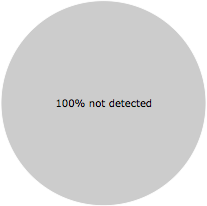
None of the 71 anti-virus programs at VirusTotal detected the SKLFUNDKB.EXE file.
Sandbox Report
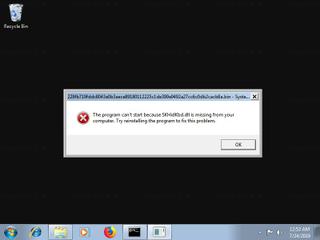
The following information was gathered by executing the file inside Cuckoo Sandbox.
Summary
Successfully executed process in sandbox.
Generic
Signatures
Network
Screenshots
Hashes [?]
| Property | Value |
|---|---|
| MD5 | b3856ffaa2ac59cb097d6121b4159bd6 |
| SHA256 | 229fb719fddc8043e0b3aece89180112225c1de399e9492a27cc6c0db2cacb8a |
Error Messages
These are some of the error messages that can appear related to sklfundkb.exe:
sklfundkb.exe has encountered a problem and needs to close. We are sorry for the inconvenience.
sklfundkb.exe — Application Error. The instruction at «0xXXXXXXXX» referenced memory at «0xXXXXXXXX». The memory could not be «read/written». Click on OK to terminate the program.
Lenovo Calliope USB Keyboard has stopped working.
End Program — sklfundkb.exe. This program is not responding.
sklfundkb.exe is not a valid Win32 application.
sklfundkb.exe — Application Error. The application failed to initialize properly (0xXXXXXXXX). Click OK to terminate the application.
What will you do with SKLFUNDKB.EXE?
To help other users, please let us know what you will do with SKLFUNDKB.EXE:
What did other users do?
The poll result listed below shows what users chose to do with SKLFUNDKB.EXE. 29% have voted for removal. Based on votes from 7 users.
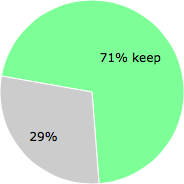
NOTE: Please do not use this poll as the only source of input to determine what you will do with SKLFUNDKB.EXE. Only 7 users has voted so far so it does not offer a high degree of confidence.
Malware or legitimate?
If you feel that you need more information to determine if your should keep this file or remove it, please read this guide.
And now some shameless self promotion 😉
Hi, my name is Roger Karlsson. I’ve been running this website since 2006. I want to let you know about the FreeFixer program. FreeFixer is a freeware tool that analyzes your system and let you manually identify unwanted programs. Once you’ve identified some malware files, FreeFixer is pretty good at removing them. You can download FreeFixer here. It runs on Windows 2000/XP/2003/2008/2016/2019/Vista/7/8/8.1/10. Supports both 32- and 64-bit Windows.
If you have questions, feedback on FreeFixer or the freefixer.com website, need help analyzing FreeFixer’s scan result or just want to say hello, please contact me. You can find my email address at the contact page.
Comments
Please share with the other users what you think about this file. What does this file do? Is it legitimate or something that your computer is better without? Do you know how it was installed on your system? Did you install it yourself or did it come bundled with some other software? Is it running smoothly or do you get some error message? Any information that will help to document this file is welcome. Thank you for your contributions.
I’m reading all new comments so don’t hesitate to post a question about the file. If I don’t have the answer perhaps another user can help you.
Lenovo calliope usb keyboard что это за программа
Как отключить и включить клавиатуру на ноутбуке с Windows 7, 8, 10?
Мы знаем вашу боль, когда во время работы с USB-клавиатурой случайно нажимаете кнопки на встроенном аналоге. Это может доставлять неудобства, которые вполне можно устранить. Мы подробно расскажем, как отключить клавиатуру на ноутбуке, а также затронем связанные темы: ее включение, выключение подсветки, деактивация отдельных блоков или клавиш и т. п. При этом нами были найдены 5 актуальных, полностью рабочих и полезных способов выключить клавиатуру. Выбор конкретного способа зависит от поставленных целей.
Можно ли отключить клавиатуру на ноутбуке?
Встроенная клавиатура является одним из компонентов компьютера. Их все можем поделить на 2 группы: необходимые и необязательные. К важнейшим устройствам относится: процессор, оперативная память и другие компоненты, без которых не будет работать компьютер. Все остальные аксессуары можем отключить вручную, в том числе и встроенную клавиатуру.
Это сделать немного сложнее, чем USB-аналог, но все еще возможно. Для этого есть много способов.
Как включить подсветку клавиш клавиатуры в ноутбуках
Как отключить клавиатуру на ноутбуке?
Первые 4 способа программные, все они работают как в Windows 7, 8, так и в Windows 10. При чем особо не важен производитель ноутбука, хотя определенные отличия все-таки есть. Они будут интересны тем, кто нуждается во временном решении. Последний метод – физический, его можем рекомендовать тем, кто хочет полностью отключить клавиатуру навсегда или по крайней мере на долгое время.
Способ 1: через диспетчер устройств
Самый простой способ полностью отключить клавиатуру на ноутбуке с Windows 10, 8, 7 – деактивировать устройство в диспетчере задач. При этом лучше изначально не удалять драйвер для него, так как после перезагрузки программное обеспечение будет восстановлено автоматически. Да, можно заблокировать установку драйвера для конкретного устройства, но зачем так заморачиваться, если можно его просто выключить. Однако это получится сделать не всегда (этот случай рассмотрим немного дальше).
Как отключить клавиатуру на ноутбуке:
- Отключаем внешнюю USB-клавиатуру от порта.
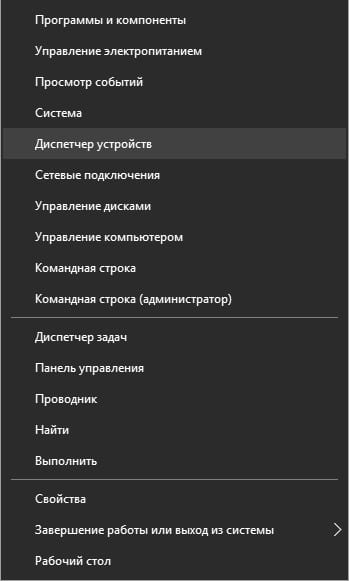
- С помощью клика правой кнопкой мыши (ПКМ) открываем опции «Пуска» и выбираем «Диспетчер устройств» (в более старых версиях операционной системы можем ввести название инструмента в поиск).
- Открываем раздел «Клавиатуры».
- Нажимаем ПКМ по элементу, скорее всего он там один, и выбираем «Отключить».
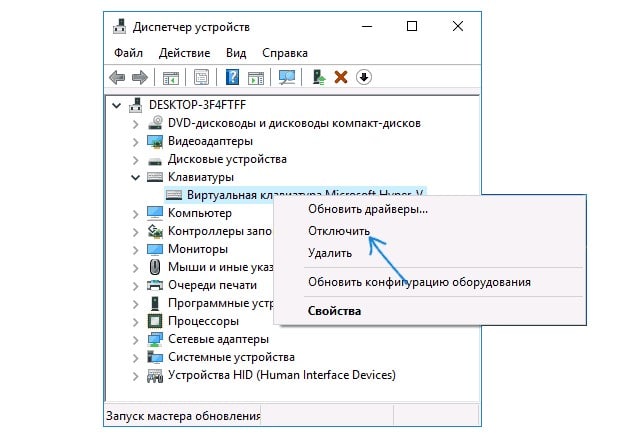
Важно! В свойствах клавиатуры может не быть пункта «Отключить». В таком случае остается только удалить его, но не торопитесь, нужно сделать еще кое-что.
Выключаем клавиатуру на ноутбуке, если ее нельзя просто «Отключить» в диспетчере:
Перестала работать клавиатура на ноутбуке Lenovo ideapad 320 — Есть решение!
- Жмем ПКМ по клавиатуре и выбираем «Свойства».
- Переходим во вкладку «Сведения» и выбираем из списка «ИД оборудования».
- Копируем значения.
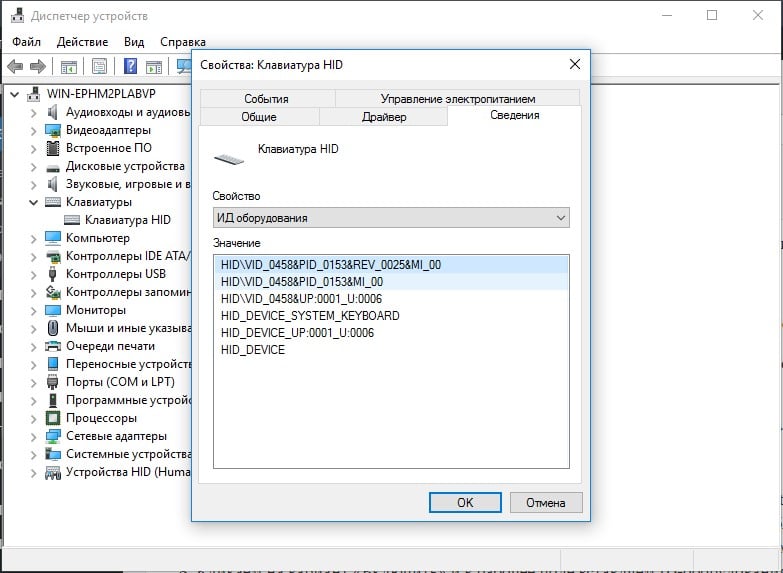
- Закрываем окно и через ПКМ выбираем «Удалить».
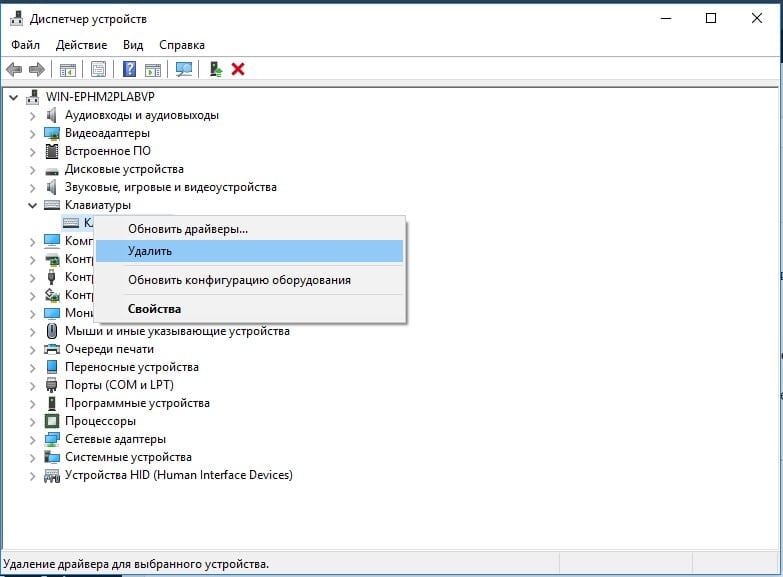
- Нажимаем сочетание клавиш Win + R и в окно «Выполнить» вставляем gpedit.msc.
- Поочередно открываем: Конфигурацию компьютера/Административные шаблоны/Система/Установка устройств/ Ограничения на установку устройств.
- Делаем двойной клик по пункту «Запрещаем установку устройств с указанными кодами».
- Кликаем на вариант «Включить» и в рабочее поле вставляем ID-оборудования, скопированного ранее.
- Применяем изменения и жмем на «Ок».
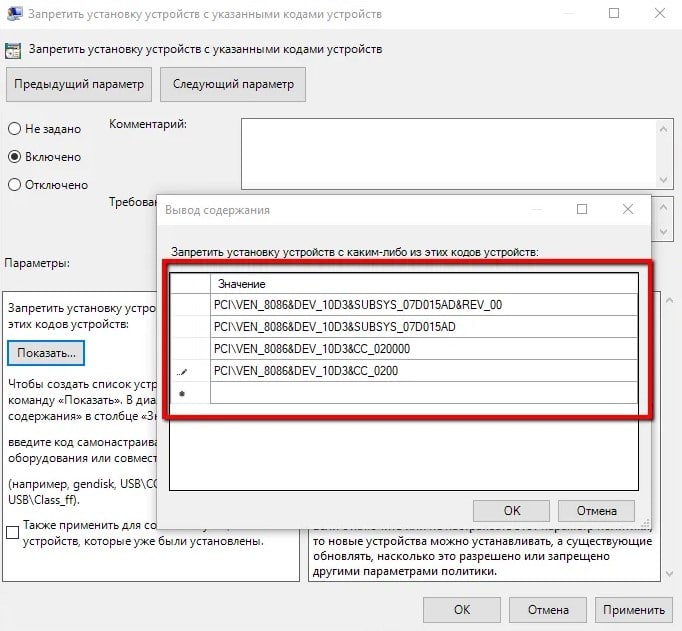
Столько действий нужно выполнить из-за того, что Windows по умолчанию будет каждый раз устанавливать драйвер из своего списка. Удалять устройство после каждого включения ПК обычно еще неудобнее, чем вся перечисленная процедура.
Способ 2: специальными программами
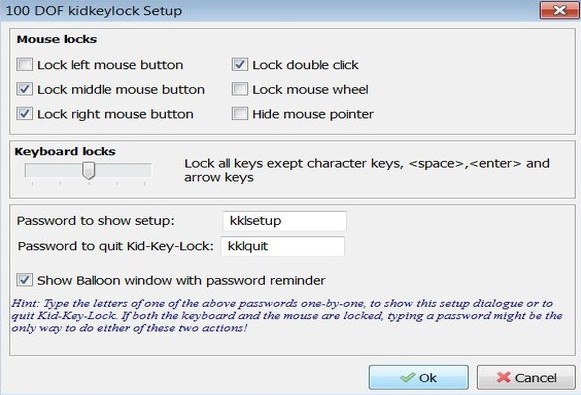
В автоматическом режиме деактивировать клавиатуру можем посредством программ-блокираторов. Их достаточно много, но есть определенный риск получения «нежелательного гостя» — вируса. Более безопасными сегодня можем считать Kid Key Lock и KeyFreeze. Плюс – они работают во всех популярных операционных системах.
- Kid Key Lock позволяет не только выключить встроенную клавиатуру полностью, но и деактивировать кнопки мышки, заблокировать определенные клавиши или отдельные их комбинации. В общем утилита может пригодиться для тех, кому не нравятся стандартные макросы Windows или отдельных программ. Плюс она не требует установки, есть портативная версия.
- KeyFreeze – полезная программа с минимальным количеством настроек. Есть только 1 клавиша. Ее главная особенность в том, что можем выключить только клавиатуру и мышь одновременно (не по отдельности). Зато одной кнопкой сразу отключается и тачпад, бывает полезно.
Способ 3: при помощи командной строки
Есть одна потрясающая команда, которая позволяет моментально деактивировать встроенную клавиатуру. В общем-то ее можем ввести не только в консоль, но и в строку «Выполнить» (для ее запуска нужно нажать Win + R).
Инструкция по выключению клавиатуры на ноутбуке:
- В поиск вводим cmd и открываем «Командная строка».
- Вставляем команду rundll32 keyboard, disable и жмем Enter, чтобы ее применить.
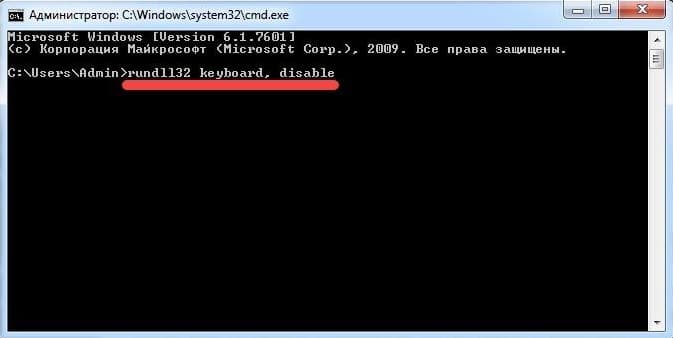
Когда появится желание вернуть клавиатуру к жизни, достаточно ввести такую же строку, заменив disable на enable.
Способ 4: кнопками на клавиатуре
Некоторые производители ноутбуков изначально закладывают возможность выключения клавиатуры специальным набором клавиш. Обычно нужно зажать кнопку Fn и нажать на одну из клавиш линии F1-12. Также это может быть кнопка Esc.
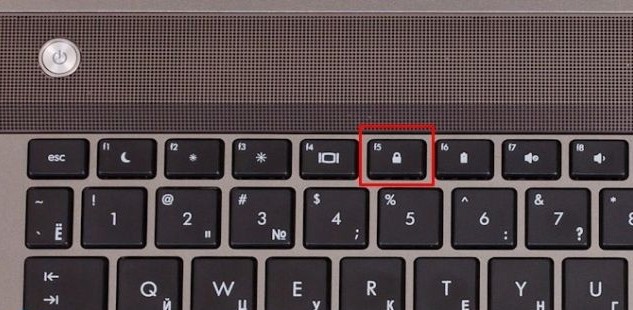
Чтобы понять, какая кнопка отключает клавиатуру на ноутбуке нужно визуально осмотреть их. Сбоку или сверху должно быть соответствующее обозначение. Повторное нажатие восстановит работу клавиатуры.
Способ 5: физическое отключение
Самый надежный и трудоемкий метод, который есть смысл использовать только для полного выключения клавиатуры на долгий период времени. Основная сложность в том, что все производители используют разные корпуса, принцип их разбора тоже отличается. К примеру, на некоторых моделях MSI, HP ее можно извлечь без разбора пластика, на части ноутбуков Asus она демонтируется со всей верхней панелью, а в других, порой в Acer, Lenovo – приходится разбирать практически весь корпус. В общем все зависит от производителя и модели устройства.
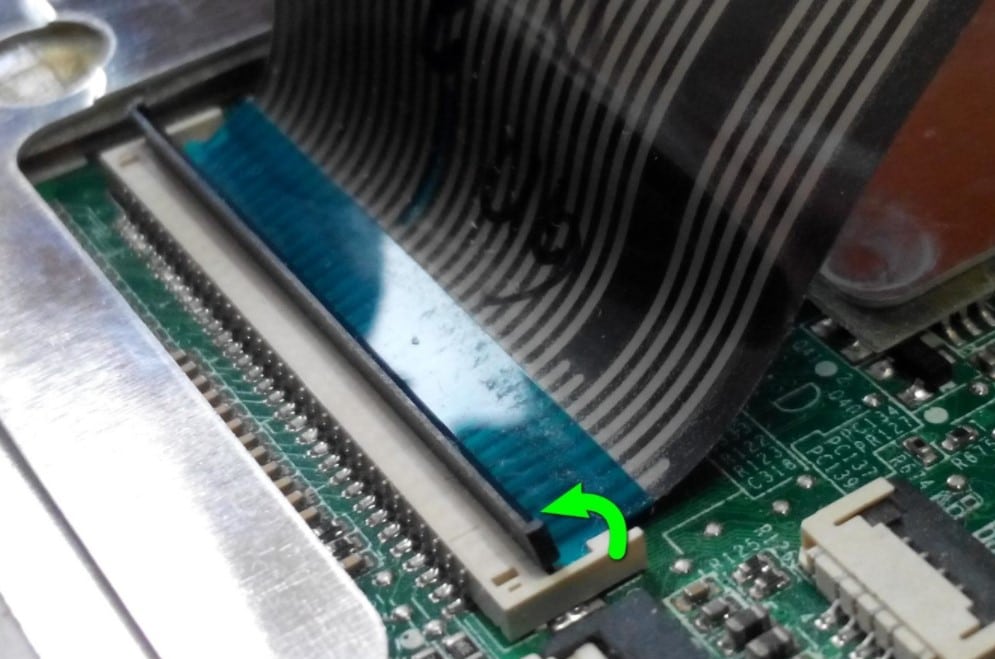
Основная задача – извлечь клавиатуру и вынуть шлейф. Обычно провода идут к плате с контактами, штекер можно вынуть, подтолкнув отверткой. За провода лучше не тянуть сильно, иначе может произойти обрыв, тогда придется паять.
Инструкция по отключению подсветки
Отключить подсветку клавиатуры на ноутбуке очень просто. На каждом устройстве есть специальная клавиша ряда F с подобным функционалом. Чаще всего это F4, F5 и F8. Нужно искать изображение солнца на кнопке. Нажав ее вместе с Fn, подсветка выключится.
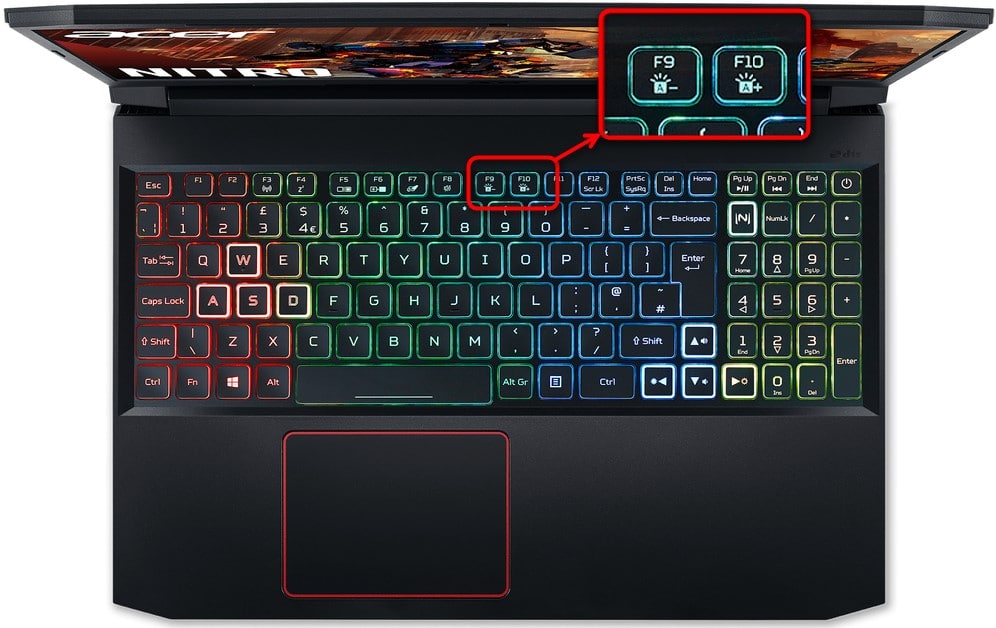
Как включить клавиатуру на ноутбуке?
Включить клавиатуру на ноутбуке несложно, но все зависит от способа ее выключения. Методы будут аналогичны тем, что мы описывали в инструкциях по деактивации.
5 способов включить клавиатуру на ноутбуке:
- Активировать в «Диспетчере устройств» или удалить правило из «Редактора групповых политик».
- Выключить программу. Обычно ее легко распознать по названию.
- Ввести команду rundll32 keyboard, enable.
- Нажать те же клавиши на клавиатуре, которыми ее выключали.
- Подключить шлейф к разъему.
Реально ли отключить клавишу или цифровой блок на клавиатуре?
Эта задача немного сложнее и во многом зависит от того, какая стоит задача. Ниже рассмотрим основные разновидности целей.
- Цифровой блок. Самый простой способ отключить цифры на клавиатуре ноутбука – нажать клавишу Num Lock. Правда, на некоторых моделях с небольшой диагональю ее переместили на одну из клавиш ряда F. Нужно найти кнопку, на которой написано NmLk и нажать ее вместе с Fn. Еще можем воспользоваться настройками BIOS, но это сложнее.
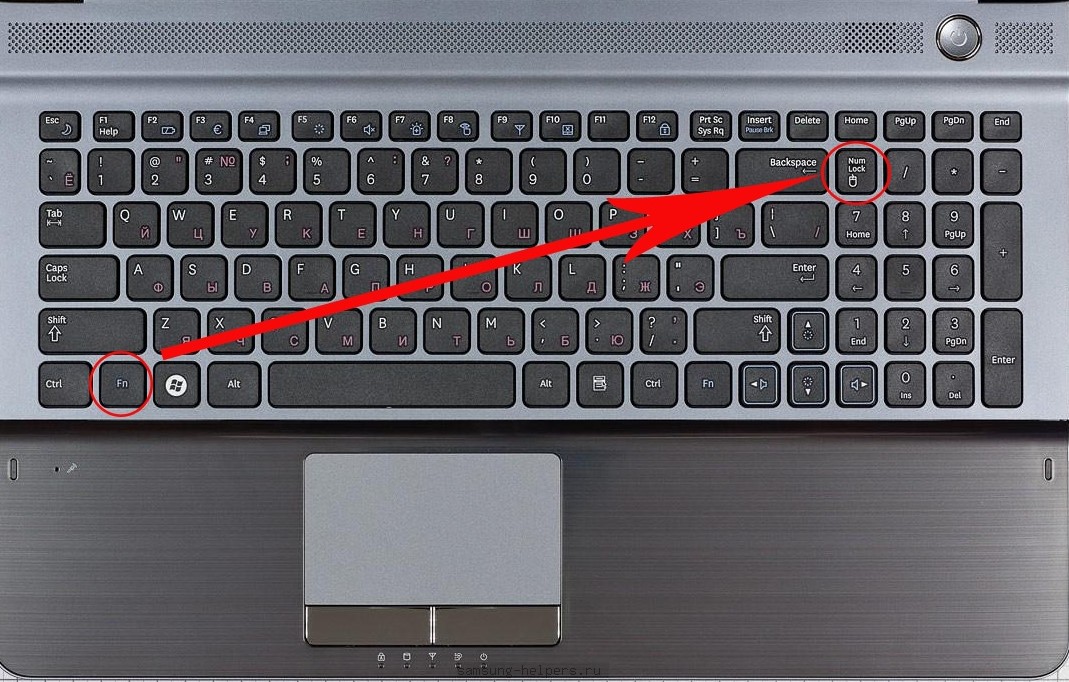
- Клавишу Fn. На некоторых ноутбуках ее можем отключить, нажав и удерживая Fn, затем нажав Num Lock или Esc.
- Любую клавишу. Если нужно отключить букву на клавиатуре ноутбука, придется использовать сторонние программы. Чтобы выключить полностью какую-то клавишу, можем использовать Simple Disable Key. Желающие могут переназначить кнопку с помощью MapKeyboard или PowerToys.
Какие еще могут быть проблемы?
На одном из этапов могут появиться проблемы. Мы их решили тоже рассмотреть. Вот популярные вопросы:
- Клавиатура сама по себе перестала работать. Изначально пробуем запустить ноутбук в безопасном режиме или хотя бы зайти в BIOS. Если там все функционирует, неполадка программная. Найдите проблемную утилиту и удалите или настройте. В остальных случаях дело в самой клавиатуре, скорее всего повреждены контакты.
- Не могу найти кнопку, которая отключаем клавиатуру. Постарайтесь найти в верхнем ряду клавишу, на которой изображен замочек. Она и будет той самой. В крайнем случае можем перекликать их все, не забывая про fn.
- Почему клавиатура начинает работать, несмотря на ее выключение? Скорее всего Windows просто нашла нужные драйвера и установила их заново. Нужно заблокировать инсталляцию драйверов для данного оборудования (инструкция есть в первом способе).
- Клавиатура ведет себя странно, некоторые клавиши не работают. С большой долей вероятности дело в физической поломке. Однако стоит проверить отсутствие программ, блокирующих работу клавиш.
- Почему перестала работать и внешняя USB-клавиатура? Это может быть следствием использования некоторых программ. Лучше воспользоваться методом с «Диспетчером устройств», там можем вручную выбрать, какая периферия должна или не должна работать.
Это исчерпывающее руководство по отключению клавиатуры на ноутбуке, которое должно сработать и ответить на все вопросы читателей. Если все же остались какие-то неясные моменты, мы постараемся на них ответить в комментариях.
Рейтинг статьи 5 / 5. Голосов: 2
Пока нет голосов! Будьте первым, кто оценит этот пост.
Поделитесь в социальных сетях!
Lenovo calliope usb keyboard что это за программа
skdh8821.exe это исполняемый файл, который является частью Lenovo Тонкий USB клавиатуры Программа, разработанная Lenovo, Программное обеспечение обычно о 1.08 MB по размеру.
Расширение .exe имени файла отображает исполняемый файл. В некоторых случаях исполняемые файлы могут повредить ваш компьютер. Пожалуйста, прочитайте следующее, чтобы решить для себя, является ли skdh8821.exe Файл на вашем компьютере — это вирус или троянский конь, который вы должны удалить, или это действительный файл операционной системы Windows или надежное приложение.

Skdh8821.exe безопасный или это вирус или вредоносная программа?
Первое, что поможет вам определить, является ли тот или иной файл законным процессом Windows или вирусом, это местоположение самого исполняемого файла. Например, такой процесс, как skdh8821.exe, должен запускаться из C: Program Files Lenovo Lenovo Slim USB Keyboard skdh8821.exe, а не в другом месте.
Для подтверждения откройте диспетчер задач, выберите «Просмотр» -> «Выбрать столбцы» и выберите «Имя пути к изображению», чтобы добавить столбец местоположения в диспетчер задач. Если вы обнаружите здесь подозрительный каталог, возможно, стоит дополнительно изучить этот процесс.
Еще один инструмент, который иногда может помочь вам обнаружить плохие процессы, — это Microsoft Process Explorer. Запустите программу (не требует установки) и активируйте «Проверить легенды» в разделе «Параметры». Теперь перейдите в View -> Select Columns и добавьте «Verified Signer» в качестве одного из столбцов.
Если статус процесса «Проверенная подписывающая сторона» указан как «Невозможно проверить», вам следует взглянуть на процесс. Не все хорошие процессы Windows имеют метку проверенной подписи, но ни один из плохих.
Наиболее важные факты о skdh8821.exe:
Если у вас возникли какие-либо трудности с этим исполняемым файлом, перед удалением skdh8821.exe вам следует определить, заслуживает ли он доверия. Для этого найдите этот процесс в диспетчере задач.
Найдите его местоположение (оно должно быть в C: Program Files Lenovo Lenovo Slim USB Keyboard ) и сравните размер и т. Д. С приведенными выше фактами.
Кроме того, функциональность вируса может сама влиять на удаление skdh8821.exe. В этом случае вы должны включить Безопасный режим с поддержкой сети — безопасная среда, которая отключает большинство процессов и загружает только самые необходимые службы и драйверы. Когда вы можете запустить программу безопасности и полный анализ системы.
Могу ли я удалить или удалить skdh8821.exe?
Не следует удалять безопасный исполняемый файл без уважительной причины, так как это может повлиять на производительность любых связанных программ, использующих этот файл. Не забывайте регулярно обновлять программное обеспечение и программы, чтобы избежать будущих проблем, вызванных поврежденными файлами. Что касается проблем с функциональностью программного обеспечения, проверяйте обновления драйверов и программного обеспечения чаще, чтобы избежать или вообще не возникало таких проблем.
Согласно различным источникам онлайн, 12% людей удаляют этот файл, поэтому он может быть безвредным, но рекомендуется проверить надежность этого исполняемого файла самостоятельно, чтобы определить, является ли он безопасным или вирусом. Лучшая диагностика для этих подозрительных файлов — полный системный анализ с Reimage, Если файл классифицирован как вредоносный, эти приложения также удалят skdh8821.exe и избавятся от связанных вредоносных программ.
Однако, если это не вирус, и вам нужно удалить файл skdh8821.exe, вы можете удалить Lenovo Slim USB Keyboard со своего компьютера, используя программу удаления, которая должна находиться по адресу: MsiExec.exe / X . Если вы не можете найти его деинсталлятор, вам может потребоваться удалить Lenovo Slim USB Keyboard, чтобы полностью удалить skdh8821.exe. Вы можете использовать функцию «Установка и удаление программ» на панели управления Windows.
- 1. в Меню Пуск (для Windows 8 щелкните правой кнопкой мыши в нижнем левом углу экрана), нажмите Панель управления, а затем под Программы:
o Windows Vista / 7 / 8.1 / 10: нажмите Удаление программы.
o Windows XP: нажмите Установка и удаление программ.
- 2. Когда вы найдете программу Lenovo Тонкий USB клавиатурыщелкните по нему, а затем:
o Windows Vista / 7 / 8.1 / 10: нажмите Удалить.
o Windows XP: нажмите Удалить or Изменить / Удалить вкладка (справа от программы).
- 3. Следуйте инструкциям по удалению Lenovo Тонкий USB клавиатуры.
Наиболее распространенные ошибки skdh8821.exe, которые могут возникнуть:
• «Ошибка приложения skdh8821.exe.»
• «Ошибка skdh8821.exe».
• «skdh8821.exe: Возникла ошибка в приложении. Приносим извинения за неудобства.»
• «skdh8821.exe не является допустимым приложением Win32».
• «skdh8821.exe не запущен».
• «skdh8821.exe не найден».
• «Не удается найти skdh8821.exe.»
• «Ошибка запуска программы: skdh8821.exe.»
• «Неверный путь к приложению: skdh8821.exe.»
Аккуратный и опрятный компьютер — это один из лучших способов избежать проблем с Lenovo Slim USB Keyboard. Это означает выполнение сканирования на наличие вредоносных программ, очистку жесткого диска cleanmgr и ПФС / SCANNOWудаление ненужных программ, мониторинг любых автозапускаемых программ (с помощью msconfig) и включение автоматических обновлений Windows. Не забывайте всегда делать регулярные резервные копии или хотя бы определять точки восстановления.
Клавиатура Lenovo Calliope USB Black
Всё о клавиатуре Lenovo Calliope USB Black: характеристики и параметры, отзывы владельцев, новостные, аналитические материалы и многое другое, всё, что смогли найти на просторах Рунета. Используйте вкладки ниже чтобы ознакомиться с нужной информацией. Производитель: Lenovo. Категория: Компьютерные клавиатуры.
Минусы: На фото русские буквы белые , мне прислали с красными .
Коммент: Клавиатура даже без учёта того , что мне пришла с красными буквами не стоит тех денег . Все дешманское . Цена 700 р ей с учётом повышенных цен
Плюсы: Хорошо работает, мягкий ход клавиш
Плюсы: Тихий и отчетливый ход клавиш. Возможно, для кого-то жестковатый, но он помогает не смотреть на экран и точно знать , что печатается необходимое.
Минусы: Недостатков не обнаружил. По сравнению с предыдущей аналогичной и шедшей в комплекте с ПК Lenovo ThinkCenter — это «небо и земля».
Коммент: Надеюсь, будет долго радовать и помогать тем самым в трудные минуты. P.S. 26 июля купил Microsoft Designer Compact после того, как разобрал Sony Vaio десятилетней давности и оставил клавиатуру. Несколько дней возвращались воспоминания о навыках быстрого набора — и я купил достойную ей замену. К сожалению, с ней невозможно включать компьютер и выводить из спящего режима. Однако, быстрый набор текста, например используя указательный и мизинец или средний и большой пальцы, возможен и прост.
Информация в описании модели носит справочный характер. Всегда перед покупкой уточняйте характеристики и комплектацию товара у менеджера выбранного вами интернет-магазина.
Lenovo Calliope USB Keyboard клавиатура отзывы
Рейтинг:  Отзывов: 6 | Характеристики

Не рекомендую. Не понравилось
Недостатки: На фото русские буквы белые , мне прислали с красными .
Комментарий: Клавиатура даже без учёта того , что мне пришла с красными буквами не стоит тех денег . Все дешманское . Цена 700 р ей с учётом повышенных цен
Опыт использования: более года подробнее
Рекомендую. Отлично! Всё очень понравилось!
Достоинства: Хорошо работает, мягкий ход клавиш
Опыт использования: более года подробнее
Рекомендую. Отлично! Всё очень понравилось!
Достоинства: Тихий и отчетливый ход клавиш. Возможно, для кого-то жестковатый, но он помогает не смотреть на экран и точно знать , что печатается необходимое.
Недостатки: Недостатков не обнаружил. По сравнению с предыдущей аналогичной и шедшей в комплекте с ПК Lenovo ThinkCenter — это «небо и земля».
Комментарий: Надеюсь, будет долго радовать и помогать тем самым в трудные минуты.
P.S. 26 июля купил Microsoft Designer Compact после того, как разобрал Sony Vaio десятилетней давности и оставил клавиатуру. Несколько дней возвращались воспоминания о навыках быстрого набора — и я купил достойную ей замену.
К сожалению, с ней невозможно включать компьютер и выводить из спящего режима. Однако, быстрый набор текста, например используя указательный и мизинец или средний и большой пальцы, возможен и прост.
Опыт использования: несколько месяцев подробнее
Рекомендую. Отлично! Всё очень понравилось!
Достоинства: Тихий и отчетливый ход клавиш. Возможно, для кого-то жестковатый, но он помогает не смотреть на экран и точно знать , что печатается необходимое.
Недостатки: Недостатков не обнаружил. По сравнению с предыдущей аналогичной и шедшей в комплекте с ПК Lenovo ThinkCenter — это «небо и земля».
Комментарий: Надеюсь, будет долго радовать и помогать тем самым в трудные минуты.
Опыт использования: меньше месяца подробнее
Рекомендую. Отлично! Всё очень понравилось!
Достоинства: Хорошенькая мягонькая клава. 10-ю пальцами печатать — одно удовольствие! И Контрл с шифтом правые расположены так, как я привыкла за много лет работы, а найти сейчас такую клаву довольно проблематично!
Недостатки: Не считаю это недостатком. но такой бы клаве, да еще подсветку — цены бы ей вообще не было!
После дня использования нашла один БОЛЬШОЙ недостаток, который на картинке, представленной на Яндексе, не отображён. Клавишами F1-F12 можно воспользоваться только при нажатии Fn. Т.е. основными идут мультимедийные клавиши. А мне, привыкшей часто нажимать Ctrl+F4. нажимать при этом еще и Fn. Первый раз с таким сталкиваюсь. А на фотографии, представленной Яндексом, клавиатура выглядит стандартной. т.е. основные F1-F12. И как отключить эту Fn (или наоборот на постоянку включить) я так и не нашла, стандартные способы не действуют.
Опыт использования: несколько месяцев подробнее
Рекомендую. Отлично! Всё очень понравилось!
Достоинства: Тихий и отчетливый ход клавиш. Возможно, для кого-то жестковатый, но он помогает не смотреть на экран и точно знать , что печатается то, что необходимо.
Недостатки: Недостатков не обнаружил. По сравнению с предыдущей аналогичной и шедшей в комплекте с ПК Lenovo ThinkCenter — это «небо и земля».
Комментарий: Надеюсь, будет долго радовать и помогать тем самым в трудные минуты.