Как зайти в биос на ноутбуке lenovo b590 windows 10
Бюджетный лэптоп Lenovo B590 представляет собой устройство, которое, несмотря на свою демократичную цену, обладает достойными по современным меркам параметрами. Он отличается быстродействием и надежностью работы. У многих владельцев данной модели часто возникает вопрос о том, как же все таки попасть в БИОС, ведь данное программное обеспечение является одним из самых важных в системе.

Lenovo B590, как зайти в БИОС?
- Зачем необходим БИОС?
- Как осуществить вход в BIOS ПК или лэптопа?
- Открываем UEFI или BIOS на ноутбуке Lenovo B590
- Специальная утилита BIOS Update для ноутбука Lenovo версии B490 и B590
- Видео — Вход в БИОС на ноутбуке Lenovo B590
Зачем необходим БИОС?
BIOS или его более современная версия UEFI предназначены для запуска всех компонентов персонального компьютера в так называемом низком уровне. Низкий уровень — это стадия работы компьютера до осуществления загрузки самой операционной системы. В данном ПО можно менять важные стандартные настройки, среди которых общее системное время, порядок загрузки тех или иных устройств и даже системная конфигурация персонального компьютера.
UEFI пришел на замену стандартному БИОСу, существующему с восьмидесятых годов прошлого века. Он обладает более высокими показателями быстродействия, безопасности и комфорта для пользователя. Данное ПО поддерживает не только клавиатуру, но также и контроллер — мышь.
Как осуществить вход в BIOS ПК или лэптопа?

Клавиши для входа в БИОС для стационарного компьютера и ноутбука
Справка! Чтобы запустить данное программное обеспечение, необходимо нажать кнопку, отвечающую за запуск данного приложения. На некоторых устройствах может потребоваться скомбинировать нажатие сразу нескольких клавиш.
В основном для выполнения такого процесса служат следующие кнопки на клавиатуре:
- «Del»;
- «F1»;
- «F2»;
- «F3»;
- «F12»;
- «Esc».
Некоторые версии ПК или ноутбуков при их включении самостоятельно указывают пользователю, какую клавишу необходимо нажать. В таком случае при запуске отобразится надпись «Press «Key» to enter SETUP».
Открываем UEFI или BIOS на ноутбуке Lenovo B590
- Выполняем полную перезагрузку системы.
- В момент появления специального интерфейса на дисплее нажимаем необходимую кнопку. В данном случае рассмотрен пример с использованием клавиши «Del».

Во время загрузки системы нажимаем клавишу «Del» несколько раз

Нажимаем клавишу «Fn»+«F1» или другое сочетание
Специальная утилита BIOS Update для ноутбука Lenovo версии B490 и B590
Если у пользователя не получается войти в БИОС, перепробованы все клавиши и их комбинации, то скорее всего потребуется внедрять актуальное обновление для данного программного обеспечения.
Важно! Сделать это можно при помощи специальных программ, однако перед этим необходимо собрать всю информацию о материнской плате и самой версии программы.
Чтобы узнать версию ПО, необходимо:
- Комбинируем нажатие двух клавиш — «Win»+«R», что приведет к запуску процесса «Run» или «Выполнить».

Нажатием двух клавиш «Win»+«R» запускаем процесс «Run» или «Выполнить»

Прописываем «msinfo32», активируем запуск процесса нажатием «ОК»

Переходим на вкладку «Сведения о системе», находим графу «Версия BIOS»

Сведения о разрядности смотрим в строке «Тип»
После того, как Вы узнали версию вашего ПО, можно загружать программу с официального сайта и запускать процесс обновления. Для этого следует:
-
Посетить верифицированный сайт «Lenovo» по ссылке https://support.lenovo.com/ua/ru/.

Переходим на официальный сайт Леново

В поле для поиска пишем модель устройства, затем кликаем по ссылке «Загрузки»

Прокручиваем список вниз, чтобы найти строку «BIOS»

Нажимаем левой кнопкой мышки по строке «BIOS»

Кликаем по значку треугольника

Нажимаем на значок загрузки

Ожидаем завершения загрузки файла, запускаем его левым кликом мышки

Нажимаем «Next» и следуем инструкции «Мастера установки»
После завершения процесса внедрения обновлений используемое устройство автоматически выполнит рестарт операционной системы. Для того, чтобы после этого попасть в БИОС, потребуется выполнить еще одну перезагрузку и до запуска ОС нажать комбинацию клавиш «Fn»+«F1».
Если не получается зайти в БИОС после обновления, то стоит попробовать использовать различные комбинации клавиш для входа.
Видео — Вход в БИОС на ноутбуке Lenovo B590
Рекомендуем похожие статьи
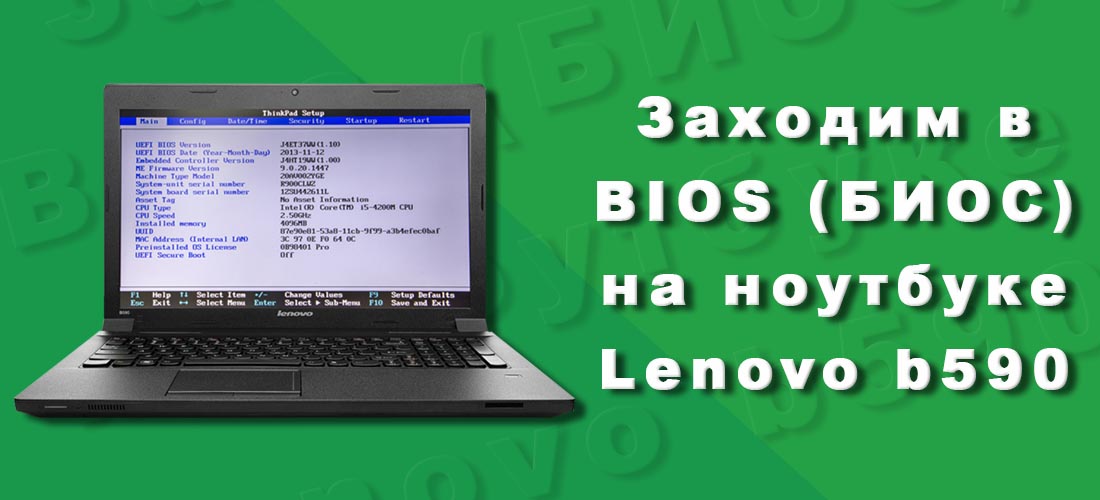
Третьего дня принесли ноутбук Lenovo b590 с неудачно установленной на него Windows 7. Стояла задача переустановить Windows. Все мои попытки зайти в bios, что бы выставить загрузку с носителя были тщетны.
Посмотрел множество видео роликов на YouTube, перечитал форумы. Предлагаемые там способы зайти в bios на Lenovo b590 не помогали. И как я заметил, данная проблема с заходом в bios имеет массовый характер.
В этой статье я собрал все возможные способы, как можно зайти в биос на Lenovo b590. Какой-нибудь да точно сработает.
Способ 1.
В первую очередь стоит испробовать стандартные кнопки для Lenovo B590, что бы зайти в биос: F1, F2, F12, Del, зажатие Esc.
Если это не сработало, то переходим к следующим способам.
Способ 2.
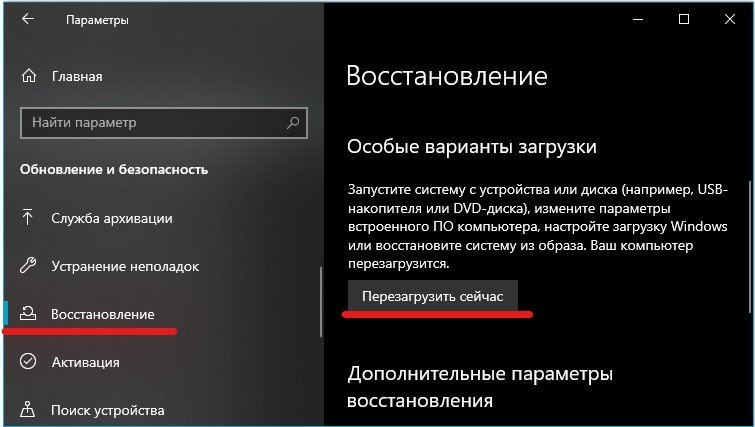
Если на ноутбуке установлена версия операционной системы Windows 8. Открываем правую панель и выбираем вкладку «Параметры», далее нажимаем «Изменение параметров компьютера», переходим «Восстановление и обновление», выбираем «Особые варианты загрузки» -> «Перезагрузить сейчас».
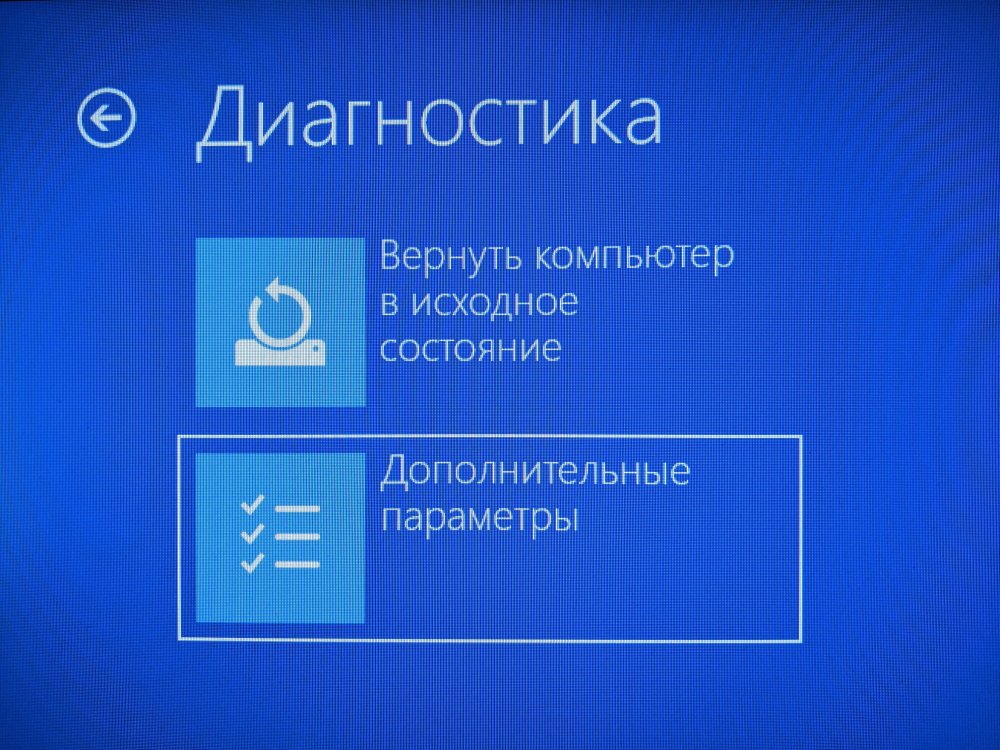
После перезагрузки заходим в раздел диагностики и перейдем в дополнительные параметры, и нажимаем на «ПО UEFI».
Или в командной строке набираем и выполните команду «shutdown.exe /r /o»
Способ 3.
Если на ноутбуке установлена версия операционной системы Windows 8. Отключаем от питания и вытаскиваем аккумулятор на минутку.
Подключаем питание и нажимаем маленькую кнопку рековери (изображена изогнутая стрелка) рядом с кнопкой питания. Через некоторое время появится меню аналогичное первому способу и там уже можно выбрать и зайти в биос.
Выбираем «Диагностика», далее «Дополнительные параметры», нажимаем «Параметры встроенного ПО» -> «BIOS».
Способ 4.
Нажимаем на кнопку питания, включаем ноутбук. На логотипе нажимаем «Enter» должен издаться писк и откроется меню. Через него уже заходим биос.
Способ 5.
Именно этот способ помог мне зайти в биос. Отключаем провод питания и вынимаем аккумулятор.
Снизу откручиваем два болтика на крышке, под крестовую отвертку. Отодвигаем крышку и вытаскиваем батарейку на пару секунд.
Тем самым мы скидываем настройки биос и при запуске он выдаст ошибку – что проблема со временем. И предложить зайти в биос и настроить время, что только нам на руку.
Способ 6.
И последний способ это перепрошивка биос на более новую версию, последнюю версию. Прошивку нужно скачивать с официального сайта. В последней версии прошивки уже исправлены все недочеты и с заходом в биос проблем нет.
Надеюсь вам помог один из шести приведенных способов попасть в биос.
На чтение 5 мин. Опубликовано 15.12.2019
Сегодня мы рассмотрим:
 От того, какая модель материнской платы установлена в вашем ноутбуке, будет зависеть то, как выполняется вход в БИОС на этом устройстве, и какой функционал будет присутствовать в нем. Сегодня мы поговорим про БИОС Леново B590 и расскажем, как осуществить вход в BIOS Lenovo B590, а также – как сбросить его настройки к заводским.
- Вход в БИОС
- Сброс БИОС
- Зачем нужен Bios?
- Как зайти в Биос?
- Зачем необходим БИОС?
- Как осуществить вход в BIOS ПК или лэптопа?
- Открываем UEFI или BIOS на ноутбуке Lenovo B590
- Специальная утилита BIOS Update для ноутбука Lenovo версии B490 и B590
- Видео — Вход в БИОС на ноутбуке Lenovo B590
Вход в БИОС
Для БИОСа Леново B590 вход осуществляется предельно просто:
- Полностью выключите ноутбук.
- Когда устройство будет выключено, нажмите и удерживайте 1-2 секунды маленькую кнопку, которая расположена справа от кнопки включения.

- Как только устройство будет запущено, сразу жмите Enter.
- Вы увидите небольшое меню на черном фоне. Нажмите клавишу F1 на клавиатуре, чтобы войти непосредственно в BIOS на Lenovo B590.

После выполнения этих действий Вы перейдете в оболочку Lenovo B590, где сможете сбросить БИОС или изменить другие параметры.
Сброс БИОС
Будучи внутри BIOS, используя стрелки на клавиатуре, откройте вкладку «Restart» на верхней панели.
Далее, щелкните по «Load Setup Defaults» и подтвердите действие.
Таким образом, вы осуществите сброс БИОС для Леново B590.
Как видим, все эти действия не занимают много времени и являются очень простыми, если знать, что делать. Надеемся, эта статья была для Вас информативной. Если у Вас после её прочтения или повторения описанных выше действий возникли вопросы – задавайте их в комментариях ниже, чтобы мы могли на них оперативно ответить.

Lenovo b590 – это бюджетный ноутбук, который сочетает в себе минималистичный дизайн и хорошее быстродействие. В своей ценовой категории он считается одним из самых лучших. Стоимость начинается от 11 тысяч рублей. Если Вы являетесь владельцем этого компьютера и не знаете, как зайти в Биос, то ознакомьтесь с информацией ниже.
Зачем нужен Bios?
При включении ноутбука Биос проверяет работу всех комплектующих, затем активирует специальные настройки системной платы, необходимые для функционирования различных устройств. Затем управление передается непосредственно операционной системе, установленной на компьютере. Другими словами, без компонента Bios ноутбук попросту не сможет запускаться, так как он не поймет в каком режиме нужно работать, какие функции активировать и т.д.
Как зайти в Биос?
Чтобы войти в Bios на ноутбуке Lenovo b590 необходимо в момент загрузки операционной системы нажать одну из следующих кнопок: F1, F2, F12 или использовать сочетание клавиш Fn+F1.
Если зайти в Bios не получается, и вы перепробовали все клавиши, то попытаться решить проблему можно установкой нового Биоса с официального сайта Lenovo (нужно зайти на веб-сайт и найти программу BIOS Update Utility для конкретной модели ноутбука). После этого для входа в настройки нужно использовать клавишу F1 или F2.
Стоит отметить, что этот способ стоит использовать только в крайнем случае, так как установка некорректного программного обеспечения может повлечь за собой проблемы в работе компьютера.
Бюджетный лэптоп Lenovo B590 представляет собой устройство, которое, несмотря на свою демократичную цену, обладает достойными по современным меркам параметрами. Он отличается быстродействием и надежностью работы. У многих владельцев данной модели часто возникает вопрос о том, как же все таки попасть в БИОС, ведь данное программное обеспечение является одним из самых важных в системе.

Зачем необходим БИОС?
BIOS или его более современная версия UEFI предназначены для запуска всех компонентов персонального компьютера в так называемом низком уровне. Низкий уровень — это стадия работы компьютера до осуществления загрузки самой операционной системы. В данном ПО можно менять важные стандартные настройки, среди которых общее системное время, порядок загрузки тех или иных устройств и даже системная конфигурация персонального компьютера.
UEFI пришел на замену стандартному БИОСу, существующему с восьмидесятых годов прошлого века. Он обладает более высокими показателями быстродействия, безопасности и комфорта для пользователя. Данное ПО поддерживает не только клавиатуру, но также и контроллер — мышь.
Как осуществить вход в BIOS ПК или лэптопа?
Справка! Чтобы запустить данное программное обеспечение, необходимо нажать кнопку, отвечающую за запуск данного приложения. На некоторых устройствах может потребоваться скомбинировать нажатие сразу нескольких клавиш.
В основном для выполнения такого процесса служат следующие кнопки на клавиатуре:
Некоторые версии ПК или ноутбуков при их включении самостоятельно указывают пользователю, какую клавишу необходимо нажать. В таком случае при запуске отобразится надпись «Press «Key» to enter SETUP».
Открываем UEFI или BIOS на ноутбуке Lenovo B590
- Выполняем полную перезагрузку системы.
- В момент появления специального интерфейса на дисплее нажимаем необходимую кнопку. В данном случае рассмотрен пример с использованием клавиши «Del».

Специальная утилита BIOS Update для ноутбука Lenovo версии B490 и B590
Если у пользователя не получается войти в БИОС, перепробованы все клавиши и их комбинации, то скорее всего потребуется внедрять актуальное обновление для данного программного обеспечения.
Важно! Сделать это можно при помощи специальных программ, однако перед этим необходимо собрать всю информацию о материнской плате и самой версии программы.
Чтобы узнать версию ПО, необходимо:
-
Комбинируем нажатие двух клавиш — «Win»+«R», что приведет к запуску процесса «Run» или «Выполнить».
После того, как Вы узнали версию вашего ПО, можно загружать программу с официального сайта и запускать процесс обновления. Для этого следует:
-
Посетить верифицированный сайт «Lenovo» по ссылке https://support.lenovo.com/ua/ru/.


После завершения процесса внедрения обновлений используемое устройство автоматически выполнит рестарт операционной системы. Для того, чтобы после этого попасть в БИОС, потребуется выполнить еще одну перезагрузку и до запуска ОС нажать комбинацию клавиш «Fn»+«F1».
Если не получается зайти в БИОС после обновления, то стоит попробовать использовать различные комбинации клавиш для входа.
Видео — Вход в БИОС на ноутбуке Lenovo B590
Понравилась статья?
Сохраните, чтобы не потерять!На различных моделях Lenovo методы входа в Биос на ноутбуке могут отличаться. Для начала попробуйте стандартный способ входа – при запуске персонального компьютера нужно нажать кнопку F2 на клавиатуре, иногда перед этим зажав клавишу Fn. Далее произойдёт вызов меню параметров ПК.
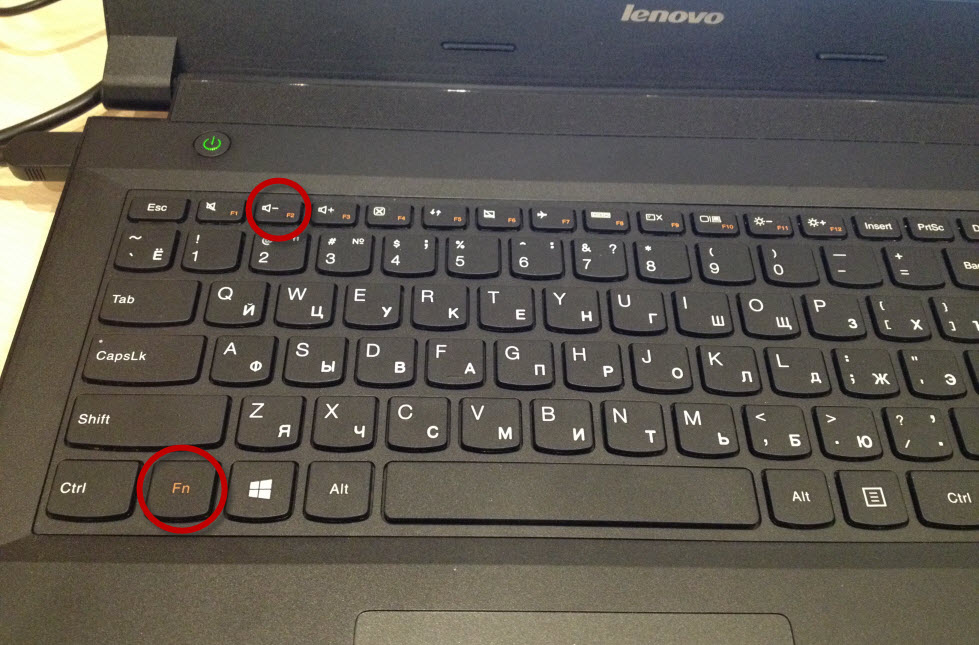
Но этот способ не всегда рабочий. Для некоторых моделей Lenovo БИОС не загружается при нажатии F2 или Fn+F2 – например, Lenovo Legion Y520, Lenovo G70, G50-30 или G500. Если вы пытались войти в bios вышеописанным методом, и у вас не получилось, следующая инструкция для вас:
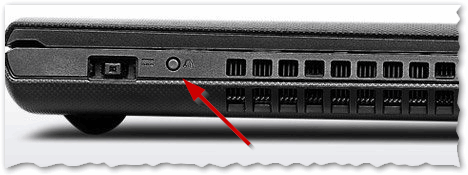
- На боковой грани ноутбука (там, где располагается обычно гнездо зарядки) либо прямо возле кнопки питания должна быть специальная маленькая клавиша с изогнутой стрелочкой. Она называется Novo Button, One Key Recovery или One Key Rescue System. Вам нужно выключить ноутбук и нажать на неё.
- Если вы нажали правильную кнопку, ноутбук запустится, а на экране вы увидите, что мы переходим в специальное меню запуска:
- Normal Startup (обычная загрузка);
- Bios Setup (параметры);
- System Recovery (системное восстановление);
- Boot Menu (загрузочное меню).
- Как вы уже, скорее всего, догадались, чтобы зайти в биос на Lenovo, нужно перейти в пункт BiosSetup. После того как вы его выберете, вы увидите, что ноут зашёл в биос и можете настроить его по своему усмотрению.
Открываем BIOS на ноутбуке Lenovo с помощью клавиши на клавиатуре
Ничего сложного в этом нет. Чаще всего используется клавиша F2. Ее нужно активно нажимать сразу после включения ноутбука (после нажатия на кнопку включения).
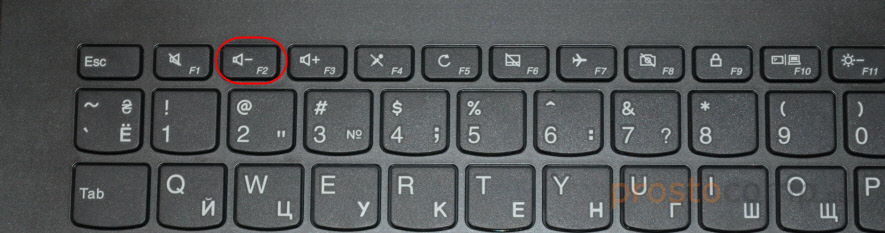
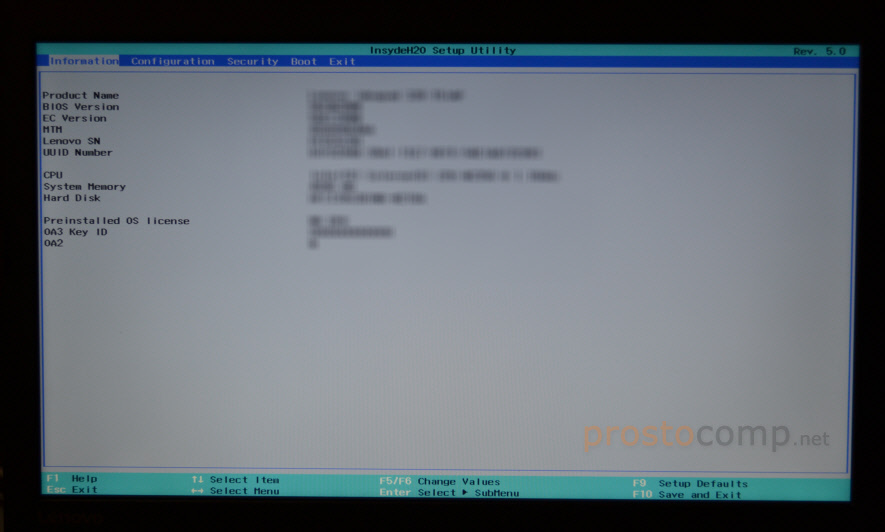
Сразу должно открыться меню BIOS. На моем ноутбуке оно выглядит примерно вот так:
Редко, но бывает, что необходимо нажимать сочетание клавиш Fn+F2. Это зависит от модели ноутбука.
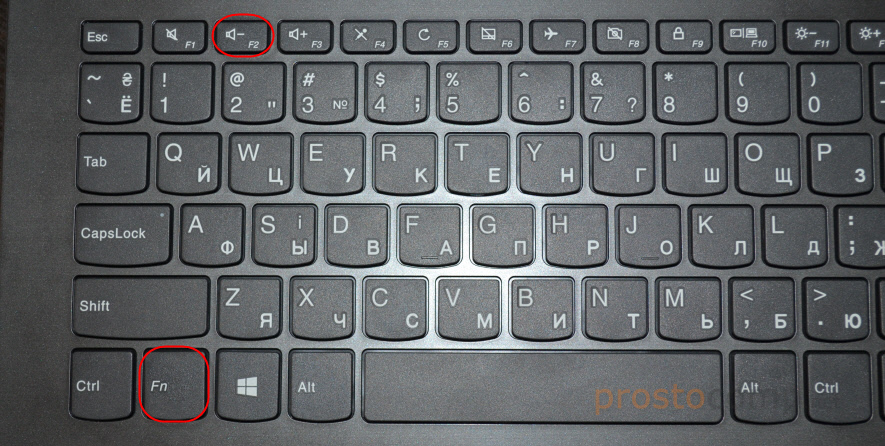
В итоге так же должно появится необходимое нам меню с настройками. Кстати, сменить порядок загрузки можно на вкладке «Boot».
Я не знаком со всеми ноутбуками от Lenovo, у них очень много моделей. Но мне кажется, что на каждом есть эта кнопка со стрелкой. Насколько я понял, называется она Recovery. Чаще всего находится возле кнопки включения, или на боковой грани.
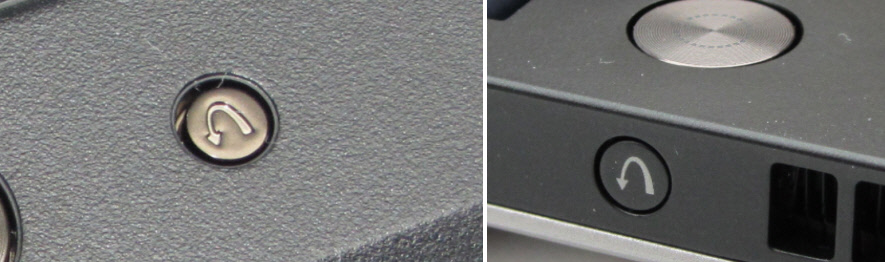
На некоторых новых моделях (например, на Lenovo IdeaPad 320-15IAP), эта кнопка утоплена в корпус, и нажать на нее можно только чем-то острым и тонким. Там просто отверстие.
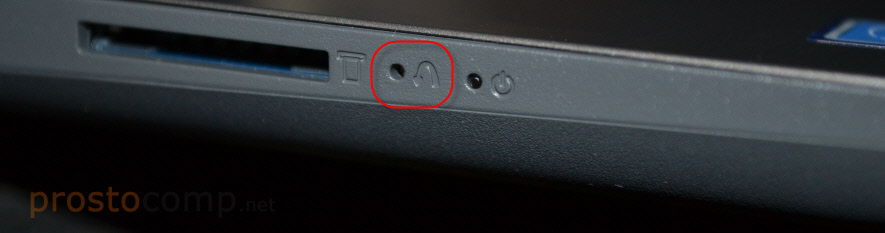
Пользоваться этой кнопкой очень просто. Выключаем ноутбук, и нажимаем на кнопку «Recovery» (со стрелкой). Ноутбук включится, и появится Novo Button Menu. Нам нужно выбрать «BIOS Setup». Так же с этого меню можно запустить восстановление системы и зайти в загрузочное меню, о котором я писал в начале статьи.
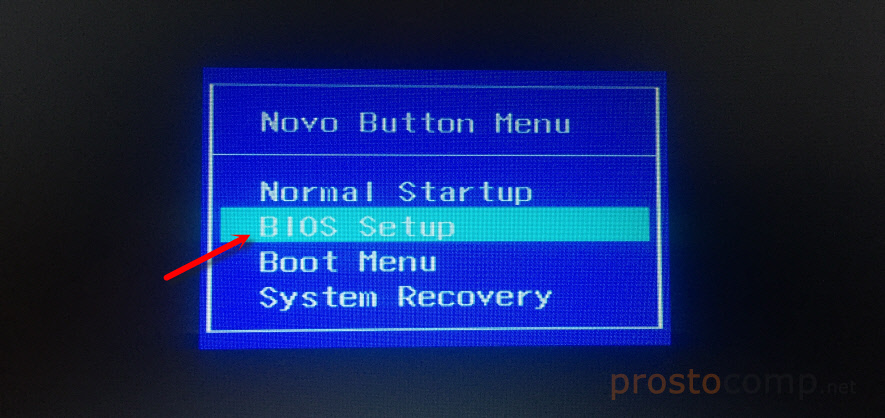
Выбираем «BIOS Setup» и попадаем в необходимое нам меню.
Комбинации клавиш
К счастью, компания Леново почти для всех моделей своих ноутбуков установила единую комбинацию клавиш: Fn + F2, где Fn — особая «функциональная» кнопка, располагающаяся обычно в левом нижнем углу.
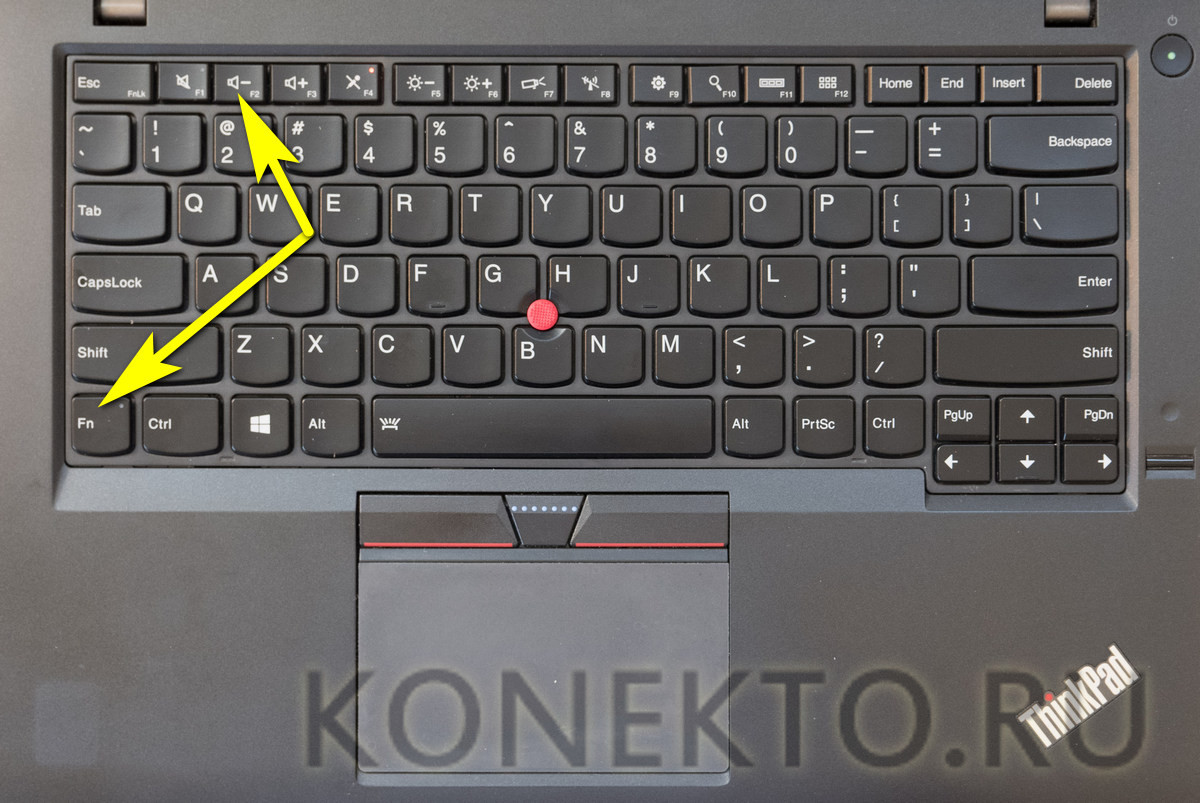
Значительно реже для того, чтобы зайти в БИОС, приходится использовать другую комбинацию Fn + F1 или просто нажать клавишу Delete (Del).
В целом порядок действий пользователя сводится к двум шагам:
- Открыть меню «Пуск» и, нажав на виртуальную кнопку питания, выбрать один из вариантов — выключение или перезагрузку.
- Снова включить ноутбук Леново или дождаться, пока он запустится после перезагрузки, и воспользоваться одной из перечисленных выше комбинаций клавиш, чтобы зайти в БИОС — это не сложнее, чем разобраться в преимуществах UEFI Boot.
Если всё выполнено верно, юзер увидит перед собой меню BIOS. Теперь он может настроить БИОС, установить очерёдность загрузки операционной системы и выполнить иные требуемые манипуляции — если потребуется, предварительно введя пароль.
Совет: если ноутбук Леново запускается слишком быстро или не получается войти в BIOS после перезагрузки, имеет смысл выключить его с помощью физической кнопки, нажав и подержав её несколько секунд.
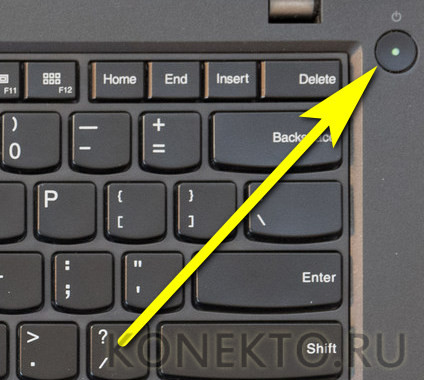
Теперь, дав ноутбуку Lenovo немного «отдохнуть», следует снова запустить его — и не забыть вовремя воспользоваться одной из перечисленных выше комбинаций, позволяющих зайти в БИОС.
Владельцы ноутбуков Леново линейки ThinkPad, а также некоторых других моделей, могут зайти в BIOS, не используя комбинации клавиш — достаточно применить специальную кнопку NOVO, располагающуюся рядом с кнопкой питания или на торце устройства.
Выключив ноутбук Lenovo, следует нажать на NOVO и подержать её несколько секунд; выбрав в появившемся окне пункт BIOS Setup, юзер сможет наконец зайти в БИОС — и продолжить работу в базовой системе ввода-вывода.
Совет: иногда вместо кнопки NOVO на корпусе устройства находится специальное отверстие, около которого размещена та же пиктограмма. В этом случае открыть меню BIOS можно, вставив в разъём специальную скрепку для Айфона или смартфона или обычную канцелярскую и слегка надавив на контакт в течение двух-трёх секунд.
Способы как войти в BIOS на ноутбуке Леново
Владельцы ноутбуков Леново линейки ThinkPad, а также некоторых других моделей, могут зайти в BIOS, не используя комбинации клавиш — достаточно применить специальную кнопку NOVO, располагающуюся рядом с кнопкой питания или на торце устройства.
Выключив ноутбук Lenovo, следует нажать на NOVO и подержать её несколько секунд; выбрав в появившемся окне пункт BIOS Setup, юзер сможет наконец зайти в БИОС — и продолжить работу в базовой системе ввода-вывода.Совет: иногда вместо кнопки NOVO на корпусе устройства находится специальное отверстие, около которого размещена та же пиктограмма. В этом случае открыть меню BIOS можно, вставив в разъём специальную скрепку для Айфона или смартфона или обычную канцелярскую и слегка надавив на контакт в течение двух-трёх секунд.
Некоторые модели Lenovo имеют специальную кнопку Novo для замены ключа настройки BIOS. Он, как правило, расположен рядом с разъемом питания с логотипом. Если у вас есть кнопка Novo на вашем ноутбуке, вы можете ввести BIOS намного легче. Все, что вам нужно сделать, это нажать кнопку «Ново», когда ваш ноутбук выключен . Затем ноутбук включится автоматически и покажет вам меню. Вы можете выбрать «BIOS Setup» в меню для входа в BIOS.
Вот вам клавиши для входа в BIOS для разных моделей ноутбуков Lenovo.
Модель Lenovo Ключ настройки BIOS Серия Ideapad N F2 Серия Ideapad P F2 на логотипе Lenovo Серия Ideapad S Новая кнопка, некоторые модели: F2 Серия Ideapad U Новая кнопка, некоторые модели: F2 Серия Ideapad V F2 Серия Ideapad Y F2 Серия Ideapad Z Новая кнопка, некоторые модели: F2 Серия B Новая кнопка, некоторые модели: F2 Серия E Новая кнопка, некоторые модели: F2 Edge Series Кнопка Ново Серия Flex Кнопка Ново Серия G F2 Серия K F1 Серия M F1 Серия N F2 Серия S Кнопка Ново Серия V F1 Серия Y Кнопка Ново Серия Z Кнопка Ново Серия йоги Кнопка «Ново», некоторые модели: F2 / (Fn + F2) ThinkPad Yoga 12 F1 Этот способ подойдет для версий Windows 8/8.1/10.
Перед тем, как приступить к первому пункту данного способа, попробуйте, зажав клавишу Shift, перезагрузить ваше устройство через меню Пуск. Если таким образом вы попали в меню Выбор действий, то сразу переходите к шагу 4 данного способа.
Нажмите сочетание клавиш Windows
+ i для перехода в параметры системы;В этом окне выбираем раздел Обновление и безопасность
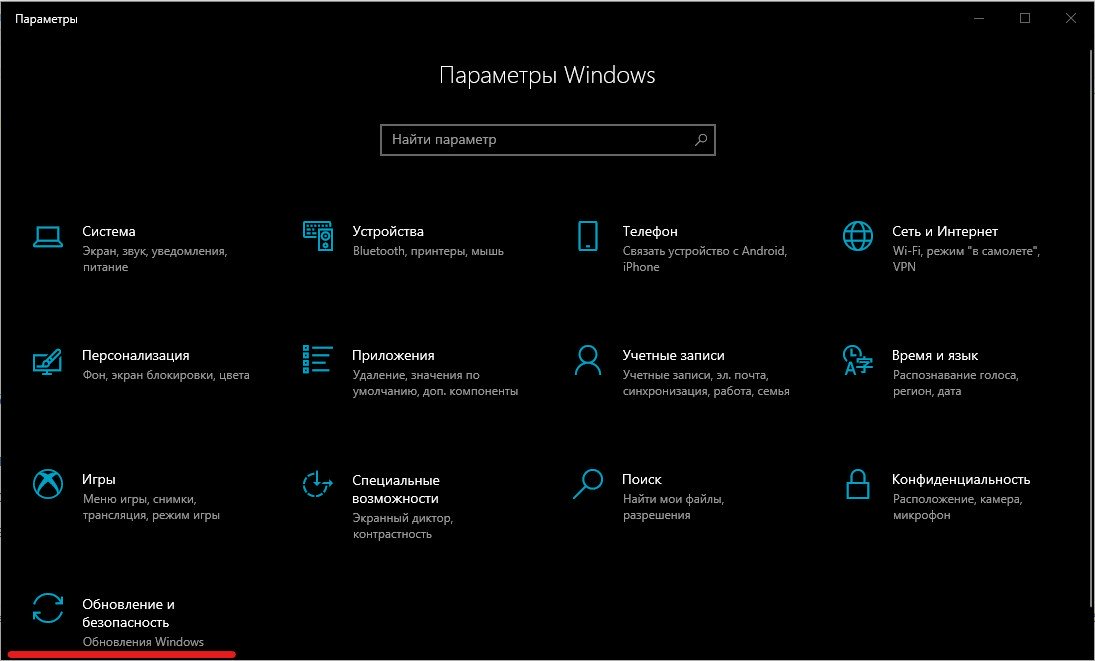
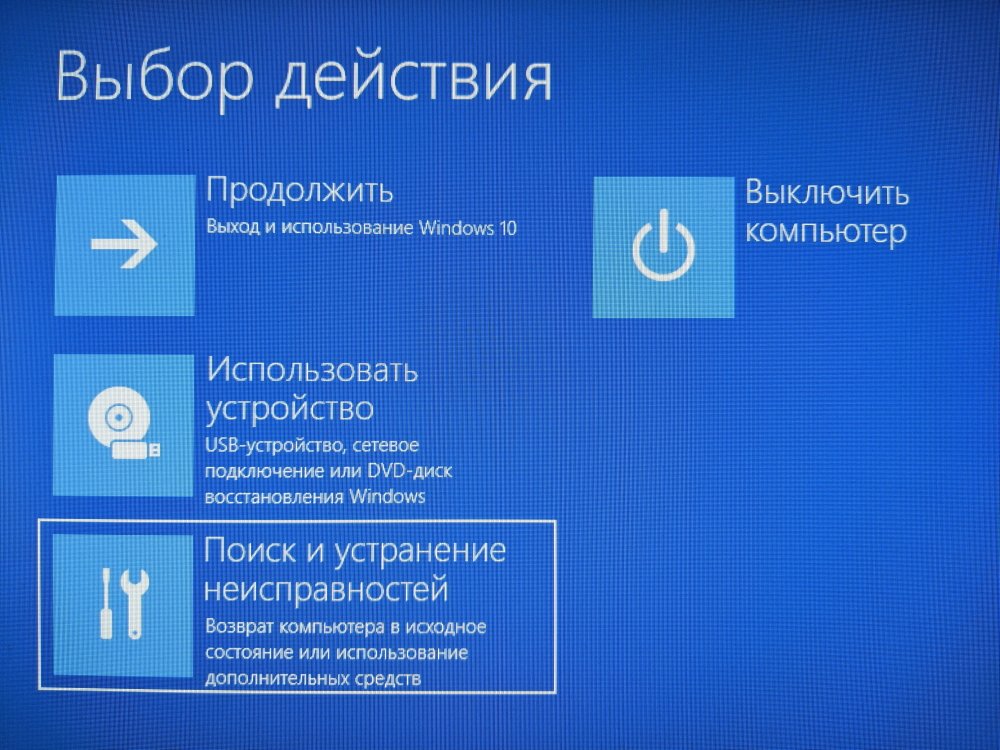
Далее переходим на вкладку Восстановление системы и в пункте Особые варианты загрузки нажимаем кнопку Перезагрузить сейчас, после чего вы попадете в меню Выбор действий
Выберите пункт Поиск и устранение неисправностей.
Далее выбираем пункт Дополнительные параметры
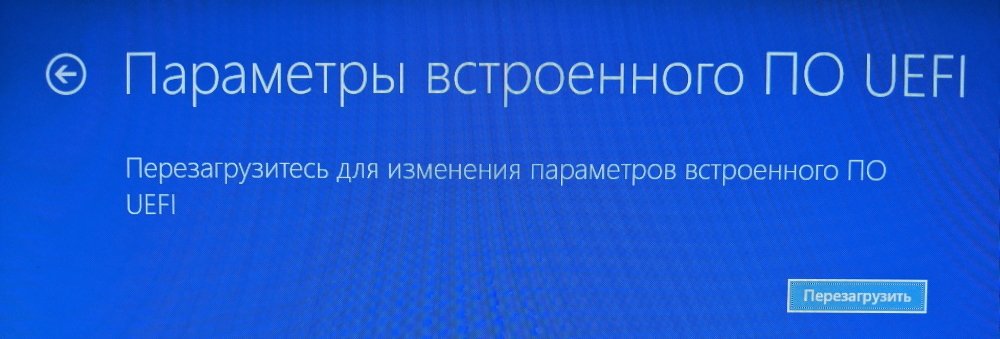
Параметры встроенного ПО UEFI
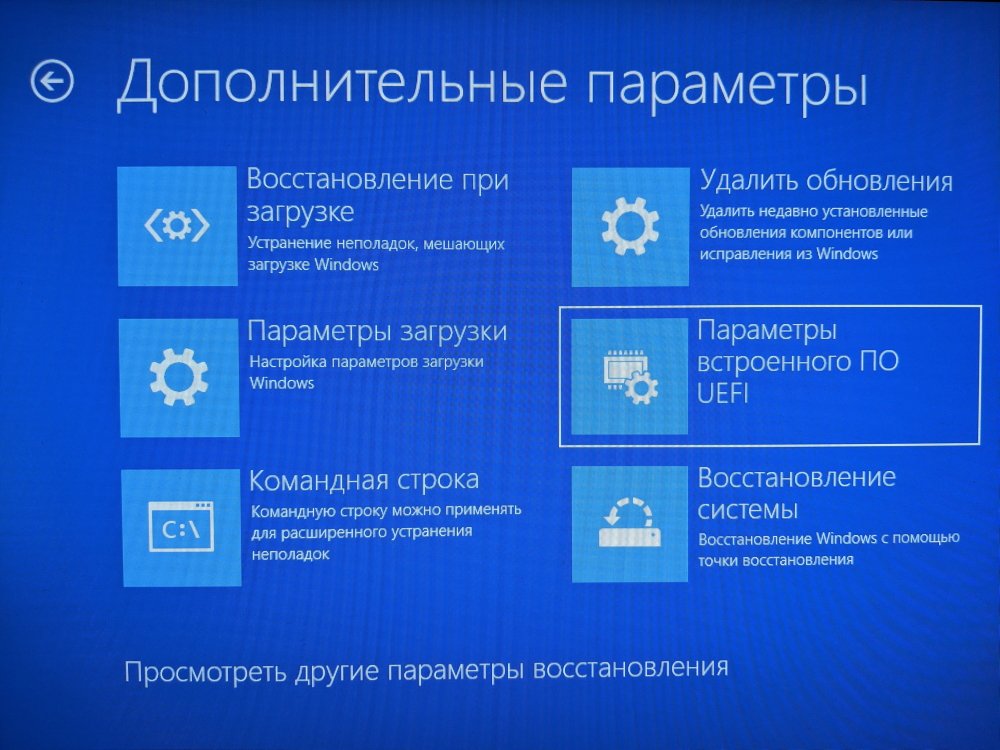
И уже в последнем меню выбрать кнопку перезагрузить. После этого ваше устройство само перейдет в настройки BIOS.
ВНИМАНИЕ! Если ни один из этих способов не подошел, то, предварительно отключив от сети ноутбук и отсоединив аккумулятор, открыть его корпус (нижнюю крышку) и вытащить плоскую батарейку из материнской платы на 10-15 минут. Это сбросит настройки БИОС. Далее возвращайте все обратно и, при включении, снова попробуйте первые 2 способа.
Способы входа в BIOS [Lenovo]
1) Стандартные «горячие» клавиши для входа
На подавляющем большинстве ноутбуков этой марки — должна подействовать кнопка F2 или F1 (нажимать нужно сразу после включения ноутбука. Модельный ряд: ThinkPad, IdeaPad, 3000 Series, ThinkCentre, ThinkStation).
В некоторых моделях — может потребовать нажатие сочетания кнопок Fn+F2 (например, в G50).
Дополнение. Совсем уж редко встречается клавиша F12 (Fn+F12 — вход в Boot Menu) — для входа в BIOS (модель Lenovo b590). Рекомендую так же попробовать.
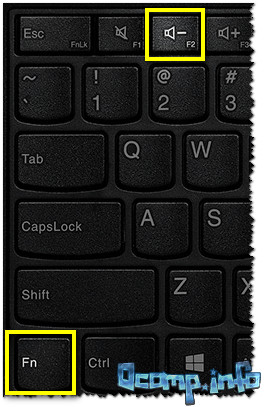
Fn+F2 — клавиатура ноутбука Lenovo
2) Специальная кнопка recovery «со стрелкой»
Некоторые модели ноутбуков Lenovo оснащены специальными кнопками на корпусе устройства для входа в BIOS. Речь идет, например, об этих: g505, v580c, b50, b560, g50, g500, g505s, g570, g570e, g580, g700, z500, z580, Z50, B70 и другие.
Они при включении — могут вообще никак не реагировать на ваши нажатия кнопок F2. Для входа в BIOS, в этом случае, нужно использовать специальную кнопку Recovery (со стрелкой). Нажимать ее нужно вместо кнопки включения (т.е. когда ноутбук выключен).
Располагается кнопка Recovery на корпусе устройства, рядом с кнопкой включения (на некоторых моделях это кнопка находится сбоку).
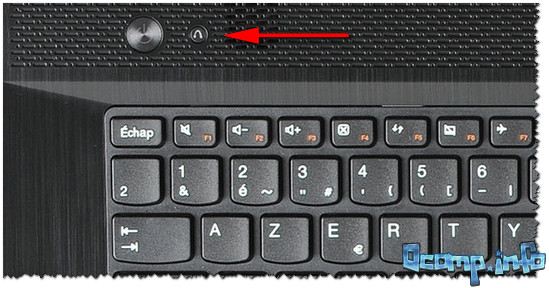
Lenovo G700 — кнопка входа в настройки устройства (в том числе BIOS)
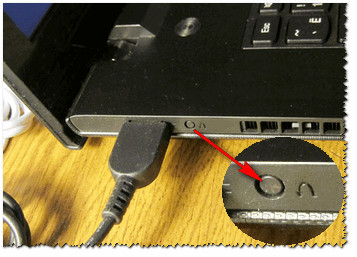
Lenovo B70 — кнопка для входа в BIOS рядом с входом для питания. Нажимать удобнее всего карандашом или ручкой
После того, как вы нажмете на эту кнопку «со стрелочкой» — ноутбук включится и вы увидите небольшое сервисное меню (обычно состоит из нескольких пунктов): Normal startup (нормальная загрузка), Bios Setup (настройки BIOS), Boot Menu (загрузочное меню, например, чтобы загрузится с флешки без изменения очереди загрузки) и др.
После вашего выбора Bios Setup — вы перейдете в самые обычные настройки BIOS (как в других ноутбуках) и сможете задать необходимые параметры.
3) Кнопка ThinkVantage
Если у вас есть голубая кнопка ThinkVantage на корпусе устройства — то ее нужно нажать сразу после включения ноутбука — пока еще горит приветствие и показывается марка производителя устройства (см. фото ниже).
Далее вы увидите меню из нескольких пунктов, среди которых будет и вход в BIOS — кнопка F1 (см. стрелка-1 на скрине ниже).
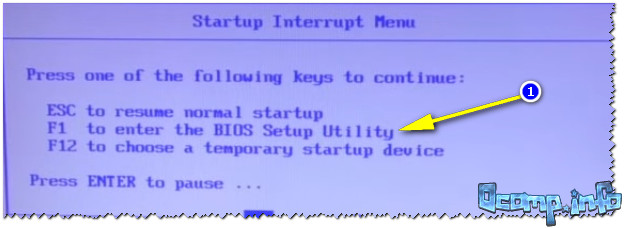
Модель Lenovo SL510 — вход с помощью ThinkVoltage
4) Отверстие вместо кнопки recovery и ThinkVantage…
У ряда моделей ноутбуков Lenovo нет никаких кнопок вовсе, но есть небольшое отверстие на боковой стороне устройства (как правило там, где подключается питание).
Например, у ноутбука Lenovo 100 кнопки recovery (которая со стрелочкой) нет вообще. Есть маленькое отверстие (рядом с отверстием такая же стрелочка). Кнопка сама расположена в этом отверстии, чтобы ее нажать — нужно использовать, например, скрепку или спицу.
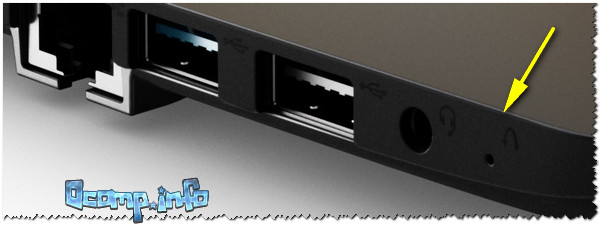
Lenovo 100 — отверстие для входа в BIOS
Производители, видно, стараются исключить случайные нажатия на кнопку — всё таки входить в BIOS подавляющему большинству пользователей приходится очень редко.
Про некоторые глюки…
1) Некоторые модели ноутбуков не позволяют войти в BIOS если он работает от аккумулятора. Не могу сказать, что это 100% глюк — но настройка весьма спорная. Чтобы проверить наверняка — подключите устройство к сети и попробуйте войти в BIOS описанными выше способами.
2) У модели Lenovo v580c иногда возникает очень неприятный глюк: если вы очистили диск и установили новую Windows — кнопки входа в BIOS у вас перестанут работать.
Чтобы снова войти в BIOS (инструкция для опытных пользователей!) — выключите ноутбук, затем отключите его от сети, выньте аккумулятор. Далее снимите крышку и достаньте маленькую батарейку с мат. платы. Через 5-10 минут — соберите устройство.
При включении BIOS будет загружен автоматически для установки базовых параметров. Вам нужно открыть вкладку «Startup»: в пункте с настройкой «UEFI / Legacy boot» есть три параметра (Both, UEFI Only, Legacy Only) — нужно выбрать«Both». В пункте «UEFI / Legacy Boot Priority», нужно выставить «Legacy». Далее сохраните настройки и перезарузите ноутбук. Все должно заработать, как положено.
Два секрета запуска Bios
Но если у вас так и не получилось запустить BIOS одним из вышеописанных способов, и на ноутбуке установлена операционная система Windows 8.1 и выше, откроем вам два секрета запуска.
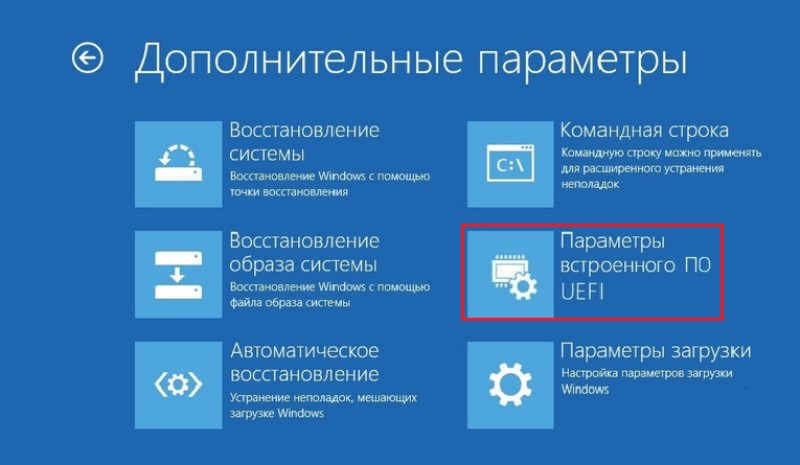
- Нужно включить ПК. В запущенном компьютере на рабочем столе тянем указатель мышки в нижний правый угол рабочего стола (вызываем боковое меню).
- Нам открывается меню, где мы выбираем пункты «Параметры» — «Обновление и восстановление» — «Восстановление».
- Здесь, в разделе «Особые варианты загрузки», кликаем на кнопку «Перезагрузить сейчас».
- Далее откроется синий экран с плитками. Открываем плитку «Диагностика», нажав на которую вы попадёте в дополнительные параметры.
- Нужно открыть пункт «Параметры встроенного ПО UEFI» и нажать кнопку «Перезагрузить». Готово! Вы в БИОСе!
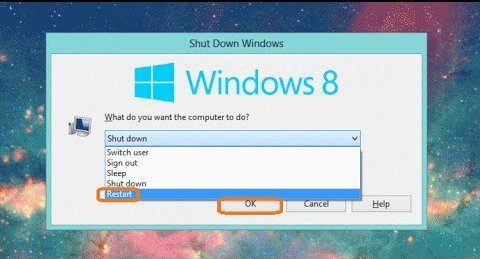
Второй секрет. Многие пользователи Win 8.1 при попытке входа в Биос допускают ошибку. Все знают, как попасть в BIOS — нужно нажать определённую кнопку на клавиатуре. Для этого пользователь жмёт на «Завершение работы», ожидает, пока ноутбук выключится, а затем жмет кнопку для входа в Биос, но компьютер запускается по-старому – идёт загрузка ОС.
Вся проблема в том, что операционная система Windows 8.1 работает изначально с функцией быстрого запуска, которая основана на режиме сна – войдите в Биос, не отключая ПК, а перезагружая его.
Несколько полезных советов:
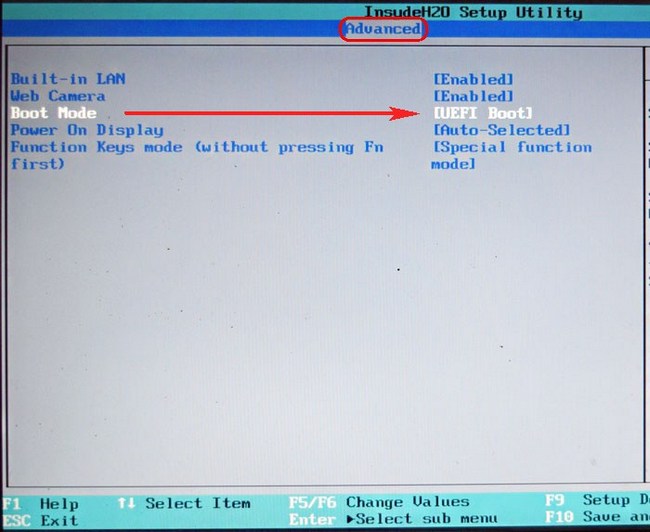
- После того как вход в Bios был осуществлён, перейдите к различным настройкам параметров системы и её загрузки в самом БИОСе. Будьте очень внимательны и осторожны, и лучше не трогайте то, чего не знаете, так как есть риск сделать что-то не так и совсем потерять свой компьютер. А после внесения всех изменений зайдите в раздел «Exit» («Выход») и выберите пункт «Save & exit» («Сохранить и выйти»). После этого ноутбук будет перезагружен, и при новом запуске все настройки, которые вам до этого пришлось установить, будут уже учтены.
- Если вышеописанные способы входа в Биос на ноутбуке Lenovo не работают, попробуйте при запуске устройства зажать и удерживать клавишу F12 вплоть до запуска BIOS’a – на некоторых моделях Леново этот способ работает.
- Очень редко, но всё же бывает – в кое-каких моделях работает клавиша F1 (нужно нажать её несколько раз, пока ноутбук включается).
- Производители рекомендуют настраивать параметры ПК в Биосе только с полностью заряженным аккумулятором ноутбука, так как если в процессе настройки ваш ноутбук отключится из-за того, что разрядился, то это, скорее всего, вызовет кое-какие проблемы системы в дальнейшем.
- Перед тем как выйти из БИОСа, обязательно сохраняйте все изменения, чтобы не сбились.
Помните, что настройка Bios – это очень серьёзное действие, требующее максимального понимания процесса и большой внимательности к деталям. Вы должны знать, что при неверной настройке некоторые компоненты системы могут работать некорректно, что приносит дополнительные сложности в эксплуатации. И если вы сомневаетесь в том, что знаете, как правильно нужно делать – лучше вызвать квалифицированных специалистов, это сохранит и деньги, и время, и нервы. Надеемся, что данная статья помогла вам разобраться с тем, как зайти в Bios.
Заходим в BIOS (БИОС) на ноутбуке Lenovo b590
Для БИОСа Леново B590 вход осуществляется предельно просто:
- Полностью выключите ноутбук.
- Когда устройство будет выключено, нажмите и удерживайте 1-2 секунды маленькую кнопку, которая расположена справа от кнопки включения.
- Как только устройство будет запущено, сразу жмите Enter.
- Вы увидите небольшое меню на черном фоне. Нажмите клавишу F1 на клавиатуре, чтобы войти непосредственно в BIOS на Lenovo B590.

После выполнения этих действий Вы перейдете в оболочку Lenovo B590, где сможете сбросить БИОС или изменить другие параметры.
Как зайти в БИОС Lenovo g50: командная строка
В данном случае необходимо:
- вызвать командную строку системы;
- вписать в нее такой код: shutdown.exe /r /o;
- будет выполнен автоматический переход к БИОС.
Доброго времени суток.
Lenovo — одна из популярнейших фирм производителей ноутбуков. Кстати, должен вам сказать (из личного опыта), ноутбуки достаточно неплохие и надежные. И есть одна особенность у некоторых моделей этих ноутбуков — необычный вход в BIOS (а зайти в него очень часто бывает нужно, например, для переустановки Windows).
В этой сравнительно небольшой статье я бы хотел рассмотреть эти особенности входа…
Вход в BIOS на ноутбуке Lenovo (пошаговая инструкция)
1) Обычно, чтобы войти в BIOS на ноутбуках Lenovo (на большинстве моделей), достаточно при его включении нажать кнопку F2 (или Fn+F2 ).
Однако, некоторые модели могут вообще никак не среагировать на эти нажатия (например Lenovo Z50, Lenovo G50, да и в целом модельный ряд: g505, v580c, b50, b560, b590, g50, g500, g505s, g570, g570e, g580, g700, z500, z580 может не отозваться на эти клавиши)…

Клавиши для входа в BIOS для разных производителей ПК и ноутбуков
2) У вышеперечисленных моделей на боковой панельке (обычно рядом с кабелем питания) есть специальная кнопка (например, модель Lenovo G50 см. рис. 2).
Чтобы зайти в BIOS нужно : выключить ноутбук, а затем нажать на эту кнопку (на ней обычно нарисована стрелка, хотя допускаю, что на некоторых моделях стрелки может и не быть…).
Рис. 2. Lenovo G50 — кнопка входа в BIOS
Кстати, важный момент. Не у всех моделей ноутбуков Lenovo эта сервисная кнопка находится сбоку. Например, на ноутбуке Lenovo G480 — эта кнопка рядом с кнопкой включения ноутбука (см. рис. 2.1).
3) Если все сделали правильно, то ноутбук должен включиться и на экране появиться сервисное меню с четырьмя пунктами (см. рис. 3):
Bios Setup (настройки BIOS);
Boot Menu (загрузочное меню);
System Recovery (аварийное восстановление системы).
Чтобы войти в BIOS — выберите Bios Setup (установки и настройки BIOS).

Вход в BIOS
для системных администраторов является обычной процедурой. Большинство пользователей не вникают в тонкости настройки компьютера или ноутбука, не пытаются самостоятельно переустановить Windows или воспользоваться загрузкой с флешки или CD/DVD диска и вообще мало что представляют о БИОС. Для них вход в настройки базовой системы ввода-вывода вовсе не обязателен. Более того – не имея представления о том, что и где можно
настроить в BIOS
– можно «натворить дел»: в лучшем случае компьютер просто не загрузится, а в худшем – можно безвозвратно повредить «железо». Обычно страдает центральный процессор вследствие его (пере-)разгона и перегрева… Однако, если Вы теоретически подкованы, но испытываете затруднение с
входом в БИОС
, то рекомендуем ознакомиться с самыми популярными способами открытия его настроек.
Самый популярный метод.
Зайти в BIOSна привычных всем досктопах (настольных/стационарных компьютерах) обычно довольно просто – для них с давних времён используется кнопка «
Del
». В более современных моделях материнских плат встречается вариант с использованием клавиши «
F2
». В большинстве случаев, при включении компьютера на самом первом экране с информацией об оборудовании имеется подсказка вида «
Press Del
key to enter Setup Menu
». Вместо «Del
» может быть указано другое значение, но это, скорее, исключение. Кстати, на скриншоте имеется подсказка и о способе входа в меню загрузки. Именно для выбора устройства, с которого необходимо загрузиться (обычно USB Flash или CD/DVD привод) большинство и пытаются
войти в BIOS
.В зависимости от настроек/конфигурации компьютера этот экран может отображаться от доли секунды до нескольких секунд. Чтобы открыть настройки БИОС
следует нажать указанную в Вашем случае кнопку (пока загрузка не пошла дальше). Обычно поступают так – при включении компьютера с периодичностью чуть меньше секунды нажимают нужную клавишу
до появления меню БИОС
. Его современные модификации могут иметь различный внешний вид, но… думаю, Вы его узнаете. На скриншотах представлен пользовательский интерфейс материнской платы «MSI Z77A-G43» и меню для виртуальной машины VMware. В первом случае мы видим современный вариант в графическом режиме с поддержкой мышки и блэк-джеком, а во втором – аскетическое «текстовое» меню. Заметим, что выбор устройства загрузки есть даже у виртуального компьютера VMware.
Зайти в БИОС на ноутбуке.
Не могу сказать почему, но производители не дают так просто зайти в БИОС на ноутбукеу современных моделей. Случается так, что при включении ни одна из клавиш «
F1…F12
» не позволяют открыть желанные настройки. Ко мне в последнее время чаще обращаются владельцы Lenovo Notebook различных моделей. Для нескольких модификаций
ноутбуков Lenovo G500 войти в BIOS
удалось нажатием комбинации клавиш «
Fn+F2
» после включения («
Fn+F12
» — меню загрузки). Как оказалось – это довольно простой способ. Для Леново B590 всё оказалось несколько иначе…Когда у меня в руках оказался ноутбук Lenovo B590 зайти в БИОС
не помогли ни «
F1…F12
», ни комбинации клавиш «
Fn
»+«
F1…F12
». Всё оказалось довольно просто – рядом с кнопкой включения есть ещё одна
дополнительная клавиша
. Вот именно её и требуется нажать при выключенном ноутбуке . При включении этой кнопкой Вы попадаете с
сервисное меню
, которые позволит не только попасть в обсуждаемые в статье настройки, но и выполнять ряд других
сервисных операций
.Производитель ноутбука Lenovo G590
предусмотрительно добавил несколько языковых локализация для этого «
инженерного режима
». Среди прочих есть английский и русский языки. Для того чтобы
зайти в БИОС
потребуется
6
(шесть!) кликов мышью: выбрать русский язык, указать русскую раскладку клавиатуры, войти в меню «Диагностика», открыть «Дополнительные параметры», выбрать «
Параметры встроенного ПО UEFI
», нажать «Перезагрузить». Вот так эволюционировал процесс от одной кнопки «
Del
» до цепочки с самым нелогичным (для меня) пунктом «Диагностика». После того, как
ноутбук Lenovo G590
вновь загрузится – перед Вами предстанет его
меню БИОС
.На сайте уже имеется некоторое количество статей, в которых упоминается или подразумевается изменение устройства загрузки. Например, статья о том, или . Обе статьи описывают операции, которые выполняются после загрузки с флешки . Именно для установки загрузки с флешки многие и хотят попасть в настройки BIOS
, хотя это вовсе не обязательно ввиду наличия отдельного
Boot Menu
для выбора
Boot Device
.Из этой статьи вы узнаете несколько способов открыть настройки БИОСа на ноутбуках Lenovo, решение возможных проблем и способ входа в Boot Menu.
Сброс БИОС
Будучи внутри BIOS, используя стрелки на клавиатуре, откройте вкладку «Restart» на верхней панели. Далее, щелкните по «Load Setup Defaults» и подтвердите действие.

Таким образом, вы осуществите сброс БИОС для Леново B590.
Как видим, все эти действия не занимают много времени и являются очень простыми, если знать, что делать. Надеемся, эта статья была для Вас информативной. Если у Вас после её прочтения или повторения описанных выше действий возникли вопросы – задавайте их в комментариях ниже, чтобы мы могли на них оперативно ответить.
Lenovo b590 настройка bios для windows 7
Добрый день.
Давайте настроем приоритет загрузке BIOS. Сейчас я Вам покажу в картинках ( точнее фотках ), как можно настроить UEFI BIOS и возможные «подводные камни», которые редко, но встречаются.Ну так приступим к настройки BIOS ноутбука Lenovo B590.
Для начала нам придется зайти в сам BIOS. Нажимаем на кнопку включения ноутбука,как только загорается дисплей ноутбука, а точнее срабатывает подсветка матрицы сразу нажимаем на клавишу F12 (если не ошибаюсь, то она и есть клавиша для входа в BIOS).
Как продели всё, что выше написано, перед Вами появится биос.
Вот так он выглядит на Lenovo B590.

И так, переходим в вкладку Security. Спросите зачем? В дальнейшим объясню. Дальше переходим в Secure Boot.

Secure Boot видим

Если у Вас стоит Enabled, то даже настроив загрузку с флешки или привода, то Вам ноутбук не даст загрузится с них, т.к. это система защиты и поэтому требуется отключить её.
Вот это и есть подводный камень в UEFI BIOS,т.к. настроив Bios ноутбук все равно не загрузится с выбранного Вами устройства.
Делаем, так как изображено с низу, то бишь отключаем данную функцию.

Дальше нажимаем два раза Esc, выходим в главное меню BIOS и переходим в вкладку STARTUP.
Заходим в BOOT.

Как перешли в BOOT, видим следующие.

Здесь выстовляем приоритет загрузки, будь это флешка или привод.
Нажимаем Esc,и переставляем в строке UEFI/Legacy Boot с UEFI Only на Legacy First.
P.S.:Возможно потребуется перезапуск ноутбука, поскольку меняется режим биос (то есть новые функции добавятся).

Клавишей F10 сохраняем настройки BIOS и ноутбук автоматически перезагружается.
Поздравляю! Настроили биос ноутбука Леново Б590 и разобрали определенные нюансы, без которых не получилось бы запустить ноутбук с привода или флешки.
Как зайти в Биос?
Чтобы войти в Bios на ноутбуке Lenovo b590 необходимо в момент загрузки операционной системы нажать одну из следующих кнопок: F1, F2, F12 или использовать сочетание клавиш Fn+F1.
Если зайти в Bios не получается, и вы перепробовали все клавиши, то попытаться решить проблему можно установкой нового Биоса с официального сайта Lenovo (нужно зайти на веб-сайт и найти программу BIOS Update Utility для конкретной модели ноутбука). После этого для входа в настройки нужно использовать клавишу F1 или F2.
Стоит отметить, что этот способ стоит использовать только в крайнем случае, так как установка некорректного программного обеспечения может повлечь за собой проблемы в работе компьютера.
Почему не получается зайти в БИОС
Если вы пытаетесь сделать это с помощью кнопки или комбинации, то скорее всего — не работает одна или несколько клавиш. В этом случае можно воспользоваться одним из «бескнопочных» вариантов, описанных выше, или же подключить через порт USB внешнюю клавиатуру. Однако усчитывайте, что такое устройство может не определяться компьютером до загрузки операционной системы.
На некоторых моделях может быть установлено ограничение на запуск BIOS, если ноутбук Lenovo работает в автономном режиме. Сделано так потому, что в случае полной разрядки и выключении лэптопа при активированном БИОСе он может быть поврежден, и компьютер попросту не запустится в следующий раз. В таком случае достаточно подключить блок питания или павер банк, чтобы обойти систему безопасности.
Редкий случай, когда подглючивает сам BIOS из-за настроек, неправильно выставленных пользователем. В этом случае нужно просто обнулить настройки.
Настройка биос на ноутбуке леново в590
Добрый день.
Давайте настроем приоритет загрузке BIOS. Сейчас я Вам покажу в картинках ( точнее фотках ), как можно настроить UEFI BIOS и возможные «подводные камни», которые редко, но встречаются.
Ну так приступим к настройки BIOS ноутбука Lenovo B590.
Для начала нам придется зайти в сам BIOS. Нажимаем на кнопку включения ноутбука,как только загорается дисплей ноутбука, а точнее срабатывает подсветка матрицы сразу нажимаем на клавишу F12 (если не ошибаюсь, то она и есть клавиша для входа в BIOS).
Как продели всё, что выше написано, перед Вами появится биос.
Вот так он выглядит на Lenovo B590.
И так, переходим в вкладку Security. Спросите зачем? В дальнейшим объясню. Дальше переходим в Secure Boot.
Secure Boot видим
Если у Вас стоит Enabled, то даже настроив загрузку с флешки или привода, то Вам ноутбук не даст загрузится с них, т.к. это система защиты и поэтому требуется отключить её.
Вот это и есть подводный камень в UEFI BIOS,т.к. настроив Bios ноутбук все равно не загрузится с выбранного Вами устройства.
Обычный способ войти в БИОС на ноутбуке Леново
Наиболее частый и распространённый метод входа в UEFI, Legacy BIOS поддерживается большинством моделей Lenovo. Сделайте следующее:
- При включении ноутбука или перезагрузке несколько раз нажмите на клавиатуре кнопку F2 (в некоторых случаях это может быть комбинация кнопок Fn + F2);
- Произойдёт открытие панели Basic Input/Output System, перейдите в нужный пункт, после чего можете выбрать интересующий вас инструмент.
Кстати, владельцы версии Windows 7, XP и Vista могут увидеть информацию о требуемых клавишах сразу во время загрузки персонального компьютера (отображается несколько секунд на экране внизу).
Заходим в BIOS (БИОС) на ноутбуке Lenovo b590

Третьего дня принесли ноутбук Lenovo b590 с неудачно установленной на него Windows 7. Стояла задача переустановить Windows. Все мои попытки зайти в bios, что бы выставить загрузку с носителя были тщетны.
Посмотрел множество видео роликов на YouTube, перечитал форумы. Предлагаемые там способы зайти в bios на Lenovo b590 не помогали. И как я заметил, данная проблема с заходом в bios имеет массовый характер.
В этой статье я собрал все возможные способы, как можно зайти в биос на Lenovo b590. Какой-нибудь да точно сработает.
Способ 1.
В первую очередь стоит испробовать стандартные кнопки для Lenovo B590, что бы зайти в биос: F1, F2, F12, Del, зажатие Esc.
Если это не сработало, то переходим к следующим способам.
Способ 2.
Если на ноутбуке установлена версия операционной системы Windows 8. Открываем правую панель и выбираем вкладку «Параметры», далее нажимаем «Изменение параметров компьютера», переходим «Восстановление и обновление», выбираем «Особые варианты загрузки» -> «Перезагрузить сейчас».
После перезагрузки заходим в раздел диагностики и перейдем в дополнительные параметры, и нажимаем на «ПО UEFI».
Или в командной строке набираем и выполните команду «shutdown.exe /r /o»
Способ 3.
Если на ноутбуке установлена версия операционной системы Windows 8. Отключаем от питания и вытаскиваем аккумулятор на минутку.
Подключаем питание и нажимаем маленькую кнопку рековери (изображена изогнутая стрелка) рядом с кнопкой питания. Через некоторое время появится меню аналогичное первому способу и там уже можно выбрать и зайти в биос.
Выбираем «Диагностика», далее «Дополнительные параметры», нажимаем «Параметры встроенного ПО» -> «BIOS».
Способ 4.
Нажимаем на кнопку питания, включаем ноутбук. На логотипе нажимаем «Enter» должен издаться писк и откроется меню. Через него уже заходим биос.
Способ 5.
Именно этот способ помог мне зайти в биос. Отключаем провод питания и вынимаем аккумулятор.
Снизу откручиваем два болтика на крышке, под крестовую отвертку. Отодвигаем крышку и вытаскиваем батарейку на пару секунд.
Тем самым мы скидываем настройки биос и при запуске он выдаст ошибку – что проблема со временем. И предложить зайти в биос и настроить время, что только нам на руку.
Способ 6.
И последний способ это перепрошивка биос на более новую версию, последнюю версию. Прошивку нужно скачивать с официального сайта. В последней версии прошивки уже исправлены все недочеты и с заходом в биос проблем нет.
Надеюсь вам помог один из шести приведенных способов попасть в биос.
Возможно вам так же будет интересно:
Если я Вам помог — оставьте свой отзыв или поделитесь сайтом с друзьями в социальных сетях!
Способы как войти в BIOS на ноутбуке Леново
Владельцы ноутбуков Леново линейки ThinkPad, а также некоторых других моделей, могут зайти в BIOS, не используя комбинации клавиш — достаточно применить специальную кнопку NOVO, располагающуюся рядом с кнопкой питания или на торце устройства. Выключив ноутбук Lenovo, следует нажать на NOVO и подержать её несколько секунд; выбрав в появившемся окне пункт BIOS Setup, юзер сможет наконец зайти в БИОС — и продолжить работу в базовой системе ввода-вывода.
Совет: иногда вместо кнопки NOVO на корпусе устройства находится специальное отверстие, около которого размещена та же пиктограмма. В этом случае открыть меню BIOS можно, вставив в разъём специальную скрепку для Айфона или смартфона или обычную канцелярскую и слегка надавив на контакт в течение двух-трёх секунд.
Некоторые модели Lenovo имеют специальную кнопку Novo для замены ключа настройки BIOS. Он, как правило, расположен рядом с разъемом питания с логотипом. Если у вас есть кнопка Novo на вашем ноутбуке, вы можете ввести BIOS намного легче. Все, что вам нужно сделать, это нажать кнопку «Ново», когда ваш ноутбук выключен . Затем ноутбук включится автоматически и покажет вам меню. Вы можете выбрать «BIOS Setup» в меню для входа в BIOS.

Вот вам клавиши для входа в BIOS для разных моделей ноутбуков Lenovo.
Модель Lenovo Ключ настройки BIOS Серия Ideapad N F2 Серия Ideapad P F2 на логотипе Lenovo Серия Ideapad S Новая кнопка, некоторые модели: F2 Серия Ideapad U Новая кнопка, некоторые модели: F2 Серия Ideapad V F2 Серия Ideapad Y F2 Серия Ideapad Z Новая кнопка, некоторые модели: F2 Серия B Новая кнопка, некоторые модели: F2 Серия E Новая кнопка, некоторые модели: F2 Edge Series Кнопка Ново Серия Flex Кнопка Ново Серия G F2 Серия K F1 Серия M F1 Серия N F2 Серия S Кнопка Ново Серия V F1 Серия Y Кнопка Ново Серия Z Кнопка Ново Серия йоги Кнопка «Ново», некоторые модели: F2 / (Fn + F2) ThinkPad Yoga 12 F1 Этот способ подойдет для версий Windows 8/8.1/10.
Перед тем, как приступить к первому пункту данного способа, попробуйте, зажав клавишу Shift, перезагрузить ваше устройство через меню Пуск. Если таким образом вы попали в меню Выбор действий, то сразу переходите к шагу 4 данного способа.
Нажмите сочетание клавиш Windows+ i для перехода в параметры системы;
В этом окне выбираем раздел Обновление и безопасность

Далее переходим на вкладку Восстановление системы и в пункте Особые варианты загрузки нажимаем кнопку Перезагрузить сейчас, после чего вы попадете в меню Выбор действий

Выберите пункт Поиск и устранение неисправностей.

Далее выбираем пункт Дополнительные параметры

Параметры встроенного ПО UEFI

И уже в последнем меню выбрать кнопку перезагрузить. После этого ваше устройство само перейдет в настройки BIOS.

ВНИМАНИЕ! Если ни один из этих способов не подошел, то, предварительно отключив от сети ноутбук и отсоединив аккумулятор, открыть его корпус (нижнюю крышку) и вытащить плоскую батарейку из материнской платы на 10-15 минут. Это сбросит настройки БИОС. Далее возвращайте все обратно и, при включении, снова попробуйте первые 2 способа.
Как войти в BIOS на компьютерах Lenovo?
Lenovo входит в список крупнейших компаний в мире, которые производят компьютеры. И так как спрос на продукцию данной фирмы растёт, то всё более актуальными для пользователей являются вопросы по правильной работе и эксплуатации техники Леново. И для тех, кто решил переустановить Windows, в самом начале процесса поднимается вопрос: как в Lenovo зайти в биос?

Для начала стоит разобраться, что же такое BIOS и с чем его едят. Итак, BIOS на Lenovo – это специальная микроскопическая программа, которая обеспечивает правильное и стабильное взаимодействие между всеми составляющими ПК и ОС и позволяет настраивать его. А настройка BIOS – это стандартная настройка ПК, помогающая системе вычислить те функции, которые должны быть активированы, и как должна производиться их загрузка. BIOS есть на любом компьютере, будь то Lenovo B560, Lenovo S21 или M5400.
Настройка BIOS ноутбука Lenovo B590 для загрузки с флешки
Добрый день.
Давайте настроем приоритет загрузке BIOS. Сейчас я Вам покажу в картинках ( точнее фотках ), как можно настроить UEFI BIOS и возможные «подводные камни», которые редко, но встречаются.Ну так приступим к настройки BIOS ноутбука Lenovo B590.
Для начала нам придется зайти в сам BIOS. Нажимаем на кнопку включения ноутбука,как только загорается дисплей ноутбука, а точнее срабатывает подсветка матрицы сразу нажимаем на клавишу F12 (если не ошибаюсь, то она и есть клавиша для входа в BIOS).
P.S.: В новых моделях (ревизиях)/BIOS`ах эту клавишу сменили на F1. Например на Lenovo b590 20206.
Как продели всё, что выше написано, перед Вами появится биос.
Вот так он выглядит на Lenovo B590.
И так, переходим в вкладку Security. Спросите зачем? В дальнейшим объясню. Дальше переходим в Secure Boot.
Secure Boot видим
Если у Вас стоит Enabled, то даже настроив загрузку с флешки или привода, то Вам ноутбук не даст загрузится с них, т.к. это система защиты и поэтому требуется отключить её.
Вот это и есть подводный камень в UEFI BIOS,т.к. настроив Bios ноутбук все равно не загрузится с выбранного Вами устройства.
Делаем, так как изображено с низу, то бишь отключаем данную функцию.
Дальше нажимаем два раза Esc, выходим в главное меню BIOS и переходим в вкладку STARTUP.
Заходим в BOOT.
Как перешли в BOOT, видим следующие.
Здесь выстовляем приоритет загрузки, будь это флешка или привод.
P.S.: Для выбора приоритета,выбираем флешку или привод, и клавишами + (повысить) или — (понизить) приоритет устройства.
Нажимаем Esc,и переставляем в строке UEFI/Legacy Boot с UEFI Only на Legacy First.
P.S.:Возможно потребуется перезапуск ноутбука, поскольку меняется режим биос (то есть новые функции добавятся).
Клавишей F10 сохраняем настройки BIOS и ноутбук автоматически перезагружается.
Поздравляю! Настроили биос ноутбука Леново Б590 и разобрали определенные нюансы, без которых не получилось бы запустить ноутбук с привода или флешки.
Как зайти в BIOS
На различных моделях Lenovo методы входа в Биос на ноутбуке могут отличаться. Для начала попробуйте стандартный способ входа – при запуске персонального компьютера нужно нажать кнопку F2 на клавиатуре, иногда перед этим зажав клавишу Fn. Далее произойдёт вызов меню параметров ПК.

Но этот способ не всегда рабочий. Для некоторых моделей Lenovo БИОС не загружается при нажатии F2 или Fn+F2 – например, Lenovo Legion Y520, Lenovo G70, G50-30 или G500. Если вы пытались войти в bios вышеописанным методом, и у вас не получилось, следующая инструкция для вас:
- На боковой грани ноутбука (там, где располагается обычно гнездо зарядки) либо прямо возле кнопки питания должна быть специальная маленькая клавиша с изогнутой стрелочкой. Она называется Novo Button, One Key Recovery или One Key Rescue System. Вам нужно выключить ноутбук и нажать на неё.
- Если вы нажали правильную кнопку, ноутбук запустится, а на экране вы увидите, что мы переходим в специальное меню запуска:

- Normal Startup (обычная загрузка);
- Bios Setup (параметры);
- System Recovery (системное восстановление);
- Boot Menu (загрузочное меню).
- Как вы уже, скорее всего, догадались, чтобы зайти в биос на Lenovo, нужно перейти в пункт BiosSetup. После того как вы его выберете, вы увидите, что ноут зашёл в биос и можете настроить его по своему усмотрению.
Способы входа в BIOS [Lenovo]
1) Стандартные “горячие” клавиши для входа
На подавляющем большинстве ноутбуков этой марки – должна подействовать кнопка F2 или F1 (нажимать нужно сразу после включения ноутбука. Модельный ряд: ThinkPad, IdeaPad, 3000 Series, ThinkCentre, ThinkStation).
В некоторых моделях – может потребовать нажатие сочетания кнопок Fn+F2 (например, в G50).
Дополнение. Совсем уж редко встречается клавиша F12 (Fn+F12 – вход в Boot Menu) – для входа в BIOS (модель Lenovo b590). Рекомендую так же попробовать.
Fn+F2 – клавиатура ноутбука Lenovo
Если таким образом войти не получилось – читайте следующие рекомендации.
Примечание. Более подробно о классическом входе в BIOS расскажет вот эта статья: https://ocomp.info/kak-voyti-v-bios.html#__BIOS
2) Специальная кнопка recovery “со стрелкой”
Некоторые модели ноутбуков Lenovo оснащены специальными кнопками на корпусе устройства для входа в BIOS. Речь идет, например, об этих: g505, v580c, b50, b560, g50, g500, g505s, g570, g570e, g580, g700, z500, z580, Z50, B70 и другие.
Они при включении – могут вообще никак не реагировать на ваши нажатия кнопок F2. Для входа в BIOS, в этом случае, нужно использовать специальную кнопку Recovery (со стрелкой). Нажимать ее нужно вместо кнопки включения (т.е. когда ноутбук выключен).
Располагается кнопка Recovery на корпусе устройства, рядом с кнопкой включения (на некоторых моделях это кнопка находится сбоку).

Lenovo G700 – кнопка входа в настройки устройства (в том числе BIOS)

Lenovo B70 – кнопка для входа в BIOS рядом с входом для питания. Нажимать удобнее всего карандашом или ручкой
После того, как вы нажмете на эту кнопку “со стрелочкой” – ноутбук включится и вы увидите небольшое сервисное меню (обычно состоит из нескольких пунктов): Normal startup (нормальная загрузка), Bios Setup (настройки BIOS), Boot Menu (загрузочное меню, например, чтобы загрузится с флешки без изменения очереди загрузки) и др.
Button Menu // Lenovo
После вашего выбора Bios Setup – вы перейдете в самые обычные настройки BIOS (как в других ноутбуках) и сможете задать необходимые параметры.
3) Кнопка ThinkVantage
Если у вас есть голубая кнопка ThinkVantage на корпусе устройства – то ее нужно нажать сразу после включения ноутбука – пока еще горит приветствие и показывается марка производителя устройства (см. фото ниже).

Кнопка ThinkVantage
Далее вы увидите меню из нескольких пунктов, среди которых будет и вход в BIOS – кнопка F1 (см. стрелка-1 на скрине ниже).

Модель Lenovo SL510 – вход с помощью ThinkVoltage
4) Отверстие вместо кнопки recovery и ThinkVantage…
У ряда моделей ноутбуков Lenovo нет никаких кнопок вовсе, но есть небольшое отверстие на боковой стороне устройства (как правило там, где подключается питание).
Например, у ноутбука Lenovo 100 кнопки recovery (которая со стрелочкой) нет вообще. Есть маленькое отверстие (рядом с отверстием такая же стрелочка). Кнопка сама расположена в этом отверстии, чтобы ее нажать – нужно использовать, например, скрепку или спицу.

Lenovo 100 – отверстие для входа в BIOS
Производители, видно, стараются исключить случайные нажатия на кнопку – всё таки входить в BIOS подавляющему большинству пользователей приходится очень редко.
Про некоторые глюки…
1) Некоторые модели ноутбуков не позволяют войти в BIOS если он работает от аккумулятора. Не могу сказать, что это 100% глюк – но настройка весьма спорная. Чтобы проверить наверняка – подключите устройство к сети и попробуйте войти в BIOS описанными выше способами.
2) У модели Lenovo v580c иногда возникает очень неприятный глюк: если вы очистили диск и установили новую Windows – кнопки входа в BIOS у вас перестанут работать.
Чтобы снова войти в BIOS (инструкция для опытных пользователей!) – выключите ноутбук, затем отключите его от сети, выньте аккумулятор. Далее снимите крышку и достаньте маленькую батарейку с мат. платы. Через 5-10 минут – соберите устройство.
При включении BIOS будет загружен автоматически для установки базовых параметров. Вам нужно открыть вкладку «Startup»: в пункте с настройкой «UEFI / Legacy boot» есть три параметра (Both, UEFI Only, Legacy Only) – нужно выбрать«Both». В пункте «UEFI / Legacy Boot Priority», нужно выставить «Legacy». Далее сохраните настройки и перезарузите ноутбук. Все должно заработать, как положено.
Дополнения по теме приветствуются…
На этом все, удачи!
- Видео-Монтаж Отличное ПО для начала создания своих собственных видеороликов (все действия идут по шагам!). Видео сделает даже новичок!
- Ускоритель компьютера Программа для очистки Windows от мусора (ускоряет систему, удаляет мусор, оптимизирует реестр).
Два секрета запуска Bios
Но если у вас так и не получилось запустить BIOS одним из вышеописанных способов, и на ноутбуке установлена операционная система Windows 8.1 и выше, откроем вам два секрета запуска.

- Нужно включить ПК. В запущенном компьютере на рабочем столе тянем указатель мышки в нижний правый угол рабочего стола (вызываем боковое меню).
- Нам открывается меню, где мы выбираем пункты «Параметры» — «Обновление и восстановление» — «Восстановление».
- Здесь, в разделе «Особые варианты загрузки», кликаем на кнопку «Перезагрузить сейчас».
- Далее откроется синий экран с плитками. Открываем плитку «Диагностика», нажав на которую вы попадёте в дополнительные параметры.
- Нужно открыть пункт «Параметры встроенного ПО UEFI» и нажать кнопку «Перезагрузить». Готово! Вы в БИОСе!

Второй секрет. Многие пользователи Win 8.1 при попытке входа в Биос допускают ошибку. Все знают, как попасть в BIOS — нужно нажать определённую кнопку на клавиатуре. Для этого пользователь жмёт на «Завершение работы», ожидает, пока ноутбук выключится, а затем жмет кнопку для входа в Биос, но компьютер запускается по-старому – идёт загрузка ОС.
Вся проблема в том, что операционная система Windows 8.1 работает изначально с функцией быстрого запуска, которая основана на режиме сна – войдите в Биос, не отключая ПК, а перезагружая его.
Несколько полезных советов:

- После того как вход в Bios был осуществлён, перейдите к различным настройкам параметров системы и её загрузки в самом БИОСе. Будьте очень внимательны и осторожны, и лучше не трогайте то, чего не знаете, так как есть риск сделать что-то не так и совсем потерять свой компьютер. А после внесения всех изменений зайдите в раздел «Exit» («Выход») и выберите пункт «Save & exit» («Сохранить и выйти»). После этого ноутбук будет перезагружен, и при новом запуске все настройки, которые вам до этого пришлось установить, будут уже учтены.
- Если вышеописанные способы входа в Биос на ноутбуке Lenovo не работают, попробуйте при запуске устройства зажать и удерживать клавишу F12 вплоть до запуска BIOS’a – на некоторых моделях Леново этот способ работает.
- Очень редко, но всё же бывает – в кое-каких моделях работает клавиша F1 (нужно нажать её несколько раз, пока ноутбук включается).
- Производители рекомендуют настраивать параметры ПК в Биосе только с полностью заряженным аккумулятором ноутбука, так как если в процессе настройки ваш ноутбук отключится из-за того, что разрядился, то это, скорее всего, вызовет кое-какие проблемы системы в дальнейшем.
- Перед тем как выйти из БИОСа, обязательно сохраняйте все изменения, чтобы не сбились.
Как зайти в БИОС Lenovo g50: Windows 10
Данная операционная система имеет свои отличия, в том числе и вход в БИОС также будет другим:
- зайдите в «Параметры» через меню «Пуск»;
- найдите пункт «Обновления и безопасность», перейдите по нему;
- откроется окно «Восстановление»;
- отыщите кнопку «Перезагрузить сейчас», нажмите на нее, она расположена во вкладке «Особые виды загрузки»;
- устройство начнет перезагружаться, появится экран, на котором необходимо выбрать раздел «Обнаружение и устранение неполадок»;
- нажмите «Параметры ПО UEFI», а затем «Перезагрузить»;
- после перезагрузки будет открыто окно БИОС.
Lenovo B590, как зайти в БИОС?
Бюджетный лэптоп Lenovo B590 представляет собой устройство, которое, несмотря на свою демократичную цену, обладает достойными по современным меркам параметрами. Он отличается быстродействием и надежностью работы. У многих владельцев данной модели часто возникает вопрос о том, как же все таки попасть в БИОС, ведь данное программное обеспечение является одним из самых важных в системе.

Как зайти в БИОС Lenovo g50: фирменная кнопка
Ноутбук Lenovo g50 и его модификации оснащены специальной фирменной кнопкой Novo. Она отвечает за запуск системы резервного сохранения информации и восстановления данных Lenovo OneKey Recovery.
При ее нажатии пользователь также может попасть в систему БИОС. Клавиша располагается на корпусе устройства.
- если с устройством что-то не так, наблюдается сбой в его работе, то сперва нужно выключить его, сделать это можно путем удерживания клавиши «Питание» не более 15 секунд;
- найдите на корпусе устройства кнопку Novo и нажмите ее, удерживая не более 3 секунд;
- начнется включение ноутбука, на экране всплывет небольшое окно, в котором будет предложено выбрать 1 из 3-х функций;
- чтобы попасть в БИОС, нужно при помощи кнопок со стрелочками выбрать раздел «BIOS Setup» и нажать клавишу Enter.
Зачем необходим БИОС?
BIOS или его более современная версия UEFI предназначены для запуска всех компонентов персонального компьютера в так называемом низком уровне. Низкий уровень — это стадия работы компьютера до осуществления загрузки самой операционной системы. В данном ПО можно менять важные стандартные настройки, среди которых общее системное время, порядок загрузки тех или иных устройств и даже системная конфигурация персонального компьютера.
UEFI пришел на замену стандартному БИОСу, существующему с восьмидесятых годов прошлого века. Он обладает более высокими показателями быстродействия, безопасности и комфорта для пользователя. Данное ПО поддерживает не только клавиатуру, но также и контроллер — мышь.
Как зайти в Биос (Bios) на ноутбуке Леново (Lenovo)
Перед тем как ответить на вопрос о том, как войти в биос на ноутбуке Lenovo, стоит поговорить о том, что такое Bios. Это основная базовая структура системы любого устройства. Биос — это особый набор микропрограмм, которые позволяют осуществить работу подключенных к компьютеру устройств и аппаратуры.
Сам по себе такой термин, как Bios, используется относительно тех устройств, которые совместимы с компьютерами фирмы IBM.
Знакомство
Интерфейс биос, как правило, представляет собой своего рода текстовую таблицу, навигация по которой осуществима с помощью клавиш на клавиатуре.
Настройка Bios практически любых устройств позволяет установить частоту работы подключенных к персональному компьютеру аппаратных компонентов, а также параметры их работы, изменить конфигурации режима энергопитания, порядок включения и многое другое.
Помимо всего прочего, он позволяет выбрать источник загрузки операционной системы, а также саму ОС в том случае, если их установлено сразу несколько.
Практически любой пользователь современного ПК или ноутбука может столкнуться с необходимостью входа в Bios.
Это может потребоваться для настройки каких-либо специфических параметров, в целях проведения диагностики подключенных к компьютеру устройств или для включения (отключения) разного рода аппаратных компонентов.
В основном научиться открывать и входить в биос — это вовсе не сложно, однако у некоторых пользователей может возникнуть проблема с тем, что на ноутбуке попросту отказывается включаться Bios стандартными, привычными методами. Что же делать в такой ситуации?
Дело все в том, что на некоторых моделях ноутбуков, например, от компании Леново, вход в панель Bios осуществляется не совсем стандартными способами, о которых мы поговорим в этой статье. Прочтя ее до конца, вы запросто сможете открыть Биос на любом ноутбуке, в том числе произведенным компанией Lenovo, и даже узнаете, как можно самостоятельно установить Bios заново.
Как войти в Биос на ноутбуке Lenovo
Итак, внимательно рассмотрим порядок действий по открытию Bios на ноутбуках от компании Леново. Предварительно рекомендуем изучить инструкцию по эксплуатации для ноутбука вашей модели. В том случае если инструкции у вас под рукой нет, ее всегда можно скачать или прочесть в режиме онлайн, зайдя на сайт компании-производителя.
Чтобы зайти в биос на ноутбуке Lenovo, нужно проделать следующие действия:
- Первым и наиболее важным пунктом является обязательное подключение вашего ноутбука к питанию от сети. Это важно, поскольку в случае если неожиданно пропадет электропитание во время выполнения различных операций с Bios, то это может привести к очень негативным последствиям для вашего компьютера, вплоть до его поломки.
- В большинстве случаев, чтобы попасть в Bios на ноутбуках фирмы-производителя Lenovo, необходимо при включении нажать на клавиатуре клавишу F2 или на сочетание клавиш Fn и F2.
- Однако имейте в виду, что некоторые из моделей могут и не среагировать на эти нажатия. Компания Леново любит часто экспериментировать с переназначением клавиш на разных моделях устройств. Именно поэтому, в том случае если предыдущий совет никак не помог, попробуйте при включении нажимать и какое-то время удерживать следующие клавиши: F1, Delete, F3, Esc, F8, F10 или использовать сочетание клавиш Ctrl+Alt+Delete (их нужно зажать все вместе при включении ноутбука).
- Существуют некоторые модели ноутбуков (например, Lenovo G50), у которых выделена отдельная кнопка для входа в Bios, и расположена она на боковой панели, как правило, недалеко от разъема для подключения кабеля питания. Бывают случаи, когда эта кнопка может находиться рядом с кнопкой включения ноутбука. На таких моделях устройств, чтобы зайти в Bios необходимо предварительно выключить сам ноутбук, а уже потом нажать на кнопку входа.
- Для тех ноутбуков, у которых присутствует особая сервисная кнопка для входа в Bios, перед загрузкой на экране монитора может появиться специальное сервисное меню. В этом меню, в большинстве случаев, присутствует несколько пунктов. Как правило — это обычная загрузка (Normal Startup), меню загрузки (Boot Menu), восстановление системы (System Recovery) и настройки Bios (Bios Setup). Соответственно, для того чтобы попасть в Bios системы, выберите последний вариант.
- Если все сделано верно, то должно будет появиться стандартное меню Bios. На всех моделях устройств это меню выглядит примерно одинаково.
Подготовка к установке
Bios — это определенное базовое ПО (программное обеспечение) устройств, позволяющее осуществлять взаимодействие, например, с персональным компьютером без обращения к его жестким дискам. Сам Bios вшит в микросхему ROM на материнской плате аппарата. Зачастую, когда система запускается, выполняется копирование данных из микросхемы ROM в оперативную память (RAM) устройства.
В подавляющем большинстве случаев Bios — это стандартное ПО, меню которого примерно одинаково выглядит как на персональных компьютерах, так и на переносных устройствах, например, на ноутбуках. Как правило, работает он довольно слаженно и без сбоев.
Однако может возникнуть такая ситуация, когда микрокоды недостаточно хорошо и грамотно отработаны или происходит видимая нестыковка материнской платы с интегрированными устройствами или же просто появилось гораздо более современное оборудование.
В таких случаях может понадобиться переустановка Bios или, иначе говоря, его перепрошивка.
Крайне важно понимать что самостоятельная установка Bios — это довольно сложный и трудоемкий процесс. Именно поэтому людям, которые неуверенно себя чувствуют в работе за компьютером, лучше не пробовать самостоятельно перепрошивать базовое ПО устройств.
Для перепрошивки потребуются особые, оригинальные утилиты, обычно содержащиеся на специальном диске, который входит в комплект к материнской плате.
Используя «родные» утилиты для перепрошивки, вы исключаете шанс возникновения разного рода сбоев и ошибок, которые могут возникнуть при использовании программ из других источников.
Обновление Биос различных устройств
Порядок действий для обновления версии Биос любого девайса имеет примерно следующий вид:
- По возможности внимательно прочитайте инструкцию производителя устройства. В ней могут содержаться довольно важные сведения относительно правильной прошивки ПО, не зная которых, в дальнейшем могут возникнуть неполадки. К примеру, производитель Gigabyte советует на время обновления Биос отключать в нем функцию Hyper Threading.
- На время обновления прошивки лучше всего обеспечить ноутбук или любое другое устройство стабильным электропитанием (за счет подключения к источнику бесперебойного питания). Это довольно важный нюанс, так как в том случае если произойдет внезапный резкий скачок напряжения, может случиться непредвиденный сбой, исправить последствия которого может быть довольно трудно. Любая, даже самая незначительная ошибка, допущенная во время перепрошивки, может привести к серьезным осложнениям, после возникновения которых может потребоваться обращение к компьютерным специалистам.
- Перед началом обновления рекомендуется сделать бэкап (резервное копирование данных) нынешней версии Bios на любой внешний носитель, например, на диск или флешку. Это поможет вернуться к старому варианту программного обеспечения в том случае, если обновление пройдет неудачно или работа новой версии Биос вас не устроит.
- Обновить Биос вашего устройства можно несколькими способами. Первый метод заключается в обновлении через пункт внутри меню самого Биос. Это наиболее предпочтительный и наименее сложный вариант. Достаточно выбрать в меню базового ПО пункт BIOS Update, и обновление начнется в автоматическом режиме. А также на современных девайсах большую распространенность получила особая утилита под названием Q-Flash, которая запускается через Bios устройства и позволяет осуществить обновление.
- Второй способ обновления Биос — это использование фирменного софта от производителя. Это очень распространенный и легкий способ, подходящий для большинства ноутбуков и материнских плат. Просто зайдите на официальный сайт производителя вашего устройства или материнской платы вашего девайса и скачайте программу обновления Биос, а затем запустите ее, предварительно закрыв все остальные приложения.
- Третий способ — это обновление через среду DOS. Для этого, в большинстве случаев, создается специальная загрузочная флешка с установленным на нее DOS, программой для обновления и самим Bios. Как правило, обновление содержит файл вида «Update.bat» или «Autoexec.bat», которое автоматически запускает процесс в среде DOS.
- Для большинства современных материнских плат подходят все три вышеперечисленных способа. После завершения успешного обновления новой версии Биос, компьютер должен будет осуществить перезагрузку, после которой изменения вступят в силу.
Посмотрите, как можно зайти в Биос на Lenovo V570.
Как осуществить вход в BIOS ПК или лэптопа?

Справка! Чтобы запустить данное программное обеспечение, необходимо нажать кнопку, отвечающую за запуск данного приложения. На некоторых устройствах может потребоваться скомбинировать нажатие сразу нескольких клавиш.
В основном для выполнения такого процесса служат следующие кнопки на клавиатуре:
Некоторые версии ПК или ноутбуков при их включении самостоятельно указывают пользователю, какую клавишу необходимо нажать. В таком случае при запуске отобразится надпись «Press «Key» to enter SETUP».
Как зайти в БИОС Lenovo g50: сочетание клавиш
- Lenovo выпускает различные ноутбуки и в каждой из моделей вход в БИОС практически не отличается. Вызов БИОСа осуществляется путем нажатия одной или нескольких кнопок на клавиатуре ноутбука в определенный момент после нажатия кнопки включения.
- В разных модификациях модели устройства Lenovo g50 комбинация клавиш остается одинаковой.
- В зависимости от модификации модели для вызова БИОСа нужно до начала загрузки операционной системы при включении устройства нажать кнопку FN или сочетание клавиш FN + F2.
Открываем UEFI или BIOS на ноутбуке Lenovo B590
- Выполняем полную перезагрузку системы.
- В момент появления специального интерфейса на дисплее нажимаем необходимую кнопку. В данном случае рассмотрен пример с использованием клавиши «Del».

Настройка BIOS на Lenovo

После выполнения подготовительных мероприятий ноутбука к продаже, он настраивается на загрузку с жесткого диска. Основная проблема с установкой ОС на Lenovo – включенная защита в BIOS. Ваша задача сводится к настройке BIOS на отключение автозагрузки с винчестера и загрузки с компакт-диска или флеш-накопителя.
Предварительно выключаем ноутбук, если он включен, и делаем следующее:нажимаем кнопку включения;

ждем 1-2 секунды (пока на дисплее появится стартовая заставка – надпись LENOVO на черном фоне), после чего несколько раз нажимаем на клавиатуре клавишу для входа в меню BIOS. В современных моделях ноутбуков Lenovo за вход в BIOS отвечают одни и те же клавиши: кнопка F2 открывает непосредственно сервисное меню, кнопка F12 – раздел выбора загрузочного устройства.
Также может сработать кнопка Delete или сочетание Fn и клавиш из группы «F» – уточняется для конкретной модели и обычно определяется экспериментальным путем;

изучаем навигацию (сведения приведены в нижней части дисплея). Задача в следующем: открыть раздел Security (Secure), оттуда перейти в категорию Secure Boot и нажать клавишу Enter;
настраиваем Secure Boot на режим Disabled, т.е. отключаем защиту;

жмем клавиатурную клавишу Esc для возвращения в главное меню BIOS. Оттуда перемещаемся в раздел Boot (Startup);

в разделе Boot задача сводится к тому, чтобы настроить загрузку ноутбука с компакт-диска (CDROM) или флеш-накопителя. Для этого перемещаем подходящий вариант вверх списка. Обычно для изменения позиций используются клавиатурные кнопки +/-, но, в зависимости от конкретной версии, могут присутствовать отличия. Этот момент уточняйте в информации о навигации (приведена в нижней части меню настройки BIOS);

жмем Esc, находим пункт UEFI/Legacy Boot и настраиваем его на режим Legacy Only (в некоторых случаях это действие приходится выполнять перед осуществлением манипуляций из предыдущего пункта, проверьте индивидуально). Нажимаем кнопку F10 и подтверждаем желание сохранить внесенные изменения, нажав Enter.
Специальная утилита BIOS Update для ноутбука Lenovo версии B490 и B590
Если у пользователя не получается войти в БИОС, перепробованы все клавиши и их комбинации, то скорее всего потребуется внедрять актуальное обновление для данного программного обеспечения.
Важно! Сделать это можно при помощи специальных программ, однако перед этим необходимо собрать всю информацию о материнской плате и самой версии программы.
Чтобы узнать версию ПО, необходимо:
-
Комбинируем нажатие двух клавиш — «Win»+«R», что приведет к запуску процесса «Run» или «Выполнить».


-
Посетить верифицированный сайт «Lenovo» по ссылке https://support.lenovo.com/ua/ru/.


Если не получается зайти в БИОС после обновления, то стоит попробовать использовать различные комбинации клавиш для входа.


BIOS на ноутбуке Lenovo
На ноутбуках марки Lenovo могут быть установлены разные модели материнских плат. В зависимости от производителя БИОСа могут быть использованы разные клавиши для его вызова:
- AMD: F1.
- Phoenix Award: Ctrl+Alt+Esc, Ctrl+Alt+S, Ctrl+Alt+Ins.
- DTK: Esc.
- Award: Delete или Ctrl+Alt+Esc.
- ALR: F2, Ctrl+Alt+Esc.
- AMI: F2 или Delete.

Чаще всего используются версии от Award или AMI. С помощью БИОСа в ноутбуке Леново можно настроить целый ряд важных рабочих параметров:
Заходим в bios (биос) на ноутбуке lenovo b590.
Практически каждый пользователь современного ноутбука хотя бы единожды за время эксплуатации сталкивался с необходимостью войти в BIOS. Не остались в стороне и пользователи решений компании Lenovo. У производителя очень широкий модельный ряд портативных компьютеров, что влечет за собой разнообразие методов выполнения определенных операций, в том числе процедуры входа в настройки BIOS. Попробуем собрать все способы воедино.
В каких случаях возникает необходимость войти в БИОС на ноутбуке? Несмотря на то, что компания Lenovo стремиться предоставить своим пользователям совершенный продукт, который будет требовать от пользователя минимального уровня знаний в вопросах обслуживания и настройки аппаратной конфигурации, важно понимать, что ни один ноутбук не застрахован от внезапного проявления критических ошибок и сбоев. В такие моменты и может понадобиться настройка параметров.
Если отбросить праздное любопытство некоторых владельцев, то вход в настройки базовой системы ввода-вывода является необходимостью при:
- включении/отключении определенных аппаратных компонентов (тачпада, сетевой карты, контроллера USB, звукового процессора и т.д.);
- настройке режимов работы дисковой подсистемы;
- выборе параметров загрузки устройств и операционных систем;
- диагностике аппаратных компонентов;
- настройке многих других специфических параметров (зависят от конкретной конфигурации устройства) отдельных составляющих и всей системы в целом.
Варианты входа в БИОС ноутбуков LENOVO
Что касается входа в BIOS лэптопов Lenovo, методы довольно разнообразны и выбор того или иного способа зависит в первую очередь от модели устройства. Одного универсального решения для всех устройств Lenovo не существует, но часто на одном и том же портативном компьютере успешно работают сразу несколько методов. Их можно применять попеременно или выбрать тот, который кажется наиболее удобным.
Способ 1: Клавиатурные комбинации
Самый распространенный и часто используемый способ входа в настройки БИОС — это нажатие определенной клавиши или комбинации клавиш на клавиатуре, сразу после включения устройства. На выключенном ноутбуке нажимается кнопка включения и, практически сразу же, нажимаем один из трех вариантов:


- В большинстве вариантов после нажатия клавиш ожидаемая загрузка настроечного экрана BIOS не наступает по причине неверно выбранной клавиши/комбинации клавиш для входа. Стоит попробовать все вышеперечисленные клавиши и комбинации по порядку. Чтобы достоверно выяснить, какая клавиша или комбинация клавиш точно подходит, нужно обратиться к документации конкретной модели ноутбука. Найти и загрузить ее можно на официальном сайте технической поддержки Lenovo .
- Кроме того, в неуспехе может быть виновата сверхмалая задержка между инициализацией аппаратных компонентов ноутбука и началом загрузки операционной системы. Пользователь просто не успевает попасть в этот короткий промежуток времени и нажатие клавиши не отрабатывается системой, как нужно. Для того, чтобы исключить этот вариант, можно попробовать сделать следующее:
- Выключаем полностью ноутбук. Для полного выключения необходимо удерживать кнопку питания в течение 10-15 секунд.
- Сначала нажимаем клавишу входа в БИОС или комбинацию клавиш и удерживаем ее.
- Нажимаем кратковременно кнопку включения и не отпускаем клавишу входа или комбинацию клавиш до появления экрана с настройками BIOS.
Способ 2: Кнопка «NOVO»
Одной из фирменных разработок Lenovo является программное обеспечение Lenovo OneKey Recovery — система для резервного копирования данных и их восстановления на компьютерах, выпущенных производителем. Для запуска системы используется специальная аппаратная кнопка, имеющая даже собственное название — «Novo» . Этой кнопкой оснащаются практически все относительно новые модели ноутбуков.
Решение может быть выполнено в виде клавиши и располагаться возле кнопки питания, либо на боковой грани корпуса ноутбука возле разъемов для подключения периферийных устройств.
Также в новых моделях встречается исполнение в виде маленького отверстия в корпусе компьютера. Внутри отверстия спрятан небольшой переключатель. В этом варианте для нажатия используют скрепку или другой тонкий, но не острый предмет.

Несмотря на то, что вызов настроек BIOS не является основной функцией кнопки «NOVO» , ее применение для решения данной задачи, является очень удобным и вполне оправданным.

Распространенные ошибки при использовании метода
Если окошко с выбором функций не появляется, следует удостовериться, что устройство было выключено полностью. Можно вытащить и установить назад батарею ноутбука, если она съемная. Кроме того не следует «передерживать» кнопку «NOVO» или наоборот, «не дожимать». Одно короткое, но уверенное нажатие с небольшой задержкой.
Способ 3: Windows 8 (8.1)
Выход операционной системы Windows 8 практически совпал с массовым внедрением, в том числе и в портативные компьютеры Lenovo, новой версии BIOS – UEFI. Для пользователей новая версия базовой системы ввода-вывода принесла массу интересных возможностей, в том числе был внедрен новый способ входа в BIOS – перезагрузка из ОС.


Способ 4: Windows 10
В самой новой версии операционной системы Windows возможность перезагрузки в UEFI с использованием экрана «Особые варианты загрузки» была унаследована из Windows 8. Только вызов окна «Параметры компьютера» осуществляется иначе.
Распространенные ошибки при использовании метода
Ситуация, когда пункт «Параметры встроенного ПО UEFI » отсутствует на экране «Дополнительные параметры» ,

может свидетельствовать о двух вещах:
- в устройстве используется старая версия BIOS без поддержки UEFI;
- операционная система была установлена в режиме загрузки «Legacy” и функции взаимодействия с UEFI из загруженной Windows недоступны.
Совет: Для того чтобы в будущем появилась возможность осуществлять вход в настройки BIOS ноутбука с помощью клавиш клавиатуры при включении устройства, можно отключить функцию «Быстрый запуск Windows 10» . Для этого:


Способ 5: Сброс настроек
Этот способ входа в БИОС довольно кардинален. Может рекомендоваться только достаточно опытным пользователям, так как подразумевает под собой вскрытие корпуса ноутбука, а в некоторых случаях его полную разборку.
Метод заключается в следующем. Для того, чтобы осуществить сброс настроек BIOS, нужно отключить на некоторое время специальную батарейку СМОS, подсоединенную к материнской плате ноутбука. После сброса настроек система «поймет», что параметры могут быть заданы неверно и предложит войти в BIOS для конфигурирования, либо откроет экран с настройками автоматически.
Батарейка CMOS для ноутбука обычно выглядит примерно так:

Но могут быть и варианты:

Кроме различных видов используемых батареек, стоит отметить также отсутствие стандартизации в вопросе расположения элемента питания на материнской плате.
Довольно часто получить доступ к батарейке можно, всего лишь открыв крышку отсека жесткого диска:
Но также распространены случаи, в которых для доступа к батарейке придется разобрать ноутбук практически полностью и даже снимать материнскую плату:

В общем случае, методология способа следующая:
- Отключаем ноутбук от питания, вынимаем аккумуляторную батарею.
- Получаем доступ к батарейке и отсоединяем ее от материнской платы ноутбука.
- Ждем 10-15 минут.
- Подключаем батарейку на место, собираем ноутбук, подключаем питание и запускаем устройство.
- В случае успеха появится экран с приглашением зайти в БИОС или автоматически откроется окно настроек.
Распространенные ошибки при использовании метода
Способ не срабатывает в том случае, когда пользователь забывает отключить или извлечь батарею ноутбука, а также не выдерживает время, необходимое для разрядки конденсаторов на материнской плате и полного обесточивания микросхемы CMOS. Используя метод с отключением батарейки, главное – не торопиться и делать все вдумчиво и аккуратно.
Таким образом, используя один из вышеперечисленных способов, каждый пользователь может получить полный доступ к основным настройкам ноутбука Lenovo.
Lenovo входит в список крупнейших компаний в мире, которые производят компьютеры. И так как спрос на продукцию данной фирмы растёт, то всё более актуальными для пользователей являются вопросы по правильной работе и эксплуатации техники Леново. И для тех, кто решил переустановить Windows, в самом начале процесса поднимается вопрос: как в Lenovo зайти в биос?
Для начала стоит разобраться, что же такое BIOS и с чем его едят. Итак, BIOS на Lenovo – это специальная микроскопическая программа, которая обеспечивает правильное и стабильное взаимодействие между всеми составляющими ПК и ОС и позволяет настраивать его. А настройка BIOS – это стандартная настройка ПК, помогающая системе вычислить те функции, которые должны быть активированы, и как должна производиться их загрузка. BIOS есть на любом компьютере, будь то Lenovo B560, Lenovo S21 или M5400.
На сегодняшний день создано несколько различных версий Биоса, которые незначительно отличаются по внешнему виду, но что касается функций – здесь всё идентично. Каждая из версий используется для первоначальной настройки компьютера и для его проверки. В функционал BIOS’a входит:

- Установка даты и времени;
- Выбор загрузочного сектора – устройства, с которого будет установлена или загружена операционная система;
- Проверка системных компонентов, включающая проверку исправности оперативной памяти и жёстких дисков;
- Подключение защиты – пароля на вашем ноутбуке для защиты персональных данных.
Как зайти в BIOS
На различных моделях Lenovo методы входа в Биос на ноутбуке могут отличаться. Для начала попробуйте стандартный способ входа – при запуске персонального компьютера нужно нажать кнопку F2 на клавиатуре, иногда перед этим зажав клавишу Fn. Далее произойдёт вызов меню параметров ПК.

Но этот способ не всегда рабочий. Для некоторых моделей Lenovo БИОС не загружается при нажатии F2 или Fn+F2 – например, Lenovo Legion Y520, Lenovo G70, G50-30 или G500. Если вы пытались войти в bios вышеописанным методом, и у вас не получилось, следующая инструкция для вас:
- На боковой грани ноутбука (там, где располагается обычно гнездо зарядки) либо прямо возле кнопки питания должна быть специальная маленькая клавиша с изогнутой стрелочкой. Она называется Novo Button, One Key Recovery или One Key Rescue System. Вам нужно выключить ноутбук и нажать на неё.
- Если вы нажали правильную кнопку, ноутбук запустится, а на экране вы увидите, что мы переходим в специальное меню запуска:

- Как вы уже, скорее всего, догадались, чтобы зайти в биос на Lenovo, нужно перейти в пункт BiosSetup. После того как вы его выберете, вы увидите, что ноут зашёл в биос и можете настроить его по своему усмотрению.
Два секрета запуска Bios
Но если у вас так и не получилось запустить BIOS одним из вышеописанных способов, и на ноутбуке установлена операционная система Windows 8.1 и выше, откроем вам два секрета запуска.

- Нужно включить ПК. В запущенном компьютере на рабочем столе тянем указатель мышки в нижний правый угол рабочего стола (вызываем боковое меню).
- Нам открывается меню, где мы выбираем пункты «Параметры» — «Обновление и восстановление» — «Восстановление».
- Здесь, в разделе «Особые варианты загрузки», кликаем на кнопку «Перезагрузить сейчас».
- Далее откроется синий экран с плитками. Открываем плитку «Диагностика», нажав на которую вы попадёте в дополнительные параметры.
- Нужно открыть пункт «Параметры встроенного ПО UEFI» и нажать кнопку «Перезагрузить». Готово! Вы в БИОСе!

Второй секрет. Многие пользователи Win 8.1 при попытке входа в Биос допускают ошибку. Все знают, как попасть в BIOS — нужно нажать определённую кнопку на клавиатуре. Для этого пользователь жмёт на «Завершение работы», ожидает, пока ноутбук выключится, а затем жмет кнопку для входа в Биос, но компьютер запускается по-старому – идёт загрузка ОС.
Вся проблема в том, что операционная система Windows 8.1 работает изначально с функцией быстрого запуска, которая основана на режиме сна – войдите в Биос, не отключая ПК, а перезагружая его.
Несколько полезных советов:

- После того как вход в Bios был осуществлён, перейдите к различным настройкам параметров системы и её загрузки в самом БИОСе. Будьте очень внимательны и осторожны, и лучше не трогайте то, чего не знаете, так как есть риск сделать что-то не так и совсем потерять свой компьютер. А после внесения всех изменений зайдите в раздел «Exit» («Выход») и выберите пункт «Save & exit» («Сохранить и выйти»). После этого ноутбук будет перезагружен, и при новом запуске все настройки, которые вам до этого пришлось установить, будут уже учтены.
- Если вышеописанные способы входа в Биос на ноутбуке Lenovo не работают, попробуйте при запуске устройства зажать и удерживать клавишу F12 вплоть до запуска BIOS’a – на некоторых моделях Леново этот способ работает.
- Очень редко, но всё же бывает – в кое-каких моделях работает клавиша F1 (нужно нажать её несколько раз, пока ноутбук включается).
- Производители рекомендуют настраивать параметры ПК в Биосе только с полностью заряженным аккумулятором ноутбука, так как если в процессе настройки ваш ноутбук отключится из-за того, что разрядился, то это, скорее всего, вызовет кое-какие проблемы системы в дальнейшем.
- Перед тем как выйти из БИОСа, обязательно сохраняйте все изменения, чтобы не сбились.
Помните, что настройка Bios – это очень серьёзное действие, требующее максимального понимания процесса и большой внимательности к деталям. Вы должны знать, что при неверной настройке некоторые компоненты системы могут работать некорректно, что приносит дополнительные сложности в эксплуатации. И если вы сомневаетесь в том, что знаете, как правильно нужно делать – лучше вызвать квалифицированных специалистов, это сохранит и деньги, и время, и нервы. Надеемся, что данная статья помогла вам разобраться с тем, как зайти в Bios.
Третьего дня принесли ноутбук Lenovo b590 с неудачно установленной на него Windows 7. Стояла задача переустановить Windows. Все мои попытки зайти в bios, что бы выставить загрузку с носителя были тщетны.
Посмотрел множество видео роликов на YouTube, перечитал форумы. Предлагаемые там способы зайти в bios на Lenovo b590 не помогали. И как я заметил, данная проблема с заходом в bios имеет массовый характер.
В этой статье я собрал все возможные способы, как можно зайти в биос на Lenovo b590 . Какой-нибудь да точно сработает.
Способ 1.
В первую очередь стоит испробовать стандартные кнопки для Lenovo B590, что бы зайти в биос: F1, F2, F12, Del, зажатие Esc.
Если это не сработало, то переходим к следующим способам.
Способ 2.
Если на ноутбуке установлена версия операционной системы Windows 8. Открываем правую панель и выбираем вкладку «Параметры», далее нажимаем «Изменение параметров компьютера», переходим «Восстановление и обновление», выбираем «Особые варианты загрузки» -> «Перезагрузить сейчас».
После перезагрузки заходим в раздел диагностики и перейдем в дополнительные параметры, и нажимаем на «ПО UEFI».
Или в командной строке набираем и выполните команду «shutdown.exe /r /o»
Способ 3.
Если на ноутбуке установлена версия операционной системы Windows 8. Отключаем от питания и вытаскиваем аккумулятор на минутку.
Подключаем питание и нажимаем маленькую кнопку рековери (изображена изогнутая стрелка) рядом с кнопкой питания. Через некоторое время появится меню аналогичное первому способу и там уже можно выбрать и зайти в биос.
Способ 4.
Нажимаем на кнопку питания, включаем ноутбук. На логотипе нажимаем «Enter» должен издаться писк и откроется меню. Через него уже заходим биос.
Способ 5.
Именно этот способ помог мне зайти в биос. Отключаем провод питания и вынимаем аккумулятор.
Снизу откручиваем два болтика на крышке, под крестовую отвертку. Отодвигаем крышку и вытаскиваем батарейку на пару секунд.
Тем самым мы скидываем настройки биос и при запуске он выдаст ошибку – что проблема со временем. И предложить зайти в биос и настроить время, что только нам на руку.
Способ 6.
И последний способ это перепрошивка биос на более новую версию, последнюю версию. Прошивку нужно скачивать с официального сайта. В последней версии прошивки уже исправлены все недочеты и с заходом в биос проблем нет.
Надеюсь вам помог один из шести приведенных способов попасть в биос.
Вероятно, каждому пользователю современного ноутбука хотя бы единожды за время использования было необходимо осуществить вход в настройки БИОС. Такая потребность, конечно же, не обошла стороной и пользователей решений знаменитой компании Lenovo. Производитель выпускает большой перечень моделей лэптопов, а это приводит к разнообразию методов использования отдельных функций, в том числе вызова настроечного экрана BIOS. Попробуем разобраться, как зайти в БИОС Lenovo G50 — одного из самых популярных ноутбуков бренда.
Зачем нам нужен BIOS?
Ноутбук выпускается в различных модификациях. Зачем может понадобиться знание того, как зайти в БИОС Lenovo G50 и других лэптопов серии? Безусловно, специалисты компании Lenovo стремятся предоставить потребителям своей продукции совершенные решения, которые будут требовать в процессе эксплуатации от владельца минимального уровня познаний в вопросах настройки и обслуживания аппаратной конфигурации. При этом нужно понимать, что ни один компьютер не может быть стопроцентно застрахован от проявления таких неприятных явлений, как критические ошибки и сбои в работе. Именно такие моменты диктуют необходимость владеть информацией о том, как зайти в БИОС Lenovo G50 различных модификаций.

Разные конфигурации
Несмотря на то, что «Леново» выпускает ноутбуки самого разнообразного аппаратного наполнения, процедура входа в БИОС для них в целом одинакова. Для того чтобы вызвать функцию настройки, нужно воспользоваться аппаратными кнопками на ноутбуке или их сочетаниями. К примеру, имеется ноутбук Lenovo G50-70. Как зайти в БИОС? Необходимо нажать на клавиатуре кнопку F2 или использовать клавиши FN + F2 в момент включения компьютера. Стоит отметить, что в других модификациях ноутбуки G50 от «Леново» требуют от пользователя тех же действий для вызова настроечного экрана. То есть ответом на вопрос, часто задаваемый владельцами, к примеру, Lenovo G50-30, как зайти в БИОС, будет использование аналогичных комбинаций клавиш, как и в модели 50-70.
Фирменная кнопка NOVO
Одним из фирменных предложений Lenovo потребителям своей продукции является ПО Lenovo OneKey Recovery, представляющее собой систему, созданную для обеспечения резервного копирования данных и их восстановления на компьютерах, произведенных под брендом Lenovo. В плане запуска настроек БИОС примечателен аппаратный компонент рассматриваемой системы — клавиша Novo, расположенная на корпусе ноутбука.

Как зайти в БИОС, используя одну кнопку
Вероятно, самым простым ответом на вопрос о том, как зайти в БИОС Lenovo G50, будет выполнение следующих шагов:
- Сначала необходимо полностью выключить ноутбук. Для этого удерживаем клавишу «Питание» не менее 10-15 секунд.
- Вторым шагом для входа в BIOS является нажатие кнопки NOVO на корпусе ноутбука. На ней изображена изогнутая стрелка. Удерживаем клавишу NOVO в течении 1-3 секунд, а затем отпускаем ее.
- Следствием предыдущего действия станет запуск ноутбука, а на экране появится маленькое окошко, с помощью которого можно выбрать одну из трех функций.
- Для входа в настройки необходимо с помощью клавиш с изображением стрелок на клавиатуре выбрать пункт BIOS Setup. После того как нужный пункт подсветится, нажимаем Enter.
- Вход в BIOS выполнен.

Почему не получается?
Может возникнуть ситуация, когда окошко с выбором пунктов не появляется. Первое, в чем следует удостовериться в таком случае — это в том, что лэптоп был выключен полностью.
Вторым моментом, не позволяющим добиться успеха, часто является «передерживание» или, наоборот, слишком короткое нажатие кнопки NOVO.
Windows 10
Современные тенденции развития компьютерной отрасли привели к тому, что большинство ноутбуков оснащаются новой версией системы управления настройками БИОС — UEFI. Помимо различных дополнительных функций, это ПО для управления аппаратной конфигурацией принесло возможность перезагрузки в BIOS прямо из операционной системы. Разберемся на примере Lenovo G50-30. Как зайти в БИОС, используя возможности ОС Windows 10?

Чтобы осуществить перезагрузку в экран настроек UEFI прямо из Windows 10, необходимо пойти следующим путем.
- Вызываем экран «Параметры компьютера». Чтобы это сделать, нужно нажать кнопку «Параметры», расположенную в меню «Пуск».
- В окне «Параметры Windows» осуществляется переход на вкладку «Обновление и безопасность».
- Следующее окно носит название «Восстановление».
- Далее — нажатие кнопки «Перезагрузить сейчас», расположенной во вкладке «Особые варианты загрузки».
- Ноутбук перезагрузится, и перед пользователем предстанет экран.
- Выбираем пункт «Поиск и устранение неисправностей».
- Переход в меню «Дополнительные параметры».
- Далее — кнопка «Параметры ПО UEFI».
- После нажатия кнопки «Перезагрузить» ноутбук перезагрузится в UEFI-BIOS.
Командная строка
Для перезагрузки в экран, с помощью которого осуществляется переход в настройки БИОС, кроме вышеописанного метода можно применить возможности командной строки. Для этого используется команда: shutdown.exe /r /o
Заключение
Таким образом, применяя один из вышеописанных методов, каждый, кто купил ноутбук Lenovo G50, как зайти в БИОС, больше не спросит. Не правда ли, процедура совсем несложная?
При использовании компьютера рано или поздно возникает необходимость в переопределении параметров BIOS (или UEFI) — микропрограммы, отвечающей за первоначальный процесс включения ПК. Рассмотрим, как войти в пользовательский интерфейс BIOS/UEFI на ноутбуках Lenovo, а также приведем рекомендации по устранению распространенных проблем, затрудняющих это.
Зачем нужны BIOS и UEFI?
Обе микропрограммы служат для инициализации основных вычислительных узлов (встроенных или подключенных к материнской плате) компьютера и их последующий запуск при включении компьютера. В BIOS хранятся различные настройки для всех электронных компонентов ПК — начиная от контроллера питания и интерфейсов передачи данных до оперативной памяти, видеоадаптера и процессора. Согласно настройкам в BIOS, материнская плата устанавливает для данных устройств те или иные параметры работы, включает/отключает дополнительные функции, опции и т.д.
По умолчанию большинство параметров микропрограммы выставлены в позицию «Auto». Это делает возможным подключения к системной плате внешних устройств без необходимости постоянно перенастраивать BIOS/UEFI. Однако в некоторых случаях без этого не обойтись.
Чаще всего вход в настройки BIOS требуется для указания системной плате, с какого устройства загружать операционную систему или загрузочную программу. По умолчанию загрузка производится с жесткого диска. Чтобы компьютер загрузился с флешки или диска, может потребоваться изменить в BIOS соответствующий параметр.
Как войти в настройки BIOS?
По умолчанию на большинстве моделей ноутбуков производства Lenovo для входа в пользовательский интерфейс BIOS/UEFI используется горячая клавиша «F2». Ее следует нажимать сразу после включению компьютера, как только на экране появится логотип производителя. В некоторых моделях ноутбуков Lenovo может использоваться другая клавиша — «F12» или «Delete».
Узнать клавишу входа в интерфейс BIOS можно из сообщения, выводящегося на экран при включении компьютера. Обычно оно высвечивается в нижней части экрана в виде — «Press F2 to Enter Setup», «DEL to run BIOS setup» и т.д.
Нестандартный вход в BIOS
Иногда для входа в интерфейс BIOS и UEFI (в особенности) нажатие стандартных горячих клавиш не срабатывает. В целях безопасности или по каким-то другим причинам для входа в настройки микропрограмм может использоваться комбинация клавиш, например:
- Практически на всех моделях лэптопов Lenovo присутствует дополнительная функциональная клавиша «Fn». Попробуйте нажимать вместе с ней одну из стандартных горячих клавиш — «F2», «Delete», «F10» и т.д.
- Еще вариант — нажатие «Ctrl» или «Shift» вместе со стандартными клавишами.
- Можно также попробовать использовать более сложную комбинацию из 3 клавиш, например — «Ctrl+Shift+F2».
Вход в BIOS с кнопки «Novo Button»
Многие модели ноутбуков Lenovo последнего поколения стали оснащаться дополнительной функциональной кнопкой «Novo Button». Чтобы с ее помощью войти в интерфейс BIOS:
- Найдите клавишу «Novo Button». Обычно она располагается рядом с кнопкой включения ноутбука и имеет на своей поверхности изображение в виде изогнутой стрелки.
- Нажмите и удерживайте «Novo Button», а затем включите лэптоп кнопкой включения.
- Как только ноутбук включится (начнут вращаться вентиляторы охлаждения), отпустите функциональную кнопку.
- Если все прошло нормально, на экране отобразится небольшое меню — «Novo Button Menu», под которым будут располагаться несколько пунктов.
- Выберите при помощи стрелок на клавиатуре пункт «BIOS Setup» и войдите в него, используя клавишу «Enter».
В некоторых случаях не нужно выполнять манипуляций с зажатием клавиши «Novo Button» и последующим нажатием кнопки включения. Достаточно нажать (возможно, удерживать) функциональную кнопку — ноутбук включится и на экране появится соответствующее меню.
Не получается зайти в BIOS на ноутбуке Lenovo
Как и любые программы, BIOS и UEFI могут иметь так называемые «баги» — ошибки на программном или аппаратном уровне. Они могут быть вызваны различными причинами — сбои в работе материнской платы (например, при подключении к USB-порту неисправного устройства), ошибки динамической памяти CMOS, в которой BIOS и хранит все системные данные.
В таких случаях можно попробовать сбросить текущие параметры BIOS/UEFI либо перепрошить микропрограмму.
Аппаратный сброс настроек (только для опытных пользователей)
Так как вход в пользовательский интерфейс невозможен, сброс настроек выполняется ручным (аппаратным) способом, что можно сделать следующим образом:
- Выключите лэптоп, отключите шнур питания и извлеките аккумулятор.
- Снимите все небольшие съемные крышки в задней части корпуса ноутбука, под которыми располагаются планки оперативной памяти, жесткий диск, сетевая Wi-Fi-карта и другие устройства.
- Внимательно осмотрите всю область под снятыми крышками и найдите, т.н. BIOS-батарейку, которая имеет следующий вид:
- Если рядом со съемными устройствами (жестким диском, ОЗУ и т.д.) батарейка не обнаружиться, возможно, она расположена под ними. Извлеките электронные компоненты и осмотрите область под ними.
- Если батарейки нет и под ними, снимите всю заднюю крышку корпуса.
- В зависимости от конструкции конкретной модели ноутбука Lenovo, BIOS-батарейка может быть расположена в области под клавиатурой.
- Во всех остальных случаях ноутбук придется разбирать полностью.
- Как только батарейка будет найдена, извлеките ее из гнезда.
- Подождите около 30 секунд и установите BIOS-батарейку на свое место.
- Настройки BIOS/UEFI будут сброшены.

Перепрошивка BIOS/UEFI
С течением времени микропрограммы BIOS и UEFI дорабатываются производителями. Если на ноутбуке ни разу не переустанавливалась операционная система и/или не удалялись системные приложения Lenovo, то при выходе обновленной версии на экране отображается соответствующее сообщение либо обновление выполняется в автоматическом режиме. Если же по какой-то причине этого не произошло, BIOS и UEFI можно обновить самостоятельно.
Сначала уточните текущую версию BIOS:
- Нажмите одновременно клавиши «Win+R».
- Впишите «cmd» в открывшееся окошко и нажмите «ОК».
- Откроется командная строка.
- Впишите в окно команду — «wmic bios get smbiosbiosversion», а затем нажмите клавишу ввода. Произойдет следующее:
- Под надписью «SMBBIOSBIOSVersion» будет представлена текущая версия BIOS. Запишите или запомните ее.

Для обновления BIOS на лэптопе Lenovo:
- Перейдите на сайт поддержки Lenovo — support.lenovo.com.
- В поисковую строку «Найдите свой продукт» впишите модель ноутбука. Например — «T460».
- На странице лэптопа найдите раздел «Лучшие загрузки», а затем кликните по пункту рядом — «Посмотреть все».
- На странице отобразится список категорий устройств, для которых доступны обновления.
- Найдите раздел «BIOS» или «BIOS/UEFI» и кликните по нему.
- В разделе могут присутствовать несколько пунктов. Найдите «BIOS Update Utility for Windows».
- Напротив пункта будет отображена последняя версия BIOS/UEFI.
- Если она выше или соответствует той, что была получена входе выполнения соответствующей команды в командной строке, кликните по пункту «BIOS Update Utility for Windows», а затем нажмите на кнопку скачивания.
- Будет загружен файл в виде «xxx.exe», где вместо «xxx» будет указан набор символов.
- Запустите файл-установщик и выберите пункт «Установить».
- По завершению распаковки откроется новое окно, в котором следует нажать на кнопку «Flash BIOS».
- Нажмите кнопку «ОК», чтобы запустить процесс обновления BIOS/UEFI.
- После перезагрузки пробуйте войти в пользовательский интерфейс BIOS/UEFI одним из способов, приведенных вначале данной статьи.
При установке той же версии BIOS, что уже имелась на компьютере, будет произведен сброс настроек.
Не запускается биос леново. Как зайти в биос lenovo ноутбук: простые действия
Для БИОСа Леново B590 вход осуществляется предельно просто:
- Полностью выключите ноутбук.
- Когда устройство будет выключено, нажмите и удерживайте 1-2 секунды маленькую кнопку, которая расположена справа от кнопки включения.
- Как только устройство будет запущено, сразу жмите Enter.
- Вы увидите небольшое меню на черном фоне. Нажмите клавишу F1 на клавиатуре, чтобы войти непосредственно в BIOS на Lenovo B590.

После выполнения этих действий Вы перейдете в оболочку Lenovo B590, где сможете сбросить БИОС или изменить другие параметры.
Сброс БИОС
Будучи внутри BIOS, используя стрелки на клавиатуре, откройте вкладку «Restart» на верхней панели. Далее, щелкните по «Load Setup Defaults» и подтвердите действие.

Таким образом, вы осуществите сброс БИОС для Леново B590.
Как видим, все эти действия не занимают много времени и являются очень простыми, если знать, что делать. Надеемся, эта статья была для Вас информативной. Если у Вас после её прочтения или повторения описанных выше действий возникли вопросы – задавайте их в комментариях ниже, чтобы мы могли на них оперативно ответить.
Способ 2. Используйте кнопку Novo для входа в BIOS на ноутбуках Lenovo
Некоторые модели Lenovo имеют специальную кнопку Novo для замены ключа настройки BIOS. Он, как правило, расположен рядом с разъемом питания с логотипом. Если у вас есть кнопка Novo на вашем ноутбуке, вы можете ввести BIOS намного легче. Все, что вам нужно сделать, это нажать кнопку «Ново», когда ваш ноутбук выключен . Затем ноутбук включится автоматически и покажет вам меню. Вы можете выбрать «BIOS Setup» в меню для входа в BIOS.
Вот вам клавиши для входа в BIOS для разных моделей ноутбуков Lenovo.
Модель Lenovo Ключ настройки BIOS Серия Ideapad N F2 Серия Ideapad P F2 на логотипе Lenovo Серия Ideapad S Новая кнопка, некоторые модели: F2 Серия Ideapad U Новая кнопка, некоторые модели: F2 Серия Ideapad V F2 Серия Ideapad Y F2 Серия Ideapad Z Новая кнопка, некоторые модели: F2 Серия B Новая кнопка, некоторые модели: F2 Серия E Новая кнопка, некоторые модели: F2 Edge Series Кнопка Ново Серия Flex Кнопка Ново Серия G F2 Серия K F1 Серия M F1 Серия N F2 Серия S Кнопка Ново Серия V F1 Серия Y Кнопка Ново Серия Z Кнопка Ново Серия йоги Кнопка «Ново», некоторые модели: F2 / (Fn + F2) ThinkPad Yoga 12 F1 Как зайти в Биос?
Чтобы войти в Bios на ноутбуке Lenovo b590 необходимо в момент загрузки операционной системы нажать одну из следующих кнопок: F1, F2, F12 или использовать сочетание клавиш Fn+F1.
Если зайти в Bios не получается, и вы перепробовали все клавиши, то попытаться решить проблему можно установкой нового Биоса с официального сайта Lenovo (нужно зайти на веб-сайт и найти программу BIOS Update Utility для конкретной модели ноутбука). После этого для входа в настройки нужно использовать клавишу F1 или F2.
Стоит отметить, что этот способ стоит использовать только в крайнем случае, так как установка некорректного программного обеспечения может повлечь за собой проблемы в работе компьютера.
Путь 1. Используйте функциональный ключ для входа в BIOS на ноутбуках Lenovo
В большинстве случаев функциональный ключ, такой как F1 или F2, может помочь получить доступ к BIOS. Это самый распространенный способ войти в BIOS. И такой ключ также называется ключом настройки BIOS. Этапы использования будут отличаться от разных моделей Lenovo в разных операционных системах.
Для Windows 7:
Нажмите кнопку (Fn +) F2 или (Fn +) F1 5-10 раз после нажатия кнопки включения питания .
Если вы используете ноутбук серии ThinkPad, нажмите F1 на логотипе ThinkPad во время загрузки вашего ноутбука.

Примечание. Для некоторых специальных моделей вместо нажатия F1 вы должны непрерывно нажимать кнопку Enter во время процесса включения питания, чтобы сначала получить меню прерывания запуска .

Для Windows 8 / 8.1 / 10:
Запустите ноутбук, как обычно, и перезагрузите его. Когда вы увидите логотип «Lenovo», нажмите (Fn +) F2 .
Если вы используете ноутбук серии ThinkPad, вам нужно нажать F1 вместо Fn + F2 после перезагрузки ноутбука и увидеть логотип ThinkPad.
Настройка биос на ноутбуке леново в590
Добрый день.
Давайте настроем приоритет загрузке BIOS. Сейчас я Вам покажу в картинках ( точнее фотках ), как можно настроить UEFI BIOS и возможные «подводные камни», которые редко, но встречаются.
Ну так приступим к настройки BIOS ноутбука Lenovo B590.
Для начала нам придется зайти в сам BIOS. Нажимаем на кнопку включения ноутбука,как только загорается дисплей ноутбука, а точнее срабатывает подсветка матрицы сразу нажимаем на клавишу F12 (если не ошибаюсь, то она и есть клавиша для входа в BIOS).
Как продели всё, что выше написано, перед Вами появится биос.
Вот так он выглядит на Lenovo B590.

И так, переходим в вкладку Security. Спросите зачем? В дальнейшим объясню. Дальше переходим в Secure Boot.

Secure Boot видим

Если у Вас стоит Enabled, то даже настроив загрузку с флешки или привода, то Вам ноутбук не даст загрузится с них, т.к. это система защиты и поэтому требуется отключить её.
Вот это и есть подводный камень в UEFI BIOS,т.к. настроив Bios ноутбук все равно не загрузится с выбранного Вами устройства.
Открываем BIOS на ноутбуке Lenovo с помощью клавиши на клавиатуре
Ничего сложного в этом нет. Чаще всего используется клавиша F2. Ее нужно активно нажимать сразу после включения ноутбука (после нажатия на кнопку включения).

Сразу должно открыться меню BIOS. На моем ноутбуке оно выглядит примерно вот так:
Редко, но бывает, что необходимо нажимать сочетание клавиш Fn+F2. Это зависит от модели ноутбука.

В итоге так же должно появится необходимое нам меню с настройками. Кстати, сменить порядок загрузки можно на вкладке «Boot».
Я не знаком со всеми ноутбуками от Lenovo, у них очень много моделей. Но мне кажется, что на каждом есть эта кнопка со стрелкой. Насколько я понял, называется она Recovery. Чаще всего находится возле кнопки включения, или на боковой грани.

На некоторых новых моделях (например, на Lenovo IdeaPad 320-15IAP), эта кнопка утоплена в корпус, и нажать на нее можно только чем-то острым и тонким. Там просто отверстие.

Пользоваться этой кнопкой очень просто. Выключаем ноутбук, и нажимаем на кнопку «Recovery» (со стрелкой). Ноутбук включится, и появится Novo Button Menu. Нам нужно выбрать «BIOS Setup». Так же с этого меню можно запустить восстановление системы и зайти в загрузочное меню, о котором я писал в начале статьи.

Выбираем «BIOS Setup» и попадаем в необходимое нам меню.

Заходим в BIOS (БИОС) на ноутбуке Lenovo b590

Третьего дня принесли ноутбук Lenovo b590 с неудачно установленной на него Windows 7. Стояла задача переустановить Windows. Все мои попытки зайти в bios, что бы выставить загрузку с носителя были тщетны.
Посмотрел множество видео роликов на YouTube, перечитал форумы. Предлагаемые там способы зайти в bios на Lenovo b590 не помогали. И как я заметил, данная проблема с заходом в bios имеет массовый характер.
В этой статье я собрал все возможные способы, как можно зайти в биос на Lenovo b590. Какой-нибудь да точно сработает.
Способ 1.
В первую очередь стоит испробовать стандартные кнопки для Lenovo B590, что бы зайти в биос: F1, F2, F12, Del, зажатие Esc.
Если это не сработало, то переходим к следующим способам.
Способ 2.
Если на ноутбуке установлена версия операционной системы Windows 8. Открываем правую панель и выбираем вкладку «Параметры», далее нажимаем «Изменение параметров компьютера», переходим «Восстановление и обновление», выбираем «Особые варианты загрузки» -> «Перезагрузить сейчас».
После перезагрузки заходим в раздел диагностики и перейдем в дополнительные параметры, и нажимаем на «ПО UEFI».
Или в командной строке набираем и выполните команду «shutdown.exe /r /o»
Способ 3.
Если на ноутбуке установлена версия операционной системы Windows 8. Отключаем от питания и вытаскиваем аккумулятор на минутку.
Подключаем питание и нажимаем маленькую кнопку рековери (изображена изогнутая стрелка) рядом с кнопкой питания. Через некоторое время появится меню аналогичное первому способу и там уже можно выбрать и зайти в биос.
Выбираем «Диагностика», далее «Дополнительные параметры», нажимаем «Параметры встроенного ПО» -> «BIOS».
Способ 4.
Нажимаем на кнопку питания, включаем ноутбук. На логотипе нажимаем «Enter» должен издаться писк и откроется меню. Через него уже заходим биос.
Способ 5.
Именно этот способ помог мне зайти в биос. Отключаем провод питания и вынимаем аккумулятор.
Снизу откручиваем два болтика на крышке, под крестовую отвертку. Отодвигаем крышку и вытаскиваем батарейку на пару секунд.
Тем самым мы скидываем настройки биос и при запуске он выдаст ошибку – что проблема со временем. И предложить зайти в биос и настроить время, что только нам на руку.
Способ 6.
И последний способ это перепрошивка биос на более новую версию, последнюю версию. Прошивку нужно скачивать с официального сайта. В последней версии прошивки уже исправлены все недочеты и с заходом в биос проблем нет.
Надеюсь вам помог один из шести приведенных способов попасть в биос.
Возможно вам так же будет интересно:
Если я Вам помог — оставьте свой отзыв или поделитесь сайтом с друзьями в социальных сетях!
Сброс настроек BIOS на ноутбуке Lenovo
Как сказано выше, БИОС и его настройки хранятся в микросхеме CMOS на материнской плате. Для ее питания используется батарейки типа CR2032 — большая плоская «таблетка». Она питает микросхему CMOS, даже если ноутбук полностью обесточен. Чтобы обнулить настройки БИОСа, достаточно на несколько секунд извлечь этот элемент питания. Звучит просто, а на деле придется разобрать половину ноутбука, демонтировав нижнюю крышку и некоторые комплектующие.

В большинстве случаев нужно сделать следующее:
- Снять пластиковую прокладку между кнопками клавиатуры.
- Демонтировать саму клавиатуру и отключить ее шлейф от материнской платы.
- Снять батарею.
- Открутить винты и снять нижнюю крышку.
- Вынуть оптический привод, открутив фиксирующий винт.
В большинстве моделей ноутбуков этого достаточно. У некоторых может быть установлена стальная защитная пластина под нижней крышкой. В итоге нужно добраться до батарейки и вытащить ее из держателя на несколько секунд. После этого настройки BIOS обнулятся, но зайти туда уже будет возможно.
Альтернативный вариант сброса настроек — найти джампер рядом с батарейкой. Это 3-контактный переключатель, у которого в обычном состоянии перемычка накинута на 1-й и 2-й контакты. Если переставить ее на 2-й и 3-Й, настройки БИОСа также обнулятся. Придется перенастроить все заново, но это проще, чем перепрошивать ноутбук.


Как войти в BIOS на компьютерах Lenovo?
Lenovo входит в список крупнейших компаний в мире, которые производят компьютеры. И так как спрос на продукцию данной фирмы растёт, то всё более актуальными для пользователей являются вопросы по правильной работе и эксплуатации техники Леново. И для тех, кто решил переустановить Windows, в самом начале процесса поднимается вопрос: как в Lenovo зайти в биос?

Для начала стоит разобраться, что же такое BIOS и с чем его едят. Итак, BIOS на Lenovo – это специальная микроскопическая программа, которая обеспечивает правильное и стабильное взаимодействие между всеми составляющими ПК и ОС и позволяет настраивать его. А настройка BIOS – это стандартная настройка ПК, помогающая системе вычислить те функции, которые должны быть активированы, и как должна производиться их загрузка. BIOS есть на любом компьютере, будь то Lenovo B560, Lenovo S21 или M5400.


Lenovo b590 настройка bios для windows 7
Добрый день.
Давайте настроем приоритет загрузке BIOS. Сейчас я Вам покажу в картинках ( точнее фотках ), как можно настроить UEFI BIOS и возможные «подводные камни», которые редко, но встречаются.Ну так приступим к настройки BIOS ноутбука Lenovo B590.
Для начала нам придется зайти в сам BIOS. Нажимаем на кнопку включения ноутбука,как только загорается дисплей ноутбука, а точнее срабатывает подсветка матрицы сразу нажимаем на клавишу F12 (если не ошибаюсь, то она и есть клавиша для входа в BIOS).
P.S.: В новых моделях (ревизиях)/BIOS`ах эту клавишу сменили на F1. Например на Lenovo b590 20206.
Как продели всё, что выше написано, перед Вами появится биос.
Вот так он выглядит на Lenovo B590.
И так, переходим в вкладку Security. Спросите зачем? В дальнейшим объясню. Дальше переходим в Secure Boot.
Secure Boot видим
Если у Вас стоит Enabled, то даже настроив загрузку с флешки или привода, то Вам ноутбук не даст загрузится с них, т.к. это система защиты и поэтому требуется отключить её.
Вот это и есть подводный камень в UEFI BIOS,т.к. настроив Bios ноутбук все равно не загрузится с выбранного Вами устройства.
Делаем, так как изображено с низу, то бишь отключаем данную функцию.

Дальше нажимаем два раза Esc, выходим в главное меню BIOS и переходим в вкладку STARTUP.
Заходим в BOOT.

Как перешли в BOOT, видим следующие.

Здесь выстовляем приоритет загрузки, будь это флешка или привод.
P.S.: Для выбора приоритета,выбираем флешку или привод, и клавишами + (повысить) или — (понизить) приоритет устройства.
Нажимаем Esc,и переставляем в строке UEFI/Legacy Boot с UEFI Only на Legacy First.
P.S.:Возможно потребуется перезапуск ноутбука, поскольку меняется режим биос (то есть новые функции добавятся).

Клавишей F10 сохраняем настройки BIOS и ноутбук автоматически перезагружается.
Поздравляю! Настроили биос ноутбука Леново Б590 и разобрали определенные нюансы, без которых не получилось бы запустить ноутбук с привода или флешки.
Как зайти в BIOS
На различных моделях Lenovo методы входа в Биос на ноутбуке могут отличаться. Для начала попробуйте стандартный способ входа – при запуске персонального компьютера нужно нажать кнопку F2 на клавиатуре, иногда перед этим зажав клавишу Fn. Далее произойдёт вызов меню параметров ПК.

Но этот способ не всегда рабочий. Для некоторых моделей Lenovo БИОС не загружается при нажатии F2 или Fn+F2 – например, Lenovo Legion Y520, Lenovo G70, G50-30 или G500. Если вы пытались войти в bios вышеописанным методом, и у вас не получилось, следующая инструкция для вас:
- На боковой грани ноутбука (там, где располагается обычно гнездо зарядки) либо прямо возле кнопки питания должна быть специальная маленькая клавиша с изогнутой стрелочкой. Она называется Novo Button, One Key Recovery или One Key Rescue System. Вам нужно выключить ноутбук и нажать на неё.
- Если вы нажали правильную кнопку, ноутбук запустится, а на экране вы увидите, что мы переходим в специальное меню запуска:

- Normal Startup (обычная загрузка);
- Bios Setup (параметры);
- System Recovery (системное восстановление);
- Boot Menu (загрузочное меню).
- Как вы уже, скорее всего, догадались, чтобы зайти в биос на Lenovo, нужно перейти в пункт BiosSetup. После того как вы его выберете, вы увидите, что ноут зашёл в биос и можете настроить его по своему усмотрению.
Способы входа в BIOS [Lenovo]
1) Стандартные «горячие» клавиши для входа
На подавляющем большинстве ноутбуков этой марки — должна подействовать кнопка F2 или F1 (нажимать нужно сразу после включения ноутбука. Модельный ряд: ThinkPad, IdeaPad, 3000 Series, ThinkCentre, ThinkStation).
В некоторых моделях — может потребовать нажатие сочетания кнопок Fn+F2 (например, в G50).
Дополнение. Совсем уж редко встречается клавиша F12 (Fn+F12 — вход в Boot Menu) — для входа в BIOS (модель Lenovo b590). Рекомендую так же попробовать.
Fn+F2 — клавиатура ноутбука Lenovo
2) Специальная кнопка recovery «со стрелкой»
Некоторые модели ноутбуков Lenovo оснащены специальными кнопками на корпусе устройства для входа в BIOS. Речь идет, например, об этих: g505, v580c, b50, b560, g50, g500, g505s, g570, g570e, g580, g700, z500, z580, Z50, B70 и другие.
Они при включении — могут вообще никак не реагировать на ваши нажатия кнопок F2. Для входа в BIOS, в этом случае, нужно использовать специальную кнопку Recovery (со стрелкой). Нажимать ее нужно вместо кнопки включения (т.е. когда ноутбук выключен).
Располагается кнопка Recovery на корпусе устройства, рядом с кнопкой включения (на некоторых моделях это кнопка находится сбоку).

Lenovo G700 — кнопка входа в настройки устройства (в том числе BIOS)

Lenovo B70 — кнопка для входа в BIOS рядом с входом для питания. Нажимать удобнее всего карандашом или ручкой
После того, как вы нажмете на эту кнопку «со стрелочкой» — ноутбук включится и вы увидите небольшое сервисное меню (обычно состоит из нескольких пунктов): Normal startup (нормальная загрузка), Bios Setup (настройки BIOS), Boot Menu (загрузочное меню, например, чтобы загрузится с флешки без изменения очереди загрузки) и др.
После вашего выбора Bios Setup — вы перейдете в самые обычные настройки BIOS (как в других ноутбуках) и сможете задать необходимые параметры.
3) Кнопка ThinkVantage
Если у вас есть голубая кнопка ThinkVantage на корпусе устройства — то ее нужно нажать сразу после включения ноутбука — пока еще горит приветствие и показывается марка производителя устройства (см. фото ниже).
Далее вы увидите меню из нескольких пунктов, среди которых будет и вход в BIOS — кнопка F1 (см. стрелка-1 на скрине ниже).

Модель Lenovo SL510 — вход с помощью ThinkVoltage
4) Отверстие вместо кнопки recovery и ThinkVantage…
У ряда моделей ноутбуков Lenovo нет никаких кнопок вовсе, но есть небольшое отверстие на боковой стороне устройства (как правило там, где подключается питание).
Например, у ноутбука Lenovo 100 кнопки recovery (которая со стрелочкой) нет вообще. Есть маленькое отверстие (рядом с отверстием такая же стрелочка). Кнопка сама расположена в этом отверстии, чтобы ее нажать — нужно использовать, например, скрепку или спицу.

Lenovo 100 — отверстие для входа в BIOS
Производители, видно, стараются исключить случайные нажатия на кнопку — всё таки входить в BIOS подавляющему большинству пользователей приходится очень редко.
Про некоторые глюки…
1) Некоторые модели ноутбуков не позволяют войти в BIOS если он работает от аккумулятора. Не могу сказать, что это 100% глюк — но настройка весьма спорная. Чтобы проверить наверняка — подключите устройство к сети и попробуйте войти в BIOS описанными выше способами.
2) У модели Lenovo v580c иногда возникает очень неприятный глюк: если вы очистили диск и установили новую Windows — кнопки входа в BIOS у вас перестанут работать.
Чтобы снова войти в BIOS (инструкция для опытных пользователей!) — выключите ноутбук, затем отключите его от сети, выньте аккумулятор. Далее снимите крышку и достаньте маленькую батарейку с мат. платы. Через 5-10 минут — соберите устройство.
При включении BIOS будет загружен автоматически для установки базовых параметров. Вам нужно открыть вкладку «Startup»: в пункте с настройкой «UEFI / Legacy boot» есть три параметра (Both, UEFI Only, Legacy Only) — нужно выбрать«Both». В пункте «UEFI / Legacy Boot Priority», нужно выставить «Legacy». Далее сохраните настройки и перезарузите ноутбук. Все должно заработать, как положено.
Два секрета запуска Bios
Но если у вас так и не получилось запустить BIOS одним из вышеописанных способов, и на ноутбуке установлена операционная система Windows 8.1 и выше, откроем вам два секрета запуска.

- Нужно включить ПК. В запущенном компьютере на рабочем столе тянем указатель мышки в нижний правый угол рабочего стола (вызываем боковое меню).
- Нам открывается меню, где мы выбираем пункты «Параметры» — «Обновление и восстановление» — «Восстановление».
- Здесь, в разделе «Особые варианты загрузки», кликаем на кнопку «Перезагрузить сейчас».
- Далее откроется синий экран с плитками. Открываем плитку «Диагностика», нажав на которую вы попадёте в дополнительные параметры.
- Нужно открыть пункт «Параметры встроенного ПО UEFI» и нажать кнопку «Перезагрузить». Готово! Вы в БИОСе!

Второй секрет. Многие пользователи Win 8.1 при попытке входа в Биос допускают ошибку. Все знают, как попасть в BIOS — нужно нажать определённую кнопку на клавиатуре. Для этого пользователь жмёт на «Завершение работы», ожидает, пока ноутбук выключится, а затем жмет кнопку для входа в Биос, но компьютер запускается по-старому – идёт загрузка ОС.
Вся проблема в том, что операционная система Windows 8.1 работает изначально с функцией быстрого запуска, которая основана на режиме сна – войдите в Биос, не отключая ПК, а перезагружая его.
Несколько полезных советов:

- После того как вход в Bios был осуществлён, перейдите к различным настройкам параметров системы и её загрузки в самом БИОСе. Будьте очень внимательны и осторожны, и лучше не трогайте то, чего не знаете, так как есть риск сделать что-то не так и совсем потерять свой компьютер. А после внесения всех изменений зайдите в раздел «Exit» («Выход») и выберите пункт «Save & exit» («Сохранить и выйти»). После этого ноутбук будет перезагружен, и при новом запуске все настройки, которые вам до этого пришлось установить, будут уже учтены.
- Если вышеописанные способы входа в Биос на ноутбуке Lenovo не работают, попробуйте при запуске устройства зажать и удерживать клавишу F12 вплоть до запуска BIOS’a – на некоторых моделях Леново этот способ работает.
- Очень редко, но всё же бывает – в кое-каких моделях работает клавиша F1 (нужно нажать её несколько раз, пока ноутбук включается).
- Производители рекомендуют настраивать параметры ПК в Биосе только с полностью заряженным аккумулятором ноутбука, так как если в процессе настройки ваш ноутбук отключится из-за того, что разрядился, то это, скорее всего, вызовет кое-какие проблемы системы в дальнейшем.
- Перед тем как выйти из БИОСа, обязательно сохраняйте все изменения, чтобы не сбились.
Открыть из Windows
БИОС можно открыть через Windows. Бывает полезно, когда не работает клавиатура. Работает на Windows 8, 8.1, 10.
Откройте Пуск — Настройки.
Выберите пункт «Обновление и безопасность».
На вкладке «Восстановление» в разделе особых вариантов загрузки есть кнопка «Перезагрузить сейчас». Нажмите её, система перезагрузится и покажет варианты запуска Windows.
Выберите «Устранение неполадок» (Диагностика) — «Дополнительные параметры» — «Параметры встроенного ПО UEFI».
Если у вас не получается войти в Windows, но открывается экран входа, также можно открыть БИОС. Нажмите на кнопку питания, зажмите Shift и нажмите «Перезагрузка». Откроются особые варианты загрузки системы, дальнейшие шаги описаны выше.
Lenovo B590, как зайти в БИОС?
Бюджетный лэптоп Lenovo B590 представляет собой устройство, которое, несмотря на свою демократичную цену, обладает достойными по современным меркам параметрами. Он отличается быстродействием и надежностью работы. У многих владельцев данной модели часто возникает вопрос о том, как же все таки попасть в БИОС, ведь данное программное обеспечение является одним из самых важных в системе.

Как обновить BIOS на ноутбуке — подробная инструкция
Одной из основных рекомендаций, даваемых специалистами пользователям ноутбуков – это регулярное обновление BIOS. Довольно узок тот круг владельцев устройств, которые осведомлены с тем, что такое BIOS и зачем нужно его обновлять.
Причиной такой неосведомленности является то, что работа для пользователя построена на эксплуатации графического интерфейса операционной системы, но BIOS является глубинным набором программных компонентов, без которых ОС ни то, что работать, не смогла бы даже установиться на компьютер. От актуальности версии данного программного пакета зависит то, насколько эффективно будут функционировать базовые функции, необходимые для запуска ОС. Далее в статье речь пойдет о том, как обновить BIOS на ноутбуке, учитывая базовые действия и те, что будут изменяться из-за особенностей производителя.
BIOS является базовой системой ввода-вывода информации. Он играет роль посредника, связывая между собой любую операционную систему и базовые компоненты портативного компьютера.
Фактически это набор программных элементов, в которых могут встретиться ошибки/неполадки, вызывающие неработоспособность портативного компьютера. Может потребоваться обновление, устраняющее эти неполадки.
В некоторых случаях более новая версия BIOS поддерживает большее число технических компонентов.
Возможности БИОСа компьютера
Конфигурация BIOS предполагает следующие возможности, которыми может воспользоваться владелец портативного компьютера:
- оптимизировать работу системы можно, если внести определенные изменения, направленные на снижение его нагрева, повышение производительности или уменьшение затрат электроэнергии;
- через boot-раздел можно установить порядок загрузки подключенных устройств, что крайне важно при установке Windows и прочего софта (очень важно, если ПО должно быть запущено раньше загрузки ОС или создать виртуальное пространство, заменяющее привычный графический интерфейс (привычное название – загрузочный диск или флешка)).
Зачем необходим БИОС?
BIOS или его более современная версия UEFI предназначены для запуска всех компонентов персонального компьютера в так называемом низком уровне. Низкий уровень — это стадия работы компьютера до осуществления загрузки самой операционной системы. В данном ПО можно менять важные стандартные настройки, среди которых общее системное время, порядок загрузки тех или иных устройств и даже системная конфигурация персонального компьютера.
UEFI пришел на замену стандартному БИОСу, существующему с восьмидесятых годов прошлого века. Он обладает более высокими показателями быстродействия, безопасности и комфорта для пользователя. Данное ПО поддерживает не только клавиатуру, но также и контроллер — мышь.
Как осуществить вход в BIOS ПК или лэптопа?

Справка! Чтобы запустить данное программное обеспечение, необходимо нажать кнопку, отвечающую за запуск данного приложения. На некоторых устройствах может потребоваться скомбинировать нажатие сразу нескольких клавиш.
В основном для выполнения такого процесса служат следующие кнопки на клавиатуре:
Некоторые версии ПК или ноутбуков при их включении самостоятельно указывают пользователю, какую клавишу необходимо нажать. В таком случае при запуске отобразится надпись «Press «Key» to enter SETUP».
Открываем UEFI или BIOS на ноутбуке Lenovo B590
- Выполняем полную перезагрузку системы.
- В момент появления специального интерфейса на дисплее нажимаем необходимую кнопку. В данном случае рассмотрен пример с использованием клавиши «Del».


Специальная утилита BIOS Update для ноутбука Lenovo версии B490 и B590
Если у пользователя не получается войти в БИОС, перепробованы все клавиши и их комбинации, то скорее всего потребуется внедрять актуальное обновление для данного программного обеспечения.
Важно! Сделать это можно при помощи специальных программ, однако перед этим необходимо собрать всю информацию о материнской плате и самой версии программы.
Чтобы узнать версию ПО, необходимо:
-
Комбинируем нажатие двух клавиш — «Win»+«R», что приведет к запуску процесса «Run» или «Выполнить».


-
Посетить верифицированный сайт «Lenovo» по ссылке https://support.lenovo.com/ua/ru/.


Если не получается зайти в БИОС после обновления, то стоит попробовать использовать различные комбинации клавиш для входа.


Как обновить биос на ноутбуке
Большинство пользователей даже не догадываются о том, что на любом ноутбуке нужно периодически обновлять биос.
Что будет, если этого не делать? Тогда «глюки», «тормоза» и всевозможные неполадки будут накапливаться в операционной системе и основательно затруднять работу устройства.
Если же правильно и регулярно обновлять биос, то это позволит исправить множество ошибок и включить дополнительную поддержку памяти и процессора.
Что такое BIOS?
Давайте разберёмся с тем, что представляет собой биос.
Под этим несложным термином принято понимать систему ввода-вывода или совокупность микропрограмм, которые позволяют специальным образом настроить комплектующие системного блока, а также загрузку ОС.
Если говорить проще, то BIOS отвечает за проверку работоспособности всех систем компьютера (видеоадаптера, процессора, материнской платы и пр.) и обеспечивает их оптимальную работу.
В зависимости от завода-производителя биос делится на 3 вида:
Сама микросхема BIOS выглядит как небольшой чип. Многие даже путают её с батарейкой, которая отвечает за сохранность данных при выключении ноутбука.
Как понять, что ноутбук требует новой прошивки BIOS?
Естественно, у многих читателей сразу же появится вопрос: Как определить, что устройству необходимо обновление биоса? Это несложно. Как правило, на необходимость установки новой прошивки указывает следующее:
- При инсталляции новых программ появляются ошибки;
- Устройство не распознаёт флэш-накопители;
- Пропал звук, а переустановка новой ОС и драйверов не помогает;
- Ноутбук зависает при включении некоторых приложений;
- Система периодически начинает самостоятельно перезагружаться;
- Материнская плата «не видит» жёсткий диск или видеокарту (особенно часто такое бывает, если ставятся модели с большей ёмкостью и памятью);
- Ноутбук периодически подвисает и мн. др.
Список возможных неисправностей на этом не заканчивается. Из-за устаревшей версии биоса может появиться и масса других неполадок.
Как обновить bios?
Процедура обновления BIOS не отличается особой сложностью. Однако она требует аккуратности и внимательности. Ведь если что-то сделать не так, то ноутбук придётся отдавать в сервисный центр. Поэтому внимательно следуйте инструкции:
- Подсоедините ноутбук к электросети. Дождитесь, пока зарядится батарея. Не выключайте устройство из розетки! Если вы используете ноутбук без батареи (либо она неисправна), то подключите его к источнику бесперебойного питания.
- Далее необходимо определить версию биоса. Для этого в командной строке вводим «msinfo32». В открывшемся окне находим информацию о версии BIOS. Есть и другой способ. Достаточно зайти в биос, в самую первую вкладку «Information».
- Теперь нужно найти и скачать файл новой прошивки. Поэтому заходим на официальный сайт производителя вашего ноутбука. К примеру, у вас устройство от packard bell, то необходимо проследовать по следующей ссылке //www.packardbell.com. Чтобы обновить биос на ноутбуке lenovo, нужно зайти на сайт //support.lenovo.com, на устройстве бренда msi – на //ru.msi.com/ и т. д.
- В любом случае попав на интернет-ресурс производителя ноутбука, сразу же переходим в раздел «Поддержка».
- Здесь нужно будет указать модель ноутбука и версию ОС. Либо для начала выбрать подраздел «Драйверы и утилиты». Всё зависит от конкретного производителя и его сайта. После чего интернет-ресурс предложит вам несколько последних версий прошивки для биоса. Кстати, нужные нам пункты меню чаще всего называются «BIOS» или «утилиты BIOS». Если не можете сориентироваться на сайте производителя ноутбука, то помочь найти необходимый софт можно через поиск.
- Выбираем свежий вариант и запускаем скачивание. Только лучше обновлять поэтапно. Допустим, у вас стоит версия BIOS – 1.31. Тогда сразу же ставить версию 1.37 не рекомендуется. Для начала лучше взять промежуточный вариант. Например, скачать и установить обновление биоса 1.35.
- Ждём пока загрузится установочный файл. Как правило, он заархивирован. Поэтому после скачивания находим его и открываем. Видим папку виндовс. Заходим в неё и запускаем файл с расширением exe. Бывает и так, что инсталлятор новой прошивки не помещён в архив. Тогда просто скачиваем EXE-файл и кликаем на него дважды.
- Ожидаем пока завершится процесс обновления биоса. При этом ноутбук обязательно перезагрузится. В среднем вся процедура длится от 15 секунд до пары минут.
- Чтобы проверить, удалось ли установить новую прошивку, заходим в BIOS во вкладку «Information». Альтернативный вариант – в командной строке (открывается через «пуск» или комбинацией WIN+R) ввести «MSINFO32» и нажать Enter.
Вот и всё теперь вы знаете, как перепрошить биос на ноутбуке.
Для справки! Открыть меню BIOS на ноутбуке можно разными клавишами. Как правило, всё зависит от производителя. К примеру, на ноутбуках samsung, acer, sony vaio, dell, dns и пр.
необходимо при загрузке нажимать и удерживать Del или F2. Точно также на лэптопах леново, тошиба и асус. Однако есть и «экзотические» варианты.
К примеру, войти в биос на ноутбуке hp зачастую удаётся лишь через нажатие при загрузке ОС на клавишу Esc.
Как ещё можно обновить BIOS на ноутбуке?
Существуют и альтернативные варианты, которые помогут установить обновления для биос. Например, можно воспользоваться специальными утилитами. Всё что потребуется – доступ в интернет.
Допустим, вам нужно обновить биос на ноутбуке asus. Тогда с официального сайта ASUS скачиваем установщик программы ASUS BIOS UPDATE. Производим инсталляцию утилиты. Открываем её. Далее кликаем на кнопку «Auto Tuning». После выбираем, как именно мы хотим обновить биос:
Жмём далее. Скорее всего, перед обновлением программа даже предложит вам сменить логотип. Если интересно, то можете «поиграть» с настройками. Если нет, то жмите «далее». К слову, может открыться дополнительное окно, тогда следует кликнуть по клавише «Flash». Наблюдаем за индикатором установки новой прошивки. По окончанию инсталляции соглашаемся с системой и перезагружаем ноутбук.
Кто-то предпочитает устанавливать свежую прошивку BIOS с флешки. Для этого нужно придерживаться следующей схеме действий:
- Найдите и скачайте последнюю версию прошивки БИОС для вашей модели ноутбука. Только на официальном сайте производителя!
- Вставьте флэш-накопитель в USB-порт.
- Распакуйте файлы на пустую флешку, предварительно отформатированную в «FAT32». Не вытаскивайте флэш-накопитель из устройства.
- Перезагрузите ноутбук. При запуске системы зайдите в BIOS, удерживая соответствующие функциональные клавиши (как правило, F2 или Del).
- С помощью стрелок на клавиатуре найдите раздел, в названии которого есть слово «Flash».
- Выберите флешку, на которой записана новая прошивка BIOS. Нажмите Enter. Ожидайте, пока закончится процесс обновления.
Иногда для установки новой версии биоса нужно загрузиться с флешки, на которую предварительно записан установочный файл. Для этого необходимо войти в меню BIOS. Далее найти вкладку BOOT и в ней Boot Device Priority.
Как раз здесь и задается приоритет загрузки. Поэтому жмём enter, чтобы поменять жёсткий диск с Windows на USB-накопитель. Затём сохраняем все изменения (F10) и перезагружаем ноутбук.