Разборка и чистка ноутбука Lenovo IdeaPad B50-10
Это говнище не стоит вобще никаких денег,(брал чисто фильмы в дороге посмотреть).
HP Compaq 530
У ноутбуков с номерами KD092AA, KE666AA, KP477AA, KP479AA процессоры Intel Core.
Acer Extensa 5620
У меня полетела матрица, какие видеовыходы можно использовать?
ATI Mobility Radeon HD 5470
Ноут sony vaio VPCEC1M1R . Видеокарта ATI MOBILITY RADEON HD 5470. После установ.
HP ProBook 455 G8 – классика на службе у бизнеса
Dell XPS 9510 — стремиться к идеальности
Lenovo P11 Pro – оправданная цена
ASUS ROG Zephyrus S17 GX703 — дельная игровая машина
Honor MagicBook 16 – к сотрудничеству готов
NOTEBOOK-CENTER — ноутбуки © 2006-2023
Полное или частичное использование материалов сайта возможно только после согласия автора или администрации сайта.
Как разобрать ноутбук Lenovo B50-10
Если вы впервые приступаете к разборке ноутбука, рекомендуем обратить внимание на статью «впервые приступая к ремонту ноутбука». В этой статье есть рекомендации, которые помогут избежать типичных ошибок в процессе разборки.
Как увеличить оперативную память на ноутбуке Lenovo B50-10
В данной видео инструкции вы сможете самостоятельно добавить оперативную память в ноутбук Леново B50-10. Прежде чем купить оперативную память для компьютера, вам необходимо знать какой именно тип памяти, DDR3 или DDR4, установлен в вашей модели. Максимальный объем у каждого ноутбука индивидуален. Как правило, производитель указывает какой максимум объем оперативной памяти можно добавить в ноутбук. Так же, это еще зависит от количества слотов под планки DDR распаянные на материнской плате. У каждой модели это тоже индивидуально. Как увеличить объем оперативной памяти, вы сможете узнать из нашей видео инструкции ниже.
Установка SSD в ноутбук Lenovo B50-10 как поменять жесткий диск
Видео инструкция, по которой вы сможете самостоятельно произвести замену HDD на SSD в ноутбуке Леново B50-10. Так же вы узнаете, как поменять неисправный жесткий диск на новый HDD. Классические магнитные диски (HDD) более хрупкие и намного медленней, чем современные SSD накопители. Следственно замена HDD на SSD приведет к приросту скорости ноутбука в разы. В нашем видео ниже, показана пошаговая инструкция как установить SSD в ноутбук.
Как поменять батарею в ноутбуке Lenovo B50-10
Если в ноутбуке не заряжается батарея, скорее всего, емкость одного из элементов упала до минимума или сломан контроллер батареи. Аккумуляторная батарея не вечна и ей свойственно со временем терять свою заводскую емкость. Это может быть связано с рядом факторов, например, как низкого качества элементов, так и банальной неработоспособности одного из элементов 18650, который тянет за собой неисправность всего аккумуляторного блока. Если батарея ноутбука подключена, но не заряжается, значит ее необходимо заменить. В нашем видео показано как установить батарею в ноутбук Леново B50-10.
Замена Wi-Fi адаптера в ноутбуке Lenovo B50-10
Если в ноутбуке Леново B50-10 не работает Wi-Fi, вполне вероятно, что сам модуль беспроводной сети сломан и нуждается в его замене. Бывает такое, что в ноутбуке пропадает wi fi или не видит вай фай — это также может быть проблемой в самом модуле. Чтобы решить эту неисправность, необходимо переподключить wi-fi карту. Не стоит забывать, что если пропал вай фай в компьютере — это может быть связано с драйверами или программным обеспечением. Первоначально стоит исключить вероятность с неисправными драйверами, а только потом заменять вай-фай адаптер.
Замена клавиатуры в ноутбуке Lenovo B50-10
Ремонт клавиатуры в большинстве случаев вызван с пролитием чая или кофе на поверхность, и как показывает практика есть два варианта исхода:
- Снять клавиши с клавиатуры и прочистить их механизмы с помощью дистиллированной водой или спиртом, используя щетку.
- Замена на новую клавиатуру (если чистка кнопок не помогла), значит жидкость попала на нижние слои с пленками где расположены дорожки.
Установка SSD/HDD вместо DVD привода в ноутбук Lenovo B50-10
Этот видео-гид поможет заменить оптический дисковод на новый или установить жесткий диск вместо CD-DVD привода с помощью специального переходника optibay caddy. Рекомендуется устанавливать именно HDD вместо dvd, потому как шина привода по своей архитектуре с низкой пропускной способностью, и если установить SSD на место dvd, скорость SSD накопителя будет в разы меньше возможной.
Замена кнопки включения ноутбука Lenovo B50-10
Кнопка питания во многих моделях установлена как отдельный модуль который можно заменить без надобности что-либо припаивать.
По каким признакам можно определить что неисправность в кнопке включения:
- попадание сладкой жидкости на кнопку, в следствии чего кнопка стала плохо нажиматься и залипать;
- по причине износа механизма кнопки в силу длительного использования компьютера;
- перелом шлейфа который идет от кнопки питания к материнской плате.
Замена разъема питания в ноутбуке Lenovo B50-10
Во многих моделях гнездо питания установлено отдельным съемным модулем, и его замена не требует умений пайки.
В каких случаях появляется необходимость в ремонте гнезда питания:
- пропадает контакт с зарядкой при шевелении штекера когда он подключен в разъем питания;
- индикатор питания периодически загорается и гаснет;
- при изменении положения штекера теряется контакт с питанием.
Обратная сборка Lenovo B50-10
После завершения разборки и ремонта это видео поможет вам собрать ноутбук в исходное состояние.
Ноутбук Lenovo В 50-10 — отзыв
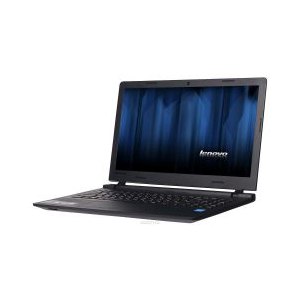
В эксплуатации 7 лет. Уверен, что будет служить ещё очень долго. Не выключался месяцами. Порядок разборки, апгрейд
Цель покупки
До покупки этого ноутбука я пользовался исключительно стационарным компьютером. Когда постоянно находишься на одном месте, без необходимости куда-нибудь ехать, то стационарный компьютер себя оправдывает. Когда же возникает необходимость в мобильности, то без ноутбука просто не обойтись. У меня так и вышло, и это одна из причин покупки ноутбука.
Следующая причина – это минимализм. Ноутбук – это ведь миникомпьютер, а я живу жизнью минималиста. С ноутбуком как: закрыл, убрал в сумку и поехал куда надо. Стационарный компьютер – это системный блок, монитор, клавиатура, куча проводов, колонки и т.д. Я не выполнял сложных задач на стационарном компьютере, и ноутбук мне тоже был нужен для простых задач.
Поэтому я не стал покупать дорогостоящий, а купил бюджетный ноутбук, но с возможностью апгрейда. Я хотел, чтобы можно было заменять детали, расширять функционал. Lenovo b50-10 для этого, мне кажется, отлично подошёл.


Технические характеристики до апгрейда
Процессор: Intel Celeron N2840 2160 МГц.
Оперативная память: 2 ГБ DDR3 1333 МГц.
Хранение информации: 500 ГБ HDD 5400 rpm.
Дисплей: 15.6″ 1366×768 WXGA LED, матовый.
Видеокарта: Intel HD Graphics (Bay Trail).
Беспроводная связь: Wi-Fi 802.11b/g/n, Bluetooth 4.0.
Аудио: 1 динамик.
Интерфейсы: USB 3.0, USB 2.0, HDMI, RJ-45, кардридер SD, комбинированный аудиоразъем.
Дополнительно: 0.3 Мп веб-камера.
Батарея: 3-секционная литий-ионная 24 Втч. 4 часа работы.
Габариты, вес: 378х265х26 мм, 1.84 кг.
Какой апгрейд я сделал
Все детали для апгрейда я покупал на АлиЭкспресс.
С изначальным объёмом оперативной памяти в 2 ГБ и HDD диском ноутбук быстротой не отличался, но, тем не менее, работать, смотреть фильмы, пользоваться интернетом было можно.
Со временем, я решил ноутбук улучшить, сделать какой-никакой апгрейд, чтобы скорость выполнения задач ноутбуком возросла. Также я хотел увеличить объём хранящийся информации и уменьшить шумы от HDD.
До апгрейда HDD работал постоянно и создавал шум. Шум был не равномерный, а то возникающий, то пропадающий (обычная работа HDD). Этот шум порой надоедал. Вентилятора охлаждения в этом ноутбуке нет, охлаждение пассивное, так что единственным источником посторонних звуков был HDD. После апгрейда HDD стало возможным программно выключать, а SSD вообще бесшумный.
Для апгрейда ноутбука я приобрёл дополнительную плашку оперативной памяти 4 ГБ DDR3L, дополнительный жёсткий диск SSD 120 ГБ (толщина диска 7 мм) и адаптер для установки HDD на пустующее место от DVD привода. DVD в ноутбуке не было изначально, просто стояла пластиковая заглушка.
Также на новый SSD я установил две операционные системы: windows 10 и linux mint. Причём windows зашифровал VeraCrypt. HDD стал отдельным хранилищем и тоже был зашифрован VeraCrypt.
После такого апгрейда быстродействие ноутбука значительно возросло, я даже был сильно удивлён.
Как я разбирал Lenovo b50-10 и делал апгрейд
Я очень долго искал в интернете инструкцию по разборке Lenovo b50-10. Материалы были, но было многое не понятно. В общем, я толком разобрался в разборке только после того, как взялся за дело сам.
В разборке этого ноутбука нет ничего сложного. Нужна будет крестовая отвёртка и какая-нибудь тонкая пластиковая штука, вроде медиатора для гитары, чтобы подцепить и вынуть клавиатуру. Для этого есть специальные пластиковые инструменты, но если их нет в наличии, можно подцепить клавиатуру для извлечения чем-нибудь другим, хоть ножом, только нужно это делать очень осторожно.
Сначала нужно открутить все винты на нижней крышке. После отвинчивания винтов возникнет желание снять заднюю крышку, но сделать этого не получится, так что лучше не пытаться. Заднюю крышку будут удерживать винты, которые находятся под клавиатурой. Так что после отвинчивания всех видимых винтов на задней крышке нужно подцепить и вынуть клавиатуру. Она держится на защёлках и трёх винтах. Винты уже откручены, так что остаются защёлки.


По краям клавиатуры присутствуют щели. В одну из щелей нужно воткнуть пластиковый (желательно) инструмент и подцепить клавиатуру. Защёлки начнут открываться со щелчками. Всё, клавиатура снята, остаётся шлейф клавиатуры, который легко отсоединяется.

Далее нужно открутить все винты под клавиатурой и только после этого снять заднюю крышку. Винты имеют разный размер, так что их лучше не путать. Всё, ноутбук разобран.


Сразу же после разборки нужно отсоединить батарею, просто вынуть штекер из гнезда. После чего нажать на кнопку питания, чтобы «ушло» остаточное электричество.
Замена HDD на SSD
HDD вынимается очень легко. Нужно открутить все винты, которые крепят «салазки». «Салазки» — это металлические пластики с помощью которых HDD крепится внутри ноутбука.

Далее нужно выкрутить диск HDD из «салазок» и на его место поставить SSD. Толщина SSD должна быть 7 мм. От 120 ГБ SSD идут толщиной 7 мм, 32 ГБ и 64 ГБ – толщиной 9 мм. Я 9 мм не пробовал ставить, но похоже, что они будут слишком толстые.
Далее SSD, прикрученный к салазкам, ставится на место, втыкается в разъём и прикручивается винтами внутри корпуса.

Установка «родного» HDD в качестве дополнительного хранилища
В качестве дополнительного хранилища можно использовать «родной» HDD, который был изъят, и на его место поставлен SSD.
Устанавливать HDD придётся на то место, где должен был стоять DVD. Особенности модели ноутбука Lenovo b50-10 такие, что этот отсек (для DVD) изначально пуст, там просто стоит пластиковая заглушка.
Для установки HDD на место DVD потребуется адаптер DVD-HDD. HDD вкручивается винтами в адаптер также как в «родные» «салазки», вставляется в разъём DVD привода. Далее, по ходу сборки ноутбука, адаптер DVD-HDD фиксируется внутри корпуса ноутбука.
Чтобы во время работы ноутбука HDD не был постоянно включен и не создавал шум (ведь это теперь всего лишь хранилище), его можно отключать. X + windows – диспетчер устройств – дисковые устройства – отключить HDD.
Установка дополнительной оперативной памяти
В ноутбуке Lenovo b50-10 имеется всего лишь один слот для подключения оперативной памяти. Но это хорошо, потому как я читал, что из-за двух слотов возникает путаница, потому что нужны две абсолютно одинаковые «плашки». Изначально в нём стоит «плашка» на 2 ГБ. Это очень мало. Оперативную память можно максимально расширить до 8 ГБ. Я установил 4 ГБ DDR3L.
«Оперативка» устанавливается так: по бокам её держат два держателя, их нужно одновременно отодвинуть в стороны, изъять старую «плашку», на её место поставить новую, опустить «плашку», она защёлкнется сама.
Всё, ноутбук можно собирать. Всё делается в обратном порядке. Только при прикручивании винтов не нужно прикладывать чрезмерные усилия, так как можно легко сорвать резьбу.
При подключении шлейфа клавиатуры нужно шлейф вставить в гнездо и прижать фиксатором.

Итоги
Если до апгрейда к ноутбуку Lenovo b50-10 и были какие-то нарекания по скорости работы, то после улучшений нарекания исчезли.
Многие компьютерные мастера жалуются, что современные ноутбуки – это уже «одноразовая» вещь. Часто после какой-нибудь небольшой поломки весь ноутбук приходится утилизировать и покупать новый. В ноутбуке Lenovo b50-10 и других подобных, можно заменять многие детали, если они вышли из строя. На АлиЭкспресс для этого ноутбука можно найти всё, что угодно.
Этот ноутбук был для меня вроде «учебного полигона». Я его много раз разбирал-собирал. Учился на нём ставить операционные системы, переустанавливал бесчисленное количество раз. Сей час «успокоился» по этому поводу, но всё равно оставил на нём две системы: windows и linux.

Одним словом, я считаю покупку этого ноутбука удачной. У меня такое ощущение, что он будет со мной ещё очень долго, ведь у него можно легко заменить всё, что угодно.
Lenovo B50-10
If you are making the laptop disassembly for the first time in your life, pay attention to this tutorial — First time repairing .
The article listed the basic precautions necessary tools to disassemble the laptop, as well as recommendations for disassembly and cleaning.
This video shows how you can replace your HDD with another one or SSD in Lenovo B50-10.
All necessary steps presented here in this video guide. From this video you will learn how to replace slow HDD to a fast SSD. Replace the broken HDD to the new one.
This video shows Lenovo B50-10 RAM replacement or upgrading process.
All necessary steps presented here in this video guide. From this video you will learn how to replace the RAM or upgrade to make more memory.
This video shows Lenovo B50-10 battery replacement.
All necessary steps presented here in this video guide. From this video you will learn how to replace the battery in your laptop.
This video shows Lenovo B50-10 keyboard removing.
All necessary steps presented here in this video guide. From this video you will learn how to replace the keyboard in your laptop.
This video shows Lenovo B50-10 Wlan (Wi-Fi) replacement.
All necessary steps presented here in this video guide. From this video you will learn how to replace the WiFi module in your laptop.
This video shows Lenovo B50-10 optical drive replacement.
This video guide will help you to replace the Optical Disk Drive (ODD) to a new one or replace the ODD to HDD using a special ODD to HDD caddy.
This video shows Lenovo B50-10 power button replacement.
All necessary steps presented here in this video guide. From this video you will learn how to replace the power button module in your laptop.
This video shows Lenovo B50-10 power cable replacement.
All necessary steps presented here in this video guide. From this video you will learn how to replace the power (DC) cable module in your laptop.
This video shows Lenovo B50-10 assembling process.
Once you have completed the disassembly and repair, this video will help you put together a notebook to its original state.
Disclaimer:
This information is provided for informational purposes only. We accept no liability for damage caused to your device while following the video instructions. Also note that if your laptop or any other device is still under warranty period, then in the process of dismantling the guarantee may be canceled because traces remain after disassembly and it violates the terms of the warranty period. Before disassembling, make sure that the warranty on your laptop has been over.