Как поменять приоритет загрузку в биосе на ноутбуке Lenovo?


BIOS настроен, загрузочное устройство подготовлено. Приступаем непосредственно к установке Windows. Для этого вставляем в ноутбук диск или флешку и перезагружаем устройство. Ноутбук самостоятельно «поймет», как ему нужно загрузиться. Как правило, никаких дополнительных действий со стороны пользователя не требуется. Некоторые модели «просят» нажать любую клавишу для загрузки со съемного накопителя – делаем это.

Ждем, пока Windows распакует файлы, после чего выбираем «Полная установка».

Далее события могут развиваться по 2 сценариям:
- если жесткий диск изначально разбит на разделы и файловая система отформатирована в NTFS, приступаем к дальнейшей установке;
- если система – CDA, предварительно удаляем разделы жесткого диска. Для этого жмем кнопку «Настройка диска» и поочередно удаляем разделы.

Здесь же мы можем разделить свободное пространство на несколько разделов. Для этого жмем кнопку «Создать», указываем желаемый размер (под систему лучше от 30 – 60 Гб) и подтверждаем свои действия. Повторяем, пока не распределим все доступное пространство на жестком диске.
Типичные проблемы при установке Windows
Наиболее распространенными среди пользователей являются две типичные ошибки, допущение которых в процессе подготовки к установке Windows способно сделать успешное проведение предстоящего мероприятия невозможным.
Во-первых, неправильный выбор формата на стадии форматирования флеш-накопителя.
Во-вторых, использование неправильного загрузочного образа. Установочные диски Windows делятся на две категории:
- загрузочные – предназначены для «чистой» установки операционной системы;
- не загрузочные – применяются преимущественно для решения различных проблем и работают только из-под интерфейса Windows.
Таким образом, в самостоятельной установке Windows на Lenovo нет ничего сверхсложного: нужно лишь последовательно выполнять соответствующие рекомендации. Следуйте положениям изученного руководства, будьте внимательны на каждом этапе, и все обязательно получится.
Настройка БИОС
Главная проблема, с которой придется столкнуться пользователю, это активированная защита BIOS. Необходимо произвести настройки таким образом, чтобы отключилась автозагрузка с винчестера и включилась с диска или флешки.
Необходимо отключить ноутбук и выполнить следующие действия:

- Подождать 2 секунды, на экране должна появиться логотип компании, которая выступает в виде заставки.
- Нажать несколько раз кнопку для входа в BIOS (F2 – сервисное меню, F12 – выбор загрузочного устройства).
- Необходимо открыть Security, перейти в Secure Boot и кликнуть по Enter.

5. Здесь нужно настроить режим Disabled, что означает деактивация защиты.

- После нажатия Esc удастся вернуться в главное меню БИОСа.
- Переместиться в Boot (Startup). Здесь следует выполнять настройку загрузки аппарата с диска или флешки. Нужно поменять позицию подходящего варианта. Другими словами, переместить его вверх.

- Нажать кнопку Esc и настроить UEFI/Legacy Boot на Legacy Only.

- Нажать F10, а затем Enter.
Ноутбук Lenovo IdeaPad Z580: домашняя машина по адекватной цене
Если планируется приобретение ноутбука, сочетающего в себе стиль и возможность развлечений по доступной цене, Lenovo IdeaPad Z580 – отличный для этого выбор. Привлекательный внешний вид, хорошая эргономика, прочный корпус, отличная производительность – всеми этими качествами обладает ноутбук от Lenovo.
Качество сборки Z580 также хорошее, и, несмотря на некоторую податливость пластиковых панелей (ноутбук производится как в алюминиевом, так и в пластиковом корпусе), шасси у модели достаточно прочное. Ноутбук предлагает смелые, глянцевые обводы – это один из самых ярких бюджетных ноутбуков на рынке.
Как запустить флешку при перезагрузке?
Чтобы запустить компьютер или ноутбук с флешки выполняется такой операционный порядок действий:
- Сверху в меню кнопкой «вправо» выбирается пункт «Boot»;
- По клику «Hard Disk Drives» нажимается «Enter» по пункту «1st Drive» открывшегося меню;
- В списке находится название флешки — устанавливается курсор на него;
16 дек. 2021 г.
Интересные материалы:
Кто открыл псилоцибин? Кто открыл Среднюю Азию? Кто первый открыл йод? Кто первым открыл Курильские острова? Кто пытался открыть Антарктиду? Куда открыт въезд для россиян? Можно ли держать открытой дверцу микроволновки? Можно ли использовать увлажнитель воздуха при открытых окнах? Можно ли обрабатывать открытые раны йодом? Можно ли открыть больничный лист в одной больнице а закрыть в другой?
Как сделать загрузку с флешки на ноутбуке Dell?
- Нажать F12.
- Выбрать «Change boot mode setting»
- Выбрать «Legacy Boot Mode, Secure Boot Off»
- Нажать «Yes»
- Ноутбук уйдет на перезагрузку.
- При загрузке снова следует нажать F12 и, о чудо, в BOOT MENU появится заветное USB устройство.
27 нояб. 2021 г.
Интересные материалы:
Когда дают декретный отпуск? Когда дают отпуск по закону? Когда должен быть приказ на отпуск? Когда должен быть составлен приказ на отпуск? Когда должна быть произведена оплата отпуска? Когда должны переводить отпускные? Когда должны выплачивать отпускные по закону? Когда должны выплатить компенсацию за отпуск? Когда и как дают отпуск? Когда я могу взять первый отпуск?
Изменение порядка загрузки ноутбука
Нужно снова зайти в BIOS, не забыв предварительно вставить флешку в ноутбук. Перейдите в раздел Boot. Если вы все сделали правильно, то увидите свою флешку в данном окне.
Тут нужно выставить приоритетность флешки, подняв ее на первое место в списке. Просто нажмите одновременно клавиши Fn и F6. Как видите, название устройства изменило свое положение.
Теперь снова нажмите на Exit и сохраните все изменения. Ноутбук перезагрузится и начнет загружаться с флешки. Не забудьте вернуть защиту и произвести остальные настройки, в обратном порядке, после завершения работы.
Что такое и зачем нужно
Перед тем как запустить бут меню на ноутбуке Lenovo, вы должны понимать его назначение. Вход в этот раздел, к примеру, при перезапуске ОС является обязательным. Именно здесь устанавливаются приоритеты загрузки.
Простыми словами, бут меню — один из разделов BIOS, позволяющий установить путь, откуда будет производиться первичный запуск операционной системы. Имеет вид небольшого окна, где можно выбрать USB-накопитель в качестве первичного устройства, CD / DVD диск или жесткий диск. Преимущество в том, что входить в таком случае в БИОС не нужно. Так что если вы сняли жесткий диск, то просто выберите другой источник.
Особенность меню и в том, что внесение изменений не влияет на остальные параметры BIOS. К примеру, если через бут меню вы выставили загрузку с флешки, при очередном запуске будут использоваться стандартные настройки, к примеру, запуск с жесткого диска. Это очень удобно и позволяет не избежать постоянного внесения изменения настроек.
Получается, что бут меню в ноутбуке Леново или других устройствах можно использовать для быстрого выбора приоритета загрузки без необходимости вносить правки в основной BIOS. Если же войти в него стандартным методом не удается, всегда можно выбрать вариант с переходом в БИОС и выбором очередности загрузки через одноименное меню Boot.
Зная, для чего нужно бут меню на ноутбуке Леново, как его вызвать, и что делать для закрытия, можно пользоваться его возможностями и делать необходимые установки. В комментариях расскажите, имели ли место трудности при выполнении такой работы, и какие еще методы вызова boot menu на ноутбуке Леново вы знаете.
Остальные модели ноутбуков и материнских плат
Для остальных моделей ноутбуков, а также ПК с разными материнскими платами особенностей поменьше, а потому просто приведу клавиши входа в Boot Menu для них в виде списка:
- Моноблоки и ноутбуки HP — клавиша F9 или Esc, а затем — F9
- Ноутбуки Dell — F12
- Ноутбуки Samsung — Esc
- Ноутбуки Toshiba — F12
- Материнские платы Gigabyte — F12
- Материнские платы Intel — Esc
- Материнские платы Asus — F8
- Материнские платы MSI — F11
- AsRock — F11
Кажется, учел все наиболее распространенные варианты, а также описал возможные нюансы. Если вдруг у вас все так же не получается зайти в Boot Menu на каком-либо устройстве, оставляйте комментарий с указанием его модели, я постараюсь найти решение (и не забывайте о моментах, связанных с быстрой загрузкой в последних версиях Windows, о чем я писал выше).
Ещё один вариант AWARD (PHOENIX) BIOS
Здесь нас интересует раздел Advanced BIOS Features.

Заходим в данный раздел и ищем пункт First Boot Device. Затем в этом пункте выставляем загрузку компьютера с CDROM.

После того, как вы настроили BIOS, нужно вставить в дисковод загрузочный диск с Windows и сохранить настройки BIOS. Для этого нажимаем клавишу F10, в появившемся окне выбираем Yes и нажимаем Enter.
Подготовка дистрибутива для установки Windows на Lenovo

Предполагается, что у вас присутствует оригинальный диск с операционной системой Windows. В данном случае достаточно вставить диск в дисковод, перезагрузить ноутбук и следовать дальнейшим указаниям загрузчика.
Но если приходится устанавливать операционную систему с флеш-накопителя либо же если оригинальный диск утерян, придется самостоятельно делать загрузочный образ. Ничего сложного в этом нет. Предварительно скачиваем/сохраняем нужную версию Windows на работающий компьютер и приступаем.
Для создания загрузочной флешки делаем следующее:
- скачиваем программу UltraISO с официального сайта . При желании используйте другую программу с аналогичным функционалом – порядок действий останется идентичным. UltraISO является самым популярным и удобным вариантом;
- дождавшись окончания загрузки пакета, запускаем установочный файл и следуем рекомендациям загрузчика;
- кликаем по ярлыку установленной программы правой кнопкой мышки и запускаем софт от имени администратора, выбрав соответствующий пункт либо можно запустить непосредственно сам образ ISO ;
в открывшемся меню программы жмем кнопку «Файл», затем – «Открыть»;

находим сохраненный ранее образ операционной системы, выделяем и открываем раздел «Самозагрузка». Там выбираем пункт «Записать образ жесткого диска»;

программа откроет всплывающее окно. Убеждаемся, что съемный накопитель правильно идентифицирован. При обнаружении ошибки, вносим соответствующие изменения.

Далее нам остается сделать следующее:

нажать кнопку «Записать». В открывшемся окне «Подсказка» программа предложит нам удалить все с флешки. Делаем это. Дожидаемся завершения создания загрузочной флешки.
Следующая по популярности модель ноутбуков и моноблоков у нас — это Acer. Вход в Boot Menu на них для разных версий BIOS осуществляется путем нажатия клавиши F12 при включении.
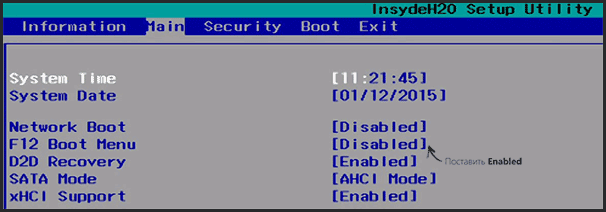
Однако, на ноутбуках Acer есть одна особенность — часто, вход в Boot Menu по F12 на них не работает по умолчанию и для того, чтобы клавиша заработала, необходимо сначала зайти в БИОС, нажав клавишу F2, а потом переключить параметр «F12 Boot Menu» в состояние Enabled, после чего сохранить настройки и выйти из БИОС.
Как зайти в Boot Menu на ноутбуках и компьютерах
Boot Menu (меню загрузки) можно вызывать при включении на большинстве ноутбуков и компьютеров, данное меню является опцией BIOS или UEFI и позволяет быстро выбрать, с какого накопителя загрузить компьютер в этот раз. В этой инструкции покажу, как зайти в Boot Menu на популярных моделях ноутбуков и материнских плат ПК.
Описываемая возможность может быть полезной, если вам потребовалось загрузиться с Live CD или загрузочной флешки для установки Windows и не только — не обязательно менять порядок загрузки в БИОС, как правило, достаточно однократного выбора нужного устройства загрузки в Boot Menu. На некоторых ноутбуках это же меню дает доступ и к разделу восстановления ноутбука.
Сначала напишу общие сведения по входу в Boot Menu, нюансы для ноутбуков с предустановленной Windows 10 и 8.1. А потом — конкретно по каждой марке: для ноутбуков Asus, Lenovo, Samsung и других, материнских плат Gigabyte, MSI, Intel и т.п. Внизу есть так же видео, где показывается и поясняется вход в такое меню.
Общая информация по входу в меню загрузки БИОС
Так же, как для входа в БИОС (или настройки ПО UEFI) при включении компьютера необходимо нажать определенную клавишу, как правило Del или F2, так же и для вызова Boot Menu существует аналогичная клавиша. В большинстве случаев это F12, F11, Esc, но есть и другие варианты, о которых напишу ниже (иногда информация о том, что нужно нажать для вызова Boot Menu появляется сразу на экране при включении компьютера, но не всегда).
Причем, если все что вам требуется — это поменять порядок загрузки и сделать это нужно для какого-то однократного действия (установка Windows, проверка на вирусы), то лучше использовать именно Boot Menu, а не ставить, например, загрузку с флешки в настройках БИОС.

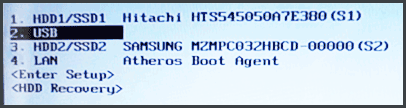
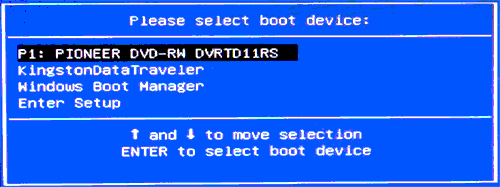
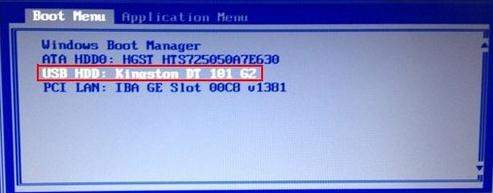
В Boot Menu вы увидите список всех подключенных к компьютеру устройств, с которых в данный момент потенциально возможно загрузка (жесткие диски, флешки, диски DVD и CD), а также, возможно, вариант сетевой загрузки компьютера и запуск восстановления ноутбука или компьютера с резервного раздела.
Особенности входа в Boot Menu в Windows 10 и Windows 8.1 (8)
Для ноутбуков и компьютеров, которые изначально поставлялись с Windows 8 или 8.1, а в скором времени и с Windows 10, вход в Boot Menu с помощью указанных клавиш может не получаться. Связано это с тем, что выключение для этих операционных систем не является в полном смысле этого слова выключением. Это скорее гибернация, а потому меню загрузки может и не открываться при нажатии F12, Esc, F11 и других клавиш.
В этом случае вы можете поступить одним из следующих способов:

- При выборе «Выключение» в Windows 8 и 8.1 удерживать клавишу Shift, в этом случае компьютер должен выключиться полноценно и при включении клавиши для входа в Boot Menu должны сработать.
- Перезагрузите компьютер вместо выключения и включения, при перезагрузке нажмите нужную клавишу.
- Отключите быстрый запуск (см. Как отключить быстрый запуск Windows 10). В Windows 8.1 для этого зайдите в Панель управления (вид панели управления — значки, а не категории), выберите пункт «Электропитание», в списке слева нажмите «Действия кнопок питания» (даже, если это не ноутбук), отключите пункт «Включить быстрый запуск» (для этого может потребоваться нажать «Изменение параметров, которые сейчас недоступны» вверху окна).
Один из указанных способов обязательно должен помочь со входом в меню загрузки, при условии, что все остальное делается правильно.
Вход в Boot Menu на Asus (для ноутбуков и материнских плат)
Практически для всех настольных компьютеров с материнскими платами Asus, вход в меню загрузки осуществляется нажатием клавиши F8 после включения компьютера (тогда же, когда мы нажимаем Del или F9, чтобы зайти в БИОС или UEFI).
А вот с ноутбуками есть некоторая неразбериха. Чтобы зайти в Boot Menu на ноутбуках ASUS, в зависимости от модели, нужно при включении нажать:
- Esc — для большинства (но не для всех) современных и не очень моделей.
- F8 — для тех моделей ноутбуков Asus, название которых начинается с x или k, например x502c или k601 (но не всегда, есть модели на x, где вход в Boot Menu осуществляется клавишей Esc).
В любом случае, вариантов не так много, так что при необходимости можно попробовать каждый из них.
Как зайти в Boot Menu на ноутбуках Lenovo
Практически для всех ноутбуков и моноблоков марки Lenovo для входа в Boot Menu можно использовать клавишу F12 при включении.
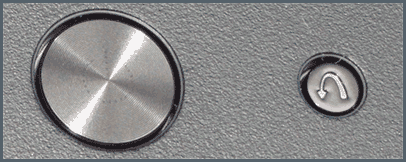
Также дополнительные варианты загрузки для ноутбуков Lenovo можно выбрать, нажав маленькую кнопку со стрелкой рядом с кнопкой питания.
Следующая по популярности модель ноутбуков и моноблоков у нас — это Acer. Вход в Boot Menu на них для разных версий BIOS осуществляется путем нажатия клавиши F12 при включении.
Однако, на ноутбуках Acer есть одна особенность — часто, вход в Boot Menu по F12 на них не работает по умолчанию и для того, чтобы клавиша заработала, необходимо сначала зайти в БИОС, нажав клавишу F2, а потом переключить параметр «F12 Boot Menu» в состояние Enabled, после чего сохранить настройки и выйти из БИОС.
Остальные модели ноутбуков и материнских плат
Для остальных моделей ноутбуков, а также ПК с разными материнскими платами особенностей поменьше, а потому просто приведу клавиши входа в Boot Menu для них в виде списка:
- Моноблоки и ноутбуки HP — клавиша F9 или Esc, а затем — F9
- Ноутбуки Dell — F12
- Ноутбуки Samsung — Esc
- Ноутбуки Toshiba — F12
- Материнские платы Gigabyte — F12
- Материнские платы Intel — Esc
- Материнские платы Asus — F8
- Материнские платы MSI — F11
- AsRock — F11
Кажется, учел все наиболее распространенные варианты, а также описал возможные нюансы. Если вдруг у вас все так же не получается зайти в Boot Menu на каком-либо устройстве, оставляйте комментарий с указанием его модели, я постараюсь найти решение (и не забывайте о моментах, связанных с быстрой загрузкой в последних версиях Windows, о чем я писал выше).
Видео о том, как войти меню устройств загрузки
Ну и, в дополнение ко всему написанному выше, видео инструкция о входе в Boot Menu, возможно, кому-то окажется полезной.
Lenovo Boot Menu Key on Windows 7/8/8.1/10
Many Windows users complained that they can’t access boot menu on their Windows computer. Actually, it is an easy job. Today this article will show you how to access boot menu on a Lenovo on Windows 7/8/8.1/10 with simple tips for all levels of users.
“I have a Lenovo G500s laptop and I need to install Windows, but I am not able to enter the boot menu so I can boot from a USB. I have tried many keys like F1, F2, F9, Delete, etc. It always failed. How can I get to the boot menu? Any help will be appreciated.”
Actually, Windows boot issues are common but various. And how to get Lenovo boot from bootable USB drive is a real question for many non-professional users. Some patience is necessary or it will make you crazy for stopping you accessing your Windows data. If you have tried a lot of online tips, stop and keep following the ideas offered in this article to reboot your Windows Desktop and Laptop in a quick way.
Part 1:Common Lenovo Boot Menu Key for Different Lenovo Desktop/Laptop Models
IdeaPad N, V, Y series
IdeaPad P Series
After the Lenovo Logo F12
IdeaPad S, U, Z Series
F12, Novo Button
F12, Novo Button
Edge, Flex Series
Novo Button Z50-70
ThinkPad edge, e431, e531, e545,helix, I440, I540, s431, t440s, t540p, twist, w510, w520, w530, w540, x140, x230, x240, X1 carbon
Part 2: How to Access Lenovo Boot Menu on Windows 10/8.1/8?
However, most computers made in the past four years boot Windows 10 too quickly to listen for a key press at startup. To boot access boot menu on Lenovo desktop/laptop, please perform the steps below.
- Press Windows Key-C to open the Charms Bar.
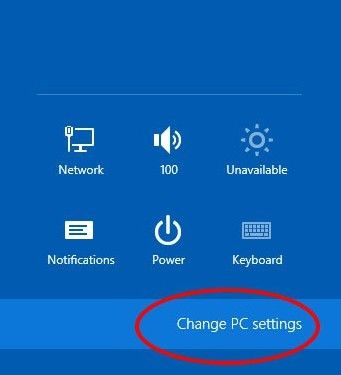
- Click on Settings button and then choose Change PC Settings.
- Move to the General option.
- Look for the Advanced Startup and click on it, then Restart Now
- Click on Use A Device and enter Boot Menu.
Part 3: How to Enter Lenovo BIOS Setup to Boot Laptop/Desktop from USB in Windows 8/8.1/10?
If you fail to boot your Lenovo computer with the Boot Menu, take it easy. You can try to enter Lenovo bios setup to get it restarted from USB there.
1. Pressing Windows Key-C to turn on Charms Bar.
2. Choose Settings at the bottom and then choose Change PC settings.
3. Scroll down to click on Update and Recovery >>Recovery>>Advanced startup >> Restart Now.
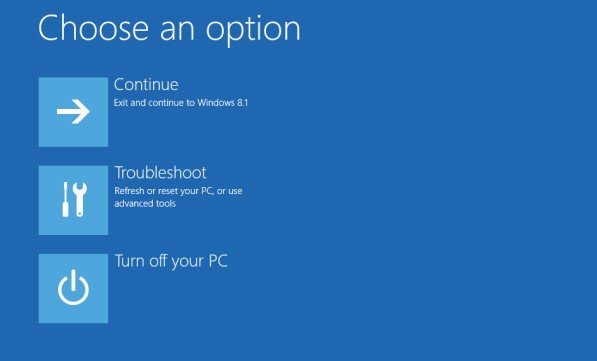
4. Continue to choose Troubleshoot -> Advanced options -> UEFI Firmware Settings -> Restart.
Easy tips to enter bios setup and boot menu on Lenovo have been offered. It is believed that you can solve your Windows issues at this point. If you are the case that you are not able to boot your Windows computer because of the forgettable Windows Login password, just relax, Windows Password Key can help you reset Lenovo password on any Windows system without reformatting or reinstalling your system.
How to Enter Lenovo Boot Menu & How to Boot Lenovo Computer [MiniTool Tips]
When you start up your computer, you can reach the boot menu by pressing some keys. The keys vary according to different computer brands. Which is the Lenovo boot menu key? This post of MiniTool will tell you how to enter the Lenovo boot menu and how to boot Lenovo PC when Lenovo computer cannot boot.
What Is Lenovo Boot Menu
Lenovo boot menu refers to the accessible menu when starting up a Lenovo computer, which contains various devices like CD, DVD, USB flash drive, or hard drive to boot from. Even though the computer itself already has a system on the boot menu, it still allows you to load up other operating systems or applications.
In addition, the boot menu benefits you a lot when installing a new operating system on a PC, because you can select one device to use based on your demand since then.
Boot Menu VS Boot Sequence
Is the boot menu and the boot sequence same? Probably not. The boot menu allows you to decide what boot device to utilize when the laptop is booting. As for boot sequence, it is a setting in BIOS setup that can tell the device what order to look in the given boot device list.
That is to say the boot sequence is followed each time the computer starts up automatically without user interaction. If you would like to use the option on the boot menu, you have to press a certain key to reach the menu and then choose the boot option. Now, the question – how to enter Lenovo boot menu, comes into being.
To explore the answer, you should read the content below with attention.
How to Enter Lenovo Boot Menu
To enter Lenovo boot menu, you have 2 options. The first one is to use the novo button, while another one is to press the Lenovo boot menu key. How to do that? You can obtain the detailed steps in the next section. Now, please move on!
Case 1: Use the Novo Button
If you would like to enter Lenovo boot menu with the novo button, you can follow the steps below.
Step 1: Shut down the device.
Step 2: Then, keep pressing the Novo button on your computer to reach the Novo Button Menu. Then, navigate to the Boot Menu option by pressing the arrow keys.
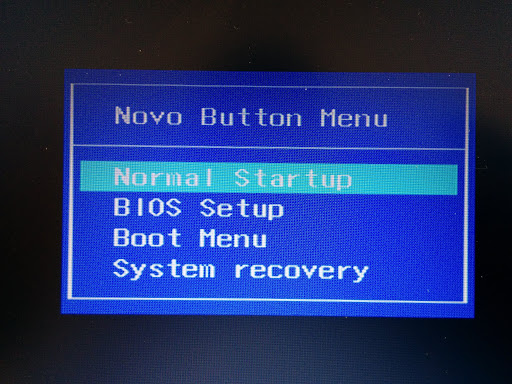
-image from lenovo.com
However, the Novo button sometimes will out of work. How to enter Lenovo boot menu at this time? Well, you can try another way – press the Lenovo boot menu key.
Case 2: Utilize the Lenovo Boot Menu Key
The Lenovo BIOS key helps when the Novo button does not work. It is often used to enter the boot menu on Lenovo and other brands of computers. How to do that? You should restart the computer and press F12 (Fn + F12) during the booting process to get the boot menu.
How to Boot Your Computer When Computer Is Unbootable
On Windows 10 or Windows 8/8.1, only the Windows boot manager is available in computer boot menu. However, you sometimes will encounter the BOOTMGR is missing error or other issues that cause your computer unbootable. Then, you cannot enter the boot menu. How to do? Here, you have 2 options. One is to boot your computer via MiniTool bootable media, while the other one is to boot the Lenovo PC via USB recovery drive.
Both the two methods require an external storage device such as USB flash drive, U disk, or something like that. Hence, you need to prepare one before starting the following operations.
Option 1: Boot Your Lenovo Computer from MiniTool Bootable Media
If your Lenovo computer turns unbootable due to some reasons, you can boot it under the help of a bootable media like bootable USB/CD/DVD. How to create one? Well, you can create it by yourself with MiniTool Partition Wizard Pro or more advanced editions.
After downloading and installing MiniTool Partition Wizard on a computer that can run properly, follow the steps below.
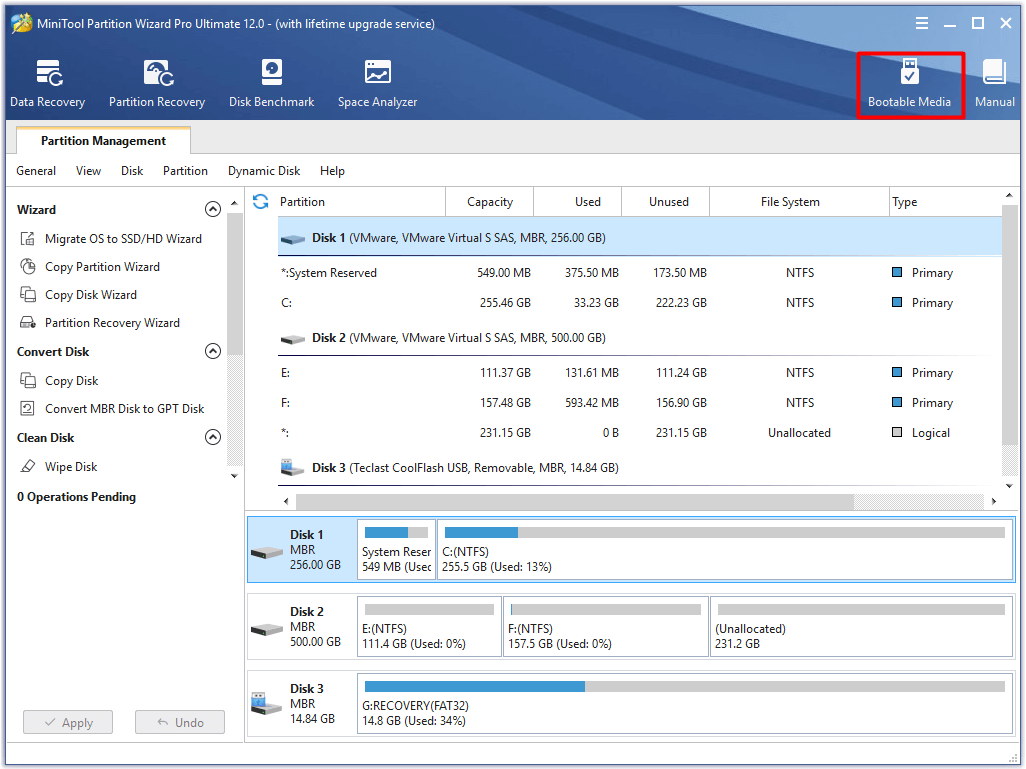
Step 1: Connect your USB flash drive to the computer and then launch MiniTool Partition Wizard to get its main interface.
Step 2: Click on the Bootable Media feature on the upper right corner of the window.
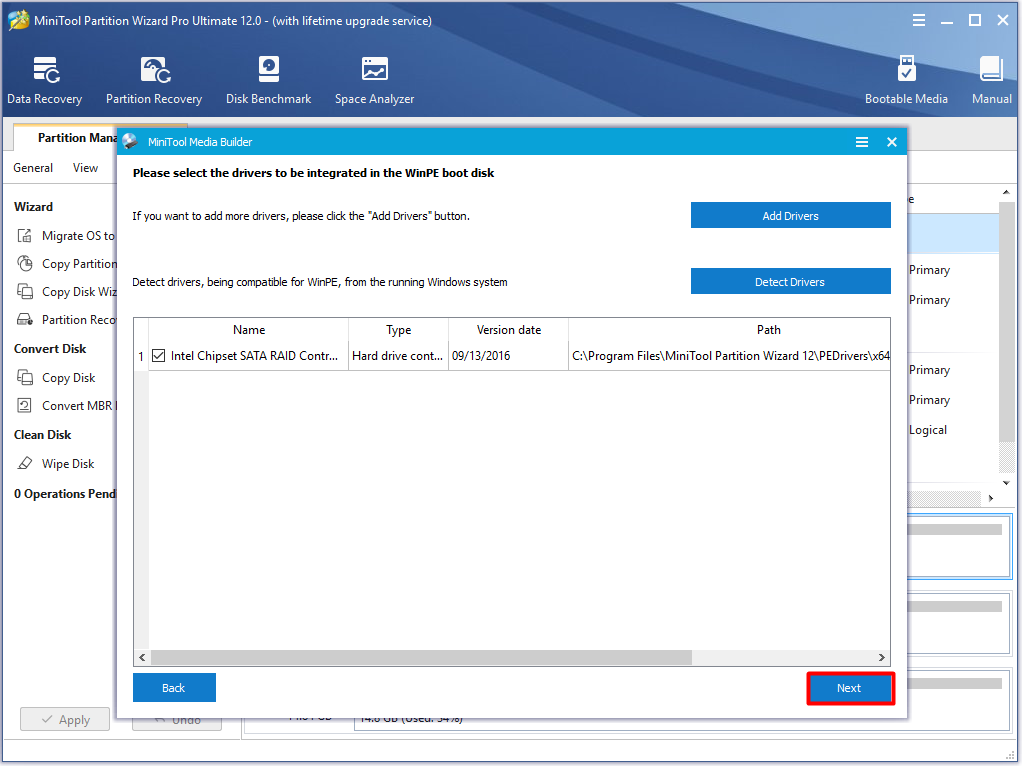
Step 3: Follow the on-screen instruction to go on. In the MiniTool Media Builder window, click on the Next button.
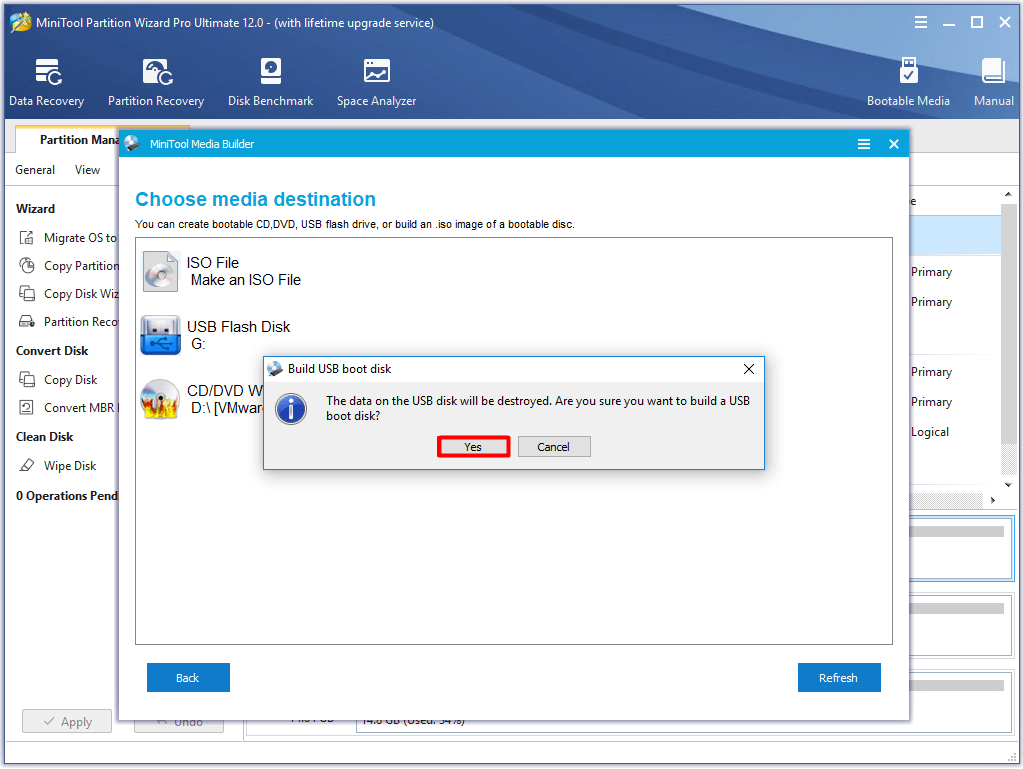
Step 4: In the prompted window, select USB Flash Disk. If the drive contains data, you will receive a warning window. It will tell you that the data on the USB disk will be destroyed during the media creation process. If you have backed up the data in advance, click on Yes to go on.
Step 5: When the process ends, click on the Finish button.
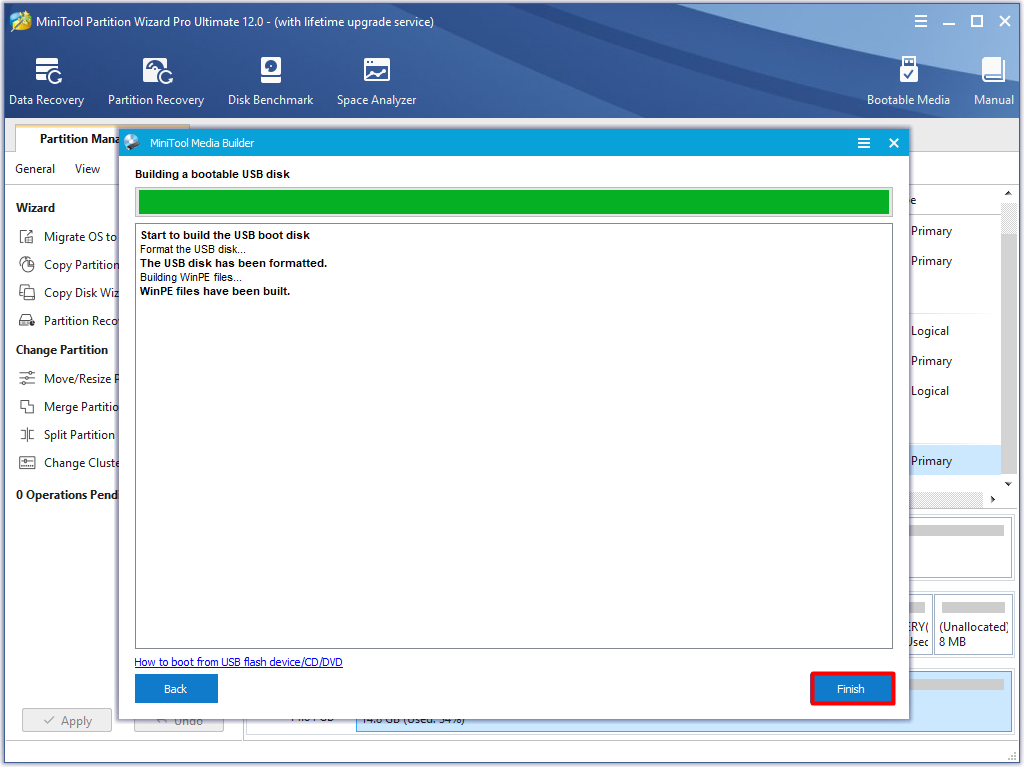
Step 6: Now, unplug the USB and then connect it to your unbootable Lenovo computer. Then restart it forcely and then enter the BIOS setup. Set the bootable USB as the fisrt boot device and then save the changes.
Step 7: Then you will get the following window. Simply follow it and then you will get to the main interface of MiniTool Partition Wizard.
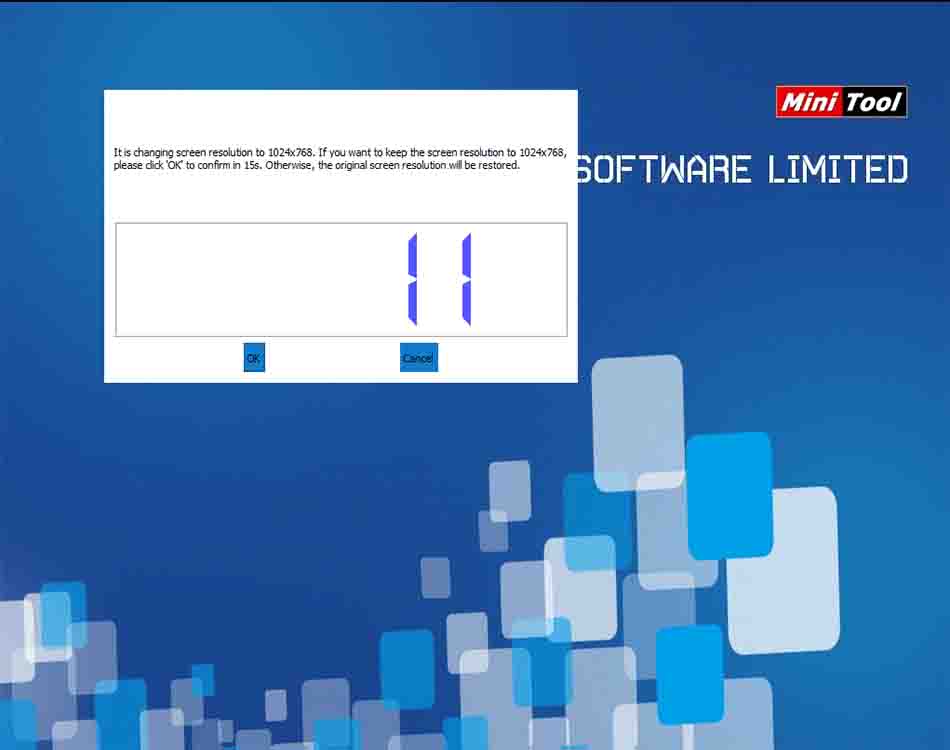
Step 8: Now, you can utilize its powerful features such as rebuild MBR, set system partition as active, and surface test to fix unbootable issue with your Lenovo computer. Because the issues like corrupted MBR, inactive system partition and other errors can cause the PC unbootable.
Option 2: Boot Your Lenovo Computer from USB Recovery Drive
Alternatively, you can also boot your computer with a USB recovery drive. In fact, the recovery drive is one drive created by Windows built-in tool, which includes some troubleshooting tools. What’s more, it can copy some necessary system reinstallation files based on the present computer. It allows you to reinstall Windows when you have to.
However, you need to pay attention to that the recovery drive will make you operating system return to the factory status. It means that you will lose your data and undo the changes that you have made on the device.
You are required to create a USB recovery drive if you don’t have it. Here are detailed steps.
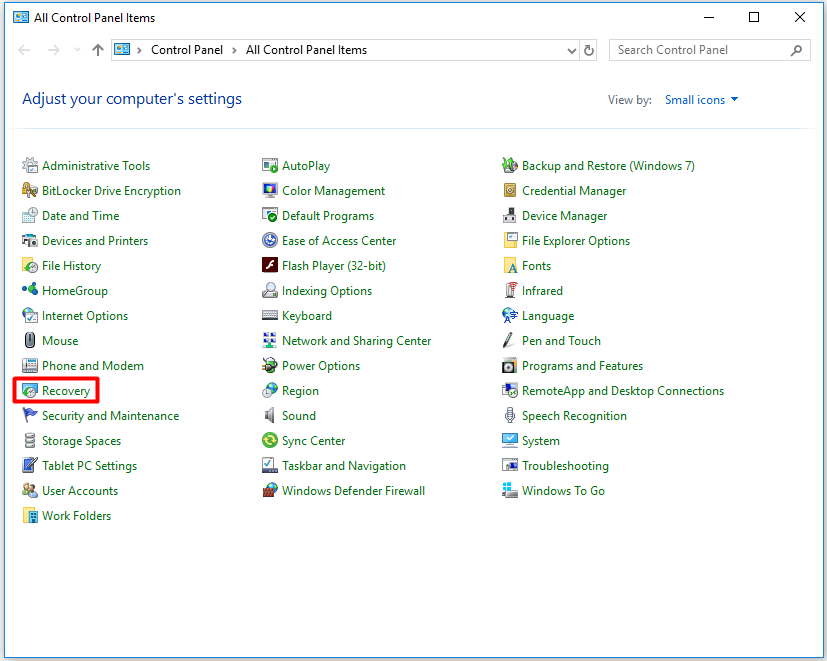
Step 1: Connect your USB flash drive to a properly running Lenovo computer and then open the Control Panel. In the pop-up window, click Recovery to continue.
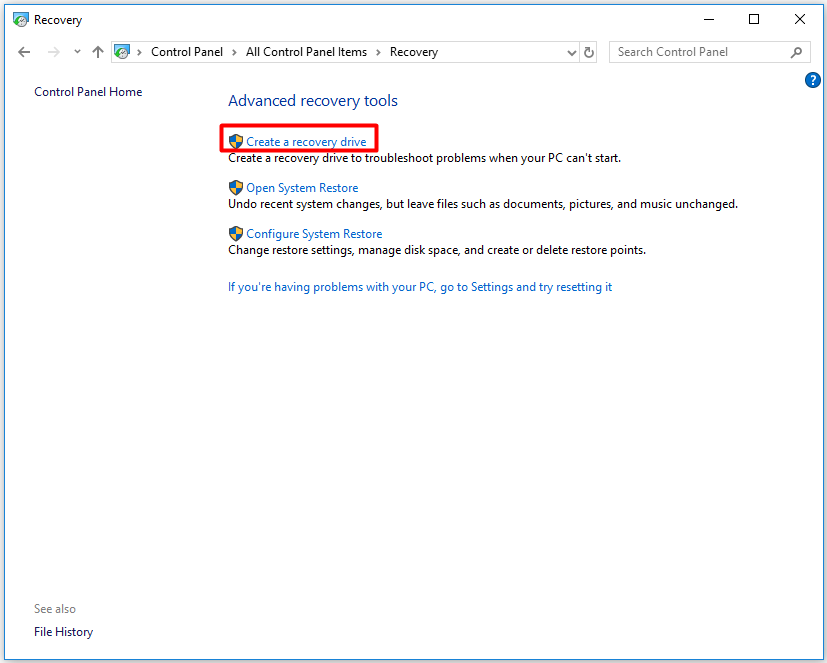
Step 2: Under the Advanced recovery tools list, choose the Create a recovery drive option.
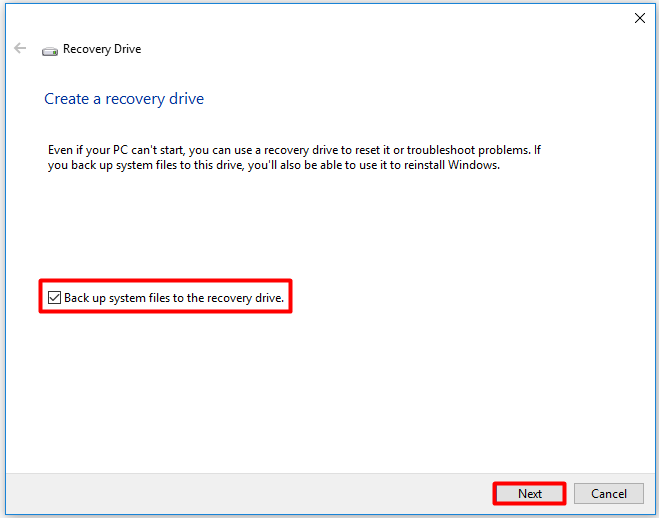
Step 3: Choose the Back up system files to the recovery drive checkbox and click the Next button in the prompted window.
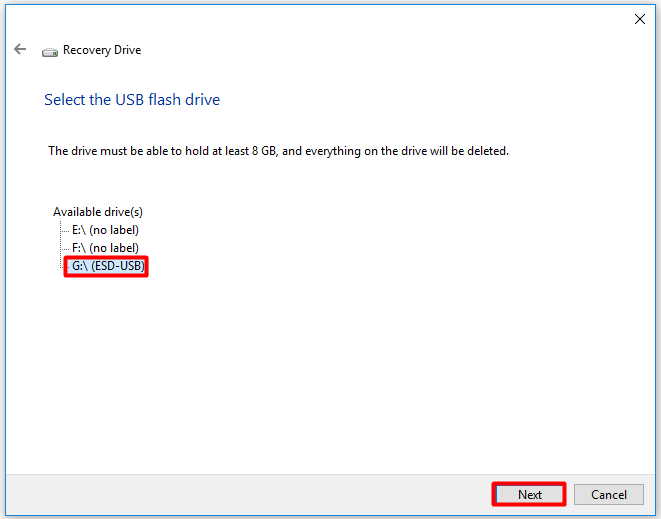
Step 4: Select the USB flash drive that you prepared and click Next to continue.
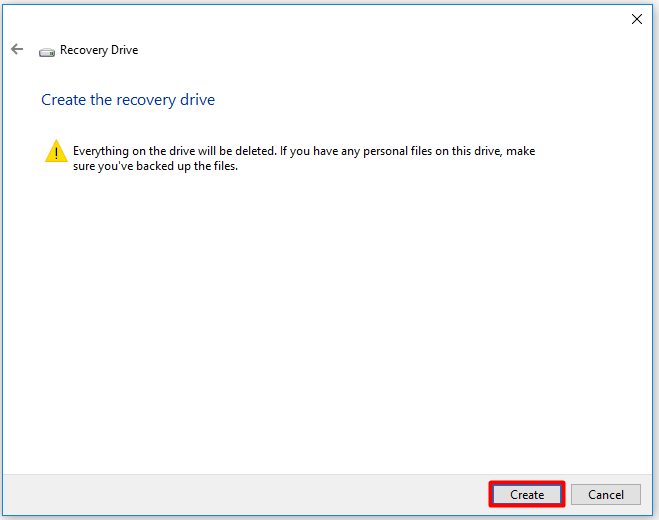
Step 5: You will receive a warning window that informs you all the data in the drive will be deleted. Similarly, you should ensure that there’s no important data on the flash drive or it has been backed up. After that, click the Create button.
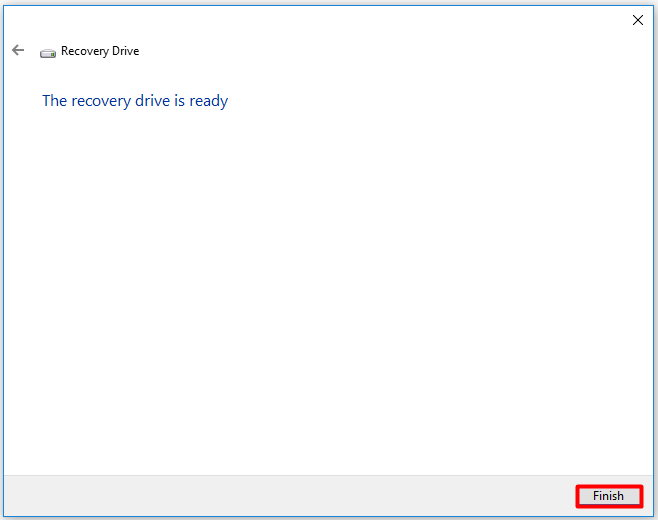
Step 6: Then the recovery drive will be created automatically. The whole process may take you a long time. You should wait patiently and don’t stop the process until it finishes. After finishing creating the drive, click on Finish.
Step 7: Unplug the USB drive from the computer. You can use it to refresh or reset your faulty Lenovo computer. If you want to do that, keep reading the following steps.
Step 8: Plug in the USB recovery drive and then restart the computer. At the same time, keep pressing the F12 key during the starting up process. Then, the Lenovo boot menu will appear.
Step 9: After selecting a boot device, the Windows keyboard layout will display for you.
Step 10: Then, choose the Troubleshoot > Refresh your PC or Reset your PC option, and then follow the on-screen instruction to complete the operation.
![[SOLVED] How to Revive Windows 10 With Recovery Drive | Easy Fix](https://www.minitool.com/images/uploads/articles/2019/05/windows-10-repair-recovery-disk/windows-10-repair-recovery-disk-thumbnail.png)
Windows 10 repair, recovery, reboot, reinstall, restore solutions. Create Win 10 repair disk/recovery disk/USB drive/system image to repair Win 10 OS issues.
Conclusion
This post mainly shows you what Lenovo laptop boot menu is, how to enter it, and how to boot your computer smoothly when there’s something wrong with the Lenovo ideapad boot menu. Hence, if you encounter some issues with your boot menu Lenovo, you can try the provided methods.
If you have any doubt or question about MiniTool software, you can contact us by sending an email via [email protected] . You can leave your words on the Lenovo ideapad boot menu topic in the comment area below.
About The Author
Having writing articles about computer tech for a long time, I am rather experienced especially on the aspect of computer optimization, PC enhancement, as well as tech terms explanation. The habit of looking through tech forums makes me a great computer issues collector. And then, many articles related to these issues are released, which benefit plenty of users. Professional, effective, and innovative are always the pursuit of an editing worker.