Как отключить кнопку num lock
На ноутбуке или компьютере есть клавиши, которые мы никогда не используем.
Например NumLock у меня всегда должен быть включен;
ScrLock — всегда выключен;
Или мне нравится использовать цифровые клавиши для перемещения курсора. Но время от времени я бью NumLock по ошибке, и вместо перемещения курсора набиваю цифры.
Некоторые выколупывают или вырывают эти клавиши из клавиатуры, при необходимости вставляют ее на место и тут же вынимают обратно.
Другие покупают специальную клавиатуру, которая позволяет вносить изменения в раскладку.
А ещё можно установить специальные программы, перехватвающие кнопки или переназначающие их (например Mkey, SharpKeys, KeyTweak, CapShift, Autohotkey). Сразу предостережение — установка таких программ (обычно с вирусами) скорее всего вызовет сбой работы компьютера или похищение данных с компьютера мошенниками.
Самые продвинутые пользователи лезут в BIOS чтобы найти параметр отключения ключа NumLock, но нужно знать модель компьютера и версию BIOS.
Загружаются в BIOS и ищут элемент с именем «NumLock State», «Bootup NumLock State» или аналогичный, нажимают Enter и с помощью клавиш со стрелками выберают «Off» или «Disabled», затем Enter.
Если вы используете Autohotkey, вы можете добавить следующую строку в ваш скрипт: SetNumLockState, AlwaysOn
Не забудьте поставить эту строку перед вашими горячими клавишами, например в самом начале своего сценария, чтобы убедиться, что он всегда работает нормально, если вы поместите его в середину или в конец сценария, он может не работать.
Но есть более простой способ отключить клавишу — внести изменения в реестр Windows.
Этим способом можно отключить любые клавиши на клавиатуре ноутбука или компьютера.
Этот метод позволяет отключить возможность пользователю нажимать на клавишу в принципе, не извлекая её физичеки (то есть num lock будет включен всегда).
Процедура отключения Num Lock через реестр в Windows.
Заходим в реестр: Win+R («Пуск»-«Выполнить») -> regedit.
Откроется редактор реестра (не делайте другие изменения, если не понимаете к чему это может привести и не навредите).
Находим ветку HKEY_LOCAL_MACHINE
\SYSTEM
\CurrentControlSet
\Control
\Keyboard Layout (именно Layot, а не Layots).
В корне создаем Двоичный параметр (Edit, New, Binary Value) и называем его Scancode Map.
В его значении необходимо указать значение нашей кнопки (в Вики можно найти значение вашей клавиши, у меня это была цифра 45).
Таблица «Скан-коды клавиш» ниже на этой странице.
Остальные цифры можно взять по моему примеру.
Всего должно получиться 36 цифр (с подавляющим превосходством нулей):
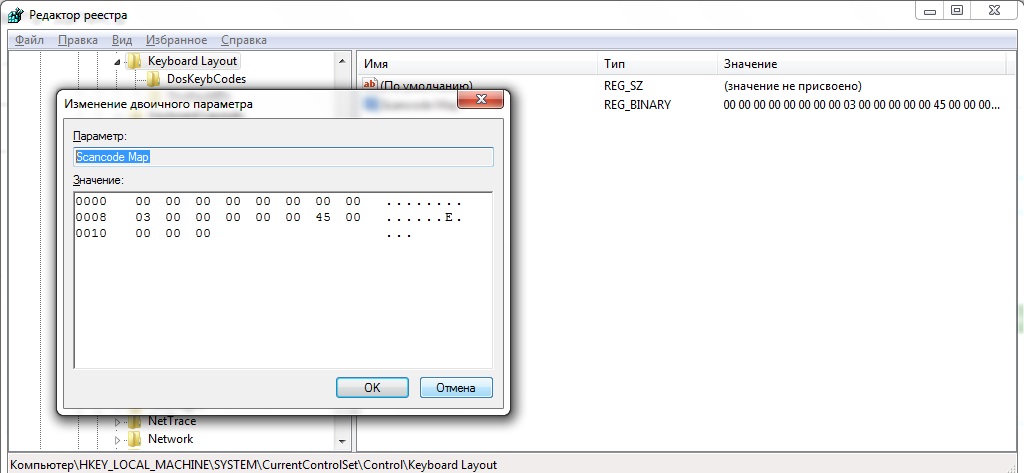
Перезагрузить компьютер, чтобы данные из реестра вступили в силу
После этого нажимаем ОК и перезагружаем компьютер.
Теперь клавиша Num Lock будет всегда отключена (физически жать бесполезно).
Отмена отключения кнопки num lock
Чтобы вернуть всё к первоначальному состоянию, достаточно удалить созданный нами Двоичный параметр в Редакторе реестра.
Использование а затем удаление стороннего софта приводит к установкам вирусов и фишинговых программ.
В нашем случае мы обошлись штатными средствами Windows.
Как не включать кнопку Num Lock при загрузке компьютера.(не всегда работает)
Для определения базового статуса клавиши NumLock для текущего пользователя предназначена запись в системном реестре:
Для смены статуса необходимо:
1. Запустите редактор системного реестра
Win+R («Пуск»-«Выполнить») -> regedit
2. Перейдите в раздел
HKEY_USERS
\.DEFAULT
\Control Panel
\Keyboard
3. Дважды щелкните на записи
InitialKeyboardIndicators
4. Присвойте записи значение 0 и щелкните на кнопке OK
5. Закройте редактор системного реестра и перезагрузите ПК Скан-коды клавиш
Скан-коды клавиш
Все скан-коды ниже даются в шестнадцатеричной системе.
Большинство скан-кодов на XT-клавиатуре соответствуют физическому местоположению клавиш, начиная с клавиш Esc (код 01) и цифровых клавиш 1-9 (коды 02-0A). К примеру, клавиши второго ряда ( Tab ↹ Q W E R T Y U I O P [ ] ↵ Enter ) имеют последовательные скан-коды 0F-1C (15-28 в десятичной системе).
На клавиатурах другой раскладки (например, AZERTY) скан-коды соответствуют расположению клавиш: так, у французского A скан-код как у американского Q . Преобразованием скан-кодов в коды нажатых клавиш занимается ОС или BIOS.
Во всех операционных системах фирмы Microsoft, скан коды из набора 2 (AT) преобразуются в скан коды набора 1 (XT), и все приложения получают уже .скан коды набора 1
код для клавиши Alt
код для клавиши Alt
код для Ctrl или ⇧ Shift
код для Ctrl или ⇧ Shift
код для клавиши Ctrl
код для клавиши Ctrl
В чистом DOS клавиша Pause генерирует 6 скан-кодов при нажатии и не генерирует скан-кодов при удержании и отпускании. Под Windows же (в том числе и в VMware и DOSBox) клавиша Pause работает так же, как и любая другая: при нажатии и удержании генерирует скан-коды E1,1D,45, а при отпускании — E1,9D,C5.
Коды клавиш ↓ , ↑ , ← , → , Home , End , Page Up , Page Down , Insert , Delete могут содержать кроме указанных в таблице дополнительно: E0,2A — при нажатии (до основного кода), E0,AA — при отпускании (после основного кода). А при удержании клавиши ⇧ Shift наоборот: E0,AA — при нажатии (до основного кода), E0,2A — при отпускании (после основного кода), код клавиши ⇧ Shift при этом генерируется отдельно.
Devushkaru

Как отключить NumLock на ноутбуке или что делать, если при нажатии букв и цифр — выполняются команды
Пост для тех, кто является «счастливым обладателем» ноутбука Asus Zenbook (второе заводское название UX32VD). Сам ноут неплохой, легкий, долго держит батарейку, быстрый, хороший звук, но есть и минусы, которые появляются совершенно несанкционированно.
Включив его с утра, обнаружила проблему, — нажимая буквы или цифры, компьютер не печатает нужные знаки, а выполняет разные команды, открывая окна и запуская неизвестные программы (кстати, для тех, у кого так случилось, и Вы не знаете, куда нажать, чтобы всё это закрыть и вернуться на рабочий стол, — либо нажимайте кнопку Esc (левый верхний угол клавы), либо примерно 3-я кнопка слева в самом нижнем ряду клавиатуры — значок Windows).
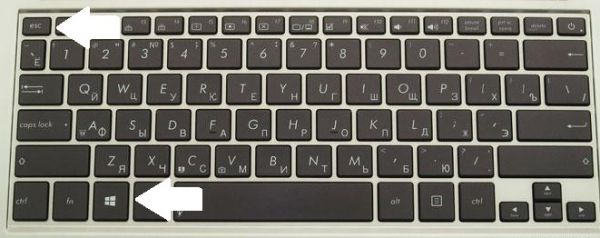
Как с этим справиться и «починить»?
Если такое происходит — у вас на компьютере нажата кнопка NumLock, её нужно просто отключить (тыкнув на неё один раз).
У меня все куда хуже. — на моём компьютере и клавиатуре в принципе нет кнопки NumLock.
Что делать, если NumLock’а нет на клавиатуре?
Пока искала причину в сети, сама додумалась, как решить проблему, поэтому делюсь всеми испробованными способами с вами.
1) В первую очередь все могут погуглить проблему на телефоне (так как на ноуте написать что-то было нереально).
Пока читала, нашла отчет человека, который из-за невозможности написать что-то на клавиатуре, открыл имеющийся на компе тест и, копируя оттуда по одной букве, а когда везло, по слову — писал кому-то срочное письмо, так как времени на починку у него не было. Ну, а что, тоже вариант. На безрыбье, сами знаете ли.
Так вот самый распространенный ответ — «Проверьте компьютер на вирусы».
Если даже вы уверены в том, что ваш комп чист, этот шаг все равно не помешает.
2) Так же помогает обычная перезагрузка, что проблему «не вылечит», но поможет с ней справиться разово.
2) Как я уже писала выше — поищите кнопку NumLock на клавиатуре и просто нажмите на неё, чтобы отключить.
3) Так же может помочь комбинация клавиш Fn + F11 или Fn + ScLk
4) Если ничего не получается, но у вас есть клавиатура, которая подключается через USB — use it! Подключите внешнюю клаву и отожмите кнопку NumLock на ней.
5) Внешней клавиатуры у меня не было, перезагружать было не интересно, вирусов не было, комбинация Fn + F11 не помогла, на извращения копирования по одной букве я просто не способна, кнопка ScLk так же отсутствовала.
Тогда я вспомнила про функцию Специальные возможности Windows, там есть экранная клавиатура, которая позволяет нажимать кнопки мышкой.
Как найти Экранную клавиатуру и Специальные возможности на компе?
Панель управления -> Специальные возможности -> Специальные возможности (я не ошиблась, написав два раза «Специальные возможности», на моём Windows 8 эта вкладка именно по пути 2-х возможностей 🙂 ).
(для ленивых — скопируйте и вбейте в Проводник следующую строку — Панель управления\Специальные возможности\Специальные возможности)

Нажимаем на Экранная клавиатура.
Забавно, что и в этом варианте моей клавиатуры не было злосчастной кнопки NumLock (если в Вашей есть, то попробуйте сразу её).
Зато я увидела кнопку ScLk. Нажала мышкой сначала Fn (она загорелась сереньким), потом ScLk.
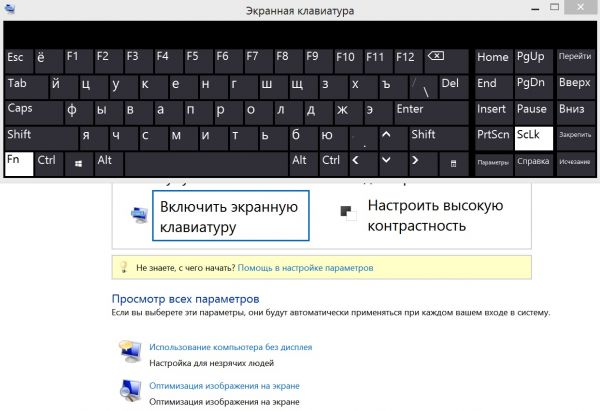
Ура! NumLock, наконец, был побеждён и отключен.
Надеюсь, что статья помогла Вам, если да — буду рада репосту или комментариям. Если у Вас есть свой способ решения проблемы, поделитесь с нами!
как отключить numlock на ноутбуке lenovo
Как включить и отключить на ноутбуке NumLock клавиатуру.
Как включить и отключить на ноутбуке NumLock клавиатуру.
Где находится клавиша Num Lock на ноутбуке.
Обычно эта клавиша находится в правом верхнем углу.
На ней так и написано NumLock и при нажатии обычно на экране появляется такая же надпись.
Если при нажатии этой кнопки цифровой блок не работает, попробуйте нажать ей одновременно с клавишей Fn.
Клавиша ФН находится снизу и обычно надписана голубым цветом.
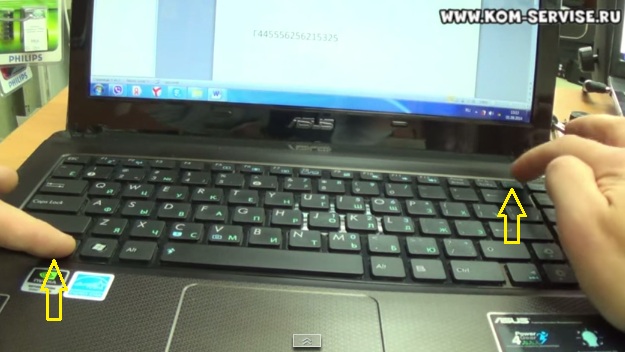
При нажатии кнопки нам лок, на ноутбуке обычно ни чего не горит, редко горит индикатор вкл.
Что значит намлок и для чего же он нужен?
Нам лок это кнопка, которая задействует или отключает так называемую намлок клавиатуру.
Это цифровой блок клавиш на ноутбуке, который находится справа.
Если этого блока нет, то цифры обычно наносятся на обычную клавиатуру.
Если при нажатии кнопки Г у вас печатается 4, Ш-5, Щ-6, О-1, Л-2, Д-3 то у вас включен намлок.
Если вам это неудобно в продаже есть отдельные ЮСБ намлок клавиатуры.
Еще её называют numlock calculator, его часто используют бухгалтера для быстрого вбивания цифр.
Эту клавишу надо нажимать, что бы включить, отключить, выключить, для отключение, включение и если не включается.
За что на самом деле отвечает клавиша Num Lock?
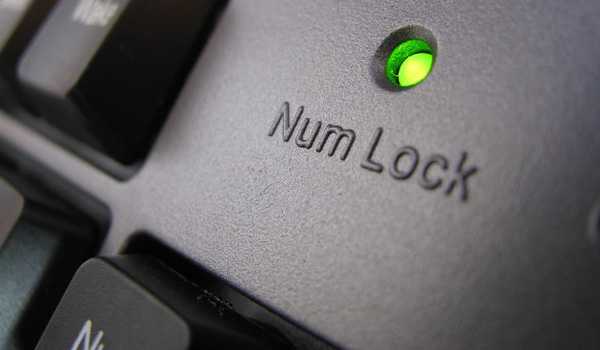
Скорее всего, каждый пользователь компьютера замечал на своей клавиатуре загадочную клавишу Num Lock. При нажатии на нее обычно загорается светодиодный индикатор, но больше ничего не происходит. Из-за этого многие люди не знают, зачем нужна эта кнопка.
Где находится и как включается/отключается
Нум Лок находится справа на клавишной панели в отдельном блоке кнопок. Ее расположение можно увидеть на фото ниже.
Чтобы включить клавишу, достаточно просто нажать на нее. Если загорелся индикатор, значит, она заработала. Повторное нажатие отключит лампочку и, соответственно, выключит особый режим.
История и основная функция
Впервые Нум Лок появилась в 1984 году, когда компания IBM выпустила первую 84-клавишную панель для второго поколения компьютеров IBM PC/AT. Чтобы удешевить комплектующие компьютера, производители отказались от дополнительных курсорных клавиш. Теперь одни и те же элементы могли выполнять сразу несколько функций: вводить цифры и управлять курсором. Чтобы переключаться между этими режимами была придумана кнопка «Фиксация цифр».
Со временем на многих клавиатурах снова появились отдельные курсорные элементы. Однако Нум Лок все еще можно увидеть на ноутбуках, нетбуках и некоторых стационарных клавиатурах. Иногда ее может заменять Fn.
Устройства производства Apple вовсе не имеют такой кнопки. Вместо нее на панели можно найти Clear Key.
Все комбинации с Num Lock
Итак, как мы уже выяснили, одни и те же элементы на компьютере могут выполнять разные функции. В таблице ниже приведены их назначения при включенной и выключенной фиксации цифр.
| Включена | Выключена |
| 1 | end |
| 2 | Down arrow (↓) |
| 3 | pg dn |
| 4 | Left arrow (←) |
| 5 | – |
| 6 | Right arrow (→) |
| 7 | home |
| 8 | Up arrow (↑) |
| 9 | pg up |
| 0 | ins |
| , | del |
Обычным пользователям может никогда не пригодиться режим Num Lock, так как все числа можно найти среди обычных клавиш. Данной функцией чаще всего пользуются профессиональные программисты. Цифры в правой части расположены в том же порядке, что и на обычном калькуляторе. Это позволяет значительно ускорить работу.
Клавиша фиксации появилась на компьютерных клавиатурах достаточно давно. Однако многим пользователям неизвестно, какую функцию она выполняет. Данный элемент предназначен для переключения между режимами, позволяющими вводить цифры или управлять курсором.
Как отключить кнопку num lock
На ноутбуке или компьютере есть клавиши, которые мы никогда не используем.
Например NumLock у меня всегда должен быть включен;
ScrLock — всегда выключен;
Или мне нравится использовать цифровые клавиши для перемещения курсора. Но время от времени я бью NumLock по ошибке, и вместо перемещения курсора набиваю цифры.
Некоторые выколупывают или вырывают эти клавиши из клавиатуры, при необходимости вставляют ее на место и тут же вынимают обратно.
Другие покупают специальную клавиатуру, которая позволяет вносить изменения в раскладку.
Самые продвинутые пользователи лезут в BIOS чтобы найти параметр отключения ключа NumLock, но нужно знать модель компьютера и версию BIOS.
Загружаются в BIOS и ищут элемент с именем «NumLock State», «Bootup NumLock State» или аналогичный, нажимают Enter и с помощью клавиш со стрелками выберают «Off» или «Disabled», затем Enter.
Если вы используете Autohotkey, вы можете добавить следующую строку в ваш скрипт: SetNumLockState, AlwaysOn
Не забудьте поставить эту строку перед вашими горячими клавишами, например в самом начале своего сценария, чтобы убедиться, что он всегда работает нормально, если вы поместите его в середину или в конец сценария, он может не работать.
Этим способом можно отключить любые клавиши на клавиатуре ноутбука или компьютера.
Этот метод позволяет отключить возможность пользователю нажимать на клавишу в принципе, не извлекая её физичеки (то есть num lock будет включен всегда).
Процедура отключения Num Lock через реестр в Windows.
Откроется редактор реестра (не делайте другие изменения, если не понимаете к чему это может привести и не навредите).
Находим ветку HKEY_LOCAL_MACHINE\SYSTEM\CurrentControlSet\Control\Keyboard Layout (именно Layot, а не Layots).
В корне создаем Двоичный параметр (Edit, New, Binary Value) и называем его Scancode Map.
В его значении необходимо указать значение нашей кнопки (в Вики можно найти значение вашей клавиши, у меня это была цифра 45).
Таблица «Скан-коды клавиш» ниже на этой странице.
Остальные цифры можно взять по моему примеру.
Всего должно получиться 36 цифр (с подавляющим превосходством нулей):
Перезагрузить компьютер, чтобы данные из реестра вступили в силу
После этого нажимаем ОК и перезагружаем компьютер.
Теперь клавиша Num Lock будет всегда включена (физически жать бесполезно).
Отмена отключения кнопки num lock
Чтобы вернуть всё к первоначальному состоянию, достаточно удалить созданный нами Двоичный параметр в Редакторе реестра.
Использование а затем удаление стороннего софта приводит к установкам вирусов и фишинговых программ.
В нашем случае мы обошлись штатными средствами Windows.
Как не включать кнопку Num Lock при загрузке компьютера.
Для определения базового статуса клавиши NumLock для текущего пользователя предназначена запись в системном реестре:
Для смены статуса необходимо:
2. Перейдите в раздел
HKEY_USERS\.DEFAULT\Control Panel\Keyboard
3. Дважды щелкните на записи
InitialKeyboardIndicators
4. Присвойте записи значение 0 и щелкните на кнопке OK
5. Закройте редактор системного реестра и перезагрузите ПК Скан-коды клавиш
Скан-коды клавиш
Все скан-коды ниже даются в шестнадцатеричной системе.
Большинство скан-кодов на XT-клавиатуре соответствуют физическому местоположению клавиш, начиная с клавиш Esc (код 01) и цифровых клавиш 1-9 (коды 02-0A). К примеру, клавиши второго ряда ( Tab ↹ Q W E R T Y U I O P [ ] ↵ Enter ) имеют последовательные скан-коды 0F-1C (15-28 в десятичной системе).
код для клавиши Alt
код для клавиши Alt
код для Ctrl или ⇧ Shift
код для Ctrl или ⇧ Shift
код для клавиши Ctrl
код для клавиши Ctrl
В чистом DOS клавиша Pause генерирует 6 скан-кодов при нажатии и не генерирует скан-кодов при удержании и отпускании. Под Windows же (в том числе и в VMware и DOSBox) клавиша Pause работает так же, как и любая другая: при нажатии и удержании генерирует скан-коды E1,1D,45, а при отпускании — E1,9D,C5.
Как отключить Num Lock на ноутбуке Lenovo?
Если нет Num Lock , должна быть Fn . Нажатая одновременно с F11 , она также включает и отключает цифровую клавиатуру, однако будьте осторожны — в разных моделях ноутбуков эта комбинация может служить для активации/деактивации других функций, например, отключения дисплея.
Как отключить клавиатуру на ноутбуке Ленова?
Нажмите Win+L. Либо Num Lock+Fn. В дальнейшем разблокировать клавиатуру можно введя пароль. Ещё один вариант – зажать «CTRL+ALT+DELETE» и в появившемся меню на экране кликнуть «Заблокировать».
Где на клавиатуре находится кнопка Num Lock?
Num Lock — (в буквальном переводе «фиксация цифр») клавиша переключения и фиксации числового регистра, расположена в левом верхнем углу цифрового блока клавиатуры.
Как включить цифровую клавиатуру на ноутбуке Lenovo?
- Включаем цифровой блок на клавиатуре ноутбука
- Способ 1: Клавиша Num Lock.
- Способ 2: Сочетание клавиш Fn + F11.
- Способ 3: Изменение настроек BIOS.
- Включаем цифровой блок на клавиатуре ноутбука
- Способ 1: Клавиша Num Lock.
- Способ 2: Сочетание клавиш Fn + F11.
Чем можно заменить Нумпад?
- 1 1. Экранная клавиатура Windows 10.
- 2 2. Эмуляторы цифровой клавиатуры
- 3 3. Ноутбук NumLock.
- 4 4. Номера для iPhone и iPad.
- 5 5. Использование AutoHotKey в качестве цифровой клавиатуры
- 6 6. Купите внешнюю цифровую клавиатуру
Что если нет Нумпада?
Чтобы активировать цифровую клавиатуру, найдите клавишу блокировки номера (обычно обозначенную NumLock , Num Lk или Num ). Найдя его, найдите клавишу Fn или Alt . Если цвет клавиши Fn или Alt совпадает с альтернативными номерами, нажмите ее вместе с клавишей блокировки номера.
Как отключить клавиатуру на ноутбуке комбинация клавиш?
- Нажмите Win+L. .
- один вариант – зажать «CTRL+ALT+DELETE» и в появившемся меню на экране кликнуть «Заблокировать». .
- На многих моделях ноутбуков поддерживаются и другие комбинации клавиш. .
- На ноуте от асус стоит проверить работоспособность ещё некоторых комбинаций.
Как отключить клавиатуру на ноутбуке в биосе?
Чтобы отключить боковую клавиатуру в режиме ввода, можно воспользоваться средствами BIOS. В одном из его разделов есть пункт Boot Up Numlock Status. Установив значение параметра в Off, получаем загрузку ноутбука с навигацией в боковой части.
Как можно заблокировать клавиатуру на ноутбуке?
Самый простой способ блокировки клавиатуры
В разных моделях это может быть любая кнопка от F1 до F12. На некоторых лэптопах могут действовать другие комбинации, например, Fn совместно с Num Lock. Иногда требуется нажимать сразу три кнопки, к описанным вариантам добавляя клавишу Ctrl.
Как найти клавишу Num Lock на ноутбуке?
Клавиша NmLk расположена в верхней правой части клавиатуры. Иногда он находится на той же клавише, что и F8, F7 или Insert. Нажмите Fn + F8, F7 или Insert, чтобы включить / выключить numlock.
Как включить режим Num Lock?
Нажмите Fn + F8, F7 или Insert, чтобы включить / выключить numlock. Для ноутбуков с диагональю экрана 15 дюймов и выше цифровая клавиатура расположена с правой стороны клавиатуры. Нажмите NmLk, чтобы включить или отключить цифровую клавиатуру.
Где находится клавиша Num Lock на ноутбуке?
Нампад — это не клавиша(кнопка), а блок цифр и математических знаков находящийся в правой части клавиатуры(на ноутбуках может и не быть).
Как включить цифры на клавиатуре справа на ноутбуке Леново?
- Чтобы включить цифры справа (этот блок еще называется Numpad), найдите и нажмите кнопку Num Lock. .
- Если клавиши Num Lock на ноутбуке нет, включите Numpad с помощью функциональной клавиши Fn.
Как включить дополнительную клавиатуру с цифрами?
- Нажмите на клавишу Num Lock. Если она есть, то обычно находится справа наверху всей клавиатуры. .
- Комбинация клавиш Fn + F11. Чаще всего такая комбинация работает на тех лептопах, где цифровой клавиатуры нет вообще. .
- Экранная клавиатура.
Как включить клавиатуру с цифрами?
Откройте панель управления с помощью клавиши «Пуск». Выберите «Центр специальных возможностей». Включите экранную клавиатуру. Если на клавиатуре есть отдельная клавиша Num Lock (она есть не во всех версиях операционных систем), нажмите на нее для включения клавиатуры с цифрами.