Как отключить Fn Lock на ноутбуке Lenovo?
Чтобы отключить блокировку FN, снова одновременно нажмите клавиши FN и CAPS LOCK.
Как сделать так чтобы клавиши F1 F12 работали без Fn?
Для того, чтобы функциональные клавиши f1—f12 работали как надо без зажатой fn, если они по-умолчанию забиндены на отработку мультимедийных функций — на некоторых клавиатурах достаточно нажать fn+CapsLock.
Как переключить кнопку Fn на Lenovo?
Выберите Lenovo — Диспетчер клавиатуры, и откроется окно Диспетчер клавиатуры. Выберите клавишу Fn и вкладку переключения клавиш Ctrl. Установите для функции обмена значение Вкл. Или Выкл.
Как нажать F1 на ноутбуке Lenovo?
FN + ESC + Переключение функции клавиши между функцией F1 – F12 и специальной функцией, напечатанной в виде значка на каждой клавише. Когда индикатор Fn Lock не горит, вы можете использовать функцию по умолчанию. Функцию по умолчанию можно изменить в окне свойств клавиатуры.
Как сделать чтобы работали клавиши f1 f12 на ноутбуке?
Напомним: клавиши f1 f12 на клавиатуре ноутбука работают при одновременном нажатии комбинации клавиши fn + необходимая клавиша f1 f12. На стационарном компьютере не нужно нажимать клавишу fn, чтобы работала одна из клавиш f1 f12.
Как использовать клавиши F на ноутбуке без Fn?
Как отключить клавишу Fn на ноутбуке?
- Зайти в BIOS. Для этого в процессе загрузки системы необходимо нажать кнопку F8 или другую (зависит от марки ноутбука).
- Выбрать вкладку «System Configuration».
- В пункте «Action Keys Mode» выбрать пункт «Disabled».
- Сохранить изменения.
Как настроить клавиатуру чтобы не нажимать Fn?
Выберите меню Advanced (Дополнительно). Выберите меню Device Configuration (Конфигурация устройства). Используйте клавиши со стрелками вправо или влево для включения (Enable) или выключения (Disable) переключателя клавиши fn. Нажмите клавишу f10, чтобы сохранить настройки и перезапустить компьютер.
Как сделать чтобы кнопки работали без Fn?
Нажмите клавишу f10, чтобы открыть меню настройки BIOS. Выберите меню Advanced (Дополнительно). Выберите System Options (Параметры системы). Установите или снимите флажок Launch Hotkeys without Fn Keypress (Выполнять действия сочетаний клавиш без нажатия Fn).
Как включить клавиши f1 f12 на компьютере?
Как включить клавиши F1—F12
- Идём в BIOS. …
- Переходим к разделу System Configuration.
- Здесь ищем параметр Action Keys Mode, жмём Enter, значение с «Enabled» нужно изменить на «Disabled». …
- На различных моделях устройств параметр может называться иначе (Hotkey Mode, Function Keys Mode и пр.)
Как изменить функцию кнопки Fn?
Одновременно нажмите клавишу fn и левую клавишу shift, чтобы включить режим клавиши fn (функция). Когда индикатор fn включен, одновременно нажмите клавишу fn и функциональную клавишу, чтобы активировать действие по умолчанию.
Как изменить функцию клавиши Fn?
Выберите меню Advanced (Дополнительно). Выберите меню Device Configuration (Конфигурация устройства). Используйте клавиши со стрелками вправо или влево для включения (Enable) или выключения (Disable) переключателя клавиши fn. Нажмите клавишу f10, чтобы сохранить настройки и перезапустить компьютер.
Как поменять кнопки Fn?
Настройка клавиши Fn
- Откройте Диспетчер ПК, нажмите на значок в виде трех полос в правом верхнем углу и выберите Настройки.
- Нажмите System settings(Настройки системы) и выберите Hotkey priority(Приоритет горячих клавиш) или Function key priority(Приоритет функциональных кнопок).
Как выключить клавиши F1 F12 на ноутбуке Lenovo?
Продукты под маркой Lenovo :
- Доступ к BIOS (способ входа в BIOS в Windows 7 , Windows 8 / 8.1 , Windows 10 ).
- В меню BIOS выберите вкладку « Конфигурация ».
- Выберите режим «Горячая клавиша» и установите значение « Отключено» .
- Сохраните и выйдите из меню BIOS (нажмите F10, а затем Enter).
Как на ноутбуке в игре нажать F1?
На ноутбуках HP функциональные клавиши F1-F12 по умолчанию работают как мультимедийные (регулировка яркости, управление плеером, громкостью и т. п.), а для срабатывания непосредственно клавиш F1-F12 требуется зажать клавишу fn.
Как включить функциональные клавиши на ноутбуке Lenovo?
В моделях Lenovo достаточно выполнить несколько действий:
- Перейти в BIOS после включения ноутбука. …
- С помощью стрелок на клавиатуре перейти в раздел «System Configuration».
- Изменить опцию «Action Keys Mode» на «Disabled» (отключить) или «Enabled» (включить).
Как включить кнопки F1 f2 на ноутбуке?
Одновременно нажмите клавишу fn и левую клавишу shift, чтобы включить режим клавиши fn (функция). Когда индикатор fn включен, одновременно нажмите клавишу fn и функциональную клавишу, чтобы активировать действие по умолчанию.
Как отключить фн на клавиатуре. Как отключить кнопку Fn на ноутбуке Lenovo


Попробовать решить эту проблему можно несколькими методами. Давайте подробно остановимся на каждом из них.
Установка драйверов.
Загрузить пак драйверов для клавиатуры можно с официального сайта производителя. Нужно искать компоненты для конкретной модели компьютера. Возможно установка «дров» поможет включить клавишу Fn.
Использование специальных программ.
Для активации кнопки Fn можно использовать специальные приложения. Популярной утилитой, подходящей для всех ноутбуков, считается Magic Keyboard.
Если вышеуказанные способы не помогают, то можно попробовать почистить клавиатуру.


Как отключить клавишу Fn на ноутбуке?
Существует два основных способа отключить эту кнопку. Первый подразумевает использование сочетания клавиш NumLock+Fn или Fn+F11. Второй способ более сложный, он включает в себя несколько шагов.
- Зайти в BIOS. Для этого в процессе загрузки системы необходимо нажать кнопку F8 или другую (зависит от марки ноутбука).
- Выбрать вкладку «System Configuration».
- В пункте «Action Keys Mode» выбрать пункт «Disabled».
- Сохранить изменения.
После этого кнопка Fn на ноутбуке Lenovo будет отключена. Стоит отметить, что данная клавиша достаточно полезная. Она помогает быстрее получить доступ к разным опциям, а значит, экономит время пользователя. Надо хорошо подумать, прежде чем отключать ее.
Казалось бы, клавиатура ноутбука ничем не отличается от клавиатуры обычного ПК. Однако определённая разница есть: только на этом компактном устройстве присутствует кнопка Fn. Она существует для повышения эффективности работы пользователя. Fn помогает быстро включить блютуз , Wi-Fi, отправить почту, изменить яркость экрана, уровень громкости и т. п. Если на ноутбуке не работает клавиша Fn, это существенно «урезает» возможности пользователя.
Включение клавиши Fn открывает массу возможностей для пользователя
Месторасположение
Кнопка Fn почти на всех устройствах расположена в нижнем левом углу клавиатуры. Эта клавиша давно заняла своё постоянное место на устройствах разных всемирно известных марок техники. Она находится перед или после кнопки Ctrl. Как показывает практика, такое размещение клавиши для юзеров очень удобно.
Как работает и что обозначает «Fn»
«Function» — именно от этого слова происходит название интересующей нас клавиши. С её помощью можно выполнить множество операций, но в сочетании с другими кнопками. Их принято называть кнопками быстрого доступа . Комбинация клавиш различается для каждой конкретной модели, однако принцип их работы одинаковый. Например, на ноутбуке марки Lenovo кнопка Fn может дать такие результаты:
- Fn+стрелка вправо/стрелка влево — изменение громкости;
- Fn+Insert — опция отключения или включения Scroll Lock;
- Fn+F6 — подключение мыши ноутбука (сенсорная панель);
- Fn+F5 — включение блютуз;
- Fn+F4 — изменение расширения монитора;
- Fn+F3 — используется при работе с проектором; такое сочетание даёт возможность переключить на проектор дисплей монитора;
- Fn+F2 — опция выключения/включения монитора;
- Fn+F1 — спящий режим;
- Fn+стрелка вниз/вверх — снижение или увеличение яркости монитора;
- Fn+F12 — трек назад;
- Fn+F11 — трек вперёд;
- Fn+F10 — стоп в медиаплеере;
- Fn+F9 — пауза/возобновить;
- Fn+Home — (работает в медиафайлах) — пауза.
Изучив эти комбинации, вы сможете использовать клавиатуру ноутбука максимально эффективно, даже не пользуясь мышью.
Как отключить кнопку Fn на на всех моделях ноутбуков
Здравствуйте. Один из моих знакомых недавно купил ноутбук компании Hewlett-Packard. Модель очень удачная и относительно недорогая. Хотя сначала долго привыкал к другому расположению клавиатурной раскладки (до этого он много лет пользовался лэптопом Lenovo). Но была одна проблема – вместо функциональных клавиш F1-F2 срабатывали их аналоги, которые должны активироваться только после нажатия Fn. Пришлось разбираться, как отключить кнопку Fn на ноутбуке HP. Решение расскажу в продолжении статьи.
Что это за кнопка такая?
Чтобы не выделять дополнительное место для расположения клавиш управления звуком, беспроводными модулями, тачпадом и т.д., разработчики компактных ПК единогласно решили использовать комбинацию функциональных клавиш с одновременно нажатой Fn, чтобы выполнять те или иные действия. В принципе, всё правильно. Но иногда возникают разные неприятности.
К примеру, вместо того, чтобы развернуть окно браузера на весь экран, нажатие F11 на клавиатуре приводит к отключению звука. И можно не сразу определить причину «поломки», а потратить время на поиски решения.
Способ отключения
Придется проявить особую внимательность при прочтении дальнейшей инструкции, так как нам придется иметь дело с БИОС.
- Чтобы зайти в BIOS, следует сразу же после включения ноутбука нажать F10 или Esc (зависит от устройства). Пробуйте!
- Теперь нужно найти раздел системной конфигурации «System Configuration», в котором есть пункт «Action Keys Mode». В нем нужно выбрать опцию «Отключено» (Disabled).
- Теперь выходим из БИОСа, предварительно сохранив настройки. Для этого жмём F10, а потом клавишу «Y» (от английского Yes).
- Запускаем Windows и проверяем, как работают функциональные клавиши.
Моему знакомому этот способ помог. Кстати, он срабатывает и для ноутбуков Packard Bell.
Раз уж я заговорил об отключении FN, тогда поделюсь опытом подобных экспериментов с лэптопами других производителей.
Для Asus и Samsung инструкция очень простая, но опыт показывает, что есть конкретные модели, для которых способ не срабатывает. Нужно пробовать. Попытайтесь нажать следующие комбинации:
- Fn + NumLk (последняя отвечает за активацию цифровой клавиатуры);
- Fn + Insert (еще может называться Ins);
- Fn + F11 / F12 (тестируйте оба варианта);
- Иногда помогает просто нажатие NumLk (что весьма странно).
Кстати, первый пункт из этого списка может быть полезен владельцам ноутов Fujitsu и Acer.
Если ничего из вышеперечисленного не сработало, напишите название модели ноутбука в комментариях, и я попытаюсь решить проблему.
Переходим к компьютерам фирмы Toshiba. В большинстве случаев подобных неприятностей с ними не случается. Но был в моей практике случай, когда клавиша Fn вообще жила своей жизнью и сама решала, когда её работать, а когда – нет.
Лучшим вариантом станет установка «маленькой» утилиты HDD Protection. Казалось бы, при чем тут защита жесткого диска. Но если перейти в раздел программы «Оптимизация» и кликнуть по «Специальным возможностям», то появится окошко с опциями. Именно здесь нужно деактивировать Fn, сняв отметку с соответствующего пункта. Осталось только сохранить все изменения, а компьютер можно даже не перезагружать.
Скачать: TOSHIBA HDD ProtectionПолезная утилита для ноутбуков Тошиба Скачано: 277, размер: 24.5 MB, дата: 11.Июл.2016
В этой статье я рассказал почти обо всех брендах. Забыл упомянуть Dell. Честно говоря, ни разу не встречал в сети жалоб на этого производителя (по данному вопросу). Но если у Вас особый случай, рекомендую испробовать вышеперечисленные методы. Если же инструкция не поможет, жду Ваши комменты для дальнейшего разбирательства.
Советую ознакомиться с софтом для отключения любых клавиш.
Надеюсь, я не зря потратил несколько часов времени на написание этой статьи. Если она Вам была полезна, лучшей благодарностью станет репост в социальные сети. А вдруг Вашим знакомым эта информация тоже пригодится?
С уважением, Виктор
Выключение/включение Fn
Обычно кнопка активируется при нажатии NumLock+Fn, но это работает не всегда. Часто для включения на ноутбуке кнопки Fn приходится покопаться в БИОСе.
Использование БИОС
Ничего сложного здесь нет, порядок действий выглядит так:
- Зайдите в БИОС (необходимо нажать Esc, F2 или Del в момент запуска устройства).
- Перейдите в Setup Utility.
- Найдите меню System Configuration.
- Включите опцию Fn (вкладка Action Keys Mode).
Установка драйверов
Наиболее действенным способом включения клавиши Fn является проверка драйверов для клавиатуры. При установке «ломаной» ОС для отдельных компонентов ноутбука часто устанавливаются не те «дрова». Опытные специалисты рекомендуют скачивать драйвера только с официальных страниц компаний-производителей. На официальных ресурсах можно без труда найти драйвера клавиши Fn для HP, Sony, LG, Lenovo, Acer, DNS, Toshiba, Dell и многих других.
Использование утилит
Иногда никаких изменений не происходит и после выполнения описанных здесь рекомендаций. В таком случае могут помочь специальные утилиты. В сети можно найти массу программ для включения клавиши Fn, множество из них представлено бесплатно.
Так, для устройств марки Sony разработаны утилиты Vaio Control Center и Sony Shared Library, для приборов Samsung идеально подойдёт Easy Display Manager (обычно эта программа поставляет на диске в одном комплекте с приобретённой техникой). На ноутбуке Toshiba лучше установить программу Flash Cards Support Utility или Hotkey Utility.
Существует и универсальное ПО, благодаря которому кнопка Fn включится на любом устройстве — это утилита Magic Keyboard.
Ничего не помогло? Почистите клавиатуру!
Возможно, проблема в механическом повреждении клавиатуры. На неё могла пролиться жидкость (чаще всего это кофе или чай) или же виной всему является пыль. Вопрос придётся решать не программным методом, а «лечением» извне. Необязательно нести устройство в сервис-центр, можно попытаться всё починить своими силами . Каждая клавиша на ноутбуке зафиксирована в своём гнезде, и, если приложить немного усилий, её удастся аккуратно снять (достаточно поддеть отвёрткой). Все кнопки состоят из лифта, площадки и пружинки, эти три компонента соединяются при помощи защёлки. Вынув проблемную клавишу, произведите чистку площадки, затем верните всё обратно.
Функции кнопки Fn можно легко присвоить другим клавишам, которыми вы не привыкли пользоваться. Это немного непривычно, но эффективно.
Если клавиатура была залита чаем, могут повредиться дорожки — в таком случае технику придётся отправлять в сервисную службу.
Разрядность ОС
Устранить системное нарушение путём установки драйверов иногда также невозможно. Случается это, если приобретённое вами устройство разработано под 64-разрядную ОС, а вы установили 32. Такие трудности возникают достаточно часто, решить вопрос удастся только путём переустановки Windows на необходимую версию.
Клавиша Fn: расположение, функции, включение/отключение, устранение неполадок
Если перед вами ноутбук, нетбук, трансформер, то наверняка клавиатура на нем несколько отличается от той, что мы привыкли видеть возле стационарного ПК.
Она более компактная, поэтому некоторые кнопки на ней выполняют две функции. Помогает им переключаться от основной к дополнительной задаче и наоборот клавиша Fn.
Давайте узнаем широту ее возможностей и варианты устранения проблем, с ней связанных.
Где находится Fn?
Расположение кнопки стандартно для всех клавиатур ноутбуков и их собратьев авторства HP, Lenovo, Samsung, LG, Acer, ASUS и проч. Это традиционно левый угол. Разница лишь в одном – будет ли клавиша Fn на клавиатуре стоять перед Ctrl или же после нее.
Расположение кнопки специально выбрано таким удобным, ведь это “ключ” ко многим нужным функциям. Она всегда под рукой, ее не нужно искать, локацию легко запомнить, в т. ч. и при использовании “слепой печати”.
Для чего нужна кнопка?
Полное название клавиши Fn – Function. Она комбинационная – действует только в сочетании с другими кнопками. Присмотритесь к своей клавиатуре.
Ряд F1-F12, стрелки “вверх-вниз”, “вправо-влево” будут содержать на себе дополнительные значки, символизирующие конкретные функции. Они напечатаны краской обычно красного или синего цвета – той же, что и клавиша Fn.
При одновременном нажатии на нее и на конкретную кнопку можно активировать/дезактивировать конкретную функцию.
Так, клавиша помогает управлять плеером, листать фотографии, страницы, увеличивать/уменьшать громкость звука, прибавлять/убавлять яркость экрана и выполнять ряд других полезных задач.
Полезные комбинации кнопок
Символы, изображенные на клавишах-“подружках” Function, довольно интуитивные и быстро запоминающиеся. Вы скоро привыкните к ним и будете переключать их, не глядя. Сейчас же мы приведем список стандартных функций, которые помогает активировать клавиша Fn:
- Со стрелкой “вверх” – увеличение громкости звучания.
- Со стрелкой “вниз” – уменьшение громкости звучания.
- Со стрелкой “влево” – уменьшение яркости монитора.
- Со стрелкой “вправо” – увеличение яркости монитора.
- С F8 – отключение звука.
- С F7 – активация/дезактивация сенсорной панели управления.
- С F6 – включение/выключение монитора.
- С F5 – перевод изображения на внешний монитор и обратно на “родной”.
- С F4 – активация/дезактивация “режима сна”.
- С F3 – подключение к вайфаю и отключение от него.
- С Home (“Домой”) – начало воспроизведения, пауза.
- С Pg Up (“Страница вверх”) – остановка воспроизведения в плеере.
- С Pg Dn (“Страница вниз”) – перемотка назад.
- С End (“К концу”) – перемотка вперед.
Последние четыре функции на некоторых клавиатурах могут быть перенесены на кнопки F9, F10, F11, F12. Вам нужно зажать клавишу Fn, а затем нажать на одну из представленных, чтобы включить или отключить то, что вам необходимо.
Работу самой Function возможно как активировать, так и дезактивировать. Делается это следующим образом: зажмите саму кнопку и Num Lock. Комбинация поможет как отключить клавишу Fn, так и включить ее. Но способ применим не для всех устройств.
Можно попробовать заняться настройкой через BIOS:
- Выключите компьютер.
- Снова включите его. При этом важно зажать кнопку F2, F10, Del – зависит от вашей версии БИОС.
- Как только перед вами появился характерный экран, клавишами “влево-вправо” пролистайте курсор до System Configuration. Это настройки системы.
- В этой вкладке уже кнопками “вверх-вниз” дойдите до Action Keys Mode (настройки функциональных кнопок). Выберите этот пункт нажатием “Энтер”.
- Перед вам будет два варианта: Enabled – включить, и Disabled – выключить.
- Поставьте курсор на нужном и снова нажмите Enter.
- Теперь осталось нажать на кнопу F10 для выхода из БИОС с внесением всех изменений.
А теперь давайте разберем некоторые проблемы и варианты их устранения.
Кнопка работает наоборот
Когда клавиша Fn работает наоборот, мы видим такую ситуацию: если она не зажата, почему-то выполняются дополнительные функции ее “коллег”, а в противной ситуации – основные. Например, при пролистывании страницы стрелкой “вверх” начинает увеличиваться звук. А если зажимаем Function, то продвигаемся по листу документа, как и положено, вверх.
Причина в том, что переключился режим клавиш: основной стал дополнительным. Вернуть все на место можно так:
- Нажмите на кнопку Fn Lock, которая и активировала такое “безобразие”.
- Зайдите в БИОС по представленной выше схеме. Найдите раздел, посвященный клавиатуре (Key, Keys). Пункт, выделенный на фото ниже, активируйте, если он выключен, или дезактивируйте, если он включен.
Кнопка работает некорректно, не функционирует
Может такое случиться, что Fn странно выполняет свои функции. А может быть, и вовсе неактивна. Проблема тут в том, что установлены неподходящие для вашей ОС драйверы или их нет вообще. Решается все удалением (если они есть) старых “дров” hotkey и установкой необходимых новых:
- Для “Леново” – ATK Hotkey.
- Для НР – hpHotkeyMonitor .
- Для “Сони” – Hotkey Utility.
- Для Acer – Launch Manager.
- Для ASUS – АТК.
- Для “Самсунг” – Easy Display Manager.
Можно также воспользоваться достаточно универсальным драйвером Magic Keyboard. Другой вариант: перейти на официальный сайт производителя своего ноутбука и уже там найти и скачать необходимые “дрова” для Function.
Клавиша Fn на ноутбуках, нетбуках, ультрабуках является функциональной, комбинационной. Она открывает доступ к “горячим задачам”, расположенным на кнопках двойного назначения.
Итоги
Как видите, кнопка Fn позволяет ускорить включение/отключение различных функций, а значит, намного упростить жизнь, но на некоторых ноутбуках она изначально может не функционировать. Включить клавишу можно несколькими методами: покопаться , установить специальную утилиту, почистить клавиатуру, выполнить комбинацию Fn+NumLock или же установить ОС 64х. Мы уверены, что один из представленных здесь методов поможет включить заветную клавишу. Напишите, какой из способов оказался наиболее эффективным для решения вашей проблемы.
Поскольку стандартные pc-клавиатуры имеют строго определенное количество клавиш, для расширения функционала, на клавиатурах (особенно ноутбучных) есть спец.
клавиша Fn
. Вот, например, .
При нажатии на нее у остальных кнопок задействуются вторые значения. Например на ноутбуке Samsung np530 клавиша f2 в сочетании с fn понижает громкость системных динамиков, хотя в обычном режиме f2 может быть использована как вспомогательная клавиша windows, например, для переименования файлов и папок.
Есть один интересный момент — иногда второстепенные значения клавиш меняются местами
с основными т.е. клавиатура начинает работать наоборот:
В случае с указанным самсунгом, это будет выглядеть так будто f2 теперь отвечает за понижение громкости, а чтобы переименовать папку Windows теперь нужно нажимать Fn
Это неудобно, особенно если учесть, что стрелки «вправо» и «влево» теперь превращаются в «End» и «Home», для тех кто набирает много текста и привык работать не только с мышью это неудобно.
Вообще с Fn
может быть несколько неудобных моментов, давайте разбираться:
1) Клавиатура с Fn работает наоборот.
Т.е. вышеописанная ситуация. Причины возникновения и пути решения:
— На клавиатуре нажата клавиша «Fn lock»
(не путать с «f lock»), она меняется значения клавиш с первостепенных на второстепенные. Для того чтобы это прекратить просто нажмите её один раз.
— В BIOS ноутбука включена соответствующая опция.
Чтобы пофиксить эту проблему ищите в биосе настройки связанные с такими названиями как «Action keys mode» или «Behavior-Functions Key» или «hot key function» или что то аналогичное, зависит от модели ноутбука. Это значение нужно выставить в disabled. Допускаю, что на некоторых моделях ноутбуков нужно сменить его на Enabled. Выглядит это примерно так:
2) Вместо букв на клавиатуре печатаются цифры
Просто отключите это безобразие комбинацией Fn+Nun lock (NumLk)
3) Клавиши Fn не работают или работают некорректно
— Некорректно установлены (не установлены вообще) драйвера
для задействования вспомогательных клавиш. Такие драйверы всегда есть на сайте производителя вашего ноутбука. По какой то причине они могут работать некорректно.
Оп! А хорошо ремонтируют ноутбуки в Белгороде. листаем дальше.
Особенно часто такое бывает если ноутбук предназначен для Windows 7, а вы поставили на него windows 8. Переустановите драйвера «горячих клавиш» (hotkey
Иногда просто помогает их удаление, тогда их драйвера подменяются стандартными драйверами Windows и некоторые из клавиш Fn также не будут работать.
Название драйверов для «горячих клавиш» у разных производителей ноутбуков разное:
hpHotkeyMonitor — HPATK — Asus Launch Manager — Acer Hotkey Utility — Sony Vaio ATK Hotkey — lenovo
Малая часть ноутбуков может похвастаться большой полноразмерной клавиатурой, особенно с рядом дополнительных функциональных клавиш. Чаще всего разработчики портативных компьютеров с целью экономии пространства дополнительные функциональные клавиши размещают на строчку F1-F12 и добавляют кнопку FN, чтобы пользователи могли ими пользоваться. Без данных функциональных клавиш работать с ноутбуком сложно, поскольку они позволяют быстро прибавить/убавить яркость, увеличить/уменьшить звук и выполнить другие необходимые действия.
Многим пользователям после переустановки операционной системы Windows и в других ситуациях приходится сталкиваться с проблемой, когда кнопка FN не работает. Соответственно, теряется возможность управления функциональными клавишами, что напрямую сказывается на удобстве эксплуатации компьютера. В рамках данной статьи мы рассмотрим, что делать, если кнопка FN не работает на клавиатуре.
Обзор ноутбука Lenovo Legion 5
Оглавление
- Вступление
- Технические характеристики
- Внешний вид и конструкция
- Клавиатура и тачпад
- Дисплей
- Программное обеспечение и прошивка
- Аппаратная платформа и производительность
- Коммуникация и безопасность
- Файловая система
- Время автономной работы
- Заключение
Вступление
Несмотря на обстановку в мире, производители продолжают радовать нас новинками. Одним из них стала компания Lenovo, которая обновила линейку игровых ноутбуков и выпустила преемника для модели Lenovo Legion Y540.
Новая версия сохранила общую концепцию, получила переработанный корпус и современные комплектующие, а также ряд технических решений. Как вы уже догадались, речь далее пойдет об обновленном Lenovo Legion 5.
Он задумывался производителем как модель, предлагающая идеальный компромисс между игровой производительностью и строгим дизайном, и разрабатывался с учетом максимально широкого спектра выполняемых задач.
Мы оценим качество сборки, эффективность работы системы охлаждения и производительность. Внимания также достойны качество изображения и автономность. Эти факторы помогут понять, удалось ли производителю достичь своей цели.
Технические характеристики
*Стоимость может колебаться в зависимости от курса рубля.
анонсы и реклама
4 480 000р — цена IPS/4K LG, теперь ты видел все
8Gb 2400MHz Transcend — цена упала в полтора раза
Core i9 10 серии вдвое дешевле такого же 9 серии
в составе компа в Ситилинке
2080 SUPER ASUS по нереально низкой цене в Ситилинке
серии в составе компьютеров уже Ситилинке
Распродажа RTX 2070 по цене 1070 Ti
Ситилинк: Самый продаваемый CPU круто подешевел
С данной аппаратной платформой мы уже знакомы и можем оценить ее как оптимальную для современных игровых ноутбуков. Возможно, если рассматривать такой вариант только для игр, можно было бы взять менее мощный процессор, но в целом характеристики модели типичны, главный вопрос заключается в исполнении – именно об этом и поговорим.
Внешний вид и конструкция
Дизайн новинки продолжает модель Legion Y540 с аналогичной конструкцией. Впрочем, отличий хватает.

Верхняя крышка теперь гладкая и без текстурного оформления. Она выполнена из пластика, усиленного тальком. Поверхность украшена классическим логотипом производителя. Более крупным и с радужным эффектом «хамелеона» выполнен логотип модельного ряда Legion.
Поверхность получилась твердой на ощупь и не склонной собирать отпечатки пальцев. В процессе эксплуатации она будет долго сохранять первозданный вид.

Снизу корпус закрыт единой пластиковой крышкой. Она фиксируется защелками и винтами по периметру и в центре. Примерно треть пространства занята вентиляционной решеткой для доступа воздуха к системе охлаждения и внутренним компонентам.
За устойчивость ноутбука отвечают несколько крупных резиновых ножек, обеспечивающих оптимальный зазор для циркуляции воздуха между корпусом и поверхностью.
Здесь же можно заметить, что решетки динамиков расположены на боковых скосах и не будут перекрываться даже при установке на мягкой поверхности.

Интерфейсы и разъемы распределены по бокам и сзади корпуса. Слева находим один порт USB-A 3.1 Gen 1 и комбинированный аудиоразъем 3.5 мм. Основное пространство занято крупной вентиляционной решеткой.

Сзади видим две крупных вентиляционных решетки и большой ассортимент разъемов. В их числе порт RJ-45 для подключения к проводной локальной сети, USB-C 3.1 с поддержкой интерфейса DisplayPort, два USB-A 3.1 Gen 1, полноразмерный HDMI, прямоугольный штекер для подключения зарядного устройства и кенсингтоновский замок.

На правой стороне предусмотрен светодиодный индикатор активности и еще один порт USB-A 3.1 Gen 1. Здесь же видим четвертую вентиляционную решетку для вывода воздуха.

Петлевой механизм выполнен достаточно плотным для точной фиксации крышки в любом выбранном положении. При этом крышка легко открывается одной рукой, не требуя придерживать основание корпуса – «на руку» играет распределение массы.

Сами петли сдвинуты от края корпуса ближе к пользователю. А дисплей может раскрываться на 180 градусов, позволяя пользователю выбрать любое удобное положение.

Оформление рабочей зоны подчинено минимализму и лаконичности. Здесь нет дизайнерских изысков, лишь строгость и спокойные оттенки. «Топкейс» получил покрытие софт-тач, приятное тактильно и с темно-синим оттенком.

Тут предусмотрены два логотипа – производителя и модельной линейки. Конфигурация классическая для абсолютного большинства ноутбуков.
Теперь оценим «внутренний мир» новинки – демонтируем крышку и взглянем на основные компоненты.

В первую очередь внимание привлекает развитая система охлаждения и теплорассеиватели практически на всех компонентах. Исполнение напомнило современные автомобили, где абсолютно всё подкапотное пространство закрыто декоративными щитками.
Корпус героя обзора получился сдержанным с точки зрения дизайна, хоть и не без интересных находок, вроде радужного логотипа. Зато производитель позаботился о надежности конструкции. Все элементы корпуса хорошо подогнаны друг к другу и прочно зафиксированы на своих местах, не наблюдается люфтов или посторонних звуков при нагрузках на скручивание.
Клавиатура и тачпад
Обновлен и тачпад – теперь он объединен с кнопками и поддерживает нажатие в любой точке панели. Сама поверхность приятная тактильно и комфортна для управления пальцами. Мультитач-жесты распознаются корректно.

Для сугубо игрового ноутбука тачпад является второстепенным устройством. Однако при разработке универсального аппарата производитель уделил этому вопросу достаточно внимания: новинка получила отзывчивую сенсорную панель с приятной поверхностью и оптимальной площадью.
Клавиатура островного типа немного утоплена в корпус. Клавиши обладают коротким ходом и оптимальным усилием нажатия; даже при активной работе сохраняется четкое понимание отзывчивости клавиш, ошибочные нажатия минимальны.
Кнопки выполнены в классическом для Lenovo стиле со скруглениями нижней части и немного вогнутым профилем. Промежутки между кнопками подобраны оптимально для комфортной работы. Кнопка Caps Lock снабжена индикатором активности для удобства использования.

Конфигурация клавиш и конструкция механизма позаимствована у профессиональных моделей линейки ThinkPad. Это сделано для комфортного использования не только в играх, но и при работе с текстами или выполнении иных задач. Производитель специально подчеркивает, что это не оптимизированная игровая клавиатура, а комплексное решение для всех задач.
Клавиши со стрелками немного отделены от общего блока и достаточно крупные, работа со стрелками будет комфортной. А вот кнопка Enter визуально объединена с соседней клавишей и это может потребовать привыкания.

Кнопки цифрового блока получили более выраженный вогнутый профиль и удобны для работы с большими объемами цифровых данных.

Клавиатура получила белую светодиодную подсветку с возможностью регулировки яркости. Традиционно для ноутбуков Lenovo управление яркостью подсветки происходит при помощи комбинации клавиш Fn+Space или через фирменную утилиту Lenovo Vantage.

Круглая кнопка питания расположена посередине над клавиатурой и снабжена светодиодным индикатором активности. Нажать ее случайно в процессе работы не получится.
В зависимости от выбранного режима работы ноутбука цвет индикатора будет меняться. Для производительного режима предназначен красный цвет, в стандартном варианте он будет белым, а при переходе в тихий режим – станет синим. Так пользователь всегда будет понимать, в каком именно режиме находится его ноутбук.
Дисплей
Диагональ дисплея составляет 15.6 дюйма с разрешением 1920 х 1080 точек – самый оптимальный формат современных ноутбуков. Используется IPS матрица с широкими углами обзора и 100% покрытием цветового диапазона RGB.
Частота обновления дисплея может составлять 60 или 144 Гц в зависимости от конкретной модификации. К нам на тестирование попала версия с частотой обновления 144 Гц.
Боковые рамки дисплея достаточно тонкие (около 5 мм), что позволило добиться меньших размеров корпуса. В сравнении с предшественником тоньше стала нижняя рамка.

Углы обзора широкие, и даже при взгляде со стороны не наблюдается инверсии цветов или изменений в контрастности.

Белый цвет отображается корректно. Цветовая температура воспринимается истинной, без заметных отклонений.

С черным цветом все оказалось не так гладко. Можно увидеть небольшие засветки на темном фоне. При взгляде под углом черный наливается краснотой. Впрочем, при эксплуатации этот эффект не наблюдается, становясь заметным только в случае преобладания черного цвета.

С помощью колориметра мы провели замеры яркости подсветки в различных режимах и протестировали точность калибровки цветопередачи.
| Уровень яркости, % | Яркость белого, cd/m2 | Яркость черного, cd/m2 | Контраст, x:1 |
| 100 | 317 | 0.300 | 1057 |
| 50 | 91 | 0.086 | 1058 |
| 0 | 15 | 0.014 | 1071 |
Запас яркости приличен для комфортной работы в условиях яркого окружающего освещения. А матовая поверхность защитит от выраженных бликов и отсветов.

Оба графика показали точное совпадение всех цветовых показателей с референсными значениями. Это говорит о точной и тщательной настройке цветопередачи.

Цветовая температура изменяется в небольшом диапазоне, но эти отклонения незаметны визуально, да и на общем впечатлении от картинки это никак не скажется.

Заявления о 100% покрытии цветового пространства RGB полностью подтвердились – дисплей точно отображает указанный диапазон. Едва заметное отклонение можно увидеть на графике, но никак не удастся выявить при эксплуатации.

Точки серого клина разместились практически в центре дельты. Паразитных оттенков ожидать не стоит.
Качество дисплея определяет общие впечатления от всего ноутбука. Стремясь создать универсальную модель, производитель учел этот фактор и позаботился об использовании качественной матрицы, не забыв поработать над ее настройкой. Дисплей отличается хорошим запасом яркости, высоким уровнем контрастности и точной цветопередачей. Последний параметр делает Lenovo Legion 5 интересным вариантом для пользователей, занятых в редактировании видео и фото. Придраться можно лишь к не лучшему отображению черного цвета, особенно при взгляде под углом.
Кстати, здесь используется такая же матрица, как и на модели Legion 5P. И там будет доступна корректировка цветопередачи дисплея в зависимости от выполняемой задачи. И хотя герой обзора не оснащается такой же функциональностью «из коробки», возможно, это можно будет исправить установкой профилей модели Legion 5P.
Программное обеспечение и прошивка
Традиционно ноутбук работает под управлением операционной системы Microsoft Windows 10.
Для управления режимами работы и некоторыми отдельными параметрами ноутбука, а также для мониторинга его состояния предусмотрена утилита Lenovo Vantage.

Еще одной полезной функцией данного софта является автоматизированная настройка ноутбука после установки «чистого» образа операционной системы. Путем нажатия одной клавиши происходит автоматическое определение, скачивание и установка всех необходимых драйверов, что позволяет настроить ноутбук максимально быстро и комфортно.
Аппаратная платформа и производительность
К нам на тестирование попала модификация на базе центрального процессора AMD Ryzen 7 4800H. Это современный CPU, выполненный по 7 нм техпроцессу и обладающий восемью вычислительными ядрами. Каждое из ядер способно работать в два потока одновременно.

Базовая частота работы составляет 2.9 ГГц с возможностью ускорения до 4.2 ГГц в случае необходимости.
Мы уже знакомились с данным ЦП на примере нескольких игровых моделей и остались довольны его возможностями. Посмотрим, как он себя покажет с новинкой Lenovo.
Оперативная память набирается из двух модулей DDR4-3200 с объемом 8 Гбайт. Суммарный объем составляет 16 Гбайт – оптимальный показатель для современных реалий.

Оба модуля съемные, они скрываются под металлической крышкой, и это единственная крышка, которую можно снять без отворачивания дополнительных винтов.

Обработкой графики занимается дискретная видеокарта NVIDIA GeForce GTX 1650 Ti с 4 Гбайт собственной памяти. Это не самый производительный вариант, но для комфортной игры его хватит.

В иных модификациях могут применяться следующие модели графических адаптеров: NVIDIA GeForce GTX 1650, GeForce GTX 1660 Ti, GeForce RTX 2060. Причем в случае с двумя старшими версиями предусмотрено использование более мощной системы охлаждения.
Обратимся к результатам тестирования в различных бенчмарк-тестах и оценим общий уровень производительности новинки.


Тесты показали вполне ожидаемые результаты, ведь с возможностями данной платформы мы уже знакомы.
Встроенный бенчмарк в игре Forza Horizon 4 позволяет оценить стабильность показателей в игровом процессе. Отметим, что тестирование проводилось при самых максимальных настройках качества графики.

С производительностью ситуация понятна, но насколько эффективно работает охлаждение? Этот вопрос стоит рассмотреть подробнее.
Система охлаждения построена на базе двух вентиляторов, выполненных из жидкокристаллического полимера. Такие модели оснащены большим числом лопастей с их минимальной толщиной. Производитель заявляет, что использование этих вентиляторов позволило увеличить объем воздушного потока на 47 процентов.

Каждый вентилятор отвечает за продув двух радиаторов, тепло к которым передается по трем тепловым трубкам. Радиаторы могут быть алюминиевыми в случае с двумя младшими версиями видеокарт и медными с увеличенным количеством ребер – для двух старших модификаций.

Отвод тепла осуществляется не только от процессора и графического адаптера, но и от большей части компонентов. Все съемные элементы расположены под специальными теплоотводящими крышками.
В конструкции системы охлаждения прослеживается комплексный подход. Обратимся к результатам стресс-тестов и оценим эффективность таких мер.

Первый цикл тестирования в приложении OCCT подразумевает максимальную нагрузку на центральный процессор.

Далее к тесту OCCT добавился тест Furmark для создания нагрузки на графическую составляющую.

Как видим, температура быстро вырастает, но это не вынуждает процессор снижать производительность. Частота его работы стабильно поддерживается на отметке около 4 ГГц.
Ноутбук пришёл к нам на тестирование с не самой свежей версией BIOS и первоначальные температуры были выше, но в последней версии прошивки оптимизированы алгоритмы управления питанием и работой процессора. Это позволило добиться стабильных показателей питания и обеспечить оптимальный температурный режим. Все тесты, которые вы видите, были проведены уже с новой версией BIOS.
Даже при длительной работе под нагрузкой температура ЦП не превышает 95 градусов. Напомним, производитель заявляет максимально допустимое значение в 105 градусов. Получается, Lenovo Legion 5 стабильно работает в оптимальном температурном режиме. Причем эти показатели получены в ходе стресс-тестирования, создающего предельные нагрузки на компоненты и заставляющего ноутбук показать максимум своих возможностей.
При тестировании одновременно с тестом Furmark видеокарта нагревалась примерно до 65 градусов и стабильно работала в таком режиме. И хотя работа вентиляторов становится слышна, звук не создает серьезного дискомфорта и позволяет продолжит игру. Правда, едва ли этот фактор важен, ведь для подобных сценариев использования обычно берут наушники.
Какие ресурсоемкие задачи для такого ноутбука можно назвать типичными? Скорее всего, речь будет идти о современных играх или активном использовании приложений для обработки мультимедийного контента. В таком сценарии использования ноутбук продолжительное время работает с серьезной нагрузкой на процессор и видеокарту.
Опытным путем в ходе тестов удалось установить, что при длительной работе под нагрузкой температура центрального процессора успешно поддерживается в разумных пределах. В среднем она колеблется у планки 80 градусов.

И хотя в пике была зафиксирована отметка 105 градусов, это лишь единичный и кратковременный момент, который не оказал влияния на общую ситуацию. Показательным можно считать именно среднее значение.
При этом не наблюдается снижения производительности или иных ограничений. Единственное – система охлаждения вынуждена раскручивать вентиляторы. Однако для более производительных модификаций применяется более эффективная система охлаждения. Таким образом достигается баланс между поддержанием стабильности работы и оптимальными массогабаритными параметрами.
Эффективности пассивного режима СО достаточно для рассеивания тепла в несложных задачах, и если речь не идет об активном использовании графики, то вентиляторы отключаются. Это позволяет сберечь энергию и добиться максимального комфорта при эксплуатации. Сказывается и эффективная работа центрального процессора со скромным тепловыделением.
Коммуникация и безопасность
Подключение к интернету может осуществляться посредством беспроводного модуля Wi-Fi AX с каскадом антенн 2х2. А при необходимости можно подключиться к проводной локальной сети, для этого предусмотрен классический порт RJ-45.
Фирменная утилита Lenovo Vantage способна автоматически сканировать и проверять безопасность используемого Wi-Fi соединения, что полезно при использовании общественных сетей.

Обмен данными с внешними устройствами и подключение аксессуаров осуществляется посредством интерфейса Bluetooth 5.0. Каких либо дополнительных интерфейсов вроде модуля NFC не предусмотрено.
В сравнении с предшественником фронтальная камера перебралась на привычное место – над дисплеем. И здесь вновь можно увидеть отсылку к ультрабукам из профессиональных серий – камера обеспечена механической задвижкой, перекрывающей объектив.

Тут же можно увидеть два стереомикрофона для качественной записи звука при видеоконференциях.
Традиционно для игровых моделей ноутбук не оснащается дактилоскопическим сканером или системой разблокировки по лицу. И если в формате именно игровых моделей это логично, то универсальные варианты, предназначенные для профессионального использования, кажутся обделенными.
Файловая система
Для хранения файлов предусмотрен твердотельный накопитель формата M.2 NVMe с интерфейсом PCI-e. Кроме того, доступна установка второго аналогичного модуля для расширения объема.

Скорость работы штатного накопителя тестировалась с помощью утилиты CrystalDiskMark при обработке файлов различного объема.
Как видим, показатели скорости сохраняются стабильно высокими и практически не изменяются при работе с файлами разных объемов.
Время автономной работы
Автономность – один из самых важных факторов при выборе ноутбука. Применение современных процессоров и графических адаптеров позволяет добиться приличных результатов, но все еще есть к чему стремиться.

Герой обзора комплектуется аккумулятором с емкостью 80 Вт*ч – солидный показатель. Аккумулятор скрывается под общей крышкой и фиксируется несколькими винтами.
Проведем ряд замеров времени автономной работы при разных сценариях использования. Это позволит оценить влияние активности тех или иных компонентов на общую продолжительность работы без подзарядки.
Для начала имитируем режим простоя, отключив дисплей и фоновые приложения, оставив активным лишь Wi-Fi соединение и непосредственно операционную систему с приложением для замера времени. Ноутбук переведен в режим энергосбережения; система охлаждения работает в пассивном режиме, полностью остановив вентиляторы.

Результат составил почти 32 часа непрерывной работы. Это солидно даже по меркам ультрабуков, не говоря уже о полноценных игровых моделях.
Усложним задачу, проведя тестирование в режиме чтения. Режим энергосбережения остается активным, но яркость подсветки минимальна. Система охлаждения успешно справляется со своими задачами без использования вентиляторов.

В данном сценарии непрерывно имитируется работа с текстовым документом. Результат составил чуть более 13.5 часов. Получается, при использовании данного ноутбука в рабочем режиме запаса энергии гарантированно хватит на полный рабочий день. Речь идет о стандартных офисных задачах, вроде работы с офисными приложениями, веб-серфинге и прочем.
Сам производитель заявляет, что новинка способна работать в режиме воспроизведения видео в течение 8 часов при средней яркости подсветки дисплея. Исходя из наших тестов, такое заявление воспринимается вполне реалистичным.
Наконец, режим максимальной нагрузки позволит выяснить время автономной работы при использовании «на полную». Запущен профиль максимальной производительности, включена максимальная яркость подсветки дисплея.

В этом режиме вентиляторы выходят на максимальные обороты, тепловыделение ощутимо возрастает. Полного заряда хватит на 1 час, и это нормальный результат.
Сложно представить геймера, играющего на ноутбуке без подключения к источнику питания. А для кратковременных мультимедийных задач такого запаса энергии достаточно.
Комплектный блок питания компактен, его мощность – 170 Вт. Небольшие габариты при необходимости позволят взять его с собой.

Время полного заряда ноутбука, находящегося в режиме простоя, составляет чуть более двух часов. Аппарат с равной скоростью заряжается до 90 процентов, после чего скорость заряда снижается для продления срока службы аккумулятора.

Нынешние технологии позволили сделать ноутбуки не только производительными, но и компактными с хорошей автономностью. Так и модель Lenovo, отличаясь игровой производительностью и будучи мобильной, обладает приличными показателями автономности. Во многих случаях можно будет оставить зарядное устройство дома, даже при использовании в течение всего дня.
Заключение
Героя обзора сложно воспринять как совершенно новую модель, скорее это переосмысленный и обновленный Lenovo Legion Y540. И такое решение закономерно, особенно с учетом неплохих продаж предшественника.
В первую очередь обновили аппаратную платформу, остановившись на современных процессорах AMD с хорошими показателями энергоэффективности и скорости работы и дискретных видеокартах NVIDIA. В зависимости от задач пользователь может подобрать оптимальный вариант по стоимости и производительности. В случае с данной моделью это важный аспект.
Все дело в позиционировании. Lenovo Legion 5 выступает как универсальное решение, одинаково хорошо подходящее как для игр и работы, так и для повседневных задач. И производитель постарался учесть как можно больше факторов. Помимо «шустрых» компонентов, предусмотрен качественный дисплей с полным соответствием цветовому пространству RGB для комфортной работы с графикой, а клавиатура позаимствовала ряд технологических решений у профессиональной линейки ThinkPad – для комфортной работы с текстовыми документами.
Емкий аккумулятор обеспечивает внушительный уровень автономности, гарантируя пользователю полный рабочий день без подзарядки. Причем для этого не потребуется категорически снижать энергопотребление и жертвовать комфортом. Система охлаждения получилась развитой, с целым набором радиаторов и тепловых трубок, двумя крупными вентиляторами и теплорассеивателями практически на всех компонентах.
Все ли так идеально? Есть и спорные моменты. Например, черный цвет при взгляде со стороны отображается с выраженным красным оттенком. Отсутствуют дактилоскопический сканер или система разблокировки по лицу, а ведь в современном мире такая функция защиты персональных данных желательна (если ноутбук предполагается для работы). Причем о механической шторке для камеры позаботились, а о системе аутентификации почему-то забыли.
Достоин ли Lenovo Legion 5 внимания при выборе нового ноутбука? Да, он обладает всем необходимым набором характеристик, благодаря чему большинство пользователей подберет оптимальную для себя конфигурацию. При этом ценовая политика компании позволяет ему успешно конкурировать с представителями таких брендов как ROG, Acer и Dell.
Алексей Пащук
Выражаем благодарность:
- Официальному представительству компании Lenovo в Москве за предоставленный на тестирование ноутбук Lenovo Legion 5.
Почему не работает кнопка FN на клавиатуре
Если исключить вероятность, что кнопка FN не работает по причине механического сбоя, можно предположить два варианта – проблемы с Windows или проблемы с BIOS. Наиболее частые причины сбоя следующие:
На рынке присутствует огромное количество ноутбуков от различных производителей. Способы решения проблемы с нерабочей клавишей FN будут для различных ноутбуков отличаться. Ниже в статье мы приведем основные алгоритмы действий, которые помогут исправить ситуацию на ноутбуках популярных брендов.
Не работает кнопка FN на ноутбуке Lenovo
Одни из самых популярных брендов ноутбуков в мире – это Lenovo. Если на одной из моделей компьютеров данного бренда не работает клавиша FN, нужно зайти на официальный сайт разработчиков в раздел драйверов и загрузить необходимое программное обеспечение. Поскольку Lenovo выпускает огромное количество продуктов и сайт у них довольно сложный, рекомендуем ввести в поисковой системе запрос «ваша модель ноутбука + драйвера». Одной из первых будет ссылка на официальный ресурс Lenovo в раздел с драйверами.
Стоит отметить одну особенность драйверов Lenovo. На сайте компании их представлено большое количество, при этом, не всегда понятно какой именно набор следует скачать для конкретной модели ноутбука. Проведем небольшой экскурс по доступным наборам:
Стоит отметить, что зачастую владельцы ноутбуков Lenovo жалуются на проблему, когда не работают только сочетания клавиш, отвечающие за включение/выключение Bluetooth и Wi-Fi. В такой ситуации нужно отдельно скачать драйвера для беспроводных сетей, которые также можно найти на официальном сайте Lenovo.
Если проблема не связана с Windows и драйверами для операционной системы, то нужно проверить настройки BIOS. В зависимости от модели ноутбука, в BIOS можно найти опции «HotKey Mode» или «Fn and Ctrl Key Swap».


Ноутбуки Lenovo
На ноутбуках Lenovo набор программного обеспечения будет различный, поэтому для полной уверенности следует установить все необходимое и доступное программное обеспечение для вашей модели ноутбука с сайта support.lenovo.com. Как правило, для большинства современных моделей достаточно установить такой набор утилит:
- Hotkey Features Integration for Windows
- Lenovo Energy Management
- Lenovo OnScreen Display Utility
- Advanced Configuration and Power Management Interface Driver
При этом, если у вас не работают только определенные сочетания клавиш, например Fn+F5, Fn+F7, то во многих случаях помогает установка драйверов для беспроводной сети и сети Bluetooth.
Не работает кнопка FN на ноутбуке Acer
Компания Acer может похвастаться крайне удобным и приятным сайтом , который позволяет с легкостью найти необходимый набор драйверов для конкретной модели ноутбука. Для этого нужно зайти на сайт, в разделе «Выберите устройство» указать точный номер модификации своего ноутбука и выбрать версию операционной системы (обращайте внимание на разрядность). Далее появится список доступных драйверов.
Чтобы работала клавиша FN, обязательно должен быть установлен набор драйверов для чипсета, а также необходимо запустить инсталляцию приложения Launch Manager (находится в разделе «Приложение»). Если это не поможет исправить проблему с нерабочей клавишей FN, также скачайте и установите Acer Power Manager.
Обратите внимание: После установки Launch Manager программа будет запускаться автоматически с загрузкой компьютера. Если ее убрать из автозагрузки, то кнопки FN могут не работать.
Не работает кнопка FN на ноутбуке HP
Чтобы найти драйвера для конкретной модели ноутбука HP нужно сделать следующее:
После установки всех требуемых приложений, перезагрузите компьютер и проверьте, исправно ли работает клавиша FN.
Стоит отметить, что BIOS в ноутбуках HP предусматривает возможность настройки клавиши FN. Пользователь может установить вариант, что кнопка FN будет всегда в нажатом состоянии, то есть, клавиши F1-F12 будут срабатывать, если нажать FN, а функциональные кнопки без зажатия FN. Настраивается это в разделе «System Configuration» пунктом «Action Keys Mode».
Как включить клавиши F1-F12 на ноутбуках HP
К счастью, его можно поменять.
На ноутбуках HP функциональные клавиши F1-F12 по умолчанию работают как мультимедийные (регулировка яркости, управление плеером, громкостью и т.п.), а для срабатывания непосредственно клавиш F1-F12 требуется зажать клавишу fn.
Так как я часто пользуюсь клавишей F5 для обновления чего либо, F4 для редактирования и т.д., то данный режим работы клавиш F1-F12 мне не подходит.
К счастью, его можно поменять. Для этого в BIOS’е надо поменять значение параметра:
- Войдите в BIOS (при включении ноутбука нажмите F10).
- Перейдите в меню System Configuration.
- Поменяйте значение параметра Action Keys Mode на Disable.
Если вы обнаружили ошибку в тексте, выделите ее и нажмите Ctrl+Enter.
Не работает кнопка FN на ноутбуке Dell
Если пользователь ноутбука компании Dell столкнулся с проблемой нерабочей клавиши FN, ему также требуется установить набор драйверов, от работы которых зависит функциональная клавиша. С официального сайта Dell потребуется скачать и установить следующие приложения: Dell Foundation Services – Application, Dell QuickSet Application и Dell Power Manager Lite Application.
Обратите внимание: если рассматриваемая проблема с неработающей клавишей FN возникла на ноутбуке под управлением одной из старых операционных систем Windows (например, Vista или XP), тогда также потребуется загрузить и установить приложение Dell Function Keys.
Все перечисленные выше драйвера обязательно нужно загружать для конкретной модели ноутбука в правильной версии операционной системы. Для этого потребуется:
Также возникать проблемы с клавишей FN на ноутбуках Dell могут из-за неправильных настроек BIOS. Ситуация здесь аналогична ноутбукам HP, то есть можно поменять, необходимо нажатие клавиши FN для использования F1-F12 или мультимедийных кнопок. Данная настройка располагается в разделе «Advanced» в BIOS и носит название «Function key Behavior».
Проблемы с установленными дайверами Windows 10
Довольно часто проблемы с клавишей FN возникают у пользователей ноутбуков, выпущенных более 5 лет назад. На сайте производителя в специальных разделах можно найти необходимый драйвер, для операционной системы Windows 7, 8, однако они могут вызывать сбои или неправильно работать на Windows 10. Отметим, что последняя версия ОС от Microsoft автоматически находит и настраивает все устройства, найденные на компьютере. Если вы установили драйвер или утилиты для прошлой версии Windows, удалите их и перезагрузите компьютер. Для этого выполните следующие действия:
-
Делаем правый клик по иконке «пуск»


После перезагрузки, оставляем ноутбук включенным, в активном режиме, не в режиме сна примерно на пол часа. За это время Windows найдет необходимый драйвер и установит его. Для некоторых моделей ноутбуков работа клавиши FN является стандартным сочетанием для Windows 10, и система не будет дополнительно устанавливать никаких драйверов. Если по каким-либо причинам вы отключили автоматическую установку драйверов в Windows 10, то включите ее обратно, узнать информацию можно выполнив поисковый запрос «автоматическая установка драйверов Windows 10».
Не работает кнопка FN на ноутбуке Sony
Ноутбуки Sony Vaio также подвержены проблеме, при которой перестает работать кнопка FN из-за неправильных (или неустановленных) драйверов. Проблема с поиском драйверов для портативных компьютеров японской компании связана с тем, что Sony Vaio уже официально не производятся. Однако на сайте Sony сохранилось все необходимое программное обеспечение для поддержания в рабочем состоянии компьютеров компании.
На большинстве ноутбуков предусмотрена отдельная клавиша Fn, которая в сочетании с клавишами в верхнем ряду клавиатуры (F1 – F12) обычно выполняет специфичные для конкретного ноутбука действия (включение и отключение Wi-Fi, изменение яркости экрана и другие), либо, наоборот — без ее нажатия срабатывают эти действия, а с нажатием — функции клавиш F1-F12. Частая проблема владельцев ноутбуков, особенно после обновления системы или ручной установки Windows 10, 8 и Windows 7 — то, что клавиша Fn не работает.
В этой инструкции подробно о распространенных причинах, по которым может не работать клавиша Fn, а также о способах исправить эту ситуацию в ОС Windows для распространенных марок ноутбуков — Asus, HP, Acer, Lenovo, Dell и, самого интересного — Sony Vaio (если у вас какая-то другая марка, можете в комментариях, думаю, я смогу помочь).
Назначение функциональных клавиш, как изменить режим их использования в ноутбуке
Клавиатура компьютера или ноутбука оснащена группами клавиш, каждая из которых выполняет различные задачи.
Функциональные клавиши F1-F12, могут быть запрограммированы под определённые действия, поэтому их удобно использовать при работе с системой и софтом.
Каждый пользователь в той или иной мере пользуется этими возможностями и чем больше имеет знаний о существующих функциях, тем легче взаимодействует с компьютером.
Применение кнопок и вариаций их комбинирования значительно ускоряет рабочий процесс.
В сочетании со специальными клавишами или управляющей Fn (кнопка в наличии на клавиатурах ноутбуков, а также некоторых моделях подключаемых клавиатур для ПК) F1-F12 предлагают ещё больше функциональных возможностей, к которым можно получить доступ мгновенно вместо выполнения нескольких манипуляций с помощью мыши.
По большому счёту, полноценное управление компьютером возможно и без использования мышки, с использованием одной только клавиатуры, но ввиду того, что такой способ непривычен для рядового пользователя, он применяется лишь в отдельных случаях, например как временное решение в отсутствие манипулятора. При этом лучше запоминать и чаще использовать существующие функции, поскольку, чем больше клавиш и их комбинаций задействуется в процессах, тем быстрее и проще работать за компьютером.
Назначение функциональных клавиш
Рассмотрим, сколько находится на современной клавиатуре функциональных клавиш, как они располагаются и за какие действия могут отвечать.
Количество F-клавиш обычно стандартно – 12, но на новых клавиатурах Apple их число достигает 19.
Так, после кнопок F1- F12, находящихся в верхнем ряду, следом расположены и F13- F19, заменяющие собой Print Screen, Pause и прочие. На них можно возложить любые задачи.
Предки современных клавиатур, устройства для IBM-совместимых компьютеров тоже имели немалый арсенал функциональных клавиш – 24. Сегодня найти такого «динозавра» уже непросто.
На клавиатурах ноутбуков разных производителей клавиши F1-F12 могут быть запрограммированы под различные функции:
- Включение/выключения Wi-Fi.
- Спящий режим.
- Подключение/отключение внешнего монитора.
- Регулировка яркости экрана.
- Включение/отключение Touch Pad (встроенной мыши для ноутбуков).
- Регулировка звука, его отключение и прочие опции.
Какая конкретно клавиша будет отвечать за ту или иную функцию зависит от производителя устройства. Здесь не придерживаются каких-либо стандартов.
В различных программах назначение каждой кнопки тоже будет отличаться, обычно разработчики софта назначают функциональным клавишам самые востребованные задачи, чтобы облегчить работу с приложением. При этом для ОС Windows каждая клавиша имеет значение по умолчанию.
Применяя дополнительно к F1-F12 специальные клавиши, находящиеся по бокам от алфавитно-цифровых, а также Fn, которая найдётся на каждой клавиатуре современного ноутбука, можно значительно расширить спектр программных возможностей.
Комбинации могут открывать различные системные службы без необходимости поиска их по всему компу, а также выполнять команды и совершать прочие действия в системе или приложениях.
Рассмотрим несколько задач, которые могут выполнять F-клавиши в операционной системе и некоторых программах.
F1
- Вызов справочной информации в большинстве программных продуктов.
- Win+F1 вызывает справку и поддержку Windows, независимо от наличия активных окон.
- Комбинация кнопок Ctrl+F1 в Windows прячет или разворачивает панель инструментов в активном окне софта.
- Нажатие F1 при загрузке ОС позволяет перейти к низкоуровневым настройкам CMOS Setup (актуально не для всех версий BIOS, возможно также использование F1, Del или прочих клавиш и комбинаций).
F2
- В стандартном файловом менеджере Windows выделив объект и нажав кнопку F2, можно переименовать его.
- В редакторе Microsoft Word сочетанием Ctrl+F2 открывается просмотр печати.
- В Excel клавиша F2 откроет выбранную ячейку для редактирования.
- Комбинация Alt+Ctrl+F2 вызывает окно «Открыть» в программных продуктах пакета Microsoft Office.
- Для определённых версий BIOS позволяет перейти к изменению настроек CMOS.
F3
- В Windows и стандартных приложениях ОС, а кроме того и некоторых сторонних программах открывает окно поиска.
- В Outlook F3+Win открывается расширенный поиск.
- Вместе с клавишей Shift позволяет менять регистр букв выделенного текста в текстовом редакторе.
- В MS-DOS или командной строке ОС Windows дублирует последнее действие.
F4
- Перемещает курсор в адресную строку в проводнике и штатном браузере Explorer.
- В Microsoft Word выполняет повтор предыдущего действия.
- Alt+F4 закрывает активное окно различного софта, нажатием этой же комбинации кнопок на рабочем столе компьютера вызывается окно завершения работы ОС.
- Одновременное нажатие Ctrl+F4 – закрытие активных окон.
F5
- Обновление открытых страниц в браузерах.
- Ctrl+F5 очистит кэш страницы и обновит её.
- В Word открывает окно «Найти и заменить».
- В Power Point запускает показ слайдов.
- Опция копирования в Total Commander.
F6
- Перемещение курсора в адресную строку большинства браузеров.
- Опция перемещения в файловом менеджере Total Commander.
- Быстрое сохранение в играх.
F7
- Проверка правописания в документах MS Office.
- Создание новой папки в Total Commander.
F8
- Активация загрузочного меню Windows, через которое можно выбрать режим загрузки.
- Опция выделения в документах MS Office.
- Удаление объектов в Total Commander.
F9
- В Outlook запускает отправку и получение корреспонденции с ящиков.
- Обновление документа Microsoft Word.
- Загрузка последнего сохранения в играх.
F10
- Активация управления с клавиатуры для открытых программ.
- Shift+F10 вызывает контекстное меню для объектов (по аналогии с ПКМ).
- Вызывает меню многих приложений.
- Для некоторых сборок нажатие F10 при включении устройства позволяет перейти к низкоуровневым настройкам.
F11
- Полноэкранный режим в браузерах.
- Переход к низкоуровневым настройкам на определённых фирменных сборках.
F12
- Вызывает окно «Сохранить» в MS Word, Shift+F12 сохраняет открытый документ.
- Комбинация Ctrl+Shift+F12 откроет окно вывода на печать текущего документа Ворд.
- Ctrl+ F12 в Word вызывает окно открытия документов.
- Вызов расширенного меню в приложениях.
- Во многих интернет-обозревателях открывает отладку.
Это лишь малая часть возможностей функциональных клавиш, в каждой программе им найдётся множество применений, а на ноутбуках в сочетании с Fn функциональность F-клавиш будет ещё выше.
Причины, почему не работает клавиша Fn на ноутбуке
Для начала — об основных причинах, по которым может не функционировать Fn на клавиатуре ноутбука. Как правило, с проблемой сталкиваются после установки Windows (или переустановки), но не всегда — та же ситуация может возникнуть после отключения программ в автозагрузке или после некоторых настроек БИОС (UEFI).
В подавляющем большинстве случаев ситуация с неработающей Fn бывает вызвана следующими причинами
- Не установлены специфичные драйверы и ПО от производителя ноутбука для работы функциональных клавиш — особенно если вы переустановили Windows, а затем использовали драйвер-пак для установки драйверов. Также, возможно, что драйверы есть, например, только для Windows 7, а вы установили Windows 10 (возможные решения будут описаны в разделе про решение проблем).
- Работа клавиши Fn требует запущенного процесса утилиты производителя, но эта программа была убрана из автозагрузки Windows.
- Поведение клавиши Fn было изменено в БИОС (UEFI) ноутбука — некоторые ноутбуки позволяют изменять настройки Fn в БИОС, также они могут измениться при сбросе БИОС.
Чаще всего причиной оказывает пункт 1, но далее рассмотрим все варианты по каждой из вышеуказанных марок ноутбуков и возможные сценарии исправления проблемы.
Клавиша Fn на ноутбуке Asus
За работу клавиши Fn на ноутбуках Asus отвечает набор ПО и драйверов ATKPackage — ATKACPI driver and hotkey-related utilities, доступный для загрузки на официальном сайте Asus. При этом, помимо установленных компонентов, в автозагрузке должна находится утилита hcontrol.exe (добавляется в автозагрузку автоматически при установке ATKPackage).
Как скачать драйверы клавиши Fn и функциональных клавиш для ноутбука Asus
После этого, возможно, потребуется перезагрузить ноутбук и, если всё прошло успешно — вы увидите, что клавиша Fn на вашем ноутбуке работает. Если же что-то пошло не так, ниже — раздел про типичные проблемы при исправлении неработающих функциональных клавиш.
Ноутбуки HP
Для полноценной работы клавиши Fn и связанных с нею функциональных клавиш в верхнем ряду на ноутбуках HP Pavilion и других HP необходимы следующие компоненты с официального сайта
- HP Software Framework, HP On-Screen Display и Программа для быстрого запуска HP (HP Quick Launch) из раздела «Программное обеспечение — решения».
- Средства поддержки HP Unified Extensible Firmware Interface (UEFI) из раздела «Утилита — инструменты».
При этом для конкретной модели некоторые из указанных пунктов могут отсутствовать.
Чтобы скачать необходимое ПО для ноутбука HP, выполните поиск в Интернете по запросу «Ваша_модель_ноутбука поддержка» — обычно первый же результат является официальной страницей на support.hp.com для вашей модели ноутбука, где в разделе «ПО и драйверы» достаточно нажать «Перейти», а затем выбрать версию операционной системы (если вашей нет в списке — выбирайте ближайшую по хронологии, разрядность должна совпадать обязательно) и загрузить необходимые драйверы.
Дополнительно: в БИОС на ноутбуках Asus может присутствовать пункт для изменения поведения клавиши Fn. Находится в разделе «System Configuration», пункт Action Keys Mode — если Disabled, то функциональные клавиши срабатывают только с нажатой Fn, если Enabled — то без нажатия (но для использования F1-F12 нужно нажимать Fn).
Когда клавиши Fn на ноутбуке работают наоборот или вообще не работают
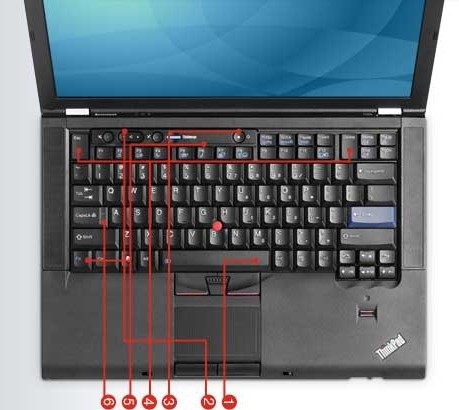
#Fn Поскольку стандартные pc-клавиатуры имеют строго определенное количество клавиш, для расширения функционала, на клавиатурах (особенно ноутбучных) есть спец. клавиша Fn. Вот, например, список горячих клавиш windows 8.
При нажатии на нее у остальных кнопок задействуются вторые значения. Например на ноутбуке Samsung np530 клавиша f2 в сочетании с fn понижает громкость системных динамиков, хотя в обычном режиме f2 может быть использована как вспомогательная клавиша windows, например, для переименования файлов и папок.
Есть один интересный момент — иногда второстепенные значения клавиш меняются местами с основными т.е. клавиатура начинает работать наоборот:
В случае с указанным самсунгом, это будет выглядеть так будто f2 теперь отвечает за понижение громкости, а чтобы переименовать папку Windows теперь нужно нажимать Fn+f2.
Это неудобно, особенно если учесть, что стрелки «вправо» и «влево» теперь превращаются в «End» и «Home», для тех кто набирает много текста и привык работать не только с мышью это неудобно.
Вообще с Fn может быть несколько неудобных моментов, давайте разбираться:
1) Клавиатура с Fn работает наоборот.
Т.е. вышеописанная ситуация. Причины возникновения и пути решения:
— На клавиатуре нажата клавиша «Fn lock» (не путать с «f lock»), она меняется значения клавиш с первостепенных на второстепенные. Для того чтобы это прекратить просто нажмите её один раз.
— В BIOS ноутбука включена соответствующая опция. Чтобы пофиксить эту проблему ищите в биосе настройки связанные с такими названиями как «Action keys mode» или «Behavior-Functions Key» или «hot key function» или что то аналогичное, зависит от модели ноутбука. Это значение нужно выставить в disabled. Допускаю, что на некоторых моделях ноутбуков нужно сменить его на Enabled. Выглядит это примерно так:

2) Вместо букв на клавиатуре печатаются цифры
Просто отключите это безобразие комбинацией Fn+Nun lock (NumLk)
3) Клавиши Fn не работают или работают некорректно
— Некорректно установлены (не установлены вообще) драйвера для задействования вспомогательных клавиш. Такие драйверы всегда есть на сайте производителя вашего ноутбука. По какой то причине они могут работать некорректно.
Оп! А вот тут хорошо ремонтируют ноутбуки в Белгороде. листаем дальше.
Особенно часто такое бывает если ноутбук предназначен для Windows 7, а вы поставили на него windows 8. Переустановите драйвера «горячих клавиш» (hotkey).
Иногда просто помогает их удаление, тогда их драйвера подменяются стандартными драйверами Windows и некоторые из клавиш Fn также не будут работать.
Название драйверов для «горячих клавиш» у разных производителей ноутбуков разное:
hpHotkeyMonitor — HP
ATK — Asus
Launch Manager — Acer
Hotkey Utility — Sony Vaio
ATK Hotkey — lenovo
Как отключить кнопки F1-F12 на ноутбуке

Ноутбук
Кнопки от F1 до F12 на клавиатуре ноутбука выполняют различные функциональные задачи. Причём в каждой программе они обычно разные. Если нажимать эти же клавиши в сочетании с кнопкой Fn, можно добраться до различных системных служб, не выполняя долгих манипуляций с мышкой.

Порою возникает необходимость отключить «горячие» кнопки. Как это сделать? Давайте разбираться вместе.
Способы отключения
Делается это обычно двумя способами:
- отключением с помощью комбинации клавиш;
- используя BIOS.
Первый намного проще, но поддерживается далеко не всеми клавиатурами. Поэтому, если не повезёт, придётся идти по второму пути.
Если на функциональных кнопках нанесены ещё и рисунки, значит, они могут выполнять дополнительные мультимедийные действия. К примеру:
- регулировать громкость звука;
- изменять яркость экрана;
- включать/выключать Wi-Fi, внешний монитор, тачпад;
- менять режим экономии источника питания и т. д.
Если подобные манипуляции раздражают юзера или мешают его играм на лэптопе, можно заблокировать клавиши.
С помощью клавиатуры
Чтобы невозможно было выполнять мультимедийные задачи, используя кнопки, достаточно отключить Fn. Обычно это делается в сочетании её с клавишей Esc.

Производители ноутбуков не придерживаются определённых стандартов в этом плане. Так что далеко не на всех моделях срабатывает именно эта комбинация.
- Поищите на клавиатуре иконку с изображением замочка. Если есть, нажмите её вместе с Fn.
- Возможно, присутствует кнопка Num Lk. Тогда жмите для проверки и на неё.
- Снова не получилось отключить? Попробуйте: Fn + Ins или Fn + F11.
В случае неудачи поднимите документацию на ноутбук либо посетите сайт производителя. Это поможет разобраться, присутствуют ли в данной модели «горячие» клавиши для отключения.
Через БИОС
Если не повезло заблокировать функционал, придётся заходить в BIOS. Как туда попасть, читайте здесь.

Чтобы изменения вошли в силу, нужно будет перезагрузить компьютер.

«Disabled» – означает отключение функциональных клавиш. Теперь, чтобы они выполняли свою работу, придётся нажимать их в сочетании с Fn. А мультимедийные задачи вам будут доступны при щелчке на любую F – от 1 до 12.
Старую версию БИОСа перед входом туда лучше обновить.
Особенности отключения для разных моделей
Конкуренция между производителями подталкивает их к внедрению различных новшеств. Некоторые из них разработали специальный софт для отключения ненужных клавиш. Пока он есть не у всех, так что смотрите на производителя лэптопа.
Toshiba
Владельцам ноутбуков этой марки копаться в БИОСЕ не придётся. Так как есть ещё один способ отключить надоедливые «горячие» клавиши с помощью утилиты HDD Protection. Скачать её можно с официального сайта компании.
- Запустив софт, откройте вкладку «Оптимизация».
- Зайдите в раздел «Специальные возможности».
- Деактивируйте использование клавиши Fn, убрав галочку напротив.
- Подтвердите изменения кнопкой «Ок».
Asus, Samsung, Fujitsu
Специальная утилита существует и для этой линейки лэптопов. Скачать Hot Keys можно бесплатно. А установив на переносной компьютер, отключить функциональные кнопки.
Но прежде попробуйте воспользоваться предложенными выше комбинациями клавиш. Возможно, для вашего девайса одна из них и сгодится.
Lenovo
Если использование клавиатуры не помогло заблокировать клавиши F1-F12, установите программу Magic Keyboard. И тогда избавитесь от возможности использовать эти кнопки.
Обычно на моделях этого производителя мультимедийные функции включаются нажатием клавиш с наименованием F и соответствующей цифрой. И наоборот: для того чтобы заработал функционал, как раз нужно дополнительно нажимать Fn. Если привыкли к обратному ходу вещей, отключите мультимедийный режим, зайдя в БИОС и произведя настройки, как рассказано выше.
Загрузите утилиту VAIO Control Center и задайте соответствующие характеристики. Теперь вы навсегда избавитесь от переключения раскладки с функциональной на мультимедийную.
Названия в BIOS этой марки могут отличаться от общепринятых:

Решить проблему функциональных кнопок можно на любом ноутбуке. Если не сработает ни одна из комбинаций клавиш, зайдите на сайт производителя. Посмотрите, не предлагается ли специальная утилита для отключения кнопок. В крайнем случае придётся делать это через БИОС.
Но прежде хорошенечко подумайте, стоит ли избавляться от полезных функций клавиатуры, экономящих ваше время и молниеносно вызывающих нужное меню.