Как вернуть ноутбук к заводскому состоянию: Lenovo ThinkPad. Как сбросить ноутбук до заводских настроек lenovo
Как вернуть ноутбук к заводскому состоянию: Lenovo IdeaPad
О том, как возвращать к первоначальному состоянию из раздела восстановления системы ноутбуки серии ThinkPad от компании Lenovo, я уже ранее рассказывал. Теперь же очередь дошла до ноутбуков Lenovo IdeaPad, где процедура возврата к заводским настройкам реализована по-другому.
Кстати, если мне не изменяет память, восстановление ноутбуков бюджетной серии Lenovo Essential происходит точно так же, как и IdeaPad, хотя на сто процентов я не уверен. Когда я смогу это проверить, сделаю в конце данной статьи дописку с более конкретной информацией. Ну а если кто-то из читателей знает наверняка, отпишитесь, пожалуйста, в комментариях.
Прежде чем приступить к описанию процедуры восстановления ноутбуков Lenovo IdeaPad, я как обычно настоятельно рекомендую предварительно прочесть вводную статью «Как вернуть ноутбук к заводскому состоянию: вступление», в которой содержатся основные сведения о процедуре восстановления ноутбуков к изначальному состоянию из раздела восстановления системы, а также необходимых мерах, которые следует предпринять, чтобы не лишиться важных данных.
Также очень советую не приступать к восстановлению системы, пока не прочтете эту статью до конца. Мало ли, какие нюансы могут возникнуть.
Итак, для запуска системы восстановления ноутбуков Lenovo IdeaPad используется кнопка запуска системы OneKey Rescue, с помощью которой производится реанимация системы из образа, хранящегося в разделе восстановления системы.
Кстати, с ее помощью можно восстановить компьютер из собственноручно созданной резервной копии, а также проверить его на наличие вирусов, но поскольку эта статья посвящена возвращению компьютера именно к заводскому состоянию, рассматривать эти возможности я здесь не буду.
Расположение кнопка запуска системы OneKey Rescue может различаться, как и ее внешний вид. В зависимости от конкретной модели, она может находиться на корпусе или рамке дисплея, быть внешней или утопленной. Это совершенно неважно. Важно то, что ее нажатие приведет к запуску системы восстановления.
Кнопка запуска системы OneKey Rescue на разных моделях ноутбуков Lenovo IdeaPad
Запустить процедуру восстановления ноутбуков Lenova IdeaPad можно как на выключенном компьютере, так и из-под операционной системы. Мы рассмотрим самый запущенный случай, в котором операционная система повреждена настолько, что компьютер не загружается.
Нажмите на выключенном ноутбуке кнопку запуска системы OneKey Rescue. Компьютер включится и через некоторое время на рабочем столе появится стартовое меню, в котором нам нужно будет выбрать функцию OneKey Recovery.

Первым делом нам предстоит выбрать, хотим ли мы вернуть систему к заводскому состоянию или восстановить ее из пользовательской резервной копии. Выбираем первый вариант и нажимаем «Далее».

На следующей картинке нам покажут сведения о параметрах восстановления и предупредят, чтобы мы не отключали питание ноутбука до окончания процедуры. Мотаем на ус и жмем «Пуск».

Нас спросят, действительно ли мы хотим вернуть системный раздел к изначальному состоянию. Отвечаем «Да».

Нас предупредят, что в этом случае все данные, хранящиеся на системном разделе, будут уничтожены. Если вы строго следовали рекомендациям статьи «Как вернуть ноутбук к заводскому состоянию: вступление», значит опасаться нечего. Жмем «Да».

С этого момента ноутбук Lenovo IdeaPad начнет восстанавливаться из раздела восстановления. Этот процесс требует некоторого времени. Ничего не нажимайте и ни в коем случае не выключайте питание компьютера.

По окончании процедуры на экране появится сообщение, что восстановление системы завершено. Нажмите OK.

Нажмите кнопку «Готово».

Далее нам будет предложено выключить компьютер или перезагрузить его. Что нажимать — дело ваше, но восстановление системы будет закончено только после перезагрузки. Поэтому, если вы хотите завершить восстановление прямо сейчас, нажмите «Перезагрузка», а если не прочь сделать перерыв, выберите «Выключение».

После включения компьютера автоматически запустится подготовка к первому запуску Windows. Дождитесь, пока на экране не появится меню выбора языка системы.

На этом статья о восстановлении ноутбуков Lenovo IdeaPad к заводским настройкам подошла к концу.
Если моя статья оказалась для вас полезной, посоветуйте пожалуйста ее своим друзьям с помощью кнопок социальных сетей или просто поделившись ссылкой.
Вы можете присылать свои вопросы для рубрики «Бесплатная помощь» по адресу: [email protected]. В теме письма пишите «Бесплатная помощь».
При перепечатке материалов активная ссылка на сайт cherev.ru обязательна.
Tags: Восстановление ноутбуков
Как сделать сброс Lenovo до заводских настроек? (Hard reset)
Жесткий сброс Lenovo – надеюсь, когда вы сбросите Android-телефон, вы не волнуйтесь, прежде начинать сброс, каждый должен делать резервную копию своего смартфона. Прежде всего; Мы должны сделать резервные копии данных, это можно сделать в службе резервного копирования облака, облачный диск Google, Dropbox и т. д. Если кто-то оставит телефон без резервного копирования данных, он потеряет свои ценные данные навсегда. Здесь я упоминаю службы Google Backup. Поскольку смартфон Lenovo управляется самой лучшей в мире ОС Android. Мы знаем это; Девайс операционной системы Android от Google.
Жесткий сброс Lenovo предисловие
Жесткий сброс Lenovo; Это не является серьезным фактом для всех, у кого мало знаний о мобильном жестком сбросе или сбросе настроек. Lenovo A6000 – это одна из моделей мобильных телефонов Lenovo, которая очень проста в использовании. Мне также нравится использовать Lenovo mobile, но некоторое время проблемы с использованием из-за лагов. Позвольте мне объяснить что-то о симптомах проблемы, которые уже сталкиваются многие пользователи.
 (сброс Lenovo)
В Lenovo со временем появляется проблема с зависанием, некоторые забывают код (пароль) пользователя, проблема с обновлением мобильного телефона. Это наиболее распространенные проблемы, с которыми сталкивается почти 60% пользователей, которым нравится Lenovo mobile. Для всех проблем есть одно решение, это жесткий сброс или сброс настроек.
Шаг за шагом; Решение для жесткого сброса Lenovo
1) Отключите мобильный телефон и откройте мобильную заднюю крышку, извлеките аккумулятор из мобильного телефона. Подождите примерно 10 секунд до 15 секунд, и снова установите батарею.
2) Это важный момент для жесткого сброса Lenovo. Нажмите в то же время громкость (+) и кнопки питания. Через несколько секунд отпустите кнопку питания и просто удерживайте кнопку громкости (+) .
3) Теперь вы можете столкнуться с новым интерфейсом, который является вариантом восстановления Android.
4) Из пунктов меню вы должны выбрать данные / заводской сброс и нажать кнопку питания для подтверждения.
Лагает Nokia? Как сделать сброс Nokia если забыл его пароль?
5) На следующих шагах опция восстановления Android хочет узнать вариант, которым вы хотите восстановить своё устройство для Android. Если вы выберете «Да», тогда все данные удалятся с вашего мобильного телефона.
Забыли пароль? Как разблокировать пароль если его забыл?
 сброс Lenovo
6) Подождите некоторое время, когда работа выполняется после завершения заводского сброса телефона, снова выберите вариант восстановления Android; Теперь вы должны выбрать перезагрузку мобильного устройства с помощью кнопок громкости (+) или (-).
7) Теперь посмотрите, ваш мобильный телефон такой же, как и новый сотовый телефон. Установите настройке шаг за шагом.
Как сделать заводской сброс Lenovo? «Пошаговая Инструкция»
[adsp-pro-17][adsp-pro-18]Заводской сброс возвращает устройство обратно к заводским настройкам. Он навсегда удалит все персональные данные, настройки и контент, такие как картинки, мелодии звонка и приложения, сохраненные на планшете. Данные, сохраненные на SD-карте, не будут удалены. Перед тем, как продолжить, рекомендуется сохранить важные данные на SIM-карту, SD-карту или компьютер.
1. На главном экране нажмите «Настройки»,
2. Прокрутите список до пункта «Резервное копирование и сброс» и выберите «Сброс заводских данных» .
 сброс Lenovo
3. Нажмите «Сбросить планшет» .
 сброс Lenovo
Если безопасность включена, вам будет предложено ввести информацию о разблокировке в это время.4. Нажмите «Стереть все» .
 сброс Lenovo
5. Устройство автоматически перезагрузится и может не работать в течение 15 минут после основного сброса.
Как сделать полный сброс Lenovo до заводских настроек?
Это второй способ жесткого сброса смартфона Lenovo. Если вы не пользуетесь первым методом, вы должны применить второй метод для заводского сброса смартфона Lenovo. Надеюсь, вам будет полезен второй метод, если первый метод не сработал для вас. Здесь мы будем использовать инструмент Rockchip android для выполнения операций жесткого сброса.
- Для третьего метода вам нужен ноутбук или настольный компьютер
- Кабель USB хорошего качества
Топ: Лучший бюджетный смартфон лета 2017, июнь, июль
Запустите Hard Reset Смартфон Lenovo с инструментом Rockchip
- Подключите USB-кабель для передачи данных с ноутбуком или настольным компьютером
- Выключите смартфон Lenovo
- Подключите смартфон к ноутбуку или настольному компьютеру
- Удерживайте и нажмите кнопку увеличения громкости и клавиши питания ( Vol + Power ), если ваш смартфон не распознается снова, отключите смартфон и подключите смартфон к нажатию кнопки «Уменьшение громкости» и «Питание» ( Vol -, + Power )
- Из найденного нового раздела оборудования установите драйвер, который включен в файл Rar
- Откройте инструмент Rockchip
- На шаге вы сможете увидеть смартфон, подключенный к инструменту Rockchip
- Выберите путь misc.img, который уже включен в папку загрузки
- После выбора misc.img теперь нажмите кнопку включения
- Теперь ваше устройство Smartphone перезапустится
- Сброс Lenovo завершен.
Примечание. Если у вас есть путаница в отношении решения, следуйте рекомендованному видео:
Как вернуть ноутбук к заводскому состоянию: Lenovo ThinkPad
Сегодня мы поговорим о восстановлении к заводскому состоянию ноутбуков легендарной серии ThinkPad от компании Lenovo. Процедура возвращения ноутбука к заводским настройкам из раздела восстановления, описанная в этой статье, касается исключительно мобильных компьютеров этой серии, поскольку в ноутбуках Lenovo серий IdeaPad и Essential эта функция реализована несколько иначе.
Прежде, чем приступить к описанию процедуры восстановления, я как обычно хочу предупредить читателей о необходимости предварительного ознакомления со статьей «Как вернуть ноутбук к заводскому состоянию: вступление», поскольку в ней содержится информация о необходимых приготовлениях, которые необходимо сделать перед началом процедуры восстановления.
Итак, для того чтобы запустить процедуру восстановления к заводским настройкам, при включении компьютера нужно нажимать клавишу F11. Через некоторое время на дисплее должно появиться окошко с приглашением выбрать язык восстановления системы. Выбираем нужное нам значение и жмем «Далее».

Следующим шагом будет выбор пользователя, от имени которого будет запущен процесс восстановления ноутбука Lenovo. Если выбранная учетная запись защищена паролем, введите его в соответствующее поле и нажмите OK.

Приложение, восстанавливающее состояние ноутбуков серии ThinkPad, находится в самом низу меню доступных средств восстановления. Нажмите Lenovo Factory Recovery. Это приведет непосредственно к запуску искомого приложения.

Первое, что предстоит сделать в интерфейсе восстанавливающей утилиты – выбрать язык. В конкретном рассматриваемом случае поддержка русского языка не предусмотрена. Может быть вам повезет больше и приложение окажется русифицированным, но мне придется довольствоваться английским языком.
Выбрав язык жмем Next.

На следующем экране соглашаемся со всем и снова жмем Next.

Далее появится табличка, сообщающая, что если мы нажмем Yes, все данные будут уничтожены а система будет восстановлена. Поскольку мы именно этого и добиваемся, жмем Yes.

С этого момента ваш Lenovo ThinkPad начнет восстанавливаться к первоначальному состоянию. Этот процесс займет некоторое время.

По окончании процедуры нам сообщат, что система восстановлена и спросят, хотим ли мы перезагрузить компьютер. Нажимаем Yes.

Сразу после перезагрузки начнется подготовка к первому запуску операционной системы. Ждем.

Через некоторое время нам предложат выбрать язык операционной системы. Это значит, что мы достигли цели. Заводское состояние ноутбука Lenovo ThinkPad восстановлено из раздела восстановления.

Если моя статья оказалась для вас полезной, посоветуйте пожалуйста ее своим друзьям с помощью кнопок социальных сетей или просто поделившись ссылкой.
Вы можете присылать свои вопросы для рубрики «Бесплатная помощь» по адресу: [email protected]. В теме письма пишите «Бесплатная помощь».
При перепечатке материалов активная ссылка на сайт cherev.ru обязательна.
Tags: Восстановление ноутбуков
Как восстановить заводские настройки на ноутбуке Lenovo g50, b50, b57
Восстановление заводских настроек ноутбука Lenovo через One Key
Если ваше устройство начало работать медленно, вы подхватили какой-то очень серьезный или редкий вирус, либо вы просто хотите почистить память, в таком случае можно откатить ноутбук к заводским настройкам для исправления ситуации. Это простая процедура, однако, выполняя ее впервые есть небольшая вероятность навредить ноутбуку. Если вы не уверены в своих навыках – мастера по ремонту ноутбуков Lenovo качественно выполнит за вас любую работу.
Порядок действий
Вам не нужны никакие сторонние программы для сброса настроек, что выделяет ноутбуки Lenovo среди прочих. Производитель позаботился о том, чтобы на всех устройствах (популярные g50, b50 и b57 не исключение) было установлено специальное ПО, именуемое «OneKey Rescue System». Если вы удалили эту утилиту, то скачайте и установите ее.
Теперь обратите внимание на странную и, казалось бы, бесполезную кнопочку рядом с кнопкой включения. На ней изображена согнутая стрелка (см. рис.).
Так вот, эта кнопка сможет помочь вам для восстановления заводских настроек. Выключите ноутбук, и вместо кнопки включения, нажмите на эту самую кнопку, именуемую «Novo Button».
В появившемся меню выбираем System Recovery, воспользовавшись стрелками клавиатуры для перемещения.
Теперь вы запустили программу восстановления и можете приступать к работе. «OneKey Rescue System» примечательна еще и тем, что вы можете не создавать резервные копии своих файлов. Просто отметьте пункт «Восстановить с исходной резервной копии» и продолжайте процедуру с полной уверенностью в том, что вы подстраховались.
Все ваши настройки будут удалены после того, как вы нажмете «Пуск».
В случае появления вот такого вот окна, следует нажать «Да» и продолжать соглашаться со всеми предупреждающими надписями.
Только после того, как вы подтвердите свое решение, начнется непосредственно окат устройства к заводским настройкам. Обратите внимание на то, что нельзя отключать питание ноутбука во время этого процесса, о чем программа также вам сообщит.
По окончании сброса настроек, на мониторе появится информационное окно, в котором будет размещено сообщение о завершении процесса.
От вас требуется нажать «Готово», а после перезагрузить устройство.
После этого, вам придется вручную настроить необходимые параметры.
Lenovo Hard Reset — как сбросить настройки до заводских
Наверняка вы согласитесь, что телефон Леново – один из лучших вариантов мобильных гаджетов. Он работает на Андроид и достаточно надёжен, да и стоит совсем недорого. Тем не менее какую бы модель Леново вы ни выбрали, рано или поздно в работе изначально сделанных установок наметятся сбои. Это вполне логично, поскольку любая техника не идеальна. Это может случиться из-за непродуманной установки стороннего ПО либо просто если вы давно не обновляли его. В такой ситуации возникает вопрос: как сбросить настройки на Lenovo? Не беспокойтесь, всё вполне реально сделать! Откат к заводским параметрам на телефоне ничуть не сложнее, чем на компьютере.

Как мы поступаем, если есть необходимость скинуть все настройки на компьютере или ноутбуке? Если нужна жёсткая и решительная мера, то мы переустанавливаем операционную систему, заходя в Биос. Это безопасный, но радикальный способ – переустановка ОС через Биос приводит к утрате всех данных. Вы могли пробовать делать это на Леново, если у вас есть ноутбук производства данной компании. К примеру, lenovo g50, lenovo a2020, lenovo g580, lenovo b590, b50, g50-45, S 40-40 и т.д.
Восстановление заводских настроек на телефоне или планшете Леново также получило название Хард Ресет. С его помощью можно полностью обнулить все параметры, но помните, что хранящаяся информация будет удалена и уже не вернётся.

Когда нужно делать Hard Reset на Lenovo
Необходимость возвращения всех заводских настроек телефона возникает в следующих случаях:
- Аппарат начал работать медленно.
- При загрузке определённых приложений (или любых) наблюдается серьёзное зависание системы.
- Телефон заражён вирусом.

Выполнить reset lenovo можно двумя основными способами. Первый из них предполагает работу в меню телефона, а второй – использование физических кнопок. О том, как сделать hard reset с помощью каждого из них, мы поговорим детальнее.
Сброс до заводских настроек через меню
Полный сброс настроек через меню телефона возможен следующим образом:
- Заходим в раздел «Настройки».
- Находим пункт «Восстановление и сброс».
- Нажимаем на «Сброс».

Прежде чем выполнить сброс настроек, Биос спросит вас, уверены ли вы в своих действиях. Ведь если бы система не делала этого, можно было бы по ошибке сбросить все настройки Lenovo. Если вы делаете reset Lenovo осознанно, то подтвердите свои действия, и через несколько минут смартфон перезагрузится, после чего предустановки будут сброшены автоматически.
Первый раз смартфон включается достаточно долго, но не беспокойтесь – так и должно быть. Когда он включится, укажите свои пожелания по основным параметрам работы устройства и проверьте, правильно ли работает настроенный заново гаджет.
Сброс на заводские настройки через кнопки
Теперь делаем возврат Lenovo к заводским настройкам другим способом. Использовать будем физические кнопки. Этот способ вернуться к первоначальным данным системы особенно актуален, если Биос заражён вирусом, и вы не можете даже включить гаджет. Делается такой reset Lenovo следующим образом:

- Одновременно зажимаем кнопку регулирования громкости и клавишу питания. Удерживаем их порядка 10 секунд.
- По прошествии этого времени вы увидите на экране логотип Андроид. Это значит, что кнопки можно отпускать.
- Через некоторое время откроется Рекавери, и при помощи кнопок уменьшения и увеличения громкости выбираем нужный нам пункт – Wipe Data. Это позволит сделать Хард Ресет всех настроек.
- Биос снова задаст вопрос, уверены ли вы в удалении всех данных. Соглашаемся, нажимая кнопку увеличения громкости и восстанавливаем систему.
- После перезагрузки и выставления настроек телефон работает как новый.

Как откатить настойки на планшете Леново?
Вы уже знаете, как вернуть систему к первоначальному состоянию на телефонах производства фирмы Леново. Но что делать, если вы хотите обнулить ПО планшета Lenovo 30 или 7600? Эту задачу легко выполнить! Вам будет достаточно сделать то же самое, что и в случае со смартфоном. В настройках планшета тоже есть функция сброса к заводскому состоянию, и как вы знаете, на этих гаджетах кнопки громкости и питания аналогичны. Отличается только расположение – кнопка питания обычно сверху, а не сбоку.
Таким образом, вы можете обнулить систему на любом мобильном устройстве Леново, и никакие программные сбои вам не страшны.
Как восстановить систему на ноутбуке Lenovo?
Если все готово и данные в сохранности, можно приступать. Поможет нам программа под названием Lenovo OneKey Rescue System. Она устанавливается на все ноутбуки Lenovo IdeaPad (но не ThinkPad), и делает часть жесткого диска невидимой для пользователя, и там хранит операционную систему в том виде, в котором она поступила с завода. Чтобы начать процесс восстановления, нужно прежде всего выключить ноутбук. А далее снова включить его, но не стандартной кнопкой, а клавишей OneKey Rescue. Она обычно помечена загнутой стрелкой, ее можно найти на всех ноутбуках IdeaPad. На IdeaPad Y460 кнопка выглядит так:
Нажимаем кнопку и ждем, пока загрузится оболочка восстановления.
Как видите, в системе OneKey можно даже проверить жесткий диск на вирусы. Более того, можно создать собственный образ системы и всех данных, и в случае проблем восстановиться с него. Но сейчас мы покажем, как вернуть «заводской» образ системы. Для этого выбираем пункт OneKey Recovery.
В открывшемся меню оставляем выбор «Восстановить с исходной резервной копии».
После этого система два раза спросит вас о том, уверены ли вы. Хорошо подумайте так как, повторяю, все данные с ноутбука будут удалены!
Здесь вы можете наблюдать за процессом восстановления. Он займет 10-15 минут, после чего программа сама предложит перезагрузиться. Поздравляю, ваш ноутбук приведен к состоянию «как из магазина» 🙂 Заметьте, что вместе со свежей копией Windows вы получили все установленные драйверы и программы Lenovo.
Как откатить ноутбук Lenovo к заводским настройкам | Information Security Club
Как откатить ноутбук Lenovo к заводским настройкам
- Примечание: Также встроенная программа отката позволяет создать резервную копию операционной системы и делается это тоже очень просто (читайте об этом в середине статьи). При откате к заводским настройкам вы можете выбирать резервную копию для восстановления. Получается, что если у вас ноутбук Lenovo, то вам не нужны программы резервного копирования данных: и .
С помощью стрелок на клавиатуре выбираем System Recovery
Программа «OneKey Rescue System» может создавать свои резервные копии, если вы не создавали такую копию, отмечайте пункт «Восстановить с исходной резервной копии» и жмите «Далее». В процессе восстановления все ваши файлы на дисках будут удалены.
«Вы действительно хотите восстановить раздел в его исходном состоянии?»
«Восстановление раздела системы приведёт к удалению всех имеющихся в нём данных»
Начинается процесс отката к заводским настройкам ноутбука Lenovo. «ОК». «Готово». Жмём «Перезагрузка». «Далее». Принимаем условия лицензии. Если хотите, создайте Lenovo ID.
Вводим имя компьютера, например, «Lenovo-PK». На данном этапе, вы можете подключиться к роутеру.
Или можете пропустить этот шаг.
«Использовать стандартные параметры». Вводим имя пользователя и жмём «Готово». Если хотите, то назначьте пароль на вход в систему. Загружается рабочий стол Windows 8.1.
Состояние ноутбука ровно такое же, какое оно было на момент покупки ноутбука в магазине!
Как с помощью Lenovo OneKey Rescue System создать резервную копию Windows 8.1, Windows 10 и восстановиться из неё
Друзья, как я уже заметил в начале статьи, программа «Lenovo OneKey Rescue System» может создать резервную копию установленной на ноутбуке операционной системы. Если у вас возникнет необходимость вернуть ноутбуку стабильное состояние, то вы можете вовсе не откатываться к заводским настройкам, а откатиться на созданную вами лично резервную копию! Надо сказать, это очень удобно, ведь в заводском бэкапе практически отсутствуют программы, а в вашем образе наверняка будет присутствовать весь необходимый и настроенный софт.
Жмём на стрелочку. «OneKey Recovery» «ОК». «Резервное копирование системы». «ОК». В данном окне нам предлагают сохранить резервную копию системы на диске (D, но лучше сразу указать другой раздел, где места побольше, например, я создал на ноутбуке раздел (G и на него буду сохранять периодически резервные копии. Если у вас есть переносной жёсткий диск, то можете хранить резервные копии Windows на нём. В параметре «Выберите место назначения» изменяем путь по умолчанию. Выбираем Стационарный или съёмный жёсткий диск.
Жмём на кнопку «Обзор».
Выделяем диск (G и жмём «Открыть». Создайте на разделе папку и назовите её «Резервные копии», войдите в папку.
«Сохранить». «Далее». «Пуск». «Да». Начинается процесс создания резервной копии. «ОК». «Готово». Как мы и планировали, резервная копия Windows 8.1 находится на разделе (G, в папке «Резервные копии». И теперь при восстановлении вы можете указать лично созданную резервную копию. Как это сделать.
Выключаем ноутбук, жмём на кнопку «OneKey Rescue System».
Выбираем «System Recovery»
Отмечаем пункт «Восстановить с пользовательской резервной копии». Жмём «Обзор». Находим в проводнике нашу папку с названием Резервные копии и входим в неё.
Обратите внимание, если в работающей операционной системе буква диска с папкой «Резервные копии» будет (G, то здесь (в среде восстановления) буква диска может быть другой, в нашем случае (D.
Выделяем левой мышью бэкап и жмём «Открыть». «Далее». «Далее». «Пуск». Начнётся уже знакомый вам процесс восстановления ноутбука Lenovo, но все разделы на жёстком диске со всеми данными уже удалены не будут (как это было бы при откате к заводским настройкам), ноутбук откатится до состояния, которое было на нём в момент создания вами резервной копии.
Друзья, если вам понравилась работа программы OneKey Rescue System, то вы можете скачать и установить на свой ноутбук аналог этой программы, читайте нашу подробную статью —
Как восстановить заводские настройки ноутбука

Восстановить заводские настройки ноутбука может потребоваться во многих ситуациях, наиболее распространенные из них — какие-либо мешающие работе сбои Windows, «засоренность» системы ненужными программами и компонентами, в результате чего ноутбук тормозит, этим же методом можно решить и массу других проблем или подготовить ноутбук к продаже — относительно быстро и просто.
В этой статье подробно рассмотрим, каким образом восстанавливаются заводские настройки на ноутбуке, как это обычно происходит и когда это может не получиться сделать. Отдельные подробные инструкция для ноутбуков Dell: Восстановление системы на ноутбуке Dell, для ноутбуков Lenovo: Образ восстановления Lenovo и способы сброса ноутбука.
Примечание: на многих современных ноутбуках с предустановленной Windows 10 при условии, что он загружается хотя бы до экрана ввода пароля, вы можете запустить восстановление заводских настроек, зайдя в особые варианты загрузки: на экране блокировки (там где вводится пароль) нажмите по кнопке питания справа внизу, затем, удерживая Shift нажмите по пункту «Перезагрузка». Второй метод — зайти в Параметры — Обновление и безопасность — Восстановление и нажать кнопку «Перезагрузить сейчас». В открывшемся меню в дополнительных параметрах найдите пункт отвечающий за восстановление из заводского образа (на разных марках может называться по-разному, часто по-английски со словами Recovery).
Когда восстановить заводские настройки на ноутбуке не получится
Наиболее распространенная ситуация, при которой восстановление ноутбука к заводским настройкам может не получиться — если на нем переустанавливали Windows. Как я уже писал в статье «Переустановка Windows на ноутбуке», многие пользователи, купив себе портативный компьютер, удаляют идущую в комплекте ОС Windows 7 или Windows 8 и устанавливают себе Windows 7 Максимальная, попутно удалив скрытый раздел восстановления на винчестере ноутбука. Этот скрытый раздел и содержит все необходимые данные для того, чтобы восстановить заводские настройки ноутбука.
Следует отметить, что когда вы вызываете «ремонт компьютеров» и мастер переустанавливает Windows, в 90% случаев происходит то же самое — раздел восстановления бывает удален, что связано с непрофессиональностью, нежеланием работать или же личной убежденностью мастера, что пиратская сборка Windows 7 — это хорошо, а встроенный раздел восстановления, который позволяет клиенту не обращаться в компьютерную помощь, не нужен.
Таким образом, если что-то из этого было проделано, то вариантов немного — искать диск восстановления или образ раздела восстановления ноутбука в сети (встречаются на торрентах, в частности, на rutracker) или же браться за чистую установку Windows на ноутбук. Кроме этого, ряд производителей предлагают купить диск восстановления на официальных сайтах.
В остальных случаях, вернуть ноутбук к заводским настройкам достаточно легко, правда действия, необходимые для этого, немного отличаются, в зависимости от марки ноутбука. Сразу расскажу, что произойдет при восстановлении заводских настроек:
- Будут удалены все пользовательские данные (в некоторых случаях — только с «Диска C», на диске D все останется по-прежнему).
- Будет отформатирован системный раздел и автоматически переустановлен Windows. Ввод ключа не потребуется.
- Как правило, после первого запуска Windows начнется автоматическая установка всех системных (и не очень) программ и драйверов, которые были предустановлены производителем ноутбука.
Таким образом, если Вы проведете процесс восстановления от начала до конца, в программной части Вы получите ноутбук в том состоянии, в котором он был при покупке в магазине. Стоит отметить, что это не решит аппаратных и некоторых других проблем: например, если ноутбук сам выключался во время игр из-за перегрева, то вероятнее всего, он продолжит это делать.
Заводские настройки ноутбука Asus

Для того, чтобы восстановить заводские настройки ноутбуков Asus, на компьютерах данной марки имеется удобная, быстрая и простая утилита восстановления. Вот пошаговая инструкция по ее применению:
- Отключите быструю загрузку (Boot Booster) в BIOS — данная функция ускоряет загрузку компьютера и включена в ноутбуках Asus по умолчанию. Для этого, включите ваш ноутбук и сразу после начала загрузки нажмите F2, в результате чего вы должны будете попасть в настройки BIOS, где и отключается данная функция. С помощью стрелок перейдите на вкладку «Boot», выберите пункт «Boot Booster», нажмите Enter и выберите «Disabled». Перейдите на последнюю вкладку, выберите «Save changes and exit» (сохранить настройки и выйти). Ноутбук автоматически перезагрузится. Выключите его после этого.
- Для того, чтобы восстановить ноутбук Asus к заводским настройкам, включите его и нажмите клавишу F9, вы должны будете увидеть экран загрузки.
- Программа восстановления подготовит файлы необходимые для операции, после чего появится запрос о том, действительно ли Вы хотите ее произвести. Все ваши данные будут удалены.
- После этого процесс восстановления и переустановки Windows происходит автоматически, без вмешательства пользователя.
- Во время процесса восстановления компьютер несколько раз перезагрузится.
Заводские настройки ноутбука HP

Для восстановления заводских настроек на ноутбуке HP, выключите его и отключите от него все флешки, извлеките карты памяти и прочее.
- Включите ноутбук и нажимайте клавишу F11, пока не появится программа восстановления ноутбуков HP — Recovery Manager. (Также запустить эту утилиту можно и в Windows, найдя ее в списке установленных программ).
- Выберите пункт «Восстановление системы» (System Recovery)
- Вам предложат сохранить нужные данные, можете это сделать.
- После этого процесс восстановления заводских настроек будет идти в автоматическом режиме, компьютер может перезагружаться несколько раз.
По завершении работы программы восстановления, вы получите ноутбук HP с установленной ОС Windows, всеми драйверами и фирменными программами HP.
Заводские настойки ноутбука Acer

Для того, чтобы восстановить заводские настройки на ноутбуках Acer, выключите компьютер. Затем снова включите его, удерживая Alt и нажимая клавишу F10 примерно один раз в пол секунды. Система запросит пароль. Если вы никогда ранее не делали восстановления заводских настроек на этом ноутбуке, то стандартный пароль — 000000 (шесть нулей). Выберите в появившемся меню сброс к заводским настройкам (Factory reset).
Кроме этого, можно выполнить возврат заводских настроек на ноутбуке Acer и из операционной системы Windows — найдите в программах Acer утилиту eRecovery Management и воспользуйтесь вкладкой «Восстановление» в данной утилите.
Заводские настройки ноутбука Samsung
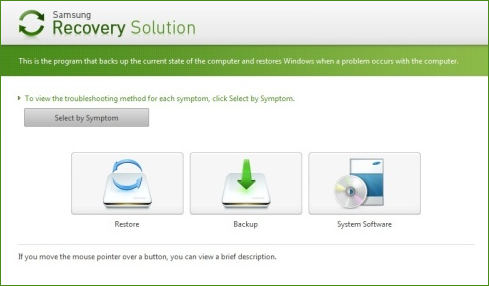
Для того, чтобы сбросить ноутбук Samsung на заводские настройки, запустите утилиту Samsung Recovery Solution в Windows, или, если она была удалена или же Windows не загружается, при включении компьютера нажимайте клавишу F4, запустится утилита восстановления ноутбука Samsung к заводским настройкам. Далее выполните следующие шаги:
- Выберите пункт «Восстановление» (Restore)
- Выберите «Полное восстановление» (Complete Restore)
- Выберите точку восстановления Computer Initial Status (Заводские настойки)
- На запрос о перезагрузке компьютера ответьте «Да», после перезагрузки следуйте всем указаниям системы.
После того, как ноутбук будет полностью приведен в заводское состояние и вы войдете в Windows, требуется выполнить еще одну перезагрузку для активации всех сделанных программой восстановления настроек.
Сброс ноутбука Toshiba на заводские настройки
Для того, чтобы запустить утилиту восстановления заводских настроек на ноутбуках Toshiba, выключите компьютер, после чего:
- Нажмите и удерживайте кнопку 0 (ноль) на клавиатуре (не на цифровом блоке справа)
- Включите ноутбук
- Отпустите клавишу 0, когда компьютер начнет пищать.
После этого запустится программа для восстановления ноутбука к заводским настройкам, следуйте ее указаниям.
Как вернуть ноутбук к заводским настройкам: 4 способа сброса ноута на заводские настройки
 Приветствуем. Хотите узнать можно ли сбросить ноутбук до заводских настроек? Предлагаем прочитать подробную пошаговую инструкцию про способы сброса ноута с Windows к заводским настройкам.
Мы расскажем, как полностью очистить ноутбук до заводских настроек в Windows 7, Windows 8, Windows 10 и Windows 11.
Зачем в Windows есть возможность сброса до заводских настроек
Если вы стали замечать, что система работает с ошибками, неправильно или совсем перестала запускаться, пора задуматься о том, как восстановить ноутбук до заводских настроек. Особенно полезно это будет для тех, у кого не получится восстановить систему другим способом. Предлагаемые ниже варианты восстановления подразумевают возможность сохранить все личные данные без потерь.
Не будем останавливаться на вопросе точек восстановления. Поскольку считаем, что такие методы подходят более опытным пользователям. Если пользуетесь точками восстановления, то после предлагаемого здесь отката к заводским настройкам сможете создать контрольную точку с чистой системой и откатиться в дальнейшем к ней при необходимости.
Скинуть ноут до заводских настроек можно следующими способами:
- Использовать опцию восстановления OS.
- Сбросить параметры в загрузочном меню.
- Воспользоваться разделом «Recovery».
- Использовать загрузочную флешку или диск с исходником системы.
В этой статье мы рассмотрим каждый вариант в отдельности. Ноутбук не занимает много пространства, легко переносится с места на место и, благодаря усилиям компании-разработчика, работает быстро и безотказно — до тех пор, пока в операционной системе не случится сбоя. Если ничего серьёзного не произошло, и проблема решается простой очисткой мусора и исправлением нескольких записей в реестре, задаваться вопросом, как вернуть ноутбук к заводским настройкам в Windows 10 или старых поколениях ОС, не приходится. Если же не удаётся запустить рабочую среду, открыть какую-либо программу сложнее «Блокнота» или авторизоваться в своём аккаунте, придётся выполнять сброс.
Кроме того, таким способом имеет смысл подготавливать лэптоп к продаже или дарению — прежнему владельцу сведения, сохранённые на жёстком диске, уже не пригодятся, а новому иметь к ним доступ совершенно незачем. Как вернуться к настройкам ноутбука по умолчанию, не нанеся вреда аппаратно-программной связке, будет рассказано ниже — для каждой из популярных моделей в отдельности.
Но сначала — несколько слов об общих способах решения проблемы. Даже начинающему пользователю несложно догадаться, что разработчиком ОС предусмотрены универсальные варианты сброса. Непременное условие в этом случае — возможность загрузиться как минимум до момента входа в систему; если после нажатия кнопки «Питание» возникает синий экран, следует выбрать какой-либо другой вариант.
Если же окошко, предлагающее ввести данные учётной записи, исправно появляется, выполнить полноценный сброс можно следующим образом:
- Не проходя авторизации, зажмите клавишу Shift — в данном случае не имеет значения, левую или правую.
- Отыщите в нижнем правом секторе экрана значок выключения — и, единожды кликнув по нему, подождите появления диалогового окошка.
- Не отпуская кнопку, выполните, выбрав соответствующий пункт в меню, перезагрузку системы. Иногда инициализация перезапуска может занимать до нескольких минут — проявите терпение и не выключайте лэптоп вручную.
Второй универсальный вариант, позволяющий восстановить заводские настройки на ноутбуке, не прибегая к фирменным хитростям от производителя, выглядит так:
- Включив устройство и успешно авторизовавшись (как и в первом случае, должен включаться как минимум экран входа), вы переходите к подпункту «Параметры». Самый простой способ найти его — заглянуть в «Пуск», кликнув по пиктограмме-«флажку», и нажать на «шестерёнку» слева.
- Оказавшись в подразделе под названием «Обновление и безопасность», — скорее всего, он будет располагаться в нижнем ряду иконок, — выбрать вариант «Восстановление».
- Теперь остаётся щёлкнуть по плашке, предлагающей перезагрузить систему прямо сейчас, — и перейти к восстановлению на основании заводского образа. С большой долей вероятности в названии соответствующего пункта будет содержаться слово «Recovery/Восстановление» — или упоминание о настройках производителя.
Следует иметь в виду: раздел, на котором содержится необходимая для старта процесса информация, скрытый. Очень вероятно, вы даже не знали о нём, а потому и не могли удалить. Если же файлы были стёрты, скинуть настройки до исходных, опираясь на приведённые рекомендации, не получится.
В каких случаях не получится вернуть заводские настройки на ноутбуке
Помимо описанного случая, проблемы с возвратом могут возникнуть в следующих случаях:
- Вы самостоятельно, с помощью знакомых или «консультанта» переустановили операционку. Само по себе это не страшно — однако при подготовке к процессу, особенно если проводятся манипуляции с разметкой винчестера, велик риск удаления заводского образа. Особенно часто это случается, если вы ставите Windows 7 вместо «Восьмёрки» или «Десятки» — или наоборот. После таких действий, не имея на руках специального диска для восстановления, сбросить данные будет нельзя.
- Вы относили лэптоп в сервисный центр и специалист, не имея должной квалификации или просто-напросто пренебрегая «техникой безопасности», во время решения вопроса удалил скрытую область — возможно, попутно переустановив ОС, хотя это и не обязательно. Поскольку раздел скрытый, обнаружить внесённые «мастером» неполадки, не зная о такой возможности заранее, невозможно.
К счастью, и в этом случае у вас сохраняется шанс восстановить ноутбук Asus до заводских настроек — впрочем, как и модель любого другого производителя. Вам понадобится ранее уже упомянутый системный диск восстановления. Возможно, оптический носитель прилагался к вашему устройству — тогда просто отыщите его, вставьте в привод — и приступайте к сбросу. Если диска не было в принципе или он давно и успешно утерян — попробуйте поискать образ в интернете. Поиск нужно проводить по наименованию модели; скачивать файлы можно со специальных сайтов или торрент-трекеров — например, популярнейшего и сравнительно безопасного rutracker.org. Наконец, вы можете, предварительно сохранив представляющие ценность данные на съёмный накопитель (оставлять их на том же диске, пусть и в другом логическом разделе, не следует), просто переустановить систему «начисто».
Сброс лэптопа, проводимый в правильной последовательности, приведёт к ряду необратимых изменений — каждое из них следует учесть перед началом работы и, если потребуется, принять превентивные меры:
- Вы потеряете всю пользовательскую информацию, которая была расположена на системном диске. А поскольку в ноутбуке только один встроенный накопитель, с очень большой долей вероятности будут очищены все разделы. Проще говоря, удалятся ваши фильмы, музыка, документы и картинки. Желаете сохранить что-то из перечисленного? Сделайте это заблаговременно!
- После очистки (иногда — форматирования) винчестера начнётся обновление операционной системы. В строгом смысле слова это не переустановка — однако процесс займёт определённое время, а в результате, по завершении всех операций, вы получите «чистую» ОС. Повторно вводить ключ, если операционка уже была активирована, не потребуется.
- На ноутбуке, сразу после перезапуска, будут восстановлены все приложения и утилиты, предусмотренные производителем. Разумеется, большая их часть вам не нужна — и в итоге понадобится проводить деинсталляцию заново.
В результате вы получите лэптоп точно в том же, в отношении программной среды, состоянии, в каком его приобретали. Разумеется, это условие не касается машин, купленных с рук — возможно, в этом случае как раз восстановление поможет решить часть проблем.
С другой стороны, следует иметь в виду, что сброс никоим образом не поможет избавиться от аппаратных неполадок. В особенности это касается перегревания во время работы: если оно было вызвано не неправильными настройками какой-либо программы, преодолеть сложность, просто выполнив сброс, не выйдет.
4 способа вернуть ноутбук к заводским настройкам
Способ #1: Как сбросить ноут до заводских настроек через «Параметры» и «Панель управления» Windows
О том, как откатить ноутбук к заводским настройкам предложенными здесь методами, полезно будет знать тем, у кого система пусть и с ошибками, но загружается, а пользователь может попасть к списку стандартных настроек и воспользоваться ими.
Windows 11
Чтобы вернуться к заводским настройкам на ноутбуке, следуйте пошаговой инструкции:
- Войдите в меню «Пуск» и откройте «Параметры».

- В окне «Параметров» выберите «Систему» однократным левым кликом. Попав в этот блок, раскройте вкладку «Восстановление».

- Эта вкладка покажет вам раздел с пунктом «Вернуть компьютер в исходное состояние». Вам нужно левым кликом дать команду «Перезагрузка ПК».

- Теперь нужно решить, что будет с вашими личными данными. При восстановлении системы есть возможность получить чистый HDD, позволив утилите стереть все с него. Но если ваши файлы вам нужны, вы можете отказаться от очистки. Просто выберите из двух предложенных вариантов тот, который считаете нужным. Предположим, вы решили сохранить данные.

- После этого нужно указать, откуда будет браться основа системы для отката. Если вы работали с «OneDrive», укажите облачное хранилище. Если нет – дайте команду на переустановку с локального диска.

- Если файлов системы для восстановления нет на HDD, а облаком вы не пользовались, тогда можно пройти в «Дополнительные параметры», чтобы настроить загрузку с серверов Microsoft.

- Когда источник будет указан, начнется подготовка к восстановлению. Для этого сначала будет проанализировано количество установленного программного обеспечения, построен список сторонних программ. Все они будут собраны в специальный реестр, который будет вам представлен. Все программы из полученного списка в ходе восстановления с диска сотрутся. Другие последствия процесса вы также увидите в небольшом диалоговом окне. Ознакомьтесь с информацией и нажмите «Заводской», чтобы запустить процесс.

- Следующий этап подготовки пройдет в автоматическом режиме и не потребует вашего участия.
- Подготовка завершится перезагрузкой и стартом отката к изначальным параметрам. На экране вы увидите прогресс в процентах и сообщение о том, что восстановление началось.
- Последний шаг – установка необходимого программного обеспечения. Если таких установок будет несколько – вы заметите, как ноут перезагружается сам. Это будет происходить после каждого установленного модуля. От вас требуется просто наблюдение. После завершения процедуры вы увидите экран входа и свое имя пользователя. Можно входить в систему и начинать работать.
Windows 10
Полностью сбросить ноутбук до заводских настроек можно по следующему алгоритму:
- Внизу рабочего стола, на панели в углу найдите кнопку «Пуск» и нажмите ее. В списке доступных разделов найдите тот, что обозначен шестеренкой – «Параметры».

- Перед вами откроется окно, в котором вы увидите перечень настроек для операционной системы Windows. Выберите здесь раздел «Обновление и безопасность».

- Далее слева кликните по вкладке «Восстановление», чтобы увидеть все ее содержимое. Среди прочей информации и найдите кнопку «Начать» и нажмите ее.

- Теперь пришло время распорядиться своими файлами на диске. Вы можете все остановить в целости и сохранности, а можете полностью очистить HDD до первоначального состояния. Примите решение и укажите ту строку, которая ему соответствует.

- Далее укажите путь мастеру, откуда ему следует брать данные для переустановки системы. Это может быть облачное хранилище или локальный диск.

- Если оба расположения не имеют файлов системы, можно пройти в «Дополнительные параметры», чтобы настроить загрузку OS непосредственно из Microsoft.

- Получив распоряжения по поводу источника системы, ноут начнет первый этап подготовки к восстановлению. Он заключается в сборе данных о тех программах, которые были загружены из внешних источников и установлены на HDD. Все, что соберет система на данном этапе, подлежит удалению. О других последствиях отката вы узнаете здесь же, в информационном окне. Ознакомьтесь с его содержимым и нажмите «Заводской».
- После нажатия стартует второй этап подготовки. В нем вам участвовать не придется. Просто ждите завершения.
- О том, что подготовка завершена, и началось непосредственно восстановление, вы узнаете по перезагрузке. С нее начнется процесс отката на заводские настройки. Прогресс в процентах позволит оценивать примерное время до его завершения.
- Когда ОС будет установлена, ей потребуется определенный набор необходимого ПО. Для этого будут загружены дистрибутивы в автоматическом режиме и произведена их установка. Имейте в виду, что после установки каждого компонента обязательно ноут перезагрузится. Несколько идущих друг за другом перезагрузок – не признак проблемы. Это нормальное поведение системы, в которое не нужно вмешиваться.
Windows 8
Внутри самой операционной системы Windows уже реализована возможность обнулить ноутбук до заводских настроек. Чтобы ею воспользоваться, обратитесь к правой панели и нажмите «Параметры». После выберите «Изменение параметров компьютера». Для разных сборок Windows допускаются расхождения в наименованиях пунктов.

Развернув содержимое «Параметров», зайдите в блок «Обновление и восстановление», где нужно будет выбрать «Восстановление». Теперь вы увидите четыре варианта действий на выбор.
- Восстановить систему и сохранить файлы.
- Переустановить Windows и очистить HDD.
- Особые варианты. Мы на этом пункте подробно останавливаться не будем, лишь упомянем о том, что в нем тоже есть предложения, идентичные первым двум вариантам сброса.

Выбрав первый вариант, вы получаете чистую Windows, но жесткий диск ноута продолжит хранить ваши файлы. Это и загруженные фильмы, и ваши локальные плей-листы, и документы и объекты загрузки. А вот сторонние программы исчезнут с диска. На месте останутся только те программы, которые были загружены вручную из официального магазина Microsoft или изначально шли в пакете с OS.
Выбрав второй пункт, вы запустите переустановку, но все файлы при этом исчезнут с диска. На своих местах могут остаться лишь те, данные, которые хранились на несистемных томах.
Независимо от того, какой из вариантов вы выберите, откат к первоначальному состоянию будет произведен из раздела восстановления, который есть практически на каждом ноутбуке с уже установленной изначально системой. Если же ОС была установлена вами вручную, тогда для отката потребуется установочный пакет Windows.
Возможен еще один вариант – когда предустановленная система Windows подвергалась модернизации, и нынешняя сборка отличается от той, что была изначально. Тогда в результате восстановления вы получите ту версию, которая была предустановленна. Обновления в ручном режиме понадобится снова. Возможно, вам потребуется ввести ключ продукта.
Windows 7
Встроенная «Панель управления» тоже может показать, как почистить ноутбук до заводских настроек через ее опции. Для этого:
- Нажмите кнопку «Пуск» и выберите в развернувшемся меню «Панель управления».

- Среди прочих вложенных тематических разделов «Панели управления» нужно выбрать «Система и безопасность» и нажать подраздел «Архивирование данных компьютера».

- Здесь укажите однократным левым кликом на строку «Восстановить системные параметры».

- В новом окне нужно кликнуть по строчке «Расширенные методы восстановления».

- На экране появится окно с двумя шагами, один из которых вам предстоит выбрать:
- «Используйте образ системы».
- «Переустановить Windows».

- Выберите нижний вариант. Он может иметь немного другое название, например «Вернуть компьютер в состояние заданное изготовителем». Если у вас на ноуте именно такое наименование, просто кликните по строке и ждите результата. В случае, когда перед вами появляется пункт «Переустановить Windows», сначала установите в дисковод системный CD с идентичной версией OS. Как только вы кликните по нижнему из предложенных вариантов, начнется процесс отката.
Независимо от того, как именно называется этот пункт, после клика по нему ноут уйдет в перезагрузку, начнется восстановление. Больше ваших действий не требуется – просто наблюдайте. Несколько идущих друг за другом перезагрузок – это норма, не требующая вмешательства. По завершении вы получите чистый ноут, лишенных программ, загруженных извне. При желании, утраченные данные можно восстановить. Информация о стираемой информации переносится в специальную папку системного раздела.
Способ #2: Как очистить ноутбук до заводских настроек через загрузочное меню Windows
Если же система перестала корректно загружаться, то привести ноутбук к заводским настройкам вы не сможете описанными выше методами. Но несколько подряд неудачных попыток запустить Windows откроют вам другую возможность через особое экранное меню. Это меню вы сможете вызвать и искусственно, когда появится такая необходимость. Например, если вы утратили возможность воспользоваться параметрами или другими инструментами, интегрированными в Windows.
Windows 11
Как снести ноутбук до заводских настроек:
- Нажимаем кнопку «Завершение работы», которая раскрывает варианты дальнейших действий.

- Теперь зажимаем «Shift» на клавиатуре и сразу кликаем по пункту «Перезагрузка». Теперь отпускаем клавишу «Shift».

- Так мы вывели на экран загрузочное меню. В нем есть свой список доступных действий. Это и есть то особое меню, которое вы можете увидеть на мониторе после нескольких неудачных попыток запустить OS. Отыщите в списке «Поиск и устранение неисправностей» и кликните по этой фразе.

- Теперь на экране появится две кнопки. Жмите по «Вернуть компьютер в исходное состояние».

- Далее вы окажетесь перед уже знакомым выбором: сохранять файлы и папки на диске или все стереть. Кликом укажите нужный вариант.

- Следующий шаг – дать информацию мастеру сброса о том, где ему следует брать установочный пакет Windows. Источником может быть, как свой HDD, так и облако «OneDrive».

- Какое-то время потребуется ноуту для проведения подготовки. Когда этот этап завершится, вы увидите кнопку «Вернуть в исходное состояние». Нажмите ее.

Windows 10
Как форматнуть ноутбук до заводских настроек Windows:
- Раскройте меню «Пуск» и из имеющегося набора опций выберите «Выключение». Эта кнопка располагается сразу над «Пуском».

- Вы увидите перечень доступных действий этого раздела. Нажмите и удерживайте «Shift» на клавиатуре и при нажатой кнопке кликните по «Перезагрузке». После этого «Shift» отпустите.

- На экран будут выведены пункты загрузочного меню. Это то же самое, что предлагается пользователю, ноут которого не загружается. В списке в данный момент нас интересует раздел «Поиск и устранение неисправностей». Кликните по нему ЛКМ.

- Следующий шаг – выбрать из двух предложенных кнопок ту, которая позволяет «Вернуть компьютер в исходное состояние».

- Здесь также есть возможность распорядиться своими файлами. Оставьте их, если они вам нужны, или дайте команду стереть все, если эксклюзивной информации на HDD нет, и вы хотите освободиться от скопившегося информационного мусора.
- Получив распоряжение, касающееся личных данных, ноут уйдет перезагрузку, после которой на экране появится перечень пользователей системы. Важно выбрать ту, под которой вы инициируете восстановление.

- Если для этой учетной записи есть пароль – введите его, иначе не сможете действовать дальше. Если пароль не задавался изначально – просто выберите имя и нажмите «Продолжить».
- Выбираем источник файлов для переустановки: на выбор доступно облачное хранилище и локальный диск.

- Когда завершатся подготовительные мероприятия, у вас появится возможность дать команду «Вернуть в исходное состояние».
Далее действия пройдут в автоматическом режиме. На экране будут появляться некоторые комментарии относительно завершенных этапов и самом процессе. О завершившемся восстановлении вам скажет появившийся экран входа в свою учетную запись. На рабочем столе вы найдете файл со списком всех удаленных приложений.
Способ #3: Как скинуть ноутбук до заводских настроек через раздел восстановления, если Windows не загружается
Способ, подсказывающий, как отформатировать ноутбук до заводских настроек, предлагается здесь в основном для тех, у кого изначально лэптоп шел с предустановленной лицензионной версией операционной системы. Если же вы брали ноут без OS и устанавливали ее сами с диска, возможно, этот способ вам не подойдет.
Сам метод стал действующим потому, что на ноутбуках с предустановленной операционной системой есть специальный раздел, который хранит все необходимое для восстановления. Располагается он на системном томе.
Воспользоваться этой возможностью помогает перезагрузка. В момент запуска вы нажимаете на определенную клавишу и попадаете сразу в раздел восстановления. Сложность используемого метода заключается в том, что у каждого производителя ноутбуков свои идеи относительно того, какая именно клавиша клавиатуры будет запускать заветный «Recovery». Попробуйте для этого использовать клавишу «F8», но нередко она не срабатывает.

Тогда обратитесь к подсказкам:
- Если HP – тогда «F11».
- На Samsung попробуйте «F4».
- Техника Sony VAIO чаще всего использует «F10» для этой цели.
- На Fujitsu Siemens жмите «F8».
- Если у вас LG – ваша клавиша «F11».
- Для ноутов MSI используется «F3».
- Для Acer это целое сочетание «Alt+F10».
- На ASUS – «F9».
- Для Dell Inspiron используют комбинацию «Ctrl+F11».
- Ноуты Lenovo программируют под «F11» для цели попасть в «Recovery».
- У Dell XPS – «F8», но если она не дала результат, попробуйте «F9».
- Если у вас Packard Bell – жмите «F10».
- У Rover нужно зажат «Alt».
Если в списке нет вашего лэптопа, остается только поискать информацию на форумах, где такой же проблемой делятся другие пользователи и рассказывают, с какой клавишей попали в «Recovery». Так вы получите лайфхак, как сбросить ноутбук до заводских настроек.
Способ #4: Сброс ноутбука до заводских настроек через загрузочную флешку или диск с Windows
Вернуть ноут к заводским настройкам можно и том случае, если система вовсе не загружается. Но для этого вам понадобится иметь флешку с загрузочным пакетом Windows.
- Задайте в БИОС приоритетную загрузку с внешнего USB накопителя, подключите загрузочную флешку к ноуту и загрузитесь с нее.

- На экране появятся варианты действий. Нажмите «Далее», после чего «Восстановление системы».

- Затем в меню «Выбор действия» сделайте выбор в пользу «Поиск и устранение неисправностей».
- Теперь нужно выбрать «Вернуть компьютер в исходное состояние».
- В отношении записанных на HDD данных дайте одно из двух распоряжений: «Сохранить мои файлы» или «Удалить все».
- Укажите, какую OS нужно установить.
- Теперь дайте команду старта процесса – «Вернуть в исходное состояние».
Восстановление началось. Оно завершится автоматически. Вам нужно просто наблюдать.
Как вернуть в исходное состояние ноутбук конкретного производителя
Ноутбук Asus: восстановление заводских настроек
Если не помогают общие методы, пора переходить к специальным. Первый вопрос, который будет разобран ниже, — как ноутбук Асус вернуть к заводским настройкам. Производителем предусмотрен довольно простой вариант полного сброса; чтобы воспользоваться им, следуйте инструкции, не пропуская ни одного шага:
- Прежде всего отключите так называемый «Ускоритель загрузки/Boot Booster». Чтобы сделать это, зайдите в БИОС своего устройства. Предварительно выключите его, после чего, во время запуска, несколько раз нажмите на клавишу F2 — она помогает в абсолютном большинстве случаев. Если не подходит, попробуйте другие комбинации — и не забудьте посмотреть подсказки на чёрном экране: может быть, там есть нужная информация.
- Чтобы перейти к нужному действию, выберите подпункт Boot, после чего, выбрав названный выше пункт при помощи кнопки, большой или дополнительной, Enter, установите для записи параметр Disabled. Ничего сложного в этом нет; возврат к меню происходит автоматически.
- Далее, обратившись к последнему из подпунктов, под названием Save Changes and Exit, подтвердите внесение изменений — с помощью той же кнопки, которая была использована ранее. Как только вы сделаете это, лэптоп будет автоматически перезапущен — подождите несколько секунд, пока он включится, и выключите машину снова.
- При новом запуске нажимайте, также несколько раз, на кнопку F9 — иногда, чтобы добиться результата, её нужно использовать через «посредника», клавишу Fn.
- Следующим действием, как только появится экран загрузки и диалог сброса, подтвердите своё намерение. Если передумали, просто отмените операцию: подготовленные для работы утилиты файлы будут удалены после нового перезапуска, а ваши данные, хранимые на винчестере, не пострадают.
- После того, как будет получено подтверждение, процесс продолжится в автоматическом режиме. Вплоть до завершения сброса вам ничего не потребуется предпринимать. Главное — не выключайте лэптоп и убедитесь, что на время работы он будет подключён к электросети.
В ходе сброса устройство выполнит несколько циклов выключения-включения. Не переживайте: когда будет завершено последнее действие, вы сможете продолжить работу на ноутбуке.
Восстанавливаем настройки на ноутбуке Samsung
Не сложнее будет и вернуть к заводским настройкам ноутбук Samsung. Для этого, как и в предыдущем примере, будет использована встроенная утилита. По умолчанию она доступна непосредственно в рабочей среде: просто откройте список приложений и выберите Samsung Recovery Solution.

Если продукт был вами или кем-либо ещё удалён, можете переустановить его. Или, что особенно ценно, если не получается выполнить полноценную перезагрузку, выключите лэптоп, а в процессе следующего запуска несколько раз примените кнопку F4. Результат будет приблизительно тот же — вы увидите слегка модифицированное окошко утилиты и сможете приступить к дальнейшим манипуляциям:
- Если по-прежнему планируете выполнить полный сброс, укажите щелчком мыши вариант Complete Restore. Находится он в первом по порядку пункте, Restore.
- Программа предложит несколько вариантов восстановления состояния. Нужный вам может, в зависимости от модели, называться по-разному, но обязательно будет содержать в заголовке слова Initial Status — то есть «Исходное состояние».
- Как и прежде, перед началом работы вам потребуется подтвердить готовность сбросить настройки. Сделайте это, воспользовавшись соответствующей кнопкой на экране, после чего оставьте компьютер в покое до полного восстановления.
Как уже упоминалось, в ходе сброса вернутся все предустановленные утилиты. В дальнейшем вы сможете вновь удалить их — а пока, прежде чем приступать к работе в штатном режиме, не забудьте последний раз перезапустить лэптоп.
Возвращаем настройки ноутбука Lenovo через образ восстановления
Следующий вопрос — как ноутбук Lenovo (Леново) вернуть к заводским настройкам. К большому сожалению, производитель не позаботился представить на своём сайте рабочие образы для всех своих моделей; мало того, чтобы скачать любой из них, вам понадобится иметь (или завести) аккаунт Lenovo. Скорее всего вам повезёт, если ваш ноутбук относится к линейке ThinkPad или IdeaPad; в остальных случаях придётся пользоваться стандартными, общими для всех устройств способами сброса — они описаны ранее.
Не торопитесь включать устройство: перед тем, как начать действовать, переверните его и найдите на задней панели серийный номер — перед ним будут стоять символы S/N. Авторизоваться в аккаунте вы легко сможете, используя ранее придуманные логин и пароль. Если их ещё нет — перейдите по ссылке account.lenovo.com/ru/ru и создайте профиль прямо сейчас.
Справились с обоими подготовительными шагами? Отлично, тогда следуйте алгоритму, попутно сверяясь с иллюстрациями:
- В любом удобном браузере перейдите по ссылке https://pcsupport.lenovo.com/ru/ru/lenovorecovery и, обнаружив в нижнем углу экрана небольшое текстовое поле, введите туда ранее полученный серийник. Соблюдайте последовательность символов: самая небольшая ошибка заставит вас повторять всё заново. По завершении ввода кликните по размещённой справа белой стрелочке на синем фоне.

- Если в ответ на ваши действия под строкой ввода появляется сообщение об ошибке, ничего поделать этим способом уже не удастся: для вашей машины просто нет подходящего диска. Прежде чем отказываться от попыток, снова проверьте, правильно ли ввели номер, — и при необходимости внесите коррективы.
- Если требуемый файл в конце концов найден, скачайте его на свой винчестер. Для этого непременно требуется согласиться с условиями разработчика, установив галочку в чекбоксе слева от кнопки «Далее» — она подсвечивается, как видно на примере, синим.

- Теперь укажите, последовательно переходя от одного свободного поля к другому, свои контактные данные: фамилию и имя (отчество не требуется), страну, в которой зарегистрирован аккаунт, и электронный почтовый адрес.
- В результате вы увидите на экране сообщение, что нужный для сброса образ готов к скачиванию. Просто кликните один раз по приведённой в новом окошке ссылке — и сделайте ещё один шаг на пути к восстановлению лэптопа.

- В следующей форме вам потребуется щёлкнуть по одной из двух ссылок, подсвеченных в нижнем левом секторе экрана. Просто укажите, какой операционной системой пользуетесь в настоящее время, — и, определив директорию загрузки, подождите, пока скачивание не будет полностью завершено.

- Когда будете готовы к дальнейшим манипуляциям, выберите любую флешку объёмом от 16–32 гигабайтов и, учитывая, что в ходе записи с неё будут окончательно стёрты все данные, откройте программу Lenovo USB Recovery Creator — она идёт «в комплекте» к образу.
- Теперь вам нужно, повторяя самые первые шаги, ввести вручную номер своего аккаунта, далее — указать утилите, какой образ должен быть перенесён на накопитель, и запустить копирование файлов.

- Процесс завершён? Прекрасно — чтобы продолжить сброс, выключите свой лэптоп, не забывая скопировать с него все имеющие ценность сведения на любой съёмный носитель. При новом включении запуститесь с только что подготовленной флешки — содержащееся на ней ПО, благодаря ранее предпринятым мерам безопасности, гарантированно подходит для вашего устройства.
Если не получается найти образ на официальном сайте, попробуйте скачать его на любом другом, вызывающем доверие. Возможно, производитель просто убрал с ресурса старые образы — или при запросе произошла ошибка, никак не связанная с наличием диска на сервере.
Как восстановить заводские настройки на ноутбуке HP
Не сложнее будет и вернуть заводские настройки на ноутбуке HP. Вам понадобится лишь немного терпения и времени — а кроме того, не забывайте убедиться, что машина должна быть подключена к сети или имеет достаточный заряд батареи. Если устройство «выключится» прямо во время сброса, придётся повторять процесс с начала — и, может быть, уже без возможности авторизоваться в ОС.
Сброс проходит в несколько простых шагов — повторяйте их, не «перепрыгивая» через промежуточные:
- Полностью выключите машину — перезагрузка в этом случае не поможет. После этого (можно и в процессе) извлеките, стараясь не повреждать контактов, все без исключения съёмные носители, от флешек и карт памяти до переносных жёстких дисков.
- Включите лэптоп, после чего, непосредственно во время запуска, несколько раз воспользуйтесь кнопкой F11. В итоге на экране появится интерфейс Recovery Manager — специальной утилиты HP. Вы можете работать с продуктом и в программной среде — скорее всего, нужная программа имеется в перечне предустановленных.
- Каким бы способом ни воспользовались, перейдите к подпункту System Recovery — он, как ясно из названия, позволяет выполнить полное восстановление.
- Как и во всех ранее описанных примерах, в ходе работы вы потеряете все пользовательские записи. Приложение предложит предварительно сохранить их — не пренебрегайте возможностью. На этом этапе уже можно снова подключить флеш-накопитель — данные должны быть скопированы на внешнюю память.
- Подтвердив серьёзность своих намерений, вы запустите процесс автовосстановления. Вплоть до завершения от вам больше ничего не потребуется; просто отвлекитесь от экрана — или наблюдайте, как устройство перезапускается и вновь инсталлирует оригинальные утилиты.
Удалить «лишнее» ПО вы сможете по окончании работы приложения. Перед тем, как продолжать пользоваться лэптопом, крайне рекомендуется выполнить ещё одну, завершительную, перезагрузку.
Как вернуть настройки ноутбука Dell через образ восстановления
Пользователя, интересующегося, как вернуть ноутбук Dell к заводским настройкам, можно только порадовать: в отличие от некоторых других производителей, компания позволяет скачать диск для любой своей модели. Это особенно приятно, если вы по недосмотру удалили скрытый раздел винчестера или вовсе заменили его на другой — на котором, само собой, нужные данные отсутствуют.

Чтобы приступить к делу и как можно скорее получить полноценный «чистый» лэптоп, выполните несколько советов:
- Перевернув устройство нижней панелью вверх, найдите на надписи наклейки сервисный номер — перед ним обязательно будут стоять буквы S/N. В абсолютном большинстве случаев это последовательность из семи символов; иногда, чтобы отыскать необходимые данные, требуется подвинуть «шторку» — на моделях Dell она не прикручивается и не приклеивается намертво. Никакие другие коды, приведённые здесь, вам не потребуются.
- Подготовьте (можете сразу подключить к порту) флешку ёмкостью от 8 гигабайтов. Учтите, что в процессе последующих манипуляций она будет полностью стёрта — восстановить старые данные не удастся.
- В любом браузере перейдите по ссылке dell.com/support/home/ru/ru/rubsdc/drivers/osiso/recoverytool. На открывшейся страничке вы сможете скачать утилиту для полного сброса — программный продукт здесь представлен только один.

- Проинсталлируйте и запустите приложение. Как только на экране появится новое окошко, укажите, какое устройство планируете восстановить. Если это тот же лэптоп, на котором вы сейчас работаете, не понадобится даже вводить серийник: код будет подставлен автоматически. Если другой — впишите в соответствующей строчке данные, полученные на первом этапе.

- Через несколько секунд вам будет представлена подробнейшая информация об образах, которые разработчик может предложить для сброса. Выберите подходящий вариант и кликните по плашке, чтобы продолжить работу. В некоторых случаях, помимо развёртывания ОС «вчистую», предлагается возможность «обнуления» уже установленной — за эту функцию отвечает кнопка SupportAssist. Определите, какой способ для вас предпочтительнее, и кликните «Загрузить/Download».

- Когда процесс скачивания будет благополучно завершён, запишите полученный образ на флеш-накопитель, применяя любое из доступных приложений. По умолчанию образ, получаемый по приведённой выше ссылке, доступен исключительно для Windows. Если привыкли пользоваться другой операционкой, перейдите, находясь в соответствующей программной среде, по адресу dell.com/support/home/ru/ru/rubsdc/drivers/osiso/win — и скачайте тот вариант, который вам нужен. Для такой загрузки снова потребуется ввести сервисный код и пройти защиту от роботов, введя в текстовом поде буквы и/или цифры с картинки.

- Щёлкнув по плашке «Проверить доступность», вы получите возможность приступить к загрузке требуемого образа на винчестер. Осуществлять перенос данных на флеш-память можно, как уже упоминалось, посредством оригинальной утилиты или любого доступного вам приложения.

- Если файлы не обнаружен, попробуйте скачать диск, отвечающий вашему запросу, из интернета. Не получается найти? Что ж, тогда придётся пользоваться «вшитыми» файлами на скрытом разделе накопителя.
- Чтобы получить к ним доступ на «Семёрке», полностью выключите машину, а затем, при новом старте, несколько раз нажмите F8. В появившемся окошке выберите для сброса пункт, в заголовке которого содержится слово Repair.
- Если пользуетесь более современным поколением ОС, попробуйте, действуя, как было описано в разделе с универсальными способами, в «Параметрах»/«Обновлении и безопасности» выбрать вариант «Восстановление», а затем, перезапустившись в режиме «Перезагрузить сейчас», отметить в качестве предпочтительного способа загрузки, если он доступен, «Восстановление из образа».
В некоторых случаях этот вариант может пропадать; тогда, чтобы всё же выполнить полноценное восстановление, воспользуйтесь ещё одним оригинальным продуктом от производителя:
- Открыв ссылку dell.com/support/home/ru/ru/rudhs1/drivers/keyincloud в удобном браузере, скачайте размещённую на странице утилиту. Как и прежде, для этого потребуется ввести ранее найденный серийный номер.

- После окончания скачивания запишите данные, полученные описанным способом, на флеш-носитель. Поскольку размер программы незначителен, подойдёт карта памяти любой ёмкости. Перед стартом записи удостоверьтесь, что к лэптопу подсоединена только одна флешка; иначе есть вероятность стереть не тот накопитель. Если всё верно, приступайте к процессу, не обращая внимания на буквенное обозначение.

- Вот почти и всё. Теперь запуститесь с флеш-памяти (можно даже не извлекать её после записи) и, когда увидите приведённое ниже окошко, просто нажмите на плашку «Continue/Продолжить» — и следуйте дальнейшим инструкциям системы.

Если получите сообщение об ошибке, не расстраивайтесь: получив от вас подтверждение, утилита попробует провести восстановление из скрытого раздела.
Восстановление настроек на ноутбуке Toshiba
Ещё один производитель, предлагающий сравнительно простой способ сброса. Чтобы добиться цели, попробуйте:
- Полностью выключить устройство, после чего, при очередном запуске, зажмите, не отпуская, кнопку «0». При этом важно учитывать, что «рабочей» является только клавиша, размещённая над буквенным рядом, а не сбоку.
- Услышав характерный писк машины, освободите клавишу — теперь перед вашими глазами высветится окошко встроенного приложения для сброса.
Просто следуйте появляющимся на мониторе рекомендациям: процесс не отнимет более нескольких минут.
Сброс настроек ноутбука Acer
Довольно интересно проходит восстановление заводских настроек на ноутбуке Acer:
- При очередном запуске устройства вы удерживаете (можно зажать её заранее) кнопку Alt. С определённой частотой, 2–3 раза в секунду, к ней следует прибавлять вторую, F10.
- Когда появится окошко с предложением ввести код для сброса системы, введите стандартный вариант: шесть раз нажмите на клавишу «0». Если покупали компьютер с рук и этот вариант не подходит, свяжитесь с прежним хозяином и наведите справки, не менял ли он пароля.
- Готово! Теперь просто активируйте функцию Factory Reset — и, чтобы изменения были применены, на некоторое время оставьте устройство в покое.
Помимо прочего, вы можете выполнить восстановление, воспользовавшись одноимённым пунктом, в фирменной программе от производителя, eRecovery Management. Оба варианта равнозначны, в большинстве случаев приводят к положительному результату. Главное — не торопитесь принимать решения и перед каждым новым сбросом не забывайте бэкапить важные данные!
Заключительные советы
Мы показали, что обновить ноутбук до заводских настроек можно и в том случае, когда Windows не запускается совсем, и когда система грузится, но с ошибками, при этом дает возможность попасть в меню.
Если вы столкнулись с тем, что Windows не загружается, и появляется синий экран, можно нажать «Дополнительные параметры», тем самым попав в среду, позволяющую восстановиться. В случае загруженной Windows процесс сброса может не сработать, тогда следует идти в «Параметры», оттуда – в блок «Обновление и безопасность». Здесь есть раздел «Особые варианты загрузки», в котором нужно нажать «Перезагрузить сейчас».
Когда ОС загрузится, жмите «Поиск и устранение неисправностей», и далее кликайте по пункту «Поиск и устранение неисправностей». В ходе совершаемых действий вы сможете:
- Выбрать действие относительно личных файлов, папок и прочих объектов на диске. Удалить их, если откатываетесь к первоначальным параметрам для передачи ноутбука его новому владельцу.
- В окне выбора системы выберите нужный вариант.
- Ознакомиться с последствиями процесса в окне «Вернуть компьютер в исходное состояние». Среди них удаление стороннего ПО. Изучив перечень, нажмите «Вернуть в исходное состояние».
Эта команда запустит откат состояния системы к исходному виду. Не пугайтесь перезагрузок, которых будет несколько. Просто ждите завершения.