Как сбросить БИОС на ноутбуке Леново без вреда для устройства

Как сбросить настройки биоса на ноутбуке Lenovo? Использовать сам интерфейс BIOS, использовать дополнительное программное обеспечение или применить механический способ. Ниже мы рассмотрим особенности каждого варианта, как их реализовать и в каких случаях следует выполнять эту работу.
Как сбросить BIOS
Существует несколько способов, как сбросить BIOS на ноутбуке Lenovo и тем самым восстановить работоспособность устройства. Давайте вкратце рассмотрим особенности каждого варианта.
Применение самого BIOS
Самый простой способ – сбросить данные через сам BIOS. Для этого выполните следующие действия:
- Выключите ноутбук.
- Нажмите кнопку питания и нажмите F2 или F1 для входа в меню. На некоторых устройствах может потребоваться использование комбинации клавиш Fn+F2. В более редких случаях необходимо нажать F12.
- Нажмите на кнопку “Выход”.
- Нажмите на “Load Setup Default” (Загрузить настройки по умолчанию).
- Выберите “Выход с сохранением изменений”. (Выход из сохранения изменений).
- Подтвердите действие и дождитесь перезагрузки.
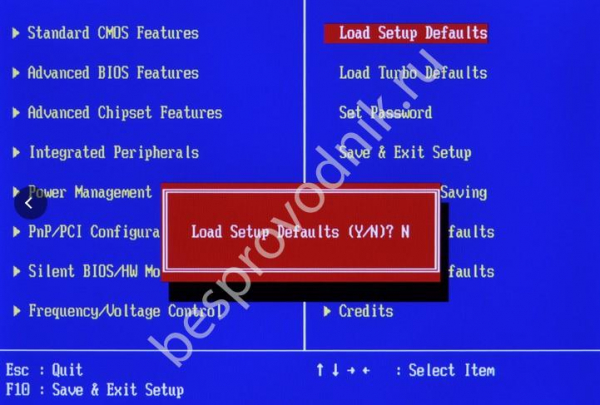
После сброса настроек обновите BIOS.
Утилита Debug
Популярный вариант того, как сбросить BIOS на ноутбуке Lenovo, – сделать это с помощью специального программного обеспечения Debug. По сути, это микропрограмма, которая отвечает за отладку и проверку системных файлов. Чтобы воспользоваться этой услугой, необходимо иметь как минимум Windows x32, доступ к операционной системе и рабочему столу, а также возможность войти в безопасный режим. Также рекомендуется отключить все внешние устройства, которые могут создавать помехи в работе устройства.
Чтобы сбросить настройки Bios на ноутбуке Lenovo, выполните следующие действия:
- Нажмите Win+R.
- В командной строке введите cmd.
- Нажмите OK.
- В появившемся окне введите debug.exe.
- Введите код o702E, o71FF, q. Нажмите Enter после установки каждого символа.
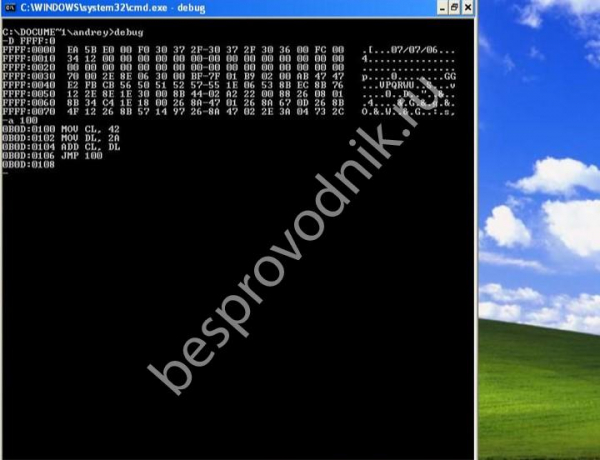
Если это не сработает, проделайте то же самое, но в безопасном режиме. Для этого нажмите кнопку Power и удерживайте ее в течение 5-10 секунд до выключения компьютера. Во время загрузки системы нажмите на кнопку “Безопасный режим с поддержкой командной строки”. Затем повторите описанные выше действия.
Перед сбросом Bios на ноутбуке Lenovo проверьте его версию. Это связано с тем, что рассмотренные выше инструкции могут не сработать. Чтобы проверить BIOS, выполните следующие действия:
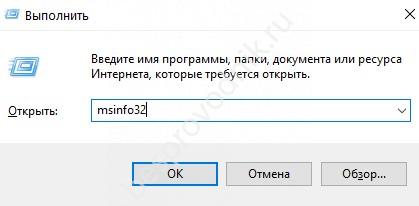
- Нажмите Win+R.
- В командной строке введите msinfo32.
- Посмотрите на версию.
Используйте следующие коды, чтобы сбросить BIOS ноутбука Lenovo с учетом его версии. Основными вариантами являются:
- ПРИЗ – O7017, O7317, Q.
- Феникс – O70FF, O71FF, Q.
Во всех случаях применяются инструкции, рассмотренные выше. Единственное отличие заключается в том, что в командной строке должен быть введен правильный код.
Кнопка обнуления
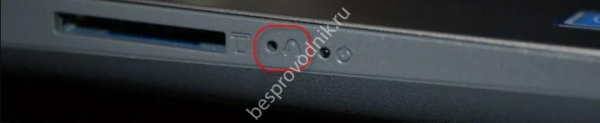
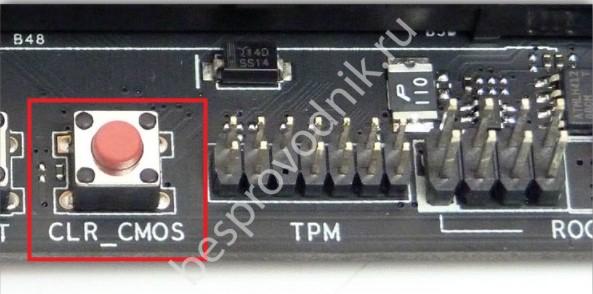
Рассмотренные выше методы, как отменить BIOS на ноутбуке Lenovo, могут не сработать по разным причинам. В этом случае используйте аппаратные методы. Один из них предполагает нажатие специальной кнопки. Они могут быть установлены на материнской плате. Их имена следующие:
- Сброс – аварийный перезапуск ноутбука;
- CLR CMOS – используется для сброса биоса;
- Питание – включение/выключение аварийного источника питания.
Наличие и названия клавиш зависят от модели материнской платы. Чаще всего они встречаются в игровых ноутбуках, где аппаратное обеспечение может перегреваться и где есть возможность его разгона с помощью программного обеспечения.
Чтобы сбросить настройки биоса, нажмите соответствующую кнопку и удерживайте ее в течение 7-10 секунд. За этим следует перезагрузка ноутбука Lenovo, если он был включен.
Отключение батарейки
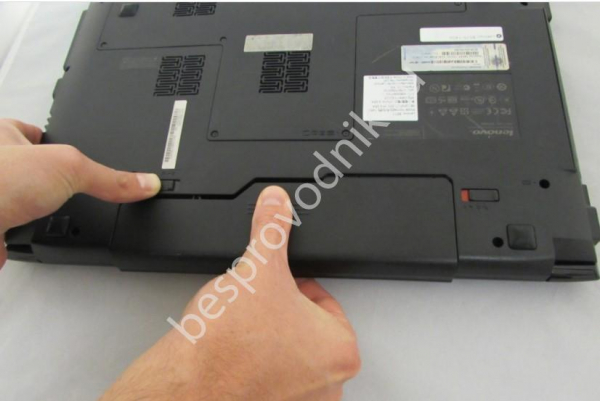
Чтобы сбросить Биос на ноутбуке Lenovo, попробуйте отсоединить батарею. Для этого выполните следующие действия:
- Выключите устройство и переверните его вверх дном.
- Поместите устройство на твердую поверхность.
- Снимите защелки с аккумулятора и извлеките его.
- Открутите заднюю крышку с помощью отвертки с мелкими зубцами.
- Разберите ноутбук, пока не получите доступ к круглой батарее.
- Используйте острый предмет, чтобы открыть адаптер питания.
- Подождите 35-40 минут, затем установите батарею на место.
- Убедитесь, что щелчок произошел, и соберите все обратно.
- Загрузите биос ноутбука Lenovo.
- Снова установите время и дату.
Обратите внимание, что описанный выше метод не подходит для энергонезависимой материнской платы. На этом этапе необходимо переключить перемычку, замкнув контактную группу. Давайте рассмотрим, как правильно это сделать. Если батарея припаяна, ее необходимо отсоединить с помощью паяльника.
Использование джампера
Это универсальный метод, позволяющий сбросить Bios на ноутбуке Lenovo, даже если вы забыли пароль. Выполните следующие действия:
- Отключите ноутбук Lenovo от источника питания.
- Переверните его и удалите винты по углам.
- Извлеките планки оперативной памяти и жесткий диск.
- Найдите плату с надписью JCMOS.
- Найдите два контакта на перемычке.
- Соедините их между собой с помощью отвертки.
- Подключите зарядное устройство к ноутбуку Lenovo. Для сброса настроек Bios отвертка все еще должна стоять.
- Нажмите кнопку питания, чтобы включить устройство.
- Удерживайте отвертку еще 25 секунд.
- Подождите еще полминуты, затем выключите устройство.
- Установите крышку на место.
Вышеописанных действий достаточно, чтобы сбросить настройки Bios и войти в Windows даже без пароля. Помните, что извлечение оперативной памяти и жесткого диска является обязательным. Невыполнение этого требования может привести к повреждению устройства и необходимости обращения в сервисный центр. Кстати, очень удобно одновременно менять оперативную память на устройстве.
Есть еще несколько моментов, которые необходимо учитывать:
- Не все материнские платы имеют контакты, которые можно легко закоротить;
- Возможно, вместо группы контактов будет кнопка для более быстрого сброса биоса;
- Не все перемычки позволяют быстро сбросить BIOS (иногда приходится долго держать отвертку).
Если у вас три контакта, возможно, придется использовать перемычку. Это используется для соединения первых двух, а затем следующего отверстия. Будьте осторожны, не держите перемычку/отвертку над контактами, так как это может повредить устройство.
Для чего сделать сброс
Как видите, существует несколько способов сброса биоса на ноутбуке Lenovo. Такой шаг часто необходим для решения следующих проблем:
- Ошибки при выборе настроек или разгоне оборудования, которые вызывают синий экран “смерти”.
- Невозможно войти в Windows из-за отсутствия пароля.
- Оптимизация аппаратного обеспечения производится на старом BIOS, который не выдерживает апреля.
- Ноутбук Lenovo не может загрузить операционную систему.
- Компьютер не может загрузить Windows из-за неправильной настройки приоритета загрузки.
- Windows не видит жесткий диск.
В большинстве упомянутых ситуаций лучшим способом является сброс настроек Bios на ноутбуке Lenovo и восстановление заводских настроек. Однако существуют и другие неисправности, связанные с аппаратным обеспечением. В этом случае сброс настроек не всегда помогает. Сообщите нам в комментариях, какой метод вы используете и удалось ли вам самостоятельно сбросить BIOS.
Обновил BIOS ноутбука — получил кирпич(+)
28.01 программа Lenovo Software Update сказала что есть важное обновление (BIOS), ну я с дуру скачал и запустил установку. Прошла она штатно (питание не прерывалось).
После этого ноут больше не работает. При включении горит индикатор питания и черный экран, кулер включается на несколько секунд и останавливается.
Человек на работе пытался восстановить, нашли что через зажатие Fn + R запускается загрузчик биоса для прошивки, но подкладывание разных файлов (bios.cap) приводило только к том что в какой-то момент появлялся экран с начальный экран ThinkPad Lenovo на мгновение, а потом чистый экран и фраза
Configuration changed — Restart the system.
висит после пару секунд и все. мертвяк.
В интернете некоторые пишут что файл, который надо подкладывать не подойдет, даже если слить дамп с живого ноута программой (не помню название но есть такая) то даже это не поможет. Типа в СЦ дуй и пусть программатором шьют, но это решение очевидно и будет использовано в последнюю очередь.
Может кто в теме проблемы или имел некий опыт, может действительно все так печально и не стоит искать решения.
Сообщение отредактировал Misha190E: 31 Январь 2018 — 12:23
НЕ отвечаю на сообщения в Л.С. по теме ремонта автомобилей!
E240, 07/2000, М112 2.6 722.6 11/2008->
W201, 10/89, 102.962, KE3.5, 4МКПП 11/1999->01/2010
#2 ОФФЛАЙН IgorK
- Город: Краснодар
сомневаюсь, что без СЦ обойдется
W210, E230, АКПП, 1996
Chrysler PT Cruiser 2.4, АКПП, 2001 — Кузя жены — продали
Oplel Calibra 2.0i 1996г. АКПП — продано, возможно зря
W123 250 M123.921 1982 г.р. в ремонте — не пошло, продал. ;-(
#3 ОФФЛАЙН Kolokol
- Город: Москва
- Автомобиль:
W245 B200
без программатора тухляк.
special thanks to snail & Cornelius Schnapps
#4 ОФФЛАЙН Gazzel
когдато во времена пентиумов флашей и даже 386 ультрафиолеитовых я действовал по принципу «че думать трясти надо» вытаскивал все подряд, память видюху, даже проц, пробовал включитьи выключить, потмо собирал и искал странный момент когда чтото происходило и выдергивал питание. врядли биос прям ваще не грузится, скорее всего он грузится но потом он чтото не принимает и сбрит, а ранее ваще так была часть биоса неизменяемая и отдельно записываемая. с ноутом повыдергивать сложно, джамперов там тоже наверняк нету, но можно смысл в том,ч тобы изменить конфигурацию компа после глюка, напримкер память размер изменить, или попробуй добыть сетевую карту и запихнуть туда, и тд и тп, щас какието свременные чудеса в нешними портами бывают типа загружаемых флеш памятей и тп, например внешние видющи которые отключают встроенную, может монитор внешний, и если биос самый новый, то предусматривает новое оборудование, если есть такое и можно подрихнуть туда, то попробуй, вооощем все что есть под рукой, далее ищи минимальные отличия в поведении, мелкое моргнаие или изменение задержки в звуке и тп, прерывай и опять меняя заново пускай. у меня по полдня гдето уходило на перебор
москва 903-5237352
2010231f123541 190 карб175 белый/синий салон 85г
1240281b958502 280e серебро/велюр 93г не Е
1.Ищу синие репсовые коврики (ворсистые полосы) на 201,
или большие на 126-140+любого цвета на 201 с сохранившейся формой выкройки.
2.Куплю дорого отличный руль черный пупырчатый, правый по сылке http://photo.qip.ru/. rzzzz/95256210/
3. Ищу блок м104 с _максимально_ близким номером к№ 1049хх 12 014198
ПРОДАЮ ЧТО-ЛИБО РЕДКО, В ЛИЧКУ НЕ ПИШУ, СВЯЗЬ ЧЕРЕЗ ТЕЛЕФОН!
#5 ОФФЛАЙН роман с180
- Город: Одинцово
- Автомобиль:
w210
Наверно это банер замаскировался под обновление. Не реанимируете, тогда — только переустановка системы.
#6 ОФФЛАЙН Alpat
- Город: Санкт-Петербург
- Автомобиль:
Хитрила 🙂
Там не система, а BIOS. Когда то была подобная проблема но со стационарным компом. Решилось прошивкой микросхемы на программаторе. Так что думаю путь в сервис, где есть соответствующее оборудование и знания.
2002 S124 250TD (602.912) АКПП 90г. увы продан.
Додж Караван 2,4 АКПП 2005г. Продан.
Nissan X-Trail 2,0 Дызл АКПП-6 2013
#7 ОФФЛАЙН Danil
- Город: Алтайский край, г.Бийск
- Автомобиль:
W124
лучшее — враг хорошего.
рассмотрю покупку w129
#8 ОФФЛАЙН fastvasja
- Город: РФ МО г. Реутов
- Автомобиль:
W124 E220 цель W209
лучшее — враг хорошего.
Так и везде пишут что если в биосе все устраивает не нужно его обновлять. А в обще зря сейчас делают доступ к таким функциям из ОС.
По теме наверное только сервис
#9 ОФФЛАЙН Temruychanin
- Город: г. Темрюк, Краснодарский край
Сообщение отредактировал Temruychanin: 31 Январь 2018 — 23:18
W 201 2.0 1983г. Белый. АКПП, Стромберг 175 CDT + газ Ловато. Краснодарский край. купил в 2007 г. Жена катается, я мою и обслуживаю.
W 124 E 320 1995 Чоорный, 4АКПП, М 104992, заказ для Японии — зверь машина !!! мой с 24.04. 2011 г.
УАЗ 39099-"Кузнечик".
#10 ОФФЛАЙН SD
- Город: Тольятти
- Автомобиль:
W123, седан, 82 г.в., M123.921
Была точно такая же проблема до слов — Человек на работе пытался восстановить, нашли что через зажатие Fn + R запускается загрузчик биоса для прошивки, но подкладывание разных файлов (bios.cap). на новом ноуте Асер 5951G лет семь назад (на тот момент он стоил 60 т.р.! )
Также встроенная сервисная программа предложила обновить биос, и пипец, получил Кирпич. В официальном сервисном центре предложили материнку поменять, в неофициальном перепаять какую-то микросхему «о сто сорока восьми ногах» «варварским методом». и это на ноуте за две штуки баксов
Звонил на горячую линию Асеr (надо им отдать должное за общительность. ), сказали что да, программа обновления позволяет обновить Биос из под Винды в автоматическом режиме, но возможны глюки и лучше обновлять из под DOS, предварительно скачав Биос. Назвали модель Биоса по серийному номеру моего ноутбука — очень важный момент. На одинаковых ноутах может стоять разный биос и повторная попытка установить не тот Биос на кирпич может окончательно убить материнку. Почему повторная загадка, но позже это подтвердилось и при изучении в Инете.
Я скачал родной Биос, сделал загрузочную флешку для Биоса (еще та процедура, это не то что для обычных программ), еще раз все «семь раз отмерил«, и с определенной комбинацией клавиш запустил (это не та комбинация, которая при восстановлении Виндос).
Ноут работает до сих пор и даже, много позже, обновлял Биос из под их встроенной сервисной программы, и все удачно, видимо, они обновили эту программу. Вообще, обновление Биос из под Винды не так давно появилось и видимо косяки и сейчас присутствуют!
Очень плохо, что с ваши ноутом знакомый делал манипуляции, которые не привели к результату, мог лечь окончательно.
Процедуру описал по шагам, а детали у каждого ноута свои. Погуглите, может получится, главное не торопиться. Мой ноут месяца три лежал кирпичем, пока рецепт не нашел.
А вообще, Биос лучше не трогать, опасно, с ним даже профессиональные программисты на Вы. Как там с новым поколением Биосов UEFI не знаю, надеюсь проще.
Слетел биос как восстановить на ноутбуке. Как восстановить BIOS компьютера и ноутбука, если он слетел. Как вернуть работоспособность материнке со слетевшим BIOS’ом
BIOS — это микропрограмма, записанная в чипе на материнской плате, отвечающая за запуск, тестирование и конфигурирование оборудования при загрузке.
Если по какой-то причине БИОС оказывается поврежден или не подходит к плате, наблюдается либо неустойчивая работа компьютера, либо он вообще не загружается. И возникает проблема, как восстановить BIOS.
Способы восстановления Биоса
Если операционная система загружается, но компьютер работает не корректно, можно попробовать перепрошить БИОС из DOS или Windows:
- Скачайте из интернета с сайта производителя БИОС для вашей платы и программу прошивальщик Phoenix или InsydeH2O.
- Позаботьтесь о том, что бы компьютер был подключен к сети через блок бесперебойного питания.
- Если вы решили перепрошивать из виндовса, необходимо отключить интернет, сетевое подключение, выгрузить все ненужные программы и отключить антивирус.
- Распустите архив биоса и запустите файл с расширением bat. Программа перепрошьет БИОС и перезапустит компьютер.
Если компьютер не загружается:
- Если материнская плата имеет функцию аварийного восстановления неисправного БИОСа на ней существует джампер Flash Recovery. Для восстановления БИОСа его необходимо поставить в положение Recovery Mode, установить в дисковод специальный загрузочный диск, который поставляется с материнской платой, и включить компьютер. Программа перезапишет БИОС на исходную версию. Через несколько минут компьютер можно выключить и вернуть джампер в первоначальное положение.
- Если плата не имеет функции восстановления БИОСА можно попробовать перепрошить его на другой материнской плате, поддерживающей этот тип БИОСа. Для этого на рабочей плате аккуратно с помощью плоской отвертки снимается БИОС и устанавливается обратно так, чтобы его ножки только касались разъемов. Компьютер загружается в ДОС. После загрузки исправный БИОС снимается, а вместо него ставится неисправный и запускается программа обновления БИОСа. После окончания перепрошивки компьютер можно выключить и снять с платы перепрошитый БИОС. Метод перепрошивки БИОСа в другой материнской плате работает, но он опасен тем, что вы можете повредить сам БИОС или материнскую плату. Поэтому мы настоятельно рекомендуем в этом случае обращаться в ремонтную мастерскую, где БИОС перепрошьют на специальном программаторе.
Проблема, как восстановить BIOS ноутбука решается приблизительно так же.
- С другого рабочего компьютера зайдите в интернет и скачайте программу для создания аварийного диска Crysis disc. Проще всего эти программы скачать с сайта soft.ru. Возьмите флеш, отформатируйте ее в fat32, запишите на нее программу и скачанную из интернета подходящий для вашей платы Биос.
- Снимаете с ноутбука батарею. Вставляете в USB разъем флеш. Удерживая клавиши Fn и Esc, включаете питание от сети ноутбука и включаете его. Восстановление БИОСа займет всего несколько минут и ноутбук перезагрузится. После этого батарею можно вернуть на место.
Если вы экспериментировали с настройками БИОСа и ваш компьютер стал работать некорректно, необходимо вернуть прежние настройки. Как восстановить настройки BIOS:
- Перезагрузите компьютер и зайдите в БИОС. Во вкладке exit найдите пункт Load Setup Defaults, означающий восстановление настроек по умолчанию и нажмите на него. После этого компьютер перезагрузится с уже восстановленными настройками. Однако этот метод срабатывает не всегда.
- Если программно восстановить настройки не удалось, нужно отключить компьютер, открутить винты и снять боковую крышку. На материнской плате необходимо найти батарею, которая отвечает за сохранение настроек БИОСа. Если рядом с ней есть джампер, для сброса настроек поставьте его в другое положение.
- Вместо джампера может быть кнопка, рядом с которой должна быть надпись CMOS. В этом случае для сброса настроек просто нажмите на кнопку.
- Ели джампера или кнопки нет, следует вытащить на некоторое время саму батарейку. Для этого необходимо отверткой нажать на фиксатор, после чего батарейка легко вытащится. Через несколько минут батарейку можно поставить обратно и загрузить компьютер. Установки БИОСа будут стандартными.
К сожалению, ни одна ОС не застрахована от внезапного краха, когда такое все же случилось, пользователей интересует — как восстановить ноутбук через БИОС самостоятельно? Те, кто уже прошел этот путь и знает, в чем заключается суть всех сложностей, чувствует себя просто всемогущим.
Если пользователь задумался об этом вопросе, значит, его дела обстоят весьма плохо и о привычном восстановлении и речь не может идти, так как ОС и вовсе не загружается.
Чаще всего, когда возникает такая проблема не только новичок, но и специалист просто переустанавливают ОС. Конечно, это самый простой выход из такой ситуации, но зачем тратить много времени на переустановку, если существует более быстрый вариант.
Как восстановить ноутбук через БИОС,
с помощью DOS?
Стоит понять, что DOS – это относительно небольшая ОС, которая чаще всего хранится на обычном диске или флешке. После запуска, эта система получает полный доступ к управлению всеми жесткими дисками и доступ к меню БИОС . Использование DOS системы позволяет с минимальными потерями реанимировать операционную систему. Благодаря возможности низкоуровневого управления, можно с ювелирной точностью произвести необходимые настройки и исправить операционные проколы.
Распространенные способы восстановления:
1. Изначально, можно в качестве помощника можно использовать образ диска или флешку. Действовать необходимо в следующей последовательности:
- Взять диск с ОС, которая была установлена на ноутбуке, и вставить его в дисковод.
- Необходимо перезагрузить ноутбук.
- С периодичностью 1 нажатие в секунду, нужно нажимать одну из кнопок: «Delete», «F8» или «F2», которые служат входом в меню БИОС.
- Оказавшись в меню, нужно перейти в раздел «Boot» (в разных версиях микросистем, это меню может называться по-разному).
- В качестве загрузчика с помощью стрелок нужно установить дисковод или флешку.
- Сохраните все изменения.
Когда ноутбук перезагрузится достаточно выбрать пункт «Восстановление системы» и перейти к восстановлению.
2. «Всемогущая» командная строка. Иногда, этот метод по праву считается настоящим спасением. Командная строка позволяет исправить основные ошибки в работе винчестера, чтобы система ожила.
Перезагружаем ноутбук и несколько раз нажимаем кнопку входа в БИОС, после чего выполняем следующие действия:
- Нужно выбрать строку «Безопасный режим с командной строкой»;
- Когда вас перебросит в среду операционной системы, в командную строку необходимо ввести «rstrui.exe» и нажать «Далее»;
- Остается выбрать подходящую резервную копию.
Эта процедура позволяет откатиться к рабочему состоянию системы.
3. Восстановление биос ноутбука через безопасный режим. Перезагружая ноутбук нужно нажимать клавишу «F8». Из открывшегося списка нужно выбрать строку «Безопасный режим». Исходя из версии операционной системы, этот пункт может отличаться по названию. Он предназначен для запуска системы только с самыми необходимыми функциями.
Когда система загрузилась, необходимо:
- Зайти в панель управления через «Пуск»;
- В списке нужно найти строку «Восстановление»;
- В открывшемся окошке нужно выбрать «Запуск восстановления системы»;
- Из предложенного списка нужно выбрать рабочую резервную копию и дождаться окончания восстановления.
Этот метод восстановления подходит абсолютно ко всем версиям ОС, но с некоторыми особенностями в Windows8. Эта версия ОС может попросту не задействовать «Безопасный режим», так как часто бывает сопротивление программ. Но, даже в этом случае есть простой выход:
- Устанавливаем загрузочный диск/флешку;
- Выбираем в нижнем углу «Восстановление системы»;
- Переходим в область «Диагностика»;
- Выбираем «Дополнительные параметры»;
- И попадаем в желанную «Командную строку» прописывая (bcdedit /set
advancedoptions true); - Теперь, нужно выйти из меню и выбрать «Продолжить».
Этот способ считается весьма универсальным и для Win10, а также настоящая находка для тех, чей ноутбук оснащен накопителем SSD.
4. Спасительный вариант для тех, чей ноутбук не имеет точки восстановления, но есть установочный дистрибутив операционной системы.
Порядок действий:
- На первом этапе нужно повторить аналогичные действия, как и в 1 пункте;
- Выбираем «Восстановление системы»;
- На следующем этапе выполняем все действия из инструкции, которая помогает сделать правильный выбор в процессе всей установки;
По завершению все восстановится, но за исключением ранее уставленных программ. Их, к сожалению, придется устанавливать заново.
Отдельного внимания заслуживает новая функция Refresh Your PC для Windows8. Эта функция просто спасение и настоящая находка для новичков, от которых в процессе восстановления потребуется минимум действий. В случае критической ошибки, ОС сама открывает меню восстановления. Нажав на «Диагностика» и «Восстановить» — система вернется в полностью рабочее состояние.
Систему также можно восстановить из архивного образа. Благодаря встроенной утилите recimg, которая очень быстро создает образ ОС, и запоминает место его хранения. В следующий раз, система будет восстановлена именно из этого архива.
В итоге можно сделать простой вывод, что даже старые ОС позволяют восстановить свою работоспособность. И вовсе не обязательно впадать в крайности – тратя свое время на длительную переустановку.
Выполнит ремонт и решит ваши проблемы в течении нескольких минут.
Обновление программного обеспечения компьютера (установка программ, установка операционной системы), требует определенных знаний и навыков. Особенно они необходимы при обновление BIOS, и не всегда имея определенные знания и действуя строго по инструкции прошивка происходит удачно. После казалось бы удачной прошивки ноутбук может просто не запуститься либо зависать на заставке производителя. В данной статье рассматривается один из способов восстановления BIOS Pheonix.
1) Требуется рабочий компьютер с подключенным интернетом
2) Скачиваем BIOS для вашей модели ноутбука с сайта производителя
3) Скачиваем утилиту восстановления Bios Recovery , распаковываем на рабочий стол, в папке находятся различные версии, пробуем с самой новой, если не получилось пробуем версии старше!
4) BIOS поставляется производителем в самораспаковывающемся либо в простом архиве, его тоже нужно распаковать на рабочий стол и найти файл с расширением.wph, как бы он не назывался переименовываем его bios.wph и копируем в папку с утилитой восстановления BIOS.
5) Для восстановления вам потребуется флеш накопитель объемом не более 4Гб, вставляем его в USB порт.
6) Теперь запускаем файл wincris.exe
Откроется окно программы, жмем START
Появится предупреждение жмем OK

Если все прошло удачно вы получите такое сообщение

Если что то пошло не так, то такое,

необходимо перезапустить программу и повторить все действия
Если вы все сделали правильно появится это окно, жмем нет

Все, флешка с дампом восстановления BIOS создана!
7) Теперь выключаем ноутбук и вынимаем батарею, флешка остается вставленой в USB порт
8) Не вставляя батарею, зажимаем клавиши Fn+R и нажимаем кнопку питания, вставляем кабель питания и удерживаем клавиши нажатыми некоторое время (секунд 10)
9) Все, оставляем ноутбук и ждем, сразу скажу на экране ноутбука каких либо действий вы не увидите. BIOS должен восстановиться автоматически в течении 2-5 мин. Если этого не произошло пробуем повторить все действия снова.
Восстановление BIOS на Lenovo S10-2 (проверенно )
1. На чистую, отформатированную в формате FAT16 или FAT32, флешку, записываем файл KIUN0113.ROM, переименовав его в KIUN0IA32.FD
2. Отключаем питание нетбука и снимаем батарею
3. Нажимаем и удерживаем клавиши Fn+B
4. Подключаем блок питания и нажимаем кнопку включения (клавиши держим )
5. Через 5-7 секунд отпустите Fn+B
6. Должна начаться процедура восстановления
7. Компьютер будет пищать каждые 2 секунды — идет процесс прошивки BIOS Lenovo
8. Компьютер выключится автоматически по завершению прошивки
Для ноутбука lenovo y550p
Потратил уйму времени на вышеуказанный способ — каждый раз одно и тоже
— запускается кулер на максимум проходит 30 секунд раздается один длинный(прочитал флешку) три коротких сигнала(не нашел нужный файл).
Решение нашлось!
1. качаем с оф. сайта версию биос (1ECN33WW(V5.07×64).exe)
2. правой кнопкой по файлу — WinRAR — Извлечь файлы!
3. находим файл NIWBA507.fd и переименовываем его в NIWBAx64.fd
4. кидаем на отформатированную флеху этот файл.
5. дале включаем через нажатые fn+r, без акума.
6. начнет пикать через каждые 2 сек.
Все вопросы по данной новости вы можете задать на форуме .
Здравствуйте, дорогие читатели.
Любой компьютер представляет собой сложную систему. Иногда во время работы устройства могут появляться некоторые проблемы, связанные с корректным выполнением своих функций такой области, как BIOS. Решить подобный недуг можно несколькими способами – все зависит от вида ошибки. Далее в статье я расскажу, как восстановить БИОС на ноутбуке, в зависимости от рода проблемы.
Восстановление до заводских настроек
Если вдруг устройство перестало нормально функционировать, и у вас есть подозрение, что причиной тому являются некорректные настройки, упоминаемой выше области, их можно попробовать вернуть к заводским:
В большинстве случаев такая процедура помогает. Правда иногда можно встретиться с простой ошибкой, не позволяющей нормально запустить ОС. Она исправляется просто:

При наличии пароля
Иногда пользователи могут встретиться с ситуацией, когда кто-то или они сами ранее установили пароль на нужную нам область, и благополучно его забыли. В результате нескольких неправильных попыток устройство попросту перестанет функционировать.


Тогда необходимо открывать сам мобильный компьютер. Кстати этот метод поможет, если он не включается:

Важно! Перед тем, как отправиться дальше, нужно уточнить несколько основных моментов. Так, в некоторых ноутбуках, например, Acer Aspire, предусмотрено не два, а три контакта. В этом случае необходимо джампер установить в другое положение и подождать несколько минут.
Кроме того, иногда можно встретить специальную небольшую кнопку, выполняющую по своим функциям то же самое. Ее нужно просто нажать карандашом на несколько секунд.
Еще одним выходом является извлечение батарейки, поддерживающей в памяти все важные данные. В случае если ее убрать – все будет сброшено.
Восстановление после прошивки
В случае если проблемы появились в результате неудачной установки новой версии ПО для соответствующего компонента, нужно выполнить ряд движений.
В момент обновления BIOS, абсолютно любая и даже самая незначительная ошибка, может вывести из строя и подорвать стабильность работы вашей материнской платы. К примеру, если при обновлении BIOS, загрузиле не ту версию прошивки или в самый неподходящий момент, произошло обесточивание электропитания, то материнская плата, может прекратить полностью свою работу. Случается даже такое, когда при обновлении BIOS, вы установили самую свежую версию прошивки, в ней могут просто находится поврежденные файлы или ошибки и они несомненно приведут к не стабильной работоспособности. Именно по этому, часто требуется так называемое восстановление BIOS, чтобы вернуть вашу систему к полноценной жизни.
Немного о принципе работы BIOS BIOS или по другому «basic input/output system», трудится как обычный драйвер-универсал. Он умеет связывать друг с другом аппаратные и программные части персонального компьютера, предоставляя операционной системе полноценную связь со всеми частями и компонентами системного блока. Так же, BIOS применяется, для инициализации, проверки определения конфигурации полной загрузки ПК.
Материнская плата имеет специалный чип с flash-памятью, который и удостоен полномочиями хранить BIOS, вот именно он и прошивается. Все производители материнских плат, в постоянном порядке выкладывают на своих официальных сайтах, обновленные прошивки BIOS, которые может скачать каждый пользователь, дабы они бесплатны. Нужно только знать модель материнской платы, производителя и тип самого BIOS. При прошивке BIOS материнской платы, вы можете повысить совместимость с работой нового оборудования и улудшить работу и функционал самой платы. Однако, не нужно заниматься частой перепрошивкой материнской платы, если старая версия BIOS не дает никаких сбоев. К этому действию, следует обращаться только в те моменты, когда вы переустановили новый процессор или заметили какую либо не стабильность в работе системы, часто возникающий «экран смерти». Далее, я приведу несколько утилит, с помощью которых, вы можете самостоятельно восстановить BIOS.
Что делать, если компьютер долго выключается?
Восстановление BIOS через ASUS CrashFree BIOS
Знаменитая компания ASUS, предлагает своим пользователям восстановление BIOS, посредствам встраиваемой утилиты, под названием — ASUS CrashFree BIOS. которая позволит пользователю, откатить назад версию BIOS, если при установке новой возникают какие либо проблемы. Данная утилита, с легкостью считывает файл прошивки, который можно записать на лазерный носитель, флешке или флопике, а затем, в автоматическом режиме,устанавливает его вместо неработоспособной версии. Для того, чтобы вы полноценно могли воспользоваться данной утилитой и восстановить BIOS, вам нужно скачать, а затем нарезать на носитель именно вашу старую версию прошивки.
Читайте также: Как сбросить БИОС на заводские настройки на ноутбуке
Так же, перед установкой новой версии, можно скопировать старую версию или, если у вас нет такой возможности, то можно сделать копию с анналогичной материнской платы. После того, как вы нашли версию своей прошивки, скопируйте ее вместе с программой на один носитель. После этого вставляем наш диск в привод не работающего ПК и при загрузке системы, сразу же начинается восстановление BIOS.
Восстановление BIOS через ASUS BIOS Updater
Для того, чтобы защитить себя от проблем, которые могут возникнуть в будущем, можно использовать другую утилиту — ASUS BIOS Updater, которая поможет вам создать резервную копию текущей версии BIOS перед операцией обновления. Отформатируйте USB flash-диск в файловую систему FAT 32 или FAT 16, затем скачайте и сохраните на нем свежую версию прошивки BIOS и утилиту ASUS BIOS Updater.
 Подключите флешку к свободному порту компьютера и включите компьютер. Во время загрузки компьютера нажмите на кнопку «F8» для вызова меню загрузки, в котором выберите пункт «CD-ROM». Перед эти вам необходимо установить в привод загрузочный диск с операционной системой FreeDOS. После загрузки ОС в командной строке выберите букву диска, которая присвоена флешке, например «d:» и нажмите «Enter». После чего можно выполнить команду для создания файла, в котором будет сохранен старый BIOS, — наберите и запустите «bupdater /o filename.rom», где должно быть указано правильное название файла прошивки. Вот, такими не хитрыми способами и определенными утилитами, мы смогли самостоятельно восстановить BIOS. Как говориться — глаза боятся, а руки делают. Если у вас возникли вопросы или пожелания к данной статье, оставляйте их в своих комментариях. В одной из наших статей Вы также можете узнать о BIOS, а также о том, как зайти в биос на Windows 10.
Как зайти в BIOS в Windows 10?
Был ли материал для Вас полезным? Оставьте Ваш отзыв или поделитесь в соц. сетях:
Восстановление BIOS ASUS K52D
Восстановление BIOS на ноутбуках ASUS K52D после неудачной прошивки, как оказалось, весьма не сложная задача. Потребуется для этого флэшка на 1-2Гб (это уже редкость, да), ноутбук с испорченным BIOS (и живой в остальном), интернет, терпение.
Собственно подготовительный этап такой: 1) флэшку форматируем в FAT16 или просто FAT 2) качаем с оф.сайта последнюю доступную прошивку (хотя ASUS и любит последнее время выкладывать нечто полурабочее) 3) записываем прошивку на флэшку в нескольких копиях с разными именами (я вот тоже не понял какой вариант таки сработал): AMIBOOT.ROM, AMIBOOT.BIN, K22D.bin, K22D.rom 4) выключаем ноут из розетки, выдёргиваем батарею, вставляем флэшку, включаем питание и включаем ноутбук нажав перед этим Ctrl+S или Ctrl+Home или Win+B. Хотя опять же оно по всем внешним признакам реагировало на все кнопки одинаково — включением диода на флэшке.
5) если индикаторы горят, флэшка тоже активна, то пробуем подождать. Ноут должен через некоторое время ожить. Если не ожил, то пробуем ещё раз то же самое, но с другой комбинацией клавиш
Вход в БИОС и восстановление ОС на ноутбуках Lenovo
Ноутбуки от производителя Lenovo обретают большую популярность. Как и с любой компьютерной техникой с ними могут периодически возникать неполадки. В этой статье мы расскажем, как самостоятельно справится с такими операциями, как установка Windows, вход в специальные параметры компьютера и установка wifi драйвера.
Вход в Bios
Чтобы осуществить вход в БИОС необходимо включить устройство, и до того момента, как начнет загружаться операционная система одновременно зажать клавиши Fn и F2. Если вход произведен правильно, то мы увидим перед собой интерфейс БИОС, который содержит информацию о версии, устройствах, разделы тонкой аппаратной настройки.
Обновление
Первое, что нужно сделать — это убедится, что ноутбук действительно нуждается в обновлении БИОС. Для этого можно войти в BIOS и посмотреть текущую версию. Если это так, то самый простой способ обновить БИОС — это скачать последнюю версию на сайте производителя вашего устройства. Как правило, это обычный установочный файл, который необходимо запустить, перед этим закрыв все приложения и отключив антивирус. Программа сама выполнит необходимые действия, после чего компьютер перезагрузится автоматически.
Реанимация
Если вам необходимо осуществить восстановление системы вашего устройства, то помочь вам в этом сможет специальная программа, которая называется OneKey Rescue System. Дело в том, что производитель Lenovo заранее побеспокоился о том, чтобы вы могли с минимальными усилиями восстановить систему.
Программа, обеспечивающая быстрое восстановление системы по умолчанию устанавливается практически на все ноутбуки этого известного производителя. Ее действие заключается в том, что она делать часть дискового пространства невидимым для пользователя и хранит там копию ОС в ее заводском варианте.
Чтобы произвести восстановление необходимо сначала выключить компьютер, а затем включить его специальной кнопкой, расположенной на панели. Эта кнопа называется OneKey Rescue и на ней нарисована загнутая стрелочка. Компьютер автоматически выполнит требуемые действия.
Инсталляция ОС
Как установить операционную систему Windows 7 на Lenovo? Для того чтобы установка Windows 7 прошла успешно, сначала необходимо войти и внести некоторые изменения в BIOS. Необходимо установить систему таким образом, чтобы она загружалась с компакт диска или флешки, в зависимости от того, где находятся установочные файлы Windows 7. Для этого в настройках ищем пункт под названием First Boot Device. В этом значении нам нужно выбрать CD ROM, если установка проводится с компакт-диска или USB, если с флеш-накопителя. Если все сделано правильно, то после перезагрузки начнется установка Windows 7.
Настройка интернета
В установке драйвера wifi на ноутбуки фирмы lenovo нет ничего сложного. Сначала вам нужно скачать драйвер для вашего компьютера. Чтобы это сделать посетите официальный сайт и найдите меню, позволяющие установить драйвер wifi. Ведите номер модели вашего ноутбука для того, чтобы получить необходимый драйвер. Скачайте и запустите его. Программа установки произведет инсталляцию дистрибутива самостоятельно.
Как перепрошить BIOS ноутбука
Внимание! Перепрошивка BIOS связана с риском потерять работоспособность оборудования. Перепрошивайте его только в крайнем случае, и при достаточном для этого опыте! Если вы решили перепрошить свой BIOS ради следования модному слову – откажитесь от этого!
Итак, вы решили перепрошить BIOS на своем ноутбуке. В этой статье мы попытаемся вам помочь.Самым безопасным и надежным является способ перепрошивки из-под DOS с помощью USB флешки.Общий принцип перепрошивки BIOS из-под DOS заключается в следующем. Необходимо скопировать файл новой версии BIOS, а также специальную утилиту перепрошивку (флэшер) на загрузочное USB устройство. Перезагрузить ноутбук, загрузиться с флешки. С помощью командной строки запустить программу-флэшер и действовать дальнейшим инструкциям.Что нужно знать перед прошивкой BIOS ноутбука:
1. Скачивать новейшую версию BIOS следует только с официального сайта производителя ноутбука. Не скачивайте версию beta. Скачивать следует последнюю проверенную и рабочую версию.
2. Ноутбук обязательно должен быть включен через блок питания, а не работать от аккумулятора. Наилучшим вариантом будет включение ноутбука к электросети через Источник бесперебойного питания (ИБП).
3. Используемая USB флешка должна быть надежной и проверенной в работе. Если вы замечали в работе USB носителя любые ошибки, связанные с потерей данных, то ни в коем случае не используйте её.
4. Никогда не отключайте питание от ноутбука во время процесса обновления BIOS. Также никогда не нажимайте никаких клавиш и кнопок ноутбука в это время.
Рассмотрим процесс обновления BIOS на примере ноутбука Dell Inspirion 1525.
1. Создаем загрузочную USB флешку. Прочтите руководство о том, как быстро и надежно это сделать. Если нет под рукой стандартной USB флешки, но ваш ноутбук поддерживает загрузку со встроенного карт-ридера, то используйте его. Для этого надо сделать загрузочной карту памяти с фотоаппарата или телефона, предварительно сохранив с неё данные.
2. Скачиваем свежую версию BIOS с официального сайта ноутбука. Лучше всего использовать для этого серийный номер с наклейки на нижней стороне корпуса ноутбука. Многие производители предоставляют на своем сайте сервис для поиска необходимых файлов для загрузки по серийному номеру. У нашего ноутбука это Service Tag. Введя его на сайте производителя мы находим файл BIOS. На момент написания данной статьи это версия A17 от 2 декабря 2009 года. Более того, все что нам нужно, уже заключено в один файл с расширением *.exe. Итак, с официального сайта Dell скачиваем файл 1525_A17.EXE и копируем его на нашу загрузочную флешку. Обязательно запомните или лучше запишите название скачанного файла!
3. Загружаемся с USB флешки. Для этого выставляем загрузку с USB устройства в самом БИОС ноутбука. Или же используем специальные клавиши во время включения ноутбука для вызова меню выбора устройств загрузки. В ноутбуках фирмы Dell это функциональная клавиша F12. После загрузки мы увидим командную строку DOS
4. Введите команду для запуска программы перепрошивки BIOS (название файла):
5. Запуститься оболочка программатора от DELL

Программа сама проверит файл БИОС на ошибки и на соответствие его модели ноутбука. Если процедура проверки прошла успешно, то для продолжения нажмите любую кнопку на клавиатуре.
Если вы готовы к началу запуска процесса перепрошивки BIOS, нажмите клавишу «Y»

Начнется процесс обновления BIOS ноутбука

и проверки результата обновления BIOS

Дождитесь момента, когда процесс обновления закончиться! Не выключайте ноутбук и не нажимайте никаких клавиш в это время! После окончания перепрошивки BIOS и успешной её проверки ноутбук будет перегружен

Когда ноутбук уйдет в перезагрузку он может выключиться и в течение нескольких секунд не включаться. Это нормально! Просто дождитесь самостоятельного включения ноутбука.6. После прошивки новой версии БИОС зайдите в него и выставите все необходимые вам настройки.Перепрошивка на разных моделях ноутбуков и у других производителей, конечно же, может отличаться. Обычно вместе с файлами BIOS поставляется и инструкция по его перепрошивке. Обязательно её прочитайте. А в целом все действия очень схожи между собой. Главное не торопится и все делать обдуманно!Если после обновления БИОС у вас ноутбук перестал включаться, или выводит ошибку – не паникуйте. Сохраните флешку с тем файлом BIOS, который использовался для перепрошивки.На многих современных ноутбуках существует аварийная система восстановления оригинальной версии BIOS. Это как раз для таких случаев. Просто запустите этот процесс отката микропрограммы.Если вы не знаете что вам делать в таком случае – обратитесь в ближайший сервисный центр. Принесите файл БИОСа, который использовался вами. Платно, но вам там помогут. Сам факт перепрошивки не считается нарушением гарантии у производителя. Но в случае неудачного результата вы можете лишиться гарантии!Администрация нашего ресурса и сам автор статьи ни в коем случае не несет ответственность за любой ущерб, полученный в результате неудачного обновления BIOS, произведенного вами самостоятельно! Это лишь описание процесса обновления, а не однозначное руководство к действию!
Три способа сбросить БИОС на ноутбуке
Сброс БИОСа на ноутбуке иногда может служить радикальным методом против неполадок на портативном компьютере.
Иногда при сбоях системы помогает только полное обнуление настроек; пользователю следует знать, основные нюансы этих методик.
В большинстве случаев, если проблема заключается не в аппаратной части, это помогает вернуть устройство в работоспособное состояние.

Особенности сброса
На первый взгляд, сброс настроек БИОС до заводских значений не представляет собой ничего сложного. Однако для пользователя, проводящего её впервые (а большинство владельцев лэптопов могут никогда не столкнуться с такой необходимостью), в процессе работы возникают некоторые вопросы. Особенно, если программные методы не помогли, и для сброса придётся разобрать ноутбук.
Причинами обращения к одному из способов сброса BIOS может быть несколько:
- сброс забытого, неизвестного (установленного другим пользователем) или утерянного пароля к БИОС. Хотя, если пользователь не собирается ничего менять в настройках, такое обнуление ему может и не понадобиться;

Рис.1. Окно с запросом пароля для БИОС
- неправильно выполненный разгон процессора, при котором были заданы критические значения таймингов памяти или частоты шины. Впрочем, обычно на ноутбуках не рекомендуется разгонять чипсет – не только из-за возникновения неполадок, но и из-за проблем с охлаждением;
- система не загружается по неизвестной причине, хотя в БИОС по-прежнему можно зайти;
- в BIOS были внесены изменения неспециалистом, который не помнит, какой параметр следует вернуть в исходное состояние.
Варианты сброса БИОС
Для переносного компьютера, так же как и для стационарного, существует несколько вариантов решения проблемы с БИОС путём его обнуления:
- сбросить настройки, используя сам интерфейс (способ, подходящий только, если в BIOS получилось зайти);
- при помощи специальной утилиты (применяется для 32-разрядных операционных систем);
- аппаратным (механическим) способом.
Дополнительные способы сброса можно найти в документации на компьютер, если она сохранилась. Помогут решить вопрос и инструкции для конкретной модели устройства; чаще всего их можно найти в сети – на сайте производителя или, в крайнем случае, на форумах владельцев аналогичных моделей.
Сброс через BIOS
Для упрощения задачи пользователя сброс настроек до значений по умолчанию возможен при помощи утилиты, встроенной в БИОС. Для того чтобы воспользоваться ей, следует зайти в интерфейс, нажав во время загрузки определённую функциональную клавишу. Чаще всего это Del и F2, реже – Esc, F10 и F11. Определить точнее, какая именно клавиша нужна для входа в настройки, можно сразу же при запуске системы, когда эта информация появляется в нижней части экрана.
Совет: Для интерфейса UEFI загрузка происходит слишком быстро, и мелькающую надпись рассмотреть непросто. В этом случае можно попробовать нажать по очереди все функциональные или найти нужную в интернете по своей модели ноутбука.

Рис.2. Определение клавиши для входа в меню настроек БИОС
После входа в меню БИОС следует найти меню выхода (Exit) и выбрать в нём пункт Load setup defaults. Согласившись со сбросом настроек (выбор кнопки Yes), вы восстановите их заводские значения. После нажатия F10 сделанные вами изменения сохранятся.

Рис.3. Сброс через БИОС для большинства популярных моделей ноутбуков
Владельцы некоторых моделей лэптопов могут увидеть в меню БИОС и другие надписи, кроме Load setup defaults. Например, пользователь техники Sony найдёт здесь надпись F3 Optimized Defaults, говорящую о том, что после нажатия этой функциональной клавиши и сохранения изменений тоже произойдёт сброс.
Для современных моделей марок Samsung, Toshiba и HP в настройках есть пункт F9 Setup Defaults, обычно расположенный в нижней или правой части экрана. Это значит, что для сброса требуется нажать F9 и сохранить изменения.
Для устаревших моделей оборудования, BIOS которых отличается от современных вариантов, в настройках необходимо найти пункты Use Default Settings или Set BIOS Default.
При их выборе на экране может появиться надпись, предлагающая или сброс на заводские настройки (Load Optimized Defaults), или переход на настройки, оптимизированные для защиты от сбоев (Load Fail-Safe Defaults).

Рис.4. Особенности сброса для старых ноутбуков
В большинстве случаев сброс настроек приведёт к восстановлению работоспособности компьютера и нормальной загрузке.
Однако если в процессе обнуления произошла ошибка, например, при выборе носителя, с которого загружается система, пользователю придётся ещё раз войти в настройки БИОС и внести небольшие изменения:
- Открыть BIOS;
- Перейти в раздел Boot;
- Выбрать вкладку Boot Mode и, если в этом поле записано UEFI, изменить его на Legacy;
- Сохранить изменения и перезагрузить систему.

Рис. 5. Изменение способа загрузки при сбившихся настройках
Программный метод сброса может и не сработать. Например, если на БИОС стоит пароль. Или войти в него не получается по какой-то другой причине.
Утилита DEBUG
Изменение настроек интерфейса возможно и с помощью специальной утилиты для Windows. Она встроена в 32-разрядные версии ОС и требует для работы запуска от имени администратора. Выполнить обнуление с её помощью несложно, хотя и требуется обладать правами администратора:
- Открыть меню выполнения команд (Win+R);
- Ввести команду debug.exe;
- После того как откроется командная строка, ввести с клавиатуры по очереди: «o702E», «o71FF» и «q»;
- После ввода каждой команды нажать кнопку ввода.

Рис.6. Приложение debug.exe
После этого настройки БИОС сбрасываются. А, перезагрузив систему, пользователь увидит сообщение об ошибке и необходимости проверки настроек. Далее следует вручную настроить BIOS или оставить значение параметров таким же, каким оно было при покупке устройства.
Единственным недостатком утилиты является невозможность работать в 64-разрядных версиях Windows. А, значит, она не подходит для большинства современных операционных систем, которые требуют использования других методик.
Аппаратный метод
Аппаратный способ сброса настроек БИОС ноутбука требуется в тех случаях, когда пароль неизвестен, забыт, или, когда пользователь никакой защиты не устанавливал, но BIOS всё равно оказался защищён.
При этом подбор пароля и использование специальных утилит на загрузочном диске не помогают. Единственный выход – аппаратное обнуление.
Кнопка для обнуления BIOS
Модели ноутбуков, выпущенные за последние 2–3 года, дают возможность обойтись без разборки устройства. Для сброса БИОС достаточно выполнить следующие действия:
- Выключить и перевернуть ноутбук крышкой вверх;
- Проверить нижнюю часть на наличие надписи CMOS на корпусе, возле которой может быть специальное отверстие для обнуления BIOS;
- Вставить в отверстие острый предмет типа скрепки или гвоздика и подержать его полминуты;
- Включить ноутбук.
Если никаких отверстий сзади ноутбука не обнаружено, его следует разобрать.
Внимание! Дальнейшие инструкции – только для продвинутых ПК-пользователей!
Помните, что снятие крышки и разбор компьютера ведёт к потере гарантии.
Перед разборкой обязательно удалить периферийные устройства (отключить шнур питания, если компьютер находится на зарядке, извлечь флешки и кабели подключения к другой технике) и аккумулятор.
Отключение батарейки
Один из простейших аппаратных способов сброса – отключение автономного питания на материнской плате. Большинство моделей ноутбуков хранит настройки BIOS и текущее время в памяти, которая зависит от небольшой батарейки типа CR2032.

Рис.7. Батарейка материнской платы CR2032
Извлекая эту батарейку, можно отключить питание БИОС и сбросить все настройки, включая пароль. Обесточить плату придётся на период от 5 до 40 минут, в зависимости от модели. Иногда устройство может оказаться энергонезависимым и сброса не произойдёт.
До батарейки легко добраться – обычно она расположена близко к одному из краёв платы и не закрыта другими комплектующими.
От пользователя потребуется:
- снять крышку;
- обесточить устройство, вынув аккумулятор;
- найти миниатюрный источник питания;
- слегка надавить на защёлку и извлечь батарейку;
- подождать некоторое время (для того чтобы не проводить процедуру повторно, лучше подождать не меньше 40 минут);
- установить батарейку обратно, путём такого же лёгкого нажатия;
- включить ноутбук;
- провести настройку БИОС заново, установив часы, дату и порядок загрузки системы.
Некоторые платы имеют встроенную несъемную батарейку. Для них извлечение батарейки невозможно, поэтому стоит перейти к последнему из способов.
Переключение джампера очистки
Метод переключения джампера основан на наличии у лэптопа специальной перемычки, отвечающей за сброс БИОС.
Чтобы её найти, понадобится снять крышку переносного компьютера открыть доступ к плате. Чаще всего переключатель расположен недалеко от батарейки, а перемычка обычно подписана надписями типа CLRTC, CLR и CCMOS.
Контактная площадка джампера практически всегда состоит из трёх контактов. Для сброса BIOS требуется переместить перемычку на один шаг: из первого положения во второе или из второго в третье.

Рис.8. Джампер очистки CMOS
Пока перемычка находится в переключенном положении, требуется нажать на кнопку включения ноутбука и удерживать не менее 10 секунд.
Естественно, при отключённом питании ноутбук не включится, но сигнал будет передан на джампер. После этого перемычку возвращают в исходное положение, компьютер собирают, а БИОС заново настраивают.
Совет: вместо перемычки на джампере ноутбука может быть специальная кнопка, нажатие на которую позволяет выполнить аналогичное действие. Нажимать следует карандашом или ручкой, подождав те же 10 секунд.
Использование любой аппаратной методики, от снятия батарейки до переключения джампера, хотя и практически на 100% гарантирует сброс настроек, может привести к потере гарантии нового ноутбука, поэтому применять их стоит только после окончания гарантийного срока.
Выводы
Методики обнуления БИОС дают возможность справиться с проблемой, не обращаясь к сторонним специалистам. Чаще всего вопрос решается в течение нескольких минут, большая часть которых будет потрачена на разборку и сборку лэптопа.
Но, если ни один из способов не помог сбросить пароль, для восстановления возможности самостоятельно менять настройки всё же придётся обратиться к мастерам.
Не исключено, что в этом случае устройство защищено с помощью отдельной энергонезависимой микросхемы.