Калибровка батареи ноутбука Lenovo
Термин «калибровка» используется в сфере аккумуляторных батарей ноутбуков, планшетов смартфонов и означает настройку контроллера батареи для наиболее оптимальной работы. После калибровки устройство начинает отображать правильный заряд, эффективно использовать энергию, благодаря чему срок службы батареи возрастает!
Замечали, что Ваш ноутбук стал за незначительное время работы (буквально 5 минут) терять 10-15% заряда, а затем (при тех же нагрузках) 1-2% за полчаса? – Это наиболее частая ситуация, из-за которой следует откалибровать батарею Lenovo
Как сделать калибровку батареи ноутбука Lenovo
Ручная калибровка подходит для всех ноутбуков, в том числе и для Hewlett Packard
-
Зарядите батарею до 100%
Теперь нужно разрядить аккумулятор до минимума, до полной разрядки. НО ноутбук настроен на автоматический переход в спящий режим при показателях 5-10%. Наша задача отключить это действие.

Создать план Электропитания
Создайте план под любым именем и выставьте высокую производительность
Установите запрет на отключение дисплея и переход в режим «Сон».
Калибровка не восстановит естественный износ элементов питания, а значит — не увеличит время автономной работы.
Утилита для калибровки батареи ноутбука Lenovo
Для ноутбуков данного бренда разработана утилита OneKey Optimizer. Позволяющая настраивать, отлаживать ноутбук, в том числе и производить калибровку. Поддерживается Windows 7,8,10.
Программа для калибровки батареи ноутбука Lenovo
OneKey Optimizer – Позволит безопасно произвести программную калибровку.
А что калибровка может быть небезопасна? (подумаете Вы)
Задачей калибровочной программы является загрузка ноутбука работой, так чтобы он за 15-20 минут мог разрядить батарею до 0%. Эта программа отменяет переход в режим сна автоматически, но производители ноутбуков не рекомендуют использовать сторонние программы, так как их разработчик, чаще всего, не уделяет внимания перегревам ноутбука при таких нагрузках. Чего не произойдет в программой компании Lenovo.
Калибровка батареи ноутбука Lenovo через БИОЗ (BIOS)
В ноутбуках Lenovo в BIOS нет программы калибровки. Осуществите калибровку вручную либо программную.
Калибровка батареи в Windows 10
- Зайдите в панель управления: Электропитание / Создать план Электропитания / Создайте свой план электропитания установив галочку «высокая производительность» / Выставите запрет на переход в «Спящий» режим.
- Зарядите АКБ до 100%
- Отключите зарядное устройство и не подключайте, пока ноутбук не выключится от недостатка энергии.
- Сразу же подключите блок питания!
- Выставите режим электропитания на прежний
Зачем был нужен первый пункт? Если не выставить режим электропитания – ноутбук перейдет в режим сна, либо выключится уже на 5-10% заряда, что не даст произвести калибровку.
- Зарядите АКБ до 100% уровня
- Панель Управления / Электропитание / Создать план Электропитания / Создайте план электропитания поставив отметку «высокая производительность» / Запретите переход в режим «СОН»
- Отключите ЗУ и не подключайте, пока ноутбук не выключится от истощения батареи.
- Сразу же подключите блок питания!
- Выставите прежний режим Электропитания.
- Перед калибровкой полностью зарядите аккумулятор
- Затем нужно установить запрет на переход в спящий режим. Панель управления / Электропитание / Создайте план электропитания с высокой производительностью.
- Теперь пусть Ноутбук работает автономно до полного выключения. Выключение должно произойти при Вас! Необходимо сразу же подключить зарядку, так как литий-ионные батареи выйдут из строя при продолжительном разряженном состоянии.
- Включаем обратно режим электропитания, предотвращающий полную разрядку.
- Доведите уровень заряда до 100%
- Установите запрет на переход в спящий режим. Панель управления / Электропитание / Создайте план электропитания с высокой производительностью.
- Отключите ЗУ и не подключайте, пока ноутбук не выключится.
- Сразу после этого ставим ноут на зарядку. Долгое время без минимального заряда может вывести из строя емкостные ячейки батареи.
- Установите Электропитание на нужный режим.
Где купить новую батарею для ноутбука Lenovo?
Приобрести новую батарею Lenovo можно в нашем интернет-магазине здесь.
По данной ссылке вы можете выбрать вашу модель батареи. Гарантия на все товары 1 год. Возможна оплата при получении. Доставка по Украине за 1-2 дня Новой Почтой.
как реанимировать аккумулятор ноутбука леново
Батареи для портативных компьютеров дорогое оборудование, поэтому если у вас есть старый ноутбук, который работает нормально, но требует замены батареи, то прежде чем рассматривать выбросить или нет ваш мертвый аккумулятор для ноутбука и заменить на новый Вы захотите узнать, как вы можете всё ещё оживить мертвую или умирающую батарею, если она не менее 60% от общей мощности. К счастью, существует множество способов, которые помогают восстановить мертвый аккумулятор, некоторые из них носят технический характер, некоторые из них красивые и ещё есть какие-то странные.
Но прежде чем двигаться дальше, вы должны также знать, это полностью зависит от аккумулятора и факторов, которые привели к его смерти, хотя процесс может работать или не может работать. Но, стоит дать попробовать оживить аккумулятор с помощью данных методов, прежде чем покупать новый.
Способы оживить мёртвую или умирающую батарею ноутбука:
Способ 1 –Заморозить аккумулятор
Вообще то, это звучит смешно, что замораживание мертвого аккумулятора ноутбука сможет вернуть его к жизни, но это правда. Вы можете заморозить вашу батарею от ноутбука и, следовательно, продлить ему жизнь. Для этого следуйте этой процедуре, как это сделать:
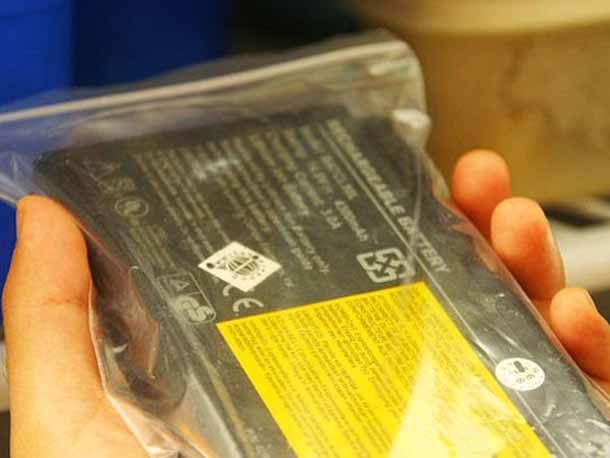
Шаг 1: Во-первых, выньте батарею и поместите её в запечатанный пакет или пластиковый мешок.
Шаг 2: После этого положите пакет в морозильник и оставьте на 12 часов. (Вы можете также оставить его на более длительный срок, но не более 24 часов)
Шаг 3: Как только вы вытащите батарею из холодильника, снимите пластиковый пакет и дайте ему прогреться до комнатной температуры.
Пожалуйста, обратите внимание: как только он согреется, убедитесь, что Вы его обернули в полотенце и протёрли конденсат.
Шаг 4: вставьте аккумулятор и зарядите его полностью.
Шаг 5: Как он зарядится, отключите его от электросети и дайте разряд батареи до полной разрядки.
После этого повторите, 4- ё и 5- й шаги, по крайней мере 4 раза, полностью зарядите аккумулятор, а потом разрядите его полностью.
Примечание: данный процесс выполняется только на NiCd или NiMH аккумуляторов. Избегайте попыток этого метода на литиевом аккумуляторе, так как это сделает только хуже для батареи. К сожалению, нет никакого способа, чтобы восстановить литиевый аккумулятор, но, возможно, поможет продлить срок службы батареи. Следуем способу 2.
Способ 2 – охладить Ваш ноутбук
Если у вас установлен аккумулятор на литий-ионной основе, вы можете продлить ему жизнь путем охлаждения вашего ноутбука. В случае если вы имеете ноутбук, который действительно становится жарким во время работы, то он может повредить аккумулятор и сократить срок службы батареи.
Я лично пробовал этот метод на моём ноутбуке Sony VAIO и значительно увеличил жизнь батареи ноутбука.
Способ 3 – Откалибровать батарею
Этот процесс не является необходимым для новой батареи, но если батарея умирает, то это довольно старый аккумулятор. Так что, в этом случае межповерочный тест будет выгодным для неё. Рекалибровка батареи делается потому, что в некоторых случаях ОС не может выяснить, сколько мощности осталось в батарее. Это происходит, когда ноутбук всегда включен в сеть или если аккумулятор не удаляли никогда из ноутбука.
Если ваш аккумулятор не заряжается до 100%, а скажем только до 95% или же, если ОС говорит, что вы испытываете 35 мин заряда аккумулятора, но машина умирает раньше или гораздо позже, то в этом случае аккумулятору вашего ноутбука необходимо выполнить калибровку. Существует множество инструментов калибровки, доступных в Интернете для конкретной модели ноутбука, чтобы сделать процесс автоматически, но если придётся вручную откалибровать батарею, следуйте процессу, приведённому ниже.
Шаг 1: первое – выполните зарядку до 100% или до максимального значения которое может достигать аккумулятор и затем оставьте его остывать в течение 2 часов.
Шаг 2: После этого отключите питание и пусть аккумулятор разрядится. Вы можете сделать это двумя способами, первый, пусть батарея разряжается, пока ноутбук работает и затем установите его в режим сна или спящий режим примерно от 3 до 5%. Кроме того, вы должны убедиться, что дисплей остаётся включенным, пока он либо не отключится, либо не перейдёт в режим сна.
Шаг 3: далее, пусть машина будет отключена от 3 до 5 часов > затем снова включите ноутбук и зарядите на 100%.
Надеюсь, после этого ваш ноутбук должен быть дать вам более точное значение фактической емкости аккумулятора.
Способ 4 – Удалите батарею, когда она подключена
Если ваш ноутбук имеет съемный аккумулятор, тогда попробуйте снять аккумулятор во время подключения к сети. Вам нужно проверить при этом как ноутбук будет нормально работать со снятой батареей. Хотя, если ноутбук работает нормально и подключен к источнику питания все время, вы можете просто извлечь аккумулятор.
Химические реакции продолжают происходить в батарее установлен он в ноутбуке или нет. Но, это может увеличить срок службы батареи, так как аккумулятор это круто, когда он подключен.
Но, вы также должны убедиться, что работа ноутбука не будет сокращать его срок службы, иначе как ноутбук сразу же умрет, и это может привести к потере данных. Но если Вы не нашли этот метод стоящим, тогда выполните последний лучший способ.
Способ 5 – Зарядка батареи до 100%
В этом методе, вам нужно зарядить аккумулятор до 100% и затем отсоединить ноутбук от сети и когда он умирает (менее 5%), то подключите его к компьютеру и зарядите. Наоборот это сокращает срок службы батареи на новой литий-ионной батарее; поэтому в данном случае, нельзя допустить падения уровня от 35% до 45%, а затем зарядить его от 75% до 85%. Это, видимо, будет стремится к лучшей жизни батареи, так как этот метод не будет использовать столько зарядов и циклов перезарядки.
Восстановление батареи ноутбука
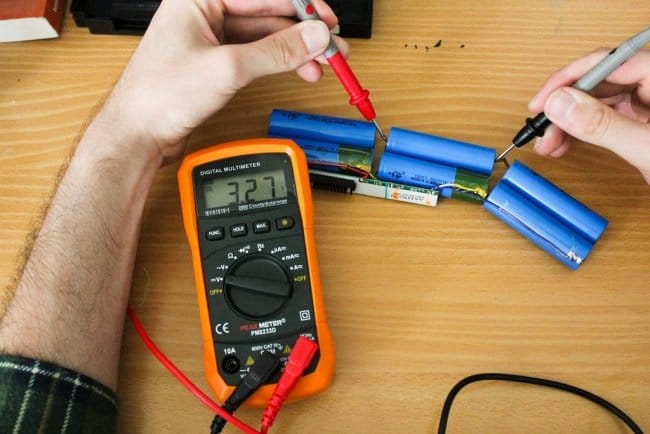
Внезапно аккумулятор ноутбука перестает держать заряд, а затем и работать. Многим знакома подобная ситуация. Он не заряжается, и как только зарядное устройство будет вытащено, ноутбук выключится. Батарея умерла. Автор данной статьи знает, как оживить его. Он расскажет, как это сделать.
Обратите внимание, что мы только восстанавливаем разряженную батарею. Если ваша батарея полностью разряжена, читайте дальше!
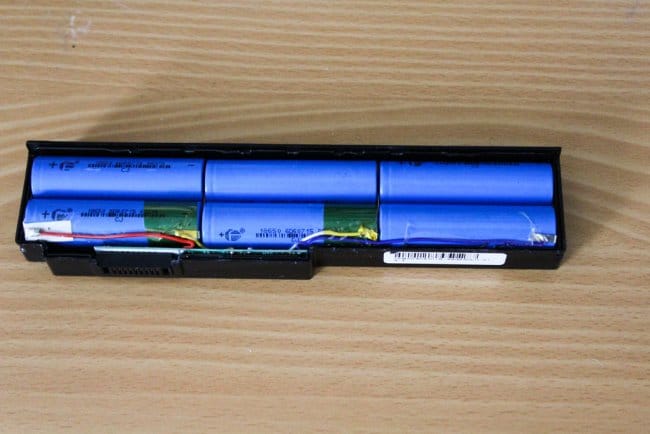
Аккумулятор ноутбука обычно состоит из трех пар аккумуляторов. Каждая пара состоит из двух аккумуляторных элементов, спаянных параллельно. При параллельном соединении элементов батарей, напряжение остается тем же, но увеличивается емкость всего блока (можно «вытянуть из них больше ампер, больше электронов»).
Обычно каждый элемент батареи (и, следовательно, пара) имеет напряжение 3,7 В. Когда они соединяются последовательно (будь то отдельные элементы или вышеупомянутые пары), увеличивается напряжение, таким образом, получается 3,7 x 3 = 11,1 В.
Каждая пара должна иметь 3,7 В.
Почему аккумулятор не заряжается? Это связано с тем, что одна из пар не имеет того же напряжения, что и другие, что не позволяет компьютеру заряжать их всех одновременно.
Шаг второй: План действий
Для начала требуется открыть аккумуляторный блок ноутбука и изучить каждую из трех «пар». Они должны иметь одинаковое напряжение. Если нет, тогда необходимо перезарядить пару с низким напряжением обратно до 3,7 В.
Шаг третий: Инструменты
Мультиметр
Зарядное устройство, около 4-5 В (от старого телефона)
Также может понадобиться:
Шаг четвертый. Извлечение аккумуляторного блока
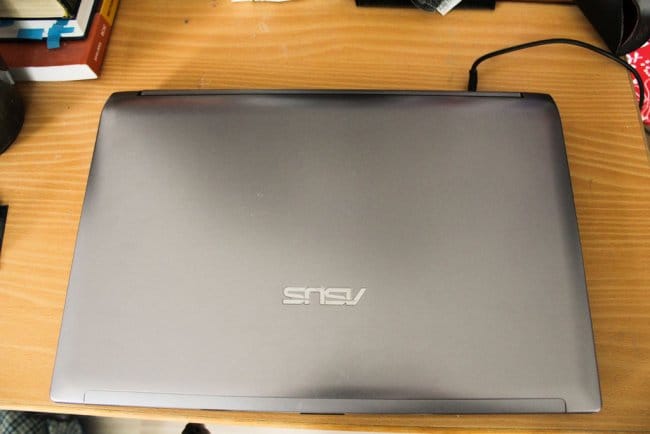
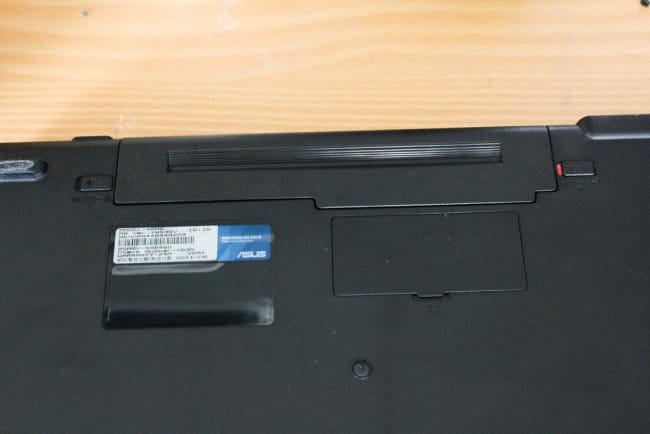
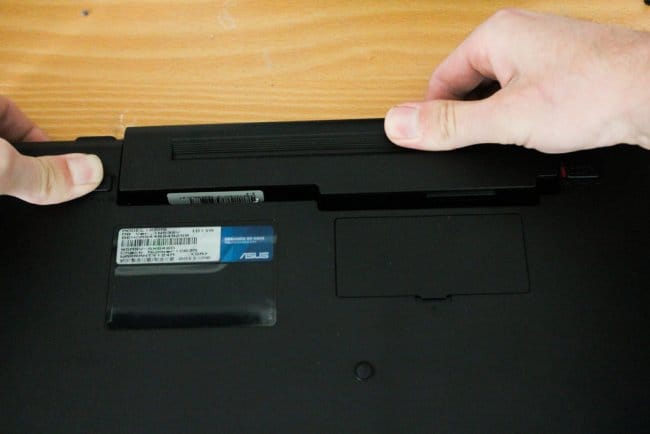
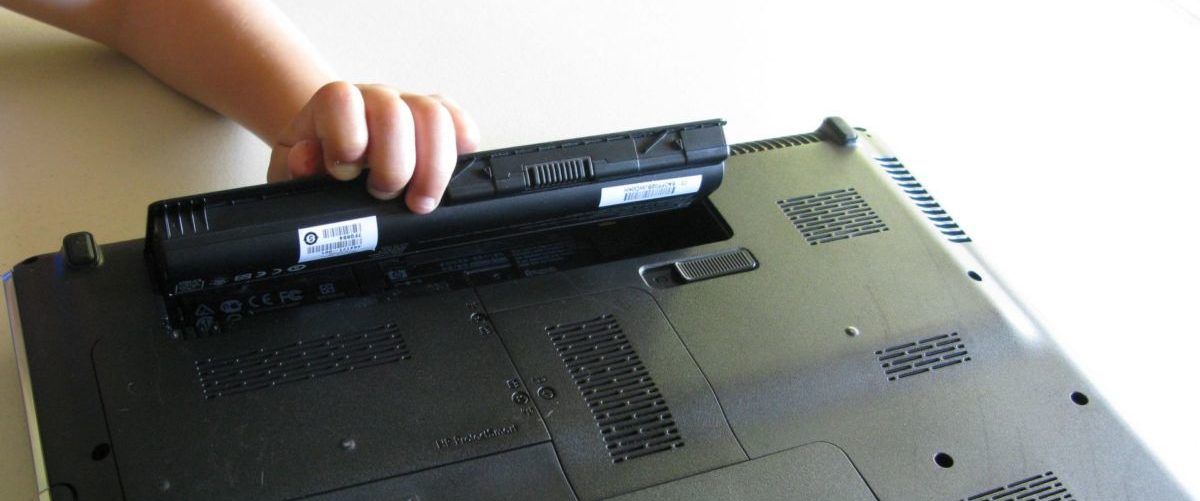
Отключите зарядное устройство, переверните ноутбук и найдите аккумулятор на задней панели ноутбука.
Может иметь две кнопки. Одним из них является замок, отодвиньте его в сторону от аккумулятора. Теперь нажмите другую кнопку и вытащите батарею.
Шаг пятый: Удаление наклейки
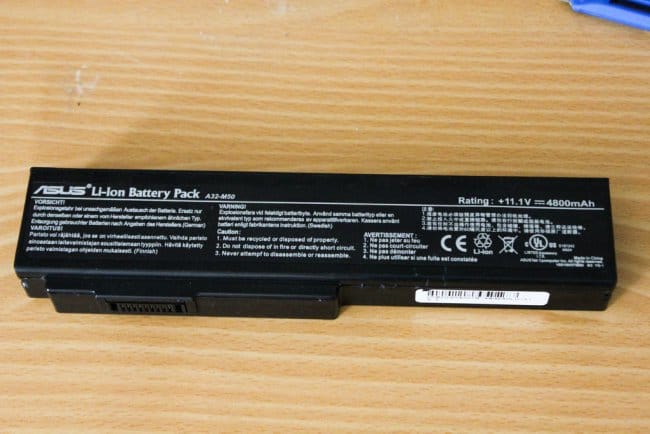
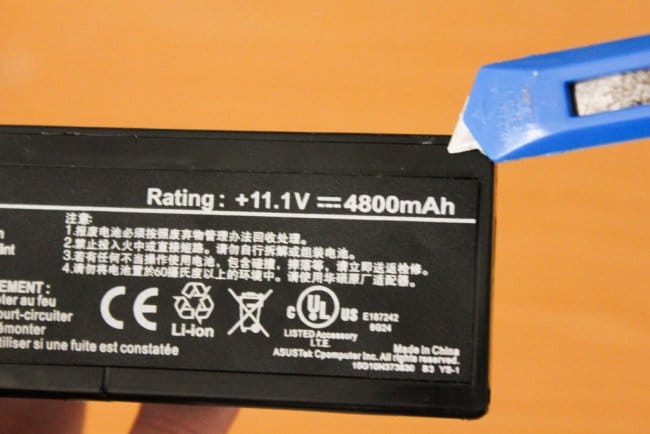
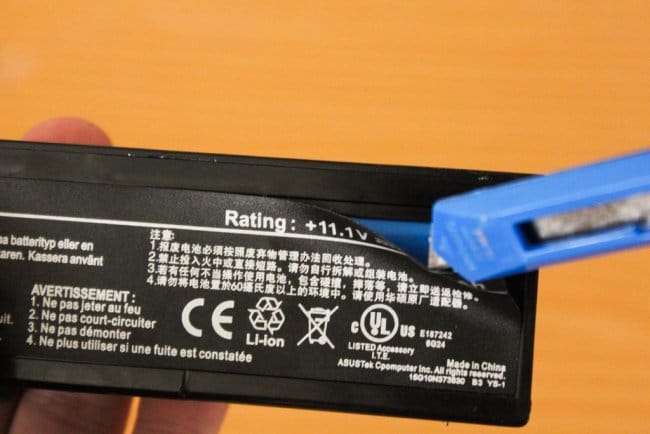
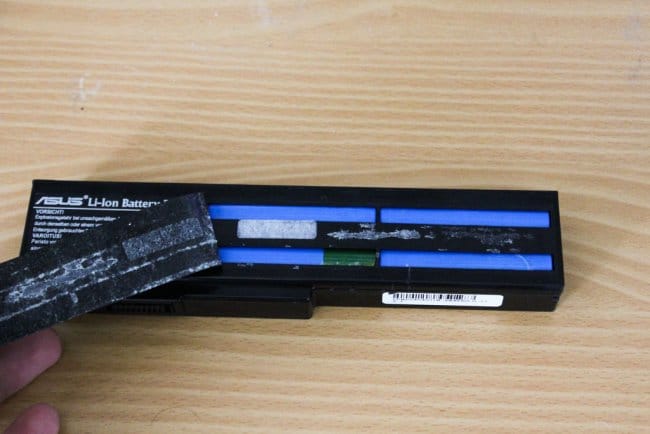
Теперь переверните аккумуляторный блок и найдите сторону с текстом. То, на что вы смотрите, это толстый лист специальной бумаги. Можно безопасно снять его с помощью небольшого ножа или любого острого предмета. Просто нужно подцепить наклейку с помощью резака и продолжить отрывать пальцами.
Шаг шестой: Снятие крышки
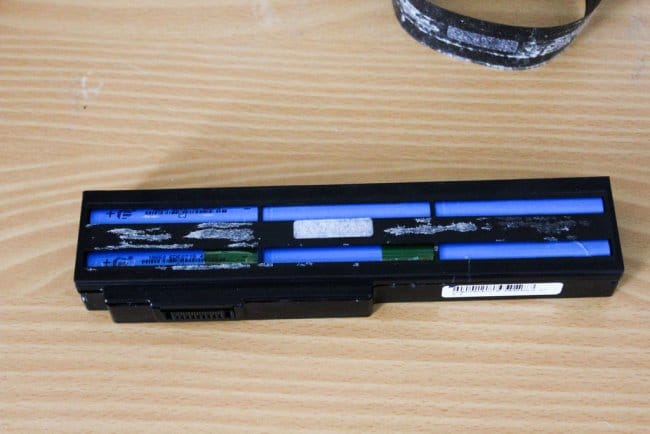
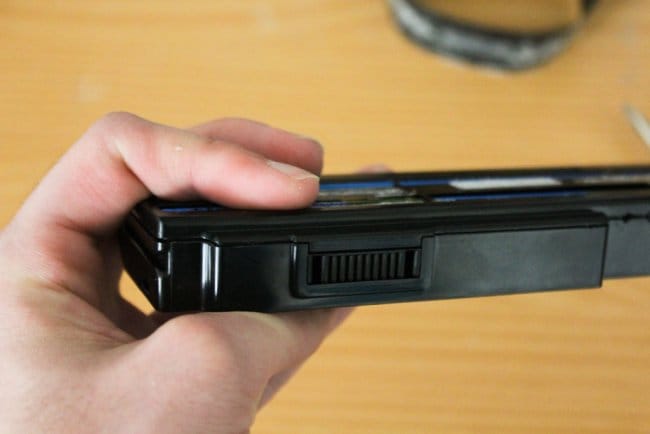
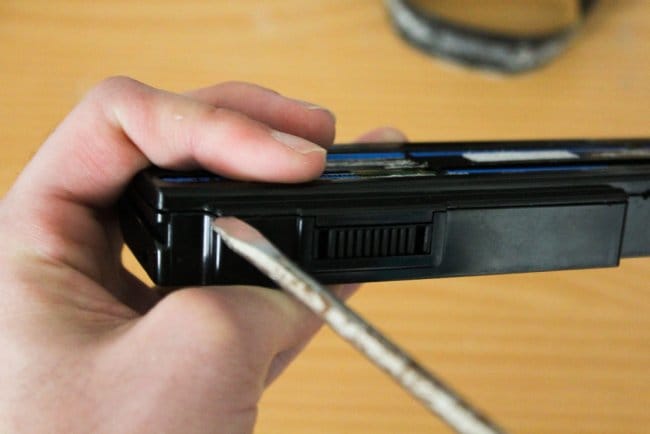
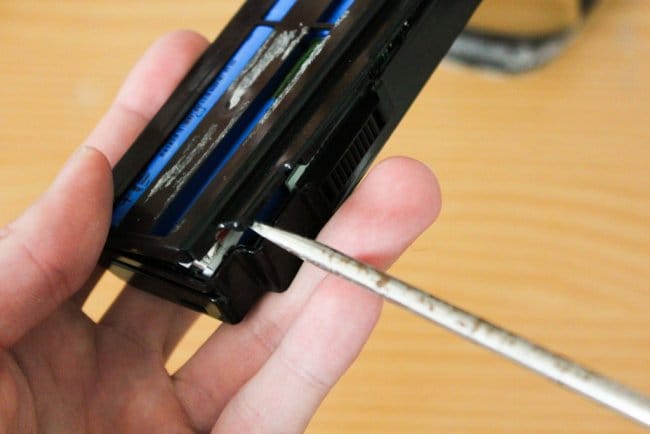
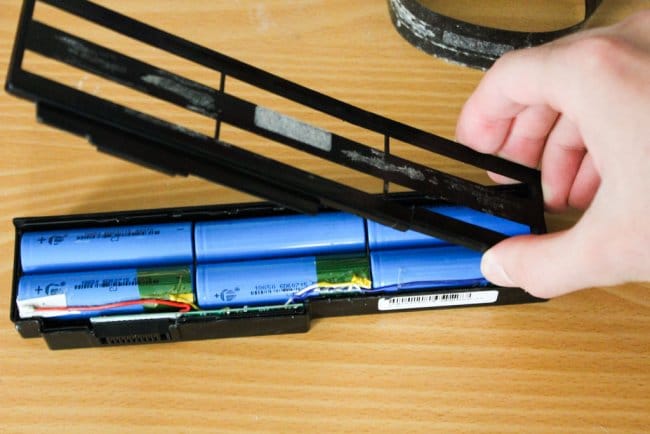
То, что вы видите, это на самом деле крышка, которая открывается.
Возможно, понадобится отвертка, чтобы вставить её в «щель», повернуть и открыть таким образом аккумуляторный блок. Как только получилось, просто удалите крышку, как показано на фото.
Шаг седьмой: Выемка батареи
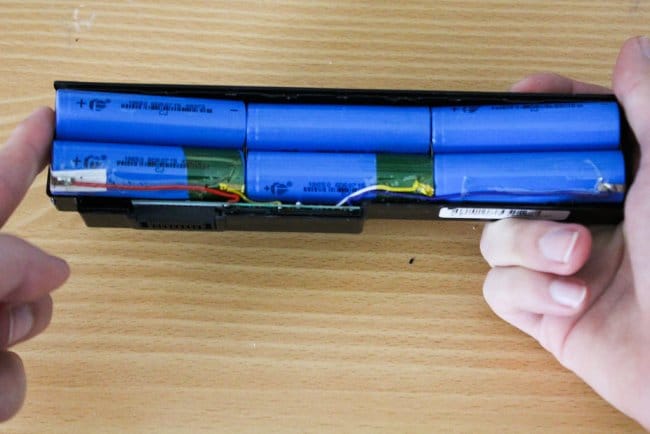
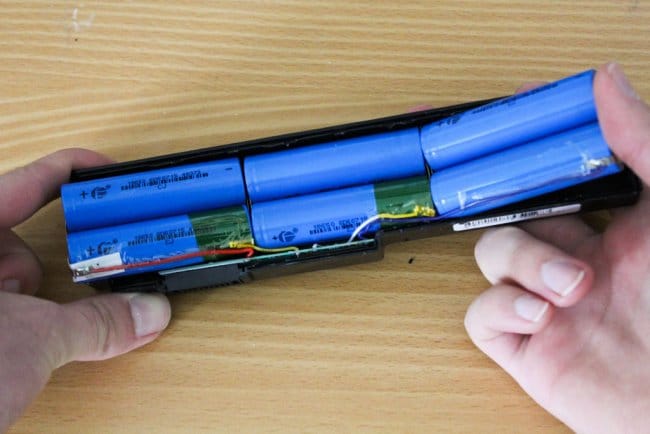
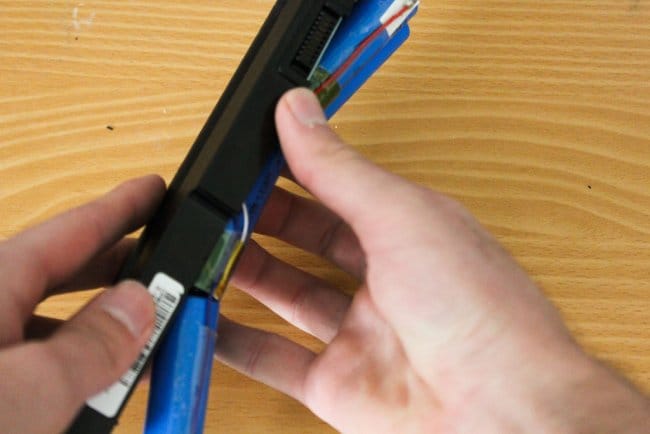
Аккуратно поднимите батареи с одного конца, а затем с другого, чтобы убедиться, что они не прилипают к отсеку. Теперь переверните его и дайте батарейкам выпасть в вашу руку. Убедитесь, что печатная плата также выходит вместе с батареями.
Шаг восьмой: Отделение парных блоков
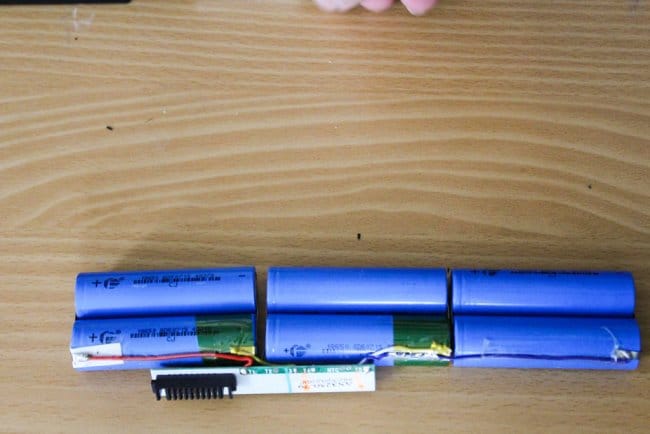
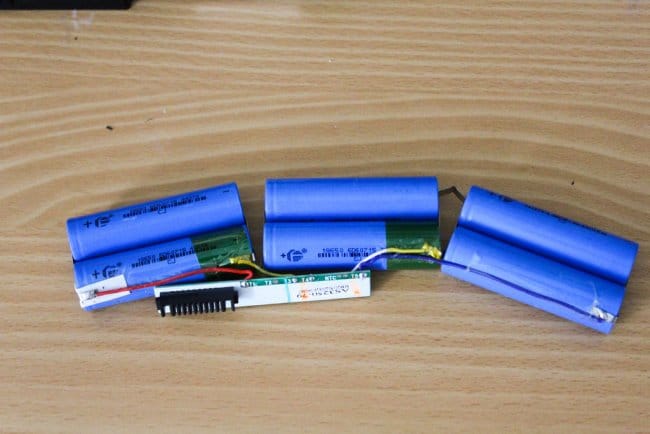
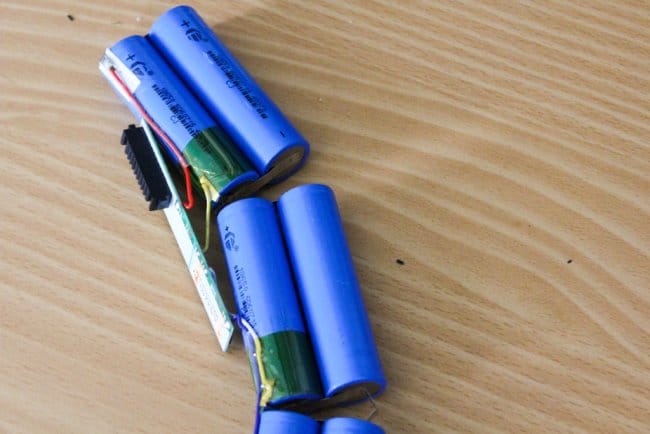
Отдельно разделите три пары аккумуляторов, чтобы можно было измерить их номиналы. Для этого потребуется мультиметр.
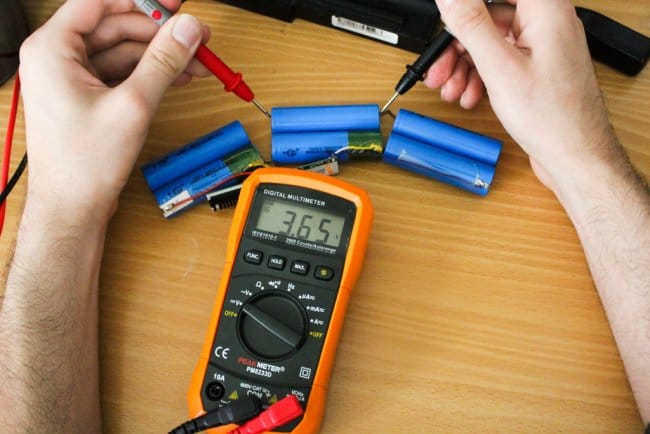
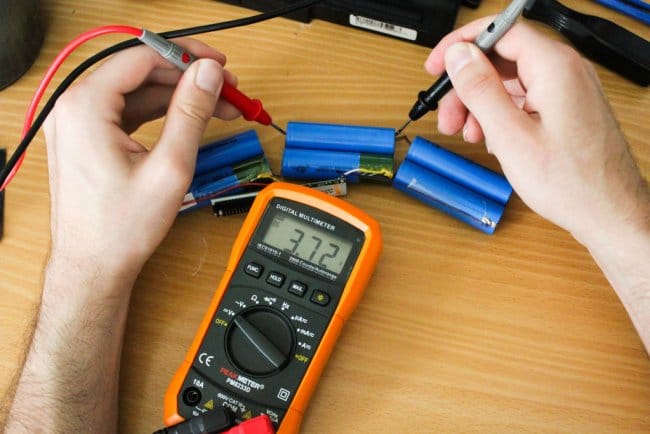
Как видно, они спаяны попарно, поэтому не имеет значения, откуда снимать значения. Необходимо измерить напряжение пары.
Шаг девятый: Измерение напряжения пар
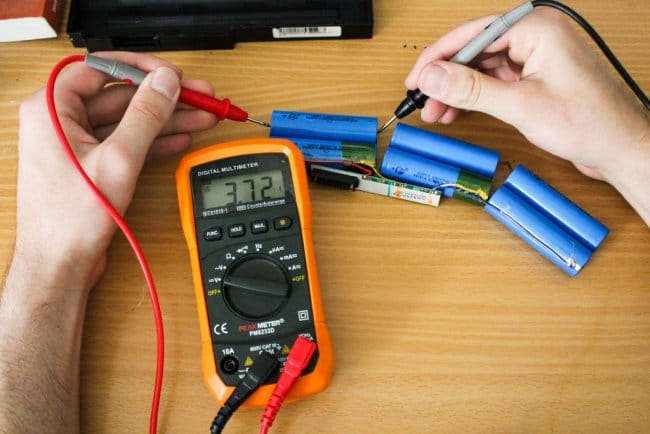
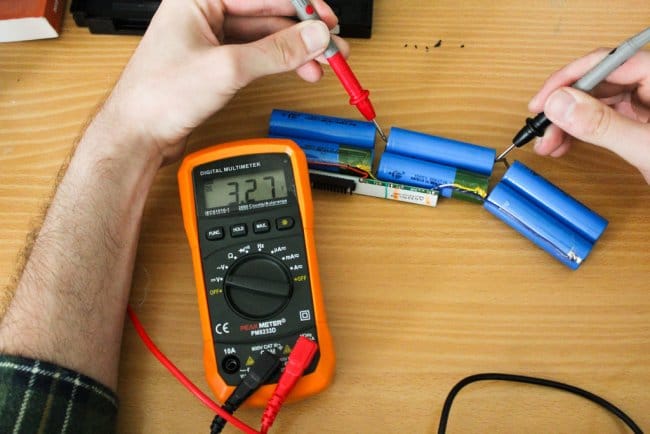
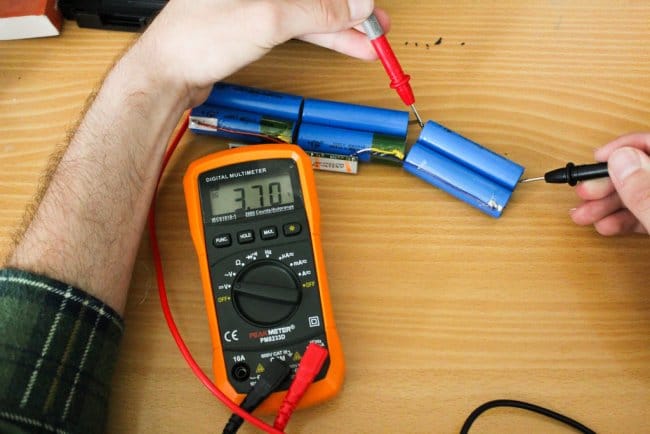
Напряжение должно быть 3,7 В. Имея это в виду, проводим измерение.
Как видно, средняя пара здесь плохая.
Шаг десятый: Подсоединяем зарядное устройство
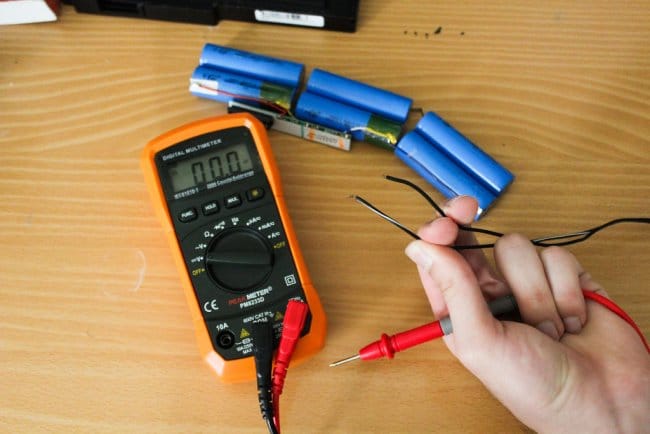
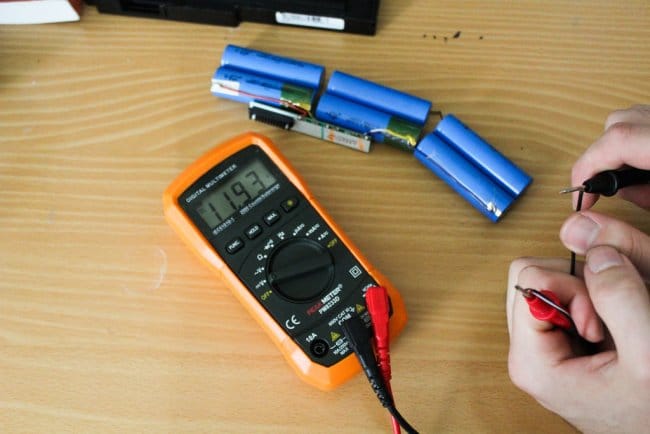
Теперь начинаем процесс исправления данной ситуации.
На фото замер равен 11,9 В.
Шаг одиннадцатый: Восстановление заряда аккумуляторов
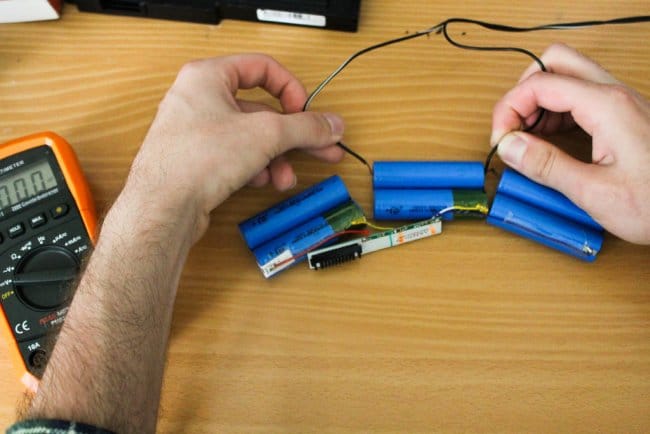
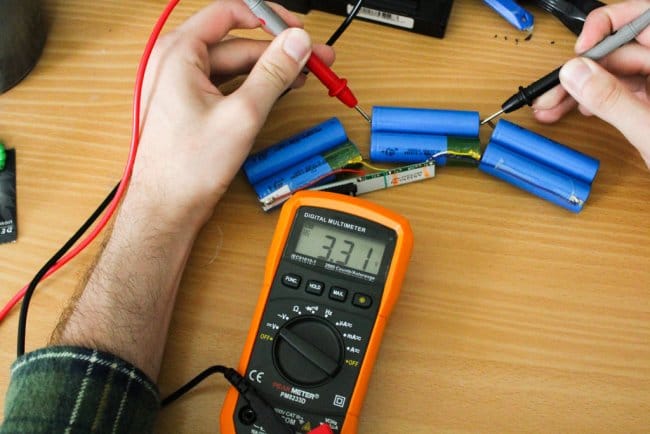
Прикрепите положительный провод на положительный конец батареи и отрицательный на отрицательный. Подзарядите несколько минут. Затем подождите 10-20 секунд перед измерением. Это необходимо для того, чтобы нормализовался заряд, так как напряжение в элементах падает, когда они перестают заряжаться.
Когда кажется, что наконец-то добрались до нужного напряжения, следует подождать полминуты и повторить попытку, чтобы убедиться, что элементам больше не нужно.
Шаг двенадцатый: Установка элементов обратно
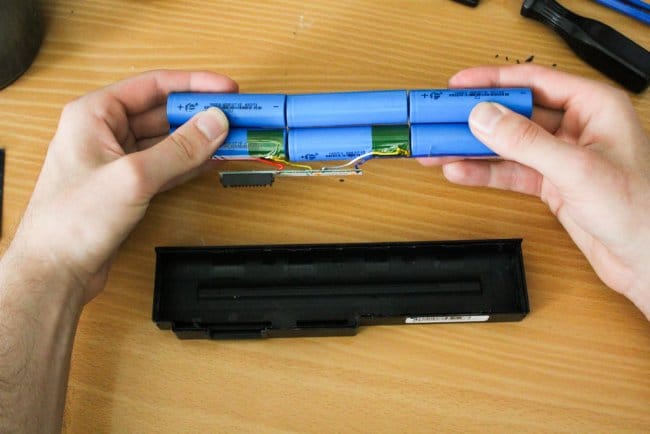
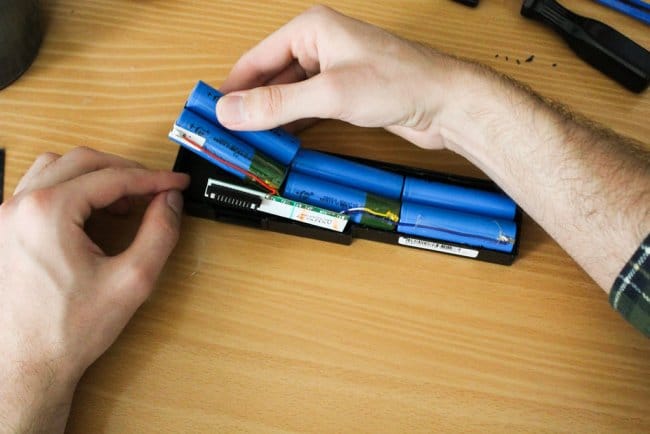
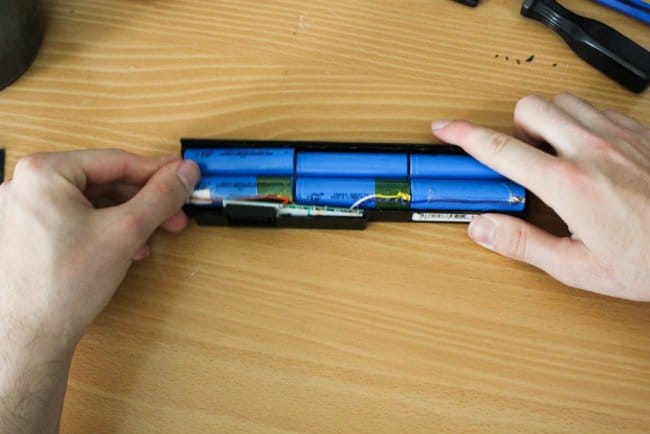
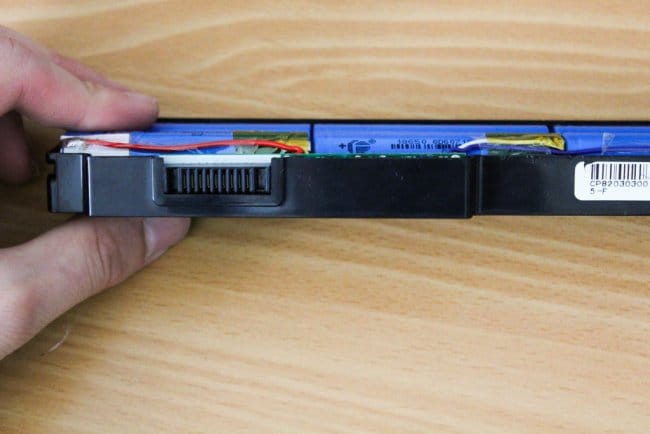
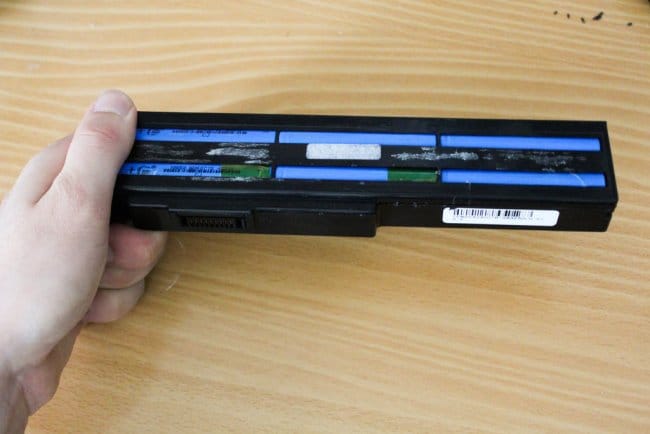
Снова соедините элементы и положите их в бокс батарейного отсека, как показано на рисунке. Необходимо убедиться, что печатная плата полностью вставлена.
Затем следует вставить крышку на место. Потом приклеить наклейку. Если она не прилипнет, что скорее всего и произойдет, просто используйте прозрачную ленту или клей.
Шаг тринадцатый: Возвращение аккумуляторного блока в ноутбук
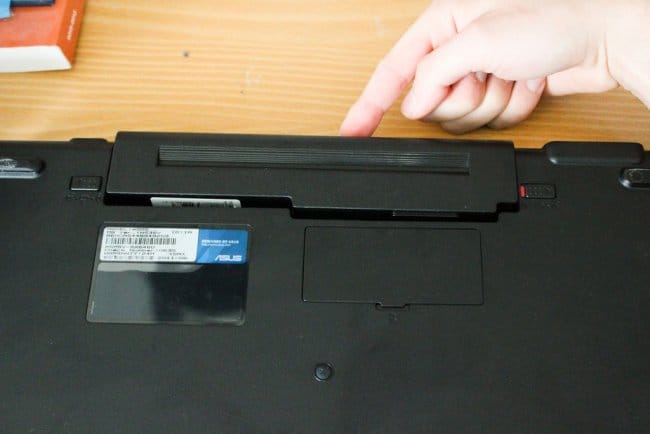
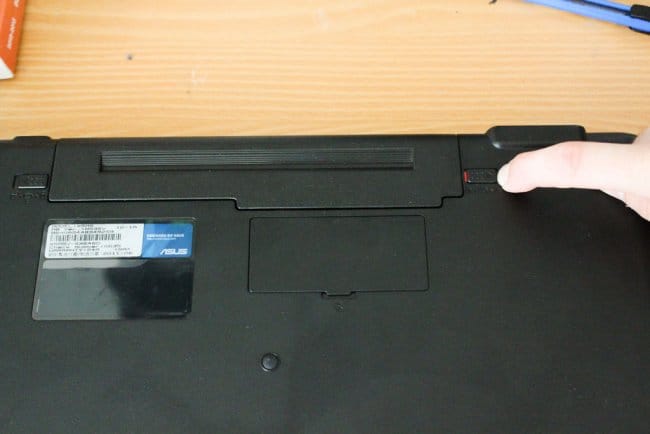
Вставьте батарейный блок обратно в ноутбук и переведите замок в закрытое положение, направленное к батарее.
Шаг четырнадцатый: Работа батареи
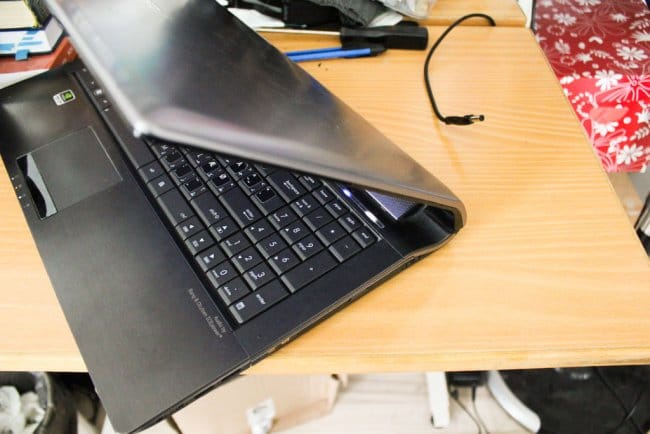
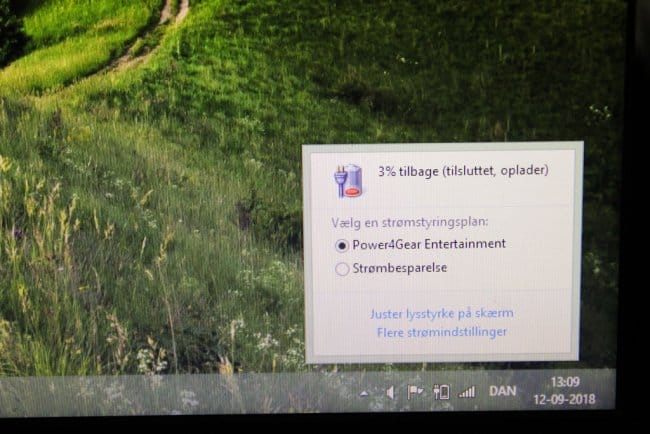
Эти манипуляции с аккумуляторами действительно работают.
Дайте зарядиться в течение одной минуты, затем отключите зарядное устройство ноутбука от сети и попробуйте включить ноутбук.
Затем дайте аккумуляторному блоку полностью зарядиться, перед использованием ноутбука без зарядного устройства.
Шаг пятнадцатый: Дополнительно: если нет зарядного устройства
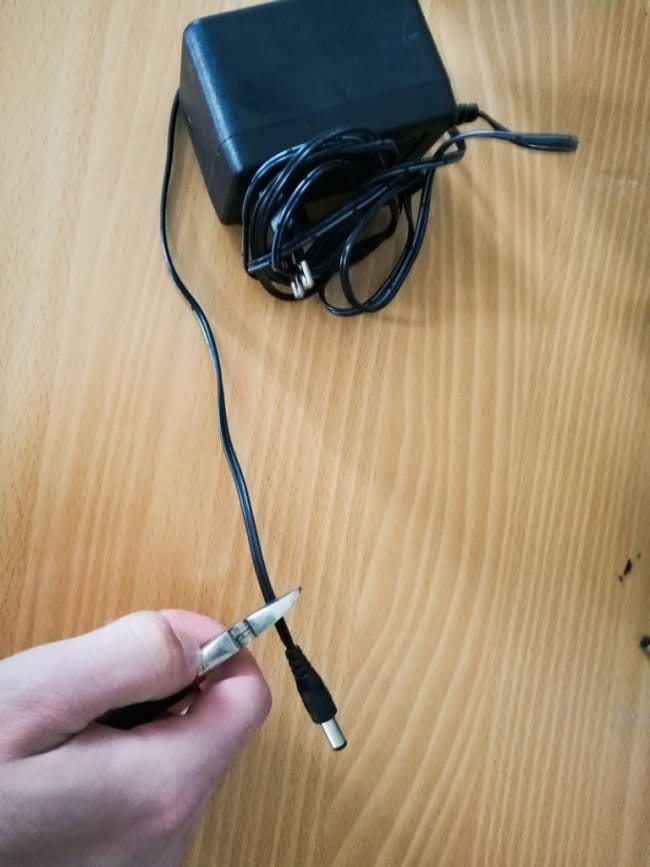
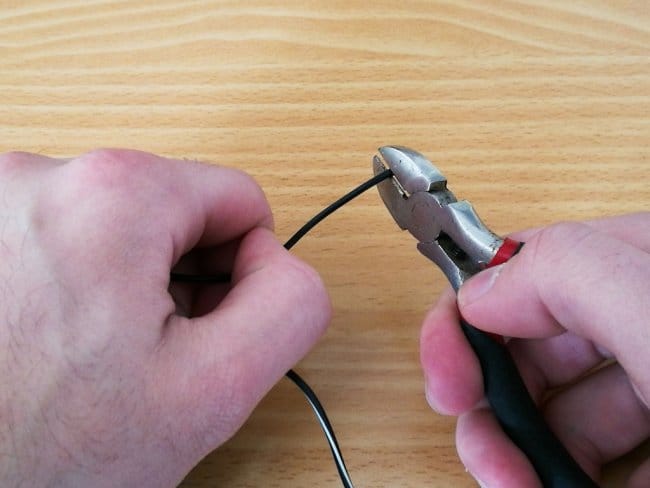
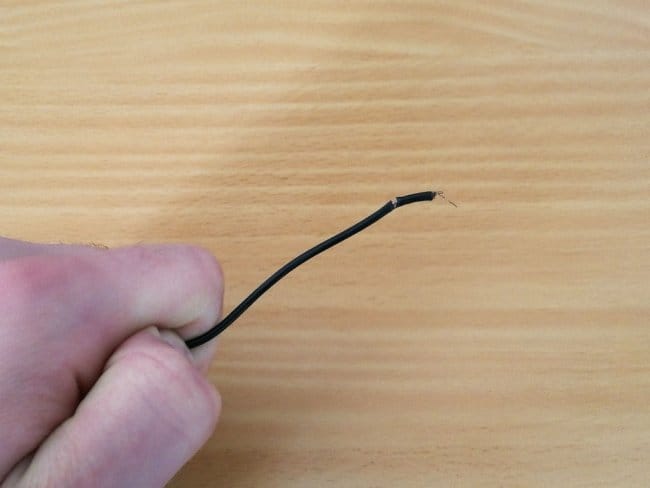
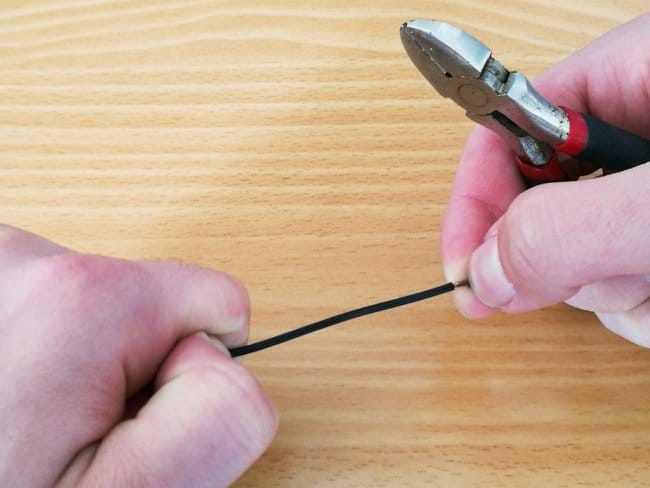
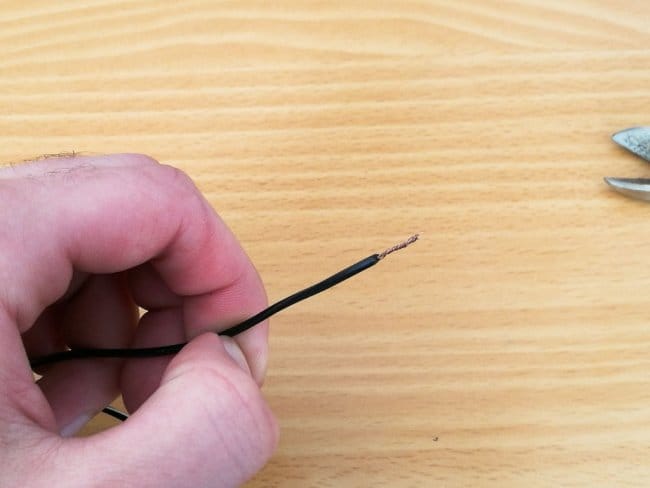
Если нет необходимой зарядки для подзарядки батарейных блоков, значит нужно её просто сделать.
Возьмите старое зарядное устройство 4-5 В, которое вы больше не используете. Например, от старого мобильного телефона.
Отрежьте штекер. Разделите провода. Освободите от изоляции и скрутите проводки.
Шаг шестнадцатый: Заключительные слова
Именно таким образом исправляется батарея ноутбука. Совершенно бесплатно и всего за полчаса! Батарея автора, после подобного лечения, продолжала работать в течение полугода, пока ей не потребовалось новое лечение.
Восстановление батареи ноутбука: дешевле, чем покупать новую
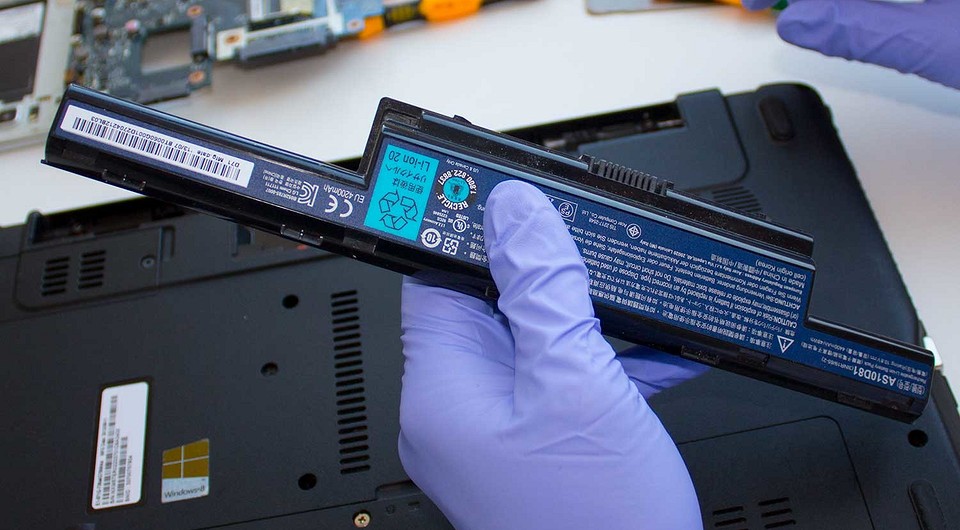
Ноутбук стал подозрительно быстро разряжаться? Проверьте, не пора ли слегка встряхнуть батарею. Как сделать это своими руками — читайте в нашей статье.
Аккумуляторная батарея — первый элемент в ноутбуке, который подвержен износу. Со временем емкость аккумулятора снижается в силу естественных физических процессов, и устройство все чаще и чаще приходится подключать к розетке. К счастью, этот процесс обратим.
CHIP поинтересовался, как можно отследить процесс устаревания батареи, и можно ли что-то сделать, чтобы продлить ей жизнь.
Почему полезно следить за батареей ноутбука
 Потому что при покупке нового аккумулятора скупой может заплатить дважды. Ради интереса мы разузнали, во сколько обойдется новый аккумулятор для разных серий ноутбуков:
| Серия | Стоимость новой АКБ | В магазине |
| HP Pavilion | от 900 до 5 450 рублей | Посмотреть на Gearbest |
| Asus U31 Series | от 800 до 7 190 рублей | Посмотреть на Gearbest |
| Lenovo IdeaPad | от 490 до 7 190 рублей | Посмотреть на Gearbest |
Но не стоит обольщаться нижней границей цены:
Да и вообще, зачем тратить деньги, если можно завести хорошую практику — следить за состоянием батареи?
Как отслеживать состояние батареи
Без программ
Можно воспользоваться встроенными средствами Windows. Откройте командную строку от имени администратора и выполните следующую команду:
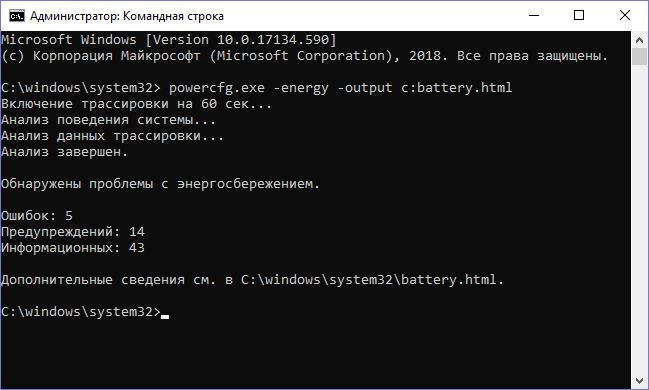
В указанном файле Windows предоставит вам очень подробный отчет о энергопотреблении вашего ноутбука — и укажет на неоптимальные настройки электропитания, и покажет процессы, которые сильно потребляют батарею. Но вас больше всего должен интересовать небольшой раздел Батарея:Сведения о батарее. И последние две цифры в нем:
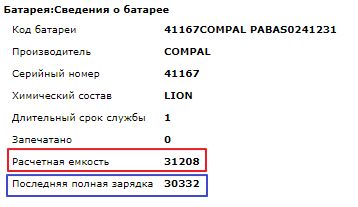
Если последняя полная зарядка намного меньше расчетной емкости батареи, ваш аккумулятор пора восстанавливать или заменять.
С помощью программ
Для тех, кто не любит возиться с командной строкой, существует множеcтво небольших утилит для контроля за батареей. Например, простая, удобная и русифицированная утилита Battery Care.
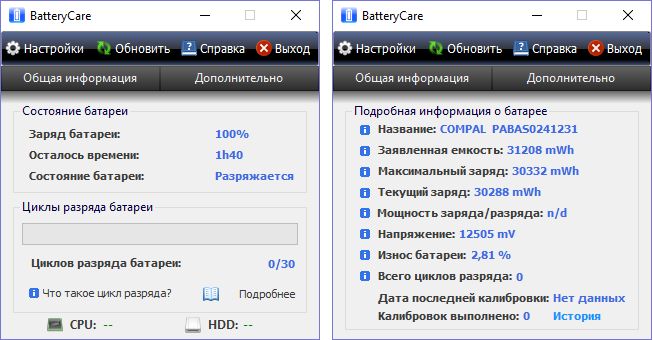
Она замечательна тремя вещами:
Как восстановить батарею ноутбука своими руками
Итак, вы получили сигнал о том, что батарея ноутбука потеряла в емкости. Есть два относительно простых способа восстановить емкость аккумулятора самостоятельно: полный разряд и калибровка контроллера батареи.
Полный разряд
Иногда, чтобы емкость батареи восстановилась, достаточно простой процедуры:
Эта процедура позволяет если не восстановить полную емкость — невозможно программными средствами устранить физический износ элементов питания — то хотя бы немного ее увеличить, чтобы продлить срок службы устройства.
Главное — не забудьте потом вернуться к оптимальному плану электропитания в Панели управления.
Калибровка контроллера батареи
 Иногда снижение емкости батареи на самом деле фиктивное. Это не реальная потеря емкости, а просто какой-то сбой контроллера АКБ. Если система показывает, что у вас 10% заряда, на самом деле может быть и 50%, просто контроллер сбоит и передает ей неверные данные. Проблема решается калибровкой контроллера, то есть устранением сбоя.
У разных производителей ноутбуков есть свои утилиты для калибровки контроллера АКБ. Мы собрали небольшую подборку для популярных марок:
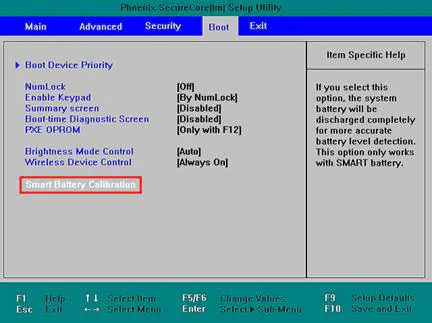
У вашего производителя (например, у Samsung) утилита калибровки может быть встроена в BIOS. Попробуйте при загрузке нажать Delete или F2 и выбрать меню Power стрелками на клавиатуре. Если там есть пункт Battery Calibration, выберите его, нажмите Enter и дождитесь окончания процедуры.
Что делать, если батарея не восстанавливается
В этом случае вероятен серьезный физический износ, который требует вмешательства специалиста. Во многих сервисных центрах предлагается услуга восстановления емкости батареи. В Москве такая услуга обойдется от 950 рублей — в любом случае разница по сравнению с покупкой новой АКБ обычно довольно значительна.
В сервисном центре мастер вскроет вашу батарею, отсоединит от контроллера и извлечет аккумуляторы. Ведь внутри пластикового корпуса находится просто цепочка из нескольких аккумуляторов, примерно вот такая:
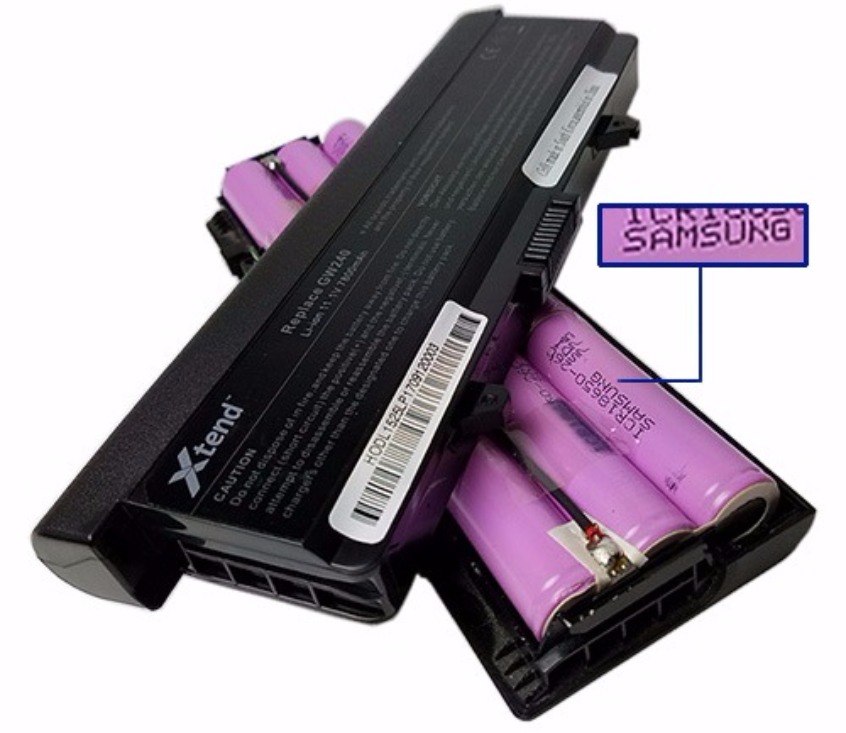 Самостоятельная замена элементов питания здесь не предусмотрена. То есть аккумуляторы не вставлены в гнезда, как в игрушках или других гаджетах: их контакты спаяны между собой. Тем, кто захочет самостоятельно заняться ремонтом, нужно помнить о следующих нюасах.
Разобрать корпус не так просто. По логике производителя батарея — это одноразовый элемент, его ремонт не предусмотрен. Поэтому корпус склеен «намертво».
Старые аккумуляторы нужно извлечь. То есть отпилить приваренные контакты, что на самом деле не так просто.
Новые, соответственно, нужно спаять. На производстве это даже не пайка, а контактная сварка. Не факт, что у вас получится.
И это ее не все особенности ремонта: например, перед установкой каждый элемент питания нужно «прокачать» в специальном зарядном устройстве. Так что наш вам совет — не экспериментируйте, если вы, конечно, не инженер-электронщик. В сервисе все сделают за вас, хотя и попросят денег за работу. Восстановление батареи ноутбуков — по сути и есть профессиональная замена элементов питания в корпусе АКБ.
Читайте также:
Фото: авторские, Wikimedia Commons, AliExpress, Nublo Informatica
Как самостоятельно восстановить аккумулятор у ноутбука (8 фото)
Постепенно его емкость снижается, а значит, сокращается время работы от одной зарядки, но случается, что емкость падает резко. Дело может дойти до перегрева аккумулятора и даже взрыва.
Если вы заметили, что аккумулятор на ноутбуке начинает отказывать, не спешите заказывать новый в Китае или покупать такой же у нас, но уже вдвое дороже. Народ на форумах высказывается в адрес китайских аккумуляторов крайне негативно: у него и емкость ниже, и ресурс в разы меньше. Как-то не хотелось ждать месяц, чтобы получить аккумулятор с ресурсом полгода – год.
Но есть другой вариант – самостоятельный ремонт аккумуляторных батарей ноутбуков с заменой элементов, потерявших ресурс.
С чего начать? С диагностики!
Прежде всего, нужно выяснить, насколько сократилось время работы ноутбука после зарядки аккумулятора, насколько адекватно оценивается уровень его заряда. Существуют специальные программы для тестирования аккумулятора, в том числе бесплатная программа BatteryMon.
В программе доступны графики заряда и разряда.
А в меню ‘Info->BatteryInformation…’ содержится очень полезная информация:
• Chemistry – тип аккумулятора, например, Lithium Ion (литиево-ионный);
• Design capacity – его проектировочная емкость, то есть та максимальная емкость, которой он обладал сразу после изготовления;
• Full charge capacity – максимальное значение, которое может быть у заряда аккумулятора;
• Current capacity – текущее значение его заряда;
• Voltage – текущее значение напряжения на аккумуляторной батарее;
• Charge rate – скорость заряда/разряда аккумулятора.
Но нас в первую очередь интересует оставшийся ресурс аккумулятора, который можно определить, если разделить ‘Full charge capacity’ на ‘Design capacity’. Чем ниже оставшийся ресурс, тем выше изношенность аккумулятора.
Как заменить элементы аккумуляторной батареи ноутбука Toshiba Satellite T230-12T
Ноутбук Toshiba эксплуатировался очень интенсивно и практически все время был подключен к сети. Через 5 лет время его автономной работы сократилось примерно на 30%, к тому же аккумулятор стал перегреваться, так что во время зарядки ноутбук стало некомфортно держать на коленях. Если же зарядку не отключали, когда аккумулятор достигал полного заряда, то ноутбук перегревался и отключался сам.
Разбираем аккумулятор ноутбука
Аккумулятор ноутбука имеет смысл ремонтировать своими руками, только если вы уверены в исправности платы контроллера, если же контроллер неисправен либо заблокировался, то дешевле будет обратиться в специализированную мастерскую.
Последовательность действий такая:
• извлекаем из ноутбука аккумуляторную батарею;
• разделяем пластиковый корпус на две части и аккуратно извлекаем батарею элементов с платой контроллера; а так как сделать это довольно сложно, может помочь следующее:
• чтобы половинки корпуса легче разошлись, аккумулятор стоит покрутить в руках и при этом перекашивать его по диагонали в разные стороны, чтобы половинки корпуса расклеились;
• нужно постараться найти щель между половинками и засунуть в нее пластиковую карточку, раздвинуть щель и дальше двигать карточку по контуру;
• по углам корпуса для разделения можно воспользоваться плоской отверткой, но действовать очень аккуратно, чтобы она не соскочила и не повредила плату контроллера, элемент аккумулятора или вашу руку.
Далее определяем схему соединения элементов аккумуляторной батареи и подключения к плате контроллера. Удобнее всего сделать фото сборки, зарисовать электрическую схему соединения и проставить в ней полярность подключения элементов.
У аккумулятора Toshiba схема объединения элементов обозначена как 2P3S, то есть по два элемента соединены параллельно, а три таких блока соединены последовательно.
Схему необходимо подтвердить с помощью вольтметра:
• вначале определяем общую точку, которая на плате контроллера обычно обозначена как 0V или GND,
• измеряем относительно неё остальные напряжения в точках подключения сборки к плате контроллера (на всех точках относительно нуля напряжения должны быть положительными, в противном случае, скорее всего, неправильно выбран общий провод),
• заносим показания на схему,
• находим точку с самым низким потенциалом,
• проверяем последовательный прирост напряжения на каждом блоке элементов, подключенном последовательно (прирост должен иметь положительное значение)
Вот как с помощью скотча закрепляются на элементах термодатчики
Внимание! Учтите, что:
• пока плата контроллера подключена к элементам, нельзя эти элементы заряжать или разряжать с помощью внешних источников, можно лишь производить замеры напряжения, иначе контроллер может быть заблокирован или вообще выведен из строя;
• во избежание блокировки контроллера отключать его от сборки элементов нужно в строго определенной последовательности: вначале отпаять провод (или шину) с наибольшим напряжением – это будет положительный контакт аккумуляторного элемента, который находится с самого края от его нуля, после этого – провод из оставшихся, у которого самое большое напряжение, и так повторять до последнего провода.
После этого контроллер и схему лучше убрать подальше, чтобы не потерять и ничего не повредить.
Восстановление аккумулятора ноутбука.
Чаще всего в ноутбука первое, что портиться это аккумуляторная батарея. Если не разбивать ноутбук, не проливать жидкости и содержать в чистоте то он мог бы прослужить десятилетие. Но аккумуляторная батарея ноутбука это тот компонент который имеет весьма ограниченный ресурс и большая удача если он прослужит более 5 лет.
Обычно аккумулятор постепенно теряет емкость, и ноутбук начинает работать все меньше и меньше от одной зарядки, но бывают и случаи резкого падения емкости. Аккумуляторы могут начать перегреваться или даже взорваться.
У меня на двух ноутбуках практически одновременно стали отказывать аккумуляторы, конечно можно было бы заказать в Китае за 20-25 долларов новые аккумуляторные батареи, либо купить на месте тоже само по цене раза в два дороже. Но почитав форумы, я понял что это лишь временное решение: емкость китайского аккумулятора будет ниже, а ресурс в разы меньше. Как-то не хотелось ждать месяц, чтобы получить аккумулятор с ресурсом пол года – год. И поэтому я решил отремонтировать аккумуляторные батареи ноутбуков заменив потерявшие ресурс элементы на свежие.
Первое с чего нужно начинать – диагностика. Насколько уменьшилось время работы ноутбука от одной зарядки аккумулятора, адекватно ли оценивается уровень заряда аккумулятора. Протестировать аккумулятор и получить дополнительную информацию можно с помощью специальных программ, я воспользовался бесплатной программой BatteryMon.
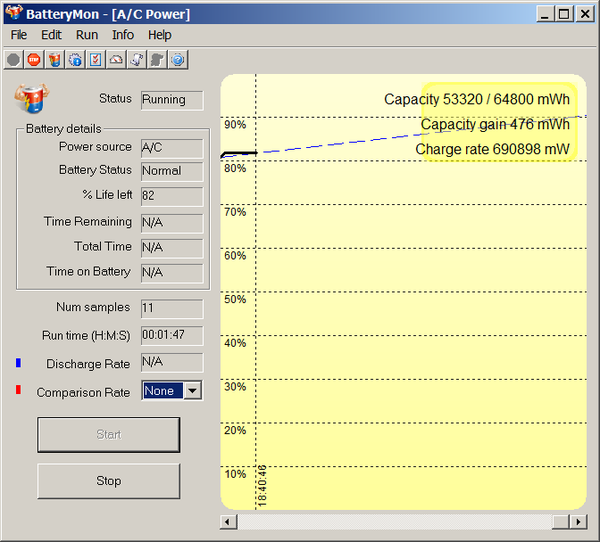
В программе можно увидеть графики заряда и разряда.
А в меню ‘Info->BatteryInformation…’ можно найти очень полезную информацию:
Chemistry – тип аккумулятора, например Lithium Ion;
Design capacity – проектировочная емкость аккумулятора, то есть та максимальная емкость, которой будет обладать аккумулятор при его изготовлении;
Full charge capacity – максимальное значение заряда аккумулятора;
Current capacity – текущее значение заряда аккумулятора;
Voltage – текущее значение напряжения на аккумуляторной батарее;
Charge rate – скорость заряда/разряда аккумулятора.
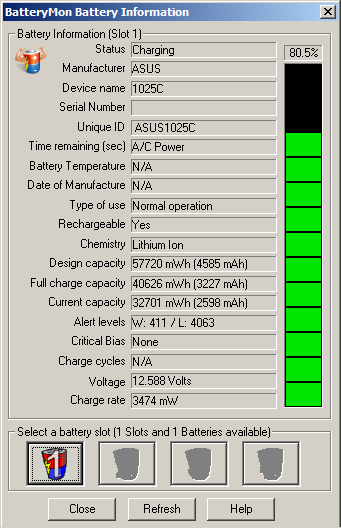
Но нам будет более интересен оставшийся ресурс аккумулятора, его можно определить разделив ‘Full charge capacity’ на ‘Design capacity’. Чем он ниже тем больше степень износа аккумулятора.
Посчитаем ресурс аккумулятора информация которого представлена на рисунке: (40626мВтч/57720мВтч)*100%=70,4%.
Замена элементов аккумуляторной батареи ноутбука Toshiba Satellite T230-12T.
Ноутбуку Toshiba эксплуатироваться почти 5 лет в режиме практически постоянного подключения сети, по ощущениям время автономной работы сократилось процентов на 30% и кроме того аккумулятор стал перегреваться: при заряде было некомфортно держать ноутбук на коленях, да и если при достижении полного заряда вовремя не отключить зарядку, ноутбук перегревался и отключался. С 30% потерей емкости можно было смириться, но вот с перегревом и отключением я мириться не стал.
Как разобрать аккумулятор ноутбука.
Только в случае если предполагается, что плата контроллера исправна имеет смысл ремонтировать аккумулятор ноутбука своими руками. Если контроллер не исправен или уже заблокировался, то для ремонта такой батареи потребуется программирование контроллера, а такое дешевле делать в специализированной мастерской так как программированием одного аккумулятора вы не окупите стоимость программатора и программы.
Понятно, что сначала нужно извлечь аккумуляторную батарею из ноутбука. Далее нужно разделить пластиковый корпус на две половинки и аккуратно извлечь батарею элементов с платой контроллера. Для меня этот этап был самым сложным и требовал нетривиальных решений. Я пользовался следующими методами:
Похрустеть аккумулятором – покрутить в руках перекашивая по диагонали то в одну сторону, то в другую. Это действие может помочь расклеиться половинкам корпуса.
Вставляя пластиковую карточку (медиатор или пластиковую лопатку) между половинками корпуса пытаться раздвинуть их. Главное найти место, где можно втиснуть карточку в щель, а затем идти по контору все дальше и дальше.
В углах корпуса может не хватать жесткости карточки и тогда можно применить плоскую отвертку, главное, разделяя половинки действовать аккуратно ибо если отвертка соскочит, то можно повредить руку, плату контроллера или элемент аккумулятора.
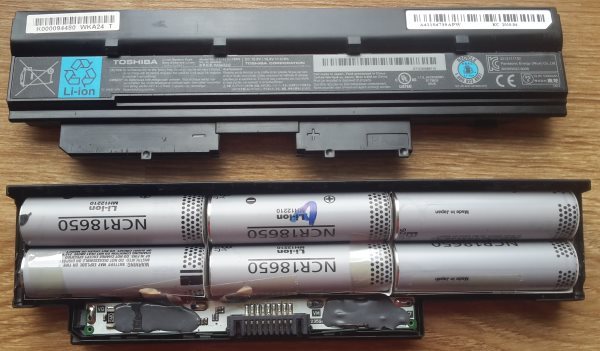
Второй шаг более простой, но требует внимательности: нужно определить схему соединения элементов аккумуляторной батареи и подключения к плате контроллера. Лучше всего сделать фото сборки и нарисовать электрическую схему соединения проставить полярность подключения элементов.
В случае аккумулятора Toshiba схема объединения элементов обозначается как 2P3S, то есть по два элемента в параллель и три таких блока последовательно.
Далее с помощью вольтметра подтверждаем нашу схему. Сначала нужно определить общую точку, обычно на плате контроллера она обозначается как 0V или GND, относительно неё измеряем остальные напряжения в точках подключения сборки к плате контроллера и записываем показания на схеме. На всех точках относительно нуля должны получатся положительные напряжения если это не так, то скорее всего возникла ошибка в выборе общего провода. И надо найти точку с самым низким потенциалом. Далее проверяем последовательный прирост напряжения на каждом последовательно включенном блоке элементов. Этот прирост должен быть положительным.
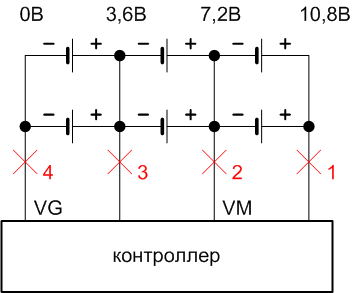
Уже на данном этапе по напряжениям на элементах можно делать какие-то предположения о состоянии элементов, например дисбаланс напряжений на блоках элементов.
На следующем фото можно увидеть два термодатчика приклеенные скотчем на элементы.
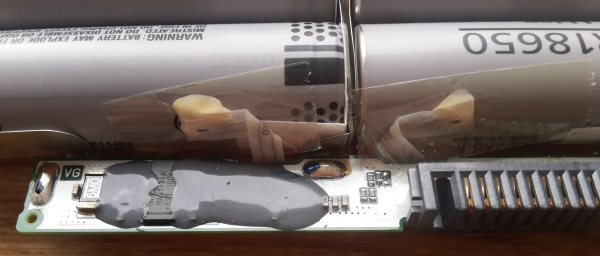
Внимание. пока плата контроллера подключена к элементам элементы нельзя заряжать или разряжать внешними источниками, можно только измерять напряжение. Своими опытами с контроллером вы можете его заблокировать или вообще вывести из строя.
Внимание. отключать контроллер от сборки элементов нужно строго определенным образом, иначе он заблокируется. Первым нужно отпаивать провод (или шину) который имеет наибольшее напряжение, то есть положительный контакт самого крайнего от нуля аккумуляторного элемента. Затем провод с максимальным напряжением из оставшихся и так повторить до последнего провода.
Теперь можно убрать контроллер и схему подальше, чтобы не повредить и не потерять его.
А вот элементы батареи можно теперь и помучить, чтобы лучше понять что же случилось с аккумулятором.
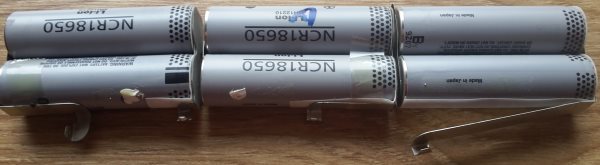
Характеристики литий-ионных аккумуляторов.
Выбор элементов аккумуляторов ноутбуков по техническим характеристикам.
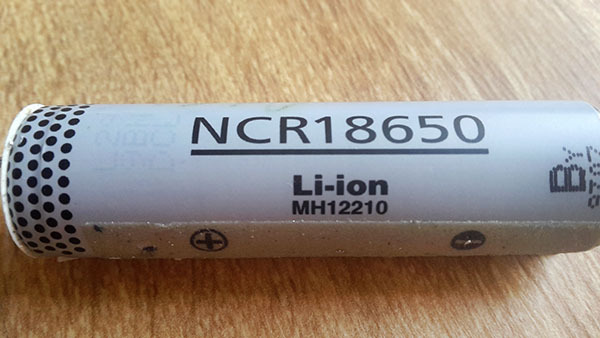
Диапазон напряжений.
Первое на нужно обратить внимание это на тип химии элементов, так как от него очень многое зависит. Чаще всего устанавливаются Li-ion аккумуляторы с напряжением 3,6 В, такие аккумуляторы можно заряжать до напряжения 4,2 В и разряжать до 3,0 В. Очень важно обратить внимание на диапазон работы аккумуляторов, нельзя чтобы новые элементы были рассчитаны на более узкий диапазон чем используется в аккумуляторной батареи. Выход напряжения на элементы выше допуска будет вести к его перегреву и возможно даже взрыву, а выход напряжения ниже допустимого приведет к резкой потере емкости.
Элементы с более широким диапазоном напряжений можно применять, правда они могут быть необоснованно дороги.
Токи заряда и разряда.
Следующее что стоит отметить это токи заряда/разряда, тут обычно проблем не возникает, для ноутбуков не требуется применение сильноточных аккумуляторов, это не электроинструмент потребляющий десятки Ампер. Величина токов в аккумуляторах ноутбуков исчисляется Амперами, скорее всего проблемы не будет, но уточнить токовую способность стоит.
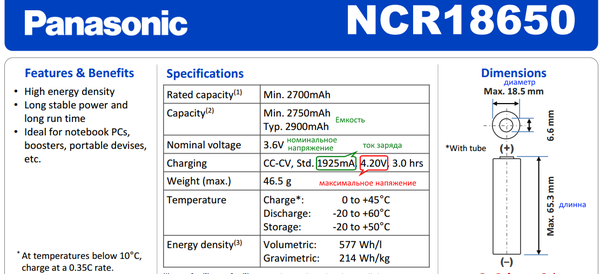
Емкость аккумуляторов.
С емкостью аккумуляторов проще, лучше чтобы она была сопоставима с емкостью оригинальных элементов. Занижение емкости приведет к снижению времени автономной работы ноутбука, а вот завышение емкости без перепрошивки контроллера увеличит время работы незначительно.
Например, я заменил элементы с 2900мАч на 3350мАч, и это должно было привести к 15,5% повышению емкости. А контроллер аккумуляторной батареи ноутбука был запрограммирован на то что в нем были установлены элементы на 2800мАч и их заменили на элементы с емкостью 3000мАч.
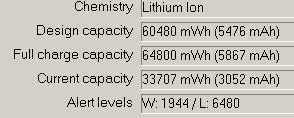
Уточню, что сборка из 6-ти литиевых аккумуляторов напряжением 3,6 В. И чтобы перевести ёмкость из Ватт часов для батареи, в ампер часы для элементы, первую надо поделить на 6 (батарей) и ещё на 3,6 В (напряжение на элементе).
Если хочется сэкономить, а время автономной работы не важно, то можно поставить элементы на меньшую емкость или уменьшить количество аккумуляторов включенных в параллель (например, вместо двух поставить один). Только уточните токовую нагрузку аккумуляторов, так как аккумуляторы на меньшую емкость обычно имеют меньшую токовую способность.
И конечно, на что следует обратить внимание так на габариты аккумуляторов. Самый распространенный типоразмер, применяемый в съемных аккумуляторах ноутбуков – цилиндрические 18650, где первые две цифры обозначают диаметр аккумулятора 18 мм, и 65 мм – длинна. Хотя из-за особенностей конструкции электродов, наличия или отсутствия платы защиты длина может быть больше и такие аккумуляторы могут не влезть в старый корпус.
Стоит уточнить, что в батареях ноутбука используются элементы без плат защит: Защиту от выхода напряжения из рабочего диапазона, перегрева, превышения тока осуществляет контроллер батареи. Если в наличии есть только элементы с платами защиты, то нужно удалить эти платы так они могут помешать работе контроллера, да и более длинные элементы вряд ли удастся впихнуть в старый корпус.
Восстановление аккумулятора ноутбука.
Восстанавливать разобранную аккумуляторную батарею имеет смысл только, если получилось аккуратно разобрать старую аккумуляторную батарею ноутбука, не повредив плату контроллера, не устроив короткое замыкание и правильно отсоединить сборку из элементов (от максимального плюса к минусу). При этом контроллер батареи не вышел из строя и не заблокировался. Да, можно купить новый контроллер или найти программатор и программу для разблокирования контроллера, но для единичного ремонта аккумулятора это не оправдано!
Первое что нужно сделать, это найти новые работоспособные элементы, которые мы и установим в корпус аккумуляторной батареи. Посмотрите марку старых элементов и найдите в интернете их характеристики: тип химии, напряжение, токи заряда и разряда, емкость.
Например, мой ноутбук Toshiba укомплектован шестью элементами Panasonic NCR18650, в любом поисковике можно найти pdf файл с характеристиками этих элементов.
Где же взять элементы?
Можно выбрать хорошие элементы из старых — «вторичное» использование, можно купить новые элементы у себя в городе, заказать из зарубежных магазинов или аукционов таких как ибей или алиэкспресс.
Как паять аккумуляторы li-ion.
Многие настаивают на том, что собирать аккумуляторную батарею из элементов можно только с помощью контактной сварки, как это делают на производстве. А пайка аккумулятора выведет его из строя или сократит срок службы. Я могу сказать, что если эту сборку не будете эксплуатировать в экстремальных условиях, то можно обойтись и правильной пайкой.
Конечно, она займет больше времени, но не нужен будет аппарат контактной сварки.
Для правильной пайки понадобиться:
паяльник (желательно со стабилизацией температуры) мощностью не менее 40Вт и широким жалом;
паяльная кислота и кисточка (можно ватную палочку);
оловянно-свинцовый припой типа ПОС-61;
наждачная бумага или надфиль;
какой либо зажим для фиксации аккумуляторов.
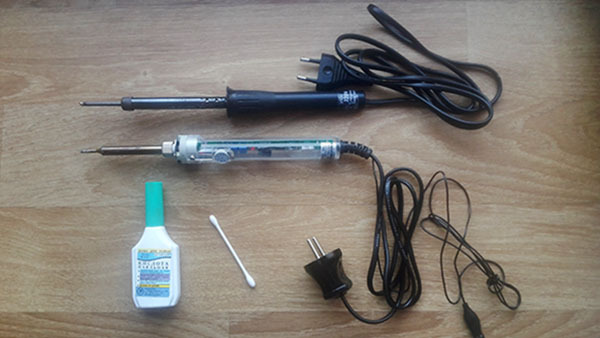
Качество любой пайки всецело зависит от правильного лужения спаиваемых поверхностей. А самое главное в пайке аккумуляторов это не перегреть их!
Поэтому нужно хорошенько подготовиться:
расположиться в хорошо проветриваемом помещении,
выставить на паяльнике температуру 350 гр. Цельсия,
Теперь можно приступать:
наносим кисточкой на электрод небольшое количество кислоты,
на жало паяльника набираем побольше припоя,
энергичными движениями жала втираем припой в электрод.
На фото облуженный элемент из старой батареи. С припаянной проволочкой.
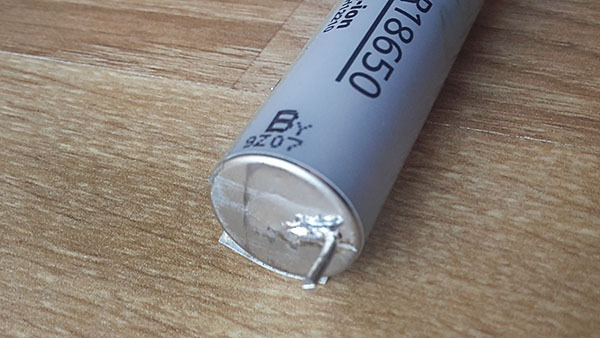
Важно. Лудить аккумулятор нельзя дольше 2-х секунд, если не успели залудить за 2 секунды, то откладываем элемент и повторяем попытку только после того как он остынет.
Важно. Не вдыхайте испарения при пайке, кислота как и её пары вредны для здоровья.
Важно. Когда аккумулятор залужен нужно обязательно удалить остатки паяльной кислоты, например ваткой смоченной спиртом, ну или хотя бы водкой.
Самый безопасный вариант пайки, это пайка аккумуляторов с уже приваренными лепестками. Как паять аккумулятор 18650 с лепестками? Нужно облуживать самый край лепестка, не допуская нагрева самого элемента.
А это новый аккумулятор с приваренным контактной сваркой лепестком из мобильной зарядки.
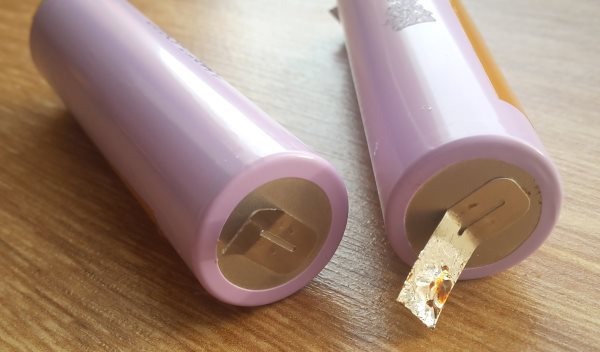
Когда все элементы залужены нужно проверить равенство напряжение на них, если напряжения отличаются больше чем на несколько сотых Вольта, то следует выровнять напряжения с помощью специального зарядного устройства, либо соединив аккумуляторы параллельно.
Внимание. При параллельном соединении элементов с разной степенью заряда и соответственно разным напряжением, возможно протекание огромных токов, так как токи ограничены лишь мизерным внутренним сопротивлением аккумуляторов и сопротивлением проводов цепи.
Чтобы ограничить ток, в разрыв цепь аккумуляторов нужно включить резистор. Величина сопротивления резистора не должна быть ниже dU/Imax, то есть разность напряжений на элементах аккумулятора делим на максимально допустимый ток заряда/разряда аккумуляторов.
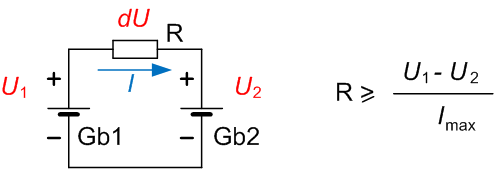
Соединяем аккумуляторы и резистор по приведенной схеме и ждем пока напряжение на резисторе не станет меньше сотой Вольта.
Когда напряжение на всех элементах сбалансировано, можно переходить к сборке их в аккумуляторную батарею, проще всего для соединения новых элементов использовать старые соединительные шины, но если при разборке они повредились, то придется искать медную фольгу толщиной 100-200 мкм.
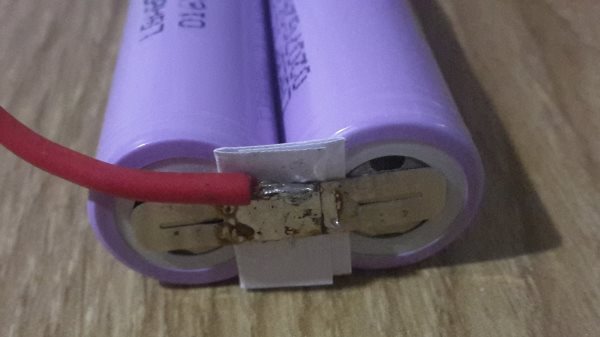
Собирая элементы в батарею нужно придерживаться исходной схемы батареи, да и расположение элементов лучше оставить таким как в оригинальной батареи.
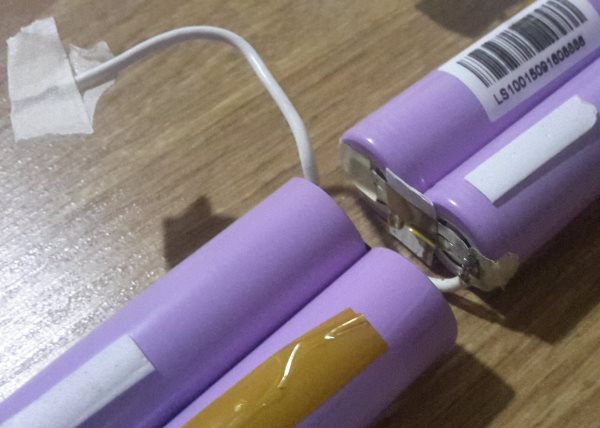
Пайка аккумуляторных батарей.
Собирая батарею из шести элементов я сначала все элементы объединил парами: минусы двух элементов вместе и плюсы тоже вместе между собой. Потом три пары включил последовательно.
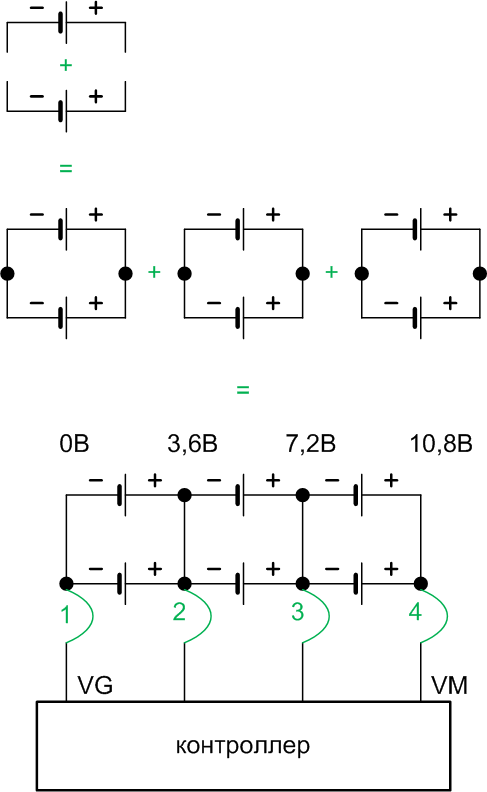
Теперь, когда сборка элементов готова, нужно подключить к ней контроллер.
Важно. Контроллер подключается в обратной последовательности, то есть начинаем с проводов с наименьшим потенциалом и двигаемся в сторону повышения: 0 В и 3,6 В, только потом 7,2 В и наконец 10,8 В.
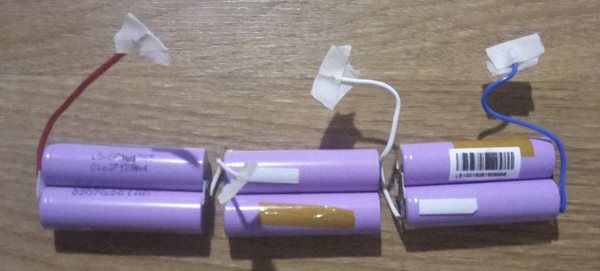
Теперь остается аккуратно собрать аккумулятор для проверки. Не заклеивая корпус аккумулятора, я подсоединил его к ноутбуку и нажал кнопку питания, но ноутбук не включился и понял, что при отключении старой сборки аккумуляторов контроллер перешел в режим транспортировки и отключил аккумуляторную батарею. Я подключил к ноутбуку сетевое питание, ноутбук завелся и увидел восстановленный аккумулятор!

6.9K поста 40.6K подписчика
Правила сообщества
ЕСЛИ НЕ ХОТИТЕ, ЧТОБЫ ВАС ЗАМИНУСИЛИ НЕ ПУБЛИКУЙТЕ В ЭТОМ СООБЩЕСТВЕ ПРОСЬБЫ О ПОМОЩИ В РЕМОНТЕ, ДЛЯ ЭТОГО ЕСТЬ ВТОРОЕ СООБЩЕСТВО:
Посты с просьбами о помощи в ремонте создаются в дочернем сообществе: https://pikabu.ru/community/HelpRemont
К публикации допускаются только тематические статьи с тегом «Ремонт техники».
В сообществе строго запрещено и карается баном всего две вещи:
В остальном действуют базовые правила Пикабу.
Большинство контроллеров лочатся и пережигают перемычку уже при разбалансировки банок — нужна программа по типу be2works плюс оборудование что бы его разлочить. Большинство контроллеров разлочить нельзя — нужно менять контроллер на разлоченный и шить уже его. Неважно в какой последовательности отключишь ты банки, контроллер в большинстве случаев сразу залочится, опять нужна программа. После замены банок контроллер нужно шить, что бы залить туда новые параметры аккумулятора и снова нужна программа. Как только контроллер поймет что банки не подходят по емкости, он может залочится, но это не всегда.
Самый оптимальный вариант без применения оборудования — подпаять новые банки к контроллеру, и отпаивать старые, что бы контроллер не прочухал в чем дело.
Батарея ноутбука «подключена но не заряжается»
У кого-нибудь возникала данная проблема?
С батареей всё в порядке. Я уверен в этом на 100%.
Данная проблема решалась несколькими путями, но не всегда одним и тем же (т. е. решение одним и тем же способом не всегда помогало) . После решения проблемы батарея заряжалась нормально, но через некоторое время она появлялась снова:
Моя ОС: Windows 8
Отсоединение шнура питания ноутбука
Аккуратно извлеките аккумулятор
Нажмите кнопку питания и подержите нажатой секунд двадцать (эта процедура без батареи в нетбуке/ноутбуке)
Уберите палец с кнопки питания
Вставьте батарею обратно
После загрузки операционной системы смотрите на иконку заряда аккумулятора, если заряд небольшой, то подключите шнур питания.
Ситуация разрешилась простым выниманием аккумулятора из ноутбука, перезагрузки системы и включением в сеть! Зарядка пошла!
Зайти в Диспетчер устройств, раздел Батареи и удалить оттуда «Батарея с ACPI-совместимым управлением (Microsoft)». Если там несколько таких (хотя обычно одна) , то удалить все.
Учитывая проблемы с контроллером — проще взять китайскую батарейку там где на нее дают гарантию. Емкости нормальной конечно не будет, но тут уж очень сложно. Плюс стоимость нормальных банок тоже немаленькая.
Процесс восстановления крашера (гидравлических ножниц) для экскаватора. Япония
Рабочий лайфхак
Сегодня пришел на работу почистить и проверить ноутбук после залития, залили его тормозной жидкостью, но соль не в этом, материнка сухая, клавиатуру вымыл очистителем тормозов)
Но при сборке вставляя шлейф дисплея в разъём погнул 2 контакта. Узнал я об этом когда скидал ноут без болтов и включил, дисплей не заработал. Разобрал обратно и увидел такую картину. Микроскопа нет к сожалению, сфотографировал как смог на телефон
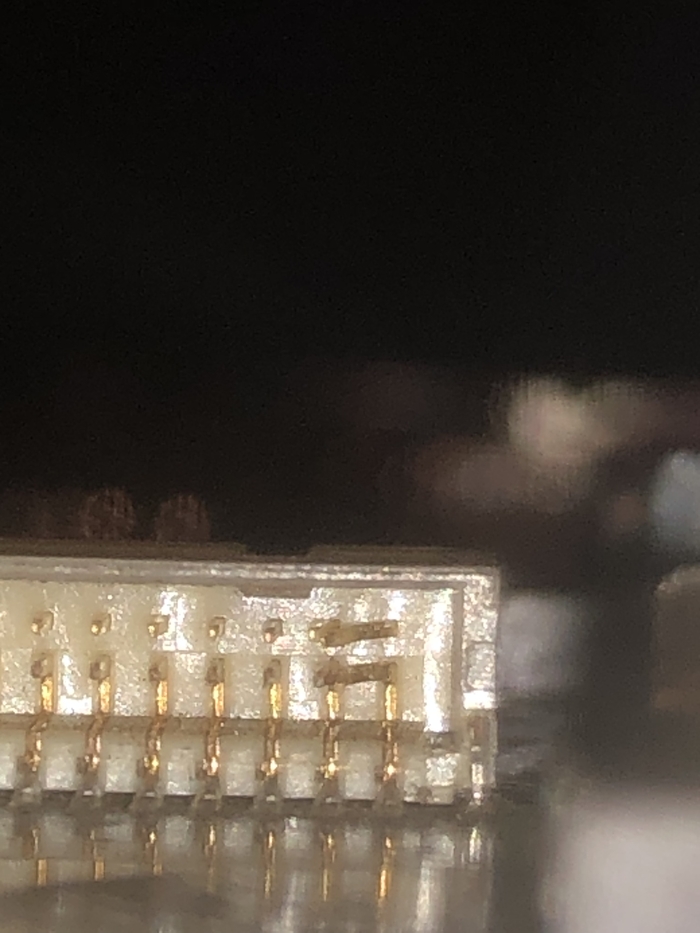
2 крайних правых контакта прижались к соседним
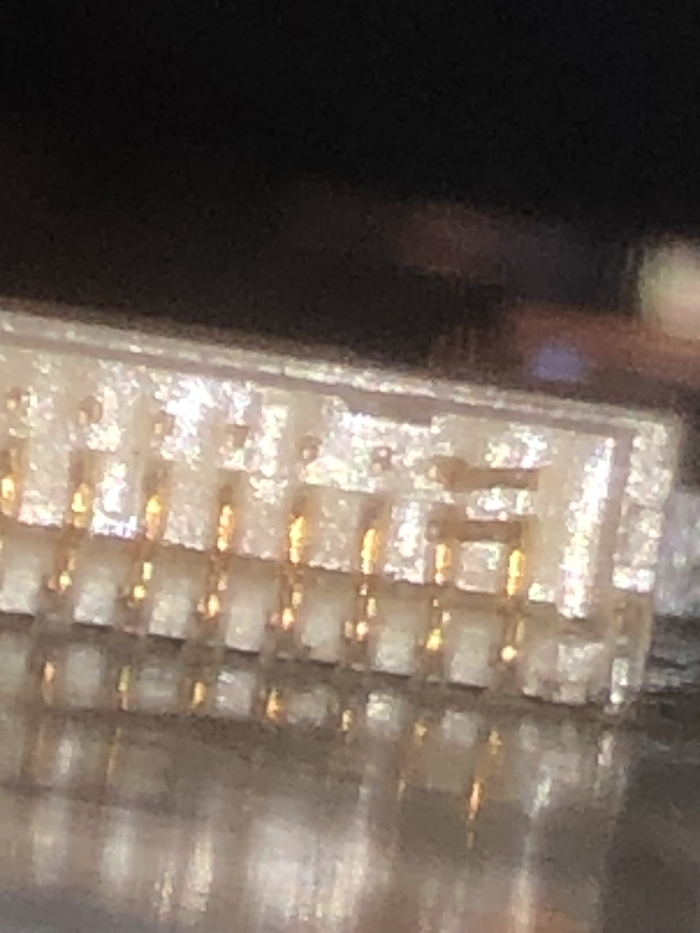
На пару минут я впал в отчаяние, но потом вспомнил что видел в тик-токе как выпрямляют контакты процессоров АМД. Нашёл иголки для шприцов (у нас их используют для клея) и сточил одну на точиле, чтобы край стал прямым
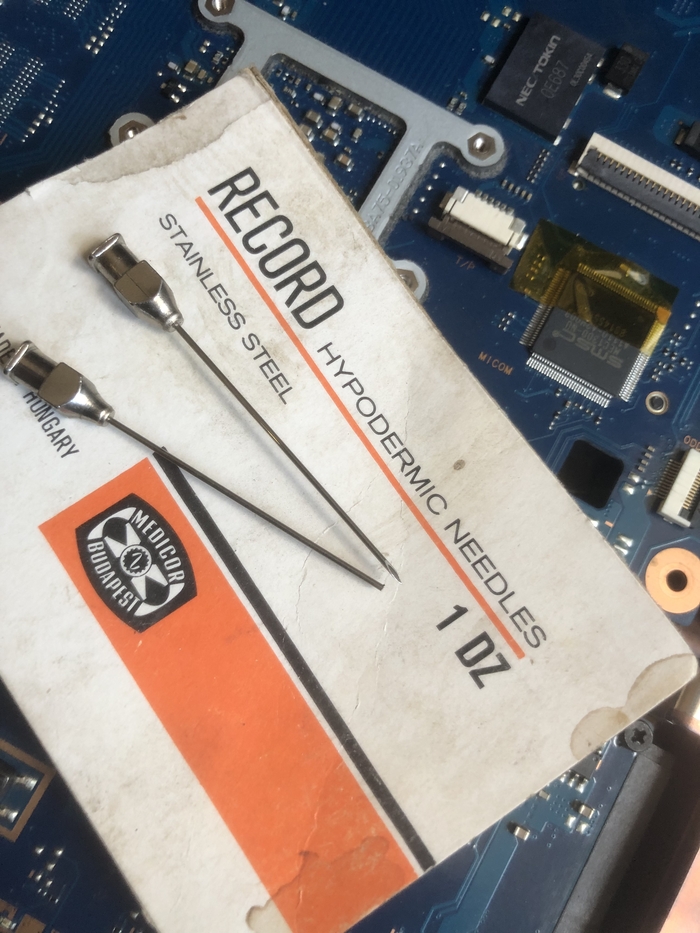
Выпрямленные контакты к сожалению не сфоткал, т.к. сначала и не думал писать пост, обычно делаю фото процесса для себя)
Но вот результат:
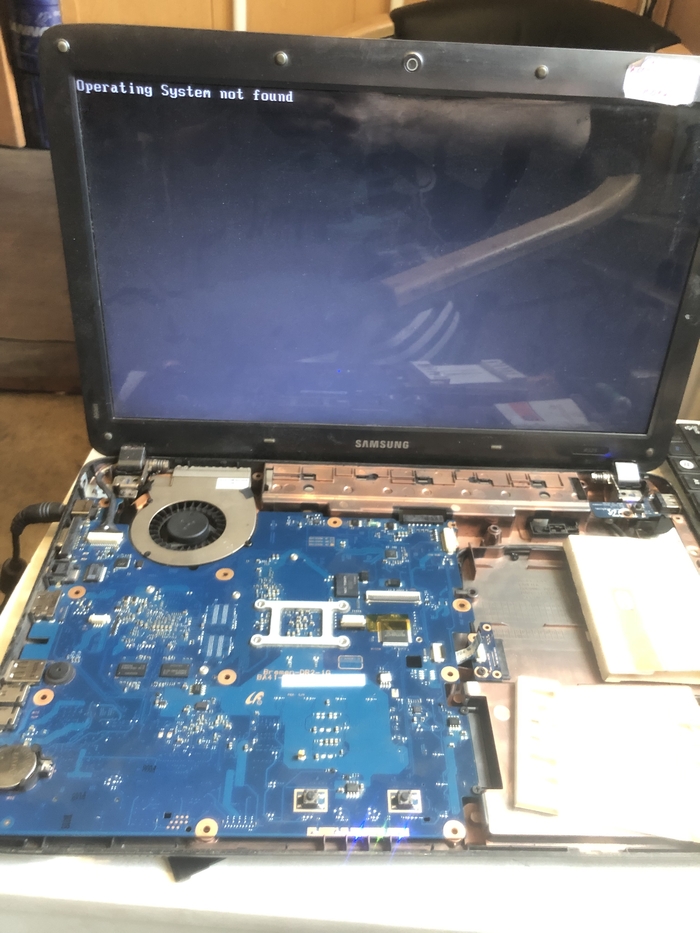
Надеюсь кому-нибудь из вас пригодится)
Обслуживание заварочного устройства (ЗУ) кофемашин Saeco / Philips / Gaggia
Развели как (часть 2)
В предыдущем посте писалала последствия обращения к мошенникам! Развели как малолетку
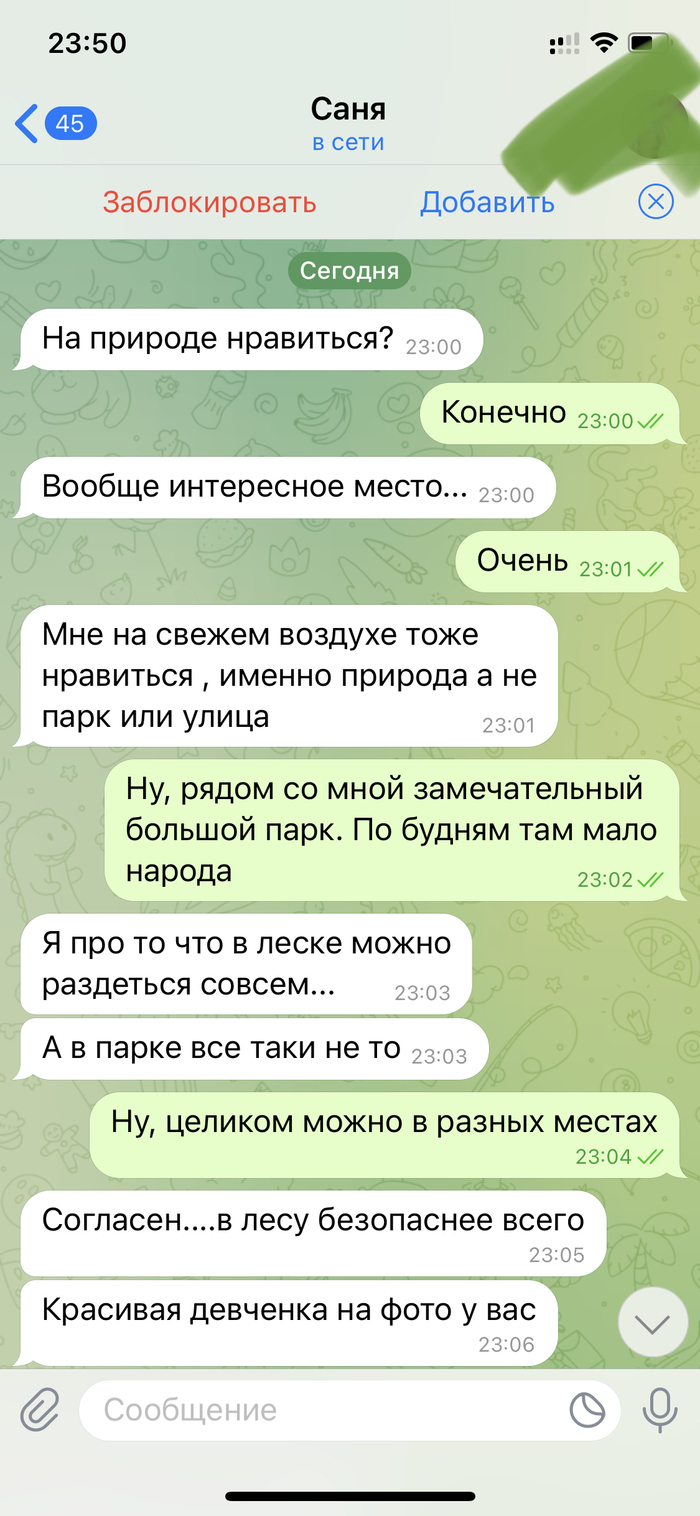
Мои данные куда-то слили, в соцсетях была попытка входа, а с утра, как вышел гневный пост стали написывать мужчины с предложением: совершать возвратно поступательные движения на природе🤔.
И никто не признавался где нашел мой номер))) Никто, кроме последнего.
Сейчас номер удален.
Итак, барабанная дробь, это: доска объявлений для геев, мать его… для геев. У меня небыло шанса им понравится даже… прям обидно.

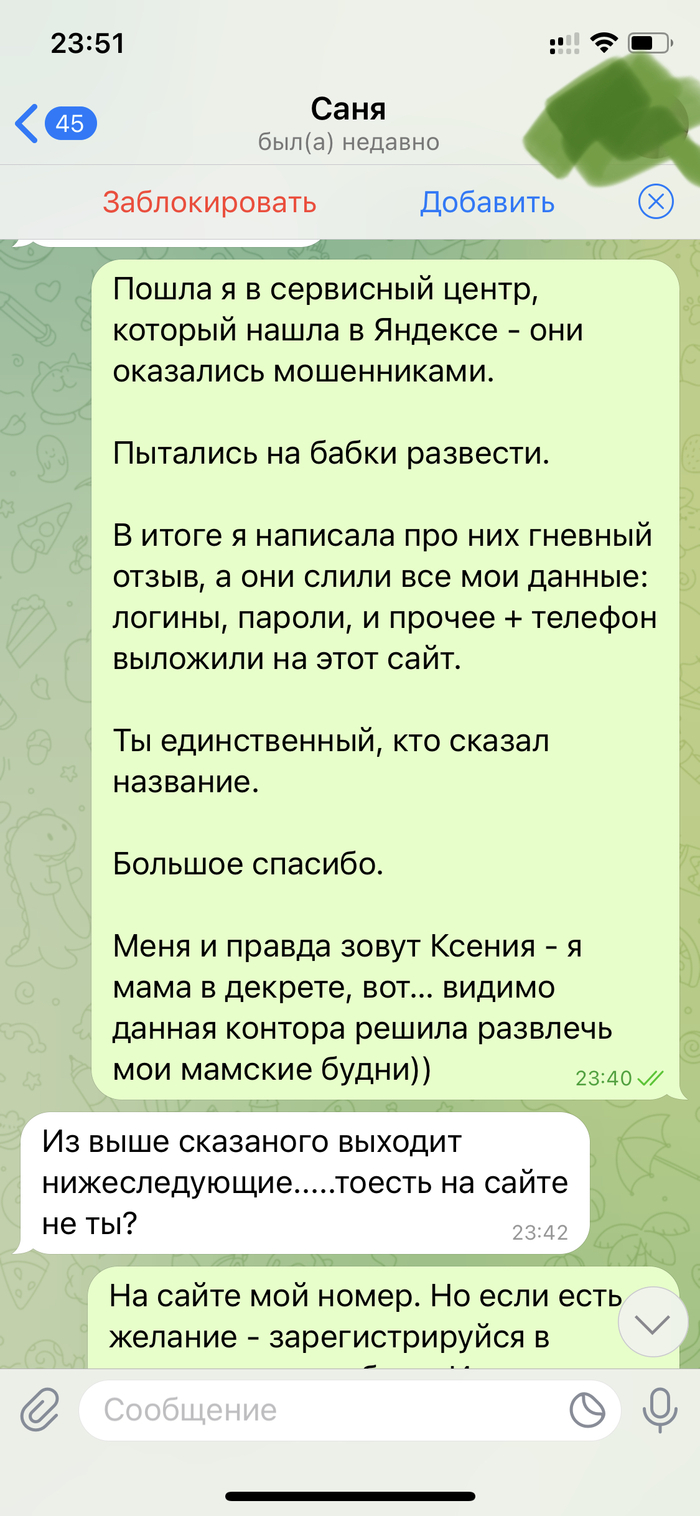
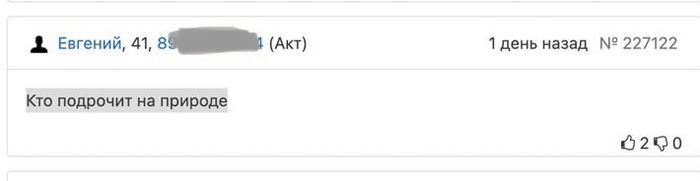
Ps: против геев ничего не имею. Но данный сервисный центр — конченные пидорасы🤦🏼♀️
Походит ещё
Ремонт музыкальной колонки Sony MHC-GT4D ошибка protect1
Попал в работу такой девайс с жалобой нет звука.
Во время гулянки при работе на полную громкость резко заткнулся. Написал protect. После нескольких попыток включить колонку хлопнуло и погасло совсем.
Разбираю.

Вынимаю, узлы и блоки, прозваниваю. Сгорел как сам усилитель так и блок питания. Озвучиваю предварительную стоимость ремонта.
Выпаиваю сгоревшие транзисторы, пару транзисторов с исправного канала переставил на тот который сгорел для проверки работоспособности.
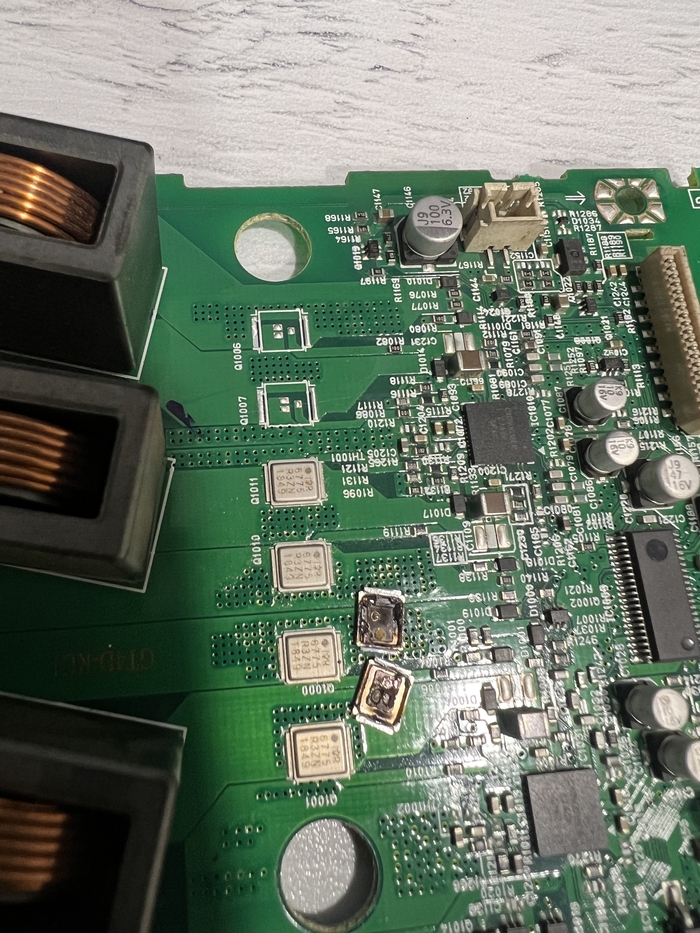
Блок питания запущен. Проверка включения. Ошибку выдает так как не хватает транзисторов в блоке усилителя, срабатывает защита. Схема на данный аппарат есть на ютуб. Защиту можно отключить в процессе ремонта. А после устранения неисправности вернуть обратно.
Проверяю осциллографом прохождение сигнала и его форму.
Ставлю новые транзисторы усилителя. Схема запущена, в следствии оказалось что вышел из строя еще и большой динамик.
Аппарат собран и отправлен другому мастеру на перемотку динамика.
Все )
Ремонт пленочной клавиатуры сейфа Bordogna
Поступил такой заказ со следами суперклея. Дорожки повреждены. Расчищаю место ремонта, вычищаю остатки клея.
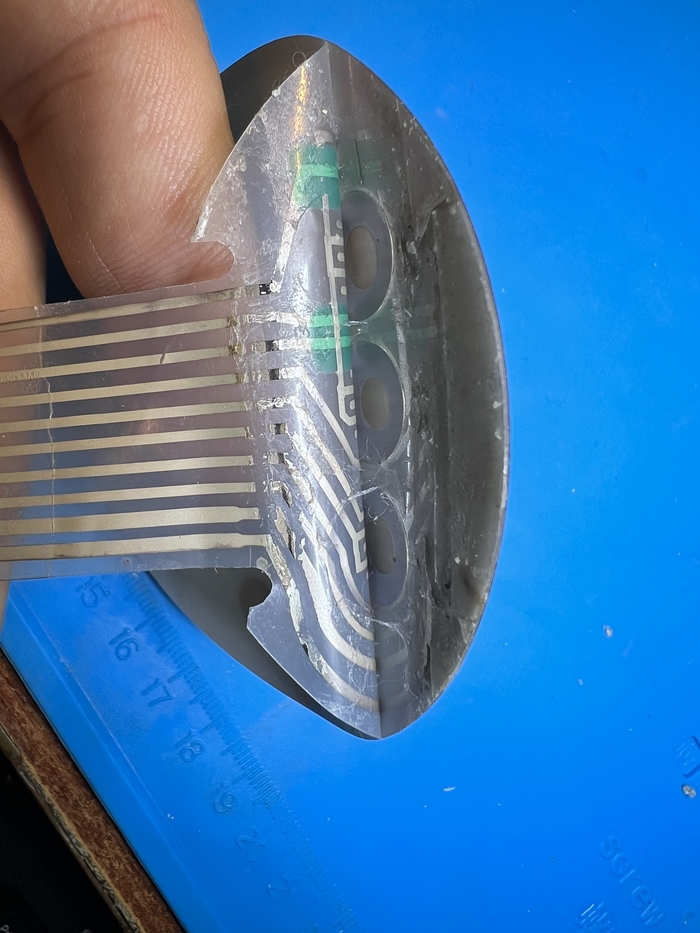
Наношу токопроводящий клей, содержащий серебро, подсушиваю феном, формирую дорожки.
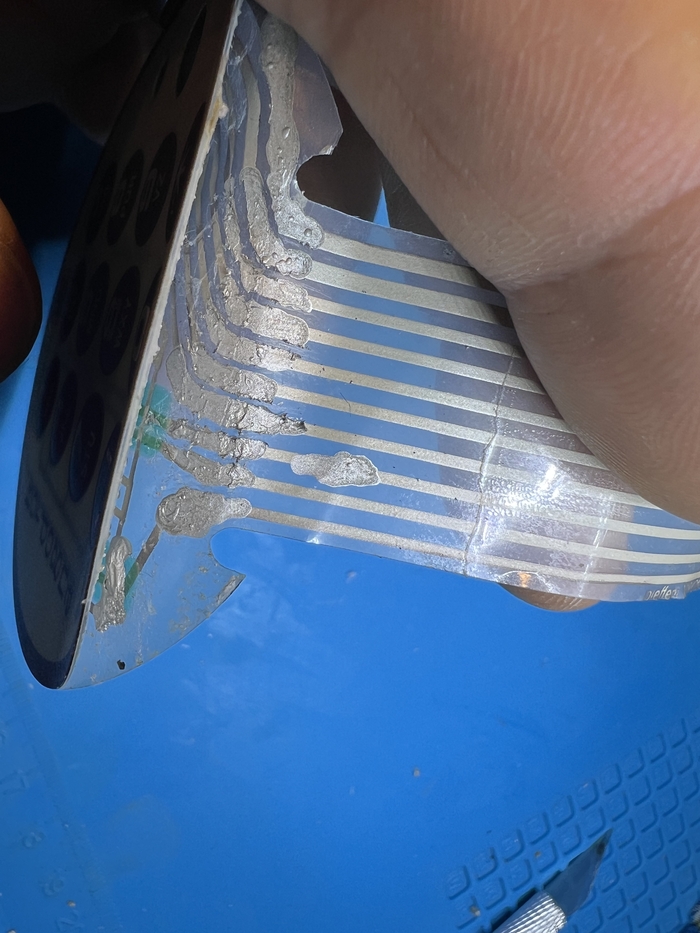
Проверяю работу всех кнопок. Края склеиваю клеем В7000 и слегка углы расплавляю паяльником.
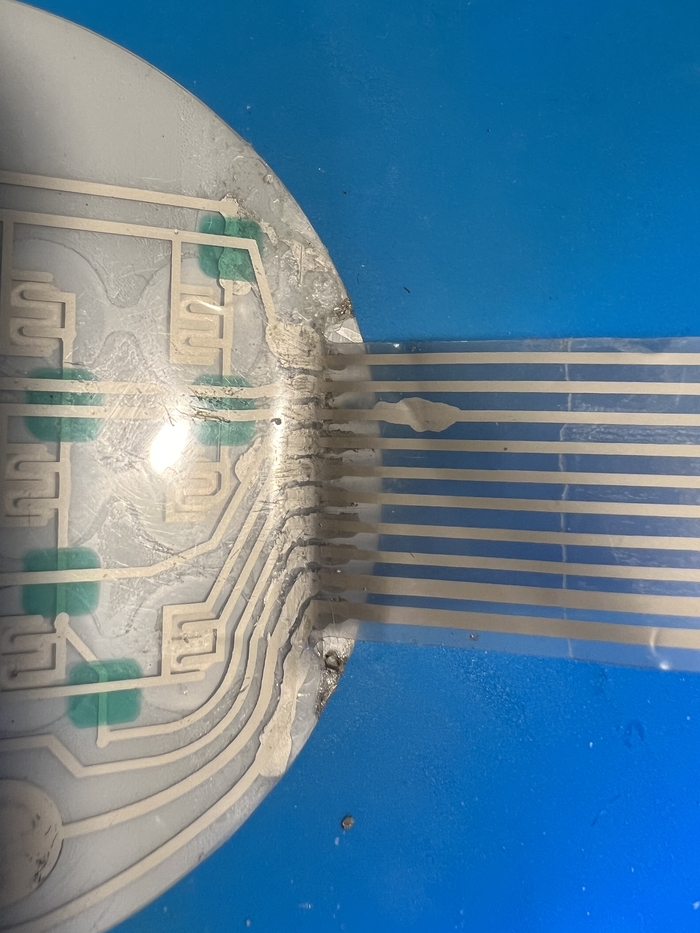
Оставляю на час под пресс чтоб высох клей.
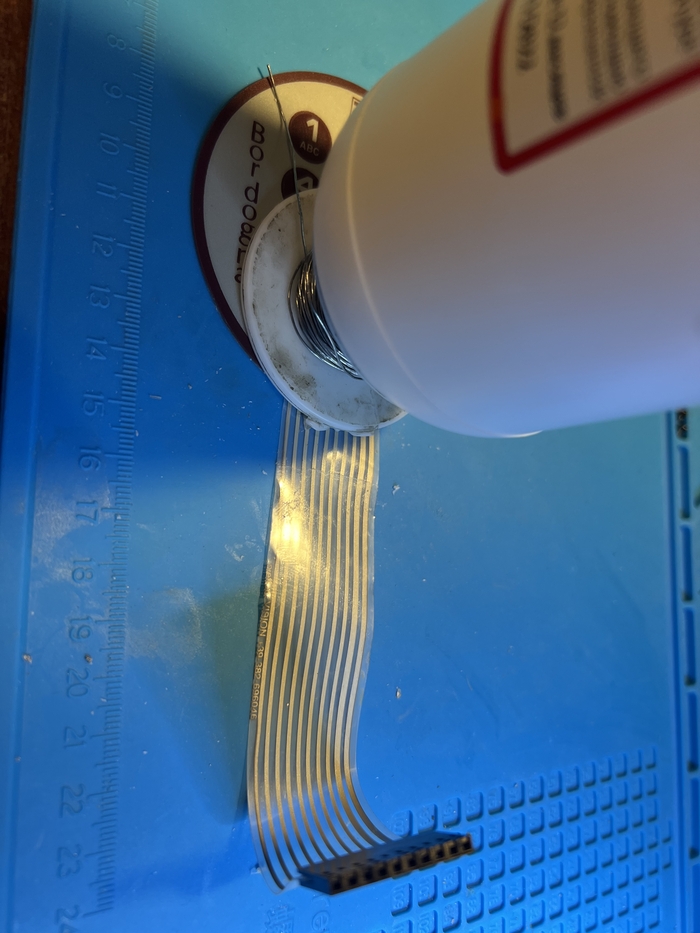
После остатками двустороннего скотча, оклеиваю заднюю часть клавиатуры.
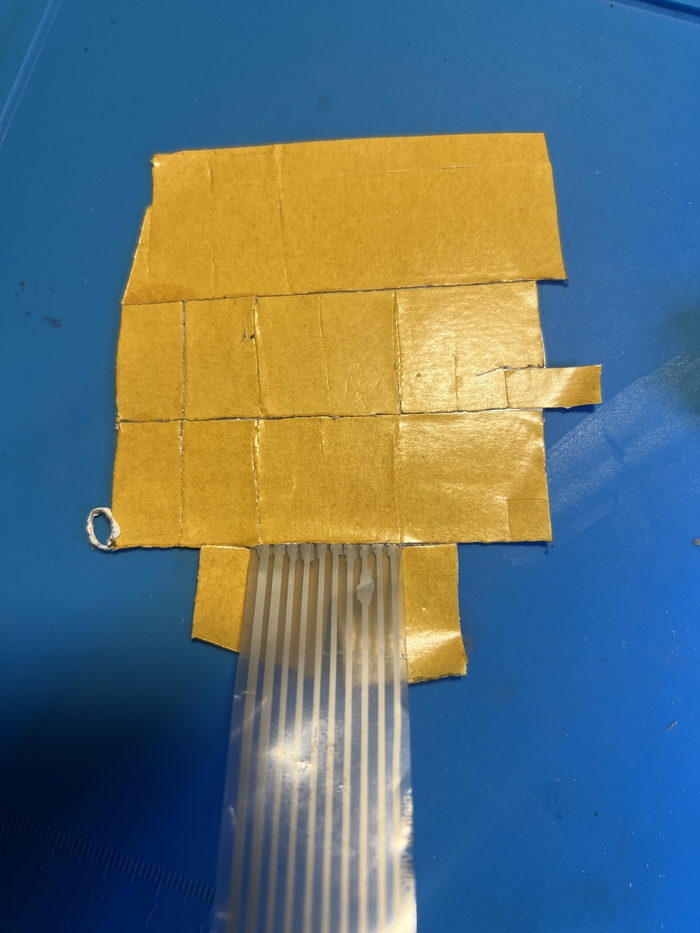
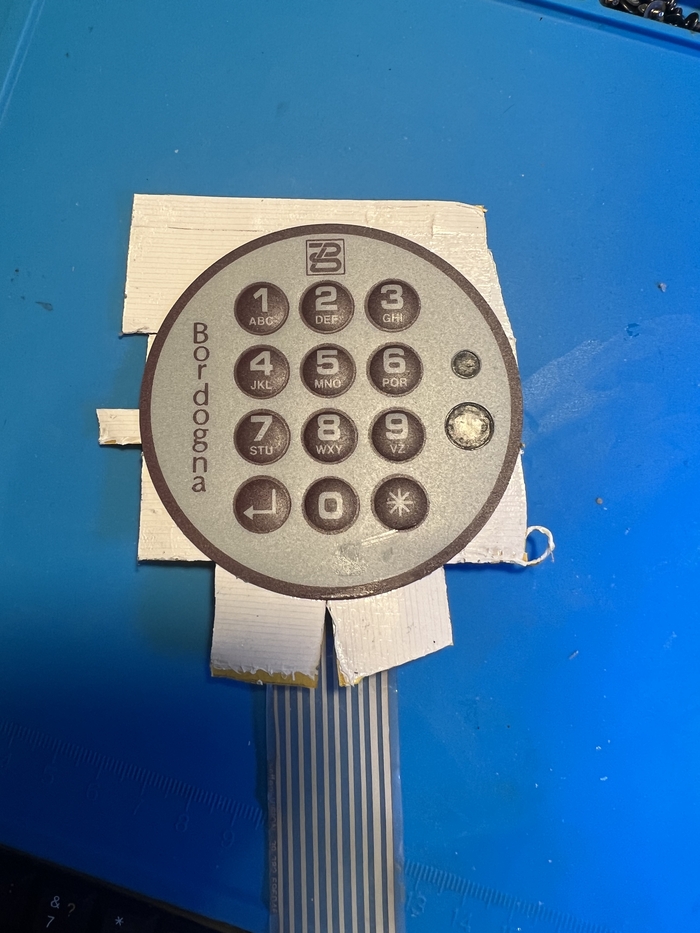
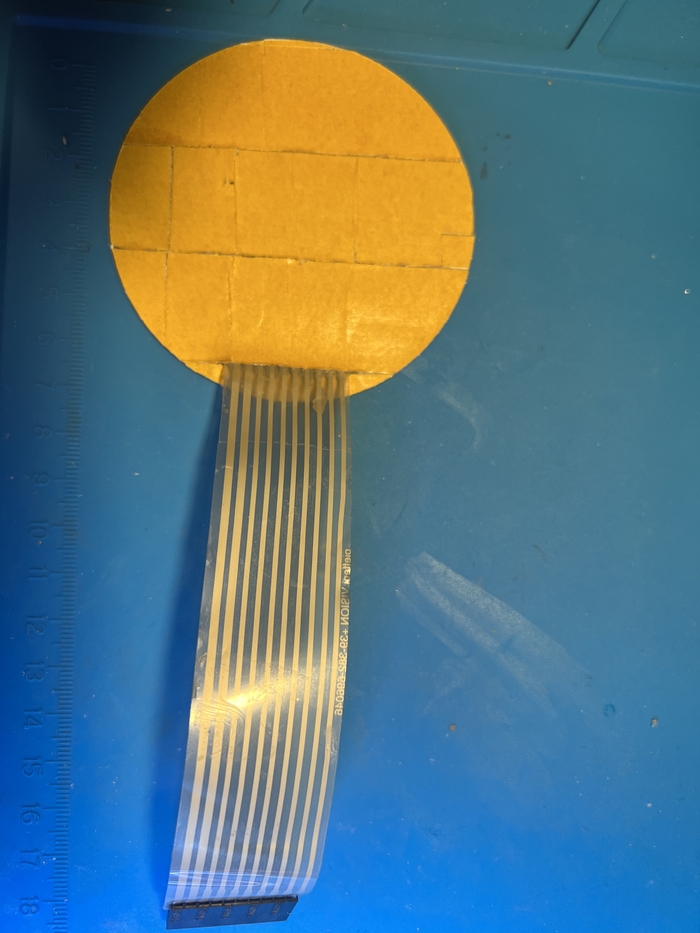
Готово. Отдаю клиенту для установки на устройство.
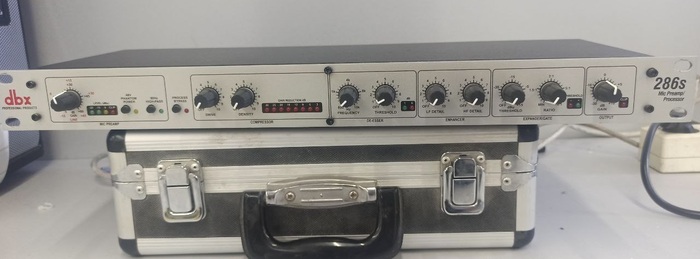
Ремонт микрофонного предусилителя DBX 286S
Принесли в ремонт микрофонный предусилитель dbx 286S с дефектом: на выходе звук с искажениями в не зависимости от настроек.
Подаю на вход синусоиду с частотой 1 кГц и вижу такую картину:
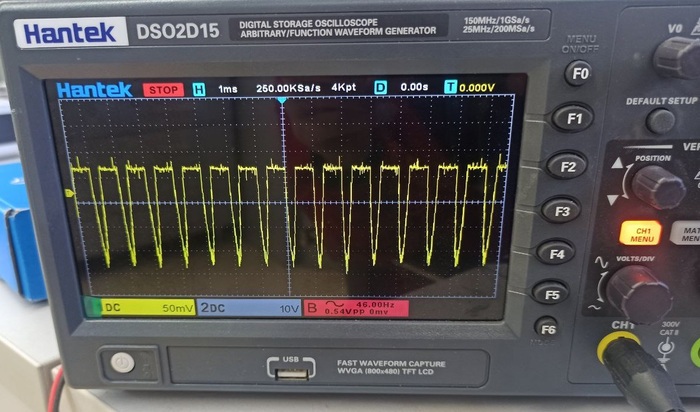
В не зависимости от каких-либо настроек на самом пред усилителе, часть положительной полуволны обрезается. Дефект виден «невооруженным» глазом. Разбираю аппарат.
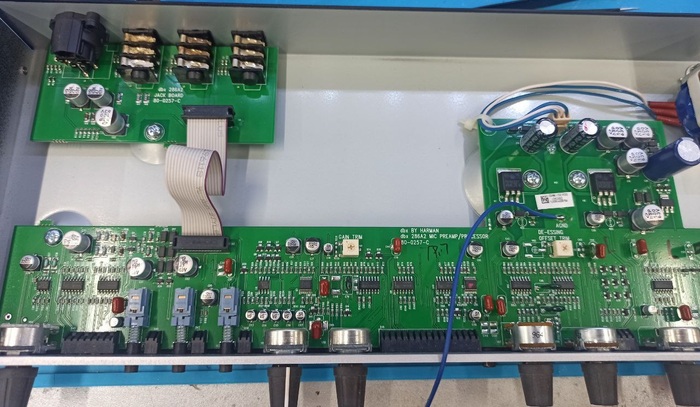
Подпаиваю провод для удобных замеров сигнала и прохожусь по всем первичным и вторичным напряжениям. К ним претензий нет, все в пределах нормы. Теперь прохожусь по всем выходам операционных усилителей. Мое внимание привлек ОУ под позиционным обозначением U12.
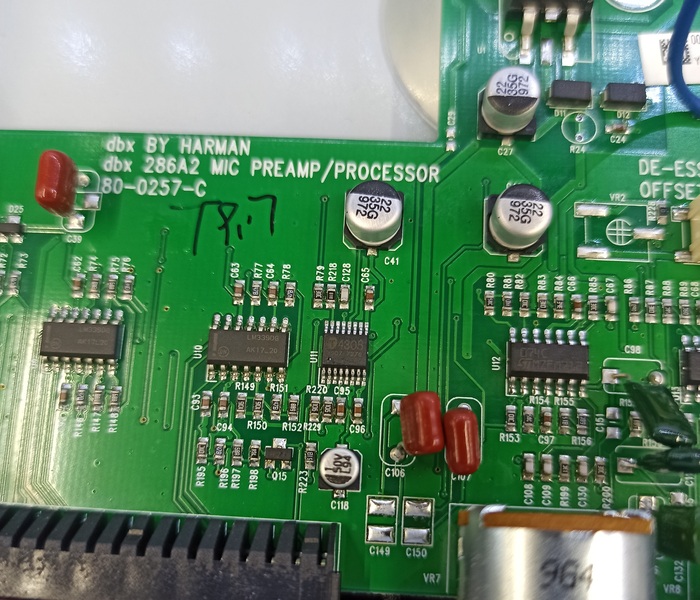
На выходе у него уже сигнал с искажением. На входе сигнал толком посмотреть не смог в виду огромных пульсаций (скорее всего из-за моего подключения). Но тк такой ОУ есть в наличии, меняю его. Результат не изменился, значит копаем дальше. Это 4-х канальный ОУ, но будем смотреть только 1 канал. Два входа, один на земле, второй идет к ОУ под позицией U11. На выходе так же ничего замерять не смог, на на входе у него сигнал без искажения. То есть либо он обрезает сигнал, либо проблема между этими двумя ОУ. Но я склоняюсь к первому варианту, и по этому меняю его. И на выходе картина стала такой:
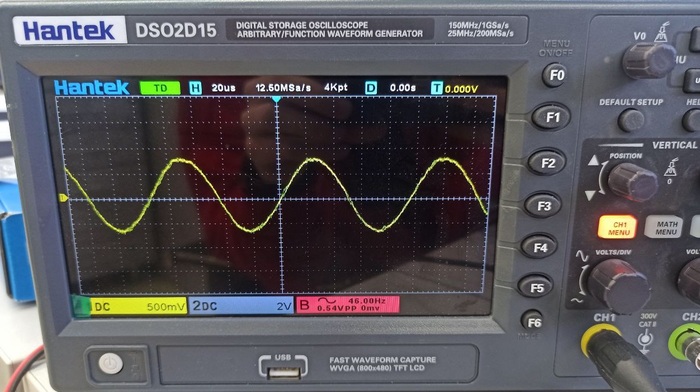
Сигнал на входе:

Поднимаю уровень громкости:
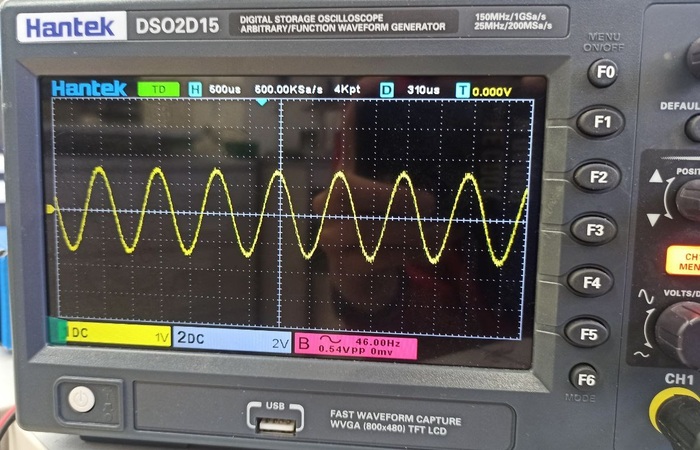
Дефект ушёл. Тестирую аппарат несколько дней и дефектов больше не нахожу.
Буду рад если подпишитесь на мой телеграмм канал, в будущем будет много интересного)
Всем удачных ремонтов, друзья!
Благодарности пост
Хочу сказать спасибо всем тем людям, кто находит время и желание выложить видео про какой-нибудь ремонт: будь то авто, стиральная машинка или смартфон. Вы сэкономили людям кучу денег и времени, а кого-то спасли от мошенников. С помощью таких видеороликов я починил кучу всего: трижды стиральную машинку, ноутбук, менял разбитые дисплеи на смартфонах, периодически ремонтирую свой авто, а также сделал ремонт в доме, построил сарай. Вот сейчас дошла очередь до строительства террасы. А тем, кто выкладывает видео или текст с фото по делу без лишней воды — вам в раю будет уготовано отдельное джакузи с девственницами.
Как я с полицией общался в Норвегии
Уже давно , в бытность моего проживания в Норвегии, имел привычку посещать один магазин бытовой техники. Ну, как посещать? В сам торговый зал заходить — не особенно, ничего для себя интересного я там не видел, ибо все как и в других магазинах.. Но у этого магазина есть такая обязанность — заниматься утилизацией старой ненужной бытовой электронной техники.
Для того, чтобы помогать гражданам избавляться от ставшей ненужной этой самой техники..( все таки , просто так выносить к мусорным контейнерам , сломанный холодильник, у них не принято, а везти на специальную свалку весьма хлопотно для обывателя).
Для этого позади магазина была организована такая площадка , куда , по
первоначальной идее, потенциальный покупатель новой техники, должен
привезти свою старую, и не обязательно сломанную..
Поскольку я любитель всякой такой электроники , то для меня это были очень увлекательные посещения этого места. Разумеется , на автомобиле.
Так, например , мной было найдено там много разных электронных девайсов. Что-то удавалось ремонтировать, что-то просто было в хорошем состоянии, что-то разбиралось на комплектующие (иногда для меня очень ценные по части электроники) и тд. или например однажды забрал абсолютно новый большой холодильник с заводским браком. (Его выставили прямо из торгового зала, и было видно что пытались понять причину поломки). А я его отремонтировал на следующий день.
Про все такое в интернете написано много историй, так как общество
потребления в странах с высоким уровнем жизни постоянно выбрасывает хорошие вещи, лишь по причине того, что стало ненужным отельному гражданину..
Я же хотел рассказать , как произошла моя встреча с полицией на этом месте.
Так , однажды, проезжая мимо этого магазина, часов в 11 вечера, свернул к
нему и стал бродить по этой площадке , изучая всякие электронные предметы. Что-то мне показалось интересным и нужным,что-то я укладывал в багажник автомобиля, далее снова шел изучать.
(Напомню, было весьма интересно , ибо там я находил много интересных девайсов,оборудования , которые не увидишь в магазинах).
Тут боковым зрением увидел свет фар автомобиля, который направлялся в мою сторону. Сначала я не придал этому значения, ибо нередко там могли проезжать другие люди,(правда в основном днем — при посещении этого магазина).
Однако , в этом автомобиле ехали полицейские в форме — молодой человек и
женщина (на мой взгляд лет 25-30) и автомобиль остановился около меня.
Уж не знаю, были ли они на службе , используя гражданский автомобиль или просто ехали мимо. Но они вышли и направились ко мне.
Вежливо поздоровались и попросили «легитимашун» ( документ удостоверяющий личность). Я показал им банковскую карту с фотографией. Попросили так же показать документ на автомобиль.
Далее , стали спрашивать , мол, что вы тут делаете?
Я ответил , «да вот хожу, смотрю ненужные вещи, довольно интересно».
Дева спросила :» мы увидели что вы что-то положили в багажник автомобиля, что вы взяли ?»
Конечно , в первый момент я немного растерялся.
Я ответил неуверенно — принтер старый.
(Ничего криминального я не совершал, но было неизвестно, что они подумают и как это может отразиться на мне в то время).
Дева начала объяснять мне, что » это не положено, это для утилизации, это
брать нельзя» и тд.. Я что-то пытался парировать, что » это выбросили люди и это никому больше не нужно» , но дева как то не внимала и продолжала повторять свое. Молодой человек полицейский в это время наклонился над моим автомобилем и стал рассматривать салон, подсвечивая фонариком. Далее он спросил:
Вы не будете против если мы осмотрим автомобиль внутри?
Я ответил, » пожалуйста, смотрите, дверь не заблокирована».
Он открыл дверь, и сразу проявил внимание к полиэтиленовому пакету с
запчастью от автомобиля (мотор стеклоподъемника).
Рукой стал осторожно ее ощупывать. Потом спросил » а это что такое?»
Я хотел развернуть и показать ему , для этого протянул руку к пакету.
Но полицейский поспешно воскликнул :» руками не трогать!! просто скажите — что там в пакете?.»
Я стал объяснять, что дескать , работаю в автосервисе, а это механизм стеклоподъемника от автомобиля , сами разверните и увидите».
Он развернул пакет , несколько секунд удивленно рассматривал этот мотор ,
потом положил обратно.
Зашел с другой стороны и стал смотреть в салон водительской стороны внутрь салона ( это было трехдверное купе).
Дева в это время изучала содержимое багажника и спросила » зачем вам
набор инструментов??»
Я объяснял , мол » а как же без них? машина старая , может сломаться , да
и вообще , я же вам говорил, что работаю в автосервисе»
Скорее всего, вероятно, они изначально предположили,что я мог как-то
проникнуть в магазин и что-то там украсть. Но потом начали сомневаться в
этой версии.
В машине на заднем сидении лежали электронные блоки , платы и даже сломанная пополам электрогитара. Да,да! И кстати, это был японский аналог стратокастера модели «Hondo», я его потом отремонтировал).
Полицейский с удивлением все это рассмотрел, потом взял в руки обломки
гитары — гриф в одну руку, сам корпус в другую , поводил головой , глядя то
на правый обломок, то на левый. Друг с другом эти обломки были связаны
струнами.
Спросил » но зачем вам это все ? Оно же сломано.»
Я отвечал ему, что мол, занимаюсь электроникой как хобби, ну и вообще, на гитаре намерен еще поиграть..
Тут стало заметно, что полицейский начал сомневаться в моем психическом
здоровье. Он зачем то стал называть меня сразу по имени. Мол , хорошо, Игорь, нам все понятно, но ты здесь больше ничего не бери, ладно? Это незаконно». Тут я немного осмелел и я попросил пояснить , «а в формате какого закона я делаю что-то противоправное ? «
Тут они немного растерялись, ничего не ответили и направились к своему
автомобилю. Я последовал за ними и кратко рассказал им, что у них в стране существует огромная проблема переработки мусора. И что можно сказать, что я помогаю с этим бороться.
Они покивали , выражая согласие, и спросили:» а можно мы поедем? Нам надо по работе дальше ехать».
В общем , расстались с ними вполне на позитивной ноте и пожелали друг другу доброй ночи.
ps
Вообще сами работники этого магазина крайне негативно относились к иностранцам (а только они посещали это место !), и мне приходилось с ними немного спорить , и иногда конфликтовать.
Они утверждали что » это не ваше!» Я отвечал » и не ваше тоже» !
Но это к теме не относится.
Как восстановить аккумулятор ноутбука: методы восстановления
Восстановить аккумуляторную батарею для ноутбука достаточно просто. Мы рассмотрим несколько способов. Правда, стоит понимать, что восстановление этими способами не даст совершенно новую батарею. Тем не менее некоторое время ноутбук после зарядки сможет поработать, но новый аккумулятор все-таки покупать придется.
Универсальный способ восстановить батарею
Необходимо проделать такие действия:
- Разрядить полностью аккумулятор до полного отключения компьютера. Для этого можно запустить на гаджете разнообразные ресурсоемкие программы.
- Подождать до тех пор, пока не погаснут световые индикаторы.
- Теперь следует подключить питание к ноутбуку без запуска операционной системы.
- В течение 48 часов непрерывно заряжать устройство.
- После этого можно приступить к запуску операционной системы и работать за ноутбуком.
Определение типа батареи
Перед тем как восстанавливать батарею, необходимо определить ее тип. Для этого следует отключить ноутбук, достать зарядку и посмотреть на маркировку. Если там будет написано Li-ion, Li-on, LiPo, Lithium, то этот способ не подойдет. Если нет этой надписи, то необходимо проделать такие действия:
- Взять герметичный полиэтиленовый пакет с защепкой. Стоит убедиться, что в нем отсутствуют отверстия.
- Поместить в него аккумулятор и положить пакет в морозильную камеру холодильника на 12-13 часов. Не стоит превышать это время.
- По истечении этого отрезка времени необходимо достать его из морозильной камеры и оставить на 30 минут, периодически вытирая капли воды полотенцем.
- После того как батарея прогреется до комнатной температуры, необходимо ее вставить в соответствующее гнездо ноутбука и зарядить полностью, не включая ноутбук.
- Подождать еще 60 мин. и разрядить. Чтобы этот процесс происходил быстрее, можно запустить ресурсоемкие программы, например, видеопроигрыватель, имеющий максимальные настройки яркости экрана. Процесс зарядки-разрядки необходимо повторить еще 3−4 раза подряд.
Важно! Не нужно доводить разрядку до 0 отметки. Необходимо всегда оставлять не менее 3%.
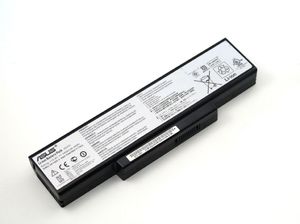
Восстановление аккумулятора ноутбуков Asus, HP
Для восстановления аккумулятора ноутбука понадобятся мультиметр/тестер, макетный нож, суперклей, лампочки для автомобиля, паяльник мощностью не выше 40 Вт.
Первым делом необходимо разобрать зарядное устройство. Для этого нужно найти шов, проходящий между двумя половинками. Взять макетный нож и с его помощью аккуратно разделить эти половинки. Это достаточно сложно, так как эти 2 части склеены, но вполне возможно.
Следует также убедиться в полной разрядке батареи. Проверить это просто. Необходимо подсоединить к батарее автомобильные лампочки и проверить есть ли напряжение тестером/мультиметром. Если лампочки горят, а общее количество элементов равно напряжению, умноженному на число 3,7 или более, то можно приступать к ремонту. Если напряжение меньше, то следует проверить каждый элемент отдельно и сделать замену неисправных.
Теперь необходимо разрядить оставшиеся элементы батареи и новые, которые будут ставиться.
Для этого также подойдут те же автолампочки. На каждом элементе напряжение должно быть не менее 3,2 Вт. Это необходимо для того, чтобы потом контроллер смог зарядить аккумулятор с 0. Тогда не будет трудностей с определением уровня заряда батареи.
Если аккумулятор не находился в эксплуатации, то может возникнуть такая ситуация: устройство не заряжается, но напряжение на его контактах нулевое. Решить эту проблему просто. Необходимо подключить источник питания ноутбука к последовательной цепи элементов с помощью 5 Вт лампочки. После этого следует подождать до тех пор, пока напряжение на каждом элементе батареи не станет 3,4 Вт.
После всех этих манипуляций можно приступить к сборке батареи. Для этого понадобиться циан-акрилатный клей, с помощью которого будут склеены половинки аккумулятора. После полного высыхания клея, батарею следует поставить в ноутбук и зарядить ее.
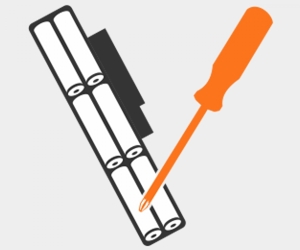
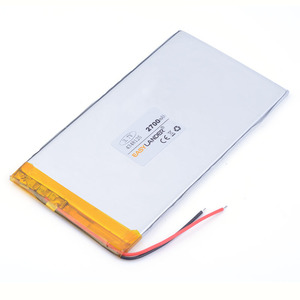
Литий-ионный и литий-полимерный аккумулятор
Для таких типов аккумуляторов лучше всего применить калибровку, что позволит не только восстановить батарею, но и увеличит ее емкость.
Этот способ поможет устранить неполадки, связанные с неправильным отображением уровня зарядки. В этом случае также необходимо выполнить полную зарядку-разрядку батареи. Это позволит увеличить срок жизни батареи. Зарядку можно проводить при включенном и выключенном ноутбуке. Но чтобы определить полностью ли зарядился аккумулятор, необходимо отключить ноутбук. Если индикатор уровня зарядки отображает цифру 100, то в течение последующих 2 часов не нужно отключать гаджет от электрической розетки.
После этого нужно отключить ноутбук от электросети и полностью разрядить батарею. Для ускорения процесса следует запустить и поработать в какой-либо мощной программе. Это позволит избавиться ото всех остаточных зарядов. В течение 3−5 часов после полной разрядки не нужно подключать ноутбук к электророзетке. После этого следует зарядить аккумулятор на 100%.
Метод полной зарядки батареи
Им следует воспользоваться в том случае, если со временем скорость разрядки аккумулятора увеличилась. Подходит для всех типов батарей.
Даже если ноутбук выключился из-за того, что сел аккумулятор, у него все еще будет сохраняться заряд, необходимый для питания светодиодных индикаторов. Если ни один из этих индикаторов не горит, то это значит, что батарея полностью разряжена. Необходимо добиться ее полной разрядки и поставить заряжать аккумулятор при выключенном ноутбуке. Для этого гаджет следует подключить к электророзетке, но сам ноутбук не включать. Если вдруг он включился автоматически, то следует его сразу же выключить.
Заряжать аккумулятор нужно 2 суток и после этого включить гаджет. После всех этих действий он должен будет разряжаться не так быстро, как раньше.
Используйте эти простые советы для того, чтобы восстановить аккумулятор ноутбука. При этом не забывайте, что в некоторых случаях лучшим решением будет покупка нового зарядного устройства.