Как открыть биос на lenovo ideapad 110. Как зайти в биос lenovo ноутбук: простые действия
Ноутбук Lenovo G50-30 Model 80G0 принесли на переустановку операционной системы с Windows 8 на Windows 7. Отличный дизайн ноутбука, не дорогой и с usb 3.0. Как же зайти в BIOS ноутбука Lenovog 50 для выбора загрузки с привода или флэш накопителя?
Lenovo G50-30 Model 80G0 как зайти в биос?
Для входа в БИОС (бут меню) на Lenovo G50 необходимо зажать кнопку «при включении ноутбука»
Кнопка «Novo»
Кнопка «Novo» — служит для запуска Lenovo One Key Recovery System или для настройки Bios в Lenovo G50. Включение возможно когда ноутбук выключен или находится в режиме сна
Установить Windows 7 на ноутбук Lenovo g50
Для установки ОС Windows 7 на Lenovo (Леново) G50 необходимо в BIOS во вкладке Exit -> OS Optimized Defaults -> Win8 64bit поменять на Windows 7 OS.
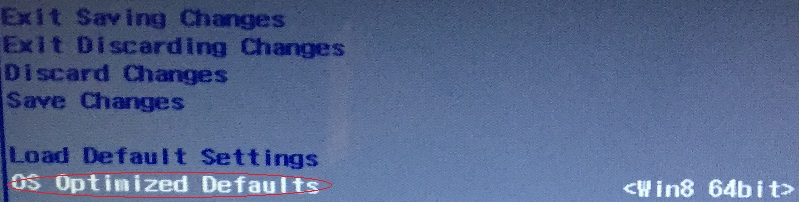
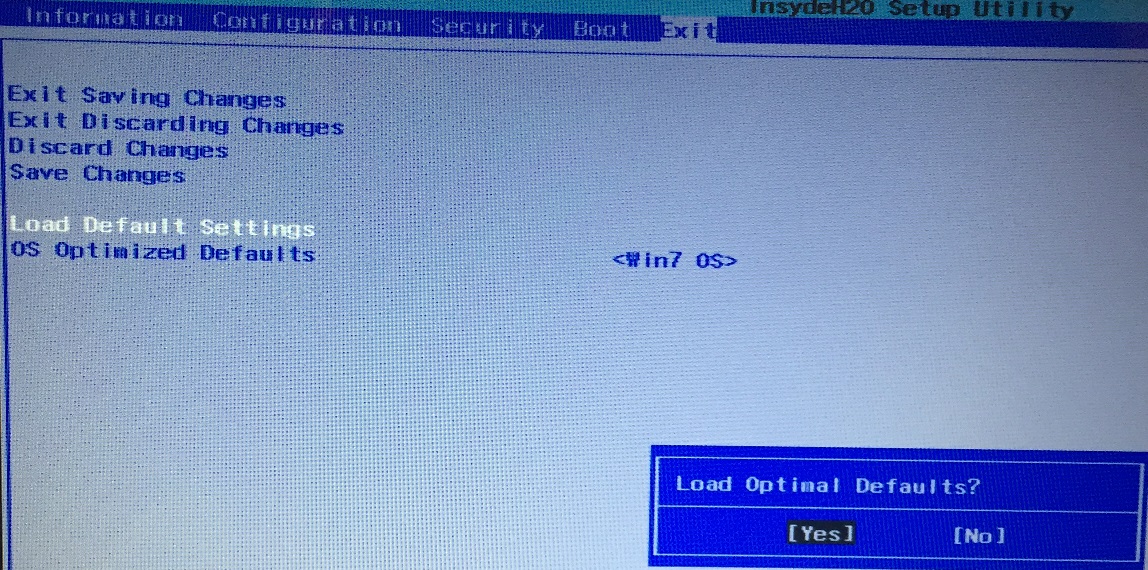
Сохраняем настройки (Save & Exit.) -> Cтавим загрузочный диск Windows 7! -> Зажимаем кнопку «Novo» (Novo Button Menu) и выбираем «Boot Menu».
Если у Вас ошибка 0X000000A5 в Windows 7 на Lenovo G50-30
Если Windows 7 уже залита на жесткий диск и появляется ошибка 0X000000A5, то устранить ошибку синего экрана смерти можно следующим образом:
- Заходим в BIOS, во второй вкладке USB3.0 меняем на USB 2.0.
- В последней вкладке меняем ОС с Win8 OS на Win7 OS.
- Выбираем Load Defalt Settings.
- Save & Exit.
- Устанавливаем ОС Windows 7
- USB2.0 меняем на USB 3.0.
Практически каждому владельцу ноутбука приходилось решать определенные аппаратные проблемы в режиме системной настройки BIOS. Необходимость лезть в самое сердце компьютера чаще всего возникает при необходимости установки операционной системы, поэтому проблема входа в БИОС актуальна для каждого активного пользователя ноутбука. Часто зайти в базовую систему настройки невозможно из-за банального незнания клавиш, которыми она вызывается. В особенности это актуально для ноутбуков серии Lenovo, поскольку комбинации клавиш на данной модели почти всегда уникальны и не совпадают с другими компьютерами. Вашему вниманию предлагается информация о том, как зайти в БИОС на ноутбуке Lenovo.
Выходим в БИОС на ноутбуке Lenovo
Войти в режим изменения системы на девайсах Леново можно тремя основными аппаратными способами:
- Самый универсальный способ – нажатие клавиши F2 во время включения системы. На некоторых моделях требуется дополнительно зажать кнопку “Fn”
- Второй способ – использование клавиши “Think Vantage”, которая присутствует далеко не на всех моделях
- Кнопка “Access IBM”, “NOVA” – еще один вариант аппаратной активации режима
Иногда аппаратные способы могут не работать из-за особенностей установленной операционной системы. Периодически проблемы возникают у юзеров ОС Windows 8/8.1. Включить BIOS на этих системах можно не зажимая никаких клавиш – через обычный интерфейс. Несколько самых простых способов:
- Откройте правую панель, выберите вкладку “Параметры” – “Изменение параметров компьютера” – “Восстановление и обновление” – “Особые варианты загрузки” – “Перезагрузить сейчас”. После перезагрузки войдите в раздел диагностики, перейдите в дополнительные параметры и нажмите на “ПО UEFI”
- В командной строке наберите и выполните команду “shutdown.exe /r /o”
Исключения из правил – особые модели Lenovo
Если ни один из вышеперечисленных способов входа в БИОС не подошел, следует поискать название вашего компьютера в списке особых моделей Леново, на которых режим вызывается специфическим образом.
Lenovo b590
На данной модели для запуска БИОСа необходимо выключить систему, предварительно сняв батарею и на несколько секунд отключить выключенный аппарат от кабеля питания. Далее необходимо нажать на небольшую кнопку (Nova) рядом с индикатором работы ноутбука. После запуска меню, выбора русского языка и раскладки, пройдите по пути “диагностика – дополнительные параметры – параметры встроенного ПО – BIOS”.
Lenovo g505
На этой модели БИОС можно запустить, выполнив аналогичные с предыдущим вариантом действия, а также при помощи комбинации клавиш “Fn” и “F2″. Зажимать клавиши необходимо во время включения ноутбука. Способ подходит и для Lenovo g500.
Lenovo – один из ведущих производителей ноутбуков, чьи устройства пользуются огромной популярностью по всему миру, а в частности, в нашей стране. В первую очередь, ноутбуки данной фирмы разошлись благодаря богатому модельному ряду, в котором найдется далеко не одна бюджетная модель, предусмотрен большой выбор игровых ноутбуков, а также стильных, тонких и, безусловно, недешевых ультрабуков. Работая с ноутбуками данной компании, пользователи часто задаются вопросом, каким образом можно войти в BIOS.
BIOS – важнейший компонент компьютера, «вшитый» в материнскую плату. Данное программное обеспечение отвечает за настройку работы компьютера, проверку состояния оборудования, а также запуск операционной системы.
Одна из наиболее популярных процедур, которая требует запуска BIOS – переустановка операционной системы. И если в самой переустановке Windows нет ничего сложного, трудности зачастую возникают именно на этапе входа в BIOS.
У любого ноутбука или стационарного компьютера, без разницы какого производителя, имеется один и тот же алгоритм входа в настройки БИОС:
1. Компьютер отправляется перезагружаться или просто включается;
2. На самом раннем этапе загрузки вступает в ход горячая клавиша, отвечающая за вход в BIOS: ее необходимо нажимать часто и многократно, пока на экране, собственно, и не отобразится БИОС.
Какая клавиша отвечает за вход в BIOS?
Проблема в том, что на разных моделях ноутбуков могут использоваться разные кнопки для входа в BIOS. Однако, если говорить именно о ноутбука компании Lenovo, список горячих клавиш несколько сужается, а также имеются собственные решения для входа в настройки БИОС.
1. F2 (Fn+F2). Наиболее популярная клавиша, которая действует для большинства моделей ноутбуков Lenovo. Начать попытки входа в BIOS необходимо именно с нее.
2. Кнопка «Access IBM». Данная кнопка имеется далеко не у всего модельного ряда ноутбуков Lenovo и располагается не на самой клавиатуре, а выше или даже сбоку.

Если вы у себя обнаружили подобную кнопку, выключите ноутбук, а затем нажмите данную кнопку. На экране отобразится меню выбора загрузки системы, в котором вам необходимо выбрать «BIOS Setup» или «Start setup utility» .
3. Кнопка «ThikVantage». Еще одна клавиша, расположенная на корпусе ноутбука. Найдя ее, выключите ноутбук и зажмите клавишу на некоторое время. Спустя мгновение на экране отобразится меню системы, в котором вам и необходимо пройти к BIOS.

4. Del, F1, F12. Если ни один из способов, приведенных выше, так и не помог войти в BIOS, попробуйте попытать удачу, используя данные возможные клавиши.
Как правило, это основные способы входа в BIOS на ноутбуках марки Lenovo.
Доброго времени суток.
Lenovo — одна из популярнейших фирм производителей ноутбуков. Кстати, должен вам сказать (из личного опыта), ноутбуки достаточно неплохие и надежные. И есть одна особенность у некоторых моделей этих ноутбуков — необычный вход в BIOS (а зайти в него очень часто бывает нужно, например, для переустановки Windows).
В этой сравнительно небольшой статье я бы хотел рассмотреть эти особенности входа.
Вход в BIOS на ноутбуке Lenovo (пошаговая инструкция)
1) Обычно, чтобы войти в BIOS на ноутбуках Lenovo (на большинстве моделей), достаточно при его включении нажать кнопку F2 (или Fn+F2 ).
Однако, некоторые модели могут вообще никак не среагировать на эти нажатия (например Lenovo Z50, Lenovo G50, да и в целом модельный ряд: g505, v580c, b50, b560, b590, g50, g500, g505s, g570, g570e, g580, g700, z500, z580 может не отозваться на эти клавиши).
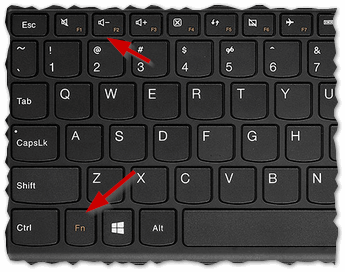
Клавиши для входа в BIOS для разных производителей ПК и ноутбуков :
2) У вышеперечисленных моделей на боковой панельке (обычно рядом с кабелем питания) есть специальная кнопка (например, модель Lenovo G50 см. рис. 2).
Чтобы зайти в BIOS нужно : выключить ноутбук, а затем нажать на эту кнопку (на ней обычно нарисована стрелка, хотя допускаю, что на некоторых моделях стрелки может и не быть. ).
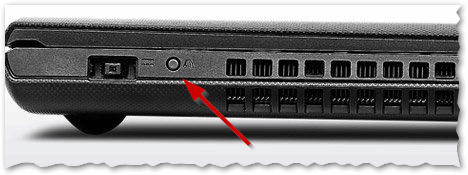
Рис. 2. Lenovo G50 — кнопка входа в BIOS
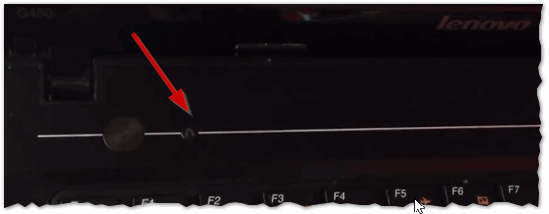
Кстати, важный момент. Не у всех моделей ноутбуков Lenovo эта сервисная кнопка находится сбоку. Например, на ноутбуке Lenovo G480 — эта кнопка рядом с кнопкой включения ноутбука (см. рис. 2.1).
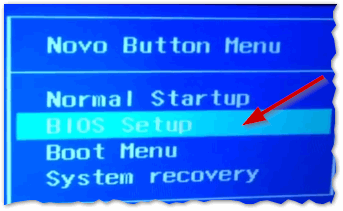
3) Если все сделали правильно, то ноутбук должен включиться и на экране появиться сервисное меню с четырьмя пунктами (см. рис. 3):
Boot Menu (загрузочное меню);
System Recovery (аварийное восстановление системы).
Чтобы войти в BIOS — выберите Bios Setup (установки и настройки BIOS).
Подключите ноутбук Lenovo к питанию от сети. Если во время операций с BIOS внезапно пропадет электропитание, это может негативно сказаться на дальнейшей эксплуатации компьютера.
Если под рукой нет инструкции для ноутбука Lenovo, то придется выйти в интернет и выяснить необходимую информацию на сайте компании производителя (http://www.ibm.com/ru/ru/). Это можно сделать как в онлайн режиме, так и скачав инструкцию в виде развернутого PDF файла. Для того чтобы прочитать эту инструкцию, на компьютере должна быть установлена специальная программа, например, Adobe Reader (http://www.adobe.com/ru/) или Foxit PDF Reader (http://www.foxitsoftware.com/).
Если по техническим причинам выход в интернет невозможен, то придется действовать самостоятельно. Включите компьютер и наблюдайте за появлением информации на его экране. Обычно для облегчения жизни пользователя в самом начале работы ноутбука на пару-тройку секунд (как раз то время, пока BIOS проводит тест-опрос устройств компьютера) возникает подсказка в виде названия клавиши или сочетания клавиш, которые необходимо нажать и не отпускать до тех пор, пока ноутбук не выйдет в таблицу BIOS.
Обратите внимание на обозначения F2 и F12. Именно эти клавиши на ноутбуке Lenovo предназначены для прерывания тестового опроса устройств и предотвращения загрузки операционной системы.
Нажмите и удерживайте кнопку F12 на клавиатуре. Таким образом вы обозначаете свое желание войти в один из разделов BIOS, который называется Quick Boot. Этот небольшой, но очень важный подраздел архитектуры компьютера предназначен для определения приоритета загрузки компьютера. Зайдя в таблицу приоритетов, можно изменить порядок таким образом, чтобы после успешной работы BIOS компьютер сначала обращался, например, к CD-rom, потом к USB–порту и только затем к HDD. Подобные операции со строкой загрузки характерны для процедуры переустановки операционной системы на ноутбуке Lenovo.
Нажмите F2 для входа в основное меню BIOS. Здесь опытный пользователь получает доступ к настройкам большого количества параметров различных устройств. В отличие от обычных ПК, в BIOS ноутбука также позволяет:
Настроить систему безопасности;
— изменить характер работы тачпада;
— откорректировать вывод изображения на дисплей;
— откалибровать аккумулятор, а также посмотреть серийный номер устройства, его системной платы и другого оборудования.
BIOS представляет собой базовое программное обеспечение, позволяющее взаимодействовать с компьютером без обращения к диску. Здесь содержатся коды, благодаря которым можно управлять любыми устройствами системы, портами и дисками. BIOS зашит в микросхеме ПЗУ (ROM) на материнской плате. В большинстве случаев при запуске системы выполняется копирование данных из ROM в оперативную память, быстродействие которой значительно выше.
BIOS стандартен, работает без сбоев. Однако в тех ситуациях, когда микрокоды недостаточно отработаны, прослеживается нестыковка материнской платы и интегрированных устройств, появляется более современное оборудование, возникает необходимость установить BIOS заново.
Что требуется, чтобы установить BIOS заново?
Для перепрошивки BIOS потребуются специализированные утилиты, разработанные производителем материнской платы либо другими компаниями. С помощью этих инсталляционных продуктов все необходимые микропрограммы заносятся в микросхему CMOS. Целесообразно использовать «родные» утилиты, которые имеются на диске, поставляемым с материнской платой, так как они полностью адаптированы к конкретному оборудованию и исключают возможность возникновения сбоев либо ошибок.
Так как CMOS в современных материнских платах – это нечто иное как flash-память с микрокодами и настройками, то для того, чтобы правильно установить BIOS, нужно найти файл с его соответствующей версией и программу-флешер.
Кстати говоря, прошивать BIOS лучше из Windows, ведь это более удобно. Аналогичная операция из DOS займет много времени, потребует некоторой смекалки, хотя и является более надежной. Тем более, что здесь придется создать загрузочную дискету с программой-прошивальщиком и микропрограммой BIOS.
И еще несколько немаловажных нюансов. Перед началом работы важно посредством программы-флешера сделать бэкап текущей версии BIOS на внешний носитель . Это позволит вернуться к старому варианту ПО в случае неудачи.
Необходимо обеспечить стабильное питание за счет «бесперебойника». Иначе внезапные резкие скачки напряжения сведут всю работу на НЕТ.
При перепрошивке BIOS из Windows придется закрыть все активные приложения и отключить антивирусные программы.
К чему надо быть готовым, если требуется установить новый BIOS?
Даже незначительная ошибка в перепрошивке BIOS может вызвать серьезные осложнения. Поэтому следует заранее приготовиться к их устранению. В частности, при отключении питания либо зависании системы придется задействовать программатор. Хотя в этом случае целесообразно обратиться уже к специалистам.
При не полностью завершенной прошивке BIOS, рационально применять следующий метод:
- Снимаем CMOS с аналогичной исправной включенной материнской платы.
- В гнездо укладываем несколько нитей, благодаря которым впоследствии будет несложно вынуть микросхему.
- Устанавливаем поврежденный CMOS.поврежденный аналог.
- Запускаем прошивку firmware
- При выключенной материнке производим обратный обмен микросхемами.
- как переставить bios
Если часто работать за ноутбуком, то могут появиться различные ошибки, а также время от времени возникает ситуация, когда ноутбук отказывается загружаться из-за ошибочных настроек, сделанных в BIOS. В связи с этим требуется его обнулить.
Для начала вам нужно найти и скачать программу, которая позволить сбросить BIOS. В качестве такой программы можно использовать BIOS_PW.EXE. Скачать ее можно с сайта http://intellcity.ru . После ее скачивания вам потребуется разархивировать программу и запустить. Данная утилита не устанавливается на компьютер , а просто запускается из архива или папки. Или же вы можете воспользоваться другой программой, которая тоже поможет вам сбросить BIOS на ноутбуке . Наиболее оптимальной утилитой является unlock6.exe. Скачайте с сайта http://necessary-soft.net . Действия будут выполняться те же самые, что и для BIOS_PW.EXE.
Далее требуется при загрузке компьютера запомнить код ошибки, который выдает ноутбук . Чаще всего такой код будет появляться после трех попыток ввода. Теперь вам нужно войти в консоль cmd, а далее перейти в директорию ПО (Программное обеспечение). Далее вам требуется ввести имя необходимого программного обеспечения, через пробел ввести код ошибки, и еще через один пробел — цифру 0. После этого можно нажать кнопку Enter. Программное обеспечение сгенерирует несколько паролей. Пробуйте вводить каждый пароль до тех пор, пока какой-то из них не подойдет.
Далее необходимо зайти в BIOS и вставить указанный пароль. Теперь вы сможете установить новый пароль как пустой. Очень важно сбросить уже существующий пароль на BIOS. На этом обнуление BIOS на ноутбуке завершено.
BIOS – святая святых в мире компьютеров и программирования. Ведь именно это является своего рода «началом» работы с компьютером. Именно благодаря BIOS можно установить новую операционную систему, удалить старую, разбить жесткий диск на несколько отделов да еще много чего. Но вот как попасть в этот самый BIOS?

Справедливости ради, стоит отметить, что большинство компьютеров в своем устройстве очень похожи. Следовательно, для того чтобы совершить ту или иную операцию, следует просто выполнять определенный набор действий. Касается это не только стационарных компьютеров, но и ноутбуков.
Поэтому для того, чтобы попасть в BOIS, следует выполнять некоторые действия в определенной последовательности. Как на стационарном компьютере , так и на ноутбуке . Итак, начнем. Для начала нужно запустить компьютер, если он выключен (если же он включен – запускаем перезагрузку через меню «Пуск»).
Далее внимательно смотрите на экран . В нижней части появится надпись на английском языке , где крупным шрифтом будет выделено название клавиши, которую нужно будет нажать для того, чтобы войти в систему BIOS. В основном эта клавиша F2 или F12. Все зависит от комплектующих компьютера . Но, как было сказано выше, наиболее часто встречаются именно упомянутые клавиши.
Увидев название клавиши, следует незамедлительно нажать на нее. Для уверенности – лучше несколько раз. В противном случае придется снова перезагружать компьютер и проводить вышеописанную операцию вновь.
Если же с первого раза удалось войти в BIOS методом нажимания необходимой клавиши — отлично, можно продолжать работу.
Когда все, что нужно, просмотрено и при надобности изменено, можно выходить. Делается это так же просто – нажимается клавиша F10, если нужно сохранить изменения, и выйти. Если ничего сохранять не надо, то в верху экрана можно увидеть вкладку «EXIT». Выделяете вкладку, жмете «Enter», а затем букву «y» как ответ на вопрос, действительно ли вы хоте выйти.
BIOS благополучно остался позади. Вход и выход успешно совершен. Цель достигнута.
- выйти в биос
Обычно пользователи заходят в БИОС при установке операционной системы, чтобы поменять порядок устройств загрузки. В различных моделях ноутбуков установлены разные модели материнских плат, за счет чего порядок действий не всегда выглядит одинаковым.

Выключите ваш ноутбук . Если у вас Sony последних моделей тогда, чтобы зайти в БИОС, нажмите при загрузке клавишу F2. Если нужно, введите пароль. В некоторых моделях актуально нажатие клавиши F2, но это более относится к старым версиям. В очень редких моделях встречается F3. Не лишним будет ознакомиться со спецификацией материнской платы.
Для этого посмотрите ее маркировку в диспетчере устройств. Для этого при помощи пункта меню «Пуск» нажмите правой кнопкой мыши на позиции «Мой компьютер». У вас появится на экране новое небольшое окно с параметрами ноутбука и операционной системы. На вкладке «Оборудование» выберите пункт «Диспетчер устройств».
Найдите в открывшемся списке свою материнскую плату, запомните ее модель, найдите в интернете, как же все-таки будет правильно попасть в БИОС именно на этой модели. Если же у вас нет возможности. попытайтесь найти нужную для вашего компьютера комбинацию путем проб и чтения мануалов, которые идут в комплекте.
Если у вас ноутбук Dell старых моделей, воспользуйтесь сочетанием клавиш F2+ Esc, либо какая-нибудь другая клавиша, которая отображается на экране монитора при загрузке компьютера. Если же у вас ноутбук Dell Studio, то попробуйте сочетание клавиши Esc+F1.
Чтобы попасть в БИОС ноутбука Toshiba, воспользуйтесь тем же способом, что и в предыдущем пункте (Esc+F1), однако учтите, что некоторые ее модели поддерживают запуск БИОСа при нажатии клавиши F8.
Если у вас ноутбук Packard-Bell, Gateway – обязательно смотрите, что написано на загрузочном экране, попробуйте воспользоваться ранее работавшей комбинацией Esc+F1, Esc+F2.
К некоторым Acer применяйте нажатие сочетание трех клавиш – Alt+ctrl+Esc. Для редких моделей Dell и HP характерно нажатие F3 для доступа к БИОСу.
Будьте внимательны при изменении настроек и их дальнейшем сохранении.
Запишите комбинацию доступа для своего ноутбука на будущее.
Компьютеры, совместимые с IBM PC, оборудованы микросхемой ПЗУ, в которой хранится специальная программа — BIOS . Именно она запускается сразу после включения, проверяет исправность оборудования и передает управление операционной системе.

Для хранения настроек BIOS служит отдельная микросхема статической памяти, питаемая от батарейки. Изменение этих настроек осуществляется при помощи утилиты CMOS Setup, входящей в состав BIOS. Вызвать эту утилиту после того, как операционная система уже начала загружаться, невозможно. Поэтому чтобы в нее войти, придется перезагрузить машину или запустить ее из выключенного состояния. Сразу после этого начните быстро нажимать на клавишу «Delete», пока утилита не запустится. Если загрузка операционной системы все равно началась, осуществите перезагрузку, но на этот раз вместо «Delete» используйте клавишу «F2». Первая из этих клавиш используется в основном в настольных компьютерах, а вторая — в ноутбуках, но бывает и наоборот.
Возможно, после входа в CMOS Setup у вас будет запрошен пароль. Введите его. Если компьютер чужой, а пароля вы не знаете, не пытайтесь обойти эту защиту. Если же вы просто приобрели бывшую в употреблении материнскую плату, а владелец забыл отключить ввод пароля, выключите компьютер, снимите с платы батарейку, замкните контакты держателя (но не самой батарейки), разомкните их, а потом поставьте элемент обратно.
Как зайти в BIOS на ноутбуках Lenovo
Сегодня понадобилось зайти в BIOS на ноутбуке Lenovo IdeaPad 110-15IBR (80T7), но при нажатии всех клавиш которые обычно используются для входа в BIOS ноутбук не отреагировал и продолжилась загрузка системы.
Как оказалось в BIOS этой модели ноутбука Lenovo стандартно активирована функция HotKey Mode и вместо клавиш F1-F12 срабатывают функциональные.
Поэтому чтобы зайти в BIOS необходимо нажать одновременно две клавиши Fn и F2, если HotKey Mode отключено, то просто F2.
Как зайти в BIOS ноутбука Lenovo?
Я всегда стараюсь писать статьи только после того, как сам все проверю. В последнее время мне частенько приходилось настраивать ноутбуки Lenovo. Установить Windows, проверить систему с загрузочного диска, сменить какие-то параметры и т. д. И соответственно, практически всегда приходилось заходить в BIOS ноутбуков Lenovo. Вот решил написать небольшую инструкцию, в которой подробно показать процесс входа в БИОС ноутбуков этого популярного производителя.
Обычному пользователю, вход в систему BIOS чаще всего необходим в процессе установки операционной системы, или запуска ноутбука с загрузочного диска, или флешки. Так же там можно сменить много разных параметров, скинуть настройки к заводским, посмотреть характеристики ноутбука, модель, версию БИОСа и т. д.
Открою вам небольшой секрет. Для загрузки с флешки, или диска, в БИОС заходить не обязательно. Можно использовать Boot меню. Так даже лучше. На ноутбуках Lenovo это меню чаще всего можно открыть клавишей F12 при включении ноутбука. Больше информации на эту тему вы можете найти в статье вход в Boot Menu на ноутбуке и компьютере .
Если вы собираетесь устанавливать операционную систему на ноутбук, то вам так же может пригодится статья как установить Windows 10 на ноутбук. Очень подробное руководство.
Как и на ноутбуках других производителей, чтобы открыть BIOS ноутбука Lenovo, достаточно нажать специальную клавишу (или сочетание клавиш) на клавиатуре. Или же использовать специальную кнопку со стрелкой, которая есть практически на всех моделях ноутбуков Lenovo. Она может быть на лицевой панели, или сбоку (в виде отверстия, утопленная в корпус). Мы рассмотрим оба варианта.
Открываем BIOS на ноутбуке Lenovo с помощью клавиши на клавиатуре
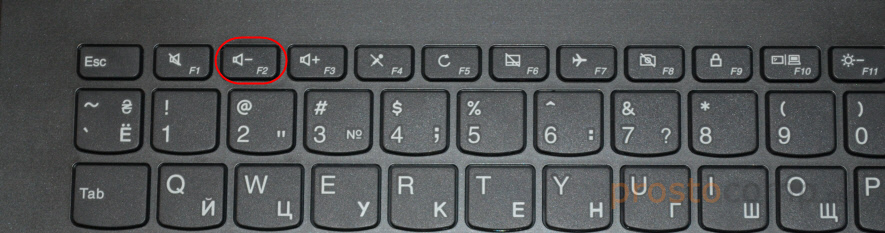
Ничего сложного в этом нет. Чаще всего используется клавиша F2 . Ее нужно активно нажимать сразу после включения ноутбука (после нажатия на кнопку включения).
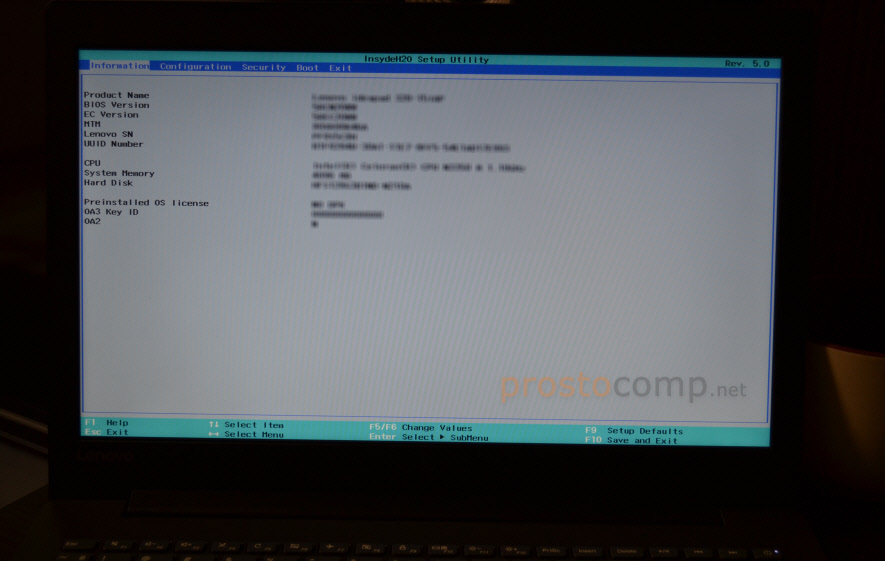
Сразу должно открыться меню BIOS. На моем ноутбуке оно выглядит примерно вот так:
Редко, но бывает, что необходимо нажимать сочетание клавиш Fn + F2 . Это зависит от модели ноутбука.
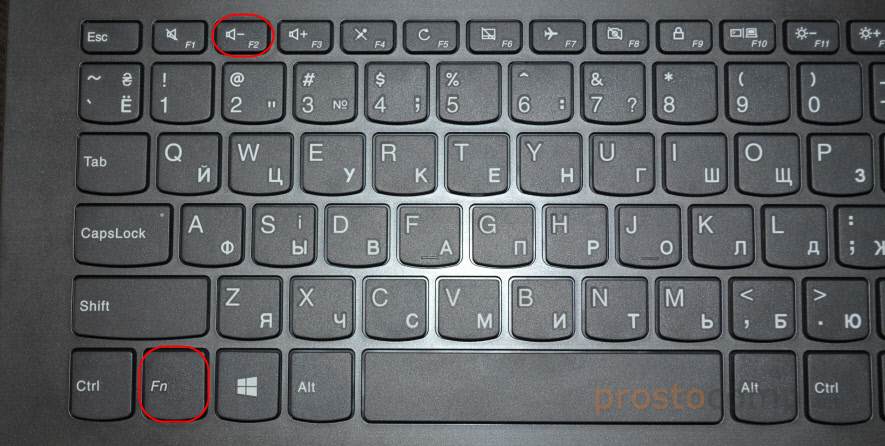
В итоге так же должно появится необходимое нам меню с настройками. Кстати, сменить порядок загрузки можно на вкладке «Boot».
Отдельная кнопка со стрелкой для входа в БИОС
Я не знаком со всеми ноутбуками от Lenovo, у них очень много моделей. Но мне кажется, что на каждом есть эта кнопка со стрелкой. Насколько я понял, называется она Recovery. Чаще всего находится возле кнопки включения, или на боковой грани.
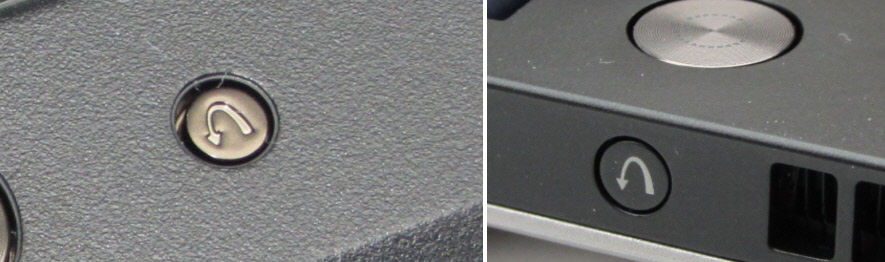
На некоторых новых моделях (например, на Lenovo IdeaPad 320-15IAP), эта кнопка утоплена в корпус, и нажать на нее можно только чем-то острым и тонким. Там просто отверстие.
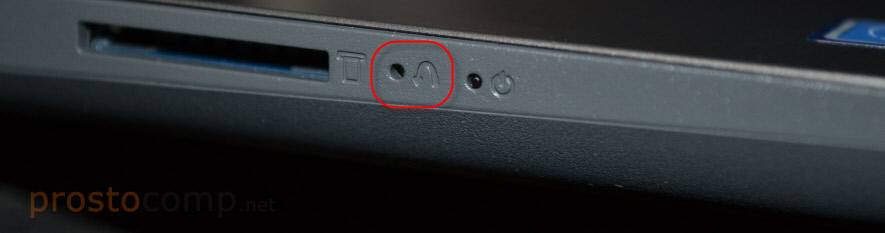
Пользоваться этой кнопкой очень просто. Выключаем ноутбук, и нажимаем на кнопку «Recovery» (со стрелкой). Ноутбук включится, и появится Novo Button Menu. Нам нужно выбрать «BIOS Setup». Так же с этого меню можно запустить восстановление системы и зайти в загрузочное меню, о котором я писал в начале статьи.
Как войти в БИОС на ноутбуке фирмы Lenovo


Обычному пользователю, вход в систему BIOS чаще всего необходим в процессе установки операционной системы, или запуска ноутбука с загрузочного диска, или флешки. Так же там можно сменить много разных параметров, скинуть настройки к заводским, посмотреть характеристики ноутбука, модель, версию БИОСа и т. д.
Открою вам небольшой секрет. Для загрузки с флешки, или диска, в БИОС заходить не обязательно. Можно использовать Boot меню. Так даже лучше. На ноутбуках Lenovo это меню чаще всего можно открыть клавишей F12 при включении ноутбука. Больше информации на эту тему вы можете найти в статье вход в Boot Menu на ноутбуке и компьютере.
Если вы собираетесь устанавливать операционную систему на ноутбук, то вам так же может пригодится статья как установить Windows 10 на ноутбук. Очень подробное руководство.
Как и на ноутбуках других производителей, чтобы открыть BIOS ноутбука Lenovo, достаточно нажать специальную клавишу (или сочетание клавиш) на клавиатуре. Или же использовать специальную кнопку со стрелкой, которая есть практически на всех моделях ноутбуков Lenovo. Она может быть на лицевой панели, или сбоку (в виде отверстия, утопленная в корпус). Мы рассмотрим оба варианта.
Обычный способ войти в БИОС на ноутбуке Леново
Наиболее частый и распространённый метод входа в UEFI, Legacy BIOS поддерживается большинством моделей Lenovo. Сделайте следующее:
-
При включении ноутбука или перезагрузке несколько раз нажмите на клавиатуре кнопку F2 (в некоторых случаях это может быть комбинация кнопок Fn + F2);


Кстати, владельцы версии Windows 7, XP и Vista могут увидеть информацию о требуемых клавишах сразу во время загрузки персонального компьютера (отображается несколько секунд на экране внизу).

Способ 2
На большинстве ноутбуков Lenovo есть кнопка NOVO — это маленькая кнопка, либо отверстие, рядом с которым находится значок изогнутой стрелки . В основном эту кнопку устанавливают рядом с кнопкой питания либо на правой/левой стороне устройства.

Для входа в BIOS необходимо выключить ноутбук и зажать кнопку NOVO на несколько секунд. После чего на экране появится меню, в котором, с помощью стрелок вверх/вниз на клавиатуре, следует выбрать пункт BIOS SETUP и нажать клавишу ENTER.
Специальная клавиша на корпусе устройства
Многие модели ноутбуков Леново оснащены механической клавишей Novo Button с указателем скрепки или изогнутой стрелочки. Также её называют OneKey Recovery либо OneKey Rescue System. Чаще всего она расположена над клавиатурой возле кнопки питания. Бывает, что её размещают на боковом торце, около отверстия для наушников, разъёмов для USB флешки, материнской платы и т.д. Рассмотрим, что требуется сделать для активации БИОС-меню.
- Для начала, нужно выключить ноутбук;
- Вместо кнопочки запуска жмём клавишу со стрелкой (над клавиатурой или сбоку корпуса);


Распространенные способы входа на ноутбуке Lenovo
Самым распространенным и всем известным способом того, как войти в BIOS, является нажатие на клавиатуре клавиши Delete . Однако, некоторые производители компьютеров и ноутбуков, в том числе и Lenovo, определили для своих систем другие способы входа.

Выбирая при покупке производителя Леново, необходимо помнить о том, что компьютерная техника данной компании выпускается, как правило, с уже установленной операционной системой. Если же вы хотите переустановить программное обеспечение на своем ноутбуке, то можете столкнуться с проблемой: почти все современные модели игнорируют желаемую вами операционную систему, стремясь вернуть компьютер к первоначальной. Именно для этого вам понадобится умение самостоятельно зайти в БИОС, чтобы обойти данную проблему.
В зависимости от модели Леново зайти в BIOS можно несколькими способами:
- нажать и удерживать клавиши F1 или F2 ;
- нажать кнопку DELETE ;
- нажать кнопку Novo Button.
Практически все современные ноутбуки Леново имеют на своей панели или боковом ребре кнопку Novo Button. Найти ее не составляет трудностей. Производитель выделил ее соответствующим рисунком — изогнутой стрелкой.
Если вам необходимо попасть в BIOS на ноутбуке Lenovo, то вместо кнопки включения требуется нажать Novo Button . При загрузке система войдет в BIOS.
Обратите внимание на то, что БИОС на мониторе появится не сразу. Чтобы выполнить вход в программу, необходимо выполнить еще один шаг — найти в меню «Novo Button» вариант загрузки ноутбука «BIOS Setup», который выбирается кнопкой мышки. После выбора нажимаем на клавиатуре клавишу Enter . Вы вошли в программное обеспечение.
Где открываются настройки BIOS в Виндовс 8?
Если вы используете операционную систему от «восьмёрки» и новее, то наверняка не сможете увидеть клавишу входа в BIOS на чёрном мониторе при запуске ПК. Допустим, модификация вашего ноутбука не оснащена механической кнопкой NovoButton, а сочетание Fn+F2 не действует по умолчанию. Следует предпринять следующие шаги:
- Наведите курсор мыши в правую часть дисплея и выберите Параметры»;
- Снизу открывшегося окна кликаем «Изменение параметров компьютера»;
- Щёлкаем по подразделу «Общие» и в окошке справа находим пункт «Особые варианты загрузки»;
- Остаётся нажать кнопку «Перезагрузить сейчас» и подтвердить совершаемое действие кликом Enter;
- Ноутбук будет автоматически выключен и включится с активным BIOS-меню.
Варианты входа в БИОС ноутбуков LENOVO
Что касается входа в BIOS лэптопов Lenovo, методы довольно разнообразны и выбор того или иного способа зависит в первую очередь от модели устройства. Одного универсального решения для всех устройств Lenovo не существует, но часто на одном и том же портативном компьютере успешно работают сразу несколько методов. Их можно применять попеременно или выбрать тот, который кажется наиболее удобным.
Способ 1: Клавиатурные комбинации
Самый распространенный и часто используемый способ входа в настройки БИОС — это нажатие определенной клавиши или комбинации клавиш на клавиатуре, сразу после включения устройства. На выключенном ноутбуке нажимается кнопка включения и, практически сразу же, нажимаем один из трех вариантов:
-
Клавишу «Del» или «F2».


Распространенные ошибки при использовании метода
- В большинстве вариантов после нажатия клавиш ожидаемая загрузка настроечного экрана BIOS не наступает по причине неверно выбранной клавиши/комбинации клавиш для входа. Стоит попробовать все вышеперечисленные клавиши и комбинации по порядку. Чтобы достоверно выяснить, какая клавиша или комбинация клавиш точно подходит, нужно обратиться к документации конкретной модели ноутбука. Найти и загрузить ее можно на официальном сайте технической поддержки Lenovo.
- Кроме того, в неуспехе может быть виновата сверхмалая задержка между инициализацией аппаратных компонентов ноутбука и началом загрузки операционной системы. Пользователь просто не успевает попасть в этот короткий промежуток времени и нажатие клавиши не отрабатывается системой, как нужно. Для того, чтобы исключить этот вариант, можно попробовать сделать следующее:
- Выключаем полностью ноутбук. Для полного выключения необходимо удерживать кнопку питания в течение 10-15 секунд.
- Сначала нажимаем клавишу входа в БИОС или комбинацию клавиш и удерживаем ее.
- Нажимаем кратковременно кнопку включения и не отпускаем клавишу входа или комбинацию клавиш до появления экрана с настройками BIOS.
Способ 2: Кнопка «NOVO»
Одной из фирменных разработок Lenovo является программное обеспечение Lenovo OneKey Recovery — система для резервного копирования данных и их восстановления на компьютерах, выпущенных производителем. Для запуска системы используется специальная аппаратная кнопка, имеющая даже собственное название — «Novo». Этой кнопкой оснащаются практически все относительно новые модели ноутбуков.
Решение может быть выполнено в виде клавиши и располагаться возле кнопки питания, либо на боковой грани корпуса ноутбука возле разъемов для подключения периферийных устройств.
Также в новых моделях встречается исполнение в виде маленького отверстия в корпусе компьютера. Внутри отверстия спрятан небольшой переключатель. В этом варианте для нажатия используют скрепку или другой тонкий, но не острый предмет.

Несмотря на то, что вызов настроек BIOS не является основной функцией кнопки «NOVO», ее применение для решения данной задачи, является очень удобным и вполне оправданным.
- Выключаем полностью ноутбук, удерживая кнопку питания в течение не менее 10-ти секунд.
- Нажимаем кнопку «NOVO» на 1-3 секунды и отпускаем ее.
- Ноутбук запустится и на экране отобразиться маленькое окошко с выбором функций.


Распространенные ошибки при использовании метода
Если окошко с выбором функций не появляется, следует удостовериться, что устройство было выключено полностью. Можно вытащить и установить назад батарею ноутбука, если она съемная. Кроме того не следует «передерживать» кнопку «NOVO» или наоборот, «не дожимать». Одно короткое, но уверенное нажатие с небольшой задержкой.
Способ 3: Windows 8 (8.1)
Выход операционной системы Windows 8 практически совпал с массовым внедрением, в том числе и в портативные компьютеры Lenovo, новой версии BIOS – UEFI. Для пользователей новая версия базовой системы ввода-вывода принесла массу интересных возможностей, в том числе был внедрен новый способ входа в BIOS – перезагрузка из ОС.
-
В Windows 8 вызываем окно «Параметры компьютера». Для этого можно открыть боковую панель на рабочем столе, подведя курсор мыши в правый нижний угол, нажать кнопку «Параметры», затем кликнуть по надписи: «Изменение параметров компьютера».

Или на начальном экране Metro-интерфейса нажать на кнопку с изображением шестеренки.


Способ 4: Windows 10
В самой новой версии операционной системы Windows возможность перезагрузки в UEFI с использованием экрана «Особые варианты загрузки» была унаследована из Windows 8. Только вызов окна «Параметры компьютера» осуществляется иначе.
-
Нажимаем кнопку Параметры в меню «Пуск».

Или открываем панель уведомлений, кликнув по значку в правом нижнем углу экрана, и нажимаем кнопку «Все параметры».


Дополнительно: Для быстрой перезагрузки на экран диагностики и восстановления системы можно использовать командную строку (этот метод работает и в Windows 8/8.1).
-
Запускаем командную строку от имени Администратора, кликнув правой кнопкой мыши по кнопке «Пуск» и из раскрывшегося меню выбрав пункт «Командная строка (Администратор)».

shutdown.exe /r /o

Распространенные ошибки при использовании метода
Ситуация, когда пункт «Параметры встроенного ПО UEFI» отсутствует на экране «Дополнительные параметры»,

может свидетельствовать о двух вещах:
Совет: Для того чтобы в будущем появилась возможность осуществлять вход в настройки BIOS ноутбука с помощью клавиш клавиатуры при включении устройства, можно отключить функцию «Быстрый запуск Windows 10». Для этого:
-
В «Панели управления» выбираем пункт «Электропитание».


Способ 5: Сброс настроек
Этот способ входа в БИОС довольно кардинален. Может рекомендоваться только достаточно опытным пользователям, так как подразумевает под собой вскрытие корпуса ноутбука, а в некоторых случаях его полную разборку.
Метод заключается в следующем. Для того, чтобы осуществить сброс настроек BIOS, нужно отключить на некоторое время специальную батарейку СМОS, подсоединенную к материнской плате ноутбука. После сброса настроек система «поймет», что параметры могут быть заданы неверно и предложит войти в BIOS для конфигурирования, либо откроет экран с настройками автоматически.
Батарейка CMOS для ноутбука обычно выглядит примерно так:

Но могут быть и варианты:

Кроме различных видов используемых батареек, стоит отметить также отсутствие стандартизации в вопросе расположения элемента питания на материнской плате. Довольно часто получить доступ к батарейке можно, всего лишь открыв крышку отсека жесткого диска:

Но также распространены случаи, в которых для доступа к батарейке придется разобрать ноутбук практически полностью и даже снимать материнскую плату:

В общем случае, методология способа следующая:
- Отключаем ноутбук от питания, вынимаем аккумуляторную батарею.
- Получаем доступ к батарейке и отсоединяем ее от материнской платы ноутбука.
- Ждем 10-15 минут.
- Подключаем батарейку на место, собираем ноутбук, подключаем питание и запускаем устройство.
- В случае успеха появится экран с приглашением зайти в БИОС или автоматически откроется окно настроек.
Распространенные ошибки при использовании метода
Способ не срабатывает в том случае, когда пользователь забывает отключить или извлечь батарею ноутбука, а также не выдерживает время, необходимое для разрядки конденсаторов на материнской плате и полного обесточивания микросхемы CMOS. Используя метод с отключением батарейки, главное – не торопиться и делать все вдумчиво и аккуратно.
Таким образом, используя один из вышеперечисленных способов, каждый пользователь может получить полный доступ к основным настройкам ноутбука Lenovo.
Расскажи друзьям в социальных сетях
Метод запуска для пользователей Виндовс 8.1
Практически схож с предыдущей инструкцией и всё же, порядок манипуляций немного отличается.
- Открываем «Параметры», переходим в «Изменение параметров PC»;
- После нажатия по разделу «Обновление и восстановление», среди функциональных компонентов, выбираем «Диагностика» и заходим в «Дополнительные параметры»;
- Кликните «Параметры встроенного ПО UEFI», комп выполнит перезагрузку и запустится в режиме Basic Input/Output.

Видео по теме
Опытный пользователь, помнящий, как зайти в БИОС на стационарном компьютере, наверняка знает не только об особенностях и потенциальных рисках процесса, но и имеет представление, как выйти из базовой системы ввода-вывода. Другой вопрос — ноутбуки: моделей их на сегодня бесчисленное множество, и едва ли не для каждой производитель назначает свою комбинацию клавиш, позволяющую попасть в BIOS. Как сделать это на ноутбуках Lenovo — попробуем разобраться.
Как зайти в BIOS из операционной системы Windows 10?
Если на вашей компьютерной технике установлена «десятка», вам пригодится описанная ниже инструкция:
- Откройте «Пуск» и перейдите в «Параметры»;


Загрузка ноутбука Леново с флешки через BIOS
Чаще всего эта операция проводится специалистами для того, чтобы вылечить ноутбук от вирусов. Различные софты записываются на съемный носитель, но загрузиться с него, как правило, не так просто. Проблема в том, что все последние модели ноутбуков Леново, начиная с выпуска 2013 года, имеют программное обеспечение BIOS UEFI, имеющее сертифицированные ключи безопасности Secure Boot. Именно они позволяют загружать ноутбук лишь при использовании лицензионного установочного диска Windows 8.

Для того чтобы провести загрузку с носителя в таком БИОСе, необходимо отключить в нем Secure Boot, выполнив следующие действия:
- Сразу после включения ноутбука нажимаем на клавиатуре две клавиши Fn + F2 или используем вход в БИОС через кнопку Novo Button .
- Войдя в «InsydeH20 Setup Utility» (как правило, во всех последних моделях Lenovo стоит именно он), перейдите в раздел «Security».


После всех проведенных шагов ноутбук начнет следующую загрузку с флешки.
Обратите внимание на то, что для ряда моделей Lenovo бывает недостаточно отключения лишь одного параметра Secure Boot. Для загрузки системы со съемного носителя может потребоваться включение режима совместимости.
В различных моделях он может называться, как CSM OS, CSM Boot, Legacy BIOS, UEFI and Legacy OS или просто CSM.
Полезные советы
Существуют некоторые модели Lenovo-устройств, в которых используются другие клавиатурные сочетания. К примеру, есть модельный ряд ультрабуков Thinkpad на которых нужно несколько раз нажимать F1 в момент запуска.
В Lenovo g50, g500, Ideapad b560, b590 и нескольких других модификациях, может понадобиться использование комбинаций Fn+F1, Shift + F10, Ctrl + Alt + Delete, Ctrl+Alt+Esc, Ctrl+Alt+Ins, Ctrl+Alt+S. Подобные сочетания можно встретить на старых компьютерах компании Acer и HP.
Если вход в БИОС на ноутбуке lenovo не получается и ничего из вышеприведенного не помогает, рекомендуется зажать и удерживать F12. Данный вариант тоже актуален на многих устройствах.
Если вы решили настраивать конфигурации своего PC, советуем полностью зарядить аккумулятор ноута. Заряженная батарейка обезопасит его от непредвиденных отключений и исключит возможность неисправной работы в будущем. В случае установки желаемых настроек и внесения каких-либо изменений не забывайте «сохраниться» посредством выбора «Save & exit».
Два секрета запуска Bios
Но если у вас так и не получилось запустить BIOS одним из вышеописанных способов, и на ноутбуке установлена операционная система Windows 8.1 и выше, откроем вам два секрета запуска.

- Нужно включить ПК. В запущенном компьютере на рабочем столе тянем указатель мышки в нижний правый угол рабочего стола (вызываем боковое меню).
- Нам открывается меню, где мы выбираем пункты «Параметры» — «Обновление и восстановление» — «Восстановление».
- Здесь, в разделе «Особые варианты загрузки», кликаем на кнопку «Перезагрузить сейчас».
- Далее откроется синий экран с плитками. Открываем плитку «Диагностика», нажав на которую вы попадёте в дополнительные параметры.
- Нужно открыть пункт «Параметры встроенного ПО UEFI» и нажать кнопку «Перезагрузить». Готово! Вы в БИОСе!

Второй секрет. Многие пользователи Win 8.1 при попытке входа в Биос допускают ошибку. Все знают, как попасть в BIOS — нужно нажать определённую кнопку на клавиатуре. Для этого пользователь жмёт на «Завершение работы», ожидает, пока ноутбук выключится, а затем жмет кнопку для входа в Биос, но компьютер запускается по-старому – идёт загрузка ОС.
Вся проблема в том, что операционная система Windows 8.1 работает изначально с функцией быстрого запуска, которая основана на режиме сна – войдите в Биос, не отключая ПК, а перезагружая его.
Несколько полезных советов:

- После того как вход в Bios был осуществлён, перейдите к различным настройкам параметров системы и её загрузки в самом БИОСе. Будьте очень внимательны и осторожны, и лучше не трогайте то, чего не знаете, так как есть риск сделать что-то не так и совсем потерять свой компьютер. А после внесения всех изменений зайдите в раздел «Exit» («Выход») и выберите пункт «Save & exit» («Сохранить и выйти»). После этого ноутбук будет перезагружен, и при новом запуске все настройки, которые вам до этого пришлось установить, будут уже учтены.
- Если вышеописанные способы входа в Биос на ноутбуке Lenovo не работают, попробуйте при запуске устройства зажать и удерживать клавишу F12 вплоть до запуска BIOS’a – на некоторых моделях Леново этот способ работает.
- Очень редко, но всё же бывает – в кое-каких моделях работает клавиша F1 (нужно нажать её несколько раз, пока ноутбук включается).
- Производители рекомендуют настраивать параметры ПК в Биосе только с полностью заряженным аккумулятором ноутбука, так как если в процессе настройки ваш ноутбук отключится из-за того, что разрядился, то это, скорее всего, вызовет кое-какие проблемы системы в дальнейшем.
- Перед тем как выйти из БИОСа, обязательно сохраняйте все изменения, чтобы не сбились.
Помните, что настройка Bios – это очень серьёзное действие, требующее максимального понимания процесса и большой внимательности к деталям. Вы должны знать, что при неверной настройке некоторые компоненты системы могут работать некорректно, что приносит дополнительные сложности в эксплуатации. И если вы сомневаетесь в том, что знаете, как правильно нужно делать – лучше вызвать квалифицированных специалистов, это сохранит и деньги, и время, и нервы. Надеемся, что данная статья помогла вам разобраться с тем, как зайти в Bios.
БИОС является очень важной компьютерной программой, записанной на чип материнской платы. Она позволяет пользователю изменять настройки программного и системного обеспечения, делая их низкоуровневыми, осуществляет помощь в ремонте, выполняет функции регулировщика в работе системной платы. Первое, что делает мастер при поломке компьютера или ноутбука — заходит в BIOS. В 80% из ста именно оттуда он получает информацию о причинах неисправности системы.
Извлечение батарейки
Если владелец ноутбука Lenovo является по совместительству любителем экстрима, он может войти в БИОС, частично разобрав корпус устройства и на несколько секунд вытащив из материнской платы круглую батарею — а затем установив её на место.

В результате произойдёт незначительный системный сбой, и с большой долей вероятности при последующем запуске ноутбук автоматически загрузится в режим BIOS, даже не запрашивая разрешения хозяина.
Комбинации клавиш
К счастью, компания Леново почти для всех моделей своих ноутбуков установила единую комбинацию клавиш: Fn + F2, где Fn — особая «функциональная» кнопка, располагающаяся обычно в левом нижнем углу.

Значительно реже для того, чтобы зайти в БИОС, приходится использовать другую комбинацию Fn + F1 или просто нажать клавишу Delete (Del).
В целом порядок действий пользователя сводится к двум шагам:
- Открыть меню «Пуск» и, нажав на виртуальную кнопку питания, выбрать один из вариантов — выключение или перезагрузку.

- Снова включить ноутбук Леново или дождаться, пока он запустится после перезагрузки, и воспользоваться одной из перечисленных выше комбинаций клавиш, чтобы зайти в БИОС — это не сложнее, чем разобраться в преимуществах UEFI Boot.
Если всё выполнено верно, юзер увидит перед собой меню BIOS. Теперь он может настроить БИОС, установить очерёдность загрузки операционной системы и выполнить иные требуемые манипуляции — если потребуется, предварительно введя пароль.
Совет: если ноутбук Леново запускается слишком быстро или не получается войти в BIOS после перезагрузки, имеет смысл выключить его с помощью физической кнопки, нажав и подержав её несколько секунд.

Теперь, дав ноутбуку Lenovo немного «отдохнуть», следует снова запустить его — и не забыть вовремя воспользоваться одной из перечисленных выше комбинаций, позволяющих зайти в БИОС.
Как c Lenovo B50 10 как зайти в биос, используя Fn+F2
Второй такой же простой способ решения проблемы входа в биос с ноутбука Леново. Работаем по плану:
- Для начала перезагружаем ноут;
- В самой начальной фазе загрузки нажимаем и удерживаем клавишу Fn. И, продолжая давить на Fn, очень быстро кликаем на клавишу под названием F2.
Вход в bios с ноутбука Lenovo b590 (или с ноутбука Lenovo b50 10) с применением кнопок Fn и F2 не всегда является результативным. Будьте готовы к тому, что этот способ может и не сработать.