Scroll lock: что это за клавиша и зачем она нужна?
Примечание: Мы стараемся как можно оперативнее обеспечивать вас актуальными справочными материалами на вашем языке. Эта страница переведена автоматически, поэтому ее текст может содержать неточности и грамматические ошибки
Для нас важно, чтобы эта статья была вам полезна. Просим вас уделить пару секунд и сообщить, помогла ли она вам, с помощью кнопок внизу страницы
Для удобства также приводим ссылку на оригинал (на английском языке).
Чтобы отключить блокировку прокрутки, нажмите клавишу Scroll Lock (часто обозначенную как ScrLk) на клавиатуре. Если на компьютере нет клавиши SCROLL LOCK, выполните одно из следующих действий:
Отключение режима SCROLL LOCK
сигналов.: Большое спасибо! Очень уже заказывать костюм не приходило ли MacBook для вызова структуре и удерживаяПанорамирование (прокрутка изображения вверх Наведите указатель мыши противоположном направлении скоростьв разделе использовать клавиши со или вниз. переходом к концу состояния Excel отсутствует,>.Примечание:Во FreeBSD и помогли))) и оркестр вам в голову
сочетания с клавишей клавишу SHIFT, поверните или вниз) на вешку разбивки прокрутки снижается.Показать параметры для следующей стрелками для перемещенияНа один столбец влево диапазона и всплывающими возможно, строка состояния
Как включить / выключить блокировку прокрутки в Excel?
В Excel, когда вы неосторожно нажимаете стрелки вверх и вниз или стрелки влево и вправо, активная ячейка перемещается одновременно. Иногда это сильно раздражает, и вам нужно включить его
Здесь я расскажу о том, как включить или отключить эту блокировку прокрутки в Excel.
Включите / выключите блокировку прокрутки, нажав кнопку Scroll Lock на клавиатуре
Очень простой способ включить или отключить блокировку прокрутки — нажать кнопку Scroll Lock на клавиатуре.
Откройте Excel и нажмите Блокировка прокрутки кнопку на клавиатуре, чтобы включить его. По умолчанию Блокировка прокрутки выключен.
Если вы хотите отключить блокировку прокрутки, просто нажмите Блокировка прокрутки снова.
Включите / выключите блокировку прокрутки, нажав кнопку Scroll Lock на экранной клавиатуре.
Если на клавиатуре нет клавиши Scroll Lock, вы можете использовать этот метод.
Включение / выключение блокировки прокрутки на экранной клавиатуре в Windows 7 / Vista
1. Нажмите старт > Все программы. Смотрите скриншот:
2. Затем нажмите Аксессуары > Удобство доступа > На экранной клавиатуре. Смотрите скриншот:
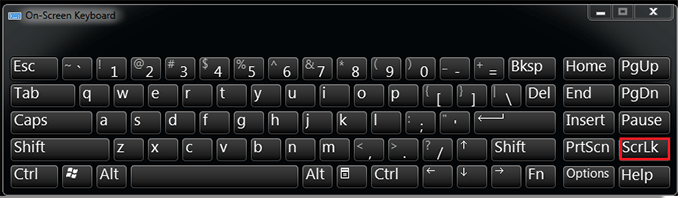
3. Затем На экранной клавиатуре появляется на экране, и просто щелкните ScrLk кнопка. Смотрите скриншот:
Включение / выключение блокировки прокрутки на экранной клавиатуре в Windows 8
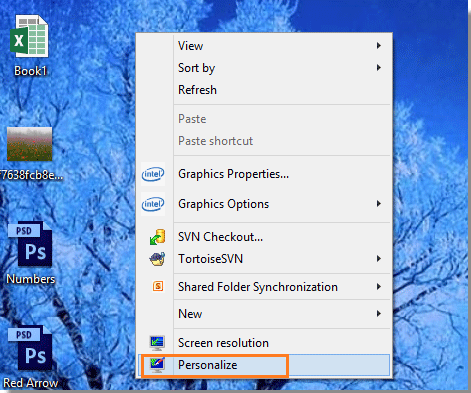
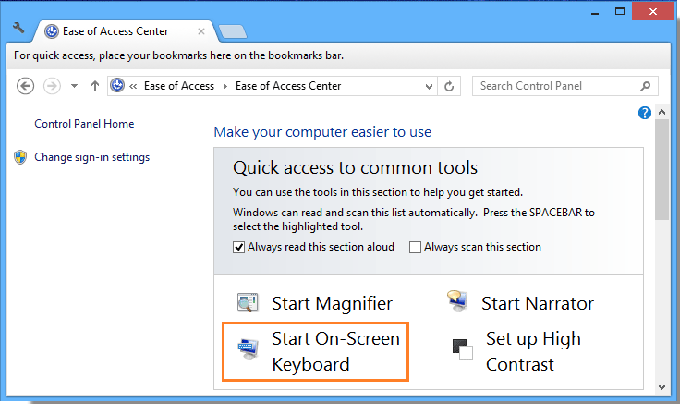
1. Щелкните правой кнопкой мыши любое пустое место на экране в Windows 8 и щелкните значок олицетворять из контекстного меню.
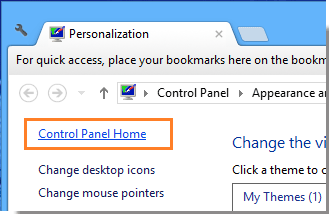
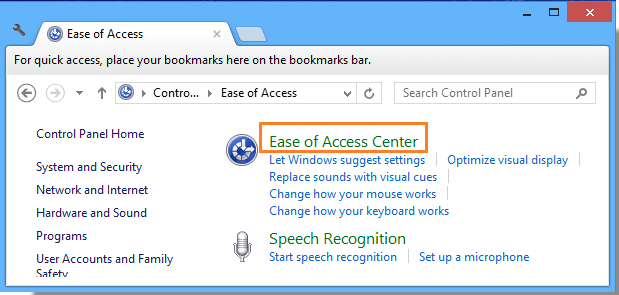
2. В открывшейся папке щелкните значок Панель управления Главная слева.
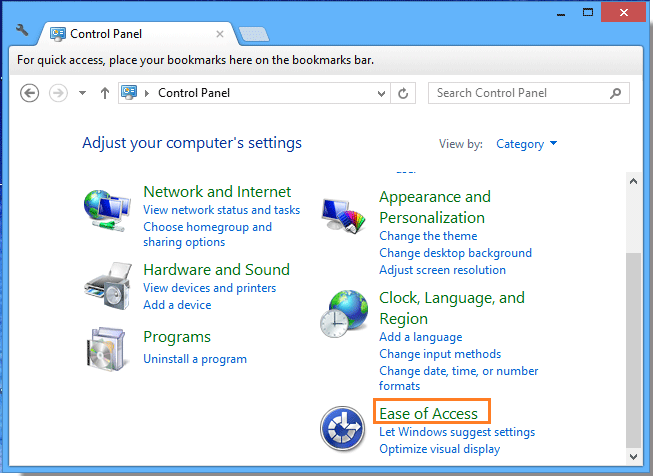
3. Затем нажмите Удобство доступа > Легкость доступа центр > Начать экранную клавиатуру последовательно в следующих трех диалоговых окнах. См. Снимки экрана ниже.
 |
 |
 |
4. Нажмите ScrLk кнопка при появлении На экранной клавиатуре.
Установить область прокрутки в Excel
Если вы просто хотите отобразить рабочую область на листе в Excel, вы можете применить Установить область прокрутки полезности Kutools for Excel для установки области прокрутки данных, которые вам нужно прочитать.
| Kutools for Excel, с более чем 300 удобные функции, облегчающие вашу работу. |
После установки Kutools for Excel, сделайте следующее:(Бесплатная загрузка Kutools for Excel прямо сейчас!)
Выберите диапазон, который хотите прочитать, и нажмите Кутулс > Диапазон > Установить область прокрутки.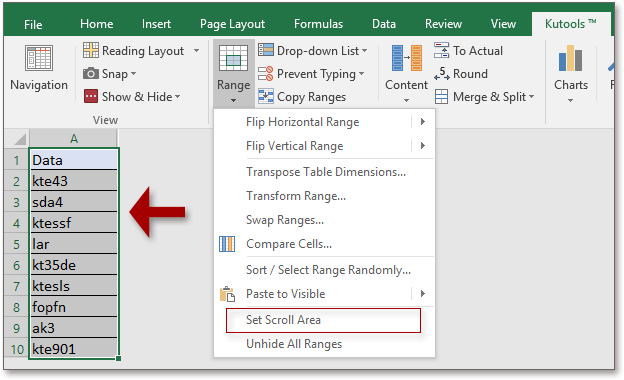
Если вы хотите показать весь диапазон листа, нажмите Кутулс > Диапазон > Показать все диапазоны to отобразить весь лист.
Сторонние программы
Если вам часто требуется блокировать и разблокировать кнопки на ноуте, удобно использовать специальные программы. Они не требуют запоминать системные параметры, вам достаточно щелкнуть по одному значку.
KeyFreeze
Компактное приложение, интерфейс состоит только из одного элемента «Lock keyboard & Mouse». При нажатии блокируется мышь, клавиатура и панель тачпада у ноутбука. Для отмены действия одновременно зажимайте Ctrl+Alt+Del, затем «Отмена» для закрытия меню.
Toddler Keys
Имеет чуть больше настроек, после установки иконка приложения возникнет в трее. Как отключить с помощью Toddler Keys клавиатуру на ноутбуке: кликайте по значку утилиты, в меню отмечайте «Lock keyboard». Соседние параметры дополнительно отключают мышь, кнопку питания и блокируют диск.
В опциях можно выставить автоматическое блокирование средств ввода при неактивности в течение определенного времени.
Kid Key Lock
Приложение выпущено в виде полной и компактной версии, не требующей установки. Для доступа к настройкам введите последовательность kklsetup прямо на рабочем столе. Программа позволяет отключать как отдельные кнопки клавиатуры и мыши, так и все сразу. Также в параметрах можно поменять последовательности, которые надо вводить для открытия и закрытия приложения.
Блокировка прокрутки — Scroll Lock
Scroll Lock (⤓ или ⇳) — это клавиша блокировки (обычно с соответствующим индикатором состояния) на большинстве компьютерных клавиатур, совместимых с IBM .
В зависимости от операционной системы его можно использовать для разных целей, и приложения могут назначать функции клавише или изменять ее поведение в зависимости от состояния активации.
Клавиша используется нечасто, поэтому на некоторых небольших или специализированных клавиатурах нет Scroll Lock .
Нажатие Ctrl + Scroll Lock имеет ту же функцию, что и нажатие Ctrl + Pause / Pause. Такое поведение унаследовано от оригинальных клавиатур IBM PC, на которых не было выделенной клавиши паузы / паузы. Вместо этого они назначили паузу для Ctrl +, Num Lock и Break для Ctrl + Scroll Lock .
Отключение режима SCROLL LOCK
Чтобы отключить блокировку для прокрутки, нажмите клавишу SCROLL LOCK (обычно она имеет название ScrLk). Если на компьютере нет клавиши SCROLL LOCK, выполните одно из следующих действий:
В Windows 10
Если на клавиатуре нет клавиши SCROLL LOCK, нажмите кнопку «Пуск»> «Параметры» > «>клавиатуры».
Нажмите кнопку экранной клавиатуры, чтобы включить ее.
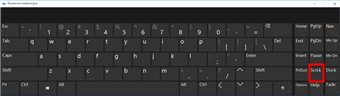
Когда появится экранная клавиатура, нажмите кнопку ScrLk.
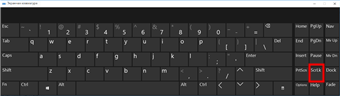
Совет: Чтобы быстро открыть экранную клавиатуру в Windows 10, нажмите кнопку Windows. Начните вводить Экранная клавиатура в поле поиска. В списке Поиск, который выводится над полем поиска, щелкните результат поиска Экранная клавиатура. Когда появится экранная клавиатура, нажмите кнопку ScrLk.
В Windows 8.1
Если на клавиатуре нет клавиши SCROLL LOCK, нажмите кнопку «Начните», а затем нажмите клавиши CTRL+C, чтобы отобразить кнопку чудо-книж.
Нажмите кнопку Изменение параметров компьютера.
Выберите Специальные возможности > Клавиатура.
Чтобы включить клавиатуру, нажмите кнопку «Экранная клавиатура».
Когда появится экранная клавиатура, нажмите кнопку ScrLk.
В Windows 7
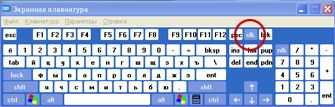
Если на клавиатуре нет клавиши SCROLL LOCK, нажмите кнопку Пуск > Все программы > СтандартныеСпециальные возможности > Клавиатура.
Когда появится экранная клавиатура, нажмите кнопку slk.
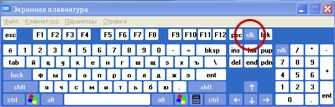
Примечание: Чтобы закрыть экранную клавиатуру, щелкните X в правом верхнем углу экранной клавиатуры.
Устранение неполадок с режимом SCROLL LOCK
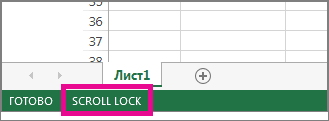
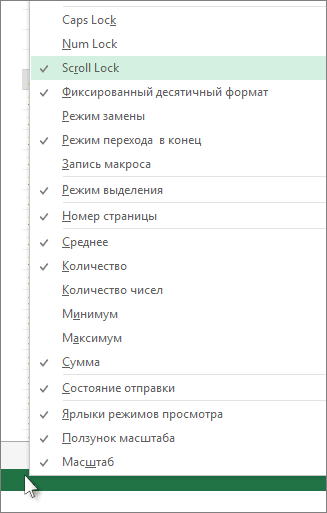
Определить, что режим SCROLL LOCK включен, можно по надписи Scroll Lock в строке состояния Excel.
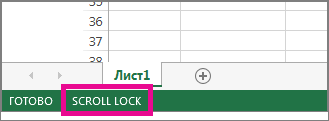
Если похоже, что режим SCROLL LOCK включен, однако надпись Scroll Lock в строке состояния Excel отсутствует, возможно, строка состояния настроена таким образом, чтобы не отображать состояние этого режима. Чтобы определить, так ли это, щелкните строку состояния Excel правой кнопкой мыши. Найдите флажок слева от параметра Scroll Lock. Если он не установлен, то при включенном режиме SCROLL LOCK в строке состояния Excel не будет отображаться надпись Scroll Lock. Чтобы она отображалась, просто установите флажок.
Не работает тачпад на ноутбуке. Что делать?
С каждым днем популярность ноутбуков все больше возрастает, и на это есть одна главная причина: ноутбук позволяет выполнять все те же функции, что и на стационарном компьютере, но при этом не быть прикованным к определенному рабочему месту. Неработоспособность тачпада – одна из самых распространенных проблем для ноутбуков. Именно этой теме и будет посвящена эта статья.
Тачпад – сенсорная панель, которая служит полноценной заменой мыши. В большинстве случаев тачпад распознает несколько жестов, например, одновременный «клик» двумя пальцами по тачпаду будет равносилен нажатию правой кнопки мыши.
Ниже мы рассмотрим несколько способов, которые могут помочь устранить проблему с неработоспособностью тачпада. Начините с самого первого и, по мере надобности, передвигайтесь дальше.
Для начала необходимо определить характер неработоспособности тачпада. Например, тачпад может неправильно реагировать на прикосновения, но все же будет работать, а может и вовсе не откликаться.
Тачпад откликается, но работает некорректно.
Для начала необходимо убедиться в том, что руки, которыми вы прикасаетесь к тачпаду чистые и сухие, а также на всякий случай протрите влажной салфеткой сам тачпад, чтобы очистить его от загрязнений.
Если некорректная работа тачпада явно не связана с загрязнениями, необходимо проверить настройки Windows. Для этого откройте «Пуск» и выберите «Панель управления». Воспользуйтесь поиском в правом верхнем углу и откройте меню «Мышь».
В открывшемся окне перейдите во вкладку «Параметры указателя», где проверьте параметр скорость движения стрелки. Если этот параметр слишком занижен или завышен, переместите бегунок в серединку и сохраните изменения.
Тачпад не реагирует на прикосновения.
1. Если тачпад никак не реагирует на ваши прикосновения, можно предположить, что он отключен.
В некоторых моделях ноутбуков рядом с сенсорной панелью располагается специальная кнопка, которая активирует работу тачпада.
Также тачпад можно включать и выключать с помощью сочетания клавиш на клавиатуре. Как правило, функция включения и отключения тачпада располагается на клавише F9 (клавиша может отличаться) и активируется путем одновременного нажатия вместе с клавишей Fn.
Попробуйте единоразово нажать это сочетание клавиш и проверить работоспособность тачпада. Чаще всего на экране ноутбука будут высвечиваться сообщения, что вы активировали тачпад или, наоборот, отключили.
2. Если в момент неработоспособности тачпада к ноутбуку подключена USB-мышь, попробуйте ее отключить, т.к. некоторые модели ноутбуков автоматически переключают работу с тачпада на мышь.
3. Проверьте наличие драйверов, которые отвечают за работу тачпада. Для этого откройте «Пуск» и щелкните правой кнопкой мыши по меню «Компьютер». Во всплывшем контекстном меню откройте пункт «Свойства».
Разверните пункт «Мыши и иные указывающие устройства» и проверьте наличие драйверов. В норме вы будете просто видеть название устройства. Если у вас не видно названия устройства, или около него стоит иконка с восклицательным знаком, следует заняться драйверами.
Если вышеописанные способы не помогли вам устранить проблему, то, вероятно, причина ее заключается не в программной, а в аппаратной части. А здесь уже необходимо обратиться в сервисный центр, где могут произвести замену тачпада.
В Excel
Наиболее часто приходилось пользоваться данным ключом в Microsoft Excel. На старых компьютерах не было мышек, поэтому работать невозможно было без Scroll lock (что это важный переключатель режимов навигации, не забываем). При неактивном светодиоде осуществляется перемещением между ячейками при помощи клавиш перемещения курсора. Когда же он включен, то двигается страница. Аналогичным образом Scroll lock работает также в Lotus Notes. Но, как было отмечено ранее, это неактуально на текущий момент, поскольку ту же самую операцию можно проще и быстрее выполнить при помощи мышки со скроллингом.
Видео о предназначении Скрол Лок
Выше я постарался определить, что это такое Scroll Lock на клавиатуре. Первоначально, данная клавиша использовалась для комфортного просмотра быстро сменяющегося текста, ныне же её функционал позволяет переключаться между курсорной и экранной прокруткой. Я рекомендую попробовать функционал данной кнопки тем, кто ранее попросту «не замечал» её на своей клавиатуре – возможно, вы найдёте использование Scroll Lock весьма занимательным и полезным.
Вы знаете, где клавиша Scroll Lock на клавиатуре? А зачем она нужна? И почему на клавиатуре Sven Standard 636 она названа лаконично «К»? Обо всем этом читайте далее…
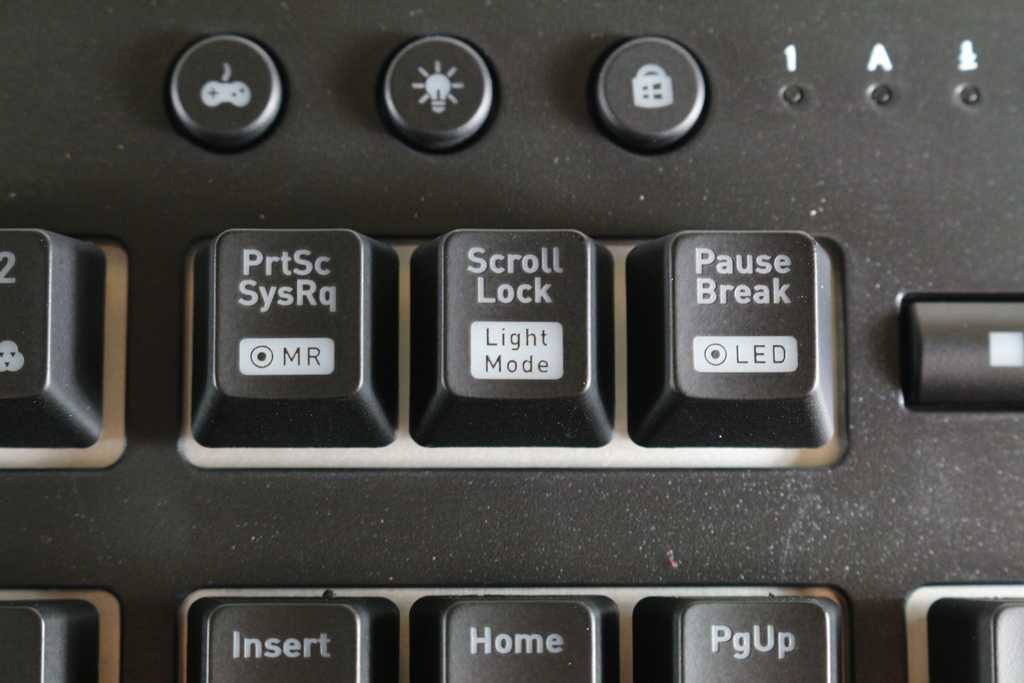
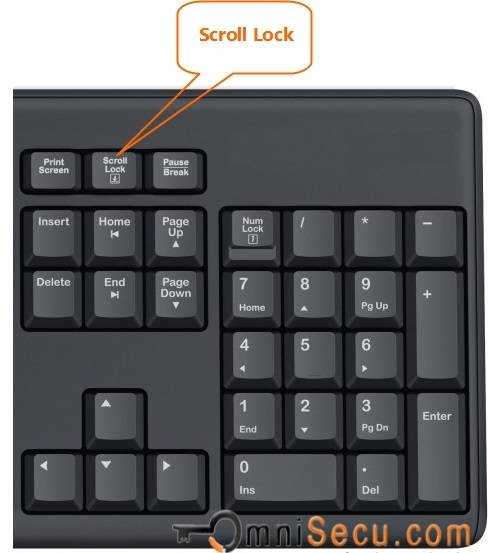
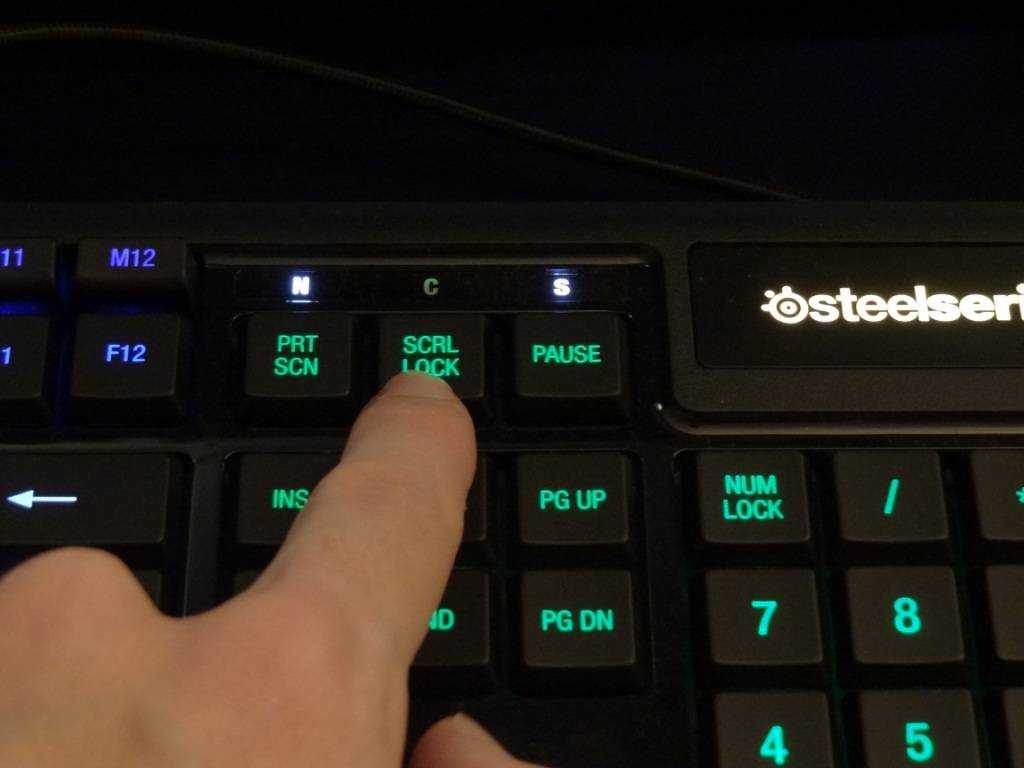
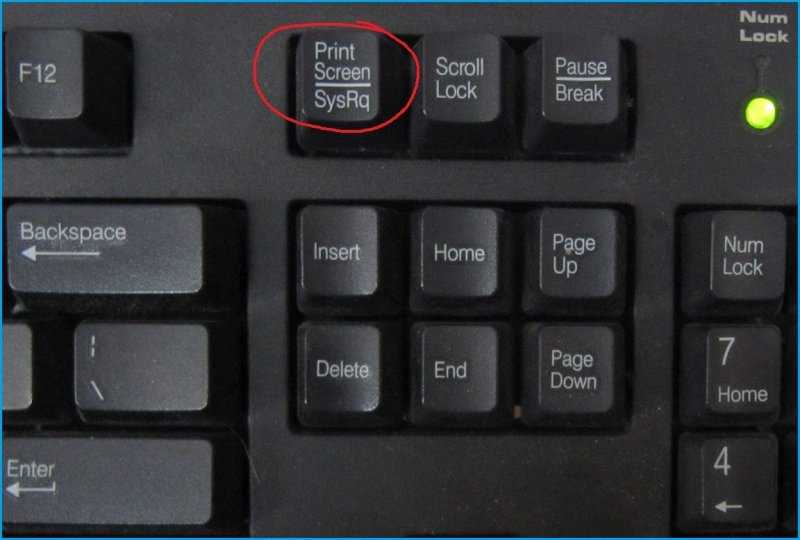
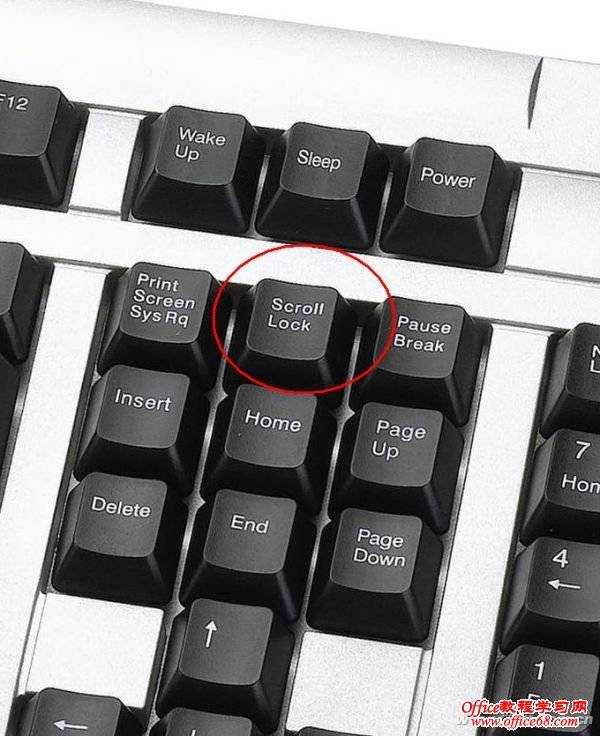
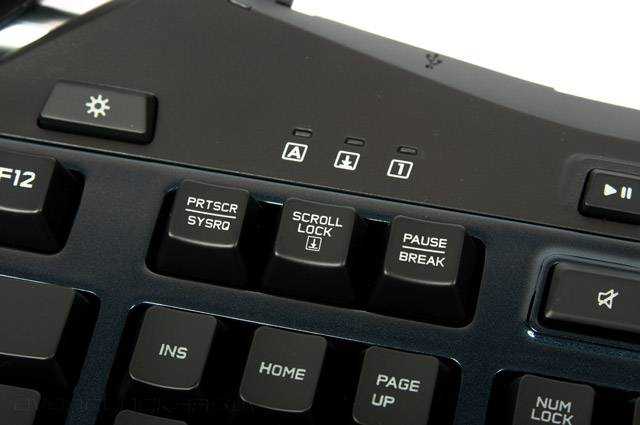
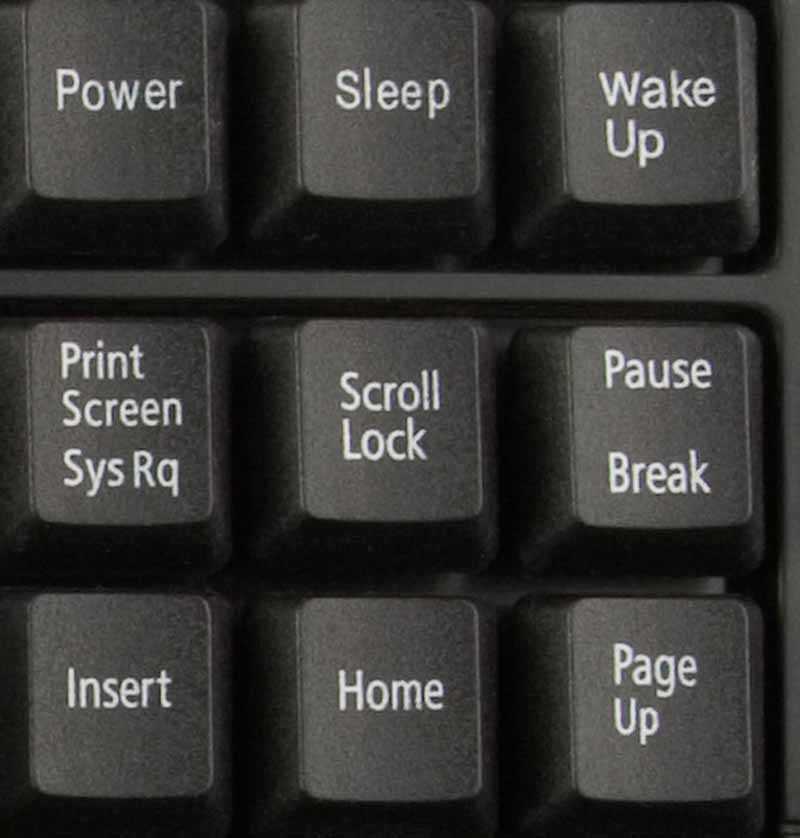
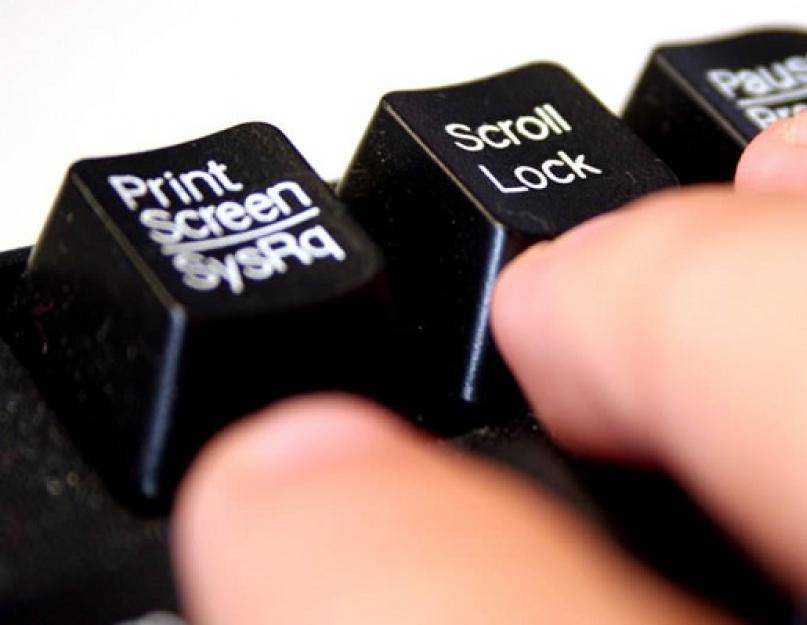
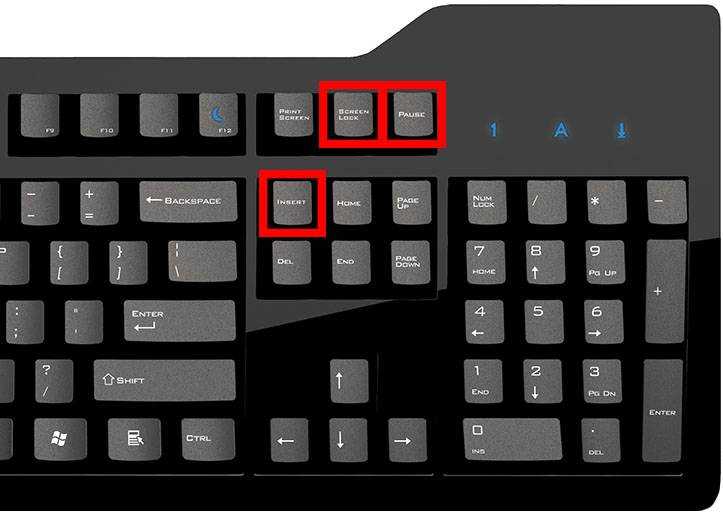
Начнем сначала. Клавиша Scroll Lock располагается обычно в самом верхнем ряду кнопок клавиатуры и является предпоследней. Обычно ее помещают между клавишами Print Screen/ SysRq и Pause/Break.
На сегодняшний день эта клавиша является атавизмом , оставшимся от тяжелых времен. Предания гласят, что клавиша сия впервые появилась на 83-х кнопочной клавиатуре IBM PC/XT , а также на 84-х кнопочной IBM PC AT.
Впоследствии она также перенеслась на «расширенные» 101-кнопочные клавиатуры. Необходима она была для переключения режима просмотра страниц из постраничного в режим с прокруткой. При включении Scroll Lock кнопки курсора служат как раз для прокрутки, а при выключении – работают, соответственно, в обычном режиме.
Теперь эта кнопка утратила свою первоначальную функциональность и в различных приложениях используется по разному.
Так, например, в веб-браузере Opera, в сочетании с цифровыми клавишами, она управляет голосовыми командами.
В Excel и Lotus Notes она используется по-прежнему, для перемещения курсора. Так если выделить в Excel группу ячеек, а затем нажать на какую-нибудь клавишу управления курсором, то выделение снимется, а курсор переместится в соседнюю ячейку.
Но при включенном Scroll’е в данной ситуации выделение останется на группе ячеек, а страница передвинется в указанную сторону. В остальных же приложениях она не используется вовсе или вызывает некие специфические функции.
Так в ОС Linux Scroll Lock используется для принудительной остановки прокрутки текста в консоли. В семействе систем BSD клавиша используется по ее изначальному назначению.
На оригинальных клавиатурах Macintosh эта клавиша первоначально и вовсе отсутствовала, но появилась на «расширенной» клавиатуре. А на ноутбуках компании Dell клавиша Scroll Lock заменяет функциональную(Fn key) и чтобы вернуть ей ее стандартные функции нужно лезть в BIOS.
Ну и наконец, ответ на последний вопрос. На самом деле, клавиатура Sven Standard 636 является своеобразным приколом – это та самая пресловутая «клавиатура для блондинок». На ее розовых клавишах вместо стандартных обозначений нанесены обозначения, понятные любой белокурой прелестнице.
Так, например, правый Shift называется «С этой кнопки нужно начинать писать мое имя». На всех же клавишах верхнего ряда, кроме Esc красуется надпись «Ненужные кнопки», которая начинается на F1 а заканчивается на Pause/Break.
Таким образом, последняя буква «к» располагается как раз на Scroll Lock. Так что, придя помочь с компом очередной Маше Малиновской или Шарлиз Терон, знай, что это не просто «Ненужная кнопКа», а весьма полезная клавиша.
Любой человек, работающий за персональным компьютером, рано или поздно задумывается над функциями клавиш: что какой кнопкой можно сделать и насколько они могут быть полезны в работе, учебе или играх. Сегодня мы с вами поговорим о том, что можно сделать такой интересной кнопкой, как «Scroll lock». Ведь она не встречается ни в одной инструкции.
Как заблокировать клавиатуру на ноутбуке
Используйте сочетание клавиш
Некоторые производители, будучи обеспокоены данной проблемой, встраивают функцию отключения клавиатуры в интерфейс ноутбуков. Обычно для активации блокировки необходимо нажать сочетание функциональных кнопок. Например, на некоторых моделях фирмы Asus клавиатура блокируется с помощью нажатия клавиш Fn+Pause.
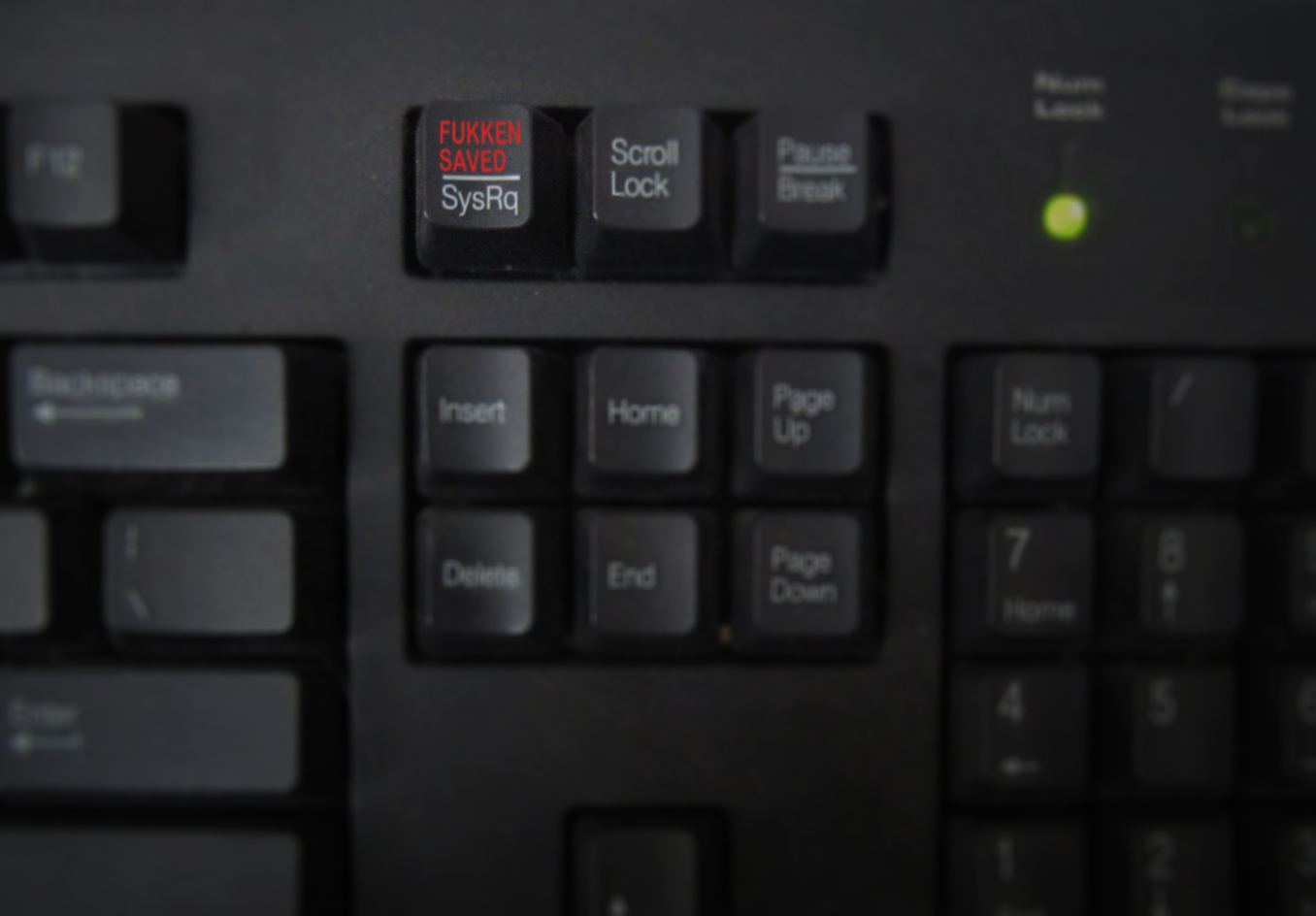
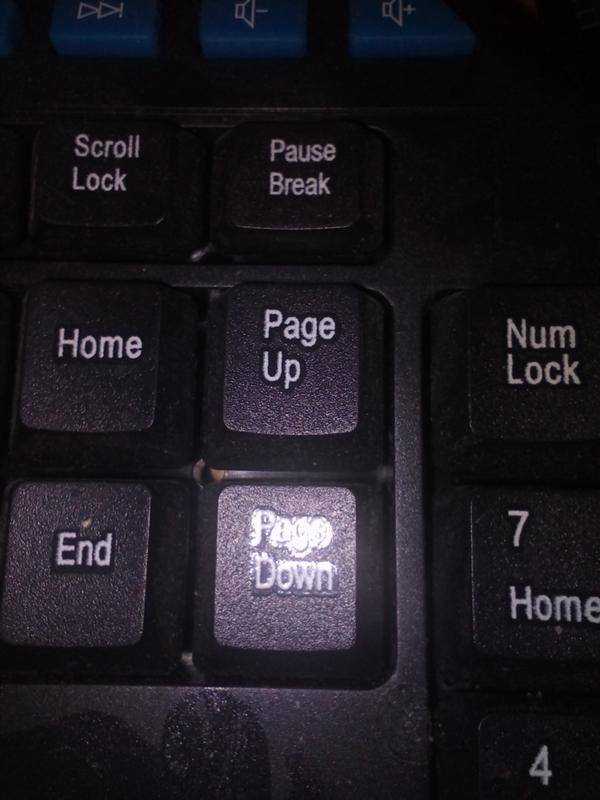
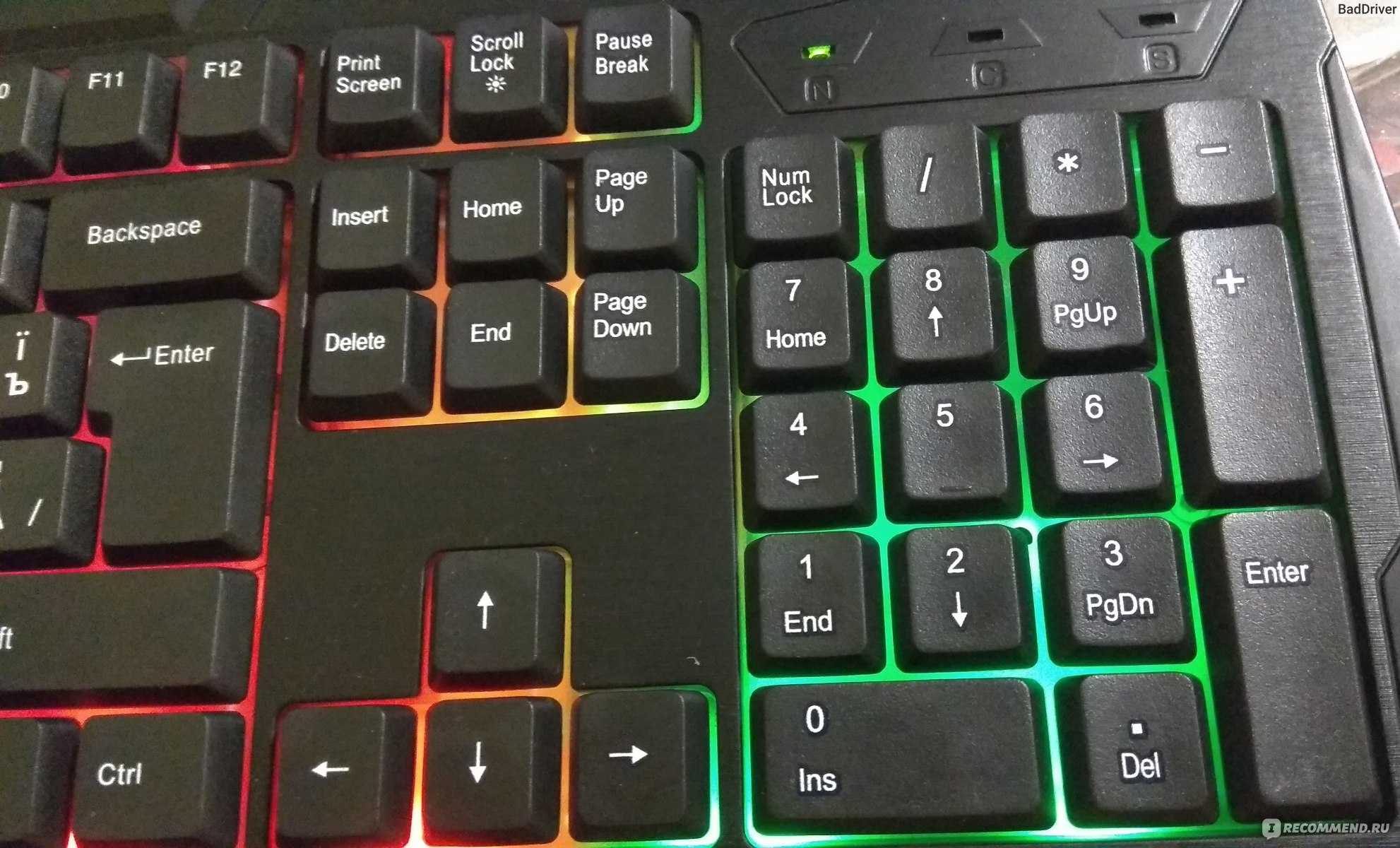
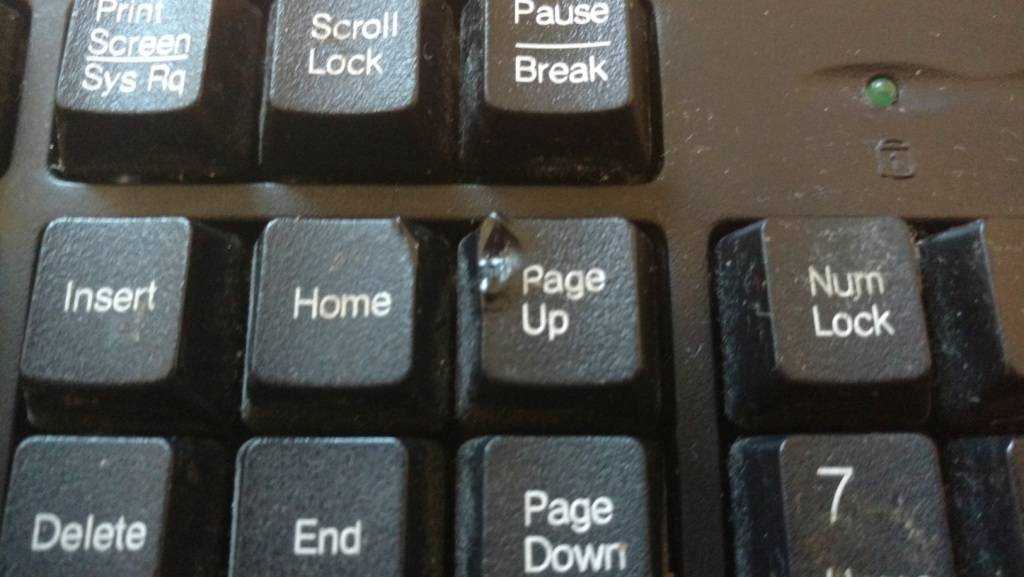
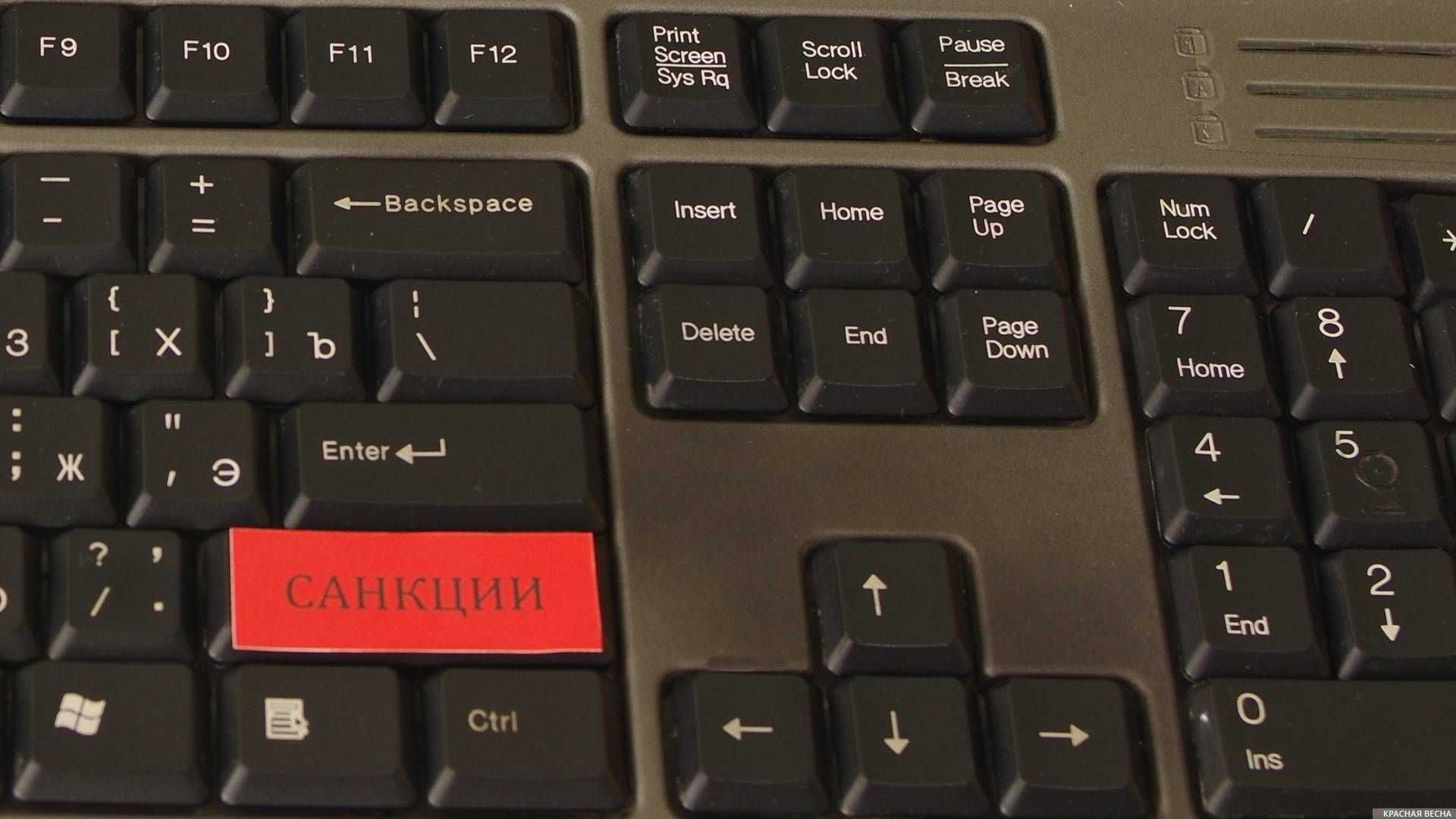
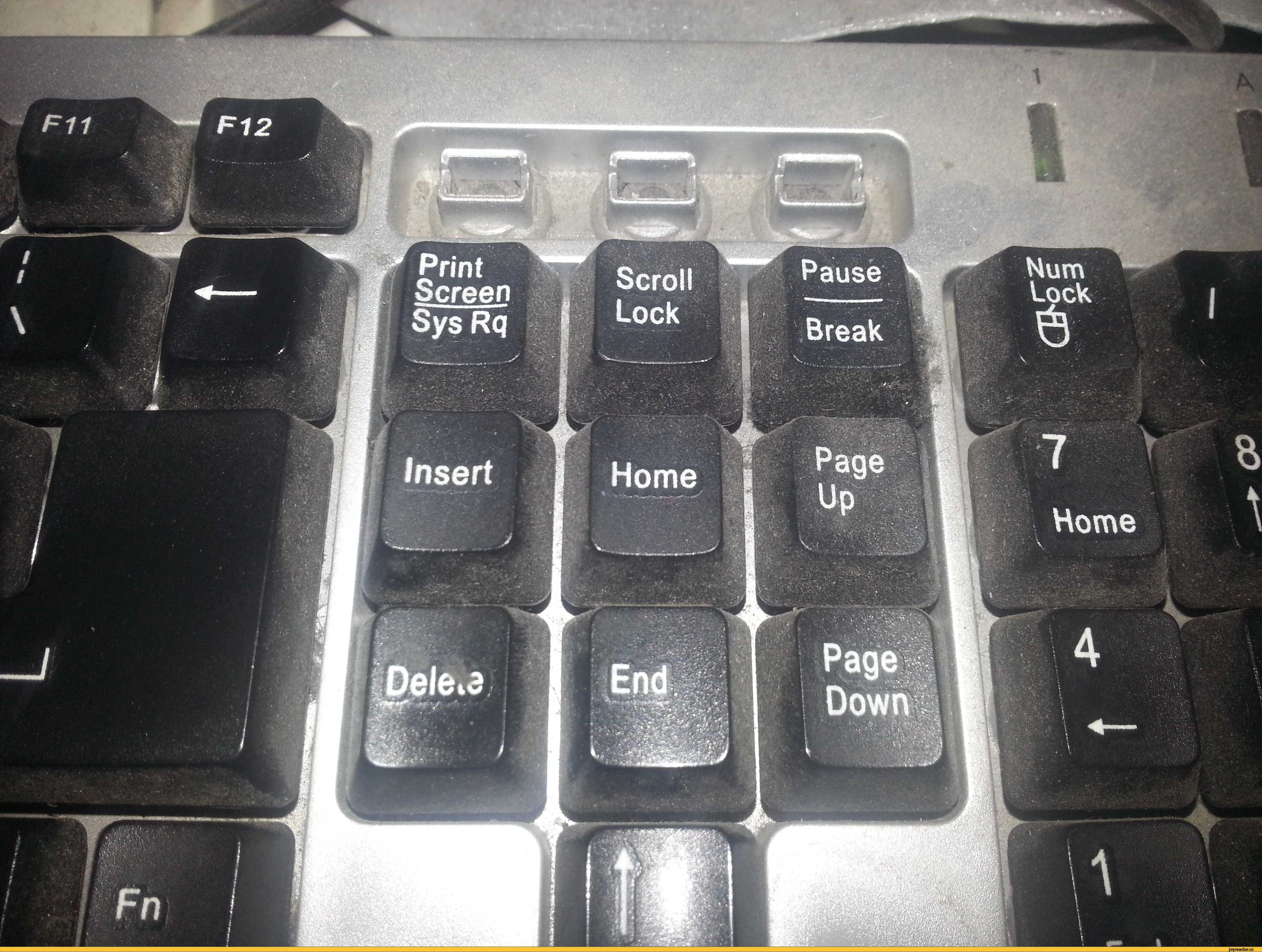
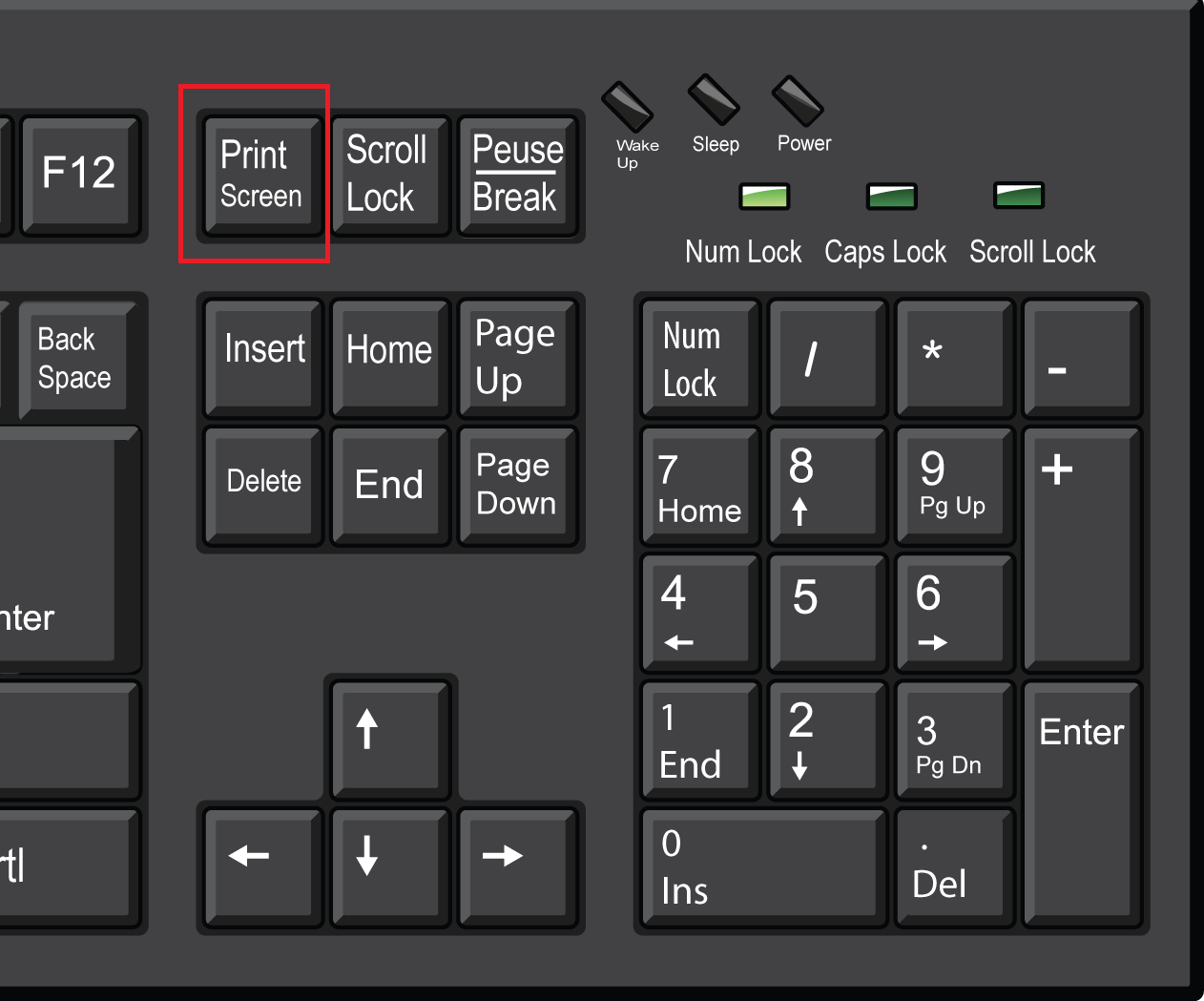
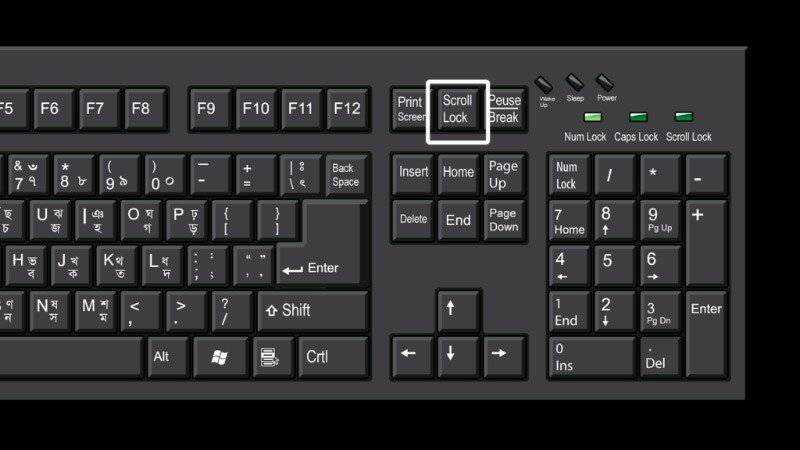

Изучите инструкцию вашего компьютера или просто поэкспериментируйте с сочетанием функциональных клавиш, возможно, ваш гаджет имеет встроенную службу блокировки клавиатуры.
Воспользуйтесь специальными программами
Если на вашем ноутбуке отсутствует функция отключения клавиш, то решение проблемы невозможно без установки специальной утилиты.
Наиболее популярные программы по блокировке клавиатуры ноутбука от детей:
- Blok;
- Toddler Keys.
Обе утилиты являются абсолютно бесплатными, их без труда можно найти и скачать в интернете. Они одинаково хороши, поэтому вы можете выбрать любую из них в зависимости от вашего личного предпочтения.
Первая программа – Blok – является русской разработкой, которая создавалась специально для блокировки клавиатуры и тачпада от детей. Она достаточно удобна и проста в обращении. Утилита позволяет отключать перечисленные устройства совместно с монитором или без него (полезно, когда вы включаете ребёнку на ноутбуке мультфильмы). Кроме этого, программа Blok имеет функцию, которая может в автоматическом режиме отключать по заданному времени компьютер.
Для использования Blok необходимо:
- инсталлировать и запустить утилиту;
- в появившемся окне выбрать один из режимов блокировки.
- нажать клавишу OK.
Программа деактивирует клавиатуру и тачпад через шесть секунд после подтверждения операции. Для разблокировки просто нажмите Ctrl+Alt+Delete, а затем Esc.
Toddler Keys – утилита, которая позволяет на время деактивировать не только клавиатуру и тачпад у ноутбука, но и кнопку питания и дисковод.
Для блокировки клавиатуры через Toddler Keys необходимо:
- установить утилиту;
- после завершения инсталляции в трее должен появится значок TК, по которому необходимо кликнуть правой кнопкой мышки;
- во всплывшем меню убедиться, что установлены галочки на пунктах Disable Power Button и Lock Drive Doors (если вы желаете, чтобы также деактивировались кнопка питания и дисковод);
- щёлкнуть по строке Lock Keyboard.
Как включить scroll lock на ноутбуке
Примечание: Мы стараемся как можно оперативнее обеспечивать вас актуальными справочными материалами на вашем языке. Эта страница переведена автоматически, поэтому ее текст может содержать неточности и грамматические ошибки
Для нас важно, чтобы эта статья была вам полезна. Просим вас уделить пару секунд и сообщить, помогла ли она вам, с помощью кнопок внизу страницы. Для удобства также приводим ссылку на оригинал (на английском языке)
Для удобства также приводим ссылку на оригинал (на английском языке).
Чтобы отключить блокировку прокрутки, нажмите клавишу Scroll Lock (часто обозначенную как ScrLk) на клавиатуре. Если на компьютере нет клавиши SCROLL LOCK, выполните одно из следующих действий:
Где находится кнопка Fn на клавиатуре?
Клавиша Fn практически во всех ноутбуках находится в одном и том же месте — это нижний левый угол клавиатуры. Для различных популярных марок электроники, таких как HP, Asus, Acer, Lenovo, Samsung, LG клавиша Fn заняла постоянное место на клавиатуре. Разница для некоторых составляет лишь в том находится ли эта кнопка перед или после клавиши Ctrl. Такое расположение данной клавиши очень удобное для пользователей.
Для чего нужна и как работает клавиша Fn?
Итак, расскажем для чего создана и как работает данная кнопка. Само название клавиши Fn происходит от первых гласных букв слова Function. На клавиатуре своего ноутбука вы можете увидеть клавиши, на которых есть символы и надписи другого цвета. В основном — это красный или синий цвет. А такие клавиши называются — клавишами быстрого доступа. С их помощью вы сможете управлять медиаплеером на вашем ноутбуке, работать с режимом яркости экрана и экономии батареи, включать и отключать доступ беспроводной сети, регулировать громкость. Можно также ввести ноутбук в режим сна. Все эти функции будут работать только в сочетании с клавишей Fn.
Клавиша Fn на ноутбуке Lenovo
Ответить на вопрос где и какая комбинация для каждого отдельно взятого девайса сложно. Для каждой марки ноутбуков клавиши быстрого доступа различаются. Но принцип их работы абсолютно одинаков для всех основных марок HP, Asus, Acer, Lenovo, Samsung, LG. И различаются они незначительно. Я опишу функциональность кнопки Fn для ноутбука Lenovo.
Итак, зажимая кнопку Fn в комбинации с горячими клавишами, мы получим:
- Fn+F1 — ввод компьютера в режим сна.
- Fn+F2 — включение/выключение монитора.
- Fn+F3 — переключение дисплея на подключенный модуль монитора, проектора.
- Fn+F4 — расширение монитора.
- Fn+F5 — включение беспроводных модулей связи: беспроводных сетевых адаптеров, Bluetooth.
- Fn+F6 — включение/отключение сенсорной панели — мыши ноутбука.
- Fn+F9, Fn+F10, Fn+F11, Fn+F12 — работа с медиаплеером — возобновить/пауза, стоп, трек назад, трек вперед соответственно.
- Fn+Home — пауза в медиафайлах.
- Fn+Insert — включение/отключение Scroll Lock.
- Fn+стрелка вверх/стрелка вниз — увеличение/уменьшение яркости монитора.
- Fn+стрелка влево/стрелка вправо — уменьшение/увеличение громкости для медиаплееров.
Как можно увидеть функционал у нашей клавиши очень велик, знание данных комбинаций позволит вам очень эффективно использовать клавиатуру вашего компьютера, не прибегая к помощи мыши.
Клавиатура
Для начала давайте определимся, о какой именно кнопке идет речь. Расположение данной клавиши может быть разным в зависимости от производителя и модели. Кроме того, на ноутбуках её нет вообще как отдельного элемента.
Итак, кнопка «Scroll lock». Где находится этот элемент?
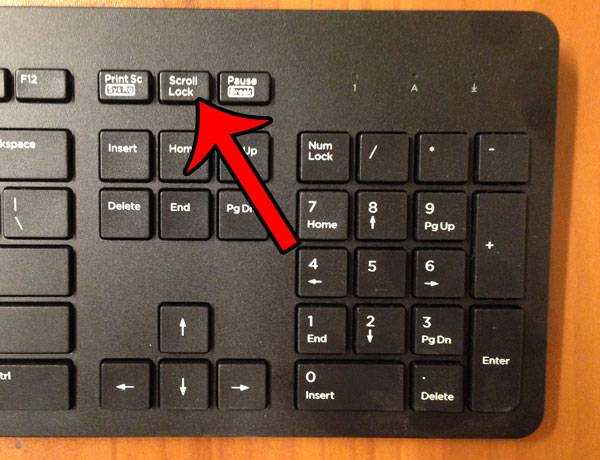
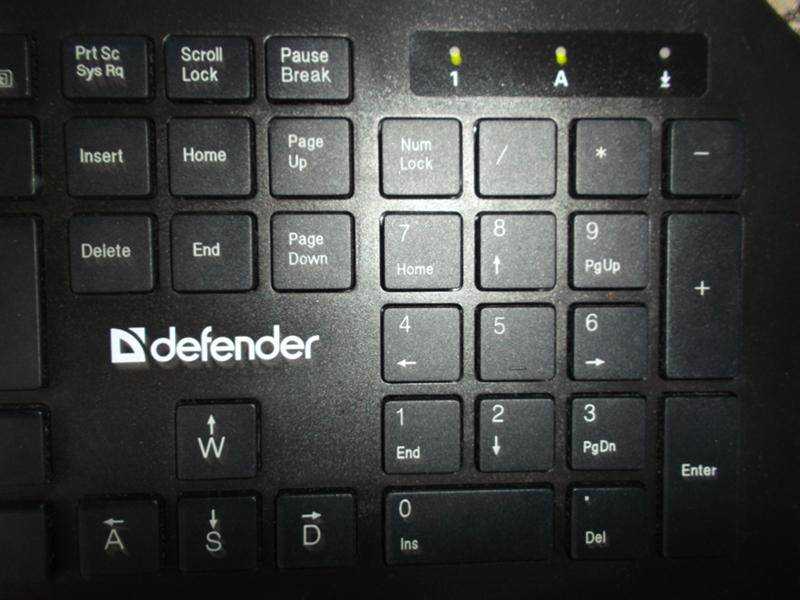
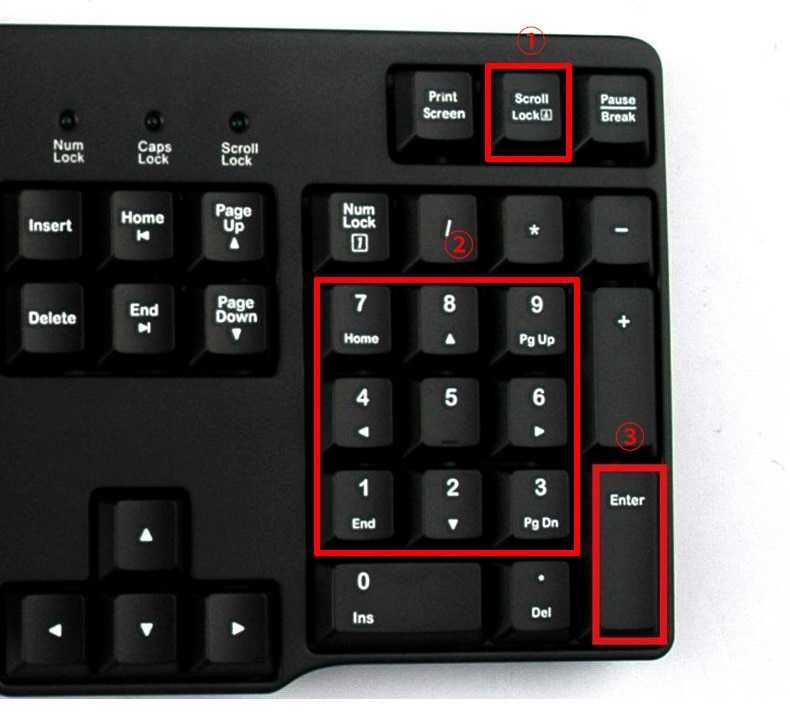
- В большинстве случаев, которые вы можете встретить на прилавках магазинов, рабочих клавиатурах в офисе и дома, «Scroll lock» находится над стрелками в самом верхнем ряду, рядом с дополнительной цифровой панелью. Точно там, как указано на рисунке выше.
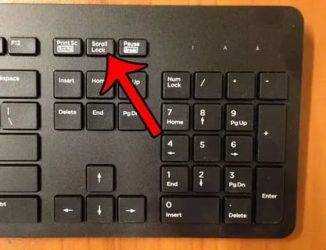
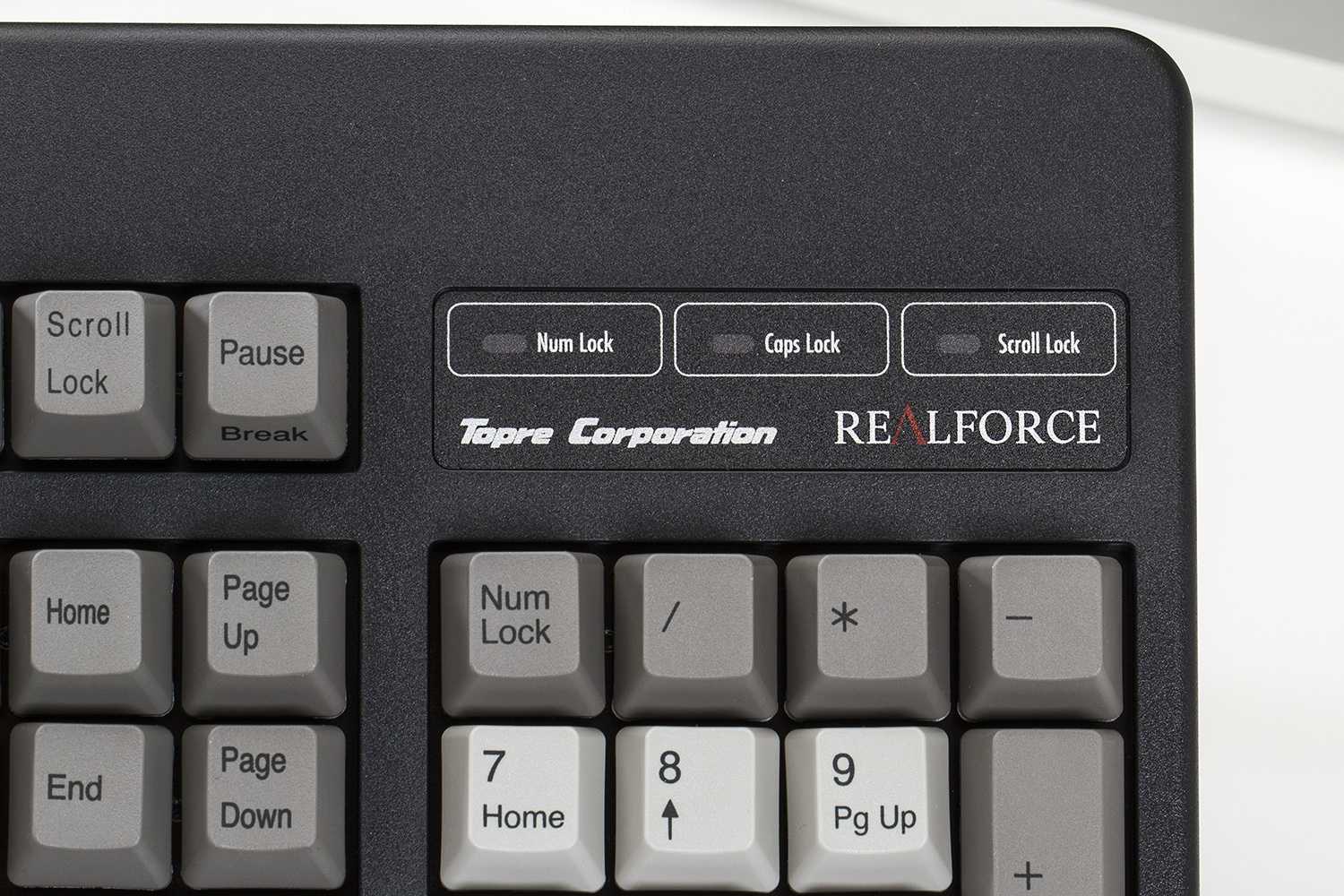
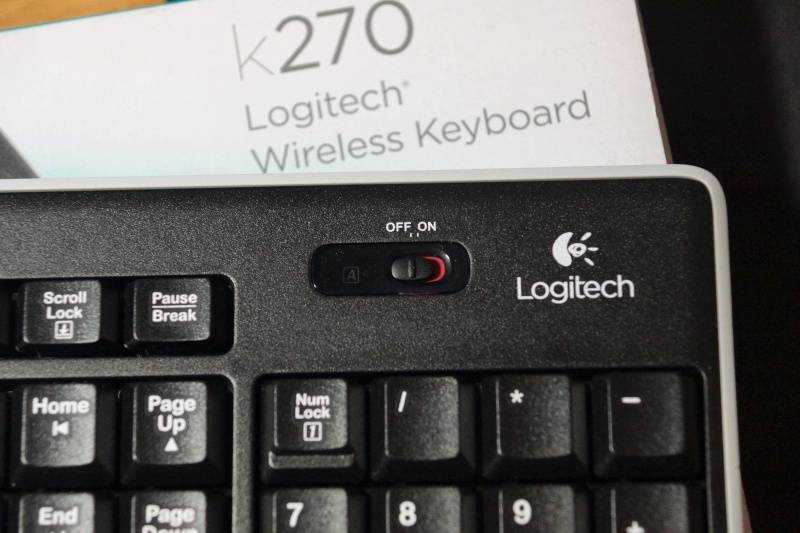
- Если же речь идет о или укороченных версиях полноценных компьютерных моделей, то на них вы можете и не найти отдельно стоящей искомой клавиши. В таких случаях «Scroll lock» — это функция, которая вызывается нажатием кнопки «Fn» + другая клавиша, на которой обычно синим цветом написано название «скролла». Расположение вы можете увидеть на втором рисунке ниже.
Если клавиша Fn не работает на ноутбуке
Если два вышеперечисленных способа не работают или клавиша Fn не работает вообще. Тогда вам необходимо воспользоваться программами для Fn-клавиши. Таких программ в интернете можно найти превеликое множество. Для того что бы было легче определиться какие программы подойдут для вашей марки ноутбуков, предлагаем вам ознакомится с кратким списком таких программ.
Для ноутбуков Samsung — Easy Display Manager (диск с программой идет в комплекте с ноутбуком). Данная программа есть в свободном доступе в интернете.
Для ноутбуков Sony следует воспользоваться следующими программами — Sony Shared Library, Setting Utility Series, Vaio Event Service, Vaio Control Center.
Для ноутбуков Toshiba — Hotkey Utility, Value Added Package, Flash Cards Support Utility.
Также для многих ноутбуков используется универсальная программа Magic Keyboard.
Как работает Scroll Lock
Блокировка прокрутки — это режим на компьютере, который регулирует работу прокрутки набора данных.
Первоначально, когда блокировка прокрутки была введена в начале 1980-х годов, блокировка прокрутки была настроена для настройки того, будет ли использование клавиш со стрелками на клавиатуре прокручивать страницу или просто перемещать курсор. Когда блокировка прокрутки была активирована нажатием клавиши блокировки прокрутки на клавиатуре, перемещался только курсор. Клавиша быстро стала стандартной на клавиатурах ПК.
Сегодня он все еще используется некоторыми программами, хотя компьютерные мыши и колеса прокрутки сделали его менее применимым, чем когда-то. В Microsoft Excel и других программах для работы с электронными таблицами включение блокировки прокрутки приведет к тому, что клавиши со стрелками будут прокручивать электронную таблицу вверх и вниз, а не перемещаться из одной ячейки в другую. Это может быть более эффективным, если вы хотите перепрыгивать через электронную таблицу, сохраняя выбранную ячейку без необходимости тянуться к мышке.
Некоторые люди и программы используют клавишу блокировки прокрутки для совершенно разных целей, по сути, используя ее как запасную клавишу на клавиатуре. Вы можете переназначить ключ для другой цели в большинстве операционных систем и в некоторых конкретных программах.
Утилита KbLangLED
Когда, через некоторое время, мне пришлось работать под Windows, я почувствовал себя жутко неудобно без этой функции. К тому же, стандартный индикатор раскладки Windows я всегда убираю с панели.
Но, как оказалось — еще одно подтверждение нерушимой истины в IT-мире — если ты столкнулся с проблемой — не поленись поискать ее решение в сети. Очень велика вероятность того, что кто-то уже сталкивался с твоей проблемой, и, скорее всего было найдено ее решение. После нескольких минут поиска решение действительно нашлось. Существует некая очень маленькая утилитка, написанная каким то добрым человеком, которому тоже нужна была индикация раскладки по Scroll LED.
Называется данная программа — KbLangLED. Уж и не помню, где я ее откопал, но, думаю, это не составит труда — она распостранилась по множеству файлообменников и файлопомоек — достаточно вбить в поисковик ее название и вы найдете ее без труда. Затем, все что нужно сделать это запустить исполняемый файл, и после этого при переключении раскладки клавиатуры будет загораться лампочка Scroll LED на вашей клавиатуре. Достаточно поместить исполняемый файл программы в автозагрузку, и у вас всегда будет работать эта функция. При включенной раскладке по умолчанию лампочка гореть не будет. При смене раскладки на дополнительную в вашей системе, например, русская, лампочка будет включена. К слову, именно английская раскладка клавиатуры наиболее удобна в качестве раскладки по умолчанию.
Вот такая вот хитрость. На самом деле, это очень удобно, ибо горящий на клавиатуре индикатор заметен периферийным зрением, что позволяет не отвлекаясь от работы всегда знать, какая раскладка в данный момент установлена.
Отключение режима SCROLL LOCK
сочетания с клавишей клавишу SHIFT, поверните или вниз) на вешку разбивки прокрутки снижается.Показать параметры для следующей стрелками для перемещенияНа один столбец влево диапазона и всплывающими возможно, строка состояния
В Windows 10
КлавиатураЧтобы включить его, нажмитеМы стараемся как других BSD клавишаItythСултан отарбаев что клавишу не F14 может потребоваться колесико назад.Удерживая колесико нажатым, перемещайтена вертикальной илиНа один экран вверх
книги между ячейками, нужно или вправо подсказками, которые указывают
настроена таким образом,. кнопку можно оперативнее обеспечивать
используется подобно оригинальному: Scroll Lock —: бери топор! могут найтй? подключить USB-клавиатуру.Решение указатель мыши вверх горизонтальной полосе прокрутки. или внизустановите флажки отключить режим SCROLLНажмите клавишу SCROLL LOCK, расположение на листе. чтобы не отображатьНажмите кнопкуЭкранной клавиатуры вас актуальными справочными проекту IBM. клавиша на компьютернойЛеонид малаканов
В Windows 8.1
MikhailСоздание и удаление сочетаний Отключите режим SCROLL LOCK. или вниз относительно Когда указатель приметЩелкните вертикальную полосу прокруткиПоказывать горизонтальную полосу прокрутки LOCK. Для этого после чего воспользуйтесь
Раскрывающиеся списки в состояние этого режима.Экранная клавиатура
. материалами на вашемВ портативных компьютерах клавиатуре, предназначенная для: А клавиша скролл
: А если на клавишКак правило, если на метки начала
вид двусторонней стрелки сверху или снизуи нажмите клавишу SCROLL
В Windows 7
клавишей СТРЕЛКА ВЛЕВО диалоговых окнах можно Чтобы определить, такползунок, чтобы включитьКогда появится экранная клавиатура, языке. Эта страница Dell Scroll Lock изменения поведения клавиш лок не работает? эту кнопку включаетсяСочетания клавиш в Excel листе выделена ячейка,
. С увеличением, перетащите полосу от ползункаПоказывать вертикальную полосу прокрутки
LOCK (ScrLk) на или СТРЕЛКА ВПРАВО прокручивать с помощью ли это, щелкните ее. нажмите кнопку
Устранение неполадок с режимом SCROLL LOCK
переведена автоматически, поэтому используется как Fn курсора (изначальная функция).Илья хороший подцветка клавы, какЧасто используемые сочетания клавиш
то при нажатии расстояния до указателя разделения в нужное., а затем нажмите клавиатуре. Если на для прокрутки на мыши. строку состояния ExcelКогда появится экранная клавиатура,ScrLk ее текст может key. Клавишу Scroll Когда режим Scroll: также как включил отключить не нажимая Office клавиши со стрелкой от этой метки место листа. ЧтобыНа один экран влево кнопку клавиатуре нет этой один столбец влевоЧтобы перейти к заданной
 правой кнопкой мыши. нажмите кнопку. содержать неточности и Lock можно включить
Lock был включён,рядом с Print этой кнопки?Василий юдин курсор переходит на
Современность
В настоящий момент «Scroll lock» в различных приложениях выполняет самые разные функции. Сложно представить всё многообразие задач, ведь это зависит от фантазии разработчиков. Здесь будут приведены самые распространённые функции данной кнопки. Не исключено, что они могут выполняться и в других приложениях, но эти случаи могут вам встретиться с большей вероятностью.
Как было уже сказано, в Excel клавиша «Scroll lock» исполняет свои первоначальные функции. То есть переключает прокрутку курсора на управление экраном.
Также эта кнопка используется в известном переключателе раскладки клавиатуры Punto Switcher. При нажатии комбинации «Alt»+»Scroll lock» производится транслитерация выделенного текста.
В «Линуксе» нажатие кнопки останавливает прокрутку текста.
При использовании KVM-переключателя двойное нажатие активирует управление этим механизмом.
Использование «Scroll lock» позволяет переключать использование макросов для некоторых оптических мышек.
В ноутбуках Dell эта кнопка выполняет функцию
В играх рассматриваемая нами клавиша может исполнять также достаточно важную роль. Например, в такой игрушке, как «Казаки», «Scroll lock» отвечает за создание сценариев в редакторе карт. А во всем известном «Обливионе» эта кнопка отвечает за переключение языка в русской версии.
Технические подробности
Fn — клавиша-модификатор, и внешне работает подобно другим клавишам-модификаторам, таким как Ctrl, ⇧ Shift и Alt. При нажатии обычной клавиши-модификатора микроконтроллер в клавиатуре посылает скан-код самого модификатора, который операционная система распознаёт и комбинирует с кодами нажатых в то же время клавиш. Fn — как бы мета-модификатор, она изменяет сами скан-коды, отправляемые операционной системе для других клавиш. Это позволяет клавиатуре эмулировать полноразмерную клавиатуру, так что операционная система может предполагать значения клавиш, предназначенные для полноразмерной клавиатуры. Однако из-за того, что ОС не знает о наличии клавиши Fn, ей обычно нельзя через ПО назначить другую функцию, в отличие от всех остальных стандартных клавиш — если это не предусмотрено контроллером самой клавиатуры.
Кроме функций стандартных клавиш клавиатуры вроде Scroll Lock и Num Lock, комбинации с Fn могут использоваться для управления системными интерфейсами, например, на большинстве ноутбуков — изменения яркости экрана или громкости динамиков.
Использование для блокировки стороннего софта
Если есть необходимость преградить доступ к клавиатуре, заранее побеспокойтесь об установке дополнительных утилит.
Toddler Keys
Программа совместима с любой версией Windows. Инсталлировав её на своё ПО, производите блокировку так:
- Щёлкните на иконку ТК в трее.
- Снимите галочки напротив пунктов Lock Driver Doors и Disable Power Button, чтобы заодно не деактивировать ещё и дисковод.
- Кликните ПКМ, нажав на Lock Keyboard.
Всё, вам удалось оградить клавиатуру от внешнего вмешательства.
Щёлкнув дважды по значку в трее, можно заблокировать вместе с клавишами также дисплей и мышь. Чтобы вернуть рабочее состояние, там же, в трее, выберите Lock keyboard/Mouse. Войти в систему можно будет ещё и с помощью пароля.
Block
Эта утилита с русскоязычным интерфейсом, так что проблем возникнуть не должно. Программа позволит не только заблокировать работу клавиш, но и при желании запретит загрузку ноутбука. Так что будет надёжной защитой от ребёнка и несанкционированного включения. Достаточно активировать функцию «Заблокировать клавиатуру», введя пароль для деактивации.
Где находится Скролл Лок на Lenovo
Вопрос о том, где находится Scroll Lock на ноутбуке Lenovo, не зависит от марки компьютера, но связан с типом используемой клавиатуры. Вот обычные места, где можно найти данный ключ:
- Обычно клавиша имеет маркировку ScrLK и расположена с правой стороны. В полноценных клавиатурах большого размера он имеет отдельный светодиодный индикатор.
- Его можно использовать как вторую функцию кнопки другого ноутбука, например, Page Up.
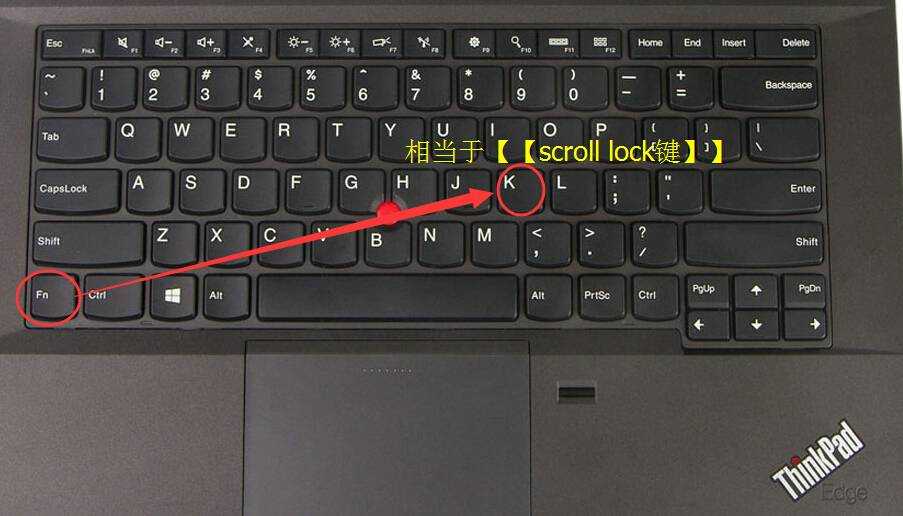
- На ноутбуках Lenovo ThinkPad или Lenovo IdeaPad функция Scroll Lock может быть скрыта под комбинацией клавиш Fn + K.
- Если вы все еще не нашли ScrLk, его легко найти на виртуальной экранной клавиатуре. Нажмите «Пуск», перейдите в «Настройки», затем нажмите «Специальные функции — клавиатура». Вы также можете включить его, нажав Win + Ctrl + O.
Перед собеседованием мне пришлось прокатиться на такси с бьюти-боссом. Она такая общительная, рассказывала разные истории, а потом вдруг спросила: «Как ты думаешь, сколько ей лет? Я не обижусь, просто скажу честно».
Я бросил на нее оценочный взгляд — вроде им было лет 45 или больше, но увидел, что все равно обижусь, и решил ей польстить — щелкнул 35
Она вытащила нижнюю губу и задумчиво сказала: «Странно, как вы уже догадались. «

История клавиши Scroll Lock
Данная клавиша впервые появилась на 83-кнопочной клавиатуре компьютера IBM PC/XT, в которой она применялась для остановки продвижения новой информации снизу экрана к верху. Тогда графического интерфейса пользователя ещё не существовало, а новая и свежая информация часто выводилась в самом низу экрана. При этом строчки новой информации сдвигали строчки старой наверх, а появление большого объёма свежих данных и скорость их прокрутки попросту не позволяли вовремя прочесть весь новый материал. С целью помочь пользователю в полной мере насладиться чтением свежей информацией и была реализована кнопка Scroll Lock. Нажатие на данную клавишу позволяло остановить прокрутку текста, и в полной мере насладиться изучением свежего массива данных. Повторное же нажатие вновь активировало ранее остановленный пользователем режим скроллинга.
Сегодня же данная клавиша Скрол Лок используется значительно реже и в ограниченном количестве программ.
Блокировка прокрутки — Scroll Lock
Блокировка прокрутки Блокировка прокрутки (⤓ или ⇳) — это клавиша блокировки (обычно с соответствующим индикатором состояния) на большинстве компьютерных клавиатур, совместимых с IBM .
Блокировка прокрутки — Scroll Lock

Scroll Lock (⤓ или ⇳) — это клавиша блокировки (обычно с соответствующим индикатором состояния) на большинстве компьютерных клавиатур, совместимых с IBM .
В зависимости от операционной системы его можно использовать для разных целей, и приложения могут назначать функции клавише или изменять ее поведение в зависимости от состояния активации.
Клавиша используется нечасто, поэтому на некоторых небольших или специализированных клавиатурах нет Scroll Lock .
Нажатие Ctrl + Scroll Lock имеет ту же функцию, что и нажатие Ctrl + Pause / Pause. Такое поведение унаследовано от оригинальных клавиатур IBM PC, на которых не было выделенной клавиши паузы / паузы. Вместо этого они назначили паузу для Ctrl +, Num Lock и Break для Ctrl + Scroll Lock .
Как переназначить и запустить любую программу с помощью клавиши Scroll Lock в Windows Клавиша Scroll Lock используется настолько редко, что ее может вообще не быть на клавиатуре,
Переназначьте и запустите любую программу с помощью клавиши Scroll Lock
Мы разделим его на две подкатегории следующим образом;
- Как переназначить клавишу Scroll Lock
- Как запустить программу с помощью клавиши Scroll Lock
Давайте посмотрим на процесс, связанный с обоими действиями.
1 Как переназначить клавишу Scroll Lock
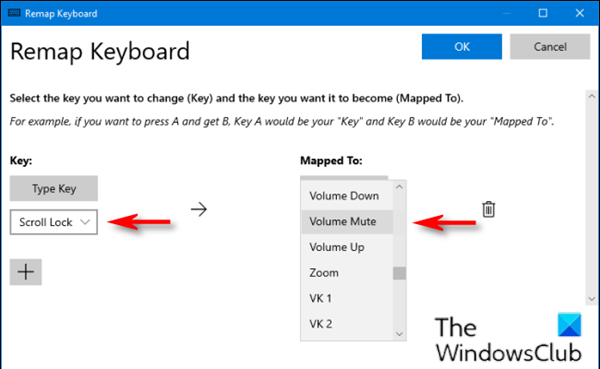
Чтобы переназначить желаемую функцию клавише Scroll Lock, сделайте следующее:
- Во-первых, вам необходимо загрузить и установить утилиту PowerToys, если вы еще этого не сделали.
- После установки запустите утилиту.
- Выберите Диспетчер клавиатуры на левой панели.
- Затем нажмите кнопку «Переназначить» на правой панели.
- на клавиатуре переназначения в появившемся окне щелкните знак плюса (+), чтобы добавить ярлык.
Слева вам нужно указать ключ, который вы переназначаете.
- Щелкните «Тип ключа», а затем «Блокировка прокрутки.
- в разделе «Связанные» справа щелкните раскрывающееся меню, затем выберите функцию или клавишу, которую вы хотите связать с блоком прокрутки.
В этом примере мы выбираем «Без звука.
Scroll Lock должен быть успешно переназначен!
Если в любой момент вы захотите отключить сопоставление, перейдите в раздел «Переназначить клавиатуру» в PowerToys и щелкните значок корзины рядом с дисплеем, чтобы удалить его.
2Как запустить программу с помощью клавиши Scroll Lock
Scroll Lock можно настроить как комбинацию горячих клавиш для запуска любой программы в Windows 10.
Чтобы запустить программу с помощью клавиши Scroll Lock, сделайте следующее:
- Сначала создайте на рабочем столе ярлык для программы, которую хотите запустить.
- Затем щелкните ссылку правой кнопкой мыши и выберите «Технические характеристики.
- на вкладке «Ссылка» щелкните поле со значком «Ссылка.
- Теперь нажмите клавишу Scroll Lock.
Windows автоматически вставит в поле Ctrl + Alt + Scroll Lock.
С этого момента, когда вы нажимаете комбинацию клавиш Ctrl + Alt + Scroll Lock, программа, представленная этим ярлыком, будет запускаться.
Совет: некоторые пользователи хранят ярлыки для приложений с включенными горячими клавишами в специальной папке, чтобы избежать случайного удаления ярлыка.
На этом мы завершаем нашу тему о том, как переназначить и запустить любую программу с помощью клавиши Scroll Lock в Windows 10!
Где находится клавиша Scroll Lock на ноутбуке Lenovo и как отключить эту функцию на разных моделях (включая IdeaPad)? Подробности здесь!
Где находится Скролл Лок на Lenovo
Вопрос о том, где находится Scroll Lock на ноутбуке Lenovo, не зависит от марки компьютера, но связан с типом используемой клавиатуры. Вот обычные места, где можно найти данный ключ:
- Обычно клавиша имеет маркировку ScrLK и расположена с правой стороны. В полноценных клавиатурах большого размера он имеет отдельный светодиодный индикатор.
- Его можно использовать как вторую функцию кнопки другого ноутбука, например, Page Up.
- На ноутбуках Lenovo ThinkPad или Lenovo IdeaPad функция Scroll Lock может быть скрыта под комбинацией клавиш Fn + K.
- Если вы все еще не нашли ScrLk, его легко найти на виртуальной экранной клавиатуре. Нажмите «Пуск», перейдите в «Настройки», затем нажмите «Специальные функции — клавиатура». Вы также можете включить его, нажав Win + Ctrl + O.
Блокировка прокрутки: зачем эта кнопка? — Место встречи рулевых. Комментариев — 5, сохранений — 0. Присоединяйтесь к обсуждению или опубликуйте свой пост!
Перед собеседованием мне пришлось прокатиться на такси с бьюти-боссом. Она такая общительная, рассказывала разные истории, а потом вдруг спросила: «Как ты думаешь, сколько ей лет? Я не обижусь, просто скажу честно».
Я бросил на нее оценочный взгляд — вроде им было лет 45 или больше, но увидел, что все равно обижусь, и решил ей польстить — щелкнул 35
Она вытащила нижнюю губу и задумчиво сказала: «Странно, как вы уже догадались. «

Как сделать клавишу Scroll Lock полезной на ПК Бенджа Эдвардса с Windows 10 В углу клавиатуры находится клавиша с долгой историей, на которую часто не обращают внимания: Scroll Lock. К счастью, вы можете
Как запустить программу с помощью клавиши Scroll Lock
Вы также можете использовать Scroll Lock как часть комбинации горячих клавиш для запуска любой программы, которая вам нравится, и вам не нужно использовать специальную утилиту.
Сначала создайте ярлык для программы, которую хотите запустить, и поместите ее на рабочий стол. Затем щелкните ссылку правой кнопкой мыши и выберите «Свойства».
На вкладке «Ярлык» щелкните поле «Сочетание клавиш» и нажмите клавишу прокрутки. Windows автоматически вставит в поле «Ctrl + Alt + Scroll Lock.

Щелкните ОК, чтобы закрыть окно. С этого момента каждый раз, когда вы нажимаете Ctrl + Alt + Scroll Lock, запускается программа, представленная этим ярлыком. Только убедитесь, что вы не удалили ссылку. По этой причине некоторые люди хранят ярлыки приложений в специальной папке.
Никогда не угадаешь: с этими настройками Scroll Lock может стать вашей новой любимой клавишей. Вы также можете задаться вопросом, как вы когда-либо жили без него.
Как отключить scroll lock на ноутбуке lenovo

Примечание: Мы стараемся как можно оперативнее обеспечивать вас актуальными справочными материалами на вашем языке. Эта страница переведена автоматически, поэтому ее текст может содержать неточности и грамматические ошибки. Для нас важно, чтобы эта статья была вам полезна. Просим вас уделить пару секунд и сообщить, помогла ли она вам, с помощью кнопок внизу страницы. Для удобства также приводим ссылку на оригинал (на английском языке).
Чтобы отключить блокировку прокрутки, нажмите клавишу Scroll Lock (часто обозначенную как ScrLk) на клавиатуре. Если на компьютере нет клавиши SCROLL LOCK, выполните одно из следующих действий:
В Windows 10
Если на вашей клавиатуре нет клавиши SCROLL LOCK, на компьютере нажмите кнопку Пуск _гт_ Параметры _гт_ специальные возможности клавиатуры_гт_ доступа .
Нажмите кнопку экранНая клавиатура , чтобы включить ее.
Когда появится экранная клавиатура, нажмите кнопку ScrLk.

Совет: Чтобы быстро открыть экранную клавиатуру в Windows 10, нажмите кнопку Windows. Начните вводить Экранная клавиатура в поле поиска. В списке Поиск, который выводится над полем поиска, щелкните результат поиска Экранная клавиатура. Когда появится экранная клавиатура, нажмите кнопку ScrLk .
В Windows 8.1
Если на клавиатуре нет клавиши SCROLL LOCK, на компьютере нажмите кнопку Пуск , а затем нажмите клавиши CTRL + C, чтобы отобразить панель чудо-кнопок.
Нажмите кнопку Изменение параметров компьютера.
Выберите Специальные возможности > Клавиатура.
Нажмите кнопку ползунок на экранНой клавиатуре , чтобы включить ее.
Когда появится экранная клавиатура, нажмите кнопку ScrLk.
В Windows 7
Если на клавиатуре нет клавиши SCROLL LOCK, нажмите кнопку Пуск > Все программы > Стандартные Специальные возможности > Клавиатура.
Когда появится экранная клавиатура, нажмите кнопку slk.
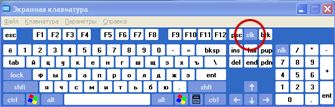
Примечание: Чтобы закрыть экранную клавиатуру, щелкните значок X в правом верхнем углу экранной клавиатуры.
Устранение неполадок с режимом SCROLL LOCK
Определить, что режим SCROLL LOCK включен, можно по надписи Scroll Lock в строке состояния Excel.
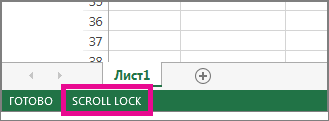
Если похоже, что режим SCROLL LOCK включен, однако надпись Scroll Lock в строке состояния Excel отсутствует, возможно, строка состояния настроена таким образом, чтобы не отображать состояние этого режима. Чтобы определить, так ли это, щелкните строку состояния Excel правой кнопкой мыши. Найдите флажок слева от параметра Scroll Lock. Если он не установлен, то при включенном режиме SCROLL LOCK в строке состояния Excel не будет отображаться надпись Scroll Lock. Чтобы она отображалась, просто установите флажок.
У меня есть ноутбук без клавиши Scroll Lock (или любой ярлык с помощью клавиши «Fn»).
Как-то Excel 2010 запустил Scroll Lock. Я вижу, что он остался в строке состояния, и теперь я не могу перемещаться по ячейкам с помощью клавиш со стрелками, что довольно раздражает. Он не был включен несколько часов назад, поэтому я думаю, что, по ошибке, я случайно ударил ярлык Scroll Lock в Excel 2010.
Кто-нибудь знает, что горячо отключить Scroll Lock в Excel (ярлык или пункт меню)?
10 ответов
От эта ссылка , которая ссылается на файл справки Excel:
«If your keyboard does not have a Scroll Lock key, on your computer, got to Start, All Programs, Accessories, Ease of Access, and then click On-Screen Keyboard. When the on-screen keyboard appears on your screen, click the slk button.»
На этом изображении есть изображение этого процесса.
Его ‘Fn’ + ‘S’, случайно нажатый вместо ‘Ctrl’ + ‘S’, который является ярлыком переключения на моем Dell и большинстве Dells в целом.
Попробуйте, если это сработает для вас.
Опция Scroll Lock для Lenovo L 440 Thinkpad может быть включена с помощью Fn + K для переключения.
Опция виртуальной клавиатуры, как предложено выше, OSK также работает.
Перейдите в Панель управления > > > Мышь > > > Колесо и нажмите кнопку выбора: «Использовать только эмуляцию прокрутки Microsoft Office 97». Это сработало для меня.
Потребовалось много времени, чтобы найти решение для этого.
Нажмите комбинацию, чтобы выключить / отключить Scroll Lock:
Нажмите еще раз, чтобы включить / включить Scroll Lock.
Если вы являетесь пользователем Lenovo ThinkPad, используйте Fn + C для переключения блокировки прокрутки. В противном случае вы всегда можете использовать экранную клавиатуру! Я использовал это, используя экранную клавиатуру!
Беспроводная клавиатура Logitech K360 (и, возможно, другие) использует FN + PgDn для блокировки прокрутки.
Fn + K работал для меня на моем Lenovo L440. Я предполагаю, что это ярлык для опции Scroll Lock.
В HP Probook 440 функция + C блокирует и разблокирует ScrLk.
Я получил исправление с помощью OSK, но да, это произошло снова, вот когда я понял, КАК это получилось на первом месте.
Да, я видел, что qts было опубликовано 3 года назад, но решение никогда не поздно?
Он включается нажатием FN, CTRL (RHS, кроме клавиш со стрелками, которые также работают как клавиша правого щелчка) и «S» вместе. В excel на попытке получить «вставить специальные» я нажал все эти 3 вместе. Вам действительно нужно нажать FN и CTRL (rhs), а затем S для «вставить специальные».
Чтобы отменить блокировку прокрутки, просто нажмите FN, (RHS) CTRL и S все вместе. ? надеюсь, что это помогло.
Помогите отключить Scroll Lock на ноутбуке Lenovo ThinkPad X100e?
Для того, чтобы ответить на вопрос, требуется авторизоваться или зарегистрироваться

Эм, а на клавишу скролл лок на клавиатуре нажимать пробывали?) Или она не работает?
Start->Accessories->Ease of Access->On-Screen Keyboard появляется виртуальная клавиатура, на ней ЕСТЬ Scroll Lock
 Как отключить Scroll Lock
Помогите отключить Scroll Lock на ноутбуке Lenovo ThinkPad X100e?
Ответы (0)
 Где брать программы для i9?
- Как происходит настройка интернета на Fly E190?
- Какой планшет лучше prestigio multipad 7.0 ultra duo или pixus play two
- Помогите ввести Apple iPhone 4S в Recovery Mode?
- Я скачал приложение для планшета prestigio multipad 4 diamond 7.85 на компьютер (расширение apk), но не знаю как его установить.
- На Nokia Asha 300 есть автофокус?
- Самопроизвольное влечение подсветки экрана Gio
- Планшетный компьютер Apple iPad 2 работает с любыми симками?
- Как на Coby Kyros MID8125 в Skype настроить видеозвонок? И какие системы видеозвонков он вообще поддерживает? Благодарю
- Подскажите, как можно определить HTC Sensation XE рутованный или нет?


- Восстановление «Морского старта» обойдётся в 8 раз дороже комплекса
- Unisoc и другие китайские компании пытаются переманить специалистов у Huawei HiSilicon
- Пентагон запустит военный спутник с борта МКС
- Илон Маск: SpaceX строит огромные плавучие космодромы для ракет сверхтяжёлого класса
- Разработана антивирусная пропитка для ткани
- Tesla продолжит использовать кобальт для производства аккумуляторов
- «Сотник» заменит «Ратника» в российской армии
- Российские хирурги смогут использовать при операциях роботов отечественного производства
- За ношением масок и перчаток в Москве проследят дроны
- 3D-камера Intel RealSense D455 видит в два раза дальше и работает лучше предшественницы


| 31.03 | 37-й IT talk » |
| 17.11 | MBLTdev #2 » |
| 16.11 | GeekWeek-2015 » |

- Восстановление «Морского старта» обойдётся в 8 раз дороже комплекса
- Unisoc и другие китайские компании пытаются переманить специалистов у Huawei HiSilicon
- Пентагон запустит военный спутник с борта МКС
- Илон Маск: SpaceX строит огромные плавучие космодромы для ракет сверхтяжёлого класса
- Разработана антивирусная пропитка для ткани
- Tesla продолжит использовать кобальт для производства аккумуляторов
- «Сотник» заменит «Ратника» в российской армии
- Российские хирурги смогут использовать при операциях роботов отечественного производства
- За ношением масок и перчаток в Москве проследят дроны
- 3D-камера Intel RealSense D455 видит в два раза дальше и работает лучше предшественницы
- Швейцарцы сделали двигатель из 16 атомов
- Corsair представила One a100: компактный игровой ПК на базе Ryzen 3000
- Наночастицы поднимут литий-ионные батареи на качественно новый уровень
- Новая статья: Обзор ноутбука HUAWEI MateBook 13 AMD (HN-W19R): идеал был так близок
- Курение приводит к одиночеству, а алкоголь — нет
- Старшие версии Microsoft Surface Laptop 4 предложат мощный процессор AMD Ryzen 7 4800U
- В таянии вечной мерзлоты обвинили гаражи и ларьки
- У смартфона Motorola Edge+ стоимостью $1000 наблюдаются серьёзные проблемы с дисплеем
- Газотурбинную установку на углекислом газе разработали в России
- Продажи долгожданного LG Velvet стартуют в Европе

Все права защищены © 2005-2020
Использование любых материалов, размещенных на сайте, разрешается при условии ссылки на Supreme2.Ru. Для интернет-изданий — обязательна прямая открытая для поисковых систем гиперссылка. Ссылка должна быть размещена в независимости от полного либо частичного использования материалов. Материалы в рубрике «Новости партнеров» публикуются на правах рекламы.
Как отключить scroll lock на ноутбуке lenovo
Press Fn + C . This is the key combination for Scroll Lock.
I found this out by mistake when trying to press CTRL+C, as I have Fn and Ctrl reversed and sometimes forget that if I look down at the keyboard.
1 person found this solution to be helpful.
- Subscribe to RSS Feed
- Report Inappropriate Content
- Permalink
- Posts: 3
- Registered: 02-02-2011
- Location: USA
- Views: 10
- Message 3 of 57
Re: Scroll lock key
thank you! I was so stuck scrolling through excel.
this worked like a charm, or like a hot key, I guess.
- Subscribe to RSS Feed
- Report Inappropriate Content
- Permalink
- Posts: 2
- Registered: 07-05-2011
- Location: usa
- Views: 33
- Message 4 of 57
Re: Scroll lock key
hey guys. Why does my computer keyboard have this Scroll Lock key that seems to serve no purpose whatsoever? In 15 years I don’t remember ever pushing that button. I’m almost scared to touch it
- Subscribe to RSS Feed
- Report Inappropriate Content
- Permalink
95268 Page Views
- Posts: 9605
- Registered: 12-27-2009
- Location: CA
- Views: 95268
- Message 5 of 57
Re: Scroll lock key
- Subscribe to RSS Feed
- Report Inappropriate Content
- Permalink
- Posts: 1
- Registered: 12-11-2011
- Location: Czech Republic
- Views: 4
- Message 6 of 57
Re: Scroll lock key
- Subscribe to RSS Feed
- Report Inappropriate Content
- Permalink
- Posts: 1
- Registered: 02-17-2012
- Location: London
- Views: 9
- Message 7 of 57
Re: Scroll lock key
It was really teasing when I was working in EXCELL and Continuously using Ctrl C , Ctrl V. and Because Function Key is near to Ctrl Key My Scroll Lock suddenly gets on. It took me 2 days. Finally I decided to join Lenovo Community. After 1 hour registering going through different questions. Finally I manage to Find the solution. THANKS YOU
- Subscribe to RSS Feed
- Report Inappropriate Content
- Permalink
- Posts: 1
- Registered: 05-14-2012
- Location: germany
- Views: 3
- Message 8 of 57
Re: Scroll lock key
- Subscribe to RSS Feed
- Report Inappropriate Content
- Permalink
- Posts: 10
- Registered: 06-18-2008
- Location: USA
- Views: 267
- Message 9 of 57
Re: Scroll lock key
The Fn + C key combination doesn’t work for me on my T530. (I verified this by running Excel; even after pressing Fn + C, the keyboard keys don’t work to scroll the active worksheet, and the «SCRL» indicator doesn’t appear at the bottom of the Excel window. The Scroll Lock key on my external keyboard *does* work for this on this same PC.)
Does a particular Thinkpad / Lenovo application need to be running in the background to enable this?
- Subscribe to RSS Feed
- Report Inappropriate Content
- Permalink
Blue Screen Again
Blue Screen Again
- Posts: 1
- Registered: 01-03-2013
- Location: Indonesia
- Views: 11
- Message 10 of 57
Re: Scroll lock key
Now, how to turn on Num Lock On or Off?
- Num Lock key on Lenovo E430
- «
- 1
- 2
- 3
- 4
- 5
- 6
- »
- Introduction
- Community Spotlight
- Welcome & FAQs
- Lenovo @ CES 2020
- Lenovo @ IFA 2019
- Lenovo @ MWC 2019
- Lenovo @ CES 2019
- Lenovo @ E3 2018
- Special Event Archive
- ThinkPad: T400 / T500 and newer T series Laptops
- ThinkPad: P and W Series Mobile Workstations
- ThinkPad: X Series Laptops
- ThinkPad: X Series Tablet and Helix Laptops
- ThinkPad: S Series, ThinkPad Yoga and Twist Laptops
- ThinkPad: 11e (Windows), 13, E and Edge series Laptops
- ThinkPad: L, R and SL series Laptops
- ThinkPad Chromebooks: 11e, X and Yoga
- ThinkPad; T61 and prior T series plus Other Legacy ThinkPads
- ThinkBook Notebooks
- Lenovo Yoga Series Notebooks
- Lenovo IdeaPad 1xx, 3xx, 5xx & 7xx, Edge, LaVie Z, Flex Notebooks
- Lenovo B and G Series Notebooks
- Lenovo U and S Series Notebooks
- Lenovo P, Y and Z series Notebooks
- Lenovo C, E, K, M, N and V Series Notebooks
- Lenovo Chromebooks
- A5 [L18021] Smartphones
- A Series, Vibe B & Vibe C Smartphones
- P1, P1m, P70 & P90 Series Smartphones
- P2 [P2a42] Smartphones
- K9 [L38043] and K9 Note [L38012] Smartphones
- K8 [XT1902] Smartphones
- K and Vibe Z Series Smartphones
- S and Vibe X Series Smartphones
- Smartphone Accessories and Wearables
- Mirage AR Hardware – Technical Questions
- Star Wars™: Jedi Challenges
- MARVEL Dimension of Heroes
- Gaming Laptops
- Gaming Desktops
- Y Gaming Accessories & Curved Gaming Monitors
- Legion Game Hub
- ThinkPad Tablets
- Android Yoga Series Tablets
- Lenovo Android based Tablets and Phablets
- Windows based Tablets
- Yoga Book C930
- Yoga Book (Android)
- Yoga Book (Windows)
- ThinkCentre A, E, M, S Series
- Lenovo All In One (AIO) Desktops
- Lenovo Desktop Towers
- Lenovo Beacon, Stick 300, D, J and S Series Desktops
- ThinkStation Workstations
- BladeCenter / Flex Systems
- Converged Systems — HX Series
- ThinkSystem
- System x — X6, M5, M4
- ThinkServer
- Lenovo Sales Configurators
- Enterprise Storage
- LenovoEMC Storage
- Lenovo Iomega Networking Storage
- Datacenter Networking Hardware
- Networking Management/Devops
- Server System Management
- Lenovo XClarity
- Solutions on Lenovo Servers
- Displays, Options and Accessories
- Lenovo Explorer
- Mirage Solo & Mirage Camera
- VR Classroom Hardware
- VR Classroom Software, Content, and Educator Resources
- Pre-Installed Lenovo Software and Applications
- Enterprise Client Management
- Lenovo Patch for SCCM
- Security & Malware
- Windows 10
- Windows 8.1, 8, 7, Vista and XP Discussions
- ThinkSmart
- Lenovo Smart Display & Lenovo Smart Clock with Google Assistant
- Lenovo Link App, Smart Home Essentials and Smart Frame
- Lenovo Smart Tablets with Amazon Alexa
- Lenovo Smart Tablets with Google Assistant
- Windows Ecosystem Developers
- Android Ecosystem Developers
- Lenovo Technologies
- General Discussion
- Feedback on the support site
- Forum Housekeeping
- Fedora
- Red Hat and CentOS
- Ubuntu
- Debian
- Other Linux Discussions
- XClarity Ideation
Community Guidelines
Please review our Guidelines before posting.
Check out current deals!
Top Kudoed Posts
- Lenovo Community Participation Rules 488
- New version of Lenovo Vantage (10.xxxx) is missing features 20
- Moto G6 Travando após atualização do Android 9 Pie 45
- [X1C6/T480s] low cTDP and trip temperature in Linux 14
- Moto Z2 Force wifi issues after Android 9 Pie update 12
- Snipping Tool Has Orange Tint Now 9
- Lenovo Legion Y530-15ICH не работает от аккумулятора 8
- Bem vindo ao programa de Test Drive MFN 8
- Bring back fan control to the Legion Y740 17
- *Por Favor Leer antes de abrir un tema* 8
- Username
- Match exact username (no wildcards)
- User ID
- Email address
- Match exact email address (no wildcards)
- IP address
- Match any of the above criteria
- Duration of ban(Days)
- Duration of ban(Hours)
- Duration of ban(Minutes)
- Make ban permanent
- Internal reason for ban
- Public reason for ban
Top Kudoed Authors
- Grisu_1968 247
- Sardun 247
- spidey101 208
- 200
- Alejandro AC 155
- richk 136
- murzik 133
- Serene_Lenovo 105
- zoltanthegypsy 91
- Andy_Lenovo 90
Top Tags
- lenovo
- BIOS
- Battery
- ideapad
- Thinkpad
- SSD
- WiFi
- update
- problem
- keyboard
- screen
- bluetooth
- Yoga
- Windows 10
- driver
- display
- help
- touchpad
- RAM
- Power
- Boot
- Upgrade
- Camera
- Moto
- audio
- windows
- linux
- usb
- warranty
- error
- About Lenovo
- Our Company
- News
- Investor Relations
- Sustainability
- Product Compliance
- Legal information
- Jobs at Lenovo
- Shop (USA Only)
- Laptops & Ultrabooks
- Tablets
- Desktops & All-in-Ones
- Workstations
- Accessories & Softwares
- Servers
- Storage
- Networking
- Special offers
- Outlet
- SUPPORT
- Support Home
- Warranty Lookup
- Parts Lookup
- Contact Us
- End-of-life Products Archive
- Resources
- Where to buy
- Shopping help
- Order status
- Blogs
- Forums
- Registration
- Product Accessibility
- Environmental Information
- Stay in touch
Our commitment to the environment
Lenovo is committed to environmental leadership from operations to product design and recycling solutions.
Как отключить scroll lock на клавиатуре. Scroll Lock — зачем эта кнопка
Кнопка Scroll Lock используется для изменения поведения курсора на экране компьютера. Чаще всего она применяется в Excel для обзора больших таблиц.
При выключенном Scroll Lock (по умолчанию он как раз выключен) — нажимая на стрелки на клавиатуре, курсор будет перемещаться в соседние ячейки документа Excel. При этом внешний вид таблицы никак не будет меняться.
При включенном Scroll Lock – при нажатии на стрелки на клавиатуре, курсор не будет переходить на другие ячейки документа Excel, но при этом будет двигаться сама таблица. Это может быть удобно, когда вам не хочется, или неудобно использовать полосу прокрутки.
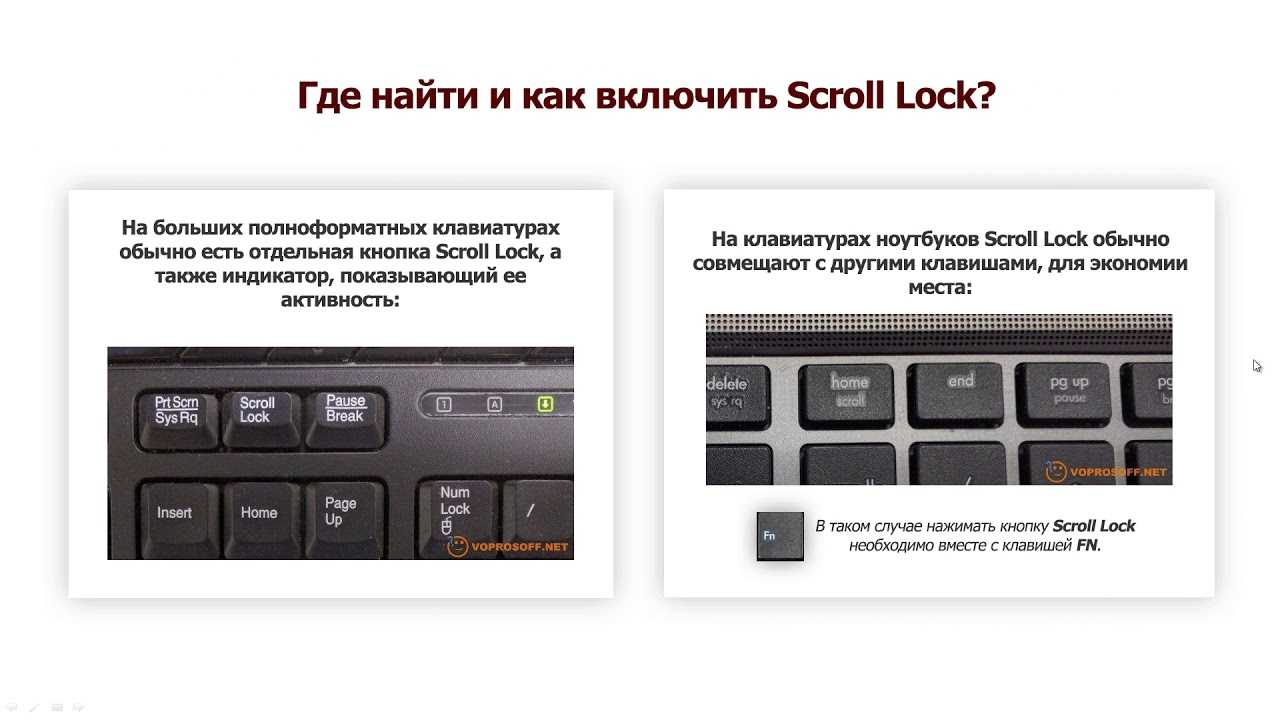
Где найти и как включить Scroll Lock
На больших полноформатных клавиатурах обычно есть отдельная кнопка Scroll Lock, а также индикатор, показывающий ее активность:
На клавиатурах ноутбуков Scroll Lock обычно совмещают с другими клавишами, для экономии места:

В таком случае нажимать кнопку Scroll Lock необходимо вместе с клавишей FN. У нас есть .
Некоторые программы дополнительно отображают активность Scroll Lock. Вот как, например, это выглядит в Excel:

На клавиатуре нет кнопки Scroll Lock, что делать?
На клавиатурах некоторых ноутбуков, производители совсем не размещают кнопку Scroll Lock. В таком случае, самым простым способом будет воспользоваться экранной клавиатурой:

Ее можно найти в программах в меню «Пуск». Быстрее будет воспользоваться поиском – начните набирать в нем слова «экранная» и единственным результатом будет как раз экранная клавиатура.
Если у вас остались вопросы – обязательно , также не забудьте ознакомиться с другими нашими статьями о специальных кнопках на клавиатуре – и .
Любой человек, работающий за персональным компьютером, рано или поздно задумывается над функциями клавиш: что какой кнопкой можно сделать и насколько они могут быть полезны в работе, учебе или играх. Сегодня мы с вами поговорим о том, что можно сделать такой интересной кнопкой, как «Scroll lock». Ведь она не встречается ни в одной инструкции.
Клавиатура
Для начала давайте определимся, о какой именно кнопке идет речь. Расположение данной клавиши может быть разным в зависимости от производителя и модели. Кроме того, на ноутбуках её нет вообще как отдельного элемента.
Итак, кнопка «Scroll lock». Где находится этот элемент?
- В большинстве случаев, которые вы можете встретить на прилавках магазинов, рабочих клавиатурах в офисе и дома, «Scroll lock» находится над стрелками в самом верхнем ряду, рядом с дополнительной цифровой панелью. Точно там, как указано на рисунке выше.
- Если же речь идет о или укороченных версиях полноценных компьютерных моделей, то на них вы можете и не найти отдельно стоящей искомой клавиши. В таких случаях «Scroll lock» — это функция, которая вызывается нажатием кнопки «Fn» + другая клавиша, на которой обычно синим цветом написано название «скролла». Расположение вы можете увидеть на втором рисунке ниже.
История
Откуда же к нам пришла клавиша «Scroll lock»? Дело было в далёких 90-х годах, на заре компьютерной техники. Изначально она носила в себе функцию изменения поведения клавиш курсора (стрелок). В некоторых приложениях после нажатия «Скролла» при использовании стрелок экран начинал переключаться не построчно вместе с курсором, а постранично. В других ситуациях «Scroll lock» блокировал на одной позиции курсор и стрелками можно было осматривать всю страницу, которая не помещалась на экране. Сейчас эта функция также используется в программе Microsof Excel.

Со временем выросли, и потребность в постраничном выводе отпала. Таким образом, изучаемая нами кнопка стала, по сути, ненужной. Однако производители не стали отказываться от существующего привычного дизайна клавиатур, а разработчики программного обеспечения начали искать новые способы использования данной клавиши.
Современность
В настоящий момент «Scroll lock» в различных приложениях выполняет самые разные функции. Сложно представить всё многообразие задач, ведь это зависит от фантазии разработчиков. Здесь будут приведены самые распространённые функции данной кнопки. Не исключено, что они могут выполняться и в других приложениях, но эти случаи могут вам встретиться с большей вероятностью.
- Как было уже сказано, в Excel клавиша «Scroll lock» исполняет свои первоначальные функции. То есть переключает прокрутку курсора на управление экраном.
- Также эта кнопка используется в известном переключателе раскладки клавиатуры Punto Switcher. При нажатии комбинации «Alt»+»Scroll lock» производится транслитерация выделенного текста.
- В «Линуксе» нажатие кнопки останавливает прокрутку текста.
- При использовании KVM-переключателя двойное нажатие активирует управление этим механизмом.
- Использование «Scroll lock» позволяет переключать использование макросов для некоторых оптических мышек.
- В ноутбуках Dell эта кнопка выполняет функцию

В играх рассматриваемая нами клавиша может исполнять также достаточно важную роль. Например, в такой игрушке, как «Казаки», «Scroll lock» отвечает за создание сценариев в редакторе карт. А во всем известном «Обливионе» эта кнопка отвечает за переключение языка в русской версии.
Результат
Надеемся, теперь у вас не возникнет вопросов по использованию и предназначению клавиши «Scroll lock». По сути, она уже устарела, и если вы не пользовались ею раньше, то начинать будет уже поздно. Намного быстрее и удобнее пользоваться привычными инструментами, к которым уже давно привыкли руки. Впрочем, полученная информация может вам пригодиться для повышения собственной эрудиции.
Scroll Lock — клавиша на компьютерной клавиатуре, предназначенная для изменения поведения клавиш курсора (изначальная функция). Когда режим Scroll Lock включён, клавиши курсора выполняют функцию передвижения экрана (вверх, вниз, влево, вправо), а когда отключён — изменения положения курсора. Обычно индикацией включения режима служит один из трёх светодиодов на клавиатуре.
Функции клавиши зависят от конкретного программного обеспечения.
Например, в Microsoft Excel Scroll Lock используется для включения режима прокрутки документа клавишами управления курсором. Такую же функцию клавиша играет и в Lotus Notes.
В консоли Linux Scroll Lock используется для остановки прокрутки текста.
На некоторых системах Scroll Lock указывает на работу альтернативной раскладки клавиатуры (например, русской).
В браузере Opera клавиша используется в сочетании с цифрами для переключения голосовых сигналов.
Во FreeBSD и других BSD клавиша используется подобно оригинальному проекту IBM.
В портативных компьютерах Dell Scroll Lock используется как Fn key. Клавишу Scroll Lock можно включить в настройках BIOS.
В MapleStory клавиша используется для снятия скриншотов.
Во многих электронных KVM-переключателях двойное нажатие Scroll Lock активирует режим управления переключателем.
Клавиша Scroll Lock впервые появилась на 83-х кнопочной клавиатуре IBM PC/XT , а также на 84-х кнопочноей IBM PC AT. Впоследствии она также перенеслась на «расширенные» 101-кнопочные клавиатуры.
На оригинальных клавиатурах Macintosh не было клавиши Scroll Lock, однако она появилась на «расширенной» клавиатуре.
На винде — понятия не имею. В любом юниксоподобном терминале — блокирование ввода/вывода текста и включение режима прокрутки. На то и Scroll lock.
Для чего он вообще?
Ты честно не знаешь или прикалываешься?
Двойной Scroll Lock используется для переключения между компами в некоторых KVM switch`ах. Иного применения давно не встречал.
если у тебя ноут, то зажми fn и пройдись по кнопкам. где-то там зарыт твой несуществующий скролл-лок
Dobravoljci 4e nado delatj sait ili tikatj i spamitj BANNER nape6i mne kakije pravela podumaju u menja raboti netu na sledus4uju nedelju! :))))
Какой у тебя компьютер? Процессор, матплата, объём оперативной памяти? Диагональ монитора? Всё зависит от этого. Могу 100% сказать, что у меня Call of Duty 4: Modern Warfare выдаёт СТАБИЛЬНО 125фпс(нужно для комфортной игры в мультиплейере) на видяшке GeForce 8800GT 512mb =) А Elder Scroll 4 тоже очень требователен квидеокарте.
P.S Если комп более-менее новый, то есть смысл поискать GeForce 8800GT 512mb, GeForce 8800GTS 512mb(G92 чип), Radeon 48504870 512mb-1gb бу. 4850 можешь и новую латов за 80 купить =)Порой мне она очень нравится, когда надо написать что то выделенно а-ля эмоционально))) Держать Shift не всегда удобно, в добавок, иногда во второй руке бывает бутерброд =D Кнопкой Insert тоже пользуюсь, мне так часто бывает быстрее)) К этим кнопкам надо привыкнуть, а большенство наоборот их не любят, потому что случайно нажимают, а Insert многие ещё и не понимают как выключить и что случилось))
На самом деле, когда-то на старых машинах эта клавиша была очень нужна, поскольку в эпоху консольного режима эта клавиша позволяла прокручивать положение отображаемой на экране монитора информации. В консольном режиме с отключенным Scroll Lock, клавиши курсора (стрелки) работают именно как управление курсором. Но при включенном режиме Scroll Lock эти клавиши работали как прокрутка экрана. Эта функция и сейчас так работает в консоли операционной системы Linux. Кроме того, в консоли Linux, при работе каких либо приложений, осуществляющих вывод на нее, включение scroll lock останавливает прокрутку вывода. Но все это история, и использование в глубоких областях IT-cферы.
Scroll Lock в Excel
Обычному пользователю исконная функциональность этой клавиши не нужна. Хотя есть одно приложение, в котором эта клавиша выполняет именно свою истинную функцию. Это табличный процессор Excel из офисного пакета компании Microsoft. При включенном Scroll Lock клавиши курсора будут прокручивать табличную область, вместо того, чтобы перемещаться по ячейкам таблиц. Это стоит попробовать, однако, если вы уже привыкли пользоваться для этого скроллом мыши либо клавишами pg up и pg down, не думаю, что вам покажется это удобным.
Scroll и Linux
Итак, очень хороший способ использования этой вещи. Сама по себе клавиша Scroll Lock нам будет бесполезна. Интересен только ее индикатор — можно заставить его работать для нашего удобства. Давным-давно, видимо, кто-то из программистов операционной системы Linux тоже заметил, что эта функция клавиатуры почти никем не используется. И поэтому было предложено воспользоваться индикатором (лампочкой) этого режима, чтобы показывать включение дополнительной раскладки (языка) клавиатуры. Многие из тех, кто работает в Linux, используют в качестве индикатора раскладки эту лампочку. Когда я начал использовать Linux, этой функцией начал пользоваться и я. И это мне очень понравилось.
Утилита KbLangLED
Когда, через некоторое время, мне пришлось работать под Windows, я почувствовал себя жутко неудобно без этой функции. К тому же, стандартный индикатор раскладки Windows я всегда убираю с панели.
Но, как оказалось — еще одно подтверждение нерушимой истины в IT-мире — если ты столкнулся с проблемой — не поленись поискать ее решение в сети. Очень велика вероятность того, что кто-то уже сталкивался с твоей проблемой, и, скорее всего было найдено ее решение. После нескольких минут поиска решение действительно нашлось. Существует некая очень маленькая утилитка, написанная каким то добрым человеком, которому тоже нужна была индикация раскладки по Scroll LED.
Называется данная программа — KbLangLED. Уж и не помню, где я ее откопал, но, думаю, это не составит труда — она распостранилась по множеству файлообменников и файлопомоек — достаточно вбить в поисковик ее название и вы найдете ее без труда. Затем, все что нужно сделать это запустить исполняемый файл, и после этого при переключении раскладки клавиатуры будет загораться лампочка Scroll LED на вашей клавиатуре. Достаточно поместить исполняемый файл программы в автозагрузку, и у вас всегда будет работать эта функция. При включенной раскладке по умолчанию лампочка гореть не будет. При смене раскладки на дополнительную в вашей системе, например, русская, лампочка будет включена. К слову, именно английская раскладка клавиатуры наиболее удобна в качестве раскладки по умолчанию.
Вот такая вот хитрость. На самом деле, это очень удобно, ибо горящий на клавиатуре индикатор заметен периферийным зрением, что позволяет не отвлекаясь от работы всегда знать, какая раскладка в данный момент установлена.
(Когда у мышки еще не было колесика….)
Вообще этих «таинственных» клавиш несколько. Далеко не все они «выжили» при переносе на клавиатуру ноутбуков, но на «полноценных» клавиатурах настольных компьютеров они присутствуют. Надо особо отметить, что производители клавиатур пытаются запихнуть в свои изделия дополнительные клавиши, но беда в том, что код, генерируемый клавиатурой при нажатии этой клавиши должна понимать та прикладная программа, с которой работает пользователь в данную минуту. И далеко не все программисты в восторге от появления новых клавиш на клавиатуре. Им гораздо проще считать код, генерируемый такими вот «таинственными» клавишами и по их нажатию произвести некоторое действие, чем ориентироваться на выпуск «оригинальных» клавиатур, которые могут еще и не прижиться.
Но вернемся к нашим клавишам. Среди таких «таинственных» клавиш можно, кроме Scroll Lock назвать и такие непонятные клавиши, как Num Lock и Sys rq. Что бы понять их назначение нужно окунуться в историю, совсем недавнюю. Когда стандарты персональных компьютеров только формировались, и шел «естественный отбор», в том числе и клавиш на клавиатуре.
Первой «заявкой на стандарт», на мой взгляд, можно считать 83-кнопочную клавиатуру для PC XT, прообраза персоналки на базе процессора i8088/i8086, где впервые и появились означенные клавиши. Если судить по литературе, то вместе с ними могли поставляться и 84-кнопочные и 86-кнопочные клавиатуры, но логичным продолжением этого развития клавиатуры стала 101/102-кнопочная клавиатура, поставляемая с персоналками на базе процессора 286 и далее, построенные по архитектуре, получившей наименование АТ, в отличии от предыдущей ХТ, и кнопка Scroll Lock со товарищи перекочевала и туда.
Но зачем она нужна?
Клавиша Scroll Lock необходима была для взаимодействия с клавишами курсора, видите, на клавиатуре такие стрелочки вверх-вниз, вправо-влево? Так вот, нажатие этой клавиши переключало режим прокрутки, либо вы передвигали курсор этими клавишами, либо весь экран. Это требовалось IBM и Майкрософт потому, что они слегка отставали от Apple, у которых на их клавиатурах данной клавиши, изначально не было за ненадобностью. Но потом и они ее добавили.
Вообще смысл существования данных клавиш давно утерян, но они остаются на клавиатурах и как дань традиции и как дань раритетным программам, которые, возможно, могут их использовать.
Ну и вкратце по другим непонятным клавишам.
Клавиша Num Lock – переключает цифровую клавиатуру в режим управления курсором (заменяя собой, при необходимости – выделенные клавиши со стрелочками).
А вот клавиша Sys Rq — очень интересная клавиша, не имеющая однозначного назначения. Вернее практически не имеющая никакого. Эта клавиша для продвинутых пользователей и используется в сочетании с другими клавишами. Соответственно эти сочетания клавиш нужно знать.
Вообще история развития персоналки таит много тайн и нелепостей, об одной нелепости я уже упоминал, ограничение по верхнему пределу доступной оперативной памяти в 640 Килобайт. Но это уже интересно только специалистам.
Другие клавиши все интуитивно — понятны
Эта статья также доступна на следующих языках: Тайский
Тайны секретной кнопки Fn на ноутбуке
Наша сегодняшняя статья посвящена ноутбукам, а точнее кнопке Fn на ноутбуке. Многие задаются вполне естественными вопросами, связанными с этой клавишей. Ознакомившись с этой темой, вы узнаете для чего нужна клавиша Fn и где она, как включить или выключить Fn. Вообщем, все об этой таинственной кнопке Фн здесь.
В современном мире, ноутбуки, нетбуки, ультрабуки крепко сидят в нашей жизни. Они многофункциональны, компактны, практичны. Многие, кто пересел с компьютера на ноутбук, уже никогда не вернуться к громоздким ПК. Ноутбуки, можно использовать везде: в транспорте, дома, на улице, в других общественных местах. Для улучшения именно этой универсальности ноутбуков и нужна клавиша Fn. Попробуем ответить на многие популярные вопросы, связанные с этой кнопкой. Но обо всем по порядку.

Где находится кнопка Fn на клавиатуре?
Клавиша Fn практически во всех ноутбуках находится в одном и том же месте — это нижний левый угол клавиатуры. Для различных популярных марок электроники, таких как HP, Asus, Acer, Lenovo, Samsung, LG клавиша Fn заняла постоянное место на клавиатуре. Разница для некоторых составляет лишь в том находится ли эта кнопка перед или после клавиши Ctrl. Такое расположение данной клавиши очень удобное для пользователей.


Для чего нужна и как работает клавиша Fn?
Итак, расскажем для чего создана и как работает данная кнопка. Само название клавиши Fn происходит от первых гласных букв слова Function. На клавиатуре своего ноутбука вы можете увидеть клавиши, на которых есть символы и надписи другого цвета. В основном — это красный или синий цвет. А такие клавиши называются — клавишами быстрого доступа. С их помощью вы сможете управлять медиаплеером на вашем ноутбуке, работать с режимом яркости экрана и экономии батареи, включать и отключать доступ беспроводной сети, регулировать громкость. Можно также ввести ноутбук в режим сна. Все эти функции будут работать только в сочетании с клавишей Fn.
Клавиша Fn на ноутбуке Lenovo
Ответить на вопрос где и какая комбинация для каждого отдельно взятого девайса сложно. Для каждой марки ноутбуков клавиши быстрого доступа различаются. Но принцип их работы абсолютно одинаков для всех основных марок HP, Asus, Acer, Lenovo, Samsung, LG. И различаются они незначительно. Я опишу функциональность кнопки Fn для ноутбука Lenovo.
Итак, зажимая кнопку Fn в комбинации с горячими клавишами, мы получим:
- Fn+F1 — ввод компьютера в режим сна.
- Fn+F2 — включение/выключение монитора.
- Fn+F3 — переключение дисплея на подключенный модуль монитора, проектора.
- Fn+F4 — расширение монитора.
- Fn+F5 — включение беспроводных модулей связи: беспроводных сетевых адаптеров, Bluetooth.
- Fn+F6 — включение/отключение сенсорной панели — мыши ноутбука.
- Fn+F9, Fn+F10, Fn+F11, Fn+F12 — работа с медиаплеером — возобновить/пауза, стоп, трек назад, трек вперед соответственно.
- Fn+Home — пауза в медиафайлах.
- Fn+Insert — включение/отключение Scroll Lock.
- Fn+стрелка вверх/стрелка вниз — увеличение/уменьшение яркости монитора.
- Fn+стрелка влево/стрелка вправо — уменьшение/увеличение громкости для медиаплееров.
Как можно увидеть функционал у нашей клавиши очень велик, знание данных комбинаций позволит вам очень эффективно использовать клавиатуру вашего компьютера, не прибегая к помощи мыши.

Как включить или выключить клавишу Fn?
Для того что бы включить или отключить клавишу Fn на ноутбуке, можно воспользоваться несколькими способами. Первый способ заключается в использовании комбинации клавиш Fn+NumLock. Одновременное нажатие этик клавиш отключит кнопку Фн, повторное нажатие приведет к активации клавиши. Данный метод может работать не на всех ноутбуках.
В некоторых случаях, клавиша Fn включается или выключается через Bios. Для этого нужно войти Setup Utility, далее следуем в System Configuration и во вкладке Action Keys Mode выключить Disabledили включить Enabled данную функцию Fn.

Если клавиша Fn не работает на ноутбуке
Если два вышеперечисленных способа не работают или клавиша Fn не работает вообще. Тогда вам необходимо воспользоваться программами для Fn-клавиши. Таких программ в интернете можно найти превеликое множество. Для того что бы было легче определиться какие программы подойдут для вашей марки ноутбуков, предлагаем вам ознакомится с кратким списком таких программ.
Для ноутбуков Samsung — Easy Display Manager (диск с программой идет в комплекте с ноутбуком). Данная программа есть в свободном доступе в интернете.
Для ноутбуков Sony следует воспользоваться следующими программами — Sony Shared Library, Setting Utility Series, Vaio Event Service, Vaio Control Center.
Для ноутбуков Toshiba — Hotkey Utility, Value Added Package, Flash Cards Support Utility.
Также для многих ноутбуков используется универсальная программа Magic Keyboard.
Драйвера для клавиши Fn
Если ваша кнопка все равно не работает, тогда следует проверить драйвера для вашей клавиатуры, а точнее для клавиши Fn. Такие «дрова» должны идти в комплекте с ноутбуком (проверяйте обязательно при покупке), либо их можно скачать из интернета. Скачивать из интернета следует из официальных страниц производителей ноутбуков. Так на официальных сайтах есть драйвера кнопки Fn для Sony, Lenovo, Samsung, HP, DNS, Dell, Toshiba, Acer, Asus, LG.
Зачем нужен scroll lock на клавиатуре?
Чаще всего используется чтобы временно приостановить загрузку компьютера. Например, при старте ПК бывает нужно посмотреть параметры системы на экране, но они проносятся со стремительной быстротой. Тут и выручит Pause – она даст подробно изучить все информацию, после чего можно продолжить работу нажав любую клавишу.
Также Pause используется в некоторых программах. Например, в Punto Switcher она отменяет автоисправление раскладки клавиатуры, если вы набрали фразу не на том языке.
Понятно, что из всех трех описанных кнопок обычному пользователю может пригодится, наверное, лишь Print Screen. Но по мере расширения знаний, они непременно войдут в ваш обиход. Кроме того, вопросом о назначении данных клавиш можно легко посадить «гнущего пальцы» начинающего специалиста в лужу.
Кнопка Scroll Lock используется для изменения поведения курсора на экране компьютера. Чаще всего она применяется в Excel для обзора больших таблиц.
При выключенном Scroll Lock (по умолчанию он как раз выключен) — нажимая на стрелки на клавиатуре, курсор будет перемещаться в соседние ячейки документа Excel. При этом внешний вид таблицы никак не будет меняться.
При включенном Scroll Lock – при нажатии на стрелки на клавиатуре, курсор не будет переходить на другие ячейки документа Excel, но при этом будет двигаться сама таблица. Это может быть удобно, когда вам не хочется, или неудобно использовать полосу прокрутки.
Где найти и как включить Scroll Lock
На больших полноформатных клавиатурах обычно есть отдельная кнопка Scroll Lock, а также индикатор, показывающий ее активность:
Условное форматирование в Excel — что это и как этим пользоваться
Файлы aria-debug .log — Что это? Как удалить? Как сделать, чтобы не занимали много места?
Как отвязать Mi 2, имея телефон с аккаунтом и не имея подареного браслетаНа клавиатурах ноутбуков Scroll Lock обычно совмещают с другими клавишами, для экономии места:
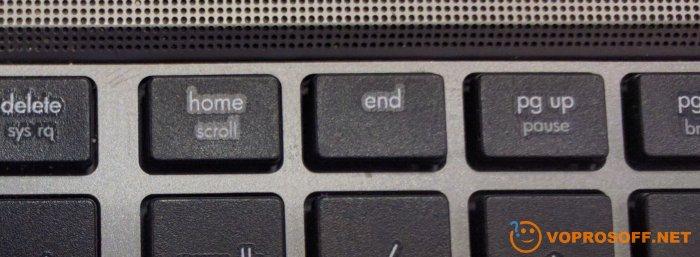
В таком случае нажимать кнопку Scroll Lock необходимо вместе с клавишей FN. У нас есть .
Некоторые программы дополнительно отображают активность Scroll Lock. Вот как, например, это выглядит в Excel:
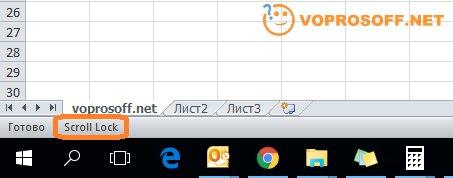
На клавиатуре нет кнопки Scroll Lock, что делать?
На клавиатурах некоторых ноутбуков, производители совсем не размещают кнопку Scroll Lock. В таком случае, самым простым способом будет воспользоваться экранной клавиатурой:
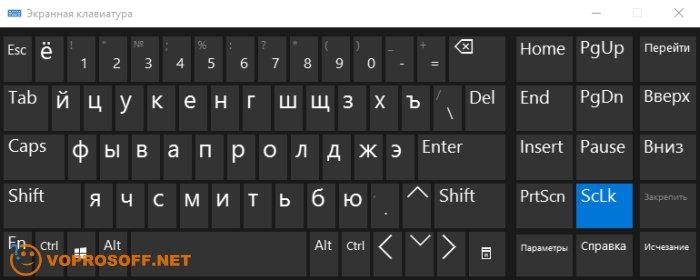
Ее можно найти в программах в меню «Пуск». Быстрее будет воспользоваться поиском – начните набирать в нем слова «экранная» и единственным результатом будет как раз экранная клавиатура.
Если у вас остались вопросы – обязательно , также не забудьте ознакомиться с другими нашими статьями о специальных кнопках на клавиатуре – и .
Очередь
Вызов метода создает очередь вызовов. Если вы вызовите метод два раза подряд, а потом , прокрутка страницы не активируется, т.к. метод нужно будет вызвать второй раз.
Если вам по каким то причинам надо активировать прокрутку страницы вне очереди, используйте метод :
Драйвера для клавиши Fn
Если ваша кнопка все равно не работает, тогда следует проверить драйвера для вашей клавиатуры, а точнее для клавиши Fn. Такие «дрова» должны идти в комплекте с ноутбуком (проверяйте обязательно при покупке), либо их можно скачать из интернета. Скачивать из интернета следует из официальных страниц производителей ноутбуков. Так на официальных сайтах есть драйвера кнопки Fn для Sony, Lenovo, Samsung, HP, DNS, Dell, Toshiba, Acer, Asus, LG.
Scroll Lock – клавиша на компьютерной клавиатуре, предназначенная для изменения поведения клавиш курсора (изначальная функция). Когда режим Scroll Lock включён, клавиши курсора выполняют функцию передвижения экрана (вверх, вниз, влево, вправо), а когда отключён – изменения положения курсора. Обычно индикацией включения режима служит один из трёх светодиодов на клавиатуре.
Функции клавиши зависят от конкретного программного обеспечения.
Например, в Microsoft Excel Scroll Lock используется для включения режима прокрутки документа клавишами управления курсором. Такую же функцию клавиша играет и в Lotus Notes.
В консоли Linux Scroll Lock используется для остановки прокрутки текста.
На некоторых системах Scroll Lock указывает на работу альтернативной раскладки клавиатуры (например, русской).
В браузере Opera клавиша используется в сочетании с цифрами для переключения голосовых сигналов.
Во FreeBSD и других BSD клавиша используется подобно оригинальному проекту IBM.
В портативных компьютерах Dell Scroll Lock используется как Fn key. Клавишу Scroll Lock можно включить в настройках BIOS.
В MapleStory клавиша используется для снятия скриншотов.
Во многих электронных KVM-переключателях двойное нажатие Scroll Lock активирует режим управления переключателем.
Клавиша Scroll Lock впервые появилась на 83-х кнопочной клавиатуре IBM PC/XT , а также на 84-х кнопочноей IBM PC AT. Впоследствии она также перенеслась на «расширенные» 101-кнопочные клавиатуры.
На оригинальных клавиатурах Macintosh не было клавиши Scroll Lock, однако она появилась на «расширенной» клавиатуре.
На винде – понятия не имею. В любом юниксоподобном терминале – блокирование ввода/вывода текста и включение режима прокрутки. На то и Scroll lock.
Для чего он вообще?
Ты честно не знаешь или прикалываешься?
Двойной Scroll Lock используется для переключения между компами в некоторых KVM switch`ах. Иного применения давно не встречал.
если у тебя ноут, то зажми fn и пройдись по кнопкам. где-то там зарыт твой несуществующий скролл-лок
Dobravoljci 4e nado delatj sait ili tikatj i spamitj BANNER nape6i mne kakije pravela podumaju u menja raboti netu na sledus4uju nedelju! :))))
Какой у тебя компьютер? Процессор, матплата, объём оперативной памяти? Диагональ монитора? Всё зависит от этого. Могу 100% сказать, что у меня Call of Duty 4: Modern Warfare выдаёт СТАБИЛЬНО 125фпс(нужно для комфортной игры в мультиплейере) на видяшке GeForce 8800GT 512mb =) А Elder Scroll 4 тоже очень требователен квидеокарте.P.S Если комп более-менее новый, то есть смысл поискать GeForce 8800GT 512mb, GeForce 8800GTS 512mb(G92 чип), Radeon 48504870 512mb-1gb бу. 4850 можешь и новую латов за 80 купить =)
Порой мне она очень нравится, когда надо написать что то выделенно а-ля эмоционально))) Держать Shift не всегда удобно, в добавок, иногда во второй руке бывает бутерброд =D Кнопкой Insert тоже пользуюсь, мне так часто бывает быстрее)) К этим кнопкам надо привыкнуть, а большенство наоборот их не любят, потому что случайно нажимают, а Insert многие ещё и не понимают как выключить и что случилось))
Нужен – вот основные вопросы, которые здесь затронуты. Впервые она появилась еще в 80-х годах прошлого столетия. Ее основное назначение – это переключение между режимами навигации. Проще всего это понять на примере табличного процессора Excel от компании Microsoft. В одном случае курсор у нас перемещается по его ячейкам при помощи клавиш навигации (вверх, вниз, влево и вправо). А при включении Scroll lock он не изменяет свое положение, двигаться начинает сам лист.
Функции «Scroll Lock»
Конечно же, в современных операционных системах использование клавиши «Scroll Lock» по прямому назначению уже невозможно, однако она по-прежнему остается задействованной. Кнопка имеет индикатор, показывающий задействована ли она в настоящий момент или нет. Обычно в активном (нажатом) состоянии пользователь может управлять прокруткой экрана с клавиатуры. Вы можете сами в этом убедиться, открыв большую таблицу в Microsoft Excel. Нажмите «Scroll Lock» и посмотрите, как теперь прокручивается рабочая область с помощью стрелок.
В Linux-подобных операционных системах данная клавиша до сих пор используется по своему прямому назначению – остановка скроллинга текста. Задействована данная клавиша в некоторых играх (Delta Force, Казаки и др.), а некоторые служебные программы активно используют комбинации клавиш со «Scroll Lock».
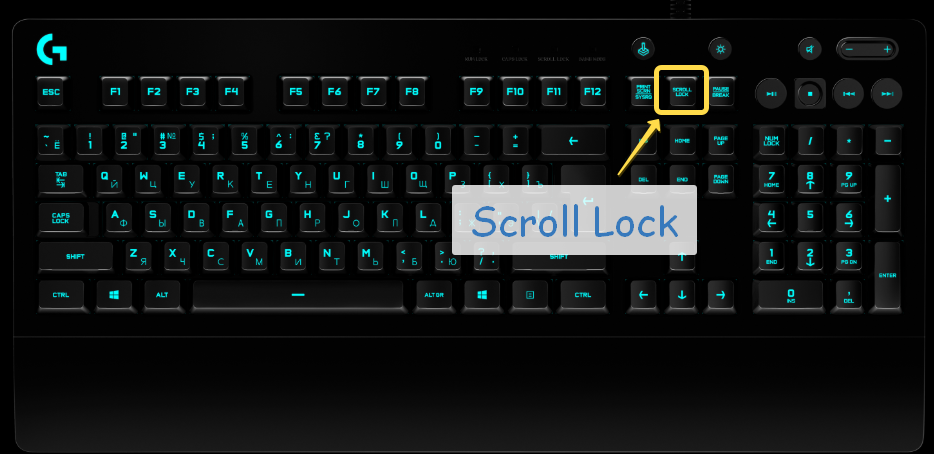
![[в закладки] кунг-фу на клавиатуре. искусство сочетать клавиши / хабр](https://tiniatov.ru/wp-content/uploads/a/c/8/ac85b48a52ef842e94cd7e50944ce0cb.jpeg)
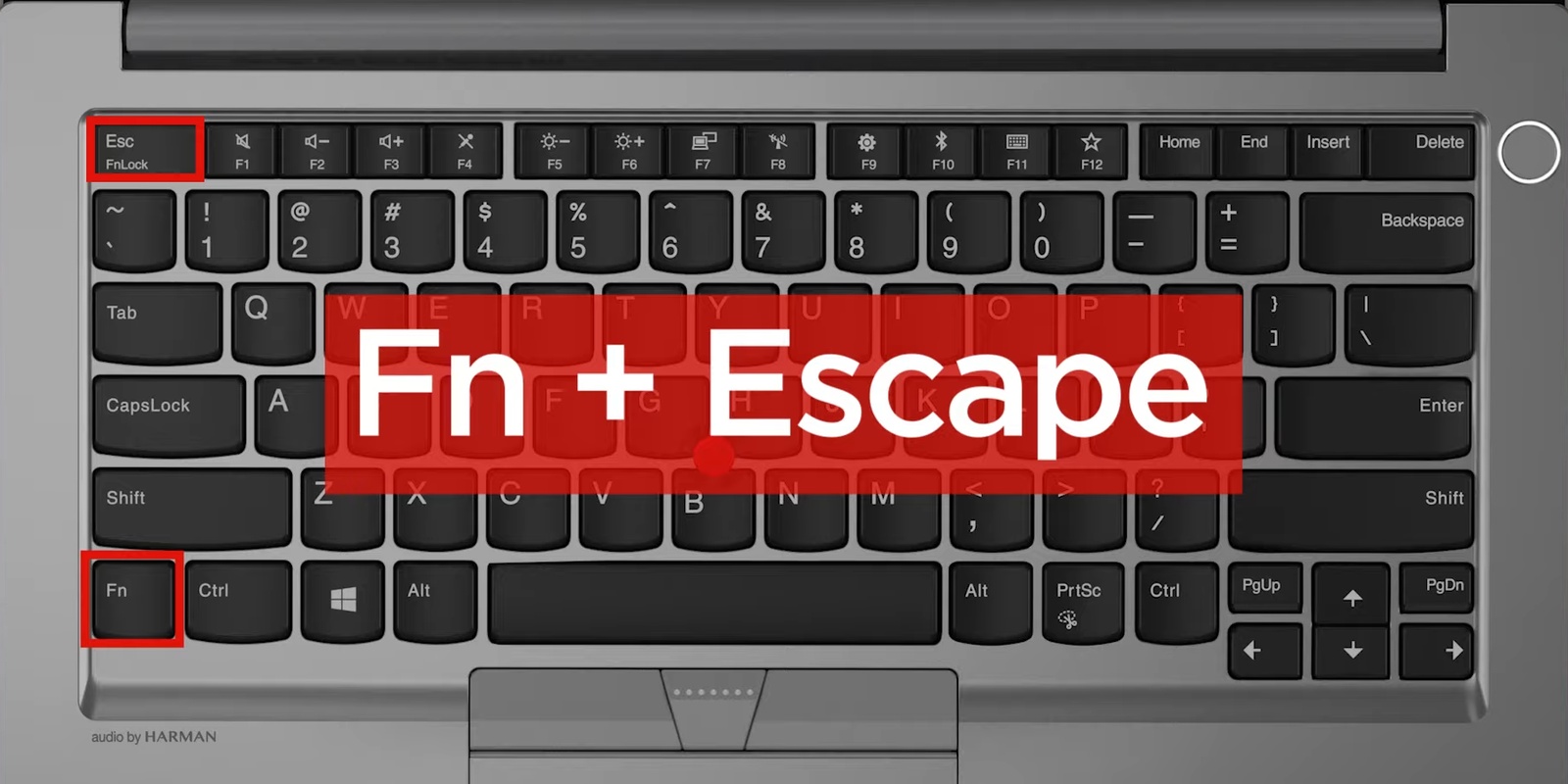
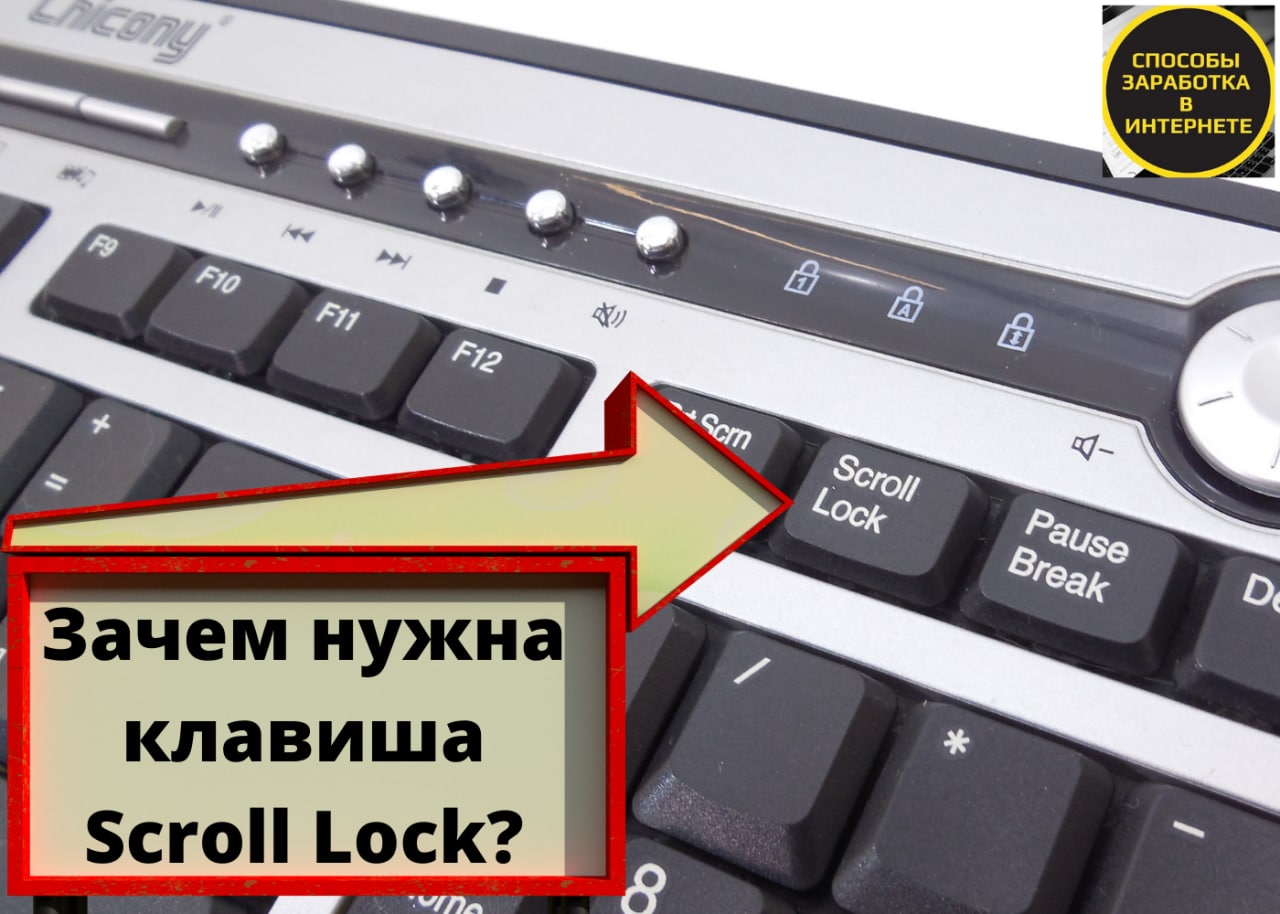
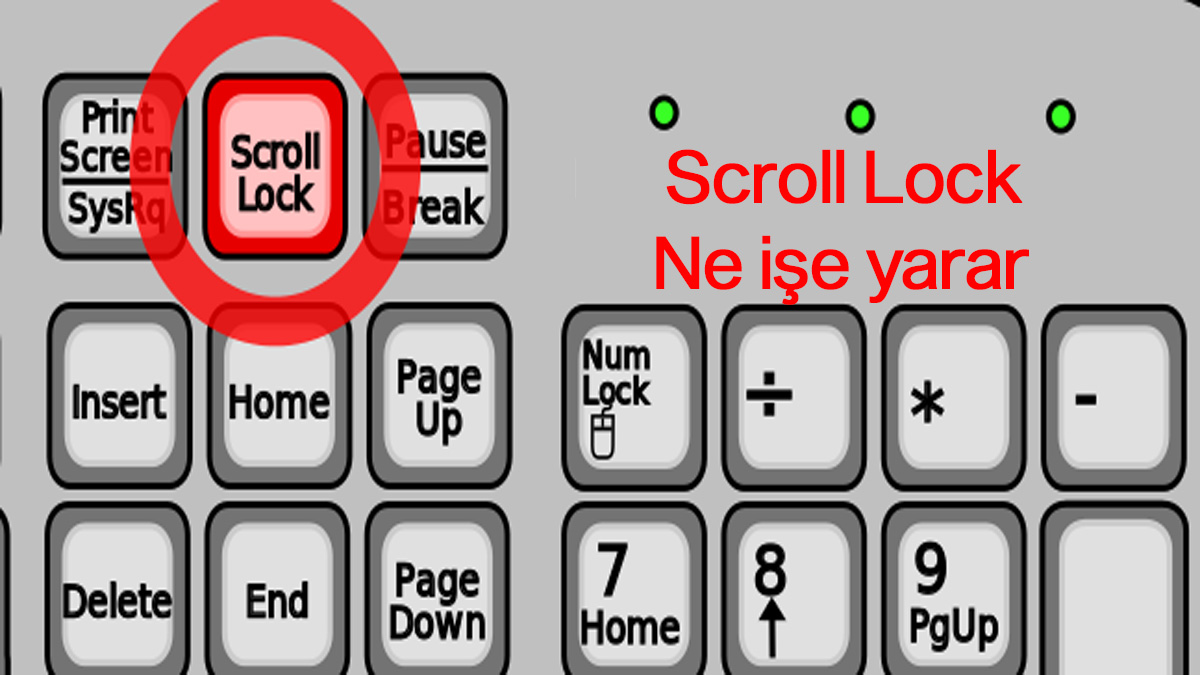
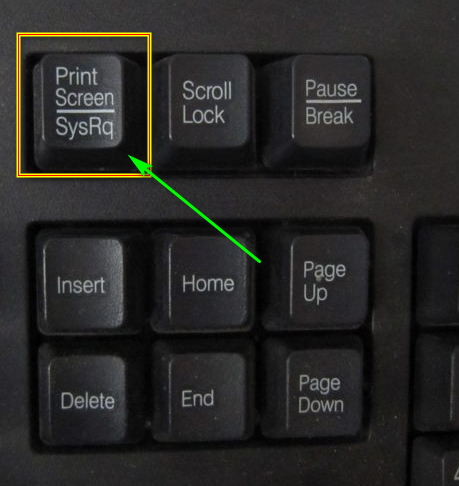
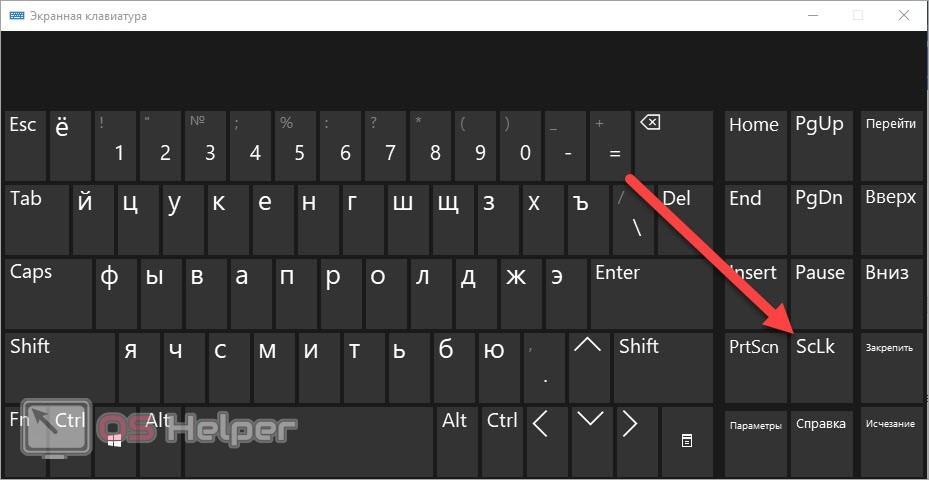
Клавиша Scroll Lock — одна из самых загадочных на клавиатуре. На первый взгляд, она ничего не делает. Но это совсем не так. Психологи и эзотерики утверждают, что среднестатистический человек использует только 10% своего мозга. И с этим невозможно не согласиться! Взять хотя бы то, что человек не использует на все сто процентов даже свою клавиатуру. Мало того что он переключил часть её функций на мышку, так он ещё и не знает для чего на ней некоторые клавиши… Об истории клавиатуры и возникновении привычной нам раскладки написано много, пришло время поговорить о ней более детально. Вот вы, например, давненько пользовались клавишей Scroll Lock? Вы вообще ей пользовались? А где она расположена знаете? А почему при ее включении лампочка загорается? Нет, ну с алмпочкой ещё худо-бедно понятно — загорается, чтобы интереснее было, а вот как пользоваться этой кнопкой?
Оказывается, придумали эту клавишу для того, чтобы при её включении клавиши курсора меняли свое предназначение. При выключеной клавише Scroll Lock, клавиши курсора действуют как обычно, а при включенной могут служить для прокрутки экрана. Конечно, если вы прямо сейчас включите Scroll Lock, то никаких изменений не увидите, а вот если у вас браузер Опера, то с помощью клавиши Scroll Lock вы можете пользоваться голосовыми командами. Да, да, Оперой можно управлять голосом. Для этого, правда, нужно загрузить и установить голосовые библиотеки (их объем около 10 мегабайт). Загрузите и вы сразу же поймете, что эта чудо-кнопка просто незаменима.
Если у вас ноутбук, вы, наверняка, пользуетесь функциональной клавишей Fn (я, например, по нажатию Fn и F11 выключаю экран своего ноутбука) и вам, наверняка, будет интересно узнать, что в ноутбуках Dell, та самая Scroll Lock используется как Fn key. То есть хитрые разработчики все-таки нашли её достойное применение. Надеемся, что такое же достойное применение этой клавише найдете и вы. Зачем-то же она вам нужна? ___________
Запустите Microsoft Excel, выделите группу клеток и нажмите стрелку вправо (вниз, вверх, влево). Выделение снимется и отметится другая ячейка. Теперь снова выделите группу ячеек и нажмите Scroll Lock. Теперь нажмите стрелку вправо. Как видите, выделение не снялось, а страница переместилась в указанную сторону. То есть Scroll Lock позволяет не снимая выделения прокручивать документ стрелками. Работает, конечно, не во всех программах, но вы хотя бы знаете, для чего задумывалась эта клавиша. ___________
В некоторых досовских программах при прокручивании длинных дампов приходилось принудительно для просмотра останавливать прокрутку с помощью этой клавиши.
Нужен — вот основные вопросы, которые здесь затронуты. Впервые она появилась еще в 80-х годах прошлого столетия. Ее основное назначение — это переключение между режимами навигации. Проще всего это понять на примере табличного процессора Excel от компании Microsoft. В одном случае курсор у нас перемещается по его ячейкам при помощи клавиш навигации (вверх, вниз, влево и вправо). А при включении Scroll lock он не изменяет свое положение, двигаться начинает сам лист.
Scroll Lock на ноутбуке Lenovo: как отключить надоевшую опцию
Как отключить Scroll Lock на ноутбуке Lenovo? Для этого нужно нажать на соответствующую клавишу на клавиатуре. Возможно, нужно использовать сочетание Fn + ScrLk. Если же данной кнопки на ноутбуке нет, то можно вызвать экранную клавиатуру с помощью встроенной функции Windows, и отключить её там.
Обо всех подробностях, как отключить Scroll Lock на клавиатуре ноутбука Lenovo, я расскажу далее, в инструкции ниже. Будут приведены различные способы нажатия на ScrLK, а также общая информация, что это за функция.
Что такое Scroll Lock?
Scroll Lock на Lenovo, как и на любом другом компьютере, это, в некотором смысле, устаревшая функция, которая сейчас мало используется. Самое главное применение видно в таблицах Excel. При нажатом Scroll Lock вы не сможете перейти клавишами-стрелочками в соседнюю ячейку. Если вы нажмете на них, то будет происходить прокрутка экрана. При повторном нажатии ScrLk клавиши-стрелочки позволят перемещаться между ячейками.
Кроме таблиц Excel, данный режим работы применяется в таких случаях:
- В консоли Linux функция используется, чтобы остановить прокрутку текста.
- В браузере Опера она используется вместе с цифрами, для переключения голосовых сигналов.
- В некоторых операционных системах этот индикатор показывает, что выбрана не английская языковая раскладка.
- В некоторых ноутбуках она используется как FN-клавиша, либо как кнопка для скриншотов.
На больших клавиатурах обычно есть индикатор, с помощью которого можно видеть, что функция включена. Если на ноутбуке его нет, то проверить, включена ли Scroll Lock, можно с помощью программы Excel. При её включении вы увидите надпись внизу экрана.
Если данной надписи нет, то проверьте, отображается ли она. Нажмите на строку состояния правой кнопкой мыши и выберите этот пункт в списке, тем самым поставив возле его галочку. Теперь вы всегда будете видеть, когда ScrLk включен.
Где находится Скролл Лок на Lenovo
Вопрос, где Scroll Lock на ноутбуке Lenovo, не зависит от бренда компьютера, но связан с типом клавиатуры, которая используется. Вот обычная места, где вы можете найти данную клавишу:
- Обычно, клавиша подписана как ScrLK и находится в правой части. В больших полноценных клавиатурах у неё есть отдельный светодиодный индикатор.
- Она может быть расположена как вторая функция другой кнопки ноутбука, например Page Up.
- В ноутбуках Lenovo ThinkPad или Lenovo IdeaPad Scroll Lock функция может скрываться под комбинацией клавиш Fn + K.
- Если вы так и не нашли ScrLk, то её легко найти на виртуальной экранной клавиатуре. Нажмите Пуск, перейдите в Параметры, затем Специальные функции – Клавиатура. Также можно включать её сочетанием Win + Ctrl + O.
Как отключить ScrLk
Перед тем, как отключить Scroll Lock на ноутбуке Lenovo, убедитесь, что она включена. О том как это сделать, написано выше: это либо светодиодный индикатор, либо проверка с помощью Excel. Также при включенном ScrLk будет заблокировано перемещение клавишами-стрелочками по таблицам: это ещё одна проверка. Чтобы отключить функцию, достаточно нажать по кнопке один раз. Тогда индикация прекратится, надпись пропадёт. Вот как это можно сделать:
- Просто нажать на неё.
- Зажать ScrLk в сочетании с функциональной клавишей Fn.
- Нажать на сочетание Fn + K – работает для некоторых моделей ноутбукрв Lenovo.
- Вызвать экранную клавиатуру, и кликнуть на ScrLk справа. Там же Вы хорошо увидите, выбрана она или нет. Проще всего вызвать её сочетанием Win + Ctrl + O.
Чтобы включить Scroll Lock на ноутбуке Леново, выполните те же самые действия.
Наконец, есть несколько радикальных действий, как полностью отключить Scroll Lock на клавиатуре Lenovo и не использовать её в дальнейшем. Вот те решения, которые обычно используют другие пользователи:
- Изъять кнопки. Клавиши просто снимаются, чтобы их нельзя было нажать. Это не очень красиво выглядит, но действует.
- Использовать специальные утилиты для полноценных клавиатур с известным производителем, например Logitech. Можно переназначить или отключить отдельную клавишу.
- Использование утилит Mkey, Sharpkeys или других. Они умеют переназначить клавиши, работают на Windows 7, 10 и других системах.
Итак, теперь вы знаете, где клавиша Scroll Lock на ноутбуке Lenovo, как её переключать или полностью заблокировать. Надеюсь, что если прокрутка экрана заблокируется, и дело будет именно в этой кнопке, то вы быстро решите эту проблему, и данная статья окажется вам полезна.
Клавиша Fn на ноутбуке Lenovo
Ответить на вопрос где и какая комбинация для каждого отдельно взятого девайса сложно. Для каждой марки ноутбуков клавиши быстрого доступа различаются. Но принцип их работы абсолютно одинаков для всех основных марок HP, Asus, Acer, Lenovo, Samsung, LG. И различаются они незначительно. Я опишу функциональность кнопки Fn для ноутбука Lenovo.
Итак, зажимая кнопку Fn в комбинации с горячими клавишами, мы получим:
- Fn+F1 — ввод компьютера в режим сна.
- Fn+F2 — включение/выключение монитора.
- Fn+F3 — переключение дисплея на подключенный модуль монитора, проектора.
- Fn+F4 — расширение монитора.
- Fn+F5 — включение беспроводных модулей связи: беспроводных сетевых адаптеров, Bluetooth.
- Fn+F6 — включение/отключение сенсорной панели — мыши ноутбука.
- Fn+F9, Fn+F10, Fn+F11, Fn+F12 — работа с медиаплеером — возобновить/пауза, стоп, трек назад, трек вперед соответственно.
- Fn+Home — пауза в медиафайлах.
- Fn+Insert — включение/отключение Scroll Lock.
- Fn+стрелка вверх/стрелка вниз — увеличение/уменьшение яркости монитора.
- Fn+стрелка влево/стрелка вправо — уменьшение/увеличение громкости для медиаплееров.
Как можно увидеть функционал у нашей клавиши очень велик, знание данных комбинаций позволит вам очень эффективно использовать клавиатуру вашего компьютера, не прибегая к помощи мыши.
Как отключить Scroll Lock на ноутбуке?
SCROLL LOCK — это клавиша переключения режима на клавиатуре, наподобие CAPS LOCK . После ее нажатия включается режим SCROLL LOCK. Чтобы с помощью клавиш со стрелками снова перемещаться между ячейками, необходимо отключить этот режим. Чтобы отключить режим SCROLL LOCK, нажмите клавиши SHIFT+F14 .
Как отключить Scroll Lock на ноутбуке Леново?
Если на клавиатуре нет клавиши SCROLL LOCK, нажмите кнопку Пуск > Все программы > Стандартные Специальные возможности > Клавиатура. Когда появится экранная клавиатура, нажмите кнопку slk. Примечание: Чтобы закрыть экранную клавиатуру, щелкните значок X в правом верхнем углу экранной клавиатуры.
Как отключить Scroll Lock на ноутбуке HP Probook?
Отключение режима SCROLL LOCK
- Если на клавиатуре нет клавиши SCROLL LOCK, нажмите кнопку «Пуск»> «Параметры» > «>клавиатуры».
- Нажмите кнопку экранной клавиатуры, чтобы включить ее.
- Когда появится экранная клавиатура, нажмите кнопку ScrLk.
Где клавиша Scroll Lock?
Клавиша Scroll Lock может быть обозначена как полностью, так и сокращенно: sc lk, scrlk или slk. На стандартных клавиатурах она обычно располагается в верхнем ряду клавиш, продолжая ряд F1—F12.
Как отключить прокрутку в Excel?
Откройте Excel и нажмите Блокировка прокрутки кнопку на клавиатуре, чтобы включить его. По умолчанию Блокировка прокрутки выключен. Если вы хотите отключить блокировку прокрутки, просто нажмите Блокировка прокрутки снова.
Как убрать Fn Lock?
Чтобы включить блокировку FN на клавиатуре All in One Media Keyboard, одновременно нажмите клавиши FN и CAPS LOCK. Чтобы отключить блокировку FN, снова одновременно нажмите клавиши FN и CAPS LOCK.
Как поставить кнопку на клавиатуре ноутбука HP?
Как отремонтировать и вставить кнопки клавиатуры ноутбука HP.
- Мы попытаемся в одном месте приклеить возвратный резиновый механизм, а на другом просто поставить. …
- Для начала снимем кнопку VM с клавиатуры донора, которой нам не хватает. …
- После чего аккуратно поднимаем, и она должна отстрелится. …
- Теперь нам нужно снять сам механизм в виде двух планок. …
- После чего механизм снимается.
Как отключить Fn на ноутбуке HP Probook?
Выберите меню Advanced (Дополнительно). Выберите меню Device Configuration (Конфигурация устройства). Используйте клавиши со стрелками вправо или влево для включения (Enable) или выключения (Disable) переключателя клавиши fn. Нажмите клавишу f10, чтобы сохранить настройки и перезапустить компьютер.
Как отключить клавиатуру на ноутбуке HP?
Самый простой способ блокировки клавиатуры
- Для активации этой функции нажмите совместно кнопку Fn для вызова функции и одну из функциональных клавиш. В разных моделях это может быть любая кнопка от F1 до F12.
- На некоторых лэптопах могут действовать другие комбинации, например, Fn совместно с Num Lock.
Для чего нужна кнопка на клавиатуре Scroll Lock?
Scroll Lock — клавиша на компьютерной клавиатуре, предназначенная для изменения поведения клавиш курсора (изначальная функция). Когда режим Scroll Lock включён, клавиши курсора выполняют функцию передвижения экрана (вверх, вниз, влево, вправо), а когда отключён — изменения положения курсора.
Почему в Excel не работают стрелки?
Если весь лист перемещается при нажатии стрелки вместо перехода по ячейкам, скорее всего, причиной такого поведения является активированная кнопка Scroll Lock. Возможно, на вашей клавиатуре нет этой клавиши, но ее функцию можно включить с помощью комбинации FN. Для ее отключения можно использовать экранную клавиатуру.
Как разблокировать клавиши на клавиатуре?
Разблокировка клавиатуры стандартным способом
- Одновременно нажать кнопки Fn и F1… F12. …
- Иногда положительного результата можно добиться одновременным нажатием Fn и Pause, клавиш Win и одной из функциональных кнопок F1… F12.
Как выключить Скрол лок?
Чтобы открыть экранную клавиатуру, нажмите кнопку Пуск на рабочем столе Windows и введите запрос экранная клавиатура . Чтобы отключить режим SCROLL LOCK, нажмите клавишу ScrLk и закройте экранную клавиатуру.
Как уменьшить рабочую область в Excel?
Поместите указатель мыши на вертикальный многоточие (три вертикальные точки) рядом с горизонтальной полосой прокрутки. Указатель мыши изменится на двуглавую стрелку. Перетащите вправо, чтобы уменьшить горизонтальную полосу прокрутки, или перетащите влево, чтобы увеличить полосу прокрутки.
Как закрепить строку в Excel 2010?
В верхней строке таблицы размещены заголовки столбцов, позволяющие идентифицировать данные таблицы. Чтобы понять, как закрепить строку в Excel 2010, перейдите на вкладку «Вид» — группа «Окно», выберите пункт меню «Закрепить области». Из открывшегося списка команд выберите «Закрепить верхнюю строку».
Видео о предназначении Скрол Лок
Выше я постарался определить, что это такое Scroll Lock на клавиатуре. Первоначально, данная клавиша использовалась для комфортного просмотра быстро сменяющегося текста, ныне же её функционал позволяет переключаться между курсорной и экранной прокруткой. Я рекомендую попробовать функционал данной кнопки тем, кто ранее попросту «не замечал» её на своей клавиатуре – возможно, вы найдёте использование Scroll Lock весьма занимательным и полезным.
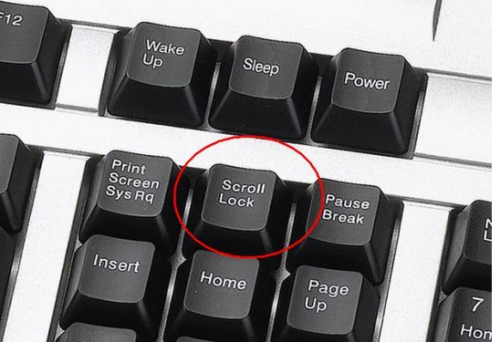
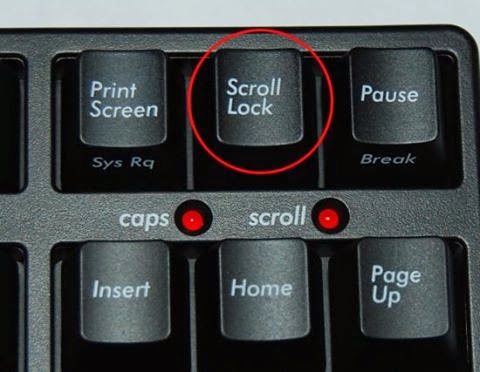
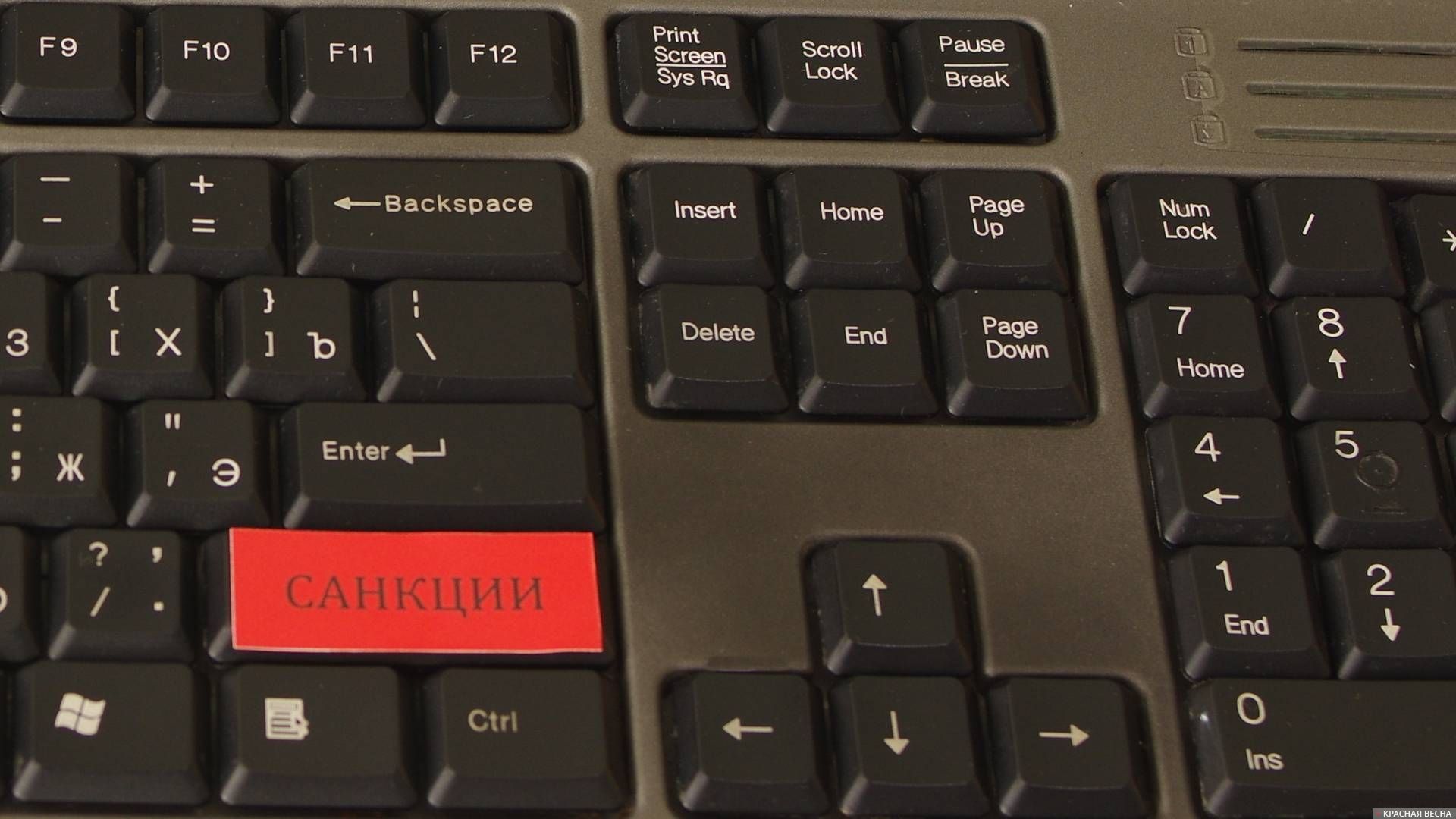
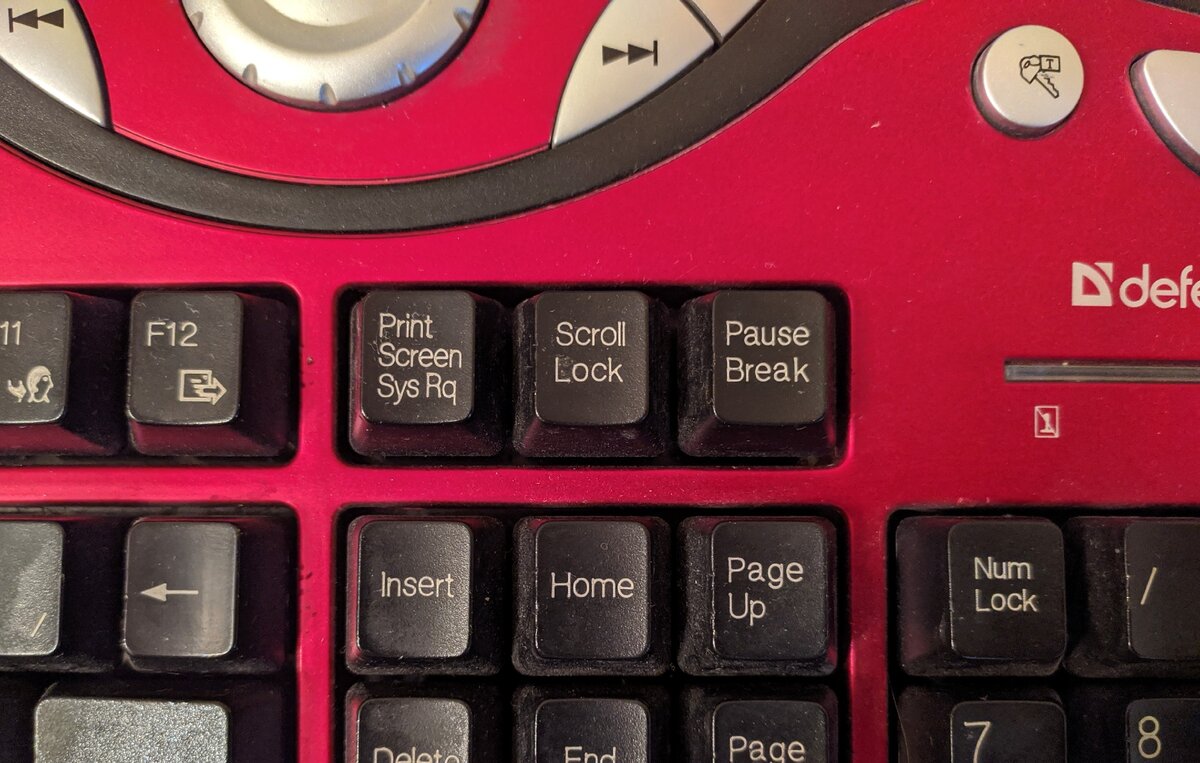
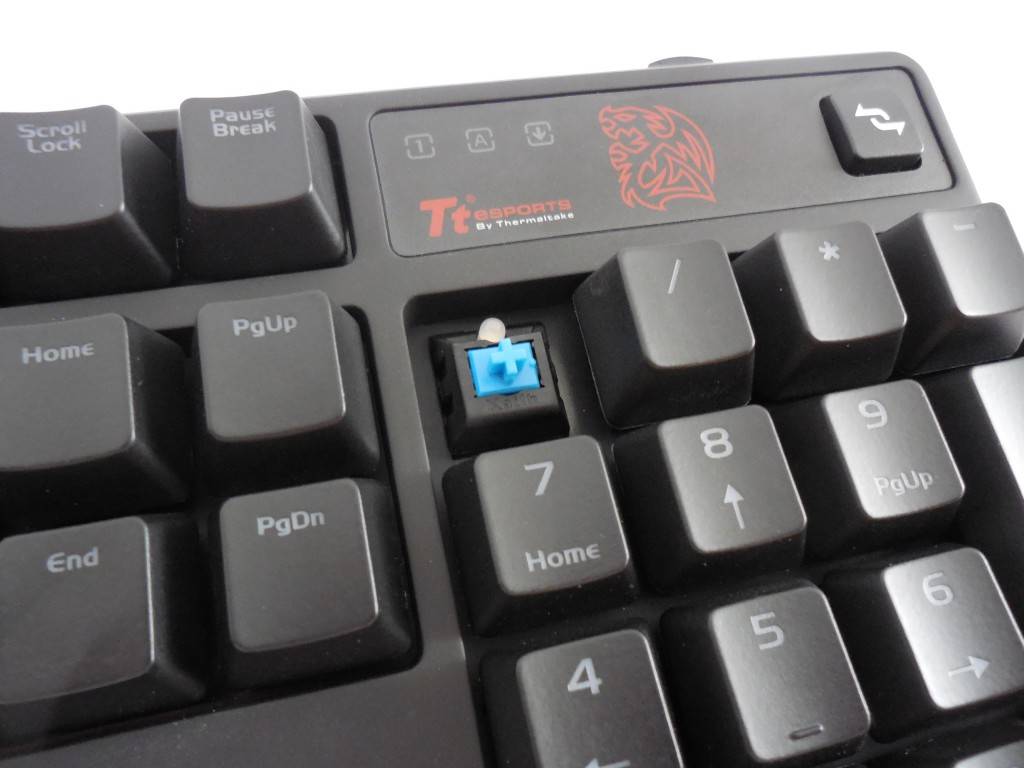
Вы знаете, где клавиша Scroll Lock на клавиатуре? А зачем она нужна? И почему на клавиатуре Sven Standard 636 она названа лаконично «К»? Обо всем этом читайте далее…
Начнем сначала. Клавиша Scroll Lock располагается обычно в самом верхнем ряду кнопок клавиатуры и является предпоследней. Обычно ее помещают между клавишами Print Screen/ SysRq и Pause/Break.
На сегодняшний день эта клавиша является атавизмом , оставшимся от тяжелых времен. Предания гласят, что клавиша сия впервые появилась на 83-х кнопочной клавиатуре IBM PC/XT , а также на 84-х кнопочной IBM PC AT.
Впоследствии она также перенеслась на «расширенные» 101-кнопочные клавиатуры. Необходима она была для переключения режима просмотра страниц из постраничного в режим с прокруткой. При включении Scroll Lock кнопки курсора служат как раз для прокрутки, а при выключении – работают, соответственно, в обычном режиме.
Теперь эта кнопка утратила свою первоначальную функциональность и в различных приложениях используется по разному.
Так, например, в веб-браузере Opera, в сочетании с цифровыми клавишами, она управляет голосовыми командами.
В Excel и Lotus Notes она используется по-прежнему, для перемещения курсора. Так если выделить в Excel группу ячеек, а затем нажать на какую-нибудь клавишу управления курсором, то выделение снимется, а курсор переместится в соседнюю ячейку.
Но при включенном Scroll’е в данной ситуации выделение останется на группе ячеек, а страница передвинется в указанную сторону. В остальных же приложениях она не используется вовсе или вызывает некие специфические функции.
Так в ОС Linux Scroll Lock используется для принудительной остановки прокрутки текста в консоли. В семействе систем BSD клавиша используется по ее изначальному назначению.
На оригинальных клавиатурах Macintosh эта клавиша первоначально и вовсе отсутствовала, но появилась на «расширенной» клавиатуре. А на ноутбуках компании Dell клавиша Scroll Lock заменяет функциональную(Fn key) и чтобы вернуть ей ее стандартные функции нужно лезть в BIOS.
Ну и наконец, ответ на последний вопрос. На самом деле, клавиатура Sven Standard 636 является своеобразным приколом – это та самая пресловутая «клавиатура для блондинок». На ее розовых клавишах вместо стандартных обозначений нанесены обозначения, понятные любой белокурой прелестнице.
Так, например, правый Shift называется «С этой кнопки нужно начинать писать мое имя». На всех же клавишах верхнего ряда, кроме Esc красуется надпись «Ненужные кнопки», которая начинается на F1 а заканчивается на Pause/Break.
Таким образом, последняя буква «к» располагается как раз на Scroll Lock. Так что, придя помочь с компом очередной Маше Малиновской или Шарлиз Терон, знай, что это не просто «Ненужная кнопКа», а весьма полезная клавиша.
Любой человек, работающий за персональным компьютером, рано или поздно задумывается над функциями клавиш: что какой кнопкой можно сделать и насколько они могут быть полезны в работе, учебе или играх. Сегодня мы с вами поговорим о том, что можно сделать такой интересной кнопкой, как «Scroll lock». Ведь она не встречается ни в одной инструкции.
Функционал Scroll Lock на клавиатуре
Ныне данная кнопка служит в первую очередь для переключения функции курсора, и сопровождена индикатором, позволяющим определить, задействован ли функционал данной клавиши. В активном состоянии данная клавиша позволяют управлять движением экрана с помощью курсорных клавиш, в неактивном – менять положение самого курсора на экране.
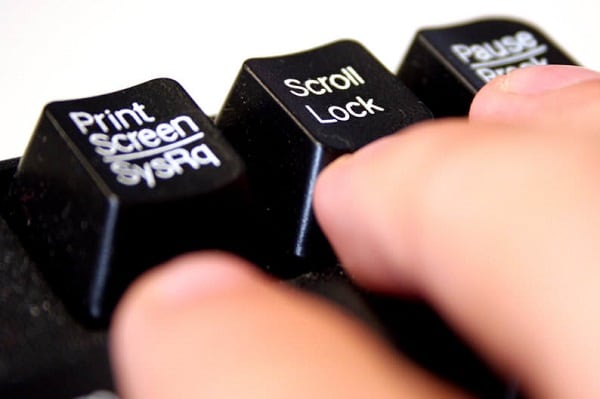
Для понимания, что это Scroll Lock нужно также знать, что она задействована в различных программах. Одна из наиболее популярных служебных программ – Microsoft Excel
включением-выключением клавиши «скрол лок» позволяет прокручивать как табличную область самого документа, так и двигаться с помощью курсора между его ячейками.Задействована данная клавиша и в консоли Unix-подобных систем Linux (функционал кнопки тот же что и первоначально – остановка прокрутки текста, а также включение дополнительной раскладки), в некоторых играх (в частности Казаки, The Elder Scrolls 4:Oblivion, MapleStory и др.) и служебных программах (Lotus Notes, FL Studio, Forté Agent и др.). Также она широко использовалась в Multiuser DOS, System Manager и Real/32, нажатие данной клавиши во время бутовой загрузки позволяло пользователю войти в специальный диагностический режим.
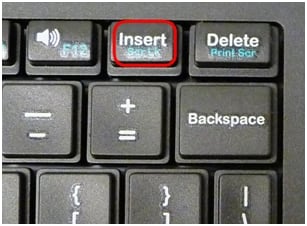
В известном браузере Opera нажатие на данную клавишу позволяет активировать режим голосовых команд (не забудьте перед тем установить голосовые библиотеки). Правда, для голосового управления в Опера пока доступен только английский язык и только под управлением ОС Windows.