как включить фонарик на ноутбуке lenovo
Владельцы ноутбуков Леново регулярно сталкиваются с проблемой — как включить подсветку клавиатуры на ноутбуке lenovo.
В магазине продавец расхваливал модель и, в качестве основного преимущества, указывал именно на функцию подсветки, но вот информацию о том, как эта функция включается, мозг потерял в процессе установки виндовс и драйверов.
По инструкции функция есть, но специальной кнопочки нет. Да и перекопав всю систему не удалось нигде найти команды запуска — ни в диспетчере задач, ни в настройках по управлению энергией ноутбука.Что делать? Как запустить хваленую подсветку?
Где спрятана подсветка?
Венец творения IT-технологий — ноутбук. Он сочетает в себе компактность, комфорт и производительность. В эту крохотную машину производители умудряются поместить максимум возможностей.
С ростом потребностей потребителей увеличивается количество и важность задач, поставленных перед разработчиками. Все это сводиться к тому, что места для кнопок на корпусе ноутбуков не хватает.
Вывод — надо сделать так, чтобы при нажатии одной и той же кнопки выполнялись разные действия. Помогает реализовать эту идею кнопка «Функции» — Fn (в левом нижнем углу панели). С ее помощью клавиатура ноутбуков значительно сократила свою площадь и избавилась от блоков кнопок.
В то же время, поиск необходимой клавиши занимает у пользователя много времени — получив в свое распоряжение новенький ноутбук, юзер не один месяц привыкает к новой расстановке, попадая по «стрелочке» вместо шифта или слэшу вместо энтера.
Ответ на вопрос «как включить подсветку» на самом деле просто — использовать комбинацию клавиш «функция» + «пробел». Первый зажим — подсветка включилась. Второй зажим — подсветка выключилась.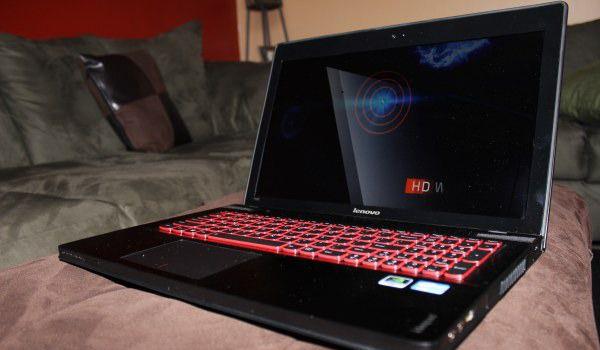
Обратите внимание! Не все модели ноутбуков Леново обладают возможностью подсвечивать клавиатуру. Если комбинация не сработала — значит функция не поддерживается. Других вариантов запуска нет.
Бессмысленно барабанить по клавиатуре, пытаясь сыграть на ней симфонию Бетховена. Включить функцию командой в системе невозможно — запуск производиться исключительно механическим путем.
А на моем ноутбуке есть подсветка?
Самый простой способ определить, поддерживается ли подсветка — посмотреть инструкцию. Если нет “родной” — найти описание модели в интернете. Более простой, но не научный метод — посмотреть на кнопку пробела.
В левом конце клавиши должно быть изображено нечто, похожее на фонарик — горизонтальная полоска, а над ней полукругом выстроены «лучики». Если пробел девственно чист, без намека на стертый символ, клавиатура ничем не примечательна и терроризировать систему не имеет смысла.
Важно не перепутать и первой зажать кнопку «функции». Если пробел зажмется первым эффект не будет достигнут.
Зачем нужна подсветка?
Стоит отметить, что функция подсветки весьма уместна и практична. Ноутбуки для того и созданы, чтобы пользоваться ими везде. Везде — это в поезде, в автобусе, на даче, под одеялом, на природе и прочих местах, удаленных от розетки с люстрой.
В таких условиях даже человек со 100% зрением испытывает трудности в попадании по нужным клавишам. Приходиться выуживать из недр сумки USB-фонарики или страдать с обычными. USB-фонарик сильно садит батарею, что невыгодно в условиях отсутствия розетки.
Стандартный фонарик попросту неудобно использовать — в силу занятости рук его приходиться держать в зубах, приматывать к веткам и т.д. Подсветка клавиатуры — идеальный вариант.
В сравнении с USB-фонариком батарея разряжается значительно меньше, свободны обе руки, луч света не бьёт соседям в автобусе или поезде по глазам, а значит — можно спокойно работать.
Особенности
Для клавиатуры lenovo характерны следующие свойства:
Подсветка клавиатуры — это хорошо, но ее счастливым владельцам важно постоянно помнить о том, что она разряжает аккумулятор. Если ноутбук работает не от розетки и найти ее сложно, не рекомендуется пользоваться благом цивилизации неаккуратно.
Лучше постоянно включать/выключать, чем за секунду до автосохранения документа увидеть тухнущий монитор и надпись — батарея разряжена.
Почему не включается подсветка?
Чаще всего, проблема кроется в “пробеле”. Это очень длинная клавиша. Если нажать на край, она может не сработать, в силу своего механического строения. В таком случае проблема решается просто — нажать на середину. Механика обязана сработать. Другой вариант, когда клавиатура повреждена — залита чаем, вареньем и т.д. В такой ситуации клавиша не срабатывает либо из-за механического слипания деталей, либо из-за повреждения электронных элементов системы. При повреждениях ноутбуку прямая дорога в мастерскую;
Очень часто пользователи, в спешке или по невнимательности, нажимают соседние клавиши, например контрал + С. Контрал расположен левее Функции, а С над концом Пробела. Достаточно быть повнимательнее и обращать пристальное внимание на “распальцовку”. Клавиатура не поддерживает функцию подсветки. В таком случае никаких вариантов решения “проблемы” нет.
На ноутбуке отсутствует
Подсветка, в большинстве случаев, сопровождает серьезные модели и не встречается в простейших вариантах. Это обосновывается, как минимум, тем, что разработчики не желают тратить время и силы на построение “осветительной” системы в дешевых моделях. Это финансово невыгодно и технически не практично.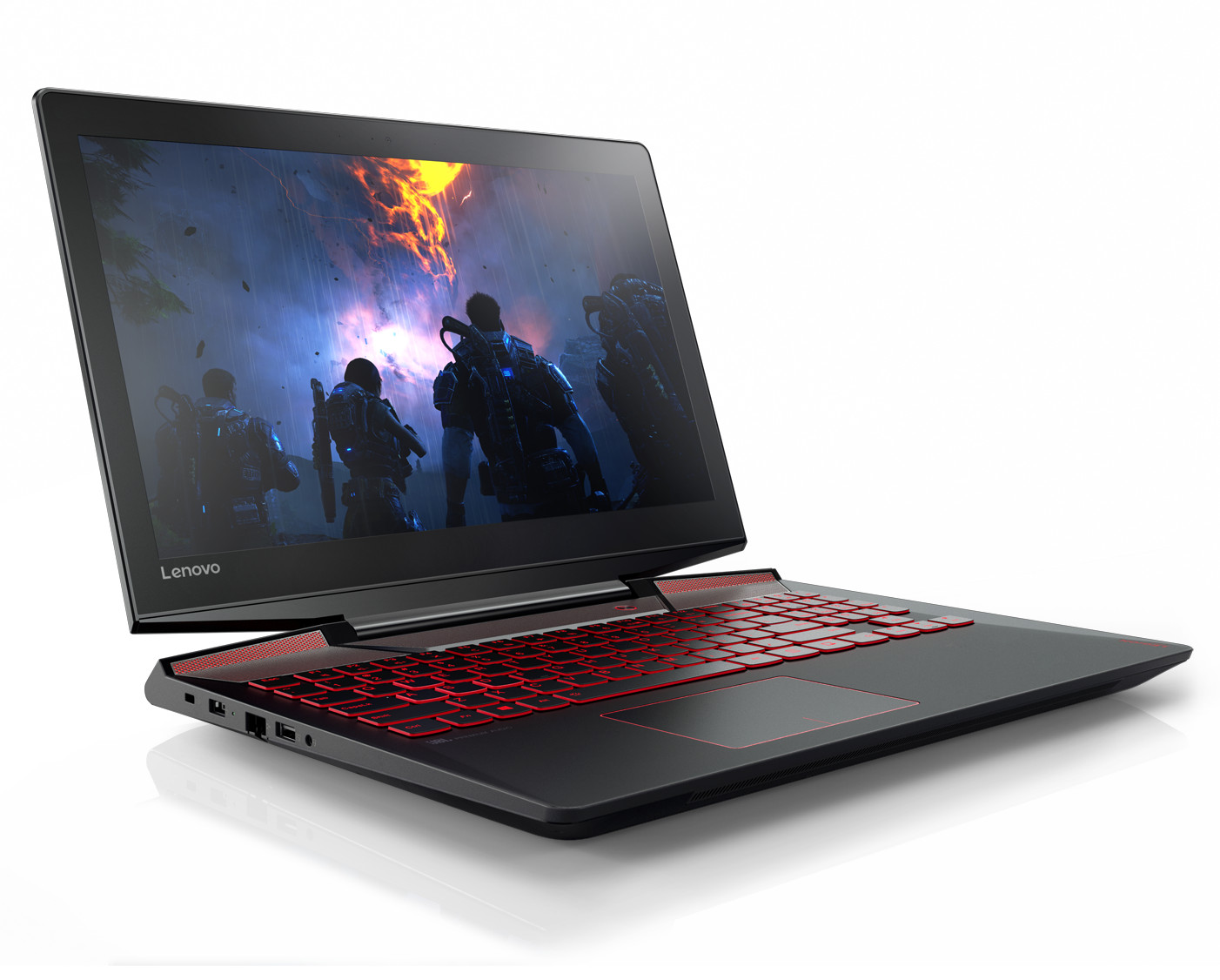
“Осветительная” система требует определенного финансового вложения в машину. Дорогостоящие модели с лихвой покрывают эти затраты. Простые модели по своей себестоимости не в состоянии покрыть затраты на подсветку, а делать их более дорогими из-за набора фонариков нерентабельно — нато они и созданы бюджетными.
Кроме того, простейшие ноутбуки не обладают мощными аккумуляторами, которые способны удерживать заряд продолжительное время. Подсветка требует энергозатрат от батареи, которые мощные модели в состоянии реализовать, благодаря изначально заложенным в них возможностям.
Модели lenovo сопровождает слава очень «вдумчивых» ноутбуков. Тем не менее, если присмотреть модель подороже, с мощной видеокартой, приличным процессором и оперативной памятью в пределах 8 Гб, «вдумчивость» особо беспокоить не будет. Разве что, перед машиной будет поставлена задача самостоятельно собрать и запустить в космос космический корабль.
Как включить подсветку клавиатуры на ноутбуке Lenovo и осветить клавиши


Как включить подсветку клавиатуры на ноутбуке Lenovo? Найдите кнопку с изображением фонарика, чаще всего Esc или Пробел, а на следующем шаге нажмите эту клавишу вместе с Fn. При наличии необходимых драйверов лампочки должны засветиться, что очень полезно при работе в темное время суток. Ниже рассмотрим, как включить подсветку на ноуте, можно ли поменять цвет, и что для этого требуется. Кратко захватим трудности, которые нередко возникают при решении такой задачи.
Как включить подсветку клавиатуры
После покупки ноутбука многие покупатели сразу пытаются разобраться, как включить подсветку на ноутбуке Леново для клавиатуры. При этом в ход идут самые разные комбинации, которые в большинстве случаев не работают. Причина в том, что необходимо знать, что нажимать, и какие шаги предпринимать для решения проблемы.
Алгоритм действий следующий:
В ситуации, когда не включается подсветка клавиатуры на ноутбуке Леново, проверьте ее работу в безопасном режиме. Возможно, причиной сбоев являются проблемы с операционной системой. Для этого сделайте следующее:
Перед обновлением BIOS сделайте резервную копию важных данных, а после восстановите ценную информацию.
Рассмотренные выше шаги, как сделать светящуюся клавиатуру на ноутбуке Lenovo, часто дают ожидаемый результат. Если же они не сработали, попробуйте обновить драйвера самой материнской платы и другого оборудования. Это можно сделать по ссылке /support.lenovo.com/us/ru/.
Еще один вариант, как сделать подсветку на клавиатуре ноутбука Леново, если она по какой-то причине не срабатывает — сделать полный сброс, а именно включить и отключить устройство по определенной схеме.
В большинстве случаев, если устройство поддерживает рассматриваемую функцию, установлены все необходимые драйвера, и сделаны правильные настройки, включить свет на клавиатуре ноутбука Lenovo не составляет труда. Но учтите, что в таком случае повышается скорость разряда батареи, и уменьшается время автономной работы.
Как выключить подсветку
С учетом сказанного выше несложно сделать вывод, как выключить подсветку клавиатуры на ноутбуке Леново. Для этого используется та же комбинация кнопок, что и при активации. Жмите на Fn+Esc или Fn+Пробел. Как вариант, можно удалить необходимые драйвера, но делать это не нужно. В таком случае включить лампочки не получится, а ведь они могут потребоваться в любой момент.
На всех ли моделях есть
Как отмечалось выше, главный вопрос — есть ли подсветка клавиатуры на ноутбуке Lenovo. Сразу отметим, что такая опция имеется далеко не на всех устройствах. К моделям, которые поддерживают эту опцию, стоит отнести:
Для поиска нужной модели войдите в интернет-магазин, который занимается продажей ноутбуков, выберите вариант с Lenovo и установите отметку о наличии подсветки. После этого отфильтруйте доступные варианты и сделайте выбор.
Можно ли поменять цвет
В большинстве случаев можно подсветить клавиатуру ноутбука Lenovo только в одном цвете. При этом доступна регулировка ее яркости. Как правило, это достигается путем многократного нажатия функциональных кнопок Fn+Esc или Fn+Пробел. В некоторых более дорогих моделях установлена RGB-клавиатура, позволяющая менять цвет с учетом собственных предпочтений. К примеру, такая опция может встреться в моделях Lenovo Legion 7.
Теперь вы знаете, каким способом включить, и как отключить подсветку клавиатуры на ноутбуке Леново. Для этого предусмотрены горячие клавиши, которые активируют светодиоды и упрощают работу в темноте. Если по какой-то причине включить опцию не удается, убедитесь в ее наличии или установите драйвера. Чаще всего трудности возникают из-за некорректной установки Windows и необходимого ПО. Нельзя также исключать дефект производителя, при котором лампочки вообще не работают по какой-то причине, но такое бывает крайне редко.
В комментариях поделитесь, как вам удалось включить подсветку клавиатуры, возникали ли трудности в решении такого вопроса, и как удалось решить проблему своими силами.
Как включить подсветку клавиатуры на ноутбуке Lenovo
Подсветка клавиатуры ноутбука Lenovo позволяет легко печатать даже в темной комнате. Многие модели ноутбуков Lenovo имеют подсветку клавиатуры, но почти все они включаются и выключаются с помощью одного и того же ярлыка. Вот как включить подсветку клавиатуры на ноутбуке Lenovo.
Как включить подсветку клавиатуры на ноутбуке Lenovo
Эти действия подходят для ноутбуков Lenovo IdeaPad и ThinkPad с подсветкой клавиатуры.

Как включить Lenovo ThinkLight
В старых ноутбуках Lenovo ThinkPad не было подсветки клавиатуры, вместо этого использовалась встроенная светодиодная лампа под названием ThinkLight. Он находится в верхней части дисплея и светится на клавиатуре, обеспечивая полезный свет как для клавиатуры, так и для любых близлежащих документов.
Вот как это включить.

Есть ли у моего ноутбука Lenovo клавиатура с подсветкой?
Вы можете быстро определить, есть ли у вашего ноутбука Lenovo клавиатура с подсветкой, выполнив поиск сочетания клавиш для подсветки клавиатуры, которое, опять же, обычно находится на клавише пробела. На ноутбуках Lenovo без подсветки этот ярлык не будет напечатан на клавиатуре.
Почему клавиатура на моем ноутбуке Lenovo не светится?
Это может показаться немного забавным, но наиболее распространенная причина, по которой клавиатура Lenovo не загорается, заключается в том, что ее нет на вашем ноутбуке. Lenovo по-прежнему продает менее дорогие ноутбуки, в которых нет подсветки клавиатуры. Вы поймете, что это правда, если не можете найти на клавиатуре сочетание клавиш с подсветкой.
Если у вашего ноутбука Lenovo есть подсветка клавиатуры, но сочетание клавиш не работает, попробуйте активировать его с помощью программного обеспечения Lenovo Vantage. Переключатель подсветки клавиатуры находится в разделе «Входы и аксессуары».
У вас все еще проблемы? Посмотрите, не отключена ли подсветка в BIOS ноутбука. Перезагрузите компьютер и нажмите Enter на экране загрузки (на котором отображается логотип Lenovo). Затем нажмите F1, чтобы войти в BIOS. Меню BIOS может значительно различаться между ноутбуками, но ищите меню «Клавиатура» или «Клавиатура / мышь». Откройте его и найдите поле «Подсветка клавиатуры». Если он выключен или отключен иным образом, включите его. Сохраните настройки и выйдите из BIOS. Как смотреть телевизор без интернета на телефоне смотрите у нас.
Включаем подсветку клавиатуры на ноутбуке Lenovo Ideapad 330

Ноутбуки линейки Lenovo Ideapad несколько отличаются между собой! Поэтому это обстоятельство нужно иметь в виду при выборе и покупки компьютера. Например, по нашей теме поговорим о такой отличительной особенности некоторых ноутбуков как подсветка клавиатуры.
Рассмотрим подробнейшим образом некоторые попутные особенности модели Lenovo Ideapad; как включить подсветку клавиатуры на ноутбуке Lenovo Ideapad 330. Как определить по внешнему виду ноутбука, имеется ли возможность управления подсветкой, т.е. включение…
Если вы счастливый обладатель модели ноутбука Lenovo Ideapad 330, и, ознакомившись с некой документаций, предполагаете, что на вашей ноуте возможно включение подсветки, однако, на деле сталкиваетесь с проблемой… то эта инструкция для вас.
По тесту ниже подробно изучим вопрос и наконец отыщем ответы.
особенности модели Ideapad 330
Непременно нужно сказать о том, что на данный момент времени существует несколько модификаций этой модели ноутбука (или разновидностей комплектации /сборки/).
Внешне модели — одинаковые: не имеют никаких ярких отличий.
Однако начинка, техническая составляющая несет в себе некоторые разницы: модель процессора, память (больше/меньше) и, конечно же, что значительно для тех пользователей, которые играют в различные игрушки — видеокарта.
Также для некоторых моделей реализован функционал подсветки клавиатуры: в некоторых модификациях ноутбука функционал подсветки внедрен, а в некоторых, к сожалению, нет.
Как установить жесткий диск с Windows на другой компьютер (ошибки)
Зарезервированное хранилище: (подробнее о запуске Командной строки)
Переводим обновления Windows в ручной режим.
вернуться к оглавлению ↑
как определить, есть ли возможность включения подсветки на ноутбуке?
Посмотреть, имеется ли возможность включения подсветки, достаточно просто: посмотрим внешне на саму клавиатуру — у моделей ноутов, кои располагают подсветкой, на широкой клавише «Пробел” слева отпечатан значок фонарика, как на картинке ниже:

Ну и не сложно догадаться, если при выборе ноутбука (либо на вашем) клавиша Пробел не имеет значка, тогда выбор режима подсветки клавиатуры невозможен.
Ну а если на вашем ноутбуке соответствующий знак присутствует, тогда включить подсветку можно запросто таким способом: отыскиваем и нажимаем клавишу Fn и одновременно притопим Пробел. Готово!

Если на ноутбуке давно не было обновлений (или обновления Windows отключены) — подсветка может не включиться (требуется установка всех драйверов):
…можно попробовать установить драйверы для клавиатуры (без обновления ОС).
Откройте Диспетчер устройств (в меню Поиск по Виндовс введите Диспетчер устройств ):

Либо обновите ОС Windows.
Имейте в виду, что процесс обновления операционной системы одновременно установит все недостающие драйверы.
Включение подсветки клавиатуры на Lenovo Ideapad 330
Некоторые обладатели данной модели ноутбука, а именно Lenovo Ideapad 330, сталкиваются с проблемой включения на нем подсветки клавиатуры. В описании вроде бы как указано, что подсветка присутствует, а включить ее никак не получается.
В данной статье мы подробно рассмотрим данный вопрос и поможем Вам с ним разобраться.
Особенности модели Ideapad 330
Для начала стоит отметить, что существует несколько модификаций этого ноутбука. Внешне они одинаковые. Отличия заключаются в технических моментах: процессор, память, видеокарта. Это же касается и подсветки клавиатуры. В некоторых модификациях она есть, а в некоторых нет.
Как определить, есть ли подсветка?
Здесь на самом деле все просто: у моделей с подсветкой клавиатуры на клавише “Пробел” в левом ее углу присутствует значок фонарика. Выглядит это вот так:
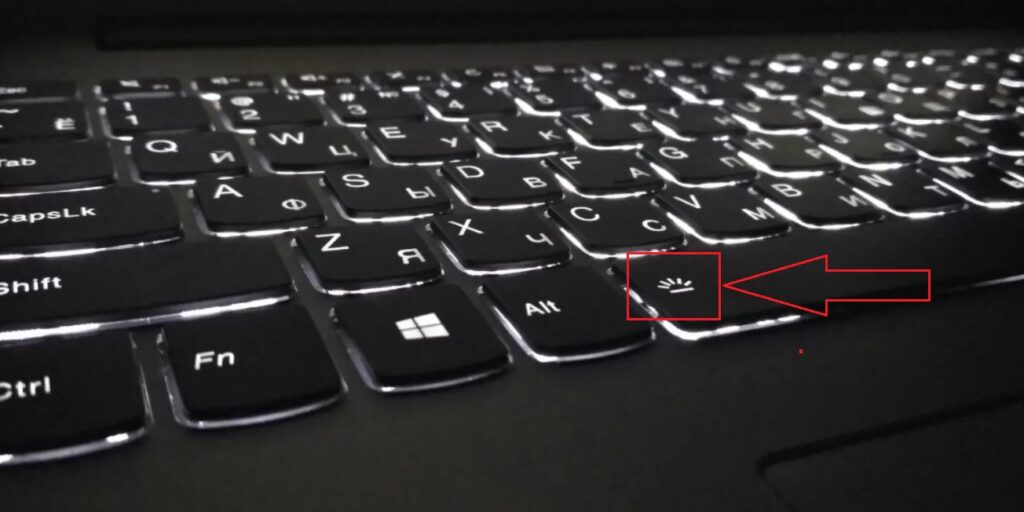
Обозначение наличия подсветки на клавише “Пробел”
Если же у Вас кнопка “Пробел” без этого значка, то это значит, что в Вашем ноутбуке подсветки клавиатуры нет и включить ее никак невозможно.
В случае, когда фонарик на “Пробеле” есть, включить подсветку можно, зажав клавишу “Fn” в левом углу клавиатуры, и, не отпуская ее, нажать клавишу “Пробел”.
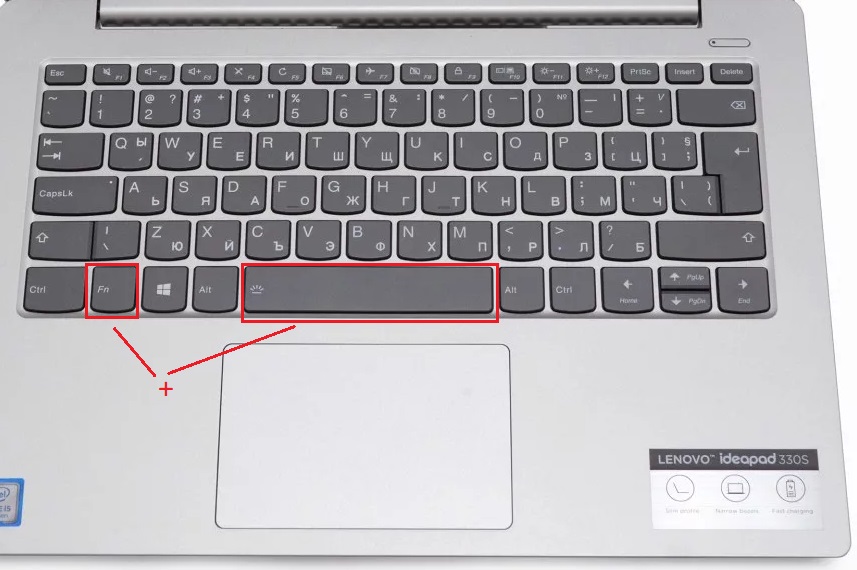
Включение подсветки клавиатуры на Lenovo Ideapad 330
Обратите внимание, что работает подсветка только при условии установки всех драйверов. Поэтому при наличии проблем с ее включением советуем проверить обновления вашей Windows 10. Данный процесс не только обновит систему, но и установит все недостающие драйверы.
Включение фонарика на Android-девайсе

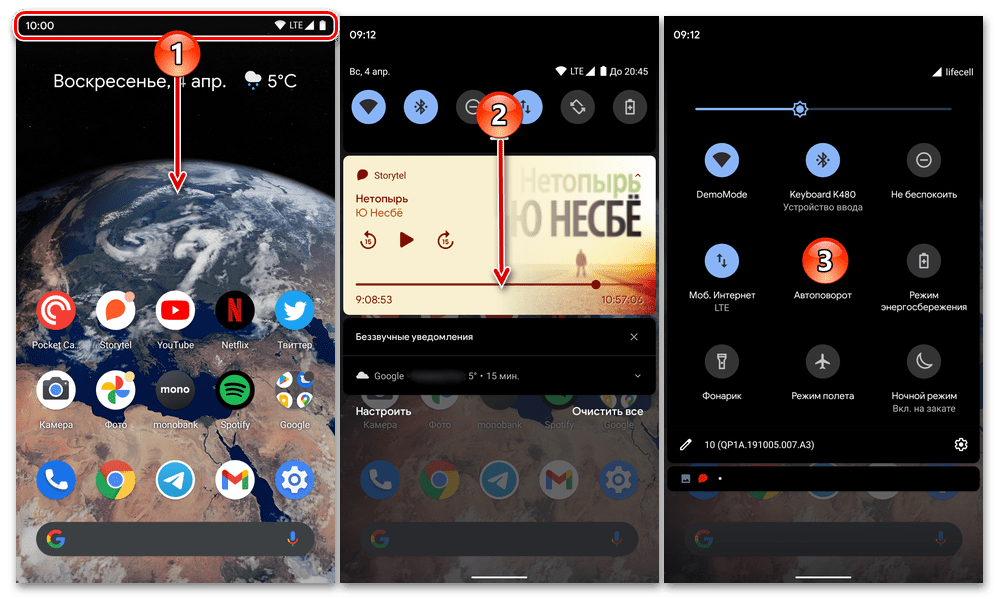
На всех смартфонах с Андроид есть встроенное приложение «Фонарик», запустить которое можно через пункт уведомлений (шторку), где представлены элементы быстрого доступа. Делается это следующим образом:
- Проведите пальцем от верхней границы экрана вниз, чтобы отобразить содержимое шторки. По необходимости выполните дополнительный свайп, чтобы полностью ее развернуть и увидеть все доступные элементы.
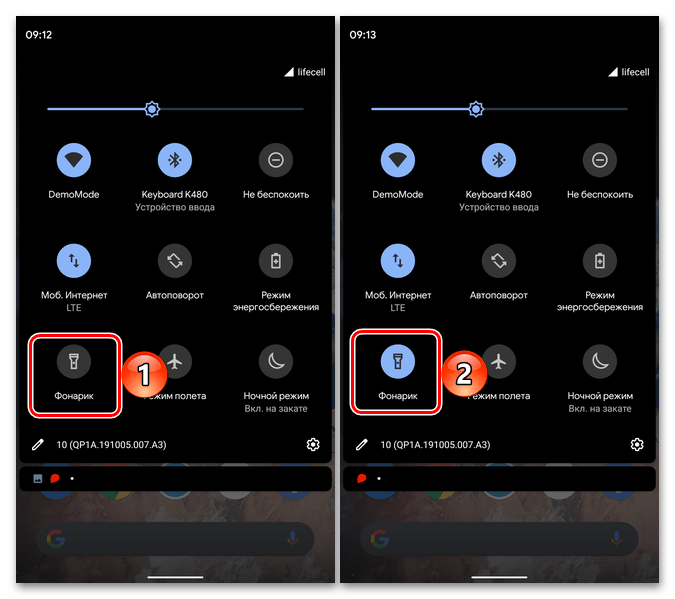
- Тапните по значку «Фонарик», после чего он активируется, а соответствующий аппаратный компонент устройства будет включен.
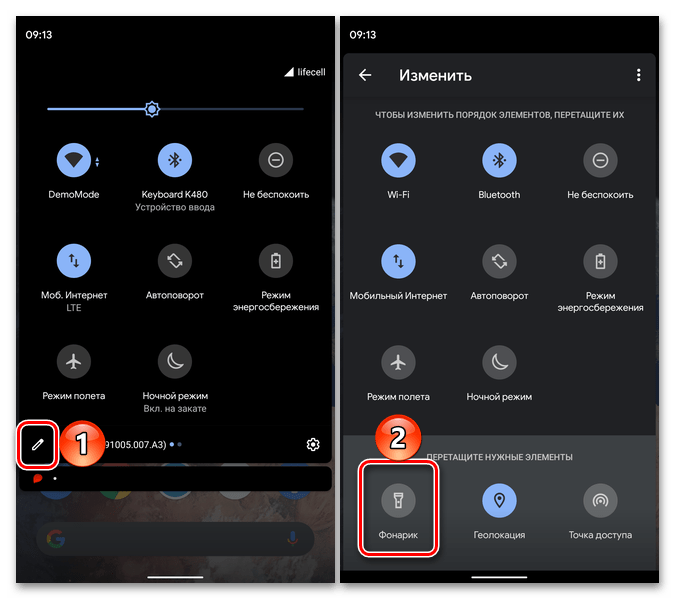
- Если необходимого элемента быстрого доступа нет в общем списке, для начала проверьте второй экран (если таковой имеется), выполнив свайп влево. Затем, если он не будет обнаружен, перейдите в режим редактирования (значок карандаша слева) и найдите «Фонарик» в нижней области.
Способ 2: Кнопка на корпусе
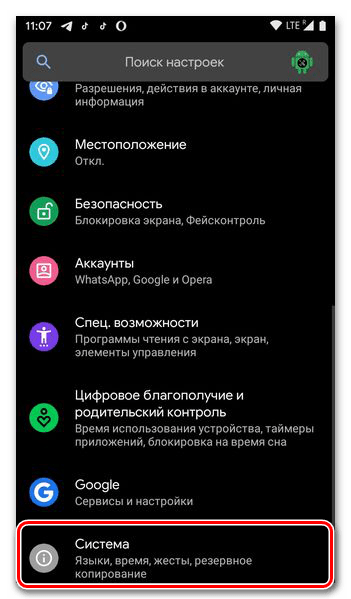
Во многих вариантах Android, причем как в оболочках от сторонних производителей, так и в кастомизированных версиях «чистой» ОС, есть возможность назначения функции вызова фонарика на одну из механических кнопок на корпусе мобильного устройства. Чаще всего таковой является кнопка питания, и далее мы продемонстрируем, как это делается в общих случаях.
-
Откройте «Настройки» Андроид, пролистайте их вниз и откройте раздел «Система».
Теперь для активации фонарика достаточно будет зажать и удерживать кнопку блокировки экрана.
Обратите внимание! Если в системных параметрах вы не нашли раздела с рассмотренной выше возможностью назначения дополнительных функций на кнопки, значит, либо таковой отсутствует в принципе, либо он имеет другое название и/или находится по другому пути. В таком случае ознакомьтесь с представленной по ссылке ниже инструкцией – скорее всего, она будет полезна.
Подробнее: Как включить фонарик на Xiaomi
Способ 3: Сторонние приложения
Если по каким-то причинам вас не устраивает предустановленный в ОС Android фонарик, например, его функциональность кажется недостаточной, можно легко найти альтернативное решение в Google Play Маркете. Предварительно рекомендуем ознакомиться с отдельной статьей на нашем сайте, в которой рассмотрены лучшие из таких приложений.
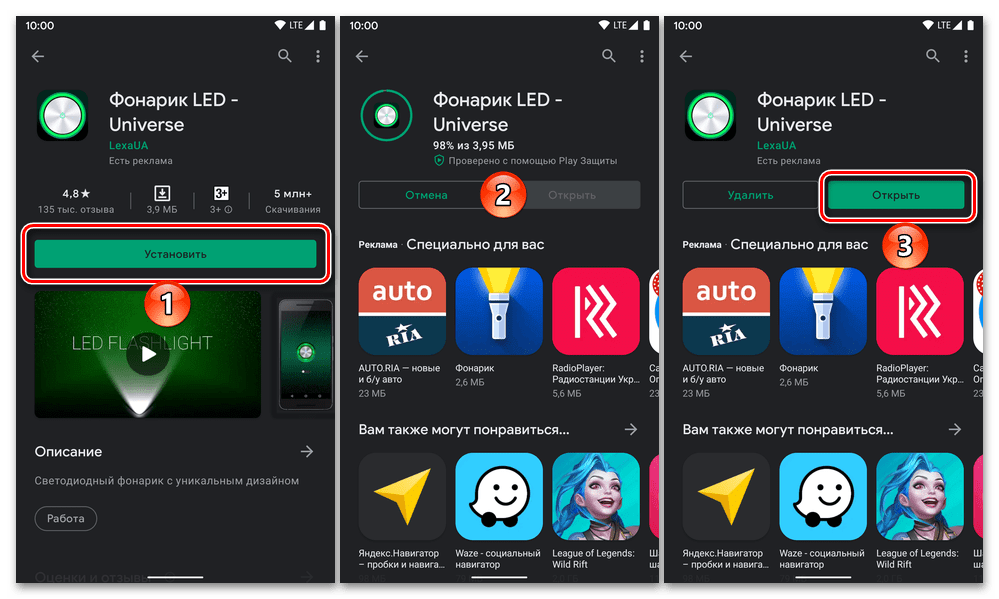
В качестве примера далее воспользуемся средством «Фонарик LED — Universe», установить которое можно по следующей ссылке:
- «Установите» приложение и «Откройте» его.
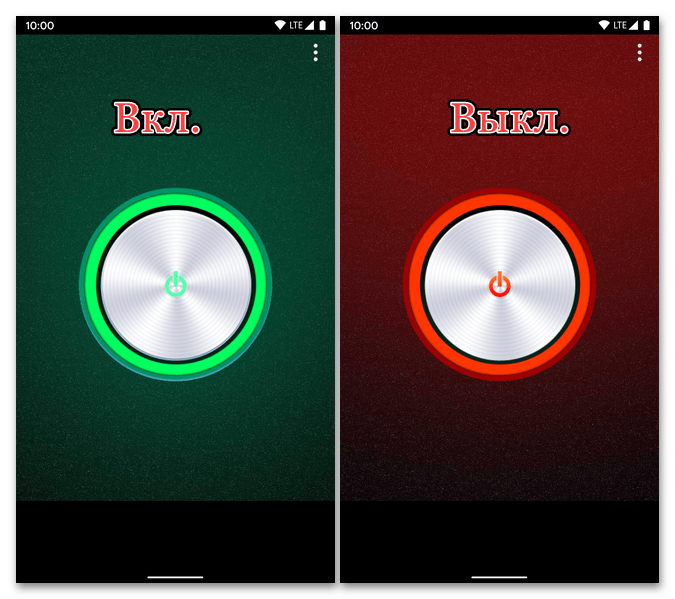
- Без выполнения каких-либо действий с вашей стороны фонарик будет включен. Для управления им используйте единственную доступную на главном экране кнопку, зеленый цвет которой говорит о включенном состоянии, а красный — об отключенном.
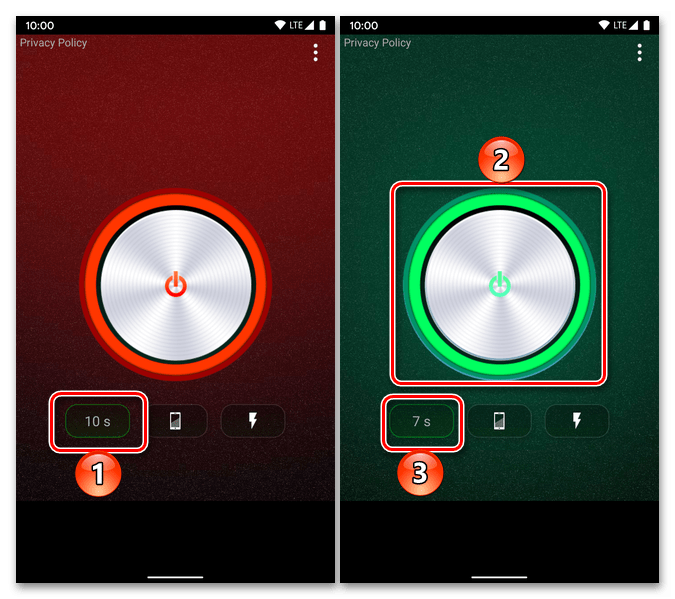
- Фонарик LED – Universe имеет три дополнительных функции, вызываемые через меню (три точки в верхнем правом углу):

- Таймер. Нажимая на соответствующий элемент управления, задайте желаемое время, по истечении которого фонарик будет включен, и затем активируйте его. Ожидайте, пока будет завершен обратный отсчет.
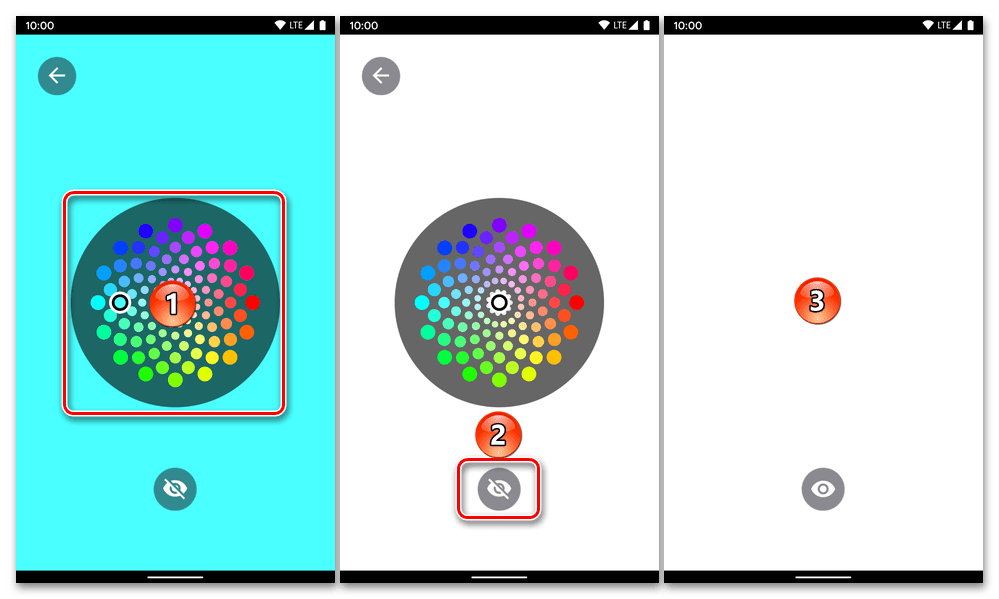
- Подсветка. Тапнув по кнопке с изображением мобильного устройства, выберите на палитре цвет, в который будет окрашен экран, после чего скройте ее, коснувшись значка с зачеркнутым глазом. Обратите внимание, что яркость дисплея при активации данного режима будет увеличена до максимальной.
- Мигание. Нажав один, два или три раза на элемент с изображением вспышки, определите, сколько раз в секунду будет включаться фонарик.
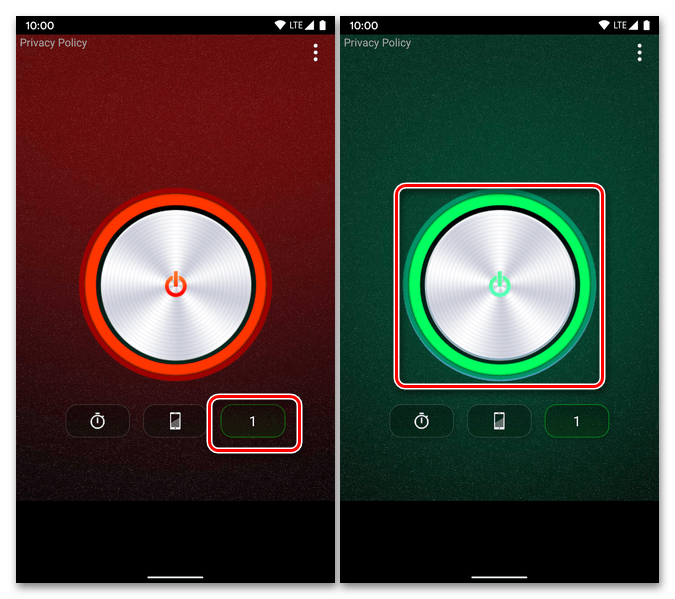
- Таймер. Нажимая на соответствующий элемент управления, задайте желаемое время, по истечении которого фонарик будет включен, и затем активируйте его. Ожидайте, пока будет завершен обратный отсчет.
В том случае, если ни рассмотренное здесь, ни представленные в обзорной статье, ссылка на которую дана выше, приложения-фонарики вас по каким-то причинам не устраивают, попробуйте самостоятельно найти им альтернативу в Гугл Плей Маркете, введя в поиск соответствующий запрос и изучив результаты выдачи. В первую очередь, внимание следует обратить на рейтинг, количество установок и пользовательские отзывы.
Решение возможных проблем
В редких случаях фонарик на Android может не работать, причем происходит это как с системным элементом, так и со сторонними приложениями.
Прежде всего стоит отметить, что данный компонент не будет функционировать при активном режиме энергосбережения и/или при уровне заряда аккумулятора 15% и ниже. Решение очевидно – соответствующий режим следует отключить, а устройство, если это требуется, зарядить.
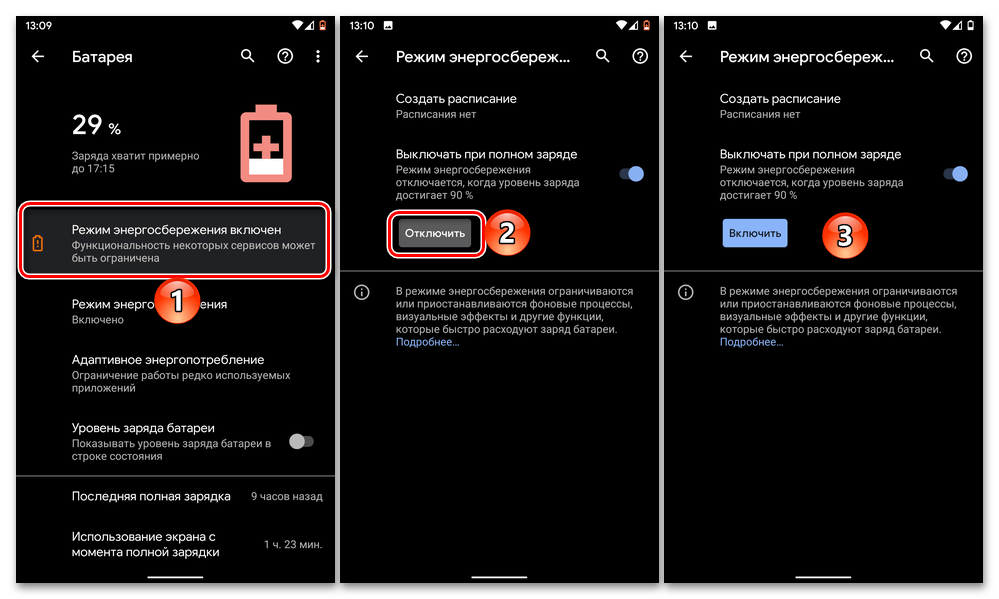
Подробнее:
Как быстро зарядить Андроид-девайс
Что делать, если смартфон на Андроид не заряжается
Включение фонарика обеспечивает вспышка камеры, а потому если не работает и она, вероятной причиной проблемы вполне может оказаться повреждение данного модуля – программное или аппаратное. Так, если мобильное устройство недавно прошивалось, следует попробовать выполнить сброс его настроек до заводского состояния, а если это не поможет, попробовать установить другую прошивку, желательно официальную.
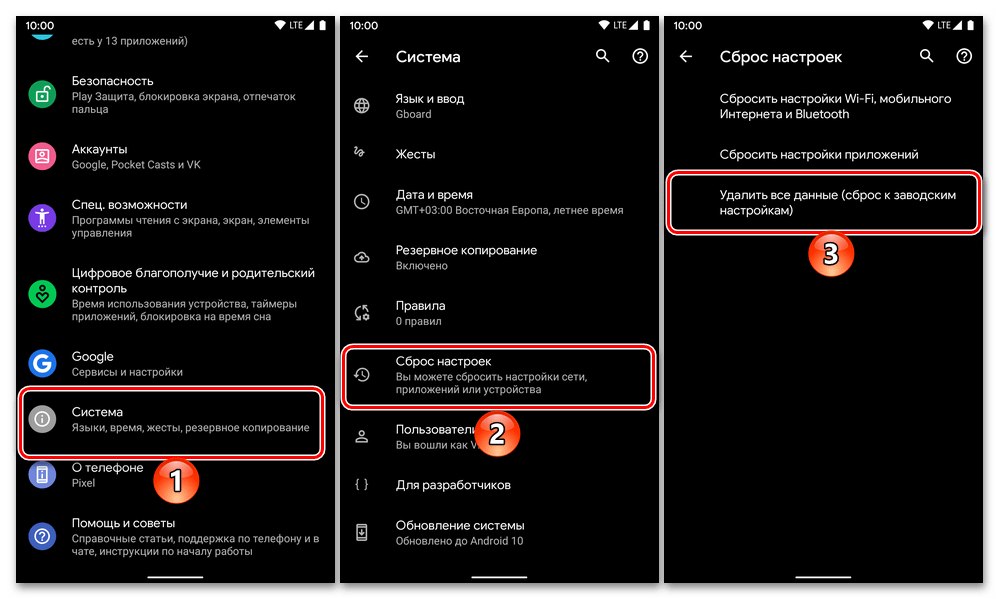
Если же вмешательство в программную составляющую смартфона не производилось и фонарик со вспышкой просто внезапно перестали работать, следует обратиться в сервисный центр, где специалистами будет проведена диагностика и, при условии обнаружения проблем, ремонт или замена соответствующего модуля.
Как включить и выключить фонарик вашего телефона

Вы можете не использовать фонарик на телефоне каждый день, но когда он вам нужен, он незаменим. Но как включить фонарик на смартфоне?
Мы здесь, чтобы помочь. Мы покажем вам несколько способов включения и выключения вашего фонарика. У пользователей Android есть больше способов сделать это, но мы также рассмотрим инструкции для фонарика iPhone.
1. Откройте фонарик с помощью быстрых настроек
У Android не было универсального переключателя фонарика до тех пор, пока Android 5.0 Lollipop не был выпущен в 2014 году. До этого у некоторых производителей телефонов был встроенный способ открытия фонарика, а у других — нет. К счастью, все современные телефоны на базе Android имеют встроенный фонарик.
Чтобы включить фонарик, просто потяните вниз верхнюю часть экрана (или потяните один раз двумя пальцами), чтобы открыть меню быстрых настроек. Вы должны увидеть запись фонарика . Нажмите, чтобы мгновенно включить светодиодную вспышку.
В зависимости от того, какие значки появляются первыми, вы также можете получить доступ к значку фонарика из тени уведомлений (после снятия с экрана один раз).


Когда вы закончите, просто коснитесь его снова, чтобы выключить фонарик. Вы можете заблокировать экран или открыть другие приложения, и фонарик останется включенным.
Если вы не видите кнопку « Фонарик» , вам может потребоваться провести пальцем влево или вправо, чтобы получить доступ к другим значкам. Это меню будет отличаться в зависимости от вашего производителя оборудования. На приведенном выше снимке показан стандартный Android, но если у вас Samsung, LG или другое устройство, у вас все будет иначе.
2. «ОК, Google, включи фонарик»
Переключатель быстрых настроек удобен, но что, если вы не хотите его использовать? В быстрых настройках могут быть другие ярлыки, затрудняющие доступ. Или вам может понадобиться включить фонарик, когда ваши руки заняты или грязные.
Для тех времен вы можете положиться на Google Assistant. Одна из самых полезных команд Google Assistant — ОК, Google, включите мой фонарик . Как и ожидалось, помощник включит ваш фонарик, как только вы это скажете. Чтобы отключить его, вы можете нажать на переключатель, который появляется в окне чата, или сказать « ОК, Google», выключить фонарик .


Что делает этот ярлык удобным, так это то, сколько у вас есть способов доступа к Google Assistant. Если у вас есть Pixel 2 или 3, вы можете сжать боковые стороны телефона, чтобы вызвать Google Assistant. На других телефонах вы можете нажать и удерживать кнопку «Домой», чтобы вызвать ее. Если вы используете метод громкой связи, вы также можете настроить помощник Google, чтобы он отвечал каждый раз, когда вы говорите « ОК, Google» .
3. Используйте приложение фонарик, если вы должны
Если по какой-то причине вам не нравится ни один из перечисленных способов, или у вас есть старый телефон на Android, где ни один из этих вариантов не подходит, вы можете прибегнуть к помощи фонарика. В Google Play Store их сотни, но вы должны позаботиться об их выборе.
Включение фонарика — довольно простая задача. Тем не менее, большинству приложений фонариков требуется масса ненужных разрешений, таких как ваше местоположение, контакты и тому подобное. Нет веских оснований для предоставления этих потенциально опасных разрешений. для приложений, которые, вероятно, злоупотребляют ими.
Одно из самых популярных приложений для фонариков Android, Brightest Flashlight Free, печально известно тем, что собирает данные о контактах и местоположении своих пользователей. Многие из этих приложений также отображают неприятные полноэкранные видеообъявления.

Некоторые предлагают дополнительные функции, такие как увеличение яркости экрана и отображение цветов, но в большинстве случаев они не нужны и не стоят риска для конфиденциальности.
Учитывая все вышесказанное, мы рекомендуем избегать приложений с фонариками. если вам это не нужно. Если вы это сделаете, попробуйте Icon Torch . Это приложение позволяет открывать фонарик простым переключателем, и в нем нет рекламы или покупок внутри приложения. Требуются только абсолютные минимальные разрешения, поэтому это безопасная ставка.
4. Попробуйте Жесты, чтобы Включить фонарик
Некоторые телефоны Android, например некоторые устройства Motorola, имеют встроенные жесты, которые позволяют в любой момент включить фонарик. К ним относятся встряхивание и выполнение движения «двойной удар».
Не стесняйтесь попробовать и посмотреть, работают ли они с вашим устройством. Многие приложения в Google Play предлагают добавить эту функцию (или другие ярлыки, такие как включение фонарика при нажатии кнопки питания несколько раз) на другие телефоны. Однако многие из этих приложений заполнены рекламой, ненадежны или не обновлялись годами.
Мы рекомендуем избегать их и придерживаться встроенных переключателей фонарика.
5. Как включить фонарик вашего iPhone
Как и следовало ожидать, Apple также добавила легкий доступ к фонарику iPhone в iOS.
Самый быстрый способ — использовать ярлык Центра управления На iPhone X или более поздней версии проведите пальцем вниз от правого верхнего угла экрана, чтобы открыть его. Те, кто на iPhone 8 или более ранней версии, должны провести пальцем вверх от нижней части экрана.
После того, как вы откроете Центр управления (вы даже можете сделать это, когда ваш телефон заблокирован), просто нажмите значок фонарика, чтобы включить его. Нажмите на этот значок еще раз, чтобы выключить фонарик. Если вы не видите значок, возможно, вы скрыли его при настройке Центра управления. Перейдите в Настройки> Центр управления> Настройка элементов управления, чтобы добавить его обратно.
На iOS 11 или более поздней версии вы даже можете настроить яркость фонарика. Для этого нажмите 3D (нажмите глубоко) на значке фонарика . Вы увидите слайдер, который вы можете настроить между несколькими уровнями.


Если вы предпочитаете, вы также можете попросить Сири открыть фонарик. Просто вызовите Сири, сказав: « Эй, Сири» , или удерживайте кнопку «Домой» (iPhone 8 и более ранние версии) или боковую кнопку (iPhone X и более поздние версии), чтобы вызвать ее. Затем скажите « Включите мой фонарик» .
Не беспокойтесь о приложениях с фонариками для вашего iPhone. Встроенных опций достаточно.
Все варианты фонарика вашего телефона, покрытые
Теперь вы знаете, как включить фонарик на вашем телефоне Android или iPhone. Это простая задача, но знание, где находятся эти ярлыки, означает, что вы не застрянете в темноте надолго.
Хотя вы, вероятно, не повредите свой телефон, если будете использовать фонарик в течение длительного времени, мы рекомендуем не оставлять его включенным дольше, чем это необходимо. Яркий свет разрядит вашу батарею, и если он будет постоянно включен, это может привести к нагреву телефона и дальнейшему разряду батареи.
Фонарик — не единственный инструмент, который может заменить ваш телефон; Проверьте лучшие приложения для цифровых инструментов для Android
Как включить фонарик на телефоне


Практически на всех Android-устройствах фонарик включается одинаково. Как правило, для этого используется специальная кнопка в панели уведомлений или отдельное приложение. Как включить фонарик на андроид:
Шаг 1. Проведите по экрану сверху вниз и вызовите панель уведомлений. Нажмите на иконку «Фонарик», чтобы включить его.

Шаг 2. Чтобы установить фонарик на главный экран вы можете использовать виджеты. Для этого сделайте долгое нажатие по свободной области на экране и выберите «Виджеты». На открывшейся странице найдите «Фонарик».

Шаг 3. Перенесите иконку «Фонарик» на любое свободное место на экране. Теперь вы сможете включать фонарик нажатием по данной иконке, а не через панель уведомлений.

На некоторых смартфонах фонарик включается через отдельное приложение. Поэтому для более комфортной работы рекомендуется использовать виджеты.
Почему не включается фонарик
На Android смартфонах для работы фонарика используется вспышка, расположенная в модуле фотокамеры. Он может перестать работать из-за системного сбоя или механического повреждения. Возможные причины и способы решения проблемы:
- На некоторых смартфонах фонарик не работает из-за слишком низкого заряда батареи (обычно это 10%). Чтобы он включался и в режиме экономии энергии необходимо получить root-права (суперпользователя).
- Если фонарик перестал работать после перепрошивки или установки драйверов, то поломка может носить системный характер. В таком случае можно попробовать сделать сброс до заводских настроек.
Если вспышка или фонарик перестали работать после падения или любого другого механического воздействия, то для починки придется обратиться в сервисный центр.
Фонарик
Простой и не перегруженный фонарик с двумя режимами – свет вспышки или экрана телефона. Дополнительно на главной странице отображается текущий заряд батареи.
Программа проста в использовании, настроек фактически нет.
Скачивается утилита бесплатно, но содержит навязчивую рекламу. За отключение рекламных объявлений разработчик просит 0.35 USD.
Краткие характеристики приложения Фонарик:
- Что доступно: 2 режима работы, информирование об оставшемся заряде батареи.
- Минимальная версия Android для установки: 4.1.
- Цена программы: бесплатно, 0.35 USD разово за отключения рекламы.
- Реклама/покупки внутри приложения: есть.
- Использование оперативной памяти: в процессе работы 157 МБ, максимально 191 МБ.

Интерфейс приложения «Фонарик».
Впечатление
«Фонарик» — простое и ничем не перегруженное приложение, что понравится начинающим пользователям. При этом поддерживаются только два режима освещения, настроек нет. Радует возможность отключения навязчивой рекламы.
Вывод
Чтобы включить фонарик на андроид телефоне воспользуйтесь любым из 4-х описанных способов. Хотя использование светодиодных вспышек не заменят полноценно фонарик, поскольку светодиодная подсветка не предназначена для длительной работы, но для многих задач ее хватает. Помните, что в процессе эксплуатации вспышка ощутимо нагревается, а при перегреве – временно отключается. Вспышка в режиме фонарика полезна, когда следует кратковременно подсветить дорогу или осветить комнату.
А вы пользуетесь вспышкой в качестве фонарика? Напишите в комментариях ниже, как способ вам нравится больше.
Может показаться что фонарик — это самая простая функция, которую можно найти на мобильном телефоне. Но это не совсем так, на некоторых смартфон он скрыт или отсутствует. Для начала стоит проверить наличие светодиода или вспышки на задней части корпуса. Рассмотрим, как найти и включить фонарик на Android.
Tiny Flashlight
Для освещения используется светодиодная вспышка и экран телефона. Причем за счет скачиваемых плагинов доступно использование разной цветовой схемы. Так же поддерживается интервальная подсветка и «SOS» азбукой Морзе.
Программа проста в использовании. На главной странице располагается только одна кнопка с включением вспышки. Доступно размещение датчика температуры и оставшегося заряда батареи. Ещё таймер с обратным отсчетом работы – 1, 5, 30, 60 минут.
Приложение и дополнения скачиваются бесплатно. При этом имеется не отключаемая реклама.
Краткие характеристики фонарика Tiny Flashlight:
- Что доступно: 5 режимов работы, таймер, информирование о заряде и температуре батареи.
- Минимальная версия Android для установки: 4.1.
- Цена программы: бесплатно.
- Реклама/покупки внутри приложения: есть, бесплатные дополнения.
- Использование оперативной памяти: в процессе работы 137 МБ, максимально 256 МБ.

Интерфейс приложения «Tiny Flashlight».
Впечатление
«Tiny Flashlight» — функциональный и простой в обращении фонарик. Впечатление портит навязчивая реклама и огрехи в локализации.
Как включить фонарик на телефоне
Лучшие калькуляторы для андроид
Лучшие приложения для передачи данных на Android
Инструкция
В статье приведена инструкция для Андроид 9.0, но алгоритм действий универсален для любой версии операционной системы начиная с Android 4. Разберемся, как и где найти фонарик на Андроид.
Стандартный способ
По умолчанию разработчики разместили функцию в панели уведомлений. Чтобы в неё зайти, необходимо потянуть шторку, в верхней части экрана вниз. Появится панель с быстрым доступом к некоторым возможностям, среди которых находится фонарик. Активируем его, единожды нажав по иконке.
Если его нет среди представленных элементов, протягиваем пальцем сверху вниз ещё раз. Это расширит рабочую панель, кликаем по нужному значку.
Добавление в шторку
Иногда на смартфоне могут быть изменены стандартные настройки и расположение функций. Чтобы добавить фонарь в шторку, необходимо два раза провести с верхней части экрана вниз, после этого откроется расширенная панель. Нажимаем на значок с карандашом.
Появится окно с изменением. Спускаемся и находим значок фонаря, перетаскиваем его вверх зажимая палец на картинке. Он появится в быстром доступе.
LED Фонарик HD
LED Фонарик HD представляет собой хорошую альтернативу встроенным средствам. По своим возможностям оно подобно Tiny Flashlight: использование экрана или вспышки, задание цвета свечения, выбор интенсивности и т. д. Для разработчиков доступны отладочные инструменты, которые позволяют выбрать подходящий режим работы программы.

Присутствуют также ряд настроек (вроде включения света при запуске) и установка виджета для быстрого доступа. Не обошлось и без недостатков: интерфейс LED Фонарика HD сейчас кажется устаревшим, а также в приложении есть реклама, которую можно убрать покупкой платной версии.
Как отключить
Как можно отключить фонарик на телефоне? Все очень просто, нужно нажать ещё раз на иноку в шторке. Если он по каким-то причинам не перестает работать, следует перезагрузить аппарат. Длительная работа функции ускорит процесс разрядки гаджета из-за высокого потребления энергии и нагрева.
В ролике рассказывается как включить функцию фонаря на любом смартфоне от компании Samsung. Этот способ отличается из-за наличия внешней оболочки предустановленной производителем.
Современные мобильные устройства являются максимально удобными устройствами. Они объединяют в себе сразу несколько устройств: музыкальный проигрыватель, видеоплеер, интернет-браузер, игровое устройство и многое другое. Думаю иногда вы использовали и фонарик на смартфоне. Так вот, в сегодняшнем выпуске я расскажу вам, как включить фонарик на телефоне на платформе Android и iOS.
Функция фонарика на вашем телефоне iOS или Android использует вспышку камеры для освещения в темноте. Некоторые планшеты не имеют функции фонарика, поэтому мы также расскажем вам о специальных приложениях, которые используют ваш экран в качестве фонарика.
Как включить фонарик на iOS 10
- Чтобы включить фонарик на iOS 10, проведите вверх от нижней части экрана и коснитесь кнопки фонарика в левом нижнем углу Центра управления.
- Вспышка камеры включается, поэтому вы можете использовать ее как отдельный фонарик.
- Чтобы выключить фонарик, просто снова нажмите кнопку фонаря в Центре управления.
Отрегулируйте яркость фонарика на iOS 10
Фонарик на iOS 10 имеет три уровня яркости, если у вас телефон с 3D Touch (iPhone 6S или новее).
Чтобы получить доступ к этим уровням яркости, нажмите и удерживайте значок фонарика в Центре управления. Затем нажмите « Низкий свет », « Средний свет » или « Яркий свет », последний по умолчанию.
Фонарик (ArtLine)
Если же требуется самое минималистичное из возможных решение, стоит обратить внимание на фонарик от создателя ArtLine. Он занимает менее 1 Мб пространства и не требует никаких дополнительных разрешений, кроме управления вспышкой, даже уведомления программа не отображает. Интерфейс тоже максимально прост: одна большая кнопка, которая активирует режим фонаря.

Дополнительными функциями являются задание яркости и настройка таймера, предназначенные для использования приложения в качестве ночника. Увы, но даже в таком небольшом софте разработчик оставил отображение рекламы (ненавязчивой) и встроил её платное отключение.
Мы рады, что смогли помочь Вам в решении проблемы. Помимо этой статьи, на сайте еще 11945 инструкций. Добавьте сайт Lumpics.ru в закладки (CTRL+D) и мы точно еще пригодимся вам. Отблагодарите автора, поделитесь статьей в социальных сетях.
Опишите, что у вас не получилось. Наши специалисты постараются ответить максимально быстро.
Включаем и регулируем фонарик на iOS 11
- Включить фонарик на iOS 11 можно также, как на iOS 10. Проведите пальцем вверх от нижней части экрана, чтобы открыть Центр управления. Затем коснитесь значка фонарика. Он может находиться в другом месте, в зависимости от того, настроили ли вы Центр управления.
- Регулировка яркости фонарика на iOS 11 немного отличается от iOS 10. Однако, как и на iOS 10, яркость фонарика можно регулировать только на телефонах с 3D Touch (iPhone 6S или новее).
- Сильно нажмите на значок фонарика в Центре управления. Однако вместо трех вариантов отображается панель, показывающая текущий уровень яркости. Проведите пальцем вверх или вниз по полосе, чтобы настроить уровень яркости.
Используйте приложение, чтобы включить фонарик на iOS
Вы можете использовать свой iPad в качестве фонарика, но нет встроенной функции фонарика. Однако вы можете установить приложение, чтобы использовать вспышку камеры (только для моделей iPad Pro) или экран в качестве фонарика.
Бесплатный фонарик для iPhone, iPod и iPad использует вспышку камеры или экран в качестве фонарика. Просто нажмите кнопку питания в середине экрана, чтобы включить его. Вы можете отрегулировать яркость с помощью ползунка под кнопкой питания.
В настройках доступны дополнительные функции, доступ к которым можно получить, нажав на значок шестеренки в левом нижнем углу экрана.
Вы можете настроить приложение так, чтобы при его запуске фонарик автоматически включался.
Нужен ли антивирус на Андроид
Как ускорить Андроид
Экономия заряда батареи на Андроиде
Как убрать всплывающую рекламу на Андроиде
Как восстановить удаленные контакты на телефоне
Как включить фонарик на телефоне Android
Включение фонарика на телефоне Android похоже на Android Nougat, Marshmallow и Lollipop.
Проведите пальцем вниз от верхней части экрана один или два раза (в зависимости от вашего устройства), чтобы открыть панель уведомлений. Затем нажмите значок « Фонарик » (или « Факел »).
Фонарик остается включенным, пока вы его не выключите, даже когда ваш экран заблокирован.
Отрегулируйте яркость фонарика на устройстве Samsung Android
Возможность регулировки яркости фонарика на Android в первую очередь доступна на телефонах Samsung.
Чтобы изменить яркость фонарика на телефоне Samsung, проведите пальцем вниз от верхней части экрана один или два раза, чтобы получить доступ к значку « Фонарик » или « Факел ». Затем нажмите на текст под значком, а не на сам значок.
Отображается ползунок с пятью различными уровнями. Нажмите одну из вертикальных линий на панели, чтобы выбрать этот уровень яркости. Затем нажмите « Готово ».
Отрегулируйте уровень яркости фонарика на устройстве Samsung Android
Используйте приложение, чтобы включить фонарик на Android.
Вы можете использовать планшет Android в качестве фонарика, но не все планшеты Android имеют встроенную функцию фонарика. Однако вы можете установить приложение, чтобы использовать вспышку камеры (если она есть на планшете Android) или экран в качестве фонарика.
Как работать с приложением:
- Просто нажмите большую кнопку ползунка в центре экрана, чтобы включить его;
- В настройках доступны дополнительные функции, доступ к которым можно получить, нажав на значок шестеренки в левом нижнем углу экрана;
- Нажмите «Настройки» в приложении фонарика Android;
- Одной из удобных функций является возможность добавления приложения в панель уведомлений. Для этого нажмите ползунок « Переключатель панели уведомлений », чтобы он стал зеленым.
Когда вы проведете пальцем вниз от верхней части экрана, вы увидите значок «Фонарик» на панели уведомлений и постоянное уведомление « Фонарик ».
Значок фонарика не работает на устройствах без вспышки камеры. Однако вы можете нажать на уведомление « Фонарик », чтобы быстро получить доступ к приложению и включить фонарик.
Интересные записи:
Как скачать YouTube видео на телефон Android
Как обойти аккаунт Google
Как записать видео с экрана телефона
Как освободить оперативную память на телефоне
Как поставить пароль на Андроид
Как сбросить телефон до заводских настроек
Вы узнаете, как включить фонарик разными способами. Если на вашем телефоне есть встроенная камера, скорее всего, фонарик включить можно. На некоторых моделях смартфонов и планшетов Android, однако, включить фонарик не так просто. Мы подготовили для вас подборку лучших приложений-фонариков. Их можно включить на смартфонах Samsung A3, LG, а также Lenovo.
Фонарик Happy Hollow
Приложение использует только вспышку телефона. Доступно мигание с определенным интервалом, мигание «SOS» и отправка сообщений через азбуку Морзе. Причем ввод текста поддерживается только на латинском алфавите. Так же в программе присутствует компас и навигация.
Навигация в приложении проста и не вызывает сложностей. Настроек нет.
Утилита доступна для бесплатного скачивания, но содержит навязчивую рекламу агрессивного характера.
Краткие характеристики приложения Фонарик Happy Hollow:
- Что доступно: интервальная подсветка, мигание, отправка сообщений при помощи азбуки Морзе, компас и карта.
- Минимальная версия Android для установки: 4.0.3.
- Цена программы: бесплатно.
- Реклама/покупки внутри приложения: есть.
- Использование оперативной памяти: в процессе работы 256 МБ, максимально 302 МБ.

Интерфейс приложения «Фонарик Happy Hollow».
Впечатление
«Фонарик Happy Hollow» интересен только общением через азбуку Морзе и доступом к компасу, если телефоном поддерживается такая функция. При этом фонарик плохо оптимизирован, что сказывается на потреблении оперативной памяти. Так же в программе много рекламы. А полноэкранные объявления появляются через каждые 3-5 действий.
Перед тем, как включить фонарик: как пользоваться программой-фонариком на Android?
Все мобильные приложения, эмулирующие фонарик программным методом, могут принести вред смартфону или планшету. Пользоваться фотовспышкой камеры девайса нужно по мере острой необходимости и строго ограниченное время. Не советуем ставить фонарик на звонок и расходовать батарею попусту. Почему?
Во-первых, подобные приложения для освещения при помощи вспышки очень быстро быстро разряжают телефон: используется фотовспышка гаджета, а она не предназначена для интенсивной и долгой работы в качестве «осветительного прибора» на Андроид. Камера есть камера, ее основной функционал — снимать фотографии и видео, а не быть фонариком для звонка.
Во-вторых, все без исключения бесплатные приложения-фонарики, загруженные с Google Play, нагревают мобильное устройство Android и могут его вывести из строя при неадекватном, ненормированном обращении смартфоном.
Впрочем, не волнуйтесь: программные фонарики на Андроид, рассмотренные в обзоре, неплохо настраиваются и удобны в управлении, поэтому относительно безопасны. В любом случае, не поленитесь скачать фонарик на свой гаджет, протестировать телефон с фонариком и оставить понравившееся приложение в ОС Android надолго.
Включение фонарика на Андроиде
Обладателям айфонов, возможно, повезло чуть больше, поскольку приложение Фонарик встроено в операционную систему. Если у вас iOS, то специально для вас мы подобрали лучшие фонарики для iPhone. Если у вас Андроид — читаем обзор дальше :).
На телефонах Самсунг есть встроенный фонарик. Как включить его на Андроид? Для этого нужно активировать приложение через виджет на домашнем экране.
Как включить фонарик на Lenovo, Samsung А3 и Duos
- Проведите по домашнему экрану для отображения виджета
- Найдите в меню приложение «Фонарик». Если его нет, значок в конце списка меню виджета.
- Включите фонарик, нажав по соответствующей иконке фонарика в виджете.
Видеоинструкция, как включить фонарик:
Второй способ, как включить фонарик на Самсунге
- Сделайте нажатие пальцем по любой свободной области на экране телефона
- Выберите в появившемся меню «Виджеты»
- Вам нужно выбрать виджет Фонарика, промотав меню в разные стороны.
- Не отпуская палец, перетяните виджет на домашний экран Android.
- Для включения фонарика Samsung (Lenovo) нажмите на иконку виджета.
Скачиваем фонарик на телефон (самостоятельная установка фонарика)
Фонарик Samsung не вызывает нареканий, и его возможностей вполне достаточно, чтобы осветить путь, использовать в экстренных ситуациях и прочее. Однако если фонарик не встроен в телефон — не беда, можно найти на Google Play множество альтернатив. Скачайте лучшие фонарики для Андроид через мой сайт. Установите приложение на телефон и включайте по мере надобности.
Вы можете скачать фонарик на Самсунг из магазина Google Play. Найдите в этом обзоре то приложение, которое вам нравится больше всего и по ссылке загрузите его на телефон. Также мы советуем вам самостоятельно поискать другие фонарики на Samsung в Магазине приложений. Для этого:
- Откройте на рабочем столе Плей Маркет.
- Введите в строку поиска слово «Фанарик» или «Фонарик на телефон Самсунг».
- Найдите в представленном списке приложение или откройте несколько вариантов, чтобы ознакомиться с характеристиками фонариков.
- Нажмите кнопку Install и скачайте фонарик на свой телефон.
- Запустите фонарик на телефоне Samsung
Примечание. Не забудьте, что слишком длительное использование фонарика может быстро посадить батарею мобильного устройства!

По поводу внешнего вида приложения, то используемая графика будет не запредельно сложной, а всего лишь фоновое изображение и пару изображений для кнопки во включенном и выключенном состоянии. Можете подготовить эти изображения сами по собственному желанию, если хотите внести в приложение свою собственную лепту, так сказать. Но если вам не хочется этого делать (мне тоже), то воспользуемся уже готовыми красивыми изображениями. Я их сам резал, поэтому возможно (так и будет) картинка включенной и выключенной кнопки немного не совпадут по своему местоположению из за неодинаковых границ границ изображений. Если вы хотите попытаться сделать лучше, вот вам оригинальное изображение для вырезания:
В архиве с изображениями, те что помечены цифрой 1 — это hdpi, 2- mdpi, 3 — ldpi.
Теперь можно переходить к созданию нового проекта, выберем Blank Activity. Для того, чтоб наш фонарик заработал, нужно в файле манифеста получить разрешения на использование вспышки камеры. Там нет такого разрешения непосредственно, так как вспышка входит в функционал камеры, поэтому нужно получить разрешение на работу с камерой и ее возможностями. Открываем файл AndroidManifest.xml и добавляем туда парочку разрешений на камеру:
<uses-permission android:name=»android.permission.CAMERA» /> <uses-feature android:name=»android.hardware.camera»/>
Теперь нужно добавить изображения кнопок в папку res/drawable, а точнее изображения hdpi, mdpi и ldpi в соответствующие папки drawable-hdpi, drawable-mdpi, drawable-ldpi. Только уберите те циферки в именах изображений (1,2,3) и проследите, чтобы в разных папках изображения включенной и выключенной кнопки имели одинаковые названия. Фон нашего приложения будет белого цвета и, будем надеяться, красиво сольется с изображениями кнопок.
Открываем файл activity_main.xml и добавим туда кнопочку ImageView, которая и будет в итоге включать и выключать фонарик:
<RelativeLayout xmlns:android=»https://schemas.android.com/apk/res/android» xmlns:tools=»https://schemas.android.com/tools» android:layout_width=»match_parent» android:layout_height=»match_parent» tools:context=».MainActivity» android:background=»#FFFFFF»> <ImageButton android:id=»@+id/btnSwitch» android:layout_width=»wrap_content» android:layout_height=»wrap_content» android:layout_centerHorizontal=»true» android:layout_marginTop=»100dip» android:src=»@drawable/turn_on» android:background=»@NULL» android:contentDescription=»@NULL»/> </RelativeLayout>
Теперь откроем MainActivity.java и объявим необходимые переменные:
import android.app.Activity; import android.app.AlertDialog; import android.content.DialogInterface; import android.content.pm.PackageManager; import android.hardware.Camera; import android.hardware.Camera.Parameters; import android.media.MediaPlayer; import android.media.MediaPlayer.OnCompletionListener; import android.os.Bundle; import android.util.Log; import android.view.View; import android.widget.ImageButton; public class MainActivity extends Activity < ImageButton btnSwitch; private Camera camera; private boolean isFlashOn; private boolean hasFlash; Parameters params; MediaPlayer mp; @Override protected void onCreate(Bundle savedInstanceState) < super.onCreate(savedInstanceState); setContentView(R.layout.activity_main); //Кнопка включения фонарика btnSwitch = (ImageButton) findViewById(R.id.btnSwitch); >>
Программу нужно оборудовать возможностью проверять, поддерживается ли работа фонарика на данном устройстве, присутствует ли там вспышка вообще. Если ее нету, то будет показываться соответствующее сообщение и приложение будет закрываться. Для того, чтобы реализовать это, тут же в MainActivity.java добавим следующий код, который в случае отсутствия на устройстве вспышки будет показывать сообщение в виде Alert Dialog и закрывать приложение:
Если сейчас запустить приложение на устройстве без вспышки, то вы увидите Alert Dialog с ошибкой.
Включение фонарика происходит с помощью установки режима работы камеры FLASH_MODE_TORCH. Настройка процесса включения будет происходить с помощью 2-х функций getCamera и turnOnFlash. Добавим их к коду в MainActivity.java:
//Получаем параметры камеры: private void getCamera() < if (camera == NULL) < try < camera = Camera.open(); params = camera.getParameters(); >catch (RuntimeException e) < Log.e(«Ошибка, невозможно запустить: «, e.getMessage()); >> > /* * Включаем вспышку */ private void turnOnFlash() < if (!isFlashOn) < if (camera == NULL || params == NULL) < return; >//Проигрываем звук playSound(); params = camera.getParameters(); params.setFlashMode(Parameters.FLASH_MODE_TORCH); camera.setParameters(params); camera.startPreview(); isFlashOn = true; //Меняем изображение кнопки при переключении: toggleButtonImage(); > >
Для выключения фонарика будет использоваться настройка на режим FLASH_MODE_OFF:
/* * Выключаем фонарик */ private void turnOffFlash() < if (isFlashOn) < if (camera == NULL || params == NULL) < return; >//Проигрываем звук: playSound(); params = camera.getParameters(); params.setFlashMode(Parameters.FLASH_MODE_OFF); camera.setParameters(params); camera.stopPreview(); isFlashOn = false; //Меняем картинку кнопки: toggleButtonImage(); > >
Теперь осталось только добавить обработчик нажатий по кнопке ImageView:
Когда пользователь будет включать и выключать фонарик, изображение кнопки должно меняться. Для этого добавим метод переключения изображений при нажатии на кнопку:
В принципе, уже сейчас приложение готово к работе, но нам хочется еще сделать так, чтобы при переключении кнопки проигрывался звук включения/выключения фонарика. Для этого звук сначала нужно скачать. Можете взять это, можете найти что то получше и покороче, я не нашел. Для работы со звуком, создайте в проекте новую папке res/raw и закиньте туда звуковой файл. В код файла MainActivity.java добавляем следующий код:
Остается только добавить несколько важных методов, которые будут способствовать корректной работе приложения:
— onPause() — метод выключает фонарик и вводит приложение в фоновый режим работы;
— onResume() — метод включает фонарик обратно;
— onStop() — закрываем камеру.
Добавляем следующий код:
Все! Теперь остается только протестировать приложение:
Очень неплохо, оказалось, что смещение изображений вкл/выкл оказалось еле заметным, но это на дисплее 4,5 дюйма.
Ну и перед тестированием не забудьте, что тестировать приложение работы фонарика есть смысл на устройстве, в котором есть фонарик :). Удачи!
Полный код MainActivity.java.
Как при звонке включить вспышку на телефоне
Не все используют фонарик для подсветки. Еще одна утилитарная функция встроенной камеры телефона – дополнительная сигнализация звонка.
Если фонарик мигает когда звонят – это более заметно, чем вибро-режим, телефон гудит как трактор. Многим такой способ сигнализации нравится больше. Есть у фонариков-вспышек недостатки (неэкономный расход батареи), но учитывая небольшую продолжительность работы, можно закрыть на них глаза.

Я написал руководство:
В нем перечисляются приложения, и я рассказываю, как включить фонарик при звонке. Включить вспышку стандартными средствами ОС Android нельзя. Для этого используется надстройка FlashonCall и ее аналоги. Все они доступны для скачивания на 4pda и Google Play.
Полезные команды Окей Гугл для активации фонарика
Для голосового включения фонарика я советую использовать команды помощника Окей Гугл.

Откройте приложение Google или используйте надстройку Google Now. Нажмите на значок микрофона и произнесите одну из следующих команд: