Какие способы помогут узнать серийный номер ноутбука?!
Для определения характеристик ПК нужен его уникальный номер, который устанавливает производитель. По серийному коду можно узнать принадлежность вашего ПК к определенному виду устройств с близкими характеристиками.

Как узнать серийный номер ноутбука
Серийный код легко можно посмотреть в инструкции, которая должна прилагаться к комплекту. Но зачастую такие вещи теряются или мы просто их выкидываем, поэтому приходится искать иные варианты определения номера компьютера.
Самый простой способ (поиск наклейки)
Переверните устройство так, чтобы вашему вниманию открылась задняя крышка. Тут вы должны найти наклейку. Если на задней крышке ее не обнаружили, то делаем следующее:
- Выключаем и обесточиваем устройство.
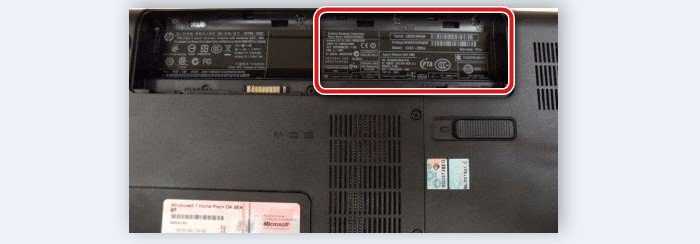
- Переворачиваем ноутбук и снимаем батарею.

Переворачиваем ноутбук и снимаем батарею

Смотрим цифры, которые идут после слов «Serial Number»
Так получается, что со временем тут информация может стереться. Постепенно пропадают буквы и цифры. В таком случае мы обратимся к другим способам.


Осмотр корпуса
Первым и простейшим решением является изучение корпуса устройства. Конечно, искать серийник возле клавиатуры не стоит. Обычно он прячется подальше от глаз.
Так как данную информацию пусть и сложно использовать во вред, но всё-таки можно. Крайне редко серийный номер можно найти где-то помимо мест, указанных в этом разделе.
На нижней крышке
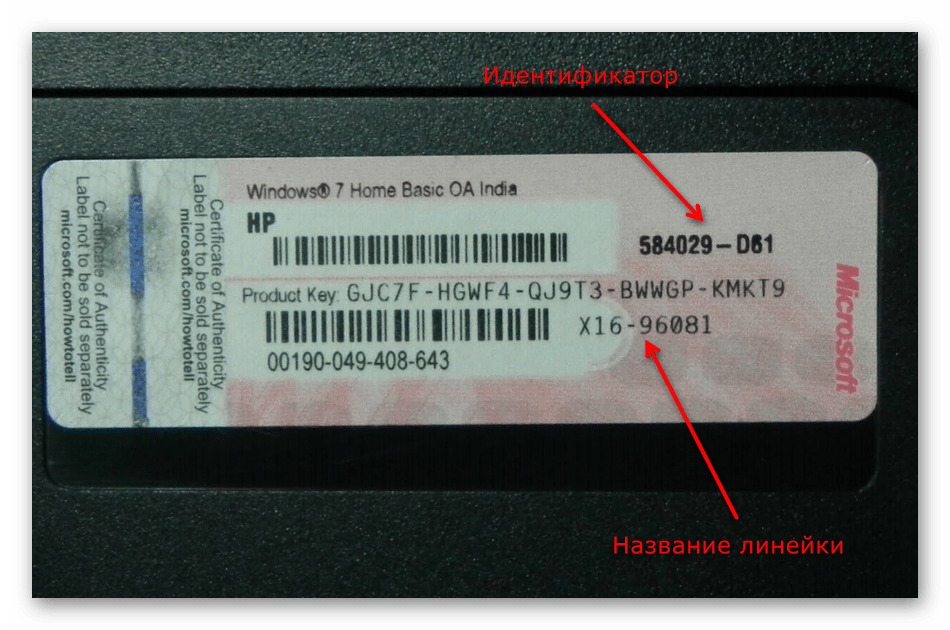
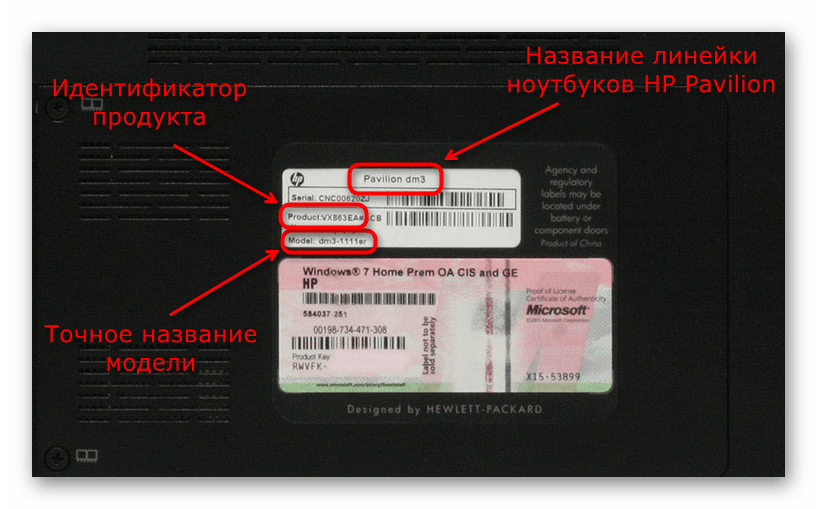
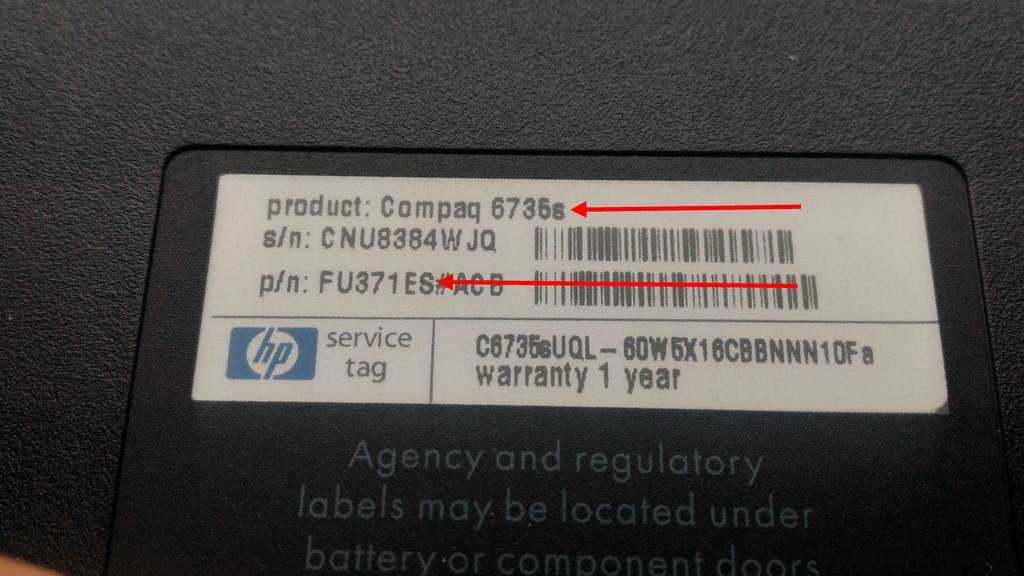
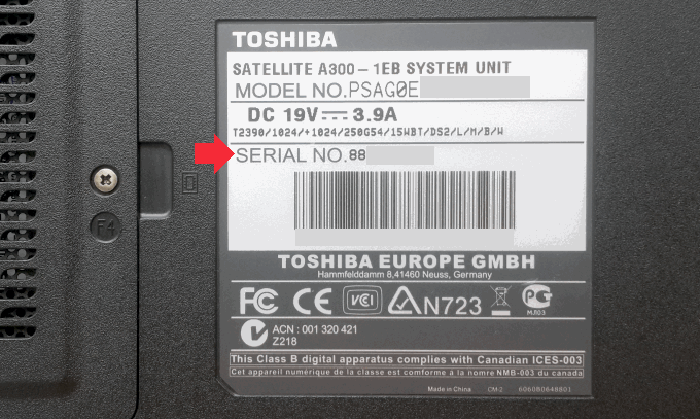
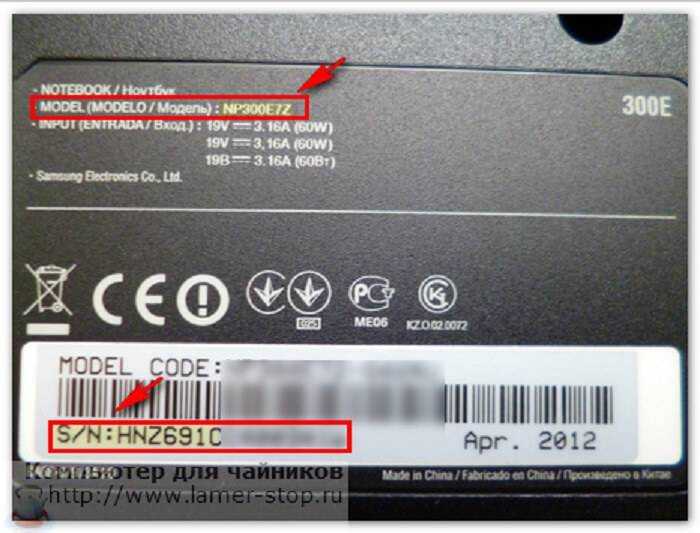
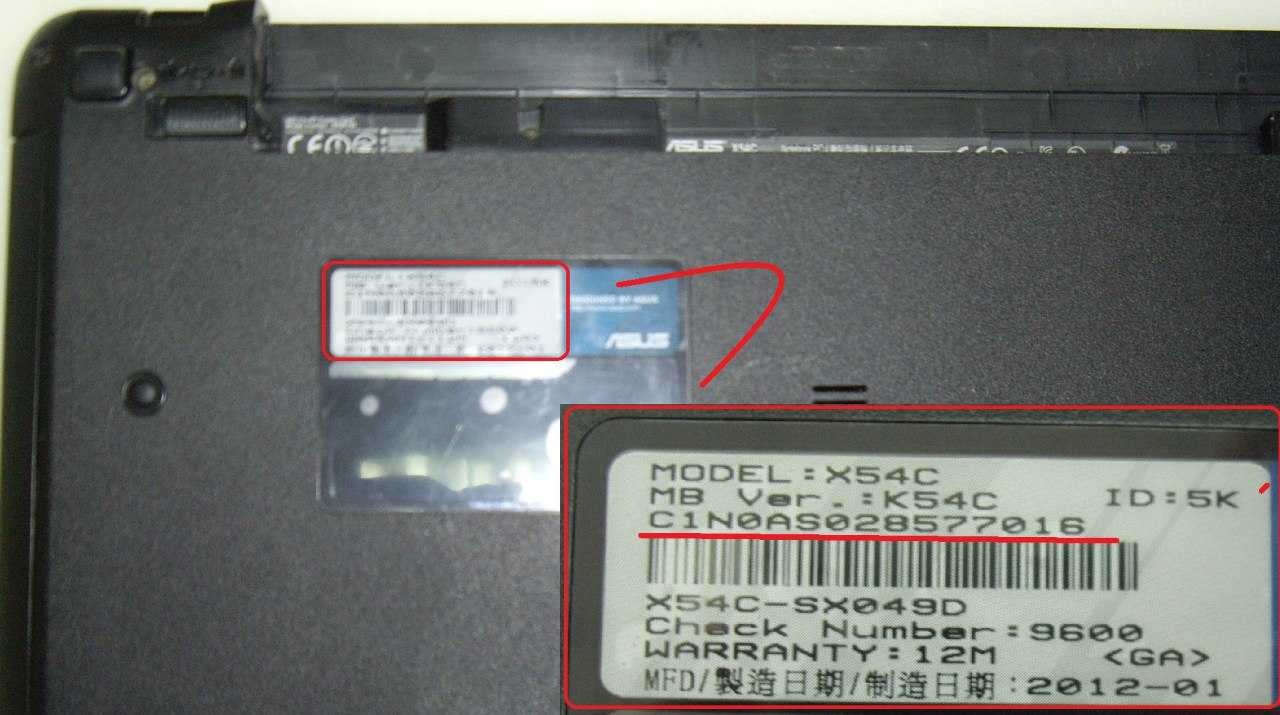
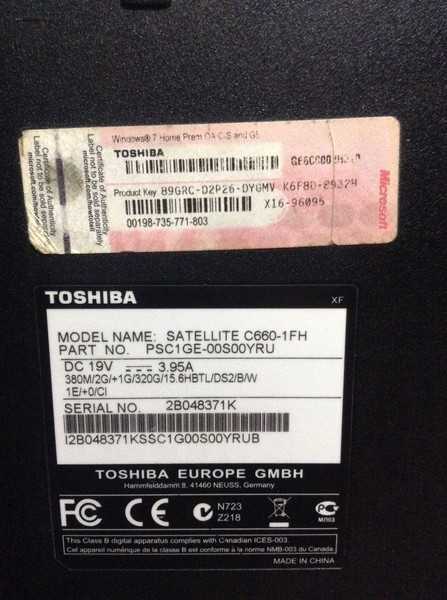
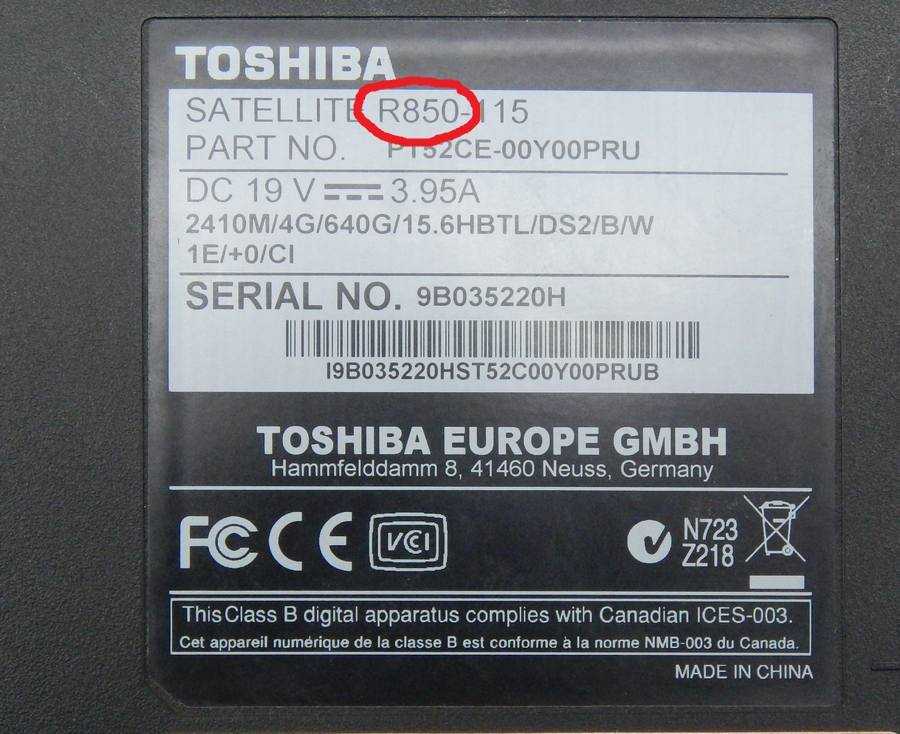
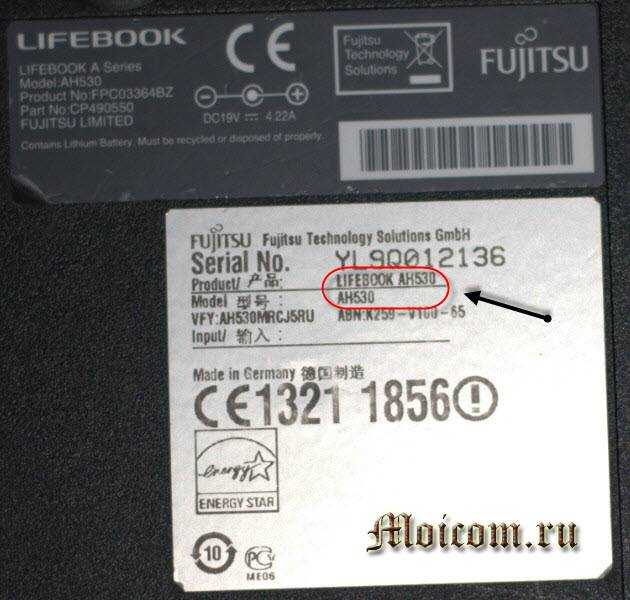
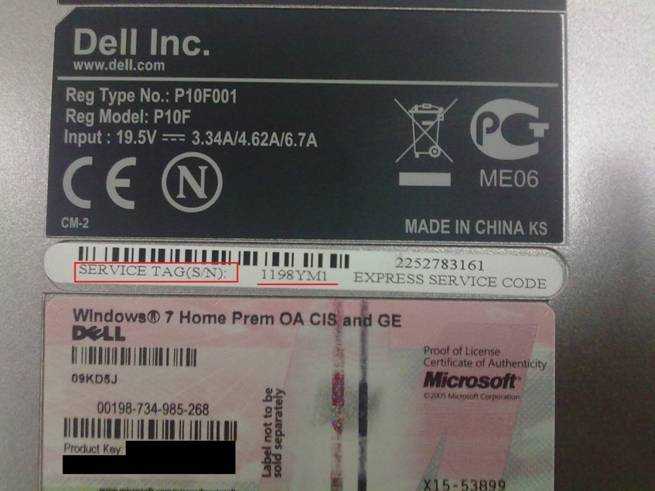
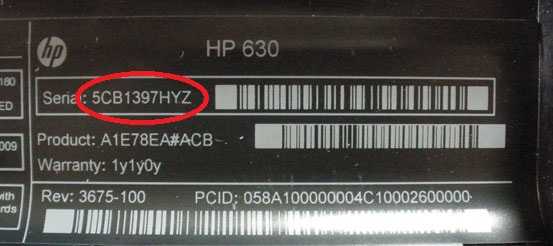
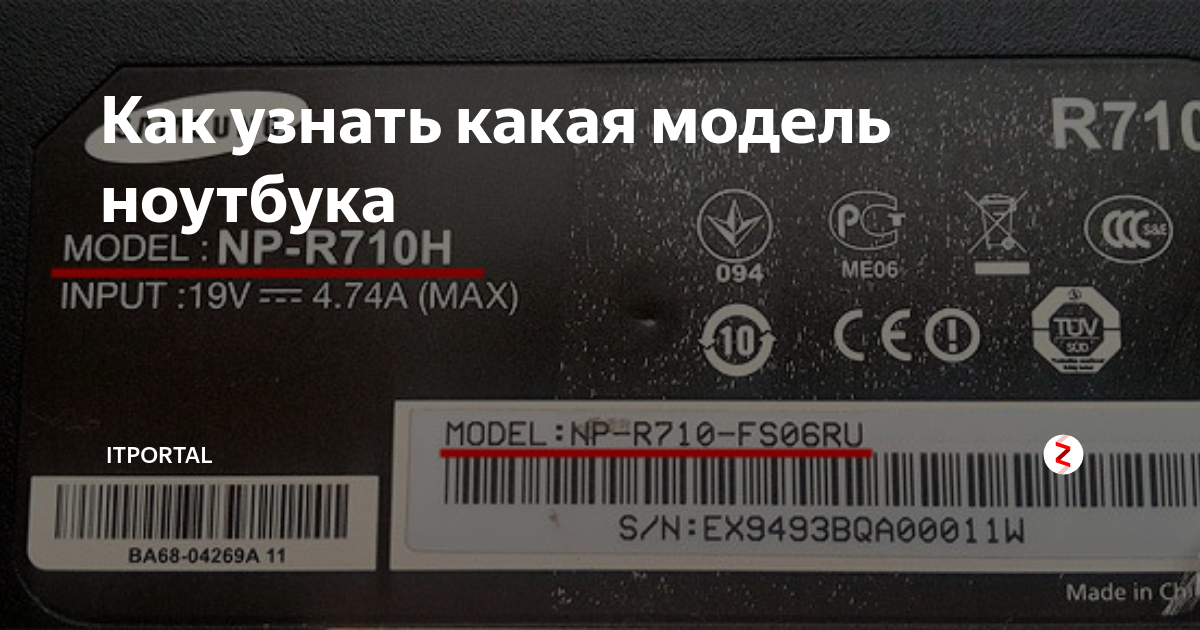
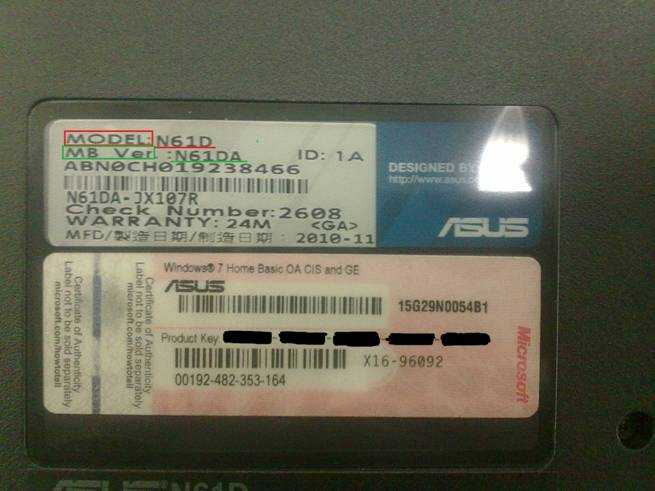
Наиболее распространённое место – нижняя крышка ноутбука (которую сервисные инженеры часто называют «корыто»). Если перевернуть устройство и посмотреть на него с обратной стороны – увидеть наклейку, при её наличии, несложно.
Помимо серийника там располагается уйма информации. Но искомый номер всегда начинается с «s/n» (сокращение от английского serial number). Есть у этих номеров и некоторые особенности. Частным случаем отличился .
У его ноутбуков (речь идёт о последних моделях) на наклейке нет обозначений. Вместо этого серийный номер нужно отличать тем, что начинается он с букв «L» или «N».

А у старых моделей (некоторые тоже не имеют «s/n» указателя) первыми цифрами обязательно будут «91». При этом нужно обращать внимание и на количество символов. Их должно быть 21 (старые модели) или 22(новые). Что вынудило фирму отказаться от общепринятой нормы – неизвестно.
Под батареей
Когда наклейки нет на нижней части корпуса, нужно вынимать батарею. Естественно, если речь идёт о том, что батарея в ноутбуке снимается (примером несъёмной батареи можно назвать Acer x540sc, где батарея снимается после материнской платы).
В стандартной ситуации, под самим элементом питания располагается наклейка, либо гравировка, которые легко прочитать при достаточном освещении.
Чаще всего указанный способ работает с ноутбуками 2010-2015 годов выпуска. Несколько последних лет многие производители делают аккумулятор несъёмным, пряча его в недра ноутбука. Искать наклейку там – лишено смысла.
Нестандартные места
Впрочем, отличиться необычным подходом сумели даже , инженеры которых создают в каком-то смысле шедевры технической мысли (чего только стоят фирменные компьютеры в сборке или ноутбуки образца 2014 года). По непонятной причине для некоторых моделей было определено действительно нестандартное место под серийный номер.

Ноутбуки линейки «Spectre» скорее можно считать планшетами с клавиатурой. Поэтому у них добавлена специальная рамка, для фиксации устройства в привычном ноутбучном положении. Клавиатура в таких случаях пристёгивается отдельно. Именно под рамкой и нанесён серийный номер устройства.
Другим нестандартным местом можно считать саму батарею. Отстегнув её, можно не заметить изображения, которое показывает s/n устройства.

Нередко этот серийный номер воспринимается за таковой для батареи. И только не найдя его вообще нигде приходит в голову здравая мысль посмотреть по указанному на батарее. Подобными выходками грешат Lenovo и Asus.
Получаем информацию из BIOS
Такой способ полезен тем, у кого не получается войти в операционную систему.
-
Заходим в Биос, зажав определенные кнопки при загрузке устройства (смотри картинку).

Кнопки для входа в Биос

На первой вкладке (раздел «Информация») указан серийный номер

Перемещаемся в «Main» после чего нажимаем на ссылку «Serial Number»


Технические параметры подлинных ноутбуков Lenovo
Попросите, чтобы продавец включил компьютер. Если стоит операционная система, необходимо сравнить заявленные на официальном сайте параметры с имеющимися комплектующими ноутбука. Если не хватает памяти или недостаточный объем жесткого или SSD-диска, то это уже должно насторожить покупателя.
Не стоит полагаться на честность консультантов. А лучше всего приобретать ноутбук Lenovo в авторитетных (специализированных) магазинах, где есть гарантийное обслуживание.
Роман Владимиров, эксперт по товарам Apple, менеджер компании pedant.ru. Консультант сайта appleiwatch.name, соавтор статей. Работает с продукцией Apple более 10 лет.
Специальные программы
Существуют множество программ для определения характеристик компьютера. После загрузки и запуска программа тут же определит ваш уникальный номер. Для этого просто нужно будет перейти по ссылке «Операционная система».
Рассмотрим несколько вариантов программ:
-
Everest — отличный вариант как для рядового пользователя, так и для профессионала. В пункте «Операционная система» нажимаем на ссылку. Данную программу можно скачать совершенно бесплатно;

Программа Everest

Программа AIDA64
- наиболее популярная программа, возможности которой практически не ограничены, speccy.

В левом меню переходим в раздел «Операционная система»и справа в окне появится вся информация, в том числе и серийный номер


Как узнать серийный номер ноутбука HP
Большое количество ноутбуков использует собственные способы. Они заключаются в использовании внутренних возможностей компании, которые устанавливаются еще до покупки.
Вам нужно будет отыскать тот софт на своем устройстве, который отвечает за отображение информации о вашем переносном компьютере.
К примеру, на HP он называется HP System Event Utility. Другие модели обладают схожими по названию утилитами.
Располагаться эта программа будет в меню «Пуск». После запуска утилиты вы без труда найдете строчку, которая отвечает за серийный номер.
Однако если вы по неопытности удалили программное обеспечение, то этот пункт не для вас. Тогда стоит обратить на другие способы, которые я описал выше.


Открываем командную строку (быстрый способ)
Эти действия можно проделать во всех Windows выше 7.
-
Воспользуемся комбинацией клавиш «Win»+»R». В строку вводе необходимо записать cmd и открываем командную строку кнопкой «Ок».

В строке выполнить пишем cmd и нажимаем «Ок»

Пишем команду — wmic bios get serialnumber. Затем нажимаем «Enter»
Воспользуемся PowerShell
- Открываем «Пуск» и в строке поиска вводим название «PowerShell», открываем его.

Открываем «Пуск» и в строке поиска вводим название «PowerShell», открываем его

Вводим комбинации для открытия уникального кода
Определение уникального номера по сети
- Установите программу «10-Страйк: Инвентаризация Компьютеров» по ссылке — https://www.10-strike.ru/networkinventoryexplorer/download.shtml. Также можно установить пробную версию — https://www.10-strike.ru/networkinventoryexplorer/download.shtml. Установите ее (кликнув двойным щелчком по скаченному файлу) и запустите.

Скачиваем и устанавливаем программу 10 Страйк
Важно! Производите данный действия от имени администратора, чтобы не пришлось устанавливать дополнительных утилит.

В пункте «Система» находится необходимая информация
Внимание! Программа сможет сработать правильно, если при настройке опроса были выделены нужные нам параметры («Система»).
Настройка получения информации для программы
Иногда так случается, что производитель вписывает номер не в стандартное место реестра, поэтому программы и не может считать характеристики. Так вы можете считать код с любого устройства, если укажите правильный путь в реестре.
Для этого переходим по следующему пути в установленной программе: «Сервис и настройки», далее переходим в «Настройки», затем отправляемся в «Сбор информации» и «Пользовательские данные».

Переходим в программе по указанному пути
В завершении опрашиваем ПК, отмечая галочкой нужную нам информацию.
Если вы хотите более подробно узнать, как посмотреть данные компьютера, а также ознакомиться с практическими советами, вы можете прочитать информацию в нашей новой статье на нашем портале.
Особенности расположение номера на определенных моделях
Lenovo
На модели Lenovo IdeCentre уникальный код находится на нижнем корпусе ПК. Для просмотра просто переверните компьютер. Формат данного номера: 2 буквы и 8 цифр. На других моделях Lenovo: 2 буквы и 12 цифр. Ищите обозначение S/N.

На модели Lenovo IdeCentre уникальный код находится на нижнем корпусе ПК
Установите приложение HP Support Assistant.
На заметку! Используйте только самую последнюю версию данного приложения.
Запустите программу и в разделе «Мои устройства» находим и открываем наш компьютер. Возможно, список будет состоять из нескольких устройств, мы же выбираем тот, который нужен на данный момент. После нажатия на значок откроется вся информация, внизу вы увидите нужный код.

В программе HP Support Assistant находим информацию о нашем ноутбуке
Вместо итога
Определить модель ноутбука или другую информацию можно такими же способами, меняя команды. Например, в командную строку, вызванную при помощи кнопок Win+R, нужно будет ввести — wmic csproduct get name. Или же в окне «Выполнить» просто вызвать сведения «msinfo32» или команда «dxdiag».

Информация о компьютере вызванная при помощи командной строки «Выполнить»
Самым простым же способом остается наклейка на корпусе. Внимательно изучите корпус всего ПК, возможно, вы просто не заметили или просмотрели ее. Конечно, если наклейка вышла из строя по каким-либо причинам, следует выбрать другой способ.
Предварительное ознакомление с продукцией ноутбука Lenovo
Перед покупкой необходимо выбрать модель на официальном сайте. Также требуется внимательно осмотреть представленные картинки, чтобы точно купить то, что вы хотите. Вполне вероятно, что вам могут продать старую модель, как флагманский продукт. Важно иметь визуальное представление о ноутбуке.
⚡️Друзья запустили новый розыгрыш до 14 мая
Как проверить подлинность ноутбука Lenovo: отличия оригинала от копии?
Как узнать серийный номер ноутбука Lenovo? Посмотрите на наклейки на дне вашего девайса. Чаще всего нужное значение напечатано там. Дополнительно он может быть указан на коробке, в которой продавался компьютер, и, кроме того, в гарантии. Есть и другие методы, чтобы узнать Serial Number: через командную строку, через BIOS, через сайт производителя, через сторонние утилиты.
Серийный номер нужно узнать для того, чтобы убедиться в подлинности компьютера или обратиться в центр обслуживания, или же установить дополнительную периферию. О том, где посмотреть серийный номер ноутбука Lenovo и как проверить ноутбук Леново по серийному номеру, я подробно расскажу в статье ниже.
Определение уникального номера по сети
- Установите программу «10-Страйк: Инвентаризация Компьютеров» по ссылке — https://www.10-strike.ru/networkinventoryexplorer/download.shtml. Также можно установить пробную версию — https://www.10-strike.ru/networkinventoryexplorer/download.shtml. Установите ее (кликнув двойным щелчком по скаченному файлу) и запустите. Скачиваем и устанавливаем программу 10 Страйк
Важно! Производите данный действия от имени администратора, чтобы не пришлось устанавливать дополнительных утилит.
Внимание! Программа сможет сработать правильно, если при настройке опроса были выделены нужные нам параметры («Система»).
Настройка получения информации для программы
Иногда так случается, что производитель вписывает номер не в стандартное место реестра, поэтому программы и не может считать характеристики. Так вы можете считать код с любого устройства, если укажите правильный путь в реестре.
Для этого переходим по следующему пути в установленной программе: «Сервис и настройки», далее переходим в «Настройки», затем отправляемся в «Сбор информации» и «Пользовательские данные».
Переходим в программе по указанному пути
В завершении опрашиваем ПК, отмечая галочкой нужную нам информацию.
Если вы хотите более подробно узнать, как посмотреть данные компьютера, а также ознакомиться с практическими советами, вы можете прочитать информацию в нашей новой статье на нашем портале.


Технические параметры подлинных ноутбуков Lenovo
Попросите, чтобы продавец включил компьютер. Если стоит операционная система, необходимо сравнить заявленные на официальном сайте параметры с имеющимися комплектующими ноутбука. Если не хватает памяти или недостаточный объем жесткого или SSD-диска, то это уже должно насторожить покупателя.
Не стоит полагаться на честность консультантов. А лучше всего приобретать ноутбук Lenovo в авторитетных (специализированных) магазинах, где есть гарантийное обслуживание.
Роман Владимиров, эксперт по товарам Apple, менеджер компании pedant.ru. Консультант сайта appleiwatch.name, соавтор статей. Работает с продукцией Apple более 10 лет.


Особенности расположение номера на определенных моделях
Lenovo
На модели Lenovo IdeCentre уникальный код находится на нижнем корпусе ПК. Для просмотра просто переверните компьютер. Формат данного номера: 2 буквы и 8 цифр. На других моделях Lenovo: 2 буквы и 12 цифр. Ищите обозначение S/N.
На модели Lenovo IdeCentre уникальный код находится на нижнем корпусе ПК
Установите приложение HP Support Assistant.
На заметку! Используйте только самую последнюю версию данного приложения.
Запустите программу и в разделе «Мои устройства» находим и открываем наш компьютер. Возможно, список будет состоять из нескольких устройств, мы же выбираем тот, который нужен на данный момент. После нажатия на значок откроется вся информация, внизу вы увидите нужный код.
В программе HP Support Assistant находим информацию о нашем ноутбуке


Через cmd или shell
На операционной системе Windows предусмотрена встроенная WMIC-утилита «Командная строка
». Через нее можно также определить серийный номер ноутбука, зная определенную команду. Для просмотра кода действуйте следующим образом:
-
Запустите командную строку. Для этого одновременно зажмите клавиши Win и R, затем в строке напишите cmd и кликните по кнопке «ОК
».


В Windows 10 предусмотрено более новая версия оболочки PowerShell. Она находится в списке установленных приложений в меню «Пуск
». Найдите утилиту и запустите ее, затем введите одну из двух возможных команд:
- Get-WmiObject win32_bios | Format-List SerialNumber
- gwmi win32_bios | fl SerialNumber

Если не работает одна команда, можно воспользоваться другой, но при этом результат будет аналогичным.


Открываем командную строку (быстрый способ)
Эти действия можно проделать во всех Windows выше 7.
-
Воспользуемся комбинацией клавиш «Win»+»R». В строку вводе необходимо записать cmd и открываем командную строку кнопкой «Ок».

Получаем информацию из BIOS
Такой способ полезен тем, у кого не получается войти в операционную систему.
- Заходим в Биос, зажав определенные кнопки при загрузке устройства (смотри картинку). Кнопки для входа в Биос
- Далее все зависит от версии BIOS (то есть от вашего производителя). В некоторых прям на первой вкладке (раздел «Информация») указан серийный номер. На первой вкладке (раздел «Информация») указан серийный номер
- В других же нужно переместиться в «Main» после чего нажать на ссылку «Serial Number».
Перемещаемся в «Main» после чего нажимаем на ссылку «Serial Number»


Специальные программы
Существуют множество программ для определения характеристик компьютера. После загрузки и запуска программа тут же определит ваш уникальный номер. Для этого просто нужно будет перейти по ссылке «Операционная система».
Рассмотрим несколько вариантов программ:
-
Everest — отличный вариант как для рядового пользователя, так и для профессионала. В пункте «Операционная система» нажимаем на ссылку. Данную программу можно скачать совершенно бесплатно;

Программа Everest

Программа AIDA64
- наиболее популярная программа, возможности которой практически не ограничены, speccy.

В левом меню переходим в раздел «Операционная система»и справа в окне появится вся информация, в том числе и серийный номер
Самый простой способ (поиск наклейки)
Переверните устройство так, чтобы вашему вниманию открылась задняя крышка. Тут вы должны найти наклейку. Если на задней крышке ее не обнаружили, то делаем следующее:
- Выключаем и обесточиваем устройство.
- Переворачиваем ноутбук и снимаем батарею. Переворачиваем ноутбук и снимаем батарею
- Тут вы найдете различные надписи и цифры. Нам нужны цифры, которые идут после слов «Serial Number». Это и называется серийным кодом устройства.
Смотрим цифры, которые идут после слов «Serial Number»
Так получается, что со временем тут информация может стереться. Постепенно пропадают буквы и цифры. В таком случае мы обратимся к другим способам.
Как узнать серийный номер ноутбука?
Еще две программы, чтобы узнать ключ продукта Windows 10
Если по той или иной причине ShowKeyPlus для вас оказался неподходящим вариантом, можно использовать следующие две программы:
- NeoSmart OEMKey — показывает, если таковой присутствует, ключ из UEFI, то есть OEM ключ лицензионной системы, предустановленной производителем вашего компьютера или ноутбука. Если такого ключа нет, то вы увидите сообщение как на скриншоте ниже. Скачать программу можно бесплатно с официального сайта https://neosmart.net/OemKey/
- NirSoft ProduKey — бесплатная утилита, отображающая ключи установленных продуктов Microsoft, в том числе Windows 10. Программа доступна для загрузки с официального сайта https://www.nirsoft.net/utils/product_cd_key_viewer.html
Как узнать серийный номер ноутбука Lenovo без наклейки через BIOS
Как мы все знаем или, по крайней мере, слышали хоть раз, что в BIOS заложено все необходимое, что нам может понадобиться. В том числе и серийный номер.
Дальше предлагаю рассмотреть по шагам, как это делается:
Запускаем компьютер и переходим в BIOS. Для этого в момент загрузки необходимо нажать на определенную клавишу. В зависимости от модели оборудования она будет разной. Чаще всего применяются Esc или Del.
Серийный номер написан на главной странице BIOS
Обратите внимание на раздел «Main» или «Information».
К сожалению BIOS имеет различные версии, поэтому сказать наперед какая попадется вам, нет возможности. Поэтому скажу, куда надо посмотреть. Не увидели разделов указанных в предыдущем пункте? Тогда находим надпись «Main», переходим в нее и находим взглядом номер.
Как узнать серийный номер ноутбука
Существует несколько способов, чтобы узнать Serial Number вашего ПК. Вот их перечень:
- наклейка на нижней крышке корпуса;
- наклейка внутри аккумуляторного отсека;
- обозначен на коробке;
- прописан в гарантийном талоне;
- выполнение команды в командной строке Windows;
- проверка настройки в BIOS;
- проверка с помощью программ;
- проверка на официальном сайте с помощью системной утилиты.
Вы можете выбрать любой из доступных вам способов. Все они достаточно просты и не требуют особых технических знаний, возможно, кроме варианта с Биосом. Если вы хотите проверить свой компьютер на подлинность, то выполните несколько из данных способов, и проверьте, что строка Serial Number везде совпадает.
Наклейки на корпусе
Наиболее простой метод, как узнать серийный номер ноутбука Леново – это наклейка на крышке девайса. Обычно она расположена на дне. Значение указано рядом с соответствующей надписью: serial number или s/n.
Если в вашей модели нет нижней наклейки, тогда следует проверить отсек с аккумулятором. Для этого выключите компьютер, отключите его от питания, и затем откройте пластиковые замочки и выньте батарею. Наклейка часто находится под ней.
Упаковка и гарантийный талон
В некоторых случаях, номер может быть указан на коробке, в которой девайс находился при покупке. Осмотрите все стороны коробки в поиске наклейки или пропечатанного значения. Оно будет обозначено точно так же: словами Serial Number или S/N.
Очень важным пунктом является правильное указание данной строки в гарантийном талоне. Нужно сверить её, и, возможно найти ноутбук по серийному номеру Леново на сайте, чтобы убедиться в правильности. О том, как это сделать, я расскажу ниже.
В самой инструкции может не быть указан Serial Number – поскольку инструкции выпускаются типовые, к целой линейке устройств. Но в гарантийном талоне он обязательно должен совпадать с настоящим. От этого зависит, сможете ли вы сдать компьютер в ремонт по гарантии, или же с этим могут возникнуть проблемы. Поэтому проверяйте точность в гарантии – ещё во время покупки.
Командная строка Виндовс
Если на компьютере уже стоит Windows, то вы можете узнать нужную информацию из командной строки. Я считаю это достаточно быстрым и удобным способом, потому что от вас потребуется всего лишь 2 клика, и не нужно искать, где находится серийный номер на ноутбуке Lenovo:
- Нажмите пальцами сочетание кнопок Win + R.
- В окне «Выполнить», которое появится на мониторе, введите cmd.
- Вставьте указанную ниже на скриншоте строку и нажмите Enter. Тот же результат можно получить, введя две разные команды – обе они приведены на скриншоте.
- Ниже отобразится нужная вам строка.
- Если вы используете Windows Powershell вместо командной строки, то нужная вам команда будет выглядеть иначе. Здесь также есть два равнозначных варианта:
Проверка в БИОСе
Узнать Serial Number из БИОСа удобно потому, что это можно сделать всегда – даже если у вас не стоит ОС. Например, это способ, как посмотреть серийный номер ноутбука Lenovo Thinkpad без предустановленной Виндовс.
Для этого, при запуске компьютера нужно выполнить инструкцию по входу в BIOS. Даже на различных моделях Lenovo способы могут отличаться. Вам нужно проконсультироваться с инструкцией в интернете или в коробке с компьютером. Иногда при включении зажимают клавишу F10 или F12, иногда клавишу Del, иногда – сочетание кнопок.
После входа в BIOS выполните такие пункты:
- Перейдите к разделам Main или System Infomation, где можно найти серийный номер ноутбука Lenovo.
- Отыщите строку Serial Number.
- Перепишите себе это значение.
- Выйдите из Биоса.
Проверка программами
Самый лучший способ в данном случае – установить программу, которые поддерживает непосредственно сам производитель. Например Lenovo Vantage. Если у Вас Windows 10, то вы можете загрузить её из Windows Store. В программе перейдите к отображению устройств.
Также узнать модель и нужную характеристику можно на официальном сайте бренда. Перейдите на support.lenovo.com и введите в поиске «узнать серийный номер компьютера». При этом на вашем ПК должен быть установлен Lenovo Service Bridge.
Программы для платной активации
Этих программ существует несколько.
Мы перечислим их основные названия: Direct Access, Education Home Pro Enterprise, Microsoft Application Virtualization и многие другие.
Такие программы можно найти на сайте: ElStore.
Все они находятся под полной защитой Виндовс.
Подобные программы способны обеспечить безопасность ваших файлов.
Они способны расширять технические возможности рабочего стола, переводить устройство в режим планшета и имеют другие преимущества над бесплатными утилитами.
Единственный минус – не все могут люди позволить купить такое аппаратное обеспечение.
Как найти ключ Windows 10, если нет коробки или наклейки на компьютере
Случаи, когда у пользователя нет прямого доступа к данным об операционной системе, довольно распространены. Поэтому рассматривая, где найти ключ Windows 10, стоит ознакомиться с дополнительными способами, которые предусматривают использование программных компонентов компьютера.
OEM KEY для текущей версии Windows 10 можно определить при помощи простой команды. Ее нужно ввести в командную строку и затем скопировать полученный ключ из консоли.
Порядок действий следующий:
- Запускаем поиск в Windows, вводим запрос «Командная строка», запускаем CMD. Если на компьютере несколько пользователей, следует выполнить запуск от имени администратора. Альтернативный вариант – быстрая команда Win + R. На экране появляется панель «Выполнить». В строку нужно ввести CMD и нажать «Ок». Результат будет такой же, как и при первом варианте – запустится командная строка.
- Вводим команду wmic path softwаrelicensinqservice qet ОАЗxОriginаlProductКеy. Нажимаем клавишу «Enter». В результате будет отображен ключ продукта. Скопировав или переписав комбинацию необходимо выйти из командной строки.
Необходимо учитывать, что данный способ не является универсальным. Бывает так, что данные об используемой начальной версии Windows отсутствуют. В этом случае команда выполнится, но строка, в которой должен быть указан ключ, останется пустой.
Так как найти ключ продукта Windows 10 через командную строку удается не всегда, можно воспользоваться другим инструментом – PowerShell. По сути это расширенная версия командной строки, которая используется разработчиками и другими специалистами для настройки и других манипуляций с операционной системой.
Алгоритм действий практически идентичен. Нужно запустить Windows PowerShell через поиск в системе и ввести команду (Get-WmiObject -query “select * from SoftwareLicensingService”). Код обязательно вводится в скобках, иначе произойдет ошибка. При правильном вводе после нажатия на Enter на экране будет отображен Product Key. Как и в случае с CMD, в отдельных ситуациях программная оболочка может не отразиться сведения о системе, что чаще всего происходит при использовании нелицензированной версии ПО.
Определив, где найти ключ активации Windows 10, необходимо отметить что для этого необязательно использовать только стандартные инструменты. Существуют специальные утилиты, с помощью которых можно получить подробную информацию об операционной системе, включая ключи продукта и установки, OEM Key и другие данные.
Одна из наиболее популярных утилит – Produkey. С ее помощью можно быстро получить ключ продукта, скопировать его или сохранить в файл. Программа распространяется бесплатно на официальном сайте разработчика. Достаточно загрузить архив с приложением на компьютер, распаковать файлы и запустить утилиту. Сразу после этого на экране будет отображена текущая версия, OEM Key и Product ID.
К слову, с помощью данной программы можно получить кодовые комбинации не только от операционной системы. Программа взаимодействует практически со всеми программными продуктами, разработанными компанией Microsoft.
Альтернативный вариант – программа ShowKeyPlus. Последняя версия утилиты есть в свободном доступе на GitHub. Принцип работы с данным приложением такой же, как и с предыдущем. После загрузки необходимо распаковать архив и запустить программу. В окне появится полный список ключей, включая OEM Key, Product ID, Product key.
Третья утилита для определения ключа — Magical Jelly Bean Keyfinder. Это бесплатная программа с идентичным функционалом. Особенность утилиты в том, что она способна определять ключ не только из установленной версии Windows. Приложение умеет извлекать кодовые значения из загруженного образа ISO или с носителя, на котором записан установочный файл.
Для получения необходимых данных достаточно загрузить приложение с сайта разработчика и выполнить установку на ПК. Из других источников скачивать утилиту не рекомендуется, чтобы исключить риск попадания вредоносного ПО на компьютер. При запуске в окне приложения появятся данные о версии ОС и набор ключей. При необходимости их можно сохранить в отдельный файл в один клик. Кроме Windows, утилита может использоваться для других программных продуктов.
Анализ информации на наклейке
После завершения производства ноутбука на него клеится бумажка, на которой с обратной стороны предусмотрен клеевой слой. Она размещается на нижней части ноутбука, либо под крышкой батарейного отсека.
Достаточно совершить простое действие. Необходимо перевернуть ноутбук вверх ногами и будет получен доступ к вышеуказанной наклейке.
На некоторых моделях ноутбуков надпись делается прямо на корпусе устройства. Пример такого исполнения можно увидеть на фото ниже:
Если ваш ноутбук такой древний, что, скорее всего он видел мамонтов, то на дне вы ничего не найдете. Чтобы добраться до серийного номера, нужно будет приложить немного больше усилий. Для этого:
- Во-первых, полностью выключаем устройство от питания.
- Во-вторых, переворачиваем его дном вверх и вытаскиваем аккумуляторную батарею.
- В-третьих, после этого вашему вниманию предстанет множество букв и слов. Нам необходимо найти такое сочетание как «Serial Number» или «Серийный номер» (в различных моделях могут быть разные вариации написания). После этих фраз располагается перечень чисел. Они и будут являться уникальным номером ноутбука.
Хочется отметить, что это самый простой способ, но он таит свои подводные камни. Со временем цифры на наклейке или корпусе стираются.
Поэтому можно в один прекрасный момент потерять его безвозвратно. Если это все-таки произошло, то есть еще несколько проверенных способов.
Просмотр ключа установленной Windows 10 с помощью PowerShell
Там, где можно обойтись без сторонних программ, я предпочитаю обходиться без них. Просмотр ключа продукта Windows 10 — одна из таких задач. Если же вам проще использовать бесплатную программу для этого, пролистайте руководство ниже. (Кстати, некоторые программы для просмотра ключей отправляют их заинтересованным лицам)
Простой команды PowerShell или командной строки, для того чтобы узнать ключ установленной в настоящий момент времени системы не предусмотрено (есть такая команда, показывающая ключ из UEFI, покажу ниже. Но обычно требуется именно ключ текущей системы, отличающийся от предустановленной). Но можно воспользоваться готовым скриптом PowerShell, который отображает необходимую информацию (автор скрипта Jakob Bindslet).
Вот что потребуется сделать. Прежде всего, запустите блокнот и скопируйте в него код, представленный ниже.
Сохраните файл с расширением .ps1. Для того, чтобы сделать это в блокноте, при сохранении в поле «Тип файла» укажите «Все файлы» вместо «Текстовые документы». Сохранить можно, например, под именем win10key.ps1
После этого, запустите Windows PowerShell от имени Администратора. Для этого, можно начать набирать PowerShell в поле поиска, после чего кликнуть по нему правой кнопкой мыши и выбрать соответствующий пункт.
В PowerShell введите следующую команду:
и подтвердите ее выполнение (ввести Y и нажать Enter в ответ на запрос).
Следующим шагом, введите команду:
(в данной команде указывается путь к сохраненному файлу со скриптом).
В результате выполнения команды вы увидите информацию о ключе установленной Windows 10 (в пункте Installed Key) и предложение сохранить ее в текстовый файл. После того, как вы узнали ключ продукта, можете вернуть политику выполнения скриптов в PowerShell к значению по умолчанию с помощью команды
Зачем нужен номер материнской платы
Знание номера вашей материнской платы важно, если вы подумываете об обновлении драйверов, покупке нового оборудования (например, вам потребуются знать формат слотов памяти) или просто хотите проверить возможности вашей материнской платы, если планируете модернизировать весь компьютер. Если вы сохранили документы, прилагаемые к компьютеру (или отдельным компонентам), вы часто можете найти эту информацию там
Но, даже тогда, лучше проверить, чтобы убедиться, что документация верна. Вместо того, чтобы открывать корпус и искать номер модели на самой плате, используйте инструменты в Windows, чтобы проверить номер материнской платы
Если вы сохранили документы, прилагаемые к компьютеру (или отдельным компонентам), вы часто можете найти эту информацию там. Но, даже тогда, лучше проверить, чтобы убедиться, что документация верна. Вместо того, чтобы открывать корпус и искать номер модели на самой плате, используйте инструменты в Windows, чтобы проверить номер материнской платы.
Как узнать OEM ключ из UEFI в PowerShell
Если на вашем компьютере или ноутбуке была предустановлена Windows 10 и требуется просмотреть OEM ключ (который хранится в UEFI материнской платы), вы можете использовать простую команду, которую необходимо запустить в командной строке от имени администратора.
wmic path softwarelicensingservice get OA3xOriginalProductKey
В результате вы получите ключ предустановленной системы при его наличии в системе (он может отличаться от того ключа, который используется текущей ОС, но при этом может использоваться для того, чтобы вернуть первоначальную версию Windows).
Еще один вариант этой же команды, но для Windows PowerShell
Определение уникального номера по сети
Настройка получения информации для программы
Иногда так случается, что производитель вписывает номер не в стандартное место реестра, поэтому программы и не может считать характеристики. Так вы можете считать код с любого устройства, если укажите правильный путь в реестре.
Для этого переходим по следующему пути в установленной программе: «Сервис и настройки», далее переходим в «Настройки», затем отправляемся в «Сбор информации» и «Пользовательские данные».
Проверка серийного номера Lenovo
Вам интересно, как найти серийный номер вашего ноутбука Lenovo? Проверить серийный номер Lenovo можно довольно просто, как описано в этом руководстве. Серийный номер Lenovo необходим, когда вам нужно получить доступ к веб-сайту Lenovo для получения обновлений и связаться со службой поддержки при возникновении проблем с вашим устройством. Вам потребуется предоставить серийный ключ Lenovo для подтверждения процесса аутентификации. Только тогда вы сможете получить необходимую помощь. Точно так же вам нужно будет предоставить подробную информацию о гарантии в случае обслуживания или ремонта устройства Lenovo. Изучение того, как найти серийный номер ноутбуков Lenovo, также поможет сэкономить драгоценное время. Читайте ниже, чтобы узнать больше!

Как найти серийный номер на ноутбуке или настольном компьютере Lenovo
Вот как узнать серийный номер ноутбука или настольного компьютера lenovo:
Lenovo Ideapad и серийный номер ноутбуков
Переверните ноутбук назад . Там вы найдете свой серийный ключ.
Idea Center и серийный номер настольного компьютера Lenovo
Посмотрите на тыльную сторону обоих этих устройств и найдите свой серийный ключ. Обычно это пишется на белой наклейке черным шрифтом .
Серийный номер Lenovo Thinkpad
Просто переверните свой ноутбук. Теперь найдите серийный ключ рядом с батарейным отсеком .
Серийный номер планшета Lenovo
Используйте следующий процесс, чтобы найти серийный ключ в планшете Lenovo:
1. Нажмите « Настройки».
2. Теперь нажмите « Система».
3. Затем выберите « О планшете» , как выделено.
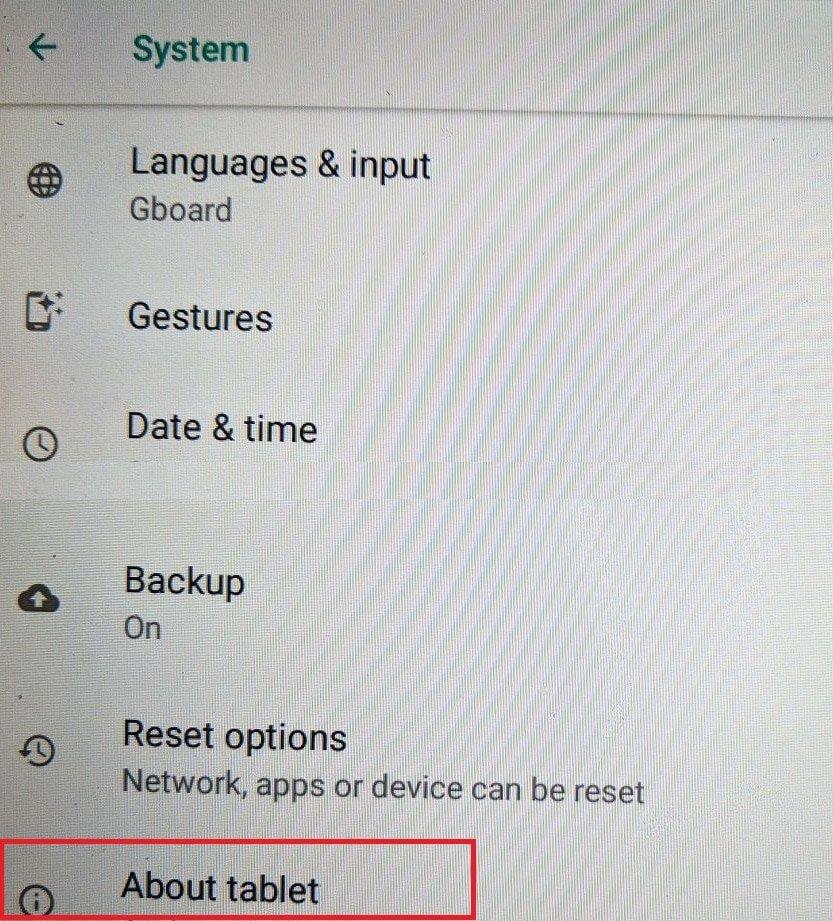
4. Наконец, нажмите « Статус». Ваш серийный ключ будет отображаться на экране.
Lenovo ThinkCentre / ThinkStation Серийный номер
В этом случае есть два места, где вы можете найти серийный ключ:
- На тыльной стороне ноутбука.
- На крайней правой или левой стороне ноутбука.
Серийный номер системы X
В этом случае нет конкретного места, где вы можете найти серийный ключ, потому что местоположение зависит от модели устройства .
Примечание. Тем не менее, одно место, где вы всегда можете найти серийный ключ в System X, — это меню System BIOS .
Серийный номер монитора Lenovo
- Мониторы ThinkVision: разместите серийный ключ на краю рамки / границы монитора.
- Другие модели: в других случаях серийный ключ обычно находится на задней крышке.
Смартфон Lenovo
Смартфоны не имеют серийных номеров на внешней структуре. Итак, вам нужно будет перейти в настройки устройства, чтобы найти его, как описано ниже:
1. Нажмите « Настройки», как показано.
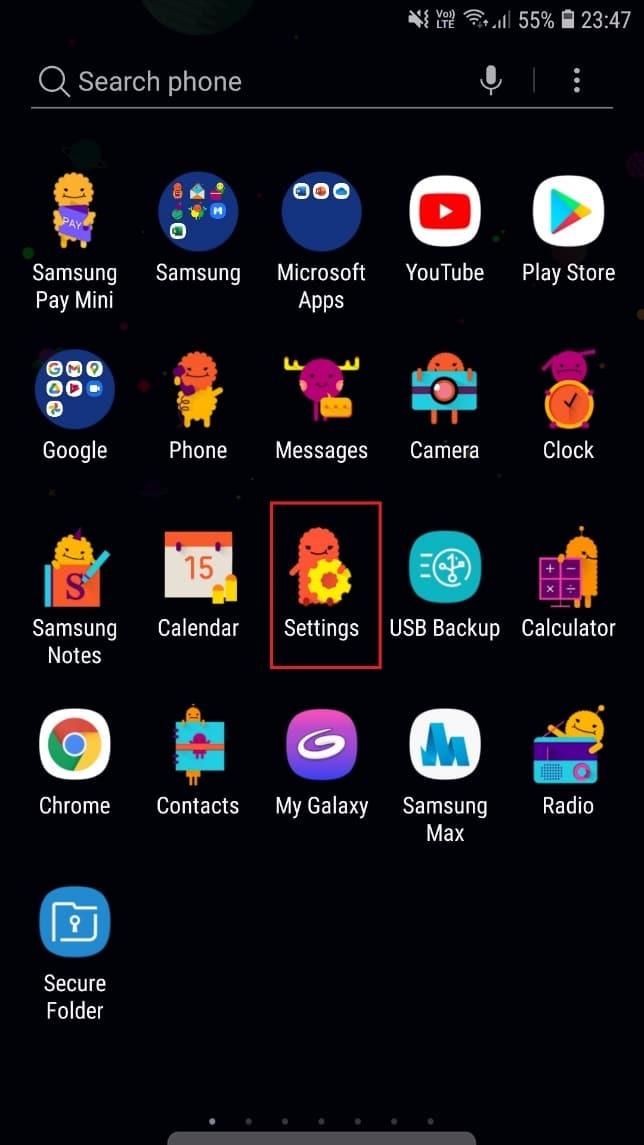
2. Затем выберите « О телефоне», как показано.
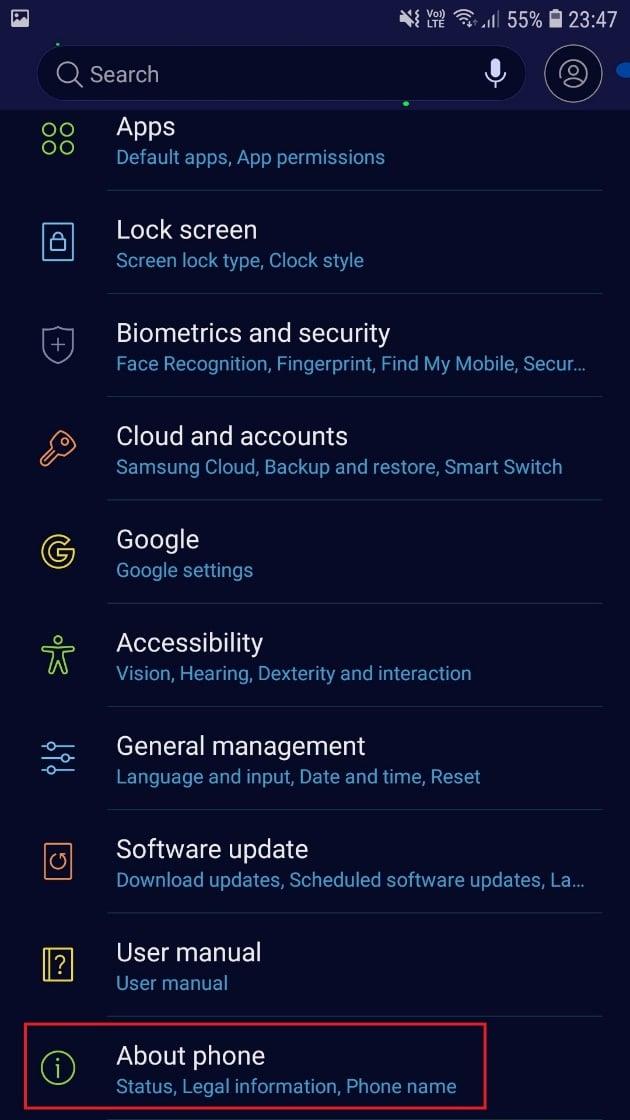
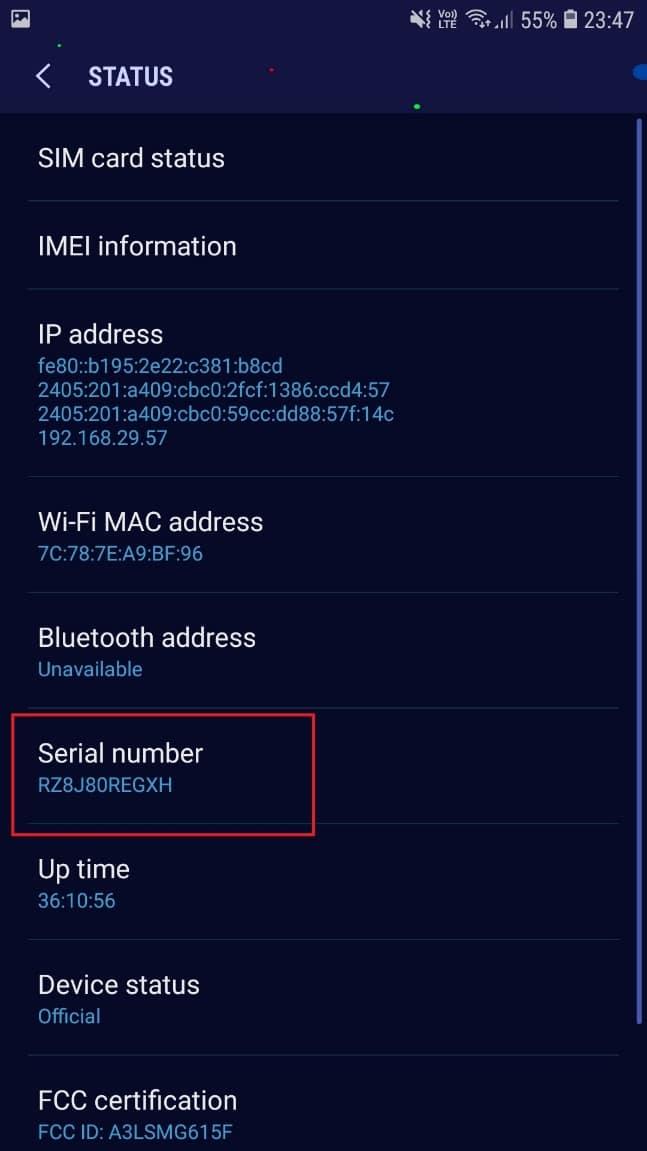
3. Наконец, нажмите « Статус», чтобы просмотреть статус SIM-карты, номер IMEI и другую информацию.
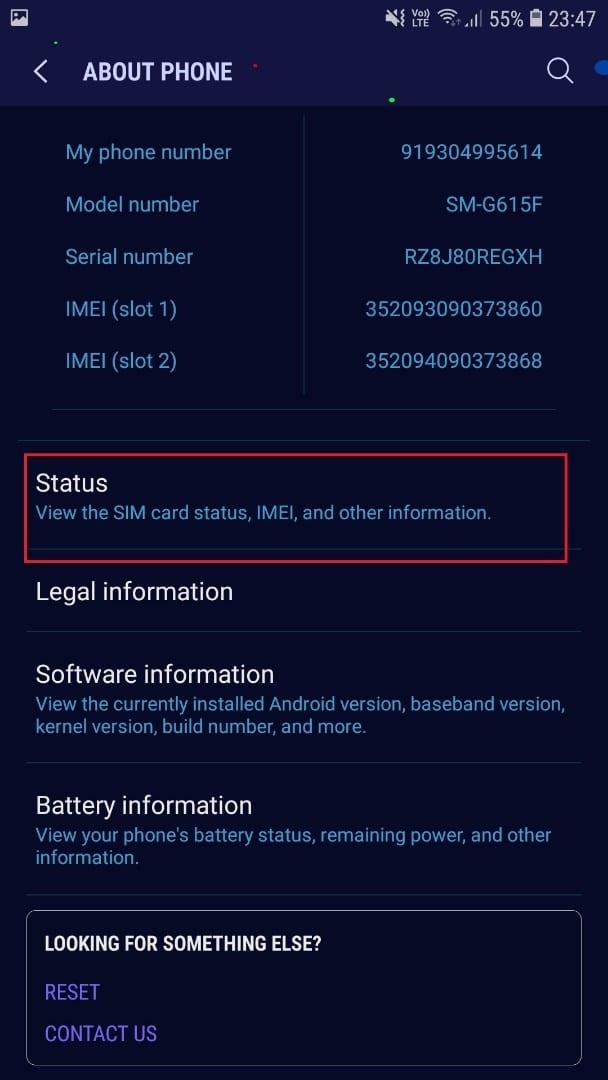
Это отобразит серийный ключ вашего телефона, который будет выглядеть следующим образом:
Как найти серийный номер с помощью командной строки
Командная строка — это удобный способ найти серийный номер ноутбука или настольного компьютера Lenovo. Просто выполните следующие простые шаги:
1. Перейдите в меню «Пуск» . Введите и найдите cmd .
2. Теперь выберите Запуск от имени администратора, чтобы запустить командную строку , как показано.
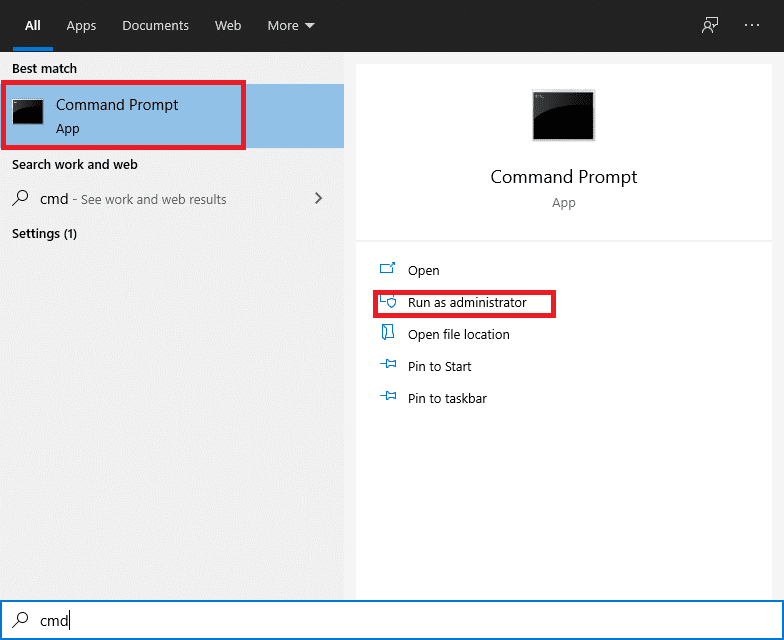
3. Введите wmic bios получить серийный номер и нажмите Enter , как показано ниже.
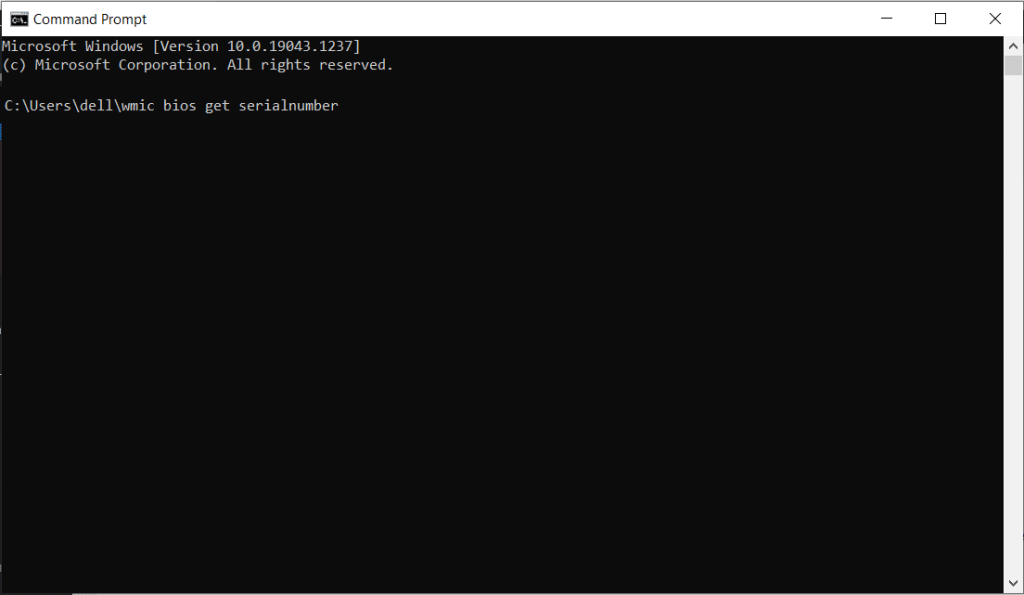
Это отобразит серийный ключ Lenovo, и все готово!
Рекомендуемые:
Мы надеемся, что наше руководство помогло вам выполнить проверку серийного номера Lenovo на всех устройствах Lenovo . Если у вас есть какие-либо вопросы или предложения, оставьте их в разделе комментариев ниже.