Как узнать характеристики ноутбука разных моделей

От мощности ноутбука зависит, какие игры и программы можно запустить на нем. На это влияет процессор, видеокарта, оперативная память и прочие комплектующие. Гаджет всегда можно модернизировать. Но сначала поинтересуйтесь, как узнать характеристики ноутбука. Сделаете это с помощью стандартных инструментов ОС или сторонних сервисов.
Как узнать характеристики ноутбука через операционную систему
Узнать параметры не составит труда. Для этого в среде Windows предусмотрены четыре стандартных инструмента. Зачем это нужно? Полученные сведения о параметрах компонентов ПК помогут:
- при инсталляции игр и программ (чтобы понять, потянет ли их устройство);
- найти подходящий драйвер для видеокарты, процессора и других комплектующих для обновления;
- приобрести новые детали, чтобы улучшить или отремонтировать ноутбук;
- продать технику (предоставите покупателю полный перечень параметров).
Теперь рассмотрим все способы, как посмотреть характеристики ноутбука.
Системная утилита со сведениями о ПК
Один из самых простых способов узнать углубленные данные о компьютере — открыть папку с системными сведениями:
- Горячими клавишами Win + R запустите утилиту «Выполнить».
- В поле впишите команду msinfo32.
- Откроется окно, в котором справа располагается меню для перехода на другие разделы, а справа есть системные данные. Прогуляйтесь по меню выбора и найдите все необходимые сведения.
«Система» в панели управления
Следующее решение, как узнать характеристики ПК, также не вызовет трудностей. На Windows 7 выполните такие действия:
- Откройте пусковое меню.
- Войдите в «Панель управления».
- Откройте «Систему».
Появится окно, в котором указаны данные о компьютере и ОС. Единственный недостаток этого способа по сравнению с предыдущим — предоставляются только основные сведения. Через «Панель управления» узнаете некоторую информацию о процессоре, оперативной памяти и операционной системе.
На десятой версии ОС от Microsoft в «Панель управления» попадете через системный поиск либо выполните такие действия:
- Откройте любую папку.
- В левом меню найдите раздел «Этот компьютер».
- Клацните по нему правой кнопкой мыши.
- Нажмите на «Свойства».
Еще можете пойти по следующему пути:
- Откройте пусковое меню.
- Выберите параметры.
- Войдите в раздел «Система».
- В правой части окна пролистайте в самый низ.
- Выберите «О системе».
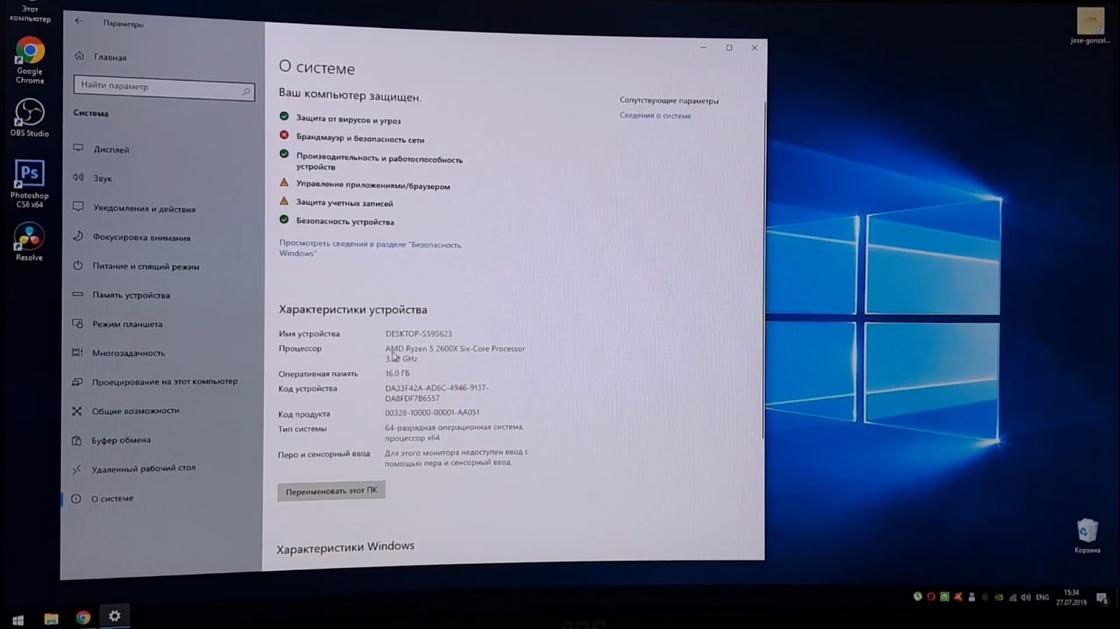
Папка «О системе»: YouTube/Данати
Диспетчер устройств
На Windows 7 через панель управления можно найти более углубленные сведения о характеристиках ноутбука. Для этого откройте «Панель управления» через пусковое меню, а затем выберите «Диспетчер устройств». В нем найдете данные обо всех подключенных устройствах лэптопа.
На Windows 10 воспользуйтесь поисковиком, чтобы попасть в «Диспетчер устройств». Здесь изучите информацию не только о процессоре или видеокарте, но и о периферии, сетевых адаптерах, контроллерах USB и многом другом.
DirectX
Теперь рассмотрим последний способ, как узнать параметры ноутбука. Для этого необходимо открыть средство диагностики DirectX. Сделаете это следующим образом:
- Запустите утилиту «Выполнить» комбинацией горячих клавиш Win + R.
- В поле впишите команду dxdiag.exe.
- Нажмите Enter.
Появится окно «Средство диагностики DirectX». В нем будет несколько разделов, в которых указаны данные о системе, экране (видеокарте), звуке и устройствах ввода. Пролистайте их и узнаете характеристики ноутбука.
Как узнать характеристики ноутбука: обзор сервисов
Если каким-то образом не получается узнать характеристики компьютера с помощью встроенных инструментов, то воспользуйтесь дополнительными сервисами. Это специальные программы, которые помогают следить за состоянием лэптопа и предоставляют сведения о его характеристиках. Некоторые разработки предоставляют даже больше сведений, нежели стандартные решения, вплоть до количества сбоев и «синих экранов» ОС.
AIDA64 Extreme
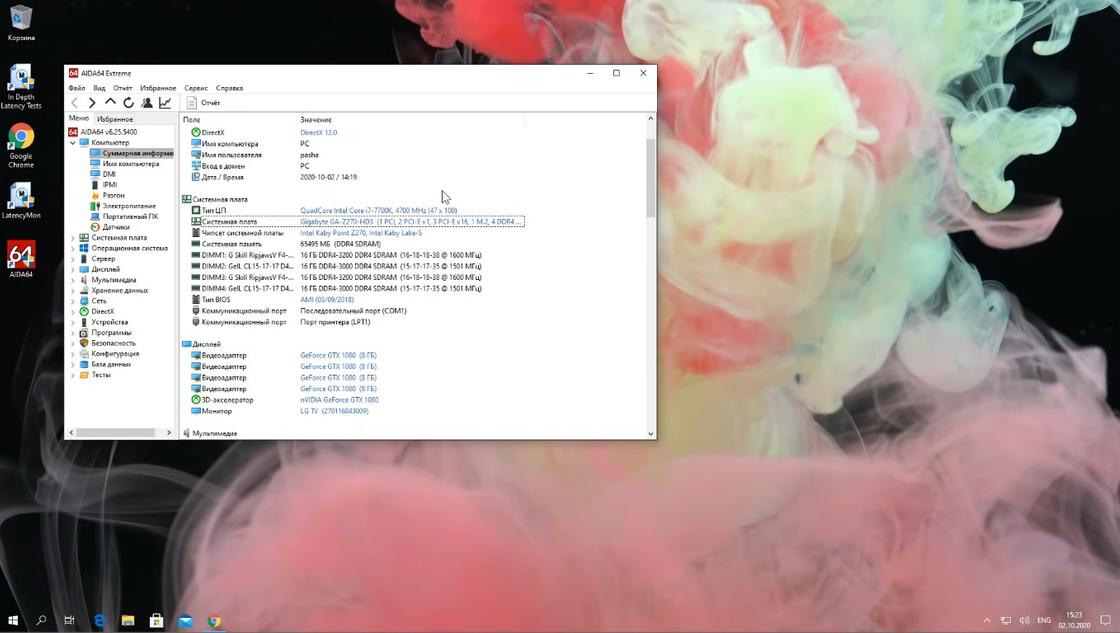
AIDA64: YouTube/Павел Мудрый
Это очень удобная программа, у которой есть portable-версия (не требует установки на компьютер). Она показывает абсолютно всю информацию о компьютере до мельчайших подробностей. По ней многие пользователи следят за температурой комплектующих, чтобы вовремя предотвратить перегрев.
Пользоваться AIDA64 Extreme легко:
- Установите на ПК либо скачайте portable-версию.
- Запустите программу.
- Найдите требуемую информацию в соответствующем разделе справа.
AIDA64 также есть и для мобильных устройств.
PC Wizard
Очередная программа, которая показывает полный спектр данных о характеристиках ноутбука. Она работает одинаково на всех версиях Windows.
Как посмотреть характеристики компьютера с помощью PC Wizard? Выполните такие действия:
- Установите и запустите.
- При помощи меню справа найдите необходимые сведения о ПК.
Пользователи отмечают один несущественный недостаток PC Wizard. Программа иногда тормозит и долго думает (порой время ожидания достигает 10 секунд). Казалось бы, это немного, но при частом использовании такие ожидания раздражают.
Piriform Speccy
Это бесплатная и одна из лучших программ для просмотра технических параметров ПК. Сразу выделим такие достоинства разработки:
- есть portable-версия;
- работает не только на ноутбуках, но и настольных ПК и нетбуках;
- полностью на русском языке.
Работает Piriform Speccy по такому же принципу, как и предыдущие программы. Установите, запустите и найдите требуемые сведения. Утилита показывает все данные ПК и ОС в полном объеме. С ее помощью узнаете:
- модель, частоту, температуру процессора и видеокарты;
- сведения о материнской памяти;
- версию операционной системы;
- расширение монитора;
- объем и полное наименование жесткого диска или твердотельного накопителя;
- данные об ОЗУ.
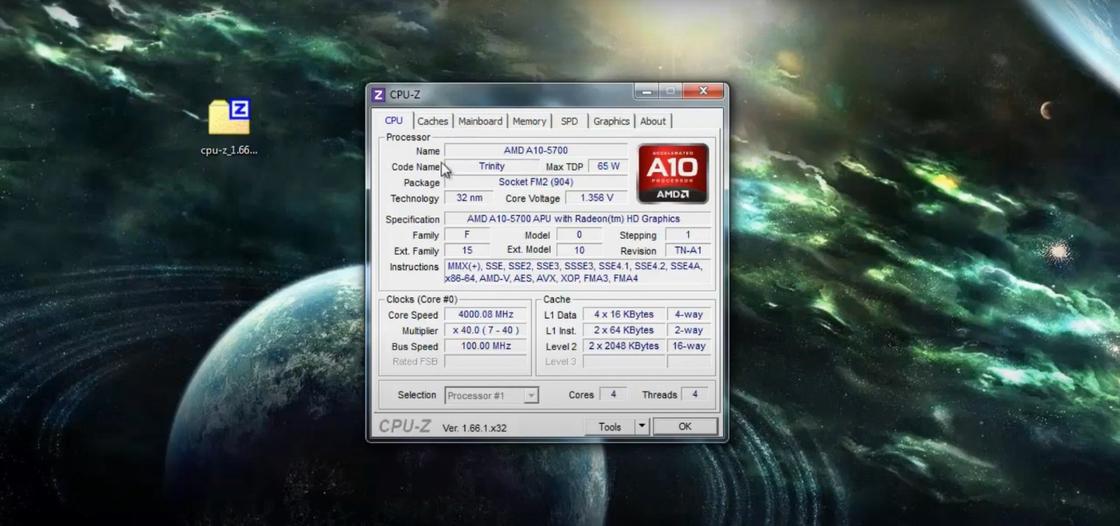
CPU-Z: YouTube/Самоучители Онлайн
Если необходимо узнать подробную информацию о процессоре устройства, то поможет программа CPU-Z. Она полностью бесплатная и нацелена на анализ работоспособности центрального процессорного чипа. С ее помощью можно понять, в каком состоянии ЦАП.
Также программа показывает сведения о материнском плате, оперативной памяти и видеокарте. Чтобы узнать информацию, скачайте portable-версию и запустите программу.
Это аналог предыдущей разработки, но эта версия заточена под видеокарту. В ней отображаются подробные сведения о видеочипе. Сможете узнать наименование модели, тип шины, пропускную способность, скорость передачи данных, количество видеопамяти и многое другое.
В разделе Sensors представлена температура видеокарты и процессора, процент скорости вращения вентилятора, используемая видеопамять и другое.
Thaiphoon Burner
Предыдущие две программы ориентированы на процессор и видеокарту. Но как быть с оперативной памятью? Если необходимо узнать всю подноготную ОЗУ, то установите Thaiphoon Burner.
Программа считывает данные SPD, в которой хранится абсолютно вся информация об оперативной памяти. Эта программа подойдет тем пользователям, которым важно знать тайминги ОЗУ, производителя чипов, подробную информацию о памяти и многое другое. Чтобы ею пользоваться, установите и запустите.
Таким образом, узнать характеристики ноутбука можно стандартными способами либо при помощи дополнительного софта. Последние предоставляют более обширную информацию, что помогает при поиске деталей под замену либо предотвращения перегрева или поломки комплектующих.
Lenovo проверить по серийному номеру
Обычно, модель ноутбука – это набор букв и цифр. Существуют несколько способов узнать модель. В первую очередь расскажем как узнать модель неисправного устройства, которое даже не включается. Кстати, если необходим профессиональный ремонт ноутбука, мы вам поможем.
Способы узнать модель НЕ рабочего ноутбука
Первый способ
Модель ноутбука можно посмотреть на самом устройстве. На большинстве ноутбуков модель изделия указана прямо на корпусе, над клавиатурой, возле экрана, либо на задней крышке.
Если в этих местах информация стерлась, посмотрите сведения на аккумуляторе ноутбука. Для этого предварительно выключите устройство, извлеките батарею и ищите на ней информационную наклейку.
Второй способ
Модель ноутбука указана на его упаковке. Если после покупки упаковка сохранилась, то вы можете найти ее и узнать модель устройства. Даже если ваш ноутбук был упакован в коробку без специального дизайна и на нем не написана модель, то на одной из сторон коробки должна быть наклейка со штрих кодом и серийным номером, на ней и должна быть указана искомая информация.
Возможно, вы посчитали коробку ненужной и выбросили её сразу после покупки ноутбука. Но, вы точно не выбросили бы в первый день гарантийный талон, на котором тоже указана модель вашего ноутбука. Также модель вашего ноутбука указана на инструкции и на диске с драйверами, если он предусмотрен в комплекте вашего ноутбука.
Способы узнать модель рабочего ноутбука
Далее рассмотрим способы выяснить модель ноутбука, в случае, если у вас не осталось ничего из его комплектации, все надписи на корпусе устройства были безвозвратно утрачены, а ноутбук при этом исправен.
Первый способ
Воспользуйтесь командной строкой, чтобы узнать модель ноутбука. Для этого нужно ввести в окно поиска, в меню пуск, команду «cmd», либо найти в папке «Стандартные» пункт «Командная строка» и выбрать ее.
В появившемся окне наберите команду «wmiс csprоduct gеt nаme».
В результате этого действия вы должны получить информацию о модели вашего ноутбука.
Второй способ
Также можно выяснить модель ноутбука с помощью компонентов ОС. Для этого нужно открыть окно «Мой компьютер», в рабочей области кликнуть правой кнопкой мыши (на пустое пространство), выбрать «Свойства», и в открывшемся окне вы найдёте информацию о модели вашего ноутбука.
Один из этих способов, точно, поможет вам выяснить какой именно модели ваш ноутбук, и ни один из этих способов не займет много вашего времени.
Free & Fast
What information you can get and how to use the services
By using the "Lenovo Check" service you can check some useful information about Lenovo phones. The check usually takes a dozen seconds and is completely free.
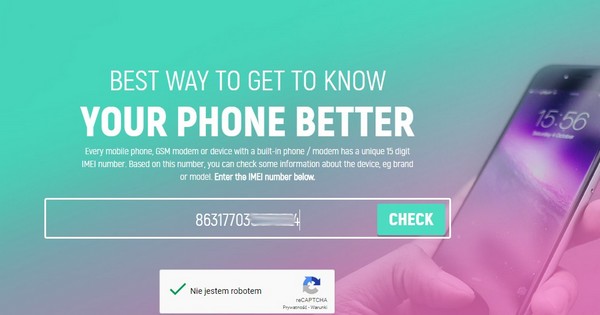
To use the service, please enter the IMEI number of your device.
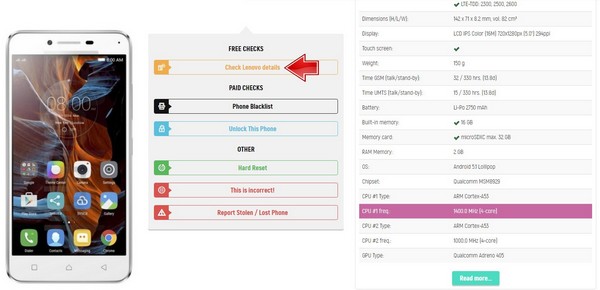
After displaying basic information about your phone, you can click "Check Lenovo details" and get additional information.

"Lenovo Check" allows you to check the warranty period of the phone and battery, country of origin or date of first sale.
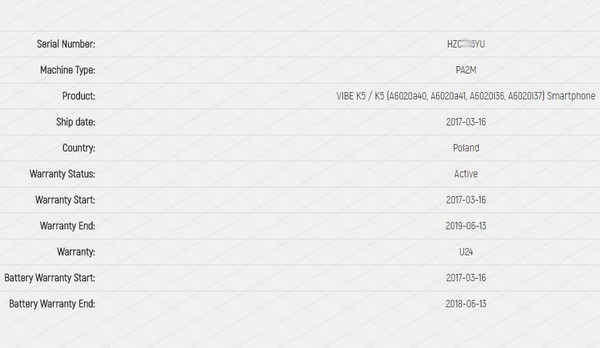
Below is a list of all information provided through the "Lenovo Check" service:
- Serial Number
- Machine Type
- Product
- Ship date
- Country
- Warranty Status
- Warranty Start
- Warranty End
- Warranty
- Battery Warranty Start
- Battery Warranty End
The following video will show you how to check the IMEI number on Lenovo devices.
Lost your password? Please enter your email address. You will receive a link to create a new password.
Generate IMEI check report
Create a permanent link to this IMEI check report. Click "Generate" button, then copy and paste the generated link to your listing on Ebay, Craigslist or anywhere else. This will attract more potential buyers and will help you to sell your device quicker. You are able to hide last digits of IMEI number as well.
Как узнать номер модели компьютера на Windows 10


Логично, что самое простое и очевидное с чего следует начать — это с осмотра документов, которые шли вместе с вашим устройством (если, конечно, они остались) и наклеек на корпусе ноутбука. Кстати, многие ошибочно полагают что наклеек на ноутбуке 1-2 штуки, которые они видят рядом с клавиатурой (как на примере ниже). И если на такой наклейке не указана модель, значит всё, нужно искать заветные программы…

Наклейка на корпусе рядом с клавиатурой – на ней не указана модификация // Lenovo B70
Отнюдь! Если выключить ноутбук и перевернуть его, то на задней стенке в большинства случаев (99%) будут еще дополнительные наклейки от вашего производителя устройства. Как правило, на ней есть очень подробная информация: точная модель и модификация вашего ноутбука (пример ниже).

Точная модель ноутбука: наклейка на задней стенке устройства / Lenovo B7080, model: 80MR
Тем не менее, ниже приведу еще несколько способов, если вдруг наклейка выцвела, или ее не оказалось (либо некогда выключать устройство и переворачивать его ) …
С помощью сведений в Windows
MSINFO32 – сведения о системе
Довольно информативный способ, работает во всех популярных версиях Windows: XP, 7, 8, 10. Для того, чтобы открыть информацию о системе, нужно:
- нажать сочетание кнопок Win+R>;
- ввести команду msinfo32>;
- нажать Enter.

msinfo32 – просмотр сведений о компьютере
Далее в открывшемся окне обратите внимание на вкладку “Сведения о системе”, именно в ней модель указан изготовитель и модель вашего устройства (пример на скриншоте ниже).

Сведения о системе
DXDIAG – информация о DirectX
Через средство диагностики DirectX так же можно узнать некоторую информацию о вашем устройстве (в том числе и ту, которую преследуем в этой статье мы ☺).
Для начала так же вызовите окно “Выполнить” (сочетание кнопок Win+R) и введите команду dxdiag.

Запускаем средство диагностики DirectX (DxDiag)
Далее через некоторое мгновение у вас откроется окно диагностики DirectX. В принципе, на первом же экране у вас должны отобразиться сведения о системе: среди которых и будет модель и изготовитель вашего устройства (пример ниже).

Средство диагностики DirectX
CMD – Командная строка
Через командную строку до сих пор можно получать кучу сведений о вашем компьютере/ноутбуке, управлять им и задавать такие настройки, которые недоступны из других мест…
Чтобы открыть командную строку: нажмите Win+R, затем введите команду CMD и нажмите Enter (пример ниже).

cmd – запуск командной строки
Далее воспользуйтесь одной из двух команд, их привожу ниже.
Эта команда (прим.: SYSTEMINFO) позволяет получить довольно много сведений о вашей ОС Windows, процессоре, модели устройства и т.д. На скриншоте ниже показано, где искать модель и изготовителя системы (то бишь ноутбука).

2) wmic csproduct get name
Еще одна команда, которая покажет непосредственно только модель ноутбука. На мой взгляд, не совсем информативно (особенно с некоторыми устройствами) — можете увидеть только модификацию своего устройства, но не производителя и модель (как в примере ниже).


Способ 2: средствами Windows
Отклеилась или не читаема надпись на этикетке? Не беда: модель и характеристики ноутбука можно посмотреть встроенными средствами операционной системы.
На заметку. Если вместо модели будет отображаться название материнской платы, не пугайтесь: такое происходит, когда ноутбук не фирменный, а собран вручную китайским производителем.
В командной строке
1. Введите в меню Пуск cmd и запустите командную строку.

2. Напечатайте wmic csproduct get name и нажмите клавишу Enter.

3. В следующей строке будет показан производитель и модель устройства.

В сведениях о системе
1. В меню Пуск напечатайте msinfo32 и откройте приложение.

2. В разделе «Сведения о системе» будет отображена информация об изготовителе (брэнд устройства) и модель.

Пролистав раздел немного вниз, можно посмотреть, какая материнская плата и память установлены. В разделе «Компоненты» доступна дополнительная информация о комплектующих.
В средствах диагностики DirectX
1. Напечатайте dxdiag в меню Пуск и откройте приложение.

2. В разделе «Система» можно посмотреть информацию об изготовителе компьютера и модели.

На вкладках «Экран» и «Звук» показано, какая установлена видео и звуковая карта.
Основные модели ноутбуков
В данной статье, мы разберём основные способы определить модель ноутбука. От простых, с которыми справится любой пользователь. До специфических, благодаря которым возможно узнать всё необходимое, даже при неустановленной операционной системе. Если вы уже забыли свой ноутбук, то найти информацию о нем легко.Самое главное — знать марку и какая ОС (Виндовс, Линукс или Айос)
Для начала разберём основные варианты и отличительные черты лэптопов, различных производителей. У большинства пользователей будет аппарата одного из следующих производителей:
- Acer
- Asus
- HP
- Lenovo
- Dell
- Apple
MacBook от компании Apple, легко отличить по надкусанному яблоку, на верхней части корпуса. Также, отличительной чертой является корпус из авиационного алюминия. И практически все модели являются так называемыми ультрабуками.
Устройства от других производителей, из-за большого ассортимента, не обладают отличительными чертами. Но на всех можно найти фирменный знак, с логотипом компании. Обычно он также находится, на верхней крышке корпуса.
Как узнать точную модель своего ноутбука
Что более точно определить модель, потребуется более внимательно осмотреть корпус. На нижней части корпуса, производитель, на большинстве устройств помещает наклейку. На ней находится основная информации о производителе, серийном номере и самое главное модели лэптопа.

Если такой наклейки не обнаружилось, то следует внимательно осмотреть внутреннюю (рабочею) часть ноутбука, где находится экран и клавиатура. В некоторых случаях, где-то на корпусе может быть выгравирована точная модель аппарата.
Также, возможно использовать дополнительное или встроенное программное обеспечение, которое позволит узнать всю необходимую информацию. К подобным программам можно отнести:
- Aida64 – Весьма популярная программа, но имеет существенные ограничения в бесплатной версии.
- CPU Z – Бесплатна и предоставляет практический полный список наименования комплектующих и самого устройства. Но имеет весьма недружелюбный интерфейс.
- DirectX – Установлен практически на всех устройствах с операционной системой Windows. Не предназначен для выявления характеристик и чтобы найти необходимые данные, придётся покопаться в интерфейсе.
- CMD или Командная строка – Присутствует буквально на всех устройствах, в том числе и на базе операционной системе от Apple.
Справка! Существует ещё множество вариантов программ. Но практически все из них, просто дублируют функционал друг друга. Также некоторые из них платные, хотя функционал остаётся таким же, как и у бесплатных программ.
Самым надёжным вариантом будет использование командной строки, но для этого потребуется знание необходимых команд. Обычный пользователь, незнаком с хитростями работы командной строки. И поэтому, ниже вы наёдете подробную инструкцию как с её помощью определить модель лэптопа.
Как узнать модель ноутбука через командную строку

Если вы решили использовать командную строку, то для начала необходимо найти в инструментах консоль в которую и будут вводиться команды. Для этого нажмите сочетание клавиш «Win»+»R». Оно вызовет окно, где в строке «Выполнить», вводится запрос «cmd».
После чего откроется чёрное окно, которое и является искомой консолью. Уже в ней нужно ввести команду «wmic csproduct get name» и нажать «Enter». Затем консоль выведет на экран, модель вашего лэптопа. Вам необходимо записать, либо просто запомнить её.
Важно! Все команды необходимо вводить вручную, из-за специфики работы консоли, часто копирование работает не корректно, либо не работает вообще. Также необходимо соблюдать регистр вводимых команд.
Опишем краткую инструкцию действий:
- Одновременно нажимаем клавиши «Win» и «R»
- В окне выполнить, вводим запрос «cmd»
- Затем вводим команду «wmic csproduct get name» и нажимаем «Enter».
Проверить полученные данные, возможно открыв окно «Сведения о системе». Для её запуска проделываем похожий список действий:
- Нажимаем Win+R
- Вводим msinfo32
В открывшемся окне ищем строки «Изготовитель» и «Модель». В них будут описаны производитель и модель. Также в данном окне можно найти подробную информацию о всех характеристиках устройства.
Способ 3: «Сведения о системе»
И хотя этот способ, как предыдущий, не показывает точную модель ноутбука HP, благодаря ему можно узнать идентификатор устройства, а с ним уже обратиться к поисковику или в техническую поддержку компании.
- Чтобы открыть «Сведения о системе», нажмите сочетание клавиш Win + R, наберите msinfo32 и нажмите Enter.


Как узнать точное название и главную информацию о своем ноутбуке

Для людей хорошо разбирающихся в компьютерах, возможно использовать BIOS. Этот способ будет актуален, если на ноутбуке не установлена операционная система или жёсткий диск пришёл в неисправность и устройство его не видит. Также данный способ, позволит достоверно узнать главную информацию об устройстве, а не только модель лэптопа.
Важно! Если вы неопытный пользователь, то не меняйте настройки в БИОС. Некорректная настройка, может привести к серьёзной поломке устройства.
Чтобы войди в BIOS необходимо узнать сочетание клавиш, которые позволяю открыть BIOS во время загрузки. Обычно это клавиши «F11», «F12» или «Delete». Также, при загрузке на экране, обычно появляется картинка, на которой написаны необходимые клавиши.
После того как вход в БИОС был выполнен, следует найти вкладку «Info». В открывшемся окне будет предоставлена все необходимые данные. Модель ноутбука написана в строчке с названием «Product Name».
Справка! В зависимости от производителя материнской платы, установленной на ноутбуке. БИОС может выглядеть по-разному, но основные окна с характеристиками будут иметь одинаковые названия.
Если ваш BIOS имеет русскую локализацию, то вкладка будет называться «Информация» или «Система». На лэптопах с материнской платой от компании Gigabyte, данная вкладка называется «O.E.M.».
Как узнать модель ноутбука по серийному номеру

Если в вашем распоряжении только серий номер, то и по нему возможно определить модель устройства. Но для этого необходимо знать производителя. Определить его, как было описано выше, можно просто внимательно осмотрев корпус лэптопа.
Затем следует перейти на официальный сайт производителя и найти на нём вкладку «поддержка» или «support». Иногда ссылка на данный раздел прячется во вкладке «Сервис». После того как вы перешли на необходимую страницу, вы увидите строку в которую можно будет ввести серийный номер продукта.
Если серийный номер был указан верно, то после нескольких секунд поиска, сайт выдаст ссылку на техническую страницу лэптопа. В которой можно найти не только точную модель устройства, но и все необходимые драйвера, а также полный список характеристик аппарата.
Справка! Если вы уверены, что правильно вводите серийный номер, но при этом сайт выдаёт ошибку.
То, возможно, на сайте в данный момент, идут технические работы и следует повторить попытку позже. Если даже спустя сутки сайт будет выдавать ошибку, то, скорее всего, сам номер является некорректным, что говорит о возможной подделке.
Модель своего ноутбука на Windows или другой операционной системе можно узнать, заглянув в базовую систему ввода-вывода, или БИОС. Зайти в него пользователю будет так же легко, как протестировать видеокарту; экспортировать полученные сведения, правда, не удастся — придётся заранее запастись листочком с карандашом или фотокамерой.
В зависимости от производителя, модели и версии BIOS информация может быть представлена в виде:
- одной строки — обычно она содержит «естественное» имя, более удобное для запоминания и употребления;

- двух строк — типа компьютера и «человеческого» названия модели.

Возможны и иные варианты; в абсолютном большинстве случаев юзеру, желающему узнать модель своего ноутбука, не придётся продвигаться дальше главной страницы BIOS.
Команда systeminfo
Следующие два способа предполагают использование стандартной утилиты Windows — командной строки (или более нового и удобного встроенного решения — PowerShell). В примере будет рассмотрен второй вариант, однако порядок применения команд в обоих случаях совершенно одинаков — а вся последовательность не отнимет более пяти минут.
Чтобы узнать модель своего ноутбука при помощи Windows PowerShell, следует:
- Кликнуть правой клавишей по флажку-логотипу ОС.
- Выбрать в контекстном меню параметр Windows PowerShell и запустить его — не имеет значения, от имени администратора или в обычном режиме.

- Дождавшись загрузки оператора, ввести команду systeminfo и применить её, нажав клавишу Enter.

- Через несколько секунд сбора информации о системе.

- Пользователь увидит почти исчерпывающие сведения. Узнать модель материнской платы, как и «естественное» имя модели, здесь не получится, а вот имя производителя и тип компьютера легко будет найти в полях «Изготовитель системы» и «Модель системы» соответственно.

Важно: теперь юзер сможет наконец не переписывать или фотографировать, а скопировать информацию в буфер обмена — достаточно выделить курсором нужные строки и воспользоваться комбинацией клавиш Ctrl + C / Ctrl + V.
Способ 7: Стороннее программное обеспечение
При наличии в операционной системе установленного программного обеспечения типа AIDA64 или HWiNFO, название вашего ноутбука вы можете поискать там.
Мы не советуем скачивать этот софт только ради того, чтобы узнать модель, поскольку гораздо проще это сделать системными средствами, однако если приложение уже имеется, его запуск может показаться для некоторых пользователей проще, чем запуск встроенных в Windows программ.
Как правило, эти данные можно найти на вкладке с основной информацией о системе, компьютере. А вот следующий скриншот показывает нестандартное расположение интересующей информации — заголовок окна.

Мы рады, что смогли помочь Вам в решении проблемы. Помимо этой статьи, на сайте еще 11920 инструкций. Добавьте сайт Lumpics.ru в закладки (CTRL+D) и мы точно еще пригодимся вам. Отблагодарите автора, поделитесь статьей в социальных сетях.
Опишите, что у вас не получилось. Наши специалисты постараются ответить максимально быстро.
Команды wmic csproduct get
При помощи этой цепочки команд, применяемых в командной строке или утилите PowerShell, пользователь сможет без проблем узнать производителя, модель и тип своего ноутбука. В отличие от предыдущего случая, команды выполняются по отдельности — в общей сложности придётся ввести и применить три комбинации. Последовательность действий юзера:
Как узнать характеристики ноутбука: способы посмотреть конфигурацию и параметры ноута
 Приветствуем. Не знаете, где посмотреть характеристики ноутбука? Предлагаем прочитать нашу простую инструкцию, как посмотреть характеристики ноута. Мы собрали способы узнать параметры ноутбука в операционных системах Windows, Linux и macOS. Также расскажем, где посмотреть технические характеристики ноутбука в BIOS. И приведем список полезных программ, которые показывают параметры и конфигурацию ноутбуков.
Все ноутбуки, несмотря на то, что внешне и по своим параметрам сильно отличаются друг от друга, все же имеют один одинаковый для всех обязательный набор рабочих компонентов. Это процессор и материнская плата – основа любого ноута, видеокарта, оперативная память, которая обеспечивает процессор и видеокарту быстрым доступом к нужным данным, жесткий диск – основной носитель информации, и блок питания, снабжающий все перечисленные элементы необходимым напряжением.
Есть также дополнительная периферия, например, сетевая карта, Wi-Fi модуль, Bluetooth модуль. Не важно, какого производителя ваш ноут, это может быть Asus, HP, Lenovo или любой другой, прочитав нашу статью, вы сможете найти характеристики ноутбука.
Способ #1: Смотрим комплектующие ноутбука, которые можно посмотреть вручную
В отличие от стационарного ПК, где можно открыть системный блок и посмотреть характеристики конфигурации компьютера не включая его, ноутбук рядовой пользователь вряд ли будет разбирать. Но есть модели ноутбуков, где можно узнать модель оперативной памяти и жесткого диска или SSD, просто открыв соответствующие крышки на дне ноута. Кстати, узнать модель блока питания ноутбука можно только разобрав его.

Как узнать модель оперативной памяти ноутбука
Если ноутбук имеет на дне крышки, то одна из них скрывает оперативную память. Достаточно отвернуть винтики и посмотреть партномер оперативной памяти.

Если вы недовольны быстродействием своей системы, вам обязательно нужно узнать, где посмотреть параметры ноутбука относительно модели оперативной памяти, поскольку проблема решается довольно просто через покупку еще одной планки памяти. Достаточно добавить ОЗУ в ноутбук, чтобы повысить производительность. Вставляйте оперативку осторожно и правильно – обращайте внимание на расположение выемки.
Как узнать модель жесткого диска или твердотельного накопителя ноута
Жесткий диск или SSD накопитель находятся в другом отсеке, под другой крышкой. На нем всегда написаны производитель и модель.

SSD накопитель может быть двух видов. Делят их по типу интерфейса. Есть такие, которые подключаются через SATA:

И которые имеют M.2 интерфейс:

С интерфейсом M.2 тоже не все так однозначно, по этому поводу даже есть отдельная статья, которая раскрывает проблемы обнаружения SDD в BIOS. Чтобы узнать точные параметры твердотельного накопителя, нужно рассмотреть его корпус. Как правило, SDD маркируют наименованием модели и номером. Обычно, M.2 располагаются внутри ноутбука, а не под крышкой.
Способ #2: Как посмотреть параметры ноутбука в BIOS/UEFI
Если вам нужно знать, как посмотреть технические характеристики ноутбука, не загружая систему, предлагаем обратиться за помощью к BIOS. Как войти в него, мы описали в отдельной статье, поэтому не будем на этом останавливаться здесь. Набор параметров, которые вы получите, напрямую зависит от типа вашего BIOS/UEFI.
Чем современнее версия, тем больше данных будет вам доступно. Если модель вашей материнской платы позволяет, в UEFI вы увидите наименование/тип процессора и оперативки.

Войдите в базовую систему ввода-вывода, чтобы открыть раздел «Boot Menu». В нем содержатся данные о HDD и SDD.

При этом BIOS/UEFI всегда может сообщить вам наименование основной части вашего ноута – материнской платы.

Тем не менее, это не универсальный способ проверки параметров ноутбука, поскольку далеко не все BIOS/UEFI показывают характеристики. Далее расскажем о программных методах, которые покажут, как посмотреть полные характеристики ноутбука.
Способ #3: Как узнать характеристики ноутбука штатными средствами операционной системы
Как посмотреть характеристики макбука в macOS
Если у вас MacBook, то не придется долго запоминать, как узнать характеристики ноутбука: наведите курсор на значок яблока, который расположен на верхней панели в самом ее углу, и тапните одним пальцем по тачпаду. Откроется основное меню, верхней строчкой которого будет нужный вам пункт «Об этом Mac».

Первое, что содержит окошко с данными – это тип и сборка операционки. Ниже – модель устройства, тип установленного процессора, объем памяти и данные графики.

Если этого недостаточно, кликните по кнопке «Отчет о системе». Вы получите подробную сводку обо всем, что только можно знать о ноутбуке. Слева в колонке выбирайте нужный раздел, чтобы справа получить подробности. Вся аппаратная часть перечислена в этом окне, данные сети сгруппированы немного ниже.


Вы можете еще обратиться к Mactracker. Это электронный сборник параметров для всего, что когда-либо выпускала компания Apple. Он покажет не только параметры вашего ноута, но и характеристики любой модели iPhone и iMac с разными диагоналями разных поколений.
Выберите «This Mac», чтобы получить параметры своей модели. В результате вы увидите окно с набором вкладок, каждая из которых содержит набор данных определенного типа.
Удобно и легко получить параметры устройства, однако нужно учитывать одну особенность Mactracker – это все-таки подробный электронный каталог. То есть программа не умеет анализировать характеристики железа и программного обеспечения. В нее заранее, как в базу данных, занесена информация о классической заводской начинке техники марки Apple.
Эта программа подойдет тем, кто приобрел технику из официального магазина. Если же вы купили ноут с рук, где он был начинен дополнительными компонентами, об этих нововведениях вы ничего не узнаете из Mactracker.
Как посмотреть параметры ноутбука в Linux
На ноутах с Linux можно обратиться к HardInfo, когда возникает вопрос, как проверить характеристики ноутбука. Эта утилита в простой и удобной форме представляет информацию о крупных и важных элементах вашего ноута, а также о USB и возможных платах расширения.

Как правило, HardInfo есть на большинстве ноутов, и располагается она в меню «Администрирование». Программа может называться «Информация о системе и тестирование» в списке утилит. Если такой строки у вас нет, установите ее через терминал, используя команду sudo apt-get install hardinfo.

Всем, кто любит работать через командную строку, предлагаем познакомиться с «Lshw». Она предназначена для подробного сбора данных о железе, и может дать вам весь тот набор информации, который вы ищите о своем ноутбуке. Вероятнее всего, она уже стоит у вас на компе, но если такой программы пока нет – установите ее, дав команду sudo apt-get install lshw.

А чтобы ее запустить, достаточно скомандовать в терминале sudo lshw. Для подтверждения намерения потребуется вписать пароль администратора. Если вам не нужен большой набор данных, добавьте приставку -short, и вы получите лаконичный отчет. Целиком команда выглядит так: sudo lshw -short.
Как посмотреть характеристики ноутбука на Windows
Windows 7
Разберемся, как узнать характеристики ноута на Windows 7. Для этого есть определенный набор уже встроенного функционала. Однако нужно отметить, что эти инструменты не дадут такого большого объема данных, как любой специализированный программный продукт. К тому же, чтобы собрать все характеристики, понадобится запустить несколько встроенных утилит, что для новичка может показаться настоящим испытанием. Тем не менее, расскажем об этих методах подробно:
- Базовые данные расположены в свойствах компьютера. Найти их можно в «Пуске». Разверните меню, наведите курсор на пункт «Компьютер» и кликните по нему правой кнопкой мышки или трекпада вашего ноута. Появится список, в котором нас интересует пункт «Свойства».

- Вы увидите окно, которое предложит для изучения следующую информацию: версию ОС, оценку быстродействия, тип процессора, характеристики RAM, разделяя ее объем на доступное пространство и задействованное. Если вы ищите параметры разрядности системы – именно здесь вы это и найдете. Кроме того, сможете узнать, подходит для вашей модели оборудование, предназначенное для сенсорного ввода, или нет.

- Если вам нужны детали, нажмите «Индекс производительности…». Эта ссылка находится в графе оценки.

- Эта ссылка перенесет вас в окно, где собраны значения процессора, графики, совместимость ее с играми. Вы сможете оценить состояние винчестера. Для каждого параметра здесь выставлена оценка. В качестве общего значения выбирается наименьшее число из представленных. Чем выше эта оценка, тем быстрее работает ваш ноут, и тем лучше он подходит для решения задач высокой сложности.
Другие дополнительные параметры вы можете посмотреть в другой утилите, которая уже есть на вашем лэптопе – «Средство диагностики DirectX».
- Чтобы в нее попасть, нажмите одновременно на клавиатуре функциональную клавишу «Win» и букву «R». В появившееся небольшое окошко впишите dxdiag, это команда запуска утилиты. Для ее выполнения нажмите «OK».

- Окно с параметрами будет разбито на вкладки, каждая из которых предлагает свой набор подробностей об устройстве. Первая из них – «Система». Здесь собраны данные о материнской плате, версии BIOSа, отведенном объеме памяти под файл подкачки.

- Следующая по порядку вкладка называется «Экран». И содержит она данные обо всем, что имеет к нему отношение: наименование и характеристики видеокарты, разрешение, которое задано на экране сейчас, имя монитора, а также факт активации аппаратного ускорения.

- Вкладка «Звук» предлагает ознакомиться со значениями звуковой карты и драйверах.

- Последняя вкладка – «Ввод». Здесь по аналогии сосредоточен свой набор данных: о мышке и клавиатуре.
Есть в Windows 7 еще один родной и очень мощный инструмент в вопросе сбора данных о подключенном оборудовании – «Диспетчер устройств».
- Чтобы в него попасть, войдите привычным образом в меню «Пуск» и запустите оттуда «Панель управления».

- Далее выберите подзаголовок «Система и безопасность».

- Внутри вы найдете много дополнительных подчиненных заголовков, среди которых будет «Система», а во вложенных в этот блок пунктах – «Диспетчер устройств».

- Запущенный «Диспетчер устройств» покажет вам дерево каталогов. Каждый из них имеет название типа устройств, отсортированных по назначению. Вам нужно иметь представление о том, к какой группе относится интересующее вас устройство, чтобы быстро найти его, развернув соответствующую ветку. Когда раздел найден, нажмите правой кнопкой по наименования оборудования, и вы получите доступ к «Свойствам» устройства.

- Здесь тоже нет сухого списка значений, в котором вам придется долго искать нужные данные. Обратите внимание на наименование вкладок «Свойств». Они созданы для удобного поиска информации.
Дополнительный набор данных вы можете посмотреть через «Командную строку».
- Чтобы ее открыть, зайдите в «Пуск» и разверните полный список программ нажатием на «Все программы».

- Далее разверните каталог «Стандартные».
- Поскольку «Командная строка» является стандартным и обязательным компонентом операционной системы, она располагается именно в этом каталоге. Через правую кнопку мыши запустите утилиту с правами администратора.

- Теперь, когда утилита запущена, дайте команду systeminfo. Для ее выполнения потребуется нажать «Enter».
- Возможно, понадобится немного подождать, чтобы система свела все параметры в окно.
- Приведенные здесь данные в чем-то будут повторять ту информацию, которую вы могли уже видеть в «Свойствах» компьютера. Однако, кроме этих данных будет приведено и много дополнительных сведений, в числе которых: дата установки операционной системы, выбранный язык раскладки, часовой пояс, дата и время крайней загрузки, расположение директории с системной папкой и перечень установленных пакетов с обновлениями.

Windows 8
Расскажем, как узнать технические характеристики своего ноутбука, если вы работаете на Windows 8, без использования посторонних программных средств:
- Зажмите «Win» и в это время нажмите «X» на клавиатуре. Это вызов окошка для команд. Напишите в пустом поле dxdiag и кликните «OK». В результате появится окно с параметрами, разделенное на вкладке по темам.

- Еще одна команда, которую можно дать в том небольшом окошке – msinfo32. Она запустит программное обеспечение, которое даст более подробные характеристики, касающиеся вашей аппаратной части.

- Третий вариант – кликнуть правой кнопкой трекпада по значку «Этот компьютер», чтобы среди доступных вариантов выбрать «Свойства». Откроется новое окно, в котором будет много полезного для изучения.

Windows 10
На десятой версии Windows тоже есть варианты узнать параметры ноутбука без установки программ-анализаторов. Конечно, придется потратить немного времени и иметь некоторые навыки сбора данных, обходя несколько встроенных инструментов, тем не менее, нужную информацию с высокой долей вероятности вы получите. Более подробная статья, как посмотреть характеристики ноутбука на Windows 10, доступна по ссылке.
- Нажмите «Пуск», используя правую клавишу тачпада или мышки. В списке левым кликом выберите «Система».

- Далее опуститесь до раздела «Характеристики устройства». Он содержит базовую информацию о процессоре и имеющейся оперативке.

Когда базовых параметров недостаточно, можно обратиться к «Средству диагностики DirectX». Чтобы его запустить, потребуется воспользоваться окошком для ввода команд:
- Нажимаем на клавиатуре одновременно кнопку «Win» и клавишу «R» – появится поле для ввода команды. Пишем в него dxdiag и нажимаем «OK».

- Будет запущена утилита с информативным окном диагностических данных. Первая ее вкладка «Система» включается в себя параметры о базовых компонентах: процессоре, видеокарте, оперативке и версии оболочки BIOS.

- Если переключиться на «Экран», то можно увидеть подробности, касающиеся видеокарты, разрешения, и тп. Но здесь вы сможете почитать только о задействованном оборудовании. Если у вашего ноута есть еще одна видеокарта, пройдите на вкладку «Преобразователь». Сведения о ней вы найдете там.

- Когда нужны сведения о звуковой карте и драйверах – открывайте вкладку «Звук».

- А про клавиатуру и подключенную мышку информация располагается на вкладке «Ввод».
Теперь вам известно, как узнать системные характеристики ноутбука. Рассмотрим источник данных, касающийся аппаратной части, в том числе внешнего присоединенного оборудования. Для этого откроем «Диспетчер устройств».
- Если не знаете, где его найти, заходите в «Пуск» и пишите название утилиты в строку поиска. Результат появится незамедлительно. Запускаем «Диспетчер».

- Окиньте взглядом перечень разделов и выберите тот, к которому относится интересующая вас аппаратная часть. Вызов контекстного меню для вашего оборудования позволит вам попасть в «Свойства».

- Для удобства и быстроты поиска параметры были распределены по тематическим вкладкам.
Windows 11
Если вы не ищите тонкостей относительно характеристик вашего девайса, вполне можно обойтись и штатными методами. Где посмотреть характеристики ноута:
- Нажимаем правой кнопочкой тачпада и или мышки по «Пуску», вызываем меню и выбираем в нем «Систему».

- Перед вами появится информация с общими сведениями об устройстве.

Если вы ищите более глубокие детали, лучше открыть «Средство диагностики DirectX». Делается это через окно выполнения команд:
- Нажимаем и держим «Win», и при этом жмем «R». Появляется окошко, в строку вводим команду dxdiag и подтверждаем через «ОК».
- Окно инструмента предложит вам несколько вкладок с информацией. На первой, с заголовком «Система», вы найдете все, что касается основных комплектующих. Это оперативка, процессор, BIOS, изготовитель ноута и тп.
- Переключитесь на «Экран», чтобы увидеть сведения о том, с какими параметрами вы получаете видеоинформацию: состояние и имя видеокарты, объем ее памяти и памяти дисплея, а также версию драйвера. О том, какие характеристики у неиспользуемой, но подключенной видеокарты, вы узнаете на следующей вкладке «Преобразователь».
- О средствах воспроизведения звука данные хранятся на одноименной вкладке «Звук».
- Устройства ввода сосредоточены на последней вкладке с говорящим названием «Ввод».
Когда вы ищите информацию об оборудовании, которое уже подключено к вашему ноуту, лучше всего обратиться к «Диспетчеру устройств», поскольку именно он отвечает за сбор, анализ и контроль таких сведений.
- Напишите в строку поиска «Пуска» что ищите, и в блоке результата выберите запуск утилиты.

- Пройдитесь по категориям, разворачивая ветки, чтобы увидеть списки опознанного оборудования. Все подробности о каждом сосредоточены в «Свойствах», открываются которые через правый клик мышки по наименованию устройства.
- «Свойства» – это отдельное окно, которое тоже поделено на вкладки. Это позволяет быстрее добираться до нужных сведений.
Способ #4: Программы для просмотра конфигурации, параметров и характеристик ноутбука
Программа #1: HWInfo
Теперь расскажем, где смотреть характеристики ноутбука, используя узконаправленную программу HWInfo. Загрузите ее. Она весит немного. Запустив HWInfo, вы сразу попадете в окно с подробной сводкой. Например, первый блок касается подробностей о процессоре: наименование, кеш, имя сокета, данные о ядрах. Немного ниже найдете параметры разгона.

Программа #2: Speccy
Speccy можно довериться, чтобы узнать, как проверить параметры ноутбука. Производитель программы – Piriform. Это та же компания, которая открыла нам функционал CCleaner. Speccy умеет обращаться к большому перечню аппаратных компонентов, предлагает общение на русском языке и работает совершенно бесплатно.

С ее помощью вы соберете сведения не только о процессоре, но и об оперативной памяти, версии операционной системы, жестком диске и других важных элементах ноутбука.
К числу основных характеристик можно отнести:
- Разновидность используемой ОС.
- Модель процессора, его частоту в MHz, набранную температуру.
- Характеристики оперативки, касающиеся ее объема, таймингов, режима и частоты.
- Производитель и модель материнской платы.
- Параметры монитора и видеочипа.
- Объем жесткого диска и его характеристики.
- Данные звуковой карты.
Поиск параметров хорошо здесь продуман – вы выбираете пункт слева, и получается развернутый ответ справа в окне программы. Кроме аппаратной части Speccy знает много о сетевых подключениях.
Программа #3: Open Hardware Monitor
Если важно решить проблему, например, с перегревом, предлагаем в качестве ответа на вопрос: «Как посмотреть характеристики ноутбука?» – программу Open Hardware Monitor. Это бесплатная программа, которая сможет показать эффективность работы системы охлаждения. Вы увидите, насколько быстро работает вентилятор при повышении температуры процессора.

Программа #4: HWMonitor
HWMonitor – это богатая по числу представляемой информации программа. Если не знаете, где найти параметры ноутбука, и вам нужны даже самые непопулярные характеристики – HWMonitor вам поможет. По точности некоторых значений относительно текущего состояния оборудования эта утилита опережает многие аналоги.

Вы получите доступ к следующим данным:
- Характеристики процессора.
- Тип и производительность уставленной видеокарты.
- Параметры звука – звуковой карты и кодеков.
- Все о ваших HDD.
- Состояние аккумулятора, включая потенциал и время автономной работы.
- Производитель материнской платы и версия BIOS.
Это, конечно, не полный список возможностей HWMonitor. Программа действительно аналитическая. С ее помощью можно даже проводить тестирование отдельных аппаратных частей.
Программа #5: AIDA64
О том, как открыть характеристики ноутбука, знает и AIDA64 . Это многофункциональная и, возможно, одна из самых информативных программ. Есть возможность переключить ее на русский язык. Хотя даже на родном языке меню может показаться немного непонятным. Потратьте пару минут на ознакомление с опциями, после чего трудностей и неудобств уже не будет. Полный набор функций доступен без оплаты в течение ограниченного периода времени. Продолжить использования вы сможете либо заплатив, либо оставшись в урезанном наборе опций.

На скрине видно, что здесь число характеристик превышает все ранее описанные варианты аналогов. Среди прочих данных вы найдете:
- Градус нагрева не только процессора, то и видеокарты.
- Насколько сильно изношен аккумулятор ноута. Определенное число зарядок/разрядок снижает его ресурс.
- Необходимость обновить драйвера для того или иного оборудования.
- Много другой полезной информации.
Выберите самый доступный и понятный для себя вариант получения данных о своем ноутбуке. И тогда вам не придется сомневаться в совместимости желаемого программного обеспечения или какого-то аппаратного компонента.