Как узнать модель материнской платы на ноутбуке Lenovo?
С помощью средства DxDiag можно узнать производителя и модель материнской платы компьютера. Нажмите одновременно на клавиши «Win» + «R». В окне «Выполнить» введите команду: «dxdiag» (без кавычек). В окне «Средство диагностики DirectX», во вкладке «Система» показаны «Изготовитель компьютера» и «Модель компьютера».Jul 27, 2017
У ПК в этих полях будут производитель и модель материнской платы, у ноутбуков — полное название модели ноутбука. Нажмите Win + R и в окне «Выполнить» запустите командную строку, как в предыдущем способе. Введите в окне командной строки следующий текст:
Это популярное приложение, которое подойдет для всех ноутбуков Lenovo. Оно поможет быстро узнать модель компьютера. Загрузить софт можно на официальном сайте разработчика. После установки необходимо открыть программу, затем выбрать вкладку «Компьютер» – «Dmi» – «Система».
В поле справа нас интересуют пункты “Изготовитель” и “Модель”. Еще один вариант, как узнать какая материнская плата стоит на ПК — воспользоваться утилитой DxDiag. Легче всего запустить ее через программу “Выполнить”. Как и в предыдущих методах, нужно нажать Win+R, а затем ввести команду dxdiag.
Сделать это можно как встроенными средствами системы, в том числе с помощью командной строки, так и используя сторонние программы (или взглянув на саму материнскую плату). В этой инструкции — простые способы посмотреть модель материнской платы на компьютере с которыми справится даже начинающий пользователь.
Где указана модель материнской платы на ноутбуке?
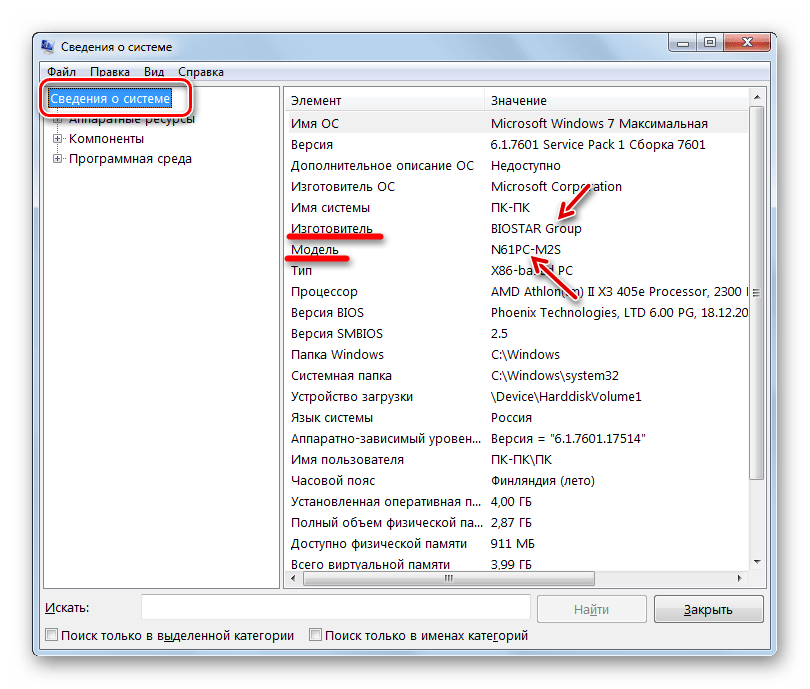
Нажмите клавиши Win+R на клавиатуре (где Win — клавиша с эмблемой Windows), введите msinfo32 и нажмите Enter. В открывшемся окне в разделе «Сведения о системе» просмотрите пункты «Изготовитель» (это производитель материнской платы) и «Модель» (соответственно — то, что мы искали).
Как узнать какая у вас материнская плата?
Как посмотреть: В поисковой строчке Windows ввести название стандартного приложения. Также можно использовать комбинацию Win+R и ввести msinfo32. В открывшемся окне в пунктах «Изготовитель» (производитель материнки) и «Модель» представлены необходимые данные.
Как узнать модель материнской платы через командную строку?
Но сначала посмотрим, как определить материнскую плату на компьютере с помощью командной строки Windows:Нажмите комбинацию горячих клавиш Windows — Win+R на клавиатуре.Введите запрос «cmd» и кликните «Ок».Введите команду «wmic baseboard get Manufacturer» – определится производитель.
Где номер на материнской плате?
Найдите наклейку на одной из сторон материнской платы. Серийный номер указан под баркодом. Проверьте наклейку на одной из сторон коробки от материнской платы. Серийный номер указан после слов: “Serial No,” “SSN,” “S/N,” or “SN.”
Как найти материнскую плату в диспетчере устройств?
Как таковой, материнской платы вы не найдёте отдельно в диспетчере устройств, т. к. на ней расположено множество компонентов компьютера. По сути, практически всё в диспетчере, кроме ЦПУ, видеокарты, дисковых накопителей и подключенных через USB устройств, является частью материнской платы.
Определяем модель материнской платы на ноутбуке

Сейчас многие пользователи предпочитают работать за ноутбуком, оставляя стационарный компьютер на второй план. Такое решение делает юзера более мобильным в плане места работы и перевозки девайса. Что касается комплектации лэптопов, то она почти такая же, как и у полноразмерных ПК, включая материнскую плату, о которой и пойдет речь в рамках этой статьи. Сегодня мы хотим поговорить о том, как узнать модель этого комплектующего доступными средствами в разных версиях операционной системы Windows.
Определение модели материнской платы на ноутбуке
К сожалению, большинство разработчиков ноутбуков не указывают на своих официальных сайтах используемую в продукции материнскую плату, хотя все остальные комплектующие обычно названы. Неизвестно с чем это связано, но отсутствие информации заставляет пользователя самостоятельно искать ее с помощью подручных средств. К тому же, каждый работает на лэптопах под управлением разных версий ОС, что тоже усложняет определение характеристики. Далее вы узнаете о выполнении этой процедуры на примере трех последних версий Виндовс.
Windows 10
Последней версией платформ от Microsoft, и самой популярной на текущий момент, является Виндовс 10, предоставляя юзерам множество новых функций, измененный внешний вид и принцип действия некоторых инструментов. Новые сборки стороннего софта для просмотра характеристик ПК были созданы с учетом работы именно на этой ОС, поэтому сейчас могут быть использованы в случае необходимости определения сведений о комплектующих. К тому же произвести нужную операцию можно и с помощью встроенных утилит. Другой наш автор максимально развернуто описал четыре доступных метода поиска модели системной платы в Windows 10, вам остается только выбрать наиболее подходящий.

Windows 8
Виндовс 8 не завоевала сердца юзеров, потому так и остается менее популярной других поддерживаемых версий. Однако, приобретая ноутбук, пользователи иногда получают предустановленную лицензионную Windows 8 на борту, что и заставляет их задействовать именно эту платформу. Поэтому стоит рассмотреть и поиск сведений о версии системной платы и на лэптопах с этой ОС. Здесь также существуют варианты использования сторонних средств и встроенных инструментов. Детальнее о выполнении каждого из них читайте в другом нашем материале далее.

Windows 7
В скором времени компания Microsoft полностью прекратит поддержку Windows 7, однако это не отменяет того факта, что данная платформа все еще широко распространена, особенно у обладателей устройств слабой мощности или у сторонников этой версии. Существует уйма рабочих методов определения модели системной платы этой ОС, каждый из них будет наиболее удобен разным категориям юзеров. Например, кто-то не желает задействовать дополнительные средства от сторонних разработчиков, а кому-то наоборот, будет удобнее просмотреть все желанные сведения в одной простой программе. Впрочем, выбор средства для решения задачи зависит только от вас, а ознакомиться с ними можно в отдельной нашей статье по следующей ссылке.
Отдельно хотелось бы упомянуть обладателей лэптопов от производителя Gigabyte. Данная компания помимо различных моделей материнских плат довольно часто обновляет их ревизии не только на стационарных ПК, но и на мобильных, что вызывает у юзера надобность в поиске информации об используемой ревизии. На нашем сайте присутствует отдельная статья, которая посвящена конкретно этой теме.
Теперь вы ознакомлены с принципом поиска нужной информации о ноутбуке на примере трех популярных версий ОС Windows. После осуществления поставленной задачи можно переходить к выполнению других, например, узнать совместимость с другими комплектующими, найти драйверы или провести диагностику неполадок.
Как узнать модель материнской платы компьютера
Иногда может потребоваться узнать модель материнской платы компьютера, например, после переустановки Windows для последующей установки драйверов с официального сайта производителя. Сделать это можно как встроенными средствами системы, в том числе с помощью командной строки, так и используя сторонние программы (или взглянув на саму материнскую плату).
В этой инструкции — простые способы посмотреть модель материнской платы на компьютере с которыми справится даже начинающий пользователь. В данном контексте также может пригодиться: Как узнать сокет материнской платы.
Узнаем модель материнской платы средствами Windows
Системные средства Windows 10, 8 и Windows 7 позволяют относительно легко получить необходимую информацию о производителе и модели материнской платы, т.е. в большинстве случаев, если система установлена на компьютере, прибегать к каким-либо дополнительными способам не придется.
Просмотр в msinfo32 (Сведения о системе)
Первый и, пожалуй, самый простой способ — использование встроенной системной утилиты «Сведения о системе». Вариант подойдет как для Windows 10 и 8.1 так и для Windows 7.
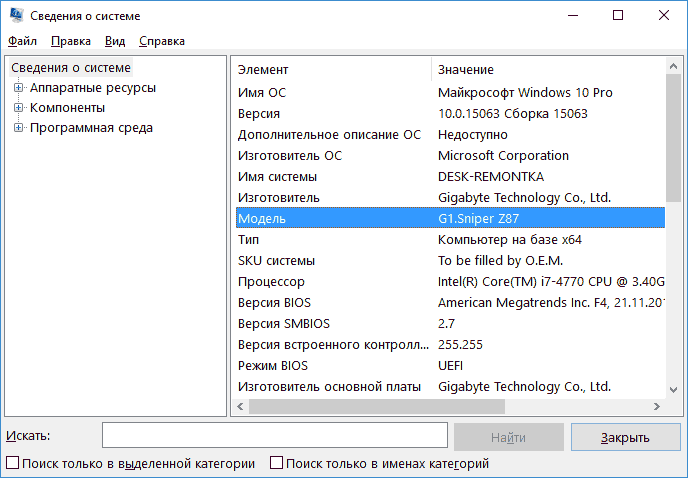
- Нажмите клавиши Win+R на клавиатуре (где Win — клавиша с эмблемой Windows), введите msinfo32 и нажмите Enter.
- В открывшемся окне в разделе «Сведения о системе» просмотрите пункты «Изготовитель» (это производитель материнской платы) и «Модель» (соответственно — то, что мы искали).
Как видите, ничего сложного и необходимая информация сразу получена.
Как узнать модель материнской платы в командной строке Windows
Второй способ посмотреть модель материнской платы без использования сторонних программ — командная строка:
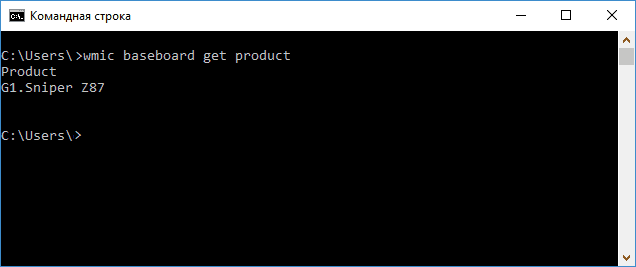
- Запустите командную строку (см. Как запустить командную строку).
- Введите следующую команду и нажмите Enter
- wmic baseboard get product
- В результате в окне вы увидите модель вашей материнской платы.
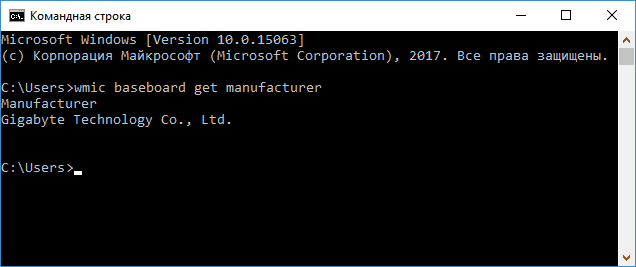
Если требуется узнать не только модель материнской платы с помощью командной строки, но и её производителя, используйте команду wmic baseboard get manufacturer тем же образом.
Просмотр модели материнской платы с помощью бесплатных программ
Также можно использовать сторонние программы, позволяющие посмотреть информацию о производителе и модели вашей материнской платы. Таких программ достаточно много (см. Программы, чтобы посмотреть характеристики компьютера), а самыми простыми на мой взгляд будут Speccy и AIDA64 (последняя — платная, но и в бесплатной версии позволяет получить нужную информацию).
Бесплатная программа CPU-Z предназначена для определения подробных характеристик системы, включая модель материнской платы. Всё, что потребуется — открыть вкладку Motehrboard в программе.
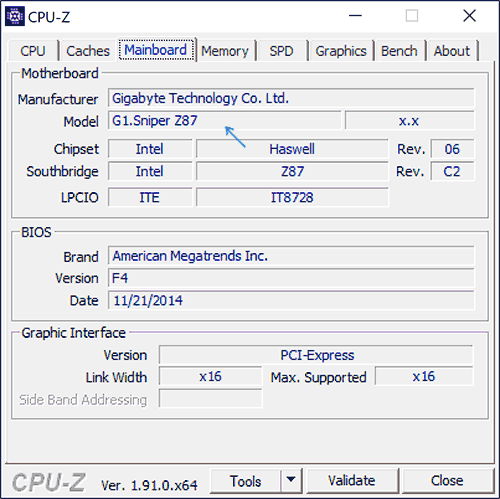
Здесь, в пункте Manufacturer будет указан производитель материнской платы, в пункте Model — её модель. По отзывам некоторых пользователей, утилита может давать более точные сведения о МП компьютера в случаях, когда другие методы не срабатывают. Скачать CPU-Z можно с официального сайта https://www.cpuid.com/softwares/cpu-z.html.
Speccy
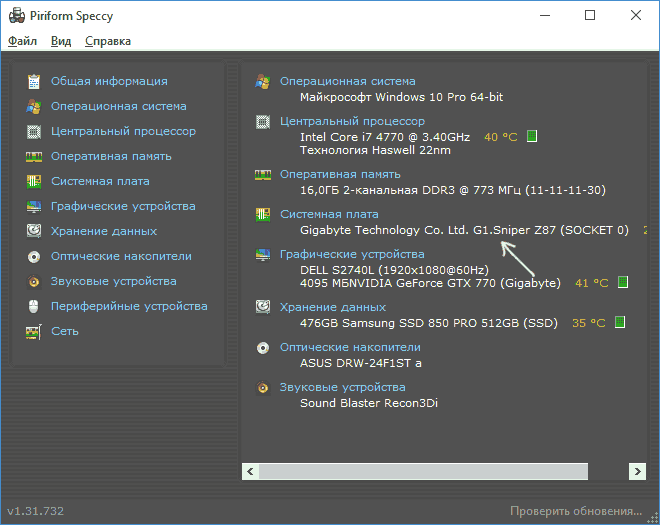
При использовании Speccy информацию о материнской плате вы увидите уже в главном окне программы в разделе «Общая информация», соответствующие данные будут расположены в пункте «Системная плата».
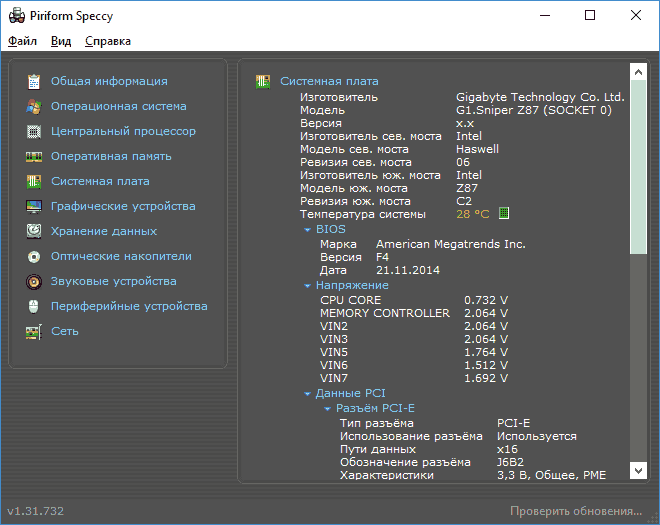
Более подробные данные о материнской плате можно посмотреть в соответствующем подразделе «Системная плата».
Скачать программу Speccy можно с официального сайта https://www.ccleaner.com/ru-ru/speccy/download (при этом на странице загрузки, внизу, можно перейти на Builds Page, где доступна portable версия программы, не требующая установки на компьютер).
AIDA64
Популярная программа для просмотра характеристик компьютера и системы AIDA64 не является бесплатной, но даже ограниченная пробная версия позволяет посмотреть производителя и модель материнской платы компьютера.
Всю необходимую информацию вы можете увидеть сразу после запуска программы в разделе «Системная плата».
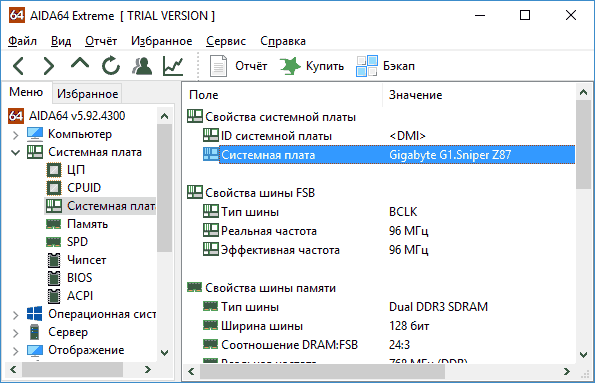
Скачать пробную версию AIDA64 вы можете на официальной странице загрузок https://www.aida64.com/downloads
Визуальный осмотр материнской платы и поиск ее модели
И, наконец, еще один способ на случай, если ваш компьютер не включается, что не позволяет узнать модель материнской платы ни одним из описанных выше способов. Вы можете просто взглянуть на материнскую плату, открыв системный блок компьютера, и обратить внимание на самые крупные маркировки, например, модель на моей материнской плате указана как на фото ниже.
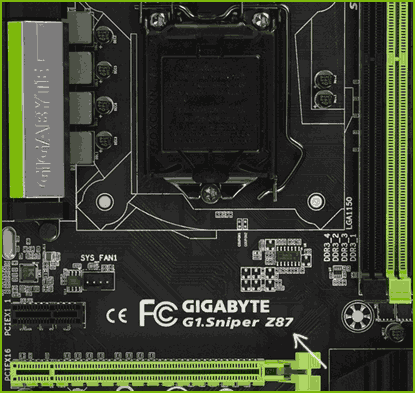
Если каких-то понятных, легко идентифицируемых как модель, маркировок на материнской плате нет, попробуйте поискать в Google те маркировки, что удалось обнаружить: с большой вероятностью, вам удастся найти, что это за материнская плата.
Видео инструкция
Надеюсь, руководство оказалось полезным. Отмечу, что в случае с материнской платой ноутбука модель может определяться специфично и поиск по ней ничего не даст, оптимальный путь, если речь идет об установке ПО под эту МП — найти официальную страницу поддержки устройства.
Как узнать данные материнской платы на ноутбуке
 Ноутбук
Поломка — не единственная ситуация, когда пользователю необходимо узнать информацию о материнской плате на своём ПК или ноутбуке. После переустановки операционной системы драйвера могут не подтянуться автоматически. Да, можно их установить с диска, который идёт в комплекте с лэптопом. А если этого диска нет? Он испортился, просто отсутствует? Тогда поиски данных о модели, серии, номере и производителе материнской платы приходится осуществлять собственными усилиями.
Как выглядят и где узнать данные
Полагаю, вы представляете, насколько важна эта часть устройства. Системная плата для устройства – как сердце для нашего организма. К ней подключены все важные узлы: жёсткий диск, видеокарта, процессор, память, разъёмы и т. д. А слово-то какое «материнская»…
Важно понимать, что при замене нельзя поставить какую-либо другую матплату к остальным имеющимся запчастям.
Это похоже на операцию по замене сердца у человека. Донора подбирают, ориентируясь на остальные особенности организма, а не берут первый попавшийся орган случайно или исходя из его стоимости… Так же и здесь, важно знать модель и характеристики родной материнской платы. Но об этом зачастую не пишут во всех прилагающихся документах, что уж говорить, если их и вовсе нет. Так как же узнать все необходимые данные?
Как узнать характеристики с помощью интернета
Можно попробовать вбить в поисковую систему запрос о материнской плате именно к вашему устройству. Например, у меня ноутбук Lenovo IdeaPad Y560. Какую же информацию выдаст нам поисковик:

Как видно из иллюстрации, мне предлагают подходящую к покупке для моего ноутбука карту. Так я точно не узнаю, какая именно стоит у меня, лишь варианты не менее подходящих.
Софт для выявления информации
Воспользуемся специально разработанными программами. Скачайте CPU-Z или Speccy. Обе программы просты в использовании и бесплатны. В первом случае все данные вы найдёте по пути «Motherboard» – «Manufacturer» (сведения) или «Model» (модель).

Во втором случае сама программа русскоязычная и бродить по ней особо не придётся. Всё важное отображается в главном окошке, достаточно проследить путь по названиям “Общая информация” — “Системная плата”.

Как получить сведения о материнской плате на самом ноутбуке
Для счастливых пользователей операционной системы “Windows” существует еще один максимально простой способ узнать все о «материнке». Просто вызовите строку команд и наберите соответствующие запросы:
wmic baseboard get product – модель материнской платы;
wmic baseboard get manufacturer – сведение о материнской плате.
Каждую команду следует подтвердить нажатием на кнопку «Enter», чтобы она сработала.
Другие способы
Гораздо более простой способ узнать все о «сердце» вашего устройства — это обратиться к профессионалам в сервисный центр. Особенно если вы не разбираетесь достаточно, чтобы не наделать ошибок. Как по мне — это хороший способ сделать так, чтобы ваше устройство не утратило работоспособность.