Как подключить 2 диска к ноутбуку (HDD+HDD или HDD+SSD накопитель)
Вопрос от пользователя
Здравствуйте.
Подскажите, как можно к ноутбуку подключить еще один диск (или это невозможно)? Просто моего диска в 500 ГБ перестало хватать, теперь думаю об увеличении места.
Светлана.
Д оброго времени суток!
Да, подобные вопросы не редкость. Вообще, в последнее время ноутбуки набрали большую популярность и вытесняют потихоньку обычные ПК. У ноутбуков много плюсов, но вот с апгрейдом — дело сложное. Добавить еще один диск или поменять память — в некоторых случаях вовсе невозможно. 👀
Жаль, автор вопроса не расписал более конкретно суть проблемы. Поэтому в этой статье рассмотрю несколько способов, как можно подключить еще один накопитель к ноутбуку (в некоторых случаях, у вас может так стать, что их будет сразу 3!).
Кстати, многие подключают доп. диск не только ради увеличения места, сколько для увеличения скорости работы системы (ставят SSD накопитель и на него 📌переносят Windows с HDD).

Способы подключения 2-х дисков к ноутбуку
Вариант №1: устанавливаем диск во второй слот в ноутбуке
В некоторых ноутбуках есть два слота под жесткие диски (HDD) или твердотельные накопители SSD (правда, сразу хочу сказать, что конфигурация таких ноутбуков достаточно редкая). В основном, подобные ноутбуки относятся к разряду игровых и стоят достаточно дорого.
Чтобы узнать сколько у вас слотов — достаточно взглянуть на тех. характеристики ноутбука (если у вас нет документов на устройство, можете посмотреть в интернете по модели ноутбука), либо просто снять защитную крышку с задней стороны ноутбука и взглянуть самостоятельно ( Важно! Не открывайте крышку, если ноутбук на гарантии — это может быть причиной в отказе от гарантийного обслуживания).
Т.к. шанс что у вас два слота невелик, я на этом варианте внимания не заостряю. Пример такого устройства, кстати, на фото ниже. 👇
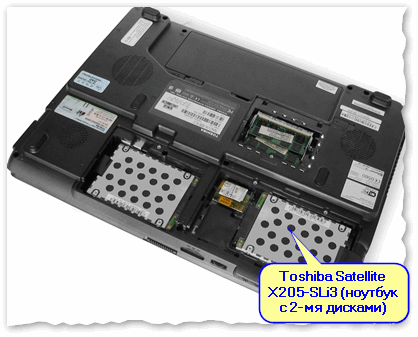
Toshiba Satellite X205-SLi3 — вид изнутри (установлено 2 жестких диска)
📌 Рекомендую!
Если вы хотите купить диск для ноутбука, но не знаете на чем остановиться, то рекомендую ознакомиться вот с этой статьей.
Вариант №2: устанавливаем SSD в спец. разъем (M.2)
Если у вас относительно-современный ноутбук (2020г.+ выпуска) , возможно, что на нем вместе с SATA разъемом есть и новомодный M.2 (разъем для подключения SSD, присутствует во многих новинках (обычно в тех, что подороже 😉)) .
Создан в качестве замены для mSATA. Позволяет получить максимум производительности от установки SSD накопителя.
Для того, чтобы узнать есть ли у вас такой разъем, можно:
- зная модель ноутбука (о том, как узнать модель), посмотреть по его тех. характеристикам (в Интернете полно сайтов со всеми моделями мобильных устройств);
- можно просто открыть заднюю крышку ноутбука и воочию поискать нужный разъем.
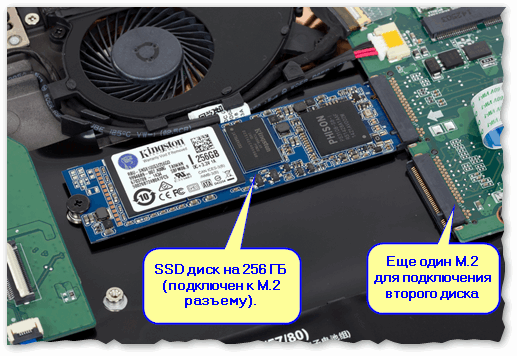
Ноутбук-трансформер Acer Aspire R 13 — есть место для еще одного диска
📌 Важно!
Кстати, этот разъем M.2 довольно «коварный» (запутываются даже многие опытные пользователи). Дело в том, что у него достаточно много разновидностей.
Поэтому, даже если у вас есть подобный разъем, прежде чем заказывать новый диск, ознакомьтесь вот с этой статьей.
Вариант №3: подключаем внешний диск HDD/SSD к USB-порту
Существенно расширить место может помочь внешний жесткий диск . Представляет он из себя небольшую коробочку, размером с обычный телефон. Подключается к классическому порту USB. Такой диск, в среднем на сегодняшний день, способен вместить около ∼1000÷8000 ГБ (т.е. 1÷8 ТБ).
Если рассматриваете модели с дополнительным питанием (адаптер, обычно, идет в комплекте к некоторым дискам) — то емкость может доходить до 12÷20 ТБ! Думаю, что со временем она будет еще выше.
📌 Примечание!
1) Купить внешние жесткие диски подешевле, чем в обычном магазине, можно на AliExpress
2) Как выбрать внешний жесткий диск (HDD) — 7 важных моментов
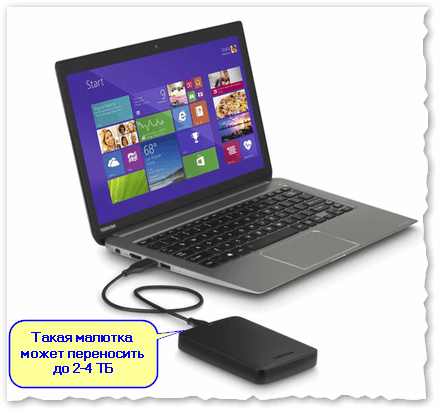
Внешний жесткий диск
Есть правда в этом варианте определенные минусы :
- лишние провода на столе (кстати, у меня как-то была заметка о том, как 📌»спрятать» провода от компьютера и телевизора);
- более низкая скорость взаимодействия с диском (если HDD — то в среднем до 60 МБ/с по USB 3.0);
- неудобство при переноске ноутбука (одно дело взять в одну руку ноутбук и пойти, а другое — дополнительно возиться с внешним диском. ).
Правда, есть неоспоримые преимущества : такой диск можно подключить к любому ноутбуку или ПК, на нем можно переносить информацию с одного ПК на другой (места в кармане много не займет), таких дисков можно купить несколько штук и поочередно использовать их.
Вариант №4: устанавливаем еще один диск вместо привода CD/DVD
Ну и самый популярный вариант — это вынуть CD/DVD привод из ноутбука (есть в подавляющем большинстве моделей до 2019г. выпуска) и вместо него вставить специальный переходник (некоторые называют его «карман») с еще одним диском (HDD или SSD). Этот вариант распишу несколько поподробнее.
Какой нужен переходник? Определяемся.
Для начала нужно правильно найти и выбрать этот переходник. В наших обычных компьютерных магазинах он редко встречается (нужно заказывать в каком-нибудь китайском онлайн-магазине, 👉 например, в AliExpress.
Примечание : на английском подобный переходник называется, как «caddy for laptop» (именно так задавайте запрос в поисковую строку магазинов).
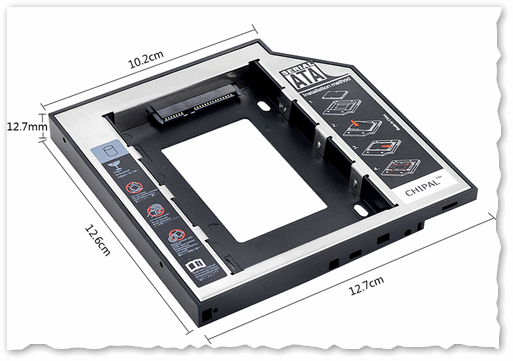
Универсальный переходник для установки второго диска в ноутбук вместо привода компакт дисков (2nd HDD Caddy 12.7 мм 2.5 SATA 3.0)
Есть 2 важных момента:
- переходники есть разной толщины! Собственно, также, как и диски, и приводы CD/DVD. Самые распространенные — это 12, 7 мм и 9,5 мм . Т.е. перед покупкой переходника — нужно замерить толщину привода CD/DVD (лучше всего с помощью штанг-циркуля, на худой конец — линейкой) !
- диски и привод CD/DVD могут идти с разными портами (SATA, IDE). Т.е. необходимо, опять-таки, в живую посмотреть на установленный привод CD/DVD. Чаще всего, в современных ноутбуках установлены приводы, поддерживающие SATA (они наиболее популярны и в китайских магазинах).
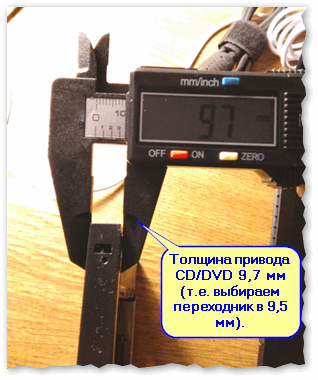
Замер толщины привода для компакт дисков
Как вынуть привод CD/DVD из ноутбука
Вообще, конечно, многое зависит от конструкции вашего ноутбука. Самый распространенный случай: с задней стороны ноутбука есть специальная защитная крышка, сняв которую — можно будет увидеть крепежный винт, который фиксирует привод в слоте ноутбука. Соответственно, выкрутив этот винт, можно вынуть свободно привод.
У некоторых моделей ноутбуков нет защитной крышки — и для того, чтобы добраться до внутренностей, необходимо полностью разобрать устройство.
Примечание : прежде чем снимать защитную крышку (да и вообще, проводить любые манипуляции с ноутбуком) отключите его от сети и выньте аккумуляторную батарею.
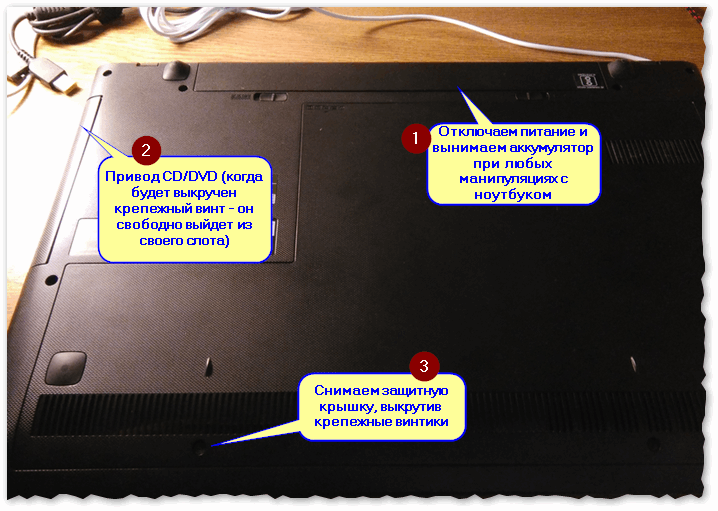
Как вынуть CD привод из ноутбука
Чаще всего, привод фиксируется одним винтом (см. фото ниже 👇). Чтобы его снять, в большинстве случаев, понадобиться крестовая отвертка.
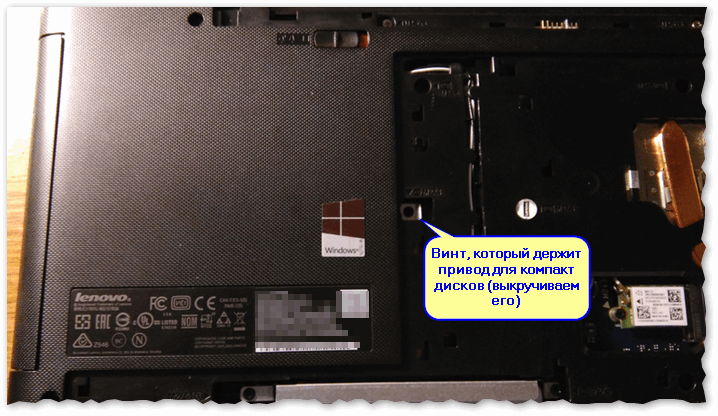
Выкручиваем винт, держащий привод компакт дисков
После того, как винт будет снят, достаточно слегка потянуть за лоток привода — он должен с небольшим усилием «выйти» из лотка (см. фото ниже 👇).
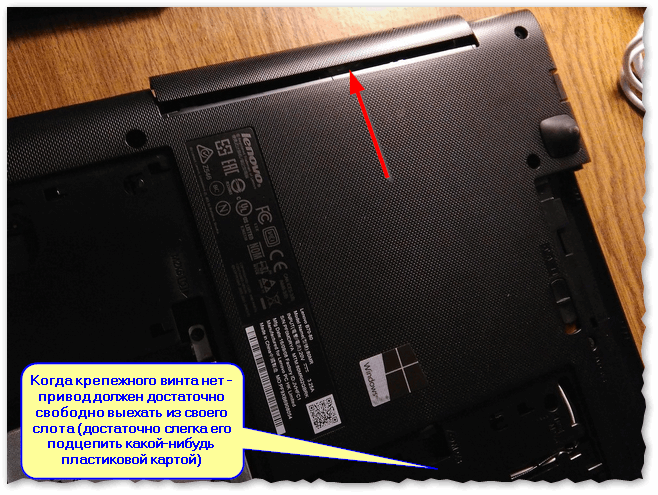
Вынимаем привод из слота
Установка SSD/HDD диска в переходник, а переходника в ноутбук
Установка SSD/HDD диска в переходник не представляет из себя ничего сложного. Достаточно положить его в спец. «карман», затем вставить во внутренний порт и зафиксировать винтами (винты идут в комплекте к переходнику).
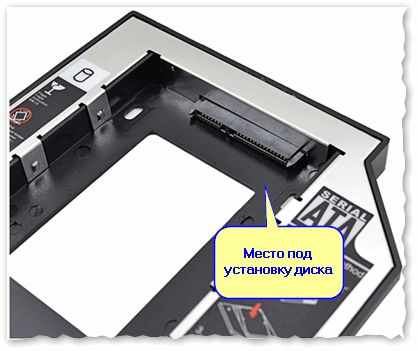
Место под установку диска
На фото ниже представлен установленный SSD накопитель в подобный переходник.
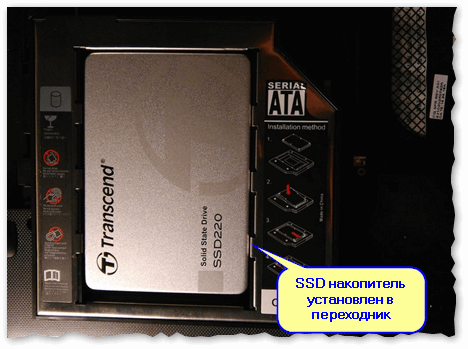
SSD накопитель установлен в переходник и зафиксирован винтами
Если толщина переходника и диска была выбрана правильно (не больше, чем толщина привода CD/DVD) — то его можно спокойно также задвинуть в слот и зафиксировать винтом (если на переходнике будет подобное крепление).
Если толщина диска/переходника выбрана правильно, но наблюдаются проблемы со вставкой в слот — обратите внимание на компенсирующие винты на переходнике: некоторые модели оснащаются ими (располагаются по боковым стенкам переходника). Просто снимите их (или утопите).
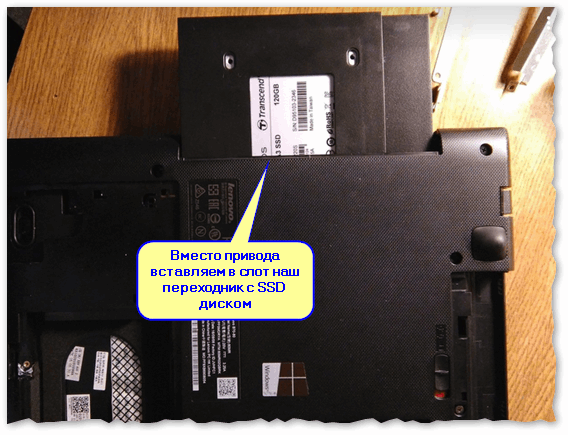
установка переходника с SSD накопителем в слот для CD привода
После того, как переходник с диском установлен в слот для привода, поставьте аккуратную панельку на переходник, чтобы он выглядел как настоящий привод и не портил внешний вид ноутбука. Подобные панельки, обычно, всегда идут с переходниками в комплекте (кроме этого, можно снять с вынутого привода компакт дисков).
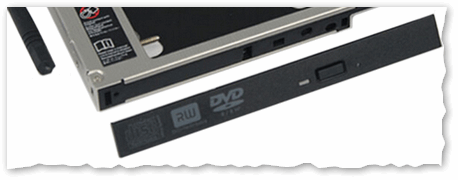
Панелька, чтобы вставленный переходник с виду был один в один как привод (для презентабельного вида ноутбука)
Проверка, отображается ли диск в BIOS
После того, как установите второй диск, рекомендую после включения ноутбука зайти сразу же в BIOS и посмотреть, определился ли диск, видно ли его. Чаще всего, определившееся диски можно найти в основном меню: main , information и пр. (см. фото ниже 👇).
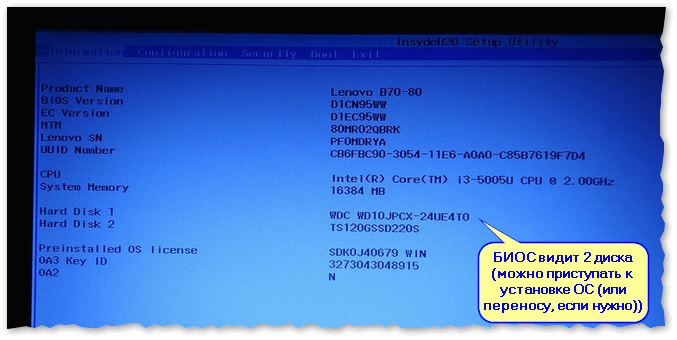
BIOS видит оба подключенных диска, переходник работает!
📌 Примечание!
1) Если не знаете как войти в БИОС, рекомендую вот этот материал .
2) Возможно вам будет полезна статья о том, как перенести Windows с жесткого диска (HDD) на SSD накопитель (без переустановки системы).
👉 Дополнение: SD-карта как второй диск
В последнее время стали появляться относительно вместительные SD-карты (на 128÷512+ ГБ) за весьма небольшие деньги. Купив такую карту — ее можно установить во встроенный кард-ридер ноутбука и использовать в роли второго накопителя. Чем не выход?!
Некоторые нюансы, с которыми можно столкнуться (при исп. SD-карты) — я рассмотрел в одной из своих заметок, ссылка ниже.

Почти незаметна — всего 1,5 мм. выпирает из корпуса ноутбука.
Итоги (что важно)
- первоначально, проверьте, нет ли у вас в ноутбуке еще одного слота для жесткого диска, или нового разъема для SSD M.2;
- в некоторых случаях в качестве второго (а то и третьего) диска можно использовать SD-карту (есть карты на 512 ГБ и выше!);
- сейчас в продаже есть множество 👉 внешних накопителей, подключаемых к USB-порту — возможно это лучший выход, чтобы существенно расширить свободное место (например, добавить сразу 6-12 ТБ свободного места);
- перед покупкой переходника для установки диска вместо привода компакт дисков — узнайте какой толщины у вас сам CD/DVD привод и какие порты используются (самые популярные толщины: 9,5 и 12,7 мм );
- не открывайте защитную крышку, если ваш ноутбук на гарантии (это может быть причиной в отказе от гарантийного обслуживания);
- возможно, после установки нового диска, ваша Windows откажется загружаться. В этом случае, нужно проверить настройки BIOS (определился ли новый диск, и поставить его в нужную очередь загрузки), и в некоторых случаях возможно придется восстанавливать загрузчик. Об этом здесь —>
На этом все, за поправки и дополнения — отдельно благодарю.
Первая публикация: 18.01.2018


Подскажите, пожалуйста, из вашего опыта как лучше сделать в моем случае. Этот вопрос больше к этой статье, в другой вы ничего не ответили.
Нужно к двум жестким дискам в режиме RAID 0, доставить третий SSD в разъем mSATA. Хочу на SSD перенести Windows 7 для повышения скорости работы ноутбука, и заодно освободить место, чтобы HDD были именно под мои файлы.
Я не совсем понимаю нюансов. В других статьях пишут, что нужно менять в биос на режим АНСІ, если доставлять до HDD еще один SSD. А также рекомендуют после этого ОС ставить чистую, а не из образа.
У меня уже все настроено, и мне кажется что проще было бы просто перенести семерку.
Windows 7 стоит лицензионная, драйвера также официальные. Какой вариант целесообразно выбрать в моем случае чтобы в дальнейшем ноут работал без проблем? Возможно я что-то напутал? Спасибо за ответ.
Вроде бы я отвечал Не до конца вас понял, но все же.
1. SSD будет работать быстрее (полагаю ваше устройство поддерживает SATA II\III), чем ваши жесткие диски в RAID 0, поэтому установить SSD смысл есть (тем более у вас есть под него свободный слот, как я понял).
2. Будут глюки после переноса или не будут, сказать сложно (и вряд ли вам кто-то сможет дать гарантии). Тут только пробовать. Если вы будете делать по той инструкции — то с жестких дисков то вы же ничего не удаляете и они остаются в целости и сохранности: если пойдет что-то не так, всегда сможете вернуть все в первоначальное состояние (просто вынете SSD и вернете настройки BIOS в изначальные).
3. Я так понимаю, что вы беспокоитесь, что после переноса Windows с HDD на SSD: скорость при IDE будет низкая (+ Trim работать не будет). А если переключить на ACHI — то система не загрузится, т.к. первоначально она была установлена на HDD в режиме IDE. Так?
Я бы сделал так: перенес систему с HDD на SSD. Затем загрузил перенесенную Windows 7 с SSD диска. После в ветке реестра HKEY_LOCAL_MACHINE\SYSTEM\CurrentControlSet\services\msahci (HKEY_LOCAL_MACHINE\System\CurrentControlSet\Services\IastorV) отредактировал параметр start на значение 0 (у него будет скорее всего 3-4).
Далее перезагрузил бы ноутбук, зашел в BIOS и поменял на ACHI. После перезагрузки — Windows 7 начала бы ставить дрова. (это в идеале, если все пройдет хорошо )
4. Некоторые рекомендуют ставить чистую т.к. предыдущий «фокус», описанный мной, проходит не всегда и Windows после смены на ACHI может не загрузиться.
5. Итого: я бы все-таки для начала попробовал перенести систему и посмотреть, что и как (разумеется ничего не удаляя с HDD, чтобы можно было вернуть все назад). Если не получится, то на SSD установить чистую ОС (выберите ACHI перед установкой), и тихой сапой переносить данные и ПО. Как-то так.
Да, вы отвечали, но только на первый мой комментарий)
1. Именно так, есть свободный слот под mSATA, кажется версии SATA II.
2. Ясно, спасибо.
3. Не так чтобы за скорость беспокоюсь, просто читал об этом и сложилось мнение что SSD может работать в паре с HDD только в режиме AHCI, и не иначе.
Кажется я понял, получается при клонировании ОС этими прогами, SSD может спокойно работать одновременно с HDD и в режиме IDE (или у кого что выставлено по умолчанию в BIOS, у меня RAID).
Значит сначала буду пробовать перенос ОС без манипуляций с реестром и без переключения в AHCI. Или если не будет работать — тогда с AHCI и заново ставить ОС.
Интересная статья, благодарю.
Есть следующая ситуация: ноутбук Lenovo G510, I7, 12Гб ОЗУ, 1Тб жесткий диск. Вместо основного поставил SSD 240Гб Kingston, а вместо лотка поставил HDD старый. Перекинул систему через Paragon Migrate OS to SSD™ 4.0, всё вроде хорошо было первый месяц.
Далее началось интересное: временами второй жесткий диск на 1Тб перестал видеть ноут, хотя включен, бывало сам среди дня делал обнаружение, что подключено новое устройство. Болты все затянуты, лоток вплотную подключен. И недавно началось вообще ад — при загрузке ноут стал фризить (звук приветствия загрузки заедал и курсор мышки работал рывками) — при отключении лотка всё работает идеально. Хоть 10 раз перезагрузи. Проверял жесткий, он в хорошем состоянии через программу.
У меня созрел вопрос: может ли быть такое, что ноуту не хватает питания? (Блок родной, мощный)
Думаю конечно другой лоток поставить, подороже, но блин обидно выкидывать хорошую сумму, если дело не в лотке.
Гхм.
1) Попробуйте вместо лотка установить SSD (а не HDD) — он менее требователен (вольтаж то у них одинаковый, а вот по амперам. разница все же есть). Этим тестом заодно проверите и сам лоток.
2) А вообще, есть подозрение, что проблема с жестким диском, либо с этим переходником/лотком* (по крайней мере, очень похоже на это, и это более вероятно, чем первое). Точно можно сказать только после тестов.
Рекомендовал бы также подключить жесткий к другому устройству и погонять.
Добрый день. Приобрел ноутбук asus r540mb. Подскажите, как мне добавить второй ж/д если у меня нет dvd привода, не рассматриваю подключение через usb.
Заранее спасибо.
Здравствуйте.
Судя по спецификации у вашего ноутбука один слот под HDD и нет ни привода, ни слота под m2. Поэтому тут либо ставить диск большего объема, либо USB.
Здравствуйте, у меня есть ноут Toshiba SATELLITE A300-1MT, есть второй отсек для HDD, но в этом отсеке нет самих разъемов для подключения жесткого диска, я подумал может быть это серия ноута такая? Такое может быть? )
Здравствуйте.
Конечно может, причем не только с HDD но и, например, с оперативной памятью.
как установить дополнительный жесткий диск на ноутбук lenovo
Установка SSD накопителя на ноутбук Lenovo IdeaPad 330-15IKBR
Характеристики ноутбука
Модель: Lenovo IdeaPad 330-15IKBR
Экран:
Тип экрана — TN+film;
Диагональ экрана — 15,6 дюймов;
Разрешение экрана – 1366х768;
Максимальная частота обновления экрана — 60 Гц;
Процессор:
Линейка процессора – Core i3;
Модель процессора – 7020U;
Количество ядер процессора – 2;
Максимальное число потоков – 4;
Архитектура процессора – Kaby Late;
Оперативная память:
Тип оперативной памяти – DDR4;
Количество слотов под модули – 1;
Максимальный размер – 16 Гб;
Графический ускоритель:
Вид графического ускорителя – дискретный и встроенный;
Производитель видеочипа – nVidia;
Модель дискретной видеокарты – Gforce MX150;
Объем оперативной памяти – 2 Гб;
Модель встроенной видеокарты – Intel HD 620;
Накопители данных:
Общий объем жестких дисков – 1000 Гб;
Конфигурация накопителей только HDD;
Встроенное дополнительное оборудование:
Встроенный микрофон – есть;
Поддержка карт памяти кард-ридером – SD, SDHC, SDXC;
Оптический привод – нет;
Интернет-передача данных:
Беспроводные виды доступа к интернет – WiFi;
Стандарт WiFi – 802.11ac;
Вид сетевого адаптера – встроенный;
Скорость сетевого адаптера – 1000 Мбит;
Дополнительный виды передачи – Bluetooth 4.1;
Интерфейсы:
Порты USB Type-C – 1;
Ноутбук относится к бюджетному сегменту, и не является игровым. Приобретался взамен сгоревшего ноутбука, в основном используется для работы с офисными приложениями, серфинга интернета, просмотра видео, но и для развлечения не слишком навороченных игр. В принципе со своими задачами справляется на ура, только одно но, очень медленно работает с обычным HDD. Захотел его апгрейдить, поставить дополнительный жесткий диск SSD и перенести на него операционную систему. Ранее я писал небольшой обзор по установке SSD диска (Установка SSD диска на ноутбук Acer Aspire E5-575G-34PS), вот этот ноутбук как раз у меня и проработал чуть больше гарантийного срока. Процесс установки диска SSD практически ничем не отличается. Но обо всем по порядку. Сразу хочу ответить знатокам, зачем заморачиваться, мол у тебя есть разъем М.2 – поставь туда диск и все. SSD диск достался после апгрейда стационарного компьютера вот и решил его использовать тут.
Откручиваем винты крепления крышки ноутбука. Затем с помощью пластиковой карты (если, конечно, нет специального инструмента) открываем нижнюю крышку, она помимо крепежных винтов держится на защелках. Почему использую пластиковую карты, да просто она не оставляет следы в отличие от отвёртки.
Конструктивно ноутбук исполнен довольно-таки удачно, открыл крышку и все как на ладони. Вот пример неудачного конструктивного исполнения (Ноутбук HP Inspiron N5110 чистка от пыли ), чтобы добраться до жесткого диска необходимо полностью снять материнскую плату.
Аккуратно извлекаем жесткий диск и снимаем с него крепежную планку.
Решение было таким вместо жесткого диска установить SSD, а жесткий диск поставить в пустышку от оптического привода.
Устанавливаем SSD в крепежную планку и устанавливаем назад в ноутбук.
В принципе установка SSD завершена. Необходимо установить жесткий диск. Вот тут есть свои подводные камни. Первоначально я пытался установить, (Установка SSD диска на ноутбук Acer Aspire E5-575G-34PS), жесткий диск в специальные салазки, которые остались в память от этого ноутбука. Но салазки категорически отказывались устанавливаться взамен заглушки от оптического привода, вернее салазки установились, но явно они сюда не подходили. Вот он и подвох, оказывается Lenovo уже специально предусмотрел эти моменты, и заглушку оптического привода сделал таким образом, чтобы на нее можно было закрепить плату контроллера.
Порылся на Али-экспресс нашел чудо девайс.
Контроллер без проблем устанавливается в заглушки от оптического привода, туда же и HDD диск.
С контроллером идут крепежные винты для крепления жесткого диска на заглушку.
После этого устанавливаем все на свои места. В итоге получаем два жестких диска SSD – для операционной системы, HDD – для хранения данных. Думаю, про прирост производительности говорить не стоит.
Ну и последний шаг перенести операционную систему с HDD на SDD, но это уже другая история.
Вам понравилась статья и есть желание помочь моему проекту, можете пожертвовать на дальнейшее развитие воспользовавшись формой ниже. Или достаточно просто открыть пару баннеров с рекламой, это тоже поможет мне, но и не затруднит Вас.
Как установить дополнительный жесткий диск на ноутбук lenovo
Всем привет! Подскажите, знающие товарищи. На моем ноутбуке Lenovo S340-15API Type 81NC предустановлен SSD емкостью 128 Гб. Необходимо увеличить объём жесткого диска. Могу ли я добавить обычный HDD или место под его установку не предусмотрено и мне придётся менять стандартный SSD на SSD большего объема?
219493 Вид страницы
Re:Установка дополнительного жесткого диска на ноутбук
В вашем аппарате есть отсек для установки HDD
219493 Вид страницы
Re:Установка дополнительного жесткого диска на ноутбук
Выполните скрипт и приведите полученный отчёт.
Re:Установка дополнительного жесткого диска на ноутбук
219493 Вид страницы
Re:Установка дополнительного жесткого диска на ноутбук
В вашем аппарате есть отсек для установки HDD
1 Это решение оказалось полезным.
Правила Сообщества
Пожалуйста, ознакомьтесь с правилами сообщества перед публикацией.
Проверьте текущие предложения!
Самые популярные сообщения
Пожалуйста, авторизуйтесь, чтобы поставить Лайк
Welcome to Ideation!
Ideation sections have been created for customers to engage with us by discussing and promoting ideas and improvements relating to Lenovo’s products and services.
As a reminder, your participation in Ideation is governed by Lenovo’s website Terms of Use and by Lenovo’s Forums Community Guidelines. Additional terms governing the Ideation Program are included in the Ideation Terms and may be found here. For your convenience, here’s a
Quick summary of the highlights:
By clicking on “Yes” below you certify that you have read and agree to the Community Guidelines and the Ideation Terms, and acknowledge that by submitting any ideas, material, or information on the Ideation site you grant Lenovo the right to use any such submissions by you in any way without acknowledging, notifying, or compensating you, as described in those documents.
Как заменить HDD на SSD в ноутбуке: что для этого нужно и как сохранить все данные


Содержание
Содержание
Если ноутбук стал загружаться медленнее одним из самых результативных решений станет замена обычного жесткого диска на SSD-накопитель. Скорость работы компьютера увеличится, но как вместе с системой перенести и важные данные, оставшиеся на жестком диске? В этой статье я расскажу о программном и аппаратном способах клонирования накопителей и копирования данных.
SSD vs HDD
Для начала поговорим о чисто технических различиях и преимуществах твердотельных накопителей. Первое — это значительно более высокие показатели скоростей чтения/записи, которые в зависимости от типа SSD могут быть в 20 раз выше, чем у жестких дисков. Как следствие, очень быстрая загрузка операционной системы и мгновенное включение прикладного софта, уменьшение времени подгрузки между локациями даже самых требовательных игр и исчезновение «фризов», вызванных подкачкой текстур в оперативку или видеопамять с медленного накопителя старого типа.
Второй момент — SSD совершенно не шумит и меньше греется за счет отсутствия механических элементов и сниженного энергопотребления. А для ноутбука эти критерии особенно важны.
Третье преимущество SSD-накопителя выходит из второго — в нем нет механики, а значит он не боится вибраций и сам их не создает.
Как выбрать SSD?
При выборе твердотельного накопителя нужно учесть, будет в ноутбуке стоять только SSD или необходимо оставить жесткий диск под данные большого объема, и есть ли возможность установить оба накопителя. Самый распространенный вариант при наличии в ноутбуке DVD-привода, который, учитывая цифровые реалии, наверняка не используется, поставить на его место специальный переходник оптибэй — по форм-фактору и интерфейсу подключения он совпадает с приводом, но по сути является «салазками», позволяющими подключить жесткий диск.
Совместимость разъемов тоже нужно иметь в виду — последние лет десять во всех ноутбуках жесткие диски подключаются через интерфейс SATA второго и третьего поколения, а если ноут относительно свежий, то есть шанс на наличие свободного NVMe слота.

Вопрос объема SSD-накопителя — дело сугубо индивидуальное. Если вы примерно представляете размер ваших личных и рабочих данных, прибавляйте к нему емкость системного раздела, а это на сегодняшний день 40-50 Гб, плюс-минус 15 Гб на файл подкачки. В целом стоит рассматривать твердотельники от 250 Гб. Но памяти много не бывает — тут чем больше, тем лучше. Если же нужно хранить действительно большие объемы – вам подойдет вариант с применением оптибэй-переходника: вместо старого HDD ставим SSD, вместо привода — новый жесткий диск настолько большого объема, насколько это требуется. Да, желательно ставить именно новый жесткий диск — он и работать будет быстрее старого, и емкость вы сможете выбрать подходящую.
Есть модели ноутбуков, в которых DVD-привода не было изначально, а в некоторых даже нет под него интерфейсного разъема, то есть оптибэй вы установить не сможете. Тогда для переноса данных вам понадобится внешний USB-бокс под жесткий диск, либо системник, к которому можно подключить одновременно и HDD, и SSD.
Подготовка к переносу данных
Самую ценную информацию лучше скопировать на внешний жесткий диск или облачное хранилище — это и гарантия сохранности данных, и дополнительная резервная копия. Вторым этапом можно почистить кэш браузеров и удалить ненужные файлы — это уменьшит объем переносимых данных, а значит ускорит процесс клонирования системы.

Способов перехода с HDD на SSD, по сути, два. Первый — полная установка системы. Для этого нужно будет подготовить установочную флэшку, скачать с сайта производителя ноутбука все необходимые драйвера, установить операционную систему со всеми обновлениями и скопировать с облака или внешнего жесткого диска свои данные обратно на ноутбук.
Второй способ — прямое клонирование. Технически он немного проще, на нем и остановимся.
Клонирование диска
Чтобы сделать полный перенос данных с одного накопителя на другой, оба диска должны быть подключены к одному и тому же компьютеру — либо напрямую через SATA, либо через внешний бокс по USB. В случае с ноутбуком жесткий диск остается внутри, SSD — во внешнем боксе.

Существует довольно много программ, позволяющих создавать клоны либо дисков целиком, либо отдельных разделов. Они бывают платные, полностью бесплатные, или бесплатные с ограниченной функциональностью, но принцип действия у них один и тот же. Сначала указываем исходный диск, с которого нужно сделать копию, и целевой диск, на который нужно эту копию записать. Чаще всего по умолчанию программы предлагают сделать клонирование один-в-один, что в подавляющем большинстве случаев является правильным выбором. Длительность процесса клонирования зависит от скоростных показателей обоих накопителей и от объема копируемых данных.
Когда процесс клонирования завершится, нужно выключить ноутбук (не отправить в спящий режим или гибернацию, а именно выключить), отсоединить внешний USB-бокс, извлечь аккумулятор (если он съемный), вынуть из ноута жесткий диск, установить вместо него SSD, поставить аккумулятор на место и снова включить ноутбук. Если процесс клонирования прошел без ошибок, то операционная система загрузится корректно, и вы сразу ощутите все преимущества работы с SSD: более быстрая загрузка, мгновенная реакция аппарата на ваши действия и повышение производительности в целом. Даже браузер с большим количеством открытых вкладок будет работать быстрее.
Аппаратное клонирование
Существует способ клонировать накопители без подключения к компьютеру — некоторые док-станции позволяют это сделать. Док-станция — это по сути тот же внешний бокс для HDD, только с возможностью быстрой замены дисков и с более «умной» начинкой. В первый слот ставим исходный диск-источник, во второй — диск-приемник, в данном случае SSD. Остаётся только нажать кнопку клонирования и ждать. Данные будут копироваться в посекторном режиме, а об окончании процесса вас оповестит специальный индикатор. Готовьтесь, это займет больше времени, чем при использовании компьютера, зато процесс полностью автономен — док-станции для клонирования дисков не нужно подключаться к ПК.
Использование док-станции для клонирования дисков несомненно имеет свои преимущества, но и налагает определенные требования, впрочем, абсолютно логичные — объем принимающего накопителя должен быть не меньше объема источника. Посекторное копирование производится один-в-один, так что в случае, если принимающий накопитель больше источника, на диске после клонированных разделов останется нераспределенное пространство. Его придется размечать вручную — либо создавая еще один логический раздел, либо присоединяя к уже существующему.

Если хотите значительно ускорить работу ноутбука и не потерять при этом важные данные, программы и настройки — приобретайте SSD-накопитель и клонируйте на него привычную, адаптированную под ваши нужды рабочую среду. Полный перенос данных — процесс совсем не сложный, просто нужно соблюдать элементарную технику безопасности и сделать предварительное резервное копирование самой ценной информации.
Апгрейд ноутбука Lenovo IdeaPad 3 15ARE05 81W40070RK

6 мин 19.08.2020 в 20:36
Упорство — это девятнадцать провалов и успех на двадцатой попытке.
Здравствуй, читатель. С этим ноутбуком я попал в долгую и неприятную историю. Думаю, потому что я купил его буквально на старте продаж, и в наличии не было запчастей, фото разборок и вообще какой-либо информации по деталям. Я знал только о процессоре и неплохом, встроенном в «камень» видеоядре, что и побудило меня к покупке.
В этой статье я расскажу свою историю, расскажу, с каким ошибками я столкнулся и постараюсь дать вам как можно больше полезной информации, чтобы вы могли этих самых ошибок избежать. Повествование я буду вести в формате «фотография-описание». Поехали!
Мой очень старый заказчик Сергей — один из первых клиентов, к кому я когда-то приехал в качестве эникейщика в самом начале своей около-технической карьеры переустанавливать операционку. С тех пор мы общаемся более десяти лет, и я время от времени оказываю ему услуги по ремонту компьютера и помогаю с выбором техники, в том числе ноутбуков для членов семьи. И когда он обратился ко мне с очередной конкретной просьбой — помочь приобрести ноут, не дороже конкретной суммы для конкретных задач, я, разумеется, не мог отказать. Спустя несколько часов поиска и чтения статей я выбрал лучшую, подходящую для задачи Сергея, модель, им оказался Lenovo IdeaPad 3 15ARE05.
Я внимательно изучил ту информацию, касаемо модели лэптопа 81W40070RK, которая была в доступе в мировом интернете и понял, что в ноутбуке предустановлен m.2@nvme SSD форм-фактора 2242; есть корзина для установки HDD 2,5″ толщиной не более 7 мм.; отсутствует посадка под ODD, что делает невозможным установку optibay; и что есть свободный слот для модуля памяти SO-DIMM DDR-IV 2666 Mhz.
Я подумал, что лучше взять модель с предустановленным SSD и сразу же докупить в ноутбук HDD. Я знал, что Сергей планирует устанавливать на HDD игры, поэтому мне хотелось купить именно HDD@7200rpm, потому что купи бы я модель с предустановленным HDD, там был бы 5400rpm. И это было моей первой ошибкой. Читатель, если Вы ещё не приобрели ноутбук и используете эту статью, как подготовку к покупке, рекомендую Вам купить ноутбук с HDD и докупить в него SSD@m.2-2242 nvme. В этом случае у Вас не будет тех же проблем, что были у меня при поиске шлейыа жёсткого диска.
Я приобрёл ноутбук

Комплектация стандартная: ноутбук и зарядное устройство

Выглядит дороже своей стоимости

Для читателя делаю фото стикера со дна ноутбука

Для разборки вывинчиваю все винтики со дна устройства

Аккуратно разделяю нижнюю крышку днища от «тела» ноутбука. Внимание, читатель, никогда не делайте этого металлическим предметом, — есть высокая вероятность поцарапать пластик или сломать крепления. Хорошо подходит гитарный медиатор или пластиковая карта

Ноутбук Lenovo IdeaPad 3 15ARE05 в разборе без крышки. Делаю общее фото

Я подписал ключевые «узлы»

Модель аккумулятора L16C2PB1. Напряжение 7.6 Вольт, ёмкость — 4645 mAh, мощность 35 Ватт, номинальная ёмкость 4510 mAh/34 Ватт, предельное напряжение 8.7 Вольт.

Парт-номер аккумуляторной батареи XU100459-17013A

Аккумулятор держится на трёх винтах

До начала каких-либо работ вынимаю аккумулятор. Я настоятельно рекомендую ничего внутри не трогать до тех пор, пока полностью не обесточите устройство. И перед работой рекомендую начисто вымыть руки и смыть мыло ледяной водой (либо наденьте резиновые перчатки). И потрогайте обеими руками батарею в квартире.

Снимаю корзину для жёсткого диска

Снимаю защиту с SSD. Если ничего не планируете делать с SSD, Вам её трогать не нужно.

В ноутбуке установлен накопитель Western Digital PC SN520 NVMe SSD на 256 Гбайт

Снимаю систему охлаждения, делаю фото

На всякий случай фотографирую кулер Lenovo IdeaPad 3 15ARE05 (последнее для поисковиков, чтобы читатель мог легко идентифицировать вентилятор)

Под защитной крышкой находится пустой слот для модуля оперативной памяти SO-DIMM DDR-IV 2666@CL19. Я рекомендую покупать модули именно с такой высокой Latency, потому что изначально я приобрёл быструю память от Kingston с показателями 2666@CL16, ноутбук с ней стартовал, но почти сразу рандомно артефачил, перезагружался и выпадал в синие экраны. Я полагаю это потому что система вместо того, чтобы повысить тайминги дискретного модуля до состояния распаянного, наоборот, понижала тайминги распаянного до состояния дискретного. Надеюсь, когда Вы читаете эту статью, этот не побоюсь слова «косяк» исправили в апдейтах БИОС, но всё же не рекомендую Вам рисковать. Память 2666@CL19 (на фото ниже) у меня завелась и заработала корректно.

Собственно этот модуль 100% корректно работает с этим ноутбуком. Проверено лично. Название модуля SODIMM DDR4 8GB ADATA AD4S266638G19-S

Устанавливаю модуль в слот. Можно закрывать защитную крышку обратно.

Следующее, что приходит мне в голову — где шлейф для HDD? И тут начинается самое интересное.
Lenovo просто не кладёт в ноутбук шлейф для подключения накопителя 2,5″. Я гуглю, и спустя время выясняю, что мне необходим шлейф PN: 5C10S30052.
Я иду на сайт Леново, открываю тикет с поддержкой и спрашиваю, как и где я могу получить шлейф, на что получаю ответ — у авторизованных сервисных центров. Сотрудник «поддержки» кидает мне ссылку на страницу со списком СЦ, авторизованных lenovo и отключается.

Я не сдаюсь просто так! Я выбираю все авторизованные СЦ Москвы

И пишу им всем одинаковое письмо с просьбой продать мне шлейф

Проходит некоторое время, и мне отвечают из нескольких сервисных центров (остальные тупо игнорируют). Особенно хочу выделить один из них, который решил подзаработать на моей ситуации

Я понимаю, что «работы по установке» мне не нужны, я сам могу установить шлейф, это проще, чем есть, и пытаюсь упростить ситуацию

В ответ ожидаемо получаю игнор. Меня сильно удивила манера общения сотрудника СЦ, которого авторизовал Lenovo, и я создал тему на форуме, но очевидно, что и самой Lenovo так же пофиг на клиентов, как и авторизованным ими сервисникам. Отчаявшись, я решаю отпустить ситуацию и дать себе пару дней времени, как вдруг мне приходит ещё одно письмо. Слава Вальхалле, в мире ещё остались адекватные люди.

Елена Рожкова (старший менеджер М-Проект) оказывает супер-адекватным человеком, высылает мне реквизиты на оплату, я оплачиваю, она заказывает шлейф, и через две недели мне приходит электронка, что шлейф наконец-то приехал и ждёт меня у них в офисе.

Я прошу оформить мне доставку, чтобы не ехать самому через весь город, и за дополнительных 300 рублей на следующий день наконец-то получаю шлейф на руки

Делаю несколько фотографий шлейфа PN: 5C10S30052 для Вас, читатель


Я снова отключаю аккумулятор, чтобы наконец-то подключить несчастный жёсткий диск


Прокладываю шлейф под аккумулятором

Жёсткий диск отображается в БИОСе, значит всё хорошо, осталось отформатировать, назначить букву и можно пользоваться

Готово! Теперь у Сергея связка SSD+HDD. Оно того определённо стоило (да, я сфоткал экран, — так быстрее)

Надеюсь, моя статья помогла кому-нибудь из вас. Будни сервис-инженера и ещё фотографии по сборкам в моей ленте в Instagram, общение, ответы на вопросы на наших страничках ВКонтакте и Фейсбук или на Youtube. В VK вообще интересно, там фотки появляются раньше всего, а ещё я там со всеми общаюсь, отвечаю на вопросы и консультирую. Больше всего контента о непростых буднях айтишника в моей группе в Телеграм (а ещё у нас есть тёплый чатик). Обращайтесь ко мне там, где Вам удобно. У меня адекватный фидбэк.
7 комментариев
У меня шлейф шел в комплекте с ноутбуков. покупал в днс
Отличная статья! Спасибо! Сам озаботился вопросом покупки этого шлейфа. Елена ответила, что шлейфов нет. Но наткнулся на следующую информацию. Думаю, заказать. https://lenovo.encompass.com/item/12544460/Lenovo/5C10S30052/
Пардон, но вы до сих пор являетесь эникейщиком, как можно было додуматься наполовину разобрать новый ноутбук из-за такой ерунды…
На Алиэкспресс шлейф ищется по номеру NBX0001S900. Но лучше вместо HDD поставить более емкий аккумулятор на 45 Вт/ч Lenovo L19c3pf7 11.34V 4000mAh
На Алике такой шлейф стоит 700 руб. Lenovo жлобы.
Спасибо, очень полезная статья. Подскажите, пожалуйста, такой шлейф подойдет — https://3delectronics.ru/hdd-cable-lenovo-ideapad-y700-15acz.html? Какая длина гибкого кабеля шлейфа?
Это ппц.Наверное легче купить более емкий m.2 или искать версию с уже установленным hdd и докупить m.2.И да,ничего там не слышно насчет debug bios?
Як підключити додатковий жорсткий диск: 2 способи Коннет
Одні купують з десяток флешок, інші беруть преміум-тариф на хмарних сховищах. А найрозумніші тримають дорогоцінні гігабайти при собі. Вони знають, як встановити ще один жорсткий диск, щоб безкомпромісно зберегти всю необхідну інформацію. Розберемося в тонкощах цього процесу!
Для чого підключати ще один жорсткий диск
Інформація накопичується – хочемо ми цього чи ні. І якщо раніше, наприклад, той же сімейний альбом можна було записати на болванку в 700 Мб, тепер стільки місця займає 2-хвилинне 4К відео. Щоб зберігати потрібне в цілісності й схоронності, простіше під’єднати додатковий жорсткий диск, який буде виступати в ролі Файлосховище.
Також його можна використовувати як «пісочницю» для установки програм та ігор з маловідомих джерел. Навіть якщо додаток якось вплине на файлову систему в конкретному локальному диску, інша система залишиться неушкодженою.
Як додати ще один жорсткий диск
У більшості комп’ютерів і в частині лептопів, користувач може додати запасний хард драйв. Якщо тільки дотримані ряд умов.
- Тип конекту материнської плати і жорсткого диска повинні збігатися. Всього їх 2 види: древній IDE (зустрічається в компах старше 15 років, зрозуміти, що це він, можна по товстому шлейфу з безлічі кабелів) і сучасний SATA (коннектітся через 2 тонких дроти).
- Наявність вільних роз’ємів потрібного типу для підключення у материнської плати.
- Наявність вакантних портів в блоці живлення – якщо БП не зможе живити диск, він не запуститься.
На ноутбуці
Чи не до КОЖНОГОноутбука можна підключити додатковий жорсткий диск – так як для цього потрібно вільне місце. Досить просто Законекть хард там, де присутній дисковод. Тут потрібно буде «принести в жертву» DVD-привід – тоді з’являється містечко для HDD або SSD. Робиться це в такий спосіб:
- Слід придбати перехідник для жорсткого диска в привід.
- Акуратно демонтувати дисковод, відкрутивши гвинт посеред дна лептопа.
- Установити гвинт в адаптер.
- Вставити адаптер на місце дисковода ноутбука.
- Відформатувати хард і почати роботу.
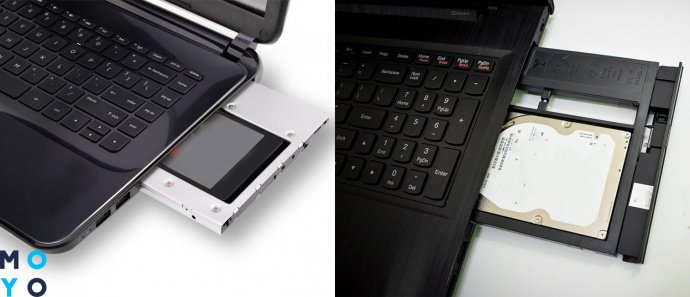
Багато виробників продають без дисковода, а деякі пропонують гібридний підхід з основним SSD-носієм і HDD на «вакантне місце». Потім користувач може легко розширити пам’ять лептопа, замінивши комплектний хард на сторонній.
Якщо ж виробник не запас «вакантне місце» на місці дисковода, доведеться задовольнятися зовнішніми носіями. Фахівці не візьмуться за таку ризиковану справу, оскільки, щоб додати жорсткий диск, їм доведеться видаляти частину деталей.
На комп’ютері
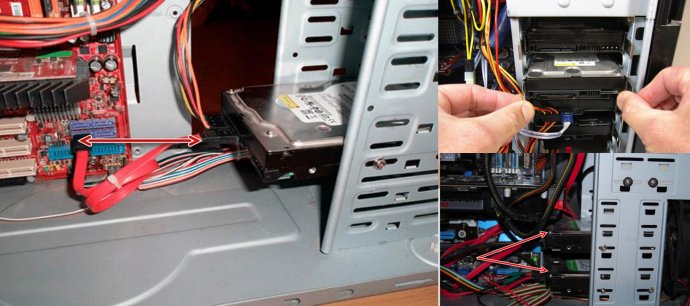
Коннект тут простіше, оскільки вільного місця більше. Робиться це в шість кроків.
- Вимкнути ПК і зняти обидві кришки корпусу.
- Спереду буде кілька «кишень», куди можна розташувати жорсткі диски, а зліва доступ до «материнке».
- Установити хард в відсік, зафіксувати його болтами.
- Підключити додатковий жорсткий диск як до материнке, так і до БП.
- Включити комп’ютер і відформатувати другий носій.
- Клацнути на його іконку правою кнопкою мишки (ПКМ) і вибрати «Створити новий том».
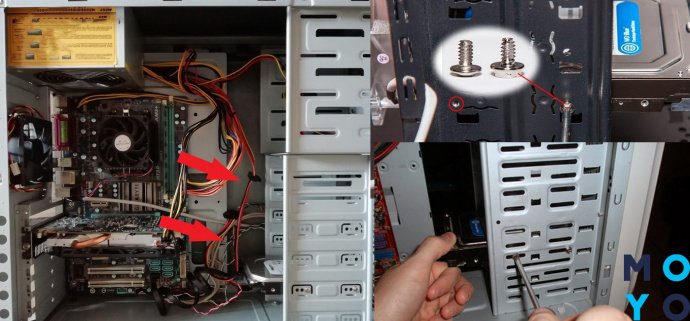
Запасний хард готовий до роботи. Тепер туди можна вантажити будь-який контент і встановлювати необхідні додатки. Новий носій буде записаний в систему, як «Локальний диск».
Windows 7
Поставити хард – це тільки півсправи. Його потрібно ще налаштувати. Нижче – алгоритм з роботою в Windows 7.
Ініціалізація жорсткого диска
Насамперед потрібно провести ініціалізацію носія – тоді ОС його повноцінно побачить.
Якщо панель «Пуск» відсортована по категоріях, щоб знайти потрібну програму, слід пройти за наступним шляхом: Пуск → Панель Управління → Система і безпека → Адміністрування → Управління комп’ютером.
Якщо ж панель НЕ відсортована, буде відсутній пункт «Система і безпека». Весь інший шлях залишиться таким же.
Зайшовши в потрібне меню, необхідно зробити вибір розмітки. Завдяки цьому система остаточно побачить необхідний диск. Крім цього, так можна «розбити» 1 фізичний диск на кілька невеликих локальних. Припустимо, величезний HDD на 6 Гб можна віртуально розділити на 3 томи: 2 шт. по 1 Тб і один на 4 Тб.
І якщо в якійсь частині носія відбудеться програмний збій, що видалив файли звідти, це не вплине на інші локальні диски. На вибір буде 2 типу розмітки: MBR і GPT. І в залежності від конкретної ситуації, вибір буде наступний:
- MBR – якщо те менше 2 Тб;
- GPT – для локальних дисків більше 2 Тб.
Створення нового томи
Після успішної ініціалізації в меню з’явиться диск. Правда, його поки що не можна юзати, так як не створений системний тому. Налаштовується він таким шляхом:
- Клацнути в меню зліва на» Керування дисками».
- Знайти доданий диск (позначений «нерозподілений») і клікнути на нього ПКМ.
- У меню вибрати «Створити простий том».
- Далі відкриється «Майстер», де потрібно вибрати букву для диска і відформатувати носій в NTFS (тоді на ньому будуть міститися файли більше 4 Гб).
- Вибрати «Швидке форматування».
Після того як система це зробить, диск готовий до роботи.
Windows 8/10
Підготовка носія в цих системах практично не відрізняється від вже знайомого процесу з 7-кою. Різниця в невеликих дрібницях. На них і загострити увагу.
Ініціалізація жорсткого диска
Зайти в меню ініціалізації можна наступним шляхом.
- Клацнути ПКМ на панелі «Пуск».
- Перейти до» Керування дисками».
- Клацнути на новий диск, при необхідності розділити його на кілька локальних.
- Вибрати відповідну розмітку диска.
- Повторити ту ж процедуру, що і з Win7.
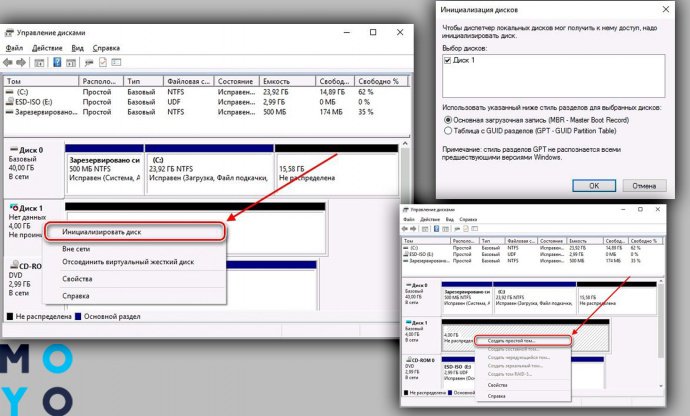
Створення нового томи
Форматування диска проходить за тим же алгоритмом , що в Віндоус 7:
- Зайти в» Керування дисками».
- Знайти новий диск (позначений «нерозподілений») і клікнути на нього ПКМ.
- У меню вибрати «Створити простий том».
- Далі відкриється «Майстер», вибрати букву для локального диска і відформатувати його в NTFS.
- Тапнуть «Швидке форматування».
HDD або SSD
Цей вибір – один з найскладніших при покупці нового хард-року, оскільки HDD і SSD відрізняються характеристиками і ціною.
Якщо не поспішати і все робити по інструкції, підключення ще одного жорсткого диска пройде без сучка і задирки. Достатньо лише коректно підібрати розмір і шляхи Коннет носія. Успіхів!
Что делать, если ноутбук не видит жёсткий диск


Вы поймёте, что отдавать ноутбук в службы ремонта не обязательно. Все реально сделать самому в считанные минуты и что самое главное — бесплатно.
Единственное, на что вы потратите деньги — это покупка SSD диска. Но давайте обо всём по порядку.
Предыстория
Все началось с того, что мой ноутбук Lenovo Z580, который был приобретен в мае 2013 года, стал значительно дольше выполнять простые операции. Например, в проводнике. И это не говоря уже о полноценной работе в серьезных программах.
Характеристики моего девайса далеко не самые худшие даже по меркам 2020 года:
- Процессор: Intel i7-3520M
- Частота процессора: 2900МГц
- Оперативная память: 8192МБ
- Объем памяти: 1000ГБ
- Видеокарта: nVidia GeForce GT 635M
Более подробно с характеристиками можно ознакомиться здесь.
Именно поэтому я решила дать ему второй шанс и заменить HDD на SSD.
Я не понаслышке знала о том, что быстродействие ноутбуков с SSD в разы увеличивается. И сама на опыте ощутила разницу, когда пересела на Macbook Air.
По совету товарищей приобрела SSD фирмы Sumsung, модель Evo 860 на 256Гб (ссылка на модель). Эта фирма отличается качеством и долговечностью. Решила не дешевить на этом, чтобы в один прекрасный момент не произошло такой ситуации, когда мой ноутбук откажется включаться.

Объем памяти вы должны будете подобрать самостоятельно. Все зависит от целей использования вашего компьютера и возможности поставить второй диск в ноутбук. Например, вы можете оставить свой жесткий диск на месте, а на место CD-привода, если таковой имеется, поставить SSD. Например, на 128Гб под систему.
Я решила CD-привод оставить и удалить HDD, а на его место установить SSD. Жесткий диск у меня остался, и, возможно, в ближайшее время прикуплю переходник к нему, т.к. его объем памяти составляет 1Тб.
Помощь специалиста
Если у вас ноутбук не видит жесткий диск, и нет совершенно никаких навыков в решении этого вопроса, в таком случае вам поможет только сервисный центр, где работают специалисты. Но все же перед тем, как обращаться к их услугам, попробуйте посмотреть в БИОСе, определился он или нет. Если ноутбук не видит жесткий диск, и вам самостоятельно не удалось решить эту проблему, тогда вам следует знать о том, что в сервисном центре решение этой проблемы может обойтись крайне недешево.
Предназначение жесткого диска заключается в хранении информации на компьютере. На него же обычно устанавливается операционная система. В случае, если компьютер не распознает жесткий диск, будет невозможно получить доступ к хранящейся на нем информации. Операционная система просто не сможет запуститься.
Причин возникновения подобной ситуации может быть множество. Если все дело в настройках, вы сможете решить эту проблему самостоятельно.
Что предпринять?
Чтобы решить проблему распознавания жесткого диска, вам придется зайти в BIOS. Именно здесь вы сможете получить информацию о причине неисправности. Если ноутбук перестал распознавать жесткий диск, на вашем компьютере будет появляться информационное сообщение с указанием причины отказа загрузки операционной системы. Подобрать оптимальный способ для борьбы с этой проблемой вы сможете только после проведения диагностики состояния компьютера.
В общем случае вам необходимо будет выполнить определенные настройки BIOS. В более сложных ситуациях может потребоваться замена материнской платы или жесткого диска. Для проведения этих операций лучше обратиться за помощью к профессионалам. Самому заменить материнскую плату на ноутбуке довольно тяжело. При проведении подобных операций вы рискуете повредить другие элементы персонального компьютера.
Как уже было сказано ранее, если ноутбук не распознает жесткий диск, то в первую очередь необходимо выяснить причину, по которой это могло произойти. О возможных причинах мы и будем вести речь далее.
Почему же жесткий диск может просто отказаться работать? Возможно, все дело в непосредственном повреждении самого устройства или в сбое настроек BIOS (кстати, подобная проблема возникает довольно часто). Также к наиболее распространенным причинам можно отнести неисправность контроллера. Если вы смогли определить, что проблема кроется в самом жестком диске, то скорее всего неисправность произошла вследствие сильной тряски или удара.
Чтобы повредить жесткий диск, не нужно прилагать особых усилий. Определить причину, по которой произошел отказ жесткого диска, довольно сложно, тем более начинающим пользователям. Возможно, устройству требуется ремонт. Тогда для проведения полноценной диагностики лучше обратиться в специализированный центр.
Что делать, если ноутбук не распознает жесткий диск?
Прежде всего, необходимо перейти в программу настроек БИОС. Зайти в нее вы можете сразу после включения ноутбука. Для этого достаточно просто нажать на клавишу F4 или F2. В некоторых моделях ноутбуков для этой цели могут использоваться другие кнопки. Посмотреть, определился ли жесткий диск, можно в меню настроек. Здесь вы также можете при необходимости изменить настройки активации и подключения жесткого диска.
В некоторых случаях они могут быть сбиты. Тогда пользователю придется самостоятельно ввести их в ручном режиме. Сразу же после того, как вы перейдете в режим BIOS, перед вами появится небольшая таблица, в которой будет выведен список подключенных к ноутбуку устройств. Как правило, здесь отображается жесткий диск и CD-ROM. Если ноутбук не распознает жесткий диск в BIOS, то скорее всего устройство повреждено. В этом случае жесткому диску может потребоваться ремонт или замена. Но не отчаивайтесь раньше времени: возможно причина только в шлейфе. Он может поломаться или просто отсоединиться.
Наихудший вариант развития событий – это повреждение контроллера на материнке. В этом случае дело может закончиться полной заменой материнской платы. Чтобы протестировать используемый вами жесткий диск, достаточно просто подключить его к другому ноутбуку. Лучше использовать для этой цели идентичные модели. В том случае, если после подключения к другому ноутбуку жесткий диск определится и будет нормально функционировать, то скорее всего проблема в шлейфе или в материнской плате.
Профессиональный сервис
Если ваш ноутбук перестал распознавать жесткий диск, а у вас нет никаких навыков в решении подобных вопросов, попробуйте обратиться в специализированный сервисный центр. Профессиональный мастер поможет вам решить любую проблему, связанную с работой вашего компьютера. Но перед тем, как бежать к специалистам, попробуйте все-таки еще раз взглянуть на настройки в BIOS. Возможно, жесткий диск уже определился. Если ноутбук перестал распознавать жесткий диск, а самостоятельно решить данную проблему у вас не получилось, будьте готовы выложить за ремонт приличную сумму. Ведь услуги профессиональных мастеров совсем недешевы.
Инструкция по установке SSD от фирмы Samsung
Кстати в комплекте с SSD диском фирмы Samsung прилагается инструкция по установке SSD. Изучите их.

Думаю, не лишним будет сказать, что перед заменой дисков, обязательно подготовьте установочный диск системы. Я использовала программу Ultra ISo, она позволяет записывать образ системы, главное перед этим удалите с флеш-носителя все данные, потому что при записи образа они будут уничтожены.
Что делать?

Для решения проблемы вам потребуется зайти в BIOS, и уже там вы в точности сможете узнать, что за причина. Тем более если ноутбук перестал видеть жесткий диск, тогда вам будет выбиваться определенное сообщение, почему не может произойти загрузка операционной системы. Способ, который больше всего подойдет вам для устранения этой проблемы, можно будет выбрать только после того, как вы проведете диагностику. В лучшем случае вам просто потребуется произвести несложные настройки в BIOS, ну а в худшем может потребоваться замена жесткого диска или даже замена материнской платы. Конечно, если вам потребуется замена материнской платы, тогда рекомендуется обратиться к специалистам, так как самому заменить это устройство в ноутбуке без навыков будет сложно, при этом вы можете повредить какую-то другую важную часть.
Замена HDD на SSD
Теперь давайте перейдем к самому процессу замены. Эта часть видео особенно будет интересна тем, у кого есть ноутбук Lenovo Z580.
Замена происходит достаточно быстро и просто. Для этого Вам потребуется отвентить один единственный шуруп, расположенный здесь.

Снять батарею ноутбука, который расположен выше.

Сдвинуть крышку вниз, чтобы попасть в отсек, где находится наш жесткий диск.

Далее мы откручиваем еще 3 шурупа здесь.

Достаем контейнер, сдвинув его наверх.

Убираем два шурупа с боков контейнера, в котором закреплен жесткий диск.


Ставим на его место SSD.

Далее повторяем все тоже самое, но только в обратном порядке. Закручиваем 2 шурупа по бокам, задвигаем контейнер обратно, и закручиваем шурупы на место. Видеоинструкция в ролике прилагается.
Ноутбук не видит жесткий диск, что делать: подробности
Первое, что вам требуется выполнить, это перейти в специальную программу настроек BIOS. Перейти в эти настройки вы сможете сразу после запуска компьютера, для этого потребуется нажать клавишу F2 или F4, но помните, что для некоторых других моделей ноутбуков могут быть задействованы и другие кнопки. В этих настройках вы сможете сами посмотреть, определился ли винчестер или нет. Также вы сможете посмотреть и при необходимости изменить настройки по активации или подключении жесткого диска. Иногда настройки самостоятельно могут быть сбиты, в таком случае необходимо вручную их заново произвести. Сразу после перехода в BIOS перед вами будет небольшая таблица, в которой будут указаны подключенные устройства, это CD-ROM и жесткий диск. Если ноутбук не видит жесткий диск в БИОСе, тогда существует большая вероятность, что он поврежден, а соответственно, ему будет необходим ремонт или даже замена на новый жесткий диск. Однако не стоит сразу расстраиваться, так как дело может быть только в шлейфе, к примеру, он мог отсоединиться или просто выйти из строя. Самым худшим вариантом будет повреждение контроллера на материнской плате, в некоторых случаях может потребоваться Для того чтобы протестировать свой жесткий диск, его будет достаточно подключить к другому ноутбуку идентичной модели. Если после подключения к другому устройству он определился и работает, тогда, скорее всего проблема не в нем, а в материнской плате или шлейфе.
г. Перед использованием изделия обязательно прочитайте Руко…
- Изображение
- Текст
Первое издание (Декабрь 2010 г.)
© Lenovo, 2010 г.
Перед использованием изделия обязательно прочитайте Руководство по технике безопасности и общей информации Lenovo
. Некоторые инструкции в настоящем руководстве подразумевают, что используется система Windows
. При использовании другой
операционной системы Windows некоторые операции могут немного отличаться. При использовании других операционных систем некоторые операции, возможно, к вам не относятся.
Функции, описанные в настоящем руководстве, одинаковы для большинства моделей. Некоторые функции могут быть недоступны на данном компьютере и (или) данный компьютер может обладать функциями, не описанными в настоящем руководстве пользователя.
Вид используемого изделия может отличаться от иллюстраций, приведенных в данном документе.
Иллюстрации, используемые в этом руководстве, относятся к модели Lenovo G560e, если не указано иное.