Как ускорить работу ноутбука, если он стал работать медленно
По статистике, каждый второй житель планеты имеет в своём распоряжении тот или иной гаджет, персональный компьютер или ноутбук. И, разумеется, для каждого пользователя важна надёжная и комфортная работа этих устройств. Но зачастую бывает так, что тот самый лэптоп, который был таким шустрым сразу после приобретения, со временем начинает «тормозить», становится медленным и доставляет массу неудобств владельцу. Постоянные зависания, окно браузера грузится так долго, что хочется постучать кулаком по столу, а мысль о перезагрузке вызывает отчаяние, поскольку процесс отнимает драгоценные минуты.
Цель этой статьи – ответить на вопрос: как ускорить работу ноутбука, оптимизировать её и добиться результата по возможности собственными силами. Все описываемые действия можно отнести к двум разделам: апгрейд комплектующих, и настройка программ Windows.
Настройка системы
В первую очередь, поговорим о путях настройки системы, не прибегая к необходимости тратить деньги на замену устройств ноутбука или походам в сервисный центр.
Что можно предпринять:
- работа со службами автозагрузки;
- отключение программ, работающих в фоновом режиме;
- настройка параметров энергосбережения;
- дефрагментация жёсткого диска.

Автозагрузка
На компьютере в фоновом режиме постоянно работает множество сервисов. Которые незаметны для пользователя, но постоянно пытаются связаться с интернетом и во время своей деятельности расходуют ресурсы процессора и оперативной памяти. Что приводит к снижению быстродействия ноутбука. Причём стоит усвоить, что большая часть этих служб не являются необходимыми для нормальной работы устройства.
Есть несколько вариантов очистки автозагрузки. Можно воспользоваться утилитами, например, CCleaner. Можно выполнить очистку автозагрузки вручную. Разумеется, с точки зрения доступности и простоты подхода – для обычного пользователя, не являющегося специалистом – проще использовать специальные программы.
Способ 1
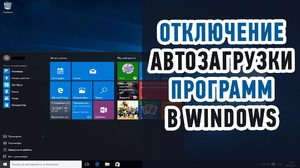
Выполняем очистку автозагрузок вручную. Что для этого необходимо сделать:
- Перейти в меню «Пуск». Находится на нижней панели слева. Как правило, там изображена эмблема Windows.
- Открыть пункт под названием «Выполнить». Существуют несколько способов сделать это. Самый простой способ – нажать комбинацию клавиш – Win (та самая с эмблемой компании на клавиатуре) + R. В случае если имеем дело с Windows 10, то можно кликнуть правой кнопкой мыши на логотип компании и в открывшемся меню выбрать нужную строчку. Альтернативный способ – зайти во вкладку «стандартные», там выбрать «все программы», после чего откроется список, где и будет искомый пункт.
- Откроется меню с единственной строчкой, в которую следует ввести команду: msconfig.
- Нажать на «Ввод» («Enter»).
- Появится окно под названием «Конфигурация системы». Выбираем пункт с автозагрузками, открывается меню со множеством наименований служб, слева от которых стоят галочки. Вот эти галочки и необходимо убрать, с тех программ, которые не используются в повседневной работе.
- После выполнения всех вышеперечисленных действий надо сохранить изменения, нажав кнопку «Применить».
- Перегрузить ноутбук.
Способ 2
Чистим автозагрузочные области при помощи CCleaner. Стоит заметить, что эта программа способна произвести комплексную очистку вашего устройства. Кроме решения вышеозначенной проблемы, она способна произвести чистку реестра, удалить накопившиеся временные файлы и многое другое.
Однако перейдём к описанию алгоритма необходимых действий:
- Устанавливаем утилиту. Запускаем её.
- Выбираем меню «Сервис».
- Находим опцию «Автозагрузки».
А далее выполняем действия, аналогичные описанным в предыдущем варианте: исключаем или удаляем из списка программы, которые могут замедлять работу ноутбука.
Фоновый режим
Разбираемся с программами, работающими в фоновом режиме. По большей части процессы, находящиеся в фоновом режиме, всё же являются необходимыми для устойчивой работы устройства. Поэтому при их отключении стоит быть осторожным, внимательно читать описание каждый службы, при необходимости лучше всегда уточнить, чем в дальнейшем столкнуться с нестабильной работой системы.
В первую очередь, что можно безбоязненно отключать, так это программы, не имеющие отношения к системе Windows. Различные торренты, клиенты онлайн-игр, мессенджеры, поисковики и прочее подобное. То есть, программы, знакомые вам лично по названию, из числа тех, что вы устанавливали на свой ноутбук.
Какую последовательность действий надо совершить для перехода в меню служб:
- Открыть окно «Выполнить».
- Ввести туда строчку services.msc.
- Откроется очередное окошко под названием «Службы». Где и будет список всех процессов, находящихся в фоновом режиме.
Далее, по клику мышкой можно либо останавливать, либо запускать вновь. Это значит, процесс является полностью обратимым – в случае чего всегда можно вернуться в это меню и запустить то, что было остановлено.
Из тех программ, что относятся к системным, однозначно стоит выключить «Удалённый реестр». По крайней мере, из соображений безопасности, поскольку это в некотором роде может быть использовано злоумышленниками для несанкционированного доступа к устройству.
Параметры энергосбережения
Изменяя параметры энергосбережения также можно добиться некоторого увеличения производительности ноутбука. Есть два профиля, предустановленных в системе по умолчанию: экономный и сбалансированный. Первый используется в тех ситуациях, когда устройство работает от батареи, а второй активируется сразу после подключения к сети. Ещё один пункт меню изначально скрыт, но нажав на закладку дополнительных параметров, можно активировать третий профиль, под названием «Высокая производительность». В этом режиме компьютер начнёт работать быстрее, чем обычно, но ценой повышения потребления энергии из сети.
Найти настройки энергосбережения можно в панели управления, открываются через нажатие конки – «Электропитание».
Настраивая параметры профилей вручную, можно добиться и того, чтобы ускорить ноутбук, когда он работает от аккумулятора. Для этого надо нажать на надпись «Изменить дополнительные параметры питания».
Хотелось бы предупредить, изменение этих параметров лучше производить осторожно, если нет уверенности в том, что именно делаете. Хотя в любой момент имеется возможность откатить изменения на стандартные настройки, если воспользоваться кнопкой под названием «Восстановление параметров по умолчанию».
Дефрагментация
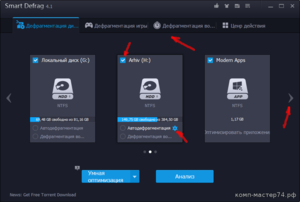
Можно ускорить производительность посредством дефрагментации. С течением времени, данные на носителе информации подвергаются процессу под названием «фрагментация». Отдельные их участки разрознено хранятся в областях на жёстком диске, что увеличивает время за которое головка перемещается при считывании информации. В результате чего замедляется производительность при работе этих программ.
Для того, чтобы привести данные на жёстком диске в стройный порядок, необходимо провести процедуру дефрагментации. Что может реально ускорить производительность.
Использовать для дефрагментации можно, как утилиты, наподобие Defraggle, от создателей программы CCleaner, о котором уже шла речь в статье, так и стандартные средства системы.
В случае если используется Defraggle, достаточно открыть программу, выбрать диск и правой кнопкой мыши через контекстное меню, запустить процесс дефрагментации.
В случае если предпочтительнее использовать стандартные средства Windows, достаточно зайти через меню пуск в закладку «Служебные» и там кликнуть на «Дефрагментация диска». Далее, процесс аналогичен рассмотренному в случае с Defraggle.
Комплектующие
Можно ускорить производительность через замену комплектующих. Теперь пришло время поговорить о том, что можно сделать для ускорения ноутбука, если другие средства оказались недостаточно эффективными, или по какой-либо иной причине хочется добиться ещё большей скорости.
В такой ситуации, разумеется, стоит попытаться заменить железо. Однако по сравнению с персональными компьютерами здесь гораздо меньше возможностей по апгрейду.
Здесь есть опять же несколько вариантов:
- можно обратиться в сервисный центр, для того чтобы специалист осмотрел состояние устройства и предложил пути решения проблемы;
- можно самостоятельно заменить или добавить оперативную память;
- установить жёсткий диск с лучшими характеристиками.
Стоит предупредить, что в случае, если на ноутбук ещё действует гарантия – лучше воспользоваться услугами сервисного центра, поскольку самостоятельная замена комплектующих, как правило, аннулирует гарантийные обязательства от производителя.
Оперативная память
Для этого потребуется выяснить характеристики материнской платы, а также открутив нижнюю крышку устройства, уточнить какие модули уже установлены производителем и что можно добавить. Как вариант, можно использовать утилиту CPU-Z, она определит сколько слотов всего есть и какое количество из них уже используется.
Затем, докупив соответствующие модули ОЗУ, при выключенной батарее и питании, старые модули меняются на новые.
Замена жёсткого диска
Для того, чтобы ускорить производительность компьютера, можно заменить жёсткий диск, установленный в него по умолчанию, на современный твердотельный накопитель — SSD диск. По сравнению с HDD диском, система на таком носителе информации начнёт работать гораздо быстрее, в том числе позволит избавиться от различных механических звуков. В целом такой апгрейд винчестера способен дать увеличение скорости загрузки Windows в несколько раз.

Дополнительные меры для ускорения работы
В заключение хотелось бы поговорить о дополнительных возможностях по увеличению быстродействия.
- можно снизить графические настройки рабочего стола, отключив всё ненужное;
- существуют способы разгона видеокарты при помощи различных утилит;
- можно разогнать процессор, ускорив его работу;
- на компьютере должно быть установлено антивирусное программное обеспечение с последними обновлениями;
- регулярная проверка системы при помощи антивируса может выявить вредоносные процессы, тормозящие систему.
Существует и множество других способов ответить на вопрос — «как ускорить работу ноутбука», но в этой статье мы описали основные и надеемся эта информация оказалась полезной. Удачи!
Видео
Из видео вы узнаете, как самостоятельно увеличить произодительность Windows на вашем ПК или ноутбуке.
Как ускорить работу ноутбука?
Случалось ли у вас так, что даже достаточно мощный ноутбук со временем начинает работать медленнее, заметно менее резво включается и начинает задумываться при открытии папок? Все это симптомы того, что компьютером давно не занимались. Вполне возможно, что ему нужна чистка в «железном» и «софтовом» смысле — рассказываем, как это сделать.
Содержание
- Почему ноутбук тормозит?
- Как ускорить ноутбук
Почему ноутбук тормозит?
Прежде чем разбираться в том, как увеличить скорость работы ноутбука, стоит понять, что именно заставляет работать его медленно. Многие сразу решают, что проблема лежит в программном обеспечении, операционной системе, вирусах и так далее, однако иногда производительность ПК страдает от «железных» проблем.
Например, любой, даже самый дорогой, ноутбук будет страшно тормозить при перегреве. Без должного охлаждения процессора устройство будет вынуждено сбрасывать скорость его работы, что ведет к падению мощности и тем самым тормозам. Разумеется, непрофессионалу без разбора тяжело понять степень загрязнения. Но если устройство сильно шумит и греется, то оно, очевидно, страдает от засорения.
Также узнать температуру процессора можно с помощью специальных программ: SpeedFan, AIDA64, CAM, Speccy, а в некоторых случаях температуру отдельных комплектующих показывает даже BIOS. В простое температура процессора в норме должна находиться в пределах 30–50 градусов по Цельсию, и выход за пределы этого коридора однозначно намекает, что пора почистить ноутбук.
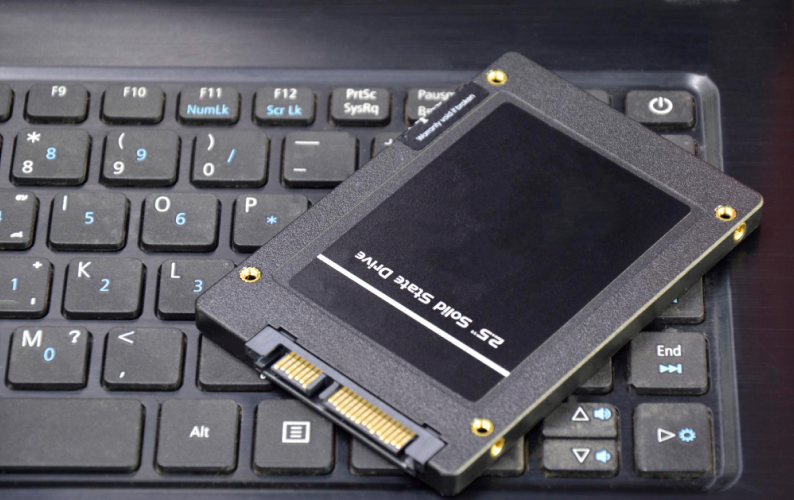
Также простым ответом на вопрос «Как ускорить ноут?» будет не менее простое «Обзавестись SSD-диском». Помимо того что современные твердотельные накопители гораздо быстрее классических жестких дисков, со временем они могут изнашиваться и накапливать ошибки. Иногда это можно решить дефрагментацией жесткого диска, но бывают и проблемы, связанные непосредственно с физическими параметрами устройства. Про дефрагментацию мы подробно писали здесь.
Ранее мы рассказывали:
Как ускорить ноутбук
Если становится очевидно, что проблема медленной работы компьютера лежит не в его физических данных, то пора разобраться с тем, как ускорить работу ноутбука на Windows.
Устранение вредоносного ПО
Часто замедление системы происходит из-за ее наполненности различным вредоносным софтом, который в лучшем случае без дополнительного злого умысла замедляет работу компьютера. Чтобы избежать негативного влияния, надо хотя бы раз в несколько месяцев проводить небольшую профилактику. Для этого можно воспользоваться даже встроенными утилитами Windows:
- Откройте «Панель управление» или «Параметры Windows».
- В ней выберите пункт «Конфиденциальность и защита» или «Безопасность Windows».
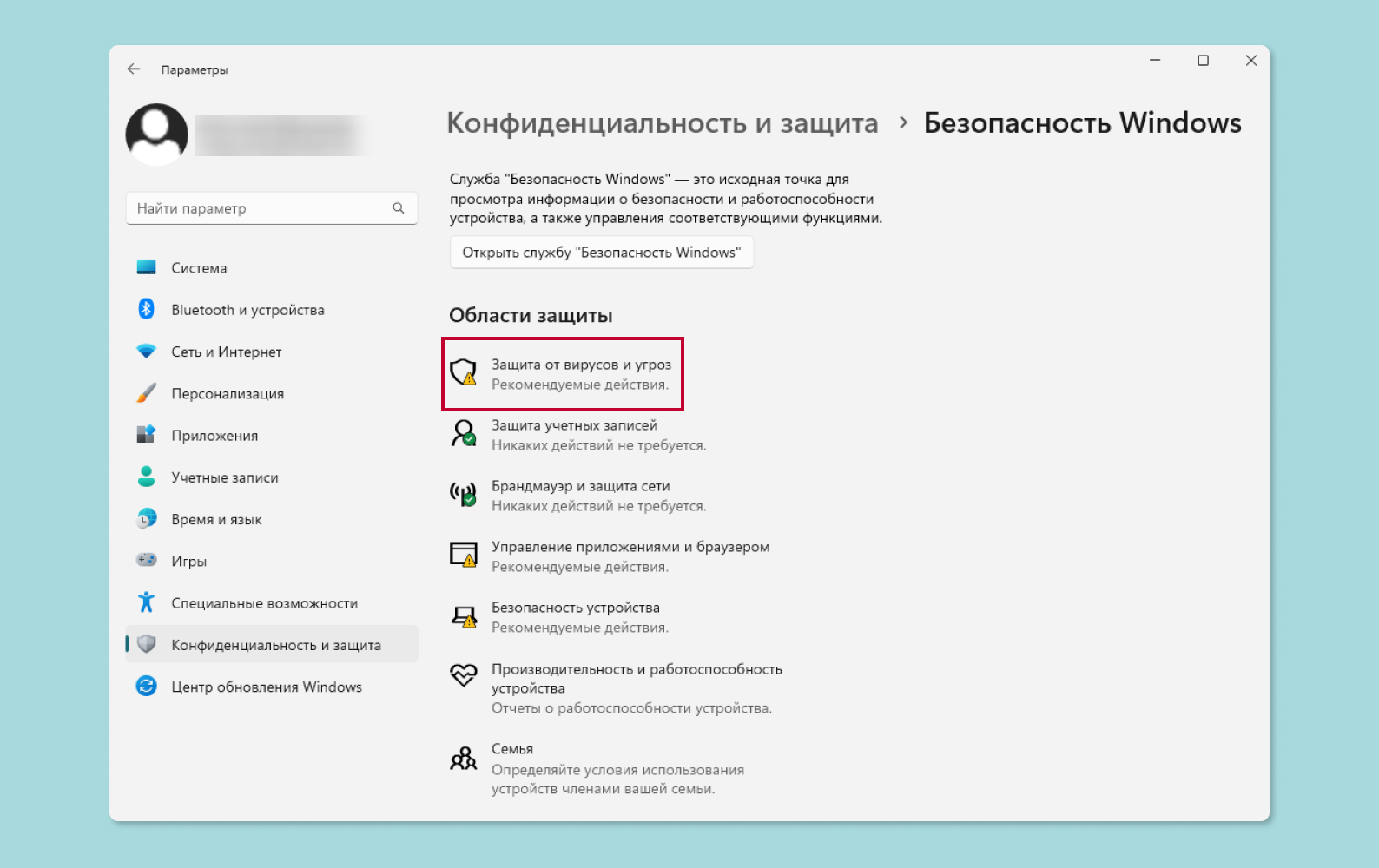
- Выберите «Защитник Windows» и запустите проверку в автоматическом режиме.
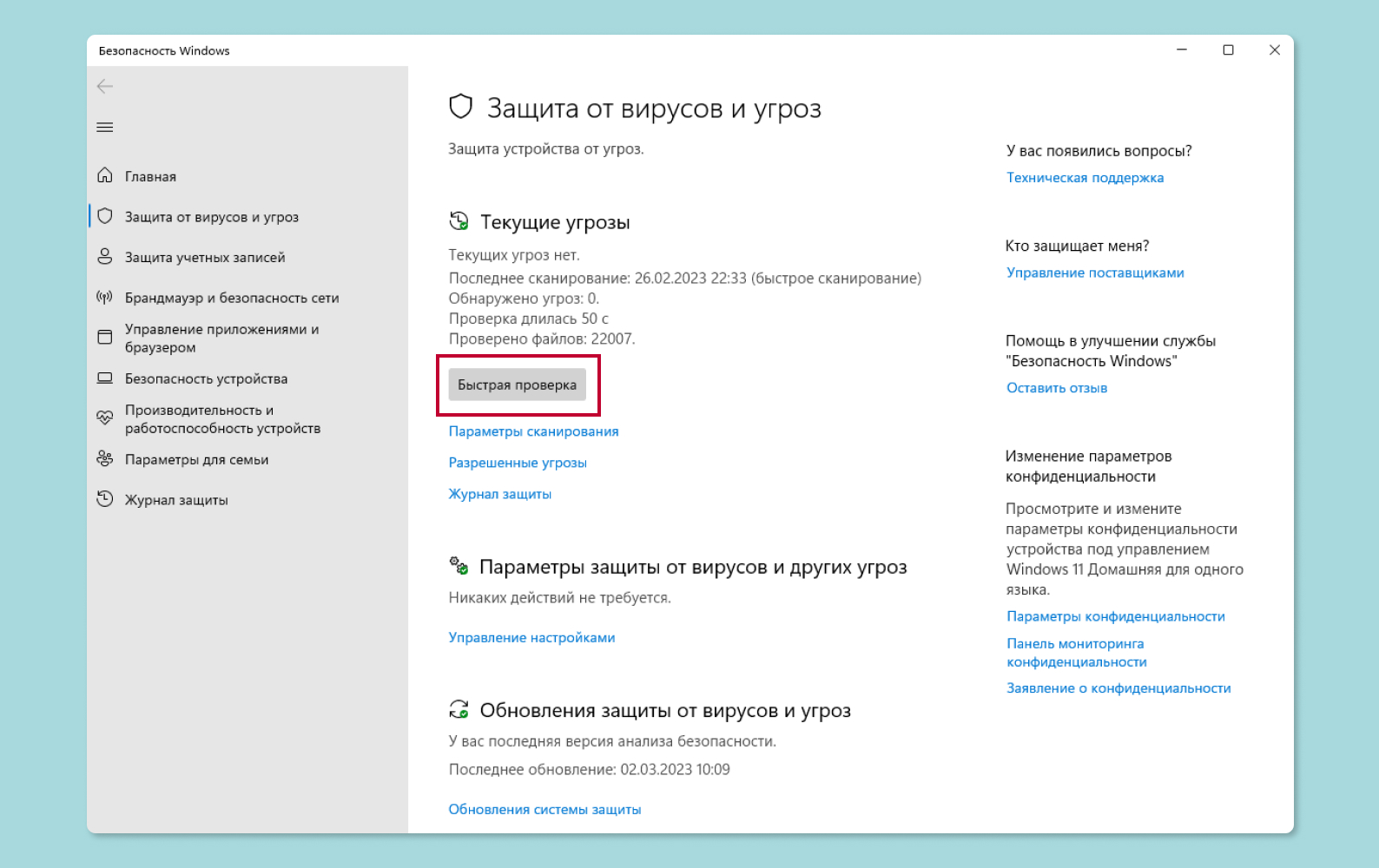
Проверка от «Защитника» займет порядка 15 минут, в итоге компьютер может перезагрузиться. Эта встроенная утилита самостоятельно найдет и удалит все доступные ей вирусы. Чтобы обновлять эту базу данных, не забывайте устанавливать последние обновления для операционной системы.
В Windows 10 и 11 «Защитник» стал гораздо более полезным и работоспособным инструментом, но даже он не всегда может очистить и ускорить ноутбук. Если есть сомнения в качестве его работы, то можно воспользоваться специальным решением.
Большинство производителей антивирусного ПО предлагает в течение ограниченного времени попробовать их продукты. В экстренной ситуации можно воспользоваться этим предложением и очистить компьютер в бесплатной версии, однако для полноценной защиты имеет смысл приобрести полноценную лицензию — например, Kaspersky Internet Security или DR-WEB.


Чистка цифрового мусора
Еще один вариант, который позволит увеличить производительность вашего ноутбука и ускорить загрузку. Многочисленные файлы и программы, которые находятся на компьютере, занимают место и при этом не используются, также замедляют работу.
Заметно на это влияет нахождение файлов на рабочем столе. Если у вас прямо на нем лежит множество фотографий в высоком разрешении, то все их изображения будут автоматически загружаться в оперативную память, что при ее недостатке или низкой скорости может замедлять работу всей системы.
Поэтому время от времени на рабочей машине стоит проводить аудит:
- Выявлять и удалять приложения, которыми вы не пользуетесь и в ближайшее время не планируете. Особенно это касается ресурсоемких программ вроде игр и различного профессионального софта. Если вы уже два года не можете взяться за освоение «Фотошопа» или видеомонтажа, то зачем держать их в памяти?
- Не загружать лишними файлами рабочий стол, особенно большим количеством фотографий и видео в высоком разрешении.
- Структурируйте хранимые файлы и документы, удаляйте неиспользуемое или переносите на внешние хранители данных для архивации.
- Не забывайте время от времени чистить папку «Загрузки» вашего браузера.
Еще стоит очищать и другой, еще более незаметный цифровой мусор. Это могут быть временные файлы Windows и браузера, остатки уже удаленных программ и так далее. Поскольку удалить их вручную может быть проблематично, используйте специальные программы: CCleaner, Advanced SystemCare, Auslogics BoostSpeed, Wise Disk Cleaner, CleanMyPC и так далее.

Ручное обновление и оптимизация
Очевидный и уже ранее упомянутый пункт, но поскольку это важно, стоит обратить внимание на этот момент. Чтобы ускорить производительность ноутбука, нужно устанавливать на него последние версии обновлений для операционной системы и драйверов для «железных» составляющих, будь то видеокарта, BIOS или что-либо еще.
Современные версии Windows справляются с этим самостоятельно, но нелишним будет также время от времени заходить в фирменное ПО от производителя вашего ноутбука и смотреть, не появилось ли обновлений от него. Так ваш процессор, видеокарта и другие составляющие будут работать стабильнее и быстрее.
Для улучшения установки обновлений Windows можно сделать следующее:
- Зайдите в «Параметры» компьютера.
- Выберите «Центр обновления Windows».
- Нажмите на пункт «Дополнительные параметры».
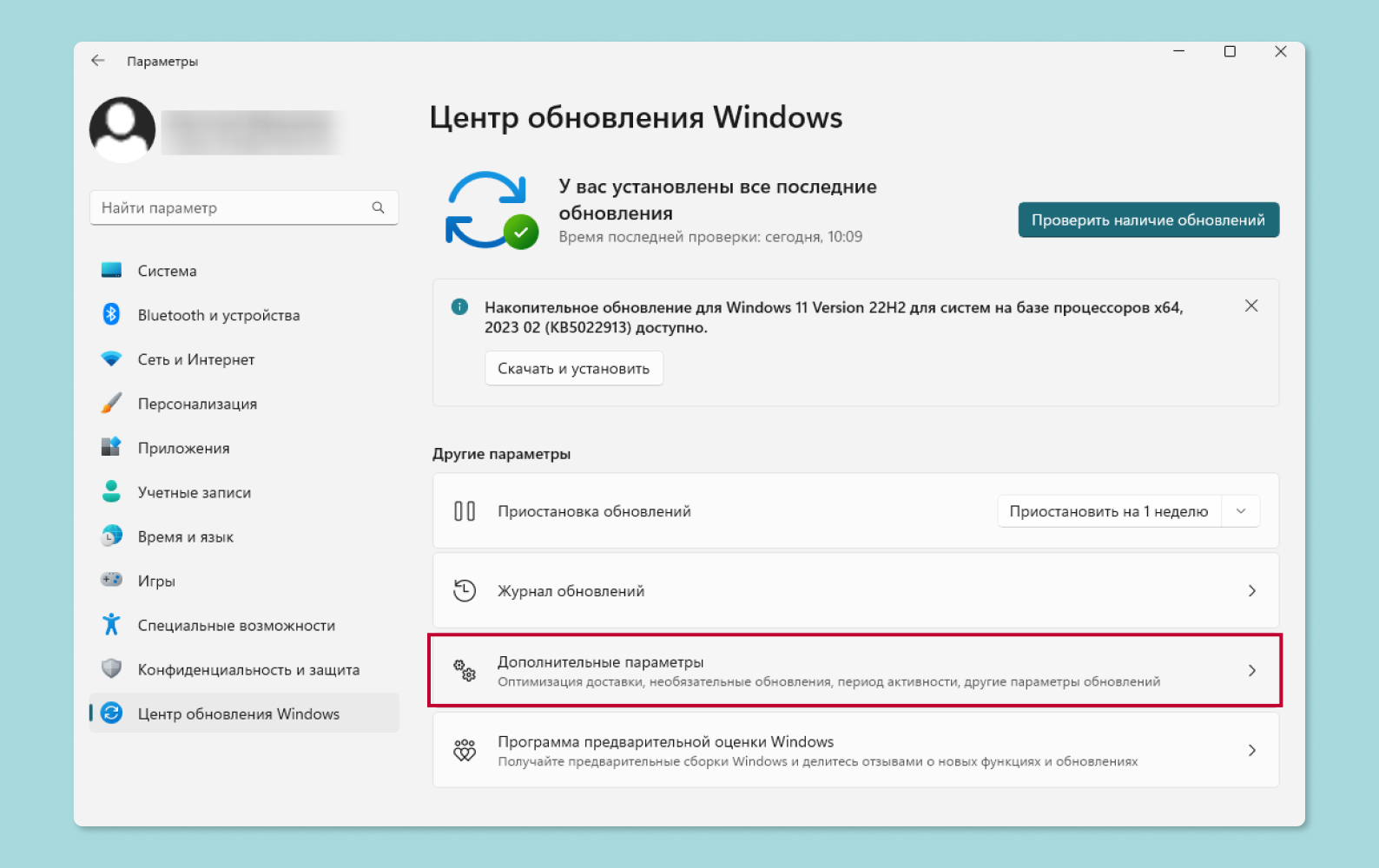
- В разделе «Оптимизация доставки» выберите сети и время, в которое вам было бы удобно получать обновления.
Устранение автозагрузки лишних программ
Для ускорения ноутбука нелишним будет повысить скорость загрузки операционной системы. Иногда максимальный показатель упирается в физические характеристики вашего жесткого диска, но в некоторых случаях достаточно просто уменьшить количество программ, которые загружаются вместе с Windows.
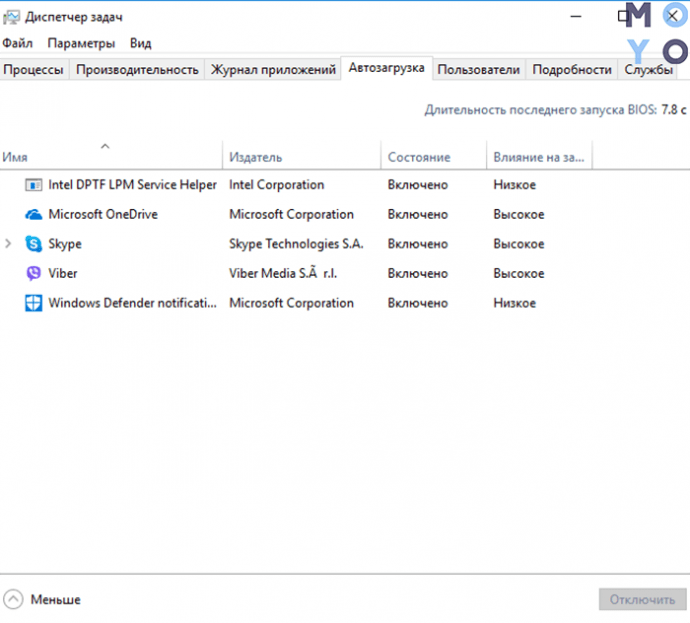
На самом деле это довольно легко: в современные версиях Windows все можно сделать через «Диспетчер задач». Для этого проделайте следующее:
- Вызовите диспетчер задач через Ctrl+Alt+Delete или любым другим удобным способом.
- Выберите вкладку «Автозагрузка приложений».
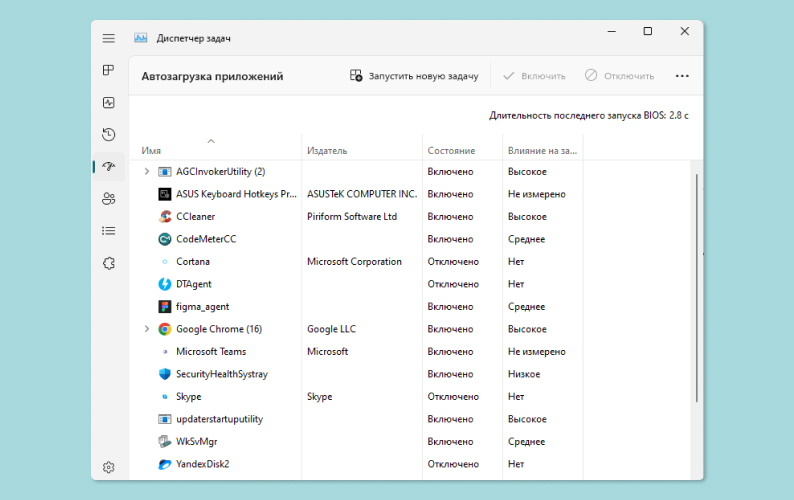
Здесь вы можете выбрать и отключить ненужные программы, которые будут включаться вместе с компьютером. Для каждой из них Windows даже определит, насколько сильно они влияют на скорость загрузки ОС.
Стоит отметить, что отключать нужно только те приложения, в назначении которых вы уверены. В противном случае возможно, что не загрузится какая-то важная системная программа: например, аудиодрайвер вашей звуковой карты.
Отключение фоновых служб
Помимо включающихся с компьютером программ существуют еще и приложения, работающие в фоне. Очевидно, что они тоже замедляют работу компьютера и их оптимизация тоже входит в ответ на вопрос «Как ускорить работоспособность ноутбука?».
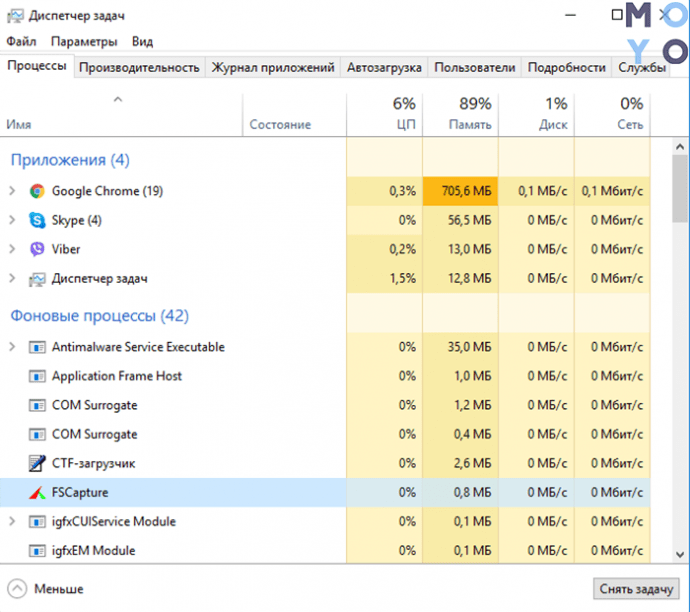
Убрать конкретные процессы можно уже во время компьютера вручную, это также делается в диспетчере задач. Для этого откройте его и на первой же вкладке «Процессы» обратите внимание не на раздел «Приложения», а именно на «Фоновые процессы». Любой из них можно выделить и остановить нажатием правой кнопки мыши и выбором соответствующего пункта в меню. Как и в прошлый раз, предостерегаем: останавливайте только те процессы, в назначении которых уверены.
Но тут речь идет лишь о единоразовом закрытии, и, чтобы достичь постоянного эффекта, подобные действия нужно будет проделывать при каждом включении компьютера. Чтобы остановить некоторые фоновые действия навсегда, сделайте следующее:
- Зайдите в «Параметры» — через меню «Пуск» или сочетанием Win+I.
- Выберите раздел «Конфиденциальность».
- Там найдите вкладку «Фоновые приложения».
- У ненужных приложений уберите галочку «Разрешить работать в фоновом режиме».
Это позволит освободить дополнительные ресурсы процессора и оперативной памяти, но будьте аккуратны с теми процессами, которые останавливаете.
Оптимизация SSD
Если в вашу систему уже установлен твердотельный накопитель, но быстродействие системы не повысилось, то можно попробовать улучшить производительность вручную. Хотя с SSD особо ничего нельзя сделать (вопреки мифам, они не нуждаются в дефрагментации), можно проверить один из параметров. Для этого проделайте следующее:
- Зайдите в «Компьютер» (бывш. «Мой компьютер», «Этот компьютер» и так далее).
- Нажмите правой кнопкой мыши на конкретный диск, в данном случае тот, который является SSD.
- Выберите вкладку «Сервис», а там — кнопку «Оптимизировать».
- В открывшемся окне обратите внимание на графу «Тип носителя» — твердотельный накопитель должен быть указан именно так. Если он назван жестким диском, то это нужно исправить.
Чтобы точно определить тип диска, выполните команду winsat diskformal (нажмите Win+R, наберите cmd и уже в новом окне введите туда эту команду) или переустановите драйверы для SSD-накопителя.
Замена комплектующих
Самый радикальный способ увеличить быстродействие — заменить доступные составляющие ПК или ноутбука. Самый простой способ здесь — увеличить количество оперативной памяти и заменить жесткий диск на SSD.
В дальнейшем улучшения машины могут включать в себя замену процессора или видеокарты, если речь идет о проблемах в высокоресурсных приложениях, однако в ноутбуках эти варианты чаще всего не рассматриваются.
Также временами пользователи меняют в своих ноутбуках кулеры. Это не решает проблему того, что со временем они загрязняются, однако в некоторых случаях поможет увеличить эффективность системы охлаждения.
Ранее мы рассказывали:
Профилактика медленной работы ноутбука
Подведем итоги того, как можно предупредить замедление работы ноутбука заранее:
Як збільшити продуктивність ноутбука – 8 способів
З ноутбуком стало складно працювати? Якщо програми запускаються зі скрипом, вилітають і навіть веб-серфінг став важким заняттям, варто прочитати цей гайд. Він розповість, як надати лептопу швидку допомогу і підвищити його продуктивність.

Чому ноутбук втрачає продуктивність?
Якщо лептоп гальмує – це ще не означає, що йому пора «в топку». Є причини, усунувши які, які можна збільшити його швидкість.
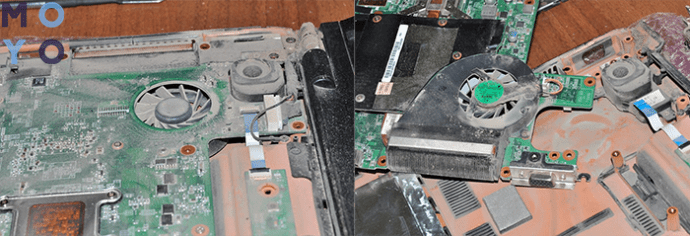
- Перегрів. Підвищення температури в ноутбуці негативно впливає на роботу комплектуючих, через що він втрачає продуктивність. Перегріватися девайс може через пил, яка накопичилася в системі охолодження, що вийшов з ладу кулера або інших компонентів.
Рекомендація: вчасно чистити лептоп від пилу, змінювати термопасту, ймовірність перегріву знизиться.
- Захламление системи. Шкідливе ПО, нестача місця на системному диску, вчасно не очищений від дрібних файлів кеш-буфер знижують швидкодію ноутбука.
- Застаріла ОС. операційна система може гальмувати роботу комп’ютера. Сучасні програми, включаючи антивіруси і браузери, згодом припиняють підтримку «древніх» операційних систем і перестають коректно на них працювати.
Поради щодо поліпшення продуктивності
Щоб збільшити швидкодію ноутбука, в найпершу чергу варто спробувати почистити його від пилу. Якщо всередині лептоп чистий, тоді слід скористатися одним із запропонованих нижче методів.
Чистка ноутбука від зайвих програм
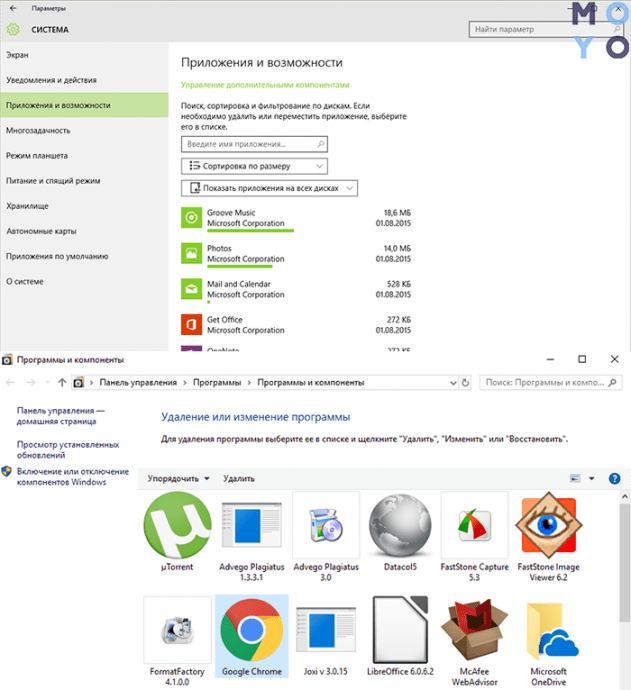
На лептопах і ПКБІЛЬШОСТІ користувачів встановлено софт, який використовується рідко або взагалі забутий. Сюди Відносяться і встановлені програми які не підходять відкривалися жодного разу з моменту покупки пристрою. Подібне ПО – це сміття, яке завантажує систему і даремно витрачає її ресурс.
Стерти такі додатки нескладно: треба увійти в «Пуск» → Панель керування → Видалення програм. Відкриється список, де можна прибрати все зайве.
Рекомендація: перед видаленням утиліти слід прочитати її опис, щоб не стерти щось важливе для функціонування ОС.
Дефрагментація жорсткого диска
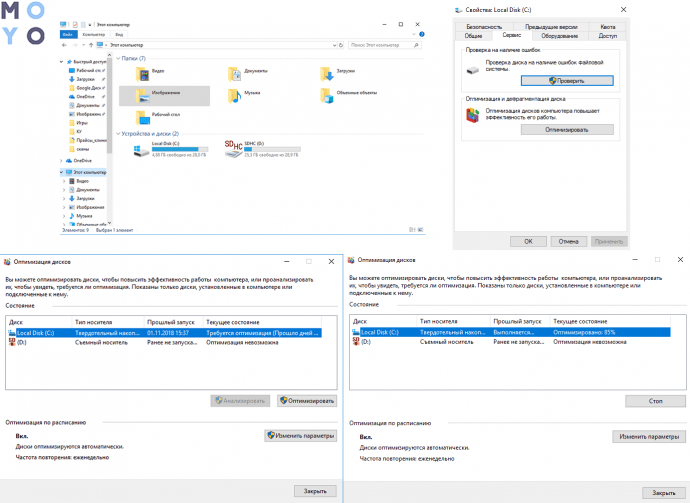
При використанні лептопа на його вінчестері накопичується багато фрагментованих файлів. Вони утворюються внаслідок видалення різних програм, перезапису і т.д. і займають маленькі шматочки місця на накопичувачі, розміщуючись в розкид. Згодом звертаючись до них, жорсткий диск витрачає час даремно. Як підсумок – комп’ютер часто зависає.
Збільшити продуктивність пристрою можна, оптимізувавши систему шляхом дефрагментації файлів. Ця процедура наводить порядок на жорсткому диску, групуючи програми і фрагментовані файли таким чином, щоб останні розташовувалися якомога ближче один до одного і якнайдалі від використовуваного ПО. Як результат – жорсткий диск не витрачає на них час. Виконати цю процедуру можна за допомогою класичних інструментів WIndows.
Важливо! твердотільний накопичувач дефрагментація не потрібна: вони і так швидше вінчестерів зчитують дані. Більш того, вона може скоротити термін служби SSD через лімітованого кількості циклів читання/перезапису.
Інструкція працює для версій ОС 7 і 10. Тільки назви пунктів незначно.
Рада: знайти необхідні розділи можна і через Пуск. Шлях такий: «Програми» → «Стандартні» → «Службові», де можна дефрагментувати диск.
Сторонні програми для оптимізації ОС
Для оптимізації роботи операційки розроблено чимало ефективного софта.
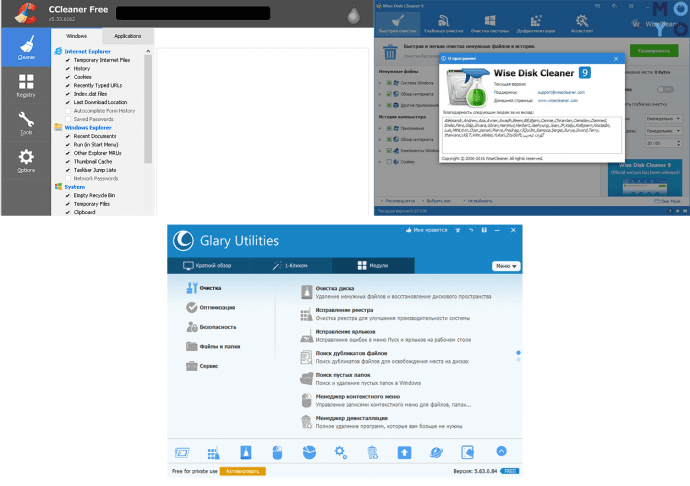
Один з найпопулярніших – CCleaner. З його допомогою можна:
- очистити реєстр і виправити помилки в ньому;
- налаштувати меню автозапуску;
- позбутися кешу;
- видалити марне ПО.
Також добре працюють Wise Disk Cleaner і Glary Utilities. Функції таких утиліт і принцип дії однакові, крім пари опцій. Наприклад, WDC ще вміє дефрагментировать жорсткі диски.
Рада: чищенні системи програма може автоматично стерти історію браузера, а також скинути паролі від акаунтів. Тому перед запуском подібного софта слід ознайомитися з його можливостями.
Відключення візуальних ефектів
Сучасні 7-я і 10-я Windows виглядають досить привабливо. Але краса вимагає жертв, а в цьому випадку – ресурсів. Знявши «макіяж», можна прискорити роботу апарату.
Інструкція:
- Клацнути ПКМ по значку Віндовс.
- Перейти в «Система і безпека». Зробити це можна через панель для керування.
- Клацнути «Система» і відкрити її додаткові параметри.
- Натиснути «Візуальні ефекти» і «Забезпечити найкращу швидкодію».
Рекомендація:З «Особливих Ефектів» теж можна зняти галочку. Чи Зміниться зовнішній вигляд ОС, але продуктивність лептопа збільшиться.
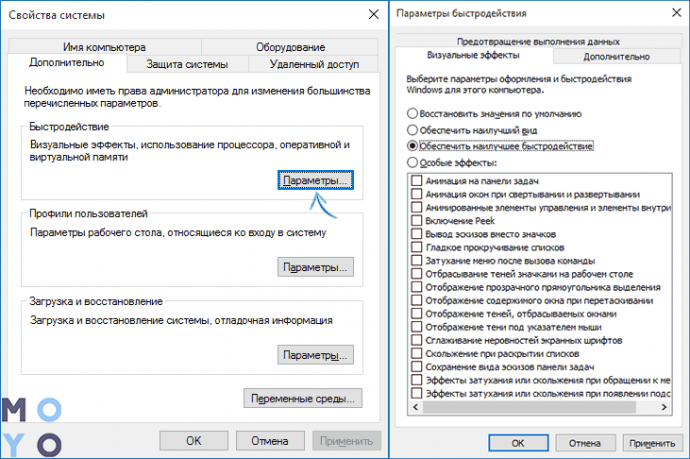
Відключення зайвих програм з автозавантаження
Якщо автоматично включається занадто багато додатків, то ноутбук запускається дуже довго . Прибравши КІЛЬКАутиліт, можна надати девайсу прискорення.
Як робити:
- Викликати Диспетчер завдань.
- Вибрати «Автозавантаження».
- Для більш зручної роботи слід впорядкувати ПО по стовпчику «Вплив на запуск» і прибрати непотрібні і самі ресурсомісткі програми.
Важливо: варто уважно вивчати список утиліт і відключати тільки знайомі варіанти. Інакше можна ненароком вимкнути системний софт і порушити роботу ОС.
Відключення непотрібних фонових процесів
Ще один дієвий метод прискорення. Справа в тому, що без більшості фонових процесів операційка повноцінно функціонує. Основна маса користувачів про існування деяких і зовсім не підозрює (хіба що про тих, які впливають на зовнішній вигляд оболонки).
Щоб позбутися від такого «фону», потрібно увійти в командний рядок і набрати: services.msc. На моніторі відобразиться повний список подібних додатків і короткий їх опис. Потрібно тільки відзначити служби, які не потрібні власнику ноутбука, навівши на назву програми в списку і вибравши «Відключити». Можна скористатися і Диспетчером завдань.
Радикальні заходи з 100% результатом
Перераховані вище способи не Допомагають? Можливо, справа в начинці Лептопа. Якщо залізо слабеньке, вихід тільки ОДИН -апгрейд.
Збільшення оперативної пам’яті
Причиною зниження продуктивності може стати банальний дефіцит ОЗП. Якщо стоїть 2-4 гігабайти, а материнка підтримує більше – збільшити оперативу хоча б до восьми гігабайт.
Рада: придбати не одну планку, припустимо, на 16 Гб, а дві по 8 Гб. Це дасть можливість активувати двоканальний режим, який дає більший приріст продуктивності, ніж 1 планка. При цьому планки повинні бути ідентичними: це виключить розбіжність частот і таймінгів.
При покупці оператіви також слід пам’ятати, що моделі типу DDR4 працюють швидше, ніж планки DDR3. Однак тут варто враховувати сумісність пам’яті з материнки.
Заміна жорсткого диска на SSD
Класичні hard drive носії все ще актуальні, але вони явно програють по швидкості твердотілим моделям. Це не означає, що потрібно повністю відмовитися від HDD, тим більше якщо пристрій працює стабільно, а його об’єму користувачеві досить.
Якщо в ноутбуці є місце під друге сховище, то можна на додаток поставити SSD диск. Наприклад, щоб встановити туди операційну. Швидкодію лептопа тут же підвищиться: ОС, ігри та інший ресурсномісткий софт стане запускатися за лічені секунди.
Рекомендація: геймеру можна купити місткий твердотельнік, начебто SAMSUNG USB 3.1 T5 2TB, щоб підвищити продуктивність ноутбука в іграх.
Збільшити продуктивність лептопа нескладно: достатньо лише очистити його від мотлоху. А якщо зовнішність операційки не важлива, то і візуальні ефекти відключити можна. У більшості випадків цього вистачає для прискорення девайса. Якщо ж немає – можна поміняти комплектуючі.
Lenovo g50-30 оперативка 4гб тормозит ноут страшно. Что и как можно поменять для лучшей работы ноута — вопрос №2232022
В первую очередь поменяйте термопасту под процем .
Полную его чистку сделайте.
Проверить жесткий на битые сектора, и если он совсем полуживой то поменяйте на SSD диск .
Установите Windows не с сайта Хакеров, а с оф.сайта Microsoft Windows ( надежнее сборки ) .
Установите в первую очередь драйвер чипсета и только потом остальные драйвера .
И самым важным драйвером является, драйвер управления питанием, без него ноутбук долго не проработает крякнет .