Как отключить всплывающую рекламу и уведомления от сайтов на Android
Рекламные баннеры, всплывающие поверх основного содержимого веб-сайтов, являются, пожалуй, главным врагом большинства пользователей. Еще бы, кому понравится, когда текст статьи, которую вы читаете, неожиданно перекрывается сомнительным объявлением, продвигающим услуги по привлечению и увеличению чего бы то ни было или кого бы то ни было. Но, к счастью, ваш Android-смартфон умеет с этим бороться. Главное – активировать нужные параметры.
Данная инструкция касается предустановленного на большинство смартфонов под управлением Android веб-браузера Chrome. Именно он содержит ряд надстроек, которые позволят вам навсегда забыть о надоедливой рекламе и перекрывающих контент баннерах.
Как отключить всплывающую рекламу на Android
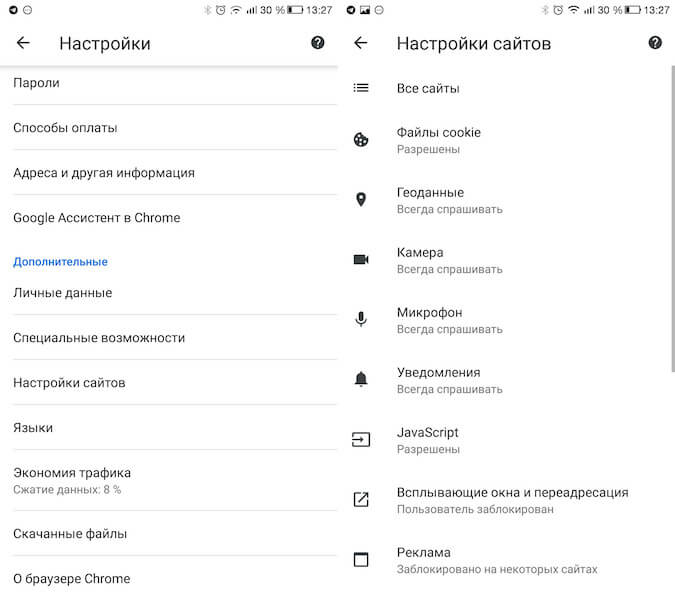
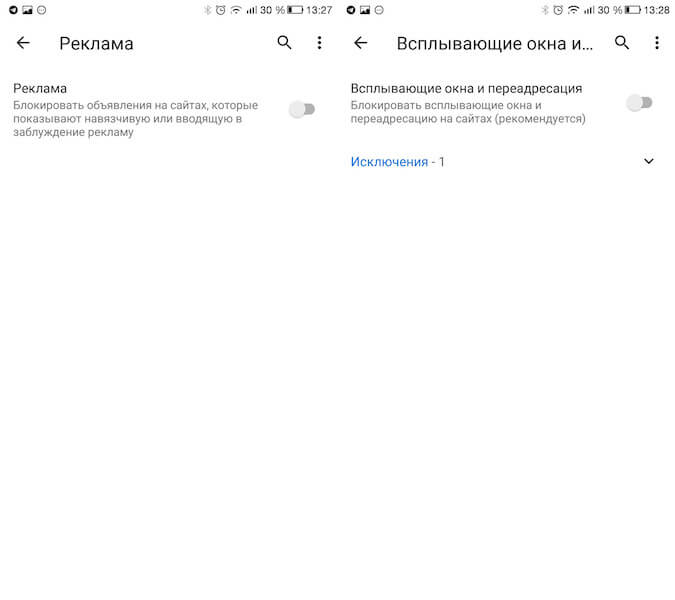
- Чтобы отключить демонстрацию всплывающих объявлений, необходимо запустить браузер Chrome, после чего открыть меню с настройками нажатием на пиктограмму трех вертикальных точек в правом верхнем углу;
Как отписаться от оповещений сайтов
Еще одна рекомендация, которую желательно выполнить, — отключить всплывающие оповещения от сайтов.
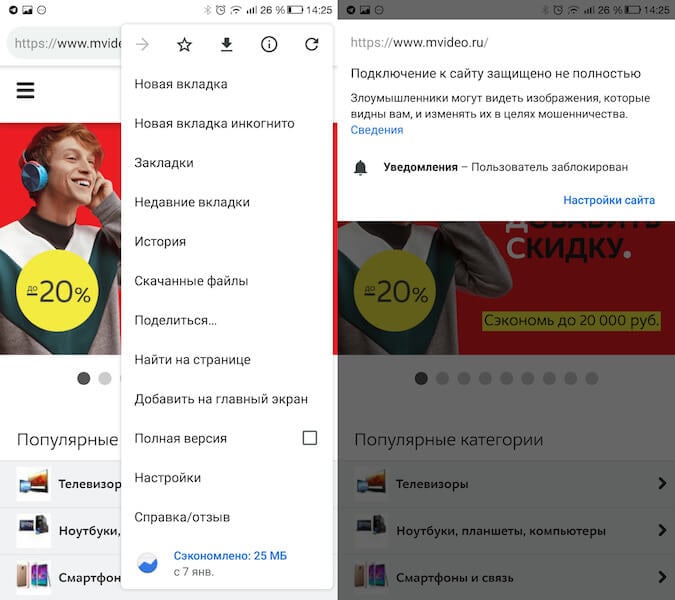
- Для этого перейдите на сайт, оповещения от которого больше не желаете получать, затем откройте контекстное меню и перейдите в раздел информации нажатием на пиктограмму i;
Подпишись на наш канал в Яндекс.Дзен, чтобы не пропустить эксклюзивные материалы, которых нет на сайте.
Новости, статьи и анонсы публикаций
Свободное общение и обсуждение материалов
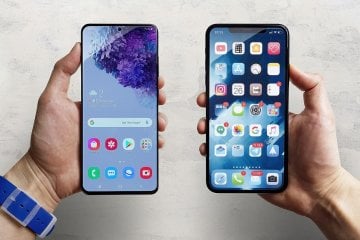
Когда мы переходим с одного телефона на другой, нам важно, чтобы на новом устройстве были все данные, включая приложения. Выполнить перенос предлагается при первом включении гаджета. Но что делать, если девайс уже настроен, а вам нужно просто перенести приложения на другой телефон? Подробно ответим на этот вопрос в сегодняшнем материале, предложив несколько способов передачи программ с Android на Android и с Android на iOS.
Если у вас есть старое устройство на Android, которым вы не пользовались много лет, попробуйте достать его и проверить, можно ли им полноценно пользоваться. Я говорю даже не о возможности ходить с ним целый день без подзарядки и не о том, чтобы запускать на нем ”Геншин” или ”Колду» на максималках. Тут речь совсем о другом. На очень старых моделях часто нельзя даже открывать привычные страницы браузера, которые раньше открывались легко и просто. На это есть вполне определенные причины, и именно они часто делают еще более-менее актуальные смартфоны непригодными для использования. Скоро многое может измениться.

1 февраля Самсунг представила свою новую флагманскую линейку Galaxy S23, в которую вошли три устройства: S23, S23+, S23 Ultra. С учетом того, что для многих реально флагманские смартфоны выпускают только Apple и Samsung, неудивительно пристальное внимание пользователей к новинкам, которые должны составить реальную конкуренцию Айфонам. Вот только по одному из самых важных параметров — доступной памяти для пользователей в новых Galaxy все не так однозначно. Блогеры, получившие устройства на обзор, и первые пользователи в России отмечают, что операционная система может занимать от 40 до 60 ГБ в памяти смартфона.
Как навсегда избавиться от рекламы на планшете
Всевозможные баннеры и объявления не нравятся пользователям, но разработчики программного обеспечения все равно используют их, порой даже навязчиво.
И это не удивительно, ведь благодаря тому, что постоянно выскакивает всплывающая реклама, компании и разработчики зарабатывают немалые деньги. Подавляющая прибыль многих приложений исходит именно из рекламных баннеров и объявлений.
К счастью, операционная система Андроид — это открытая платформа. Поэтому существует множество способов того, как отключить рекламу на планшете.
Откуда берется реклама и к чему может привести

Перед тем, как избавиться от рекламы, следует понять, откуда она берется и к чему может привести.
Есть 3 возможных источника баннеров:
- Объявления на сайтах. Во время просмотра каких-либо сайтов, можно увидеть отдельные объявления или всплывающие баннеры. Если закрыть используемый браузер, то объявление исчезнет. Это реклама, установленная владельцами сайта. В большинстве случаев она не очень навязчивая и не содержит вредоносного программного обеспечения.
- Вставки в приложениях. Вариант, похожий на предыдущий, только в этом случае баннеры выскакивают при использовании некоторых приложений, а не во время серфинга интернета. Это тоже объявления, одобренные разработчиками программы. Чаще всего заблокировать рекламу в таких приложениях можно купив полную версию программы.
- Вредоносное программное обеспечение. Причиной появления баннера может быть специальный вирус. Такие вставки могут появляться в разных приложениях, во время использования браузера и даже в меню операционной системы. Чаще всего назойливые объявления вызваны приложением, но бывает и так, что это отдельный вирус, не связанный ни с одной установленной программой. В обоих случаях важно знать, как убрать рекламу, потому что именно такие баннеры мешают пользоваться устройством.
Помимо очевидного избавления от объявлений и вставок, отключение рекламы позитивно скажется и на других аспектах.
 Небольшой всплывающий рекламный баннер
Причины, из-за которых нужно избавиться от рекламы:
- Чтобы отобразить объявление или баннер, система производит определенные вычисления и запускает различные процессы. Всё это нагружает процессор, оперативную память и саму прошивку. Конечно, в большинстве случаев нагрузка незначительна, но зачем лишний раз напрягать свой гаджет ради такой бесполезной для пользователя функции?
- Все вставки получают информацию из интернета, поэтому прежде чем загрузиться и отобразиться на дисплее, баннер получает данные из сети, тратя трафик пользователя. Даже если у вас безлимитный тариф и несколько мегабайт никак не скажутся на интернет-затратах, лишний трафик больше нагрузит сеть, а это значит, что скорость соединения упадет.
- В некоторых объявлениях содержится вредоносное программное обеспечение, которое может породить новые вставки или испортить девайс.
- Бывают фишинг-баннеры, которые призывают пользователя сделать что-либо, например, зарегистрироваться или авторизоваться через аккаунт в одной из социальных сетей. Почти всегда это обман доверчивых людей, следствием которого является хищение личной информации и взлом аккаунта.
Из всего вышеперечисленного, понятно, что блокировка объявлений важна даже для тех, кто нейтрально относится к всплывающим баннерам.
Как отключить рекламу на планшете Андроид
Отключение рекламы на планшетах под управлением операционной системы Android — это вариативный и простой процесс. Существует немало способов удаления баннеров, как с помощью сторонних приложений, так и вручную.
Как правило, метод избавления напрямую зависит от причины появления. Если причина неизвестна, я рекомендую воспользоваться всеми способами, изложенными ниже.
Удаление с помощью приложений
Удаление с помощью определенных приложений значительно проще и быстрей, нежели собственноручный поиск и деактивация.
Есть 3 не взаимоисключающих способа связанных с ПО. Каждый из них дополняет другой, поэтому важно попробовать все.
Приложения и программы для избавления от рекламы:
- Антивирус. Если объявление вызвано вредоносной программой, то антивирус это то, что нужно. Я рекомендую загрузить и установить антивирусное приложение, доступное в Плей Маркет.
 Конечно, есть неплохие программы и не в магазине приложений, но в попытках скачать их можно наткнуться на мошеннические сайты.
Четыре лучших антивируса для девайсов под управлением операционной системы Андроид: Avast, 360 Mobile Security, Norton Mobile Security, Dr Web Light. Запустив любую из этих программ, начните процесс полного сканирования всей системы. Когда антивирус найдет вредоносное ПО, удалите или заблокируйте его. - Программы блокировщики. Есть приложения, которые блокируют отображение рекламы на устройстве в целом, за исключением отдельных программ и браузеров. Все подобные сервисы работают как файрвол (защитный межсетевой экран), который фильтрует данные и не пропускает баннеры.
Отличный блокировщик — NetGuard. Данное ПО можно найти в Play Market и скачать на официальном сайте, но в магазине приложений доступна пробная версия для ознакомления. NetGuard показывает приложения, использующие рекламу, а также отображает подробную информацию (объем потребляемого трафика, время запуска, загрузка системы).
Для каждой программы можно настроить персональный список разрешений. Чтобы полностью избавиться от рекламы, потребуется загрузить системный файл Hosts, заменив его же на своем устройстве (подробнее в способах ручного удаления). - Утилиты для браузера. Так как большая часть объявлений находится на сайтах, для браузеров разработаны специальные утилиты (дополнения), блокирующие рекламу.
Я рекомендую проверенную временем утилиту AdBlock. Это дополнение есть для Ютуба, для сайтов и для электронной почты.
Если перечисленные методы не помогли, то нужно исправить ситуацию вручную.
Ручное удаление рекламы
Ручное удаление рекламы также зависит от причины ее появления. 2 метода, изложенные ниже, помогут избавиться от рекламных объявлений различного типа.
Способы удаления баннеров и объявлений вручную:
- Замена файла “Hosts”. Самый сложный и в то же время действенный способ. Поможет в большинстве случаев.
Откройте файловую систему устройства, использовав файловый менеджер или проводник. Перейдите во внутреннюю память, далее папка system, затем папка etс. В ней найдите файл hosts и переместите его в память внешнего накопителя или на ПК (на всякий случай).
Затем загрузите “чистый” файл hosts и переместите на место прежнего файла. Найти hosts можно в приложении NetGuard и на соответствующих форумах. Главное, чтобы источник был проверенный, например, GitHub или 4pda. - Удаление приложения. Если вы знаете, какое приложение вызывает рекламу, то удалите его. Для этого перейдите в настройки, откройте раздел “Менеджер приложений” или “Приложения”, найдите название нужной программы, нажмите на него и кликните “Удалить”. Также есть специальные программы, с помощью которых можно отследить последние запущенные приложения (PopUpDetector, GoClean). Таким образом легко обнаружить ПО, запускающее рекламу.
Теперь можно наслаждаться планшетом без надоедливых рекламных объявлений!
Добавить комментарий Отменить ответ
Об авторе этого сайта

Привет. Меня зовут Петр. Я автор этого сайта. В нем я рассказываю о том, что мне очень интересно. А именно о планшетах. В блоге я пытаюсь простым языком рассказывать о прошивках, настройках и новинках всех современных планшетов. Также большая часть статей посвящена ОС Андроид, которая мне очень нравится
Как убрать на планшете выскакивающую навязчивую и надоедающую рекламу?
Добрый день, уважаемые читатели моего блога! Вас уже достала постоянная реклама на планшете? Меня тоже! Если на планшете выскакивает реклама, как убрать это назойливое зрелище? Я решил основательно разобраться в этом вопросе и рассказать обо всём вам. Интересно и полезно будет всем держателям android планшетов. В конце концов, с надоедливым контентом нужно вести борьбу и делать пользование приложениями комфортным и приятным. Ну что ж, начинаем!
Виды рекламы
Всю рекламу условно можно разделить на три основных типа.
Методы борьбы с каждым из них тоже разные:

- Внедрённое рекламное приложение. Код рекламы вписывается в программу непосредственно во время разработки продукта. Удаляются только вместе с приложением. Хорошей новостью является то, что её можно скрыть во время пользования софтом.
- Реклама-баннер. Появляется во время закрытия или открытия приложения и занимает весь экран девайса. Как и предыдущий вид, обитает только в «родном» приложении. Блокируется прямым отключением от интернета.
- Вирусное ПО рекламного характера. Докучает больше остальных и, по сути, является зловредным файлом. Проблема в том, что мобильный антивирусник не распознает его, как угрозу. Именно поэтому не удаляет. Создаёт серьёзные неудобства и полностью закрывает собой экран во время работы приложения через маленькие промежутки времени.
Откуда берётся и зачем бороться?
Большинство бесплатных приложений для Google Play пишут продвинутые пользователи. Цель создания, в первую очередь, заработок. А как заработать на том, что раздаётся бесплатно? Конечно, внедрить рекламу! Разработчик внедряет — мы избавляемся. Зачем это нужно делать?
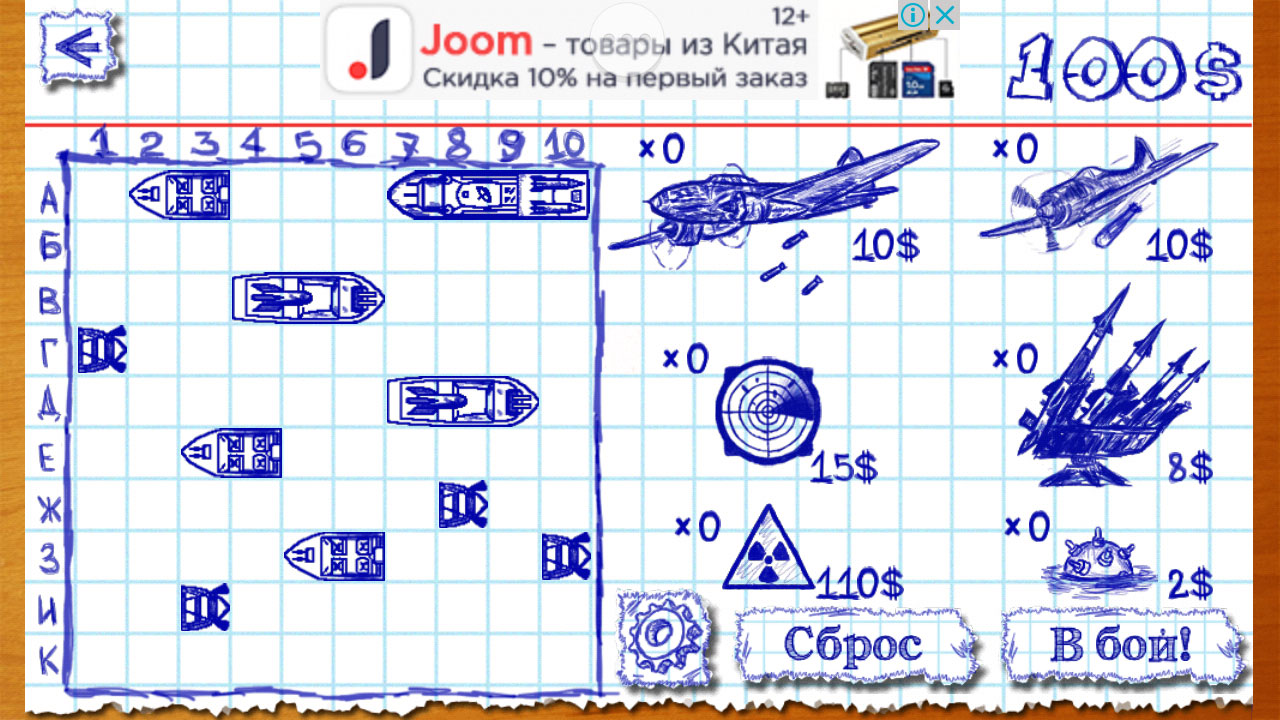
Существует, как минимум три причины, по которым стоит это сделать:
- Реклама ест заряд аккумулятора и разряжает планшет в самый неподходящий момент.
- Баннеры являются хорошим проводником для вирусов. Через него на устройство совершенно незаметно может попасть что угодно.
- Реклама — отличный потребитель интернет-трафика. Для тех, кто платит за каждый мегабайт, это не самый желательный сценарий.
Изначально избежать проблем можно, приобретая платную версию приложения. Но, кто хочет это делать?
Что делать? Как избавиться от рекламы?
Если есть проблема, значит, существует и её решение. Самые изобретательные пользователи уже давно научились бороться с всплывающими картинками.
Предлагаю познакомиться с самыми востребованными и эффективными способами:
- Установка специальных сторонних приложений. Их цель — удалять рекламные баннеры любого характера.
- Полный сброс до заводских настроек или перепрошивка. Необходима в тяжёлых случаях, когда девайс сильно поражён вирусами и ничего не помогает.
- Ручное удаление оповещений на правах суперпользователя. Подходит только продвинутым юзерам.
Виды сторонних утилит
Блокировщик рекламы в приложениях Android способен вполне успешно справляться со своей задачей. Это вполне серьёзная ежедневная защита от вирусов. Достаточно один раз его установить и пользование девайсом доставит большое удовольствие. Главное условие — наличие ROOT-прав у пользователя. Для разработчиков приложений для Google Play такие программы — один сплошной убыток. Поэтому скачивать их можно только на просторах свободного интернета.
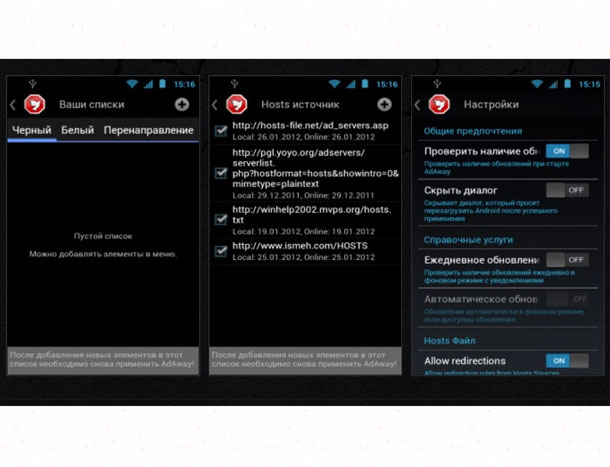
AdAway. Софт работает на основе редактировании файла hosts. Установка приложения на устройство автоматически означает прямой доступ к редактированию системы. После первичной загрузки файла на планшете появляется контекстное меню с двумя кнопками — «загрузить файл» и «отключить рекламу». Отладка работы происходит следующим образом: следует активировать загрузку файла и перезагрузить устройство.

AdBlock. Точная копия приложения для ПК. Успешно справляется с постоянно всплывающей рекламой на устройствах Lenovo и Samsung на платформе андроид. Если на устройстве нет рут-прав, нужно осуществить настройки прокси-сервера. Отличная опция — одноимённый браузер, блокирующий рекламу во время интернет-сёрфинга.
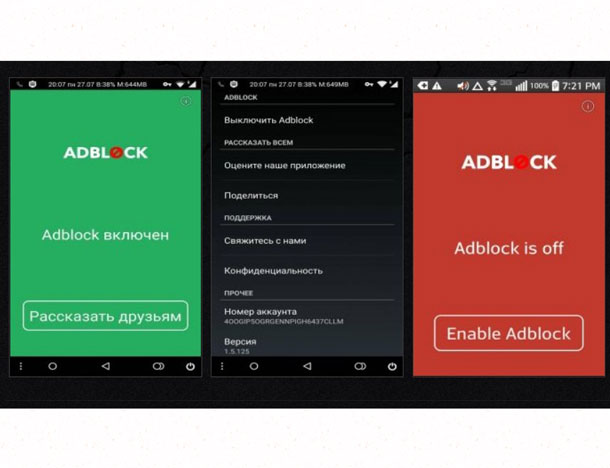
LuckyPatcher. Утилита, способная вносить изменения в скачанные приложения и удалять вредоносные. Для того чтобы обезопасить важную информацию и сберечь её от случайного уничтожения как вирусный файл, нужно создать резервную копию важных данных. Приложение очень полезно за счёт своего расширенного функционала. После инсталляции самостоятельно проверяет всё ПО на планшете и сортирует его по категориям.
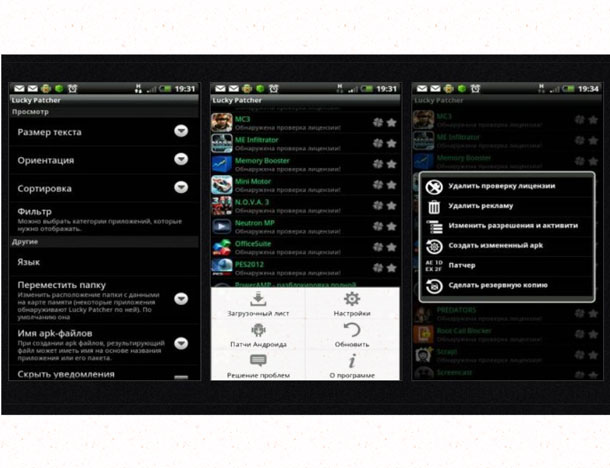
Маркировка «снежинкой» разных цветов расскажет о том, какие действия можно провести с той или иной программой:
- Жёлтый цвет. Программа полностью продиагностирована и не нуждается во вмешательстве пользователя.
- Зелёный цвет. Необходимо сверить лицензию с официальной версией из маркета.
- Голубой цвет. Приложение засорено рекламой.
В контекстном меню приложения выбираем вариант удаления рекламы и пользуемся преимуществами защиты.
Ручное удаление рекламы
Как удалить вредоносную рекламу без закачки сторонних приложений? Нужно получить доступ к ROOT-правам и файловому менеджеру.

Действуем следующим образом:
- Закачиваем файл hosts и сохраняем текст на устройстве.
- Создаём резервную копию с новым именем.
- Перегружаем файл в папку программы-суперпользователя с именем «/etc» или же по пути «/system/etc».
- Перезагружаемся.
Всё! Можно пользоваться планшетом без постоянно всплывающей на экране рекламы.
Девайсы Самсунг и Леново на мобильной платформе Андроид самые распространённые. Они быстрее других подвергаются атакам. Чаще всего возникает вопрос, как отключить рекламу именно на таких планшетах. Избежать проблем и пользоваться девайсом с комфортом можно, если внимательно следить за работой сторонних приложений, избегать попадания на устройство нелицензионных программ.
Хорошей мерой предосторожности от вредоносных ПО станет загрузка проверенных антивирусников через Play Market.
Вот и всё, друзья! Пользуйтесь моими рекомендациями и оставляйте свои комментарии. Если вам понравился и был полезен материал, подписывайтесь на новости блога и рекомендуйте друзьям в соцсетях!
Спасибо за внимание! До новых встреч на моём блоге. С уважением, Ростислав Кузьмин.
Как убрать рекламу на Android которая постоянно выскакивает

Если на вашем телефоне Android постоянно появляется всплывающая реклама: на экране блокировки, в области уведомлений или прямо на домашнем экране (рабочем столе) и вам требуется избавиться от неё, об этом подробно в инструкции ниже.
Всплывающая реклама на Android может быть вызвана как обычными приложениями, в остальном безвредными, так и некоторым потенциально нежелательным ПО, которое сложно обнаружить и выявить, что именно вызывает появление рекламы. По порядку будут рассмотрены все возможные варианты. Примеры путей в настройках приведены для чистого Android и для телефонов Samsung.
Реклама на экране блокировки и в области уведомлений Android, приходящая от сайтов
Первая часть — про очень простой случай, с которым, однако, некоторые начинающие пользователи Android не знакомы. Этот вариант подойдет, если вы видите всплывающую рекламу на экране блокировки и в области уведомлений примерно, как на скриншоте ниже (обычно с указанием браузера и адреса сайта).

Причина такой рекламы — подписка на уведомления от различных сайтов, когда вы нажимаете кнопку «Разрешить» в браузере. Дело в том, что для многих сайтов это способ заработка и с помощью push-уведомлений вам рассылается реклама. От неё легко избавиться:

- В вашем браузере зайдите в настройки уведомлений. Например, в Google Chrome нажмите по кнопке меню — Настройки — Настройки сайтов — «Уведомления». В Яндекс Браузере — кнопка меню (три точки) — «Настройки» — «Уведомления» — «Уведомления от сайтов».
- В списке вы увидите список сайтов, которые могут отправлять вам уведомления. Среди них будут и те, которые показывают рекламу. Нажмите по такому сайту и либо нажмите «Очистить и сбросить» (в Chrome, можно и просто запретить уведомления, но лучше очистить параметры и больше не разрешать push-уведомления на этом сайте) или «Блокировать» (в Яндекс Браузере).
После этого такие уведомления приходить перестанут. За исключением тех случаев, когда вы добавили какие-то сайты на главный экран (вероятно, вы видели, на некоторых сайтах внизу появляется предложение добавить его на главный экран). В этом случае удалите этот сайт как обычное приложение.
Почему постоянно появляется реклама поверх домашнего экрана, приложений и экрана блокировки на Android
В случае, когда реклама на Android выскакивает поверх системных экранов и во время зарядки, это может быть следствием одной из двух причин:
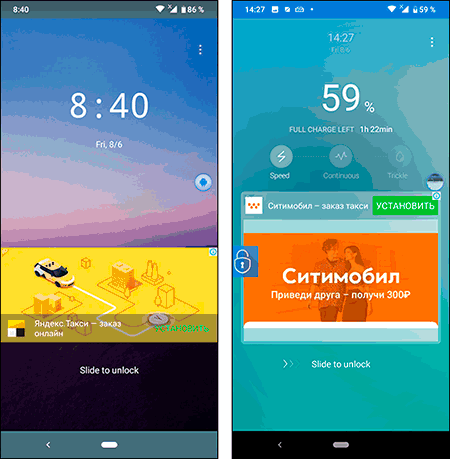
- Это штатная реклама приложений — к примеру, вы установили нестандартный блокировщик экрана, бесплатный лаунчер, приложение для отображения контакта на весь экран или для определения, звонящего по номеру. Если это бесплатное приложение, оно вполне может показывать рекламу и это не какой-то вирус, примеры — на скриншоте. Вы можете отказаться от использования такого приложения. Если этот вариант не подходит — прочтите сведения в разделе статьи с дополнительной информацией о блокировке рекламы.
- Иногда реклама может появляться просто повсюду и в любой момент и выяснить, какое приложение показывает эту рекламу не получается. Тогда, с большой вероятностью, речь идет либо о потенциально нежелательном ПО, либо о приложениях от не совсем чистых на руку разработчиков, которым вы предоставили слишком много разрешений.
Второй случай обычно самый сложный в диагностике. Но выяснить, какое именно приложение показывает рекламу возможно.
Как узнать, какое приложение показывает рекламу на Android и удалить его
В Play Маркет доступно несколько приложений, позволяющих тем или иным способом определить, что именно показывает всплывающую рекламу на вашем Android телефоне. Они работают по разным принципам и использование только одного приложения не всегда позволяет получить необходимую информацию.
Я рекомендую использовать следующие два приложения совместно (оба доступны в Play Маркет):
- Popup Ad Detector — https://play.google.com/store/apps/details?id=popup.ads.detector
- Goclean — детектор объявлений — https://play.google.com/store/apps/details?id=com.gobest.goclean
Первое приложение работает следующим образом: после его установки, когда вы дали необходимые разрешения приложению, оно начнет отображать поверх экрана иконку последнего запущенного приложения. Если в какой-то момент на экране Android вдруг появится реклама, это означает, что какое-то приложение вызвало её появление и иконка изменится: нажимаем по ней и видим, какое приложение срабатывало последним. Здесь же будет и кнопка для просмотра всех последних запущенных приложений с возможностью их удаления.

К сожалению, это не всегда срабатывает и в некоторых случаях реклама как будто исходит от системных приложений Google. В этом случае вы можете также обратиться к приложению Goclean. В нем перейдите на вкладку «Ad detector» и установите переключатель на пункт «Include Ads». Вы увидите список всех приложений (в том числе и «хороших»), которые могут показывать рекламу.

После этого желательно просто поработать с телефоном, пока снова будет появляться реклама. А затем вновь зайти в тот же раздел приложения и посмотреть, на параметр «Count» рядом с именем приложения. Если счетчик показывает большое число, а вы к этому приложению не обращались — это странно и не исключено, что именно это приложение вызывает появление всплывающей рекламу. Перейти к его удалению можно с помощью кнопки «Del» (или просто удалить в настройках приложений).
Есть и ещё одно приложение, которое может оказаться полезным в контексте определения рекламного приложения: Uninstaller (Деинсталлятор), доступное на Play Маркет https://play.google.com/store/apps/details?id=com.GoodTools.Uninstaller. Приложение не самое новое, но исправно работает и на последних версиях Android. После запуска, вы увидите список всех установленных приложений, причем недавно установленные будут отображаться вверху.
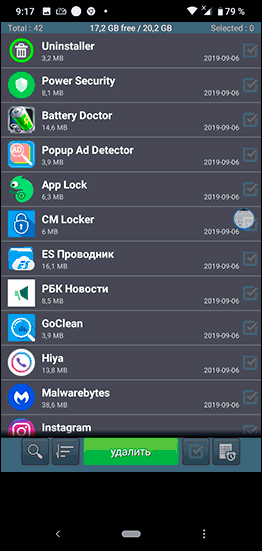
Если среди них вы видите те, которые вы не устанавливали (иногда они прячутся под системные, имея простую иконку «с андроидом»), то есть вероятность, что у вас включена установка из неизвестных источников и какое-то другое приложение (которое устанавливали вы) само скачало и установило еще одно приложение и уже оно показывает рекламу. Также, если проблема с выскакивающей рекламой появилась совсем недавно, вы можете просто удалить все последние приложения.
Если поиск вручную не помог, попробуйте выполнить сканирование с помощью Malwarebytes Anti-malware для Android: https://play.google.com/store/apps/details?id=org.malwarebytes.antimalware — приложение «специализируется» именно на таких типах заражений.
По завершении использования, вне зависимости от результата, я рекомендую удалить все рекомендованные мною выше приложения: держать их на телефоне на постоянной основе не нужно (они могут излишне тратить заряд и нагружать телефон), только для однократного устранения проблем.
Также, рекомендую отключить установку приложений из неизвестных источников.
Разрешения приложений, администраторы Android
Если до сих пор ничто не сработало или вы решили, что предыдущие приложения обнаружили не то, что нужно, учитывайте: многие полезные приложения тоже могут вызывать постоянное появление рекламы на вашем телефоне Android, особенно если вы им это разрешили. И то, что вы привыкли использовать это приложение, а его отзывы почти все положительные, вовсе не означает, что оно полностью безвредно.
Я уже упоминал, что это могут быть лаунчеры, приложения защиты, номеронобиратели и определители номера, блокировщики, некоторые приложения очистки и «экономии заряда батареи», но и это не полный список: к примеру, есть приложения камеры и сканирования QR-кодов, сторонние клавиатуры, которые также требуют себе ненужные разрешения и показывают рекламу.
Что делать? Загляните в настройки особых разрешений на вашем Android телефоне. На разных версиях и моделях они находятся в разных расположениях, я покажу для чистого Android 7, Android 9 и для Samsung Galaxy.
Наложения (отображение поверх других окон, «всегда сверху») — если у приложения есть такое разрешение, оно может отображать что угодно и где угодно на вашем телефоне. Просмотреть список приложений, которым это разрешено можно:
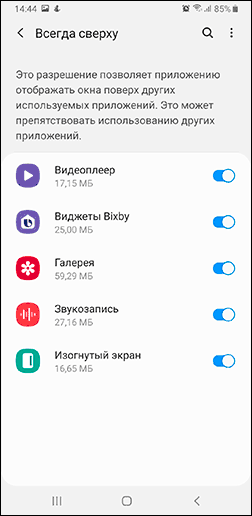
- На Android 7 — Настройки — Приложения — Кнопка меню справа вверху — Настроить приложения — Наложение поверх других окон.
- На Android 9 — Настройки — Приложения и уведомления — Дополнительно — Специальный доступ — Поверх других приложений.
- На Samsung Galaxy — Настройки — Приложения — кнопка меню справа вверху — Особые права доступа — всегда сверху.
Если в списке приложений вы видите какие-то не системные приложения, которым незачем отображать что-то поверх домашнего экрана или экрана блокировки, смело отключите им это разрешение.
Администраторы устройства — приложения с особым доступом к Android, которые могут делать с вашим телефоном или планшетом почти что угодно. Найти список таких приложений можно:
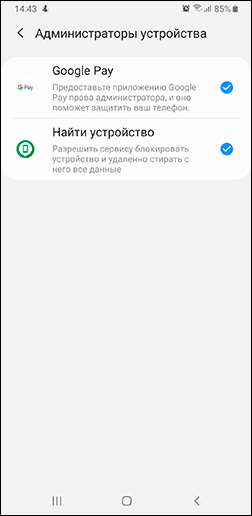
- На Android 7 — Настройки — Безопасность — Администраторы.
- На Android 9 — Настройки — Приложения и уведомления — Дополнительно — Специальный доступ — Приложения администратора устройства.
- На Samsung Galaxy — Настройки — Биометрия и безопасность — Другие параметры безопасности — Администраторы устройства.
Обычно, в списке не должно быть ничего кроме приложений Google («Найти устройство», «Google Pay» и подобных), производителя телефона, иногда — антивируса (и то, не все они по факту безопасны). Если в вашем случае список более обширен и в нем есть что-то, чему не стоило бы давать доступ к администрированию, попробуйте отключить лишних администраторов.
Дополнительные сведения о блокировке рекламы на Android
Очень часто в обсуждениях рассматриваемой проблемы встречаются рекомендации установить AdGuard для Android (доступен на официальном сайте adguard.com/ru/ ) для блокировки рекламы. В целом, для многой рекламы метод действительно рабочий.
Но в случаях с потенциально нежелательными приложениями он не решает причины проблемы, а борется лишь со следствием: всё что происходит — блокировка доступа таких приложений к рекламе (они не могут загрузить её из Интернета, чтобы показать вам), но сами они продолжают работать. Мое мнение: лучше все-таки отказываться от подобных приложений, искать замену от более добросовестных разработчиков.
Видео инструкция
Надеюсь, один из подходов поможет вам в определении источника проблемы с постоянно выскакивающей и всплывающей рекламой на вашем Android устройстве и устранить её.