Как разблокировать телефон, если вы забыли пароль, ПИН-код или графический ключ
Функция Smart Lock автоматически снимает блокировку с экрана, когда выполняется определённое условие. Например, если аппарат находится у вас дома или к нему подключается по Bluetooth другое ваше устройство.
Воспользоваться функцией можно, только если вы заранее активировали её и выбрали условие для разблокировки. В таком случае просто выполните его. Например, если указали автоматическую разблокировку при подключении доверенного Bluetooth‑устройства, активируйте на обоих гаджетах модуль беспроводной связи. Когда произойдёт соединение, вы получите доступ к телефону без ввода ПИН‑кода, пароля или ключа.
Если Smart Lock не была настроена заранее или вы не можете выполнить заданное условие, то этот способ не подходит.
2. Обойдите защиту с помощью аккаунта Google
Некоторые устройства на Android 4.4 и более старых версиях ОС позволяют снимать блокировку экрана с помощью аккаунта Google. При условии, что аппарат подключён к интернету.
Чтобы проверить, поддерживает ли ваш смартфон этот метод, введите любой пароль, ПИН‑код или графический ключ пять раз. После пяти неправильных попыток разблокировки на экране должна появиться надпись «Забыли пароль?» или похожая подсказка. Нажмите на неё и введите логин и пароль от аккаунта Google, с которым синхронизировано ваше устройство.
После успешного входа экран разблокируется. Если пароль от аккаунта Google вы тоже забыли, попробуйте восстановить доступ к нему с помощью специального сервиса компании.
3. Воспользуйтесь сервисом от производителя смартфона
Некоторые бренды предлагают владельцам своих устройств дополнительные инструменты разблокировки. Например, у Samsung есть сервис Find My Mobile, с помощью которого можно удалить графический ключ, ПИН‑код, пароль и даже отпечаток пальца. Для этого ваш аппарат должен быть подключён к интернету и аккаунту Samsung и поддерживать сервис.
Чтобы узнать, предусмотрена ли подобная возможность для вашей модели, поищите эту информацию в инструкции или на официальном сайте производителя.
4. Удалите пароль через аккаунт Google на компьютере
Существует функция дистанционного сброса настроек и удаления всего контента, которая сотрёт все данные, включая пароль блокировки. Позже можно будет задать новый пароль доступа и синхронизировать свои данные через Google‑аккаунт.
Это сработает лишь в том случае, если смартфон включён и на нём настроены учётная запись Google и «Play Маркет». Кроме того, сам гаджет должен быть подсоединён к интернету, а функции «Местоположение» и «Найти устройство» должны быть активны.
Если эти условия выполнены, действуйте так:
- Перейдите по этой ссылке и авторизуйтесь в своём аккаунте Google.
- Если используете несколько Android‑гаджетов, выберите в списке слева нужное.
- Кликните по пункту «Очистить устройство», а затем ещё раз по одноимённой кнопке.
Для дальнейшего использования смартфона после сброса кода блокировки нужно будет ввести пароль от аккаунта Google.
5. Сбросьте аппарат до заводских настроек
Если другие варианты не дают результата, остаётся вернуть заводские настройки. Это приведёт к потере всех данных, копии которых не сохранились в аккаунте Google и других облачных сервисах. Зато вы сможете снять защиту с экрана.
Выключите смартфон и достаньте карту памяти, если она была внутри. Затем попробуйте по очереди указанные ниже комбинации клавиш, пока одна из них не сработает (нужно зажимать кнопки на 10–15 секунд):
- клавиша уменьшения громкости + кнопка питания;
- клавиша увеличения громкости + кнопка питания;
- клавиша уменьшения громкости + кнопка питания + клавиша «Домой»;
- клавиша уменьшения громкости + клавиша увеличения громкости + кнопка питания.
Когда на дисплее появится служебное меню, выберите пункт Recovery кнопкой увеличения громкости и подтвердите кнопкой уменьшения громкости.
Фото: Артём Козориз / Лайфхакер
Затем клавишами громкости выберите команду Wipe data или Factory reset и подтвердите действие нажатием кнопки питания.
Если ни одна из указанных комбинаций не сработает или вы не увидите нужных команд в меню, поищите инструкцию по сбросу для своей модели устройства на сайте производителя.
После этого смартфон должен вернуться к заводским настройкам в течение нескольких минут. Аппарат может запросить логин и пароль от ранее подключённого аккаунта Google, но разблокировать экран больше не понадобится. После входа в старый аккаунт система восстановит синхронизированные с ним настройки и данные.
Как разблокировать iPhone
Если вы забыли пароль от смартфона Apple, у вас лишь один выход: сброс до заводских настроек. Эта процедура удалит код‑пароль, но также сотрёт с iPhone все фото, заметки, приложения и другие данные. При наличии резервной копии в iCloud или на компьютере всю информацию и настройки легко будет восстановить.
Для сброса понадобится USB‑кабель, компьютер с Windows или macOS и программа iTunes. Если она не установлена, скачайте её с официального сайта Apple. На macOS Catalina или более новой версии ОС вместо iTunes нужно использовать приложение Finder.
Первым делом выключите смартфон через стандартное меню, удерживая боковую или верхнюю кнопку. Далее убедитесь, что гаджет не подсоединён к компьютеру, и действуйте в зависимости от модели:
- На iPhone 8, iPhone 8 Plus, iPhone SE (второго поколения), iPhone X и более новых моделях: зажимая боковую кнопку, подключите устройство к компьютеру USB‑кабелем и не отпускайте её до появления экрана восстановления.
- На iPhone 7 и iPhone 7 Plus: удерживая клавишу уменьшения громкости, подсоедините смартфон к ПК через USB‑кабель и не отпускайте её, пока не увидите экран восстановления.
- На iPhone SE (первого поколения), iPhone 6s или более старых моделях: зажав кнопку «Домой», подключите устройство к компьютеру USB‑кабелем и не отпускайте её до появления экрана восстановления.
Когда на дисплее ПК отобразится диалоговое окно, нажмите «Восстановить» и следуйте подсказкам iTunes или Finder. Сначала система вернёт заводские настройки, а затем предложит восстановить сохранённые данные. В результате пароль будет удалён и устройство разблокируется.
Если время ожидания превысит 15 минут, iPhone выйдет из режима восстановления. В таком случае переподключите смартфон к компьютеру, снова зажав соответствующую кнопку до появления необходимого окна. Затем повторно кликните «Восстановить».
Этот материал впервые был опубликован в июле 2019 года. В декабре 2020‑го мы обновили текст.
Как на телефоне леново убрать пароль: Как снять блокировку экрана? — Lenovo TAB3-10
Как убрать пароль с ноутбука Леново: как отключить и удалить
Как убрать пароль с ноутбука Леново? Самый простой и безопасный способ — это отключить окно приветствия. При этом на ноутбуке не должно быть других учетных записей пользователей. После этого вам не придется вводить пароль при запуске Windows, однако он сохранится в системе, защищая её от потенциальных угроз.
О том, как убрать или изменить кодовую фразу при входе в систему, даже если вы его забыли, а также о разных способах, которыми этого можно добиться, я расскажу в статье ниже.
Безопасно ли убрать пароль
Перед тем, как убрать пароль на ноутбуке Леново, стоит подумать, с какой целью вам это нужно:
- Быстрее заходить в Windows.
- Избавиться от запросов вводить пин-код при доступе к сохранённым паролям или к информации от антивируса.
- Если вы забыли пин-код от Леново.
Каждый из случаев имеет собственное решение. Первый наиболее безопасный и правильный. В этом случае вам не нужно убрать пин-код, он остаётся в системе. Вы просто избавляйтесь от экрана приветствия. Я рекомендую данный способ и подробнее опишу его далее.
Второй способ я категорически не советую. Однако если он вам необходим для того, чтобы его выполнить, вы можете перейти к редактированию учетных записей и убрать свой пин-код там. Вы вводите старый, а в поле нового и подтверждения ничего не вводите. После этого сохраняйте изменения.
Третий вариант сложно решить без потери ваших данных, но я предложу вам рабочий способ. Можно использовать командную строку для того, чтобы убрать или поменять пин-код. Подробнее его я опишу ниже. Кроме него, существуют способы как сбросить ноутбук Леново к заводским настройкам, либо как считать файлы, вынув диск и подключив его через переходник к другому компьютеру.
Безопасно ли убрать пароль — на это есть разные точки зрения. Если кроме вас никто не пользуется ПК, и он постоянно находится под вашим присмотром, то избавиться от окна приветствия может быть не такой плохой идеей. Вы быстрее начнете входить на рабочий стол.  Однако, если вы работаете в публичных местах, либо опасайтесь за сохранность данных на своём ноутбуке Леново, то убирать кодовую фразу не следует. И категорически не советуется от него избавляться полностью. Ведь во время проведения деликатных операций система запрашивает у вас пин-код. Это происходит, например, при доступе к паролям, сохраненным в браузере Chrome. Также пин-код необходимо вводить при доступе к данным защитника Windows — встроенного антивируса системы. Без этих проверок любая вредоносная программа сможет получить доступ к этим данным самостоятельно.
Как убрать пароль
Инструкция, как отключить пароль на ноутбуке Леново безопасным способом, приведена ниже:
- Выполните вход в систему под учетной записью с правами администратора, то есть под главной учетной записью.
- На рабочем столе нажмите сочетание клавиш Win + R.
- Введите в появившемся окне команду netplwiz.
- Снимите галочку возле пункта «Требовать ввод имени пользователя и пароля».

- Примените изменения.
- Будет запрошено имя пользователя и пин-код, под которыми будет автоматически осуществляться вход в систему. При этом сама кодовая фраза удалена не будет, но у вас её больше не спросят при входе.
Как изменить или сбросить пароль
Если вы зашли в ОС как администратор, то вы сможете поменять или отключить пароль на ноутбуке Леново для любого профиля с помощью средств Windows. Для этого в панели управления перейдите в учетные записи пользователей.
Далее Вы можете управлять своим профилем, либо нажать на ссылку «Управление другой учетной записью». Нажмите на профиль пользователя, пин-код к которому вы хотите убрать, и выполните действия внутри него. При этом данная учётная запись потеряет все сохранённые пароли, зашифрованные файлы и сертификаты.
Если вы забыли пин-код от учетной записи администратора своего Леново и не можете войти в систему, то здесь также есть несколько вариантов решения проблемы. Самый простой и не всегда подходящий — это переустановка Windows, либо изъятие диска и его подключение к другому компьютеру, чтобы переписать с него данные.  Однако оба этих варианта не очень удобные. Ещё один вариант, который доступен на гибридных ноутбуках Леново — это полный сброс устройства к фабричному состоянию, что означает полную потерю ваших данных. Ведь на многих гибридных ноутбуках нет возможности вынуть диск и подключить его к другому устройству.
Однако есть совершенно другой способ, который не приведет к потере ваших данных и не потребует разбирать ваш ноутбук. Вы можете убрать пароль учетной записи при помощи командной строки. Зайти в командную строку с экрана приветствия обычными методами невозможно. Поэтому необходимо воспользоваться обходным путём, заменив вход в режим специальных возможностей на вход в командную строку:
- Откройте средство восстановления Windows. Лучше всего запустить режим восстановления после сбоя, поскольку в этом режиме у вас не будет запрашивается пароль. Для этого нажимайте Reset во время загрузки ОС, чтобы ноутбук Леново понял, что происходит непонятный сбой, либо нажимайте F8 до загрузки операционной системы.
 Также режим восстановления можно запустить при помощи загрузочной флешки или диска восстановления. Проверьте все описанные варианты или их сочетание, чтобы подобрать для себя рабочий.
 - На появившуюся экране выберите Поиск и устранение неисправностей — Дополнительные параметры — Командная строка.
- Вам нужно выполнить операцию с файлами на системном диске. Причём буква системного диска может отличаться от той, которая установлена у вас в системе. Поэтому для начала нужно узнать, какой диск системный. Для этого введите команду diskpart, а после неё list volume. Вы увидите диски и поймёте, под какой буквой системный. Затем введите exit.
- Переименуйте файл, запускающий Специальные возможности, чтобы потом его восстановить. Для этого выполните команду со скриншота.
- Теперь замените вход в Специальные возможности вызовом командной строки. Для этого выполните команду на скриншоте ниже.
- Закройте командную строку в средстве восстановления Windows и нажмите Продолжить.

- Будет произведена перезагрузка и вы увидите Экран приветствия.
- Просто нажмите на иконку специальных возможностей, и откроется командная строка.
- Введите в неё команду net users, чтобы узнать пользователей, которая есть на этом ноутбуке Леново.
- Чтобы убрать старый, задайте новый пин-код, введя «net users пробел имя пользователя пробел новый пароль» и нажмите Enter, как на скриншоте ниже.
- Закройте командную строку и снова войдите в экран восстановления, чтобы вернуть назад обычной вход в Специальные возможности. Для этого выполните те же действия: перейдите к командной строке в экране восстановления, снова посмотрите букву системного диска, выполните команды, изображённые на снимке экрана ниже:
- Закройте командную строку и нажмите Продолжить. Леново будет перезагружен, и вы сможете войти с определённым ранее пин-кодом.
Теперь вы знаете, как удалить пароль на ноутбуке Леново.  Пользуйтесь этими знаниями с умом, чтобы добавить комфорта при работе с системой, но не повредить её безопасность. Уверен, что эта информация вам поможет и надеюсь, что вы решите с её помощью свою проблему.
Как снять пароль с ноутбука
Автор Новиков Владимир На чтение 6 мин Просмотров 4.2к. Обновлено 06.06.2022
- Работа в безопасном режиме
- Особенности восстановления пароля на разных операционных системах
- Windows 7
- Windows 8
- Windows 10
- Как поменять пароль на ноутбуке с помощью загрузочного диска
- Как разблокировать ноутбук с помощью утилиты
- Как сбросить данные BIOS
- Через джампер
- Через батарейку
- Как сбросить данные администратора
- Можно ли узнать пароль от ноутбука
Иногда для владельца снять пароль с ноутбука — единственный способ восстановить полноценный доступ к устройству.  В этой инструкции будет рассмотрено, как убрать пароль при входе в операционную систему без потери важных данных.
Лучшие ноутбуки для геймеров рекомендуем покупать здесь
Работа в безопасном режиме
Сбросить пароль можно через учетную запись администратора с помощью безопасного режима. Для его активации нужно при загрузке операционной системы нажать кнопку F8 и выбрать соответствующую опцию.
Учетная запись для работы в этом режиме не защищена паролем. Далее нужно зайти в панель управления, нажав кнопку «Пуск» и выбрать пункт «Управление учетными записями». Выделите необходимую учетную запись и нажмите кнопку «Изменить пароль», которая расположена слева. Новый пароль нужно подтвердить. Чтобы изменения вступили в силу, перезагрузите ноутбук.
Особенности восстановления пароля на разных операционных системах
Windows 7
Как сменить пароль на ноутбуке? В «Семерке» в загрузочном окне выберите «Безопасный режим с поддержкой командной строки».  Далее войдите в учетную запись администратора и в командной строке в поле «net user» через пробел введите имя пользователя и новый пароль. Чтобы закрыть окно и перезагрузить компьютер — наберите команду exit.
Windows 8
В загрузочном окне кликните по иконке в правом нижнем углу. При нажатии Shift появится перечень возможных действий, из которых нужно выбрать перезагрузку. В следующем диалоговом окне выберите «Устранение неполадок» и сбросьте настройки ноутбука до стандартных. Этот способ так же подходит для решения вопроса: как разблокировать ноутбук асер если забыл пароль. После перезагрузки устройство не будет запрашивать пароль.
Лучшие ноутбуки для геймеров рекомендуем покупать здесь
Windows 10
Если аккаунт в этой версии ОС привязан к номеру телефона или адресу электронной почты, то можно воспользоваться ими. Если учетная запись не привязана — удалить пароль можно с помощью специальной утилиты RBCD. Она должна быть записана на диск или сохранена на флешке. 
При перезагрузке компьютера нажмите кнопку, которая отвечает за режим загрузки (какую именно — написано на загрузочном экране). Выберите для загрузки носитель, на котором сохранена программа RBCD. Выберите копию Windows, которую вы хотите реанимировать и перейдите в режим командной строки.
В ней введите команду Regedit, чтобы открылся доступ к реестру. Там выберите ветку HKEY_LOCAL_MACHINE и кликните по ней, чтобы открыть в новом окне. В главном меню выберите File и из возможных вариантов Load Hive.
Нас интересует файл, который называется SAM. Откройте его и первой строке присвойте значение 10. Через меню File подтвердите изменения и перезагрузите компьютер.
Лучшие ноутбуки для геймеров рекомендуем покупать здесь
Как поменять пароль на ноутбуке с помощью загрузочного диска
Чтобы отключить пароль на ноутбуке таким способом, нужно предварительно создать загрузочные диск или флешку — накопитель, с которого может загружаться операционная система.
После внесения этих изменений в настройки — компьютер будет загружаться из флешки или оптического диска. В загрузочном окне будет вариант: восстановить исходные настройки операционной системы, который и нужно выбрать. Из предложенных вариантов выбираете «Режим командной строки». Далее действуете, как в предыдущем случае — редактируете реестр.
Рекомендуем к прочтению: как сделать английский язык на ноутбуке
Как разблокировать ноутбук с помощью утилиты
С помощью специальной программы можно сбросить пользовательский пароль в любой версии Windows. Принцип в том, что утилита загружает минимальную версию простой ОС — DOS или Linux. Одна из наиболее популярных программ такого плана — OPHCrack.  Ее нужно сохранить на оптическом диске. Далее перезагружаете компьютер и в настройках БИОС выдираете загрузку со съемного накопителя — как описано в предыдущем пункте. Запускаете утилиту с диска или флешки и ждете, пока она взломает пароль методом подбора. Если пароль сложный, то процедура займет значительное время.
Лучшие ноутбуки для геймеров рекомендуем покупать здесь
Как сбросить данные BIOS
Самый сложный способ, который подходит только для опытных пользователей. С помощью установки пароля на БИОС обеспечивается самая надежная защита ноутбука. Удалить такой пароль сложно, так как он не записан на системных платах. Однако и его можно обойти. Узнайте как полностью очистить ноутбук до заводских настроек с помощью BIOS.
Через джампер
С помощью специальной перемычки можно очистить CMOS — элемент с настройками системы. Обычно она расположена рядом с круглой батарейкой типа CR2032, питающей BIOS. На некоторых моделях компьютеров нет джампера — вместо него пара контактов. 
Первым делом нужно разобрать ноутбук, чтобы добраться к необходимому компоненту. Замкните джампер см помощью перемычки и нажмите кнопку включения. Лэптоп не включится, но его настройки будут обнулены. Если же вместо джампера — пара контактов, то замкнуть нужно их. Воспользуйтесь металлической отверткой или ножницами, подержав контакты замкнутыми в течение нескольких секунд.
Затем уберите перемычку или отвертку и включите компьютер. При появлении базовой заставки БИОС нажмите кнопку F1, чтобы попасть в настройки. После установки желаемых параметров сохраните их и повторно перезагрузите лэптоп. Загрузится Windows, но уже с установленными вами опциями БИОС.
Лучшие ноутбуки для геймеров рекомендуем покупать здесь
Через батарейку
Существуют модели материнских плат без перемычки или джампера. В этом случае обнулить настройки можно, обесточив модуль CMOS. Для его питания и установлена батарейка CR2032, похожая на большую таблетку. Извлеките ее на несколько минут.  В обесточенном состоянии обнулятся абсолютно все настрой компьютера, включая системную дату. Далее запускаете компьютер, как в предыдущем случае и настраиваете BIOS.
Как сбросить данные администратора
Лучшие ноутбуки для геймеров рекомендуем покупать здесь
Для этого нужно запустить командную строку, нажав кнопку «Пуск» и в окне поиска введя cmd. В командной строке нужно ввести control userpasswords. Компьютер даст вам доступ к сведениям обо всех учетных записях, зарегистрированных на нем. Выделите нужную и уберите галочку, чтобы заходить в операционную систему без пароля. Затем придумайте новый пароль, введите и повторите его. Для сохранения настроек в командной строке введите exit. Чтобы изменения вступили в силу — перезагрузите компьютер.
Можно ли узнать пароль от ноутбука
Самый простой способ узнать пароль — подобрать его с помощью специальной программы, например Elcomsoft System Recovery Professional.  Чтобы удалить пароль с помощью этой утилиты — ее нужно предварительно записать на диск или флешку. Далее нужно перезапустить компьютер и выбрать этот носитель в качестве загрузочного диска.
Лучшие ноутбуки для геймеров рекомендуем покупать здесь
Далее следуйте подсказкам пошагового Мастера настройки, пока не обнулите пароль на лэптопе. В случае, если на компьютере используется несколько операционных систем, то выбирайте ту, настройки которой нужно сбросить.
Как снять пароль на леново
Снять пароль/Через Как исправить
Специалисты готовы помочь вам напрямую.
Удалить пароль на главном экране Lenovo
Сбросить пароль в браузерах Lenovo
В заключение о безопасности паролей, сохраненных на Lenovo
Все новости Lenovo в наших статьях. Эксперты в вашем распоряжении, чтобы помочь вам.
Вы можете удалить пароль с вашего Lenovo после того, как вы его установили. Хотя пароль может защитить вас от посторонних глаз на вашем Lenovo, его ввод каждый раз может занять слишком много времени, или даже вы можете вообще не видеть в нем необходимости.
Удаление пароля на главном экране Lenovo
Чтобы удалить пароль с главного экрана системы, выполните следующие действия.
Сначала вам нужно перейти в меню «Настройки» Lenovo, затем в подменю «Безопасность». Оказавшись здесь, вы сможете перейти к опции «Блокировка экрана». Именно тогда вы можете деактивировать эту опцию, чтобы удалить пароль.
Вы также сможете изменить пароль и метод, например, номер или маршрут на экране. Не стесняйтесь изучить все доступные вам варианты, прежде чем сделать свой выбор. Как только пароль будет удален с вашего Lenovo, вы можете подтвердить, а затем выйти из меню.
Удаление пароля в браузерах Lenovo
Вы также можете легко удалить пароли в веб-браузерах Lenovo.  Лучший способ сделать это — открыть браузер с паролями, которые нужно удалить.
После открытия браузера вы сможете перейти на вкладку «Меню», доступную с помощью кнопки в правом нижнем углу вашего Lenovo. Оттуда вы можете перейти к опции «Настройки». Затем на вкладке «Конфиденциальность» или аналогичной вы можете перейти в раздел «Пароли». Именно тогда вы можете проверить меню, позволяющее удалить пароли.
После завершения проверки вы можете подтвердить ее, перейдя на страницу, требующую ввода пароля.
Если пароль не появляется, значит вы успешно удалили пароли браузера с Lenovo. В противном случае, не стесняйтесь просить о небольшой помощи вокруг вас.
Чтобы сделать вывод о безопасности паролей, сохраненных на Lenovo
Вы можете сохранить пароли для всех своих сайтов, используя такие браузеры, как Chrome или Firefox, или даже специальное приложение для этого. Хотя это может быть привлекательным вариантом для экономии времени, мы не рекомендуем этого делать, так как сохраненные пароли, даже зашифрованные, могут быть атакованы вредоносными программами. 
Так что лучше всего запомнить свои пароли и повторно вводить их на своем Lenovo каждый раз, когда вы используете данную услугу. Мы надеемся, что помогли вам удалить или очистить пароли на этом форуме. Таким образом, у вас больше не должно быть проблем с безопасностью или с людьми, которые могут пользоваться вашими услугами без вашего ведома на вашем Lenovo.
Все команды экспертов в вашем распоряжении, если вам нужна дополнительная информация. Найдите все наши статьи о Lenovo, которые помогут вам. В случае неудачи гарантия в конечном итоге может вам хорошо помочь.
Как сбросить настройки Lenovo Mobile
Это распространенная проблема: вы хотите восстановить заводские настройки мобильного телефона Lenovo, но не можете понять, как это сделать. Может быть, вы продаете свой телефон и хотите его почистить, или, может быть, вы просто устраняете некоторые проблемы и думаете, что сброс настроек может помочь. В любом случае, мы здесь, чтобы помочь. 
В этой статье показано, как сбросить настройки мобильного телефона Lenovo до заводских. Мы также дадим вам советы о том, что делать до и после сброса настроек телефона, чтобы сделать процесс как можно более плавным и простым.
Прежде чем сбросить настройки телефона, выполните следующие действия:
- Сделайте резервную копию ваших данных:
Это важно! Сброс к заводским настройкам удалит все ваши данные, поэтому на всякий случай убедитесь, что у вас есть резервная копия. Существует несколько различных способов резервного копирования данных, поэтому выберите правильный. - Зарядка телефона:
Восстановление заводских настроек может занять некоторое время, поэтому перед началом убедитесь, что ваш телефон полностью заряжен. - Найдите свою SIM-карту:
Если в вашем телефоне используется SIM-карта, перед сбросом настроек телефона ее необходимо извлечь. - Отключить любые функции безопасности:
Если на ваших телефонах включены какие-либо функции безопасности, такие как блокировка паролем или отпечатком пальца, вам необходимо отключить их перед сбросом настроек телефона.
Теперь, когда вы позаботились о предварительных настройках, давайте перейдем к самому сбросу настроек. Существует несколько различных способов сброса настроек к заводским настройкам на мобильном телефоне Lenovo, поэтому мы рассмотрим каждый из них.
Откройте меню «Настройки» на телефоне и прокрутите вниз до раздела «Система». Нажмите «Сброс», а затем «Сброс к заводским настройкам». Вам будет предложено подтвердить свой выбор, поэтому снова нажмите «Сбросить настройки телефона». Теперь ваш телефон начнет процесс сброса.
Если вы не можете получить доступ к меню «Настройки» на своем телефоне, попробуйте перезагрузить телефон с помощью аппаратных клавиш. Для этого нажмите и удерживайте кнопки «Питание» и «Увеличение громкости» около 10 секунд. Ваш телефон должен перезагрузиться и начать процесс сброса.
Сброс в режиме восстановления. 
Если ваш телефон по-прежнему не перезагружается с помощью описанных выше методов, вы можете попробовать использовать режим восстановления. Чтобы войти в режим восстановления, нажмите и удерживайте кнопки «Питание» и «Уменьшение громкости» около 10 секунд. Как только ваш телефон перейдет в режим восстановления, используйте кнопки громкости, чтобы перейти к опции «стереть данные / сброс настроек», и нажмите кнопку «Питание», чтобы выбрать ее. Подтвердите свой выбор, и ваш телефон начнет процесс сброса.
После завершения сброса телефона вам нужно будет снова настроить его с нуля. Это включает в себя повторный ввод пароля Wi-Fi, повторную загрузку приложений и восстановление данных из резервной копии (если она у вас есть).
Мы надеемся, что эта статья помогла вам сбросить настройки мобильного телефона Lenovo. Если у вас есть другие вопросы или вам нужна помощь с чем-то еще, не стесняйтесь обращаться к нам в комментариях ниже.
Аппаратный сброс Lenovo — это процесс сброса вашего смартфона Lenovo до заводских настроек.  Обычно это делается, когда ваш телефон не загружается должным образом или когда вы хотите стереть все данные с телефона перед его продажей. сброс настроек телефона приведет к удалению всех данных с вашего телефона, включая ваши личные данные, файлы и приложения.
Важно сделать резервную копию данных перед выполнением аппаратного сброса. Вы можете сделать резервную копию своих данных, подключив телефон к компьютеру и воспользовавшись функцией резервного копирования в настройках телефона. После того, как вы создали резервную копию своих данных, вы можете продолжить процесс полной перезагрузки.
Процесс аппаратного сброса для телефона Lenovo отличается от других телефонов Android. Чтобы выполнить полную перезагрузку телефона Lenovo, вам необходимо войти в режим восстановления. Чтобы войти в режим восстановления, вам нужно одновременно нажать и удерживать кнопку питания и кнопку увеличения громкости.
Через несколько секунд вы увидите на экране логотип Android. В этот момент вы можете отпустить кнопки.  Далее вы увидите меню с несколькими вариантами. Используйте кнопку уменьшения громкости, чтобы выделить параметр «wipe data/factory reset», и нажмите кнопку питания, чтобы выбрать его. Наконец, снова нажмите кнопку питания, чтобы подтвердить свой выбор. После завершения процесса сброса ваш телефон перезагрузится, и вы сможете настроить его как новое устройство.
Выполните следующие действия, чтобы сбросить настройки мобильного телефона Lenovo без пароля всего за несколько простых шагов.
Во-первых, вам нужно выключить мобильный телефон Lenovo. После выключения нажмите и удерживайте кнопку уменьшения громкости и кнопку питания одновременно в течение примерно 10 секунд.
Затем отпустите кнопку питания, но продолжайте удерживать кнопку уменьшения громкости. На экране должно появиться меню. Используйте кнопки громкости, чтобы перейти к опции «wipe data/factory reset», и нажмите кнопку питания, чтобы выбрать ее. 
После завершения сброса ваш мобильный телефон Lenovo перезагрузится, и вы сможете получить к нему доступ без пароля.
Забыли графический ключ Lenovo? Не волнуйся. Вот как его сбросить.
Если вы забыли графический ключ Lenovo для мобильного телефона, не нужно паниковать. Есть несколько простых шагов, которые вы можете выполнить, чтобы сбросить его.
Во-первых, вам необходимо выключить мобильное устройство Lenovo. Когда он выключится, одновременно нажмите и удерживайте кнопки увеличения громкости и питания.
Продолжайте удерживать кнопки, пока на экране не появится логотип Lenovo. Когда вы увидите логотип, отпустите кнопки и сразу же нажмите и удерживайте кнопку уменьшения громкости.
Продолжайте удерживать кнопку уменьшения громкости, пока не появится меню восстановления. Используйте кнопки регулировки громкости, чтобы перейти к опции «wipe data/factory reset», а затем нажмите кнопку питания, чтобы выбрать ее. 
Подтвердите, что хотите перезагрузить устройство, и дождитесь завершения процесса сброса. После завершения блокировка вашего мобильного шаблона Lenovo будет сброшена.
Это очень частый вопрос, который нам задают, и ответить на него очень просто. Есть два способа сбросить настройки Lenovo S850: через меню «Настройки» или с помощью аппаратных кнопок.
- Перейти в меню настроек
- Нажмите на опцию «Резервное копирование и сброс»
- Нажмите на опцию «Сброс заводских данных»
- Нажмите на опцию «Сбросить настройки телефона»
- Введите код безопасности для подтверждения
- Нажмите на кнопку «Стереть все»
Теперь ваш телефон будет сброшен, и все ваши данные будут удалены.
Если вы не можете получить доступ к меню «Настройки» или просто хотите перезагрузить телефон с помощью аппаратных кнопок, вы можете сделать это, выполнив следующие действия:
- Выключите телефон
- Одновременно нажмите и удерживайте кнопки «Увеличение громкости» и «Питание»
- Продолжайте удерживать кнопки, пока не появится экран восстановления Android
- Используйте кнопки «Громкость», чтобы перейти к опции «Wipe Data/Factory Reset», и нажмите кнопку «Power», чтобы выбрать ее
- Нажмите кнопку «Питание» еще раз для подтверждения
- Теперь ваш телефон будет сброшен, и все ваши данные будут удалены.

Если вы хотите перезагрузить свой мобильный телефон Lenovo a536, вам нужно сделать несколько вещей. Во-первых, вам необходимо создать резервную копию любых данных или файлов на устройстве. Далее вам нужно выполнить сброс устройства до заводских настроек. Наконец, вам нужно будет переустановить все приложения или программы, которые вы хотите использовать.
Перед сбросом устройства важно создать резервную копию всех данных или файлов на устройстве. Таким образом, вы не потеряете важную информацию при перезагрузке устройства. Существует несколько различных способов резервного копирования данных:
- Использование внешнего запоминающего устройства: Вы можете подключить внешнее запоминающее устройство, например флэш-накопитель USB, и скопировать данные на него.
- Используйте облачное хранилище: вы можете использовать облачное хранилище, например Google Диск или Dropbox, для хранения данных в облаке.

- Используйте свой компьютер: вы можете подключить свое устройство к компьютеру и скопировать данные на свой компьютер.
После резервного копирования данных вы готовы к перезагрузке устройства.
Существует несколько способов перезагрузить устройство. Вы можете перезагрузить устройство через меню «Настройки» или использовать аппаратные кнопки на вашем устройстве.
- Откройте меню настроек на вашем устройстве.
- Коснитесь параметра «Резервное копирование и сброс».
- Коснитесь опции «Восстановление заводских настроек».
- Коснитесь параметра «Сбросить устройство».
- Введите PIN-код или пароль вашего устройства.
- Коснитесь кнопки «Сбросить настройки устройства».
- Выключите устройство.

- Одновременно нажмите и удерживайте кнопки увеличения громкости и питания.
- Когда появится логотип Lenovo, отпустите кнопку питания и продолжайте удерживать кнопку увеличения громкости.
- Когда появится логотип Android, отпустите кнопку увеличения громкости.
- Нажмите кнопку уменьшения громкости, чтобы перейти к опции «стереть данные/сброс настроек».
- Нажмите кнопку питания, чтобы выбрать параметр «стереть данные/сброс настроек».
- Нажмите кнопку уменьшения громкости, чтобы перейти к опции «Да — стереть все данные пользователя».
- Нажмите кнопку питания, чтобы выбрать вариант «Да — стереть все данные пользователя».
- Нажмите кнопку питания для подтверждения.
- После завершения сброса нажмите кнопку питания, чтобы перезагрузить устройство.
Вы ищете способ перезагрузить свой мобильный телефон Lenovo B? Если это так, вы пришли в нужное место.  В этой статье мы покажем вам, как сбросить настройки мобильного телефона Lenovo B за несколько простых шагов.
- Сначала вам нужно открыть приложение «Настройки» на мобильном телефоне Lenovo B. Для этого просто проведите пальцем вниз от верхней части экрана и коснитесь значка шестеренки.
- В приложении «Настройки» нажмите «О телефоне».
- Прокрутите вниз экран «О телефоне» и нажмите «Сбросить настройки телефона».
- Вам будет представлено предупреждающее сообщение, поэтому убедитесь, что вы хотите сбросить настройки телефона, прежде чем нажимать кнопку «Сбросить настройки телефона».
- После того, как вы нажмете кнопку «Сбросить настройки телефона», ваш мобильный телефон Lenovo B начнет процесс сброса. Это может занять несколько минут, поэтому наберитесь терпения.
- После завершения процесса сброса ваш мобильный телефон Lenovo B перезагрузится, и вы сможете использовать его как новый!
Если вы забыли пароль или графический ключ, вы можете сбросить или выполнить полную перезагрузку Lenovo Tab M10.  Это удалит все личные данные с устройства и вернет его к заводским настройкам.
Если у вас есть Lenovo Tab M10 с кодом доступа или графическим ключом, вы можете выполнить следующие действия для сброса или полной перезагрузки устройства:
Пять раз введите неверный пароль. При пятой неправильной попытке вы увидите сообщение «Забыли пароль?».
Нажмите «Забыли код доступа», затем введите пароль своей учетной записи Google. Вам нужно будет выполнить полный сброс, если у вас нет учетной записи Google.
Пять раз введите неправильный шаблон. При пятой неправильной попытке вы увидите сообщение «Попробуйте еще раз через 30 секунд».
Нажмите «Забыли графический ключ», затем введите пароль своей учетной записи Google. Вам нужно будет выполнить полный сброс, если у вас нет учетной записи Google.
- Произведите полную перезагрузку Lenovo Tab M10, одновременно удерживая кнопки питания и увеличения громкости в течение 10 секунд.

Как разблокировать телефон Lenovo, если забыли пароль
Современные смартфоны — это высокотехнологичные и безопасные устройства, которые используют для защиты данных пользователя различные технологии: дактилоскопические датчики, опцию разблокировки по лицу, графический ключ и даже обычный пароль. И смартфоны «Леново» относятся к одним из самых производительных и защищенных устройств. Но бывает и так, то владелец просто забыл пароль или графический ключ. А на аппарате нет сканера отпечатков пальцев. Как разблокировать телефон «Леново» в таком случае? Хорошо, что есть сразу несколько способов. Мы разберем их все. Но сначала немного общей информации.

Какими способами можно разблокировать смартфон?
Итак, как разблокировать телевон «Леново», если забыл пароль или графический ключ? Для этого есть сразу несколько способов. Все они отличаются степенью сложности и эффективностью. Если один из них не помог, то всегда можно попробовать другой. Вот эти способы:
- Использование аккаунта Google. Работает только в том случае, если пользователь привязал аппарат к аккаунту «Гугл». Требует наличия активного подключения к интернету.
- С помощью специальных программ. Некоторые файловые менеджеры умеют работать из рекавери и править системные файлы. С их помощью можно и снять блокировку. Работает только в том случае, если был установлен графический ключ для разблокировки смартфона.
- Финт со звонком. Основывается на известной уязвимости «Андроида», которая позволяет войти в меню настроек гаджета во время звонка на этот аппарат. Используется довольно часто.
- Сброс настроек. Самый радикальный способ, который разблокирует аппарат со стопроцентной гарантией. Но при этом удалятся все пользовательские данные. Поэтому использовать его стоит в крайнем случае.
- Прошивка. Используется только в самом крайнем случае, если уже ничего не помогает. Способна исправить многие проблемы. Но неправильная прошивка может убить девайс.
Все вышеперечисленные варианты являются ответами на вопрос о том, как разблокировать ключ на телефоне «Леново». Пользоваться некоторыми из них требуется только в крайних случаях. Другие же абсолютно безопасны. Мы рассмотрим все. Начнем с самого простого и доступного.

Как разблокировать телефон с помощью перепрошивки
Этот способ снятия блокировки очень похож на сброс настроек смартфона. Правда алгоритм действий будет немного отличаться, поскольку владельцу потребуется не только удалить все файлы, но и установить новую версию прошивки.
Для выполнения операции нужно:
- Скачать на компьютер файл прошивки Lenovo с официального сайта.
- Закинуть файл в память телефона или на SD-карту.
- Отключить Леново.
- Зажать кнопку увеличения громкости и кнопку питания.
- В открывшемся меню выбрать пункт «Install zip».
- Нажать «Choose zip from /sdcard» и выбрать пункт к файлу.

Если перепрошить смартфон не получается, необходимо сначала выполнить сброс до заводских настроек через все то же инженерное меню.
Теперь попробуйте включить смартфон Леново. Если новая прошивка успешно установлена, система не станет требовать ввести пароль или графический ключ. Напротив, телефон попросит заново зарегистрировать пользователя для продолжения взаимодействия с устройством Lenovo.
Способ № 1. Используем аккаунт Google
Как разблокировать телефон, если забыл пароль? «Леново» в этом плане точно такие же, как и смартфоны других производителей. Они могут разблокироваться после подтверждения данных аккаунта «Гугл». Но для этого должны быть выполнены несколько условий. Во-первых, необходимо, чтобы телефон заранее был привязан к аккаунту «Гугл». Во-вторых, требуется подключение к интернету на смартфоне. Если все это есть, то можно переходить к самим действиям:
- Вводим графический ключ и пароль неправильно 6 раз.
- После этого появляется надпись «Забыли пароль/графический ключ?». Жмем на эту кнопку.
- Появляется окно для ввода логина и пароля для доступа к учетной записи «Гугл».
- Вводим необходимые данные и жмем кнопку «Разблокировать».
- Дожидаемся проверки и запуска смартфона.
- Идем в меню настройки и убираем пароль или графический ключ.
- Пользуемся аппаратом в обычном режиме.
Вышеприведенная инструкция — еще один ответ на вопрос о том, как разблокировать графический ключ на телефоне «Леново». Он подходит практически всем. Но иногда он не срабатывает, так как нет подключения к интернету или же пользователь банально не помнит свой логин и пароль. В этом случае можно попробовать другой вариант.

Забыл графический ключ – как разблокировать Андроид Леново через разрядившийся аккумулятор
Очень интересный лайфхак предусмотрен для случаев, когда телефон вот-вот разрядится. В этот момент у пользователя появляется буквально несколько секунд, когда он может снять блокировку, если забыл пароль.
В момент, когда заряд аккумулятора на смартфоне Lenovo падает ниже отметки в 10%, на экране появляется уведомление о необходимости подключить девайс к электросети. Сообщение отображается даже в случае, если устройство заблокировано. А хозяину в данном случае необходимо нажать кнопку «Подробнее».
Тогда пользователь перейдет в меню состояния аккумулятора, которое является одним из разделов настроек. Таким образом, человеку не составит труда перейти в пункт с изменением пароля или графического ключа.
К сожалению, на новых версиях прошивки этот способ может не работать. Но владельцу смартфона Леново все-таки рекомендуется проверить его в действии. Возможно, именно разрядка аккумулятора с последующим переходом в настройки позволить снять блокировку с устройства.
Способ № 2. Используем специальные программы
Есть такой интересный файловый менеджер Aroma Filemanager. Он позволяет загрузить аппарат в режиме рекавери, найти файл, отвечающий за графический ключ, и удалить его. Это еще один ответ на вопрос о том, как разблокировать «Леново». Телефон при этом не пострадает. Если еще что-нибудь случайно не удалить. Алгоритм действий такой:
- Скачиваем программу с официального сайта разработчика и копируем ее на флешку.
- Вставляем флешку в смартфон.
- Перезагружаем девайс в режим рекавери (кнопка «Громкость вверх» плюс «Питание»).
- Открываем проводник, который предварительно был скачан на флешку.
- Находим файл «gesture.key» и удаляем его.
- Перезагружаем смартфон в нормальном режиме.
- Пользуемся.
Такой способ может помочь. Но он больше подходит для старых моделей. В новых производители заблокировали загрузчик. Но все же это еще один ответ на вопрос о том, как разблокировать «Леново». Телефон останется в целости и сохранности. Если этот вариант не помог, то переходим к следующему.

Как обойти блокировку с помощью программ
Помимо стандартных средств разблокировки Леново предусмотрены специальные программы, которые позволяют решить проблему, если владелец смартфона не знает пароль.
Мы рассмотрим утилиту Aroma Filemanager. Поскольку установить прогу через Google Play невозможно из-за отсутствия доступа к главному экрану смартфона, придется идти обходными путями:
- Скачайте программу на компьютер.
- Подключите любую SD-карту к ПК.
- Перекиньте файл программы на карту памяти.
- Установите карточку в смартфон и перезагрузите устройство.
- Зажмите верхнюю качельку громкости и кнопку питания для перехода в инженерное меню программы Aroma Filemanager.

Теперь смартфон Lenovo перестанет просить ввести пароль или графический ключ. Но обратите внимание, что вся указанная операция должна выполняться через кастомное рекавери Aroma Filemanager. Если после зажатия указанных кнопок открывается стандартное инженерное меню, проводник не откроется.
Способ № 3. Финт со звонком
Этот вариант также хорош для телефонов, выпущенных лет пять назад. В современных версиях ПО этот баг уже устранили. Как разблокировать телефон «Леново»? Пин-код знать для этого точно не нужно. Все действия предельно простые. Но для этого потребуется еще один смартфон, который может звонить. Алгоритм действий:
- Звоним на наш телефон с другого аппарата.
- Во время звонка опускаем шторку и входим в настройки.
- Идем в настройки безопасности.
- Отключаем пароль или графический ключ.
- Завершаем звонок.
- Пользуемся телефоном.
Предельно простой вариант, который, к сожалению, срабатывает не на всех аппаратах. Если на вашем «Леново» он не сработал, то остается только последнее средство. Наиболее радикальное. Но со стопроцентной гарантией. После его применения пароль или графический ключ точно исчезнут.

Разблокировка через удаление ключа на компьютере
Любой пароль или графический ключ, заданный пользователем для защиты устройства, сохраняется в отдельный файл. Как правило, он находится в безопасности, чтобы никто не смог его удалить в корыстных целях. Но в ситуации, когда истинный хозяин забыл ключ, его можно деактивировать, просто подключив смартфон Lenovo к компьютеру.
Чтобы удалить графический ключ, потребуется:
- Подключить Леново к ПК через USB-кабель.
- Открыть командную строку на компьютере.
- Ввести команду «rm /data/system/gesture.key» или «adb shell rm /data/system/gesture.key» без кавычек.

Этим нехитрым действием вам удастся удалить забытый ключ. При повторном включении смартфона система больше не будет требовать указать последовательность точек на экране. То есть проблема будет полностью решена.
Данный способ работает далеко не всегда. Для удаления ключа необходимо, чтобы на смартфоне заранее был активирован рут-доступ, а версия Андроид была младше 4.4.
Способ № 4. Сброс до заводских настроек
Использовать этот вариант стоит только в самом крайнем случае и с известной долей осторожности. Он чреват последствиями, если сделать что-нибудь не так. Но это еще один ответ на вопрос о том, как разблокировать «Леново». Телефон при этом потеряет все пользовательские данные: приложения, контакты, музыка, видео и картинки. В общем, все то, что хранится на внутреннем накопителе. Зато аппарат можно будет включить. Итак, что нужно делать? Алгоритм очень прост:
- Первым делом выключаем смартфон.
- Затем нажимаем кнопку «Громкость+» вместе с кнопкой питания.
- Заходим в рекавери и сразу же перемещаемся в меню «Wipe Data and Factory Reset».
- Жмем пункт «Wipe All».
- Подтверждаем действие.
- Дожидаемся завершения процесса.
- Возвращаемся в главное меню рекавери.
- Выбираем «Reboot now».
- Дожидаемся полной загрузки телефона.
- Вводим все необходимые данные и настраиваем первый запуск.
- Пользуемся.
Вот и все. Стоит отметить, что после сброса к заводским настройкам придется заново привязывать телефон к аккаунту «Гугл», вводить персональные данные и выполнять другие рутинные действия по настройке. Зато у вас в руках окажется девственно чистый девайс. Он даже работать будет быстрее.


Способ № 5. Прошивка аппарата
Еще один ответ на вопрос о том, как разблокировать «Леново». Телефон в этом случае также окажется девственно чистым. Ничего не останется. Только то, что будет на флешке. К сожалению, универсальной инструкции по прошивке аппаратов «Леново» не существует. Все зависит от конкретной модели: некоторые требуют прошивки через компьютер, а другим достаточно флешки со скопированной на нее прошивкой. Однако примерный алгоритм действий такой:
- Ищем нужную прошивку в интернете и скачиваем ее.
- Скачиваем и устанавливаем необходимые драйвера и программное обеспечение.
- Прошиваем телефон согласно индивидуальной инструкции.
- Загружаем аппарат, вводим нужные данные и настраиваем его.
- Пользуемся.
Конечно, вышеописанный алгоритм действий не даст ответа на вопрос о том, как разблокировать пароль телефона «Леново». Для этого нужна особая инструкция, основанная на модели аппарата. В поиске данной инструкции можно пошерстить форумы по прошивке мобильных устройств. Там же можно найти нужную прошивку и необходимое программное обеспечение.

Сброс графического пароля через подключение к компьютеру по USB
Боле сложный и обычно всегда действенный метод – воспользоваться своим ПК.

- Возьмите кабель и подключите свое устройство к компьютеру. Если у вас появилось сообщение о включении отладки, значит все идет по плану. Если же его нет, значит, эта функция у вас отключена, и данный метод не подходит.
- Пусть завершатся все необходимые действия на экране и выйдите в Интернет, чтобы загрузить себе программу под названием Adb.
- Запустите ее, а затем вызовите командную строку.
- Теперь в нее нужно поместить то, что написано ниже. Можно переписать или же просто скопировать.
cd / data / data / com.android.providers.setting/databases
update system set value=o where name=’lock_pattern_autolock’;
update system set value=o where name=’lockscreen.lockedoutpermanently’;
- Остается только включить режим перезагрузки устройства, и защита будет отключена.
Что такое графический ключ и для чего он нужен?
Сам по себе графический ключ — это вид пароля, только не в буквенной или цифирной форме, а в форме фигуры, заданной пользователем: квадрат, треугольник, кресты. Самые законспирированные пользователи ставят сложные и замысловатые фигуры.
Для того что бы установить графический ключ нужно потянуть шторку вниз, зайти в «Настройки», раздел «Безопасность», пункт «Блокировка экрана». По умолчанию установлен вид блокировки «Слайдер» — тянем пальцем за определенную область и замочек открывается — экран заблокирован. На современных прошивках существуют:
- «Голосовые пароли» — разблокировка голосовым сообщением, командой.
- «Фейсконтроль» — вход по снимку с фронтальной камеры устройства.
- «PIN-код» — цифровой вид защиты смартфона.
- «Пароль» — можно вводить как буквы так и цифры.
- «Графический ключ».
- Вход по отпечатку пальца
Выбираем графический ключ — рисуем фигуру содержащую не менее четырех точек и повторяем еще раз для проверки. Готово, графический ключ установлен. Так же можно отключить опцию «Показывать ключ» — таким образом при разблокировке не будет оставаться «след» за пальцем и спрячут ваш пароль от лишних глаз. Все, защита установлена.

Разблокировка с помощью Smart Lock
Функция «Smart Lock» снимает защиту устройства при выполнении условий. Например, когда аппарат окажется дома, при подключении через Bluetooth к нему другого гаджета. Воспользоваться ею можно при предварительной активизации и выбора условия. Останется лишь выполнить его.

Функция «Smart Lock» позволяет определить доверенные устройства
Дождаться приезда домой или выполнить подключение. Тогда на экране заблокированного смартфона появится уведомление. Останется кликнуть по кнопке «Готово».
Как отключить графический ключ в настройках
Что бы отключить использование глифа необходимо так же зайти в раздел «Блокировка экрана» и выбрать другой тип разблокировки. Иногда возникает неприятная ситуация когда пункты выбора или входа становятся неактивны и появляется надпись «Блокировка не используется» и невозможно выбрать ни один пункт. В таком случае листаем в пункте «Безопасность» в самый низ и щелкаем на «Очистить учетные данные». Поле этого заходим в «Блокировка экрана» и пробуем выбрать другой тип либо вовсе отключить её. На некоторых прошивках необходимо зайти в пункт «Администраторы устройства» — в списке не должно быть различных приложений, если они есть — отключаем. В самом низу найдите кнопку «Очистка сертификатов». Такое возникает, когда на устройстве установлено приложение либо сертификат, запрещающий понижать права безопасности смартфона. Перезагрузите смартфон и снимайте блокировку. По тонкостям использования и настройки Андроид 6 читайте в нашей недавней статье: Как настроить андроид 6.0 Marshmallow.
Стандартный вариант разблокировки телефона через экстренный вызов
Необходимость разблокирования возникает каждый раз, когда хозяин берет телефон. Так работает механизм защиты данных. Можно установить введение графического символа (соединить точки) или приложить палец, чаще всего — введение четырехзначного номера ПИН.
Как разблокировать телефон, используя функцию экстренного вызова подробно рассказано далее.
Данный метод срабатывает на моделях ранее версии Андроид 6.0. На устройствах с более свежей ОС эффективность не доказана.
Действовать надо пошагово.
1. На экране после включения отображаются точки или цифры для введения пароля. Внизу — кнопка «Экстренный вызов» или «SOS». Она позволяет любому взявшему аппарат вызвать службу 911 без разблокировки.

Кнопка экстренного вызова на экране
2. Кликнув по кнопке «Экстренный вызов», открыть систему набора номеров с цифрами.
3. В строке ввести любой символ 10 раз, например, *. Кликнув дважды по нему, выделить и выбрать кнопку «Копировать» с верхнего меню.

10 звездочек, потом еще столько же, потом еще и еще…
4. Вставить 10 символов рядом с теми, что уже были набраны, удвоив число. Повторять свои действия, пока система не перестанет реагировать.
5. Вернуться вновь к заблокированному экрану и провести влево, открывая камеру. Одновременно протянуть вниз меню управления, находящееся сверху.
6. Кликнуть по кнопке «Настройки», система попросить пароль. Нажав, долго удерживать поле запроса и пользуясь командой «Вставить», поместить туда скопированную ранее строку. Продолжать, пока система не перестанет реагировать и курсор не исчезнет.

Вставить скопированные символы в поле
7. Пользовательский интерфейс заглючит, а кнопки исчезнут. Останется лишь экран камеры. Спустя пару минут приложение «камера» слетит и устройство будет разблокировано.
Как убрать графический ключ на Lenovo
Единственная проблема, которая может возникнуть во время сброса пароля, — потеря данных. Нет, вся система, конечно, останется на месте. Но вот медиафайлы, такие как картинки, аудио, различного рода приложения и др., вполне могут стереться из памяти устройства. Поэтому перед тем, как разблокировать Леново одним из методов, рекомендуется создать резервную копию. В случае утери всей информации будет возможность в дальнейшем восстановить ее.
Делать резервное копирование совсем не обязательно, так как не все способы влекут за собой последствия в виде утери файлов, но на всякий случай лучше проделать эту операцию.
Рассмотрим несколько способов, как убрать графический ключ на телефоне Леново.

C помощью аккаунта Gmail
Если в системе «Гугл» находятся данные о пользовательском аккаунте, то появляется возможность сбросить графический пароль через учетную запись. До того как разблокировать графический ключ на Леново, рекомендуется ознакомиться с несложным порядком действий:
- Для начала необходимо вызвать вспомогательную панель для восстановления аккаунта Google. Чтобы это сделать, придётся вводить неправильный графический ключ, пока на экране не появится форма для входа в сеть;
- Первое, что понадобится при входе в систему, — логин и пароль от учетной записи;
- После того как эти данные будут правильно указаны, система предложит пользователю совершить активацию от лица администратора;
- Остается только зажать клавишу, отвечающую за режим «Администратор», и с гаджета будут сняты всяческие пароли.

Этот способ является одним из самых простых, но и здесь есть небольшая загвоздка. Перед тем как разблокировать графический ключ на Lenovo, необходимо вспомнить, были ли внесены данные учетной записи во время первоначальной настройки гаджета.
Разблокировка с помощью Google-аккаунта
Данный способ разблокировки доступен при привязке Google-аккаунта к ПО мобильного устройства и выполнения синхронизации данных. Понадобится активное интернет-соединение.
Порядок действий подробно показан далее.
1) 5 раз неверно рисовать графический символ или любую комбинацию цифр. Наконец, попытки закончатся и появится надпись.

Смартфон заблокируется на некоторое время
2) Кликнув «Ок», открыть страницу авторизации аккаунта Google, авторизоваться.

Страница для восстановления аккаунта
3) Получив доступ к данным мобильного, сменить забытый пароль, выбрав другой или сменить метод идентификации.
Работает не на всех моделях, преимущественно на старых. Если пароль от Google также забыт, можно восстановить его через компьютер, воспользовавшись функцией «Забыли пароль» при авторизации.
C помощью Hard Reset
Если логин с паролем от системы Google утеряны или не были указаны ранее, снять графический ключ на планшете Леново или любом другом гаджете позволит второй способ. Но при этом важно понимать, что вся информация с устройства будет полностью утеряна. Это очень радикальный метод — полный сброс системы до начального состояния.

Для того чтобы начать «жесткий» сброс, необходимо сначала подготовить аппарат:
- Следует отключить устройство для того, чтобы попасть в рабочее меню;
- После выключения нужно зажать регулятор громкости одновременно с кнопкой, отвечающей за питание. Дальнейшее поведение системы полностью зависит от установленного на устройстве ПО. Такая манипуляция отправляет пользователя прямиком в режим «Recovery», в котором и буду проводиться все работы.
Рабочий режим всегда имеет два состояния — «Custom recovery» и «TWRP recovery». Они немного отличаются друг от друга навигацией.
Custom recovery
За управление в этом меню отвечает клавиша громкости. С ее помощью необходимо переместится на пункт «wipe data/factory reset». Для подтверждения действия требуется нажать кнопку питания.

Теперь открывается новый раздел меню. С помощью той же клавиши, отвечающей за громкость, следует выбрать пункт «Yes — delete all user data». И все той же кнопкой питания подтверждаем свой выбор.
После всех действий по форматированию остается выбрать «reboot system now». Это позволит запустить полную перезагрузку всей системы.
Использование аппаратного сброса
Описанный стандартный способ сброса графического пароля подходит не для всех планшетов, так как многие из них не имеют 3G/4G-модуля и в отсутствии сети Wi-Fi не могут выходить в интернет. В этом случае пользователь не будет иметь возможности авторизации в Google, поэтому в качестве альтернативного способа разблокировки планшета можно использовать аппаратный сброс. Но нужно учитывать, что после его проведения все пользовательские данные, установленные приложения и иная личная информация с девайса будут удалены.

Процедуры проведения аппаратного сброса для различных моделей планшетов несколько отличаются, поэтому рассмотрим, как можно сбросить настройки на отдельных наиболее востребованных девайсах.
Samsung Galaxy Tab
На гаджетах линейки Samsung Galaxy Tab аппаратный сброс осуществляется следующим способом:
- На выключенном устройстве одновременно нажмите «-» (верхнюю часть аппаратной кнопки регулирования громкости) и кнопку включения.
- При появлении на дисплее логотипа Samsung отпустите кнопку питания, а «-» удерживайте, пока на экране девайса не появится изображение лежащего андроида. Далее откроется сервис-меню, переключение команд в котором будет осуществляться кнопкой «минус», а подтверждение выбора — кнопкой «плюс».
- Выберите команду с изображением андроида в коробочке.
- Описанным способом выберите и подтвердите команду «Wipe Data/Factory Reset».

Вся процедура сброса настроек займет порядка нескольких секунд, после чего останется активировать команду перезагрузки, выбрав строчку «Reboot System Now». В результате на руках у пользователя будет чистый планшет с заводскими настройками.
Отметим, что данный способ проведения процедуры Hard Reset для планшетов Samsung является не единственным. Если описанная выше последовательность действий не подходит к вашему устройству, попробуйте выполнить следующее:
- Зажмите «+» и «Home» на аппарате одновременно примерно на 2 секунды.
- После появления логотипа кнопки отпускать не нужно, держите их нажатыми до входа устройства в режим «Recovery Mode».

Дальнейшие действия не будут отличаться от описанных выше за исключением того, что команда «Wipe data/Factory reset» активируется коротким нажатием на кнопку включения гаджета.
Планшеты Asus
При невозможности входа в аккаунт Google на планшетах Asus аппаратный сброс осуществляется следующим способом:
- Одновременно зажмите клавиши «-» и «Power».
- Обе нажатые кнопки отпустите при появлении меню Recovery.
- В появившемся списке команд выделите «Factory Reset» и активируйте ее нажатием на «Power».

Устройство перезагрузится, после чего планшет возвратится в первоначальное заводское состояние без графического ключа и иных пользовательских настроек.
Некоторые девайсы от Asus сбрасывают настройки несколько иным образом. Вход в Recovery Mode осуществляется в них аналогичным образом, но после появления текста вверху экрана и надписи Wipe Data нужно как можно быстрее нажать на «+». После этого устройство автоматически сбросит настройки.
Планшеты Huawei
- Скачайте и установите фирменную утилиту производителя HiSuite.
- Подключите гаджет Huawei к ПК.
- Откройте приложение, перейдите в «Контакты», «E-Mail» где и можно будет сбросить пароль.

Иначе сброс выполняется после того, как пользователь извлечет и снова вставит батарею в устройство. При включении нужно будет удерживать одновременно «Power» и «+».
Планшеты Lenovo
Аппаратный сброс на этих устройствах выполняется аналогично описанным выше способам, но за некоторыми небольшими различиями:
- Одновременно зажмите «Power» и кнопку громкости, но не «+» или «-», а самый центр качельки.
- Через несколько секунд отпустите все зажатые кнопки и единожды нажмите на «-» или «+».
- В открывшемся меню выберите строчку Wipe data/Factory reset, активируйте команду кнопкой «Power», после чего настройки будут сброшены и гаджет перезагрузится.

Во всех описанных выше способах проведения аппаратного сброса много общего, тем не менее каждый производитель несколько видоизменяет последовательность или алгоритм действий для проведения данной процедуры. Поэтому если ваш планшет произведен компанией, не попавшей в данный перечень, воспользуйтесь инструкцией к аппарату для получения более точных рекомендаций.
TWRP recovery
В этом режиме за навигацию будут отвечать сенсорные клавиши. Здесь в меню необходимо активировать пункт «WIPE».
Чтобы завершить операцию, следует выбрать из списка пункт «FACTORY RESET».

Не стоит переживать, если время перезагрузки гаджета затянется на более длительное время: это последствия сброса. Во время включения система будет заново настраивать все ПО. Таким способом можно сбросить графический ключ Леново, если доступ учетной записи никак не восстановить. При покупке мобильного устройства рекомендуется сразу предусмотреть подобные ситуации и приобрести в комплекте карту памяти, чтобы не переживать о вероятности утери информации. А для сохранения контактов можно использовать «Облачный сервер Google».
С помощью сервисного центра
Если убрать графический ключ с Андроида так и не удалось, то на такой случай существуют специализированные центры. В их распоряжении есть программы, которые позволяют снять забытый пароль без последствий. Само собой, сделать это можно не бесплатно, но зато вы сэкономите время и побережете нервы. Во избежание трат рекомендуется записывать пароли или выбирать устройства со встроенным датчиком отпечатка пальцев. Это лучший способ уберечь важную информацию от лишних глаз.

С помощью звонка
Что делать, если забыл графический ключ и все пароли от аккаунтов в придачу, а способ с меню разработчиков кажется слишком сложным? Существует еще более простое действие, но оно подойдет только для телефонов на системе Андроид старых версий. Чтобы проверить это, необходимо просто позвонить на смартфон. Со входящего звонка появляется возможность перехода в главное меню устройства без ввода графического пароля через клавишу «Домой». После этого достаточно перейти в настройки и сбросить ключ, а еще лучше совсем его отключить.

Разблокировка телефона
Система безопасности на телефонах Леново под управлением ОС Андроид дает возможность использовать в качестве защитного механизма простой графический ключ, который позволит избежать несанкционированного доступа к информации находящейся в устройстве. Но бывает, что память подводит, и вы не можете вспомнить пароль. Что же делать в таких случаях?
Способ №1
Производителем Леново предусмотрено не более 5 попыток для того, чтобы разблокировать смартфон посредством графического ключа. Когда все попытки исчерпаны, то введите любую комбинацию, подождите полминуты и подтвердите, что пароль забыт. После необходимо ввести данные своего аккаунта на Гугле, который вы используете на телефоне. Когда Google-аккаунт будет подтвержден, появится возможность снять блокировку телефона или изменить графический ключ.
Способ №2
Как разблокировать устройство, если забыт и графический ключ, и пароль от аккаунта в Гугле? Попытайтесь с другого телефона позвонить на свой номер и, приняв на заблокированном смартфоне входящий звонок, открыть настройки устройства. Отыскав в настройках безопасности графический ключ, отключите опцию. Затем выключаем звонок и можно вновь свободно пользоваться телефоном.
Способ №3
Если не один из вышеперечисленных способов не помог, то придется прибегнуть к наиболее радикальному варианту, а именно – hard reset, то есть сбросу всех настроек до уровня заводских. Сразу стоит заметить, что в этом случае, вы можете потерять данные, которые находились на внутренней памяти телефона (если предварительно не сделаете бэкап), но зато вернете контроль над гаджетом.
С помощью ПК и ADB
В том случае, когда разблокировка графического пароля на Леново прошла неудачно, остается один, самый сложный, способ — использование ПК и специальной программы. Что конкретно потребуется для этого:
- Рабочий компьютер;
- Шнур с USB-входом;
- Скачать специальное ПО — ADB;
- Найти и скачать скрипт;
- Драйверы для более удобной работы с системой Андроид.

Порядок действий для сброса таков:
- Если программа находится в архиве, распаковываем его на жёсткий диск «C»;
- В уже распакованную папку необходимо поместить скрипт adbBLOCK GEST;
- После этого на мобильном устройстве, с которым будет проводиться процесс разблокировки, следует активировать отладку через USB;
- Это делается одним из трех вариантов, в зависимости от системы:
- Для этого в меню «Настройки» выбираем пункт «Для разработчиков», а далее — функцию откладки.
- Через настройки выбираем пункт «Разработка» и «Отладка».
- С помощью настроек переходим в меню «Система», далее — «О смартфоне». В открывшемся окне следует около 7–10 раз нажать на номер сборки;

- Теперь можно спокойно соединять мобильное устройство с ПК через USB-кабель. Важно, что если гаджет не поддается манипуляциям и в «Настройки» из-за графического ключа никак не попасть, то остается только надеяться, что отладка и без того уже активна;
- Необходимо запустить готовый скрипт на компьютере. Он предложит избавиться от файла GESTURE.KEY. Клавишей «Enter» подтверждаем удаление;
- После всех действий скрипт запросит перезагрузку устройства. Опять подтверждаем и во время перезагрузки сразу отсоединяем смартфон или планшет от ПК;
- Когда гаджет включится, он предложит ввести графический пароль для разблокировки. Можно ввести какой угодно. Устройство должно разблокироваться.
Внимание! Если этот способ не сработал, можно попробовать повторить все действия в режиме Recovery.


Другие способы восстановления пароля на телефоне
Существуют иные варианты, как снять блокировку с телефона, если утрачен пин и графический рисунок.
Удалить графический ключ
Предварительно, имеющийся ключ сбрасывается в системе Андроид и далее не будет применяться при разблокировке.
Нужно скачать сторонние ресурсы:
- ADB Run — устанавливается на ПК. Затем к нему через USB шнур подключается мобильное устройство. Далее запустив программу, надо выбрать «Unlock Gesture Key» — «Metod 1» — тогда с папки «data / System» будет удален графический код. Если выбрать «Metod 2» — он сбросится после удаления «system.db.»
- Aroma File Manager — здесь графический ключ надо удалить путем переноса программы в интерфейс устройства.
По завершению процедуры можно убрать программы с компьютера.

Интерфейс ADB Run не отличается красотой
Разрядить телефон
Способ работает, если вместо пина владелец использовал графический рисунок. Надо дождаться предупреждения о минимальном уровне заряда. Тогда кликнув по всплывающему окошку, открыть управление питание. Оно находится в меню «Настройки», где будет и «Безопасность».
Дальше просто сменить ключ или вовсе удалить его.
Работает не на всех смартфонах и версиях операционной системы
Через функцию «Экстренный вызов»
Эта методика преимущественно эффективна с устройствами Sony. Пошаговая инструкция:
- Включить экран блокировки и кликнуть по кнопке «Экстренный вызов» ниже.
- Откроется строка для набора номера. Ввести туда: «*#*#7378423#*#». В появившемся меню выбрать «Service Tests» — «Wlan».
- Подключится к сети и восстановить доступ к своему аккаунту стандартным образом.

На Sony можно сбросить через комбинацию символов
Рекомендуется сменить способ идентификации на отпечаток пальца. Вместо набора цифр или рисования символов достаточно будет приложить палец к указанной области экрана. Считывание отпечатка займет пару секунд, а постороннему лицу получить доступ уже нельзя.
С помощью TWRP
Позволяет удалить забытый пароль и рисунок, оставляя личные данные целыми. На телефон следует загрузить приложение TWRP, затем через файловый менеджер убрать «блокировщики». Без доступа к меню настроек это получится на:
- Китайских мобильных устройствах, имеющих процессоры MediaTek, что прошиваются через SP Flash Tool.
- Моделях Samsung, прошиваемых с программой Odin.
- Других моделях, прошиваемых с Fastboot.
TWRP служит аналогом Recovery. Если его удалось загрузить на заблокированное устройство, надо открыть меню и выбрать там «Advanced»:

Интерфейс сервисного приложения TWRP
Далее выбрать «File Manager».

Порядок действий пошаговый
Открыть каталог «data / system» и убрать файлы (возможно, будут не все) из списка:
- «gatekeeper.password.key» (указаны как «password.key» в ранних Android — версиях);
- «gatekeeper.pattern.key» (указаны как «gesture.key» в ранних Android — версиях);
- «locksettings.db»;
- «locksettings.db-wal»;
- «locksettings.db-shm».

Что отобразится из вышеописанного на экране. Для удаления кликнуть по файлу и выбрать «Delete», затем подтвердить действие.
Закончив, выбрать пункт «Reboot System» — «Do Not Install» если нет желания устанавливать еще официальную версию TWRP.
Удалить данные через «Найти устройство»
Google разработали специальную утилиту «Найти устройство», позволяющую осуществлять управление гаджетом удаленно, если его потеряли / был украден. На карте отображается текущее местоположение смартфона и в списке доступных есть «Очистить устройство».
Для его выполнения должен работать интернет на заблокированном мобильнике.
Действовать нужно пошагово.
Открыть браузер по ссылке https://www.google.com/android/find?u=0. Авторизоваться, после чего откроется главная страница и там будет показано мобильное устройство, принадлежащее владельцу аккаунта.

Поиск устройства с помощью Гугл
Разрешить системе использовать геоданные, кликнув по кнопке «Принять» всплывшего меню. Справа виден список доступных действий:
- Прозвонить — смартфон 5 минут будет издавать сигнал даже при отключенном звуке, помогает найти аппарат дома или поблизости, если потерялся.
- Настроить блокировку и удаление данных — выполнит сброс данных до заводских (стартовых) настроек.
Останется подтвердить свое решение и дождаться окончания процедуры.
Перепрошивка
Универсальный метод, срабатывает на всех известных моделях устройств. Пользователь удаляет имеющуюся ОС и ставит новую версию. Естественно, личные данные также исчезнут. Понадобится авторизация в аккаунте Google.
Для перепрошивки в домашних условиях понадобится:
- кастомная / глобальная, зависит от установленной версии;
- USB-кабель;
- необходимые драйверы с ОС;
- специальные навыки и знания, иначе устройство станет обычным куском пластика.
Неопытным пользователям лучше доверить процедуру специалисту, если нет знаний о правильной последовательности действий или уверенности в результате.
Сервисный центр
Крайний вариант, если предыдущие не сработали. Аппарат должен быть относительно новый, гарантийный талон и чек сохранились.
Стоит посетить сервисный центр, адрес которого указан в документах. Описать проблему, и специалист быстро решит ее.
Услуга платная, зато личные данные будут сохранены. При отсутствии чека (телефон брали давно) также посетить любой пункт ремонта мобильных устройств. Мастеру понадобится несколько минут, после чего он поможет изменить способ идентификации в настройках на другой, во избежание повторения ситуации.

Лучше всего не забывать графический код
Как разблокировать телефон на Андроид если забыл пароль
Пароль – надежное средство защитить содержимое смартфона от посторонних. Графическая комбинация вместо цифр – это еще и удобно, ведь запомнить фигуру легче, чем 4-хзначный пин. Но как разблокировать телефон, если забыл пароль? Если вы не можете вспомнить заданную комбинацию, или ее случайно поменял другой человек, снять блокировку все равно можно. В статье мы собрали работающие методы, как отключить графический ключ или цифровой пароль.

Наши инструкции предназначены для восстановления доступа только к личным гаджетам. Мы не расскажем, как взломать пароль на телефоне, чтобы не нарушать право каждого человека на неприкосновенность личных данных.
Установка графического ключа
Чтобы не запоминать цифровой пароль, создайте в настройках мобильного устройства его графическую версию. Для разблокировки графического ключа на Андроиде надо соединить на дисплее точки в определенной последовательности. Чтобы задать ключ:
- откройте раздел «Безопасность»;
- зайдите в подпункт «Блокировка экрана»;
- кликните на «Графический ключ» и нарисуйте фигуру.
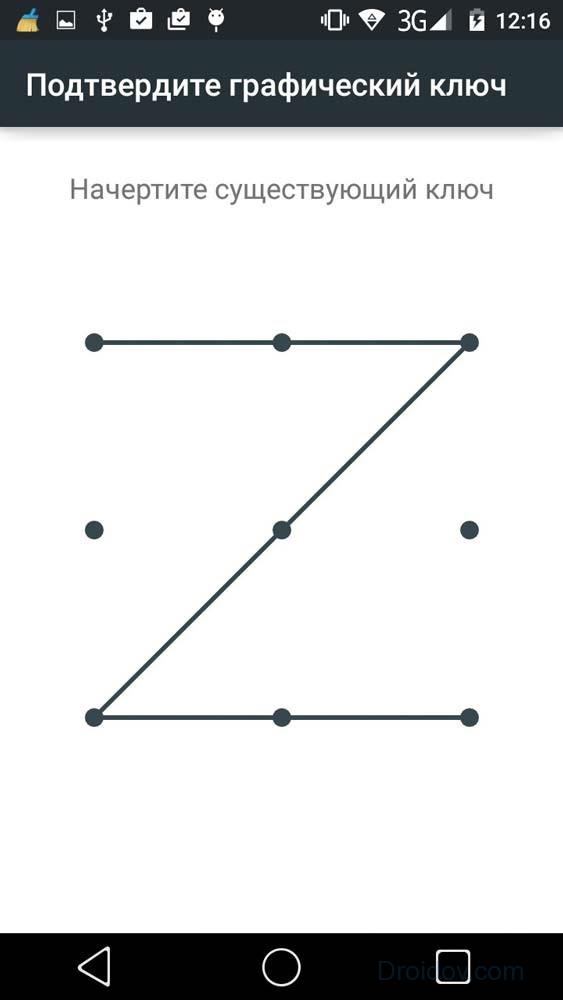
Не используйте самые простые знаки, цифры и первую букву своего имени или фамилии. Для надежности нарисуйте придуманную фигуру на бумаге и сохраните, чтобы всегда иметь возможность вспомнить ее внешний вид. Если не стали это делать и никак не можете вспомнить рисунок, читайте ниже, что делать, если забыл пароль от телефона
Легкие способы
Начнем с легких вариантов, как разблокировать телефон, если забыл графический пароль. Исполнение не потребует особых навыков и доступно даже ребенку, однако не во всех случаях эти методы эффективны.
Сброс пароля
Если у вас задано 2 метода авторизации – по цифровому и графическому коду, снять блокировку экрана Android несложно. Введите графический ключ, перебирая варианты последовательности соединения точек, до исчерпания количества попыток. Появится сообщение «Разблокировать другим способом», нажмите на него и введите цифровой пин-код.
Через Google-аккаунт
Для этого метода потребуется учетная запись в Google, привязанная к мобильному, и интернет. Как сбросить графический ключ: через 5 попыток ввести нужную последовательность, вам предложат отложить перебор на 30 сек. Снизу на дисплее возникнет ссылка «Забыли граф. ключ?» – кликните на нее. Откроется форма вынесения логина и пароля от профиля Google.
После авторизации личной записи аппарат разблокируется, в настройках станет доступно создание нового пароля. При утере параметров входа в Google, сначала задайте новые по ссылке через компьютер.
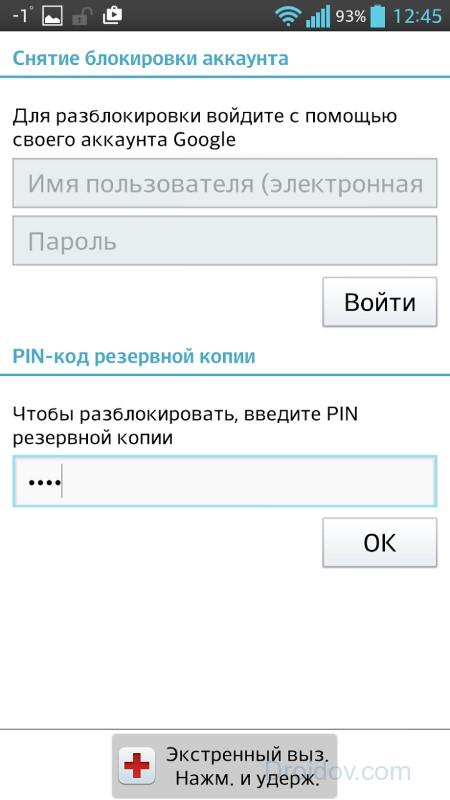
Если гаджет не подключен к сети, попробуйте устранить это одним из способов:
- Перезагрузите его, после включения разверните верхнюю шторку, включите Wi-Fi в пункте «Мобильные данные».
- Если не получается зайти в центр уведомлений, нажмите «Экстренный вызов» и впишите команду *#*#7378423#*#*. В меню нажмите на Service tests-WLAN, подключите Wi-Fi.
- Вставьте вторую сим-карту, с активированным доступом в сеть.
- Подсоедините телефон напрямую к маршрутизатору, понадобится специальный кабель – LAN-переходник.
Звонок на устройство
Если на аппарате стоит старая версия Android (младше 2.3), обойти пароль очень легко. Наберите его номер со второго телефона, во время ответа на вызов дисплей активируется – перейдите в меню и поменяйте пин-код.
Разряженная батарея
Способ годится для любой версии ОС, но требует внимательности и терпеливости. Как разблокировать графический ключ: оставьте батарею разряжаться, дождитесь сообщения о низком заряде. Кликните на кнопку с информацией о состоянии батареи, перейдите в общие настройки и выключите пароль. Будьте внимательны – нужное системное окно появляется на 15 сек.

Сервисный центр
Если ничего не помогло, как сбросить пароль – знают в центре техобслуживания производителя. Если вы забыли графический ключ, придется оплатить не гарантийный ремонт, даже для купленного недавно устройства. Но бывают и гарантийные случаи – когда вы помните код доступа, но сенсор дисплея неправильно распознает касания и не дает открыть телефон. Это аппаратная неисправность, восстановить доступ помогут тоже в сервисе.
Сложные способы
Если вы хотите чуть глубже познакомиться с работой ОС, попробуйте более сложные способы, как снять блокировку. Мы приведем максимально подробные инструкции, чтобы не возникло затруднений.
Предустановленная утилита
Предупредить проблему часто легче, чем ее устранить. Обойти графический ключ можно в установленной заранее программе – SMS Bypass или Pattern Unlock. Скачайте ее на телефон, утилите понадобятся Root права.
Если вы забыли пароль на телефоне, но предварительно поставили SMS Bypass – пошлите на свой номер сообщение «1234 reset». Аппарат перегрузится, после подключения впишите любую последовательность и сбросьте блокировку.
Сброс заводских настроек
Универсальный метод, подходит для любых моделей – от популярных Samsung и Sony Xperia до моделей малоизвестных китайских производителей с любой версией Андроида. Сброс вернет устройство к изначальному состоянию, стерев все настройки пользователя. При этом уничтожится вся информация со внутренней памяти – установленные программы, тексты SMS, заметки, телефонная книга.
Если у вас создан профиль в Google, регулярно синхронизируйте с ним содержимое смартфона, тогда будет можно восстановить контакты. Музыка, фотографии и видеофайлы, сохраняемые на SD-карту, будут не тронуты в любом случае.
Как снять пароль с телефона:
- Проверьте заряд устройства – он должен достигать минимум 60%.
- Отключите аппарат и зажмите клавиши для запуска системного меню.
- Кликните на wipe data/factory reset. Если недоступен сенсорный ввод, двигайтесь по подпунктам с помощью кнопок регулировки звука.
- Все настройки скинутся, загрузится телефон.
- Задайте новый пин-код, не забудьте записать его.

Комбинация клавиш, которую надо нажать для загрузки системного меню, отличается в зависимости от модели гаджета. Обычно это различные вариации физических кнопок – включения, регулировки звука, «Домой». Из следующего списка можно узнать значения для популярных производителей:
- Samsung: включения, центральная и увеличение звука; для Galaxy Fit и Mini достаточно нажатия первых двух кнопок, для S Plus и Nexus – двух последних.
- Sony Xperia: выключение и Home.
- HTC и Asus: громкость вниз и выключение.
- Huawei: звук вверх и отключение.
- LG: Nexus – две кнопки звука и отключение; L3 –вниз звук, выключение и Home.
- Телефон Леново: отключение и качелька звука.
Удаление файлов ключа
Если забыл графический ключ, для доступа можно стереть из системы определенные файлы, где хранится пин-код. Метод срабатывает, если настроены root-права и кастомная прошивка с Recovery типа TWRP или CMW. Как обойти графический пароль:
- Загрузите файловый менеджер Aroma.
- Скопируйте его на смартфон без распаковки.
- Выключите телефон, зайдите в системное меню комбинацией кнопок, как описано в предыдущем разделе.
- Кликните на install zip, укажите путь к Aroma.
- Откроется программа. Перейдите в каталог data/system.
- Сотрите файлы:
- key
- key
- db
- Перезагрузите аппарат, впишите произвольные цифры для разблокировки.
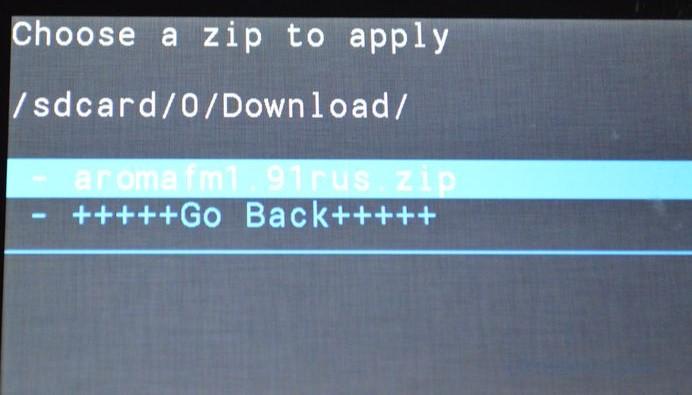
После сброса графического кода не забудьте сделать новый PIN-код.
Если в гаджете заведено несколько пользователей, удалить графический ключ на телефоне можно по-другому. Каждый аккаунт должен обладать root-правами и иметь утилиту SuperSu с подключенным многопользовательским режимом. Как снять графический ключ Андроид:
- переключитесь на вторую учетную запись;
- поставьте приложение-менеджер;
- сотрите файлы, в которых хранится ключ.
Способы для конкретных производителей
Отдельные производители цифровой техники создают фирменные сервисы для удаленной разблокировки мобильника. Убрать забытый пароль с их помощью достаточно легко.
Samsung
Чтобы быстро разблокировать Самсунг, понадобится регистрация в Samsung account. Ее данные надо заранее внести в телефон.
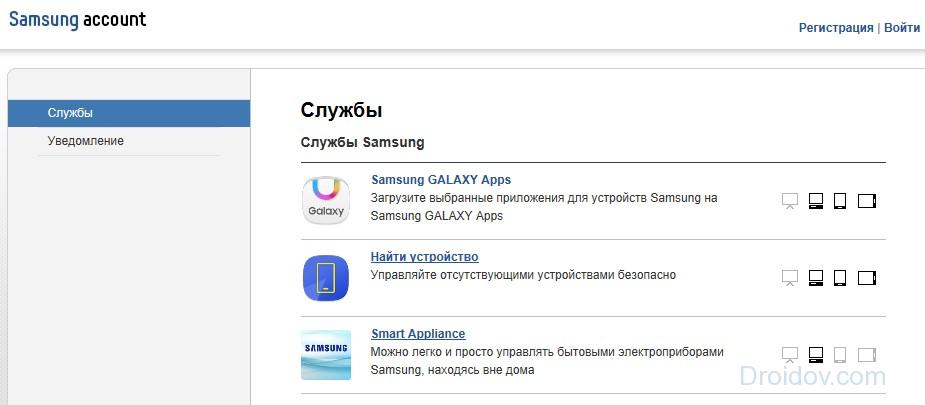
Если он внезапно будет заблокирован:
- зайдите в профиль на ресурсе Samsung account;
- в разделе «Контент» найдите свой гаджет;
- зажмите «Разблокировать экран».
Как удалить забытый код доступа на Сони Иксперия:
- Загрузите на ПК фирменный Sony Ericsson PC Suite.
- Подсоедините ваш Xperia к компьютеру.
- В программе кликните «Восстановление данных» в меню «Инструменты».
- Руководствуйтесь подсказками на мониторе, чтобы открыть доступ к Xperia.
Xiaomi
На телефоне Xiaomi с версией прошивки до MIUI 7 отменить блокировку можно через аккаунты Google или Mi, по ссылке «Забыли пароль» на экране входа. На более свежих моделях разгадать код доступа поможет только сброс через системное меню. На некоторых устройствах оно доступно сразу – через питание+звук вверх, на других вам придется разобраться, как разблокировать загрузчик Xiaomi.
На этого надо запросить разрешение у компании-производителя через специальную утилиту на фирменном сайте. После его получения, установить приложение Mi Flash Unlock, зарегистрироваться в нем и разблокировать Bootloader.

После того, как разблокировать загрузчик удалось, в Xiaomi Redmi 3 или другой модели в системном меню выбираем Wipe all data.
Заключение
Для обхода забытого кода доступа есть много способов. Наиболее универсальные – вход через Google-аккаунт и сброс всех настроек. Поэтому обязательно привяжите учетную запись Google к устройству или будьте готовы потерять часть данных при возврате к заводским установкам.