Как отключить родительский контроль на телефоне. Все способы для Android
Сегодня смартфонами пользуются люди самых разных возрастных категорий. Даже маленьких детей невозможно представить без гаджета в руке. И, поскольку телефон является средством выхода в интернет, родителю важно держать под контролем информацию, потребляемую ребенком. С этой целью активируется родительский контроль на телефоне. Он позволяет оградить неокрепший ум от потенциально опасного контента, а также оптимизировать время использования гаджета. Но рано или поздно возникает момент, когда нужно удалить родительский контроль. О том, как это сделать, мы сегодня и поговорим.

Родительский контроль — функция полезная, но рано или поздно ее нужно отключать
Родительский контроль на Андроид
Сначала нужно сделать несколько важных уточнений касательно родительского контроля на телефоне. Это поможет понять принцип работы функции и выработать способ ее отключения. Итак, родительский контроль на телефоне Андроид реализуется по-разному. Во-первых, он включается внутри приложения, чью работу требуется ограничить в той или иной степени. Это может быть магазин Google Play, а также мобильный клиент онлайн-кинотеатра или браузер.
⚡ Подпишись на Androidinsider в Дзене, где мы публикуем эксклюзивные материалы
В таком случае взрослый привязывает учетную запись ребенка к своему аккаунту для установки возрастного ценза на потребляемый контент. При этом полноценный контроль невозможен. Чтобы знать, сколько времени ребенок проводит за телефоном или, например, изучить историю поиска в браузере или переписку, нужно скачать приложение родительского контроля. В частности, на эту роль подходит программа Family Link от Google, о которой мы подробно рассказывали ранее.
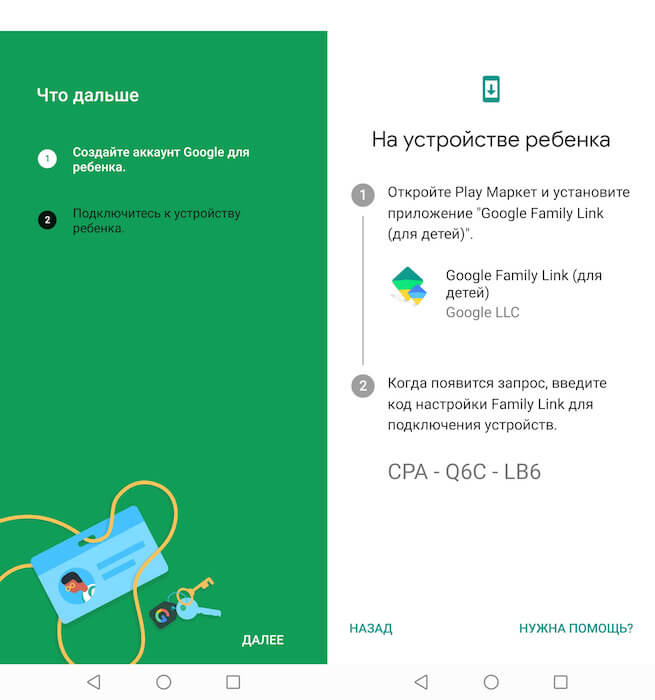
Как настроить Google Family Link
Вне зависимости от того, каким именно способом вы решите включить родительский контроль, управление функцией будет осуществляться только через учетную запись взрослого. Причем для подтверждения тех или иных действий придется вводить пароль или использовать другой вариант аутентификации. То же самое касается ребенка, который решит обойти родительский контроль. Он не сможет выполнить ни одно критически важное действие вроде сброса настроек телефона без ввода пароля.
❗ Поделись своим мнением или задай вопрос в нашем телеграм-чате
Как отключить родительский контроль ребенку
Выбор варианта отключения будет зависеть от того, каким образом вы активировали функцию. Если она была включена в настройках отдельно взятого приложения (например, в мобильном клиенте онлайн-кинотеатра), то и деактивируется опция через него. Вот, как убрать родительский контроль в Плей Маркете:
- Запустите Google Play.
- Откройте настройки приложения.
- Перейдите в раздел «Родительский контроль», расположенный во вкладке «Семья».
- Переведите ползунок в положение «Выкл» и введите пароль.
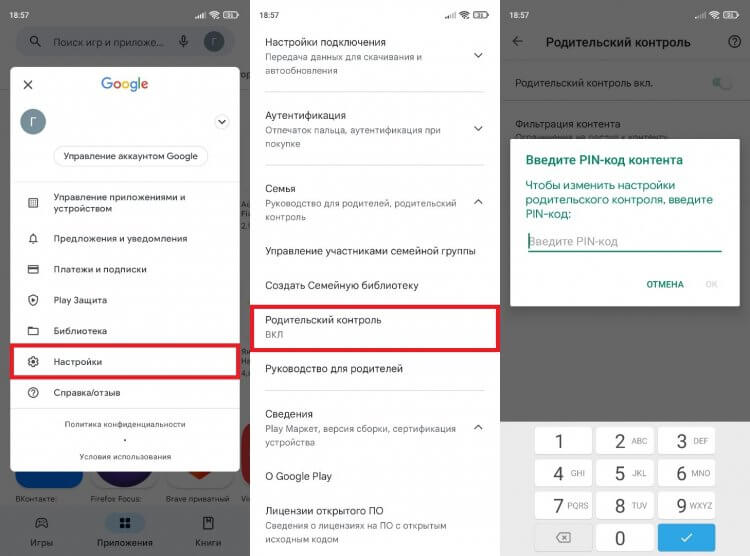
Для отключения родительского контроля нужно ввести пароль
Также можно исключить ребенка из семейной группы или изменить параметры возрастного ценза, выбрав более мягкие ограничения. Схожим образом функция отключается и в других приложениях с родительским контролем. Но во всех случаях описываемые действия выполняются через аккаунт взрослого (администратора семейной группы).
�� Загляни в телеграм-канал Сундук Али-Бабы, где мы собрали лучшие товары с АлиЭкспресс
Если же вы, к примеру, использовали родительский контроль Family Link, то для отказа от использования функции нужно зайти в учетную запись взрослого и выключить опцию в параметрах аккаунта. Сделать это можно как через приложение Family Link, так и через настройки телефона в разделе «Цифровое благополучие и родительский контроль».
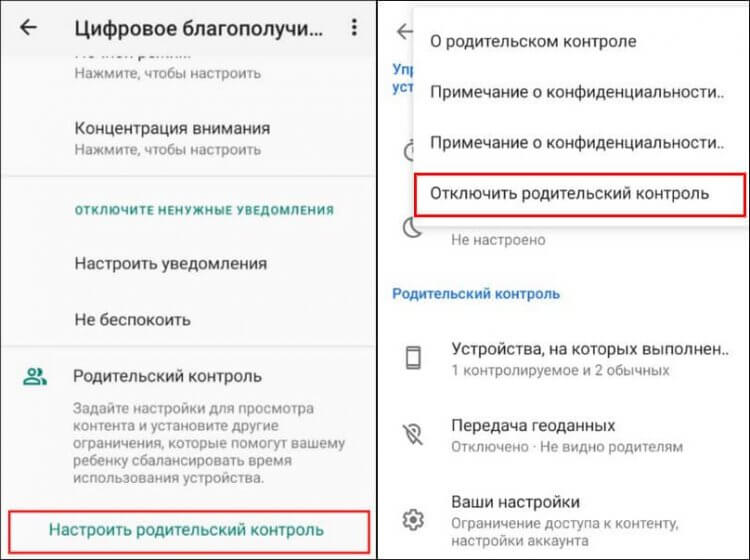
Главное — не забыть пароль от учетной записи
Инструкция о том, как отключить родительский контроль Family Link, актуальна и для других подобных программ наподобие Kaspersky Safe Kids. Вне зависимости от используемого приложения, нужно открыть настройки учетной записи взрослого, подтвердить деактивацию функции или удаление аккаунта ребенка.
Как убрать родительский контроль без родителей
При активации функции создаются учетные записи ребенка и родителя, в настройках которых обязательно указывается дата рождения. Следовательно, убрать родительский контроль можно просто дождавшись наступления совершеннолетия ребенка. Вау! Ладно, вынесем этот гениальный способ за скобки и рассмотрим другие варианты, как отключить родительский контроль без родителей.

Отключить контроль без родителей сложно, но можно
⚡ Подпишись на Androidinsider в Пульс Mail.ru, чтобы получать новости из мира Андроид первым
Хотя функция является продуманной, она имеет несколько лазеек, позволяющих обойти необходимость авторизации в учетной записи взрослого или ввод пароля:
- если в рамках работы функции установлено ограничение на использование смартфона, можно изменить системное время на устройстве ребенка;
- можно создать клон приложения, для которого выставлено ограничение;
- в случае установки ограничений на скачивание игр и программ в Google Play, предлагается использовать другой магазин приложений;
- также для обхода ограничений родительского контроля в Google Play помогает сброс данных и кэша магазина приложений;
- если из-за родительского контроля не удается посмотреть видео на YouTube, можно найти тот же ролик через браузер;
- на смартфонах Samsung есть защищенная папка, которая не поддается ограничениям со стороны Family Link и других приложений родительского контроля.
Конечно же, это частные случаи, которые помогут обойти отдельные ограничения, но далеко не все. Плюс ко всему каждая лазейка имеет свойство закрываться в самый неподходящий момент. Поэтому единственным способом, как обойти родительский контроль на телефоне, является полный сброс устройства до заводских параметров. Но сделать это придется не стандартным методом через настройки, а при помощи Recovery Mode. Откат параметров приведет к полному удалению всех данных, сохраненных на смартфоне или планшете ребенка. Так что решайте сами, стоит ли прибегнуть к подобному способу решения проблемы.
Как включить или отключить Google Kids Space
Если вы отключите Google Kids Space, эту функцию можно в любое время включить снова на совместимом планшете Android.
Как включить Google Kids Space
На главном экране:
- Нажмите на значок Google Kids Space .
- Следуйте инструкциям на экране.
В меню «Настройки»:
- Откройте «Настройки» Цифровое благополучие и родительский контроль.
- Выберите Google Kids Space.
- Следуйте инструкциям на экране.
Как отключить Google Kids Space
- На главной странице Google Kids Space нажмите и удерживайте значок меню «Родитель» .
- Нажмите Exit Kids Space (Выйти из Kids Space).
- Чтобы подтвердить, что вы являетесь родителем, введите свой пароль Google.
- Отметьте, нужно ли:
- Показывать этот экран с информацией.
- Запрашивать родительский пароль при повторном входе.
- Выберите Turn off (Отключить).
Примечание. Если вы снова включите Google Kids Space с аккаунтом Google вашего ребенка в течение 30 дней, настройки аккаунта будут восстановлены. Через 30 дней параметры, установленные для ребенка, будут удалены, и их нужно будет выбрать повторно.
Как удалить детский режим на планшете Леново?
Как управлять профилями детского режима — Lenovo TB-8703F — Lenovo Support RU. Чат с cпециалистом Lenovo. Да НЕТ. Нет, пожалуйста, не спрашивайте меня снова.
Как выйти из детского режима на планшете Lenovo?
РешениеНажмите « Расширенное меню» на главном экране . Нажмите Настройка s. . Коснитесь Kid& # 39; s Mode. . Выбрать ребенка . Нажмите « Управление приложениями» . Выберите Приложения, которые разрешено использовать ребенку (максимум шесть приложений) . Нажмите Управление доступом к сети
Как убрать родительский контроль на планшете Lenovo?
РешениеНажмите Расширенное меню на главном экране. . Нажмите Родительский контроль . . Нажмите « История использования приложения» . . Выберите контролируемое приложение. . Просмотр истории использования приложения. . Выключи выключатель. . Приложение не будет контролироваться.
Как отключить приложение Детский режим?
Как отключить родительский контрольОткройте приложение Family Link. на своем устройстве.Выберите имя ребенка, для которого вы хотите отключить родительский контроль.Нажмите Настройки Информация об аккаунте Отключить родительский контроль.Подтвердите действие.Нажмите Отключить и следуйте инструкциям на экране.
Что такое Детский режим на планшете?
Опция «Детский режим» (Kids Home) содержит развлекательный и безопасный для детей контент, обучающий их в игровой форме. Вы можете ограничивать время игры и установить лимитированный доступ, а также получать отчеты об использовании устройства и контролировать занятия Вашего ребенка.
Как убрать родительский режим?
Как отключить родительский контрольОткройте приложение Family Link. на своем устройстве.Выберите имя ребенка, для которого вы хотите отключить родительский контроль.Нажмите Настройки Информация об аккаунте Отключить родительский контроль.Подтвердите действие.Нажмите Отключить и следуйте инструкциям на экране.
Отключение родительского контроля на Android
Родительский контроль на платформе Android позволяет на свое усмотрение блокировать некоторые функции и разделы устройства, обеспечивая безопасное использовании смартфона ребенком. Однако при некоторых обстоятельствах эту возможность, наоборот, требуется деактивировать, восстановив доступ к телефону без ограничений. В ходе настоящей инструкции мы покажем, как можно отключить родительский контроль на Андроид.
Отключение родительского контроля на Android
На сегодняшний день родительский контроль на рассматриваемой платформе может быть установлен несколькими способами, описанными нами в отдельной статье. Каждый из вариантов в той или иной степени защищен от деактивации, тем самым обеспечивая высокий уровень безопасности. В связи с данной особенностью вам нужно заранее подготовить пароли, используемые во время настройки родительского контроля.
Вариант 1: Google Play
Вне зависимости от модели Android и версии операционной системы, Google Play Маркет очень часто используется для скачивания новых приложений и обновления уже установленных. Среди его настроек присутствует вполне отключаемая функция родительского контроля, влияющая на отображение, поиск и возможность установки ПО из магазина.
-
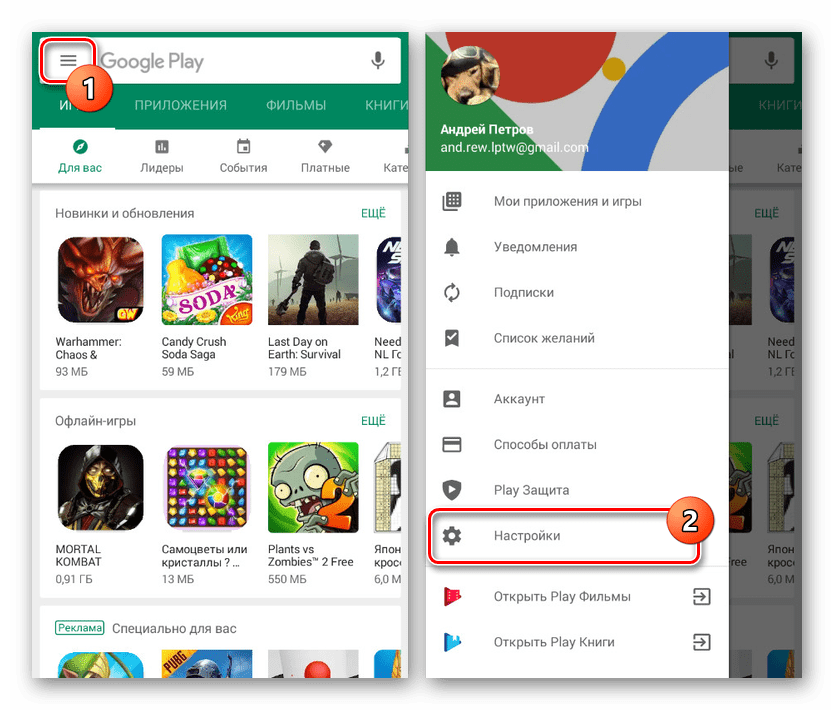
В Google Play Маркете откройте меню и перейдите на страницу «Настройки».
Этот способ отключения не должен вызвать проблем, так как не требует использования длинного пароля или другого девайса. Более того, всегда можно сбросить данные о работе приложения, обнулив выставленные настройки.
Вариант 2: Kaspersky Safe Kids
Программа Kaspersky Safe Kids является одним из наиболее популярных вариантов, позволяющих настраивать родительский контроль на телефоне с другого устройства или через личный кабинет на официальном сайте. Именно в связи с высокой популярностью мы уделим внимание настоящей программе на примере как смартфона ребенка, так и родительского девайса.
Телефон ребенка
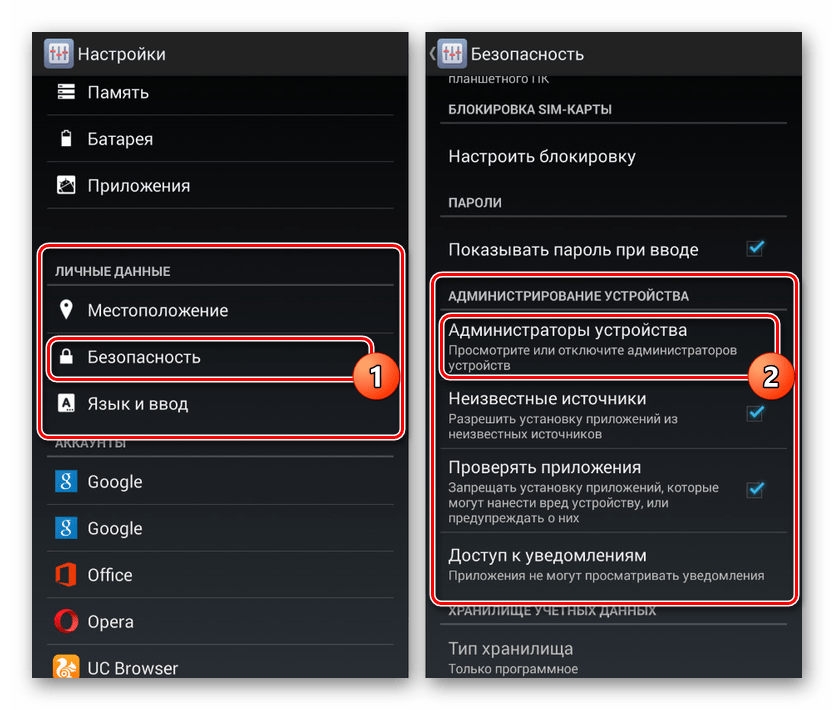
- Перейдите в системные «Настройки», найдите блок «Личные данные» и откройте «Безопасность». На этой странице в свою очередь следует нажать по строке «Администраторы устройства» в разделе «Администрирование».
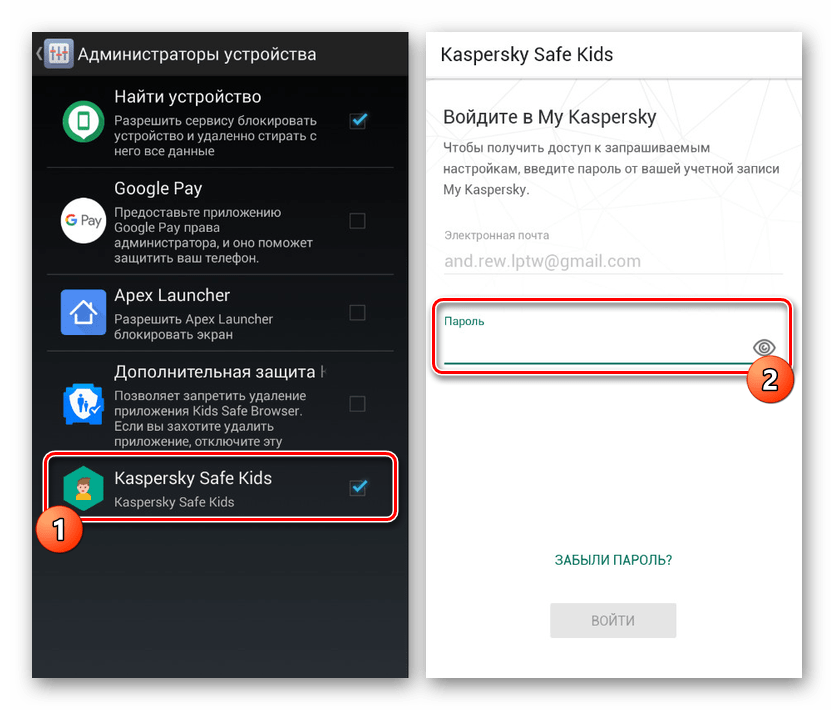
- Среди имеющихся вариантов тапните по блоку «Kaspersky Safe Kids», чтобы снять установленную галочку. В случае исправной работы приложения откроется главное окно программы с требованием ввести пароль от привязанной учетной записи.
Телефон родителя
- Кроме как с телефона ребенка, деактивировать работу программы можно с вашего Android, назначенного в качестве родительского. Для этого прежде всего откройте приложение и выполните авторизацию с использованием соответствующих логина и пароля.
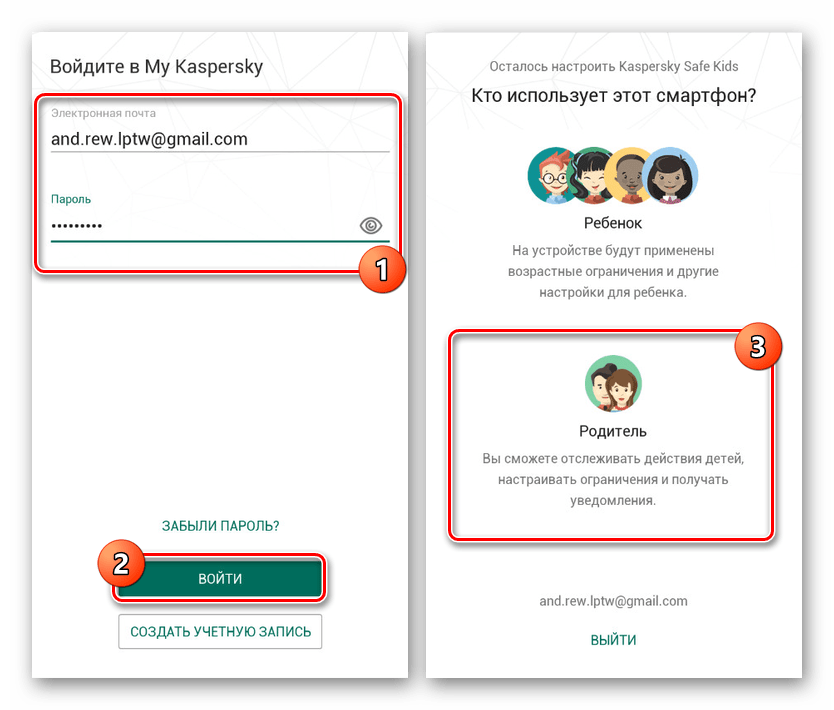
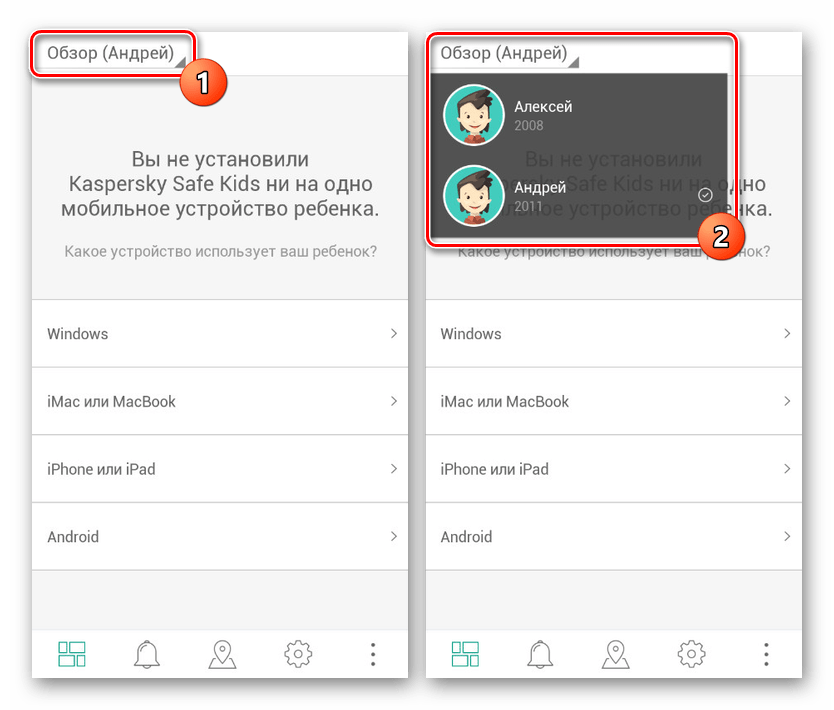
- Переместившись на стартовую страницу программы, через меню «Обзор» выберите профиль ребенка, родительский контроль для которого хотите отключить.
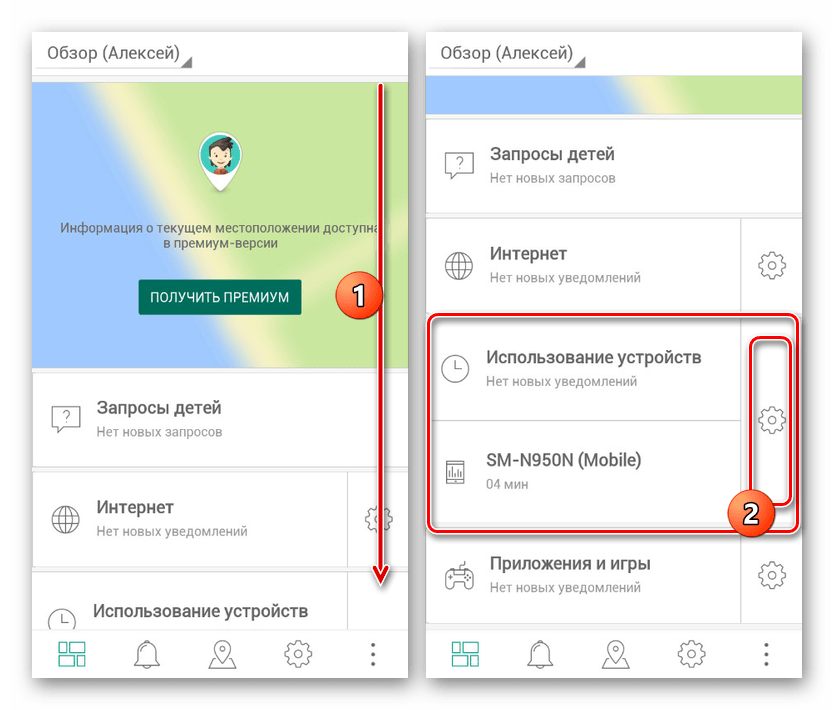
- Теперь с помощью панели в нижней части экрана перейдите на первую вкладку и на странице найдите блок «Использование устройств». Здесь нажмите по значку с шестеренкой.
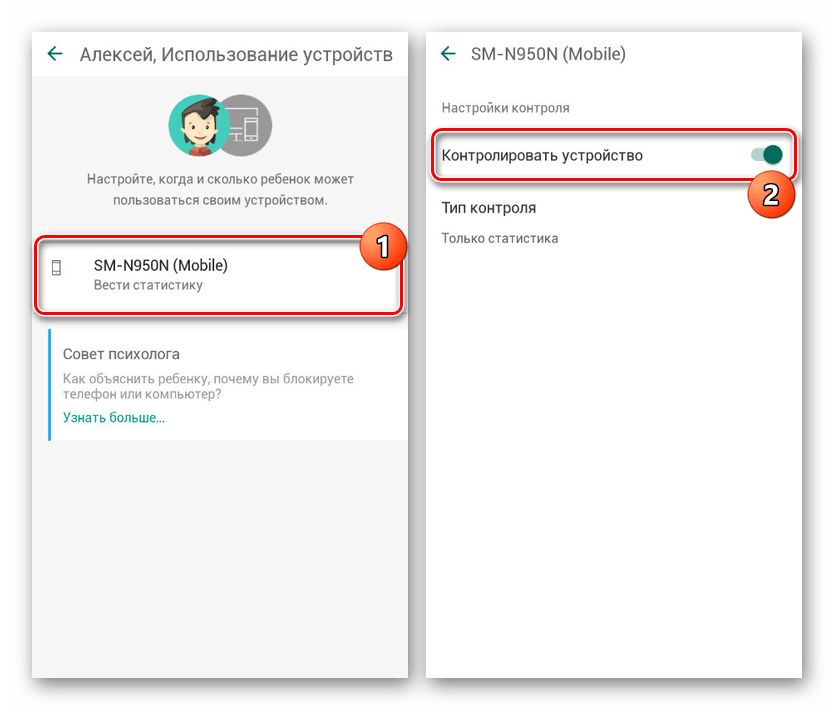
- На следующем этапе из списка девайсов выберите модель нужного смартфона и в строке «Контролировать устройство» измените положение ползунка. Чтобы изменения вступили в силу, обязательно перезагрузите телефон ребенка и подключитесь к интернету.
Описанных действий будет достаточно для деактивации родительского контроля. При этом учитывайте, приложение можно не только отключить, но и попросту изменить выставленные настройки.
Вариант 3: Family Link
Стандартное средство Google для контроля за телефоном ребенка можно деактивировать только с родительского смартфона, выполнив удаление учетной записи. Для этого, соответственно, потребуется приложение Family Link (для родителей) и добавленный на ваше устройство аккаунт.
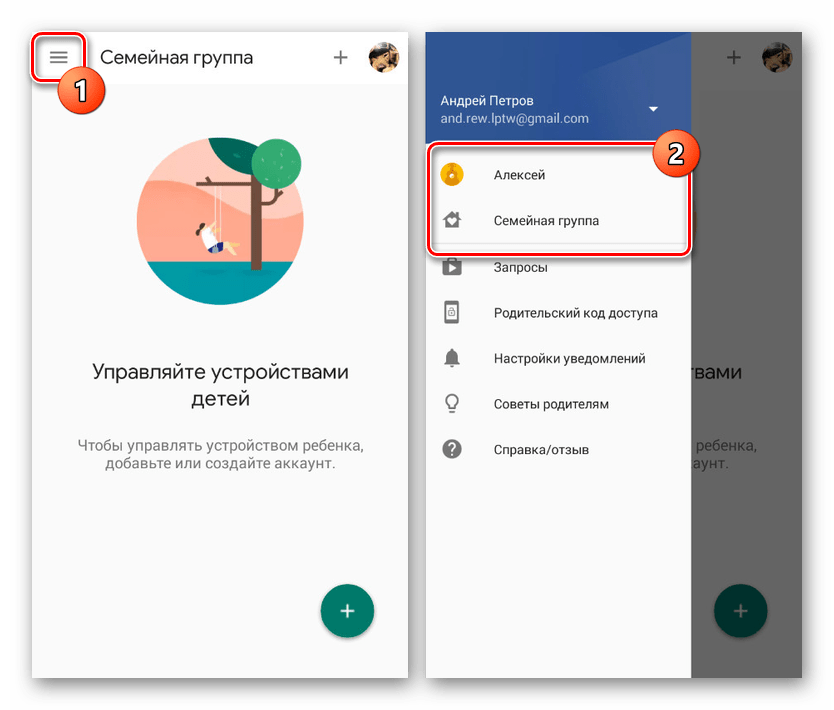
- Из списка установленных приложений откройте Family Link (для родителей), на главной странице нажмите по значку меню в левой верхней углу и в блоке «Семейная группа» выберите нужный профиль.
- На следующем экране нажмите по значку с тремя точками в крайнем верхнем углу и воспользуйтесь пунктом «Информация об аккаунте». В некоторых случаях для появления кнопки необходимо отпустить страницу до низа.
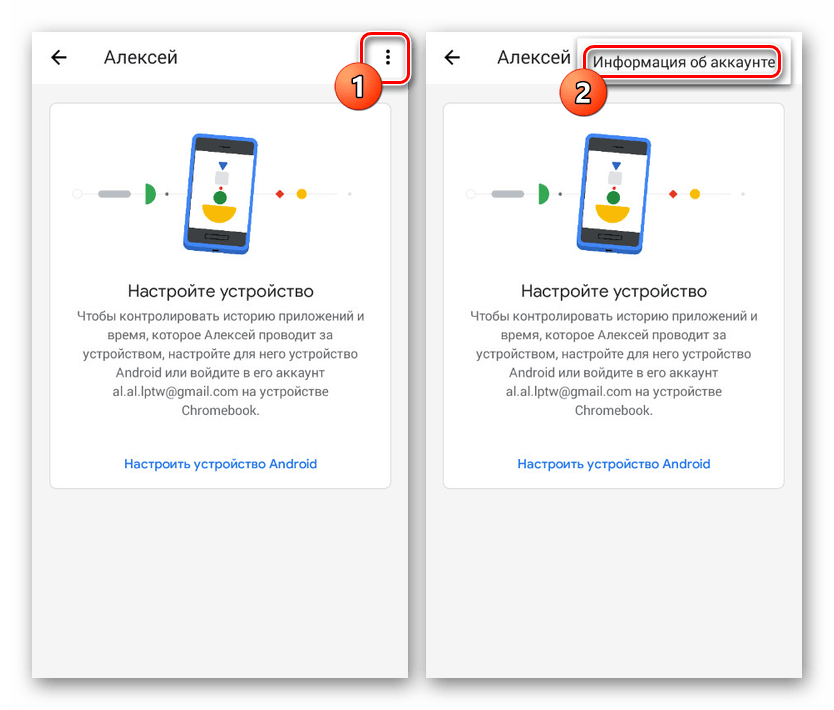
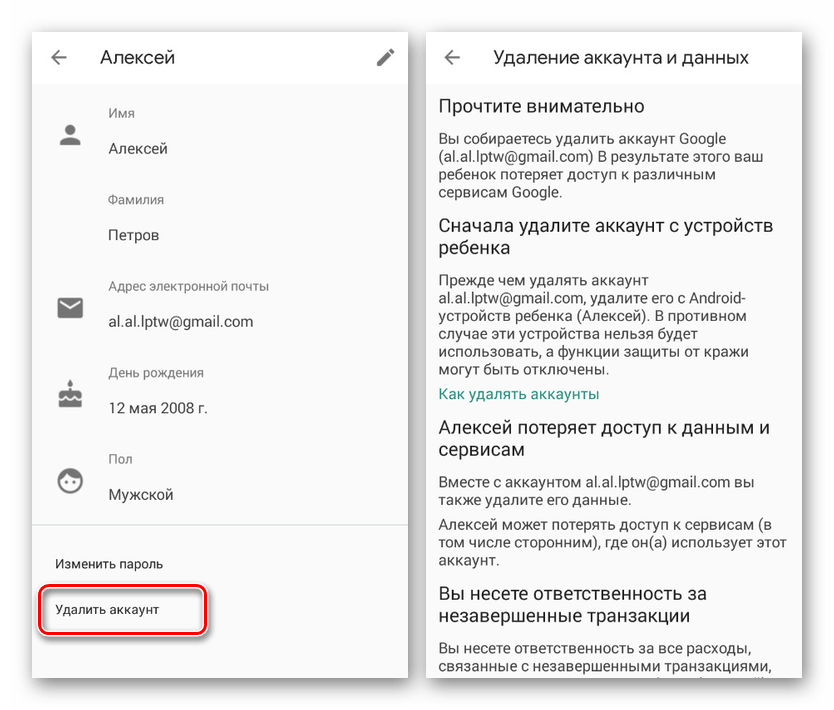
- В нижней части открывшегося раздела найдите и тапните по строке «Удалить аккаунт». Обязательно ознакомьтесь со списком последствий, так как после подтверждения учетная запись ребенка будет деактивирована.
- Произведите подтверждение, установив галочки рядом с тремя пунктами и нажав по ссылке «Удалить аккаунт». На этом процедуру можно завершить.
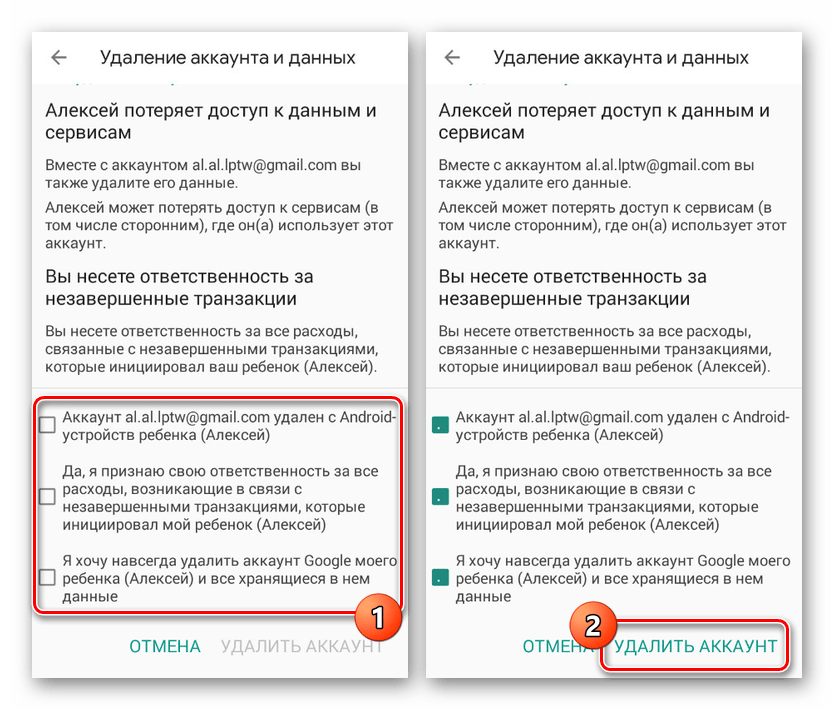
Выполнив описанные действия, на смартфоне ребенка автоматически произойдет выход из учетной записи Google вместе с отменой любых установленных ограничений. При этом возможна деактивация только при активном интернет-соединении.
Вариант 4: Kids Safe Browser
Одним из вариантов веб-браузера, по умолчанию включающего в себя функцию родительского контроля, выступает Kids Safe Browser. Оно было нами рассмотрено в одной из статей на сайте как средство для блокировки определенных сайтов. В качестве примера мы уделим внимание именно ему из-за схожих настроек с альтернативными решениями.
- На верхней панели нажмите кнопку меню и через него перейдите на страницу «Настройки». Дальше тапните по строке «Родительский контроль».
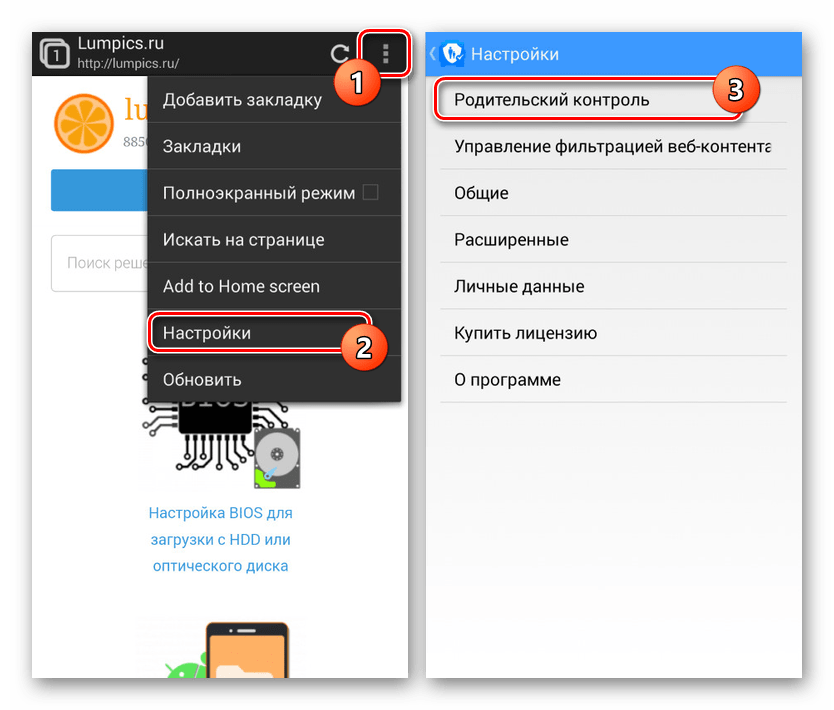
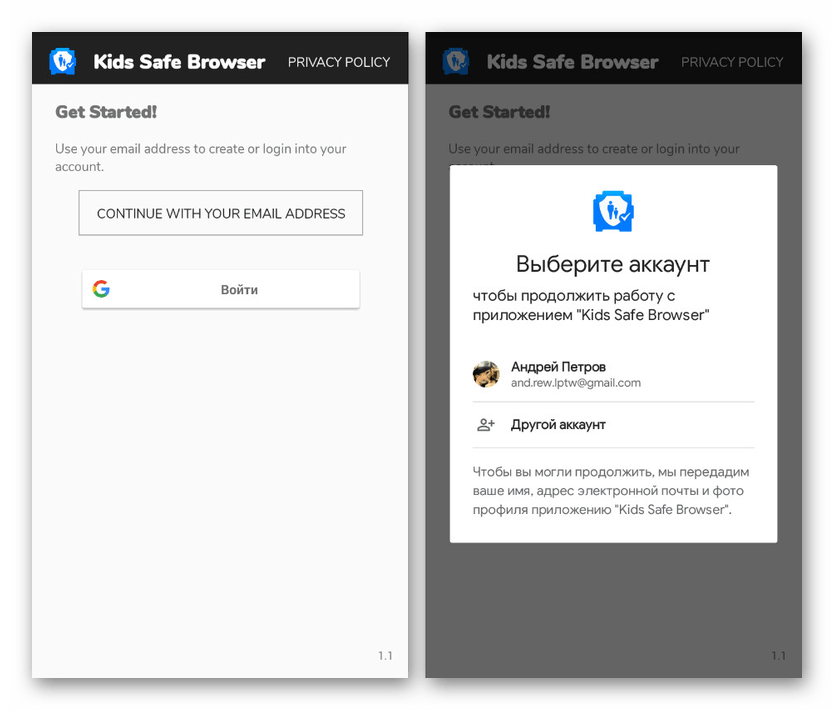
- Выполните авторизацию с использованием учетной записи Kids Safe Browser. Если привязка не была выполнена ранее, доступ к разделу не будет защищен паролем.
- После проделанных действий вы будете перенаправлены на страницу с основными параметрами. Снимите галочки рядом с нужными пунктами, и на этом процедуру можно считать завершенной.
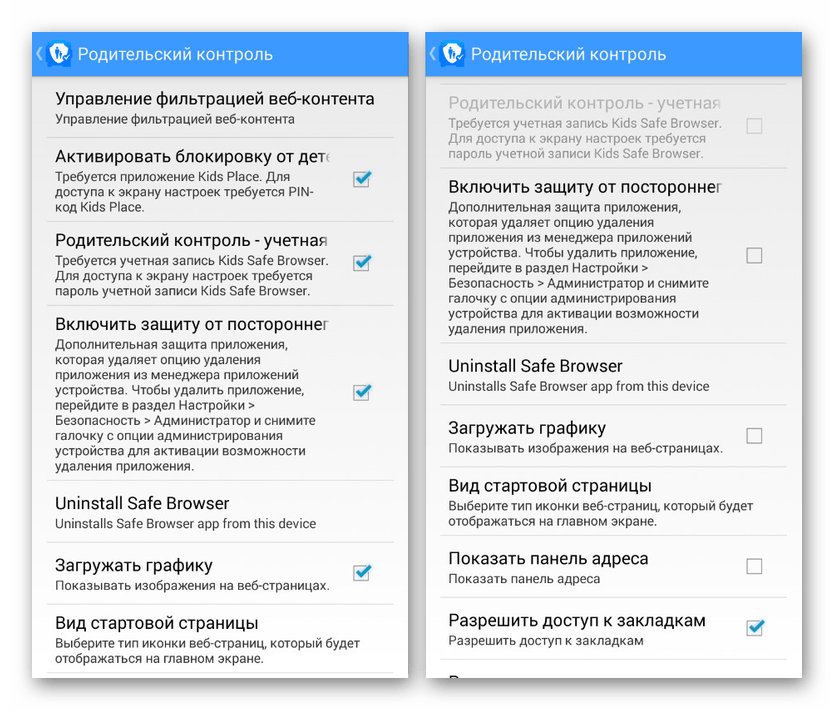
Без настройки дополнительной защиты подобную программу можно попросту удалить через «Диспетчер приложений». Подобный подход также может стать одним из вариантов отключения родительского контроля.
Вариант 5: Сброс памяти
Последний и наиболее радикальный метод отключения, работающий вне зависимости от приложения, используемого для управления устройством, сводится к сбросу настроек. Сделать это можно через меню рекавери, доступное до загрузки операционной системы. Эта процедура была нами детально описана в отдельной инструкции на сайте.
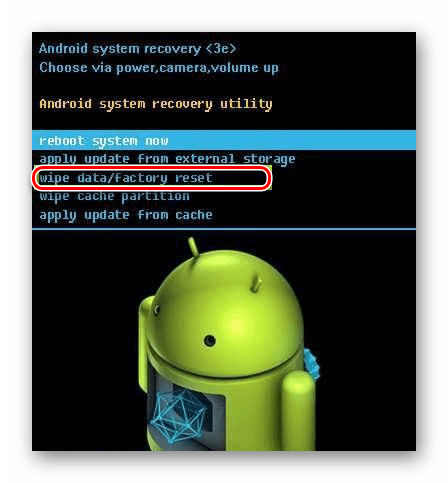
Важной особенностью метода является полное удаление всех установленных обновлений и приложений на смартфоне, из-за чего использовать его стоит только в крайнем случае.
Заключение
Нами было рассказано об отключении родительского контроля на примере всех актуальных на сегодняшний день приложений. Если у вас по каким-то причинам не получается деактивировать ограничения, можете воспользоваться сбросом устройства к заводскому состоянию. Кроме того, вы всегда можете выполнить подключение смартфоне к ПК и произвести удаление ненужной программы.