Чистка клавиатуры компьютера или ноутбука в домашних условиях
На ноутбуке можно работать как угодно аккуратно, но со временем внутри клавиатуры все равно накапливается грязь. Это может происходить, в том числе, из-за действий статики. Электронное устройство само притягивает пыль. В результате западают клавиши, не вводятся буквы. Можно почистить клавиатуру ноутбука в домашних условиях. Делать это стоит обязательно, если на нее пролили жидкость, сладкие или спиртосодержащие напитки. Чистить клавиатуру на ноутбуке достаточно просто, главное — не спешить и использовать правильные средства.
Периодическая чистка
Содержать ноутбук в чистоте — похвальное желание. Однако на поверхности кнопок все равно скапливается сложная пленка из жира пальцев и пыли. Она прочная и стирается с трудом. Чистка клавиатуры ноутбука производится следующими средствами:
- мыльной водой;
- разведенным изопропиловым спиртом;
- специальными средствами по уходу.

При работе не стоит использовать большое количество средства. Им нужно только смочить салфетку. После этого достаточно тщательно помыть клавиши своего HP, Dell, MSI и другого любимца. Если в качестве чистящего средства использовалась мыльная вода, образовавшийся после высыхания налет можно удалить чистой водой, смочив ею клавишу.
Сегодня в продаже есть специальные салфетки. Ими можно не только очистить клавиатуру ноутбука быстро и без остаточных следов. Специальными салфетками также протирают дисплей, чтобы удалить с него отпечатки пальцев или налет пыли.


Как предотвратить загрязнение
Уберечь девайс от загрязнения невозможно. Однако при уходе и соблюдении правил сор и грязь будут медленнее скапливаться на поверхности.
- Рядом с компьютером не рекомендуется есть продукты, от которых появляются крошки. На ноутбуках Asus, HP клавиши плотно прилегают к поверхности, потому под них сору сложнее попасть.
- Комната, в которой расположен компьютер, должна регулярно проветриваться, убираться от пыли. Иначе загрязнения будут оседать на устройстве.
- Нельзя подпускать пушистых животных близко к компьютеру, чтобы шерсть не попадала в него.
Каждые 1-2 дня нужно протирать поверхностность девайса салфетками.
Чистка от мусора
Удалить мусор под кнопками можно самостоятельно, для этого не нужно нести ноутбук в сервис. Приведенные ниже способы рекомендуется использовать с определенной периодичностью, в качестве меры профилактики. Почистить кнопки полезно, чтобы любимый Асус и Леново не доставлял проблем.
Важно! Особо нужно отметить: все действия по глубокой чистке нужно делать обязательно после полного отключения питания ноутбука.
Пылесос
Автомобильный или бытовой пылесос поможет быстро очистить клавиатуру от пыли и мусора. Перед использованием прибора ноутбук лучше перевернуть и тщательно потрясти, чтобы оторвать крупные частицы от элементов конструкции. Часть из них сразу высыпается наружу.

Действовать нужно следующим образом:
- использовать узкую насадку для мебели;
- тщательно проходить пылесосом все промежутки между клавишами;
- водить насадкой нужно медленно, меняя ее угол наклона.
Важно! Данный способ в некоторой мере поможет оперативно спасти ноутбук от залитого сладкого или спиртосодержащего напитка. Пылесос уберет часть лишней жидкости, предотвратив ее попадание в электронику устройства.
Сжатым воздухом
Сегодня в магазинах, торгующих средствами ухода за компьютерами, можно купить баллончики со сжатым воздухом. Ими легко почистить кнопки от мусора. К каждому баллончику прилагается инструкция по применению. Главный процесс выглядит так:
- трубочку баллона нужно установить под острым углом к промежутку между кнопками;
- нажать подачу воздуха;
- продуть клавиши сначала в одном направлении, потом в другом.

Совет! Работать в жилой комнате не рекомендуется. Лучше поставить ноутбук для продувки на балконе или выйти с ним на улицу.


Какими средствами чистить ноутбук
Чтобы убрать остальную часть засорений, воспользуйтесь небольшой щеточкой или же простой кисточкой для рисования. Затем протрите поверхность кнопок с помощью влажной салфетки для ноутбука. Заменить специальную салфетку, предназначенную для ухода за оргтехникой, можно спреем для экранов: сбрызните мягкую тряпочку или спонж и протрите каждую клавишу.

Внимание! Не используйте классические спиртовые салфетки: краска, которая используется для обозначения букв и других символов, сотрется. А масло, которое содержится в составе, вызывает залипание.
Еще один быстродействующий метод – продуть клавиатуру с помощью баллончика, в который закачен сжатый воздух, или пылесосом с обратным выдувом. Проделывая такие манипуляции, пользователю необходимо контролировать силу потока, чтобы кнопки не вылетели. Если под рукой нет пылесоса или баллончика, воспользуйтесь обычным феном. Держите его на расстоянии около 15 сантиметров от клавиш.
Хороший вариант – специальная липкая субстанция – “лизун”. Она крепится на клавиатуру, прилипая к ней, а потом – убирается: на нее налипают крошки, пыль и прочий мелкий мусор.
Помните: очищая клавиатуру с помощью фена, необходимо выбирать режим работы с холодным воздухом: горячий расплавит контакты.
Интересно почитать: Как выбрать клавиатуру для компьютера?

Серьезная чистка
При долгом накоплении грязи, или после попадания в клавиатуру жидкости, может возникнуть залипание клавиш, их жесткий ход, проваливание. Можно провести серьезную чистку. Для этого верхнюю часть клавиатуры, область накладок клавиш придется разобрать. Делается это следующим образом:
- угол кнопки поддевается тонкой отверткой или ножом;
- клавиша тянется вверх до отделения;
- на некоторых ноутбуках нужно поддеть переднюю грань кнопки, приподнять ее, затем двинуть накладку вперед для выщелкивания.

Важно! При выполнении такой работы стоит понимать, что детали клавиш — это пластик и тонкие проволочные элементы. Прилагать чрезмерных усилий не стоит.
Советы, как почистить клавиатуру на ноутбуке, следующие:
- надо сфотографировать область будущих работ;
- стоит попробовать снять кнопку аккуратно, понимая механику процесса;
- работать нужно последовательно, вынимая клавиши по одной или группами;
- после чистки блока механики и пластиковой накладки нужно вставить кнопку на место.

При чистке области под клавишами используют те же средства, что и при работе над поверхностью кнопок. Изопропиловый спирт в неразведенном состоянии действует достаточно мягко. Он не повредит токоведущие области, при этом быстро растворяя стойкие, слежавшиеся слои грязи.


Как разобрать клавиатуру на ноутбуке
Необходимость разборки клавиатуры появляется после пролития какого-либо напитка на ноутбук или перед предстоящей глубокой чисткой. Есть ряд факторов, которые должны стимулировать пользователя осуществить демонтаж устройства. Среди них:
- Быстрое нагревание корпуса при минимальных нагрузках.
- Вылеты приложений и медленная работа интерфейса.
- Самопроизвольное выключение ноутбука из-за перегрева рабочих узлов.
Специфика разборки может отличаться в зависимости от модельных особенностей. В продаже доступен широкий выбор ноутбуков с разными внешними и техническими параметрами. Однако большинство из них обладают аналогичным способом крепления кнопок — они прикручиваются винтами или фиксируются защелками.
Процесс демонтажа состоит из следующих этапов:
- В первую очередь следует определить, с какой стороны будет проще отсоединить клавиатуру. У каждой кнопки есть 2 крепежа — вертикальный и боковой. Разборка производится в вертикальном направлении, т.к. при снятии кнопок по горизонтали они будут повреждены.
- Для начала нужно отсоединить кнопки с буквами и цифрами, поскольку они обладают одинаковым крепежным механизмом и квадратной формой у всех портативных устройств. В процессе снятия клавиш их нужно откладывать в сторону совместно с микролифтами. Такие элементы не являются универсальными и соответствуют каждой кнопке, поэтому в случае их перемешивания могут возникнуть проблемы.
- На следующем этапе демонтируются верхние кнопки Ё, Esc, F и др., и снимаются крупные кнопки. В последнюю очередь снимают кнопку пробела и сервисные клавиши Fn, Win, Ctrl, Alt.
- После благополучного снятия всех клавиш необходимо достать трафарет. В первую очередь достается трехслойная пленка с поочередным отделением каждого слоя. При выполнении такой процедуры нужно быть аккуратным, чтобы не повредить шлейф, соединяющий клавиатуру с материнской платой. После завершения этих действий можно начинать очистку.


Разборка
Некоторые модели позволяют разобрать клавиатуру на ноутбуке. Имеется в виду ее съемная верхняя пластина, на которой крепится механика клавиш. Для этого нужно:
- снять кнопки по периметру;
- найти металлические защелки или шурупы;
- освободить верхнюю пластину.
Снимать блок механики нужно аккуратно. После его удаления открывается доступ к контактным пластинам. Их не нужно вытаскивать из разъемов, достаточно протереть от загрязнений. Это же нужно сделать с нижней частей клавиатуры, которая имеет конфигурацию плоской кюветы.

Как снять и почистить отдельные кнопки
Современные клавиатуры (Acer, Lenovo, Asus) крепят детали представленной ниже конструкцией.

Она позволяет быстро снимать, возвращать кнопки: нужно потянуть вверх и чуть вбок верхнюю часть, и клавиша сама снимется. Чтобы поставить обратно, следует правильно расположить деталь (отверстия должны находиться над выступающими частями) и надавить на крепление.
Каждую кнопку на клавиатуре ноутбука нужно почистить, при необходимости помыть под проточной водой, а после просушить. Контакт и крепления также нужно очистить от загрязнений, но ни в коем случае не мочить.
Проверка шлейфа
В случае, когда никакая чистка не возвращает функциональность клавиатуры, стоит проверить состояние ее шлейфа. Для этого придется разобрать часть ноутбука. Как это сделать для своей модели, стоит посмотреть в интернете. Доступ к шлейфу обычно прост, для этого достаточно снять всю нижнюю крышку. В некоторых моделях придется приподнять основную системную плату.
Состояние шлейфа тщательно оценивается. На нем могут быть заломы и трещины. В этом случае деталь потребуется заменить, то есть отнести ноутбук в сервис. Когда шлейф визуально цел, стоит обслужить его контакты. Для этого элемент аккуратно вытаскивается из разъема. Контактные площадки очищаются спиртом, после чего тщательно протираются канцелярской резинкой.

Рекомендации по применению чистящих средств
Очищая клавиши от пыли с помощью щетки или мягкой кисточки, следите, чтобы изделие было качественным: оно не должно “линять”. Выпадающие ворсинки способны усугубить загрязнение. Чтобы проверить, насколько качественная щетка, например, Leifheit Duster XL 41520, проведите ею по руке, потрясите в воздухе: если ворс выпадает – изделие неподходящее.
Когда протираете клавиатуру с помощью тканевой тряпочки, используйте вариант, изготовленный из микрофибры (как в швабрах). Такая ткань снимает статическое напряжение, а также устойчива к микробам. К тому же удалять с нее пыль и жир, после использования, просто: все это легко смывается проточной водой.
Демонтаж клавиатуры
Если модель ноутбука не позволяет просто поднять пластину с механикой кнопок, стоит понимать: снять клавиатуру будет весьма сложно. Для этого придется разобрать и демонтировать почти все части устройства. При уверенности в своих силах, можно посмотреть видео в интернете и приступать к делу.
Совет! Для замены или глубокой чистки клавиатуры рекомендуется отнести ноутбук в сервисный центр. Стоимость чистки после залития или установки новой клавиатуры велика, но есть гарантия, что специалисты сделают все правильно, и проблем после их работы не возникнет.


Удаление грязи из под клавиатуры
Если пользователь столкнулся с ситуацией, в которой грязь забилась глубоко под клавиши и ее не удалить методами, предназначенными для поверхностной очистки, необходимо снять ту кнопку, что западает.
Помните: в лэптопах клавиши крепятся по-разному, поэтому придется выяснить, с какой стороны расположены крепления, чтобы не сломать корпус.
Подденьте кнопочку и вытащите ее. Смахните пыль с загрязненных участков щеточкой. Возьмите ватную палочку, сбрызните ее изопропиловым спиртом или средством-распылителем, предназначенным специально для ухода за компьютерной техникой, и протрите труднодоступные участки. Как вариант, маленький кусочек ватки наматывается на зубочистку и сбрызгивается средством: снимать западающую клавишу не обязательно.

Установка больших клавиш
- Укрепить на клавиатуре стабилизатор.

Укрепляем на клавиатуре стабилизатор

Закрепляем концы в пазах на корпусе клавиатуры

Надавливаем на клавишу до щелчка
Виды креплений

Рассмотрим виды креплений клавиш в клавиатуре ноутбука
- мембранный — самый дешевый и самый распространенный;
- переключатели — более стабильный, надежный, и одновременно — дорогой тип клавиш. Встречается гораздо реже, чем мембрана;
- емкостные — передают сигнал замыканием контактов. Второй по распространенности тип после мембранных. Не самый надежный вид клавиатуры;
- сенсорный — самый дорогой тип. К тому же, для его ремонта потребуется снимать всю сенсорную панель, а в домашних условиях сделать это невозможно.
Чистка клавиатуры при легком загрязнении

Наличие пыли, мелкого сухого мусора – это легкое загрязнение, которое требует поверхностную чистку. Для такого очищения нужно:
Как снять клавиатуру с ноутбука Lenovo, HP, ASUS, Aser
Как и у стационарных компьютеров, клавиатура ноутбука может выходить из строя. Клавиши точно также могут залипать, выпадать или ломаться. Даже простая попытка почистить клавиатуру может привести к потере клавиш, что уж говорить о пролитом чае, кофе или других жидкостях. Если же дома живут питомцы или маленькие дети, это добавляет еще две причины неисправности клавиатуры. Ниже будет рассмотрен способ как извлечь клавиши для чистки, а также возвращение клавиш на место и несколько способов устранить небольшую поломку.

Как снять клавишу с ноутбука
Виды креплений

Рассмотрим виды креплений клавиш в клавиатуре ноутбука
- мембранный — самый дешевый и самый распространенный;
- переключатели — более стабильный, надежный, и одновременно — дорогой тип клавиш. Встречается гораздо реже, чем мембрана;
- емкостные — передают сигнал замыканием контактов. Второй по распространенности тип после мембранных. Не самый надежный вид клавиатуры;
- сенсорный — самый дорогой тип. К тому же, для его ремонта потребуется снимать всю сенсорную панель, а в домашних условиях сделать это невозможно.


Разборка клавиатуры
Прежде всего нажимаем по очереди все кнопки, чтобы узнать куда попала жидкость.
Залипающие, ненажимающиеся и присохшие кнопки будем аккуратно снимать и все вычищать.
Разберемся как снимать клавишу. Расположив клавиатуру пробелом ближе к себе, хватаем клавишу и тянем ее вдоль плоскости клавиатуры к себе и приподнимаем край.

Клавиша должна выйти из ближних к Вам зацепов, обведенных желтым на фото.

Приподнимаем клавишу и высвобождаем из дальних защелок. Они сделаны в виде буквы U, поэтому тянуть клавишу строго к выходу защелки. Если чуть вбок – она обломается. Восстановить можно, но достаточно сложно. После снятия клавиши, освобождаем качели. Качели – это подвес клавиши, который позволяет ей ходить только вверх и вниз. Лучше поддеть в области, отмеченной желтым цветом на фото.

Снятые залитые качели клавиши и пространство под клавишей показаны на фото.

Видно, что сам контакт защищен силиконовой насадкой, однако вокруг есть щели, через которые и затекает жидкость.

Вот так выглядит клавиша снизу. Отмечены U-защелки.

Большие клавиши (Shift, Enter, Tab, CapsLock, пробел) имеют более сложное устройство с металлической направляющей, но снимаются также.

С одной клавишей разобрались. А что делать с самим контактом. Тут дело усложняется, если залиты клавиши в центре клавиатуры. Так как все клавиатуры сделаны по пленочному принципу, то нужно разделить две пленки, на которых нанесены дорожки. Для этого нужно добраться до края пленки, в общем до края клавиатуры. Если залиты буквы «У» «В» «К», как на фото, то нужно внимать все клавиши, обведенные желтым цветом.

Выкладываем снятые клавиши в порядке, в котором снимали.

Получается такая картина.

Установка обычных клавиш
Важно! Зафиксировать порядок, в каком находились клавиши. В противном случае, их придется переставлять заново.
- Установить «качели» на мембрану. Сначала завести усики под большую часть, затем – путем небольшого надавливания – они войдут сами.

Заводим усики под большую часть и немного надавливаем, чтобы дальше они вошли сами

Ставим кнопку
Узнайте подробную инструкцию, как чистить клавиатуру на ноутбуке, а также ознакомиться с лучшими методами очистки, из нашей новой статьи.
Как снять и вставить назад клавишу ноутбука
После того как сняв и вставив назад клавиши ноутбука можно считать процедуру завершенной. В целом поставить клавиши на место совершенно несложная задача и осуществляется строго в обратном направлении.
Стандартные клавиши укладываем на свое место и аккуратно придавливаем верхний край, ждем щелчка, а затем придавливаем нижний край и дожидаемся щелчка.
С клавишей пробел действуем по-другому. Первостепенно металлические усилители фиксируем в пазы основания клавиатуры. Далее кладем клавишу и жмем на верхний край, а следом на нижний и дожидаемся щелчка.
Ремонт клавиатуры

Рассмотрим способы ремонта клавиш на клавиатуре ноутбука
Существует два способа.
Первый способ
Если какое-то крепление сломалось, его можно попробовать восстановить при помощи иглы от инсулинового шприца:
- игла прикладывается к поврежденной части. Лучше, если она будет на два-три миллиметра заходить за край поломки;
- паяльником разогреть иглу и осторожно вплавить ее в пластик;
- осторожно откусить бокорезами лишнюю часть пластика.
Второй способ
При отсутствии инструментов, можно воспользоваться суперклеем:
- нагреть иглу зажигалкой;
- сделать паз при помощи ворсинки от расчески или подобного ей предметов. Главное, чтобы величина паза позволяла ворсинке войти;
- зафиксировать ворсинку суперклеем;
На заметку! Результат можно будет проверить примерно через час. Как правило, процесс занимает примерно сорок минут – час.
Видео — Как отремонтировать и вставить кнопки клавиатуры ноутбука
Как снять клавиши с клавиатуры ноутбука
Прежде чем начать процедуру съема необходимо отключить устройство и снять батарею, тем самым исключить вероятность замыкания. Также удобнее всего стартовать с нижней части клавиатуры. Все манипуляции необходимо выполнять предельно осторожно и без лишних усилий. Придерживаясь этих принципов проблем с тем как снять клавиши с клавиатуры ноутбука asus, не будет.
Кнопка фиксируется тремя или четырьмя пластмассовыми усиками в неподвижных и подвижных пазах. Первостепенно обращаем внимание на неподвижные пазы. Для этого слегка приподымаем кнопку и смотрим, где они располагаются. Зачастую они находятся в нижней части.
Если просто взять и потянуть клавишу вверх, то гарантированно сломаются крепления в форме усиков. Поэтому чтобы знать как снять клавиши с клавиатуры ноутбука действуем следующим образом:
- изогнутым концом поддеваем нижний край кнопки,
- аккуратно убираем усики-защелки из пазов,
- давить необходимо на середину расстояния между усиками,
- усики выйдут из пазов и нижняя часть клавиши будет свободной,
- если клавиша маленькая, то в момент освобождения нижней части она полностью отсоединится от клавиатуры.
- Если кнопка самостоятельно не отсоединилась, тогда подводим отвертку под верхние усики и выводим из пазов.
Теперь как снять клавишу с ноутбука acer и других моделей знает каждый пользователь и проводит подобную процедуру без особых проблем.


Предупреждение
- Неисправность, возникшая в результате попадания жидкости, требует от самостоятельного ремонта высокой координации, аккуратности и внимательности. Слишком большое усилие или неправильно подобранное чистящее средство может полностью вывести из строя токопроводящую дорожку. Если не уверены в своих силах, лучше доверить эту работу специалисту
- Снятие и установка клавиш стоят немного (в пределах 500 рублей), самостоятельное снятие требует большой сноровки, внимательности и аккуратности. Чересчур резкие и неосторожные движения могут повредить крепления. Процедуры проводить только при наличии должного умения, и отсутствии возможности отнести ноутбук в сервисный центр
- Крепления в мелких клавишах тоже мелкие. Если не уверены в своем зрении и наличии должной сноровки, лучше доверить работу сервисному центру
- Работа с паяльником требует не только внимательности, но и знаний, умений и опыта. Неосторожное движение может привести к выведению из строя всего девайса.
- Суперклей может попасть на токопроводящую дорожку, что приведет ее в нерабочее состояние. Работать очень внимательно.

Как известно владельцам ноутбуков (да и не только), как этот маленький компьютер подвержен различным внешним воздействиям. Ведь компактность ноутбука, его небольшие размеры наряду с удобством являются еще и фактором риска. К примеру если на десктопном компьютере при попадании жидкости на клавиатуру можно обойтись заменой только клавиатуры, то на ноутбуке придется менять наряду с клавиатурой, всевозможные компоненты и детали материнской платы и не только.
В данной статье я хочу немного описать процесс разборки и чистки клавиатуры ноутбука после залития её сладкой жидкость. В качестве подопытного кролика выступит клавиатура от ноутбука Samsung R510, которая была залита сладким кофе, при этом ноутбук работоспособности не потерял, а кнопки клавиатуры стали залипать. Итак, приступим к чистке: Как многие уже догадались перед началом процедуры чистки клавиатуру необходимо снять. Для этого, чтоб ненароком, что-либо не сломать рекомендую пользоваться специальными сервисными мануалами, которые можно найти в разделе инструкции (SG). Руководствуясь мануалом, снимаем клавиатуру, для этого откручиваем два болта помеченные треугольниками.

Далее убираем защелки

и отключаем шлейф клавиатуры от материнской платы.

На этом снятие клавиатуры завершено и можно приступить к её чистике
Первое что бросается в глаза, это наличие защитной пленки с обратной стороны клавиатуры, это и спасло ноутбук от протекания жидкости на материнскую плату и помогло ему не сгореть (защитная пленка присутствует не на всех моделях ноутбуков). Для того чтоб провести очистку клавиатуры от остатков кофе, а именно сладкого налета под кнопками и на контактном слое необходимо: Снять кнопки. Для этого с обратной стороны клавиатуры, используя маленькую плоскую отвертку, которой слегка надавливаем на крепление защелки.

Когда защелка слетит, аккуратно с обратной стороны снимаем кнопку, смещая её в горизонтальном направлении в противоположную от защелки сторону.

Аналогично снимаются и остальные кнопки клавиатуры. Когда все кнопки будут сняты

аккуратно убираем контактную площадку (в данном случае синего цвета) и промываем все спиртом.

Собирается клавиатура в обратной последовательности. Кнопки ставятся следующим образом. Зацепляем двустороннее вращающиеся крепление (его мы снимали последним) и слегка нажимаем на кнопку до характерного щелчка.

Для того чтоб не запутаться в последовательности кнопок при сборе клавиатуры можно записать или сфотографировать очередность кнопок. Так же можно воспользоваться мануалом.
После проведенных действий залипание клавиш исчезнет.
Замена клавиатуры на ноутбуке Lenovo 510 с целью русификации
Совсем недавно я делал обзор на ноутбук Lenovo купленный в Германии Одним из его проблемный мест была клавиатура QWERZ немецкой раскладки. Частично это полечилось наклейкой букв из Технопоинта, но только частично и ненадолго. Мало того, что наклейки закрывали не все клавиши и не полностью, русские буквы слезли буквально за неделю. Дешевые наклейки из Технопоинта — деньги на выброс!

В процессе обсуждения обзора по покупке ноута мне дали полный набор исчерпывающих советов. От филосовского — смириться и учить немецкий язык, до технологичных — лазерной гравировки и шелкографии. Но гравировка хорошо работает, когда нужно рядом с английской нанести русскую букву. А куда деть надписи на немецком? Да и по цене это выходило дороже чем клавиатуру купить. А ведь это идея — купить русскую клавиатуру и быстро перебросить клавиши, чтобы не разбирать ноут (какой я все же был наивный) Но обо всем по порядку Клавиатура была выбрана на Али с минимальной ценой $16, При этом клавиатуры на более старые модели стоили около $10. Приехала посылка за 12 дней! Этим летом вообще Почта России вообще отличается своей экспресс доставкой. Вот бы так было всегда! Упаковка у клавиатуры основательная. Добротная картонная коробка

Внутри толстый пенопласт и полиэтиленовый пакет

Клавиатура была именно та что нужна, с хорошо различимыми русскими буквами

На обратной стороне серийник и номер модели от LENOVO и гордая надпись — «Сделано в Китае». Ну а где еще может быть сделана клавиатура для китайского ноутбука, хоть оригинальная, хоть нет?

Быстро отколупав по одной клавиши от старой и новой клавиатуры я сделал большое открытие — «гранаты у них не той системы» Хотя на вид клавиши очень похожи

Крепления клавиш совсем разные. НЕСОВМЕСТИМЫЕ (((


Разборка ноутбука
Ноутбук разобрался на удивление быстро (после ASUS и HP). На винтах здесь похоже экономят — 13 винтов М2,5х5,

а под большой крышечкой еще 3 шт М2х6, причем подписанных на корпусе. И два шлейфа

После этого поддеваем пластиковой лопаткой верхнюю крышку

В который раз пригодился наборчик инструмента с «непомерной ценой» После чего ноутбук живет отдельной жизнью от своей крышки

И тут восторг инженерами Lenovo сменяется на проклятия. Я знал про пластиковые клепочки, но чтобы столько!

Вооружившись шуруповертом с небольшим сверлом и лопаткой из того же набора приступил к делу

Каждая клепка в отдельности довольно легко отрывалась, поэтому когда удалось поддеть с одной стороны металлическую крышку клавиатуры — дело пошло

После снятия крышки клавиатура легко извлеклась той же лопаткой уже без всякого шуруповерта

Вот они обе клавиатуры — новая и старая

И, момент истины — клавиатура идеально подошла не смотря на небольшие отличия в Enter и левый Shift

Не знаю, чем бы крепили новую клавиатуру в сервис центре, Зато знаю универсальное средство — двухсторонний скотч (почти такое же как синяя изолента)

Приклеиваю кусочки скотча в свободные от заклепок места

А там где у клепок остались кусочки пластмассы, добавляю горячим паялником

Получилось все на удивление крепко и без люфтов. Возвращаю на место всякие защитные пленочки

Вставляю два шлейфа и проверяю работу клавиатуры — все в порядке Можно собирать ноутбук в обратном порядке

Каких то несколько минут и можно наслаждаться ноутбуком с заводской русской клавиатурой


Отличия в двух клавишах никак не сказываются на работе и судя по прорезям в верхней крышке — они штатные

Заодно взглянул на номер модели старой клавиатуры, ожидаемо он другой и имеет буквы GR

С таким давно «накушался» в японском автомобиле, когда в моделях для японского, европейского и американского рынка одна и та же деталь имеет абсолютно разные партнамберы.
В целом переделкой своего ноутбука я доволен. Разницы цены немецкого и русских магазинов покупка клавиатуры не покрыла и на 10% На этом хочу пожелать всем хороших выходных и откланяться
P.S. Отдам в хорошие руки практически новую клавиатуру от Lenovo 510 15IKB с немецкой раскладкой QWERZ )))
Демонтаж клавиатуры
Для работы приготовьте следующие инструменты и приспособления:
- термопасту;
- две отвертки;
- щетку;
- пластиковую карту.
Порядок действий
- Чтобы снять клавиатуру, нужно сначала убрать батарею и жесткий диск и открутить болтики из нижней крышки устройства. Обычно крышки ноутбуков держатся на двух болтиках. Когда она снята, нужно открутить жесткий диск, который фиксируется с помощью трех болтов. Далее следует вытянуть винчестер (жесткий диск), а для этого нужно выкрутить все крепежные элементы.
- Теперь следует извлечь нижнюю крышку ноутбука. Она держится на нескольких болтиках по углам. Когда данный элемент внешней защиты снят, можно приступить к съему клавиатуры. Разобранный ноутбук необходимо перевернуть в нормальное положение. Чтобы снять клавиатуру, которую держат защелки, нужно воспользоваться отверткой, пинцетом или чем-то острым, чтобы эти защелки отвести.
- Подняв черную защелку, отсоедините шлейф, который крепит клавиатуру к самому ноутбуку. Когда клавиатура полностью отсоединена, можно продолжить разбор ноутбука далее, откручивая остальные болтики и снимая все детали постепенно.
После клавиатуры можно снимать привод, потом систему охлаждения. Чтобы отсоединить нижнюю и верхнюю крышки ноутбука, нужно использовать пластиковую карту — проведите ею по контуру всего корпуса.
Если вы пролили на клавиатуру какую-либо жидкость, и она отказалась функционировать, не отчаивайтесь, почистить её не очень сложно. Главное — набраться терпения и выделить время. После высыхания клавиатура снова заработала? Чистить её всё равно надо, иначе маленькая проблема отразится на важных элементах ноутбука. И тогда уборкой грязи уже не отделаетесь.
Замена клавиш на клавиатуре ноутбука
В случае возникновения неполадок с клавишами на клавиатуре ноутбука или при ее чистке может возникнуть необходимость их извлечения с последующим возвращением их на место. По ходу статьи мы расскажем о креплениях на клавиатуре и правильном извлечении клавиш.
Замена клавиш на клавиатуре
Клавиатура на ноутбуке может сильно отличаться в зависимости от модели и производителя устройства. Мы рассмотрим процесс замены на примере одного ноутбука, акцентируя внимание на основных нюансах.
Извлечение клавиш
Каждая клавиша держится на клавиатуре за счет пластикового крепления. При должном подходе извлечение кнопок не вызовет проблем.
Общие
К числу общих можно отнести большинство клавиш, включая символы, «Ctrl» и «F1-F12».
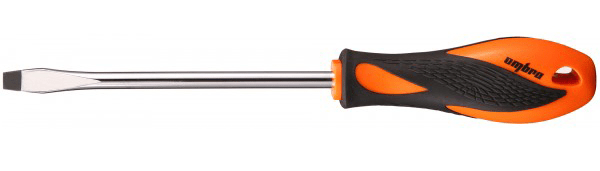
- Заранее подготовьте тонкую отвертку с изогнутым концом. При отсутствии подходящего инструмента можно ограничиться небольшим ножом.
- С помощью кнопки питания или через меню «Пуск» выключите ноутбук.
Широкие
В данный раздел можно отнести «Shift» и все клавиши, имеющие больший размер. Исключением является только «Пробел». Главным отличием широких клавиш выступает наличие не одного крепления, а сразу двух, расположение которых может меняться в зависимости от формы.
Примечание: Иногда может использоваться один большой фиксатор.
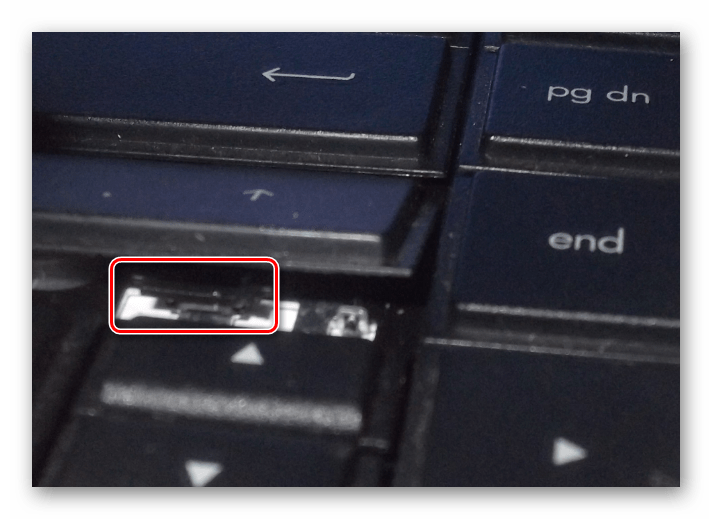
- Как и в случае с обычными клавишами, подденьте с помощью отвертки нижний кончик клавиши и аккуратно отсоедините первое крепление.
- Проделайте те же действия со вторым фиксатором.
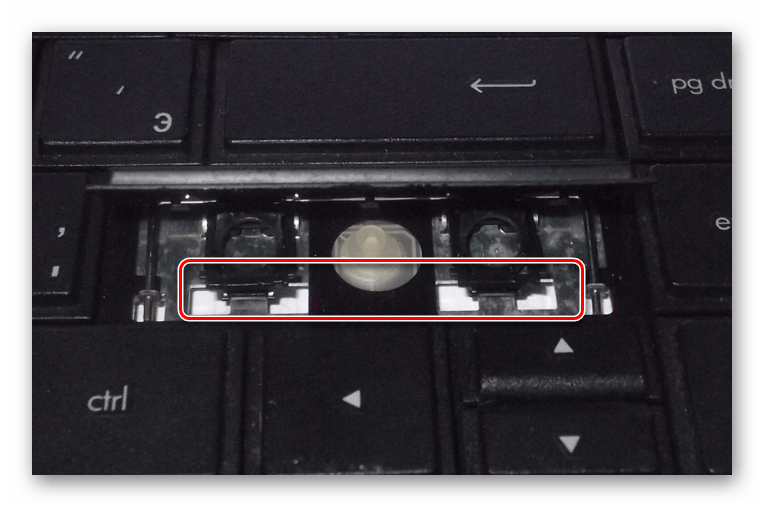
- Теперь освободите клавишу от оставшихся креплений и потянув кверху, вытащите ее. Будьте осторожны с металлическим стабилизатором.
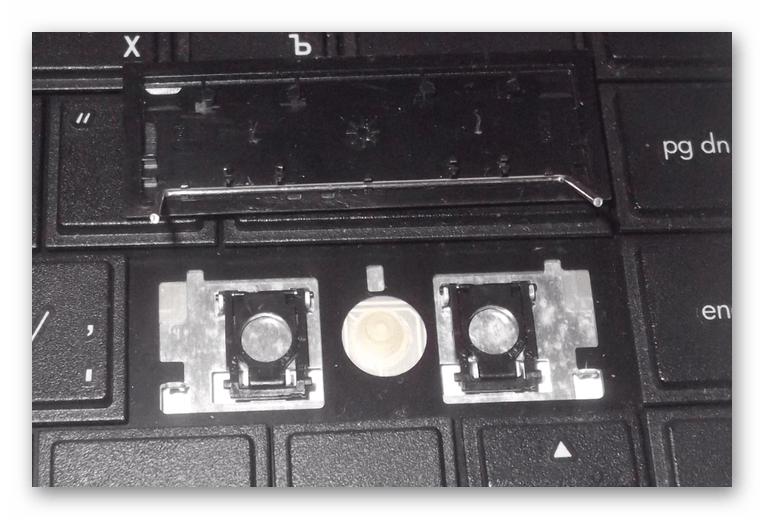
- Процесс извлечения пластиковых фиксаторов мы описали ранее.
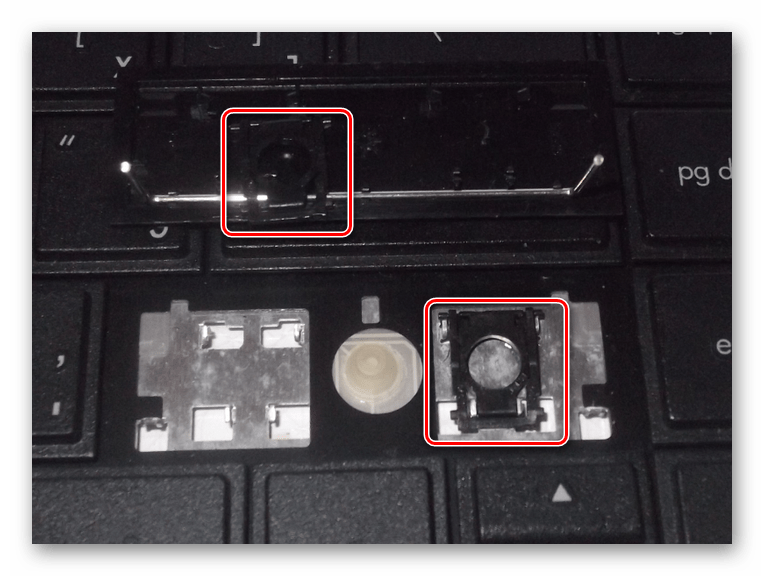
- На клавиатуре «Enter» примечательна тем, что может сильно отличаться по форме. Однако в большинстве случаев это никак не влияет на ее крепления, которые полностью повторяют конструкцию «Shift» с одним стабилизатором.
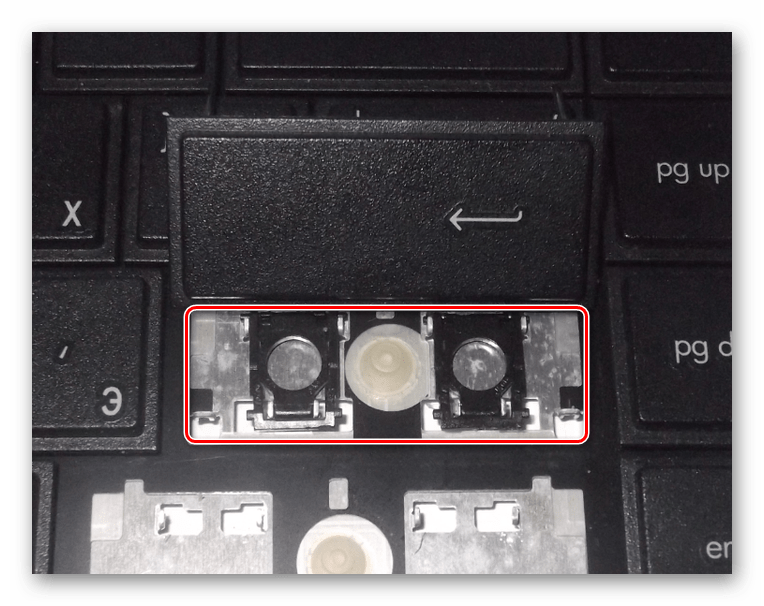
Пробел
Клавиша «Space» на клавиатуре ноутбука по своей конструкции имеет минимум отличий от аналога на полноценном периферийном устройстве компьютера. Ее, как и «Shift», сдерживают сразу два крепления, размещенные с обеих сторон.
- В области левого или правого края зацепите «усики» острым концом отвертки и отсоедините их от крепления. Пластиковые защелки в данном случае имеют большие размеры и оттого извлечение клавиши значительно упрощается.
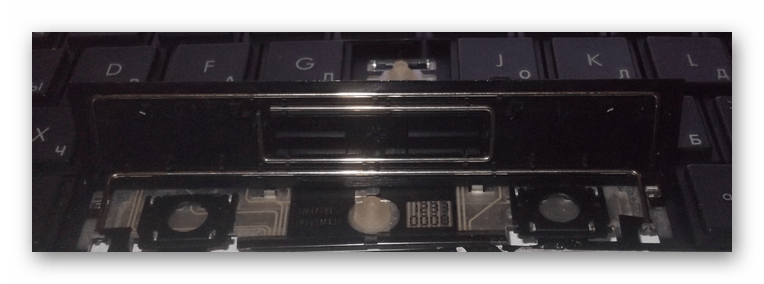
- Сами фиксаторы вы можете снять по ранее расписанной инструкции.
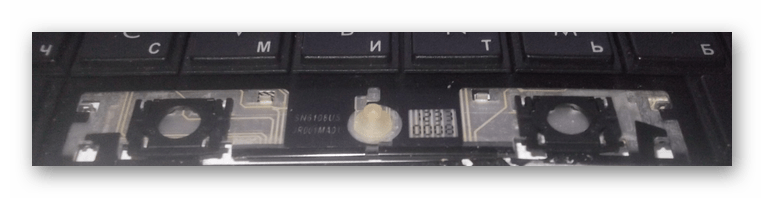
- Проблемы с данной клавишей могут возникать только на этапе ее установки, так как «Пробел» оснащен сразу двумя стабилизаторами.
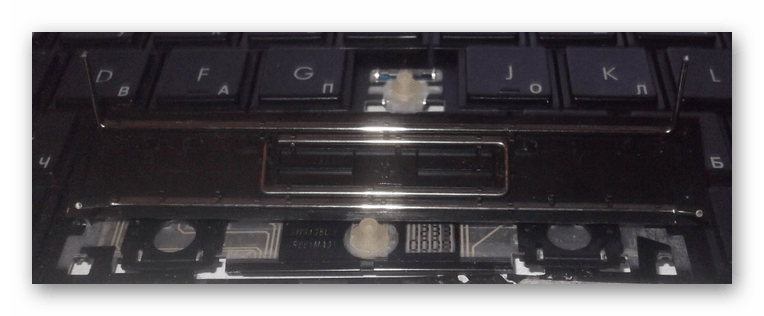
Во время извлечения, а также последующей установки будьте предельно осторожны, так как крепления можно легко повредить. Если подобное все-таки было допущено, механизм придется заменить вместе с клавишей.
Установка клавиш
Приобрести клавиши в отдельности от ноутбука довольно проблематично, так как отнюдь не все они подойдут к вашему устройству. На случай же наличия замены или при необходимости возврата ранее извлеченных клавиш мы подготовили соответствующую инструкцию.
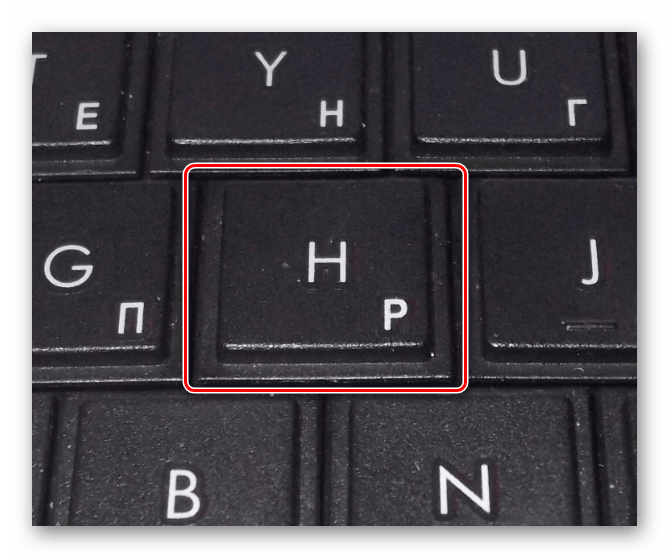
Обычные
- Поверните крепление, как это показано на фотографии и закрепите узкую часть с «усиками» в нижней части гнезда для клавиши.
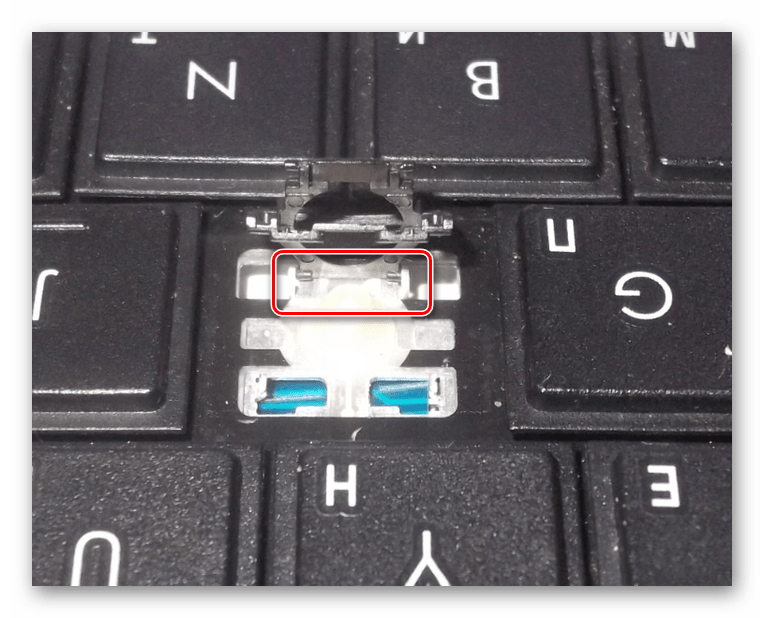
- Опустите оставшуюся часть пластикового фиксатора и слегка надавите на него.
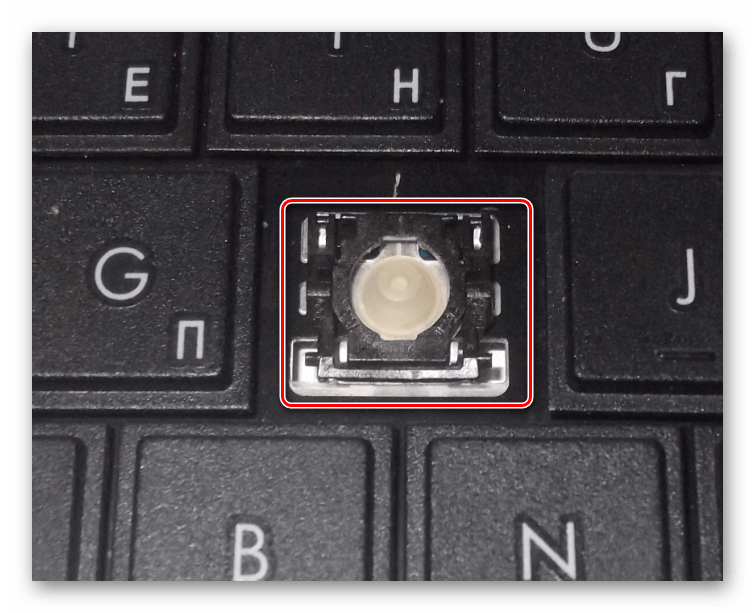
- Сверху в правильном положении установите клавишу и как следует прижмите ее. Об успешной установке вы узнаете по характерному щелчку.
Широкие
- В случае с креплениями широких клавиш нужно сделать точно то же самое, что и с обычными. Единственное отличие заключается в наличии не одного, а сразу двух фиксаторов.
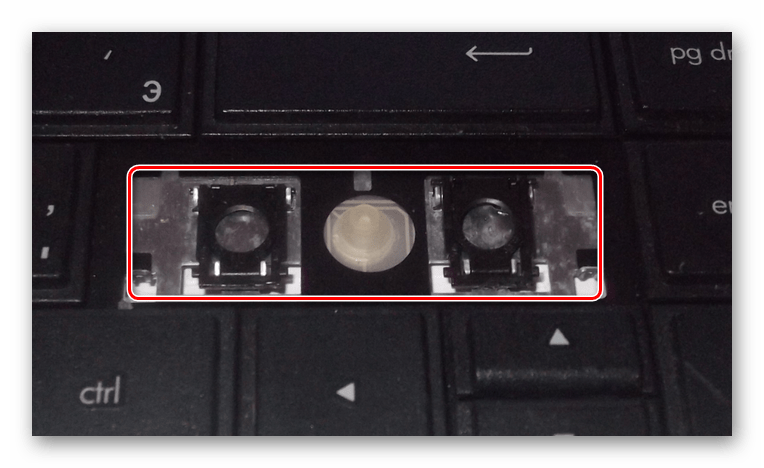
- Проденьте в металлические отверстия кончики стабилизатора.
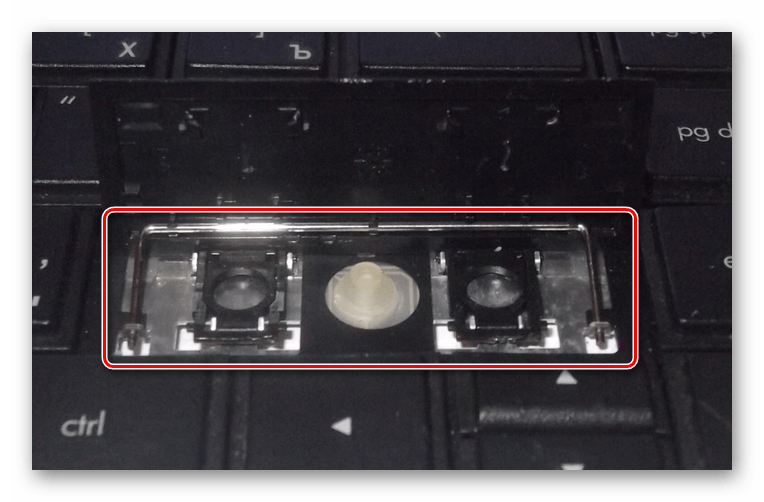
- Как и ранее, верните клавишу в изначальное положение и надавите на нее до щелчка. Тут следует распределять давление так, чтобы большая его часть приходилась на область с креплениями, а не центр.
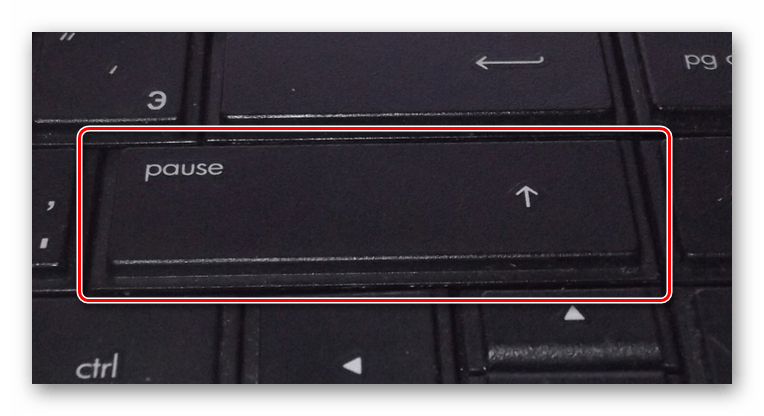
- С креплениями «Пробела» нужно сделать те же действия, что и при установке других клавиш.
- Установите «Пробел» на клавиатуру так, чтобы узкий стабилизатор был направлен сверху вниз.
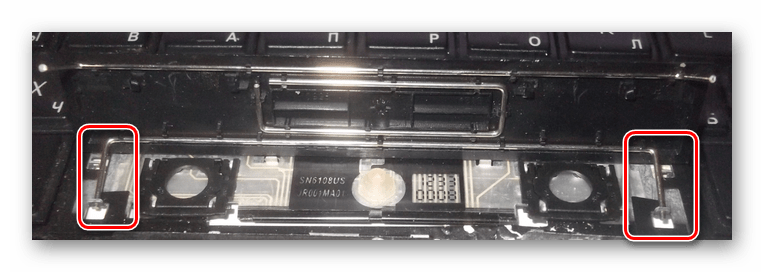
- Проденьте широкий стабилизатор в верхние отверстия также, как это показано нами.
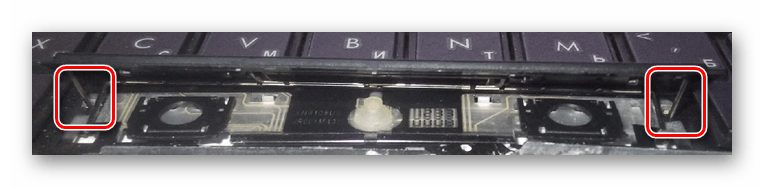
- Теперь необходимо дважды надавить на клавишу до получения щелчков, символизирующих успешную установку.
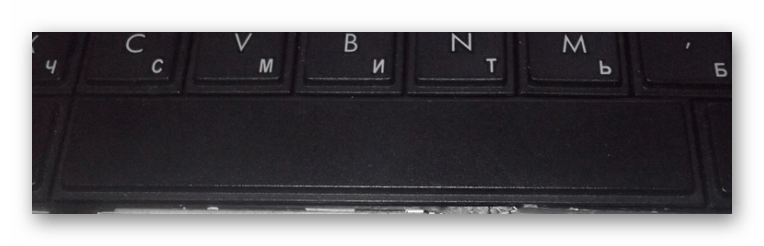
Помимо рассмотренных нами, на клавиатуре могут присутствовать маленькие клавиши. Их процесс извлечения и установки полностью аналогичен обычным.
Заключение
Проявив должную осторожность и внимательность, можно без труда извлечь и установить клавиши на клавиатуре лэптопа. Если же крепления на вашем ноутбуке сильно отличаются от описанного в статье, обязательно обращайтесь к нам в комментариях.
Как снимать кнопки с клавиатуры компьютера и ноутбука?
Как и у стационарных компьютеров, клавиатура ноутбука может выходить из строя. Клавиши точно также могут залипать, выпадать или ломаться. Даже простая попытка почистить клавиатуру может привести к потере клавиш, что уж говорить о пролитом чае, кофе или других жидкостях. Если же дома живут питомцы или маленькие дети, это добавляет еще две причины неисправности клавиатуры. Ниже будет рассмотрен способ как извлечь клавиши для чистки, а также возвращение клавиш на место и несколько способов устранить небольшую поломку.

Как снять клавишу с ноутбука
Виды креплений

Рассмотрим виды креплений клавиш в клавиатуре ноутбука
- мембранный — самый дешевый и самый распространенный;
- переключатели — более стабильный, надежный, и одновременно — дорогой тип клавиш. Встречается гораздо реже, чем мембрана;
- емкостные — передают сигнал замыканием контактов. Второй по распространенности тип после мембранных. Не самый надежный вид клавиатуры;
- сенсорный — самый дорогой тип. К тому же, для его ремонта потребуется снимать всю сенсорную панель, а в домашних условиях сделать это невозможно.


Как снять и поставить клавишу и почистить клавиатуру ноутбука
Как почистить клавиатуру ноутбука? Таким вопросом задаются многие пользователи ноутбуков спустя полгода от начала его использования.
И если поначалу, спустя пару месяцев грязь на клавиатуре можно очистить влажными салфетками, то со временем приходится разбирать клавиатуру и чистить внутри основательно.

Итак, как снять на ноутбуке клавиши и хорошо почистить ее?
1) Первое. Теоретическая часть. На всех современных ноутбуках клавиши плоские (на старых ноутбуках были рельефными и приподнятыми над поверхностью). Просто так выковырять пальцем или отверткой клавишу на ноутбуке не получится – вы просто-напросто сломаете «усики-защелки», фиксирующие клавишу в своем гнезде.
Вот так выглядит зещелкивающий механизм.

А вот так он крепится к клавише изнутри.

2) Второе. Инструменты. Для работы нам понадобятся: отвертка с изогнутым концом для того, чтобы удобно было подлазить под защелки клавиши и поддевать их.

Зубочистка понадобится для более тонких манипуляций, и пылесос – для всасывания и удаления пыли и волос.
3) Третье. Процесс снятия клавиши с ноутбука. Итак, первое, что надо сделать – выключить ноутбук. Далее — снимать клавишу в моем случае (у меня ноутбук ДНС) следует с нижней ее части. Там усики-защелки фиксируются просто в пазы на клавише. А на верхней части клавиши пазы более сложные, и если начинать снимать клавишу с них, то можно обломить усики и клавиша впоследствии будет болтаться. Внимание: работаем очень аккуратно, без сильных усилий.
А) поддеваем изогнутый конец отвертки под нижний край клавиши, и плавно отодвигаем нижние усики-защелки клавиши из пазов. При этом надавливать надо плавно на середину расстояния между усиками. Усики выйдут из пазов и нижний край клавиши освободится.

Б) если клавиша маленькая, то как только мы отсоединили ее нижний край из пазов, она сама выскочит из клавиатуры. Если верхний край не выскочил — также поддеваем отвертку под верхние усики и выводим их из пазов.
4) Четвертое. Как снять клавишу «пробела» с клавиатуры ноутбука. Клавиша пробел большая, поэтому она удерживается двумя механизмами-защелками по краям, но еще и дополнительными усиливающими металлическими защелками по всей длине клавиши (как на фото).
Поэтому снимать клавишу пробела следует начинать с отсоединения сперва металлических усилителей по бокам от клавиши, затем металлического усилителя по нижнему краю клавиши, начиная слева и направо (см на фото).

И только лишь потом следует отщелкнуть пластиковые усики-защелки точно также, как в случае с простыми клавишами. Но в случае с пробелом, клавиша не отскакивает, поэтому после отсоединения нижних усов отсоединяем верхние усики-защелки, надавливая посередние между ними все той же отверткой с загнутым концом. .

5) Пятое. Чистка клавиатуры. Почистить клавиатуру ноутбука довольно просто – включаем пылесос на минимальную мощность, либо используем специальный пылесос для клавиатуры и всасываем всю грязь. То, что не удаляется пылесосом, удаляем зубочистками или ватными палочками. Грязь очищаем ватными палочками, смоченными в спирте или в специальном чистящем растворе для мониторов ноутбука. Кроме того, сами клавиши можно промыть в теплой мыльной воде, чтобы от них отлипла вся грязь, особенно если у вас кнопки светлые и на них вся грязь видна.
6) Шестое. Как установить клавиши в клавиатуру ноутбука. Установка клавиш в клавиатуру ноутбука производится точно в обратном порядке снятию: — простые маленькие клавиши кладем на свое место, нажимаем сперва на верхний край клавиши, добиваемся защелкивания, а затем нажимаем на нижний край клавиши и также добиваемся щелчка. — клавишу пробел устанавливаем в ноутбук таким образом: сначала металлические усилители вставляем в пазы основания клавиатуры, затем кладем клавишу на свое место, нажимаем сперва на верхний ее край, а затем на нижний край до щелчка.
И еще раз напомним – все процедуры делайте очень аккуратно, иначе вы просто обломите усики у защелкивающего механизма клавиш и впоследствии придется его покупать и устанавливать, а это уж сложнее.


Установка обычных клавиш
Важно! Зафиксировать порядок, в каком находились клавиши. В противном случае, их придется переставлять заново.
- Установить «качели» на мембрану. Сначала завести усики под большую часть, затем – путем небольшого надавливания – они войдут сами.

Заводим усики под большую часть и немного надавливаем, чтобы дальше они вошли сами

Ставим кнопку
Узнайте подробную инструкцию, как чистить клавиатуру на ноутбуке, а также ознакомиться с лучшими методами очистки, из нашей новой статьи.
Извлечение клавиш “Shift”, “Ctrl” и подобных
- Поддеть крепление с одной стороны.

Поддеваем крепление с одной стороны

Поддеваем второе крепление

Вытаскиваем освобожденную клавишу

Извлекаем пластиковые фиксаторы
Ремонт клавиатуры

Рассмотрим способы ремонта клавиш на клавиатуре ноутбука
Существует два способа.
Первый способ
Если какое-то крепление сломалось, его можно попробовать восстановить при помощи иглы от инсулинового шприца:
- игла прикладывается к поврежденной части. Лучше, если она будет на два-три миллиметра заходить за край поломки;
- паяльником разогреть иглу и осторожно вплавить ее в пластик;
- осторожно откусить бокорезами лишнюю часть пластика.
Второй способ
При отсутствии инструментов, можно воспользоваться суперклеем:
- нагреть иглу зажигалкой;
- сделать паз при помощи ворсинки от расчески или подобного ей предметов. Главное, чтобы величина паза позволяла ворсинке войти;
- зафиксировать ворсинку суперклеем;
На заметку! Результат можно будет проверить примерно через час. Как правило, процесс занимает примерно сорок минут – час.
Видео — Как отремонтировать и вставить кнопки клавиатуры ноутбука
Поверхностная чистка механической клавиатуры
Если клавиатура используется меньше года и не подвергалась каким-то экстремальным загрязнениям, вроде пролитого чая или лимонада, то вполне достаточно будет поверхностной чистки (без разбора клавиатуры).
Для этого нам понадобится:
- Баллон со сжатым воздухом. Сжатый воздух отлично выдувает мелкие соринки под клавишами. Кто-то говорит, что его можно заменить медицинской грушей или пылесосом. В первом случае вы будете чистить механику вечность, а во втором рискуете засосать клавиши.
- Ватные палочки. Выбирайте палочки с максимально узким наконечником. В магазинах электроники можно найти специализированные палочки, они идеально пролезают между клавишами.
- Салфетка из микрофибры.
- Жидкость для чистки. В идеале, стоит купить один из специальных растворов для техники. Ни в коем случае нельзя использовать агрессивные чистящие средства на ацетоне, различные растворители и т.п. Хорошо работают средства на изопропиловом спирте (или раствор изопропилового спирта в концентрации в 90−99%).
- Жесткая кисть, чтобы смахивать крошки.
Как чистить механическую клавиатуру без разбора:
-
Выдуйте пыль и мусор из-под клавиш сжатым воздухом. Часть соринок останется на кнопках и корпусе клавиатуры — это нормально. Аккуратно смахните то, что осталось кисточкой (можете использовать кусок бумаги/картона, чтобы мусор не падал обратно). Повторяйте процедуру, пока выдувать станет нечего.

Намочите ватную палочку в жидкости для чистки электроники и почистите клавиши (сверхху и по бокам).
Важно: следите, чтобы с ватной палочки не капало. Она должна быть влажной, а не мокрой.


Предупреждение
- Неисправность, возникшая в результате попадания жидкости, требует от самостоятельного ремонта высокой координации, аккуратности и внимательности. Слишком большое усилие или неправильно подобранное чистящее средство может полностью вывести из строя токопроводящую дорожку. Если не уверены в своих силах, лучше доверить эту работу специалисту
- Снятие и установка клавиш стоят немного (в пределах 500 рублей), самостоятельное снятие требует большой сноровки, внимательности и аккуратности. Чересчур резкие и неосторожные движения могут повредить крепления. Процедуры проводить только при наличии должного умения, и отсутствии возможности отнести ноутбук в сервисный центр
- Крепления в мелких клавишах тоже мелкие. Если не уверены в своем зрении и наличии должной сноровки, лучше доверить работу сервисному центру
- Работа с паяльником требует не только внимательности, но и знаний, умений и опыта. Неосторожное движение может привести к выведению из строя всего девайса.
- Суперклей может попасть на токопроводящую дорожку, что приведет ее в нерабочее состояние. Работать очень внимательно.
Установка «пробела»
- Установить на клавиатуре в такое положение, чтобы узкая часть стабилизатора смотрела вниз.

Устанавливаем на клавиатуре в такое положение, чтобы узкая часть стабилизатора смотрела вниз

Широкую часть продеваем в верхние отверстия

Два раза надавливаем на клавишу с разных сторон до характерного щелчка
Установка мелких клавиш, которые также могут быть на клавиатуре, ничем не отличается от установки обычных. Единственная трудность – детали меньшего размера требуют большей внимательности.
Важно! Количество щелчков при креплении соответствует количеству пазов. Если щелчков меньше или клавиша не крепится – возможна ошибка в креплении и лучше перепроверить все.
Видео — Как снять и установить кнопки клавиатуры ноутбука
Как снять клавишу с ноутбука asus пробел
Представленным выше методом можно снять все клавиши портативного компьютера за исключением пробела и шифт. У подобных клавиш несколько отличается система креплений, а соответственно и снимаются они по-другому.
Как известно, клавиша пробел обладает внушительными размерами. Поэтому она фиксируется не только усиками, но и защелкой, которая располагается по всей длине кнопки.
Действовать необходимо предельно внимательно и без резких движений. Для этого воспользуемся отверткой, которую ранее использовали для отсоединения стандартных клавиш. Дальше чтобы как снять клавишу с ноутбука asus и не повредить ее, действуем следующим образом:
- первостепенно отсоединяем металлический усилитель с левой стороны пробела,
- далее с правой стороны,
- теперь снимаем металлический усилитель с нижней части пробела, двигаемся слева направо.
Высвободив усилители, остается вывести из пазов усики. Для этого действуем тем же методом, как и с обычными клавишами.

Конструкция клавиши
Клавиатура является одним из самых важных инструментов в работе с компьютером или ноутбуком. Однако именно она постоянно страдает от пролитой жидкости или частичек пищи, которые попадают вовнутрь.
Во всех клавиатурах ноутбуков, нетбуков и подобных гаджетов кнопки имеют практически одинаковую конструкцию. В ее основе находится так называемая «раскладушка». Она представляет собой две небольшие рамки, которые в середине соединены двумя маленькими штырями. К верхним частям рамок защелками присоединена сама кнопка. Нижние рамки двигаются на подложке устройства. Сконструировано это для того, чтобы обеспечить взаимодействие хода кнопки и подложки при нажатии. Устройства для настольных ПК имеют немного другой механизм работы.

Сложный способ
Если клавиатура сильно грязная, а еще на нее когда-то был пролит чай и клавиши залипают, то придется потратить больше времени и снять ее, чтобы основательно почистить.
Важно! Перед тем как разбирать клавиатуру на ноутбуке необходимо выключить его и отсоединить батарею.
На видео ниже наглядно представлен процесс разбора клавиатуры на ноутбуке Lenovo. На некоторых моделях клавиатура может сниматься по-другому, поэтому лучше найдите конкретный видео-гайд под вашу модель ноутбука.
После того как Вы снимете клавиатуру необходимо тщательно очистить ее с помощью салфеток и ватных палочек. Затем установите клавиатуру на место и на этом чистка завершена!
Клавиатура – неотъемлемый элемент каждого ноутбука. Она постоянно накапливает пыль, поэтому периодически ее нужно протирать и чистить. Сегодня мы поговорим о том, как почистить клавиатуру на ноутбуке.