Быстрый ответ: Как синхронизировать наушники Lenovo?
Зажимаем одновременно кнопки и держим их секунд 30. Включаем наушники удерживая кнопки несколько секунд. После синхронизации подключаем их к телефону.
Как сделать сопряжение наушников?
Активируйте на наушниках Bluetooth режим сопряжения. Нажмите и удерживайте кнопку питания или кнопку ID SET. Когда индикатор начнет быстро мигать, отпустите кнопку. Наушники Bluetooth входят в режим сопряжения.
Как подключить наушники Lenovo?
Как подключить Bluetooth-гарнитуру к Lenovo
- Включаем в смартфоне Bluetooth («Настройки» -> «Bluetooth» -> «Включить»).
- Включаем или активируем Bluetooth-гарнитуру. Желательно, чтобы при первом включении она находилась не далее 10 метров от смартфона.
- Смартфон выполнит поиск устройств и когда он найдет гарнитуру, просто нажмите «Подключиться».
Как перезагрузить Bluetooth наушники?
Чтобы перезагрузить беспроводные наушники как полноразмерного, так и накладного типа, отключите их. Далее нажмите одновременно на три кнопки (Вызов, Громкость и Выключение Звука) и выполните удержание на протяжении 3-5 секунд. Дождитесь, пока световой индикатор мигнет красным или синим цветом 1 раз.
Как Сопрячь наушники Airdots?
Зажмите кнопки на обеих наушниках до появления красного свечения. Положите гарнитуру в футляр для зарядки. Далее достаньте наушники из кейса и подождите пока они соединяться в пару. Включите Bluetooth на своём смартфоне и дождитесь пока аксессуар появится в списке доступных устройств.
Как подключить наушники к ноутбуку Lenovo?
Убедитесь, что для гарнитуры Bluetooth установлен режим сопряжения. В окне « Добавить устройство» выберите гарнитуру Bluetooth, и должно появиться уведомление « Подключение к устройству» . В области панели задач отобразится « Установка драйверов» и уведомление о том, что к ноутбуку подключено устройство Bluetooth.
Как подключить Bluetooth наушники к компьютеру Lenovo?
Зайдите в Панель управления . Найдите Bluetooth . Щелкните Изменить настройки Bluetooth . Включите параметр Разрешить устройствам Bluetooth обнаруживать этот компьютер .
Как подключить 2 беспроводных наушников к телефону?
Как подключить наушники по Bluetooth
- Включите наушники и модуль Bluetooth на смартфоне.
- Зайдите в меню телефона, найдите вкладку Bluetooth, войдите в нее.
- Вы увидите список устройств, которые находятся в зоне досягаемости сигнала. …
- Нажмите на название устройства — смартфон попробует установить с ним связь.
Как соединить наушники между собой AirPods?
Настройка наушников AirPods
На устройстве iPhone перейдите на экран «Домой». Откройте футляр, в котором находятся AirPods, и положите его рядом с iPhone. На устройстве iPhone отобразится анимационная заставка программы настройки. Нажмите «Подключить» и выберите «Готово».
Как подключить один наушник к другому?
- Кладем оба наушника в футляр
- Достаем их оттуда и зажимаем на 20 секунд функциональные кнопки или сенсоры
- Ждем, пока они включатся и опять выключатся, после чего кладем обратно в кейс
- Еще раз вынимаем и однократным нажатием на кнопки одновременно их активируем
- Дожидаемся, пока наушники подключатся друг к другу
Что делать если беспроводные наушники работают по отдельности?
Для работы по отдельности, необходимо просто один наушник убрать в кейс. Подключение будет к наушнику вне кейса. Или в обратном случае, при подключении из кейса, наоборот вынуть ненужный наушник для подключения к оставшемуся. Также в некоторых моделях есть возможность просто выключить наушник путем зажатия кнопки.
Почему работает только один наушник Xiaomi?
Это означает что наушники полностью сброшены. Кладем их в кейс на 3 секунды, снова достаем из кейса и ждем пока левый наушник синхронизируется с правым и издаст короткий сигнал о подключении, после чего можно снова инициировать подключение к телефону.
Наушники Lenovo LP5 TWS Bluetooth 5.0 Наушники с шумоподавлением ENC Игровые наушники с малой задержкой — полные функции / руководство по эксплуатации
Lenovo Fast Link упрощает и ускоряет сопряжение Bluetooth с любым устройством Android или Windows. Как только вы открываете корпус наушников, начинает работать режим сопряжения. Беспроводные наушники Lenovo Smart Switch True Wireless имеют адаптивное интеллектуальное шумоподавление, которое динамически регулирует интенсивность шумоподавления в зависимости от окружающей среды, чтобы вы могли продолжать полностью погружаться в то, что слушаете, даже когда находитесь в шумной обстановке, например в метро или строительная зона. Эти наушники с шумоподавлением идеально подходят для бега и других видов спорта, поездок на работу, студентов по дороге на занятия, деловых путешественников и всех, кто хочет получить чистый звук и адаптивное шумоподавление в сочетании с удобством действительно беспроводных наушников. Они маленькие, портативные и имеют водонепроницаемость IPX4. Кроме того, вы можете использовать эти устойчивые к поту и воде наушники-вкладыши до 7 часов без подзарядки; карманный чехол для беспроводной зарядки даст вам еще три заряда.
Что в коробке?
- 1 пара Lenovo LP5
- 1 Зарядный чехол
- Зарядный кабель 1
- 1 Руководство
Как спарить наушники?
- Наушники должны находиться в режиме сопряжения. Обратитесь к инструкциям, прилагаемым к наушникам, если вы не знаете, как это сделать.
- Активируйте Bluetooth на своем смартфоне iOS или Android.
- Выберите «Сопряжение», найдя наушники в списке совместимых устройств.
Как носить наушники?
Вставьте вкладыши в ушной канал и поверните наушники в нужное положение. Для этого аккуратно потяните вверх верхнюю часть ушей. Это упрощает обеспечение правильного и прочного расположения наушников в ушном канале.
Как зарядить чехол для наушников?
Подключите зарядный чехол к одобренному настенному зарядному устройству или источнику питания USB. Для полной зарядки кейса и наушников требуется около двух часов. Примечание. Время зарядки может быть больше при использовании несертифицированных зарядных устройств.
Часто задаваемые вопросы
мне дал мне 7-часовую продолжительность один, между двумя всего 14 часов
он автоматически включается
Я был в порядке, и он водонепроницаемый.
Если они хорошего качества.
Когда кейс будет полностью заряжен, загорится индикатор, уведомляющий о том, что пора положить наушники в кейс, чтобы они могли начать зарядку. Вы можете заряжать наушники с помощью USB-соединения; просто подключите к зарядке.
Да. При использовании зарядного USB-кабеля для зарядки гарнитуры вы все равно можете его использовать. Если кабель, например аудиокабель или кабель для зарядки, подключен к USB-порту гарнитуры, вы можете заметить незначительное повышение температуры.
Переключите перечисленные наушники. Потяните вниз верхнюю панель телефона на устройстве Android, затем нажмите и удерживайте значок Bluetooth. Он сразу же перенесет вас в меню Bluetooth, где вы можете включить его, а затем начать поиск устройств. Чтобы связать пару наушников, коснитесь их имени.
Наушники Bluetooth являются неэффективными потребителями энергии. Чтобы помочь с энергосбережением, они сами отключаются, когда не используются. Устройство также может отключиться само по себе, когда батарея разрядится. Когда наушники Bluetooth не используются, они отключаются.
2 часа зарядки, срок службы батареи 12 часов USB Type-C, сенсорный порт для зарядки и корпусная батарея емкостью 300 мАч. Увеличение басов, объемный стереозвук, качество звука HiFi, водонепроницаемость IPX4, защита от пота и т. д.
Чтобы начать зарядку гарнитуры Lenovo TWS, просто откройте крышку зарядного бокса и поместите устройство внутрь. Когда начинается зарядка, светодиодный индикатор гарнитуры мигает красным; когда зарядка завершена, он выключается.
Шумоподавление окружающей среды называется ENC. Это означает, что он должен устранять или значительно уменьшать все окружающие шумы, сохраняя при этом голос субъекта. ENC теперь не всегда работает. При использовании наушников с микрофоном он работает.
Благодаря защите IPX5 WaterProof от дождя, пота и пыли наушники LP5 позволяют эффективно использовать их в любых спортивных условиях.
В большинстве чехлов есть литий-ионный аккумулятор, который поддерживает заряд наушников до тех пор, пока они не будут полностью заряжены. На всякий случай наушники всегда должны быть под рукой.
Да, это мудрая покупка, которая удовлетворяет ценителей качества звука замечательным сочетанием динамических драйверов, обеспечивающих хорошее качество звука и стильный дизайн. Несмотря на то, что они недорогие, эти наушники обладают всеми функциями, которые могут понадобиться в паре беспроводных наушников.
Если в наушнике все еще есть заряд, вы можете использовать его во время автономной зарядки в зарядном чехле. Левый и правый стереоканалы не объединяются при использовании только одной стороны наушников, поэтому вы будете слышать только звук, связанный с активной стороной.
Сигналы Bluetooth используются в True Wireless Stereo (TWS) для передачи звука вместо проводов или кабелей. TWS отличается от беспроводных аксессуаров, которые не полагаются на физические подключения к источникам мультимедиа, но все же требуют таких подключений, чтобы убедиться, что различные части устройства могут работать вместе.
Похожие сообщения
RAYCON RBE765 Игровые беспроводные Bluetooth-наушники Руководство пользователя ВВЕДЕНИЕ www.rayconglobal.com/support КРАТКИЙ ОБЗОР УСТРОЙСТВА ХАРАКТЕРИСТИКИ КРАТКИЙ ОБЗОР…
Наушники с активным шумоподавлением TOZO NC7 Как носить наушники TOZO Шаг 1: Убедитесь, что наконечник наушника…
Игровые наушники Lenovo XT92 TWS Наушники Bluetooth с малой задержкой Технические характеристики Принцип вокализма Динамическое активное шумоподавление Нет кнопки управления Да Связь True Wireless…
JBL REFLECT FLOW PRO Наушники с шумоподавлением Руководство пользователя…
Lenovo LP5 — отличные бюджетные TWS наушники

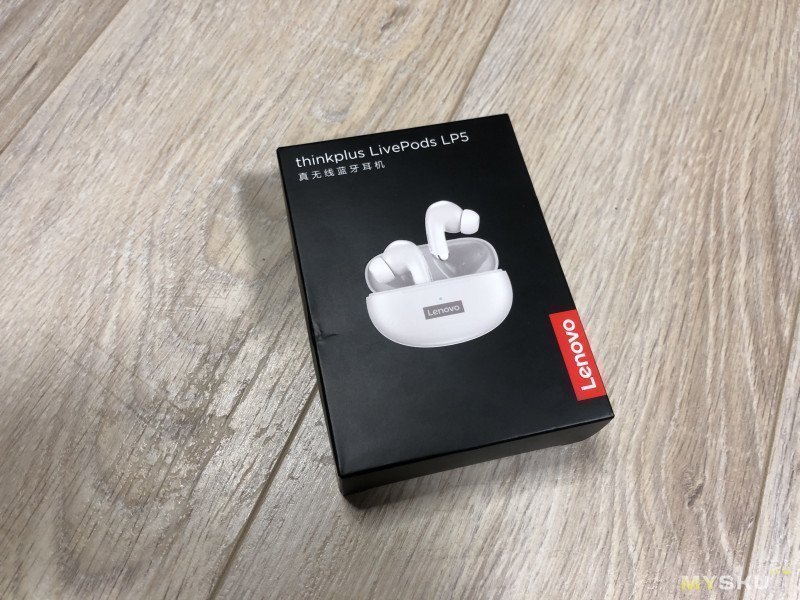
Итак, устройство довольно компромиссное: за небольшую стоимость в Lenovo хотели выпустить конкурентные наушники, а для этого пришлось на многом экономить. И первое — это упаковка. Коробка выполнена из тонкого картона, но отпечатана качественно и стильно. 
На задней стороне коробки можно найти множество сервисной информации, а так же краткие характеристики, которые я слегка дополнил:
— Дальность приема не менее 10 м
— Емкость батареи одного наушника 35 мАч
— Емкость батареи бокса для наушников 250 мач
— Время работы при прослушивании музыки около 3.5 часов
— Bluetooth 5.0
— 13 мм драйвера
— Поддержка кодеков AAC и SBC
Внутри коробки все вполне стандартно, дешевый пластиковый подиум внутри которого можно найти очень короткий (около 20 см) кабель для зарядки USB Type C, 2 комплекта дополнительных амбушюр разного размера, инструкцию на китайском и английском языках и сам кейс наушников. 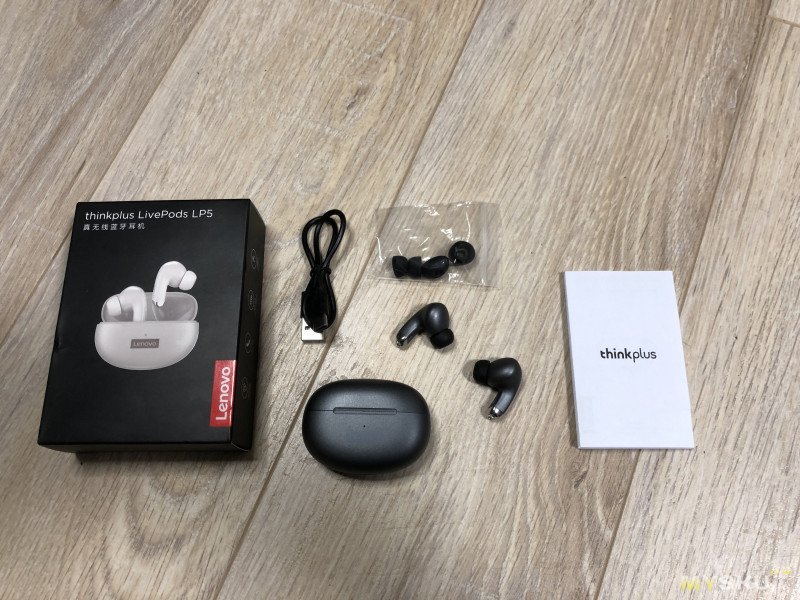
Формат кейса очень приятный и удобный, небольшой закругленный овал, оптимального как по мне размера. Материалы я рассчитывал увидеть по качественнее, но относительно стоимости все отлично — матовый серый пластик, который не будет покрываться царапинами и отпечатками. У производителя есть также наушники в черной и белой окраске, но данный цвет, графитовый серый показался мне наиболее приятным и красивым. 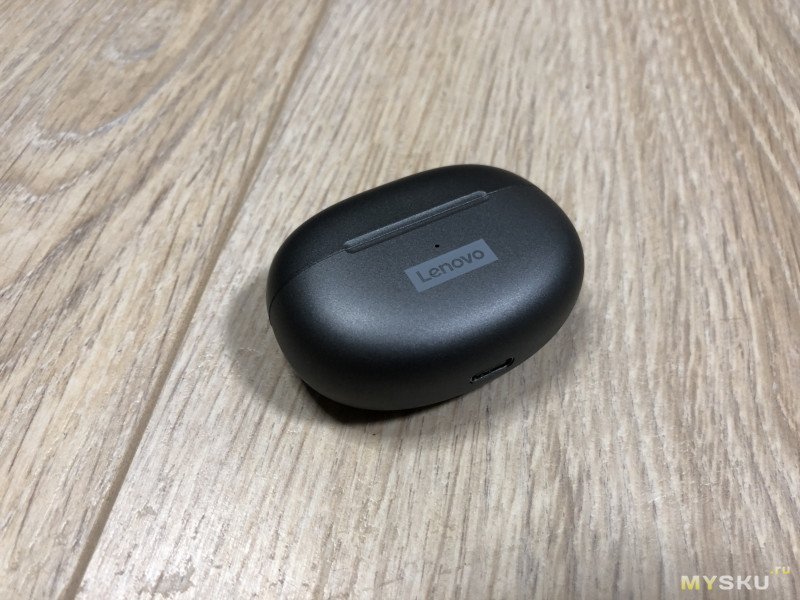
На передней панели расположилось название бренда Lenovo и светодиодный индикатор указывающий на режим работы кейса:
— горит зеленым — происходит зарядка наушников
— не горит — наушники заряжены
— моргает зеленым — низкий уровень зарядки кейса
— моргает белым — происходит зарядка кейса
— горит белым — кейс полностью заряжен 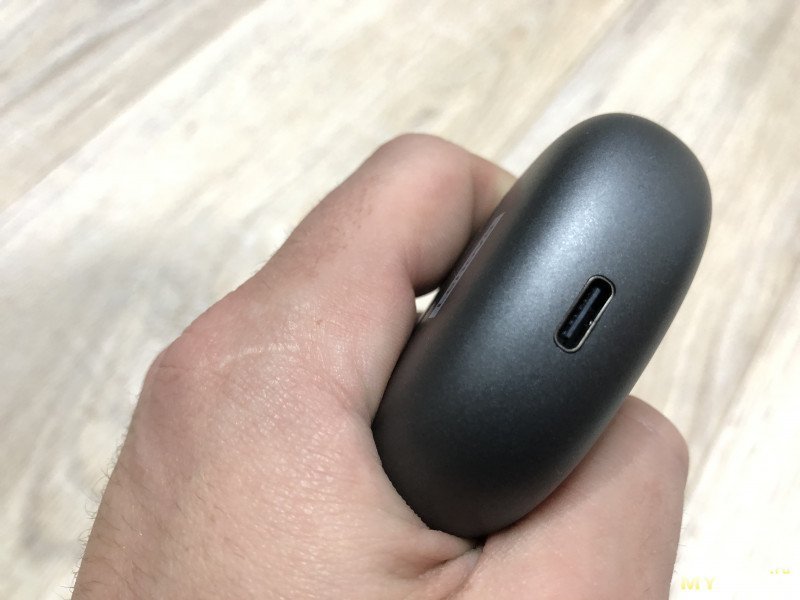
На нижнем торце расположился разъем для зарядки. Радует что на этой немаловажной мелочи производитель экономить не стал, ведь формат microUSB уже скорее мертв, чем жив.
Крышка кейса оборудована магнитами поэтому легко и приятно открывается и надежно фиксируется в закрытом состоянии. Закрытие сопровождается приятным хлопком. Качество сборки не вызывает никаких претензий — все очень добротно и аккуратно, никаких люфтов и зазоров обнаружено не было. 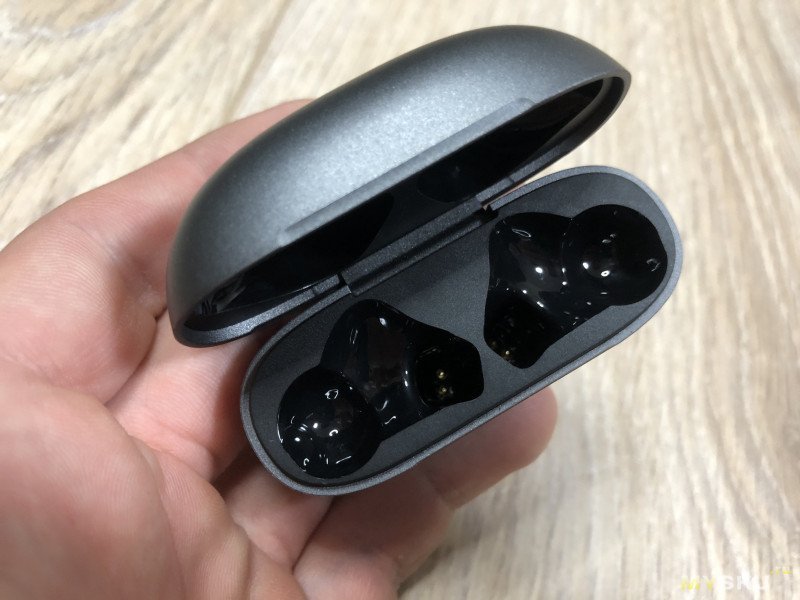
А теперь взглянем на сами наушники. Для меня такой дизайн является идеальным — компактные затычки, которые очень удобно и надежно сидят в ушах. При долгом использовании не доставляют дискомфорта и усталости. Глядя на кейс и наушники в целом, можно сказать, что это в некотором роде вольное подражание всем известным AirPods Pro от Apple, но своими уникальными особенностями. Выглядит комплект просто отлично! Сложно поверить что на момент обзора данные наушники с купонами можно приобрести чуть ли не за 10 баксов, и это очень подкупает и заставляет простить им некоторые огрехи.
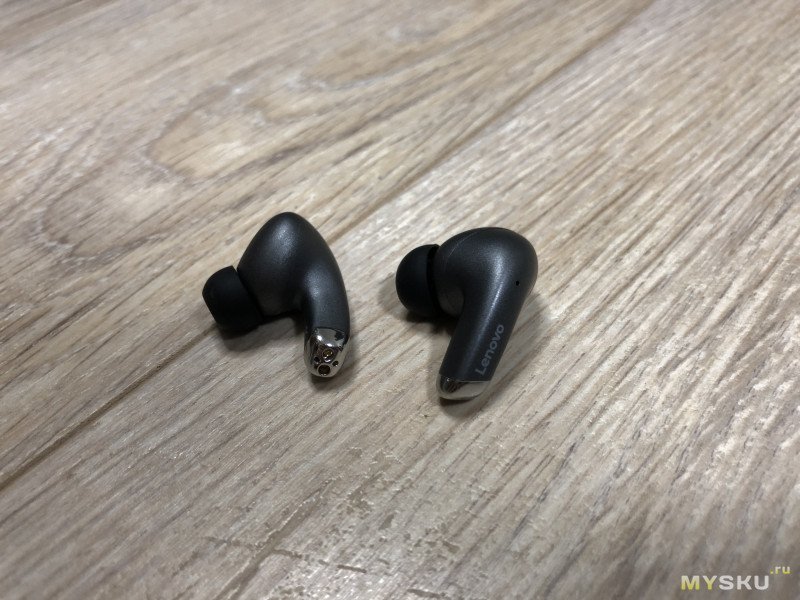
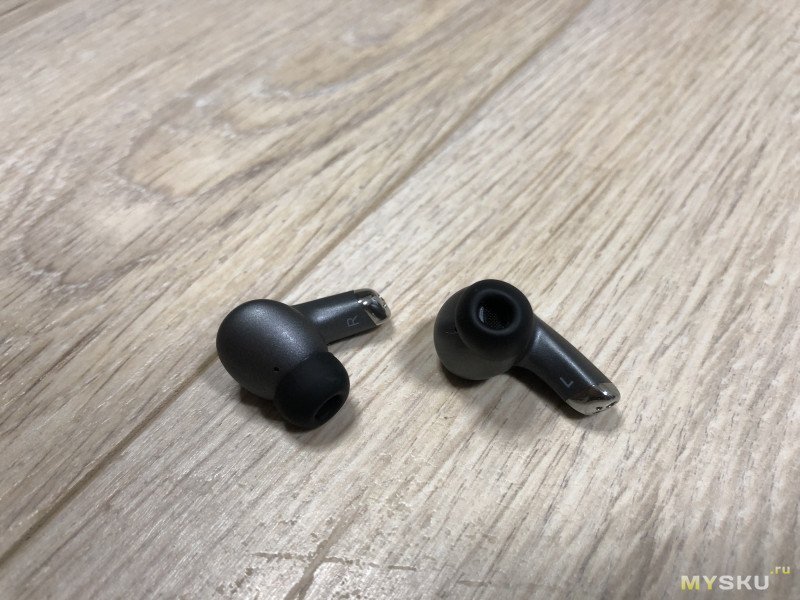
Наушники помещаются в кейс и надежно фиксируются там магнитами, Каждый наушник оборудован светодиодом, сигнализирующим только в момент сопряжения со смартфоном и при зарядке. Наконец прошло время, когда каждый производитель наушников считал, что свечение новогодней гирлянды в ушах при прослушивании музыки — это красиво. Также каждый наушник оборудован микрофоном, качество которого довольно среднее, но ни на что кроме телефонных разговоров оно и не претендует. 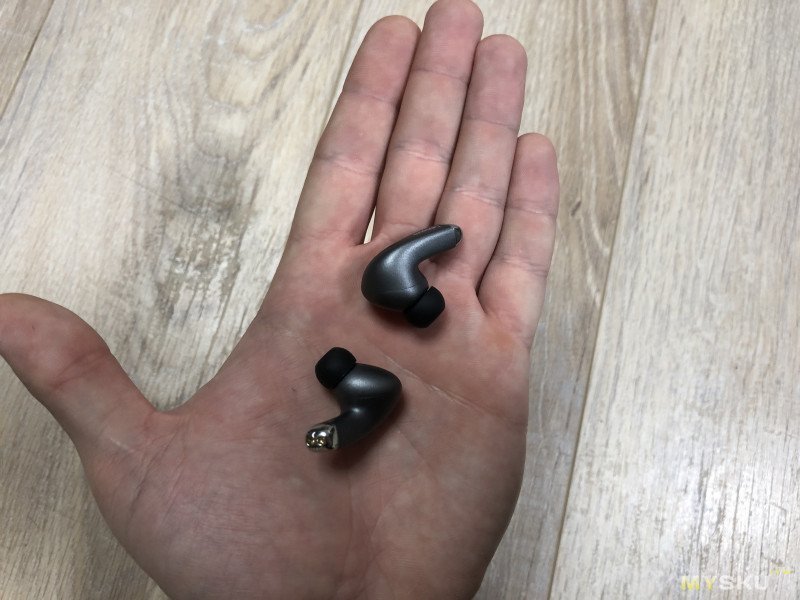
Первое Сопряжение наушников производится элементарно: открываете крышку кейса и наушники автоматически включаются и сопрягаются между собой. После этого следует найти на своем смартфоне блютуз устройство Lenovo LP5 и произвести сопряжение. В настройках наушников на Android можно выбрать использование кодека HD Audio ААС. При последующих подключениях наушники автоматически подключаются к смартфону в течении нескольких секунд стоит их достать из кейса.
Относительно качества звука могу сказать следующее, они определенно понравятся любителям баса. относительно своей цены они звучат просто отлично: основная проблема китайских девайсов — отсутствие низких частот тут неактуальна, басы глубокие и сочные, средние и высокие звучат также подобающе. Также впечатлило, что нет никакого фонового шума или гула, звук чистый и живой. Запас громкости даже больше чем нужно, я для комфортного прослушивания устанавливал уровень 70-80 процентов от максимальной громкости. 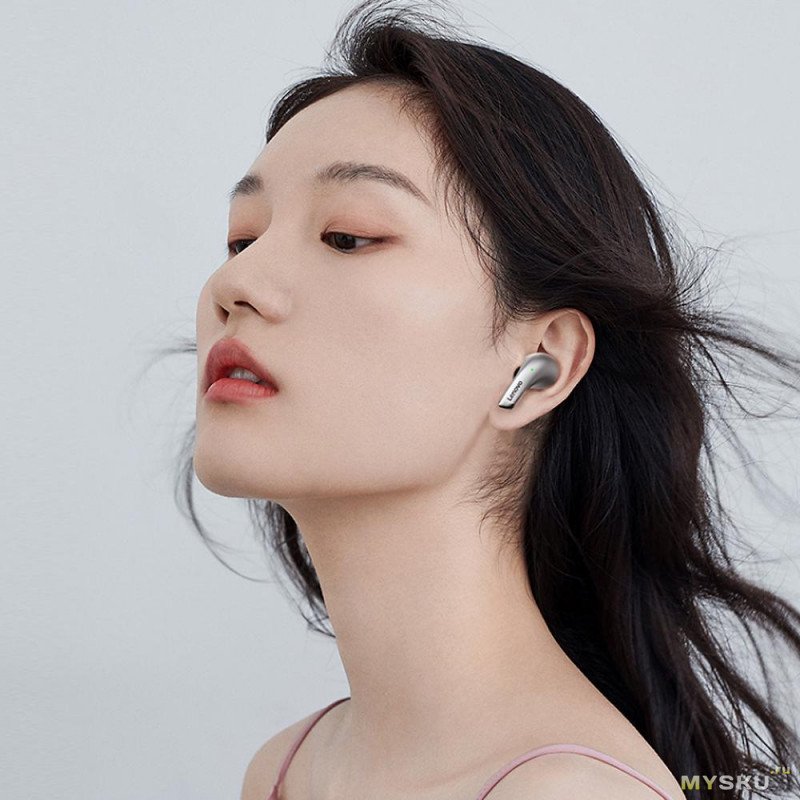
На каждом из наушников находится управляющая сенсорная область, одиночное нажатие на которую в режиме прослушивании музыки отвечает за паузу и воспроизведение, а в режиме разговора за ответ или отбой вызова. Двойное нажатие на левом наушников уменьшает громкость, на правом — увеличивает. тройное нажатие — соответственно предыдущий и следующий трек. Долгое нажатие отвечает за вызов голосового помощника.
Что касается автономности, заявленная информация соответствует действительности. При тесте в режиме максимальной громкости наушники проработали 3 часа 20 минут. После чего заряжались от кейса до полного заряда около 60 минут. Кейс способен выполнить до 3 полных зарядов ушей, что соответствует его емкости.
При просмотре видео — никаких задержек звука, как и в играх. По качеству приема — тоже все отлично, стабильная связь со смартфоном через 2 стены в пределах заявленных 10 метров.
Из недостатков могу назвать разве что отсутствие сенсора нахождения в ухе (это когда достаешь наушник из уха, а воспроизведение автоматически ставиться на паузу) и беспроводной зарядки кейса, но это уже совсем другая весовая категория.
В целом я остался полностью доволен данным продуктом и с удовольствием ежедневно его использую. Стильный и удобный дизайн, красивый цвет, а главное — просто смешная цена и все это от известного бренда. Если и Вы заинтересовались данными наушниками — более подробный взгляд на них можете увидеть в видео. Всем мир и спасибо за внимание.
Как синхронизировать наушники между собой — подключить оба

Разберёмся как синхронизировать наушники между собой, чтобы были подключены оба, левый и правый. Эта инструкция отвечает на вопрос, что делать если один из TWS наушников перестал подключаться ко второму или к телефону? Три шага ниже помогут подключить оба наушника к смартфону или компьютеру. Синхронизация двух наушников займёт 3 минуты.
Инструкция актуальная для наушников Airpods, Самсунг, Redmi Airpods, Хонор и других TWS моделей.
- Если вам нужно не восстановить сопряжение наушников между собой, а хотите узнать как правильно подключить наушники к телефону, прочитайте нашу специальную инструкцию.
- Если же вас интересует именно то, как подключить второй наушник, прежде всего убедитесь, что он заряжен и работает в принципе – посмотрите на индикацию на нём.
- А если вы просто хотите отдельно подключить левый наушник, переходите сразу ниже.
�� 1. Убираем наушники в кейс

Почему наушник не подключается к наушнику (не работает один наушник)? Причин может быть несколько. Но, как говорится, семь бед – один reset. Для начала пробуем простой вариант. Суть в том, чтобы выключить оба наушника и поставить их на зарядку.
- Убираем наушники в кейс. Они должны выключиться.
- Некоторые китайские наушники не выключаются автоматически, когда находятся в кейсе, поэтому их нужно выключить нажав (зажав) кнопки (сенсоры) на них. И после этого убрать в кейс.
- В кейсе наушники должны начать заряжаться. Некоторые, опять же, китайские бюджетные модели не «встают на зарядку» автоматически. Для этого нужно нажать кнопку на кейсе.
- Если сомневаетесь, выключите наушники принудительно. Как это сделать, написано в инструкции для конкретной модели. Чаще всего для этого нужно зажать на 3-5 секунд кнопки\сенсоры на обоих наушниках.
�� 2. Отменяем сопряжение наушников со всеми ближайшими устройствами

На телефоне это в «шторке»: удерживаем значок Bluetooth и переходим в настройки. Либо открываем настройки – Bluetooth. Находим там свои наушники, нажимаем «шестерёнку» и внизу – отменить сопряжение.
На iOS примерно так же: выбираем свои наушники в устройствах Bluetooth и нажимаем «забыть это устройство». На компьютере аналогично: настройки, устройства Bluetooth – удалить устройство.
Возможно, что вы увидите в списке устройств 2 названия ваших наушников с приставками L и R. Например, Mifo O5_L и Mifo O5_R. Это значит, с телефоном синхронизированы оба наушника по-отдельности. А большинство современных TWS, особенно бюджетных, связываются с источником последовательно: телефон подключается к главному наушнику, а он уже ко второму. И если случилось так, что есть отдельное соединение для второго наушника, это может быть причиной проблемы. Он подключается к телефону, но не может создать в таком состоянии пару с главным.
�� 3. Сбрасываем наушники до заводских настроек

Подключение двух наушников должно восстановиться после полного сброса настроек до заводских. Лучше всего обратиться к инструкции для своих наушников . Она должна быть в комплекте. Или можно посмотреть на сайте производителя. Ниже универсальная схема действий, которая подойдёт для любой модели.
Прежде чем производить это действие, убедитесь, что наушники и кейс заряжены хотя бы на 30%. А лучше – зарядите полностью.
- Достаём оба наушника из кейса и выключаем их принудительно, как было описано выше. Этот пункт актуален для наушников которые выключаются кнопкой на корпусе. Если есть кнопка на кейсе, то Вам сюда.
- После этого зажимаем кнопки\сенсоры на обоих наушниках на 10-60 секунд. Обычно это 10-20 сек.
- Сначала наушники включатся, продолжаем удерживать.
- Должен быть какой-то сигнал о том, что наушники сброшены. Обычно это особый цвет или мигание индикаторов на них. Например, когда наушники включились, индикаторы мигнули красным, продолжаем держать и они замигали фиолетовым.
- После сброса наушники обычно автоматически выключаются. Убираем их в кейс и достаём от туда. Либо включаем вручную.
- Заново синхронизируем с нужным устройством.

Huawei Freebuds Pro кейс сбоку, кнопка
Если у ваших наушников есть кнопка на кейсе, которая отвечает за сопряжение по Bluetooth, то, возможно, ей же и производится сброс настроек:
- Убираем наушники в кейс. У некоторых моделей для сброса крышка должна быть открыта, у других – закрыта. Попробуйте оба варианта.
- Зажимаем кнопку на кейсе на 8-20 секунд.
- Дожидаемся индикации. Могут замигать диоды на наушниках или индикатор на самом кейсе как-то «просигнализирует».
- Синхронизируем заново (как в первый раз) с нужным устройством.
Есть ещё один довольно редкий вариант: нужно зажимать кнопки\сенсоры на наушниках, как в первом случае, но при этом наушники находятся в кейсе. То есть, они сразу выключены, стоят на зарядке в кейсе и мы так же зажимаем на них кнопки и ждём индикации. После чего достаём из кейса и заново подключаем к телефону.
�� TWS наушники, бюджетные и лучшие:
��️ 4. Если ничего не помогло – служба поддержки / сервисный центр / ремонт

Сопряжение наушников между собой не получилось – никак не синхронизируются
Если после всех действий, вопрос, как подключить второй наушник, не решён, и упорно работает только один, самое время обращаться за дополнительной помощью. Если есть служба поддержки у производителя, нужно начать с неё, там могут знать особенности конкретной модели.
�� 5. Как подключить 1 наушник (левый)
Если у ваших наушников ведущий – правый, а хочется послушать отдельно левый, то для него нужно установить отдельное соединение. Для этого нужно достать его из кейса и следовать нашей инструкции по подключению. Только учтите, что именно это и может послужить причиной того, что наушники не синхронизируются, как упомянуто выше.
Сейчас уже довольно много моделей, наушники в которых подключаются параллельно. И в них всё просто: как подключить второй наушник? Так же, как первый. Просто достаём из кейса нужны и он подключается автоматически, если уже было произведено общее сопряжение.