Лёгкий апгрейд «офисного» ноутбука Lenovo IdeaPad L340 15
В моих руках имеется ноутбук от Lenovo, модель IdeaPad L340 15. Устройство покупалось год назад исключительно для сёрфинга в интернете и работы с офисным пакетом приложений от Microsoft. Что подтверждается конфигурацией данной модели: APU на Zen+ R3 3200U (2С/4Т 2.6-3.5ГГц) со встроенной графикой Vega 3, 4Гб ОЗУ на 2400 МГц и главное преимущество, в большей части из-за чего и бралась данная модель: SSD NVMe на 128 Гб и HDD 7200 об/мин на 1 Тб.
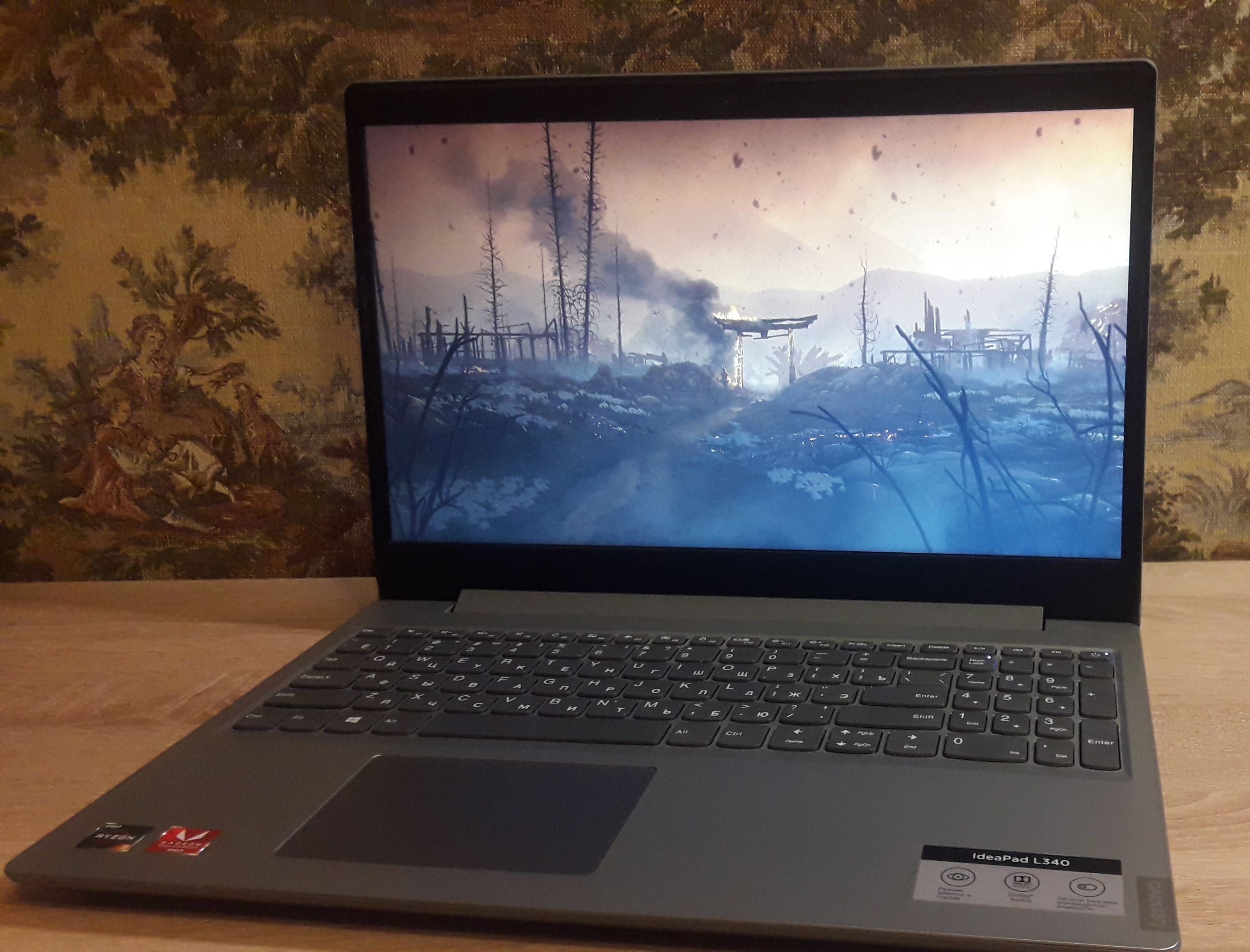
На самом деле не советую брать эту модель из-за материла корпуса: матовый пластик — очень маркая вещь. А также, за эти же деньги можно найти куда более производительное устройство, в ущерб объёму накопителей, и в будущем проапргрейдить дисковую подсистему.
Я заранее понимал, что будет апгрейд, и закладывал необходимые параметры при подборе. Под такими параметрами я подразумеваю наличие дополнительного слота под оперативную память, а так же возможность установить дополнительный ПЗУ (HDD или SSD), что в принципе не так критично, учитывая объём предустановленных дисков. Но подвернувшийся под руки старый HDD поменял планы.
Разбор и последующий апгрейд ноутбука может привести к потере гарантии.
Содержание
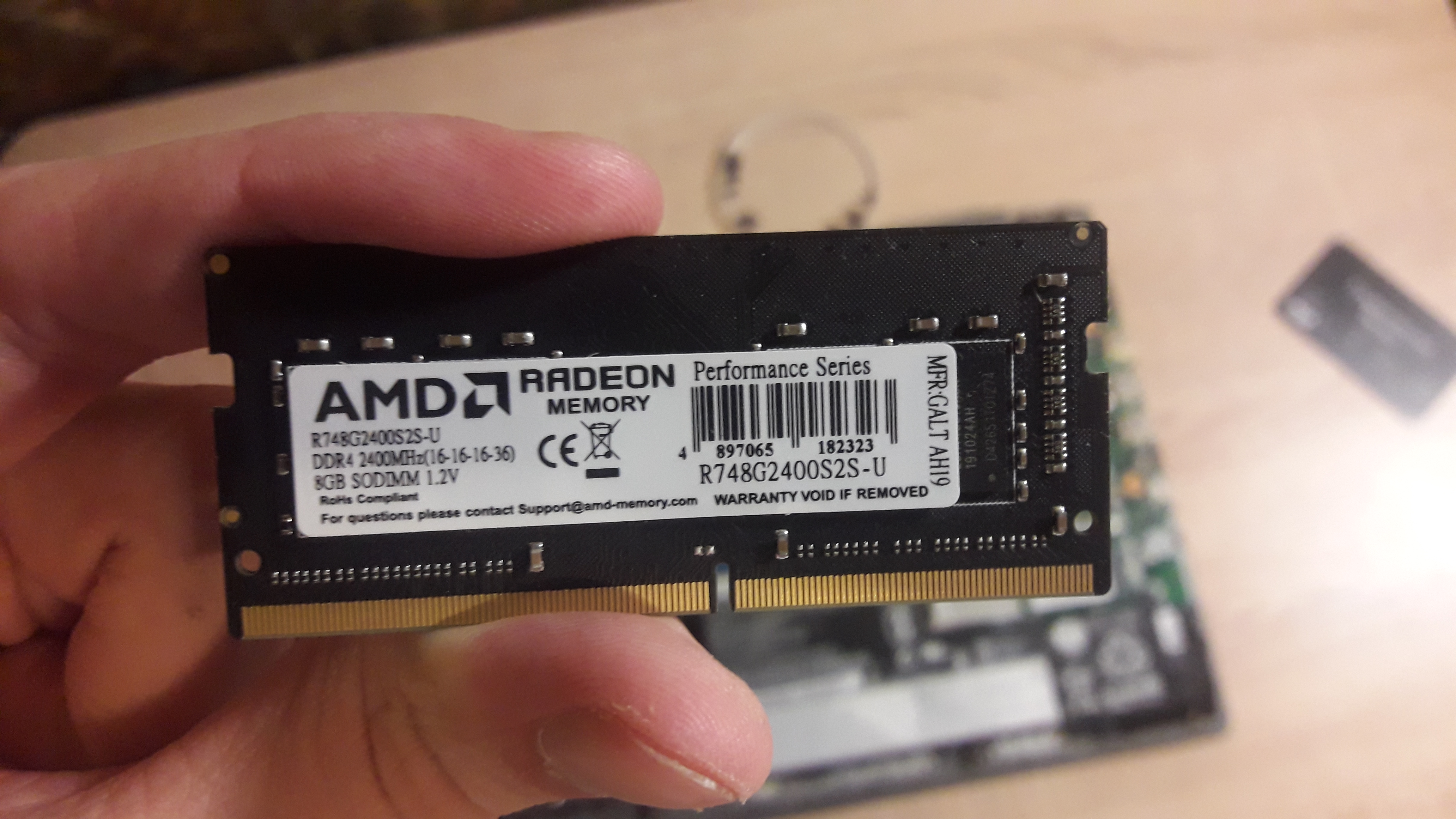
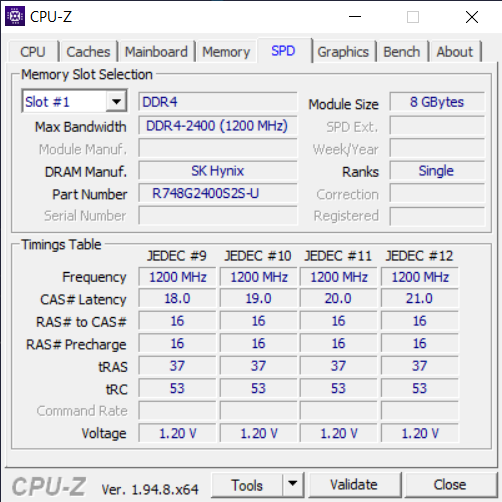
Перед апгрейдом убедитесь, что у Вас в устройстве есть возможность установить вторую плашку, или полностью заменить установленную производителем оперативную память. Узнать это можно на сайте производителя, в руководстве пользователя. Следующим шагом является проверка на то, какую память можно установить. Что я под этим имею ввиду: проверка, какой объём и частоту поддерживается процессор и тоже самое касается модели ноутбука. Это всё узнаётся на сайте производителя процессора и ноутбука соответственно. После это выбирайте память, желательно изучив отзывы на предмет НЕсовместимости с Вашей моделью ноутбука. Я же взял самую дешёвая плашка памяти от AMD на 8 гб с частотой 2400МГц. Да, AMD выпускает оперативную память, не сама конечно (В CPU-Z пишется производитель SK-Hynix, фото ниже по тексту, но я сомневаюсь что чипы Hynix в описании товара скрывали бы во всех магазинах), под брендом Radeon. Данная плашка, судя по отзывам, не конфликтовала с другими моделями ноутбуков Lenovo. Забегая вперёд: у меня она так же завелась.
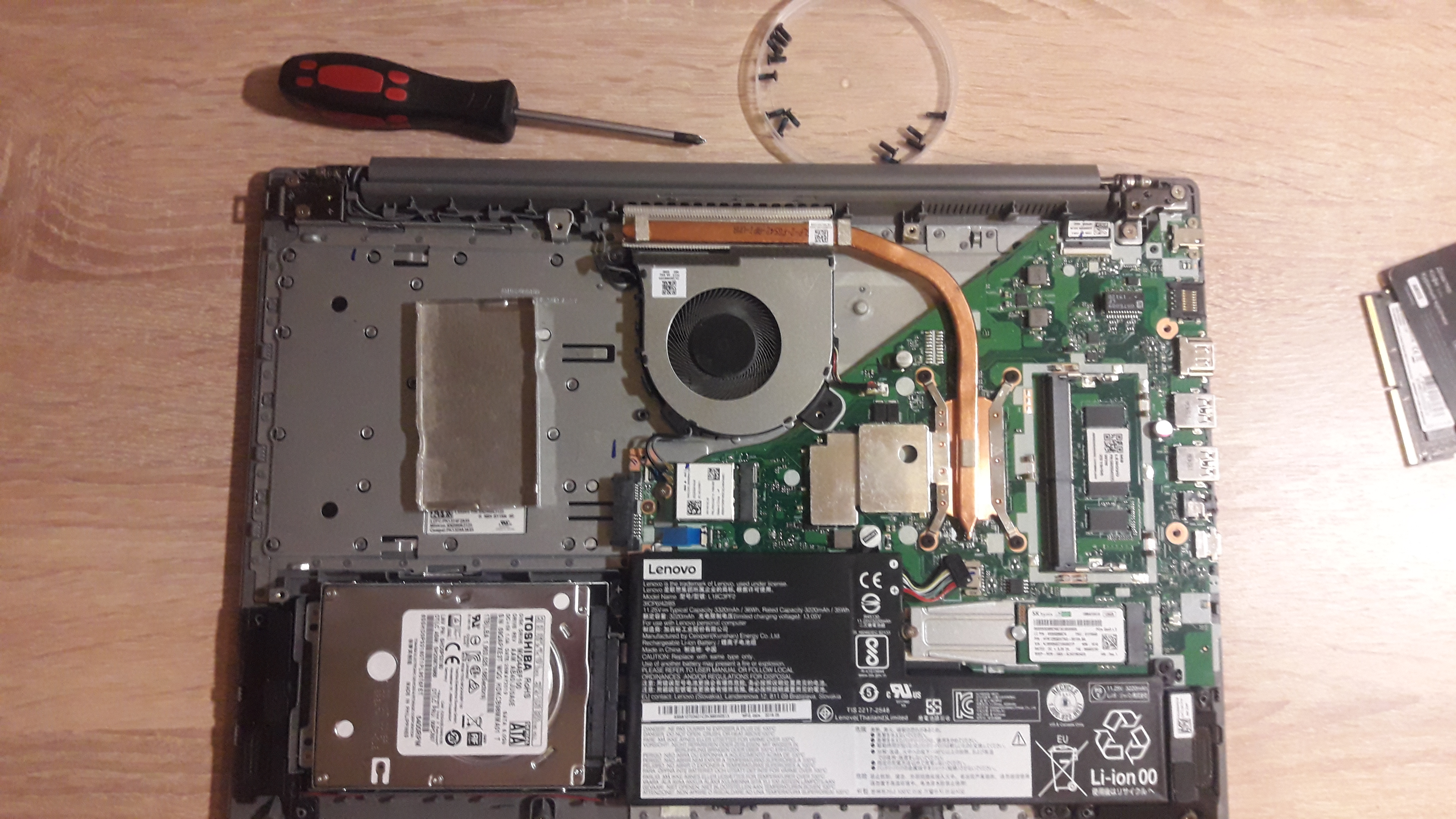
Сняв крышку, мы видим материнскую плату во всей красе. Всё что нам необходимо расположено с этой стороны. И отключив питание, или полностью отсоединив батарею (в зависимости от модели), можно приступить к апгрейду. В моём случае слот под оперативную память находился под коробком.
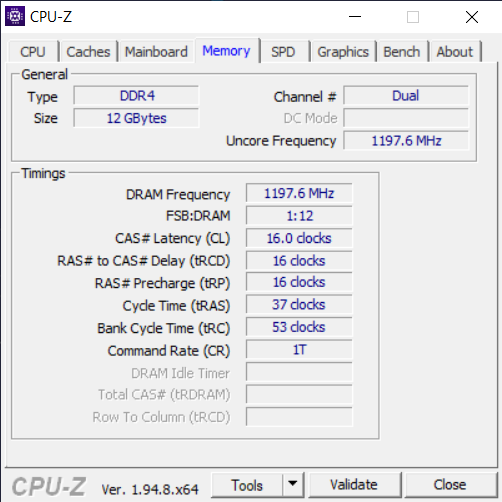
Характеристики моей плашки из CPU-Z:
Установив плашку, повторяем все действия в обратном порядке, но я бы посоветовал не закручивать все винты, на случай, если память ноутбук откажется заводиться с новой плашкой памяти. Если же всё успешно завелось прогоните пару тестов затрагивающих память (тот же встроенный в систему DOS-тест ОЗУ или в последних версиях OCCT появилась возможность проверки оперативной памяти) и/или несколько тяжёлых игр, чувствительных к памяти. После удачного завершения тестов можно собирать устройство обратно.
Для оценки прироста производительности воспользуемся тестами 3DMark и Cinebench
В пакете 3DMark используем Night Raid, как тест для решений со встроенной графикой
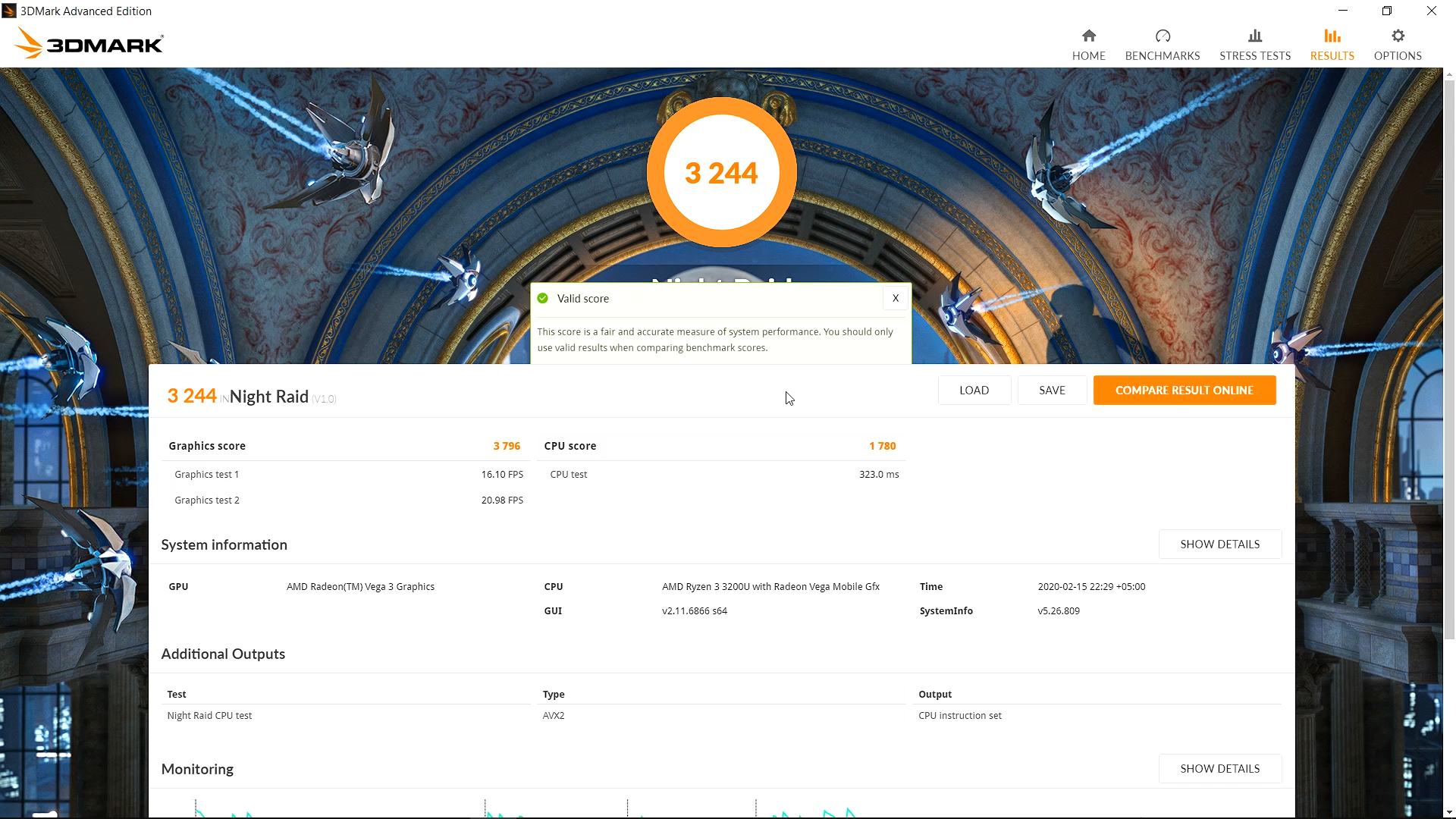 4 Гб
4 Гб 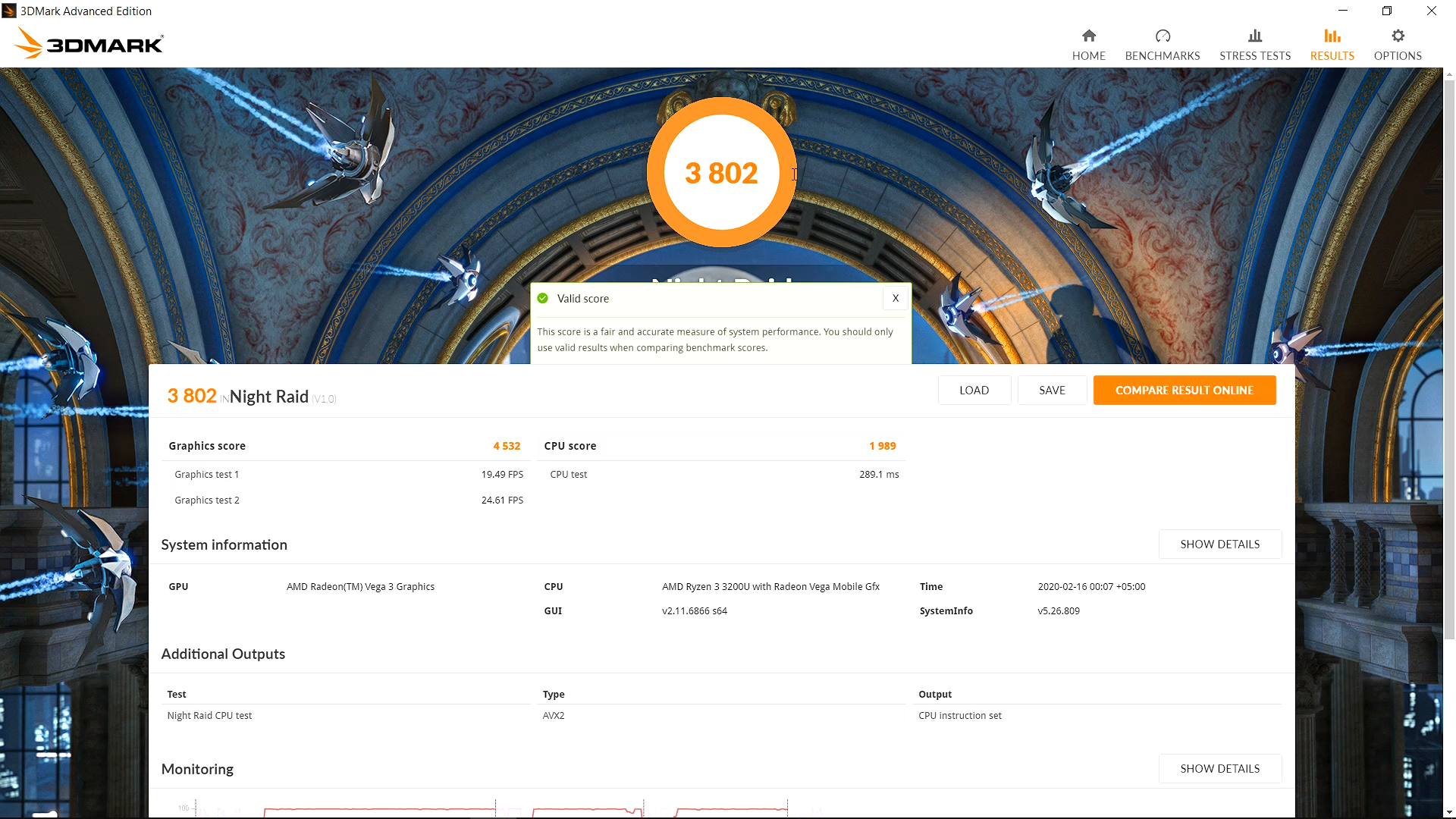 12 Гб
12 Гб
Сразу бросается разница между тестами, +18% к общему результату и +19,5% к графическим баллам.
Процессор показал результат скромнее: +11,7% к производительности относительно базовой конфигурации. Примерно такой же показатель прироста производительности ЦП и в CinebenchR20 — 8,9%.
 4 Гб
4 Гб 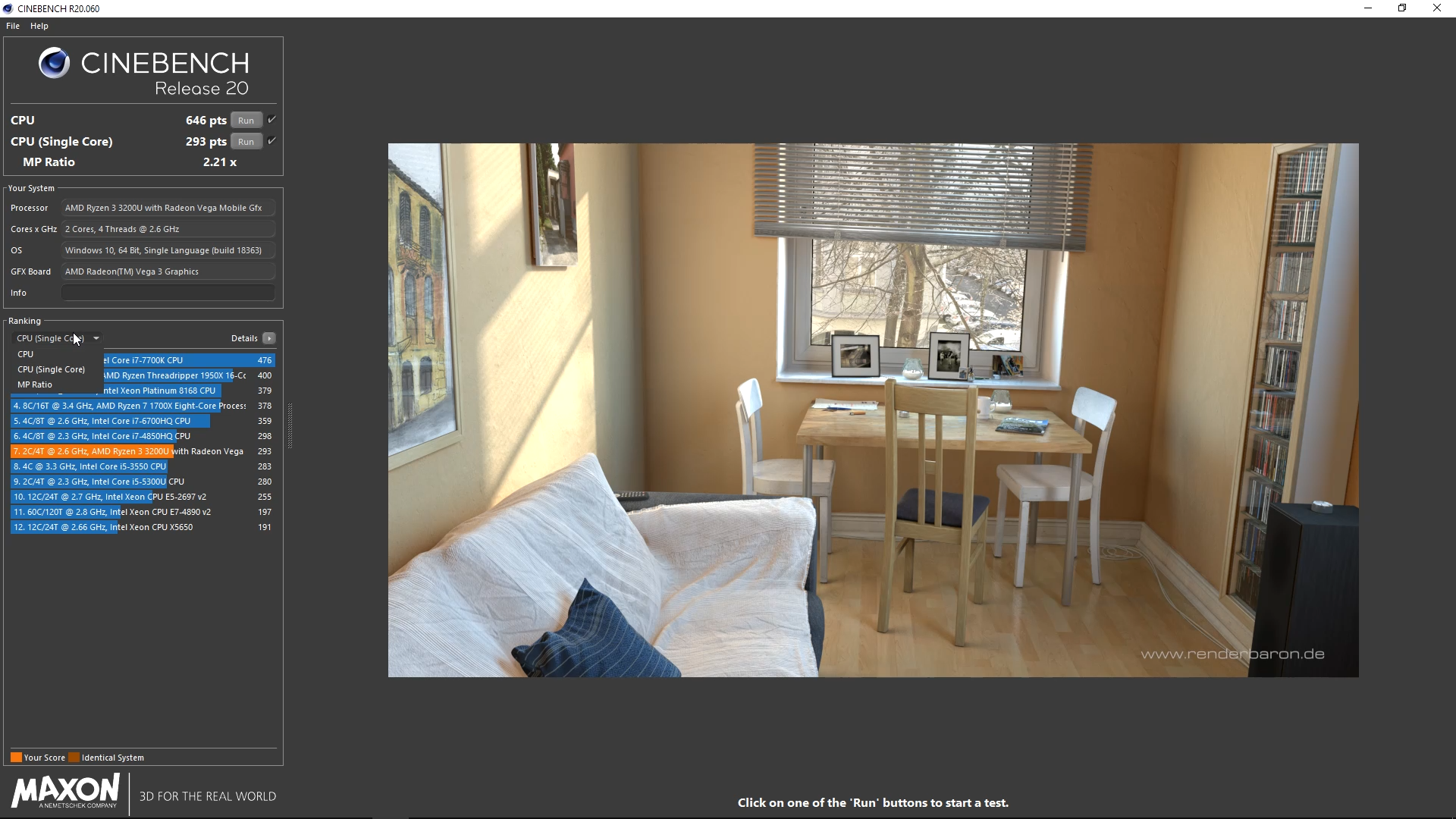 12 Гб
12 Гб
С 593 до 646 баллов поднялся результат теста ЦП.
По этим тестам заметно, что, пусть и частичный, но двухканальный режим работы памяти неплохо помог данной модели. Это наиболее заметно в тесте графики 3DMarka, где графический балл скаканул почти на 20% по той причине, что iGPU резервируют себе часть ОЗУ, и больший объём в двухканальном режиме выручает эту базовую графику.
В данной модели есть заглушка-переходник для отсутствующего привода. Данный переходник позволяет установить диски форм-фактора 2,5. И именно такой ноутбучный диск попал мне в руки, и я решил на всяких случай сделать дополнительный диск для архивации ненужных данных. Для любопытных результаты CrystalDiskMark и CrystalDiskInfo:
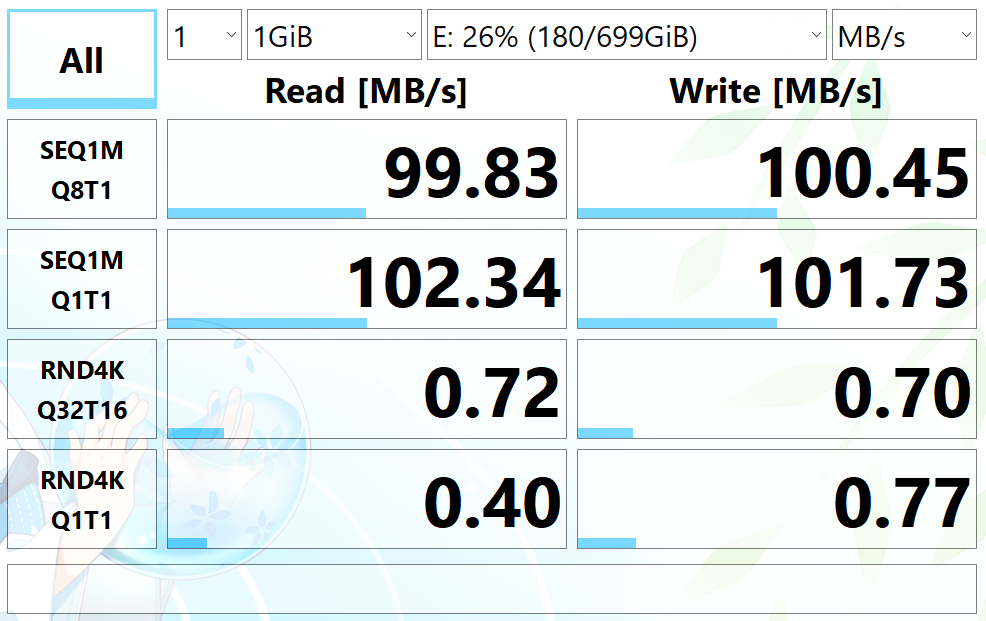
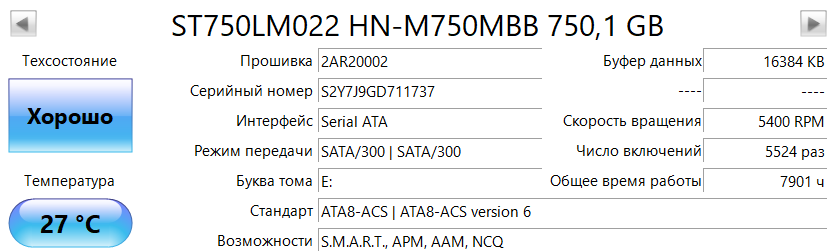
Да, показатели не самые лучшие, но для архива вполне себе сгодится. Процесс его установки в переходник очень простой: совместить диск с разъёмами на переходнике и установить обратно в корпус. Всё.

Единственное, что: производить «горячую замену» (читать как: заменить диск просто вытащив заглушку-переходник) не выйдет, по той причине, что установленный диск выше чем заглушка, и следовательно, больше чем разъём для привода. И заменить накопитель выйдет только заново сняв крышку. C 2.5 SSD-дисками не проверял, но судя по размерам последних, есть модели на 7мм высотой, против 9,5 у HDD. Так что, чисто в теории, с SSD можно будет проводить быструю замену, если не закручивать последний винт, который фиксирует переходник, на крышке ноутбука.
Вывод
Увеличение объёма памяти и добавление/замена накопителя может продлить жизнь старому ноутбуку или улучшить ощущения от использования базовой модели за условно небольшую доплату.
Замена процессора в ноутбуке Lenovo g580 (20157)
Будем приобщатся к сообществу и не только читать но и начинать писать потихоньку.
Первый пост, строго не судите. На всякий уклонение от тапков ВКЛ.
Возможно будет кому то будет полезно.
Мой апгрейд ноотбкука g580 (20157) intel core i3 2328m H77 Sandy bridge HM76
1. Вычитал что проц поддерживает двухтактную роботу оперативной памяти и добавил ещё одну планку, искал такую же.
Серия, тактовая частота и тайминги должны совпадать.
Описание той что шла в комплектации.
[spoiler]Имя модуля SK hynix HMT325S6CFR8C-PB
Серийный номер 1A17A549h (1235556122)
Размер модуля 2 ГБ (1 rank, 8 banks)
Тип памяти DDR3 SDRAM
Скорость памяти DDR3-1600 (800 МГц)
Производитель DRAM SK hynix[/spoiler]
2. Загорелся сменой процессора и подключением SSD с переносом на него системы.
Одна из причин, оперативная память поддерживает эффективную 1600mt а процессор 1300mt
И искать совместимый, стабильно работающий процессор. ( За не опытностью пошел вначале по этому пути и потратил 1.5 дня на изучение информации)
2й. Открыть мануал по lenovo g580 и посмотреть какие были варианты комплектации, с какими процессорами.
Советую отталкиваться в первую очередь от 2го способа, но проверять на совместимость через сайт Intel.
Выбор остановился на i5 3210m. Лучше в продаже не нашел.
Новые (с магазина не уверен что можно найти, в силу их древности) покупал с рук, у продавца с моего города. Предварительно договорившись на месте его проверить. Заранее предупредите продавца, процедура занимает в среднем +\- 1 час (желательно предварительно разобрать ноут, оставив половину винтов, значительно ускорит процесс)
Установил, протестил. Всё норм (AIDA64 и CPU-Z сказочно довольны новым показателям), но обратил внимание что этот процессор идёт на архитектуре Ivy bridge (ранее была Sandy bridge).
Логика говорит, если бы не был совместимым не запустился бы вообще. Тем не менее в поисках ответов полез в интернет.
Чёткого ответа по совместимости i3 2328m Sandy bridge и i5 3210m Ivy bridge не нашел, но наткнулся на статью от интел, где подтверждалась их частичная совместимость, да и cpu-upgrade говорит о совместимости 2х архитектур.
Вопрос временно закрыт (будем тестировать в длительном периоде)
Следующим пунктом было подключение SSD с переносом на него системы.
Решил (по многочисленным советам) установить на место HDD (в разъём SATA-3) а HDD через optibay на место оптического привода (дисковода)
optibay — 9.5мм MAIWO NSTOR-9 (один с бюджетных) Характеристики (Не реклама,в ознакомительных целях. )
SSD — 120GB, Kingston SSDNow A400, SATA-3 2,5″ (цена\качество) (120gb для системы + программ мне достаточно, занимают
=30gb) Характеристики (Не реклама,в ознакомительных целях. )
Собственно установка много сложностей не составила, информации достаточно.
Диск стал нормально, BIOS сразу его определил.
Дальше было необходимо перенести на SSD систему и программы. (Так как использую Windows 10 64 и очень долго и нудно её настраивал, интерестности о её оптимизации будут ниже)
Способов очень много, с использованием стороннего ПО и на предустановленном в windows
Перепробовал несколько самым удобным и эффективным (и бесплатным) оказался этот с помощью MiniTool Partition Wizard 10.2.3
Инструкция достаточно понятная,после переноса старый раздел будет скрыт.
Через ту же MiniTool Partition Wizard 10.2.3 я не создавал новый раздел а высвободившееся место приплюсовал к существующим.
На всякий провёл дефрагментацию и вуаля! Наслаждаюсь скоростью загрузки системы, работою с папками\файлами и Chrome
По причине того что оперативная память добавлялась давно и на данный момент 2х2gb не актуально, рассматриваю вариант замены на 2х4gb
Думаю это будет его максимум и я успокоюсь)
Бонусом прикрепляю видео по настройке Windows 10, видео о повышении FPS в играх, но и для рутинной эксплуатации будет полезным: Видео 1; Видео 2 (Видео не моё, но лучше сложно что то найти, чистый конструктив)
Возможно информация будет повторятся и часть с неё будет баянами, но я бы не отказался от таких подсказок на начальных этапах по апгрейду и модернизации ноутбука.
Вопросы по преимуществах windows 10 64 упускаем, производительнее проверенно на личном опыте (исходя из имеющегося железа и конфига)
Если будут вопросы- задавайте. По возможности буду отвечать.
Пи.си. Как раз по причине устранения 100500 проблем, и не желанием наступать на те же грабли, как раз рассматривался вариант переноса системы а не чистая установка. Хотя возможно установка с 0 была бы лучше.
Статья продублирована на 4PDA, мною же и продублированная. И так как целью было повышение производительности в играх (Дотка 2 например xD) результат оправдан.
Всем бобра и копите на нормальную технику! Что мертво так сказать xD
ВАЖНО! Перед внесением изменений с видео читать 1й комментарий к нему ( там описанные исключения и уточнения) и делать бекап

39.3K постов 86.4K подписчиков
Правила сообщества
Ничто не истинно, все дозволено, кроме политоты, за нее пермач, идите на ютуб
Помни!
— Новостные/информационные публикации постим в pikabu GAMES
— Развлекательный контент в Лигу Геймеров
Оскорблять участников сообщества;
Нельзя оценивать Toki Tori ниже чем на 10 баллов из 10;
Выкладывать ваши кулвидосы с только что зареганных акков — пермач
Я думал тут сейчас будет полотно как поставить несовместимый проц, а ты просто переставил с такого же ноута, такой же материнки, но более мощной комплектации, ты бы видел что творят роковые мужчины из сообщества ремонтеров))
Да и HDD (Hard Disk Drive, а не HHD кстати 🙂 ) тоже обыденность, но все равно молодец, что сам разбираешься и ковыряешь, многим проще купить другой. А кто-то и вовсе не способен разобрать и нормально собрать ноут обратно)
Картинки никто не отменял, я конечно все понял, что ты делаешь, но с ними, было бы по приятней читать пост!

Дружим SSD и HDD на ноутбуке Lenovo B50-70
Доброго времени суток, уважаемые! Вторую неделю собираюсь написать пост о не совсем простом апгрейде ноутбука Lenovo B50-70 и видимо время пришло… Заранее прошу не кидать камнями, т.к. это мой первый пост подобного рода на какой-либо площадке.
Поехали, короче говоря.
Предыстория: постоянный клиент обратился с проблемой – стало очень долго обрабатываться видео в редакторе, максимальная длина монтируемого проекта сократилась до 20-30 минут. Всё что больше либо очень долго рендерится, либо и вовсе видеоредактор зависает. Ну и в общем ноут стал работать медленнее спустя год после замены харда и установки «свежей» винды.
Т.к. клиент постоянно занимается монтажом видео и ведёт свой канал на небезызвестном видеохостинге, было предложено установить SSD вместо DVD-ROM и перенести на него систему. Сориентировались по стоимости, обсудили нюансы, в общем договорились. Клиент самостоятельно купил SSD (Netac 500Gb) и салазки (Dexp).
Переходим к сути… Перенёс систему с HDD на SSD с помощью проверенного софта. Вставляю SSD в салазки, салазки в отсек дисковода, HDD остаётся в своём изначальном слоте. Включаю бук – он тупо не видит SSDшника, танцы с BIOSом ни к чему не приводят, до кучи он ещё и сильно урезанный. Случайным образом получилось единожды выйти в расширенный режим, когда включал бук первый раз перед запуском с LiveCD. После не получалось ни одним из описанных на всякого рода форумах способах. Поменял местами — HDD в салазки, SSD в стандартный слот. Теперь SSD также не виден, но и не загружается система с HDD – долго висит на загрузке винды и уходит в восстановление и так по кругу… Вся фишка в том, что по одному и тот и другой диски работают, система грузится. Вместе не хотят…
После долгого чтения/изучения инфы на форумах, случайно был найден ролик на ютубе (пикча с видео), в котором мастер устанавливает перемычку на шпильки HDD — тем самым переводит его в режим SATA_1, т.к. не все салазки и разъёмы DVD на ноутах поддерживают SATA_3.
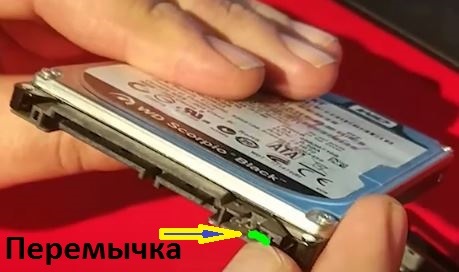
Проделываю то же самое и система загружается с SSD. Спустя 2-3 перезагрузки снова всё пропало – система зависает на загрузке и уходит в восстановление. При этом периодически подмигивает индикатор на салазках, т.е. при загрузке система обращается к HDD в салазках.
На этом этапе решил подкинуть эти два диска в имеющийся в ремонте ноутбук Lenovo G780. Тут проблем не было, как бы я их не устанавливал и не менял местами, ноут грузился с SSD и видел HDD. Значит система перенесена корректно и проблема в самом буке. И снова скитания по тематическим форумам…
Спустя пару-тройку часов мытарств на хабре натыкаюсь на статью по подключению HDD к буку через самодельный переходник и ремонт-доработку салазок. Как оказалось на Slimline SATA коннекторе питания DVD-ROMa присутствуют два дополнительных контакта:
— Device present (RX DP(1 pin))
— Manufacturing diagnostic (TX MD (4 pin))
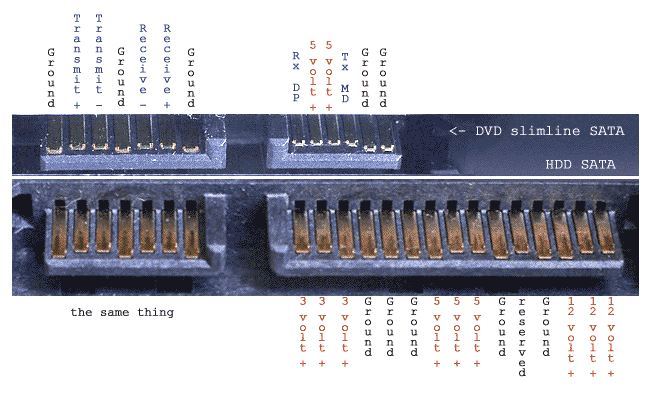
Один из них определяет наличие оборудования, второй пытается выполнить диагностику. Видимо диагностику штатного DVD. Заклеил 1мм 3М скотчем эти два контакта на салазках (можно было откусить ножки со стороны бокса, но был придуман более щадящий вариант), установил салазки на место и…. О чудо! Без каких-либо манипуляций система загрузилась с SSD.
Где-то даже нашёл инфу , якобы на этом буке не реализовать установку дополнительного диска. И, отчаявшись, после длительного боя с вражиной в виде ноута Lenovo, в определенный момент, хотел уже было сообщить клиенту об этой прискорбной новости. Но в силу позднего часа, подумал – «утро вечера мудренее», улёгся в люльку, выспался и сутра снова вышел на тропу войны… И недруг пал, изрядно истрепав мне нервишки и мозг)))) В общем такая вот история…. На форумах крайне мало инфы , а то что есть мне никоим образом не помогало в сражении.. Поэтому было решено обязательно поделиться с коллегами по цеху всеми этапами операции… БлагоДарю за внимание, надеюсь кому-нибудь поможет решить проблему быстрее, чем это получилось у меня.
Модернизация бюджетного ноутбука Lenovo G500
Здравствуйте. Представилась возможность купить с хорошей скидкой ноутбук. Свой выбор из имевшихся в наличии я остановил на Lenovo G500 (Pentium 2020M, 4Gb RAM, 320Gb HDD, Intel HD4000, DVD-RW), так как понравился легкий доступ к основным компонентам и системе охлаждения, что оставляет простор для апгрейда без полной разборки, а также для легкой чистки радиатора охлаждения в будущем.
Чтобы получить доступ почти ко всем компонентам, достаточно открутить два винта, находящиеся за аккумулятором.

… и сдвинуть крышку.

Изначально в качестве операционной системы был предустановлен Free DOS. В современных реалиях это совсем не вариант, поэтому я установил Windows 7. После первоначальной настройки и установки софта, я попытался пользоваться ноутбуком как есть, в тех целях, для которых он приобретался, а именно инет-серфинг, просмотр фильмов, прослушивание музыки в режиме «придиванного» использования (в наушниках), а также копирование видео и книг на iPad Mini, но очень быстро выявился ряд недостатков, которые немедленно захотелось устранить:
1. Функциональные клавиши работают напрямую, без нажатия FN, то есть, например, нажав F1 без FN, можно выключить звук, но чтобы вызвать Help, нужно нажимать FN+F1. В повседневной деятельности это неудобно.
2. Глянцевая, убогая TN-матрица «бликует» на солнце. Углы обзора по вертикали совершенно ужасные, шрифты смотрятся размыто.
3. HDD медленный и шумный.
Первая проблема решилась обновлением BIOS с сайта производителя. С матрицей оказалось сложней. Дело в том, что я хотел заменить на IPS-матрицу с бОльшим разрешением, чем у «родной» — 1366х768, но подходящих вариантов с возможностью простой установки без серьезных переделок не нашлось, поэтому заказал матовую IPS LP156WHA-SLL1 с таким же разрешением. Решение проблемы медленного HDD оказалось компромиссным, так как пришлось отказаться от оптического привода. У меня давно лежал в загашнике SSD-накопитель Kingston SV100S264G, служивший когда-то системным диском на десктопе. Итак, решено — вместо HDD ставим SSD, оптический привод убираем, и на его место устанавливаем «родной» HDD с помощью адаптера Espada SS12.

Адаптер подошел как надо, только лицевую крышку с привода на него переставил. И, кстати, шумный HDD в адаптере работает совершенно неслышно.
После переделок ноутбук радовал бесшумностью, быстрой загрузкой и небликующей матрицей с лучшими (хоть и не идеальными) углами обзора.
Но вот с матрицей, все же, возникли дальнейшие проблемы. Во-первых, под Windows 7 регулировка яркости никак не хотела работать корректно — принимала либо максимальное либо минимальное значение, что меня не устраивало совершенно. Подбор разных комбинаций драйверов и т.д. ни к какому результату так и не привели. Во-вторых, по-прежнему не устраивало качество отображения шрифтов — от них просто уставали глаза. С чем связана проблема с шрифтами — я так и не смог понять. Возможно, это просто индивидуальная особенность моего зрения, но это никак не успокаивало. В качестве эксперимента я попробовал установить Windows 8 — на ней проблема с некорректной регулировкой яркости решилась, но шрифты смотрелись еще хуже. Тогда я вспомнил про Linux. Установил проверенную Ubuntu 12.04 и дополнительно пакет ubuntu-restricted-extras, который помимо всего прочего подтянул в систему нормальные шрифты для браузеров. Результатом я остался доволен — система работает быстро, шрифты отображаются комфортно, яркость регулируется правильно.

Подключение iPad вызвало определенные сложности, так как IOS 7.0.6 циклично задавал вопрос о доверии к ноутбуку, но несмотря на мой положительный ответ упорно не хотел подключаться. Вопрос был решен экспериментально и почти случайно установкой некоторых пакетов, названия которых я, к сожалению, не помню и не сохранил.
Апгрейд оперативной памяти в ноутбуке (на примере Lenovo 320)

В какой-то момент работы на своем ноутбуке вам может начать недоставать производительности, и тогда стает вопрос в том числе и об апгрейде оперативной памяти в ноутбуке. Сложно ли это сделать? Давайте разберемся пошагово как это сделать.
Изучение технической возможности апгрейда
Первое чем надо заняться – это изучить спецификацию вашего ноутбука на предмет того, оперативную память каких характеристик он поддерживает. А так же то, сколько слотов для установки самих планок памяти у вас есть и сколько из них занято. К примеру, в случае если у вас стоит одна планка и есть один свободный слот – то можно просто добавить еще одну планку, которая будет подходить по характеристикам. Если же слот всего один – то старую планку придется снять и установить новую, с большей емкостью. Рассмотрим такой вариант с одним слотом на примере ноутбука Lenovo 320-15ikb 80xl.
В данном ноутбуке, материнская плата поддерживает до 16 ГБ оперативной памяти. Однако есть нюанс – здесь 4 ГБ распаяно на материнской плате и 2 ГБ стоят отдельной планкой. Таким образом, чтобы вписаться в лимит в 16 ГБ – максимум который мы можем доустановить в этот слот – это 8 ГБ. В результате подбора по характеристикам была выбрана память Kingston SODIMM DDR4-2666 8192MB:
Распаковка и Обзор – Оперативная память Kingston SODIMM DDR4-2666 8192MB
Установка памяти в ноутбук
После выбора и покупки памяти – остается только вытащить старую планку и установить новую. Так как это предполагает раскрытия корпуса ноутбука, то в каждой модели ноутбука этот процесс будет выглядеть очень индивидуально. Вот как это сделать на примере нашего ноутбука Lenovo 320-15ikb:
Апгрейд оперативной памяти (ОЗУ) в ноутбуке Lenovo 320
Вывод
Процесс апгрейда оперативной памяти не слишком сложен, но требует внимательного подхода – в таком случае вы сможете это сделать и самостоятельно.