Как посмотреть оперативную память на ноутбуке Леново и узнать о ПК всё
В этой статье мы разберемся, как подобрать оперативную память для ноутбука Asus, Lenovo и других моделей. Как выбрать оперативку правильно. Какой тип ее нам подойдет — DDR2, DDR3 или DDR4. Если это DDR3, то какая — обычная DDR3 или Low версия с пониженным энергопотреблением DDR3L.
Если коротко, то: Тип оперативной памяти нужно выбирать опираясь на модель ноутбука – DDR3, DDR4. Объем памяти, чем он больше — тем лучше. Производитель памяти не Noname. Чтобы характеристики установленной планки не сильно отличались от дополнительной. Более подробно смотрите ниже.
Более подробно читайте в статье “Разница и совместимость оперативки DDR3 и DDR3L”.
Нарушить работу ноута легко — достаточно просто выбрать и установить в ноутбук неподходящий модуль ОЗУ. Для правильного подбора оперативной памяти для ноутбука важно учитывать не только параметры процессора и системной платы, но и уже установленного производителем модуля.
Как можно узнать ОЗУ на ноутбуке
Если, выполняя апгрейд ноутбука, вам надо увеличить объем ОЗУ или полностью заменить планки памяти, то необходимо узнать, какая модель оперативки установлена на вашем устройстве.
Для определения типа оперативки, установленной в вашем ноуте, лучше всего воспользоваться программой CPU-Z ⇓
- Скачайте официальную версию утилиты и установите ее.
- После запуска программки, выбираем пункт с названием «SPD»

.
Параметры, которые имеют наибольшее значение при подборе оперативной памяти для вашего ноутбука выделены красным.
Если вы не хотите разбираться во всех тонкостях оперативной памяти для ноутбуков, но заменить или приобрести дополнительный объем оперативки все же нужно, то лучшим решением будет достать модуль из ноутбука и пойти с ним в магазин, где грамотный менеджер подберет вам лучший из имеющихся у них вариант.
Лёгкий апгрейд «офисного» ноутбука Lenovo IdeaPad L340 15
В моих руках имеется ноутбук от Lenovo, модель IdeaPad L340 15. Устройство покупалось год назад исключительно для сёрфинга в интернете и работы с офисным пакетом приложений от Microsoft. Что подтверждается конфигурацией данной модели: APU на Zen+ R3 3200U (2С/4Т 2.6-3.5ГГц) со встроенной графикой Vega 3, 4Гб ОЗУ на 2400 МГц и главное преимущество, в большей части из-за чего и бралась данная модель: SSD NVMe на 128 Гб и HDD 7200 об/мин на 1 Тб.
На самом деле не советую брать эту модель из-за материла корпуса: матовый пластик — очень маркая вещь. А также, за эти же деньги можно найти куда более производительное устройство, в ущерб объёму накопителей, и в будущем проапргрейдить дисковую подсистему.
Я заранее понимал, что будет апгрейд, и закладывал необходимые параметры при подборе. Под такими параметрами я подразумеваю наличие дополнительного слота под оперативную память, а так же возможность установить дополнительный ПЗУ (HDD или SSD), что в принципе не так критично, учитывая объём предустановленных дисков. Но подвернувшийся под руки старый HDD поменял планы.
Разбор и последующий апгрейд ноутбука может привести к потере гарантии.
Содержание
- ОЗУ
- ПЗУ
- Вывод
Перед апгрейдом убедитесь, что у Вас в устройстве есть возможность установить вторую плашку, или полностью заменить установленную производителем оперативную память. Узнать это можно на сайте производителя, в руководстве пользователя. Следующим шагом является проверка на то, какую память можно установить. Что я под этим имею ввиду: проверка, какой объём и частоту поддерживается процессор и тоже самое касается модели ноутбука. Это всё узнаётся на сайте производителя процессора и ноутбука соответственно. После это выбирайте память, желательно изучив отзывы на предмет НЕсовместимости с Вашей моделью ноутбука. Я же взял самую дешёвая плашка памяти от AMD на 8 гб с частотой 2400МГц. Да, AMD выпускает оперативную память, не сама конечно (В CPU-Z пишется производитель SK-Hynix, фото ниже по тексту, но я сомневаюсь что чипы Hynix в описании товара скрывали бы во всех магазинах), под брендом Radeon. Данная плашка, судя по отзывам, не конфликтовала с другими моделями ноутбуков Lenovo. Забегая вперёд: у меня она так же завелась.

Сняв крышку, мы видим материнскую плату во всей красе. Всё что нам необходимо расположено с этой стороны. И отключив питание, или полностью отсоединив батарею (в зависимости от модели), можно приступить к апгрейду. В моём случае слот под оперативную память находился под коробком.

Характеристики моей плашки из CPU-Z:

Установив плашку, повторяем все действия в обратном порядке, но я бы посоветовал не закручивать все винты, на случай, если память ноутбук откажется заводиться с новой плашкой памяти. Если же всё успешно завелось прогоните пару тестов затрагивающих память (тот же встроенный в систему DOS-тест ОЗУ или в последних версиях OCCT появилась возможность проверки оперативной памяти) и/или несколько тяжёлых игр, чувствительных к памяти. После удачного завершения тестов можно собирать устройство обратно.
Для оценки прироста производительности воспользуемся тестами 3DMark и Cinebench
Использовался 3DMark Steam-версии, оверлей включен
В пакете 3DMark используем Night Raid, как тест для решений со встроенной графикой

4 Гб

12 Гб
Сразу бросается разница между тестами, +18% к общему результату и +19,5% к графическим баллам. Процессор показал результат скромнее: +11,7% к производительности относительно базовой конфигурации. Примерно такой же показатель прироста производительности ЦП и в CinebenchR20 — 8,9%.

4 Гб

12 Гб
С 593 до 646 баллов поднялся результат теста ЦП. По этим тестам заметно, что, пусть и частичный, но двухканальный режим работы памяти неплохо помог данной модели. Это наиболее заметно в тесте графики 3DMarka, где графический балл скаканул почти на 20% по той причине, что iGPU резервируют себе часть ОЗУ, и больший объём в двухканальном режиме выручает эту базовую графику.
В данной модели есть заглушка-переходник для отсутствующего привода. Данный переходник позволяет установить диски форм-фактора 2,5. И именно такой ноутбучный диск попал мне в руки, и я решил на всяких случай сделать дополнительный диск для архивации ненужных данных. Для любопытных результаты CrystalDiskMark и CrystalDiskInfo:

Да, показатели не самые лучшие, но для архива вполне себе сгодится. Процесс его установки в переходник очень простой: совместить диск с разъёмами на переходнике и установить обратно в корпус. Всё.

Единственное, что: производить «горячую замену» (читать как: заменить диск просто вытащив заглушку-переходник) не выйдет, по той причине, что установленный диск выше чем заглушка, и следовательно, больше чем разъём для привода. И заменить накопитель выйдет только заново сняв крышку. C 2.5 SSD-дисками не проверял, но судя по размерам последних, есть модели на 7мм высотой, против 9,5 у HDD. Так что, чисто в теории, с SSD можно будет проводить быструю замену, если не закручивать последний винт, который фиксирует переходник, на крышке ноутбука.
Вывод
Увеличение объёма памяти и добавление/замена накопителя может продлить жизнь старому ноутбуку или улучшить ощущения от использования базовой модели за условно небольшую доплату.
Подбираем оптимальный объем оперативки
Какой размер оперативной памяти выбрать и какая лучше подходит вашему ноутбуку? Здесь все зависит от возложенных на ноутбук задач и установленного в устройстве процессора. Рассмотрим пару примеров.
Первый пример
Вы используете какой-нибудь скромный и недорогой процессор от компании Intel ⇓
- Atom;
- Celeron;
- Pentium.
Либо от компании AMD ⇓
- E1;
- E2;
- A4;
- A6.
При этом ваш ноутбук не выполняет каких-то тяжелых задач, вы просто смотрите фильмы, слушаете музыку, сидите в соцсетях и работаете в офисных программах. В таком случае для ноутбука рекомендуется иметь общий объем оперативной памяти от 4 до 8Гб. Если у вас стоит в ноуте 4Gb, то стоит докупить еще столько же. Если стоит 2Гб, то стоит подумать о покупке одного 4 или 8 Гигового модуля.
Если есть возможность, то не стоит ставить разноранговые модули памяти. Например комбинации 4Gb+2Gb или 8Gb+4Gb могут работать со сбоями. Учитывайте это.
К тому же, устанавливать большие объемы ОЗУ к описанным выше процессорам не целесообразно, так как они слишком слабы. У них просто не хватит мощности, чтобы использовать все преимущества больших объемов памяти.
Второй пример
На вашем ноутбуке — процессор средней мощности от Intel ⇓
- Core i3;
- Core i5.
Либо от компании AMD ⇓
- A8;
- A9;
- A10;
- A12.
На этих процессорах с нормальной видеокартой, уже можно играть в современные 3D игры. Так же комфортно работать в фотошопе с фотографиями или редактировать видеоролики. В таком случае лучшим вариантом для вашего ноутбука будет покупка ОЗУ от 8 ГБ до 16 Гб.
Такой объем позволит держать открытыми в веб-браузере большое количество вкладок с другим одновременно запущенным ПО и не беспокоиться о производительности.
Если же вы являетесь счастливым обладателем таких мощных процессоров, как AMD Ryzen 7 или Intel Core i7 и при этом работаете в тяжелых программах, играете в современные игры, то купите для своего ноутбука 16 Гб оперативной памяти.
В то же время, если вы ничем таким свой дорогой процессор не загружаете, то достаточно будет и 8Гб ОЗУ.
Лучшие производители оперативки
Производителей оперативной памяти для ноутбуков довольно много, и выбрать дополнительную оперативную память для ноутбука среди их разнообразия не так просто, но мы с этим разберемся.
Для начала необходимо сразу отметить, что главный компонент любой оперативной памяти — это чипы памяти, которые хранят информацию. От ее качества и зависит надежность и скорость работы ОЗУ.
Производителей можно разделить на две категории ⇓
- Компании-производители микросхем оперативной памяти, которые выпускают и полноценные модули ОЗУ на базе своих чипов.
- Компании, которые не выпускают чипы самостоятельно, а закупают уже готовые у первой категории производителей.
На сегодняшний день самостоятельно выпускают чипы следующие известные компании ⇒
- Hynix (Hyundai);
- NEC;
- Toshiba;
- Samsung;
- Micron.
При этом, Samsung и Hynix выпускают под своим брендом также модули ОЗУ.
До недавнего времени очень качественными считались модули памяти Samsung Original. Они были без радиаторов и стоили вменяемых денег, но последнее время я их не вижу в продаже.

Компании, которые закупают уже готовые чипы оперативной памяти и на их основе выпускают свои планки ⇓
- A-Data;
- Kingston (HyperX);
- Patriot;
- AMD Radeon;
- Corsair;
- Silicon Power;
- Transcend.
Таким образом, если вы купили модуль ОЗУ компании Silicon Power, но внезапно обнаружили на нем чипы памяти с надписью Micron, не пугайтесь. Это нормально.
Компании из второго списка — это лишь сборщики. Многие из них не производят даже печатные платы для модулей ОЗУ.
Однако высокое качество можно встретить как от производителей, так и от сборщиков. Главная рекомендация — покупайте модули оперативной памяти для ноутбука только от известных фирм, а также почитайте о них отзывы в интернете, нет ли тайных негативных нюансов у конкретно выбранной вами модели.
Другие важные характеристики при выборе
Подбирайте оперативную память, исходя из следующих параметров ⇒
Тип памяти
Для всех ноутбуков сегодня используется только один форм-фактор модулей оперативной памяти – SO-DIMM. Кроме форм-фактора, ОЗУ различается по своим типам 9поколениям) ⇓
- DDR4 (год появления на рынке — 2014 год) – это наиболее новое ОЗУ. Именно такая оперативная память для ноутбука устанавливается во все современные устройства. Поэтому выбираете оперативку DDR4;
- DDR3 (год появления на рынке — 2007 год) – это более старый тип. Его не устанавливают в новые ноутбуки, но он часто встречается в б/у лэптопах. Стоит отметить, что у DDR3 есть совместимая разновидность под названием DDR3L. Она характеризуется уменьшенным энергопотреблением, что возможно не имеет значения для персонального компьютера, но немаловажно для ноутбука;
- DDR2 (год появления на рынке — 2003 год) – очень старый тип ОЗУ. Ноутбуки с такой памятью — это древняя и медлительная техника. Поэтому приобретать такие устройства не рекомендуется.
Новое поколение оперативной памяти не всегда намного быстрее прошлого, но всегда потребляет меньше энергии. Это очень важно для портативных устройств. Важно понимать, что все эти поколения ОЗУ не совместимы друг с другом. Поэтому если ваш ноутбук работает на DDR3, то установить туда DDR2 или DDR4 не получится.
Частота
Еще один важный параметр — это частота. Прежде всего важно понять, что чем она выше, тем лучше.
Вышеперечисленные поколения ОЗУ поддерживают такие частоты ⇓
- DDR4 – от 1600 МГц до 3200 МГц (наиболее популярные – на 2133 и 2400 МГц);
- DDR3 – от 800 МГц до 2133 МГц (наиболее популярные – на 1600 МГц);
- DDR2 – от 400 МГц до 1066 МГц (наиболее популярные — на 800 МГц).
Как подобрать оперативную память для ноута
Если вы приняли решение поменять или вставить дополнительную оперативную память в ноутбуке Lenovo, необходимо определиться с ее видом. Здесь необходимо учитывать следующие моменты:
- Размер. Первое, чему необходимо уделить внимание — объем ОЗУ. Для работы с большей частью приложений достаточно от 8 до 16 Гб. При наличии такой возможности лучше поставить две «планки» по 8 Гб. Если вы планируете играть или работать с «тяжелыми» программами, лучше увеличить объем до 16-32 Гб.
- Тип. При замене оперативной памяти на ноутбуке Lenovo необходимо определиться с его типом. Помните, что для лэптопов используют более компактный размер SO-DIMM.
- Стандарт. Перед тем как поменять ОЗУ, определитесь со стандартом. К современным вариантам относится DDR3 или DDR4. В первом случае подается напряжение около 1,5 В, а во втором — 1,2 В. Вот почему вторые виды модулей более предпочтительны — они экономичны и потребляют меньше энергии. При этом размер «планки» DDR4 может достигать 128 Гб. Главное отличие между ОЗУ — количество контактов. В DDR3 их 240, а в DDR4 — 288. При установке оперативной памяти в ноутбук Lenovo учтите, что эти модули не взаимозаменяемы. Здесь нужно понимать, какой тип походит именно для вас.
- Частота. Следующий важный вопрос — тактовая частота. Для DDR4 они находятся в пределах от 2133 до 3200 МГц, а для DDR3 — до 2133 МГц. При увеличении памяти на ноутбуке Леново не гонитесь за большой частотой, ведь производительность повышается незначительно. Это будет заметно только при работе со сложными графическими программами.
Если стоит вопрос, как разогнать оперативную память на ноутбуке Lenovo без установки нового модуля, подготовьтесь к сложной работе. Для этого нужно вносить изменения в БИОС и рисковать работой других элементов. Помните, что повышение нагрузки без сохранения баланса может привести к серьезным последствиям в виде повреждения оборудования. Проще поменять планку ОЗУ большего размера или установить дополнительную.
Эффективный способ увеличения оперативной памяти на ноутбуке и альтернативные методы


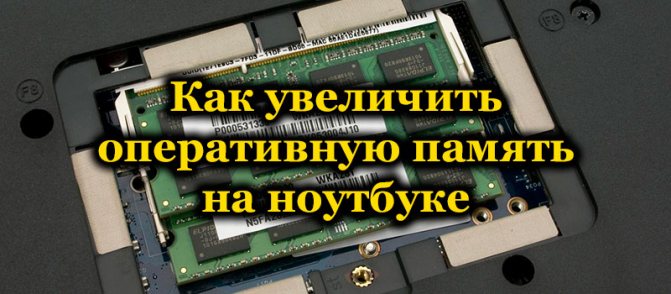

Для начала хотелось бы начать с азов. Если у Вас совсем старенький ноутбук и в нём лишь 1-2 ГБ ОЗУ, но по техническим характеристикам он поддерживает целых четыре гигабайта, Вы должны знать один нюанс. Свыше 3,5 ГБ ОЗУ нужно ставить 64-ехбитную операционную систему. Также следует упомянуть о том, что существуют разные типы памяти. На момент написания статьи их насчитывается четыре штуки – DDR1 – DDR5. Друг от друга они отличаются различной частотой и, соответственно, скоростью работы.
Также оперативная память может быть одно-, двух-, трёх- и четырёхканальной. То есть, совместно работают один, два, три или четыре слота. Чем больше потоков, тем выше конечная вычислительная скорость. Особенно сильно виден прирост производительности в играх, графических редакторах и браузерах (в случае, если открыто большое количество вкладок).


Тип охлаждения планок памяти
Если вы приобретаете модуль оперативной памяти для мощного игрового компьютера, то следует обратить внимание на тип ее охлаждения. При интенсивной работе или «разгоне» уменьшением таймингов они могут нагреваться, поэтому работы внутрикорпусных вентиляторов для их охлаждения может не хватить.
На простых планках охлаждения нет вообще — вы увидите открытые припаянные чипы микросхем. На более дорогих моделях устанавливается самый распространенный тип охлаждения — металлический радиатор.

Для самых же заядлых игроманов придумали даже такую штуку, как водяное охлаждение — такие модули вместе с системой могут значительно превышать по стоимости и материнку, и процессор вместе взятые.
Как узнать, какой тип ОЗУ стоит в моём ноутбуке
Здесь есть два варианта – раскрутить ноутбук, снять крышку и посмотреть на наклейке на оперативной памяти её тип – там будет указана и частота, на которой она работает, и вид. Второй вариант более простой – программный, достаточно скачать бесплатную утилиту под названием CPU-Z. Решать Вам. Если Вы хотите расширить объём оперативного запоминающего устройства, Вам всё равно придётся откручивать крышку и вынимать оттуда память. Давайте рассмотрим программный метод:
-
Переходите на официальный сайт программы CPU-Z;


Какую память нужно купить
Как уже о нужно подбирать так, чтобы оборудование подходило под параметры компьютера. Иногда есть возможность модернизировать аппаратную часть — например, инсталлировать вместо планок с частотой 1,3 миллиарда флопсов устройство посовременнее — до 1,8, а то и до 2,4 миллиардов флопсов.
Самый простой способ узнать предельные возможности вашего лэптопа — посмотреть документацию к нему. Соответствующие данные вы сможете найти и в Интернете — просто введите при поиске точное наименование модели. Отнеситесь к выбору как можно более ответственно: «несовпадающие» планки просто не будут работать, и вам понадобится в спешном порядке приобретать другие, поскромнее.
Добавление оперативной памяти в ноутбук должно происходить попарно: если вы хотите заменить плашку в 4 гигабайте, устанавливайте в качестве второй такую же. Если же планируете увеличить объём сразу до 16 гигабайтов, ставьте две по 8 — при таком подходе система будет работать стабильнее. Впрочем, лэптоп может функционировать и с разными плашками — например, объёмами 2 и 1 гигабайта. В таком случае имеет смысл не добавлять новые планки, а сразу сменить обе планки на более мощные — иначе, с учётом требований современных приложений и игр, произведённые вами модификации будут почти незаметны.
И самое главное: не забывайте о разнице между ОЗУ для ПК и ноутбуков! Главное различие — в разъёмах: несложно догадаться, что плашки для лэптопа характеризуются меньшими размерами. Если приобретаете «память» не в стационарном, а в онлайн-магазине, обязательно учитывайте эту особенность. В большинстве случаев такие устройства маркируются SO-DIMM — а выглядят так, как показано на изображении ниже.


Определяем количество слотов ОЗУ на ноутбуке
Теперь нам нужно определить количество слотов в ноутбуке. Потому что как расширять объём ОЗУ, если у Вас всего один слот? В таком случае нам придётся просто ставить планку с большим объёмом памяти вместо стоящей в данный момент. Чтобы определить количеством слотов, нужно:
- Обратиться к уже хорошо знакомой нам программе – CPU-Z;
- Переходим ко вкладке SPD;

Осталось самое интересное – поставить вторую планку. По техническим характеристикам данного ноутбука поддерживается до 6-ти гигабайт оперативной памяти. Иными словами, мы можем поставить планку ещё на два гигабайта и ноутбук станет работать более “резво”.


Увеличение памяти ноутбука с помощью флешки
Значительно более простой и всё ещё неплохо работающий способ увеличения памяти предполагает использование флеш-накопителя. Разумеется, вам не придётся вставлять карту памяти в корпус — все манипуляции проводятся наружно. Аналогичный метод существует и для стационарных компьютеров — главное, чтобы на устройстве была установлена ОС не ниже «Семёрки».
Преимущества такого подхода очевидны:
- Вам не придётся тратиться на приобретение новых комплектующих. Всё, что нужно, — простая флешка, которая, скорее всего, у вас и так уже есть.
- Вы получите результат, даже если не можете получить доступ внутрь корпуса лэптопа — на современных моделях такое встречается, к сожалению, нередко.
- Вам нужно быстро расширить объём ОЗУ, а затем вернуть параметры к исходному состоянию.
Чтобы достичь цели, следуйте простой иллюстрированной схеме:
- Откройте список устройств «Компьютер» и выберите подключённую флеш-память.
- Перейдите в «Свойства», а потом, обращая внимание на заголовки вверху окна, — на вкладку ReadyBoost.

- Выберите, на какой объём желали бы увеличить ОЗУ, и запустите утилиту.
Для других ОС программу придётся скачивать и устанавливать отдельно; ничего сложного в этом нет. В результате вы сможете добавить к основной плашке:
- До 4 гигабайтов на старых ОС.
- До 32 гигабайтов на 32-битной «Семёрке».
- До 256 гигабайтов на 64-битной операционке.
В любом случае желательно не устанавливать размер «подкачки», превышающий объём основного модуля более чем в 2–2,5 раза. Так, если в ноутбуке стоит 4 гигабайта операционки, вы можете добавить за счёт съёмного носителя до 10 гигабайтов.
Стоит также отметить, что вариант по большей части подходит для работы с некрупными файлами. Если планируется открывать, просматривать или изменять большие, существенной разницы заметить не получится.
Как поставить оперативную память на ноутбук
В зависимости от производителя и конкретной модели ноутбука объём ОЗУ увеличивается по-разному, вернее, где-то тяжелее подобраться к слотам с памятью, а где-то легче.
Например, что касается ноутбуков ASUS, то Вам будет нужно полностью снять заднюю крышку, а потом и клавиатуру, после чего можно будет вставить планку рядом с первой.
На некоторых стареньких ноутбуках всё значительно проще, есть отдельная секция, где стоит ОЗУ:
-
Вы лишь откручиваете пару болтиков, снимаете небольшую крышку и заменяете (или вставляете ещё одну) планку “оперативки”;

Как видите, с наличием хорошей инструкции можно с лёгкостью справиться с такой нетривиальной задачей, как увеличение объёма оперативной памяти на ноутбуке.
Увеличение физической памяти
Если возникла острая необходимость увеличить физическую память, то вам нужно первым делом понять, какая планка ОЗУ совместима с вашей материнской платой. Делается это так:
- Запустите утилиту мониторинга типа CPU-Z или HWMonitor.
- Посмотрите модель материнской платы.

В спецификации будет примерно такая картина:

Из указанной информации мы можем вынести, что материнская плата поддерживает стандарт памяти DDR3, двухканальный режим. Доступный максимальный объем –16 Гб, частота – от 800 до 1800 МГц. Следующий шаг – вскрыть системный блок и посмотреть, сколько есть свободных слотов.
Помните, что DDR, DDR2 и DDR3 – это три разных, несовместимых друг с другом формата. Поэтому если ваша материнская плата поддерживает стандарт DDR2, не нужно покупать DDR3 – модуль не встанет в слот.
На конец 2015 года анонсируется выход стандарта DDR4 – с его приобретением тоже лучше не торопиться, так как технология еще не обкатана. Что касается DDR5, сообщения о котором можно встретить на форумах, то такого стандарта вовсе не существует. Есть видеопамять GDDR5, но к ОЗУ она имеет мало отношения.

Если материнская плата имеет двухканальный режим, ставьте две планки меньшего размера, а не одну большего. Две планки по 4 Гб будут примерно на 15% производительнее, чем один модуль на 8 Гб. Приобретая модули, старайтесь выбирать максимально близкие по характеристикам планки. Если планируете купить сразу пару, лучше выбрать KIT-набор, состоящий из двух полностью идентичных модулей.
Если вы доведете объем ОЗУ до 8 Гб, то не забудьте установить 64-битную систему, потому как Windows x32 не умеет работать с памятью, размер которой превышает 4 Гб.
Важными параметрами (кроме объема и стандарта) являются частота и тайминг. Чем выше частота, тем быстрее оперативная память будет передавать данные на процессор для обработки и проведения вычислений. Чем ниже тайминг, тем быстрее контроллер ОЗУ будет реагировать на команды системы. Из этого делаем вывод:
- Частоту подбираем максимальную, которую поддерживает материнская плата и процессор (его частоту тоже можно узнать с помощью утилиты HWMonitor).
- Тайминг (задержка перед выполнением запроса) смотрим минимальный.
Если разброс в цене значительный, то лучше взять планку с высокой частотой и большим таймингом. Задержка не так сильно влияет на производительность, поэтому можно пожертвовать этим параметром.
Как добавить оперативной памяти компьютеру с Windows 10

Вы недавно приобрели компьютер с 4 ГБ ОЗУ и Windows 10, но после нескольких месяцев использования вы поняли, что более тяжелые программы испытывают трудности с запуском, замедляя выполнение другого программного обеспечения или полностью блокируя всю операционную систему.
Если снижение нагрузки компьютера приложениями не дало ожидаемых результатов, скорее всего, «виновником» нежелательного поведения является оперативная память, слишком маленькая для программ, которые вы собираетесь открывать на своем ПК. Вы уже думаете о смене компьютера? Подождите, вы можете потратить намного меньше, чем вы думаете, установив дополнительную оперативную память на вашем компьютере!
Остановитесь на секунду и прочитайте руководство, которое я сделал специально для вас: ниже, я дам вам все советы о том, как увеличить объем оперативной памяти вашего ПК с Windows 10, – применимо, даже если вы никогда ранее не делали обновления аппаратных компонентов на вашем ПК.
Файл подкачки Windows 10: оптимальный размер
Вообще-то, ваша «виндовс» сама решает, какой объем файла подкачки ей нужен, и стандартного объема хватает в большинстве случаев. Кроме того, на компьютерах с большим количеством RAM он вообще довольно редко используется.
Но можно высчитать, сколько составляет оптимальный объем файла подкачки в Windows 10 и самостоятельно. Расскажем, как сделать это правильно.
Не рекомендуется поднимать и повышать размер файла подкачки более чем в три раза от актуального объема ОЗУ.
Настройка файла подкачки в Windows 10: как увеличить, изменить, отключить?
Файл подкачки в Windows служит для расширения оперативной памяти в том случае, если ее не хватает. Написали для вас шпаргалку по манипуляциям с подкачкой: как ей управлять?

Файл подкачки, или виртуальная память — это системный файл на жестком диске компьютера, который Windows использует, чтобы компенсировать нехватку оперативной памяти, если приложениям ее не хватает. Что это за файл, как он работает, что о нем нужно знать, как увеличить файл подкачки в Windows 10, или, наоборот — как отключить файл подкачки в Windows 10, читайте в нашей шпаргалке.
Файл подкачки в Windows: зачем он нужен и как работает?
Всем известно, что запущенные приложения на компьютере выполняются в оперативной памяти (ОЗУ, RAM). Выражаясь образно, при запуске приложения считываются с жесткого диска и временно «переписываются» в оперативную память. Вся информация в приложениях тоже хранится в оперативной памяти до тех пор, пока вы их не закроете.

Когда количество оперативной памяти заполняется, в дело вступает так называемый «файл подкачки». Это скрытый системный файл на жестком диске, который может выполнять функции ОЗУ. Вместо того, чтобы закрыть приложение, которому не хватает RAM, Windows скидывает его в файл подкачки и при необходимости возвращает обратно.
Какие приложения отправлять в файл подкачки, система решает сама. К примеру, приложение, которое долго находится в свернутом состоянии, может быть помечено системой как неактуальное. При нехватке RAM оно отправится в файл на жестком диске, чтобы немного почистить память.
В современных компьютерах устанавливается достаточно много ОЗУ, поэтому файл подкачки используется редко. Но если вы замечаете, что приложение при открытии немного «подлагивает», а индикатор жесткого диска на ПК мигает, значит, Windows возвратила его в RAM из файла подкачки. Если это происходит часто, стоит задуматься о том, чтобы докупить немного памяти.
Как ускорить ноутбук или повысить его производительность?
Настройки современных операционных систем (Windows 7, Windows 8 и т. д.), по мнению разработчиков, должны удовлетворять большую часть пользователей, причем независимо от модели и модификации ноутбука. Однако практика показывает обратное: из-за перегруженности системы и наличия множества ненужных программ ноутбуки не справляются с обработкой информации, дают сбои в работе, их производительность падает. Самый эффективный метод – это «разгон», но есть и иные способы, о которых и пойдет речь в этой статье.
Повышение производительности ноутбука целесообразно по следующим причинам:
- позволит повысить производительность вашего ноутбука;
- поможет вашему ноутбуку прослужить вам дольше обычного.
Несколько способов ускорения
Замена основных комплектующих устройств:
- Замена жесткого диска и увеличение объема оперативной памяти.
- Установка на ноутбук системы охлаждения.
Серия простых манипуляций с вашим ноутбуком:
- Очистка автоматических загрузок.
- Отключение фоновых служб.
- Оптимизация и дефрагментация жесткого диска.
- Настройка планов электропитания.
- Разгон ноутбука (отдельная статья).
Как повысить производительность ноутбука с помощью простых манипуляций
Способ 1: выполняем очистку автозагрузок
Ноутбук практически всегда выполняет автоматические загрузки из сети Интернет. И если одни автозагрузки необходимы устройству для обновления текущих версий программ, то другие совершенно не нужны. Внушительную часть этих загрузок пользователь вообще не применяет при работе за ноутбуком. Вот только их присутствие в памяти устройства, а также автоматический запуск и функционирование параллельно с операционной системой сильно сказываются на скорости работы настольного компьютера.
Для очистки автозагрузок вам необходимо:
- Открыть главное меню устройства «Пуск».
- Перейти во вкладку «Выполнить».
- В открывшейся строке ввести следующую комбинацию букв, переключив клавиатуру на английскую раскладку: msconfig.
- Далее нажимаем на «Ввод».
- Откроется новое окно, в котором нужно выбрать пункт «Автозагрузки», убрав галочки со всех программ, которыми вы не пользуетесь.
- Для сохранения выполненных действий нажмите кнопку «Применить», а затем перезапустите систему.
Способ 2: отключаем фоновые службы
Оформление рабочего стола по умолчанию предполагает выдачу разных визуальных эффектов. Конечно, визуализация делает работу более приятной, но именно эта фишка интенсивно поглощает ресурсы процессора, оперативной памяти видеоадаптера. Для повышения производительности ноутбука подобные «украшения» лучше отключить.
- Переходим в главное меню устройства «Пуск».
- Нажимаем «Выполнить».
- В открывшейся строке прописываем следующую комбинацию: services.msc.
После этого отобразится перечень всех задействованных фоновых служб с кратким описанием каждой из них. Пройдитесь по списку и выберите те службы, которые не используете. При нажатии на название службы будет всплывать маленькое меню, в котором вам нужно выбрать кнопку «Отключить».

Выполнять все действия надо аккуратно, отключая лишь те фоновые службы, которые действительно вам не нужны. В противном случае «принудительное отключение» может вызвать сбои в работе устройства.
Отключенные параметры при желании всегда можно восстановить, подобрав для своего ноутбука наиболее корректный рабочий режим. Отключение фоновых служб позволит ощутимо разгрузить процессор, параллельно уменьшив объем потребления оперативной памяти. В результате производительность ноутбука повысится, он станет работать намного быстрее.
Способ 3: выполняем оптимизацию и дефрагментацию жесткого диска
В процессе работы на жестком диске устройства накапливается много фрагментированных файлов. Каждый раз при обращении к этим файлам система тратит много времени, что выражается в виде «зависаний» и «торможений». Дабы исключить подобные явления, периодически следует проводить дефрагментацию жесткого диска.
Эту операцию можно выполнить с помощью специальных программ (утилит). Самыми популярными утилитами, которые действительно помогают улучшить работу системы, выступают Defraggler и CCleaner. После запуска они автоматически оптимизируют систему и проводят дефрагментацию жесткого диска, очищая систему от временных файлов и накопившихся на диске ошибок.
Произвести дефрагментацию диска также можно вручную, используя встроенный дефрагментатор. Для этого заходим в главное меню устройства «Пуск», далее переходим в «Программы» – «Стандартные» – «Служебные», находим «Дефрагментация диска» и запускаем приложение.

Способ 4: выполняем настройку планов электропитания
В современных операционных системах (например, Windows 7) предусмотрена возможность управления опциями энергосбережения, в частности, пользователь может самостоятельно настраивать планы электропитания своего ноутбука. Система по умолчанию может использовать один из режимов:
- «Сбалансированный» – режим, который включается автоматически, как только ноутбук подключается к сети.
- «Экономный» – режим, который используется при эксплуатации устройства от аккумуляторной батареи.
Если настроить план «Экономный» более детально, можно еще больше повысить производительность ноутбука. Если же активировать режим «Высокая производительность», то все ресурсы устройства будут использоваться по максимуму без каких-либо ограничений.
Для авторизации этого плана и доступа к настройкам центра, отвечающего за энергопотребление устройства, нужно нажать на иконку «Батарея». После этого откроется новое окно, в котором вам нужно выбрать пункт «Дополнительные параметры электропитания». Как только план будет активирован, он станет отображаться в окошке «Электропитание». Обычно в ноутбуках режим «Высокая производительность» скрыт по умолчанию. Отобразить его можно нажатием на стрелку «Показать дополнительные планы».

Для настройки плана «Экономный» необходимо перейти по ссылке «Настройка плана электропитания», которая располагается напротив названия режима. Это переведет систему в экономный режим, т. е. устройство автоматически будет потреблять минимальное количество энергии.
Как ускорить ноутбук с помощью замены его элементов
Не стоит проделывать данные операции, если вы никогда раньше не имели дела со сборкой компьютера, вы можете серьезно навредить своему ноутбуку. Лучше всего в данном случае обратиться к профессионалу!
Шаг 1: замена жесткого диска и увеличение объема оперативной памяти
Произвести замену процессора или видеокарты на ноутбуке, особенно в домашних условиях, невозможно. Однако повысить производительность аппарата можно путем замены жесткого диска и оперативной памяти. Изначально потребуется заменить жесткий диск специальным накопителем типа SSD. Это даст возможность заметно сократить время открытия основных программ устройства и ускорить процесс загрузки операционной системы, а также в целом повысит производительность «железа».
Что касается оперативной памяти, то многие производители с целью снизить цену готового устройства заметно экономят на оперативной памяти, устанавливая в ноутбуки самые простые и дешевые модули. Поэтому «родные» модули машины целесообразно заменить более современными и скоростными модулями памяти, например, типа SODIMM. Но перед заменой обязательно следует проверить, какой стандарт памяти поддерживает ваш ноутбук (DDR3, DDR2 или DDR), а также какой максимально допустимый объем памяти можно установить на вашу машину.
На покупке основных системных компонентов лучше не экономить, поскольку заменить другие элементы системы на ноутбуке самостоятельно крайне проблематично, а иногда и невозможно. Вообще, чтобы не сталкиваться с подобными проблемами, нужно заранее приобретать ноутбуки с теми процессорами, которые соответствуют задачам, стоящим перед ноутбуком. Чтобы не ошибиться в данном выборе, рекомендуем статью “ как выбрать процессор “.
Шаг 2: устанавливаем на ноутбук систему охлаждения
Игнорировать систему охлаждения не стоит, поскольку от того, насколько быстро «греется» ноутбук, напрямую зависят его производительность, работоспособность и продолжительность эксплуатационного периода. Выбирая кулер (устройство для охлаждения ноутбука), желательно отдавать предпочтение известным и проверенным производителям (например Cooler Master, Zalman или Thermaltake). Система охлаждения обеспечит устройству более тихую и надежную работу в самых экстремальных условиях работы.
Также нелишней будет установка в ноутбук вентилятора, который станет охлаждать фронтальную панель устройства, где обычно располагается корзина с жесткими дисками. Можно дополнительно установить вентилятор в тыльной части системного блока.
Некоторые простые советы о том, как ускорить работу ноутбука
Повысить производительность можно также с помощью современных программ (утилит), которые автоматически чистят жесткий диск от лишней информации, и используя тонкие системные настройки. Однако в основном сохранить и приумножить результат можно, если не загружать на свой ноутбук программы из подозрительных и непроверенных источников.
Загружая различный пиратский контент, а также различное ПО с подозрительных сайтов, вы подвергаете свой ноутбук серьезной угрозе!
Обязательно стоит установить антивирус, который будет блокировать все попытки несанкционированного доступа к вашим личным данным .
Помимо защиты вашего ноутбука антивирус также станет способствовать его лучшей работе благодаря запрету зловредного софта.
Надеюсь, мы смогли объяснить вам, как достаточно просто ускорить ноутбук. Если у вас есть какие-то вопросы, не стесняйтесь задавать их ниже, в комментариях.
Как разогнать оперативную память
Мы максимально используем все и вся вокруг нас и упускаем некоторые важные вещи. Одна из этих вещей включает в себя максимальное использование оперативной памяти в вашей системе. Вы сможете сделать это, только разогнав свою оперативную память. Разгон оперативной памяти позволяет оптимизировать производительность до максимальной емкости.
Что подразумевается под разгоном оперативной памяти?
Проще говоря, разгон ОЗУ означает, что ОЗУ должна работать лучше, чем производительность, установленная производителем. Оперативная память работает в соответствии с архитектурой, на которой она построена. Это также зависит от количества циклов, которые они выполняют в секунду, известного как тактовая частота или частота. Следовательно, отсюда происходит термин разгон, который подразумевает манипулирование тактовой частотой до более высокого числа, чем число, установленное производителем, для увеличения производительности оперативной памяти. Теперь мы увидим некоторые инструменты, которые вы можете использовать для разгона оперативной памяти.
Какие есть инструменты для разгона оперативной памяти?
Популярные инструменты для разгона, используемые потребителями по всему миру, доступны для скачивания в Интернете. Мы будем использовать их для разгона. Мы будем говорить о самых популярных из них, используемых сообществом ПК. Без дальнейших задержек, давайте перейдем к инструментам, которые используются для разгона.
CPU-Z — это бесплатное программное обеспечение, выпущенное CPUID для мониторинга нескольких компонентов ПК. Он обнаруживает аппаратное обеспечение компьютера и подробно отображает все детали установки. CPU-Z перечисляет все детали процессора, материнской платы и оперативной памяти. Он показывает все технические детали оперативной памяти, т. е. от частоты до типа и размера. Следующая часть — это то, что мы собираемся использовать, это раздел «Время».
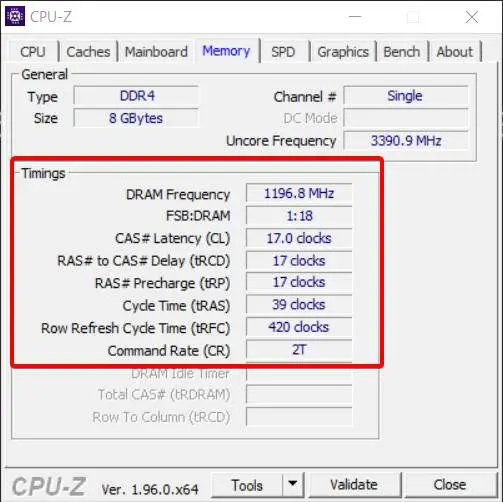
В разделе «Время» программа перечисляет детали CL, tRCD, tRP, tRAS. Эти детали можно записать, чтобы проверить, какой профиль будет наиболее стабильным и безопасным для разгона. Одним из преимуществ CPU-Z является то, что он обновляет значение в режиме реального времени. Это означает, что вам не придется заново открывать программу каждый раз, когда вы вносите изменения. Запишите частоту и тайминги DRAM перед разгоном. Если что-то пойдет не так с разгоном, вернитесь к значениям CPU-Z, чтобы снова сбросить ОЗУ.
Memtes86+
Memtes86+ — это программное обеспечение для тестирования памяти, используемое потребителями по всему миру для тестирования оперативной памяти, установленной на архитектуре x86. Тестирование проводится для выявления возможных ошибок в оперативной памяти, которые могут привести к фатальным последствиям, поскольку в будущем они могут привести к повреждению данных.
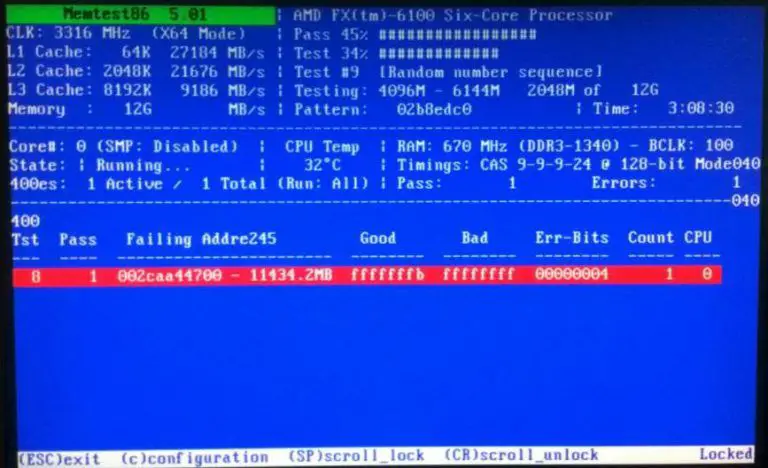
Программное обеспечение тестирует ОЗУ, записывая произвольные данные, читая данные и сравнивая ошибки. Метод, который использует это программное обеспечение, может быть чрезвычайно полезен для проверки оперативной памяти на наличие ошибок после установки новых профилей и частот. Если программное обеспечение обнаружит какую-либо ошибку, вернитесь к исходному значению, чтобы избежать повреждения данных или других серьезных проблем.
XMP (экстремальные профили памяти)
Это предопределенные профили памяти с оптимальными настройками, которые уже определены Intel. Эти профили можно использовать для разгона оперативной памяти. Они полезны для новичков, плохо знакомых с разгоном. Многие материнские платы могут обнаруживать эти предопределенные настройки и применять их на ходу.
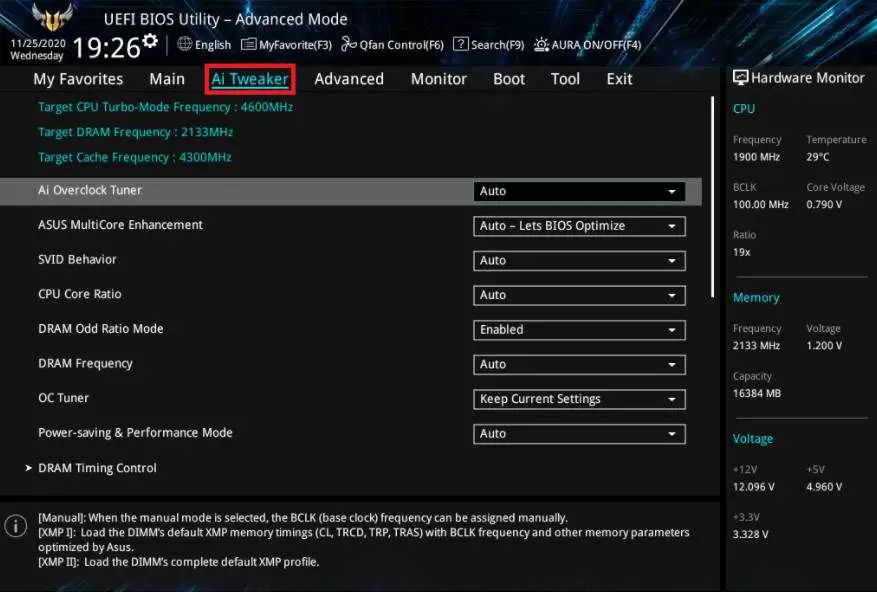
Потребителям не придется вручную изменять частоты, напряжения и тайминги. Вся работа уже сделана и протестирована Intel. Простыми словами, это как предустановка, уже сделанная экспертами, которую можно использовать одним нажатием кнопки (хотя для разгона оперативной памяти требуется не одна кнопка). Вы можете найти настройки XMP в настройках BIOS вашей материнской платы. Вы можете легко найти эти профили, если материнская плата поддерживает эти профили.
Как разогнать оперативную память?
Проверьте текущую скорость оперативной памяти
Прежде чем пытаться выполнить разгон ОЗУ, убедитесь, что вы знаете значения по умолчанию для вашего модуля памяти. Это важно отметить, потому что разгон оперативной памяти очень сложен и может стать громоздким, если вы собираетесь делать это с самого начала.
Разгон оперативной памяти сложнее, чем разгон графического процессора или процессора, поэтому необходимо выполнить дополнительные шаги. Проверка и запись текущих скоростей оперативной памяти является одним из важнейших шагов, которые вам необходимо выполнить.
Частота или скорость оперативной памяти измеряется в мегагерцах (МГц), что соответствует миллиону циклов в секунду. Оперативная память — это больше, чем просто частота и скорость, о которых вы можете и не подумать, глядя на эти великолепные ОЗУ с RGB-подсветкой, доступные на рынке.
Другим фактором являются тайминги оперативной памяти. Тайминги и частота вместе определяют, насколько хороша конкретная оперативная память. Обычно компаниям приходится идти на компромисс при создании новых ОЗУ, поскольку модули с более высокой частотой должны иметь более низкие тайминги, что усложняет задачу производителям.
Помимо этого, есть много способов проверить скорость вашей текущей оперативной памяти.
С помощью CPU-Z
Первый метод, с помощью которого вы можете проверить скорость своей оперативной памяти, — это CPU-Z. Вот как вы можете это сделать:
- Перейдите на веб-сайт CPU-Z и загрузите установку по ссылке — https://www.cpuid.com/softwares/cpu-z.html
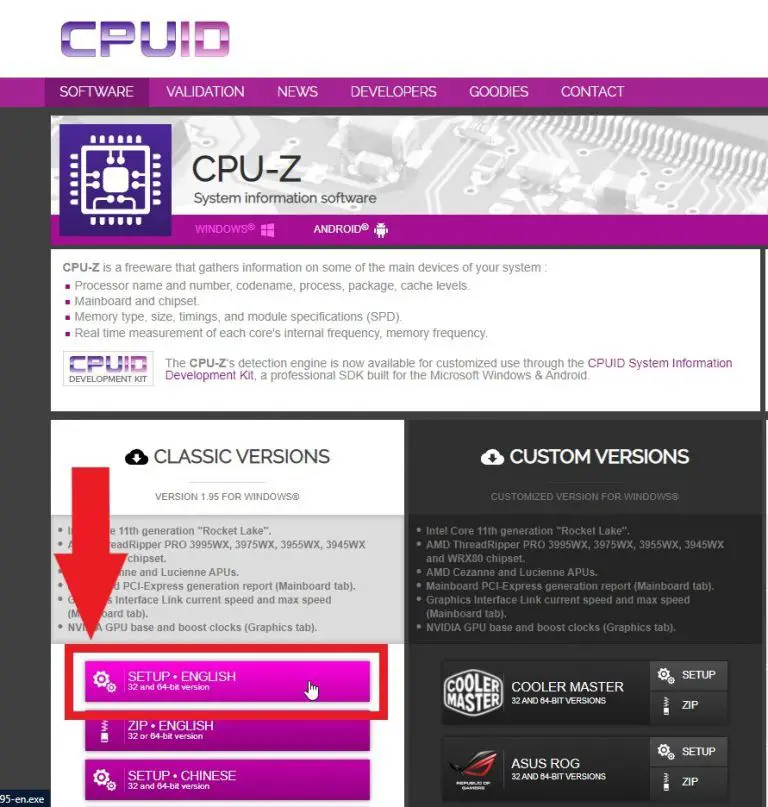
- Запустите установку, следуйте инструкциям на экране и установите программное обеспечение.
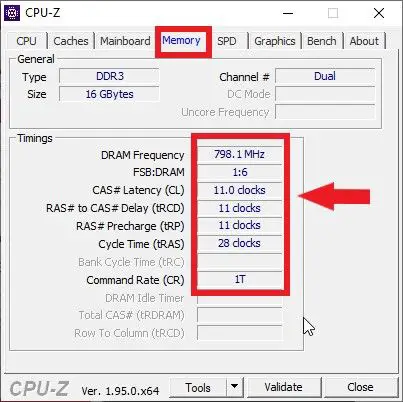
- Запустите программу с рабочего стола, найдите и щелкните вкладку «Память» в правом верхнем углу.
- Программа покажет вам все скорости вашей памяти, включая CL, tRCD, tRP, tRAS и другие.
С помощью утилиты Windows 10 PowerShell
Если вы не хотите загружать внешнее программное обеспечение для просмотра информации о вашей памяти, у Windows есть решение для вас. Вы можете проверить скорость своей оперативной памяти с помощью утилиты Windows 10 PowerShell.
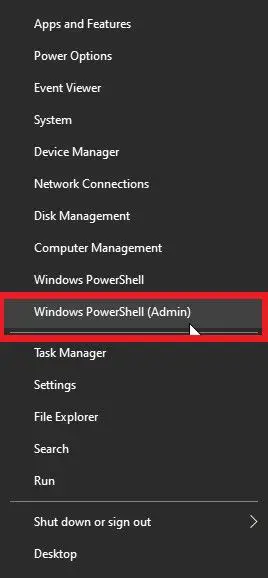
- Щелкните правой кнопкой мыши кнопку «Пуск» в Windows и выберите «Windows PowerShell (Admin)».
- Нажмите «Да» для приглашения Windows, и появится новое окно.
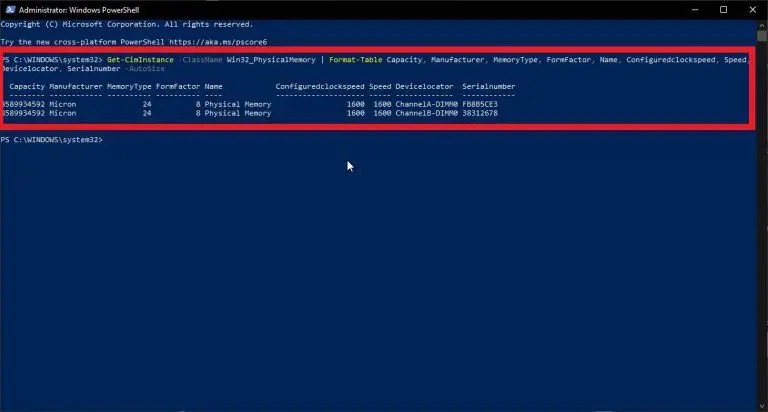
- Введите следующий код без кавычек после появления нового окна: Get-CimInstance -ClassName Win32_PhysicalMemory | Format-Table Capacity, Manufacturer, MemoryType, FormFactor, Name, Configuredclockspeed, Speed, Devicelocator, Serialnumber –AutoSize
- PowerShell отобразит все сведения о памяти, включая частоту.
- Для получения более подробной информации о памяти вы можете перейти на следующий веб-сайт — https://powershell.one/wmi/root/cimv2/win32_physicalmemory.
Как разогнать оперативную память в BIOS?
Используя BIOS, вы можете разогнать свою оперативную память с помощью XMP или вручную. Это два метода, которые ответят на все вопросы о том, как разогнать оперативную память с помощью BIOS.
Эти шаги могут немного отличаться в зависимости от типа материнской платы. Описанные ниже шаги были выполнены на материнской плате INTEL.
Разгон с помощью технологии Intel XMP (Extreme Memory Profiles)
Это самый надежный и наиболее часто используемый новичками метод разгона — технология Intel XMP. Сама процедура проста и понятна.
Перед выполнением каких-либо действий обязательно запишите значения вашей оперативной памяти по умолчанию с помощью любого программного обеспечения, особенно CPU-Z. Кроме того, обязательно выполните стресс-тест и создайте базовый уровень.
Чтобы использовать профили XMP в вашей системе, вам необходимо:
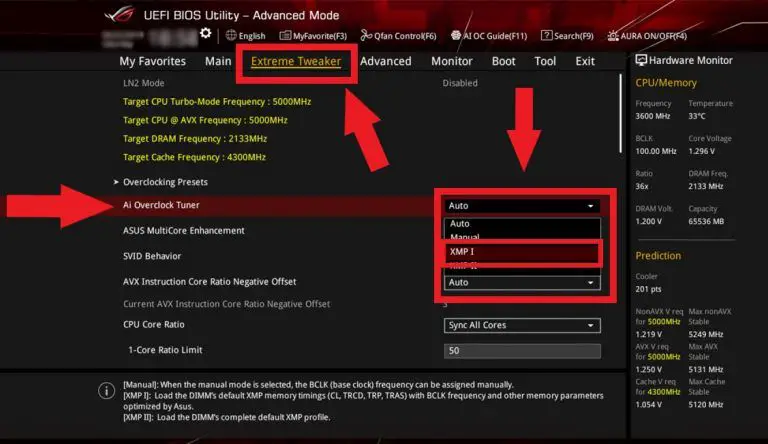
- Откройте настройки BIOS вашей материнской платы. (Вы можете найти в Интернете модель вашей материнской платы и расположение профиля Intel XMP в BIOS)
- В настройках найдите средство настройки памяти и выберите любой профиль XMP в раскрывающемся меню в соответствии с вашими потребностями.
- После выбора значений проверьте, соответствуют ли они указанным скоростям (3000 МГц, 3200 МГц и т. д.).
- Сохраните и перезагрузитесь и откройте любую утилиту для тестирования.
- В инструменте эталонного тестирования выполните стресс-тест и запишите результаты.
- Сравните его с исходными показателями, чтобы увидеть, получаете ли вы какую-либо выгоду.
- Если нет, повторите с шага 1 и выберите другие профили.
- Если да, то вы успешно разогнали свою оперативную память.
Разгон оперативной памяти вручную
Это лучший способ разгона оперативной памяти, который может дать наилучшие результаты, но он является наиболее трудоемким и сложным, если пользователь мало знаком с техническими терминами. При ручном разгоне мы будем настраивать все вручную, от частот до таймингов и напряжения.
Перед выполнением ручного разгона обязательно запишите значения из профилей XMP, чтобы получить приблизительное представление о значениях, которые необходимо установить. Основная процедура ручного разгона оперативной памяти такая же, как разгон процессора и графического процессора.
Пользователь может настроить различные параметры в BIOS, чтобы получить максимально возможную скорость, а затем запустить тест. Если система работает нестабильно, перезапустите систему, снова настройте значения и повторяйте процедуру, пока система не станет стабильной.
Вот как вы можете выполнить ручной разгон:
- Откройте настройки BIOS вашей материнской платы. (Вы можете найти в Интернете модель вашей материнской платы и расположение профиля Intel XMP в BIOS)
- В настройках найдите memory-tweaker и выберите «Manual».
- Теперь вы можете изменить настройку в соответствии с вашими потребностями. Для справки начните с напряжения DRAM. Из наиболее относительных профилей XMP установите напряжение в соответствии с вашими потребностями и увеличьте напряжение от 0,010 до 0,015 В.
- Увеличивайте напряжение ЦП VCCIO и напряжение системного агента ЦП с шагом 0,010–0,015 В (от 1,15 В до 1,20 В).
Не увеличивайте значения до таких уровней, это может привести к поломке или повреждению компонентов.
Как разогнать оперативную память без BIOS?
Вы можете сделать это с помощью программного обеспечения для разгона оперативной памяти. Существует много программного обеспечения для разгона. Здесь мы будем использовать утилиту Intel Extreme Tuning Utility. Следуйте приведенным ниже шагам, чтобы увидеть, как вы можете это сделать.
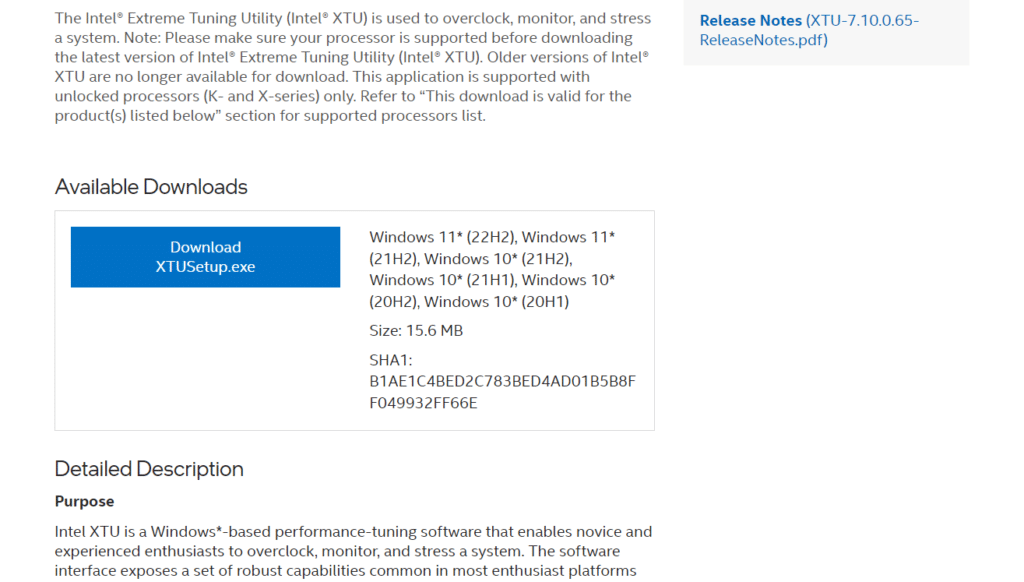
- Загрузите и установите утилиту Intel Extreme Tuning Utility.
- Перезагрузите компьютер.
- Откройте утилиту Intel Extreme Tuning.
- В разделе «Базовая настройка» выберите параметр «Выполнить тест», чтобы получить подробную информацию о текущей производительности.
- Получив баллы, внесите соответствующие изменения в параметре «Система разгона».
- Перейдите к следующему шагу и нажмите Run Benchmark, чтобы увидеть разницу в производительности.
Ручной разгон выполняется путем установки предустановки разгона в BIOS на ручной в раскрывающемся меню. После выбора «Вручную» в раскрывающемся меню BIOS позволит вам настроить несколько параметров вашей оперативной памяти, включая частоты и тайминги.
Установите настройки в соответствии с вашими потребностями, сохраните и перезагрузите компьютер. Выполните стресс-тест и сравните его с результатами тестов по умолчанию. Если оценка выше, чем оценка по умолчанию, это означает, что вы успешно разогнали свой модуль оперативной памяти.
Да, вы можете разогнать свою оперативную память 1600 МГц. Это минимальная скорость самой быстрой оперативной памяти, необходимой для игр. Хотя это не окажет существенного влияния на производительность компьютера, разница в производительности наблюдается с оперативной памятью с более высокой тактовой частотой, чем 1600 МГц.
Например, оперативная память 2400 МГц окажет приличное влияние на производительность компьютера, чем разогнанный модуль памяти 1600 МГц.
Вывод
Иногда разгон может быть обременительным, когда понимаешь, что после всего результаты и прирост не так уж и заметны. Разгон ОЗУ — это как раз то. Разгон ОЗУ на бумаге звучит так впечатляюще, так как частоты и тайминги улучшены, а производительность должна значительно увеличиться.
Однако в действительности все обстоит иначе. Увеличение тактовой частоты и таймингов оперативной памяти почти не дает никаких улучшений в видеоиграх, но доступ к рабочему столу становится быстрее. Если OC RAM соединена с другими периферийными устройствами OC, производительность может значительно увеличиться.
По сравнению с разгоном процессора и графического процессора терять особо нечего. Это безопасно, так как оперативная память не греется, а значит, разгон не помешает, и пользоваться им выгодно, и лишний бит производительности не помешает.
Если у вас есть высококачественная и дорогая установка, и вы хотите получить все возможные, вам следует разогнать модули памяти, но убедитесь, что вы находитесь в безопасных пределах. Если вы нарушите такие ограничения, вы подвергнете риску свои палочки, а также данные.
Карты памяти с высокой частотой работают нестабильно. Чем более нестабильной становится память, тем выше вероятность повреждения данных, не говоря уже о сроке службы.
В целом, профессионалы рекомендуют выполнять разгон оперативной памяти, так как он может обеспечить небольшой прирост производительности практически без рисков, если делать это в безопасных пределах и не увеличивать скорости до опасных значений.